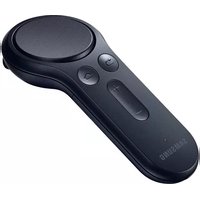
ET-YO324 - Controlador SAMSUNG - Manual de utilização gratuito
Encontre gratuitamente o manual do aparelho ET-YO324 SAMSUNG em formato PDF.


| Tipo de produto | Controlador para realidade virtual (Gear VR) |
| Marca | Samsung |
| Modelo | ET-YO324 |
| Conectividade | Bluetooth 4.0 (alcance até 10 m) |
| Alimentação | 2 pilhas AAA (alcalinas fornecidas, não recarregáveis) |
| Autonomia estimada | Aproximadamente 40 horas de uso contínuo |
| Dimensões (aprox.) | 130 x 40 x 20 mm |
| Peso (aprox.) | 70 g (com pilhas) |
| Materiais | Plástico ABS, acabamento fosco |
| Touchpad | Sim, clique e deslize (4 direções) |
| Botões | Início, Voltar, Volume (cima/baixo), Gatilho |
| Indicador luminoso | LED multicolorido (vermelho, verde, azul) para status de conexão |
| Compatibilidade | Dispositivos móveis Android 6.0+ com Gear VR (Oculus) |
| Conteúdo da caixa | Controlador, suporte, pulseira, 2 pilhas AAA, guia de início rápido |
| Manutenção e limpeza | Limpar com um pano macio e seco. Não usar produtos químicos. |
| Segurança | Não expor à água, temperaturas extremas ou impactos. Remover as pilhas se não for usar por um longo período. |
| Temperatura de operação | 0 °C a 40 °C |
| Umidade de operação | 20 % a 80 % UR (sem condensação) |
| Peças de reposição e reparabilidade | Pilhas AAA substituíveis pelo usuário. Para outros reparos, contactar um centro Samsung autorizado. |
| Informações gerais | Licença Open Source disponível em opensource.samsung.com. Marcas: Bluetooth® é uma marca registrada da Bluetooth SIG, Inc. |
Perguntas frequentes - ET-YO324 SAMSUNG
Perguntas dos utilizadores sobre ET-YO324 SAMSUNG
0 pergunta sobre este aparelho. Responda às que conhece ou faça a sua.
Faça uma nova pergunta sobre este aparelho
Baixe as instruções para o seu Controlador em formato PDF gratuitamente! Encontre o seu manual ET-YO324 - SAMSUNG e retome o controlo do seu dispositivo eletrónico. Nesta página estão publicados todos os documentos necessários para a utilização do seu dispositivo. ET-YO324 da marca SAMSUNG.
MANUAL DE UTILIZADOR ET-YO324 SAMSUNG
Leia atentamente o presente manual antes de utilizar o dispositivo para assegurar uma utilização segura e correta.
- As imagens poderão ter um aspeto diferente em relação ao próprio produto. O conteúdo está sujeito a alterações sem qualquer aviso prévio.
- Antes de utilizar o comando, certifique-se de que este é compatível com o seu dispositivo.
- Para ver a licença open source do comando, consulte opensource.samsung.com
Ícones indicadores

Atenção: situações possíveis de causar ferimentos em si ou noutras pessoas

Cuidado: situações possíveis de causar danos no seu dispositivo ou noutro equipamento

Informação: notas, dicas de utilização ou informação adicional
Acerca do comando do Gear VR
Pode emparelhar o comando por Bluetooth com um dispositivo móvel ligado a um Gear VR. Controle várias funcionalidades do Gear VR com as teclas e o touchpad do comando.
Conteúdo da embalagem
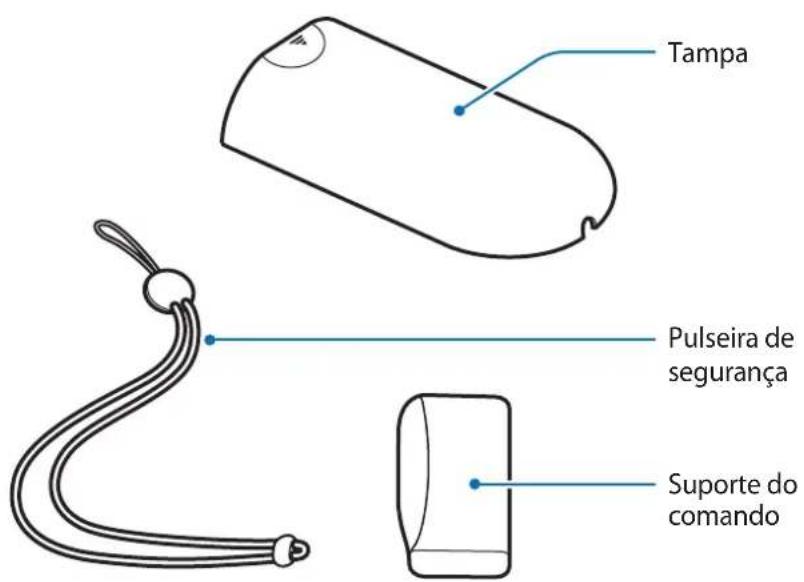
Verifique se na embalagem estão todos estes itens:
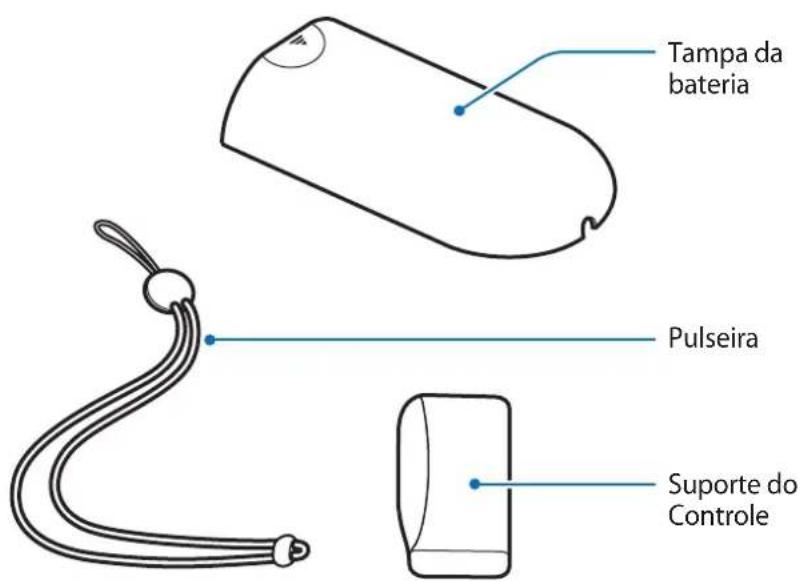
- Comando
• Manual de consulta rápida - Pulseira de segurança
- Suporte do comando
- Duas pilhas AAA

- Os itens fornecidos com o dispositivo e quaisquer acessórios disponíveis podem variar dependendo da sua região ou operadora.
- Os itens fornecidos foram criados apenas para o seu dispositivo pelo que poderão ser incompatíveis com outros dispositivos.
- A aparência e as especificações podem ser alteradas sem qualquer aviso prévio.
- Poderá adquirir acessórios adicionais para o seu dispositivo num distribuidor oficial Samsung. Certifique-se de que são compatíveis com o seu dispositivo antes de os adquirir.
- Utilize apenas acessórios recomendados pela Samsung. O mau funcionamento causado pelo uso de acessórios não aprovados não é coberto pelo serviço de garantia.
- A disponibilidade de todos os acessórios está sujeita a alteração dependendo inteiramente das empresas que os fabricam. Para mais informação sobre a disponibilidade dos acessórios, consulte a página web da Samsung.
Descrição do dispositivo
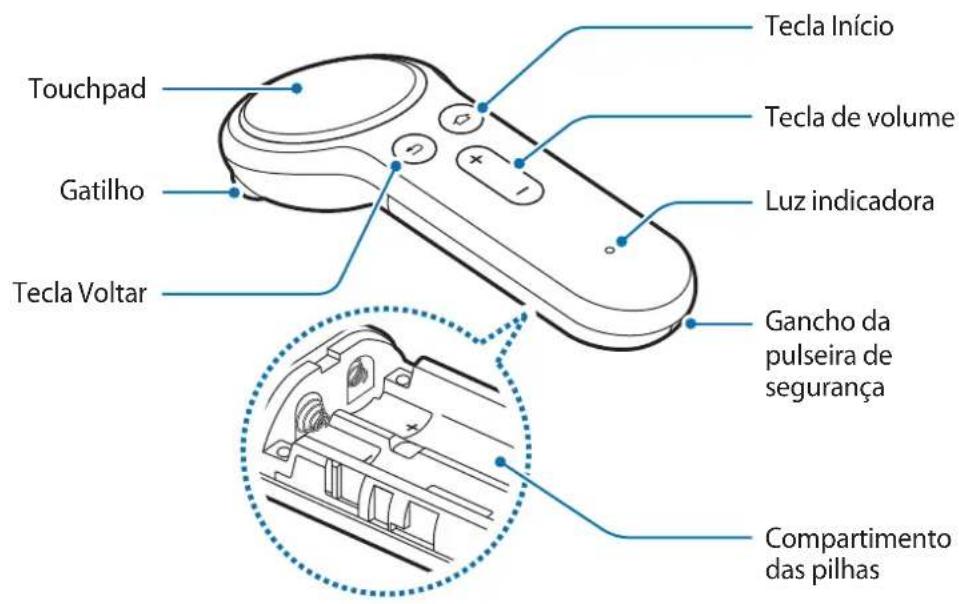
Teclas
| Nome Função | |
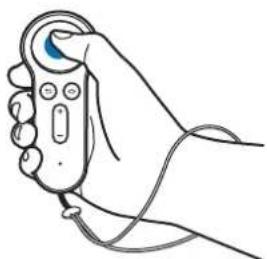
| Touchpad | Prima para selecionar um item. Pode mover para o próximo item ou anterior deslizando para a esquerda ou para a direita. |
| Tecla Início | Quando o comando não está ligado a um Gear VR:Prima sem soltar para entrar no modo de emparelhamento Bluetooth.Quando o comando está ligado a um Gear VR:Prima para voltar para o ecrã Principal do Gear VR Oculus.Prima sem soltar para voltar a orientar a direção do ponteiro quando este estiver descentrado. |
| Tecla Voltar | Prima para voltar para o ecrã anterior do Gear VR.Prima sem soltar para abrir o menu Universal do Gear VR. Pode visualizar o estado do Gear VR e configurar as respetivas definições. |
| Tecla de volume | Prima para ajustar o volume do Gear VR. |
| Gatilho | Prima para selecionar um item ou utilize-o como um gatilho ao jogar certos jogos. A respetiva função pode variar consoante as aplicações iniciadas. |
Luz indicadora
A luz indicadora alerta-o para o estado do comando.
| Cor Estado | |
| Pisca em vermelho, verde e azul | • O comando encontra-se no modo de emparelhamento Bluetooth. |
| Pisca em azul 3 vezes | • O Bluetooth está ligado. |
| Pisca em azul uma vez | • O modo de suspensão está desativado. |
Prender a pulseira de segurança
Quando prender a pulseira de segurança ao comando, poderá utilizá-lo em segurança, sem o deixar cair.
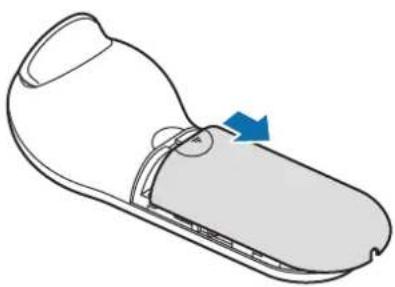
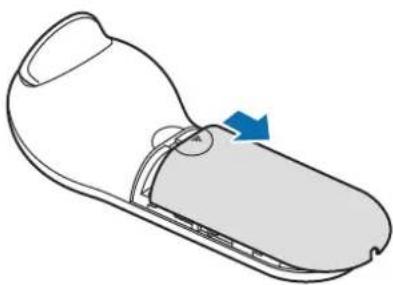
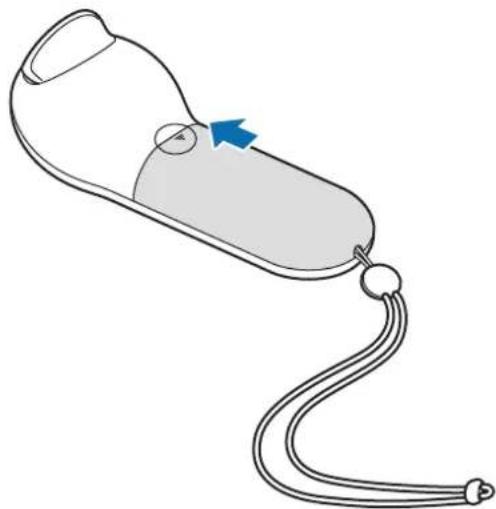
1 Pressione na parte traseira do comando e deslize a tampa em direção à parte superior do triângulo para a abrir.

Não dobre ou torça a tampa em excesso. Ao fazê-lo poderá danificá-la.
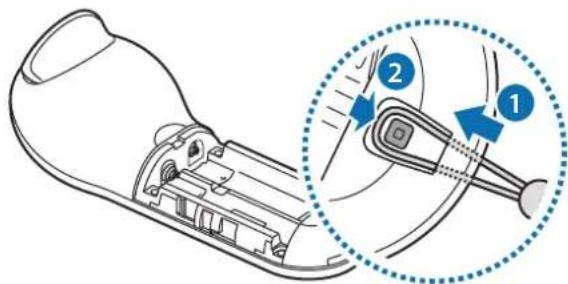
2 Insira o laço da pulseira de segurança na entrada de fixação da mesma e prenda-o ao gancho para a segurar.

1 Insira as pilhas com os terminais positivo e negativo corretamente alinhados com os símbolos + e - do comando.
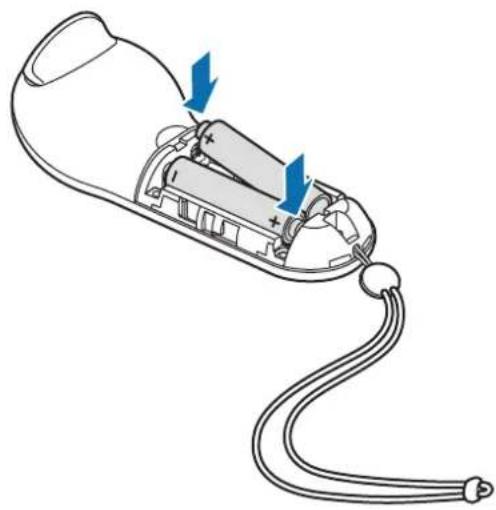
2 Coloque a tampa no comando e deslize-a até ouvir um clique.
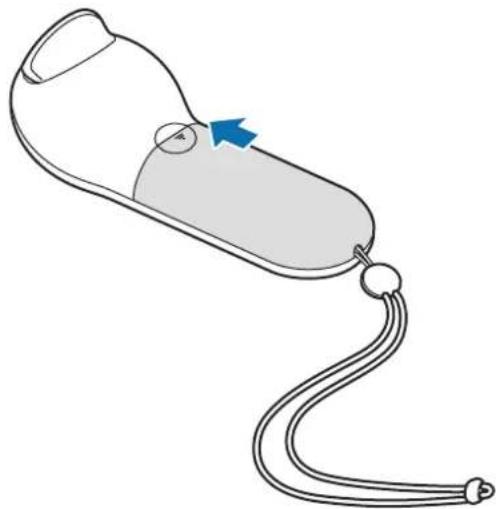
- Se a luz indicadora piscar em vermelho ao utilizar o comando, substitua as pilhas.
- Não recarregue as pilhas fornecidas (AAA).
Utilizar o comando
Ligar ao dispositivo móvel
Informações ao usar Bluetooth
Bluetooth é uma tecnologia padrão sem fios que usa uma frequência 2,4 GHz para se ligar a vários dispositivos em curtas distâncias. Pode ligar e trocar dados com outros dispositivos com capacidade Bluetooth, tais como dispositivos móveis, computadores, impressoras e outras aplicações digitais domésticas, sem ligação por cabo.
- Para evitar problemas quando ligar o comando a outro dispositivo, coloque-os próximos um do outro.
- Certifique-se de que o comando e o outro dispositivo Bluetooth estão dentro do raio de alcance do Bluetooth. A distância pode variar dependendo do ambiente em que os dispositivos são usados.
- Certifique-se de que não existem obstáculos entre o comando e o dispositivo ligado, incluindo pessoas, paredes, cantos ou vedações.
- Não toque na antena Bluetooth de um dispositivo ligado.
- O Bluetooth utiliza a mesma frequência que alguns produtos industriais, científicos, médicos e produtos de baixa voltagem e podem ocorrer interferências quando criar ligações perto desse tipo de produtos.
- Alguns dispositivos, especialmente aqueles que não foram testados ou aprovados pela Bluetooth SIG, podem não ser compatíveis com o seu comando.
- Não utilize a funcionalidade Bluetooth para fins ilegais (por exemplo, piratear cópias de ficheiros ou escutas de comunicações ilegais para fins comerciais).
Ligar o comando à aplicação Gear VR (Oculus)
Emparelhe o comando com o dispositivo móvel ligado ao Gear VR para controlá-lo com o comando.

Instale a aplicação Gear VR (Oculus) no seu dispositivo móvel para emparelhar com o comando. Encaixe o dispositivo móvel no Gear VR e desencaixe-o quando ouvir um comando de voz a solicitar que remova o dispositivo móvel. O ecrã de instalação da aplicação Gear VR (Oculus) surgirá no dispositivo móvel.
1 Comando Prima sem soltar a tecla Início para entrar no modo de emparelhamento Bluetooth.
A luz indicadora piscará em vermelho, verde e azul.
2 Dispositivo móvel Na aplicação Gear VR (Oculus), toque em Mais → Controllers para ligar o comando.
A luz indicadora piscará em azul três vezes.
3 Escolha a mão com a qual vai utilizar o comando.
4 Encaixe o seu dispositivo móvel no Gear VR e controle-o com as teclas e o touchpad do comando.

A forma de ligar o comando pode ser alterada, dependendo do serviço Oculus.
Ligar o comando através de Bluetooth

Pode ligar o comando através de Bluetooth apenas em dispositivos móveis com Android 6.0 ou superior. Se não conseguir ligar o comando através de Bluetooth, ligue-o com a aplicação Gear VR (Oculus).
1 Comando Prima sem soltar a tecla Início do comando para entrar no modo de emparelhamento Bluetooth.
A luz indicadora piscará em vermelho, verde e azul.
2 Dispositivo móvel Active a funcionalidade Bluetooth e pesquise por dispositivos Bluetooth.
Para mais informação, consulte o manual do utilizador do dispositivo móvel.
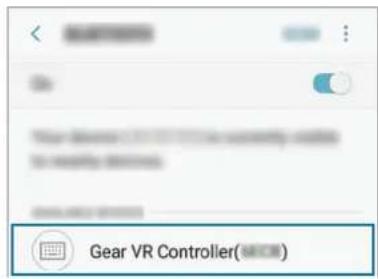
3 Dispositivo móvel Toque em Gear VR Controller(0000) na lista de dispositivos disponíveis para concluir o emparelhamento de Bluetooth.
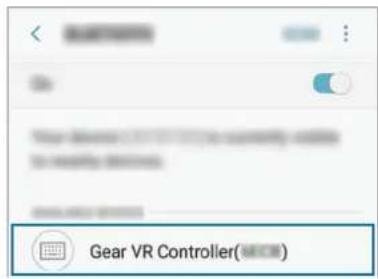
A luz indicadora piscará em azul três vezes.
4 Encaixe o seu dispositivo móvel no Gear VR e coloque-o na cabeça.
Controle o Gear VR com as teclas e o touchpad do comando.

- O PIN do comando corresponde a um número de quatro dígitos entre parêntesis exibido no ecrã de definições de Bluetooth do dispositivo móvel. O número difere dependendo do comando.
- Se a ligação de Bluetooth falhar, ou se o dispositivo móvel não conseguir localizar o comando, remova as informações do dispositivo da lista do dispositivo móvel. Depois, tente ligar novamente.
Desligar ou voltar a ligar dispositivos
Se tirar o Gear VR da cabeça ou a atual ligação terminar, o comando entra no modo de suspensão. Prima o gatilho, touchpad ou qualquer tecla do comando para desativar o modo de suspensão e volte a entrar no modo de emparelhamento Bluetooth.
O comando irá restablecer a ligação automaticamente com o dispositivo móvel que estava ligado anteriormente.

- Se o comando e o dispositivo móvel não se mantiverem ao alcance da ligação Bluetooth, o comando será desligado.
- Se as pilhas forem retiradas do comando ou a funcionalidade de Bluetooth estiver desativada no dispositivo móvel, o comando será desligado.
- Se a ligação Bluetooth for perdida devido a um problema com o dispositivo ligado, aceda ao menu Bluetooth no dispositivo móvel para emparelhar novamente os dispositivos.
- Se o comando não estiver a funcionar corretamente, leve-o e ao Gear VR a um Centro de Assistência Samsung.
Utilizar o comando
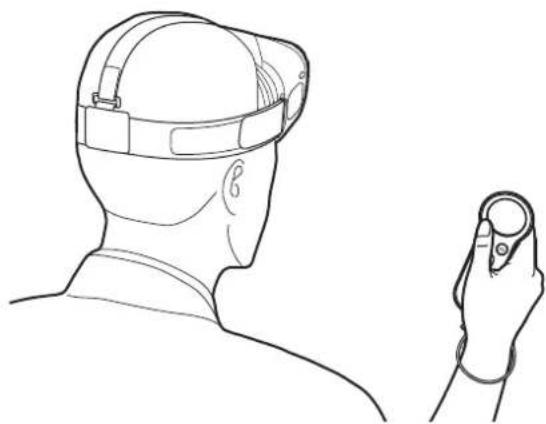
Ligue o comando ao dispositivo móvel, encaixe-o no Gear VR e, em seguida, coloque o Gear VR na cabeça. Controle o Gear VR com as teclas e o touchpad do comando.

- O comando não tem uma função ligar/desligar. Se o comando não for utilizado durante um período de tempo específico ou o Gear VR for removido da cabeça, este entrará no modo de suspensão.
- Os Gear VRs são vendidos em separado.
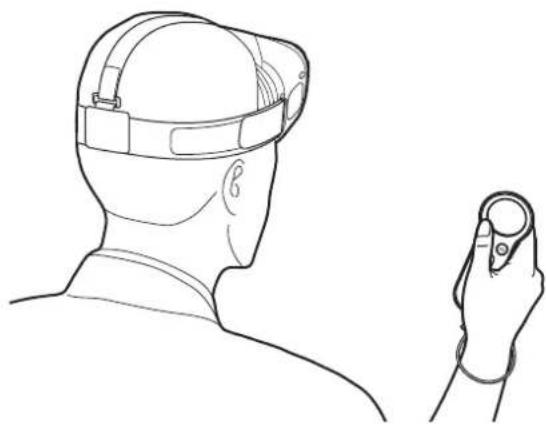
Controlar o Gear VR com o comando
Controle o Gear VR movendo o pulso em qualquer direção para mover o ponteiro no ecrã do Gear VR e utilize o touchpad para selecionar itens.

Para evitar danificar o touchpad do comando, não toque no mesmo com objetos afiados.

- Para utilizar o comando, emparelhe-o ao seu dispositivo móvel.
- As funções do comando podem variar consoante a aplicação.
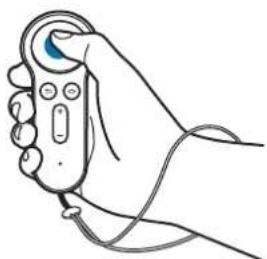
- Ao reproduzir um vídeo, apresente as funcionalidades disponíveis.
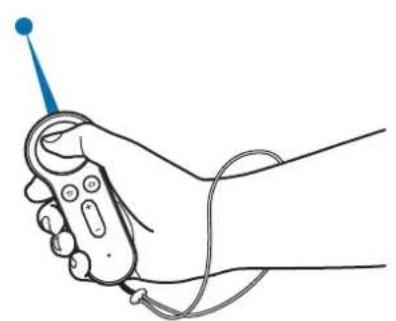
- Mover o pulso para mover o ponteiro à esquerda, direita, para cima ou para baixo no ecrã.
Deslizar para a esquerda ou para a direita
- Mover para o próximo item ou anterior.
- Deslocar para a direita ou esquerda numa lista.
• Rejeitar uma chamada recebida.
Deslizar para cima ou para baixo
- Deslocar para cima ou para baixo numa página web ou lista.
- Ao visualizar uma imagem, aumente ou reduza o respetivo tamanho.

Algumas aplicações podem não permitir que utilize a função de deslizar.
Utilizar o gatilho
- Prima para selecionar um item ou utilize-o como um gatilho ao jogar certos jogos. A respetiva função pode variar consoante as aplicações iniciadas.
Guardar o comando
Introduza o suporte do comando no Gear VR e coloque o comando para o guardar.
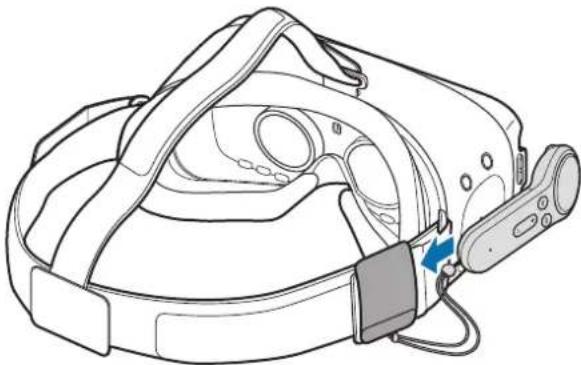
Insira adequadamente o comando no suporte. Se não estiver inserido em segurança, o comando poderá separar-se acidentalmente do suporte e danificar-se.

Se não utilizar o comando por um longo período de tempo, retire a pilhas antes de o guardar.
Índice
Resolução de problemas
Antes de contactar o Centro de Assistência Samsung, por favor tente as soluções seguintes.
O seu comando não pode ser utilizado
Quando as pilhas estiverem totalmente descarregadas, o seu comando não pode ser utilizado. Substitua as pilhas.
O comando deixou de responder
Prima sem soltar o botão Início para entrar no modo de emparelhamento Bluetooth. Quando o comando entrar no modo de emparelhamento Bluetooth, ligue novamente os dipositivos.
Se o problema continuar, contacte um Centro de Assistência Samsung.
Outro dispositivo Bluetooth não consegue localizar o seu comando
- Certifique-se de que o seu comando está no modo de emparelhamento Bluetooth.
- Certifique-se de que o comando e o outro dispositivo Bluetooth estão dentro do raio de alcance do Bluetooth.
Se o problema continuar, contacte um Centro de Assistência Samsung.
O seu comando não consegue ligar a outro dispositivo Bluetooth
- Certifique-se de que o comando e o outro dispositivo Bluetooth estão dentro do raio de alcance do Bluetooth.
- No dispositivo com o qual se quer ligar, desligue todos os dispositivos emparelhados e tente ligar novamente.
O ponteiro move-se aleatoriamente no ecrã ao utilizar o comando
O ponteiro pode estar a mover-se aleatoriamente devido ao campo magnético quando o utiliza perto de computadores, monitores, TVs ou paredes por onde passam cabos. Se isto acontecer, mude a localização e tente utilizar novamente o comando.
A ligação Bluetooth desliga-se muitas vezes
- Se existirem obstáculos entre os dispositivos, a distância de operação poderá ser reduzida.
- Certifique-se de que o comando e o outro dispositivo Bluetooth estão dentro do raio de alcance do Bluetooth.
- Quando utilizar o comando com outros dispositivos Bluetooth, a ligação poderá ser afetada por ondas eletromagnéticas. Utilize o comando em ambientes com poucos dispositivos sem fios presentes.
O comando funciona de forma diferente da descrita no manual
As funções disponíveis podem diferir dependendo do dispositivo ligado.
Copyright
Nenhuma parte deste manual pode ser reproduzida, traduzida ou transmitida de maneira alguma, nem por nenhum meio, eletrónico ou mecânico, incluindo fotocópia, gravação ou armazenado em armazenamento de informação ou sistema de obtenção, sem obter primeiro o consentimento escrito da Samsung Electronics.
Marcas Registadas
• SAMSUNG e o logotipo SAMSUNG são marcas registadas da Samsung Electronics.
- Bluetooth® é uma marca registada da Bluetooth SIG, Inc. por todo o mundo.
- Todas as outras marcas registadas e copyrights são propriedade dos seus respetivos proprietários.
Darba sākšana
Izlasiet mani vispirms
Leia este manual antes de usar o dispositivo para garantir o uso adequado e seguro.
- As imagens podem ser diferentes da aparência real do produto. O conteúdo está sujeito a alterações sem qualquer aviso prévio.
- Antes de usar o controlador, certifique-se de que é compatível com o seu dispositivo.
- Para ver a licença open source do controlador, visite opensource.samsung.com.
Ícones de instrução

Atenção: situações que podem causar ferimentos em você ou em outras pessoas.

Cuidado: situações que podem danificar o seu dispositivo ou outro equipamento.

Informação: notas, dicas de uso ou informação adicional.
Sobre o controle do Gear VR
Você pode conectar o controle a um dispositivo móvel com um Gear VR através de Bluetooth. Controle vários recursos do Gear VR com as teclas do controle e o touchpad.
Conteúdo da embalagem
Verifique se na caixa do produto encontram-se os itens a seguir:
- Controle
- Guia rápido
- Pulseira
- Suporte do Controle
- Duas pilhas AAA

- Os itens fornecidos com o dispositivo e todos os acessórios disponíveis podem variar dependendo da região ou operadora.
- Os itens fornecidos são concebidos apenas para este dispositivo e podem não ser compatíveis com outros dispositivos.
- A aparência e as especificações estão sujeitas a alterações sem aviso prévio.
- Você pode comprar acessórios adicionais do seu revendedor Samsung local. Certifique-se de que são compatíveis com o dispositivo antes de comprar.
- Use apenas acessórios aprovados pela Samsung. O uso de acessórios não recomendados pode causar problemas de desempenho e funcionamento incorreto que não são cobertos pela garantia.
- A disponibilidade de todos os acessórios está sujeita a alteração dependendo inteiramente das empresas que os fabricam. Para mais informação sobre a disponibilidade dos acessórios, consulte a página da internet da Samsung.
Visão geral do dispositivo
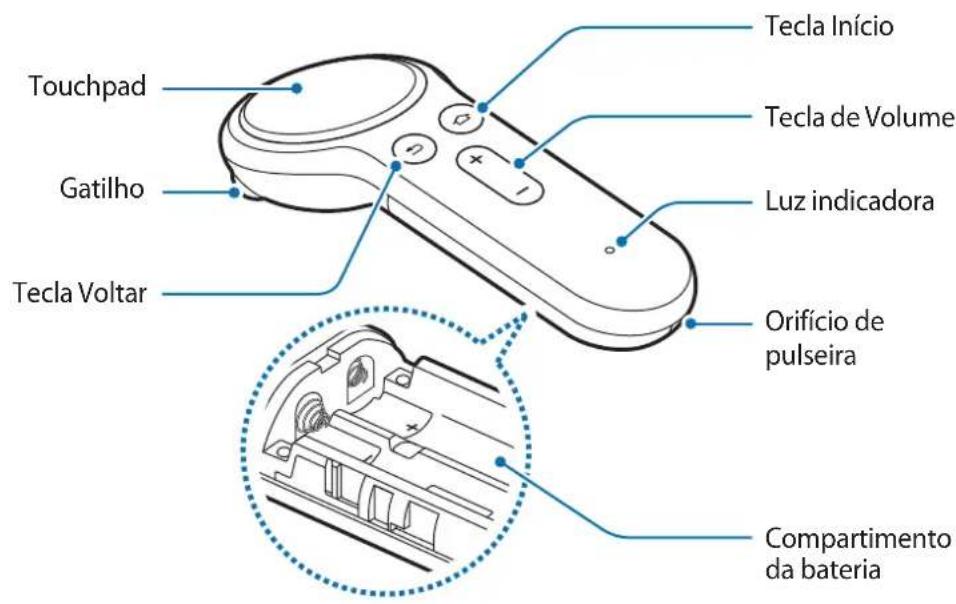
Botões
| Nome Função | |
| Touchpad | Pressione para selecionar um item. Você pode mover para o item seguinte ou anterior deslizando para a esquerda ou para a direita. |
| Tecla Início | Quando o controle não estiver conectado a um Gear VR:Mantenha pressionado para entrar no modo de pareamento Bluetooth.Quando o controle estiver conectado a um Gear VR:Pressione para voltar para a tela inicial do Oculus do Gear VR.Mantenha pressionado para reorientar a direção do ponteiro quando o mesmo estiver descentrado. |
| Tecla Voltar | Pressione para voltar para a tela anterior do Gear VR.Mantenha pressionado para abrir o menu Universal do Gear VR. Você pode visualizar o estado do Gear VR e configurar as suas definições. |
| Tecla de Volume | Pressione para ajustar o volume do Gear VR. |
| Gatilho | Pressione para selecionar um item ou usá-lo como um gatilho ao jogar determinados jogos. Sua função pode variar dependendo dos aplicativos lançados. |
Luz indicadora
A luz indicadora alerta-o para o estado do controle.
| Cor Estado | |
| Pisca em vermelho, verde e azul | • O controlador está no modo de pareamento Bluetooth. |
| Pisca em azul 3 vezes | • O Bluetooth está conectado. |
| Pisca em azul 1 vez | • O modo de suspensão está desativado. |
Inserir pulseira
Ao inserir a pulseira no controle, é possível usá-lo de forma segura sem a necessidade de soltá-lo.
1 Ao pressionar a parte de trás do controle, deslize a tampa da bateria para a parte de cima do triângulo para abri-la.
Não dobre ou torça a trava da tampa da bateria em excesso. Ao fazê-lo poderá danificar a tampa da bateria.
2 Insira a pulseira no orifício de conexão e fixe-o ao gancho para protegê-lo.
1 Insira as baterias com os terminais positivo e negativo alinhados corretamente com os símbolos + e - no controle.
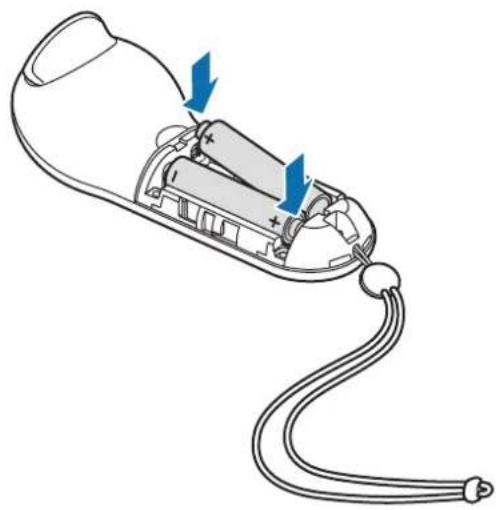
2 Coloque a tampa da bateria no controle e deslize-a até ouvir um clique, significando que ela está bem posicionada.
- Se a luz indicadora piscar em vermelho durante o uso do controlador, substitua as baterias.
- Não recarregue as baterias fornecidas (baterias AAA).
Usar o controle
Conexão com dispositivo móvel
Notas sobre o uso do Bluetooth
O Bluetooth é uma tecnologia padrão sem fio que usa uma frequência de 2,4 GHz para se conectar a vários dispositivos em curtas distâncias. Pode conectar e trocar dados com outros dispositivos que suportam Bluetooth, tais como dispositivos móveis, computadores, impressoras e outras aplicações digitais domésticas, sem conexão por cabo.
- Para evitar problemas quando conectar o controle a outro dispositivo, coloque os dispositivos próximos um do outro.
- Certifique-se de que seu controle e o outro dispositivo Bluetooth estão dentro do alcance máximo do Bluetooth. A distância pode variar dependendo do ambiente em que os dispositivos são usados.
- Certifique-se de que não existam obstáculos entre o controle e o dispositivo conectado, incluindo pessoas, paredes, esquinas ou cercas.
- Não toque na antena Bluetooth de um dispositivo conectado.
- Bluetooth usa a mesma frequência que alguns produtos industriais, científicos, médicos e de baixa voltagem e podem ocorrer interferências quando fizer conexões próximo desses tipos de produtos.
- Alguns dispositivos, especialmente aqueles que não são testados ou aprovados pela Bluetooth SIG, podem ser incompatíveis com o seu controle.
- Não utilize a funcionalidade Bluetooth para fins ilegais (por exemplo piratear cópias de arquivos ou escutas ilegais de conversas para fins comerciais).
Conectando o controle ao aplicativo Gear VR (Oculus)
Conecte o controle ao dispositivo móvel conectado ao Gear VR para controlar o Gear VR.

Instale o aplicativo Gear VR (Oculus) em seu dispositivo móvel para conectá-lo ao controle. Conecte o dispositivo móvel ao Gear VR e remova o mesmo quando ouvir um comando de voz solicitando que separe o dispositivo móvel. A tela de instalação do aplicativo Gear VR (Oculus) aparecerá no dispositivo móvel.
1 Controle Mantenha pressionada a tecla Início para entrar no modo de pareamento Bluetooth.
A luz indicadora piscará em vermelho, verde e azul.
2 Dispositivo móvel No aplicativo Gear VR (Oculus), toque em Mais → Controllers para conectar ao controle.
A luz indicadora piscará em azul três vezes.
3 Escolha a mão com a qual você utilizará o controlador.
4 Conecte seu dispositivo móvel ao Gear VR e controle-o com as teclas do controle e o touchpad.

A forma para conectar o controlador pode ser alterada dependendo do serviço do Oculus.
Conectando ao controle através de Bluetooth

Você só pode conectar o controlador através de Bluetooth em dispositivos móveis executando o Android 6.0 ou superior. Se não conseguir conectar o controle através de Bluetooth, conecte-o à aplicação Gear VR (Oculus).
1 Controle Mantenha pressionada a tecla Início do controle para entrar no Modo de pareamento Bluetooth.
A luz indicadora piscará em vermelho, verde e azul.
2 Dispositivo móvel Ative a funcionalidade Bluetooth e procure por dispositivos Bluetooth.
Para mais informação, consulte o manual do usuário do dispositivo móvel.
3 Dispositivo móvel Toque em Gear VR Controller(0000), na lista de dispositivos disponíveis, para concluir o pareamento Bluetooth.
A luz indicadora piscará em azul três vezes.
4 Conecte seu dispositivo móvel ao Gear VR e posicione o Gear VR em sua cabeça.
Controle o Gear VR com as teclas do controle e o touchpad.

- O PIN do controle corresponde ao número de quatro dígitos entre parênteses exibido na tela de configurações Bluetooth do dispositivo móvel. O número é diferente dependendo do controlador.
- Se a conexão Bluetooth falhar ou se o dispositivo móvel não conseguir localizar o controle, remova a informação do dispositivo da lista do dispositivo móvel. Depois, tente conectar novamente.
Desconectando ou reconectando dispositivos
Se você remover o Gear VR da sua cabeça ou a conexão atual terminar, o controle entrará no modo de suspensão. Pressione o gatilho, touchpad ou qualquer tecla do controle para desativar o modo de suspensão e voltar a entrar no Modo de emparelhamento Bluetooth.
O controle será reconectado automaticamente ao dispositivo móvel anterior.

- Se o controle e o dispositivo móvel não forem mantidos dentro do alcance da conexão Bluetooth, o controle será desconectado.
- Se as pilhas forem retiradas do controle ou o recurso Bluetooth estiver desativado no dispositivo móvel, o controle será desconectado.
- Se a conexão Bluetooth for perdida devido a um problema com o dispositivo conectado, acesse o menu Bluetooth no dispositivo móvel para parear novamente os dispositivos.
- Se o controle não estiver funcionando corretamente, leve-o e o Gear VR a um Centro de Assistência Samsung.
Usar o controle
Conecte o controle com o dispositivo móvel, conecte o dispositivo móvel ao Gear VR e coloque o Gear VR em sua cabeça. Controle o Gear VR com as teclas do controle e o touchpad.

- O controle não tem a função ligar/desligar. Se o controle não for utilizado durante um período especificado ou se o Gear VR for removido da sua cabeça, ele entrará no modo de suspensão.
- Os Gear VRs são vendidos separadamente.
Controlando o Gear VR com o controle
Controle o Gear VR movendo seu pulso em qualquer direção para mover o ponteiro na tela do Gear VR e use o touchpad para selecionar itens.

Para evitar danos ao touchpad do controle, não toque nele com objetos pontiagudos ou afiados.

- Para usar o controle, conecte-o a um dispositivo móvel.
- As funções do controle podem variar de acordo com os aplicativos.
- Seleciona um item.
- Durante a reprodução de um vídeo, exibe os recursos disponíveis.
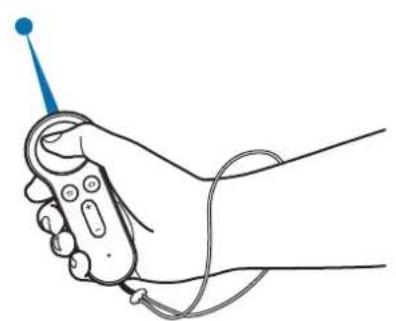
- Mova seu pulso para mover o ponteiro para a esquerda, direita, para cima e para baixo na tela.
Deslizando para a esquerda ou direita
- Move para o item anterior ou próximo.
- Rola para a direita ou para a esquerda em uma lista.
• Recusa uma chamada.
Arrastando de cima para baixo ou de baixo para cima
- Rola para cima ou para baixo em um site ou lista.
- Durante a visualização de uma imagem, aumente ou reduza seu tamanho.

Alguns aplicativos talvez não permitam que você use a função de deslizar.
Usando o gatilho
- Pressione para selecionar um item ou usá-lo como um gatilho ao jogar determinados jogos. Sua função pode variar dependendo dos aplicativos lançados.
Guardar o controle
Anexe o suporte do Controle ao Gear VR e coloque seu controle nele para armazenamento.
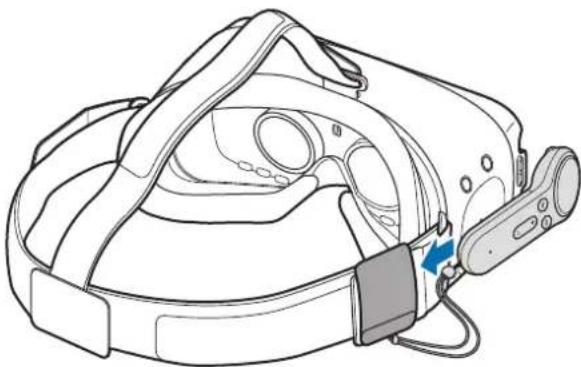
Insira corretamente o controle no suporte. Se não estiver inserido em segurança, o controle poderá separar-se acidentalmente do suporte e danificar-se.

Se você não for utilizar o controle por um período estendido, armazene-o após remover as baterias.
Solução de problemas
Resolução de problemas
Antes de contatar a assistência Samsung, por favor tente as seguintes soluções.
Seu controle não pode ser usado
Quando as pilhas estiverem totalmente descarregadas, seu controle não poderá ser usado. Substitua as baterias.
Seu controle não responde
Mantenha pressionado o botão Início para entrar no modo de pareamento Bluetooth. Quando o controle entra em Modo de pareamento Bluetooth, conecte os dispositivos novamente.
Se o problema não for resolvido, contate uma assistência Samsung.
Outro dispositivo Bluetooth não consegue localizar o controle
- Certifique-se de que seu controle se encontra no Modo de pareamento Bluetooth.
- Certifique-se de que seu controle e o outro dispositivo Bluetooth estão dentro do alcance máximo do Bluetooth.
Se o problema não for resolvido, contate uma assistência Samsung.
Seu controle não se conecta a outro dispositivo Bluetooth
- Certifique-se de que seu controle e o outro dispositivo Bluetooth estão dentro do alcance máximo do Bluetooth.
- No dispositivo com o qual pretende se conectar, desconecte todos os dispositivos pareados e tente conectar novamente.
O ponteiro move-se aleatoriamente na tela durante o uso do controle
O ponteiro pode mover aleatoriamente devido ao campo magnético quando você usa o controle perto de computadores, monitores, TVs ou paredes pelas quais os cabos passam. Se isso acontecer, altere sua localização e tente usar o controle novamente.
A conexão Bluetooth desconecta-se muitas vezes
- Se existirem obstáculos entre os dispositivos, a distância de operação pode ser reduzida.
- Certifique-se de que seu controle e o outro dispositivo Bluetooth estão dentro do alcance máximo do Bluetooth.
- Quando usar o controle com outros dispositivos Bluetooth, a conexão pode ser afetada por ondas eletromagnéticas. Use o controle em ambientes com menos dispositivos sem fio presentes.
O controle funciona de forma diferente daquela descrita no manual
As funções disponíveis podem ser diferentes dependendo do dispositivo conectado.
Direitos autorais
Direitos autorais © 2017 Samsung Electronics
Esse manual está protegido por leis internacionais de direitos autorais.
Nenhuma parte deste manual pode ser reproduzida, distribuída, traduzida ou transmitida por qualquer forma ou por qualquer meio, eletrônico ou impresso, incluindo fotocópia, gravação ou armazenamento em qualquer sistema de armazenagem e recuperação, sem a permissão prévia por escrito da Samsung Electronics.
Marcas comerciais registradas
- SAMSUNG e o logotipo SAMSUNG são marcas comerciais registradas da Samsung Electronics.
- Bluetooth® é uma marca comercial registrada da Bluetooth SIG, Inc. por todo o mundo.
- Todas as outras marcas comerciais registradas e direitos autorais são propriedade dos seus respectivos proprietários.
시작하기
사용하기 전에
- ÍCONES INDICADORES
- ACERCA DO COMANDO DO GEAR VR
- CONTEÚDO DA EMBALAGEM
- DESCRIÇÃO DO DISPOSITIVO
- LUZ INDICADORA
- PRENDER A PULSEIRA DE SEGURANÇA
- UTILIZAR O COMANDO
- LIGAR AO DISPOSITIVO MÓVEL
- INFORMAÇÕES AO USAR BLUETOOTH
- LIGAR O COMANDO À APLICAÇÃO GEAR VR (OCULUS)
- LIGAR O COMANDO ATRAVÉS DE BLUETOOTH
- DESLIGAR OU VOLTAR A LIGAR DISPOSITIVOS
- CONTROLAR O GEAR VR COM O COMANDO
- DESLIZAR PARA A ESQUERDA OU PARA A DIREITA
- DESLIZAR PARA CIMA OU PARA BAIXO
- UTILIZAR O GATILHO
- GUARDAR O COMANDO
- ÍNDICE
- RESOLUÇÃO DE PROBLEMAS
- O SEU COMANDO NÃO PODE SER UTILIZADO
- O COMANDO DEIXOU DE RESPONDER
- OUTRO DISPOSITIVO BLUETOOTH NÃO CONSEGUE LOCALIZAR O SEU COMANDO
- O SEU COMANDO NÃO CONSEGUE LIGAR A OUTRO DISPOSITIVO BLUETOOTH
- O PONTEIRO MOVE-SE ALEATORIAMENTE NO ECRÃ AO UTILIZAR O COMANDO
- A LIGAÇÃO BLUETOOTH DESLIGA-SE MUITAS VEZES
- O COMANDO FUNCIONA DE FORMA DIFERENTE DA DESCRITA NO MANUAL
- COPYRIGHT
- MARCAS REGISTADAS
- DARBA SĀKŠANA
- IZLASIET MANI VISPIRMS
- ÍCONES DE INSTRUÇÃO
- SOBRE O CONTROLE DO GEAR VR
- INSERIR PULSEIRA
- USAR O CONTROLE
- CONEXÃO COM DISPOSITIVO MÓVEL
- NOTAS SOBRE O USO DO BLUETOOTH
- CONECTANDO O CONTROLE AO APLICATIVO GEAR VR (OCULUS)
- CONECTANDO AO CONTROLE ATRAVÉS DE BLUETOOTH
- DESCONECTANDO OU RECONECTANDO DISPOSITIVOS
- CONTROLANDO O GEAR VR COM O CONTROLE
- DESLIZANDO PARA A ESQUERDA OU DIREITA
- ARRASTANDO DE CIMA PARA BAIXO OU DE BAIXO PARA CIMA
- USANDO O GATILHO
- GUARDAR O CONTROLE
- SOLUÇÃO DE PROBLEMAS
- SEU CONTROLE NÃO PODE SER USADO
- SEU CONTROLE NÃO RESPONDE
- OUTRO DISPOSITIVO BLUETOOTH NÃO CONSEGUE LOCALIZAR O CONTROLE
- SEU CONTROLE NÃO SE CONECTA A OUTRO DISPOSITIVO BLUETOOTH
- O PONTEIRO MOVE-SE ALEATORIAMENTE NA TELA DURANTE O USO DO CONTROLE
- A CONEXÃO BLUETOOTH DESCONECTA-SE MUITAS VEZES
- O CONTROLE FUNCIONA DE FORMA DIFERENTE DAQUELA DESCRITA NO MANUAL
- DIREITOS AUTORAIS
- MARCAS COMERCIAIS REGISTRADAS
- 시작하기
- 사용하기 전에
Marca : SAMSUNG
Modelo : ET-YO324
Categoria : Controlador