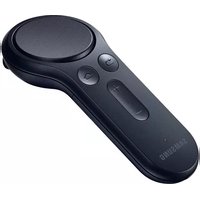
ET-YO324 - Kontroller SAMSUNG - Gratis bruksanvisning og manual
Finn enhetens veiledning gratis ET-YO324 SAMSUNG i PDF-format.

 FR
FR
 BG
BG
 CS
CS
 DA
DA
 DE
DE
 EL
EL
 EN
EN
 ES
ES
 ET
ET
 FI
FI
 HU
HU
 IT
IT
 KK
KK
 KO
KO
 LT
LT
 LV
LV
 NL
NL
 NO
NO
 PL
PL
 PT
PT
 RO
RO
 RU
RU
 SK
SK
 SL
SL
 SV
SV
 TR
TR
 UK
UK
 ZH
ZH
| Produkttype | Kontroller for virtuell virkelighet (Gear VR) |
| Merke | Samsung |
| Modell | ET-YO324 |
| Tilkobling | Bluetooth 4.0 (rekkevidde opptil 10 m) |
| Strømforsyning | 2 AAA-batterier (alkaliske, medfølger, ikke oppladbare) |
| Estimert batteritid | Omtrent 40 timer kontinuerlig bruk |
| Mål (ca.) | 130 x 40 x 20 mm |
| Vekt (ca.) | 70 g (med batterier) |
| Materialer | ABS-plast, matt finish |
| Berøringsplate | Ja, klikk og sveip (4 retninger) |
| Knapper | Hjem, Tilbake, Volum (opp/ned), Avtrekker |
| Lysindikator | Flerfarget LED (rød, grønn, blå) for tilkoblingsstatus |
| Kompatibilitet | Android 6.0+ mobile enheter med Gear VR (Oculus) |
| Innhold i esken | Kontroller, holder, håndstropp, 2 AAA-batterier, hurtigstartguide |
| Vedlikehold og rengjøring | Tørk av med en myk, tørr klut. Ikke bruk kjemikalier. |
| Sikkerhet | Må ikke utsettes for vann, ekstreme temperaturer eller støt. Fjern batteriene ved langvarig ikke-bruk. |
| Driftstemperatur | 0 °C til 40 °C |
| Driftsfuktighet | 20 % til 80 % RF (uten kondens) |
| Reservedeler og reparasjonsevne | AAA-batterier kan skiftes av brukeren. For andre reparasjoner, kontakt et autorisert Samsung-senter. |
| Generell informasjon | Åpen kildekode-lisens tilgjengelig på opensource.samsung.com. Varemerker: Bluetooth® er et registrert varemerke for Bluetooth SIG, Inc. |
Ofte stilte spørsmål - ET-YO324 SAMSUNG
Brukerspørsmål om ET-YO324 SAMSUNG
0 spørsmål om dette apparatet. Svar på dem du kjenner, eller still ditt eget.
Still et nytt spørsmål om dette apparatet
Last ned instruksjonene for din Kontroller i PDF-format gratis! Finn veiledningen din ET-YO324 - SAMSUNG og ta den elektroniske enheten tilbake i hendene. På denne siden er alle dokumenter som er nødvendige for bruken av enheten din publisert. ET-YO324 av merket SAMSUNG.
BRUKSANVISNING ET-YO324 SAMSUNG
Les denne bruksanvisningen før du bruker enheten for å sikre trygg og riktig bruk.
- Bildene kan skille seg fra utseendet til det faktiske produktet. Innholdet kan endres uten forhåndsvarsel.
- Før du bruker kontrolleren må du forsikre deg om at den er kompatibel med enheten din.
- Hvis du vil vise lisensen for åpen kildekode for kontrolleren, kan du gå til opensource.samsung.com.
Instruksjonsikoner

Advarsel: Situasjoner som kan føre til skader på deg selv eller andre

Obs: Situasjoner som kan skade enheten eller annet utstyr

Merknad: Merknader, brukstips eller ytterligere informasjon
Om Gear VR-kontrolleren
Du kan koble kontrolleren til en mobilenhet som er koblet til en Gear VR via Bluetooth. Kontroller forskjellige Gear VR-funksjoner med kontrollertastene og berøringsflaten.
Pakkeinnhold
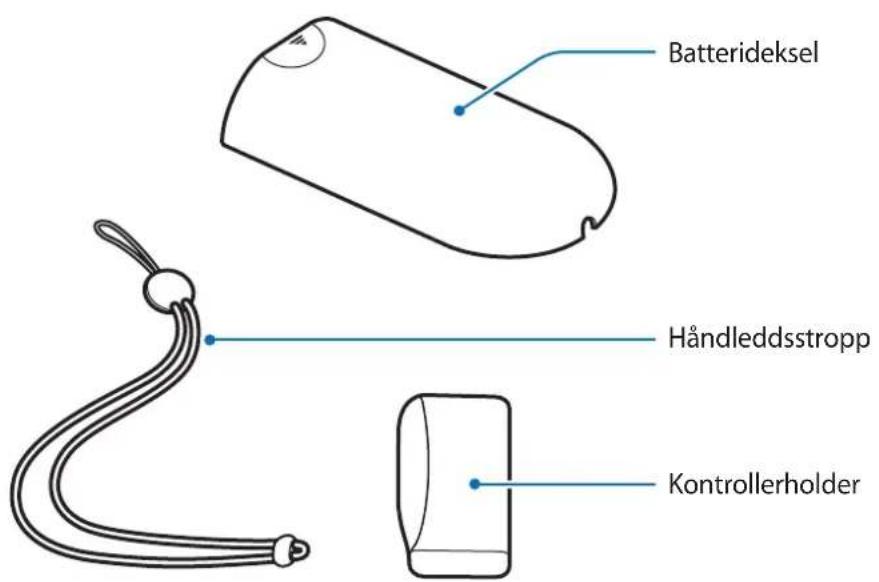
Kontroller at produktesken inneholder følgende:
- Kontroller
- Hurtigstartveiledning
- Håndleddsstropp
- Kontrollerholder
- To AAA-batterier

- Utstyret som leveres med enheten, samt annet tilgjengelig tilbehør, kan variere, avhengig av område og tjenesteleverandør.
- Det medfølgende utstyret er utformet kun for denne enheten, og det er ikke sikkert at det er kompatibelt med andre enheter.
- Utseende og spesifikasjoner kan endres uten forhåndsvarsel.
- Du kan kjøpe ytterligere tilbehør fra din lokale Samsung-forhandler. Kontroller at dette er kompatibelt med enheten før kjøp.
- Bruk bare Samsung-godkjent tilbehør. Bruk av tilbehør som ikke er godkjent, kan forårsake ytelsesproblemer og feil som ikke dekkes av garantien.
- Tilgjengelighet for alt tilbehør kan endres etter produsentenes eget forgodtbefinnende. Gå til nettstedet til Samsung for mer informasjon om tilgjengelig tilbehør.
Enhetsoppsett
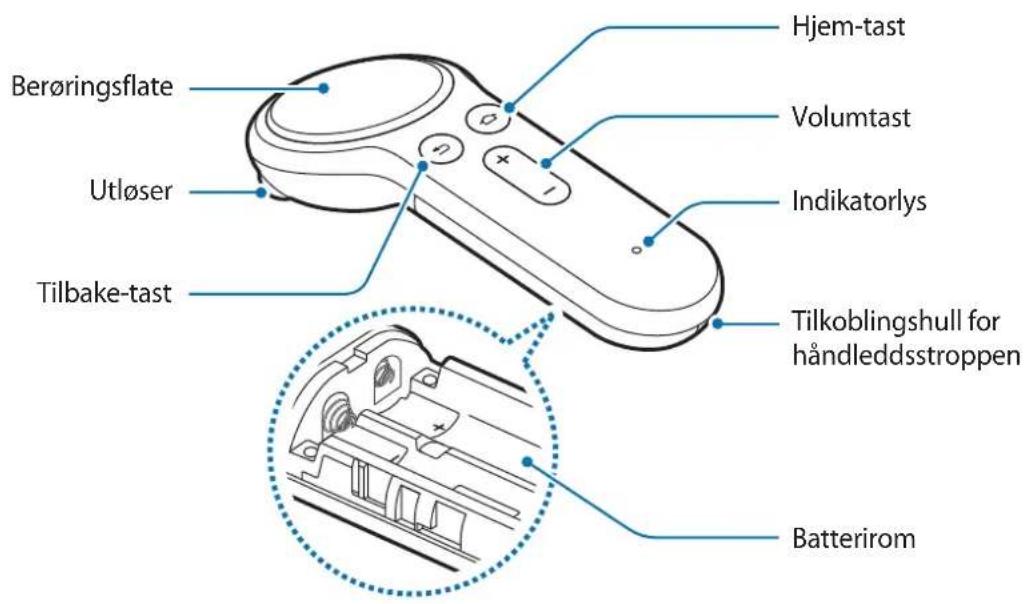
Knapper
| Navn Funksjon | |
| Berøringsflate | Trykk for å velge et element. Du kan flytte til neste eller forrige element ved å sveipe til venstre eller høyre. |
| Hjem-tast | Når kontrolleren ikke er koblet til med Gear VR:Trykk på og hold inne for å gå inn i Bluetooth-sammenkoblingsmodus.Når kontrolleren er koblet til med Gear VR:Trykk på for å returnere til startskjermbildet for Gear VR Oculus.Trykk på og hold inne for å reorientere pekerretningen når den ikke er sentrert. |
| Tilbake-tast | Trykk på for å returnere til forrige skjermbilde for Gear VR.Trykk på og hold inne for å åpne den universelle menyen for Gear VR. Du kan se statusen til Gear VR og konfigurere innstillingene for Gear VR. |
| Volumtast | Trykk på for å justere volumet for Gear VR. |
| Utløser | Trykk på for å velge et element eller bruk den som en utløser når du spiller bestemte spill. Funksjonen kan variere avhengig av åpnede apper. |
Indikatorlys
Indikatorlyset viser status for kontrolleren.
| Farge Status | |
| Blinker rødt, grønt og blått | • Kontrolleren er i Bluetooth-sammenkoblingsmodus. |
| Blinker blått tre ganger | • Bluetooth er tilkoblet. |
| Blinker blått én gang | • Deaktiveringsmodus er deaktivert. |
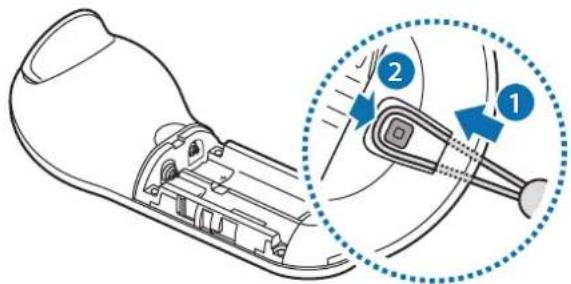
Når du kobler håndleddsstroppen til kontrolleren din, kan du bruke kontrolleren trygt uten å miste den.
1 Mens du trykker på å baksiden av kontrolleren, skyver du batteridekselet mot toppen av trianglelet for å åpne det.

Ikke bøy eller vri batteridekselet unødvendig. Dette kan føre til skader på batteridekselet.
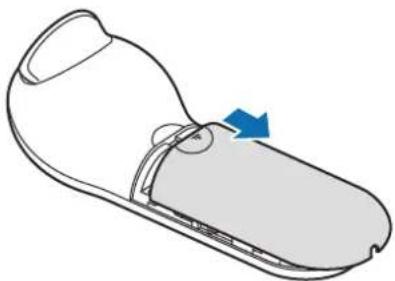
2 Sett inn håndleddstroppens løkke i tilkoblingshullet for håndleddsstroppen, og fest den til kroken for å sikre den.
1 Sett inn batteriene med pluss- og minuspolene riktig i forhold til symbolene + og - på kontrolleren.
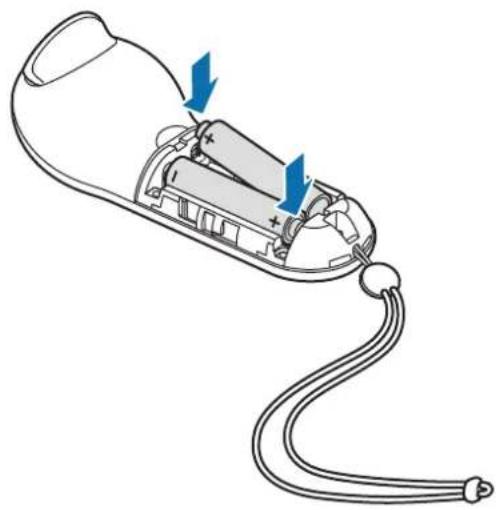
2 Plasser batteridekselet på kontrolleren og skyv batteridekselet tilbake til det klikker på plass igjen.

Merknader for bruk av Bluetooth
Bluetooth er en trådløs teknologistandard som bruker en frekvens på 2,4 GHz til å koble til ulike enheter over korte avstander. Enheten kan koble til og utveksle data med andre Bluetooth-enheter, som for eksempel mobile enheter, datamaskiner, skrivere og annet digitalt utstyr, uten å koble til via kabler.
- Plasser de to enhetene nær hverandre for å unngå problemer når du kobler kontrolleren til en annen enhet.
- Sørg for at kontrolleren og den andre Bluetooth-enheten er innenfor maksimal Bluetooth-rekkevidde. Avstanden kan variere, avhengig av hvilket miljø enhetene brukes i.
- Sørg for at det ikke er noen hindringer mellom kontrolleren og en tilkoblet enhet, inkludert mennesker, vegger, hjørner eller gjerder.
- Ikke berør Bluetooth-antennen på en tilkoblet enhet.
- Bluetooth bruker samme frekvens som enkelte industrielle, vitenskapelige, medisinske eller lavspenningsprodukter, og det kan oppstå interferens når du kobler til i nærheten av slike produkter.
- Enkelte enheter, spesielt de som ikke er testede eller godkjente av Bluetooth SIG, kan være inkompatible med kontrolleren.
- Ikke bruk Bluetooth-funksjonen til ulovlige formål (for eksempel piratkopiering av filer eller ulovlig avlytting av kommunikasjon til kommersielle formål).
Koble kontrolleren til Gear VR-appen (Oculus)
Koble kontrolleren til mobilenheten som er koblet til Gear VR for å kontrollere Gear VR med kontrolleren.

Installer Gear VR-appen (Oculus) på mobilenheten din for å koble den til kontrolleren. Koble mobilenheten til Gear VR og fjern mobilenheten når du hører en stemme som ber deg separere mobilenheten. Installasjonsskjermen for Gear VR-appen (Oculus) vises på mobilenheten.
1 Kontroller Trykk og hold inne kontrollerens hjem-tast for å gå inn i Bluetooth-sammenkoblingsmodus.
Indikatorlampen blinker rødt, grønt og blått.
2 Mobilenhet På Gear VR-appen (Oculus), trykker du på Mer → Controllers for å koble til kontrolleren.
Indikatorlyset blinker blått tre ganger.
4 Koble mobilenheten til Gear VR og kontroller Gear VR med kontrollerens taster og berøringsflate.

Du kan endre tilkoblingsmåten for kontrolleren avhengig av Oculus-tjenesten.
Koble til kontrolleren via Bluetooth

Bluetooth kan brukes for å koble kontrolleren til mobilenheter som kjører Android 6.0 eller høyere. Hvis du ikke kan koble til kontrolleren via Bluetooth, kan du koble den til med Gear VR-appen (Oculus).
1 Kontroller Trykk på og hold inne kontrollerens hjem-tast for å gå inn i Bluetooth-sammenkoblingsmodus.
Indikatorlampen blinker rødt, grønt og blått.
2 Mobil enhet Aktiver Bluetooth-funksjonen og søk etter Bluetooth-enheter.
Se brukerhåndboken for den mobile enheten for mer informasjon.
3 Mobilenhet Trykk på Gear VR Controller(0000) på listen over tilgjengelige enheter for å fullføre Bluetooth-sammenkobling.
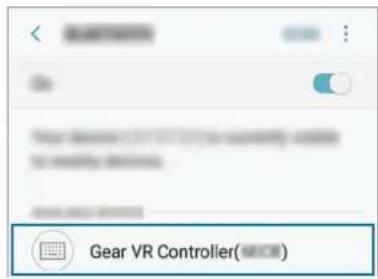
Indikatorlyset blinker blått tre ganger.
4 Koble mobilenheten til Gear VR, og sett Gear VR på hodet ditt.
Kontroller Gear VR med kontrollertastene og berøringsflaten.

- PIN-koden til kontrolleren er det firesifrede tallet i parentes som står på mobilenhetens Bluetooth-innstillingsskjermbilde. Tallet varierer, avhengig av kontrolleren.
- Hvis Bluetooth-forbindelsen svikter, eller hvis den mobile enheten ikke finner kontrolleren, må du fjerne informasjonen om enheten fra enhetslisten på den mobile enheten. Prøv deretter å koble til på nytt.
Koble fra enheter eller koble til enheter på nytt
Hvis du fjerner Gear VR fra hodet ditt eller den nåværende tilkoblingen avsluttes, går kontrolleren inn i hvilemodus. Trykk på kontrollerens utløser, berøringsflate eller en tast for å deaktivere hvilemodus og gå tilbake til Bluetooth-sammenkoblingsmodus.
- Hvis batteriene fjernes fra kontrolleren eller Bluetooth-funksjonen deaktiveres på den mobile enheten, blir kontrolleren koblet fra.
- Hvis Bluetooth-forbindelsen brytes på grunn av et problem med den tilkoblede mobile enheten, går du inn i Bluetooth-menyen på den mobile enheten for å koble sammen enhetene på nytt.
Kontroller Gear VR ved å bevege håndleddet for å flytte pekeren på Gear VR-skjermen og bruk berøringsflaten til å velge elementer.

Ikke trykk på berøringsflaten med noe skarpt da det kan skade den.

- For å bruke kontrolleren må du koble den til en mobilenhet.
- Kontrollerfunksjonene kan variere etter app.
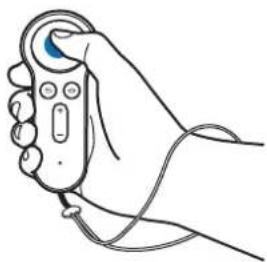
- Vise tilgjengelige funksjoner under avspilling av video.
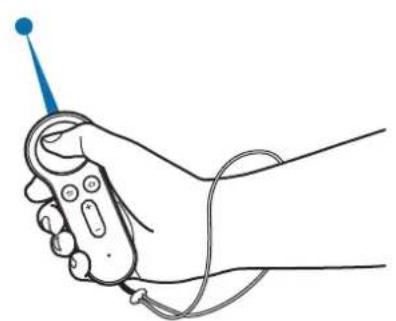
- Beveg håndleddet for å flytte pekeren mot venstre, høyre, opp og ned på skjermen.
Sveipe til venstre eller høyre
• Flytt til neste eller forrige element.
- Bla til venstre eller høyre på en liste.
• Avvis et innkommende anrop.
Sveipe oppover eller nedover
Det kan hende at enkelte apper ikke tillater bruk av sveipe-funksjonen.
Bruke utløseren
- Trykk for å velge et element eller bruk den som en utløser när du spiller bestemte spill. Funksjonen kan variere avhengig av åpnede apper.
Oppbevare kontrolleren
Fest kontrollerholderen til Gear VR og plasser kontrolleren i den til oppbevaring.
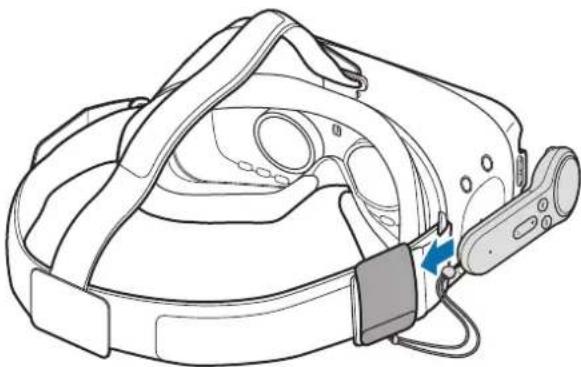
Sett kontrolleren skikkelig inn i kontrollerholderen. Hvis den ikke er ordentlig satt inn, kan det hende at den løsner fra holderen ved et uhell og skades.

Hvis du ikke skal bruke kontrolleren over en lengre periode, tar du ut batteriene før du legger den til oppbevaring.
Tillegg
Feilsøking
Forsøk følgende løsninger før du kontakter et Samsung-servicesenter.
Kontrolleren kan ikke brukes
Når batteriene er helt utladet, kan du ikke bruke kontrolleren. Skift ut batteriene.
Kontrolleren fryser
Trykk og hold inne Hjem-knappen for å gå inn i Bluetooth-sammenkoblingsmodus. Når kontrolleren går inn i Bluetooth-sammenkoblingsmodus, kobler du samen enhetene igjen.
- Kontroller at kontrolleren er i Bluetooth-sammenkoblingsmodus.
- Sørg for at kontrolleren og den andre Bluetooth-enheten er innenfor maksimal Bluetooth-rekkevidde.
- Sørg for at kontrolleren og den andre Bluetooth-enheten er innenfor maksimal Bluetooth-rekkevidde.
- Koble alle andre Bluetooth-enheter fra enheten du vil koble til, og prøv å koble til på nytt.
Pekeren beveger seg tilfeldig på skjermen när du bruker kontrolleren
Pekeren kan bevege seg tilfeldig på grunn av det magnetiske feltet når du bruker kontrolleren i nærheten av datamaskiner, skjermer, TV-er eller vegger med ledninger inni. Hvis dette skjer, kan du flytte deg og prøve å bruke kontrolleren igjen.
Bluetooth-forbindelsen brytes ofte
- Hvis det er hindringer mellom enhetene, kan driftsavstanden bli redusert.
- Sørg for at kontrolleren og den andre Bluetooth-enheten er innenfor maksimal Bluetooth-rekkevidde.
- Forbindelsen kan bli påvirket av elektromagnetiske bølger når du bruker kontrolleren sammen med andre Bluetooth-enheter. Bruk kontrolleren i miljøer med færre trådløse enheter til stede.
Kontrolleren fungerer på en annen måte enn det som er beskrevet i bruksanvisningen
Tilgjengelige funksjoner kan variere, avhengig av den tilkoblede enheten.
Trenger du hjelp eller har spørsmål, henviser vi til www.samsung.no. Klikk inn på "SUPPORT" => "Hjelp og feilsøking" eller søk ved hjelp av modellnummer. Alternativt kan du ringe vår kundesupport på telefon 815 56 480.
Opphavsrett
Denne bruksanvisningen er beskyttet av internasjonale lover om opphavsrett.
Ingen deler av denne bruksanvisningen kan gjengis, distribueres, oversettes eller overføres i noen form eller på noen måter, elektronisk eller manuelt, inkludert kopiering, opptak eller lagring i informasjonslagrings- og gjenopprettingssystemer, uten skriftlig forhåndsgodkjennelse fra Samsung Electronics.
Varemerker
- SAMSUNG og SAMSUNG-logoen er registrerte varemerker som tilhører Samsung Electronics.
- Bluetooth® er et registrert varemerke som tilhører Bluetooth SIG, Inc. over hele verden.
- Alle andre varemerker og opphavsrettigheter tilhører sine respektive eiere.
Aloittaminen
Lue tämä ensin
Kontroller, at følgende dele er i æsken:
- Controller
- Hurtigstart
- Håndledsrem
- Controllerholder
• To AAA-batterier

Din controller kan ikke anvendes

- INSTRUKSJONSIKONER
- OM GEAR VR-KONTROLLEREN
- PAKKEINNHOLD
- ENHETSOPPSETT
- INDIKATORLYS
- MERKNADER FOR BRUK AV BLUETOOTH
- KOBLE KONTROLLEREN TIL GEAR VR-APPEN (OCULUS)
- KOBLE TIL KONTROLLEREN VIA BLUETOOTH
- KOBLE FRA ENHETER ELLER KOBLE TIL ENHETER PÅ NYTT
- SVEIPE TIL VENSTRE ELLER HØYRE
- SVEIPE OPPOVER ELLER NEDOVER
- BRUKE UTLØSEREN
- OPPBEVARE KONTROLLEREN
- TILLEGG
- FEILSØKING
- KONTROLLEREN KAN IKKE BRUKES
- KONTROLLEREN FRYSER
- PEKEREN BEVEGER SEG TILFELDIG PÅ SKJERMEN NÄR DU BRUKER KONTROLLEREN
- BLUETOOTH-FORBINDELSEN BRYTES OFTE
- KONTROLLEREN FUNGERER PÅ EN ANNEN MÅTE ENN DET SOM ER BESKREVET I BRUKSANVISNINGEN
- OPPHAVSRETT
- VAREMERKER
- ALOITTAMINEN
- LUE TÄMÄ ENSIN
- DIN CONTROLLER KAN IKKE ANVENDES
Merke : SAMSUNG
Modell : ET-YO324
Kategori : Kontroller