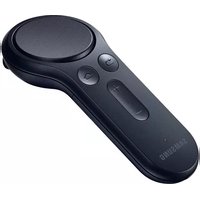
ET-YO324 - Controller SAMSUNG - Gratis brugsanvisning og manual
Find enhedens vejledning gratis ET-YO324 SAMSUNG i PDF-format.

 FR
FR
 BG
BG
 CS
CS
 DA
DA
 DE
DE
 EL
EL
 EN
EN
 ES
ES
 ET
ET
 FI
FI
 HU
HU
 IT
IT
 KK
KK
 KO
KO
 LT
LT
 LV
LV
 NL
NL
 NO
NO
 PL
PL
 PT
PT
 RO
RO
 RU
RU
 SK
SK
 SL
SL
 SV
SV
 TR
TR
 UK
UK
 ZH
ZH
| Produkttype | Controller til virtual reality (Gear VR) |
| Mærke | Samsung |
| Model | ET-YO324 |
| Forbindelse | Bluetooth 4.0 (rækkevidde op til 10 m) |
| Strømforsyning | 2 AAA-batterier (alkaliske medfølger, ikke genopladelige) |
| Anslået batterilevetid | Ca. 40 timers kontinuerlig brug |
| Mål (ca.) | 130 x 40 x 20 mm |
| Vægt (ca.) | 70 g (med batterier) |
| Materialer | ABS-plast, mat finish |
| Berøringsplade | Ja, klik og swipe (4 retninger) |
| Knapper | Hjem, Tilbage, Lydstyrke (op/ned), Udløser |
| Indikator | Flerefarvede LED (rød, grøn, blå) til forbindelsesstatus |
| Kompatibilitet | Android 6.0+ mobile enheder med Gear VR (Oculus) |
| Indhold i æsken | Controller, holder, håndledsrem, 2 AAA-batterier, hurtigstartguide |
| Vedligeholdelse og rengøring | Tør med en blød, tør klud. Brug ikke kemikalier. |
| Sikkerhed | Må ikke udsættes for vand, ekstreme temperaturer eller stød. Fjern batterierne ved længere tids inaktivitet. |
| Driftstemperatur | 0 °C til 40 °C |
| Driftsfugtighed | 20 % til 80 % RF (uden kondens) |
| Reservedele og reparationsmuligheder | AAA-batterier kan udskiftes af brugeren. For andre reparationer, kontakt et autoriseret Samsung-center. |
| Generelle oplysninger | Open Source-licens tilgængelig på opensource.samsung.com. Varemærker: Bluetooth® er et registreret varemærke tilhørende Bluetooth SIG, Inc. |
Ofte stillede spørgsmål - ET-YO324 SAMSUNG
Brugerspørgsmål om ET-YO324 SAMSUNG
0 spørgsmål om dette apparat. Besvar dem du kender, eller stil dit eget.
Stil et nyt spørgsmål om dette apparat
Download vejledningen til din Controller i PDF-format gratis! Find din vejledning ET-YO324 - SAMSUNG og tag din elektroniske enhed tilbage i hånden. På denne side er alle dokumenter nødvendige for brugen af din enhed offentliggjort. ET-YO324 af mærket SAMSUNG.
BRUGSANVISNING ET-YO324 SAMSUNG
Om problemet kvarstår ska du kontakta Samsungs servicecenter.
Om problemet kvarstår ska du kontakta Samsungs servicecenter.
Koble til håndleddsstroppen
3 Velg hvilken hånd du skal bruke til kontrolleren.
Kontrolleren kobles til den forrige mobilenheten automatisk.

- Hvis kontrolleren og den mobile enheten ikke holdes innenfor Bluetooth-tilkoblingsområdet, blir kontrolleren koblet fra.
- Hvis kontrolleren ikke virker på riktig måte, må du ta kontrolleren og Gear VR til et Samsung-servicesenter.
Bruke kontrolleren
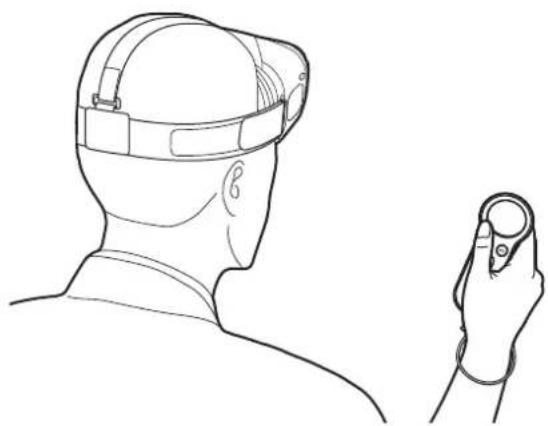
Koble til kontrolleren med den mobile enheten, koble den mobile enheten til Gear VR og sett deretter Gear VR på hodet. Kontroller Gear VR med kontrollertastene og berøringsflaten.

- Kontrolleren har ingen slå på/av-funksjon. Hvis kontrolleren ikke brukes på en stund eller hvis Gear VR fjernes fra hodet ditt, går den inn i dvalemodus.
• Gear VR selges separat.
Hvis problemet fremdeles ikke er løst, kontakter du et Samsung-servicesenter.
En annen Bluetooth-enhet finner ikke kontrolleren
Hvis problemet fremdeles ikke er løst, kontakter du et Samsung-servicesenter.
Kontrolleren kan ikke kobles til en annen Bluetooth-enhet
Du bør læse vejledningen, før du tager enheden i brug, for at opleve sikker og korrekt brug.
- Billederne kan se anderledes ud end for det faktiske produkt. Indholdet kan ændres uden forudgående varsel.
- Inden du bruger din controller, skal du sikre dig, at den er kompatibel med din enhed.
- For at se open source-licensen for controlleren kan du besøge opensource.samsung.com.
Vejledningens ikoner

Advarsel: Situationer, hvor der er risiko for, at du eller andre kommer til skade

Forsigtig: Situationer, hvor der er risiko for, at enheden eller andet udstyr beskadiges

Bemærk: Bemærkninger, tips eller yderligere oplysninger
Om Gear VR-controlleren
Du kan slutte controlleren til en mobilenhed, som er sluttet til Gear VR via Bluetooth. Du kan styre forskellige Gear VR-funktioner med tasterne på controlleren og touchpaden.
Pakkens indhold
- De dele, der følger med enheden samt eventuelt tilbehør, kan variere alt afhængigt af dit geografiske område eller din tjenesteudbyder.
- De medfølgende dele er kun beregnet til brug sammen med denne enhed og er muligvis ikke kompatible med andre enheder.
- Udseendet og specifikationer kan ændres uden forudgående varsel.
- Du kan købe mere tilbehør hos din lokale Samsung-forhandler. Du skal sikre dig, at det er kompatibelt med enheden inden købet.
- Brug kun tilbehør, der er godkendt af Samsung. Brug af ikke-godkendt tilbehør kan muligvis medføre ydelsesproblemer og fejlfunktioner, der ikke dækkes af garantien.
- Tilgængeligheden af alt tilbehør kan helt og holdent ændres af producenten. For flere informationer om tilgængeligt tilbehør kan du se Samsungs websted.
Enhedens udseende
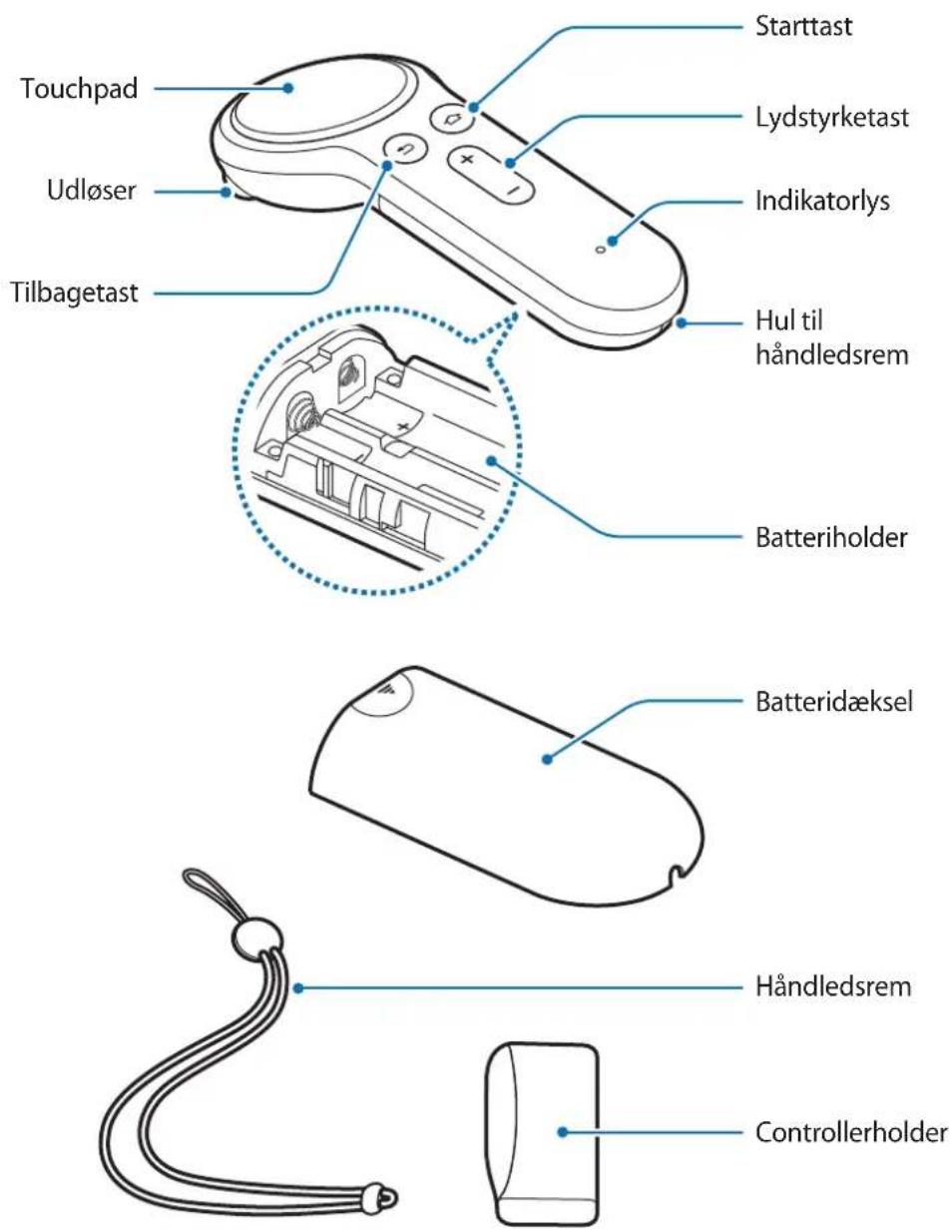
Knapper
| Navn Funktion | |
| Touchpad | Tryk for at vælge et element. Du kan flytte til næste eller forrige element ved at stryge til venstre eller højre. |
| Starttast | Når controlleren ikke er sluttet til Gear VR:Tryk og hold for at gå i Bluetooth-parringstilstand.Når controlleren er sluttet til Gear VR:Tryk for at gå tilbage til Gear VR's Oculus-startskærm.Tryk og hold for at justere markørretningen, når den ikke er i midten. |
| Tilbagetast | Tryk for at gå tilbage til Gear VR's forrige skærm.Tryk og hold for at åbne Gear VR's universelle menu. Du kan vise status for Gear VR og konfigurere Gear VR's indstillinger. |
| Lydstyrketast | Tryk for at justere Gear VR-lydstyrken. |
| Udløser | Tryk for at vælge et element eller bruge den som udløser, når du spiller bestemte spil. Funktionen kan variere afhængigt af de anvendte apps. |
Indikatorlys
Indikatorlyset viser dig status for din controller.
| Farve Status | |
| Blinker rødt, grønt og blåt | • Controlleren er i Bluetooth-parringstilstand. |
| Blinker blåt tre gange | • Bluetooth er tilsluttet. |
| Blinker blåt én gang | • Dvaletilstand er deaktiveret. |
Påsætte håndledsremmen
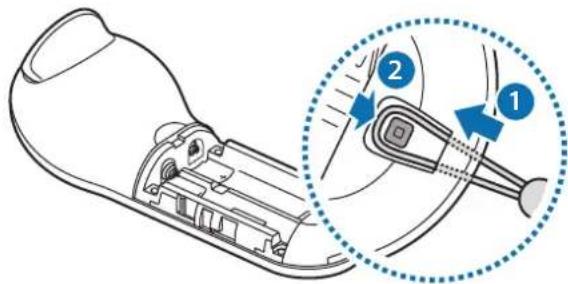
Når du sætter håndledsremmen på controlleren, kan du bruge controlleren uden at risikere at tabe den.
1 Tryk på Bag på controlleren, og skub samtidigt batteridækslet mod toppen af trekanten for at åbne det.

Undgå at bøje eller dreje batteridækslet unødigt. Hvis du gør det, kan du beskadige batteridækslet.
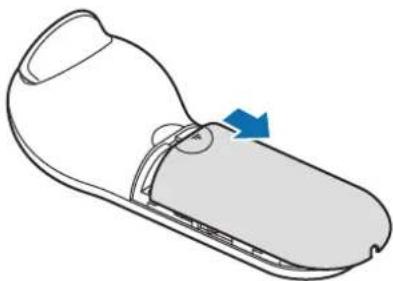
2 Sæt løkken fra håndledsremmen i hullet til håndledsremmen, og fastgør den til krogen.
Isætning af batterier
1 Isæt batterierne, så de positive og negative terminaler passer til + og - symbolerne på controlleren.
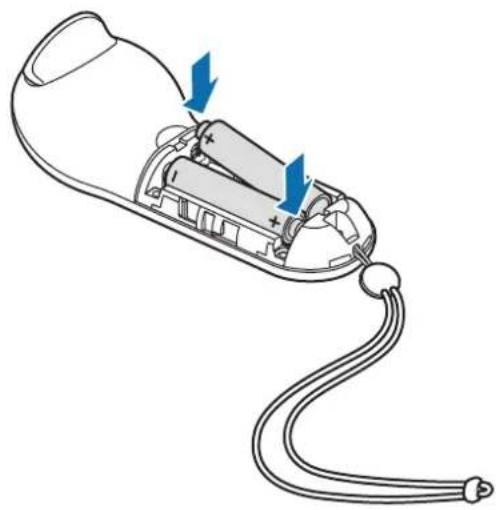
2 Sæt batteridækslet på controlleren, og skyd batteridækslet tilbage, indtil det klikker på plads.

- Hvis indikatorlyset blinker rødt, mens du bruger controlleren, skal batterierne udskiftes.
- De medfølgende batterier (AAA-batterier) må ikke genoplades.
Bruge controlleren
Slutte til mobilenhed
Bemærkninger vedrørende brug af Bluetooth
Bluetooth er en trådløs teknologistandard, der anvender en 2,4 GHz-frekvens til at oprette forbindelse til forskellige enheder over korte afstande. Den kan oprette forbindelse til og udveksle data med andre Bluetooth-aktiverede enheder, som f.eks. mobilenheder, computere, printere og andre digitale hjemmeapparater uden brug af kabler.
- For at undgå problemer når du slutter din controller til en anden enhed, skal du anbringe enhederne tæt på hinanden.
- Sørg for, at din controller og den anden Bluetooth-enhed er inden for den maksimale Bluetooth-rækkevidde. Afstanden kan variere afhængigt af omgivelserne, som enheden benyttes i.
- Sørg for, at der ikke er forhindringer mellem controlleren og en tilsluttet enhed, herunder mennesker, vægge, hjørner eller hegn.
- Rør ikke ved Bluetooth-antennen på en tilsluttet enhed.
- Bluetooth anvender den samme frekvens som visse industrielle, videnskabelige, medicinske produkter samt svagstrømsprodukter, og der kan forekomme interferens, når der oprettes forbindelser nær denne type af produkter.
- Nogle enheder, særligt enheder, der ikke er testet eller godkendt af Bluetooth SIG, kan være inkompatible med din controller.
- Brug ikke Bluetooth-funktionen til ulovlige formål (f.eks. piratkopiering af filer eller ulovlig aflytning af samtaler til kommercielle formål).
Slutte controlleren til Gear VR-appen (Oculus)
Slut controlleren til mobilenheden, der er tilsluttet Gear VR, for at styre Gear VR med controlleren.

Installer Gear VR-appen (Oculus) på mobilenheden for at forbinde den med controlleren. Slut mobilenheden til Gear VR, og fjern mobilenheden, når du hører en stemme, der beder dig om at frakoble mobilenheden. Installationsskærmen til Gear VR-appen (Oculus) vises på mobilenheden.
1 Controller Tryk og hold på controllerens starttast for at åbne Bluetooth-parringstilstand. Indikatorlyset blinker rødt, grønt og blåt.
2 Mobilenhed På Gear VR-appen (Oculus) skal du trykke på Mere → Controllers for at tilslutte controlleren.
Indikatorlyset blinker blåt tre gange.
3 Vælg den hånd, du vil bruge til controlleren.
4 Slut mobilenheden til Gear VR, og kontroller Gear VR med controllerens taster og din touchpad.

Metoden til at oprette forbindelse til controlleren kan blive ændret afhængigt af Oculus-tjenesten.
Tilslutte controlleren via Bluetooth

Du kan kun oprette forbindelse via Bluetooth på mobilenheder, der kører Android 6.0 eller højere. Hvis du ikke kan tilslutte controlleren via Bluetooth, kan du tilslutte den med Gear VR-appen (Oculus).
1 Controller Tryk og hold på controllerens starttast for at åbne Bluetooth-parringstilstand. Indikatorlyset blinker rødt, grønt og blåt.
2 Mobilenhed Aktiver Bluetooth-funktionen, og søg efter Bluetooth-enheder. For flere informationer kan du se mobilenhedens brugervejledning.
3 Mobilenhed Tryk på Gear VR Controller(0000) på listen over tilgængelige enheder for at fuldføre Bluetooth-parringen.
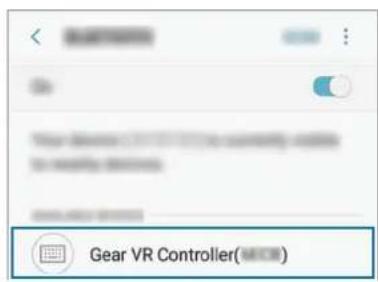
Indikatorlyset blinker blåt tre gange.
4 Slut din mobilenhed til Gear VR, og anbring Gear VR på dit hoved.
Du kan styre Gear VR med tasterne på controlleren og touchpaden.

- PIN-koden til controlleren er det firecifrede nummer i parentes, der vises på mobilenhedens skærm med Bluetooth-indstillinger. Nummeret afhænger af controlleren.
- Hvis Bluetooth-forbindelsen mislykkes, eller mobilenheden ikke kan finde controlleren, skal enhedens information fjernes fra mobilenhedens liste. Prøv derefter igen.
Frakoble eller gentilslutte enheder
Hvis du fjerner Gear VR fra dit hoved, eller strømforbindelsen afbrydes, går controlleren i dvaletilstand. Tryk på controllerens udløser, touchpad eller en hvilken som helst tast for at deaktivere dvaletilstand og åbne Bluetooth-parringstilstand igen.
Controlleren gentilsluttes automatisk til den tidligere mobilenhed.

- Hvis controlleren og mobilenheden ikke forbliver inden for rækkevidden af Bluetooth-forbindelsen, frakobles controlleren.
- Hvis batterierne fjernes fra controlleren, eller hvis Bluetooth-funktionen deaktiveres på mobilenheden, frakobles controlleren.
- Hvis Bluetooth-forbindelsen afbrydes som følge af et problem med den tilsluttede mobilenhed, skal du gå til Bluetooth-menuen på mobilenheden for at parre enhederne igen.
- Hvis din controller ikke fungerer korrekt, skal du tage controlleren og Gear VR med til et af Samsungs servicesteder.
Bruge controlleren
Slut controlleren til mobilenheden, fastgør mobilenheden til Gear VR, og sæt derefter Gear VR på dit hoved. Du kan styre Gear VR med tasterne på controlleren og touchpaden.

- Controlleren har ikke nogen tænd-sluk-funktion. Hvis controlleren ikke anvendes i en bestemt periode, eller hvis Gear VR fjernes fra dit hoved, går den i dvaletilstand.
• Gear VR sælges separat.
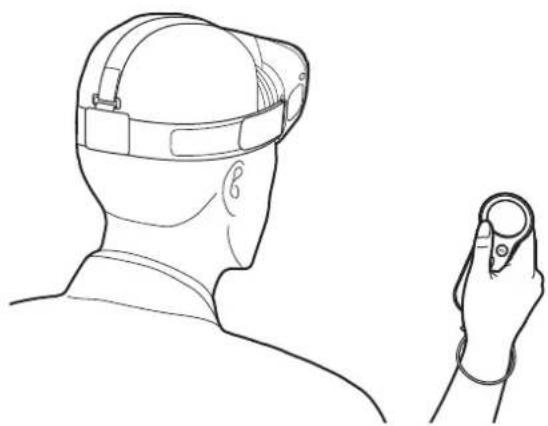
Du kan styre Gear VR ved at bevæge dit håndled i en hvilken som helst retning for at flytte markøren på Gear VR's skærm og bruge touchpaden til at vælge elementer.

Tryk ikke på controllerens touchpad med noget skarpt, da den kan blive beskadiget.

- Før du kan bruge controlleren, skal den tilsluttes din mobilenhed.
- Controllerens funktioner kan variere alt efter app.
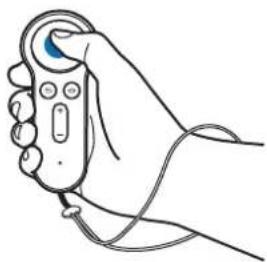
- Vis tilgængelige funktioner, mens der afspilles en video.
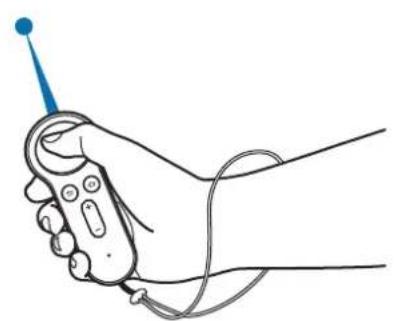
- Bevæg dit håndled for at flytte markøren mod venstre, højre, op og ned på skærmen.
Stryge til venstre eller højre
• Flyt til næste eller forrige element.
- Rul til højre eller venstre på en liste.
• Afvis et indkommende opkald.
Stryge opad eller nedad
- Rul op eller ned på en webside eller en liste.
• Gør et billede større eller mindre, mens det vises.

Nogle apps tillader muligvis ikke, at du bruger strygefunktionen.
Bruge udløseren
- Tryk for at vælge et element eller bruge den som udløser, når du spiller bestemte spil. Funktionen kan variere afhængigt af de anvendte apps.
Opbevare controlleren
Fastgør controllerholderen til Gear VR, og isæt din controller for opbevaring.

Sæt controlleren korrekt i controllerholderen. Hvis den ikke sidder ordentligt fast, kan controlleren ved et uheld løsne sig fra controllerholderen og blive beskadiget.

Såfremt du ikke anvender controlleren i en længere periode, skal du opbevare controlleren efter først at have fjernet batterierne.
Appendiks
Fejlsøgning
Inden du kontakter et af Samsungs servicesteder, bedes du forsøge følgende løsninger.
Hvis batterierne er helt afladet, kan din controller ikke bruges. Udskift batterierne.
Din controller fryser
Tryk og hold på controllerens starttast for at åbne Bluetooth-parringstilstand. Når controlleren går i Bluetooth-parringstilstand, kan du tilslutte enhederne igen.
Hvis problemet stadig ikke løses, bør du kontakte et af Samsungs servicesteder.
En anden Bluetooth-enhed kan ikke finde din controller
- Sørg for, at din controller er i Bluetooth-parringstilstand.
- Sørg for, at din controller og den anden Bluetooth-enhed er inden for den maksimale Bluetooth-rækkevidde.
Hvis problemet stadig ikke løses, bør du kontakte et af Samsungs servicesteder.
Din controller kan ikke oprette forbindelse til en anden Bluetooth-enhed
- Sørg for, at din controller og den anden Bluetooth-enhed er inden for den maksimale Bluetooth-rækkevidde.
- På enheden, du vil forbinde med, skal du frakoble alle parrede enheder og forsøge at tilslutte igen.
Markøren bevæger sig vilkårligt på skærmen, mens du bruger controlleren
Markøren kan bevæge sig vilkårligt på grund de magnetiske felter, når du bruger controlleren i nærheden af computere, skærme, tv-apparater eller vægge, hvor der går ledninger igennem. Hvis dette sker, skal du gå et andet sted hen og forsøge at bruge controlleren igen.
Bluetooth-forbindelsen afbrydes ofte
- Hvis der er forhindringer mellem enhederne, kan driftsafstanden blive reduceret.
- Sørg for, at din controller og den anden Bluetooth-enhed er inden for den maksimale Bluetooth-rækkevidde.
- Ved brug af controlleren med andre Bluetooth-enheder kan forbindelsen blive påvirket af elektromagnetiske bølger. Brug controlleren i miljøer med færre trådløse enheder.
Controlleren fungerer anderledes end beskrevet i vejledningen
Tilgængelige funktioner kan, afhængigt af den tilsluttede enhed, være anderledes.
Behøver du hjælp, eller har du spørgsmål, er du velkommen til at klikke ind på www.samsung.dk. Klik på "SUPPORT" => "Hjælp & fejlfinding", og vælg derefter produktgruppe og type. Alternativt kan du ringe til supporten på telefon 70 70 19 70.
Ophavsret
Ophavsret © 2017 Samsung Electronics
Denne vejledning er beskyttet af internationale love om ophavsret.
Ingen del af denne vejledning må uden forudgående skriftlig tilladelse fra Samsung Electronics produceres, distribueres, oversættes eller overføres i nogen form eller på nogen måde, elektronisk eller mekanisk, herunder ved fotokopiering, optagelse eller lagring i et søgesystem eller informationslager.
Varemærker
- SAMSUNG og SAMSUNG-logoet er registrerede varemærker tilhørende Samsung Electronics.
- Bluetooth® er et internationalt registreret varemærke tilhørende Bluetooth SIG, Inc.
- Alle andre varemærker og ophavsrettigheder tilhører de respektive ejere.