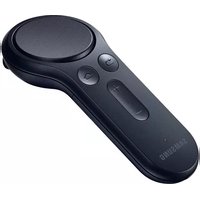
ET-YO324 - Controller SAMSUNG - Kostenlose Bedienungsanleitung
Finden Sie kostenlos die Bedienungsanleitung des Geräts ET-YO324 SAMSUNG als PDF.

 FR
FR
 BG
BG
 CS
CS
 DA
DA
 DE
DE
 EL
EL
 EN
EN
 ES
ES
 ET
ET
 FI
FI
 HU
HU
 IT
IT
 KK
KK
 KO
KO
 LT
LT
 LV
LV
 NL
NL
 NO
NO
 PL
PL
 PT
PT
 RO
RO
 RU
RU
 SK
SK
 SL
SL
 SV
SV
 TR
TR
 UK
UK
 ZH
ZH
| Produkttyp | Controller für Virtual Reality (Gear VR) |
| Marke | Samsung |
| Modell | ET-YO324 |
| Konnektivität | Bluetooth 4.0 (Reichweite bis zu 10 m) |
| Stromversorgung | 2 AAA-Batterien (Alkaline beigelegt, nicht wiederaufladbar) |
| Geschätzte Akkulaufzeit | Ca. 40 Stunden Dauerbetrieb |
| Abmessungen (ca.) | 130 x 40 x 20 mm |
| Gewicht (ca.) | 70 g (mit Batterien) |
| Materialien | ABS-Kunststoff, matte Oberfläche |
| Touchpad | Ja, Klicken und Wischen (4 Richtungen) |
| Tasten | Home, Zurück, Lautstärke (rauf/runter), Auslöser |
| LED-Anzeige | Mehrfarbige LED (rot, grün, blau) für Verbindungsstatus |
| Kompatibilität | Android-Geräte 6.0+ mit Gear VR (Oculus) |
| Lieferumfang | Controller, Halterung, Handschlaufe, 2 AAA-Batterien, Kurzanleitung |
| Pflege und Reinigung | Mit einem weichen, trockenen Tuch abwischen. Keine chemischen Reinigungsmittel verwenden. |
| Sicherheit | Nicht Wasser, extremen Temperaturen oder Stößen aussetzen. Batterien bei längerer Nichtverwendung entfernen. |
| Betriebstemperatur | 0 °C bis 40 °C |
| Betriebsfeuchtigkeit | 20 % bis 80 % relative Luftfeuchtigkeit (ohne Kondensation) |
| Ersatzteile und Reparierbarkeit | AAA-Batterien vom Benutzer austauschbar. Für andere Reparaturen wenden Sie sich an ein autorisiertes Samsung-Servicecenter. |
| Allgemeine Informationen | Open-Source-Lizenz verfügbar unter opensource.samsung.com. Marken: Bluetooth® ist eine eingetragene Marke der Bluetooth SIG, Inc. |
Häufig gestellte Fragen - ET-YO324 SAMSUNG
Benutzerfragen zu ET-YO324 SAMSUNG
0 Frage zu diesem Gerät. Beantworten Sie die, die Sie kennen, oder stellen Sie Ihre eigene.
Eine neue Frage zu diesem Gerät stellen
Laden Sie die Anleitung für Ihr Controller kostenlos im PDF-Format! Finden Sie Ihr Handbuch ET-YO324 - SAMSUNG und nehmen Sie Ihr elektronisches Gerät wieder in die Hand. Auf dieser Seite sind alle Dokumente veröffentlicht, die für die Verwendung Ihres Geräts notwendig sind. ET-YO324 von der Marke SAMSUNG.
BEDIENUNGSANLEITUNG ET-YO324 SAMSUNG
Vor Inbetriebnahme lesen
Lesen Sie dieses Handbuch vor der Verwendung des Geräts aufmerksam durch, um seine sichere und sachgemäße Verwendung zu gewährleisten.
- Bilder können vom Aussehen des tatsächlichen Produkts abweichen. Die Inhalte können ohne vorherige Ankündigung geändert werden.
- Stellen Sie vor Verwendung des Controllers sicher, dass er mit Ihrem Gerät kompatibel ist.
• Die Open-Source-Lizenz für den Controller finden Sie auf opensource.samsung.com
Hinweissymbole

Warnung: Situationen, die zu Verletzungen führen könnten

Vorsicht: Situationen, die zu Schäden an Ihrem oder anderen Geräten führen könnten

Hinweis: Hinweise, Verwendungstipps oder zusätzliche Informationen
Informationen zum Gear VR-Controller
Der Controller kann über Bluetooth mit dem Mobilgerät in der Gear VR verbunden werden. Mit den Controllertasten und dem Touchpad lassen sich diverse Funktionen der Gear VR steuern.
Lieferumfang
Vergewissern Sie sich, dass der Produktkarton die folgenden Artikel enthält:
- Controller
- Kurzanleitung
- Handgelenkband
- Controllerhalterung
• Zwei AAA-Batterien

- Die mit dem Gerät und anderen verfügbaren Zubehörteilen bereitgestellten Artikel können je nach Region oder Dienstanbieter variieren.
• Die mitgelieferten Artikel sind nur für die Verwendung mit diesem Gerät vorgesehen und sind möglicherweise nicht mit anderen Geräten kompatibel. - Änderungen am Aussehen und an den technischen Daten sind ohne vorherige Ankündigung vorbehalten.
- Weitere Zubehörteile können Sie bei Ihrem örtlichen Samsung-Händler erwerben. Stellen Sie vor dem Kauf sicher, dass sie mit dem Gerät kompatibel sind.
- Verwenden Sie ausschließlich von Samsung zugelassene Zubehörteile. Bei Verwendung nicht zugelassener Zubehörteile können Leistungsbeeinträchtigungen und Fehler auftreten, die nicht von der Garantie gedeckt sind.
- Die Verfügbarkeit der Zubehörteile ist vollständig von den entsprechenden Herstellern abhängig. Weitere Informationen zu verfügbarem Zubehör finden Sie auf der Website von Samsung.
Geräteaufbau
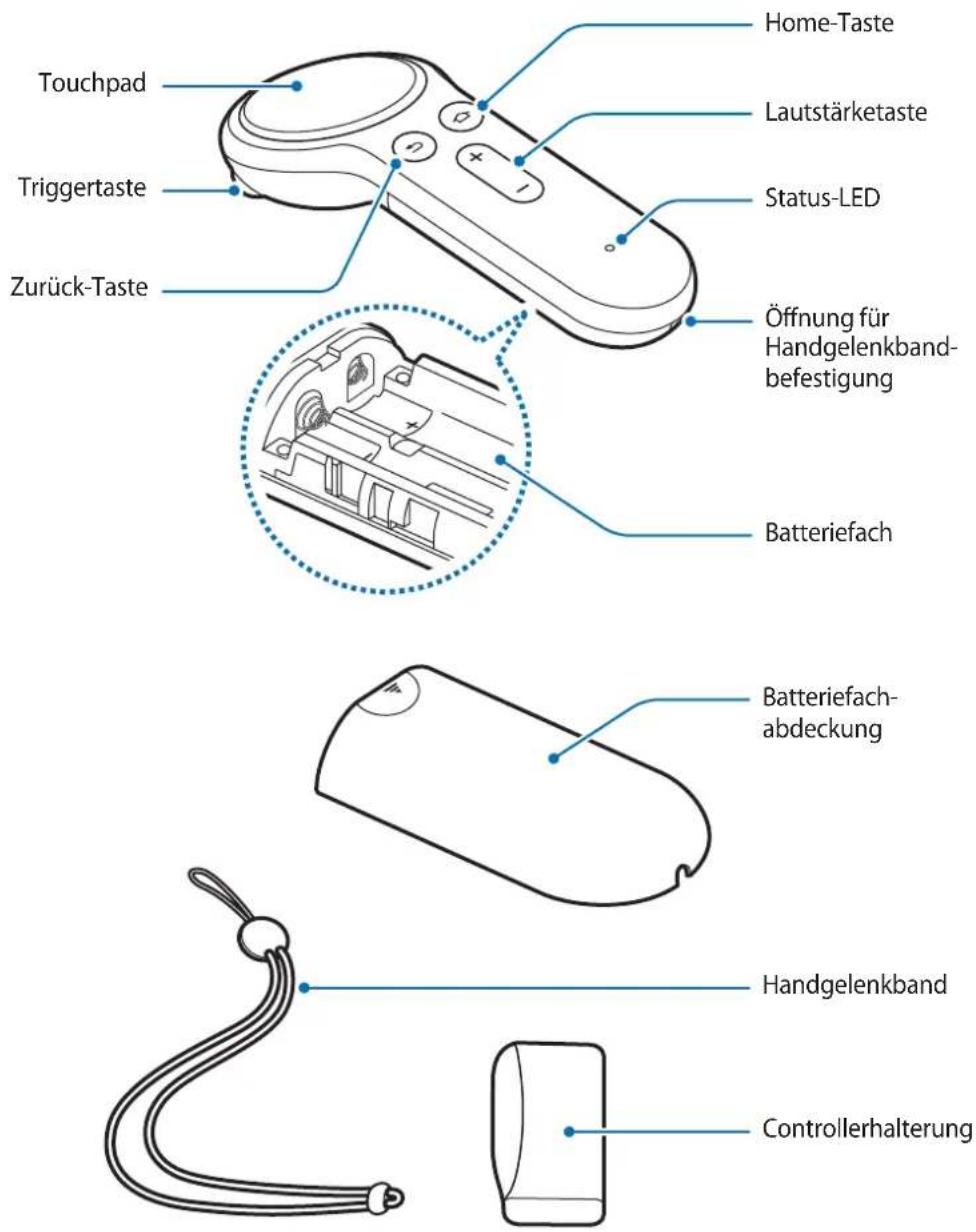
Tasten
| Bezeichnung Funktion | |
| Touchpad | Drücken, um ein Element auszuwählen. Durch Wischen nach links oder rechts zum nächsten oder vorherigen Element wechseln. |
| Home-Taste | Wenn der Controller nicht mit einer Gear VR verbunden ist:Gedrückt halten, um den Bluetooth-Kopplungsmodus zu aktivieren.Wenn der Controller mit einer Gear VR verbunden ist:Drücken, um zum Oculus-Startbildschirm der Gear VR zurückzukehren.Gedrückt halten, um die Zeigerausrichtung zu ändern, wenn sich der Zeiger nicht mehr in der Mitte des Bildschirms befindet. |
| Zurück-Taste | Drücken, um zum vorherigen Bildschirm der Gear VR zurückzukehren.Gedrückt halten, um das Universalmenü der Gear VR zu öffnen. Hier können Sie den Status der Gear VR anzeigen und die Einstellungen der Gear VR konfigurieren. |
| Lautstärketaste | Drücken, um die Lautstärke der Gear VR einzustellen. |
| Triggertaste | Ein Element auswählen oder den Auslöser beim Spielen bestimmter Spiele verwenden. Die Funktion kann je nach Anwendung variieren. |
Status-LED
Die Status-LED zeigt den Status des Controllers an.
| Farbe Status | |
| Blinkt rot, grün und blau | Der Controller befindet sich im Bluetooth-Kopplungsmodus. |
| Blinkt dreimal blau | Bluetooth-Verbindung ist hergestellt. |
| Leuchtet blau auf | Der Ruhemodus ist deaktiviert. |
Handgelenkband anbringen
Bringen Sie das Handgelenkband an, um ein Fallenlassen des Controllers bei Verwendung zu verhindern.
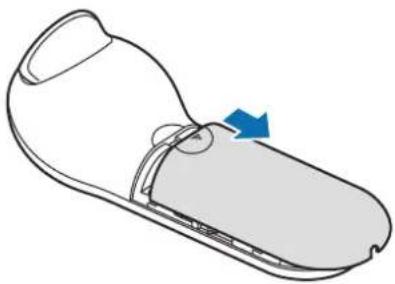
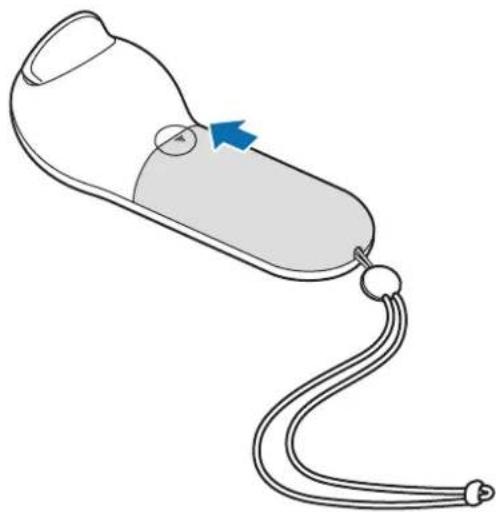
1 Halten Sie die Taste auf der Rückseite des Controllers gedrückt und schieben Sie die Batteriefachabdeckung nach oben in Richtung des Dreiecks, um es zu öffnen.
Biegen oder verdrehen Sie die Batteriefachabdeckung nicht. Andernfalls kann die Batteriefachabdeckung beschädigt werden.
2 Führen Sie die Handgelenkband-Schlaufe in die Öffnung für die Handgelenkband-Befestigung ein und sichern Sie sie am Haken.
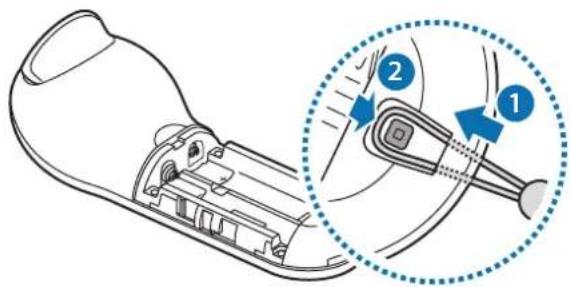
1 Legen Sie die Batterien den positiven und negativen Symbolen (+, -) entsprechend in den Controller ein.
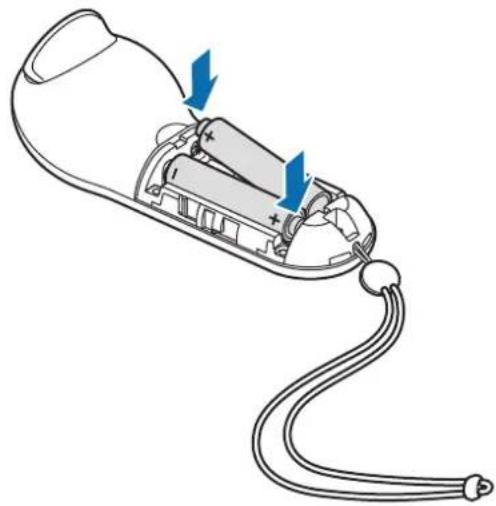
2 Bringen Sie die Batteriefachabdeckung am Controller an und schieben Sie sie zurück, bis sie hörbar einrastet.
- Wenn die LED bei Verwendung des Controllers rot aufleuchtet, tauschen Sie die Batterien aus.
• Die im Lieferumfang enthaltenen Batterien (AAA-Batterien) können nicht wiederaufgeladen werden.
Controller verwenden
Verbindung mit einem Mobilgerät herstellen
Hinweise zur Verwendung von Bluetooth
Bluetooth ist ein Funktechnologie-Standard, der über eine 2,4 GHz-Frequenz verschiedene Geräte über kurze Entfernungen miteinander verbindet. Mit Bluetooth können Sie ohne Kabel Verbindungen zwischen Bluetooth-fähigen Geräten wie Mobilgeräten, Computern, Druckern und anderen digitalen Heimgeräten herstellen. Zudem ermöglicht Bluetooth das Austauschen von Daten.
- Platzieren Sie die Geräte nahe beieinander, um Probleme bei der Verbindungsherstellung zwischen dem Controller und einem anderen Gerät zu vermeiden.
- Stellen Sie sicher, dass sich der Controller und das andere Bluetooth-Gerät innerhalb der maximalen Bluetooth-Reichweite befinden. Die Reichweite kann je nach Umgebung, in der die Geräte verwendet werden, variieren.
- Zwischen dem Controller und dem verbundenen Gerät dürfen sich keine Hindernisse wie Personen, Wände, Hausecken oder Zäune befinden.
• Die Bluetooth-Antenne des verbundenen Geräts darf nicht berührt werden. - Bluetooth verwendet dieselbe Frequenz wie einige Produkte mit geringer Sendeleistung in der Industrie, Wissenschaft und Medizin, weshalb Interferenzen entstehen können, wenn in der Nähe derartiger Produkte eine Bluetooth-Verbindung hergestellt wird.
- Einige Geräte, insbesondere solche, die nicht von Bluetooth SIG getestet oder zugelassen wurden, sind möglicherweise nicht mit Ihrem Controller kompatibel.
- Verwenden Sie die Bluetooth-Funktion nicht zu illegalen Zwecken (z. B. zum Nutzen von Raubkopien oder zum illegalen Aufzeichnen von Gesprächen zu gewerblichen Zwecken).
Controller mit der Gear VR-Anwendung (Oculus) verbinden
Verbinden Sie den Controller mit dem Mobilgerät, das mit der Gear VR verbunden ist, damit Sie die Gear VR über den Controller steuern können.

Installieren Sie die Gear VR-App (Oculus) auf dem Mobilgerät, um es mit dem Controller zu verbinden. Verbinden Sie das Mobilgerät mit der Gear VR und entfernen Sie das Mobilgerät, wenn Sie eine Sprachansage hören, in der Sie zum Trennen der Gear VR vom Mobilgerät aufgefordert werden. Der Installationsbildschirm der Gear VR-App (Oculus) wird auf dem Mobilgerät geöffnet.
1 Controller Halten Sie die Home-Taste gedrückt, um den Bluetooth-Kopplungsmodus zu aktivieren.
Die Status-LED blinkt rot, grün und blau.
2 Mobilgerät Tippen Sie in der Gear VR-Anwendung (Oculus) Mehr → Controllers an, um eine Verbindung zum Controller herzustellen.
Die Status-LED blinkt dreimal blau.
3 Wählen Sie die Hand aus, mit der Sie den Controller bedienen.
4 Verbinden Sie das Mobilgerät mit der Gear VR und steuern Sie die Gear VR über die Tasten und das Touchpad des Controllers.

Je nachdem, welchen Oculus-Dienst Sie verwenden, ändert sich, wie der Controller verbunden wird.
Controller über Bluetooth verbinden

Sie können den Controller nur mit Mobilgeräten mit Android 6.0 oder höher per Bluetooth verbinden. Falls Sie den Controller nicht über Bluetooth anschließen können, verbinden Sie ihn über die Gear VR-Anwendung (Oculus).
1 Controller Halten Sie die Home-Taste des Controllers gedrückt, um den Bluetooth-Kopplungsmodus zu aktivieren.
Die Status-LED blinkt rot, grün und blau.
2 Mobilgerät Aktivieren Sie die Bluetooth-Funktion und suchen Sie nach Bluetooth-Geräten.
Weitere Informationen finden Sie im Benutzerhandbuch des Mobilgeräts.
3 Mobilgerät Tippen Sie in der Liste der verfügbaren Geräte Gear VR Controller(0000) an, um die Bluetooth-Kopplung abzuschließen.
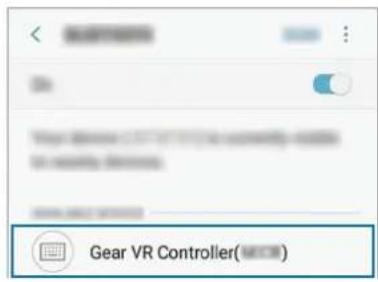
Die Status-LED blinkt dreimal blau.
4 Verbinden Sie Ihr Mobilgerät mit der Gear VR und setzen Sie die Gear VR auf. Steuern Sie die Gear VR mit den Controllertasten und dem Touchpad des Controllers.

- Die PIN für den Controller ist die vierstellige Nummer in Klammern, die auf dem Bluetooth-Einstellungsbildschirm des Mobilgeräts angezeigt wird. Die Nummer ist je nach Controller verschieden.
- Schlägt die Bluetooth-Verbindung fehl oder findet das Mobilgerät den Controller nicht, entfernen Sie die Informationen des Geräts aus der Liste des Mobilgeräts. Versuchen Sie dann erneut, die Verbindung herzustellen.
Verbindung zu Geräten trennen oder erneut herstellen
Wenn Sie die Gear VR abnehmen oder die aktuelle Verbindung beendet wird, wechselt der Controller in den Ruhemodus. Drücken Sie die Triggertaste, das Touchpad oder eine andere Taste des Controllers, um den Ruhemodus zu deaktivieren und wieder in den Bluetooth-Kopplungsmodus zu wechseln.
Der Controller wird automatisch erneut mit dem zuletzt verwendeten Mobilgerät verbunden.

- Falls sich der Controller und das Mobilgerät nicht innerhalb der Bluetooth-Verbindungsreichweite befinden, wird die Verbindung zum Controller getrennt.
- Wenn die Batterien aus dem Controller genommen werden oder die Bluetooth-Funktion auf dem Mobilgerät deaktiviert wird, wird die Verbindung zum Controller getrennt.
- Falls die Bluetooth-Verbindung aufgrund eines Problems mit dem verbundenen Mobilgerät unterbrochen wird, öffnen Sie auf dem Mobilgerät das Bluetooth-Menü, um die Geräte erneut zu koppeln.
- Falls der Controller nicht richtig funktioniert, bringen Sie ihn und die Gear VR in ein Servicezentrum von Samsung.
Controller verwenden
Verbinden Sie den Controller mit dem Mobilgerät, legen Sie das Mobilgerät in die Gear VR ein und setzen Sie die Gear VR dann auf. Steuern Sie die Gear VR mit den Controllertasten und dem Touchpad des Controllers.

- Der Controller verfügt über keine Ein-/Ausschaltfunktion. Wenn der Controller eine gewisse Zeit lang nicht genutzt wird oder Sie die Gear VR abnehmen, wechselt der Controller in den Ruhemodus.
• Die Gear VRs sind separat erhältlich.
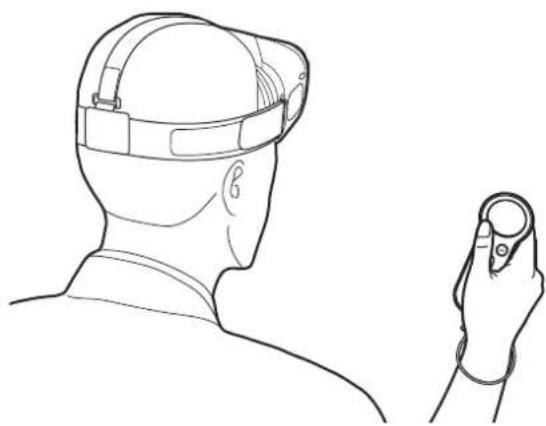
Gear VR über den Controller steuern
Steuern Sie die Gear VR, indem Sie Ihr Handgelenk in eine beliebige Richtung bewegen. Dadurch bewegt sich der Zeiger entsprechend auf dem Gear VR-Bildschirm. Verwenden Sie zum Auswählen von Elementen dann das Touchpad.

Tippen Sie nicht mit scharfen Gegenständen auf das Touchpad des Controllers, damit keine Schäden daran entstehen.

- Verbinden Sie den Controller zum Verwenden mit Ihrem Mobilgerät.
• Die Controllerfunktionen können je nach Anwendung variieren.
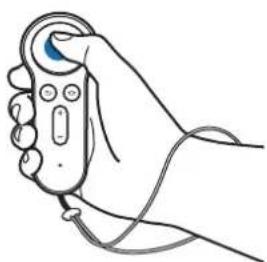
• Element auswählen.
- Während der Videowiedergabe die verfügbaren Funktionen anzeigen.
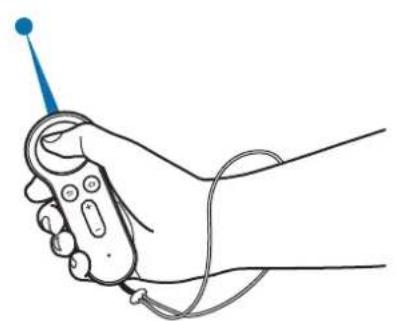
- Handgelenk bewegen, um den Zeiger auf dem Bildschirm nach links, rechts, oben und unten zu bewegen.
Nach links oder rechts wischen
- Zum nächsten oder vorherigen Element wechseln.
• In einer Liste nach rechts oder links scrollen. - Einen eingehenden Anruf abweisen.
Nach oben oder unten wischen
- Auf einer Webseite oder in einer Liste nach oben oder unten scrollen.
- Beim Ansehen eines Bilds die Bildgröße erhöhen oder verringern.

Die Wischfunktion ist möglicherweise nicht in allen Anwendungen verfügbar.
Triggertaste drücken
- Ein Element auswählen oder die Triggertaste beim Spielen bestimmter Spiele verwenden. Die Funktion kann je nach Anwendung variieren.
Den Controller aufbewahren
Befestigen Sie die Controllerhalterung an der Gear VR und stecken Sie den Controller zur Aufbewahrung ein.
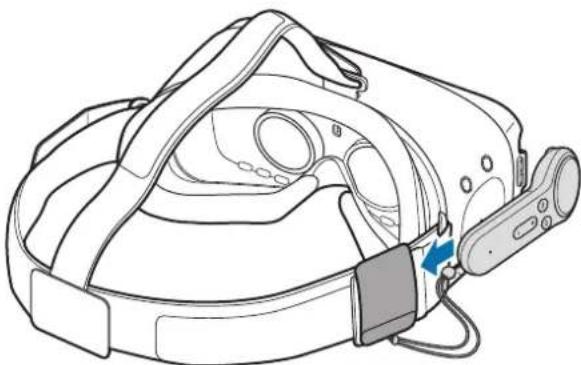
Legen Sie den Controller ordnungsgemäß in die Controllerhalterung ein. Falls er nicht sicher eingelegt wird, kann sich der Controller aus der Controllerhalterung lösen und beschädigt werden.

Sie sollten die Batterien entnehmen, wenn Sie den Controller längere Zeit nicht verwenden.
Anhang
Rat und Hilfe bei Problemen
Bevor Sie sich an ein Samsung Servicezentrum wenden, versuchen Sie folgende Lösungen.
Der Controller kann nicht verwendet werden
Sind die Batterien vollständig entladen, kann der Controller nicht verwendet werden. Ersetzen Sie die Batterien.
Der Controller reagiert nicht
Halten Sie die Home-Taste gedrückt, um den Bluetooth-Kopplungsmodus zu aktivieren. Wenn der Controller in den Bluetooth-Kopplungsmodus wechselt, verbinden Sie die Geräte erneut.
Falls das Problem weiterhin besteht, wenden Sie sich an ein Servicezentrum von Samsung.
Der Controller wird nicht von anderen Bluetooth-Geräten erkannt
- Vergewissern Sie sich, dass sich der Controller im Bluetooth-Kopplungsmodus befindet.
- Stellen Sie sicher, dass sich der Controller und das andere Bluetooth-Gerät innerhalb der maximalen Bluetooth-Reichweite befinden.
Falls das Problem weiterhin besteht, wenden Sie sich an ein Servicezentrum von Samsung.
Der Controller kann mit keinem anderen Bluetooth-Gerät verbunden werden
- Stellen Sie sicher, dass sich der Controller und das andere Bluetooth-Gerät innerhalb der maximalen Bluetooth-Reichweite befinden.
- Trennen Sie am Gerät, das Sie mit dem Headset verbinden möchten, die Verbindung zu allen gekoppelten Geräten und versuchen Sie erneut, eine Verbindung herzustellen.
Der Zeiger bewegt sich bei Verwendung des Controllers völlig willkürlich auf dem Bildschirm
Der Zeiger bewegt sich möglicherweise aufgrund eines magnetischen Felds scheinbar willkürlich auf dem Bildschirm, wenn Sie den Controller in der Nähe von Computern, Monitoren, Fernsehern oder Wänden verwenden, in denen Kabel verlaufen. Sollte dieser Fall eintreten, wechseln Sie Ihren Standort und verwenden Sie denn Controller dann erneut.
Die Bluetooth-Verbindung wird häufig unterbrochen
- Wenn sich Hindernisse zwischen den Geräten befinden, kann sich die Reichweite reduzieren.
- Stellen Sie sicher, dass sich der Controller und das andere Bluetooth-Gerät innerhalb der maximalen Bluetooth-Reichweite befinden.
- Bei Verwendung des Controllers mit anderen Bluetooth-Geräten kann die Verbindung durch elektromagnetische Wellen beeinträchtigt werden. Verwenden Sie den Controller in einer Umgebung mit weniger Drahtlosgeräten.
Der Controller funktioniert nicht der Beschreibung in der Anleitung entsprechend
Die verfügbaren Funktionen können je nach angeschlossenem Gerät variieren.
Copyright
Diese Anleitung ist durch internationale Urheberrechtsgesetze geschützt.
Diese Anleitung darf weder als Ganzes noch in Teilen ohne vorherige schriftliche Genehmigung von Samsung Electronics reproduziert, vertrieben, übersetzt oder in anderer Form oder mit anderen Mitteln elektronischer oder mechanischer Art übertragen werden. Dazu zählt auch das Fotokopieren, Aufzeichnen oder Speichern in jeglicher Art von Informationsspeicher- und -abrufsystem.
Marken
• SAMSUNG und das SAMSUNG-Logo sind eingetragene Marken von Samsung Electronics.
- Bluetooth® ist eine weltweit eingetragene Marke von Bluetooth SIG, Inc.
- Alle weiteren Marken und Copyrights sind Eigentum ihrer jeweiligen Besitzer.
© Autoriaus teisès „Samsung Electronics“, 2017
Handkontrollen hänger sig
801-11-SAMSUNG (72 67 864)