HomeRun 2000 Series XU2000 - Máy hút bụi PHILIPS - Hướng dẫn sử dụng miễn phí
Tìm hướng dẫn sử dụng thiết bị miễn phí HomeRun 2000 Series XU2000 PHILIPS ở định dạng PDF.

 FR
FR
 BG
BG
 CS
CS
 DA
DA
 DE
DE
 EL
EL
 EN
EN
 ES
ES
 ET
ET
 FI
FI
 HU
HU
 ID
ID
 IT
IT
 KK
KK
 LT
LT
 LV
LV
 MK
MK
 NL
NL
 NO
NO
 PL
PL
 PT
PT
 RO
RO
 RU
RU
 SK
SK
 SL
SL
 SQ
SQ
 SV
SV
 TR
TR
 UK
UK
 VI
VI
Câu hỏi của người dùng về HomeRun 2000 Series XU2000 PHILIPS
0 câu hỏi về thiết bị này. Trả lời những câu bạn biết hoặc đặt câu hỏi riêng.
Đặt câu hỏi mới về thiết bị này
Tải xuống hướng dẫn cho thiết bị của bạn Máy hút bụi ở định dạng PDF miễn phí! Tìm hướng dẫn của bạn HomeRun 2000 Series XU2000 - PHILIPS và lấy lại thiết bị điện tử của bạn. Trên trang này được đăng tải tất cả các tài liệu cần thiết để sử dụng thiết bị của bạn. HomeRun 2000 Series XU2000 thương hiệu PHILIPS.
HƯỚNG DẪN NGƯỜI DÙNG HomeRun 2000 Series XU2000 PHILIPS
Tổng quan về sản phẩm 769
Trước khi sử dụng lần đầu 770
Chuân bị sư dụng máy 770
Sạc robot 771
Tải ứng dụng xuống, đăng ký và kết nối với Wi-Fi 772
Tín hiệu âm thanh 774
Đặt ngôn ngữ cho các cảnh báo bằng giọng nói ____ 774
Cách thức hoạt động của robot 774
Tạo bản đồ 774
Cho robot biết nơi không làm sạch với các khu vực hạn chế làm sạch ____ 775
Robot làm sạch như thế nào 776
Đặt tùy chọn làm sạch, cải đặt nâng cao và thú tự làm sạch____ 776
Sử dụng robot 778
Chuẩn bị cho một lượt chạy làm sạch 778
Bắt đầu phiên làm sạch đầu tiên của bạn qua ứng dụng ____ 778
Sử dụng robot mà không cần ứng dụng ____ 778
Kiểu làm sạch của robot 779
Quay lại trạm 779
Tự động sạc lại và tiếp tục hoạt động ____ 779
Vệ sinh và bảo dưỡng 780
Thời điểm cần bảo dưỡng 780
Cách làm sạch tắm lau và hộp bụi ____ 780
Làm sạch ngăn chứa nước 783
Làm sạch chối chính 784
Làm sạch chối bên. 785
Làm sạch bánh xe chính và bánh xe trước 786
Làm sạch cảm biến, các điểm tiếp xúc và của số tín hiệu hồng ngoại ____ 786
Cất giữ lâu dài 787
Tín hiệu đèn báo và ý nghĩa 787
Đặt lại/khôi phục robot 788
Khóa trẻ em 789
Thay thế phụ kiện 789
Đặt mua phụ kiện 789
Tháo pin sạc ____ 790
Bảo hành và hỗ trợ 791
Vút bò và tái chế 791
Cách khác phục sự cố 791
Gioi thiêu
Chúc mùng bạn đã mua Robot hút bụi Philips HomeRun dòng 2000! Để tận dụng tối đa robot và sử dụng tất cả các chức năng nâng cao, bạn có thể tải và cải
đặt ứng dụng dành cho robot Philips HomeRun. Bạn cũng có thể tìm thấy các video hỗ trợ và câu hỏi thường gặp trong ứng dụng hoặc truy cập
www.philips.com/homerun2000.
Hấy đọc kỹ tập sách riêng về an toàn trước khi sử dụng robot lần đầu tiên và cắt giữ để tiện tham khảo sau này.
Tổng quan về sản phẩm
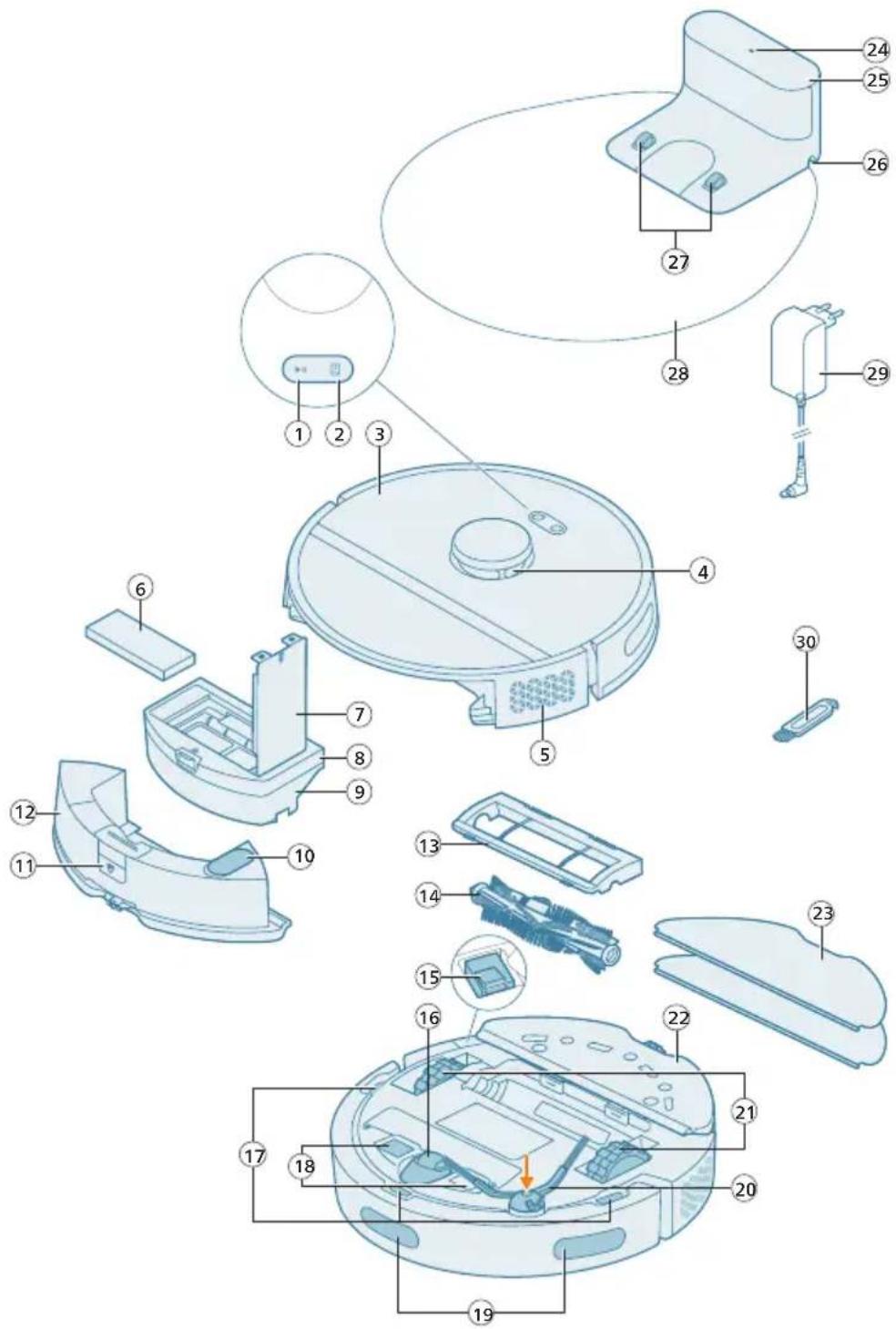
1 Nút khởi start/stop (khởi động/dùng)
2 Nút quay lại
3 Nắp trên
4 Điều hướng bằng laser 360° (LiDAR)
5 Lỗ thoát khí
6 Bộ lọc có thể rửa được
7 Nắp bộ lọc có thể rửa được
8 Nắp hộp bụi
9 Hộp bụi
10 Đầu châm nước
11 Nút tháo ngăn chứa nước
12 Ngăn chứa nước
13 Nắp chôi
14 Chôi chính
15 Công tắc bật/tất nguồn
16 Bánh xe trước
17 Cảm biến chống rơi (3x)
18 Điểm tiếp xúc sạc (robot)
19 Cảm biến chống rơi và tránh xa tường
20 Chôi bên
21 Bánh xe chính
22 Giá dõ tấm lau
23 Tấm lau có thể giặt được (2x)
24 Đèn báo
25 Trạm (sạc)
26 Ô cắm dây điện
27 Điểm tiếp xúc sạc (trạm)
28 Tâm lót
29 Bộ đổi nguồn
30 Dụng cụ làm sạch chối
Trước khi sử dụng lần đầu
1 Lấy thiết bị ra khởi hộp và gỗ bỏ toàn bộ bao bì.
2 Tháo nắp bảo vệ.
3 Nếu bạn thấy có bất kỳ dấu hiệu hư hại rõ ràng nào, hãy truy cập home.id hoặc liên hệ với Trung tâm chăm sóc khách hàng tại quốc gia của bạn.
i Lưu ý: Một lượng nhỏ nước sạch có thể còn sót lại bên trong đầu phun và ngăn chứa nước. Đây là kết quả của quá trình kiểm tra chất lượng tại nhà máy. Hấy yên tâm rằng thiết bị vẫn làm sạch kỹ luống và an toàn khi sử dụng.
Chuẩn bị sư dụng máy
Mẹo chọn vị trí phù hợp nhất để lắp trạm:
- Không đặt trạm ở nơi có nhiều ánh nắng hoặc bên dưới đồ đặc. Nếu đặt như vậy thì sẽ chặn tín hiệu hồng ngoại vốn có tác dụng giúp robot tìm đường quay lại trạm.
- Lắp trạm trên bề mặt bằng phẳng dựa vào tường.
- Lắp trạm trên sàn cứng.
- Không đặt trạm gần cầu thang hoặc nguồn nhiệt (bộ tần nhiệt).
- Lắp trạm ở địa điểm có độ phủ sóng Wi-Fi tốt.
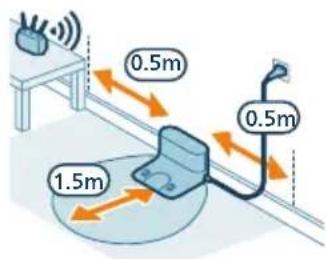
1 Lắp trạm theo đúng khoảng cách sắp đặt.
i Lưu ý: Đảm bảo khoảng trống 0,5 mét ở hai bên trạm và 1,5 mét ở phía trước trạm.
2 Nôi trạm với nguồn điện.
3 Có một ngăn chứa dây cáp phía sau trạm. Đảm bảo rằng phần còn lại của dây cáp điện được giểu kín phía sau trạm trong ngăn chứa dây cáp để robot không chạy đề lên.
Lắp giá dỡ tấm lau và tấm lau có thể giặt được
1 Lắp giá đỡ tâm lau vào đáy ngăn chứa nước của robot.
2 Trượt mặt thẳng của tâm lau có thể giặt được vào đúng khe của giá đỡ tâm lau và gắn tâm lau có thể giặt được vào vật liệu dán khóa của giá đỡ tâm lau.
1 Nhận công tắc bật/tắt ở dưới đáy robot để bật robot.
2 Quay robot vào đúng vị trí và đặt robot trên sàn, phía trước trạm.
3 Đảm bảo là trạm được kết nối với ổ điện.
4 Nhận nút quay lại. Robot chạy vào đúng vị trí trong trạm.
5 Chò cho đến khi robot được sạc đầy.
Nếu hết pin, robot sẽ không tự chạy vào đúng vị trí. Trong trường hợp này, hãy thực hiện các bước tiếp theo:
1 Quay robot vào đúng vị trí và đặt robot trên sàn, phía trước trạm. Ngăn chứa nước phải quay ra ngoài so với trạm.
2 Căn chỉnh các điểm tiếp xúc sạc dưới đáy trước của robot với các điểm tiếp xúc sạc trên trạm.
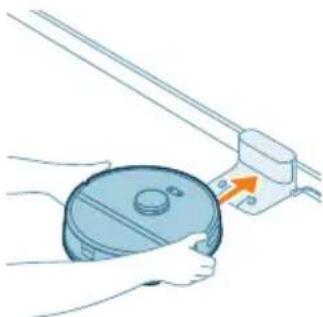
3 Đầy robot vào trạm để các điểm tiếp xúc sạc của robot tiếp xúc với các điểm tiếp xúc sạc của trạm.
i Lưu ý: Đảm bảo robot ở đúng vị trí và bắt đầu sạc. Đèn ở hai nút trên đầu robot nhập nháy chậm. Nếu hết pin thì có thể mắt một lúc robot mới cho biết đang sạc.
4 Chò cho đến khi robot được sạc đầy.
i Lưu ý: Đảm bảo robot được sạc đầy trước khi bạn sử dụng lần đầu.
Tải ứng dụng xuống, đăng ký và kết nối với Wi-Fi
Nội dung trong ứng dụng
Ứng dụng Robot hút bụi Philips HomeRun cho phép bạn điều khiển robot hút bụi từ mọi nơi. Bạn cũng có thể quản lý các cải đặt và nhanh chóng truy cập mục hỗ trợ.
Với ứng dụng, bạn có thể:
- Tạo bản đồ hoặc sơ đồ mặt sàn áo cho ngôi nhà của bạn.
- Chọn phòng cần vệ sinh.
- Chuyển các chế độ làm sạch và cải đặt riêng cho mỗi phòng.
- Theo dõi phiên làm sạch theo thời gian thực và kiểm tra mức pin.
- Nhận thông báo và cảnh báo.
- Đặt lịch cho phiên làm sạch.
- Xem tình trạng bảo trì và tìm các bộ phận thay thế.
- Xem video hướng dẫn sử dụng.
- Truy cập sách hướng dẫn sử dụng đầy đủ.
- Tìm câu trả lời trong Câu hỏi thường gặp.
- Liên hệ với bộ phận Chăm sóc khách hàng.
Đang tải ứng dụng xuống
1 Quét mã QR ở bên trái hoặc trên bao bì của robot để tải ứng dụng dành cho robot hút bụi Philips HomeRun.
Hoặc:
Tìm kiểm "Philips HomeRun robot app" (Ứng dụng dành cho robot Philips HomeRun) trong Apple App Store hoặc một trong các Của hàng ứng dụng của Android.
2 Tải và cải đặt ứng dụng.
3 Làm theo hướng dẫn trong ứng dụng.
Đăng ký tài khoản cá nhân
Bạn có thể đăng ký tài khoản cá nhân và sẽ được hưởng những lợi thế sau:
- Điều khiển robot hút bụi từ nhiều thiết bị như điện thoại thông minh.
- Lưu dữ liệu quan trọng như kế hoạch làm sạch tùy chỉnh cho ngôi nhà của bạn.
i Lưu ý: Nếu bạn đối điện thoại và không có tài khoản, thì bạn sẽ mất tất cả kế hoạch làm sạch tùy chính.


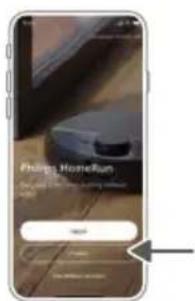
text_image
Philips HomeRun OK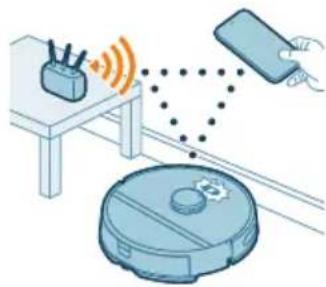
i Lưu ý quan trọng: Philips coi trọng và tôn trọng quyền riêng tư của bạn. Bạn có thể tìm thấy liên kết đến thông báo về quyền riêng tư của chúng tôi trong ứng dụng trước khi đăng ký.
Thiết lập kết nối Wi-Fi
i Trước khi bạn bắt đầu: đảm bảo là robot và thiết bị di động của bạn đều khả năng bắt sóng Wi-Fi tốt.
1 Nhấn nút "Thêm robot" trong ứng dụng và làm theo hướng dẫn.
2 Ghép nổi robot với Wi-Fi trong ứng dụng. Đảm bảo bạn có sẵn mật khẩu Wi-Fi.
3 Nhân và giữ đồng thời nút khởi động/dùng và nút quay lại trong 3 giây. Đèn trong các nút sẽ nhập nháy màu cam để cho biết robot đang ở chế độ thiết lập Wi-Fi.
4 Nhắp vào nút tham gia nếu bạn thấy nút này trong ứng dụng để kết nối với mạng "Philips robot".
i Lưu ý: Nếu bạn không thấy nút tham gia trong ứng dụng, hãy thoát ứng dụng và đến mục Wi-Fi dưới phần "Cài đặt" trong thiết bị di động của bạn. Tại đó, bạn có thể chọn mạng "Philips robot" và kết nối với mạng đó.
i Lưu ý: Robot có thể kết nối với cả hai dài tần Wi-Fi 2,4 GHz và 5 GHz.
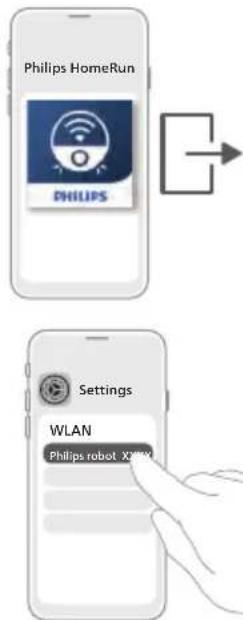
text_image
Philips HomeRun PHILIPS Settings WLAN Philips robot X27WNếu không ghép nổi được qua Wi-Fi:
- Kiểm tra kết nối Wi-Fi.
- Kiểm tra xem bạn đã chọn đúng kiểu máy chưa.
- Kiểm tra xem bạn đã nhập đúng mật khẩu Wi-Fi chưa.
- Kiểm tra xem robot còn đang trong chế độ thiết lập Wi-Fi hay không.
i Lưu ý: Bạn có thể nhận biết điều này khi đèn ở hai nút trên robot vẫn nhập nháy màu cam.
i Lưu ý: Nếu bạn không thể giải quyết vấn đề, hãy truy cập www.philips.com/homerun2000 để xem thông tin hỗ trợ và chỉ tiết liên hệ của bộ phận Chăm sóc khách hàng.
Tín hiệu âm thanh

text_image
hello- Bạn có thể đối ngôn ngữ cảnh báo bằng giọng nói của robot từ tiếng Anh sang ngôn ngữ bản địa của bạn. Để thay đổi ngôn ngữ, hãy tải ứng dụng xuống và kết nối robot với Wi-Fi, để robot có thể tải về ngôn ngữ mới. - Úng dụng sẽ đưa ra cảnh báo và lời nhắc nếu robot cần được chú ý. Bằng cách này, bạn sẽ được thông báo đầy đủ về trạng thái trong thời gian thực, ngay cả khi robot làm sạch trong khi bạn đi vắng.
Đặt ngôn ngữ cho các cảnh báo bằng giọng nói
i Bạn có thể đặt ngôn ngữ của các cảnh báo bằng giọng nói ngay sau khi kết nối robot với Wi-Fi.
1 Đảm bảo robot hút bụi được kết nối với ứng dụng. 2 Ô hai vị trí trong ứng dụng mà bạn có thể tìm thấy tùy chọn thay đổi ngôn ngữ của cảnh báo bằng giọng nói. - Trên chính màn hình ứng dụng mà bạn được yêu cầu đặt tên cho robot. - Hoặc nhân vào biểu tượng "Cải đặt" ở góc trên cùng bên phải, sau đó chọn tab "Cải đặt giọng nói".
3 Sau đó, chọn ngôn ngữ cho cảnh báo bằng giọng nói tại đó.
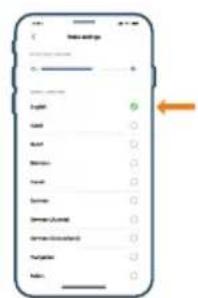
text_image
Home access C:\Users\Access\Access\Access\Access\Access\Access\Access\Access\Access\Access\Access\Access\Access\Access\Access\Access\Access\Access\Access\Access\Access\Access\Access\Access\Access\Access\Access\Access\Access\Access\Access\Access\Access\Access\Access\Access\Access\Access\Access\Access\Access\Access\Access\Access\Access\Access\Access\Access\Access\Access\A English GEM BEEF MELK HESCU LPG DUSUM GEM (GEM) GEM (GEM) HESCU LPG GEM (GEM)Cách thức hoạt động của robot
Tạo bản đồ
Cách hoạt động của lập bản đồ
Robot hút bụi chạy qua các phòng và nhanh chóng quét các phòng để lập bản đồ cho mặt sàn.
Trình chính sửa bản đồ
Trong ứng dụng, bạn có thể sử dụng Trình chính sửa bản đồ để:
- Chính sửa phòng (hợp nhất/phân chia phòng, đặt tên phòng) để có thể tủy chỉnh kế hoạch làm sạch của robot cho mỗi phòng.
- Thêm các vùng để nêu rõ vị trí robot có thể và không thể làm sạch.
- Tạo bản đồ cho mỗi mặt sàn trong nhà và lưu trữ lên tới 5 bản đồ. Nếu có gì thay đổi trong môi trường, robot hút bụi sẽ tự động lập lại bản đồ khu vực trong phiên làm sạch tiếp theo.
Chuẩn bị phòng để lập bản đồ
Trước khi bắt đầu lập bản đồ, hãy nhớ:
- Đọn đẹp ngăn nắp khu vực đó.
- Đặt đồ đặc về đúng vị trí.
- Cất gọn các chuống ngại vật lòng lẻo và nhỏ.
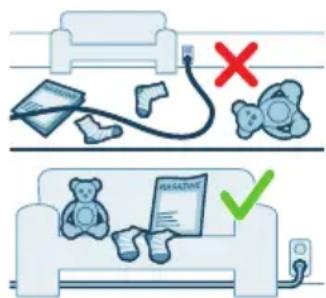
i Lulu ý: Nếu bị mắc kẹt vào một trong những chương ngại vật này, robot hút bụi sẽ hoặc là đi vào chế độ ngủ, hoặc là không thể hoàn thành việc lập bản đồ.
flowchart
graph TD
    A["Room 1"] --> B["Room 2"]
    B --> C["Room 3"]
    C --> D["Room 4"]
    D --> E["Room 5"]
    E --> F["Room 6"]
    F --> G["Room 7"]
    G --> H["Room 8"]
    H --> I["Room 9"]
    I --> J["Room 10"]
    style A fill:#cce5ff,stroke:#333
    style B fill:#cce5ff,stroke:#333
    style C fill:#cce5ff,stroke:#333
    style D fill:#cce5ff,stroke:#333
    style E fill:#cce5ff,stroke:#333
    style F fill:#cce5ff,stroke:#333
    style G fill:#cce5ff,stroke:#333
    style H fill:#cce5ff,stroke:#333
    style I fill:#cce5ff,stroke:#333
    style J fill:#cce5ff,stroke:#333
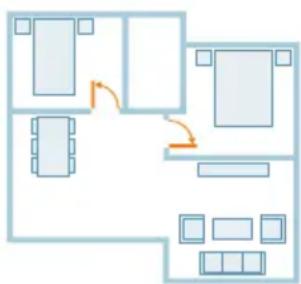
- Mở tất cả các cửa ở trong nhà và đóng của ra ngoài.
i Lưu ý quan trọng: Đảm bảo là robot không bị chặn trong khi sử dụng.
Tạo và chính sửa bản đồ
i Lưu ý quan trọng: Robot sẽ không làm sạch trong khi lập bản đồ.
1 Để tạo bản đồ, hãy bấm vào "Tạo bản đồ" trên màn hình chính ngay sau khi ghép nối robot với ứng dụng hoặc khi chưa tạo bản đồ nào trước đây. Hoặc bấm vào biểu tượng cải đặt ở góc trên bên phải, chọn "Bản đồ của tôi" rời chọn biểu tượng "+" ở góc trên bên phải. Sau đó làm theo hướng dẫn trong ứng dụng.
2 Đế chính sửa bản đồ, chọn biểu tượng bản đồ trên màn hình chính hoặc nhập vào biểu tượng cải đặt ở góc trên bên phải, chọn "Bản đồ của tôi" rồi chọn "Chính sửa bản đồ" đối với bản đồ bạn muốn chính sửa.
Cho robot biết nơi không làm sạch với các khu vực hạn chế làm sạch
O phần "Chính sửa bản đồ" trong ứng dụng, bạn có thể thiết lập các khu vực hạn chế để cho biết nơi nào robot được phép vệ sinh và nơi nào không.
Tuồng ảo và Vùng cấm vào
Tạo tuồng ảo () và Vùng cấm vào () cho những khu vực bạn không muốn robot hút bụi đi vào. Ví dụ, bạn có thể tạo tuồng ảo hoặc Vùng cấm vào để:
- Bảo vệ những đồ vật dễ vỡ. Robot không thể phát hiện những chương ngại vật nhỏ như giày dép, đồ chơi hoặc dây cáp, cũng như không thể phát hiện chương ngại vật hoặc bề mặt sáng bóng, trong suốt (ví dụ: thủy tinh) hoặc tối màu.
- Tránh để robot bị kẹt trong khi đang làm sạch.
i Lưu ý: Robot có thể bị mắc kẹt trên thảm cọc dài, thảm có tua rua hoặc thảm rất nhẹ như trong phòng tắm. Ngoài ra, robot không thể phát hiện dây cáp trên sàn.
- Bảo vệ robot.
i Lưu ý: Nên để robot tránh xa chất lòng và các khu vực ẩm ướt như bát cho vật nuôi và khay trồng cây.
i Lưu ý quan trọng: không nên sử dụng tường áo và Vùng cấm vào để bảo vệ khởi các mối nguy hiểm.
i Lưu ý quan trọng: tưởng ảo và Vùng cấm vào không được ngăn robot quay lại trạm.
Vùng cấm lau
Tạo Vùng cấm lau để ngăn không cho robot lau thảm.
i Lửu ý: Robot hút bụi sẽ tránh xa Vùng cấm lau khi đang ở chế độ "Hút bụi và lau sàn", "Hút bụi rời lau sàn" và "Lau sàn".
Robot làm sạch như thế nào
Trong ứng dụng, bạn có thể chọn các mục sau đây:
Khu vực6 Mô tả
| Thuòng xuyên | Làm sạch thường xuyên dành cho việc làm sạch bình thường hàng ngày. Robot hút bụi làm sạch mỗi phòng theo cải đặt bạn đã chỉ định và lưu trong phương pháp làm sạch.Nếu không nhận ra môi trường, robot sẽ lập bản đồ cho môi trường đó và vệ sinh theo chế độ được thiết lập gần đây nhất. Nếu đó là chế độ có chức năng lau nhưng chưa lắp tắm lau thì robot sẽ không cho nước ra. Sau khi hoàn tất quy trình làm sạch, robot sẽ quay lại trạm. |
| Phòng | - Phòng: robot làm sạch một hoặc nhiều phòng theo thú tự do bạn chỉ định. |
| Vùng | - Vùng: robot làm sạch một vùng trong phòng do bạn chỉ định. |
| Tại chỗ | - Tại chỗ: robot hút bụi làm sạch một vùng tại chỗ do bạn chỉ định.Sau khi chọn một trong những tùy chọn trên đây, bạn có thể chọn chế độ làm sạch và tinh chính các tùy chọn làm sạch cũng như cải đặt nâng cao. |
Đặt tùy chọn làm sạch, cài đặt nâng cao và thứ tự làm sạch
Trong ứng dụng, bạn có thể chọn nằm chế độ làm sạch khác nhau cho mỗi phòng. Có các chế độ tiêu chuẩn có thể sử dụng trong hầu hết các tình huống. Bạn có thể tùy chỉnh chế độ làm sạch của mình bằng cách tinh chính các tùy chọn làm sạch và cải đặt nâng cao.
Chế độ làm sạch
Chế độ Mô tả
Hút bụi và lau sàn Robot sẽ hút bụi và lau sàn cùng lúc. Chế độ này dành cho việc làm sạch thường xuyên sàn cứng.
A LUU Y QUAN TRONG: Đế lau sàn cứng nhạy cảm, như sàn gỗ, hãy đặt mục nước trong ứng dụng ở mức thấp nhất.
Hút bụi Robot chỉ hút bụi sàn. Có thể sử dụng chế độ này cho những khu vực không nên lau.
Lau sàn Robot chỉ lau sàn.
Yên lăng Robot làm sạch với độ ổn nhỏ nhất. Sức hút giảm xuống và cảnh báo bằng giọng nói sẽ bị tất tiếng.
Chuyên sâu Robot sẽ hút bụi và lau sàn cùng lúc và ở công suất tối đa. Chế độ này được thiết kế để làm sạch kỹ lưỡng các khu vực nhỏ.
Lưu ý rằng không nên làm sạch các khu vực rộng lớn ở chế độ này. Robot đi qua khu vực 5 lần, vì vậy thời gian làm sạch và mức sử dụng pin sẽ tăng lên đáng kể.
Tùy chọn làm sạch
Đối với mỗi chế độ làm sạch, bạn đều có thể tinh chính các tùy chọn làm sạch sau:
Cài đặt Mô tả
Sức hút Thay đổi sức hút:
- Thấp : Bukì làm sạch hiệu quả với mức tiêu thụ năng lượng thấp và độ ổn thấp.
- Bình thường : ⓐ làm sạch thường xuyên và loại bỏ hiệu quả bụi mịn trên sàn cứng, với sự cân bằng tối ưu giữa công suất và hiệu quả.
- Cao : de làm sạch kỹ lưỡng mặt sàn rộng lớn. Có thể làm sạch rộng hơn trong một lần sạc so với chế độ tối đa.
- Tôi đa : ly trường để loại bỏ bụi bản cos lớn như các mảnh vụn. Sức hút mạnh mê hút sạch các hạt bụi mịn ấn sâu bên trong thảm và các khe hồ.
Mức độ uốt xác định lưu lượng nước được bơm từ ngăn chứa nước diện lên tâm lau:
A LƯU Ý QUAN TRỌNG: Không thêm nước nóng hoặc chất tây rửa vào ngăn chứa nước.
- Thấp: để lau sàn nhà nhạy cảm, ví dụ: sàn gỗ. Kết hợp hút bụi và lau sàn sẽ loại bổ được nhiều bụi mịn hơn so với chỉ hút bụi.
- Trung bình: lựa chọn tối ưu để làm sạch khô và ướt thường xuyên. Tất lau loại bỏ bụi bản và vi khuẩn trên bề mặt để giữ cho ngôi nhà của bạn luôn sạch sẽ và khỏe mạnh.
- Cao: để ngôi nhà sạch sẽ không tỉ vết. Bạn nên dùng cải đặt này với 2 hoặc 5 lần lặp lại đường làm sạch để làm sạch chuyên sâu.
Lắp lại đường làm sạch Chỉ định số lượt lắp lại. Một lượt là đủ để làm sạch bình thường. Có thể lập trình cho robot thực hiện 2 hoặc 5 lượt để làm sạch chuyên sâu. Bạn chỉ nên chọn tùy chọn này cho các khu vực làm sạch cụ thể vì tùy chọn này ảnh hưởng đến thời gian làm sạch.
Cài đặt nâng cao
Bạn có thể thiết lập thú tự làm sạch trong ứng dụng bằng cách bấm vào biểu tượng cải đặt ở góc trên bên phải rời chọn "Thú tự làm sạch".
Sử dụng robot
Chuẩn bị cho một lượt chạy làm sạch
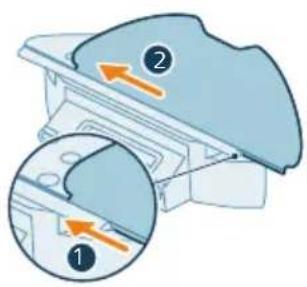
- Trước khi bạn khởi động robot để chạy làm sạch:
- Gắn tâm lau có thể giặt được vào giá đỡ tâm lau.
LUU Y QUAN TRONG: Giá đỡ tắm lau có thể tháo ra được. Nhùng khi sử dụng robot với giá đỡ tắm lau, bạn phải luôn gắn tắm lau có thể giặt được vào giá đỡ tắm lau, kể cả khi sử dụng robot mà không lau. Mục đích là để tránh làm hồng sàn và giá đỡ tắm lau trong khi sử dụng.
- Đơn đẹp tất cả các cấp, dây, dây điện và các đồ vật nhỏ như giày dép và đồ chơi ra khởi sàn nhà để robot không bị mắc vào các đồ vật này.
- Mở tất cả các của ở trong nhà.
- Làm uót tấm lau từ trước để có kết quả tối ưu.
Bắt đầu phiên làm sạch đầu tiên của bạn qua ứng dụng
Bắt đầu
1 Mở ứng dụng.
2 Chọn khu vực làm sạch: "Thuồng xuyên", "Phòng", "Vùng" hoặc "Điểm".
3 Nhân vào biểu tượng "bắt đầu".
i Lưu ý: đảm bảo rằng công tắc bột/tắt nguồn trên robot được đặt ở vị trí "bật" ("I").
i Lưu ý: Nếu mức pin quá thấp thì không thể bắt đầu làm sạch được. Hãy chờ cho tới khi robot sạc đủ pin rời mới bắt đầu phiên làm sạch.
Dùng
1 Nhấn vào biểu tượng Tạm dùng trong ứng dụng. Robot sẽ dùng lại.
2 Nhân lại vào biểu tượng Bắt đầu. Robot sẽ tiếp tục hoạt động.
3 Nhân vào biểu tượng Quay lại. Robot sẽ quay lại trạm.
Sử dụng robot mà không cần ứng dụng
i Lửu ý: Để có trải nghiệm tối ưu, chúng tôi khuyến bạn nên sử dụng ứng dụng.
Nếu không có ứng dụng, bạn có thể dùng hai nút trên robot để vận hành robot.
- Nút khởi start/stop (khởi động/dùng)
- Nhấn lâu (3 giây) để bật và tất robot.
Nhấn nhanh sẽ bắt đầu hoặc tạm dùng làm sạch. Nhấn lại để tiếp tục làm sạch.
- Nút quay lại
- Nhân nhanh (khi robot đang không làm sạch): robot sẽ tìm trạm và sạc.
- Nhân nhanh trong khi đang làm sạch: robot sẽ dùng làm sạch. Nhân nhanh lần nữa: robot sẽ quay lại trạm để sạc.
Nhấn nhanh khi robot dang quay lại trạm: robot sẽ tạm dùng việc quay lại trạm. Nhân thêm lần nữa để robot quay lại trạm.
i Lửu ý: Để tất chức năng Wi-Fi của robot hút bụi, hãy nhân vòng chống va chạm ở phía trước robot hút bụi và nút quay lại trong 10 giây. Bạn vẫn có thể sử dụng các chức năng cơ bản mà không cần Wi-Fi nhưng để truy cập đầy đủ tất cả các chức năng, bạn nên ghép nối robot với Wi-Fi.
Khi được vận hành thủ công, robot sẽ hút bụi và lau. Tuy nhiên, nếu ngăn chứa nước hết nước hoặc không được lắp giá đỡ tắm lau, thì robot sẽ không lau sàn.
Kiểu làm sạch của robot
flowchart
graph TD
    A["Zone 1"] --> B["Zone 2"]
    B --> C["Zone 3"]
    C --> D["Zone 4"]
    D --> E["Outlet"]
    style A fill:#f9f,stroke:#333
    style B fill:#bbf,stroke:#333
    style C fill:#bfb,stroke:#333
    style D fill:#ffb,stroke:#333
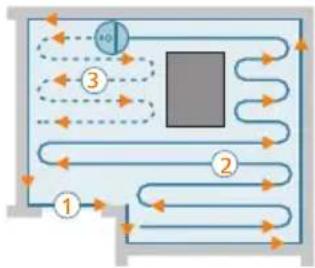
Robot làm sạch ngôi nhà theo một cách có cấu trúc. Robot làm sạch từng phòng và luôn bắt đầu làm sạch các cạnh của phòng trước, sau đó mới làm sạch phần bề mặt còn lại.
Quay lại trạm
flowchart
graph TD
    5["5"] --> A["A"]
    5 --> B["B"]
    5 --> C["C"]
    5 --> D["D"]
    1["1"] --> E["E"]
    2["2"] --> E["E"]
    3["3"] --> B["B"]
    4["4"] --> F["F"]
    5 --> 6["6"]
    style 5 fill:#000,stroke:#000,color:#fff
    style 1 fill:#000,stroke:#000,color:#fff
    style 2 fill:#000,stroke:#000,color:#fff
    style 3 fill:#000,stroke:#000,color:#fff
    style 4 fill:#000,stroke:#000,color:#fff
    style 5 fill:#999,stroke:#000,color:#fff
    style 6 fill:#999,stroke:#000,color:#fff
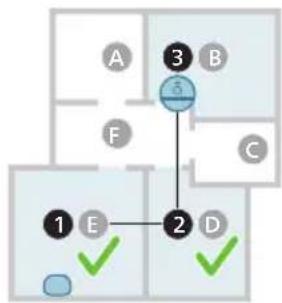
Sau khi hoàn tất phiên làm sạch, robot sẽ tự động quay về trạm để sạc lại.
Tự động sạc lại và tiếp tục hoạt động
Khi mức pin xuống thấp (<20%) trong khi đang làm sạch, robot sẽ tự động quay lại trạm để sạc lại. Sau khi pin đã được sạc, robot sẽ tiếp tục ở vị trí đang làm sạch đồ trước đó.
Bạn có thể tắt chức năng này trong ứng dụng bằng cách bấm vào biểu tượng cải đặt ở góc trên bên phải, sau đó bật hoặc tắt tùy chọn "tiếp tục làm sạch".
Vệ sinh và bảo dưỡng
Thời điểm cần bảo dưỡng
Bộ phận Vệ sinh Thay thế phụ kiện
| Tấm lau có thể giặt được Mỗi hai tuần 3-6 tháng | |
| Chỗi chính Hàng tuần 6-12 tháng | |
| Bộ lọc có thể rửa được Hàng tuần 3-6 tháng | |
| Chỗi bên Mỗi hai tuần 6-12 tháng | |
| Bánh xe chính và bánh xe trước | Hàng tháng - |
| Cảm biến điều hướng bằng laser 360° (LiDAR) | Hàng tháng - |
| Cảm biến: - Cảm biến tín hiệu hồng ngoại - Cảm biến chống rơi (3x) | Hàng tháng - |
| Điểm tiếp xúc sạc giữa robot và trạm | Hàng tháng - |
| Các cảm biến để phát hiện vị trí hộp bụi và ngăn chứa nước | 6 tháng - |
| Hộp bụi Trút sạch bụi ra khởi hộp bụi sau mỗi lần sử dụng | |
Cách làm sạch tâm lau và hộp bụi
Làm sạch tâm lau có thể giặt được
1 Kéo tâm lau có thể giặt được ra khởi vật liệu dán khóa.
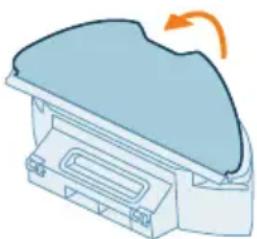
2 Trượt cạnh thẳng của tâm lau có thể giặt được ra khởi khe.
text_image
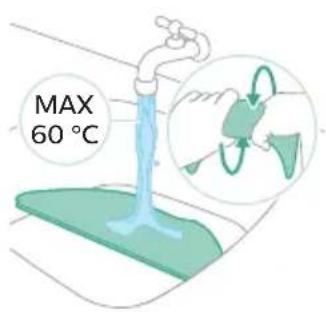
MAX 60 °C3 Giǔ và giặt sạch tâm lau có thể giặt được bằng nước hoặc giặt trong máy giặt.
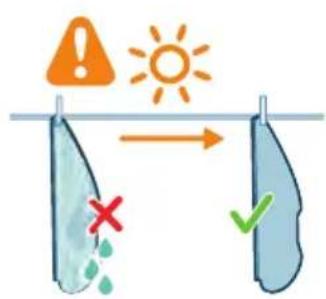
4 Phơi khô tắm lau có thể giặt được.
i Luu y: Không làm khô tấm lau có thể giặt được bằng cách khác.
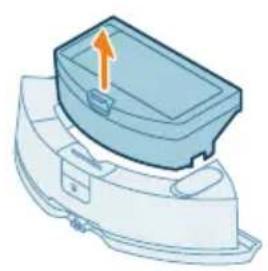
Làm sạch hộp bụi và bộ lọc có thể rửa được
1 Kéo hộp bụi ra khởi ngăn chứa nước.
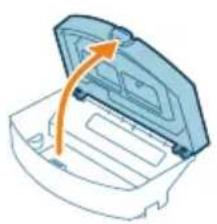
i Lưu ý: Không nhằm lấn nắp hộp bụi với nắp bộ lọc có thể rửa được.
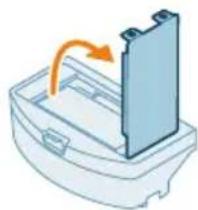
4 Mở nắp bộ lọc có thể rửa được.
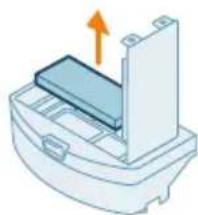
5 Kéo bộ lọc khí có thể rửa được ra ngoài.
6 Làm sạch hộp bụi bằng bàn chải để loại bổ toàn bộ chất bản.
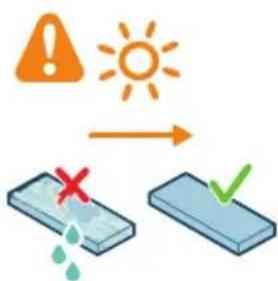
7 Rửa sạch bộ lọc có thể rửa được bằng nước và hong khô bộ lọc có thể rửa được.
i Lưu ý: Không sử dụng chất tây rửa làm sạch.
i Lưu ý: Không làm khô bộ lọc có thể rửa được bằng cách khác.
8 Đảm bảo bộ lọc có thể rửa được đã khô hoàn toàn và đặt lại vào khóa bộ lọc của hộp bụi rời đẩy bộ lọc vào.
9 Đầy bộ lọc có thể rửa được xuống.
10 Đóng nắp bộ lọc có thể rửa được.
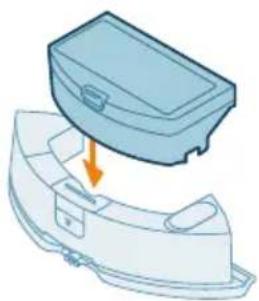
11 Trượt hộp bụi vào lại ngăn chứa nước.
Làm sạch ngăn chứa nước
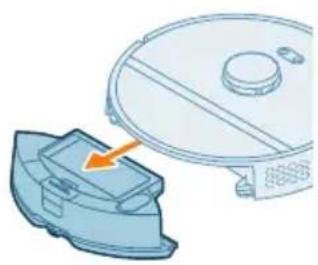
1 Đầy nút tháo ngăn chứa nước.
2 Kéo ngăn chứa nước ra khởi robot.
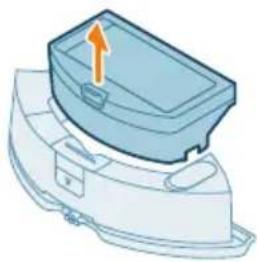
3 Tháo hộp bụi khởi ngăn chứa nước.
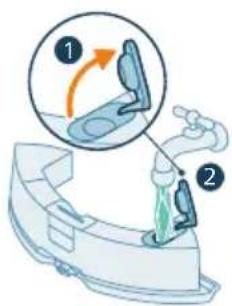
4 Đỗ nước sạch vào ngăn chứa nước.
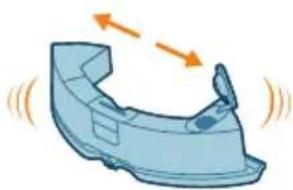
5 Lắc ngăn chứa nước.

6 Đỗ nước trong ngăn chứa vào bồn rửa.
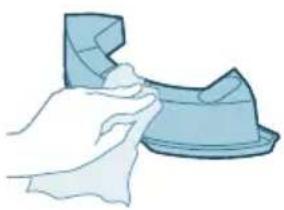
7 Dùng vải lau khô mặt ngoài của ngăn chứa nước.
i Lưu ý: Không sử dụng chất tây rửa làm sạch.
LƯU Ý QUAN TRỌNG: Không rửa ngăn chứa nước bằng máy rửa chén.
8 Mỏ nắp bịt kính của ngăn chứa nước và để bên trong ngăn chứa nước khô tự nhiên.
i Lưu ý: Không làm khô ngăn chứa nước bằng cách khác.
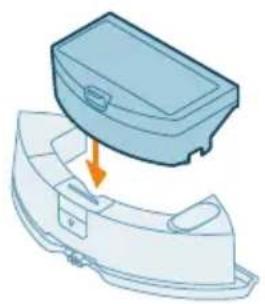
9 Đặt hộp bụi vào lại ngăn chứa nước.
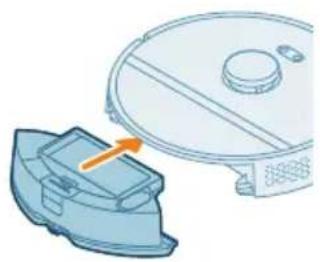
10 Lắp ngăn chứa nước trở lại robot.
i Lưu ý: Bảo đa’m mặt ngoài ngăn chưa nước khô ráo.
i Lửu ý: Không sử dụng chất tây rửa làm sạch.
Làm sạch chối chính
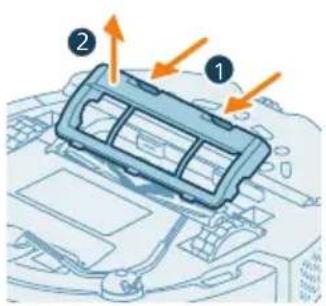
1 Đặt robot lộn ngược trên bề mặt phẳng và chắc chắn.
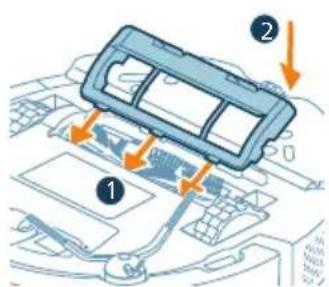
2 Đầy đồng thời các nút tháo nắp chối.
3 Nâng và tháo nắp chối.
4 Kéo chối chính ra ngoài.
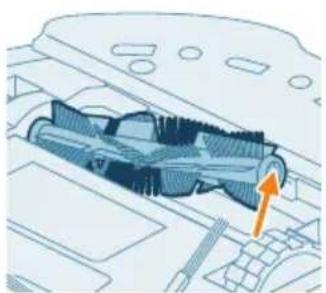
5 Sử dụng dụng cụ làm sạch để cắt qua các sợi tóc.
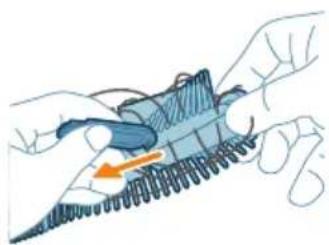
6 Loại bổ tóc và bụi bản trên chối chính.
Mẹo: Sử dụng đầu bàn chải của dụng cụ làm sạch để loại bỏ bụi bản trên chối chính.
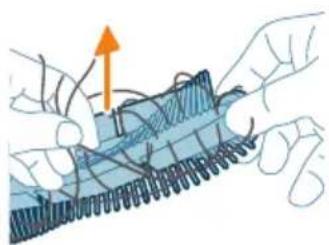
7 Nếu bạn đã tháo nắp ở đầu chối chính, hãy đầy trở lại.
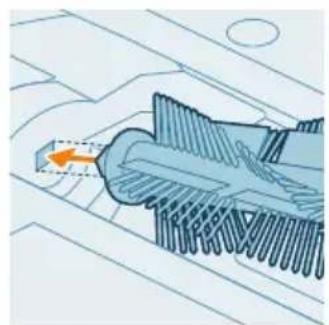
8 Lắp chối chính vào đúng vị trí. Lắp chỗ hình vuông với lỗ hình vuông cho phù hợp và lắp chối vào đúng vị trí.
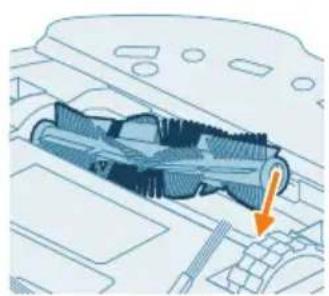
9 Đặt gờ của nắp chối vào đúng phần cắt.
10 Đầy nắp chối vào trong.
1 Đặt robot lộn ngược trên bề mặt phẳng và chắc chắn.
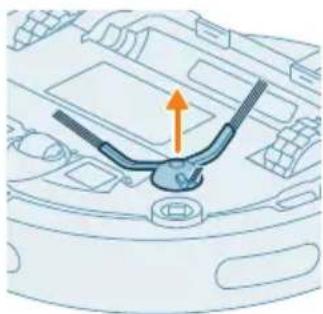
3 Sử dụng bàn chải có lông mềm (ví dụ: bàn chải đánh răng) để loại bỏ bụi hoặc lông tố khởi bàn chải bên và robot.
Mẹo: Bạn có thể sử dụng đầu bàn chải của dụng cụ làm sạch để loại bỏ bụi bản hoặc lông tơ ra khởi chồi bên và robot.
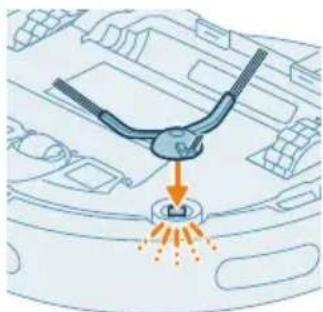
4 Lắp chỗi bên vào đúng vị trí ở dưới đáy robot.
Làm sạch bánh xe chính và bánh xe trước
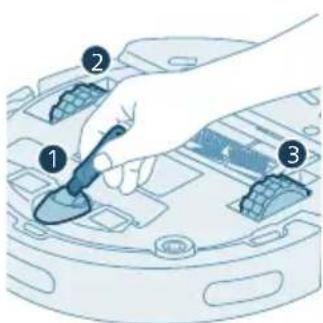
1 Đặt robot lộn ngược trên bề mặt phẳng và chắc chắn.
2 Dùng bàn chải có lông mềm (ví dụ như bàn chải đánh răng) để loại bỏ bụi bản hoặc lông tơ ra khởi bánh xe trước và bánh xe chính.
Bạn có thể sử dụng đầu bàn chải của dụng cụ làm sạch để loại bỏ bụi bản hoặc lông tơ ra khởi bánh xe.
Làm sạch cảm biến, các điểm tiếp xúc và của số tín hiệu hồng ngoại
Để duy trì hiệu suất làm sạch tốt, stiffness thoảng bạn phải làm sạch cảm biến, các điểm tiếp xúc và của số tín hiệu hồng ngoại.
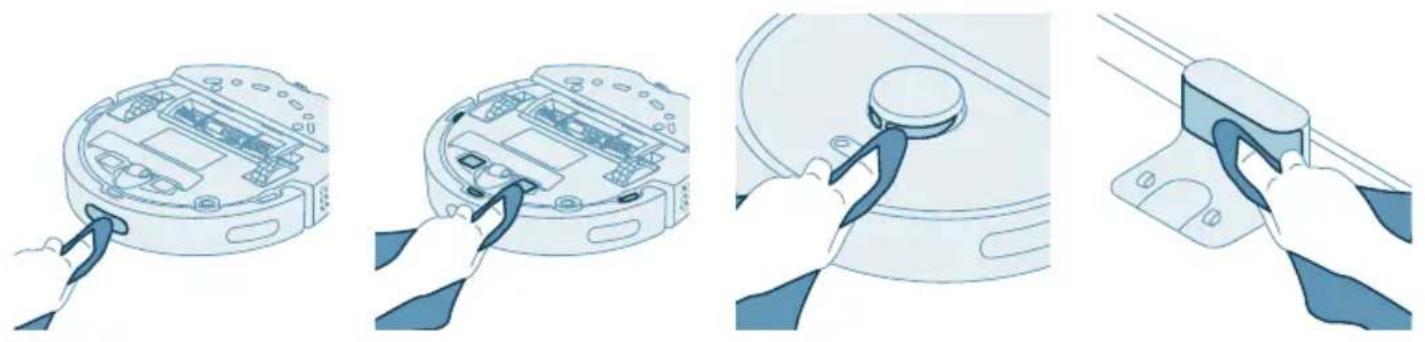
1 Rút phích cắm của trạm khởi ở cắm trên tường.
2 Sử dụng vải khô, mềm, không ăn mòn.
3 Lau sạch các bộ phận.
i Lưu ý: Không sử dụng chất tây rửa làm sạch.
4 Lau khô các bộ phận và bề mặt bằng vải khô.
i Lưu ý: Không làm khô các bộ phận bằng cách khác.
Cất giữ lâu dài
1 Sạc pin cho đến khi đầy.
2 Đặt robot ở nơi có nhiệt độ từ 8°C đến 35°C.
Tín hiệu đèn báo và ý nghĩa
Tín hiệu Mô tả tín hiệu Ý nghĩa của tín hiệu
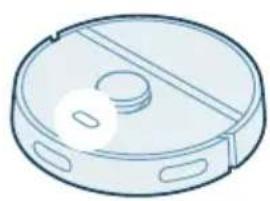
Đèn báo trên robot sáng màu trắng. Robot được bật nguồn hoặc đang trong chu trình làm sạch.

Đèn báo trên robot sáng màu trắng Robot dang sạc và cam theo nhịp.
Tín hiệu Mô tả tín hiệu Ý nghĩa của tín hiệu
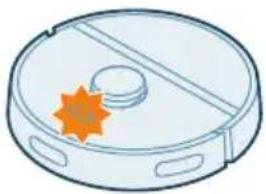 | Đèn báo trên robot nhập nháy màu cam. | Robot gặp trực trắc hoặc dang trong chế độ ghép nối. |
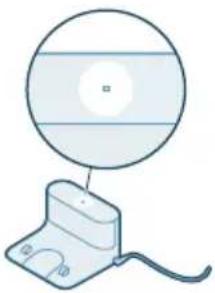 | Đèn báo trên trạm sáng màu trắng. Trạm đã được cắm điện. | |
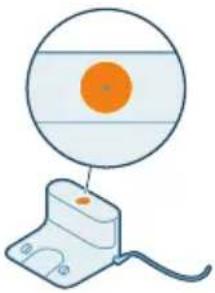 | Đèn báo trên trạm sáng màu cam. Trạm gặp trực trắc. Rút phích cắm của trạm và cắm lại vào nguồn điện. Nếu đèn báo vẫn sáng màu cam, hãy liên hệ với trung tâm chăm sóc khách hàng tại quốc gia của bạn. | |
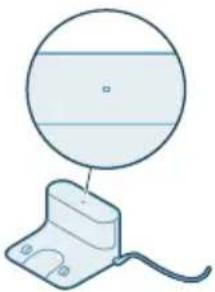 | Đèn báo trên trạm tất. Trạm chưa được cắm điện.Nếu trạm đã được cắm điện, đèn báo sẽ tất khi thiết bị ở chế độ không hoạt động để tiết kiệm điện. | |
Đặt lại/khôi phục robot
text_image
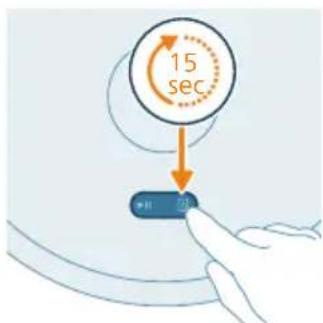
15 sec 按钮Bạn có thể đặt lại/khôi phục robot hút bụi bằng cách nhân và giữ nút Quay lại ở mặt trên robot hút bụi trong 15 giây.
i Lưu ý: Sau khi được đặt lại/khôi phục thì robot cần kết nối lại với ứng dụng và các cải đặt tương ứng trong ứng dụng sẽ bị gỗ bỏ.
Khóa trẻ em
text_image
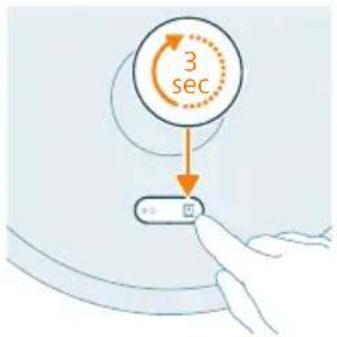
3 sec1 Kích hoạt khóa trẻ em trong ứng dụng hoặc nhân nút Quay lại trên robot hút bụi trong 3 giây.
2 Để tắt khóa trẻ em, hãy bỏ chọn khóa trẻ em trong ứng dụng hoặc nhân lại nút Quay lại trên robot hút bụi trong 3 giây.
Thay thế phụ kiện
Đặt mua phụ kiện
Đế mua phụ kiện hoặc các bộ phận thay thế, hãy truy cập
www.philips.com/homerun2000 hoặc tới đại lý Philips của bạn. Bạn cũng có thể liên hệ với Trung tâm Chăm sóc Khách hàng của Philips tại quốc gia của mình (xem tờ bảo hành quốc tế để biết chi tiết liên hệ).
Bộ phận thay thế:
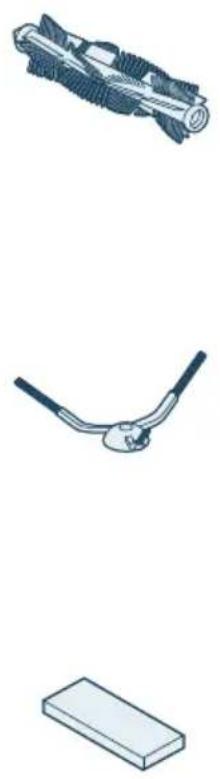
XV1430 Tâm lau có thể giặt thay thế

XV1433 Bộ bảo dưỡng gồm 2 bộ lọc, 1 chồi chính và 1 chồi bên.
Tháo pin sạc
Hãy làm theo hướng dẫn sau để tháo pin sạc. Bạn cũng có thể mang robot tới trung tâm dịch vụ của Philips để được hỗ trợ tháo pin sạc. Hãy liên hệ với Trung tâm Chăm sóc Khách hàng của Philips tại quốc gia bạn để biết địa chỉ trung tâm dịch vụ gần nhất.
Thực hiện mọi biện pháp phòng ngừa an toàn cần thiết khi thao tác với các dụng cụ để mở sản phẩm và khi vút bỏ pin sạc.
Cảnh báo: Trước khi tháo pin, hãy đảm bảo sản phẩm đã được ngắt kết nối khởi trạm và pin đã hết diện hoàn toàn.
1 Khởi động robot từ một vị trí bất kỳ trong phòng, không khởi động robot từ trạm.
2 Để robot chạy đến khi pin sạc hết đi để đảm bảo pin sạc được xả hoàn toàn trước khi bạn tháo ra và vút bỏ pin.
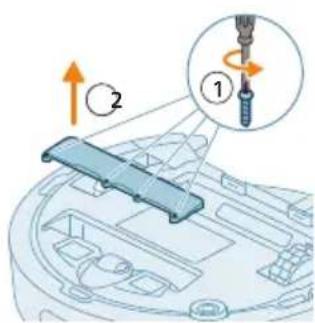
3 Tháo các vít của nắp ngăn chứa pin và sau đó tháo nắp.
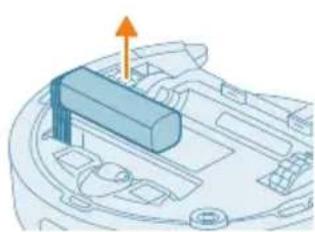
4 Nhắc pin sạc ra ngoài và ngắt kết nối bằng cách nhân kép nhỏ trên giác nối pin để nhà giấc nối pin.
5 Đưa robot và pin sạc đến điểm thu gom rác thải diện và diện tử.
Bảo hành và hỗ trợ
Nếu bạn cần thông tin hoặc hỗ trợ, vui lòng truy cập vào www.philips.com/support hoặc đọc tờ bảo hành quốc tế.
Chúng tôi đã dành những quan tâm chăm sóc tốt nhất có thể khi thiết kế và phát triển chiếc robot hút bụi này. Trong trường hợp robot cần sửa chữa, Trung tâm Chăm sóc Khách hàng tại quốc gia bạn sẽ hỗ trợ bạn bằng cách thu xếp những hỗ trợ sửa chữa cần thiết trong khoảng thời gian ngắn nhất có thể và theo cách thuận thiện nhất. Nếu không có Trung tâm Chăm sóc Khách hàng tại quốc gia của bạn, hãy liên hệ với đại lý Philips tại địa phương bạn.
Vút bò và tái chế
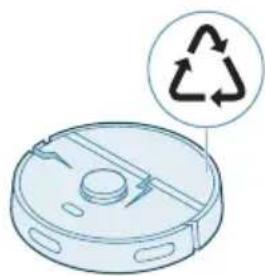
Không vút bò robot trong thùng rác thường. Đảm bảo là bạn mang robot đến cơ sở tái chế cho thiết bị diện.
Cách khác phục sự cố
Chương này tóm tắt các sự cố thường gặp phải nhất với thiết bị này. Nếu bạn không thể giải quyết vấn đề với những thông tin sau đây, hãy truy cập ứng dụng
dành cho robot hút bụi Philips HomeRun hoặc truy cập
www.philips.com/homerun2000, tại đó bạn cũng có thể tìm thấy các video hỗ trợ và các câu hỏi thường gặp. Bạn cũng có thể liên hệ với Trung tâm chăm sóc khách hàng tại quốc gia của bạn.
Sự cố Nguyên nhân dự đoán Giải pháp
| Robot không bột lên. Pin yếu. Sạc pin cho robot bằng trạm trước khi sử dụng. | ||
| Nhiệt độ môi trường quá thấp hoặc quá cao. | Sử dụng robot ở nhiệt độ từ 8°C đến 35°C. | |
| Không thể ghép nối robot với ứng dụng. | Robot không còn trong chế độ ghép nối. | Đưa robot trở lại chế độ ghép nối bằng cách giữ đồng thời nút home và nút bột/tắt (đèn sẽ nhập nháy màu cam). |
| Kết nối (tín hiệu) Wi-Fi không tốt. | Đặt robot vào khu vực có tín hiệu Wi-Fi tốt. | |
| Chọn sai mạng Wi-Fi. Đảm bảo bạn chọn đúng mạng Wi-Fi. | ||
| Nhập sai mất khẩu. Đảm bảo bạn nhập đúng mật khẩu Wi-Fi. | ||
| Chọn sai kiểu máy robot trong ứng dụng. | Đảm bảo bạn chọn đúng kiểu máy robot. | |
| Tải sai ứng dụng Luôn sử dụng ứng dụng mà bạn đã tải xuống qua mã QR từ hướng dẫn sử dụng nhanh. | ||
| Ứng dụng và robot mất kết nối. | Robot đã chạy ra ngoài vùng phù sóng của tín hiệu Wi-Fi. | Chờ robot quay trở lại khu vực có tín hiệu Wi-Fi tốt. |
| Robot đã chuyển sang chế độ ngủ. | Robot sẽ chuyển sang chế độ ngủ nếu chưa quay lại trạm. Nhấn nút bắt kỳ trên robot để đánh thức robot. Sau đó, gửi robot về trạm qua ứng dụng hoặc bằng cách nhân nút quay lại. | |
| Mật khẩu Wi-Fi đã thay đổi. Khi thông tin chỉ tiết về Wi-Fi đã thay đổi: thêm robot vào ứng dụng lần nữa. | ||
| Tên mạng Wi-Fi đã thay đổi. Khi thông tin chỉ tiết về Wi-Fi đã thay đổi: thêm robot vào ứng dụng lần nữa. | ||
| Tài khoản ứng dụng đã thay đổi. | Khi thông tin chỉ tiết của tài khoản thay đổi, hãy thêm robot vào ứng dụng lần nữa. | |
| Chưa nhận được email chứa mã xác minh. | Có thể mất tối đa một phút để nhận được email chứa mã xác minh. | Chờ lâu hơn một phút để nhận email. |
| Email chưa được gửi đi. Bẩm nút "gửi lại". | ||
| Email có thể đã đưa vào thư mục 'thư rác' hoặc 'rác'. | Kiểm tra thư mục 'thư rác' hoặc 'rác'. (Địa chỉ email của người gửi bắt đầu bằng: HomeRun_noreply@). | |
Sự cố Nguyên nhân dự đoán Giaĩ pháp
| Sử dụng sai địa chỉ email. Kiểm tra xem bạn đã sử dụng đúng địa chỉemail chưa. | ||
| Điện thoại hoặc máy tínhkhông có kết nối internet tốtđề nhận email. | Đảm bảo điện thoại hoặc máy tính có kếtnối internet tốt. | |
| Robot không thể tìm thấytrạm. | Trạm đã bị di chuyển trong luọtchạy làm sạch. | Đặt trạm về đúng vị trí khi bắt đầu luọtchạy làm sạch. |
| Trạm không được kết nối vớingườn điện. | Nối trạm với nguồn điện. | |
| Cảm biến trên robot và/hoặctrạm bị bản. | Lau sạch tất cả các cảm biến của robot vàtrạm. | |
| Vùng cấm vào được đặt quágần trạm | Không lưu Vùng cấm vào quá gần trạm. | |
| Trạm được đặt ở một vị trí quásáng. | Không đặt trạm ở vị trí quá sáng (như áhnnắng trực tiếp) vì như vậy có thể làm nhĩeutín hiệu hồng ngoại. | |
| Robot đẩy trạm đi. Trạm không đúng sát vàotường. | Đặt trạm quay lưng về phía bức tuồng. | |
| Cảm biến trên robot và/hoặctrạm bị bản. | Lau sạch tất cả các cảm biến của robot vàtrạm. | |
| Trạm không có đủ không gianxung quanh (0,5 mét mỗi bênvà 1,5 mét ở phía trước). | Đảm bảo trạm có đủ không gian xungquanh. | |
| Robot không làm sạch đúngcách. | Hộp bụi của robot đã đầy. Trút sạch bụi trong hộp bụi của robot. | |
| Ngăn chứa nước hết nước. Đồ đầy nước vào ngăn chứa nước kịp thời. | ||
| Chương ngại vật bị kẹt trongchối. | Lấy chương ngại vật ra khởi chối. | |
| Bộ lọc chưa được làm sạch. Thường xuyên vệ sinh bộ lọc. | ||
| Bộ lọc chưa được đặt trở lạihoặc chưa được đặt trở lạiđúng cách. | Đặt bộ lọc trở lại đúng cách. | |
| Cần thay thế tắm lau có thểgiặt được. | Thay tắm lau có thể giặt được XV1430. Mua mới tắm lau có thể giặt được XV1430 quaứng dụng hoặc trênwww.philips.com/homerun2000 | |
| Robot không dùng nuớchoặc dùng rất ít nước trongkhi lau. | Mục nước được đặt quá thấp. Đặt mục nước cao hơn trong ứng dụng. | |
Sự cố Nguyên nhân dự đoán Giaĩ pháp
| Có quá nhiều nước chảy ra từtầm lau/robot khiến sàn quáuốt. | Mục nước được đặt quá cao. Đặt mục nước thấp hơn trong ứng dụng. | ⚠ LƯU Ý QUAN TRỌNG: Để lau sàn cứngnhạy cảm, như sàn gỗ, hãy đặt mục nuớctrong ứng dụng ở mức thấp nhất. |
| Robot bò sót các khu vực cầnlàm sạch/robot không làmsạch toàn bộ khu vực/robotbắt đầu bò sót một số chỗnhất định | Cảm biến của robot không cònsạch nữa. | Lau sạch các cảm biến của robot bằng vaikhô. |
| Robot đang hoạt động trênmặt sàn trơn bóng. | Đảm bảo sàn khô ráo trước khi robot bắtđầu làm sạch. | |
| Robot không thể tiếp cận mộtsố khu vực nhất định do bị chặnbồi đồ đặc hoặc chương ngạivật. | Dọn đẹp khu vực cần làm sạch bằng cách đặt đồ đặc và các đồ vật nhỏ vào đúng vị trícủa chúng. | |
| Khu vực cần làm sạch khôngngăn nắp. | Dọn sạch các đồ vật nhỏ khởi sàn nhà vàdọn đẹp khu vực cần làm sạch trước khirobot bắt đầu làm sạch. | |
| Robot giữ một khoảng lẻ antoàn khi ở sát Vùng cấm vào vàVùng cấm lau. Điều này có thểkhiến robot không di chuyểnqua một khu vực nhất định. | Thu gọn Vùng cấm vào hoặc Vùng cấm laumột chút trong ứng dụng. | |
| Robot đã tự chặn lại khi hútphải dây cáp. | Có dây cáp trên sàn nhà màrobot không thể phát hiệnđược. | Dừng robot và tháo nắp chối. Tháo chốichính ra và kiểm tra xem có gì bị kẹt trongchối bên hay không: tháo chối bên, lấy đầycapá ra, lắp lại chối bên. Dọn sạch toàn bộdây cáp khởi sàn nhà trước khi bạn bắt đàulượt chạy làm sạch. |
| Robot rơi từ cầu thang. Cảm biến chống rơi ở dưới đáyrobot bị bẩn. | Lau sạch cảm biến chống rơi ở dưới đáyrobot.Nếu robot vẫn rơi từ cầu thang, hãy veftường ảo trên đầu cầu thang trong ứngdụng. | |
| Có đồ vật được đặt ở bậc trêncùng của cầu thang mà robotphát hiện được và do đó chorằng có thể chạy an toàn trênđó. | Dọn sạch mọi đồ vật được đặt ở bậc trêncùng của cầu thang. | |
| Robot không sạc hoặc xà pinrắt nhanh. | Robot được cắt giữ ở nơi quánóng hoặc quá lạnh. | Sạc và cắt giữ robot ở nhiệt độ tử 8°C đến35°C. |
Sự cố Nguyên nhân dự đoán Giaĩ pháp
| Có bọt tích tụ trong ngăn chứa nước và robot di chuyển một cách bất thường. | Chất tẩy rửa đã được thêm vào ngăn chứa nước, khiến robot bị trơn trượt. | Tuyệt đối không thêm chất tẩy rửa vào ngăn chứa nước nữa. Lau sạch robot và các bánh xe, bao gồm cả việc rửa sạch thật kỹ ngăn chứa nước. |
| Robot đang phát ra tiếng ồn bất thường. | Bộ lọc chưa được đặt trở lại hoặc chưa được đặt trở lại đúng cách. | Kiểm tra xem bộ lọc đã được đặt trở lại đúng cách chưa. |
| Robot vừa hút được một mảnh bụi bằng cứng, hiện đang di chuyển bên trong hộp bụi. | Trút sạch bụi trong hộp bụi. | |
| Chối không còn quay nữa. Tóc bị kẹt trong chối chính. Dùng công cụ làm sạch chối được cung cấp kèm robot để lấy tóc ra. | ||
| Chương ngại vật khác bị kẹt trong chối. | Lấy chuống ngại vật khác đó ra khởi chối. | |
| Chối chính không được đặt trở lại đúng cách. | Tháo chối chính ra và lắp ráp lại. | |
| Khi chối chính không được đặt trở lại đúng cách: lắp ráp lại trực hình vuông vào lỗ hình vuông cho đúng cách. | ||
| Chối bên bị biến dạng. Có thể thứ gì đó đã bị kẹt trong chối bên. | Ngâm chối một lúc trong nước nóng và phối khô. | |
| Mua chối bên mới qua ứng dụng hoặc trên www.philips.com/homerun | ||
| Robot không chạy trên sàn màu đen. | Robot cho rằng sàn màu đenkit là mối nguy hiểm khiến máy bị rơi, vì thể cảm biến chống rơi được kích hoạt. | Nhớ bật đèn trong phòng có sàn màu đenkit. |
| Lau sạch cảm biến chống rơi ở dưới đáy robot. | ||
| Đã đặt lịch trình, nhưng robot không bắt đầu làm sạch theo lịch trình. | Có thể chức năng "không làm phiền" đã được kích hoạt. | Kiểm tra trong ứng dụng xem chức năng "không làm phiền" có được bật cùng lúc với lịch trình hay không. |
| Robot đang trong chế độ ngủ. Đảm bảo là robot đang sạc trong trạm.Robot sẽ chuyển sang chế độ ngủ nếu chưa quay lại trạm. Nhận nút bắt kỳ trên robot để đánh thức robot. Sau đó, gửi robot về trạm qua ứng dụng hoặc bằng cách nhằm nút quay lại. | ||
| Chọn sai múi giờ trong ứng dụng. | Bạn có thể thay đổi múi giờ trong ứng dụng ở mục "Tài khoản của tôi" thuộc phần "Hồ sơ". | |
Sự cố Nguyên nhân dự đoán Giaĩ pháp
| Robot đã mất kết nối với mạngWi-Fi. | Đảm bảo mạng Wi-Fi đang hoạt động. | |
| Robot hết pin. Đảm bảo là trạm được kết nối với nguồn diện. | ||
| Không thể đăng nhập vào tài khoản ứng dụng dành cho robot. | Địa chỉ email đã thay đổi. Tạo tài khoản mới trong ứng dụng trong trường hợp đã thay đổi địa chỉ email. | |
| Sai mật khẩu. Nhập đúng mật khẩu. | ||
| Trong trường hợp quên mật khẩu, bấm vào"quên mật khẩu" và làm theo các bước. | ||
| Chọn sai vùng quốc gia. Chọn đúng vùng quốc gia trong ứng dụng. | ||
| Tiếp tục nhận được thông báo bật lên về bản cập nhật ứng dụng hoặc phần mềm vận hành. | Chưa cải đặt bản cập nhật ứng dụng hoặc bản cập nhật phần mềm vận hành. | Đế không ngừng cải thiện robot, chúng tôi khuyến bạn nên cải đặt tất cả các bản cập nhật. |
| Ứng dụng dành cho robot Philips HomeRun chưa có ở quốc gia của tôi. | VPN có thể đang chặn quyền truy cập vào vào đúng thông tin quốc gia. | Hãy tất mọi dịch vụ VPN bạn đang sử dụng. |
| Tài khoản Google hoặc Apple có thể được đặt thành một quốc gia khác. | Hãy thay đổi thông tin tài khoản Google hoặc Apple sao cho khớp với quốc gia bạn đã mua robot. | |
| Cập nhật phần mềm điều khiển không thành công. | Mức pin quá yếu Robot phải có mức pin trên 20% mới có thể cài đặt bản cập nhật. | |
| Robot không ở trạm. Đảm bảo robot đang sạc tại trạm khi bạn cài đặt bản cập nhật. | ||
| Tín hiệu Wi-Fi không đủ tốt. Đảm bảo robot ở vị trí có tín hiệu Wi-Fi mạnh | ||
| Robot đã lập bản đồ xong, nhưng tôi không thấy bản đồ trong ứng dụng. | Robot không bắt đầu và kết thúc tại trạm. | Đế tạo bản đồ, hãy đảm bảo rằng robot bắt đầu và kết thúc tại trạm. Khi bản đồ đã được lưu trong ứng dụng, bạn có thể sử dụng robot mà không cần trạm. |
| Robot bị kẹt hoặc bị chặn trong khi lập bản đồ. | Đưa robot trở lại trạm và khởi động lại quy trình lập bản đồ. Xác định vị trí robot bị kẹt trước đó và dọn sạch mọi chuống ngại vật hoặc chặn để robot không tiếp cận khu vực đó. Sau khi tạo bản đồ, bạn có thể tạo vùng cấm vào để ngăn robot vào lại khu vực đó. | |
Sự cố Nguyên nhân dự đoán Giaĩ pháp
| Bản đồ của tôi bị mất khởi ứng dụng. | Đã đạt đến số lượng bản đồ tối đa. | Robot sẽ tạo một bản đồ mới khi robot nhận ra môi trường mới. Nếu bạn đã có 5 bản đồ, robot sẽ ghi đề lên bản đồ cũ. Nếu bạn muốn đảm bảo robot không ghi đề bản đồ, hãy khóa bản đồ trong ứng dụng. Bạn có thể khóa 3 bản đồ cùng một lúc. |
| Tôi không muốn sử dụng chức năng Wi-Fi. | Bạn có thể tắt chức năng Wi-Fi trên thiết bị của mình. | Để tắt chức năng Wi-Fi của robot hút bụi, hãy nhân vòng chống va chạm ở phía trước robot hút bụi và nút quay lại trong 10 giây. Bạn vẫn có thể sử dụng các chức năng cơ bản mà không cần Wi-Fi nhưng để truy cập đầy đủ tất cả các chức năng, bạn nên ghép nối robot với Wi-Fi. |
İçerik
Giriş 798