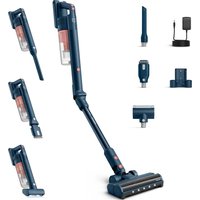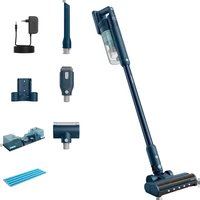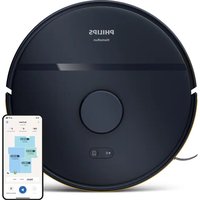
HomeRun 2000 Series XU2000 - Пилосос PHILIPS - Безкоштовний посібник користувача
Знайдіть посібник до пристрою безкоштовно HomeRun 2000 Series XU2000 PHILIPS у форматі PDF.

 FR
FR
 BG
BG
 CS
CS
 DA
DA
 DE
DE
 EL
EL
 EN
EN
 ES
ES
 ET
ET
 FI
FI
 HU
HU
 ID
ID
 IT
IT
 KK
KK
 LT
LT
 LV
LV
 MK
MK
 NL
NL
 NO
NO
 PL
PL
 PT
PT
 RO
RO
 RU
RU
 SK
SK
 SL
SL
 SQ
SQ
 SV
SV
 TR
TR
 UK
UK
 VI
VI
Питання користувачів про HomeRun 2000 Series XU2000 PHILIPS
0 питання про цей пристрій. Дайте відповідь на ті, що знаєте, або поставте власне.
Поставити нове питання про цей пристрій
Завантажте інструкції для вашого Пилосос у форматі PDF безкоштовно! Знайдіть свій посібник HomeRun 2000 Series XU2000 - PHILIPS і поверніть собі контроль над електронним пристроєм. На цій сторінці опубліковані всі документи, необхідні для використання вашого пристрою. HomeRun 2000 Series XU2000 бренду PHILIPS.
ПОСІБНИК КОРИСТУВАЧА HomeRun 2000 Series XU2000 PHILIPS
Перед першим використанням 961
Підготовка до використання \_\_\_\_ 961
Заряджання робота 962
Скачування додатка, реєстрація та підключення до Wi-Fi 963
Звукові сигнали 965
Налаштування мови голосових сповіщень ____ 965
Як працює Ваш робот 966
Створення мапи 966
Налаштування обмежених зон для контролю за прибиранням ____ 967
Як ваш робот чистить підлогу ____ 968
Вибір вподобань, розширених налаштувань і порядку прибирання ____ 968
Використання робота 970
Підготовка до циклу прибирання ____ 970
Запуск першого сеансу прибирання за допомогою додатка ____ 970
Використання робота без додатка 971
Схема руху робота під час прибирання ____ 971
Повернення на станцію ____ 972
Автоматичне заряджання та відновлення роботи ____ 972
Чищення та догляд 972
Порядок технічного обслуговування ____ 972
Очищення накладки для волого прибирання та пилозбірника ____ 973
Очищення резервуара для води ____ 975
Очищення основної щітки ____ 976
Очищення бічної щітки 978
Очищення основних коліс і переднього коліщатка ____ 979
Очищення датчиків, контактів та вікна 14-сигналу ____ 979
Довготривале зберігання 979
Значення сигналів індикаторів 980
Скидання та відновлення заводських налаштувань робота \_\_\_\_ 981
Блокування від дітей 981
Заміна 982
Замовлення аксесуарів 982
Виймання акумуляторної батареї ____ 982
Гарантія та підтримка 983
Утилізація та переробка 984
Усунення несправностей 984
Вступ
розширеними функціями, скачайте та встановіть додаток Philips HomeRun Robot. У додатку й на сайті www.philips.com/homerun2000 можна знайти навчальні відео, відповіді на найпоширеніші запитання та повну версію посібника користувача.
Перед першим використанням робота уважно прочитайте окрему брошуру з техніки безпеки та зберігайте її для довідки в майбутньому.
Опис пристрою
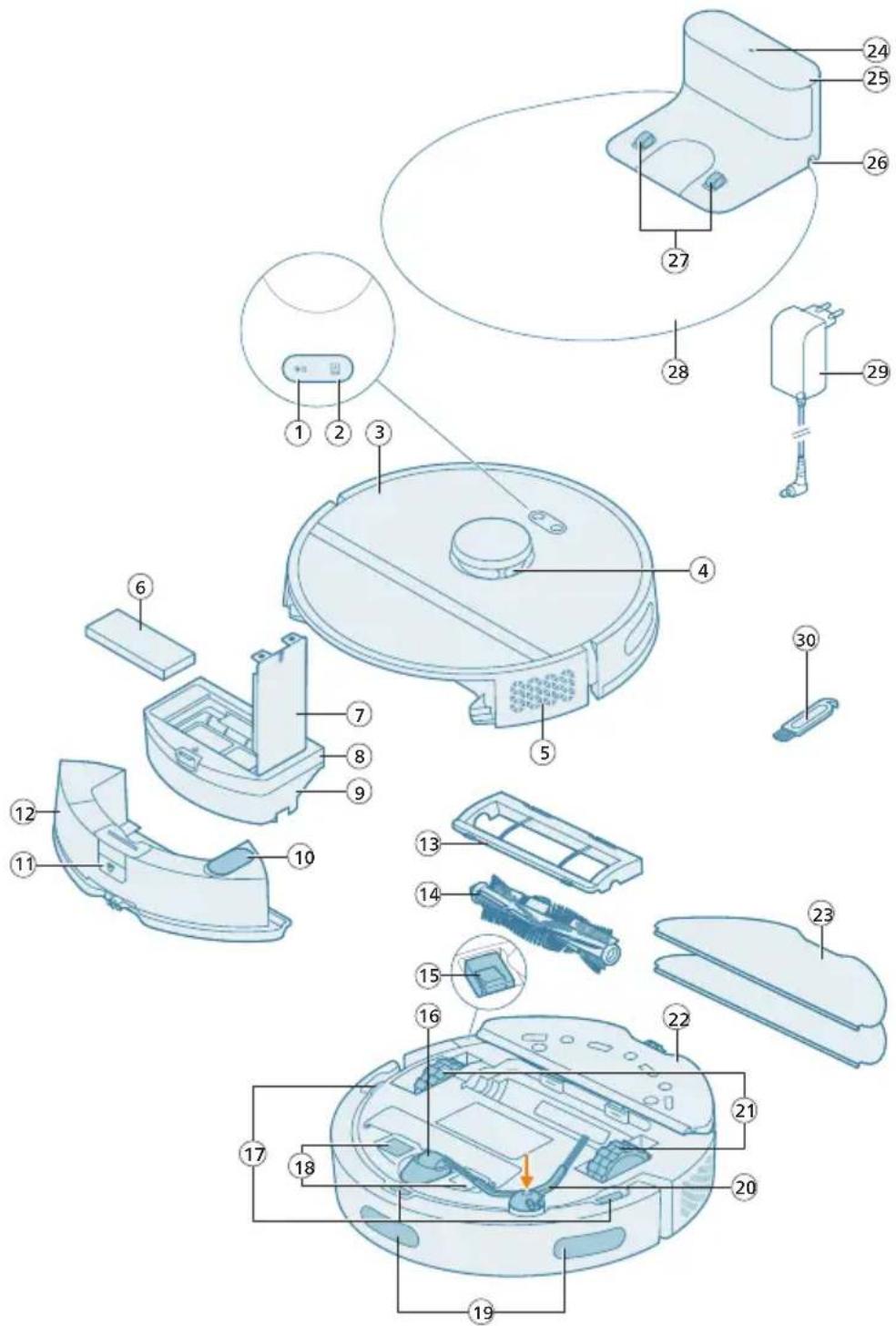
1 Кнопка початку/зупинення
2 Кнопка повернення
3 Верхня кришка
4 Лазерна навігація 360° (LiDAR)
5 Отвір виходу повітря
6 Фільтр, який можна мити
7 Кришка фільтра, який можна мити
8 Кришка пилозбірника
9 Пилозбірник
10 Отвір для води
11 Кнопка розблокування резервуара для води
12 Резервуар для води
13 Кришка щітки
14 Основна щітка
15 Перемикач живлення
16 Переднє коліщатко
17 Сенсори проти падіння (3 шт.)
18 Зарядні контакти (робота)
19 Датчик уникнення перепаду та стіни
20 Бічна щітка
21 Основні колеса
22 Тримач накладки для волого прибирання
23 Накладка для волого прибирання, яку можна мити (2 шт.)
24 Сигнальний індикатор
25 (Зарядна) станція
26 Гніздо для підключення шнура живлення
27 Зарядні контакти (станції)
28 Підставка
29 Адаптер
30 Інструмент для чищення щітки
Перед першим використанням
1 Вийміть пристрій із коробки та зніміть весь пакувальний матеріал.
2 Зніміть захисні кришки.
3 Якщо Ви бачите помітні пошкодження, відвідайте сторінку home.id або зверніться до місцевого Центру обслуговування клієнтів.
i Примітка. У насадці й резервуарах може залишитися невелика кількість чистої води після перевірки якості пристрою на фабриці. Переконайтеся, що пристрій ретельно очищений і безпечний для використання.
Підготовка до використання
Поради з вибору найкращого місця для встановлення станції:
- Не розміщуйте станцію в зоні інтенсивного сонячного світла або під меблями. Це заблокує інфрачервоний сигнал, за допомогою якого робот знаходить зворотний шлях до станції.
- Встановіть станцію на рівну поверхню біля стіни.
- Встановіть станцію на тверду підлогу.
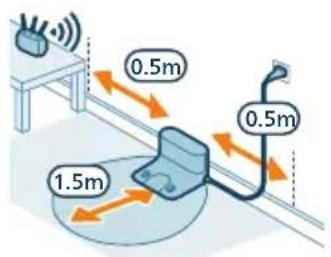
- Не розміщуйте станцію біля сходів або джерела тепла (батарей опалення).
- Установіть станцію в зоні покриття Wi-Fi.
Установлення станції
1 Встановіть станцію в місці, яке відповідає її розміру.
i Примітка. Залишайте 0,5 м вільного місця з обох боків станції та 1,5 м попереду неї.
2 Під'єднайте станцію до джерела живлення.
3 Позаду станції знаходиться відділення для кабелю. Переконайтеся, що кабель живлення добре приховано позаду станції у відділенні для кабелю, щоб робот не наїхав на нього.
Установіть тримач накладки для волого прибирання та саму накладку.
1 Прикріпіть тримач накладки для волого прибирання до дна резервуара для води.
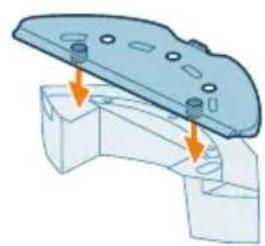
2 Протягніть прямий бік накладки для вологого прибирання в правильну виїмку тримача та прикріпіть накладку до липучки
Заряджання робота
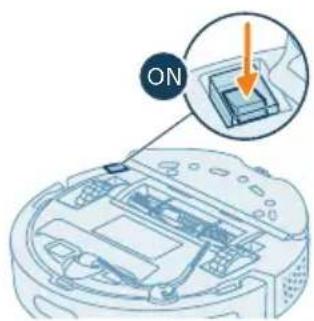
text_image
ON1 Натисніть перемикач живлення на дні робота, щоб увімкнути його.
2 Розташуйте робота в правильному положенні та поставте на підлогу перед станцією.
3 Переконайтеся, що станцію під'єднано до електромережі.
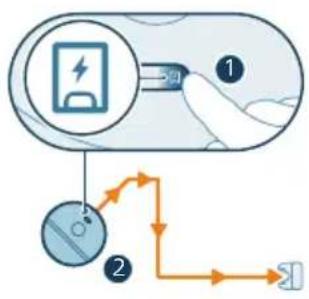
4 Натисніть кнопку повернення. Робот під'їде до станції та встане в правильне положення.
5 Зачекайте, доки робот повністю зарядиться.
Якщо батарея розрядиться, робот не зможе під'їхати до станції. У цьому разі виконайте наступні кроки:
1 Розташуйте робота в правильному положенні та поставте на підлогу перед станцією. Резервуар для води має бути спрямовано в протилежну від станції сторону.
2 Вирівняйте зарядні контакти в передній частині дна робота із зарядними контактами на станції.
3 Притисніть робота до станції, щоб його зарядні контакти торкалися зарядних контактів станції.
i Примітка. Переконайтеся, що робот знаходиться в правильному положенні та починає заряджатися. Повільно заблимають індикатори на двох кнопках на верхній частині робота. Якщо батарея розряджена, може пройти деякий час до того, як індикатори почнуть блимати.
4 Зачекайте, доки робот повністю зарядиться.
i Примітка. Перед першим використанням робот має бути повністю заряджений.
Скачування додатка, реєстрація та підключення до Wi-Fi
Контент додатка
Додаток Philips HomeRun Robot App дає змогу керувати роботом із будьякого місця. Ви також можете керувати налаштуваннями й швидко звертатися за підтримкою.
За допомогою додатка можна робити зазначене нижче.
- Створювати мапу або віртуальний план поверху свого будинку.
- Вибір кімнат для прибирання.
- Вибирати потрібний режим прибирання й налаштування для кожної кімнати.
- Слідкувати за сеансом прибирання в режимі реального часу й перевіряти рівень заряду акумулятора.
- Отримання повідомлень і сповіщень.
- Планування сеансу прибирання.
- Перегляд стану обслуговування та пошук запасних частин.
- Переглядати навчальні відео.
- Отримувати доступ до повного посібника користувача.
- Знаходити відповіді на поширені запитання.
- Зв'язок із Центром обслуговування клієнтів.


text_image
Philip Hotiellun OK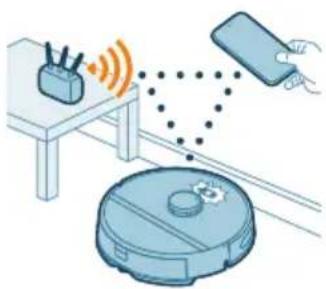
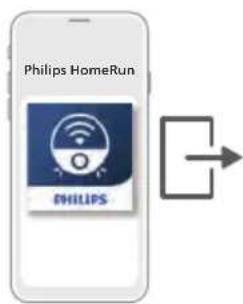
1 Відскануйте QR-код ліворуч або на упаковці робота, щоб завантажити додаток для робота Philips HomeRun.
A60:
Знайдіть додаток за запитом "Philips HomeRun Robot app" в магазині App Store (Apple) або в одному з магазинів додатків для Android.
2 Скачайте та встановіть додаток.
3 Дотримуйтеся вказівок у додатку.
Реєстрація особистого облікового запису
Ви можете зареєструвати особистий обліковий запис та отримати наступні переваги:
- Керування роботом із кількох пристроїв, наприклад зі смартфона.
- Зберігання важливих даних, зокрема користувацьких планів прибирання дому.
i Примітка. Якщо ви зміните телефон і не матимете облікового запису, то втратите всі користувацькі плани прибирання.
i Важливо! Компанія Philips цінує та поважає вашу конфіденційність. Перед реєстрацією ознайомтеся з повідомленням про конфіденційність, яке можна знайти за посиланням у додатку.
Налаштування підключення до Wi-Fi
i Перед тим, як почати: переконайтеся, що робот і мобільний пристрій мають доступ до доброго покриття Wi-Fi.
1 Натисніть кнопку Add robot (Додати робота) в додатку та виконайте вказівки на екрані.
2 Підключіть робота до Wi-Fi у додатку. Переконайтеся, що у вас під рукою є пароль Wi-Fi.
3 Натисніть і утримуйте кнопки початку/зупинення й повернення одночасно протягом 3 секунд. Індикатори на кнопках заблимають оранжевим на знак того, що робот знаходиться в режимі налаштування Wi-Fi.
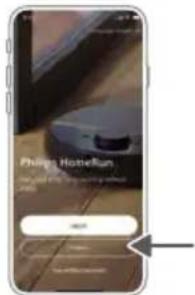
4 Натисніть у додатку кнопку Join (Приєднатися), якщо така є, щоб під'єднатися до мережі Philips Robot.
i Примітка. Якщо ви не бачите в додатку кнопку Join (Приєднатися), вийдіть із нього й перейдіть до налаштувань Wi-Fi на мобільному пристрої. Виберіть мережу Philips robot і підключіться до неї.
i Примітка. Ваш робот може підключатися до Wi-Fi на частотах 2,4 ГГц і 5 ГГц.
text_image
Philips HomeRun PHILIPS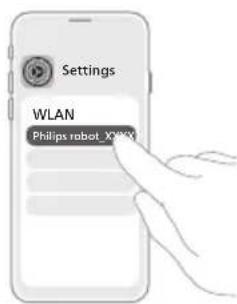
Якщо вам не вдається підключитися до Wi-Fi:
- Перевірте підключення Wi-Fi.
- Перевірте, чи правильно вибрали модель.
- Перевірте, чи правильно ввели пароль до Wi-Fi.
- Перевірте, чи робот досі знаходиться в режимі налаштування Wi-Fi.
i Примітка. Якщо це так, індикатори на двох кнопках робота продовжуватимуть блимати оранжевим.
i Примітка. Якщо ви не в змозі вирішити проблему, відвідайте сайт www.philips.com/homerun2000 та ознайомтеся з довідковою інформацією або зверніться до Центру обслуговування клієнтів за вказаними контактними даними.
Звукові сигнали

text_image
hello- Мову голосових сповіщень робота можна змінити з англійської на вашу рідну. Щоб змінити мову, скачайте додаток і підключіть робота до Wi-Fi. Так він зможе скачати нову мову.
- Додаток надаватиме сповіщення та нагадування, якщо робот потребуватиме уваги. Так ви зможете отримати повну інформацію про стан прибирання в реальному часі, навіть якщо робот працюватиме, коли вас не буде вдома.
Налаштування мови голосових сповіщень
i Ви можете налаштувати мову голосових сповіщень одразу після підключення робота до Wi-Fi.
1 Переконайтеся, що робота підключено до додатка.
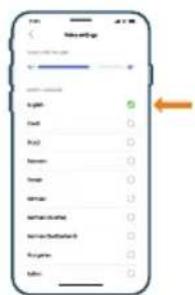
2 Змінити мову голосових сповіщень у додатку можна двома способами:
- На тому ж екрані програми, де вам пропонується дати ім'я роботу.
- Або натиснувши значок налаштування в правому верхньому куті й вибравши вкладку Voice settings (Налаштування голосу).
3 Виберіть потрібну мову голосових сповіщень.
Як працює Ваш робот
Створення мапи
Як працює мапування?
Щоб створити мапу поверху, робот їздить кімнатами й швидко сканує їх.
Map Editor
Функцію Мар Editor можна використовувати, щоб:
- редагувати кімнати (об'єднувати, розділяти, давати назви) для налаштування процедури прибирання за допомогою робота;
- указувати зони, доступні й заборонені для прибирання роботом;
- створити мапу кожного поверху вашої оселі й зберегти до 5 мап; у разі змін у середовищі робот автоматично виконає мапування ділянки ще раз під час наступного сеансу прибирання.
Підготовка приміщення до мапування
Перед тим, як почати мапування:
- Приберіть у кімнаті.
- Поставте меблі на свої звичні місця.
- Приберіть невеликі та легкі предмети.
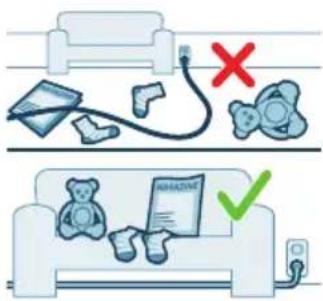
i Примітка. Якщо робот наштовхнеться на яку-небудь перешкоду, то перейде в режим сну або не зможе виконати мапування.
flowchart
graph TD
    A["Room 1"] --> B["Room 2"]
    B --> C["Room 3"]
    C --> D["Room 4"]
    D --> E["Room 5"]
    E --> F["Room 6"]
    F --> G["Room 7"]
    G --> H["Room 8"]
    H --> I["Room 9"]
    I --> J["Room 10"]
    style A fill:#cce5ff,stroke:#333
    style B fill:#cce5ff,stroke:#333
    style C fill:#cce5ff,stroke:#333
    style D fill:#cce5ff,stroke:#333
    style E fill:#cce5ff,stroke:#333
    style F fill:#cce5ff,stroke:#333
    style G fill:#cce5ff,stroke:#333
    style H fill:#cce5ff,stroke:#333
    style I fill:#cce5ff,stroke:#333
    style J fill:#cce5ff,stroke:#333
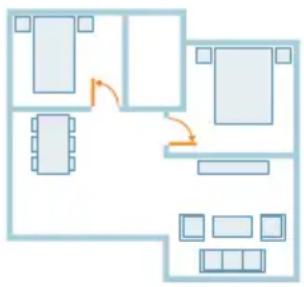
- Відкрийте всі двері в приміщенні, але закрийте виходи на вулицю.
i Важливо! Переконайтеся, що роботу нічого не перешкоджатиме під час використання.
Створення та редагування мапи
Важливо! Під час мапування робот не прибиратиме.
1 Щоб створити мапу, натисніть кнопку "Створити мапу" на головному екрані відразу після створення пари з додатком або якщо мапа раніше не була створена. Або натисніть значок налаштування у верхньому правому куті, виберіть "Мої мапи" і натисніть значок "+" у верхньому правому куті. Потім дотримуйтеся вказівок у додатку.
2 Щоб відредагувати мапу, виберіть значок мапи на головному екрані або клацніть значок налаштування у верхньому правому куті, виберіть "Мої мапи" та виберіть "Редагувати мапу" для мапи, яку потрібно відредагувати.
Налаштування обмежених зон для контролю за прибиранням
У додатку в пункті "Редагування мапи" ви можете налаштувати обмежені зони, де робот не зможе прибирати.
Віртуальна стіна та заборонена зона
Створюйте віртуальні стіни ( ) і заборонені зони ( ), щоб заблокувати роботу доступ до певних ділянок. Наприклад, віртуальні стіни або заборонені зони можна створити для того, щоб:
- Захистити крихкі предмети. Робот не може виявляти невеликі перешкоди, як-от взуття, іграшки або кабелі, а також блискучі, прозорі (наприклад, скляні) і темні перешкоди або поверхні.
- Запобігти застряганню робота під час прибирання.
i Примітка. Робот може застрягати на килимах із високим ворсом або бахромою, а також на легких килимках (наприклад, у ванній кімнаті). До того ж робот не може виявляти кабелі на підлозі.
- Захистити робота.
i Примітка. Робота слід тримати подалі від рідин і вогких зон, як-от миски для домашніх тварин і лотки з рослинами.
i Важливо! Віртуальні стіни та заборонені зони не слід використовувати для запобігання небезпечним ситуаціям.
i Важливо! Віртуальні стіни та заборонені зони не мають заважати роботу повертатися на станцію.
Суха зона
Створюйте сухі зони щоб запобігти миттю килимів за допомогою робота.
i Примітка. Робот уникатиме сухих зон у режимах «Пилосос і швабра», «Пилосос, потім швабра» й «Швабра».
Як ваш робот чистить підлогу
У додатку можна вибрати наведені нижче процедури прибирання.
Ділянкаб Характеристика
| Звичайна Ця процедура призначена для звичайного щоденного прибирання. Робот чистить підлогу в кожній кімнаті відповідно до налаштувань, які ви вибрали й зберегли в способі прибирання.Якщо середовище не розпізнано, робот мапує його та прибирає відповідно до останнього встановленого режиму. Якщо це режим з функцією волого прибирання, але накладку не встановлено, робот не подає воду. Після завершення прибирання робот повертається на станцію. | |
| КімнатаZone (Зона)Spot(Ділянка) | - Room (Кімната): робот прибирає в одній або кількох кімнатах у вказаному вами порядку.- Zone (Зона): робот очищує вказану вами зону кімнати.- Spot (Ділянка): робот очищує вказану вами ділянку.Вибравши один із зазначених вище варіантів, задайте режим прибирання, а також вподобання і розширені налаштування. |
Вибір вподобань, розширених налаштувань і порядку прибирання
У додатку ви можете вибрати для кожної кімнати один із п'яти режимів прибирання. Це стандартні режими, які використовуються в більшості ситуацій. Режим прибирання можна персоналізувати, задавши вподобання і розширені налаштування.
Режими прибирання
Режим Характеристика
| Пилосос і швабра Робот одночасно пилососить і мие підлогу. Цей режим призначено для регулярного прибирання твердих підлог. |
| ВАЖЛИВО! У разі волого прибирання чутливих твердих підлог,як-от паркету, установіть у додатку найнижчий рівень води. |
| Залишковий тиск Робот тільки пилососить підлогу. Цей режим використовується для зон, які не потрібно мити. |
| Швабра Робот тільки мие підлогу. |
Режим Характеристика
| Quiet (Тихе) Робот прибирає з мінімальним рівнем шуму. Потужність всмоктування зменшено, а голосові сповіщення вимкнуто. | |
| Intensive(Інтенсивне) | Робот одночасно пилососить і мие підлогу, працюючи на повній потужності. Цей режим призначено для ретельного прибирання невеликих ділянок.Обробляти великі зони в цьому режимі не рекомендується. Робот обробляє зону 5 разів, тому час прибирання та споживання заряду батареї значно збільшаться. |
Вподобання щодо прибирання
Для кожного режиму прибирання можна налаштувати наведені нижче вподобання.
Налаштування Характеристика
| Suction power(Потужністьвсмоктування) | Змінення потужності всмоктування.- Майже розряджена : для ефективного прибирання з низьким рівнем споживання енергії та низьким рівнем шуму.- Звичайна : для регулярного прибирання і ефективного видалення дрібного пилу на твердій підлозі з оптимальним балансом між потужністю і ефективністю.- Висока : для ретельного очищення великих зон підлоги. Дає змогу очистити більше за одне заряджання, ніж у максимальному режимі.- Max (Максимальна) : ідально підходить для видалення великих часточок бруду, наприклад крихт. Висока потужність всмоктування забезпечує видалення дрібних часточок пилу з килимів і щілин. |
| Mopping wetness(Вологість накладки для волого прибирання) | Інтенсивність потоку, який подається з резервуара для води з електронасосом до накладки для волого прибирання.⚠️ ВАЖЛИВО! Не додавайте гарячу воду або мийні засоби в резервуар для води.- Low (Низька): підходить для волого прибирання делікатної підлоги, наприклад паркету. У разі пилососення та миття видаляється більше дрібного пилу, ніж у разі лише пилососення.- Medium (Середня): оптимальний для регулярного волого та сухого прибирання. Накладка видаляє поверхневий бруд та бактерії, забезпечуючи дезінфекцію та здорову атмосферу в оселі.- High (Висока): для бездоганної чистоти в оселі. Це налаштування рекомендується комбінувати з 2- або 5-кратними проходами, щоб забезпечити інтенсивне очищення. |
| Cleaning path repetition (Кількість проходів під час прибирання) | Визначення кількості проходів. Для нормального очищення достатньо одного проходу. Робота можна запрограмувати для виконання 2 або 5 проходів, щоб забезпечити інтенсивне очищення підлоги. Цей варіант рекомендується вибирати лише для окремих зон, тому що він впливає на тривалість прибирання. |
ВАЖЛИВО! Не додавайте гарячу воду або мийні засоби в резервуар для води.
Розширені налаштування
Ви можете встановити свій власний порядок прибирання в додатку, клацнувши значок налаштування у верхньому правому куті та вибравши "Порядок прибирання".
Використання робота
Підготовка до циклу прибирання
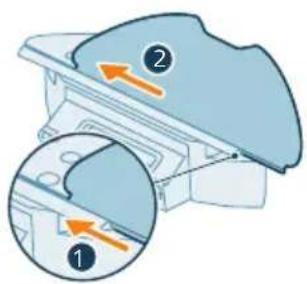
- Перед початком циклу прибирання: - Прикріпіть накладку для волого прибирання до відповідного тримача.
ВАЖЛИВО! Тримач накладки для волого прибирання можна зняти. Однак у разі використання робота з тримачем накладки для волого прибирання накладка має завжди бути прикріплена до тримача, навіть якщо робот не миє підлогу. Це необхідно, щоб запобігати пошкодженню підлоги та тримача накладки для волого прибирання протягом використання робота.
- Приберіть із підлоги всі кабелі, дроти та дрібні предмети, як-от взуття чи іграшки, щоб робот не заплутався в них.
- Відкрийте всі двері в приміщенні.
- Намочіть накладку для вологого прибирання, щоб отримати оптимальний результат.
Запуск першого сеансу прибирання за допомогою додатка
Початок
1 Відкрийте додаток.
2 Виберіть ділянку для прибирання: «Звичайна», «Кімната», «Зона» або «Ділянка».
3 Натисніть значок початку.
i Примітка. Переконайтеся, що перемикач увімкнення/вимкнення живлення на роботі встановлено в положення "увімк." ("I").
i Примітка. Якщо заряд батареї занизький, не вдасться почати прибирання. Дочекайтеся, доки робот достатньо зарядиться.
Зупинення
1 Натисніть значок паузи в додатку. Робот зупиниться.
2 Знову натисніть значок початку. Робот продовжить роботу.
3 Натисніть значок "Повернення". Робот повернеться на станцію.
Використання робота без додатка
i Примітка. Для оптимальної зручності рекомендується використовувати додаток.
Щоб керувати роботом без додатка, можна використовувати дві кнопки:
- Кнопка початку/зупинення
- Натисніть і втримуйте протягом 3 с, щоб увімкнути або вимкнути робота.
- Натисніть один раз, щоби почати або призупинити прибирання. Натисніть кнопку ще раз, щоби продовжити прибирання.
- Кнопка повернення
- Натисніть один раз, поки робот не прибирає, щоб він знайшов станцію та зарядився.
- Натисніть один раз, поки робот прибирає, щоб він припинив роботу. Натисніть ще один раз, щоб робот повернувся на станцію для заряджання.
- Натисніть один раз, поки робот повертається на станцію, щоб зупинити його. Натисніть ще раз, щоб дозволити йому продовжити рух до станції.
i Примітка. Щоб вимкнути функцію Wi-Fi на пристрої, одночасно натисніть і втримуйте бампер у передній частині робота й кнопку повернення протягом 10 секунд. Робот усе ще виконуватиме базові функції, але для доступу до всіх можливостей необхідно підключити його до Wi-Fi.
У разі ручного керування робот буде виконувати сухе й вологе прибирання. Однак, якщо резервуар для води порожній або тримач накладки для вологого прибирання не прикріплений, робот не буде прибирати.
flowchart
graph TD
    A["1"] --> B["2"]
    B --> C["3"]
    C --> D["40"]
    D --> E["5"]
    E --> F["6"]
    F --> G["7"]
    G --> H["8"]
    H --> I["9"]
    I --> J["10"]
    J --> K["11"]
    K --> L["12"]
    L --> M["13"]
    M --> N["14"]
    N --> O["15"]
    O --> P["16"]
    P --> Q["17"]
    Q --> R["18"]
    R --> S["19"]
    S --> T["20"]
    T --> U["21"]
    U --> V["22"]
    V --> W["23"]
    W --> X["24"]
    X --> Y["25"]
    Y --> Z["26"]
    Z --> AA["27"]
    AA --> AB["28"]
    AB --> AC["29"]
    AC --> AD["30"]
    AD --> AE["31"]
    AE --> AF["32"]
    AF --> AG["33"]
    AG --> AH["34"]
    AH --> AI["35"]
    AI --> AJ["36"]
    AJ --> AK["37"]
    AK --> AL["38"]
    AL --> AM["39"]
    AM --> AN["40"]
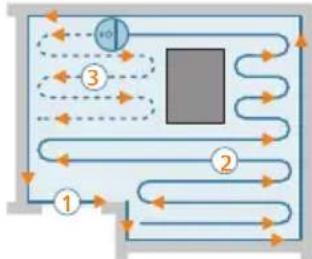
Робот прибирає приміщення в структурованому порядку. Він очищає кімнату за кімнатою, завжди починаючи з їхнього периметру й закінчуючи рештою поверхонь.
Повернення на станцію
flowchart
graph TD
    A["A"] --> 6["6"]
    3["B"] --> 6
    6 --> 2["2"]
    2 --> 1["E"]
    2 --> 1
    2 --> 1
    1 --> 1
    style 6 fill:#cce5ff,stroke:#333
    style 2 fill:#cce5ff,stroke:#333
    style 1 fill:#cce5ff,stroke:#333
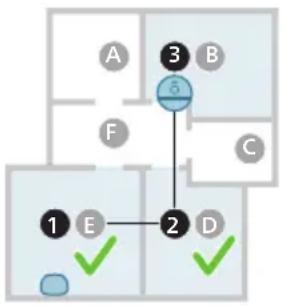
Після завершення сеансу прибирання кімнати робот автоматично повертається на станцію для заряджання.
Автоматичне заряджання та відновлення роботи
Коли батарея розрядиться (<20 %), робот автоматично повернеться на станцію для заряджання. Коли батарея зарядиться, робот продовжить роботу з того місця, де він зупинився.
Ви можете вимкнути цю функцію в додатку, клацнувши значок налаштувань у верхньому правому куті, а потім увімкнувши або вимкнувши опцію "продовжити прибирання".
Чищення та догляд
Порядок технічного обслуговування
Елемент Очищення Заміна
| Накладка для вологогоприбирання, яку можнамити | Щодва тижні від 3 до 6 місяців |
| Основна щітка Щотижня від 6 до 12 місяців | |
| Фільтр, який можна мити Щотижня від 3 до 6 місяців | |
| Бічна щітка Щодва тижні від 6 до 12 місяців | |
| Основні колеса тапереднє коліщатко | Щомісяця - |
| Датчик лазерної навігації360° (LiDAR) | Щомісяця - |
| Датчики:- Інфрачервоні датчикисигналу- Сенсори протипадіння (3 шт.) | Щомісяця - |
| Зарядні контакти робота істанції | Щомісяця - |
Датчики розміщення пилозбірника й резервуара для води
6 місяці -
Пилозбірник Спорожняйте
пилозбірник після кожного використання.
Очищення накладки для волого прибирання та пилозбірника
Очищення накладки для волого прибирання
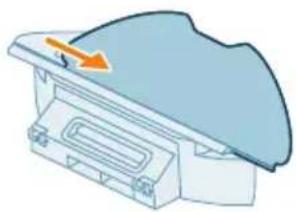
1 Відкріпіть накладку для волого прибирання від липучки.
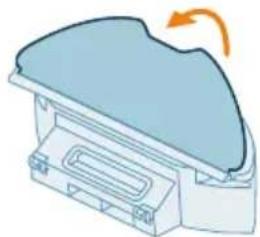
2 Витягніть прямий бік накладки для волого прибирання з виїмки.
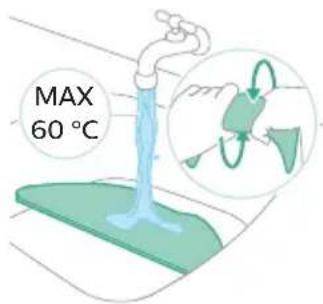
3 Промийте накладку для волого прибирання водою або випрайте її в пральній машині.
text_image
MAX 60 °C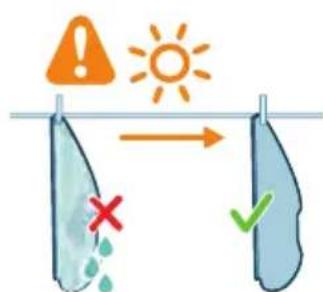
4 Дайте накладці для волого прибирання висохнути на повітрі.
i Примітка. Не сушіть накладку для волого прибирання іншими способами.
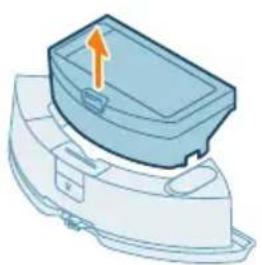
Очистіть контейнер для пилу та фільтр, який можна мити.
1 Вийміть пилозбірник із резервуара для води.
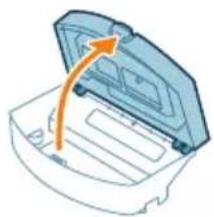
2 Відкрийте кришку пилозбірника.
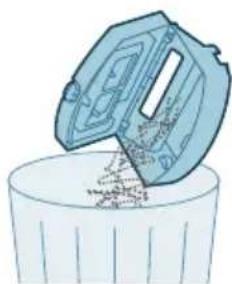
3 Висипте сміття з пилозбірника.
i Примітка. Не переплутайте кришку пилозбірника з кришкою вологотривкого фільтра.
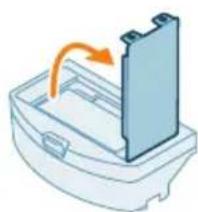
4 Відкрийте кришку фільтра, який можна мити.
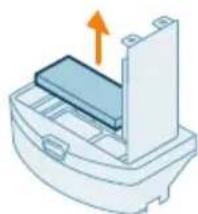
5 Вийміть повітряний фільтр.
6 Очистіть пилозбірник щіткою, щоб видалити будь-які забруднювачі.
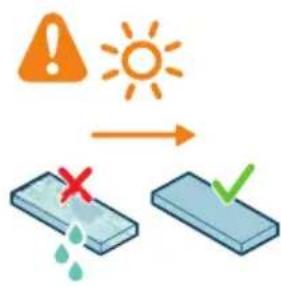
7 Промийте фільтр водою та дайте йому висохнути на повітрі.
i Примітка. Не використовуйте мийні засоби.
i Примітка. Не сушіть фільтр, який можна мити, іншими способами.
8 Переконайтеся, що фільтр, який можна мити, повністю висох, а потім приставте його до замка фільтра пилозбірника та вставте.
9 Вставте фільтр усередину.
10 Закрийте кришку фільтра.
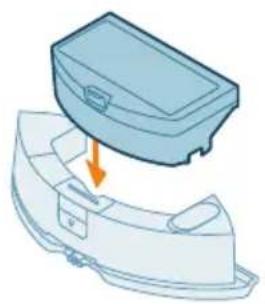
11 Вставте пилозбірник у резервуар для води.
Очищення резервуара для води
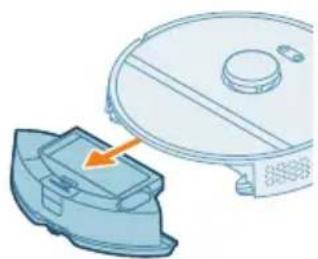
1 Натисніть кнопку розблокування резервуара для води.
2 Вийміть резервуар для води з робота.
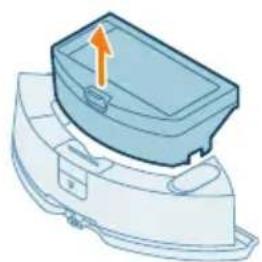
3 Вийміть пилозбірник із резервуара для води.
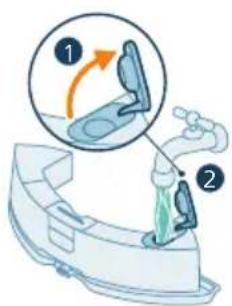
4 Наповніть резервуар для води під краном.

5 Потрусіть резервуар для води.
7 Протріть зовнішню частину резервуара для води сухою ганчіркою.
i Примітка. Не використовуйте мийні засоби.
ВАЖЛИВО! Не періть резервуар для води в посудомийній машині.
8 Залиште ковпачок резервуара для води відкритим, щоб внутрішня частина резервуара просохла на повітрі.
i Примітка. Не сушіть резервуар для води іншими способами.
9 Вставте пилозбірник у резервуар для води.
10 Вставте резервуар для води назад у робота.
i Примітка. Переконайтеся, що зовнішня частина резервуара для води суха.
i Примітка. Не використовуйте мийні засоби.
Очищення основної щітки
1 Поставте робота догори дном на рівну стійку поверхню.
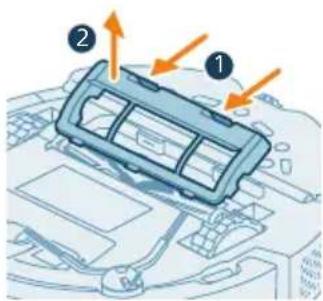
2 Натисніть обидві кнопки розблокування кришки щітки одночасно.
3 Підійміть і зніміть кришку щітки.
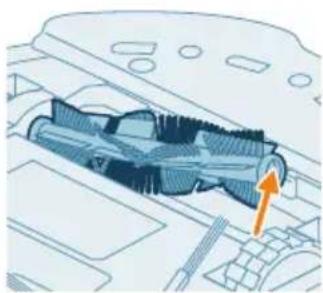
4 Вийміть основну щітку.
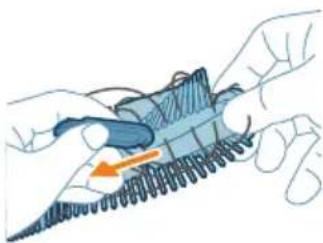
5 Використовуйте інструмент для чищення, щоб проникати між ворсинами.
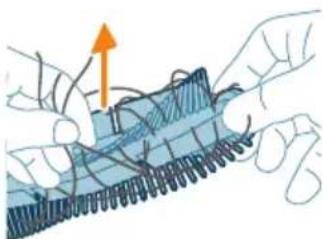
6 Видаліть волосся, шерсть та інші засмічення з основної щітки.
Порада. Для видалення бруду з основної щітки використовуйте щітковий кінець інструмента для чищення.
7 Якщо ви зняли ковпачок з кінця основної щітки, вставте його на місце та притисніть.
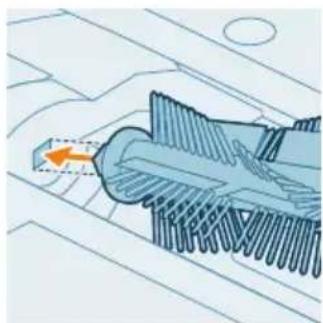
8 Вставте основну щітку у відповідне місце. Зіставте квадратний стержень із квадратним отвором і вставте щітку на місце.
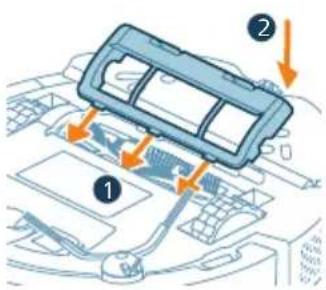
9 Вставте краї кришки щітки у відповідні вирізи.
10 Утисніть кришку щітки.
Очищення бічної щітки
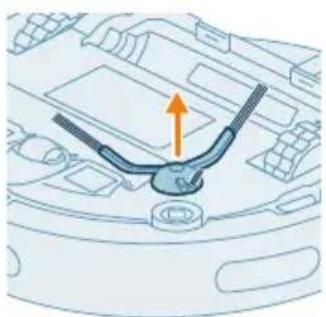
1 Поставте робота догори дном на рівну стійку поверхню.
2 Вийміть бічну щітку.
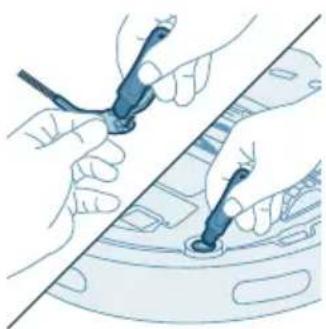
3 За допомогою щітки з м'яким ворсом (наприклад, зубної щітки) видаліть пил або пух із бічної щітки й робота.
Порада. Для очищення бічної щітки й робота можна використовувати щітковий кінець інструмента для чищення.
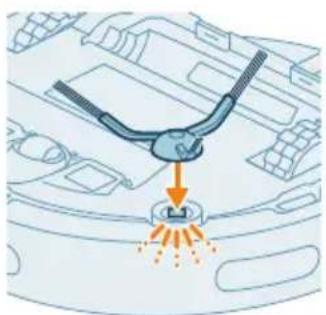
4 Прикріпіть бічну щітку, вставивши її до клацання в правильне положення на дні робота.
Очищення основних коліс і переднього коліщатка
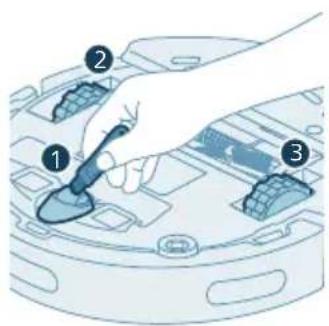
1 Поставте робота догори дном на рівну стійку поверхню. 2 За допомогою щітки з м'яким ворсом (наприклад, зубної щітки) очистьте переднє коліщатко й основні колеса.
Для очищення коліс від пилу або пуху можна використовувати щітковий кінець інструмента для чищення.
Очищення датчиків, контактів та вікна ІЧ-сигналу
Для забезпечення високої ефективності прибирання необхідно час від часу чистити датчик, контакти й інфрачервоне сигнальне вікно.
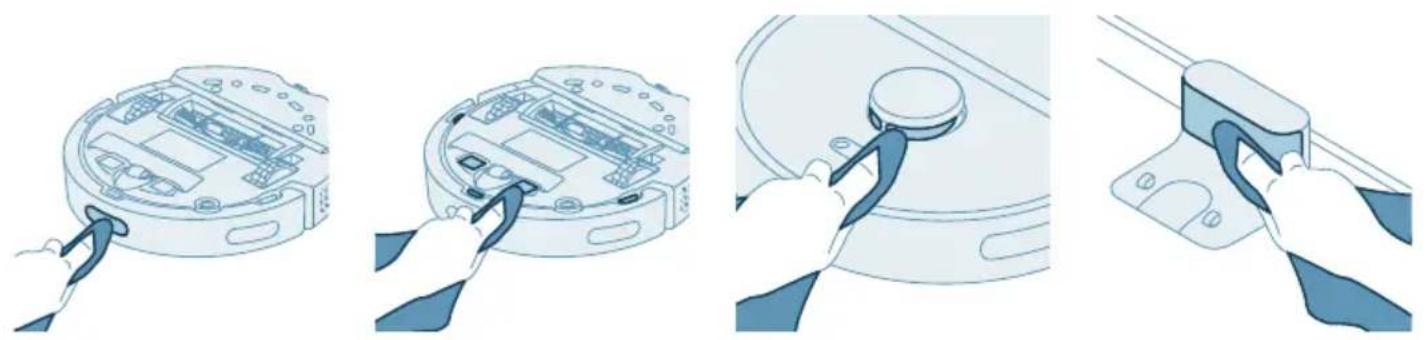
1 Від'єднайте станцію від розетки. 2 Використовуйте суху м'яку неабразивну ганчірку. 3 Очистьте компоненти.
i Примітка. Не використовуйте мийні засоби.
4 Протріть компоненти й поверхні сухою ганчіркою.
i Примітка. Не використовуйте інші способи сушіння деталей.
Довготривале зберігання
1 Повністю зарядіть батарею.
2 Зберігайте робота за температури 8–35 °C.
Значення сигналів індикаторів
Сигнал Опис сигналу Значення сигналу
 | Індикатор на роботі світиться білим. | Робот увімкнено або знаходиться в колі прибирання. |
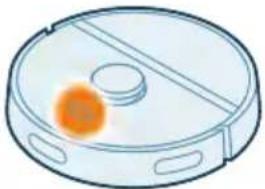 | Індикатор на роботі блимає білим і оранжевим. | Робот заряджається. |
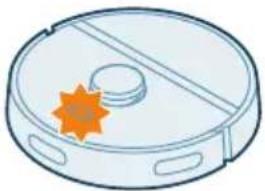 | Індикатор на роботі блимає оранжевим. | Робот зіткнувся з проблемою або перебуває в режимі підключення. |
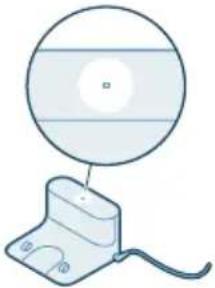 | Світловий індикатор на станції світиться білим. | Станцію підключено. |
Сигнал Опис сигналу Значення сигналу

Світловий індикатор на станції світиться оранжевим.
Станція стикається з проблемою. Вимкніть станцію та підключіть її знову. Якщо індикатор усе ще горить оранжевим, зверніться до центру обслуговування клієнтів у вашій країні.
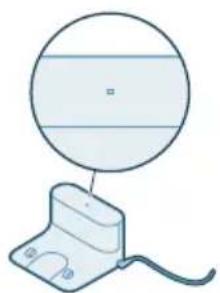
Індикатор на станції не горить. Станцію не підключено.
Якщо станцію підключено до розетки, індикатор гасне, якщо пристрій не використовується, — для економії енергії.
Скидання та відновлення заводських налаштувань робота
text_image
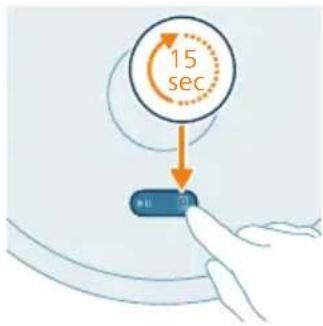
15 sec 按钮Ви можете скинути або відновити налаштування робота, натиснувши й утримуючи кнопку повернення в його верхній частині протягом 15 секунд.
i Примітка. Після скидання або відновлення відповідні налаштування видаляються з додатка, після чого робота потрібно ще раз підключити до нього.
Блокування від дітей
text_image
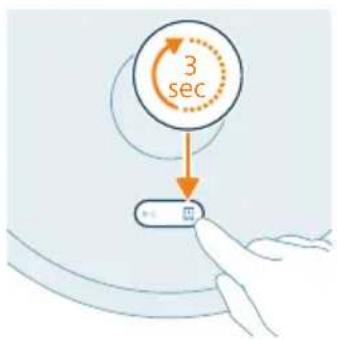
3 sec1 Активуйте блокування від дітей у додатку або натисніть і втримуйте кнопку повернення на роботі протягом 3 секунд.
2 Щоб вимкнути блокування від дітей, зніміть прапорець блокування в додатку або знову натисніть і втримуйте кнопку повернення на роботі протягом 3 секунд.
Заміна
Замовлення аксесуарів
Щоб придбати аксесуари чи запасні частини, відвідайте сайт
www.philips.com/homerun2000 або зверніться до місцевого дилера
Philips. Ви також можете звернутися до Центру обслуговування клієнтів
Philips у своїй країні (контактну інформацію див. в гарантійному талоні).
Запасні частини:
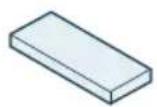
XV1430 Замінні накладки для
волого прибирання, які
можна мити

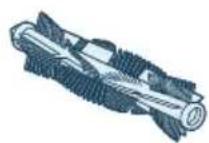
XV1433 Набір для обслуговування
з 2 фільтрами, 1 основною
щіткою та 1 бічною
щіткою.

Виймання акумуляторної батареї
Щоб вийняти акумуляторну батарею, виконайте наведені нижче кроки.
Привезіть робота до авторизованого сервісного центру Philips, щоб зняти
акумуляторну батарею. Зверніться до Центру обслуговування клієнтів Philips у своїй країні, щоб отримати адресу найближчого сервісного центру.
Дотримуйтесь основних правил безпеки, коли відкриваєте виріб за допомогою інструментів і виймаєте акумуляторну батарею.
Обережно! Перш ніж виймати батарею, переконайтеся, що виріб не підключено до станції, а сама батарея повністю розряджена.
1 Запустіть робота не зі станції, а з іншого місця в кімнаті.
2 Перш ніж вийняти та утилізувати батарею, дайте роботу попрацювати, доки батарея не розрядиться повністю.
3 Викрутіть гвинти та зніміть кришку батарейного відсіку.
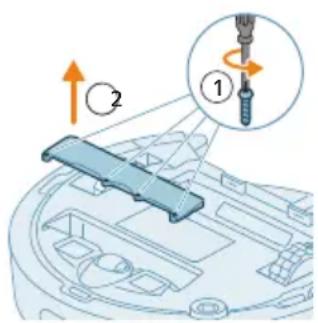
4 Вийміть акумуляторну батарею та від'єднайте її, натиснувши невеликий затискач на роз'ємі батареї, який його блокує.
5 Здайте робота та акумуляторну батарею в офіційний пункт прийому електричного та електронного обладнання.
Гарантія та підтримка
Якщо вам необхідна інформація чи підтримка, відвідайте веб-сайт www.philips.com/support або прочитайте гарантійний талон.
Вашого робота-пилососа розроблено з особливою уважністю. Однак якщо робот потребує ремонту, Центр обслуговування клієнтів у Вашій країні допоможе Вам якомога швидше та зручніше усунути будь-які неполадки. Якщо у Вашій країні немає Центру обслуговування клієнтів, зверніться до місцевого дилера Philips.
Утилізація та переробка
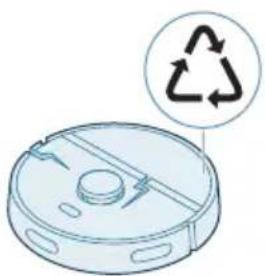
Не викидайте робота зі звичайним сміттям. Обов'язково принесіть його до підприємства з переробки електричного обладнання.
Усунення несправностей
У цьому розділі розглядаються основні проблеми, які можуть виникнути під час використання пристрою. Якщо наведена нижче інформація не допоможе вирішити проблему, перейдіть у додаток Philips HomeRun Robot або на сайт www.philips.com/homerun2000, де можна знайти довідкові відео та відповіді на найпоширеніші запитання. Крім того, ви можете звернутися до місцевого Центру обслуговування клієнтів.
Проблема Можлива причина Рішення
| Робот не вмикається. Низький заряд батареї. Перед використанням робота зарядіть його на станції. | ||
| Зависока або занизька температура в приміщенні. | Використовуйте робота за температури від 8 °C до 35 °C. | |
| Робот не підключається до додатка. | Робот не перебуває в режимі підключення. | Знову переведіть робота в режим підключення, одночасно натиснувши й утримуючи кнопки "Головний екран" і "Увімк./Вимк." (індикатори заблимають оранжевим кольором). |
| Погане підключення до мережі Wi-Fi (слабкий сигнал). | Помістіть робота в місце з хорошим сигналом Wi-Fi. | |
| Вибрано неправильну мережу Wi-Fi. | Переконайтеся, що ви вибрали правильну мережу Wi-Fi. | |
| Уведено неправильний пароль. | Переконайтеся, що ви використовуєте правильний пароль. | |
| У додатку вибрано неправильну модель робота. | Переконайтеся, що ви вибрали правильну модель робота. | |
| Завантажено неправильний додаток. | Завжди використовуйте додаток, який ви завантажили за допомогою QR-коду з короткого посібника користувача. | |
| Утрачається зв'язок між додатком і роботом. | Робот перемістився за межі досяжності сигналу Wi-Fi. | Зачекайте, доки робот не повернеться в місце з хорошим сигналом Wi-Fi. |
Проблема Можлива причина Рішення
| Робот перейшов у режим сну. Це може статися, якщо він не дістанеться станції. Щоб розбудити робота, натисніть на ньому будь-яку кнопку. Потім відправте робота на станцію за допомогою додатка або кнопки повернення. | ||
| Пароль мережі Wi-Fi змінено. Якщо дані мережі Wi-Fi змінилися, повторно додайте робота в додатку. | ||
| Назву мережі Wi-Fi змінено. Якщо дані мережі Wi-Fi змінилися, повторно додайте робота в додатку. | ||
| Змінився обліковий запис додатка. | Якщо дані облікового запису змінилися, повторно додайте робота в додатку. | |
| Не вдається отримати електронний лист із кодом підтвердження. | Електронний лист із кодом підтвердження має з'явитися протягом хвилини. | Зачекайте на нього більше однієї хвилини. |
| Електронний лист не відправився. | Натисніть кнопку Resend (Відправити ще раз). | |
| Електронний лист міг опинитися в папці зі спамом або небажаною поштою. | Перевірте папки зі спамом або небажаною поштою. Електронна адреса відправника має починатися на HomeRun_noreply@). | |
| Використано неправильну електронну адресу. | Переконайтеся, що ви використали правильну електронну адресу. | |
| Телефон або комп'ютер не має належного підключення до Інтернету, щоб отримати електронний лист. | Переконайтеся, що телефон або комп'ютер має хороше підключення до Інтернету. | |
| Робот не може знайти станцію. | Станцію було переміщено під час циклу прибирання. | Поверніть станцію на те місце, де вона перебувала на початку очищення. |
| Станцію не під'єднано до джерела живлення. | Під'єднайте станцію до джерела живлення. | |
| Датчики робота та/або станції забруднені. | Очистіть усі датчики робота і станції. | |
| Заборонена зона розташована надто близько від станції. | Не зберігайте заборонені зони надто близько від станції. | |
| Станцію розміщено в місці з надто яскравим освітленням. | Не розміщайте станцію в місці з надто яскравим освітленням (як-от під сонячними променями), оскільки це може перешкоджати інфрачервоному сигналу. | |
Проблема Можлива причина Рішення
| Робот врізається в станцію. Станція стоіть недостатньо близько до стіни. | Розташуйте станцію задньою частиною до стіни. | |
| Датчики робота та/або станції забруднені. | Очистіть усі датчики робота і станції. | |
| Навколо станції недостатньо вільного місця (0,5 м по обидва боки й 1,5 м спереду). | Переконайтеся, що навколо станції є достатньо вільного місця. | |
| Робот не прибирає належним чином. | Пилозбірник робота переповнився. | Спорожніть пилозбірник робота. |
| Порожній резервуар для води. | Вчасно наповнюйте резервуар для води. | |
| Частинки сміття застряють у щітках. | Видаліть всі частинки сміття зі щіток. | |
| Фільтр не було очищено. Регулярно чистьте фільтр. | ||
| Фільтр не встановлено на місце або встановлено неправильно. | Установіть фільтр належним чином. | |
| Накладку для волого прибирання, яку можна мити, потрібно замінити. | Замініть накладку для волого прибирання, яку можна мити (XV1430). Придбайте нову накладку для волого прибирання (XV1430), яку можна мити, у додатку або на сайтіwww.philips.com/homerun2000 | |
| Робот не використовує або майже не використовує воду під час волого прибирання. | Установлено занизький рівень води. | Установіть більший рівень води в додатку. |
| З накладки для волого прибирання стікає забагато води або робот надмірно зволожує підлогу. | Установлено зависокий рівень води. | Установіть менший рівень води в додатку.⚠️ ВАЖЛИВО! У разі волого прибирання чутливих твердих підлог, як-от паркету, установіть у додатку найнижчий рівень води. |
| Робот не прибирає деякі місця, неповністю прибирає приміщення або почав пропускати деякі брудні ділянки. | Датчики робота забруднилися. | Очистіть датчики робота сухою ганчіркою. |
| Робот прибирає слизьку поліровану підлогу. | Перед прибиранням переконайтеся, що підлога висохла. | |
Проблема Можлива причина Рішення
| Робот не може дістатися певних місць, заблокованих меблями або іншими перешкодами. | Приведіть до ладу місце, яке потрібно прибрати, переставивши меблі й малі предмети на свої місця. | |
| Місце, яке потрібно прибрати, захаращене. | Приберіть дрібні предмети з підлоги і упорядкуйте зону прибирання, перш ніж робот почне прибирання. | |
| Робот дотримується безпечної дистанції від заборонених і сухих зон, через що він не буде перетинати окремі місця. | Трохи зменште в додатку заборонену або суху зону. | |
| Робот зажував кабель і застряг. | На підлозі лежать кабелі, які робот не може виявити. | Зупиніть робота і зніміть кришку щітки. Вийміть основну щітку й перевірте, чи не застрягло щось у бічній щітці. Вийміть бічну щітку, витягніть із неї кабель і вставте бічну щітку на місце. Перед початком циклу прибирання заберіть із підлоги всі кабелі. |
| Робот падає зі сходів. Датчики падіння на дні робота забруднені. | Очистіть датчики падіння на дні робота. Якщо робот продовжує падати зі сходів, намалюйте віртуальну стіну на вершині сходів у додатку. | |
| Робот виявив на верхній сходинці покладені туди предмети й подумав, що йому можна продовжувати рух. | Приберіть із верхньої сходинки всі предмети. | |
| Робот не заряджається або дуже швидко розряджається. | Робот зберігається в надто спекотному або надто холодному місці. | Заряджайте і зберігайте робота за температури від 8 °C до 35 °C. |
| У резервуарі для води утворюється піна, а робот дивно рухається. | У резервуар для води додано мийний засіб, через що робот ковзає. | Ніколи не додавайте мийний засіб у резервуар для води. Очистіть робота тайого колеса, а також ретельно прополощіть резервуар для води. |
| Робот видає дивні звуки. Фільтр не встановлено на місце або встановлено неправильно. | Перевірте, чи правильно встановлено фільтр. | |
| Робот прибрав твердий шматок бруду, який тепер переміщається всередині пилозбірника. | Спорожніть пилозбірник. | |
| Щітки перестали обертатися. | В основній щітці застрягло волосся або шерсть. | Видаліть волосся та шерсть за допомогою інструмента для чищення щітки з комплекту поставки робота. |
Проблема Можлива причина Рішення
| Інше сміття застряє у щітках. Видаліть інше сміття зі щіток. | ||
| Основну щітку неправильно встановлено. | Вийміть і знову встановіть основну щітку. | |
| Якщо основну щітку не встановлено належним чином, розберіть і знову зберіть її, уставивши квадратний вал у квадратний отвір. | ||
| Бічна щітка деформується. У бічній щітці могло щось застрягти. | На деякий час замочіть щітку в гарячій воді та дайте їй висохнути. | |
| Придбайте нову бічну щітку в додатку або на сайтіwww.philips.com/homerun | ||
| Робот не їздить чорною підлогою. | Суцільно чорна підлога активує систему виявлення перепаду висоти, яка попереджає робота про небезпеку падіння. | Завжди вмикайте світло в кімнаті із суцільно чорним покриттям. |
| Очистіть датчик падіння на дні робота. | ||
| Робот не починає прибирати згідно встановленого графіка прибирання. | Можливо, активована функція "Не турбувати". | У додатку перевірте, чи не вмикається функція "Не турбувати" в той час, коли за графіком має виконуватися прибирання. |
| Робот перебуває в режимі сну. | Переконайтеся, що робот заряджається на станції.Це може статися, якщо він не дістанеться станції. Щоб розбудити робота, натисніть на ньому будь-яку кнопку. Потім відправте робота на станцію за допомогою додатка або кнопки повернення. | |
| У додатку вибрано неправильний часовий пояс. | Щоб змінити часовий пояс, відкрийте додаток і перейдіть у розділ Profile (Профіль) > My Account (Мій обліковий запис). | |
| Робот втратив зв'язок із мережею Wi-Fi. | Переконайтеся, що мережа Wi-Fi працює. | |
| Батарея робота повністю розрядилася. | Переконайтеся, що станцію під'єднано до електромережі. | |
| Не вдається ввійти в обліковий запис робота в додатку. | Електронну адресу було змінено. | Якщо ви змінили електронну адресу, створіть у додатку новий обліковий запис. |
| Неправильний пароль. Уведіть правильний пароль. | ||
Проблема Можлива причина Рішення
| Якщо ви забули пароль, натисніть Forgot password (Я забув(-ла) пароль) і виконайте запропоновані дії. | ||
| Вибрано неправильний регіон країни. | Виберіть у додатку правильний регіон країни. | |
| Постійно з'являються повідомлення про оновлення додатка або вбудованої програми. | Оновлення додатка або вбудованої програми не встановлено. | Щоб робот продовжував удосконалюватися, рекомендуємо встановлювати всі оновлення. |
| Додаток Philips HomeRun Robot недоступний в моїй країні. | VPN може блокувати доступ до правильної інформації про країну. | Вимкніть усі активні VPN-сервіси. |
| Для облікового запису Google або Apple може бути вибрано іншу країну. | Змініть інформацію облікового запису Google або Apple, щоб його країна збігалася з країною купівлі робота. | |
| Не вдається оновити вбудовану програму. | Заряд батареї занизький. Щоб робот міг установити оновлення, у нього має залишатися не менше 20 % заряду. | |
| Робот не стоіть на станції. Під час встановлення оновлення переконайтеся, що робот заряджається на станції. | ||
| Сигнал Wi-Fi заслабкий. Переконайтеся, що робот перебуває в місці з хорошим сигналом Wi-Fi. | ||
| Робот завершив створення мапи, але її не видно в додатку. | Робот розпочав або завершив операцію за межами станції. | Прослідкуйте, щоб робот розпочав і завершив мапування на станції. Коли мапу буде збережено в додатку, ви зможете використовувати робота без допомоги станції. |
| Робот застряг або заблокувався під час мапування. | Поверніть робота на станцію та перезапустіть процес мапування. Визначте місце, де робот застряг раніше, і усуньте всі перешкоди або заблокуйте доступ робота до цієї зони. Після створення мапи ви можете створити заборонену зону, щоб запобігти повторному входу робота в цю зону. | |
Проблема Можлива причина Рішення
| Моя мапа зникла з додатка. | Перевищено максимальну кількість мап. | Якщо робот виявить нове середовище, він створить нову мапу. Якщо ви вже маєте 5 мап, робот перезапише старе збереження. Щоб робот не видалив потрібну мапу, заблокуйте її в додатку. Одночасно можна заблокувати 3 мапи. |
| Я не хочу використовувати функцію Wi-Fi. | Функцію Wi-Fi можна деактивувати на пристрої. | Щоб вимкнути функцію Wi-Fi на пристрої, одночасно натисніть і втримуйте бампер у передній частині робота й кнопку повернення протягом 10 секунд. Робот усе ще виконуватиме базові функції, але для доступу до всіх можливостей необхідно підключити його до Wi-Fi. |
Мазмуны
Kipicne 991
Кулакка естілетін дыбыстар 997
Жуу төсеніші мен шаң себетін тазалау жолы ____ 1004
Су выдысын тазалау____ 1007
Herizrì щетканы тазалау ____ 1008
¥зак мерзімге сактау ____ 1011