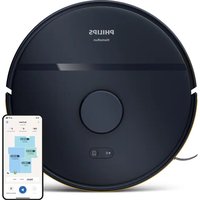
HomeRun 2000 Series XU2000 - Aspirateur PHILIPS - Notice d'utilisation et mode d'emploi gratuit
Retrouvez gratuitement la notice de l'appareil HomeRun 2000 Series XU2000 PHILIPS au format PDF.

 FR
FR
 BG
BG
 CS
CS
 DA
DA
 DE
DE
 EL
EL
 EN
EN
 ES
ES
 ET
ET
 FI
FI
 HU
HU
 ID
ID
 IT
IT
 KK
KK
 LT
LT
 LV
LV
 MK
MK
 NL
NL
 NO
NO
 PL
PL
 PT
PT
 RO
RO
 RU
RU
 SK
SK
 SL
SL
 SQ
SQ
 SV
SV
 TR
TR
 UK
UK
 VI
VI
| Caractéristiques | Détails |
|---|---|
| Type d'aspirateur | Aspirateur sans sac |
| Puissance d'aspiration | 2000 W |
| Capacité du réservoir | 1,5 L |
| Filtration | Filtre HEPA |
| Poids | 5 kg |
| Longueur du cordon | 6 m |
| Accessoires inclus | Brosse principale, brosse pour meubles, suceur plat |
| Utilisation | Convient pour tous types de sols |
| Entretien | Vider le réservoir après chaque utilisation, nettoyer le filtre régulièrement |
| Consommation énergétique | Classe A |
| Sécurité | Protection contre la surchauffe |
| Garantie | 2 ans |
FOIRE AUX QUESTIONS - HomeRun 2000 Series XU2000 PHILIPS
Questions des utilisateurs sur HomeRun 2000 Series XU2000 PHILIPS
0 question sur cet appareil. Repondez a celles que vous connaissez ou posez la votre.
Poser une nouvelle question sur cet appareil
Téléchargez la notice de votre Aspirateur au format PDF gratuitement ! Retrouvez votre notice HomeRun 2000 Series XU2000 - PHILIPS et reprennez votre appareil électronique en main. Sur cette page sont publiés tous les documents nécessaires à l'utilisation de votre appareil HomeRun 2000 Series XU2000 de la marque PHILIPS.
MODE D'EMPLOI HomeRun 2000 Series XU2000 PHILIPS
Présentation du produit 250
Avant la première utilisation 251
Avant utilisation 251
Chargement du robot 252
Téléchargement de l'app, enregistrement et connexion au réseau Wi-Fi 253
Signaux sonores 255
Sélection de la langue des alertes vocales 255
Fonctionnement de votre robot 256
Création d'une carte 256
Définition de zones sèches et restreintes 257
Comment fonctionne votre robot 258
Définition des préférences de nettoyage, des paramètres avancés et de l'ordre de nettoyage____ 258
Utilisation de votre robot 260
Préparation d'une session de nettoyage 260
Démarrage de votre première session de nettoyage via l'app 260
Utilisation du robot sans l'app 261
Mode de déplacement du robot 261
Retour à la station 262
Rechargement automatique et reprise de session 262
Nettoyage et entretien 262
Fréquence d'entretien 262
Nettoyage de la lingette et du bac à poussière 263
Nettoyage du réservoir d'eau 265
Nettoyage de la brosse principale 266
Nettoyage de la brosette latérale 268
Nettoyage des roulettes principales et de la roulette avant pivotante ____ 269
Nettoyage des capteurs, des points de contact et de la fenêtre de signal IR ____ 269
Stockage de longue durée 269
Voyants et significations 270
Réinitialisation du robot 271
Verrouillage parental 271
Remplacement 272
Commande d'accessoires 272
Retrait de la batterie rechargeable 272
Garantie et assistance 273
Mise au rebut et recyclage 274
Dépannage 274
Introduction
avancées, vous avez la possibilité de télécharger et d'installer l'app du robot Philips HomeRun. Vous trouverez également des vidéos d'assistance et une foire aux questions dans l'app ou à l'adresse www.philips.com/homerun2000.
Lisez attentivement le livret de sécurité distinct avant d'utiliser le robot pour la première fois, et conservez-le pour un usage ultérieur.
Présentation du produit
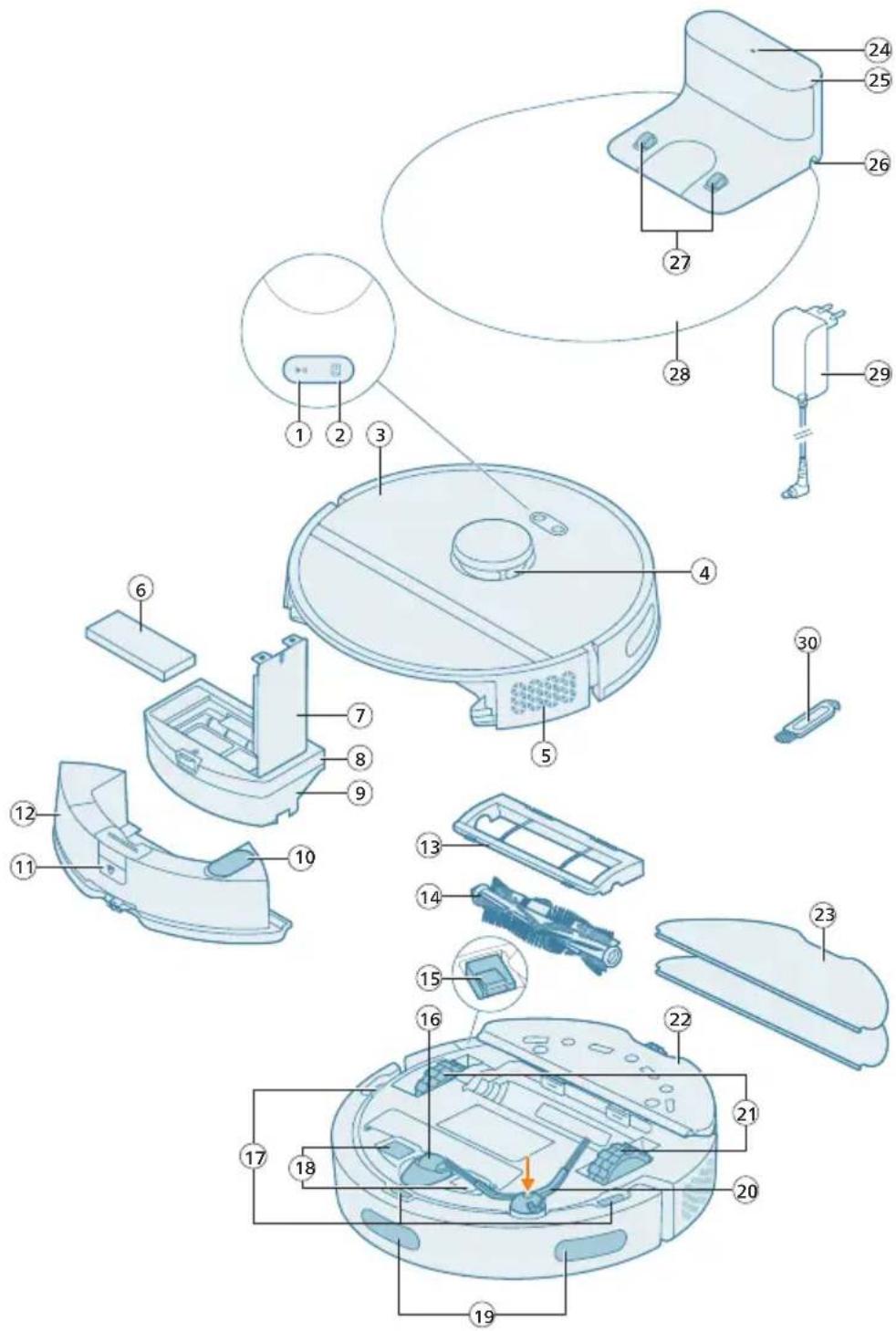
1 Bouton marche/arrêt
2 Bouton de retour
3 Couvercle supérieur
4 Navigation laser 360° (LiDAR)
5 Sortie d'air
6 Filtre lavable
7 Couvercle du filtre lavable
8 Couvercle du bac à poussière
9 Bac à poussière
10 Entrée d'eau
11 Bouton de déverrouillage du réservoir d'eau
12 Réservoir d'eau
13 Couvercle de brosse
14 Brosse principale
15 Bouton marche/arrêt
16 Roulette avant pivotante
17 Capteur anti-chute (x3)
18 Points de contact de charge (robot)
19 Capteur pour éviter les chutes et les murs
20 Brossette latérale
21 Roulettes principales
22 Support pour lingette
23 Lingette lavable (x2)
24 Voyant
25 Station (de charge)
26 Prise du cordon d'alimentation
27 Points de contact de charge (station)
28 Tapis de rangement
29 Adaptateur
30 Outil de nettoyage de la brosse
Avant la première utilisation
1 Sortez l'appareil de sa boîte et ôtez tout l'emballage.
2 Ôtez toutes les protections.
3 Si vous constatez le moindre dommage sur l'appareil, accédez au site home.id ou contactez votre service consommateurs local.
i Remarque : Une petite quantité résiduelle d'eau propre peut se trouver dans la buse et les réservoirs. Elle provient des contrôles de qualité effectués en usine. Soyez rassuré(e), le dispositif est parfaitement propre et peut être utilisé en toute sécurité.
Avant utilisation
Conseils afin de trouver le meilleur endroit pour installer votre station :
- Ne placez pas la station en plein soleil ou sous un meuble. Cela bloquerait le signal infrarouge qui permet au robot de retourner à la station.
- Installez la station sur une surface plane et contre un mur.
- Installez la station sur un sol dur.
- Ne placez jamais la station près d'un escalier ou d'une source de chaleur (radiateur).
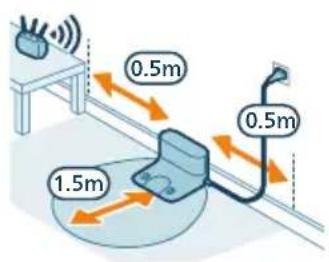
- Installez-la dans un endroit disposant d'une bonne couverture Wi-Fi.
Installation de la station
1 Installez la station en respectant les distances de placement.
i Remarque : Conservez un espace de 0,5 mètre sur les côtés de la station et de 1,5 mètre sur le devant.
2 Branchez la station à son alimentation électrique.
3 Un compartiment à câbles est installé à l'arrière de la station. Veillez à ce que le reste du cordon d'alimentation soit bien dissimulé dans le compartiment à câbles derrière la station pour que le robot ne roule pas dessus.
Installez le support pour lingette et la lingette lavable
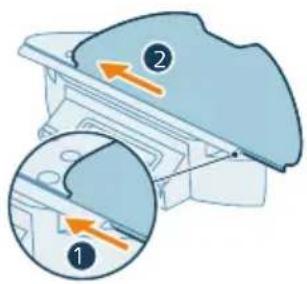
1 Fixez le support pour lingette sous le réservoir d'eau du robot.
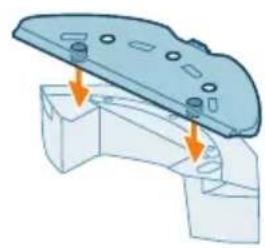
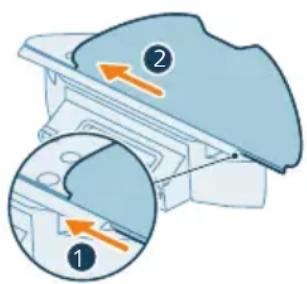
2 Faites coulisser le côté droit de la lingette lavable dans la fente appropriée du support pour lingette et accrochez la lingette lavable à la bande velcro de ce dernier.
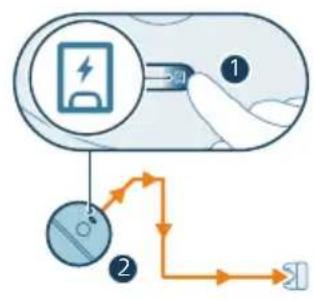
1 Appuyez sur le bouton marche/arrêt situé sous le robot pour allumer ce dernier.
2 Tournez le robot dans la bonne position et placez-le sur le sol, en face de la station.
3 Veillez à ce que la station soit bien raccordée à la prise murale.
flowchart
graph TD
    A["Start"] --> B["Charge icon"]
    B --> C["Cap"]
    C --> D["Connect"]
    D --> E["Output"]
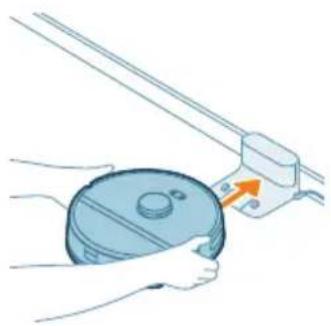
4 Appuyez sur le bouton de retour. Le robot se place dans la bonne position sur la station.
5 Attendez que le robot soit complètement chargé.
Si la batterie est vide, le robot ne se placera pas dans la bonne position sur la station. Dans cette situation, veuillez suivre les étapes suivantes :
1 Tournez le robot dans la bonne position et placez-le sur le sol, en face de la station. Le réservoir d'eau doit être du côté opposé de la station.
2 Alignez les points de contact de charge situés au bas de la face avant du robot avec ceux de la station.
3 Poussez le robot contre la station de sorte que les points de contact de charge du robot soient en contact avec ceux de la station.
i Remarque : Assurez-vous que le robot est dans la bonne position et commence à charger. Les voyants des deux boutons situés sur le sommet du robot clignotent lentement. Si la batterie est totalement vide, il peut s'écouler un certain temps avant que le robot n'indique qu'il est en cours de charge.
4 Attendez que le robot soit complètement chargé.
i Remarque : Veillez à ce que le robot soit complètement chargé avant de l'utiliser pour la première fois.
Téléchargement de l'app, enregistrement et connexion au réseau Wi-Fi
Contenu de l'app
L'app robot Philips HomeRun vous permet de contrôler votre robot où que vous soyez. Vous pouvez également gérer les paramètres et accéder rapidement à l'assistance.
L'app vous permet de :
- Créer une carte ou un plan de sol virtuel de votre maison.
- Sélectionner les pièces à nettoyer.
- Choisir entre différents modes de nettoyages et paramètres pour chaque pièce.
- Contrôler la séance de nettoyage en temps réel et vérifier le niveau de batterie.
- Recevoir des notifications et des alertes.
- Planifier une session de nettoyage.
- Afficher l'état de l'entretien et trouver des pièces de rechange.
- Regarder des tutoriels vidéo.
- Accéder au mode d'emploi complet.
- Trouver les réponses dans les Questions/Réponses.
- Contacter le Service consommateur.
Téléchargement de l'app
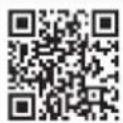
1 Scannez le code QR à gauche ou sur l'emballage du robot pour télécharger l'app Philips HomeRun Robot.
Ou :
Recherchez l'app « Robot Philips HomeRun » dans l'App Store Apple ou l'une des App Stores Android.
2 Téléchargez et installez l'app.
3 Suivez les instructions de l'app.
Création d'un compte personnel
Vous pouvez créer un compte personnel et bénéficier de tous les avantages suivants :
- Contrôler le robot à partir de plusieurs appareils, tels qu'un smartphone.
- Effectuer une sauvegarde des données importantes telles que les plans de nettoyage personnalisés pour votre maison.
i Remarque : Si vous changez de téléphone et que vous n'avez pas créé de compte, tous vos plans de nettoyage personnalisés seront perdus.
i Important : Philips respecte la confidentialité de vos données. Vous trouverez un lien vers la déclaration de confidentialité dans l'app avant de créer votre compte.
Configuration de la connexion Wi-Fi
i Avant de commencer : veillez à ce que le robot et votre appareil mobile aient une bonne couverture Wi-Fi.
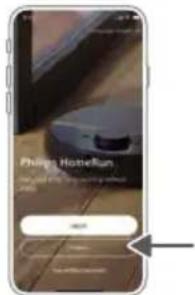
1 Appuyez sur le bouton « Ajouter le robot » de l'app et suivez les instructions.
2 Appairez le robot avec le Wi-Fi dans l'app. Assurez-vous d'avoir votre mot de passe Wi-Fi à disposition.
3 Maintenez les boutons marche/arrêt et de retour enfoncés simultanément pendant trois secondes. Les voyants des boutons clignotent en orange pour indiquer que le robot est passé en mode de configuration Wi-Fi.
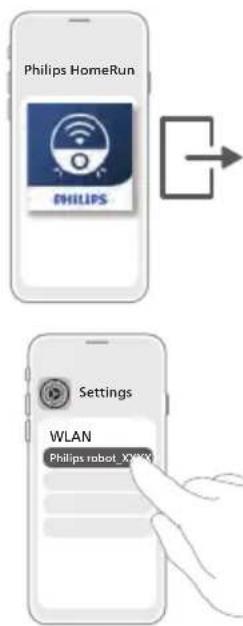
4 Cliquez sur le bouton « Rejoindre » dans l'app pour vous connecter avec le réseau « Robot Philips ».
i Remarque : Si le bouton Rejoindre n'est pas visible dans l'app, quittez-la et accédez au Wi-Fi sous l'onglet « Paramètres » de votre appareil mobile. Vous pouvez alors sélectionner le réseau « Robot Philips » et vous y connecter.
i Remarque : Votre robot peut se connecter aux deux bandes de fréquences Wi-Fi 2,4 GHz et 5 GHz.
text_image
Philips HomeRun PHILIPS Settings WLAN Philips robot_X999XSi l'association avec le Wi-Fi échoue :
- Vérifiez votre connexion Wi-Fi.
- Vérifiez si vous avez sélectionné le bon modèle.
- Vérifiez si vous avez saisi le bon mot de passe Wi-Fi.
- Vérifiez si le robot est toujours en mode de configuration Wi-Fi.
i Remarque : Vous pourrez le savoir si les voyants des deux boutons du robot clignotent toujours en orange.
i Remarque : Si vous ne parvenez pas à résoudre le problème, consultez la page www.philips.com/homerun2000 pour obtenir des informations d'assistance et les coordonnées du Service Consommateurs.
Signaux sonores

text_image
hello- La langue des alertes vocales du robot peut être modifiée pour passer de l'anglais à votre propre langue. Pour modifier la langue, téléchargez l'app et connectez le robot au Wi-Fi pour qu'il puisse télécharger la nouvelle langue.
- L'app vous enverra des alertes ou des rappels si le robot requiert votre attention. Vous serez donc informés de cette façon du statut en temps réel même si le robot effectue un nettoyage quand vous n'êtes pas là.
Sélection de la langue des alertes vocales
i Vous pouvez définir la langue des alertes vocales immédiatement après avoir connecté votre robot au réseau Wi-Fi.
1 Vérifiez que le robot est bien connecté à l'app.
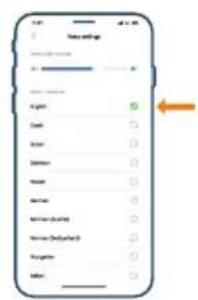
2 Vous pouvez changer la langue des alertes vocales à deux endroits dans l'app.
text_image
Data filtering Entry Default Recall Recall Recall Recall Recall- Sur l'écran de l'app où vous avez choisi le nom du robot. - Ou en appuyant sur l'icône « Paramètres » dans le coin supérieur droit, puis en accédant à l'onglet « Paramètres vocaux ».
3 Choisissez la langue des alertes vocales.
Fonctionnement de votre robot
Création d'une carte
Principe de fonctionnement des cartes
Le robot parcourt les pièces et les scanne rapidement pour élaborer une carte du sol.
Modificateur de carte
Dans l'app, vous pouvez utiliser la fonction Modificateur de carte pour :
- Modifier les pièces (réunir/diviser les pièces, nommer les pièces) afin de personnaliser la routine de nettoyage du robot dans chaque pièce.
- Ajouter des zones où le robot peut et ne peut pas nettoyer.
- Créer une carte pour chaque étage de votre maison et sauvegarder jusqu'à 5 cartes. Si quelque chose change dans l'environnement, votre robot créera automatiquement une nouvelle carte de la zone lors de la séance de nettoyage suivante.
Préparation de la pièce pour le repérage
Avant de commencer le repérage, veillez à :
- ranger l'espace concerné.
- Mettez les meubles à leur place.
- ranger tous les petits obstacles dispersés sur le sol.
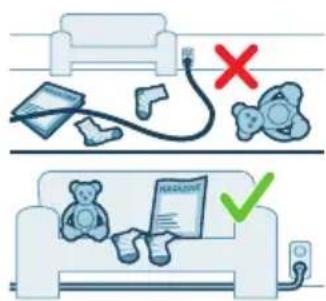
i Remarque : Le robot passe en mode veille ou ne peut pas terminer le repérage s'il se retrouve bloqué devant l'un de ces obstacles.
flowchart
graph TD
    A["Room 1"] --> B["Room 2"]
    B --> C["Room 3"]
    C --> D["Room 4"]
    D --> E["Room 5"]
    E --> F["Room 6"]
    F --> G["Room 7"]
    G --> H["Room 8"]
    H --> I["Room 9"]
    I --> J["Room 10"]
    style A fill:#cce5ff,stroke:#333
    style B fill:#cce5ff,stroke:#333
    style C fill:#cce5ff,stroke:#333
    style D fill:#cce5ff,stroke:#333
    style E fill:#cce5ff,stroke:#333
    style F fill:#cce5ff,stroke:#333
    style G fill:#cce5ff,stroke:#333
    style H fill:#cce5ff,stroke:#333
    style I fill:#cce5ff,stroke:#333
    style J fill:#cce5ff,stroke:#333
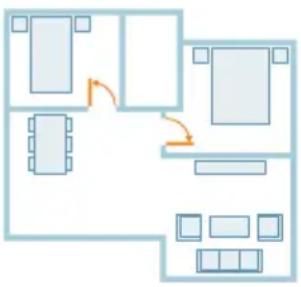
- Ouvrez toutes les portes intérieures et fermez les portes vers l'extérieur.
i Important : Veillez à ce que le robot ne se bloque pas au cours de son utilisation.
Créer et modifier une carte
i Important : Au cours de l'étape de repérage, le robot n'effectue aucun nettoyage.
Pour créer une carte, cliquez sur « Créer une carte » dans l'écran d'accueil directement après avoir couplé le robot à l'app ou si aucune carte n'a été créée. Ou cliquez sur l'icône de réglage dans le coin supérieur droit, sélectionnez « Mes cartes » et sélectionnez l'icône « + » dans le coin supérieur droit. Suivez ensuite les instructions de l'app.
2 Pour modifier votre carte, sélectionnez l'icône de la carte sur l'écran d'accueil ou cliquez sur l'icône de réglage dans le coin supérieur droit, sélectionnez « Mes cartes » et sélectionnez « Modifier la carte » pour la carte que vous souhaitez modifier.
Définition de zones sèches et restreintes
Dans la section « Modifier la carte » de l'app, vous avez la possibilité de configurer des zones restreintes pour indiquer au robot les endroits qu'il peut nettoyer ou non.
Mur virtuel et zone interdite
Créez des murs virtuels () et des zones interdites () pour définir les endroits où le robot ne doit pas aller. Vous pouvez, par exemple, créer des murs virtuels ou des zones interdites pour :
- protéger des objets fragiles. Le robot ne peut pas détecter de petits obstacles comme des chaussures, des jouets ou des câbles, ni des obstacles ou surfaces brillants, transparents (par exemple, en verre) ou sombres.
- empêcher le robot d'être bloqué pendant le nettoyage.
i Remarque : Le robot peut se retrouver bloqué par de la moquette épaisse, des tapis avec des franges ou des petits tapis très légers comme ceux de la salle de bains. Le robot ne peut pas aussi détecter les câbles sur le sol.
- protéger le robot.
i Remarque : Le robot ne doit pas entrer en contact avec des liquides et des surfaces mouillées telles que des gamelles pour animaux ou des bacs à plantes.
i Important : Les murs virtuels et les zones interdites ne sont pas destinés à protéger des dangers.
i Important : Les murs virtuels et les zones interdites ne doivent pas empêcher le robot de retourner à sa station.
Zone sèche
Créez des zones sèches pour empêcher le robot de laver la moquette ou les tapis.
i Remarque : Le robot évitera les zones sèches s'il se trouve en mode « Aspiration et lavage », « Aspiration puis lavage » ou « Lavage ».
Comment fonctionne votre robot
Les routines de nettoyage suivantes peuvent être sélectionnées dans l'app :
Zone6 Description
| Normal Le nettoyage automatique a été conçu pour un nettoyage quotidien standard. Le robot nettoie chaque pièce selon les paramètres que vous avez indiqués et enregistrés dans la méthode de nettoyage.Si le robot ne reconnaît pas l'environnement, il le cartographie et le nettoie selon le dernier mode défini. S'il s'agit d'un mode avec fonction de lavage mais qu'aucun balai n'est installé, le robot ne distribue pas d'eau. Le robot retourne à la station une fois le nettoyage terminé. | |
| PièceZoneSurface délimitée | - Pièce : le robot nettoie une ou plusieurs pièces dans l'ordre que vous indiquez.- Zone : le robot nettoie une zone spécifique d'une pièce selon vos indications.- Surface délimitée : le robot nettoie une surface délimitée spécifique selon vos indications.Après avoir choisi l'une des options suivantes, vous pouvez sélectionner un mode de nettoyage et définir vos préférences de nettoyage et vos paramètres avancés. |
Définition des préférences de nettoyage, des paramètres avancés et de l'ordre de nettoyage
Dans l'app, vous avez le choix entre cinq modes de nettoyage différents pour chaque pièce. Voici les modes standard qui peuvent être utilisés dans la plupart des situations. Vous pouvez personnaliser votre mode de nettoyage en définissant des préférences et des paramètres avancés.
Modes de nettoyage
Mode Description
| Aspiration et lavage Le robot aspire et lave le sol simultanément. Ce mode est conçu pour le nettoyage automatique des sols durs. |
| IMPORTANT: Pour le lavage des sols durs fragiles, tels que des parquets, réglez le niveau d'eau au plus bas dans l'app. |
| Aspiration Le robot se contente d'aspirer le sol. Ce mode peut être utilisé pour les endroits qui ne peuvent pas être lavés. |
| Lavage Le robot se contente de laver le sol. |
Mode Description
| Silencieux Le niveau sonore est au minimum lors du nettoyage. La puissance d’aspiration est réduite et les alertes vocales sont désactivées. |
| Intensif Le robot aspire et lave le sol simultanément à pleine puissance. Ce mode est conçu pour un nettoyage en profondeur de petites zones.Veuillez noter qu’il n’est pas recommandé de nettoyer de vastes zones avec ce mode. Le robot va passer sur la zone concernée 5 fois et par conséquent le temps de nettoyage et l’utilisation de la batterie vont augmenter de façon significative. |
Préférences de nettoyage
Pour chaque mode de nettoyage, vous pouvez ajuster les préférences de nettoyage suivantes :
Paramètre Description
| Puissance d'aspiration | Modifiez la puissance d'aspiration :- Faible : pour un nettoyage efficace avec une consommation et un niveau sonore réduits.- Normale : pour un nettoyage automatique et une élimination efficace des poussières fines sur les sols durs avec un équilibre optimal entre puissance et efficacité.- Élevée : pour un nettoyage en profondeur de vastes surfaces. Nettoyage plus important en une seule charge qu'en mode Maximum.- Max : ideal pour le nettoyage des saletés envahissantes telles que les miettes. La puissance d'aspiration élevée permet d'éliminer les fines particules de poussière profondément incrustées dans les moquettes/tapis et les interstices. |
Niveau d'humidité Détermine le niveau de liquide pompé du réservoir d'eau électrique et vaporisé sur la lingette :
IMPORTANT : N'ajoutez pas d'eau chaude ou de produits détergents au réservoir d'eau.
- Faible : pour laver un sol fragile tel qu'un parquet. L'association de l'aspiration et du lavage élimine plus de poussière fine que l'aspiration seule.
- Moyen : optimal pour un nettoyage normal à sec ou avec de la mousse. La lingette va éliminer la poussière et les bactéries superficielles pour garder votre maison propre et saine.
- Fort : pour une maison d'une propreté irréprochable. Pour un nettoyage intensif, il est recommandé d'associer ce paramètre à 2 ou 5 répétitions de la trajectoire de nettoyage.
Répétition de la trajectoire de nettoyage
Indiquez le nombre de répétitions. Un seul passage est suffisant pour un nettoyage normal. Pour un nettoyage intensif, il est possible de programmer le robot pour qu'il effectue 2 ou 5 passages. Il est recommandé de sélectionner cette option pour des zones de nettoyage spécifiques, car elle a une incidence sur la durée de nettoyage.
Paramètres avancés
Vous pouvez définir votre propre ordre de nettoyage dans l'app en cliquant sur l'icône de réglage dans le coin supérieur droit et en sélectionnant « Ordre de nettoyage ».
Utilisation de votre robot
Préparation d'une session de nettoyage
- Avant d'activer votre robot pour une session de nettoyage :
- Placez la lingette lavable sur son support.
IMPORTANT : le support pour lingette est amovible. Toutefois, si vous utilisez le robot avec le support pour lingette, vous devez toujours y fixer une lingette lavable, même si vous n'utilisez que la fonction aspiration. Cela permet de ne pas endommager votre sol et le support pour lingette pendant le nettoyage.
- Retirez tous les câbles, fils, cordons et petits objets (chaussures, jouets, etc.) du sol afin d'éviter que le robot ne se bloque.
- Ouvrez toutes les portes intérieures.
- Humidifiez auparavant la lingette pour des résultats optimaux.
Démarrage de votre première session de nettoyage via l'app
Démarrage
1 Ouvrez l'app.
2 Sélectionnez la zone à nettoyer : « Normal », « Pièce », « Zone » ou « Surface délimitée ».
3 Appuyez sur l'icône « marche/arrêt ».
i Remarque : assurez-vous que l'interrupteur marche/arrêt du robot est en position de marche (« I »).
i Remarque : Si la batterie est trop faible, le nettoyage ne peut pas commencer. Attendez que le robot soit suffisamment chargé avant de commencer votre session de nettoyage.
Arrêter
1 Appuyer sur l'icône « pause » dans l'app. Le robot s'arrête.
2 Appuyez sur l'icône « marche/arrêt » à nouveau. Le robot reprend son nettoyage.
3 Appuyez sur l'icône Retour. Le robot retourne à sa station.
Utilisation du robot sans l'app
i Remarque : pour une expérience utilisateur optimale, nous vous recommandons d'utiliser l'app.
Sans l'app, vous pouvez utiliser les deux boutons sur le robot pour le faire fonctionner :
- Bouton marche/arrêt
- Maintenez-le enfoncé pendant trois secondes pour activer ou désactiver le robot. - Appuyez brièvement sur le bouton pour commencer le nettoyage ou mettre le robot en pause. Appuyez à nouveau dessus pour reprendre le nettoyage.
- Bouton de retour
- Appuyez brièvement sur ce bouton (lorsque le robot n'est pas en train de nettoyer) : le robot retourne à sa station et se met en charge.
- Appuyez brièvement sur le bouton pendant le nettoyage : le robot s'arrête de nettoyer. Appuyez à nouveau brièvement sur le bouton : le robot retourne à sa station et se met en charge.
- Appuyez brièvement sur ce bouton lorsque le robot est en train de retourner à la station : le robot s'arrête de rouler. Appuyez à nouveau sur ce bouton pour continuer le retour vers la station.
i Remarque : Pour désactiver la fonction Wi-Fi du robot, appuyez sur le parechocs avant du robot et sur le bouton Retour pendant 10 secondes. Vous pouvez toujours utiliser les fonctions de base sans Wi-Fi, mais pour un accès complet à toutes les fonctions, nous recommandons vivement de connecter le robot au Wi-Fi.
Lorsque vous faites fonctionner le robot manuellement, il aspire et lave. Toutefois, si le réservoir d'eau est vide ou si le support pour lingette n'est pas fixé, le robot ne lavera pas.
Mode de déplacement du robot
flowchart
graph TD
    A["①"] --> B["②"]
    B --> C["③"]
    C --> D["④"]
    D --> E["⑤"]
    E --> F["⑥"]
    F --> G["⑦"]
    G --> H["⑧"]
    H --> I["⑨"]
    I --> J["⑩"]
    J --> K["⑪"]
    K --> L["⑫"]
    L --> M["⑬"]
    M --> N["⑭"]
    N --> O["⑮"]
    O --> P["⑯"]
    P --> Q["⑰"]
    Q --> R["⑱"]
    R --> S["⑲"]
    S --> T["⑳"]
    T --> U["㉑"]
    U --> V["㉒"]
    V --> W["㉓"]
    W --> X["㉔"]
    X --> Y["㉕"]
    Y --> Z["㉖"]
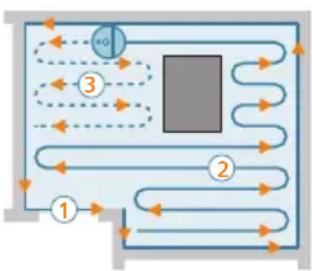
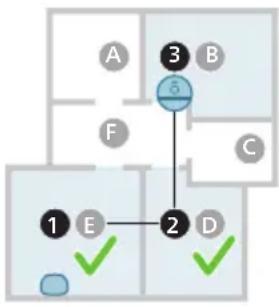
Le robot nettoie votre maison selon un schéma bien défini. Le robot effectue le nettoyage pièce après pièce, en commençant toujours par les bords avant de nettoyer la surface restante.
Retour à la station
flowchart
graph TD
    A["3"] --> B["5"]
    B --> C["2"]
    C --> D["1"]
    D --> E["1"]
    style A fill:#fff,stroke:#000
    style B fill:#fff,stroke:#000
    style C fill:#fff,stroke:#000
    style D fill:#fff,stroke:#000
    style E fill:#fff,stroke:#000
À la fin de la session de nettoyage, le robot retourne automatiquement à sa station pour se recharger.
Rechargement automatique et reprise de session
Quand le niveau de la batterie est faible (< 20 %) en cours de nettoyage, le robot retourne automatiquement à la station pour se recharger. Une fois la batterie chargée, le robot reprend la session là où il s'était arrêté.
Vous pouvez désactiver cette fonction dans l'app en cliquant sur l'icône des paramètres dans le coin supérieur droit, puis en activant ou désactivant l'option « Reprendre le nettoyage ».
Nettoyage et entretien
Fréquence d'entretien
Élément Nettoyage Remplacement
| Lingette lavable Toutes les deux semaines 3 à 6 mois | |
| Brosse principale Toutes les semaines 6 à 12 mois | |
| Filtre lavable Toutes les semaines 3 à 6 mois | |
| Brossette latérale Toutes les deux semaines 6 à 12 mois | |
| Roulettes principales et roulette avant pivotante | Tous les mois - |
| Capteur de navigation laser 360° (LiDAR) | Tous les mois - |
| Capteurs :- Capteurs de signal infrarouge- Capteur anti-chute (x3) | Tous les mois - |
| Points de contact de charge du robot et de la station | Tous les mois - |
Capteurs de détection du 6 mois -
placement du bac à
poussière et du réservoir
d'eau
Bac à poussière Videz le bac à poussière
après chaque utilisation
Nettoyage de la lingette et du bac à poussière
Nettoyage de la lingette lavable
1 Détachez la lingette lavable de la bande velcro.
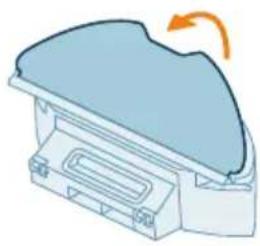
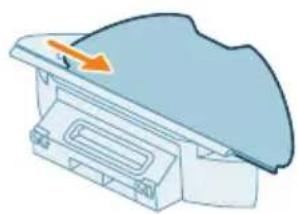
2 Faites coulisser le côté droit de la lingette lavable hors de la fente.
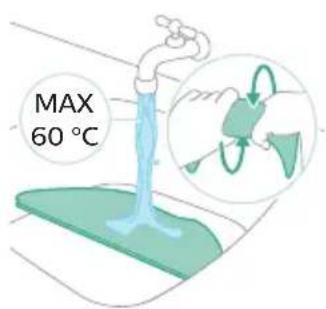
3 Rincez et nettoyez la lingette lavable à l'eau ou lavez-la à la machine.
text_image
MAX 60 °C4 Laissez sécher la lingette lavable à l'air libre.
i Remarque : n'utilisez pas d'autres moyens pour sécher la lingette lavable.

Nettoyez le bac à poussière et le filtre lavable
1 Retirez le bac à poussière du réservoir d'eau.
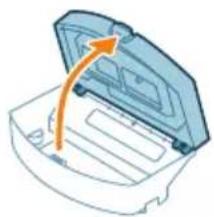
2 Ouvrez le couvercle du bac à poussière.
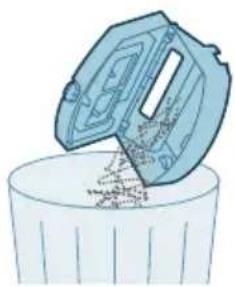
3 Videz le bac à poussière.
i Remarque : Ne confondez pas le couvercle du bac à poussière avec le couvercle du filtre lavable.
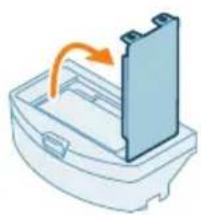
4 Ouvrez le couvercle du filtre lavable.
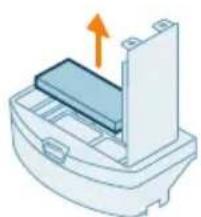
5 Sortez le filtre à air lavable.
6 Nettoyez le bac à poussière avec une brosse pour éliminer les polluants.
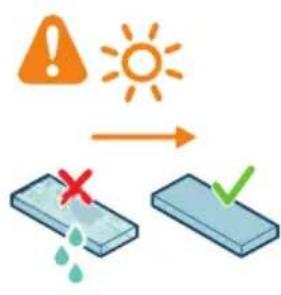
7 Rincez le filtre lavable à l'eau et faites-le sécher à l'air libre.
i Remarque : N'utilisez pas de détergents.
i Remarque : N'utilisez pas d'autres moyens pour sécher le filtre lavable.
8 Assurez-vous que le filtre lavable est complètement sec, puis placez-le contre le verrou du filtre du bac à poussière et poussez-le à l'intérieur.
9 Appuyez sur le filtre lavable.
10 Fermez le couvercle du filtre lavable.
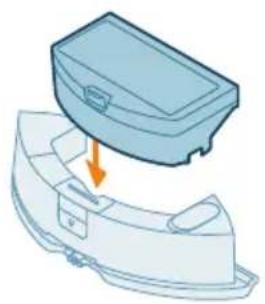
11 Remettez le bac à poussière dans le réservoir d'eau.
Nettoyage du réservoir d'eau
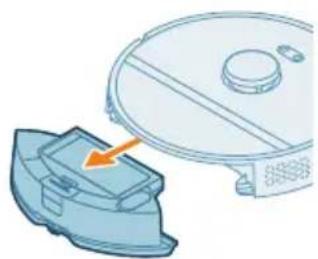
1 Appuyez sur le bouton de déverrouillage du réservoir d'eau.
2 Enlevez le réservoir d'eau du robot.
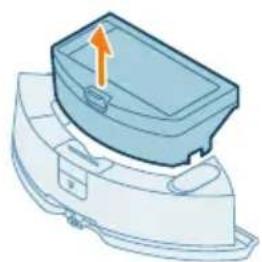
3 Retirez le bac à poussière du réservoir d'eau.
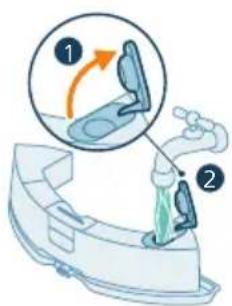
4 Remplissez le réservoir d'eau avec de l'eau du robinet.

5 Secouez le réservoir d'eau.
6 Videz l'eau dans un évier.
7 Séchez l'extérieur du réservoir d'eau avec un chiffon.
i Remarque : n'utilisez pas de détergents.
IMPORTANT : Ne nettoyez pas le réservoir d'eau au lave-vaisselle.
8 Laissez le capuchon d'étanchéité du réservoir d'eau ouvert pour que l'intérieur puisse sécher à l'air libre.
i Remarque : Ne séchez pas le réservoir d'eau par d'autres moyens.
9 Refixez le bac à poussière au réservoir d'eau.
10 Réinsérez le réservoir d'eau dans le robot.
i Remarque : Assurez-vous que l'extérieur du réservoir d'eau est sec.
i Remarque : N'utilisez pas de détergents.
Nettoyage de la brosse principale
1 Retournez le robot sur une surface plane et stable.
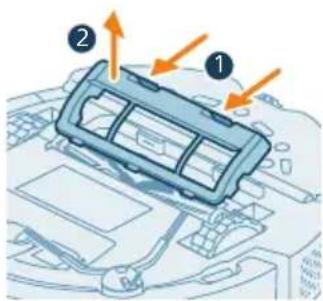
2 Appuyez simultanément sur les boutons de déverrouillage du couvercle de brosse.
3 Soulevez et enlevez le couvercle de brosse.
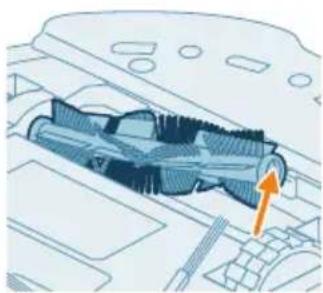
5 Utilisez l'outil de nettoyage pour retirer les poils.
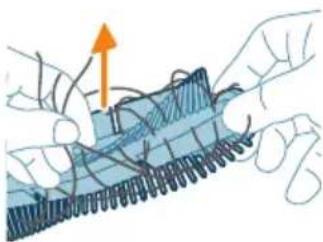
6 Enlevez les poils et la poussière de la brosse principale.
Astuce : Utilisez l'extrémité de l'outil de nettoyage pour retirer la poussière de la brosse principale.
7 Si vous avez retiré le capuchon au bout de la brosse principale, replacez-le.
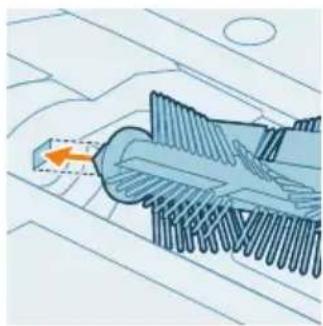
8 Positionnez correctement la brosse principale. Positionnez la fiche carrée dans le trou carré et insérez la brosse.
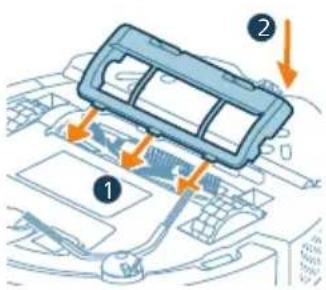
9 Placez correctement les languettes du couvercle de brosse dans leurs fentes.
10 Appuyez sur le couvercle de brosse.
Nettoyage de la brossette latérale
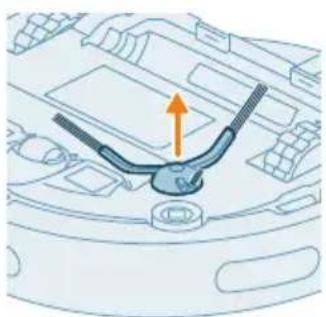
1 Retournez le robot sur une surface plane et stable.
2 Retirez la brossette latérale.
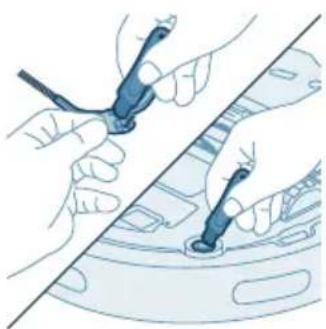
3 Utilisez une brosse à poils souples (par exemple, une brosse à dents) pour éliminer la poussière ou les peluches de la brosette latérale et du robot.
Astuce : Vous pouvez utiliser l'extrémité de la brosse de l'outil de nettoyage pour retirer la poussière ou les peluches de la brosette latérale et du robot.

4 Fixez la brosette latérale en l'enclenchant dans la bonne position sous le robot.
Nettoyage des roulettes principales et de la roulette avant pivotante
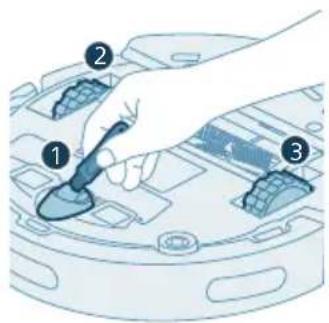
1 Retournez le robot sur une surface plane et stable. 2 Utilisez une brosse à poils souples (par exemple, une brosse à dents) pour éliminer la poussière ou les peluches de la roulette avant pivotante et des roulettes principales.
Vous pouvez utiliser l'extrémité de la brosse de l'outil de nettoyage pour retirer la poussière ou les peluches des roulettes.
Nettoyage des capteurs, des points de contact et de la fenêtre de signal IR
Pour conserver de bonnes performances de nettoyage, vous devez nettoyer les capteurs, les points de contact de charge et la fenêtre de signal IR de temps à autre.
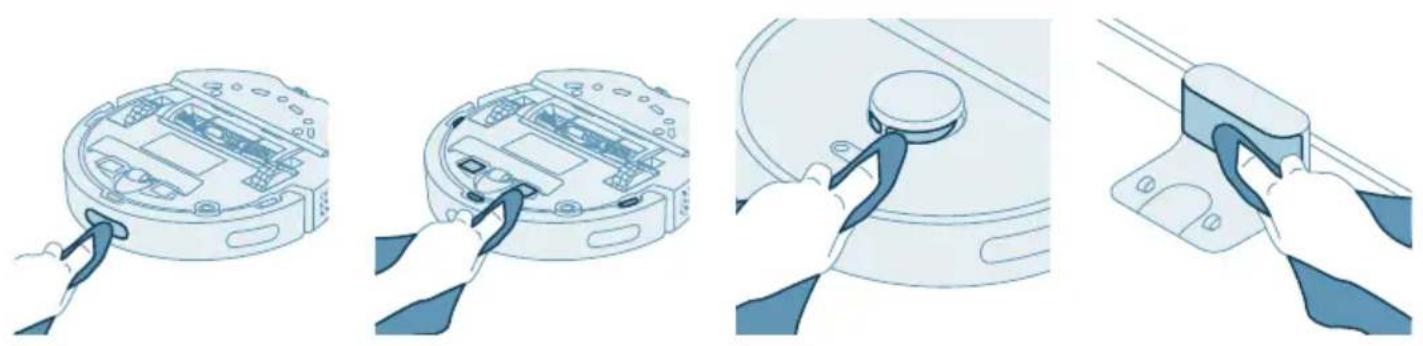
1 Débranchez la station de la prise murale.
2 Utilisez un chiffon sec et doux, non abrasif.
3 Nettoyez les composants.
i Remarque : N'utilisez pas de détergents.
4 Séchez les composants et les surfaces avec un chiffon sec.
i Remarque : Ne séchez pas les composants par d'autres moyens.
Stockage de longue durée
1 Chargez la batterie au maximum.
2 Rangez le robot à des températures comprises entre 8 et 35 °C.
Voyants et significations
Voyant Description du voyant Signification du voyant
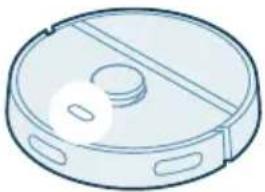 | Le voyant du robot s'allume en blanc. | Le robot est sous tension, ou dans un cycle de nettoyage. |
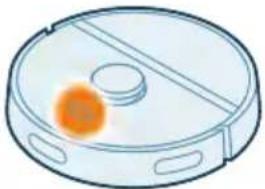 | Le voyant du robot clignote en blanc et en orange. | Le robot est en charge. |
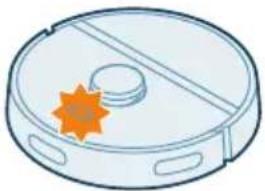 | Le voyant du robot clignote en orange. | Le robot rencontre un problème ou est associé. |
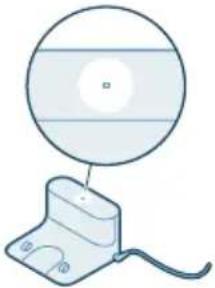 | Le voyant de la station s'allume en blanc. | La station est sous tension. |
Voyant Description du voyant Signification du voyant
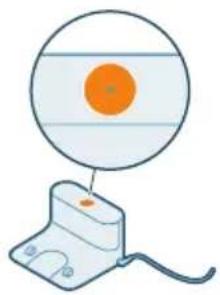
Le voyant de la station s'allume en orange.
La station rencontre un problème. Débranchez la station et rebranchez-la. Si le voyant reste orange, contactez le Service Consommateurs de votre pays.
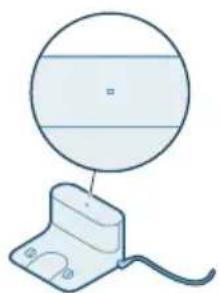
Le voyant de la station est éteint. La station n'est pas branchée.
Si la station est branchée, le voyant s'éteint si l'appareil est laissé en veille pour économiser de l'énergie.
Réinitialisation du robot
text_image
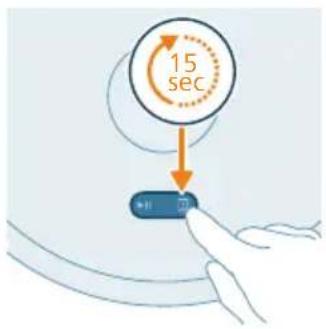
15 secVous pouvez réinitialiser le robot en appuyant simultanément sur le bouton Retour situé sur le dessus du robot pendant 15 secondes.
i Remarque : Une fois réinitialisé, le robot doit se reconnecter à l'app. Les paramètres pertinents de cette dernière sont supprimés.
Verrouillage parental
text_image
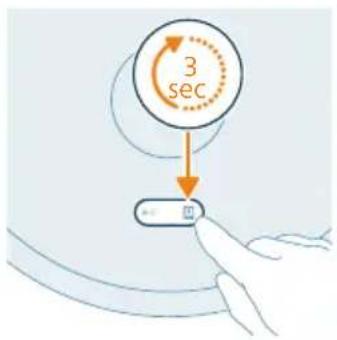
3 sec1 Activez le verrouillage parental dans l'app ou appuyez sur le bouton Retour du robot pendant 3 secondes.
2 Pour désactiver le verrouillage parental, désélectionnez-le dans l'app ou appuyez à nouveau sur le bouton Retour sur le robot pendant 3 secondes.
Remplacement
Commande d'accessoires
Pour acheter des accessoires ou des pièces de rechange, consultez le site www.philips.com/homerun2000 ou rendez-vous chez votre revendeur Philips. Vous pouvez également contacter le Service Consommateurs Philips de votre pays (ses coordonnées figurent dans le dépliant de garantie internationale).
Pièces de rechange :
XV1430 Lingettes lavables de rechange

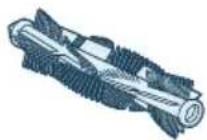
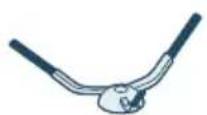
XV1433 Kit d'entretien comprenant 2 filtres, une brosse principale et une brossette latérale.
Retrait de la batterie rechargeable
Pour retirer la batterie rechargeable, suivez les étapes ci-dessous. Vous pouvez aussi apporter le robot dans un Centre Service Agréé Philips pour faire retirer la
batterie. Contactez le Service Consommateurs Philips de votre pays pour obtenir l'adresse d'un Centre Service Agréé Philips près de chez vous.
Respectez toutes les mesures de sécurité nécessaires lorsque vous utilisez des outils pour ouvrir le produit et lorsque vous jetez la batterie rechargeable.
Avertissement : Avant d'enlever la batterie, assurez-vous que celle-ci est complètement déchargée et que le produit est débranché de la station.
1 Faites démarrer le robot quelque part dans la pièce, et pas de la station.
2 Laissez le robot fonctionner afin que la batterie rechargeable soit complètement déchargée avant de la retirer et de la jeter.
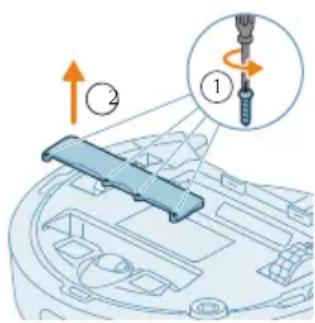
3 Desserrez les vis du couvercle du compartiment de la batterie et retirez-le.
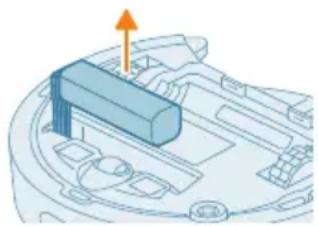
4 Soulevez la batterie rechargeable et débranchez-la en pressant sur la petite pince du connecteur afin de la détacher.
5 Déposez le robot et la batterie à un endroit prévu pour la collecte des déchets électriques et électroniques.
Garantie et assistance
Si vous avez besoin d'une assistance ou d'informations supplémentaires, consultez le site Web www.philips.com/support ou lisez le dépliant sur la garantie internationale.
Votre robot-aspirateur a été conçu et développé avec le plus grand soin. Si votre robot a malgré tout besoin d'être réparé, le Service Consommateurs Philips de votre pays vous assistera en organisant les réparations nécessaires le plus rapidement possible et de la manière la plus pratique. S'il n'existe pas de Service Consommateurs dans votre pays, renseignez-vous auprès de votre revendeur Philips.
Mise au rebut et recyclage
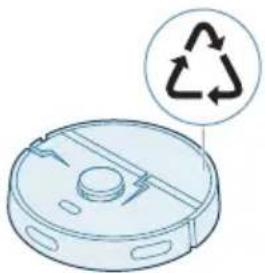
Ne jetez pas le robot avec les ordures ménagères. Veillez à le rapporter dans un site de recyclage dédié aux équipements électriques.
Dépannage
Cette rubrique récapitule les problèmes les plus courants que vous pouvez rencontrer avec l'appareil. Si vous ne parvenez pas à résoudre le problème à l'aide des informations ci-dessous, consultez l'app Philips HomeRun Robot ou le site www.philips.com/homerun2000, où vous pourrez trouver des vidéos d'assistance et une foire aux questions. Vous pouvez également contacter le Service Consommateurs de votre pays.
Problème Cause possible Solution
| Le robot ne s'allume pas. La batterie est faible. Chargez le robot sur la station avant utilisation. | ||
| La température ambiante est trop basse ou trop élevée. | Utilisez le robot à une température comprise entre 8 °C et 35 °C. | |
| Le robot ne parvient pas à se connecter à l'app. | Le robot n'est plus associé. Activez le mode association du robot en maintenant les boutons accueil et marche/arrêt enfoncés simultanément (les voyants clignotent en orange). | |
| La connexion Wi-Fi (signal) n'est pas bonne. | Placez le robot dans une zone où le signal Wi-Fi est fort. | |
| Un mauvais réseau Wi-Fi a été sélectionné. | Veillez à sélectionner le bon réseau Wi-Fi. | |
| Un mauvais mot de passe a été utilisé. | Veillez à utiliser le bon mot de passe Wi-Fi. | |
| Le modèle de robot sélectionné dans l'app n'est pas le bon. | Veillez à sélectionner le bon modèle de robot. | |
| Une mauvaise app a été téléchargée. | Utilisez toujours l'app que vous avez téléchargée à l'aide du code QR figurant dans le guide de démarrage rapide. | |
| La connexion entre l'app et le robot a été perdue. | Le robot est hors de portée du signal Wi-Fi. | Attendez que le robot revienne dans une zone avec un bon signal Wi-Fi. |
Problème Cause possible Solution
| Le robot est passé en mode veille. | Le robot passe en mode veille s'il ne retourne pas à la station. Appuyez sur un bouton du robot pour le réactiver. Puis, renvoyez-le à la station à l'aide de l'app ou en appuyant sur le bouton de retour. | |
| Le mot de passe Wi-Fi a été modifié. | Si les informations Wi-Fi ont été modifiées : associez à nouveau le robot à l'app. | |
| Le nom du réseau Wi-Fi a été modifié. | Si les informations Wi-Fi ont été modifiées : associez à nouveau le robot à l'app. | |
| Le compte de l'app a été modifié. | Si les informations du compte ont été modifiées, associez à nouveau le robot à l'app. | |
| Vous n'avez pas reçu le code de vérification par e-mail. | La réception de l'e-mail contenant le code de vérification peut prendre jusqu'à une minute. | Patientez plus d'une minute. |
| L'e-mail n'a pas été envoyé. Cliquez sur le bouton « Renvoyer ». | ||
| L'e-mail se trouve peut-être dans le dossier « spam » ou « indésirables ». | Vérifiez les dossiers « spam » et « indésirables ». (L'adresse e-mail de l'expéditeur commence par : HomeRun_noreply@). | |
| Une mauvaise adresse e-mail a été utilisée. | Vérifiez que vous avez utilisé la bonne adresse e-mail. | |
| Votre téléphone ou ordinateur ne dispose pas d'une bonne connexion Internet pour recevoir l'e-mail. | Veillez à ce que votre téléphone ou ordinateur dispose d'une bonne connexion Internet. | |
| Le robot ne parvient pas à trouver la station. | La station a été déplacée pendant une session de nettoyage. | Remettez la station à l'emplacement qu'elle occupait avant que la session de nettoyage ne commence. |
| La station n'est pas raccordée à une source d'alimentation électrique. | Branchez la station à son alimentation électrique. | |
| Les capteurs du robot et/ou de la station sont sales. | Nettoyez tous les capteurs du robot et de la station. | |
| Une zone interdite a été délimitée trop près de la station | Ne placez pas de zones interdites trop près de la station. | |
| La station a été placée dans un endroit très lumineux. | Ne placez pas la station dans un endroit très lumineux (comme en plein soleil), car cela peut interférer avec le signal infrarouge. | |
Problème Cause possible Solution
| Le robot pousse la station. La station n’a pas été placée contre un mur. | Placez l’arrière de la station directement contre un mur. |
| Les capteurs du robot et/ou de la station sont sales. Nettoyez tous les capteurs du robot et de la station. | |
| La station ne dispose pas d’un espace suffisant autour d’elle (0,5 m de chaque côté et 1,5 m à l’avant). Veillez à ce que la station dispose de suffisamment d’espace autour d’elle. | |
| Le robot ne nettoie pas correctement. | Le bac à poussière du robot est plein. Videz le bac à poussière du robot. |
| le réservoir d’eau est vide. Remplissez le réservoir d’eau si nécessaire. | |
| Les brosses sont bloquées par des débris. Retirez les débris des brosses. | |
| Le filtre n’a pas été nettoyé. Nettoyez régulièrement le filtre. | |
| Le filtre n’a pas été remis en place ou a été mal remis. Replacez le filtre correctement. | |
| La lingette lavable a besoin d’être remplacée. Remplacez la lingette lavable XV1430. Achetez une nouvelle lingette lavable XV1430 dans l’app ou à l’adresse www.philips.com/homerun2000 | |
| Le robot n’utilise que très peu d’eau ou pas du tout, pendant le lavage. | Le niveau d’eau est trop bas. Définissez un niveau d’eau supérieur dans l’app. |
| Il y a trop d’eau sur la lingette/le robot détrempe le sol. | Le niveau d’eau est trop haut. Définissez un niveau d’eau inférieur dans l’app.⚠ IMPORTANT : Pour le lavage des sols durs fragiles, tels que des parquets, réglez le niveau d’eau au plus bas dans l’app. |
| Le robot oublie des zones lors du nettoyage/le robot ne nettoie pas toute la zone/le robot commence à oublier certains endroits | Les capteurs du robot sont sales. Nettoyez les capteurs du robot avec un chiffon sec. |
| Le robot nettoie des sols cirés et glissants. Veillez à ce que le sol soit sec avant que le robot ne commence à nettoyer. | |
| Le robot ne peut pas atteindre certaines zones bloquées par des meubles ou des obstacles. Rangez la zone à nettoyer en remettant les meubles ou les petits objets à leur place. | |
| La zone à nettoyer n’est pas rangée. Retirez tous les petits objets du sol et rangez la zone à nettoyer avant que le robot ne commence à nettoyer. |
Problème Cause possible Solution
| Le robot observe des marges de sécurité à proximité des zones interdites ou sèches, ce qui peut l’amener à éviter certaines zones. | Diminuez la taille des zones interdites et sèches directement dans l’app. | |
| Le robot s’est bloqué en passant sur un câble. | Certains câbles sur le sol ne peuvent pas être détectés par le robot. | Arrêtez le robot et retirez le couvercle de brosse. Retirez la brosse principale et vérifiez si quelque chose est bloqué dans la brosette latérale : retirez la brosette latérale, retirez le câble et remettez-la en place. Enlevez tous les câbles présents sur le sol avant de lancer une session de nettoyage. |
| Le robot tombe dans les escaliers. | Les capteurs anti-chute situés sous le robot sont sales. | Nettoyez les capteurs anti-chute situés sous le robot.Si le robot continue de tomber des escaliers, dessinez un mur virtuel en haut des escaliers dans l’app. |
| Des objets ont été placés sur la première marche de l’escalier. Le robot les détecte et pense donc qu’il n’y a pas de risque de chute. | Retirez tous les objets placés sur la première marche de l’escalier. | |
| Le robot ne se charge plus ou se décharge très vite. | Le robot est rangé dans un endroit qui est trop chaud ou trop froid. | Chargez et rangez le robot à une température comprise entre 8 °C et 35 °C. |
| De la mousse se forme dans le réservoir d’eau et le robot se déplace bizarrement. | Du détergent a été ajouté au réservoir d’eau et cela fait glisser le robot. | N’ajoutez plus jamais de produit détergent dans le réservoir d’eau. Nettoyez soigneusement le robot et ses roues, ainsi que le réservoir d’eau. |
| Le robot émet des bruits bizarres. | Le filtre n’a pas été remis en place ou a été mal remis. | Vérifiez si le filtre a été replacé correctement. |
| Le robot a nettoyé une saleté dure, qui se déplace maintenant à l’intérieur du bac à poussière. | Videz le bac à poussière. | |
| Les brosses ne tournent plus. | Des poils sont coincés dans la brosse principale. | Retirez les poils à l’aide de l’outil de nettoyage de la brosse fourni avec le robot. |
| D’autres débris sont coincés dans les brosses. | Retirez les autres débris des brosses. | |
| La brosse principale n’a pas été replacée correctement. | Retirez la brosse principale et remettez-la en place correctement. |
Problème Cause possible Solution
| Si brosse principale n’a pas été replacée correctement : placez correctement les tiges carrées dans les encoches de même forme. | ||
| La brosette latérale se déforme. | Quelque chose s’est bloqué dans la brosette latérale. | Placez la brosette dans de l’eau chaude pendant un moment, puis laissez-les sécher. |
| Achetez une nouvelle brosette latérale dans l’app ou à l’adresse www.philips.com/homerun | ||
| Le robot ne fonctionne pas sur un sol noir. | Le robot pense qu’un sol complètement noir constitue un risque de chute. La détection anti-chute est activée. | Veillez à allumer les lumières dans les pièces dont le sol est noir. |
| Nettoyez les capteurs anti-chute situés sous le robot. | ||
| Une session est programmée, mais le robot ne démarre pas le nettoyage. | La fonction « Ne pas déranger » est peut être activée. | Vérifiez dans l’app que la fonction « Ne pas déranger » n’est pas activée en même temps que la session de nettoyage programmée. |
| Le robot est en mode veille. Vérifiez que le robot bien est en charge sur la station.Le robot passe en mode veille s’il ne retourne pas à la station. Appuyez sur un bouton du robot pour le réactiver. Puis, renvoyez-le à la station à l’aide de l’app ou en appuyant sur le bouton de retour. | ||
| Le fuseau horaire sélectionné dans l’app est incorrect. | Vous pouvez changer le fuseau horaire dans l’app, dans « Mon compte » sous « Profil ». | |
| Le robot n’est plus connecté au réseau Wi-Fi. | Vérifiez que le réseau Wi-Fi fonctionne. | |
| La batterie du robot est vide. Veillez à ce que la station soit bien raccordée à une source d’alimentation électrique. | ||
| Il n’est pas possible de se connecter au compte de l’app du robot. | L’adresse e-mail a été modifiée. Créez un nouveau compte si l’adresse e-mail a été modifiée. | |
| Le mot de passe est incorrect. Saisissez le bon mot de passe. | ||
| Si vous avez oublié le mot de passe, cliquez sur « mot de passe oublié » et suivez les instructions. | ||
Problème Cause possible Solution
| La région sélectionnée est incorrecte. | Sélectionnez la bonne région dans l'app. | |
| Vous continuez de recevoir des messages contextuels concernant des mises à jour de l'app ou du micrologiciel. | Les mises à jour de l'app ou du micrologiciel n'ont pas été installées. | Pour une amélioration constante de votre robot, nous vous conseillons d'installer toutes les mises à jour. |
| L'app Philips HomeRun Robot n'est pas disponible dans mon pays. | Il se peut que le VPN bloque l'accès aux informations relatives au bon pays. | Désactivez tout service VPN que vous utilisez. |
| Le compte Google ou Apple est peut-être réglé sur un pays différent. | Modifiez les informations de compte Google ou Apple pour qu'elles correspondent au pays dans lequel vous avez acheté le robot. | |
| Échec de mise à jour du micrologiciel. | Le niveau de batterie est trop bas | Le niveau de batterie du robot doit être supérieur à 20 % pour permettre l'installation d'une mise à jour. |
| Le robot n'est pas à la station Vérifiez que le robot est en cours de charge sur la station lorsque vous installez la mise à jour. | ||
| Le signal Wi-Fi n'est pas suffisamment bon. | Assurez-vous que le robot se trouve à un endroit où la réception Wi-Fi est bonne. | |
| Le robot a fini le repérage, mais je ne vois aucune carte dans l'app. | Le robot n'a pas démarré et terminé à la station. | Pour créer une carte, assurez-vous que le robot démarre et termine à la station. Une fois la carte enregistrée dans l'app, vous pouvez utiliser le robot sans station. |
| Le robot est resté coincé ou bloqué pendant la cartographie. | Ramenez le robot à la station et redémarrez le processus de cartographie. Identifiez l'endroit où le robot s'est bloqué précédemment et supprimez les obstacles ou empêchez le robot d'accéder à cette zone. Une fois la carte créée, vous pouvez créer une zone interdite afin d'empêcher le robot d'y pénétrer à nouveau. | |
Problème Cause possible Solution
| L'app a perdu ma carte. Le nombre maximal de cartes a été atteint. | Le robot créera une nouvelle carte lorsqu'il reconnaîtra un nouvel environnement. Si vous avez déjà 5 cartes, le robot en écrasera une ancienne. Si vous voulez éviter que le robot écrase une carte, verrouillez celle-ci dans l'app. Vous pouvez verrouiller 3 cartes en une fois. | |
| Je ne souhaite pas utiliser la fonction Wi-Fi. | La fonction Wi-Fi peut être désactivée de votre dispositif. | Pour désactiver la fonction Wi-Fi du robot, appuyez sur le pare-chocs avant du robot et sur le bouton Retour pendant 10 secondes. Vous pouvez toujours utiliser les fonctions de base sans Wi-Fi, mais pour un accès complet à toutes les fonctions, nous recommandons vivement de connecter le robot au Wi-Fi. |
Sadržaj
Uvod 281
Pregled proizvoda 282
Regressar à base 537
Carregar e retomar automaticamente 537


