HomeRun 2000 Series XU2000 - Vysávač PHILIPS - Bezplatný návod na obsluhu
Nájdite návod k zariadeniu zdarma HomeRun 2000 Series XU2000 PHILIPS vo formáte PDF.

 FR
FR
 BG
BG
 CS
CS
 DA
DA
 DE
DE
 EL
EL
 EN
EN
 ES
ES
 ET
ET
 FI
FI
 HU
HU
 ID
ID
 IT
IT
 KK
KK
 LT
LT
 LV
LV
 MK
MK
 NL
NL
 NO
NO
 PL
PL
 PT
PT
 RO
RO
 RU
RU
 SK
SK
 SL
SL
 SQ
SQ
 SV
SV
 TR
TR
 UK
UK
 VI
VI
Otázky používateľov k HomeRun 2000 Series XU2000 PHILIPS
0 otázka o tomto zariadení. Odpovedzte na tie, ktoré poznáte, alebo položte vlastnú.
Položte novú otázku o tomto zariadení
Stiahnite si návod pre váš Vysávač vo formáte PDF zadarmo! Nájdite svoj návod HomeRun 2000 Series XU2000 - PHILIPS a vezmite svoje elektronické zariadenie späť do rúk. Na tejto stránke sú zverejnené všetky dokumenty potrebné na používanie vášho zariadenia. HomeRun 2000 Series XU2000 značky PHILIPS.
NÁVOD NA OBSLUHU HomeRun 2000 Series XU2000 PHILIPS
Pred prvým použitím 650
Príprava na použitie 650
Nabíjanie robota 651
Stiahnutie aplikácie, registrácia a pripojenie k Wi-Fi 652
Zvukové signály 654
Nastavenie jazyka hlasových upozornení 654
Ako robot funguje 655
Vytvorenie mapy 655
Pomocou vylúčených zón čistenia zadajte svojmu robotu, kde nemá čistit 656
Ako robot vysáva 656
Nastavte preferencie čistenia, pokročilé nastavenia a poradie čistenia 657
Používanie robota 658
Príprava na čistenie 658
Spustenie prvého čistenia v aplikácii 659
Použitie robota bez aplikácie 659
Vzor pohybu robota pri čistení 660
Kedy vykonávať údržbu 660
Ako vyčistiť utierku mopu a nádobu na prach 661
Čistenie nádoby na vodu 663
Čistenie hlavnej kefy 665
Čistenie bočnej kefy 666
Čistenie hlavných koliesok a predného kolieska 667
Dlhodobé skladovanie 667
Objednávanie príslušenstva 670
Vybratie nabíjateľnej batérie 671
Likvidácia a recyklácia 672
Riešenie problémov 672
Úvod
pokročilým funkciám, môžete si stiahnuť a nainštalovať aplikáciu k robotickému vysávaču Philips HomeRun. V tejto aplikácii tiež nájdete videonávody a odpovede na často kladené otázky. Môžete tiež navštíviť stránku
www.philips.com/homerun2000.
Pred prvým použitím robota si pozorne prečítajte samostatnú brožúru s bezpečnostnými informáciami a uschovajte si ju na neskoršie použitie.
Prehl'ad produktu
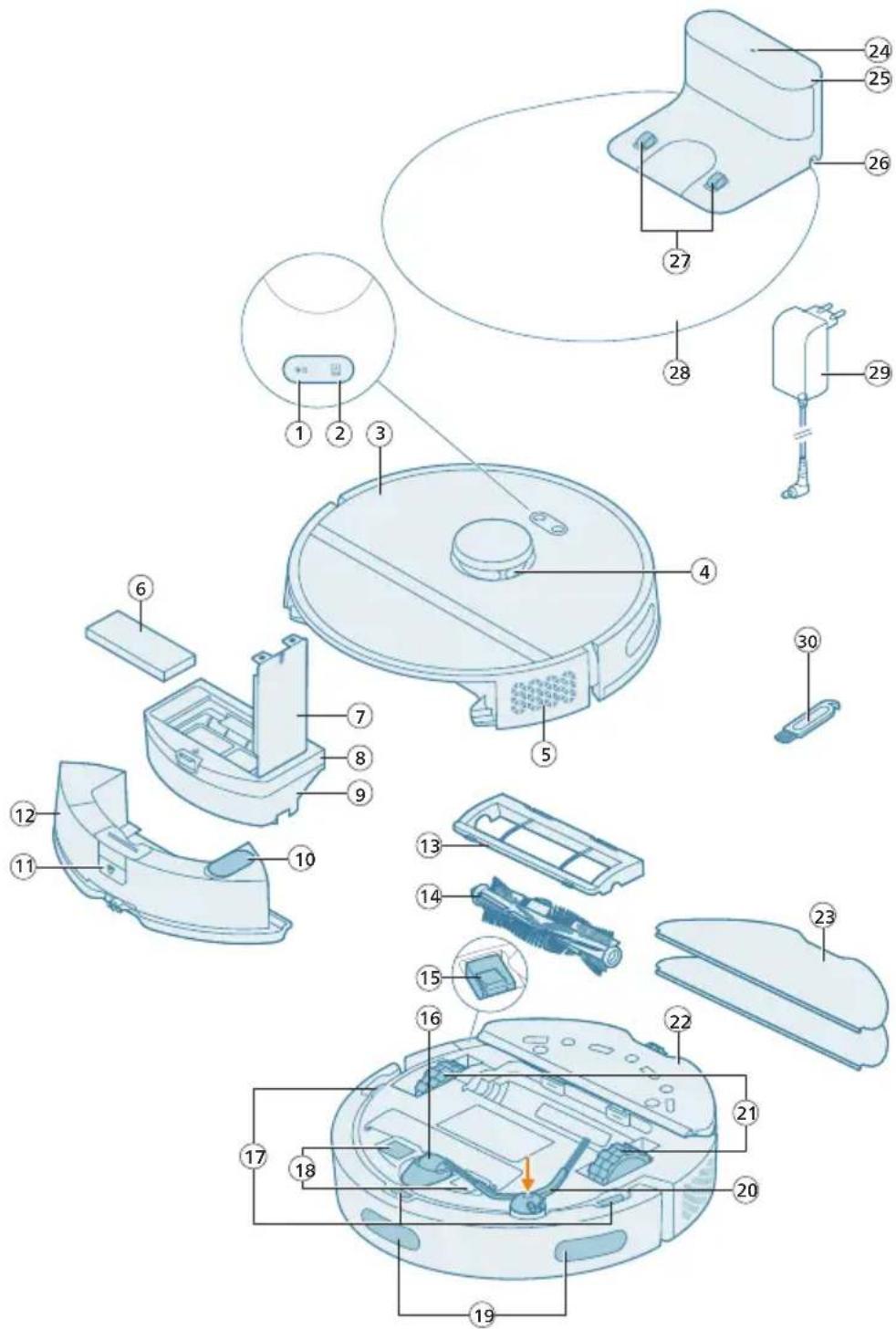
1 Vyberte zariadenie zo škatule a odstráňte všetok obalový materiál.
2 Odstráňte ochranné kryty.
3 Ak si všimnete akékol'vek viditelné poškodenie, navštívte stránku home.id alebo sa obrátte na Stredisko starostlivosti o zákazníkov vo svojej krajine.
i Poznámka: Vo vnútri trysky a nádob môže byť prítomné malé množstvo zvyškov čistej vody. Je to z dôvodu kontroly kvality vo výrobe. Nemusíte sa obávať – zariadenie bolo dôkladne vyčistené a je možné ho bezpečne používať.
Príprava na použitie
Tipy na výber najlepšieho miesta na inštaláciu stanice:
- Neumiestňujte stanicu na jasné slnečné svetlo ani pod nábytok. Zablokovalo by to infračervený signál, ktorý pomáha robotovi nájst cestu spät k stanici.
- Nainštalujte stanicu na rovný povrch pri stene.
- Nainštalujte stanicu na tvrdú podlahu.
- Neumiestňujte stanicu do blízkosti schodiska alebo zdroja tepla (radiátor).
- Inštalujte na miesto s dobrým pokrytím signálom Wi-Fi.
Inštalácia stanice
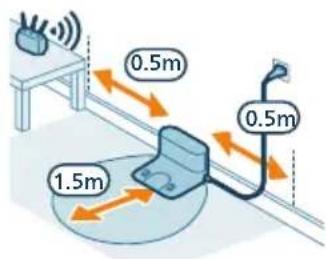
1 Nainštalujte stanicu na miesto so správnymi rozmermi.
i Poznámka: Po bokoch stanice nechajte 0,5 metra volného priestoru. Pred stanicou nechajte 1,5 metra priestoru.
2 Pripojte stanicu k napájaniu.
3 Za stanicou je priestor na kábel. Uistite sa, že je zostávajúca časť sietového kábla dobre skrytá za stanicou v priestore na kábel, aby cezeň robot nemohol prejst.
Inštalácia držiaka na utierku mopu a pratelnej utierky mopu
1 Pripevnite držiak na utierku mopu k spodnej časti nádoby na vodu robota.
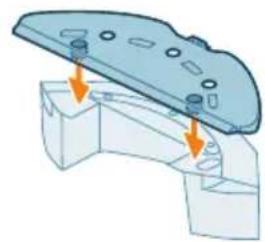
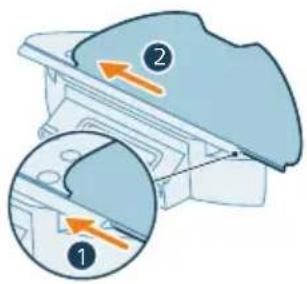
2 Zasuňte rovnú stranu pratelnej utierky mopu do správnej drážky držiaka na utierku mopu a pripevnite pratelnú utierku mopu k suchému zipsu držiaka na utierku mopu.
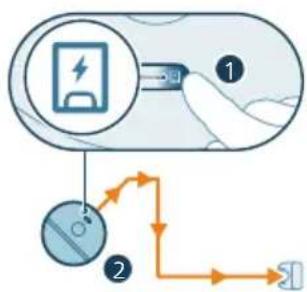
1 Zapnite robota stlačením vypínača na spodnej časti robota.
2 Otočte robota do správnej polohy a postavte ho na podlahu pred stanicou.
3 Uistite sa, že je stanica pripojená do sietovej zásuvky.
flowchart
graph TD
    A["Battery Charge"] --> B["Switch"]
    B --> C["Electricity Carrier"]
    C --> D["Charging Path"]
    D --> E["Output"]
4 Stlačte tlačidlo Návrat. Robot prejde do správnej polohy v stanici. 5 Počkajte, kým sa robot úplne nenabije.
Ak je batéria vybitá, robot sám neprejde do správnej polohy. V takom prípade vykonajte nasledujúce kroky:
1 Otočte robota do správnej polohy a postavte ho na podlahu pred stanicou. Nádoba na vodu by mala smerovat od stanice.
2 Zarovnajte nabíjacie kontaktné body na prednej spodnej strane robota s nabíjacími kontaktnými bodmi na stanici.
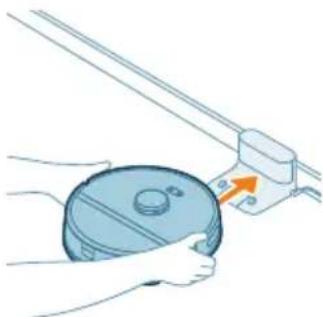
i Poznámka: Uistite sa, že je robot v správnej polohe a začína sa nabíjať. Kontrolky v dvoch tlačidlách na vrchnej časti robota pomaly blikajú. Ak je batéria úplne vybitá, môže chvílu trvať, kým sa na robote prejaví, že sa nabíja.
4 Počkajte, kým sa robot úplne nenabije.
i Poznámka: Pred prvým použitím sa uistite, že je robot úplne nabitý.
Stiahnutie aplikácie, registrácia a pripojenie k Wi-Fi
Obsah aplikácie
Aplikácia Philips HomeRun Robot App vám umožní vášho robota ovládat' odkial'kol'vek. Môžete v nej spravovať nastavenia a získat' rýchly prístup k podpore.
Aplikácia umožňuje nasledujúce úkony:
- Vytvorenie mapy alebo virtuálneho pôdorysu vašej domácnosti.
- Výber miestností, ktoré sa majú vyčistit.
- Prepínanie rôznych režimov čistenia a nastavení jednotlivých miestností.
- Sledovanie čistenia v reálnom čase a kontrola úrovne nabitia batérie.
- Príjem oznámení a upozornení.
- Naplánovanie čistenia.
- Zistenie stavu údržby a vyhládanie náhradných dielov.
- Sledovanie videonávodov.
- Prístup ku kompletnému návodu na použitie.
- Hľadanie odpovedí v sekcii Časté otázky.
- Kontakt na stredisko starostlivosti o zákazníkov.
Stiahnutie aplikácie
1 Naskenujte QR kód na l'avej strane alebo na obale robota a stiahnite si aplikáciu Philips HomeRun.
Alebo:
Vyhl'adajte aplikáciu k robotu „Philips HomeRun“ v Apple App Store alebo v niektorom obchode s aplikáciami pre systém Android.
2 Stiahnite a nainštalujte aplikáciu.
3 Postupujte podľa pokynov uvedených v aplikácii.
Registrácia osobného účtu
Môžete si zaregistrovať osobný účet a využívať nasledujúce výhody:
- Ovládanie robota pomocou viac než jedného zariadenia, napr. smartfónu.
- Ukladanie dôležitých údajov, ako sú individuálne nastavené plány upratovania domácnosti.
i Poznámka: Ak zmeníte telefón a nemáte účet, stratíte všetky individuálne nastavené plány čistenia.


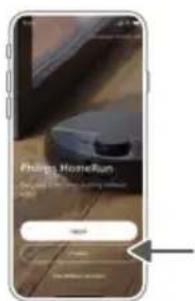
i Dôležité: Spoločnosť Philips si váži vaše súkromie a rešpektuje ho. Odkaz na naše vyhlásenie o používaní osobných údajov nájdete pred registráciou v aplikácii.
Nastavenie pripojenia Wi-Fi
i Skôr než začnete: uistite sa, že má robot aj vaše mobilné zariadenie dobré pokrytie sietou Wi-Fi.
1 V aplikácii stlačte tlačidlo „Pridat' robota" a postupujte podl'a pokynov.
2 Spárujte v aplikácii robota so sietou Wi-Fi. Uistite sa, že máte nachystané heslo k Wi-Fi.
3 Stlačte a na tri sekundy podržte súčasne tlačidlo spustenia/zastavenia a tlačidlo Návrat. Kontrolky v tlačidlách budú blikat na oranžovo, čo znamená, že robot je v režime nastavenia Wi-Fi.
4 Ak sa chcete pripojiť k sieti „Philips robot“ kliknite na tlačidlo pripojenia, ak sa v aplikácii zobrazuje.
i Poznámka: Ak sa tlačidlo na pripojenie v aplikácii nezobrazuje, aplikáciu ukončite a prejdite na svojom mobilnom zariadení na položku „Nastavenia“ a vyberte možnosť Wi-Fi. Tu môžete vybrať sieť „Philips robot“ a pripojiť sa k nej.
i Poznámka: Váš robot sa môže pripojit k 2,4 GHz aj 5 GHz frekvenčnému pásmu Wi-Fi.
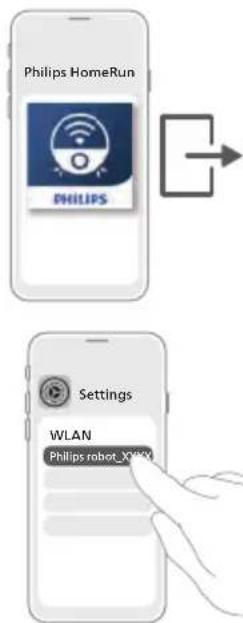
text_image
Philips HomeRun PHILIPS Settings WLAN Philips robot_X999Ak párovanie so sietou Wi-Fi zlyhá:
i Poznámka: Poznáte to podľa toho, že kontrolky v dvoch tlačidlách na robote stále blikajú na oranžovo.
i Poznámka: Ak sa vám nedarí problém vyriešit, navštívte stránku www.philips.com/homerun2000, kde nájdete informácie o podpore a kontaktné údaje strediska starostlivosti o zákazníkov.
Zvukové signály
text_image
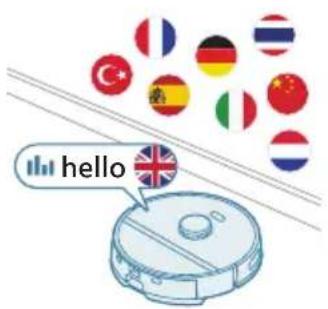
hello- Jazyk hlasového upozornenia robota môžete zmenit z angličtiny na svoj jazyk. Ak chcete zmenit jazyk, stiahnite si aplikáciu a pripojte robota k Wi-Fi, aby si mohol stiahnut nový jazyk.
- Aplikácia vydá upozornenie alebo pripomenutie, ak by robot vyžadoval vašu pozornosť. Tak budete plne informovaní o jeho stave v reálnom čase, aj ked' bude robot upratovať, kým ste preč.
Nastavenie jazyka hlasových upozornení
1 Uistite sa, že je robot pripojený k aplikácii.
2 Možnosť zmenit jazyk hlasového upozornenia nájdete na dvoch miestach v aplikácii.
- Na rovnakej obrazovke aplikácie, kde budete požiadaní o pomenovanie robota.
3 Potom tu vyberte jazyk hlasového upozornenia.
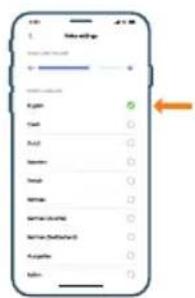
text_image
1 Next page Open Read Paste Open Read Paste Paste Paste PasteAko robot funguje
Vytvorenie mapy
Robot prechádza miestnostami a rýchlo ich sníma, aby si vytvoril mapu podlahy.
Editor mapy
V aplikácii môžete pomocou funkcie Editor mapy:
- Upravovat miestnosti (spájat/rozdel'ovat miestnosti, pomenovávat miestnosti) a nastavit tak postup robota pri čistení každej miestnosti.
- Pridaite zóny a určite, kde robot môže a kde nemôže čistit.
- Vytvorte mapu pre každú podlahu vo svojej domácnosti a uložte až 5 máp. Ak sa vo vašej domácnosti niečo zmení, robot pri d'alšom čistení oblast automaticky znovu zmapuje.
Príprava priestoru na mapovanie
Skôr než začnete s mapovaním, vykonajte nasledujúce činnosti:
- Upracte oblast.
- Postavte nábytok na zvyčajné miesto.
- Odstráňte všetky volně a malé prekážky.
i Poznámka: Ak sa robot zasekne na jednej z týchto prekážok, bud'zaspí, alebo nebude môčt dokončit mapovanie.
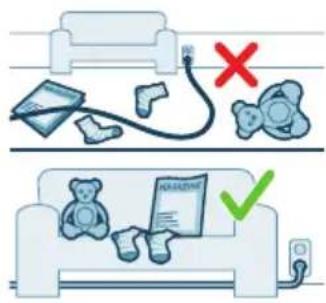
- Otvorte všetky vnútorné dvere a zatvorte dvere von.
Vytvorenie a úpravy mapy
i Dôležité: Počas mapovania nebude robot vykonávať upratovanie.
1 Mapu vytvoríte bud' kliknutím na tlačidlo „Vytvorít mapu“ na domovskej obrazovke priamo po spárovaní robota s aplikáciou alebo ked' predtým nebola vytvorená žiadna mapa. Alebo kliknite na ikonu nastavenia v pravom hornom rohu, vyberte možnosť „Moje mapy“ a vyberte ikonu „+“ v pravom hornom rohu. Potom postupujte podľa pokynov uvedených v aplikácii.
2 Ak chcete mapu upravit, vyberte ikonu mapy na domovskéj obrazovke alebo kliknite na ikonu nastavenia v pravom hornom rohu, vyberte možnosť „Moje mapy“ a pri mape, ktorú chcete upravit, vyberte možnosť „Úprava mapy“.
Pomocou vylúčených zón čistenia zadajte svojmu robotu, kde nemá čistiť
V aplikácii v časti „Úprava mapy“ môžete nastavit vylúčené oblasti a určit tak, kde robot smie upratovať a kde nie.
Virtuálna stena a zóna so zákazom vstupu
Vytvorte virtuálne steny (*) a zóny so zákazom vstupu () v oblastiach, kam nechete robota pustit. Môžete napríklad vytvorit virtuálne steny a zóny so zákazom vstupu s cielom:
- Ochránit krehké predmety. Robot nedokáže rozpoznať malé prekážky, ako sú topánky, hračky alebo káble, ani lesklé, priehľadné (napr. sklenené) alebo tmavé prekážky či povrchy.
- Zabrániť tomu, aby sa robot pri čistení zasekol.
i Poznámka: Robot sa môže zaseknúť na kobercoch s dlhými vlasmi, na kobercoch so strapcami alebo na vel'mi l'ahkých koberčekoch, napr. v kúpel'ni. Robot navyše nedokáže odhalit káble na podlahe.
- Ochránit robota.
i Poznámka: Robot by sa mal držať d'alej od tekutín a vlhkých miest, ako sú misky pre domácich miláčikov a kvetináče.
i Dôležité: virtuálne steny a zóny so zákazom vstupu by sa nemali používať na ochranu pred nebezpečenstvom.
i Dôležité: virtuálne steny a zóny so zákazom vstupu by nemali brániť robotu vrátit sa do stanice.
i Poznámka: Ked' sa robot nachádza v režime „Vysávanie a mokré čistenie“, „Vysávanie a potom mokré čistenie“ alebo „Mokré čistenie“, vyhne sa zónam so zákazom mokrého čistenia.
Ako robot vysáva
V aplikácii je možné vybrať nasledujúce možnosti:
Oblast' 6 Opis
Normálna Pravidelné čistenie je určené na bežné každodenné čistenie. Robot upratuje každú miestnosť podľa nastavení, ktoré ste zadali a uložili do spôsobu upratovania. Pokial’ robot prostredie nerozpozná, zmapuje ho a poupratuje podľa posledného nastaveného režimu. Pokial’ ide o režim s funkciou mokrého čistenia, ale nebol vložený mop, robot nebude vypúšťať vodu. Po dokončení čistenia sa robot vráti do stanice.
Oblast' 6 Opis
| Miestnost | - Miestnost: robot uprace jednu alebo viacero miestností v poradí, ktoré určíte. |
| Zóna | - Zóna: robot uprace jednu zónu v miestnosti, ktorú určíte. |
| Miesto | - Bod: robot uprace jedno miesto, ktoré určíte.Po výbere jednej z vyššie uvedených možností môžete vybrať režim čistenia a doladit’ svoje preferencie čistenia a pokročilé nastavenia. |
Nastavte preferencie čistenia, pokročilé nastavenia a poradie čistenia
V aplikácii môžete vybrať pät’ rôznych režimov čistenia pre každú miestnosť. Ide o štandardné režimy, ktoré možno použit vo väčšine situácií. Režim čistenia môžete individuálne nastaviť doladením svojich preferencií čistenia a pokročilých nastavení.
Režimy čistenia
Režim Opis
| Vysávanie a mokré čistenie | Robot súčasne vysáva a namokro čistí podlahu. Tento režim je určený na pravidelné čistenie podlahových krytín. |
| ⚠️ DÔLEŽITÉ: Na mokré čistenie chúlostivých podlahových krytín, ako sú parkety, nastavte úroveň vody v aplikácii na najnižšiu úroveň. | |
| Vysávanie Robot podlahu iba vysáva. Tento režim je možné použit pre oblasti, ktoré by sa nemali čistiť namokro. | |
| Mokré čistenie Robot podlahu iba namokro vyčistí. | |
| Tichý Robot čistí s minimálnou hlučnosťou. Sací výkon sa zníži a hlasové upozornenia sa stlmia. | |
| Intenzívny režim Robot súčasne vysáva a namokro čistí podlahu pri plnom výkone. Tento režim je určený na dôkladné čistenie malých plôch.Pamätajte, že v tomto režime sa neodporúča čistiť velké plochy. Robot vybratú oblast' prejde 5-krát, także sa výrazne zvýši trvanie čistenia a spotreba energie batérie. | |
Preferencie čistenia
Pre každý režim čistenia môžete doladiť nasledujúce preferencie:
Nastavenie Opis
- Nízka : únné čistenie s nízkou spotrebou energie a nízkou hlučnostou.
- Normálna : pravidelné čistenie a účinné odstraňovanie jemného prachu na podlahových krytinách s optimálnou rovnováhou medzi spotrebou a účinnostou.
- Vysoká : odkladné čistenie velkých podlahových plôch. Na jedno nabitie vyčistí viac než v režime maximálneho sacieho výkonu.
- Max. : idzálna na odstraňovanie velkých nečistôt, ako sú omrvinky. Silný sací výkon odstraňuje jemné prachové častice hlboko zvnútra kobercov a štrbín.
Úroveň navlhčenia Určite prietok vody z elektrickej nádoby do mopu:

- Nízka úroveň: mokré čistenie citlivých podláh, napr. parkiet. Kombinácia vysávania a mokrého čistenia odstráni viac jemného prachu než samotné vysávanie.
- Stredná úroveň: optimálna na pravidelné mokré a suché čistenie. Mop odstraňuje povrchové nečistoty a baktérie, aby zaistil čistotu a zdravie vo vašej domácnosti.
- Vysoká úroveň: pre dokonalú čistotu v domácnosti. Na intenzívne čistenie sa odporúča toto nastavenie kombinovať s 2 alebo 5 opakovaniami trasy čistenia.
Opakovanie trasy čistenia
Zadajte počet opakovaní. Na bežné čistenie stačí jedno prejdenie. Na intenzívne čistenie je možné naprogramovať robota tak, aby vykonal 2 až 5 prechodov. Túto možnosť odporúčame vybrat’ iba pre konkrétne oblasti čistenia, pretože má vplyv na dlížku čistenia.
Pokročilé nastavenia
Vlastné poradie čistenia môžete v aplikácii nastaviť kliknutím na ikonu nastavenia v pravom hornom rohu a výberom možnosti „Poradie čistenia“.
Používanie robota
Príprava na čistenie
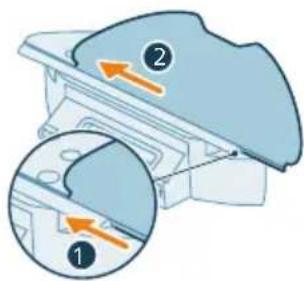
DÔLEŽITÉ: Držiak na utierku mopu sa môže odstránit. Avšak pri používaní robota s držiakom na utierku mopu musí byť k držiaku na utierku mopu vždy pripevnená pratelná utierka mopu, aj ked'robota používate bez mokrého čistenia. Zabránite tak poškodeniu podlahy a držiaku utierky mopu počas používania.
- Z podlahy odstráňte všetky káble, vodiče, šnúry a malé predmety, napríklad obuv a hračky, aby sa robot do nich nezachytil.
- Otvorte všetky vnútorné dvere.
- Na zaistenie optimálnych výsledkov mop vopred navlhčite.
Spustenie prvého čistenia v aplikácii
Spustenie
1 Spustite aplikáciu.
2 Vyberte oblast čistenia: „Normálna“, „Miestnost“, „Zóna“ alebo „Miesto“.
3 Stlačte ikonu „spustenia“.
1 Stlačte v aplikácii ikonu Pozastaviť. Robot sa zastaví.
2 Stlačte znova ikonu Spustiť. Robot pokračuje.
3 Stlačte ikonu „Návrat“. Robot sa vráti do stanice.
Použitie robota bez aplikácie
i Poznámka: Na zaistenie optimálneho zážitku odporúčame používať aplikáciu.
Bez aplikácie môžete robota ovládat pomocou dvoch tlačidiel:
i Poznámka: Ak chcete deaktivovať funkciu Wi-Fi robota, stlačte nárazník na prednej strane robota a tlačidlo návratu na 10 sekúnd. Základné funkcie môžete používať aj bez Wi-Fi, avšak pre plný prístup ku všetkým funkciám vám dôrazne odporúčame spárovanie robota s Wi-Fi.
Pri ručnom ovládaní bude robot vysávať a čistiť namokro. Pokial’je však nádoba na vodu prázdna alebo nie je pripevnený držiak na utierku mopu, robot nevykoná mokré čistenie.
Vzor pohybu robota pri čistení
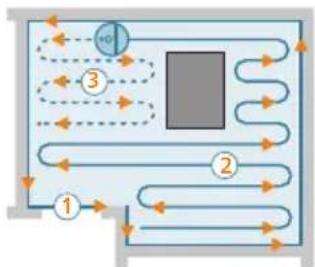
flowchart
graph TD
    A["1"] --> B["2"]
    B --> C["3"]
    C --> D["4"]
    D --> E["5"]
    E --> F["6"]
    F --> G["7"]
    G --> H["8"]
    H --> I["9"]
    I --> J["10"]
    style A fill:#f9f,stroke:#333
    style B fill:#ccf,stroke:#333
    style C fill:#cfc,stroke:#333
    style D fill:#fcc,stroke:#333
    style E fill:#cff,stroke:#333
    style F fill:#ffc,stroke:#333
    style G fill:#cfc,stroke:#333
    style H fill:#fcc,stroke:#333
    style I fill:#ffc,stroke:#333
    style J fill:#cfc,stroke:#333
Túto funkciu môžete v aplikácii vypnút kliknutím na ikonu nastavenia v pravom hornom rohu a následným zapnutím alebo vypnutím možnosti „pokračovať v čistení“.
Čistenie a údržba
Kedy vykonávať údržbu
Položka Čistenie Výmena
Pratel'ná utierka mopu Každé dva týždne 3 - 6 mesiacov
Hlavná kefa Raz týždenne 6 - 12 mesiacov
Umývatelný filter Raz týždenne 3 - 6 mesiacov
Bočná kefa Každé dva týždne 6 - 12 mesiacov
Hlavné kolieska a predné koliesko
Mesačne -
Ako vyčistiť utierku mopu a nádobu na prach
Čistenie pratelnej utierky mopu
3 Pratel'nú utierku mopu opláchnite a vyčistite vo vode alebo ju operte v práčke.
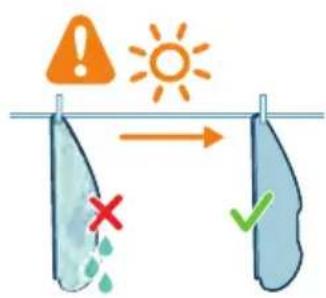
i Poznámka: Nesušte pratel'nú utierku mopu inými spôsobmi.
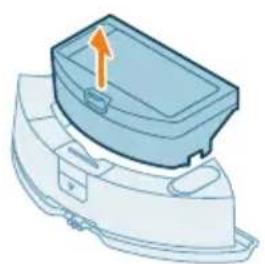
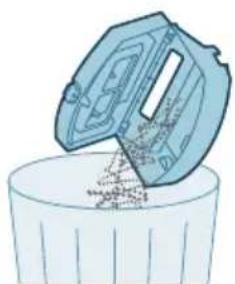
2 Otvorte veko nádoby na prach.
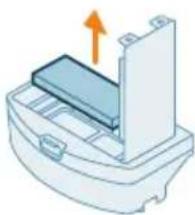
4 Otvorte veko umývatelného filtra.
i Poznámka: Nepoužívajte čistiace prostriedky.
i Poznámka: Nesušte umývatelný filter inými spôsobmi.
i Poznámka: Nepoužívajte čistiace prostriedky.
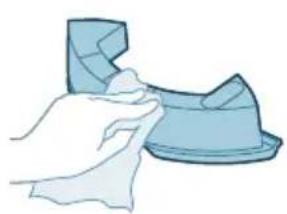
8 Tesniaci uzáver nádoby na vodu nechajte otvorený, aby mohlo vnútro nádoby vyschnút.
i Poznámka: Nepoužívajte iné spôsoby sušenia nádoby na vodu.
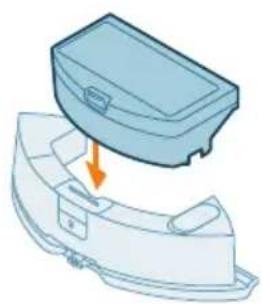
i Poznámka: Nepoužívajte čistiace prostriedky.
Čistenie hlavnej kefy
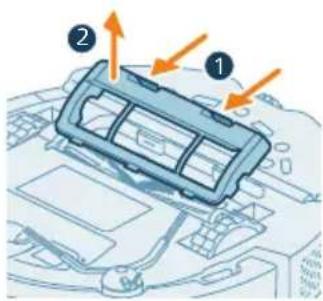
1 Položte robota hore dnom na rovný a stabilný povrch.
2 Súčasne stlačte tlačidlá uvolnenia krytu kefy.
5 Pomocou nástroja na čistenie rozstrihajte vlasy.
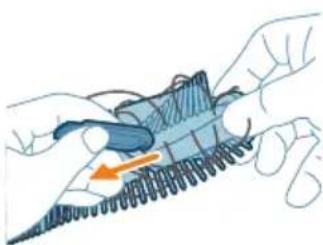
6 Odstráňte z hlavnej kefy vlasy a nečistoty.
Tip: Na odstránenie nečistôt z hlavnej kefy použite kefový koniec čistiaceho nástroja.
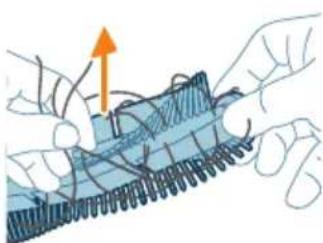
8 Nasad'te hlavnú kefu na správne miesto. Spojte kolík štvorcového tvaru s otvorom štvorcového tvaru a vložte kefu na miesto.
9 Umiestnite okraje krytu kefy do správnych výrezov.
10 Zatlačte kryt kefy dovnútra.
Čistenie bočnej kefy
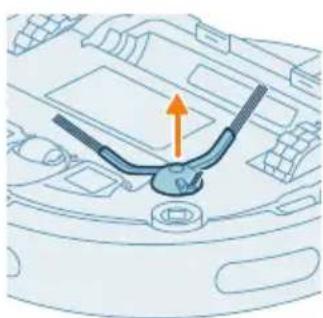
1 Položte robota hore dnom na rovný a stabilný povrch.
2 Vyberte bočnú kefu.
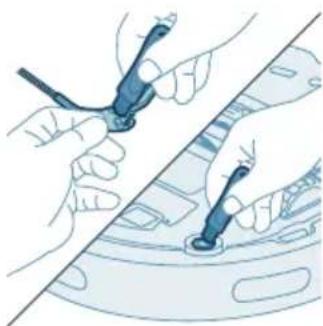
3 Pomocou kefky s mäkkými štetinami (napr. kefky na zuby) odstráňte prach a nečistoty z bočnej kefy a robota.
Tip: Na odstránenie prachu a nečistôt z bočnej kefy a robota môžete použit kefový koniec čistiaceho nástroja.
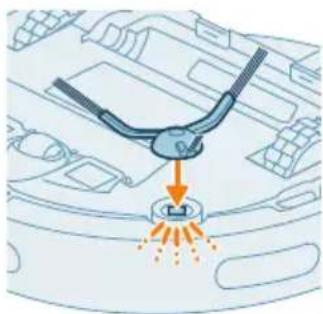
4 Pripevnite bočnú kefu tak, že ju zacvaknete do správnej polohy v spodnej časti robota.
Čistenie hlavných koliesok a predného kolieska
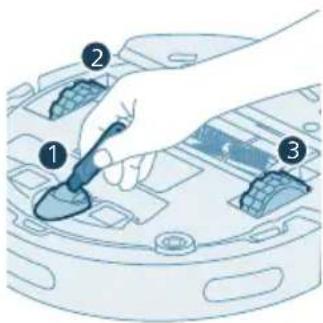
1 Položte robota hore dnom na rovný a stabilný povrch. 2 Pomocou kefky s mäkkými štetinami (napr. kefky na zuby) odstráňte prach a nečistoty z predného kolieska a hlavných koliesok.
Na odstránenie prachu a nečistôt z koliesok môžete použit kefový koniec čistiaceho nástroja.
1 Odpojte stanicu zo zásuvky. 2 Použite mäkkú neabrazívnu suchú handričku. 3 Vyčistite súčasti.
i Poznámka: Nepoužívajte čistiace prostriedky.
4 Súčasti a povrchy osušte suchou handričkou.
i Poznámka: Nepoužívajte iné spôsoby sušenia súčastí.
Dlhodobé skladovanie
 | Svetelný indikátor na robotovi sa rozsvieti na bielo. | Robot je zapnutý alebo v čistiacom okruhu. |
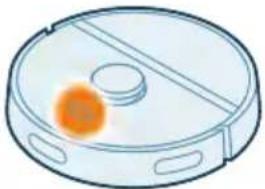 | Svetelný indikátor na robotovi bliká na bielo a oranžovo. | Robot sa nabíja. |
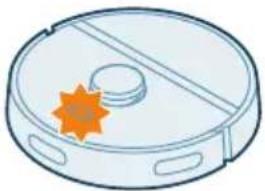 | Svetelný indikátor na robotovi bliká na oranžovo. | Robot narazil na problém alebo je v režime párovania. |
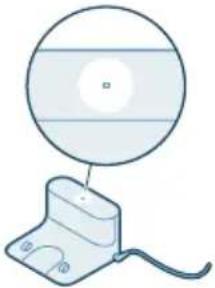 | Svetelný indikátor na stanici sa rozsvieti na bielo. | Stanica je pripojená. |
Svetelný indikátor na stanici sa rozsvieti na oranžovo.
Stanica narazila na problém. Odpojte stanicu zo zásuvky a znovu ju zapojte. Ak bude indikátor aj nad'alej svietiť na oranžovo, obrátte sa na stredisko starostlivosti o zákazníkov vo svojej krajine.
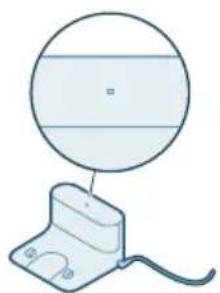
Svetelný indikátor na stanici nesvieti. Stanica nie je pripojená.
Ak je stanica pripojená, svetelný indikátor zhasne z dôvodu šetrenia energie, ak je spotrebič nečinný.
Resetovanie/obnovenie robota
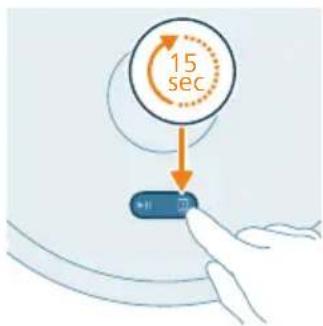
text_image
15 secRobota môžete resetovat/obnovit stlačením a podržaním tlačidla návratu na hornej strane robota na 15 sekúnd.
i Poznámka: Po resetovaní/obnovení sa musí robot znovu pripojit k aplikácii a príslušné nastavenia v aplikácii sa odstránia.
Detský zámok
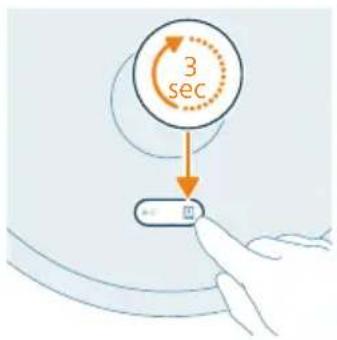
text_image
3 sec1 Aktivujte detský zámok v aplikácii alebo stlačte tlačidlo návratu na robote na 3 sekundy.
2 Ak chcete detský zámok deaktivovať, zrušte výber detského zámku v aplikácii alebo znovu stlačte tlačidlo návratu na robote na 3 sekundy.
Výmena
Objednávanie príslušenstva
Ak chcete kúpiť príslušenstvo alebo náhradné diely, navštívte adresu www.philips.com/homerun2000 alebo sa obrátte na predajcu výrobkov Philips. Môžete tiež kontaktovať Stredisko starostlivosti o zákazníkov spoločnosti Philips vo svojej krajine (kontaktné údaje nájdete v medzinárodne platnom záručnom liste).
Náhradné diely:
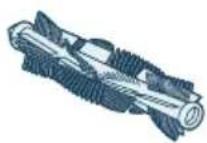
XV1430 Náhradné pratelné utierky mopu

XV1433 Súprava na údržbu s 2 filtrami, 1 hlavnou kefou a 1 bočnou kefou.


Vybratie nabíjatel'nej batérie
Pri vyberaní nabíjatelnej batérie postupujte podľa nasledujúcich pokynov. Robot tiež môžete odniest do servisného strediska spoločnosti Philips a požiadať o vybratie nabíjatelnej batérie. Adresu servisného strediska vo vašej blízkosti vám poskytne Stredisko starostlivosti o zákazníkov spoločnosti Philips vo vašej krajine.
Pri otváraní zariadenia a likvidácii nabíjatelnej batérie sa riadte príslušnými bezpečnostnými opatreniami.
Varovanie: Skôr než batériu vyberiete, skontrolujte, či je zariadenie odpojené od stanice a batéria je úplne vybitá.
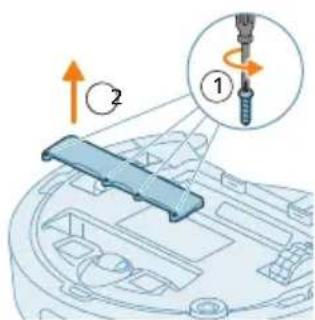
1 Spustite robota z lubovolného miesta v miestnosti (a nie zo stanice).
2 Aby sa zabezpečilo, že je nabíjateľná batéria pred odstránením a likvidáciou úplne vybitá, nechajte robot zapnutý, kým sa batéria úplne nevybije.
3 Odskrutkujte skrutky krytu priečinka na batériu a odmontujte kryt.
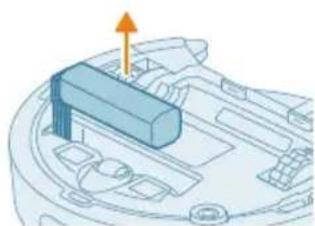
Ak potrebujete informácie alebo podporu, navštívte webovú stránku www.philips.com/support alebo si prečítajte informácie v medzinárodne platnom záručnom liste.
Pri navrhovaní a výrobe vášho robotického vysávača sme postupovali velmi dôsledne. Ak by sa však náhodou stalo, že váš robot potrebuje opravu, Stredisko starostlivosti o zákazníkov vo vašej krajine zariadi všetky nevyhnutné opravy v čo najkratšom možnom čase tak, aby ste s tým mali čo najmenej starostí. Ak sa vo vašej krajine nenachádza Stredisko starostlivosti o zákazníkov, obrátte sa na miestneho predajcu výrobkov značky Philips.
Likvidácia a recyklácia
Nevyhadzujte robota do bežného odpadu. Uistite sa, že ho odovzdáte do zberného miesta na recykláciu elektrických zariadení.
Riešenie problémov
Táto kapitola obsahuje prehl'ad najbežnejších problémov, s ktorými by ste sa mohli stretnúť pri používaní tohto zariadenia. Ak sa vám nepodarí vyriešít problém pomocou nižšie uvedených informácií, prejdite do aplikácie robota Philips HomeRun alebo navštívte stránku www.philips.com/homerun2000, kde tiež nájdete videonávody a odpovede na často kladené otázky. Môžete sa obrátiť aj na Stredisko starostlivosti o zákazníkov vo svojej krajine.
Problém Možná príčina Riešenie
| Robot sa nezapne. Batéria je takmer vybitá. Pred použitím robota nabite v stanici. | ||
| Okolitá teplota je príliš nízka alebo príliš vysoká. | Používajte robota pri teplote od 8 °C do 35 °C. | |
| Robot sa nemôže spárovať s aplikáciou. | Robot už nie je v režime párovania. | Uvedťe robota spät do režimu párovania súčasným podržaním tlačidla domov a tlačidla zap./vyp. (kontrolky budú blikat na oranžovo). |
| Pripojenie Wi-Fi (signál) nie je dobré. | Umiestnite robota do oblasti s dobrým signálom Wi-Fi. | |
| Bola vybraná nesprávna sieť Wi-Fi. | Uistite sa, že ste vybrali správnu sieť Wi-Fi. | |
| Bolo zadané nesprávne heslo. Uistite sa, že ste zadali správne heslo k Wi-Fi. | ||
| V aplikácii bol vybraný nesprávny model robota. | Uistite sa, že ste vybrali správny model robota. | |
| Bola stiahnutá nesprávna aplikácia. | Vždy používajte aplikáciu, ktorú ste si stiahli pomocou QR kódu zo stručnej príručky. | |
| Aplikácia a robot strácajú spojenie. | Robot sa dostal mimo dosahu signálu Wi-Fi. | Počkajte, kým robot zájde spät do oblasti s dobrým signálom Wi-Fi. |
| Robot prešiel do režimu spánku. | Ak sa robot nevráti do stanice, prejde do režimu spánku. Robota zobudíte stlačením lúbovolného tlačidla na robote. Potom ho | |
Problém Možná príčina Riešenie
| odošlite do stanice cez aplikáciu alebo stlačením tlačidla návratu. | ||
| Heslo Wi-Fi bolo zmenené. Ked'sa zmenia podrobnosti siete Wi-Fi: znova pridajte robota do aplikácie. | ||
| Názov siete Wi-Fi bol zmenený. Ked'sa zmenia podrobnosti siete Wi-Fi: znova pridajte robota do aplikácie. | ||
| Účet aplikácie bol zmenený. Ked' boli zmenené podrobnosti účtu, pridajte robota do aplikácie znova. | ||
| E-mail s overovacím kódom neprišiel. | Doručenie e-mailu s overovacím kódom môže trvať až minútu. | Počkajte na e-mail dlhšie ako minútu. |
| E-mail nebol odoslaný. Kliknite na tlačidlo „Odoslať znova“. | ||
| E-mail mohol spadnút do priečinka „Spam“ alebo „Nevyžiadaná pošta“. | Skontrolujte priečinky „Spam“ alebo „Nevyžiadaná pošta“. (E-mailová adresa odosielateľa začína: HomeRun_noreply@). | |
| Bola použitá nesprávna e-mailová adresa. | Skontrolujte, či ste použili správnu e-mailovú adresu. | |
| Telefón alebo počítač nemá dobré pripojenie k internetu na príjem e-mailu. | Skontrolujte, či má telefón alebo počítač dobré pripojenie k internetu. | |
| Robot nemôže nájsť stanicu. Stanica bola počas čistenia presunutá. | Umiestnite stanicu spät na rovnaké miesto, kde bola pred začatím čistenia. | |
| Stanica nie je pripojená k napájaniu. | Pripojte stanicu k napájaniu. | |
| Snímače na robote alebo na stanici sú znečistené. | Vyčistite všetky snímače na robote a na stanici. | |
| Zóna so zákazom vstupu bola umiestnená príliš blízko stanice. | Neukladajte zóny so zákazom vstupu príliš blízko stanice. | |
| Stanica bola umiestnená na velmi jasne osvetlenom mieste. | Neumiestňujte stanicu na velmi jasne osvetlené miesto (napríklad na priame slnečné svetlo), mohlo by to rušít infračervený signál. | |
| Robot stanicu odtláča. Stanica nestojí tesne pri stene. Umiestnite stanicu zadnou stranou k stene. | ||
| Snímače na robote alebo na stanici sú znečistené. | Vyčistite všetky snímače na robote a na stanici. | |
| Stanica okolo seba nemá dostatok priestoru (0,5 m na každú stranu a 1,5 m dopredu). | Uistite sa, že je okolo stanice dostatok miesta. | |
| Robot nečistí správne. Nádoba na prach v robotovi je plná. | Vyprázdnite nádobu na prach v robotovi. | |
Problém Možná príčina Riešenie
| Nádoba na vodu je prázdna. Doplňujte nádobu na vodu včas. | ||
| V kefách sú zaseknuté nečistoty. | Odstráňte z kefiek všetky nečistoty. | |
| Filter nebol vyčistený. Filter pravidelne čistite. | ||
| Filter nebol umiestnený spăť alebo nebol umiestnený správne. | Umiestnite filter spăť správne. | |
| Je potrebné vymeníř pratel'nú utierku mopu. | Vymeňte pratel'nú utierku mopu XV1430.Novú pratel'nú utierku mopu XV1430kúpite prostredníctvom aplikácie alebo na adresewww.philips.com/homerun2000 | |
| Robot počas mokrého čistenia nespotrebováva žiadnu vodu alebo len málo. | Úroveň vody je nastavená príliš nízko. | Nastavte v aplikácii vyššiu úroveň vody. |
| Z mopu vyteká príliš veľa vody/robot príliš namáča podlahu. | Úroveň vody je nastavená príliš vysoko. | Nastavte v aplikácii nižšiu úroveň vody.⚠DÔLEŽITÉ: Na mokré čisteniechúlostivých podlahových krytín, ako sú parkety, nastavte úroveň vody v aplikácii na najnižšiu úroveň. |
| Robot vynecháva oblasti na čistenie/robot nevyčistí celú oblast/robot začal vynechávať určité miesta. | Snímače na robote už nie sú čisté. | Vyčistite snímače na robote suchou handričkou. |
| Robot pracuje na klzkej naleštenej podlahe. | Skôr ako robot začne s čistením, uistite sa, že je podlaha suchá. | |
| Robot sa nedokáže dostať do určitých oblastí blokovaných nábytkom alebo prekážkami. | Upracte priestor, ktorý má byť vyčistený – dajte nábytok a malé predmety na správne miesto. | |
| Oblast čistenia nie je uprataná. | Skôr ako robot začne s čistením, odstráňte z podlahy malé predmety a upracte oblast čistenia. | |
| Robot udržuje bezpečnostný odstup v blízkosti zón so zákazom vstupu a zón so zákazom mokrého čistenia, čo môže spôsobít, že robot určitou oblastou neprejde. | Nastavte zónu so zákazom vstupu alebo zónu so zákazom mokrého čistenia v aplikácii o niečo menšiu. | |
Problém Možná príčina Riešenie
| Robot sa zablokoval tým, že nasal kábel. | Na podlahe sú káble, ktoré robot nedokáže rozpoznať. | Zastavte robota a odstráňte kryt kefy.Vyberte hlavnú kefu a skontrolujte, či niečo neuviazlo v bočnej kefe: vyberte bočnú kefu, vytiahnite kábel a znovu nasadťe bočnú kefu. Pred spustením čistenia odstráňte z podlahy všetky káble. |
| Robot spadne zo schodov. Snímače na ochranu pred pádom na spodnej strane robota sú znečistené. | Vyčistite snímače na ochranu pred pádom na spodnej strane robota.Ak bude robot aj nadálej padať zo schodov, nakreslite v aplikácii virtuálnu stenu na vrchu schodov. | |
| Na najvyšší stupienok schodiska boli umiestnené predmety, ktoré robot rozpozná a myslí si teda, že môže bezpečne íst d’alej. | Odstráňte všetky predmety z horného stupienka schodiska. | |
| Robot sa nenabíja alebo sa veľmi rýchlo vybíja. | Robot je uložený v priestore, kde je príliš horúco alebo príliš chladno. | Robot nabíjajte a skladujte pri teplote od 8 °C do 35 °C. |
| V nádobe na vodu sa tvorí pena a robot sa zvláštne pohybuje. | Do nádoby na vodu bol pridaný čistiaci prostriedok, także robot klže. | Nikdy už nepridávajte do nádoby na vodu čistiaci prostriedok. Vyčistite robota a jeho kolieska vrátane dôkladného prepláchnutia nádoby na vodu. |
| Robot vydáva zvláštny zvuk. | Filter nebol umiestnený spät alebo nebol umiestnený správne. | Skontrolujte, či bol filter umiestnený spät správne. |
| Robot vyčistil tvrdý kus špiny, ktorý sa teraz pohybuje v nádobe na prach. | Vyprázdnite nádobu na prach. | |
| Kefy sa už neotáčajú. V hlavnej kefe sú zaseknuté vlasy. | Odstráňte vlasy pomocou nástroja na čistenie kefy dodaného s robotom. | |
| V kefách sú zaseknuté iné nečistoty. | Odstráňte z kief zvyšné nečistoty. | |
| Hlavná kefa nebola umiestnená spät správne. | Vyberte hlavnú kefu a znovu ju nasadťe. | |
| Ked’nie je hlavná kefa umiestnená spät správne: znovu správne nasadťe štvorcový hriadel’do štvorcového otvoru. | ||
| Bočná kefa sa zdeformuje. V bočnej kefe sa mohlo niečo zaseknút. | Vložte kefu na chvíľu do horúcej vody a nechajte uschnút. | |
| Novú bočnú kefu kúpite prostredníctvom aplikácie alebo na adrese www.philips.com/homerun | ||
Problém Možná príčina Riešenie
| Robot nebude jazdiť na čiernej podlahe. | Robot si myslí, že veľmi čierna podlaha predstavuje nebezpečenstvo pádu – bola aktivovaná detekcia útesu. | Uistite sa, že sú v miestnosti s veľmi čiernou podlahou rozsvietené svetlá. |
| Vyčistite snímač na ochranu pred pádom na spodnej strane robeta. | ||
| Je nastavený plán, ale robot podľa neho nezačne čistiť. | Môže byť aktivovaná funkcia „Nerušiť“. | Skontrolujte v aplikácii, či nie je funkcia „Nerušiť“ nastavená na rovnaký čas ako plán čistenia. |
| Robot je v režime spánku. Uistite sa, že sa robot nabíja v stanici.Ak sa robot nevráti do stanice, prejde do režimu spánku. Robota zobudíte stlačením lúbovolného tlačidla na robote. Potom ho odošlite do stanice cez aplikáciu alebo stlačením tlačidla návratu. | ||
| V aplikácii bolo vybrané nesprávne časové pásmo. | Časové pásmo môžete zmeniť v aplikácii v položke „Môj účet“ a „Profil“. | |
| Robot stratil spojenie so sietou Wi-Fi. | Uistite sa, že sieť Wi-Fi funguje. | |
| Batéria robeta je vybitá. Uistite sa, že je stanica pripojená k napájaniu. | ||
| Nie je možné sa prihlásit do účtu aplikácie k robotu. | E-mailová adresa bola zmenená. | V prípade, že bola zmenená e-mailová adresa, vytvorte nový účet aplikácie. |
| Heslo nie je správne. Zadajte správne heslo. | ||
| V prípade, že heslo zabudnete, kliknite na tlačidlo „Zabudnuté heslo“ a postupujte podľa pokynov. | ||
| Je vybraná nesprávna oblast krajiny. | Vyberte v aplikácii správnu oblast krajiny. | |
| Stále sa zobrazujú kontextové hlásenia o aktualizáciách aplikácie alebo firmvéru. | Aktualizácie aplikácie alebo firmvéru nie sú nainštalované. | Ak chcete neustále zlepšovať robeta, odporúčame nainštalovať si všetky aktualizácie. |
| Aplikácia k robotovi Philips HomeRun nie je v mojej krajine dostupná. | Prístup k správnym informáciám o krajine môže byť blokovaný cez VPN. | Vypnite akúkolvek službu VPN, ktorú používate. |
| Účet Google alebo Apple môže byť nastavený na inú krajinu. | Zmeňte informácie o účte Google alebo Apple tak, aby zodpovedali krajine, v ktorej ste robeta zakúpili. | |
| Aktualizácia firmvéru zlyhala. | Úroveň nabitia batérie je príliš nízka. | Aby bolo možné nainštalovať aktualizáciu, musí byť úroveň nabitia batérie robeta viac ako 20 %. |
Problém Možná príčina Riešenie
| Robot nie je v stanici. Pri inštalácii aktualizácie sa uistite, že sa robot nabíja v stanici. | ||
| Signál Wi-Fi nie je dostatočný. Uistite sa, že sa robot nachádza na mieste so silným signálom Wi-Fi. | ||
| Robot dokončil mapovanie, ale v aplikácii mapu nevidím. | Robot mapovanie nezačal a nedokončil v stanici. | Ak chcete vytvorit mapu, uistite sa, že robot vychádza zo stanice a tiež v nej končí. Ked' sa mapa uloží do aplikácie, môžete robota používať bez stanice. |
| Robot sa zasekol alebo zablokoval počas mapovania. | Vráťte robota do stanice a reštartujte proces mapovania. Identifikujte umiestnenie, kde sa robot predtým zasekol, a odstráňte všetky prekážky alebo zablokujte prístup robota do príslušnej oblasti. Po vytvorení mapy môžete vytvorit zónu so zákazom vstupu, aby ste zabránili opätovnému vstupu robota do tejto oblasti. | |
| Moja mapa sa z aplikácie stratila. | Bol dosiahnutý maximálny počet máp. | Ked' robot rozpozná nové prostredie, vytvorí novú mapu. Ak už máte 5 máp, robot prepíše niektorú starú. Ak chcete zaistiť, že robot určitú mapu neprepíše, uzamknite ju v aplikácii. Môžete uzamknút 3 mapy súčasne. |
| Nechcem používať funkciu Wi-Fi. | Funkciu Wi-Fi je možné deaktivovať vo vašom zariadení. | Ak chcete deaktivovať funkciu Wi-Fi robeta, stlačte nárazník na prednej strane robeta a tlačidlo návratu na 10 sekúnd. Základné funkcie môžete používať aj bez Wi-Fi, avšak pre plný prístup ku všetkým funkciám vám dôrazne odporúčame spárovanie robeta s Wi-Fi. |
Sadržaj
Uvod 678
Pregled proizvoda 679
i rezervoara za vodu
Posuda za prašinu Ispraznite posudu za
prašinu nakon svake
upotrebe
5 Protresite rezervoar za vodu.