HomeRun 2000 Series XU2000 - Putekļsūcējs PHILIPS - Bezmaksas lietošanas instrukcija
Atrodiet ierīces rokasgrāmatu bez maksas HomeRun 2000 Series XU2000 PHILIPS PDF formātā.

 FR
FR
 BG
BG
 CS
CS
 DA
DA
 DE
DE
 EL
EL
 EN
EN
 ES
ES
 ET
ET
 FI
FI
 HU
HU
 ID
ID
 IT
IT
 KK
KK
 LT
LT
 LV
LV
 MK
MK
 NL
NL
 NO
NO
 PL
PL
 PT
PT
 RO
RO
 RU
RU
 SK
SK
 SL
SL
 SQ
SQ
 SV
SV
 TR
TR
 UK
UK
 VI
VI
Lietotāju jautājumi par HomeRun 2000 Series XU2000 PHILIPS
0 jautājums par šo ierīci. Atbildiet uz tām, ko zināt, vai uzdodiet savu.
Uzdot jaunu jautājumu par šo ierīci
Lejupielādējiet instrukcijas savam Putekļsūcējs PDF formātā bez maksas! Atrodiet savu rokasgrāmatu HomeRun 2000 Series XU2000 - PHILIPS un atgūstiet kontroli pār savu elektronisko ierīci. Šajā lapā ir publicēti visi dokumenti, kas nepieciešami jūsu ierīces lietošanai. HomeRun 2000 Series XU2000 zīmola PHILIPS.
LIETOŠANAS INSTRUKCIJA HomeRun 2000 Series XU2000 PHILIPS
Izstrādājuma pārskats 343
Pirms pirmās lietošanas reizes 344
Sagatavošana lietošanai 344
Robota uzlāde 345
Lietotnes lejupielāde, registrēšanās un Wi-Fi savienojuma izveide 346
Skañas signāli 348
Balss brīdinājumu valodas atlase 348
Robota darbības princips 349
Kartes izveide 349
lerobežotu tīrīšanas zonu norādīšana 350
Kā robots tīra 350
Tirišanas preferenču, papildu iestatijumu un tirišanas secības iestatīšana ____ 351
Robota izmantošana 352
Sagatavošanās tīrīšanas darbībai 352
Pirmās tīrīšanas sesijas sākšana, izmantojot lietotni 352
Robota izmantošana bez lietotnes 353
Jūsu robota tīrīšanas veids 353
Atgriešanās stacijā 354
Automātiska uzlāde un darbības atsākšana 354
Tirišana un kopšana 354
Kad jāveic apkope 354
Mazgāšanas sukas paliktņa un putekļu tvertnes tīrīšana 355
Üdens tvertnes tīrīšana 357
Galvenās sukas tīrīšana 358
Sānu sukas tīrīšana 360
Galveno riteņu un priekšējā ritentīna nomaina 361
Sensoru, kontaktpunktu un infrasarkanā signāla lodziņa tīrīšana 361
llgstoša glabāšana 361
Indikatoru signāli un to nozīme 362
Robota atiestatīšana/iestatījumu atjaunošana 363
Bērnu blokējums 363
Nomaina 364
Piederumu pasūtišana 364
Uzlādējamā akumulatora izņemšana 364
Garantija un atbalsts 365
Izmešana un atkārtota pārstrāde 366
Problēmu novēršana 366
levads
iespējams lejupielādēt un instalēt Philips HomeRun robota lietotni. Lietotnē ir pieejami arī palīdzības videoklipi un atbildes uz bieži uzdotiem jautājumiem. Varat arī apmeklēt vietni www.philips.com/homerun2000.
Pirms izmantojat robotu pirmo reizi, uzmanīgi izlasiet atseviško drošības brošūru un saglabājiet to, lai vajadzības gadījumā varētu ieskatīties tajā arī turpmāk.
Izstrādājuma pārskats
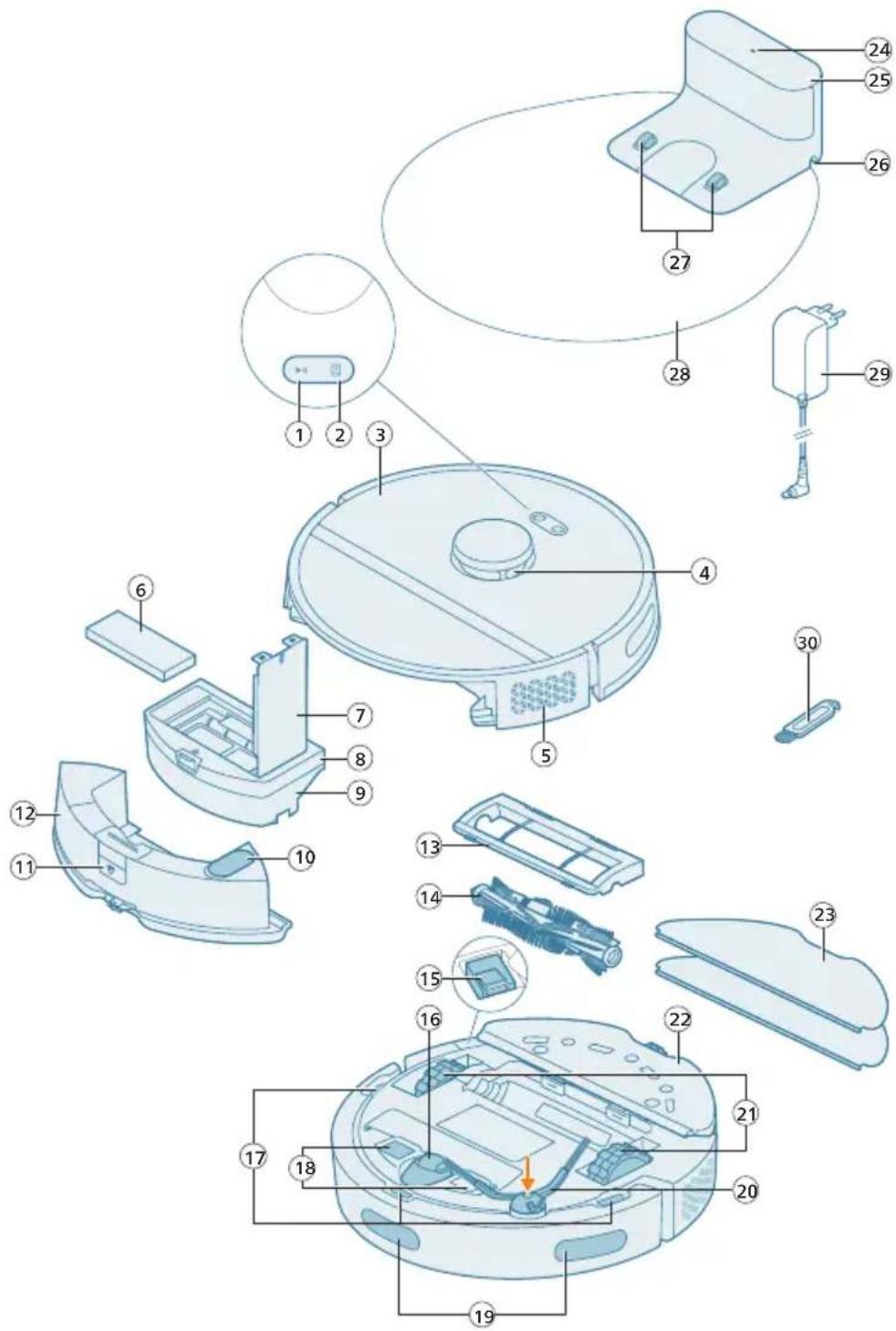
1 Palaišanas/apturēšanas poga
2 Atgriešanās poga
3 Augšējais pārsegs
4 360° lāzera navigācija (LiDAR)
5 Gaisa izplūdes atvere
6 Mazgājams filtrs
7 Mazgājamā filtra vāciņš
8 Putekļu tvertnes vāciņš
9 Puteklu tvertne
10 Ūdens iepildišanas atvere
11 Ūdens tvertnes atbrīvošanas poga
12 Üdens tvertne
13 Sukas pärsegs
14 Galvenā suka
15 leslēgšanas/izslēgšanas slēdzis
16 Priekšējais ritentiņš
17 Pretnokrišanas sensors (3x)
18 Uzlādes kontaktpunkti (robots)
19 Sensors krauju un sienu noteikšanai
20 Sānu suka
21 Galvenie ritentiņi
22 Mazgāšanas sukas paliktņa turētājs
23 Mazgājams sukas paliktnis (2x)
24 Indikatora lampiņa
25 (Uzlādes) stacija
26 Barošanas vada ligzda
27 Uzlādes kontaktpunkti (stacija)
28 Paklājiņš
29 Adapteris
30 Sukas tīrīšanas rīks
Pirms pirmās lietošanas reizes
1 Iznemiet ieriči no kastes un nonemiet visu iepakojumu.
2 Nonemiet aizsargvākus.
3 Ja pamanāt jebkādas redzamas bojājumu pazīmes, dodieties uz home.id lietotni vai sazinieties ar klientu apkalpošanas centru savā valstī.
i Piezīme. Sprauslā un tvertnēs var būt atlicis neliels daudzums tīra ūdens. Tas ir rūpnīcas kvalitātes pārbaužu rezultāts. Varat būt droši, ierīce ir pilnībā tīra un to var droši lietot.
Sagatavošana lietošanai
Padomi, kā izvēlēties labāko vietu stacijas uzstādīšanai.
- Nenovietojiet staciju spilgtā saules gaismā vai zem mēbelēm. Tas blokēs infrasarkano signālu, kas palīdz robotam atrast celu atpakal uz staciju.
- Uzstādiet staciju uz līdzenas virsmas pie sienas.
- Uzstādiet staciju uz cietas grīdas.
- Nenovietojiet staciju pie kāpnēm vai siltuma avota (radiatora).
- Uzstādiet vietā ar labu Wi-Fi pārklājumu.
Stacijas uzstādīšana
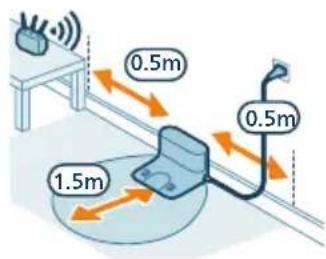
1 Uzstādiet staciju pareizajos izvietojuma izmēros.
Piezīme. leverojiet 0,5 m atstatumu stacijas sānos un 1,5 m stacijas priekša.
2 Pievienojiet staciju barošanas avotam.
3 Aiz stacijas ir kabeļa nodalījums. Pārbaudiet, vai barošanas kabeļa atlikusī dāļa ir labi paslēpta aiz stacijas kabeļa nodalījumā, lai robots nevarētu pārbraukt tai pāri.
Mazgāšanas sukas paliktņa turētāja un mazgājamās sukas paliktņa uzstādīšana
1 Piestipriniet mazgāšanas sukas paliktņa turētāju robota ūdens tvertnes apakšdaļai.
2 Mazgājamā sukas paliktṇa taisno malu iebīdiet attiecīgajā mazgāšanas sukas paliktṇa turētāja slotā un pēc tam piestipriniet mazgājamo sukas paliktni velcro materiāla sloksnei uz mazgāšanas sukas paliktṇa turētāja.
1 Robota apakšdalā nospiediet ieslēgšanas/izslēgšanas slēdzi, lai robotu izslēgtu.
2 Pagrieziet robotu pareizajā pozīcijā un novietojiet robotu uz grīdas stacijas priekšā.
3 Pärliecinieties, ka stacija ir pievienota sienas kontaktligzdai.
4 Nospiediet atgriešanās pogu. Robots brauc uz pareizo pozīciju stacijā.
5 Nogaidiet, līdz robots ir pilnībā uzlādēts.
Ja akumulators ir tukšs, robots pats netiks pareizajā pozīcijā. Šādā gadījumā veiciet tālāk norādītās darbības.
1 Pagrieziet robotu pareizajā pozīcijā un novietojiet robotu uz grīdas stacijas priekšā. Ūdens tvertnei jābūt vērstai prom no stacijas.
2 Salāgojiet uzlādes kontaktpunktus robota priekšpuses apakšdalā ar stacijas uzlādes kontaktpunktiem.
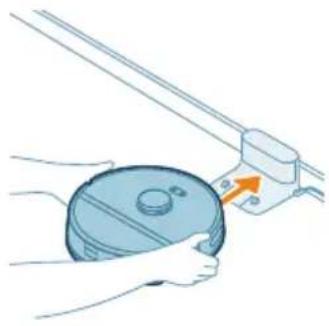
3 Piestumiet robotu pie stacijas tā, lai robota uzlādes kontakti saslēdzas ar stacijas uzlādes kontaktiem.
i Piezīme. Pārliecinieties, ka robots atrodas pareizajā pozīcijā un sāk uzlādi. Abas pogas robota augšdaļā lēni mirgo. Ja akumulators ir tukšs, var paiet kāds laiks, līdz robots norāda, ka tas lādējas.
4 Nogaidiet, līdz robots ir pilnībā uzlādēts.
i Piezīme. Pirms izmantojat robotu pirmo reizi, pārliecinieties, ka tas ir pilnībā uzlādēts.
Lietotnes lejupielāde, registrēšanās un Wi-Fi savienojuma izveide
Saturs lietotnē
Izmantojot Philips HomeRun robota lietotni, robotu var vadīt no jebkuras vietas. Varat arī pārvaldīt iestatījumus un ātri piekjūt atbalstam.
Izmantojot lietotni, varat:
- Izveidot savas mājas karti vai stāvu virtuālo plānu.
- Izvēlieties, kuras telpas tīrīt.
- Pārslēgt starp dažādiem tīrišanas režīmiem un iestatījumiem katrai telpai.
- Uzraudzīt tīrīšanas sesiju reāllaikā un pārbaudīt akumulatora līmeni.
- Saņemt paziņojumus un brīdinājumus.
- leplānot tīrīšanas sesiju.
- Skatīt apkopes statusu un atrast rezerves daļas.
- Skatīties lietošanas videoklipus.
- Piekļut pilnai lietošanas instrukcijai.
- Atrast atbildes sadalā BUJ.
- Sazināties ar patērētāju atbalsta komandu.
Lietojumprogrammas lejupielāde
1 Noskenējiet QR kodu kreisajā pusē vai uz iepakojuma, lai lejupielādētu Philips HomeRun robota lietojumprogrammu.
Vai:
Apple App Store vai kādā no Android App Store meklējiet "Philips HomeRun robot app".
2 Lejupielādējiet un instalējiet lietotni.
3 Izpildiet lietotnes iestatišanas instrukcijas.


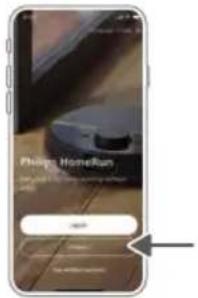
Personiskā konta registrācija
Jūs varat registrēt personisko kontu un izmantot tālāk norādītās priekšrocības.
- Vadiet robotu no vairāk nekā vienas ierīces, piemēram, viedtālruṇa.
- Saglabāt svarīgus datus, piemēram, pielāgotu mājas tīrīšanas plānu.
i Piezīme. Ja jums nebūs konta un jūs nomainīsiet tālruni, jūs zaudēsiet visus pielāgotos tīrīšanas plānus.
i Svarīgi: Philips novērtē un ciena jūsu privātumu. Pirms registrēšanās lietotnē var atrast saiti uz mūsu konfidencialitātes paziņojumu.
Wi-Fi savienojuma iestatīšana
i Pirms uzsākat: pārliecinieties, ka robotam un jūsu mobilajai ierīcei ir labs Wi-Fi pārklājums.
1 Lietotnē nospiediet pogu "Pievienot robotu" un izpildiet norādījumus.
2 Savienojiet robotu pārī ar lietotnes WiFi. Nodrošiniet Wi-Fi paroles pieejamību.
3 Trīs sekundes vienlaikus turiet nospiestas palaides/apturēšanas un atgriešanās pogas. Pogas mirgo oranžā krāsā, norādot, ka robots ir Wi-Fi iestatīšanas režīmā.
4 Noklikškiniet uz pievienošanās pogas, ja tā ir redzama lietotnē, lai izveidotu savienojumu ar "Philips robot" tiklu.
Piezīme. Ja pievienošanās poga lietotnē nav redzama, atstājiet lietotni un mobilās ierīces sadaļā “lestatījumi” atveriet WiFi. Tur varat izvēlèties “Philips robot” tīklu un izveidot savienojumu ar to.
i Piezīme. Jūsu robots var izveidot savienojumu ar 2,4 GHz un 5 GHz frekvences Wi-Fi joslām.
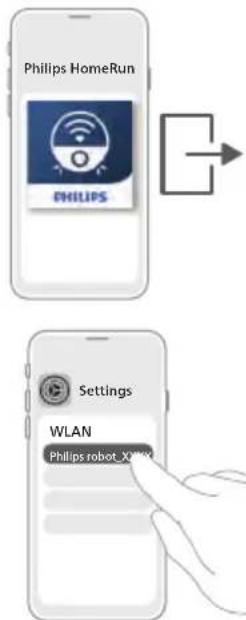
text_image
Philips HomeRun PHILIPS Settings WLAN Philips robot_X0000Ja Wi-Fi sapārošana neizdodas, veiciet tālāk norādīto.
- Pärbaudiet Wi-Fi savienojumu.
- Pārbaudiet, vai izvēlējāties pareizo modeli.
- Pārbaudiet, vai ievadījāt pareizo Wi-Fi paroli.
- Pārbaudiet, vai robots joprojām atrodas Wi-Fi iestatīšanas režīmā.
i Piezīme. To var atpazīt, ja robota divu pogu indikatori joprojām mirgo oranžā krāsā.
i Piezīme. Ja neizdodas novērst problēmu, apmeklējiet vietni www.philips.com/homerun2000 un skatiet atbalsta informāciju, kā arī klientu apkalpošanas centra kontaktinformāciju.
Skañas signāli

text_image
hello- Robota balss brīdinājuma valodu var mainīt no anglu valodas uz jūsu vietējo valodu. Lai mainītu valodu, lejupielādējiet lietotni un savienojiet robotu ar Wi-Fi, lai tas varētu lejupielādēt jauno valodu.
- Lietotne sniegs brīdinājumus un atgādinājumus, ja robotam būs nepieciešama jūsu uzmanība. Tādā veidā būsiet pilnībā informēts par reāllaika statusu, pat ja robots tīrīs jūsu prombūtnes laikā.
Balss brīdinājumu valodas atlase
i Balss brīdinājumu valodu varat iestatīt uzreiz pēc tam, kad robotam ir izveidots savienojums ar Wi-Fi.
1 Pärliecinieties, vai robotam ir izveidots savienojums ar lietotni.
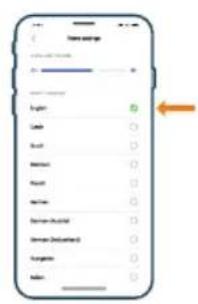
2 Lai mainītu robota balss brīdinājumu valodu, lietotnē varat izmantot kādu no divām pieejamajām iespējām.
- Tajā pašā lietotnes ekrānā, kurā jums tiek lūgts dot robotam vārdu.
- Vai nospiežot ikonu "lestatijumi" augšejā labajā stūrī un pēc tam izvēloties cilni "Balss iestatijumi".
3 Pēc tam tur izvēlieties valodu, kādā vēlaties dzirdēt balss brīdinājumus.
Robota darbības princips
Kartes izveide
Kā darbojas kartēšana
Robots pārvietojas telpās un tās ātri skenē, lai izveidotu grīdas karti.
Kartes redaktors
Lietotnē varat izmantot kartes redaktoru, lai veiktu tālāk norādītās darbības.
- Redigētu telpas (apvienotu/sadalītu telpas, nosauktu telpas), lai jūs varētu pielāgot robota tīrīšanas kārtību katrai telpai.
- Pievienotu zonas, norādot, kur robots drīkst un kur nedrīkst tīrīt.
- Izveidojiet karti katram savas mājas stāvam un saglabājiet līdz 5 kartēm. Ja vidē kaut kas mainās, nākamās tīrīšanas sesijas laikā robots automatiski pārveido zonas karti.
Telpas sagatavošana kartēšanai
Pirms sākat kartēšanu, pārliecinieties par tālāk norādīto.
- Teritorija ir sakopta.
- Novietojiet mēbeles to parastajās vietās.
- Visi nenofiksëtie un mazie škëršli ir nolikti nost.
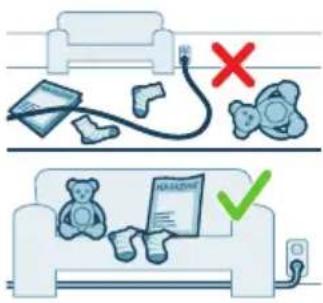
i Piezīme. Ja robots iesprūst pie kāda no šiem škēršliem, tas pāriet snaudas stāvoklī vai nevar pabeigt kartēšanu.
flowchart
graph TD
    A["Room 1"] --> B["Room 2"]
    B --> C["Room 3"]
    C --> D["Room 4"]
    D --> E["Room 5"]
    E --> F["Room 6"]
    F --> G["Room 7"]
    G --> H["Room 8"]
    H --> I["Room 9"]
    I --> J["Room 10"]
    style A fill:#cce5ff,stroke:#333
    style B fill:#cce5ff,stroke:#333
    style C fill:#cce5ff,stroke:#333
    style D fill:#cce5ff,stroke:#333
    style E fill:#cce5ff,stroke:#333
    style F fill:#cce5ff,stroke:#333
    style G fill:#cce5ff,stroke:#333
    style H fill:#cce5ff,stroke:#333
    style I fill:#cce5ff,stroke:#333
    style J fill:#cce5ff,stroke:#333
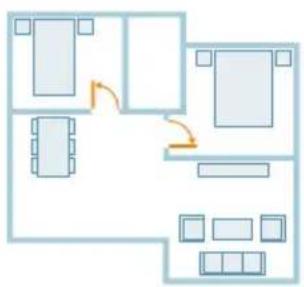
- Atveriet visas mājā esošas iekšējās durvis un aizveriet ārdurvis.
i Svarīgi: pārliecinieties, ka robots lietošanas laikā nevar tikt blokēts.
Kartes izveide un rediğešana
i Svarīgi: kartēšanas laikā robots neveiks tīrīšanu.
1 Lai izveidotu karti, noklikškiniet uz "Izveidot karti" sākumekrānā tieši pēc robota savienošanas pārī ar lietotni vai tad, ja iepriekš nav bijusi izveidota karte. Varat ari noklikškināt uz iestatījumu ikonas augšpuses labajā stūrī, atlasīt "Manas kartes" un atlasīt ikonu "+" augšpuses labajā stūrī. Pēc tam izpildiet instrukcijas lietotnē.
2 Lai rediğetu savu karti, atlasiet kartes ikonu sākumekrānā vai noklikškiniet uz iestatijumu ikonas augšpuses labajā stūrī, atlasiet "Manas kartes" un atlasiet "Rediğet karti" kartei, kuru vēlaties rediğet.
Ierobežotu tīrīšanas zonu norādīšana
Lietotnes sadaļā “Kartes rediģēšana” varat iestatīt ierobežotas zonas, lai norādītu, kur robotam ir atļauts tīrīt un kur tas nav atļauts.
Virtuālā siena un aizliegtā zona
Izveidojiet virtuālās sienas ( ) un aizliegtās zonas ( ) vietās, uz kurām robotam nav jādodas. Piemēram, varat izveidot virtuālās sienas vai aizliegtās zonas tālāk norādīto iemeslu dēļ.
- Lai aizsargātu trauslus objektus. Robots nevar identificēt mazus škēršļus, piemēram apavus, rotaļlietas vai kabelus, kā arī nevar identificēt spīdīgus, caurspīdīgus (piemēram, stiklu) vai tumšus škēršļus vai virsmas.
- Lai nepieļautu, ka robots neiestrēgst tīrīšanas laikā.
i Piezīme. Robots var iestrēgt uz garu plūksnu paklājiem, paklājiem ar bārkestīm vai grīdceliniem, kādus izmanto vannas istabā. Turklāt robots nevar identificēt arī kabelus, kas atrodas uz grīdas.
- Lai aizsargātu robotu.
i Piezīme. Neturiet robotu škīdrumu un tādu mitru vietu tuvumā, kā piemēram, mājdzīvnieku blodinas un istabas augu trauki.
i Svarīgi: neizmantojiet virtuālās sienas un aizliegtās zonas, lai aizsargātu pret apdraudējumiem.
i Svarīgi: virtuālās sienas un aizliegtās zonas nedrīkst traucēt robotam atgriezties stacijā.
Pret mazgāšanu aizsargātā zona
Izveidojiet pret mazgāšanu aizsargātās zonas, lai robots netīrītu paklājus vai grīdceliņus.
Piezīme. Robots nebraukā pret mazgāšanu aizsargātajās zonās, kad tas darbojas režimos "Sūkšana un mazgāšana", "Sūkšana un tad mazgāšana" un "Mazgāšana".
Kā robots tīra
Lietotnē var atlasīt tālāk norādītos iestatījumus.
Zona6 Apraksts
| Standarta Regulāra tīrīšana ir paredzēta jūsu parastajai ikdienas uzkopšanai. Robots uzkopj katru telpu atbilstoši jūsu norādītajiem un uzkopšanas metodē saglabātajiem iestatījumiem.Ja vide netiek atpazīta, robots kartē apkārtējo vidi un tīra to atbilstoši pēdējam iestatītajam režīmam. Ja tas ir režīms ar mazgāšanas funkciju, bet suka nav uzstādīta, robots nepadodūdeni. Kad tīrīšana ir pabeigta, robots atgriežas stacijā. | |
| Istaba | - Istaba: robots uzkopj vienu vai vairākas telpas jūsu norādītajā secībā. |
| Zona | - Zona: robots tīra vienu zonu norādītajā telpā. |
| Vieta | - Vieta: robots tīra nelielu jūsu norādīto zonu.Kad ir izvēlēta viena no iepriekš minētajām opcijām, varat izvēlēties tīrīšanas režīmu un precizēt tīrīšanas preferences un papildu iestatījumus. |
Tīrīšanas preferenču, papildu iestatījumu un tīrīšanas secības iestatīšana
Lietotnē katrai telpai varat izvēlēties piecus dažādus tīrīšanas režīmus. Tie ir standarta režīmi, kurus var izmantot lielākajā daļā situāciju. Varat pielāgot tīrīšanas režīmu, precizējot tīrīšanas preferences un papildu iestatījumus.
Tīrīšanas režīmi
Režims Apraksts
| Sūkšana un mazgāšana | Robots vienlaikus izsūc un mazgā grīdu. Šis režīms ir paredzēts parastai cietā seguma grīdu tīrīšanai. |
| ⚠ SVARĪGI! Lai tīrītu smalkas virsmas cietās grīdas, piemēram, parketa grīdas, lietotnē iestatiet ūdens līmeni zemākajā līmenī. | |
| Sūkšana Robots tikai izsūks grīdu. Šo režīmu var izmantot vietām, kuras nevajadzētu mazgāt. | |
| Mazgāšana Robots tikai mazgā grīdu. | |
| Kluss Robots tīra ar minimālu trokšņa līmeni. Sūkšanas jauda ir samazināta, un balss brīdinājumi ir izslēgti. | |
| Intensīvs Robots vienlaikus sūc un mazgā grīdu, un dara to ar pilnu jaudu. Šis režīms ir paredzēts rūpīgai nelielu platību tīrīšanai.Νemiet vērā, ka šajā režīmā nav ieteicams tīrīt lielas platības. Robots šķērso laukumu 5 reizes, tāpēc tīrīšanas laiks un akumulatora patēriņš ievērojami palielināsies. | |
Tīrīšanas preferences
Katram tīrīšanas režīmam var precizēt tālāk norādītās preferences.
Iestatijums Apraksts
| Sūkšanas jauda Sūkšanas jaudas maiņa: |
| - Reti : efektīvai tīrīšanai ar zemu enerģijas patēriņu un zemu trokšņa līmeni. |
| - Vidēji bieži : rēgulārai tīrīšanai un efektīvai smalko putekļu noņemšanai uz cietām grīdām ar optimālu līdzsvaru starp jaudu un efektivitāti. |
| - Augsta : rūpīgai lielu grīdas platību tīrīšanai. Ar vienu uzlādi var iztīrīt vairāk nekā maksimālajā režīmā. |
| - Maksimums : ičeali piemērots lielu netīrumu, piemēram, drupatu, noņemšanai. Spēcīgā sūkšanas jauda noņem smalkās putekļu dalīņas, kas paslēptas dzilī paklāju un plaisu iekšpusē. |
Iestatijums Apraksts
| Sukas mitrums Mosakiet plūsmas ātrumu, ar kādu tiek sūknēts no elektriskās ūdens tvertnes uz mazgāšanas suku. | |
| SVARĪGI! Nepievienojiet karstu ūdeni vai mazgāšanas līdzekli ūdens tvertnē. | |
| - Zems: lai mazgātu grīdu ar smalku virsmu, piemēram, parketu. Sūkšanas un tīrīšanas kombinācija noņem vairāk smalku putekļu nekā tikai ar putekļsūcēju.- Vidējs: optimāls regulārai mitrajai un sausajai tīrīšanai. Mazgāšanas suka noņem virspusējus netīrumus un baktērijas, lai jūsu mājoklis atbilstu higienas un veselības prasībām.- Augsts: nevainojami tīrai mājai. Intensīvai tīrīšanai ieteicams kombinēt šo iestatījumu ar 2 vai 5 tīrīšanas ceļa atkārtojumiem. | |
| Tīrīšanas ceļa atkārtojums | Norādiet atkārtojumu skaitu. Normālai tīrīšanai pietiek ar vienu piegājienu. Robotu var ieprogrammēt tā, lai veiktu 2 vai 5 piegājienus intensīvai tīrīšanai. Šo opciju ieteicams izvēlēties tikai noteiktām tīrīšanas zonām, jo tā ietekmē tīrīšanas ilgumu. |
Papildu iestatījumi
Lietotnē varat arī iestatīt savu tīrīšanas secību, noklikšķinot uz iestatījumu ikonas augšpuses labajā stūrī un atlasot “Tīrīšanas secība”.
Robota izmantošana
Sagatavošanās tīrīšanas darbībai
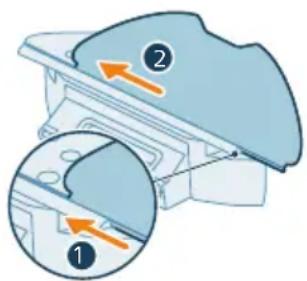
- Pirms robota tīrīšanas darbības palaišanas, veiciet tālāk norādīto.
- Piestipriniet mazgājamo sukas paliktni mazgāšanas sukas paliktņa turētājam.
SVARĪGI! Varat noņemt mazgāšanas sukas paliktņa turētāju. Taču, kad lietojat robotu ar mazgāšanas sukas paliktņa turētāju, mazgājamais sukas paliktnis vienmēr ir jāpiestiprina pie mazgāšanas sukas paliktņa turētāja, pat ja neizmantojat robota mazgāšanas funkciju. Tas ir paredzēts, lai lietošanas laikā nesabojātu grīdu un mazgāšanas sukas turētāju.
- Novāciet no grīdas visus kabelus, vadus un nelielus priekšmetus, piemēram, apavus un rotallietas, lai robots aiz tiem neaizkertos.
- Atveriet visas mājas iekšējās durvis.
- Optimālam rezultātam mazgāšanas suku iepriekš samitriniet.
Pirmās tīrīšanas sesijas sākšana, izmantojot lietotni
Sākums
1 Atveriet lietojumprogrammu.
2 Atlasiet tīrīšanas zonu: "Standarta", "Telpa", "Zona" vai "Vieta".
3 Nospiediet "sākšanas" ikonu.
i Piezīme. Pārbaudiet, vai robota ieslēgšanas/izslēgšanas slēdzis ir iestatīts ieslēgšanas pozīcijā ("I").
i Piezīme. Ja akumulatora uzlādes līmenis ir pārāk zems, tīrīšanu nevar sākt. Pagaidiet, līdz robots ir pietiekami uzlādēts, un tikai tad sāciet tīrīšanas sesiju.
Apturēt
1 Lietotnē nospiediet pauzes ikonu. Robots apstājas.
2 Vēlreiz nospiediet "sākšanas" ikonu. Robots turpina darbību.
3 Nospiediet atgriešanās ikonu. Robots dodas atpakaj uz staciju.
Robota izmantošana bez lietotnes
i Piezīme. Lai nodrošinātu optimālo pieredzi, iesakām izmantot lietotni.
Bez lietotnes varat izmantot divas robota pogas, lai to darbinātu.
- Palaišanas/apturēšanas poga
- Turiet nospiestu (3 s), lai ieslēgtu un izslēgtu robotu.
- Īsi nospiediet, lai sāktu tīrīšanu vai apturētu tīrīšanu. Nospiediet vēlreiz, lai atsāktu tīrīšanu.
- Atgriešanās poga
- Īsi nospiediet (kad robots netīra): robots atradīs staciju un uzlādēsies.
- Īsi nospiediet tīrīšanas laikā: robots apturēs tīrīšanu. Īsi nospiediet vēlreiz: robots atgriezīsies stacijā, lai uzlādētos.
- Īsi nospiediet, kad robots brauc atpakal uz staciju: robots apturēs atgriešanos stacijā. Nospiediet vēlreiz, lai ľautu tam atgriezties stacijā.
i Piezīme. Lai deaktivizētu robota Wi-Fi funkciju, nospiediet un 10 sekundes turiet nospiestu buferi robota priekšpusē un atgriešanās pogu. Bez Wi-Fi joprojām varat izmantot pamata funkcijas, tomēr ľoti ieteicams robotu savienot pārī ar Wi-Fi, lai pilnībā pieklūtu visām funkcijām.
Darbinot robotu manuāli, tas uzsūks puteklus un mazgās. Taču, ja ūdens tvertne ir tukša vai mazgāšanas sukas paliktņa turētājs nav piestiprināts, robots nemazgās.
Jūsu robota tīrīšanas veids
flowchart
graph TD
    A["1"] --> B["2"]
    B --> C["3"]
    C --> D["4"]
    D --> E["5"]
    E --> F["6"]
    F --> G["7"]
    G --> H["8"]
    H --> I["9"]
    I --> J["10"]
    style A fill:#f9f,stroke:#333
    style B fill:#ccf,stroke:#333
    style C fill:#cfc,stroke:#333
    style D fill:#fcc,stroke:#333
    style E fill:#cff,stroke:#333
    style F fill:#ffc,stroke:#333
    style G fill:#cfc,stroke:#333
    style H fill:#fcc,stroke:#333
    style I fill:#ffc,stroke:#333
    style J fill:#cfc,stroke:#333
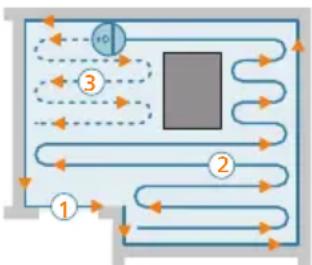
Robots uzkopj māju strukturētā veidā. Robots tīra telpu pēc telpas un vienmēr vispirms iztīra telpas stūrus, pirms aptver atlikušo virsmu.
Atgriešanās stacijā
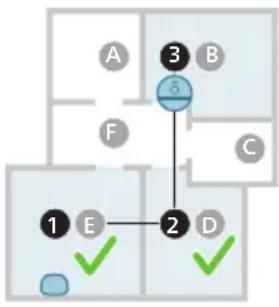
flowchart
graph TD
    A["3"] --> B["5"]
    B --> C["2"]
    C --> D["1"]
    D --> E["1"]
    style A fill:#fff,stroke:#000
    style B fill:#fff,stroke:#000
    style C fill:#fff,stroke:#000
    style D fill:#fff,stroke:#000
    style E fill:#fff,stroke:#000
Kad robots ir pabeidzis tīrīšanas sesiju, tas automātiski brauc atpakaļ uz staciju, lai uzlādētos.
Automātiska uzlāde un darbības atsākšana
Kad tīrīšanas laikā akumulators izlādējas (<20%), robots automātiski atgriežas stacijā, lai uzlādētos. Pēc tam kad akumulators ir uzlādēts, robots turpina darbu no vietas, kur tika pārtraukta tā darbība.
Šo funkciju var atspējot lietotnē, noklikšķinot uz iestaṭījumu ikonas augšpuses labajā stūrī un pēc tam ieslēdzot vai izslēdzot opciju “Atsākt tīrīšanu”.
Tīrīšana un kopšana
Kad jāveic apkope
Vienums Tīrīšana Nomaina
| Mazgājams sukas paliktnis Ik pēc divām nedēļām 3-6 mēneši | |
| Galvenā suka Katru nedēļu 6-12 mēneši | |
| Mazgājams filtrs Katru nedēļu 3-6 mēneši | |
| Sānu suka Ik pēc divām nedēļām 6-12 mēneši | |
| Galvenie riteņi un priekšējais ritentiņš | Katru mēnesi - |
| 360° lāzera navigācijas (LiDAR) sensors | Katru mēnesi - |
| Sensori:- Infrasarkanā signāla sensori- Pretnokrišanas sensors (3x) | Katru mēnesi - |
| Uzlādes kontaktpunkti robotam un stacijai | Katru mēnesi - |
Sensori, kas nosaka putekļu 6 mēneši - tvertnes un ūdens tvertnes novietojumu
Putekļu tvertne Iztukšojiet putekļu tvertni pēc katras lietošanas reizes
Mazgāšanas sukas paliktņa un putekļu tvertnes tīrīšana Mazgājamā sukas paliktņa tīrīšana
1 Izvelciet mazgāšanas sukas paliktni no velcro materiāla.
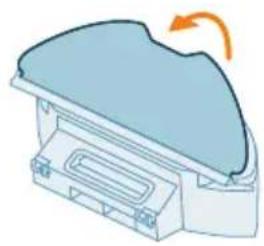
2 Izbīdiet mazgāšanas sukas paliktņa taisno malu no atveres.

3 Skalojiet un tīriet mazgāšanas sukas paliktni ar ūdeni vai mazgājiet to veļas mazgājamajā mašinā.
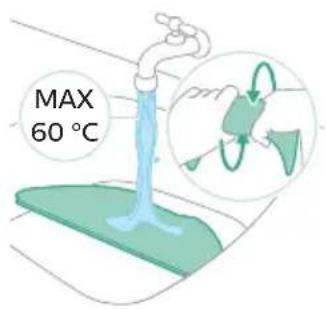
text_image
MAX 60 °C4 Laujiet mazgāšanas sukas paliktnim izžūt.
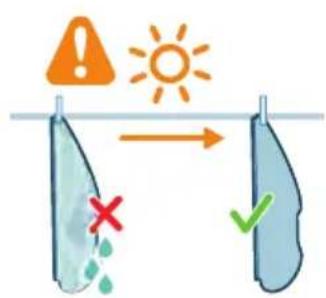
i Piezīme. Nesusiniet mazgāšanas sukas paliktni citos veidos.
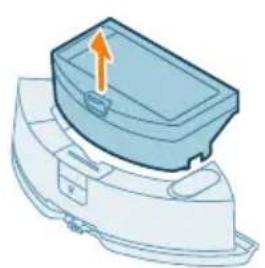
Iztīriet putekļu tvertni un mazgājamo filtru
1 Pavelkot iznemiet puteklu tvertni no udens tvertnes.
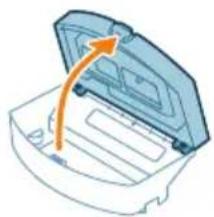
2 Atveriet putekļu tvertnes vāku.
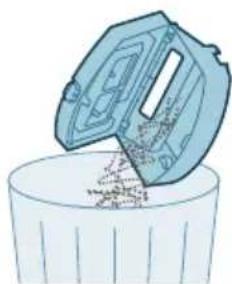
3 Izberiet netīrumus no putekļu tvertnes.
i Piezīme. Uzmanieties: putekļu tvertnes vāks nav mazgājamā filtra vāks.
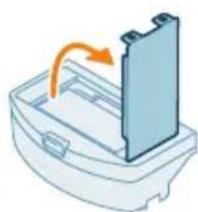
4 Atveriet mazgāšanas filtra vāku.
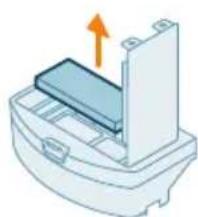
5 Izvelciet ārā mazgāšanas filtru. 6 Iztīriet putekļu tvertni ar suku, lai atbrīvotos no visa piesārņojuma.

7 Skalojiet mazgājamo filtru ar ūdeni un laujiet tam izžūt.
Piezīme. Neizmantojiet tīrošus mazgāšanas līdzekļus.
i Piezīme. Nesusiniet mazgāšanas filtru citos veidos.
8 Pārbaudiet, vai mazgājamais filtrs ir pilnīgi sauss, un pēc tam novietojiet to pret putekļu tvertnes filtra slēgu un iespiediet uz iekšpusi.
9 lespiediet mazgāšanas filtru lejup.
10 Aizveriet mazgāšanas filtra vāku.
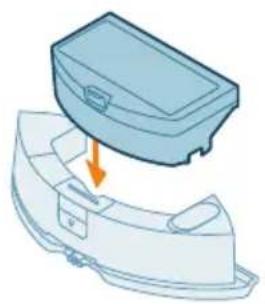
11 lebīdiet putekļu tvertni atpakal ūdens tvertnē.
Üdens tvertnes tīrīšana
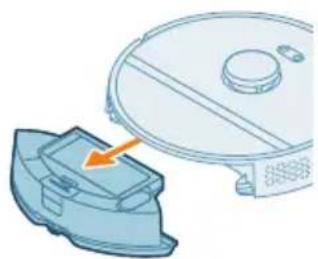
1 Nospiediet ūdens tvertnes atbrīvošanas pogu.
2 Izvelciet üdens tvertni no robota.
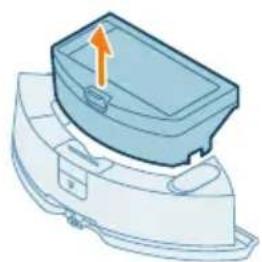
3 Izņemiet putekļu tvertni no ūdens tvertnes.
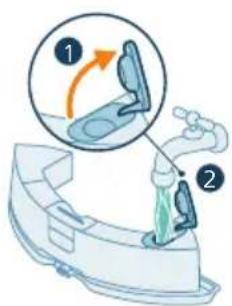
4 Uzpildiet ūdens tvertni ar krāna ūdeni.

7 Nosusiniet ūdens tvertnes ārpusi ar drāniņu.
i Piezīme. Neizmantojiet tīrošus mazgāšanas līdzekļus.
SVARĪGI! Nemazgājiet ūdens tvertni trauku mazgāšanas mašīnā.
8 Neaizveriet ūdens tvertnes blīvējuma vāciņu un ľaujiet ūdens tvertnes iekšpusei pašai izžūt.
i Piezīme. Nesusiniet ūdens tvertni citos veidos.
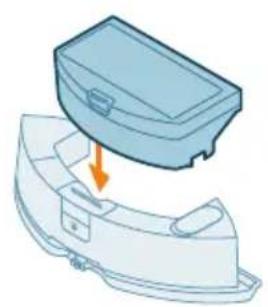
10 levietojiet ūdens tvertni atpakal robotā.
Piezīme. Pārliecinieties, ka ūdens tvertnes ārpuse ir sausa.
Piezīme. Neizmantojiet tīrošus mazgāšanas līdzekļus.
Galvenās sukas tīrīšana
1 Novietojiet robotu otrādi uz līdzenas un stabilas virsmas.
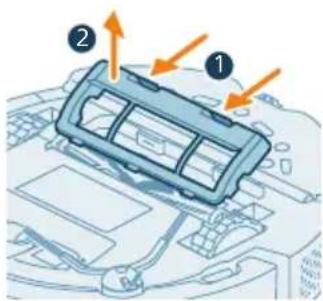
2 Vienlaikus nospiediet sukas vāciņa atbrīvošanas pogas.
3 Paceliet un nonemiet sukas vāku.
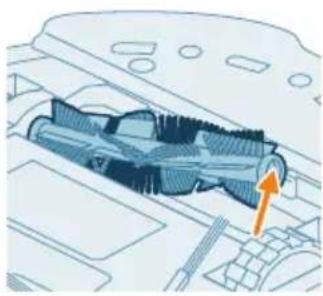
4 Izvelciet ārā galveno suku.

5 Izmantojiet tīrīšanas rīku, lai pārgrieztu aptinušos matus.
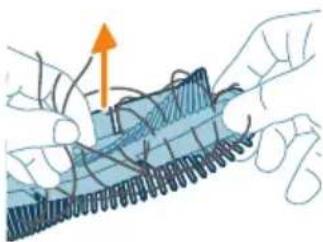
Padoms. Izmantojiet tīrīšanas rīka birstītes daļu, lai no galvenās sukas notīrītu netīrumus.
7 Ja esat nonēmis galvenās sukas gala vāciņu, uzbīdiet to atpakal.
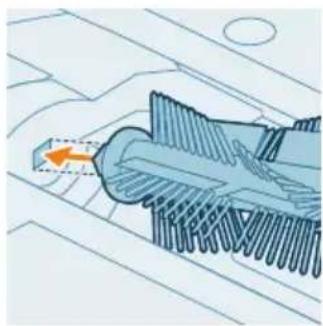
8 Uzstādiet galveno suku atbilstošajā vietā. Salāgojiet kvadrātveida tapu ar kvadrātveida atveri un ievietojiet suku vietā.
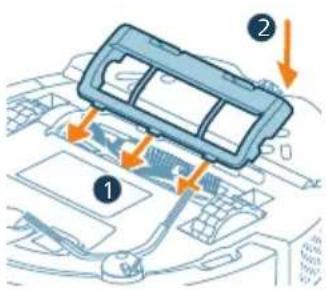
9 levietojiet sukas vāciņa mēlītes atbilstošajos ierobojumos.
10 lebīdiet vietā sukas vāku.
Sānu sukas tīrīšana
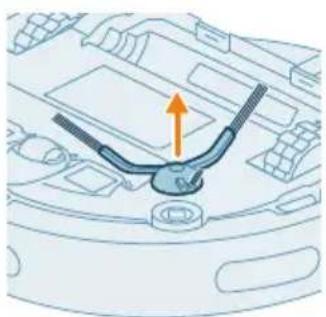
1 Novietojiet robotu otrādi uz līdzenas un stabilas virsmas.
2 Iznemiet sānu suku.
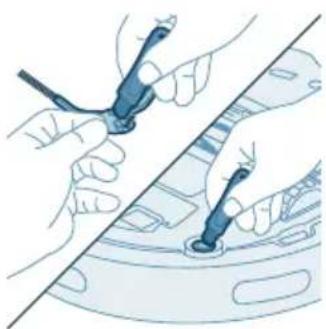
Padoms. Jūs arī varat izmantot tīrīšanas rīka birstes daļu, lai noņemtu puteklus vai pūkas no sānu sukas un robota.
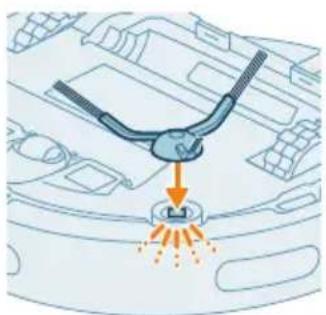
4 Piestipriniet sānu birsti, ar klikški nofiksējot to pareizajā pozīcijā robota apakšdalā.
Galveno ritenu un priekšējā ritentina nomaina
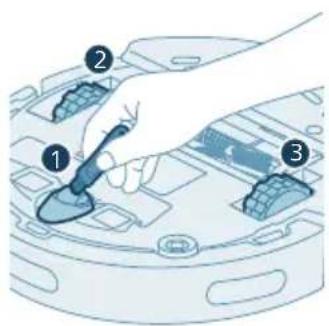
1 Novietojiet robotu otrādi uz līdzenas un stabilas virsmas. 2 Izmantojiet birsti ar mīkstiem sariem (piem., zobu birsti), lai noņemtu puteklus vai pūkas no priekšējā ritentina un galvenajiem riteniem.
Jūs ari varat izmantot tīrīšanas rīka birstes daļu, lai noņemtu putekljus vai pūkas no ritenīšiem.
Sensoru, kontaktpunktu un infrasarkanā signāla lodziņa tīrīšana
Lai saglabātu labu tīrīšanas sniegumu, jums regulāri jānotīra sensori, kontaktpunkti un infrasarkanā signāla lodziņi.
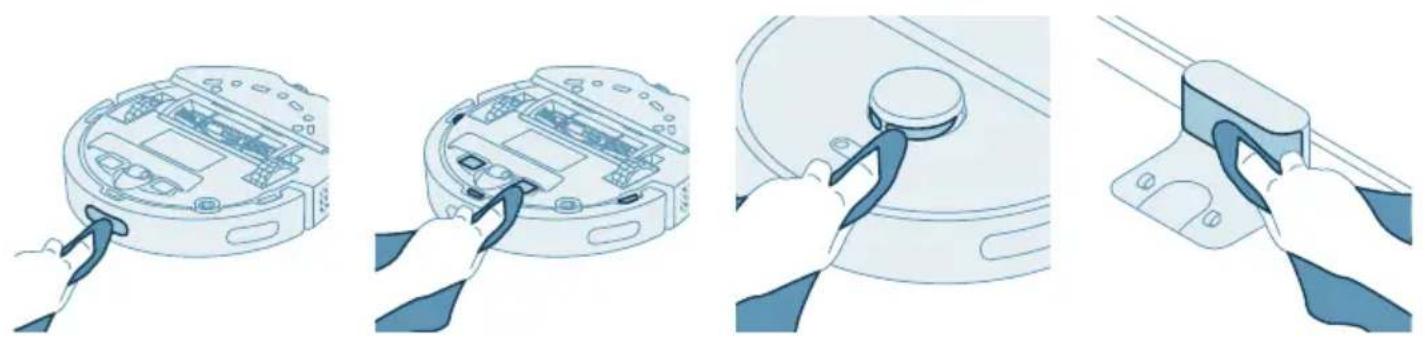
1 Atvienojiet staciju no sienas kontaktligzdas.
2 Izmantojiet mīkstu, neabrazīvu sausu drāniņu.
3 Notīriet sastāvdaļas.
i Piezīme. Neizmantojiet tīrošus mazgāšanas līdzekļus.
4 Nosusiniet sastāvdaļas un virsmas ar sausu drānu.
i Piezīme. Nesusiniet sastāvdaļas citos veidos.
Ilgstoša glabāšana
1 Uzlādējiet akumulatoru, līdz tas ir pilns.
2 Glabājiet robotu temperatūras diapazonā no 8 °C līdz 35 °C.
Indikatoru signāli un to nozīme
Signāls Signālu apraksts Signālu nozīme
 | Robota indikatora gaismiņa iedegas baltā krāsā. | Robots ir ieslēgts vai ir tīrīšanas aplī. |
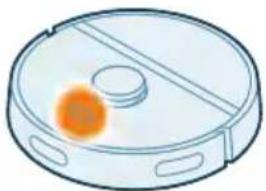 | Robota indikatora gaismiņa pulsē balta un oranža. | Notiek robota uzlāde. |
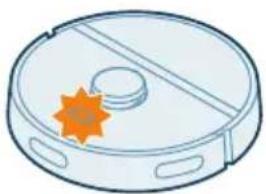 | Robota indikatora gaismiņa mirgo oranža. | Robotam radusies problēma vai tas ir pāra savienojuma izveides režīmā. |
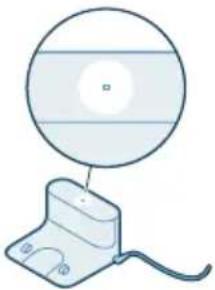 | Stacijas indikatora gaismiņa iedegas baltā krāsā. | Stacija ir pieslēgta elektrotīklam. |
Signāls Signālu apraksts Signālu nozīme

Stacijai radusies problema. Atslēdziet un atkal pieslēdziet staciju. Ja indikators joprojām iedegas oranžā krāsā, sazinieties ar klientu apkalpošanas centra darbiniekiem savā valstī.
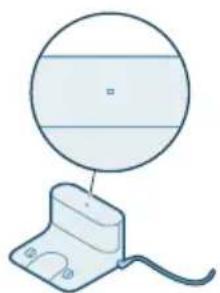
Stacijas indikatora lampiņa nedeg. Stacija nav pieslēgta elektrotīklam.
Ja stacija ir pieslēgta, indikators nodziest, lai taupītu energiju, kad ierīce ir atstāta dīkstāvē.
Robota atiestatīšana/iestatījumu atjaunošana
text_image
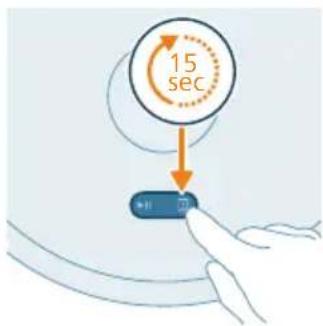
15 secRobotam var veikt atiestatīšanu / iestatījumu atjaunošanu, uz 15 sekundēm nospiežot atgriešanās pogu robota augšpusē.
i Piezīme. Pēc robota atiestatīšanas/iestatījumu atjaunošanas robotam būs nepieciešams atkārtoti izveidot savienojumu ar lietotni, un atbilstošie iestatījumi no lietotnes ir nonemti.
Bērnu blokējums
text_image
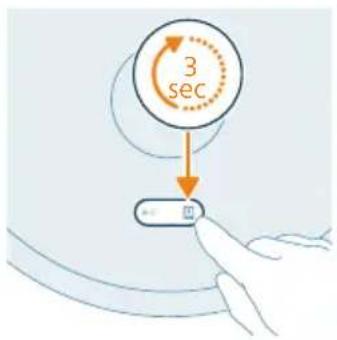
3 sec1 Aktivizējiet bērnu blokējumu lietotnē vai nospiediet robota atgriešanās pogu uz 3 sekundēm.
2 Lai bērnu blokējumu deaktivizētu, noņemiet bērnu blokējuma izvēli lietotnē vai vēlreiz uz 3 sekundēm nospiediet robota atgriešanās pogu.
Nomaina
Piederumu pasūtišana
Lai iegādātos piederumus vai rezerves daļas, apmeklējiet vietni:
www.philips.com/homerun2000 vai vērsieties pie Philips izplatītāja. Varat arī sazināties ar Philips klientu apkalpošanas centru savā valstī (kontaktinformāciju skatiet starptautiskās garantijas brošūrā).
Nomainas rezerves daļas
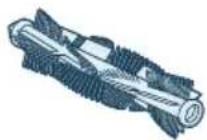
XV1430 Nomainas mazgājamās sukas

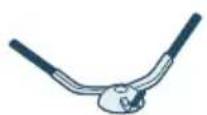
XV1433 Apkopes komplekts ar 2 filtriem, 1 galveno suku un 1 sānu suku.
Uzlādējamā akumulatora izņemšana
Lai izņemtu uzlādējamo akumulatoru, izpildiet tālāk norādītās darbības. Varat ari nogādāt robotu pilnvarotā Philips tehniskās apkopes centrā, lai izņemtu
uzlādējamo akumulatoru. Sazinieties ar savas valsts Philips klientu apkalpošanas centru, lai noskaidrotu jums tuvumā esoša tehniskās apkopes centra adresi.
levērojiet nepieciešamos piesardzības pasākumus, kad lietojat produkta atvēršanas rīkus un likvidējat uzlādējamo akumulatoru.
Brīdinājums. Pirms akumulatora izņemšanas pārliecinieties, ka produkts ir atvienots no stacijas un akumulators ir pilnībā tukšs.
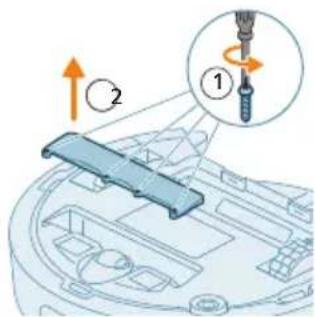
1 Palaidiet robotu no kādas vietas istabā, neizmantojot uzlādes staciju.
2 Laujiet robotam darboties, līdz akumulators ir tukšs, lai nodrošinātu, ka akumulators ir pilnībā izlādēts, pirms to izņemt un utilizēt.
3 Atskrūvējiet akumulatora nodalījuma vāka skrūves un nonemiet vāku.
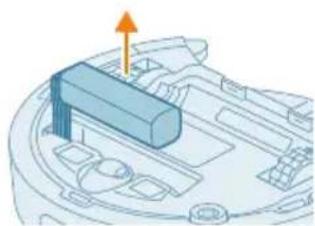
4 Izņemiet atkārtoti uzlādējamo akumulatoru un atvienojiet to, nospiežot mazo klipsi uz akumulatora savienotāja, lai atbrīvotu akumulatora savienotāju.
5 Nogādājiet robotu un uzlādējamo akumulatoru uz elektrisko un elektronisko iekārtu atkritumu savākšanas punktu.
Garantija un atbalsts
Ja nepieciešama informācija vai atbalsts, lūdzu, apmeklējiet vietni www.philips.com/support vai lasiet starptautiskās garantijas bukletu.
Šis robota putekļsūcējs ir izstrādāts un izgatavots ar vislielāko rūpību. Ja robots tomēr ir jāremontē, klientu apkalpošanas centrs jūsu valstī palīdzēs organizēt visus nepieciešamos remonta darbus visīsākajā laikā un visērtākajā veidā. Ja jūsu valstī nav klientu apkalpošanas centra, vērsieties pie vietējā Philips izplatītāja.
Izmešana un atkārtota pārstrāde
Neizmetiet robotu pie sadzīves atkritumiem. Noteikti nogādājiet to savā elektrisko iekārtu pārstrādes uznēmumā.
Problēmu novēršana
Šajā nodalā ir apkopotas izplatītākās problēmas, kas var rasties, izmantojot šo ierīci. Ja nevarat atrisināt problēmu, izmantojot tālāk norādīto informāciju, skatiet Philips HomeRun robota lietotni vai apmeklējiet vietni
www.philips.com/homerun2000, kur varat atrast arī atbalsta video un bieži uzdotos jautājumus. Varat arī sazināties ar klientu apkalpošanas centra darbiniekiem savā valstī.
Problēma lespējamais cēlonis Risinājums
| Robotu nevar ieslēgt. Akumulatora uzlādes līmenis ir zems. | Pirms lietošanas uzlādējiet robotu stacijā. | |
| Apkārtējā temperatūra ir pārāk zema vai pārāk augsta. | Izmantojiet robotu no 8 °C līdz 35 °C temperatūrā. | |
| Robots nevar izveidot savienojumu pārī ar lietotni. | Robots vairs nedarbojas pāra izveidošanas režīmā. | Iestatiet robotu atpakaj savienošanas pārī režīmā, vienlaikus turot nospiestu sākuma un ieslēgšanas/izslēgšanas pogu (gaismas mirgos oranžā krāsā). |
| Wi-Fi savienojums (signāls) nav labs. | Novietojiet robotu vietā ar labu Wi-Fi signālu. | |
| Atlasīts nepareizs Wi-Fi tikls. Pārliecinieties, ka ir atlasīts pareizais Wi-Fi tikls. | ||
| Izmantota nepareiza parole. Pārliecinieties, ka izmantojat pareizo Wi-Fi paroli. | ||
| Lietotnē ir atlasīts nepareizs robota modelis. | Pārliecinieties, ka ir atlasīts pareizais robota modelis. | |
| Ir lejupielādēta nepareiza lietotne | Vienmēr izmantojiet lietotni, kuru lejupielādējāt, izmantojot ātrās lietošanas pamācības QR kodu. | |
| Lietotne un robots zaudē savienojumu. | Robots ir nokļuvis ārpus Wi-Fi signāla sasniedzamības. | Pagaidiet, līdz robots atgriezīsies zonā ar labu Wi-Fi signālu. |
Problēma Iespējamais cēlonis Risinājums
| Robots ir pārgājis snaudas režimā. | Ja robots nav atgriezies stacijā, tas pāries miega režimā. Nospiediet jebkuru robota pogu, lai aktivizētu robotu. Pēc tam nosūtiet to uz staciju, izmantojot lietotni vai nospiežot atgriešanās pogu. | |
| Wi-Fi parole ir nomainīta. Kad ir mainīta Wi-Fi informācija: vēlreiz pievienojiet robotu lietotnei. | ||
| Wi-Fi tikla nosaukums ir mainīts. | Kad ir mainīta Wi-Fi informācija: vēlreiz pievienojiet robotu lietotnei. | |
| Lietotnes konts tika mainīts. Kad konta informācija tika mainīta, vēlreiz pievienojiet lietotnei robotu. | ||
| E-pasts ar verifikācijas kodu nav saņemts. | Var paiet līdz minūtei, līdz tiek saņemts verifikācijas koda e-pasts. | E-pasta ziņojumu gaidiet ilgāk par minūti. |
| E-pasts nav nosūtīts. Noklikškiniet uz atkārtotas sūtīšanas pogas. | ||
| lespējams, e-pasts ir nokļuvis surogātpasta vai nevēlamo ziņojumu mapē. | Pārbaudiet surogātpasta vai nevēlamo ziņojumu mapes. (Sūtītāja e-pasta adrese sākas ar: HomeRun_noreply@). | |
| Tiek izmantota nepareiza e-pasta adrese. | Pārbaudiet, vai norādījāt pareizo e-pasta adresi. | |
| Tālrunim vai datoram nav laba interneta savienojuma, lai saņemtu e-pastu. | Pārliecinieties, vai tālrunim vai datoram ir labs interneta savienojums. | |
| Robots nevar atrast staciju. Tīrīšanas laikā stacija ir pārvietota. | Novietojiet staciju atpakal tajā pašā vietā, kur tā bija, sākot tīrīšanu. | |
| Stacija nav pievienota barošanas avotam. | Pievienojiet staciju barošanas avotam. | |
| Robota un/vai stacijas sensori ir netīri. | Notīriet visus robota un stacijas sensorus. | |
| Aizliegtā zona tika novietota pārāk tuvu stacijai | Nesaglabājiet aizliegtās zonas pārāk tuvu stacijai. | |
| Stacija ir novietota vietā ar ľoti spilgtu gaismu. | Nenovietojiet staciju vietā, kur ir ľoti spilgta gaisma (piemēram, tieša saules gaisma), jo tas var traucēt infrasarkano signālu uztveršanu. | |
| Robots stumj staciju prom. Stacija nestāv pie sienas. Novietojiet staciju ar aizmuguri pret sienu. | ||
| Robota un/vai stacijas sensori ir netīri. | Notīriet visus robota un stacijas sensorus. | |
| Apkārt stacijai nav pietiekami daudz vietas (0,5 m uz katru sānu un 1,5 m uz priekšu). | Pārliecinieties, vai stacijai apkārt ir pietiekami daudz vietas. | |
Problēma Iespējamais cēlonis Risinājums
| Robots slikti tīra. Robota putekļu tvertne ir pilna. Iztukšojiet robota putekļu tvertni. | ||
| Ūdens tvertne ir tukša. Uzpildiet ūdens tvertni laikus. | ||
| Sukās ir iestrēguši šķēršļi. Noņemiet visus šķēršļus no sukām. | ||
| Filtrs nav iztīrīts. Regulāri tīriet filtru. | ||
| Filtrs nav ievietots atpakal vai ir ievietots nepareizi. | Pareizi novietojiet filtru atpakal. | |
| Mazgājamās sukas ir jānomaina. | Nomainiet XV1430 mazgājamās sukas. legādājieties jaunas XV1430 mazgājamās sukas, izmantojot lietotni vai vietnē www.philips.com/homerun2000 | |
| Slaucīšanas laikā robots neizmanto ūdeni vai neizmanto to maz. | Ūdens līmenis ir iestatīts pārāk zems. | Iestatiet augstāku ūdens līmeni lietotnē. |
| No sukām izplūst pārāk daudz ūdens / robots padara grīdu pārāk mitru. | Ūdens līmenis ir iestatīts pārāk augsts. | Iestatiet zemāku ūdens līmeni lietotnē. ▲ SVARĪGI! Lai tīrītu smalkas virsmas cietās grīdas, piemēram, parketa grīdas, lietotnē iestatiet ūdens līmeni zemākajā līmenī. |
| Robots netīra vietas tīrīšanai / robots netīra visu laukumu / robots ir sācis palaist garām noteiktas vietas | Robota sensori vairs nav tīri. Notīriet robota sensorus ar sausu drānu. | |
| Robots strādā uz slidenām pulētām grīdām. | Pārliecinieties, ka grīda ir nožuvusi, pirms robots sāk tīrīt. | |
| Robots nevar sasniegt noteiktas vietas, kuras bloķē mēbeles vai barjeras. | Sakārtojiet tīrāmo vietu, novietojot mēbeles un sīkus priekšmetus tiem paredzētajās vietās. | |
| Tīrīšanas vieta nav sakopta. Paceliet no grīdas mazus priekšmetus un sakārtojiet tīrīšanas zonu, pirms robots sāk tīrīt. | ||
| Robots saglabā drošības rezervi distancē aizliegtajām zonām un pret mazgāšanu aizsargātajām zonām, un tas var izraisit to, ka robots nešķērsos noteiktu zonu. | Lietotnē nedaudz samaziniet aizliegtās zonas vai pret tīrīšanu aizsargātās zonas platību. | |
| Robots ir bloķējis pats sevi, ieraujot kabeli. | Uz grīdas ir kabeli, kurus robots nevar noteikt. | Apturiet robotu un noņemiet sukas vāku. Iznemiet galveno suku un pārbaudiet, vai sānu sukā nav kaut kas iestrēdzis: noņemiet sānu suku, izņemiet kabeli, atkal pievienojiet sānu suku. Pirms tīrīšanas sākuma paceliet visus kabelus no grīdas. |
Problēma Iespējamais cēlonis Risinājums
| Robots krīt no kāpnēm. Robota apakšā esošie nokrišanas sensori ir netīri. | Notīriet robota apakšā esošos nokrišanas sensorus.Ja robots joprojām nokrīt pa kāpnēm, uzzīmējiet lietotnē virtuālu sienu kāpņu augšā. | |
| Uz kāpņu augšējā pakāpiena ir novietoti priekšmeti, kurus robots uztver un tāpēc uzskata, ka ir droši braukt. | Noņemiet visus objektus, kas ir novietoti uz kāpņu augšējā pakāpiena. | |
| Robots neuzlādējas vai izlādējas Joti ātri. | Robots tiek glabāts pārāk karstā vai pārāk aukstā telpā. | Uzlādējiet un glabājiet robotu no 8 °C līdz 35 °C temperatūrā. |
| Ūdens tvertnē ir sakrājušās putas, un robots pārvietojas dīvaini. | Ūdens tvertnei ir pievienots mazgāšanas līdzeklis, kā rezultātā robotam slīd. | Nekad vairs nepievienojiet mazgāšanas līdzekli ūdens tvertnei. Notīriet robotu un tā riteņus, tostarp rūpīgi izskalojiet ūdens tvertni. |
| Robots rada neparastu troksni. | Filtrs nav ievietots atpakal vai ir ievietots nepareizi. | Pārbaudiet, vai filtrs ir pareizi ievietots atpakal. |
| Robots ir savācis cietu netīrumu, kas tagad pārvietojas putekļu tvertnē. | Iztukšojiet putekļu tvertni. | |
| Sukas vairs negriežas. Mati ir iestrēguši galvenajā sukā. | Noņemiet matus ar birstes tīrīšanas rīku, kas piegādāts kopā ar robotu. | |
| Citi šķeršļi ir iestrēguši sukās. Noņemiet citus šķeršļus no sukām. | ||
| Galvenā suka nebija pareizi novietota atpakal. | Noņemiet galveno suku un salieciet to no jauna. | |
| Ja galvenā suka nav pareizi novietota atpakal: pareizi ielieciet kvadrātveida vārpstu kvadrātveida caurumā. | ||
| Sānu suka tiek deformēta. Iespējams, ka sānu sukā kaut kas ir iestrēdzis. | Ielieciet suku uz brīdi karstā ūdenī un ľaujiet tai nožūt. | |
| legādājieties jaunu sānu suku, izmantojot lietotni vai vietnēwww.philips.com/homerun | ||
| Robots nebrauc pa melnu grīdu. | Robots domā, ka melna grīda nozīmē krišanas risku — kraujas noteikšana ir aktivizēta. | Pārliecinieties, vai telpā ar melnu grīdu ir ieslēgta gaisma. |
| Notīriet robota apakšā esošo nokrišanas sensoru. | ||
| Grafiks ir iestatīts, bet robots nesāk tīrīšanu saskaņā ar grafiku. | lespējams, ir aktivizēta netraucēšanas funkcija. | Pārbaudiet lietotnē, vai vienlaikus ar grafiku nav ieslēgta netraucēšanas funkcija. |
Problēma Iespējamais cēlonis Risinājums
| Robots atrodas snaudas režimā. Pārliecinieties, vai robots uzlādējas stacijā.Ja robots nav atgriezies stacijā, tas pāries miega režimā. Nospiediet jebkuru robotapogu, lai aktivizētu robotu. Pēc tam nosūtiet to uz staciju, izmantojot lietotni vai nospiežot atgriešanās pogu. | ||
| Lietotnē ir atlasīta nepareiza laika josla. | Laika joslu varat mainīt lietotnes sadalā“Mans konts”, atlasot “Profils”. | |
| Robots ir zaudējis savienojumu ar Wi-Fi tīklu. | Pārliecinieties, vai Wi-Fi tīkls darbojas. | |
| Robota akumulators ir tukšs. Pārliecinieties, ka stacija ir pievienota sienas kontaktligzdai. | ||
| Nav iespējams pieteikties robota lietotnes kontā. | E-pasta adrese ir mainīta. Izveidojiet jaunu lietotnes kontu, ja e-pasta adrese ir mainīta. | |
| Parole ir nepareiza. levadiet pareizo paroli. | ||
| Ja parole ir aizmirsta, noklikšķiniet uz “aizmirsu paroli” un izpildiet norādītās darbības. | ||
| Ir izvēlēts nepareizs valsts regions. | Lietotnē atlasiet pareizo valsts regionu. | |
| Joprojām tiek saņemti uznirstošie ziņojumi par lietotņu vai programmaparatūras atjauninājumiem. | Lietotņu atjauninājumi vai programmaparatūras atjauninājumi nav instalēti. | Lai turpinātu uzlabot robota darbību, mēs iesakām instalēt visus atjauninājumus. |
| Philips HomeRun robota lietotne manā valstī nav pieejama. | lespējams, VPN blokē piekļuvi pareizai valsts informācijai. | Atspējojiet izmantotos VPN pakalpojumus. |
| Google vai Apple kontā, iespējams, ir iestatīta cita valsts. | Mainiet Google vai Apple konta informāciju, lai tā atbilstu valstij, kurā iegādājāties robotu. | |
| Programmaparatūras atjaunināšana neizdodas. | Akumulatora uzlādes līmenis ir pārāk zems. | Lai instalētu atjauninājumu, robota akumulatora uzlādes līmenim ir jābūt lielākam par 20 %. |
| Robots neatrodas stacijā. Instalējot atjauninājumu, pārliecinieties, vai robots tiek uzlādēts stacijā. | ||
| Wi-Fi signāls nav pietiekami labs. | Nodrošiniet, lai robots atrastos vietā ar spēcīgu Wi-Fi. | |
| Robots pabeidza kartēšanu, taču karte nav redzama lietotnē. | Robots darbu neuzsāka un nepabeidza stacijā. | Lai izveidotu karti, nodrošiniet, lai robots darbi uzsāk un pabeidz stacijā. Kad karte ir saglabāta lietotnē, varat izmantot robotu bez stacijas. |
Problēma lespējamais cēlonis Risinājums
| Kartēšanas laikā robots ir iestrēdzis vai noblokēts. | Atgrieziet robotu uz staciju un restartējiet kartēšanas procesu. Identificējiet vietu, kur robots iepriekš iestrēga, un noņemiet visus šķeršļus vai blokējiet robotam piekļuvi šai zonai. Pēc kartes izveidošanas varat izveidot aizliegto zonu, lai novērstu robota atkārtotu iekļūšanu šajā zonā. | |
| Mana karte ir pazudusi no lietotnes. | Tika sasniegts maksimālais pieļaujamais karšu skaits. | Robots izveidos jaunu karti, kad atpazīs jaunu vidi. Ja ir jau izveidotas 5 kartes, robots pārrakstīs kādu no vecajām kartēm. Ja vēlaties nodrošināt, lai robots kādu karti nepārrakstītu, blokējiet to lietotnē. Vienlaikus varat blokēt 3 kartes. |
| Es nevēlos izmantot Wi-Fi funkciju. | Wi-Fi funkciju var deaktivizēt jūsu ierīcē. | Lai deaktivizētu robota Wi-Fi funkciju, nospiediet un 10 sekundes turiet nospiestu buferi robota priekšpusē un atgriešanās pogu. Bez Wi-Fi joprojām varat izmantot pamata funkcijas, tomēr ļoti ieteicams robotu savienot pārī ar Wi-Fi, lai pilnībā pieklūtu visām funkcijām. |
Turinys
Ivadas 372
Gaminio apžvalga 373