HomeRun 2000 Series XU2000 - Elektrikli süpürge PHILIPS - Ücretsiz kullanım kılavuzu
Cihazın kılavuzunu ücretsiz bulun HomeRun 2000 Series XU2000 PHILIPS PDF formatında.

 FR
FR
 BG
BG
 CS
CS
 DA
DA
 DE
DE
 EL
EL
 EN
EN
 ES
ES
 ET
ET
 FI
FI
 HU
HU
 ID
ID
 IT
IT
 KK
KK
 LT
LT
 LV
LV
 MK
MK
 NL
NL
 NO
NO
 PL
PL
 PT
PT
 RO
RO
 RU
RU
 SK
SK
 SL
SL
 SQ
SQ
 SV
SV
 TR
TR
 UK
UK
 VI
VI
Kullanıcıların soruları hakkında HomeRun 2000 Series XU2000 PHILIPS
0 soru bu cihaz hakkında. Bildiklerinizi cevaplayın veya kendinizinki sorun.
Bu cihaz hakkında yeni bir soru sor
Cihazınız için talimatları indirin Elektrikli süpürge PDF formatında ücretsiz! Kılavuzunuzu bulun HomeRun 2000 Series XU2000 - PHILIPS ve elektronik cihazınızı yeniden ele alın. Bu sayfada cihazınızın kullanımı için gerekli tüm belgeler yayınlanmaktadır. HomeRun 2000 Series XU2000 markasının PHILIPS.
KULLANIM KILAVUZU HomeRun 2000 Series XU2000 PHILIPS
Isikliku konto registreerimine
Ürüne genel bakış 799
ilk kullanımdan önce 800
Cihazın kullanıma hazırlanması 800
Robotu şarj etme 801
Uygulamayı indirme, kaydolma ve Wi-Fi ağına bağlanma ____ 802
Sesli sinyaller 804
Sesli uyarı dilini ayarlama 804
Robotunuz nasıl çalışır? 805
Harita oluşturma 805
Kısıtlı temizleme alanları ile robotunuza temizlenmeyecek yerleri bildirme ____ 806
Robotunuz nasıl temizler? 806
Temizleme tercihleri, gelişmiş ayarlar ve temizleme sırasını belirleme 807
Robotunuzu kullanma 808
Temizlik işine hazırlanma 808
Uygulama üzerinden ilk temizleme oturumunuzu başlatma 808
Robotu uygulama olmadan kullanma 809
Robotunuzun temizlik düzeni 809
İstasyona dönme 810
Otomatik yeniden şarj ve çalışmaya devam etme 810
Temizlik ve bakım 810
Bakım yapma zamanı 810
Paspas bezi ve toz haznesini temizleme 811
Su haznesini temizleme 813
Ana fırçayı temizleme 814
Yan fırçayı temizleme ____ 816
Ana tekerlekleri ve ön açılı tekerleği temizleme 817
Sensörler, temas noktaları ve Kızılötesi sinyal penceresini temizleme 817
Uzun vadeli saklama 817
Gösterge ışığı sinyalleri ve anlamları 818
Robotu sıfırlama/ilk hâline döndürme 819
Çocuk kilidi 819
Değiştirme 820
Aksesuarların sipariş edilmesi 820
Şarj edilebilir pili çıkarma 820
Garanti ve destek 821
Ürünün atılması ve geri dönüşüm 822
Sorun giderme 822
Giriş
Philips HomeRun robot uygulamasını indirip yükleyebilirsiniz. Ayrıca destek videolarını ve sıkça sorulan soruları uygulamada bulabilir veya
www.philips.com/homerun2000 adresini ziyaret edebilirsiniz.
Robotu ilk kez kullanmadan önce emniyet broşürünü dikkatlice okuyun ve gelecekte de başvurmak üzere saklayın.
Ürüne genel bakış
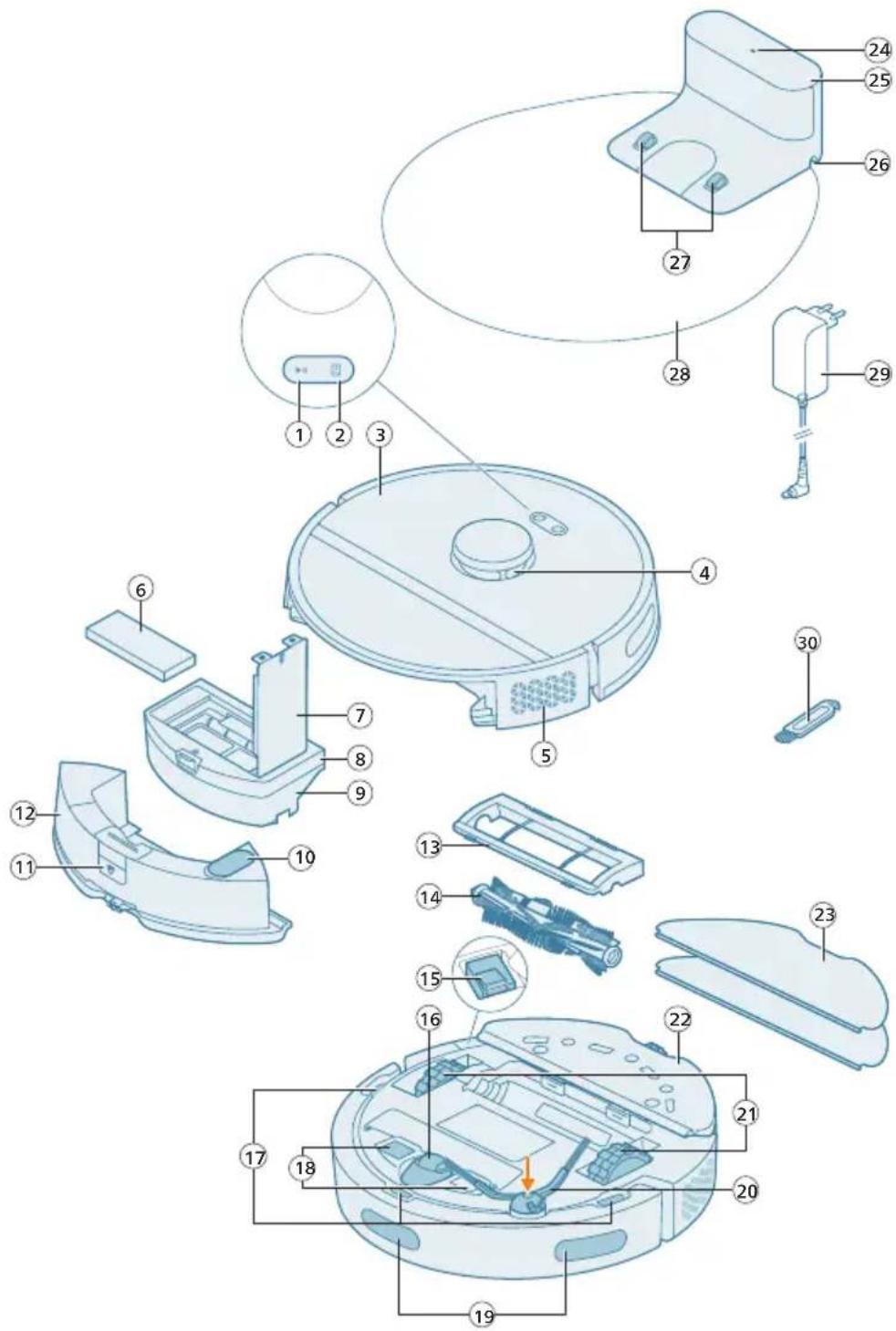
1 Başlatma/durdurma düğmesi
2 Geri dön düğmesi
3 Üst kapak
4 360° lazer navigasyon (LiDAR)
5 Hava çıkışı
6 Yıkanabilir filtre
7 Yıkanabilir filtre kapağı
8 Toz haznesi kapağı
9 Toz haznesi
10 Su girişi
11 Su haznesi açma düğmesi
12 Su haznesi
13 Fırça kapağı
14 Ana fırça
15 Açma/kapama düğmesi
16 Ön açılı tekerlek
17 Düşme önleme sensörü (3x)
18 Şarj temas noktaları (robot)
19 Düşmeyi önleyen ve duvarları algılayan sensör
20 Yan fırça
21 Ana tekerlekler
22 Paspas bez tutucusu
23 Paspas bezi (2x)
24 Gösterge ışığı
25 Şarj istasyonu
26 Güç kablosu soketi
27 Şarj temas noktaları (istasyon)
28 Altlik
29 Adaptör
30 Fırça temizleme aracı
İlk kullanımdan önce
1 Cihazı kutusundan çıkarın ve tüm ambalajı çıkarın.
2 Koruyucu kapakları çıkarın.
3 Gözle görülür hasar varsa home.id adresini ziyaret edin veya ülkenizdeki Müşteri Hizmetleri Merkezi ile iletişim kurun.
i Not: Başlık ve haznelerin içerisinde az miktarda temiz su kalmış olabilir. Bu durum, fabrika kalite kontrollerinden kaynaklanmaktadır. Cihazınızın tamamen temiz ve kullanımının güvenli olduğundan emin olabilirsiniz.
Cihazın kullanıma hazırlanması
İstasyonu kurmak için en iyi yeri seçmeye yönelik ipuçları:
- İstasyonu parlak güneş ışığına maruz kalacak şekilde veya mobilyaların altına koymayın. Bu, robotun istasyona geri dönmesine yardımcı olan kızılötesi sinyali engeller.
- İstasyonu duvara karşı düz bir zemine kurun.
- İstasyonu sert bir zemine kurun.
- İstasyonu merdiven veya ısı kaynaklarının (radyatör) yakınına koymayın.
- Wi-Fi çekim kapsamının iyi olduğu bir konuma kurun.
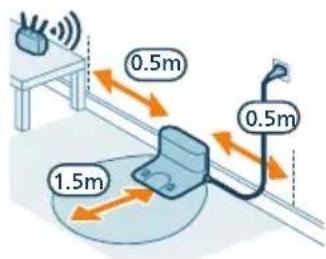
1 İstasyonu doğru boyutlarda kurarak yerleştirin.
i Not: İstasyonun yan taraflarında 0,5 metre, istasyonun ön kısmında ise 1,5 metre boşluk bırakın.
2 İstasyonu güç kaynağına bağlayın.
3 İstasyonun arkasında bir kablo bölmesi bulunur. Robotun güç kablosunun üzerinden geçmemesi için kablonun kalan kısmının kablo bölmesinde, istasyonun tamamen arkasında kalacak şekilde yerleştirildiğinden emin olun.
Paspas bez tutucusu ve paspas bezini takma
1 Paspas bez tutucusunu robotun su haznesinin alt kısmına takın.
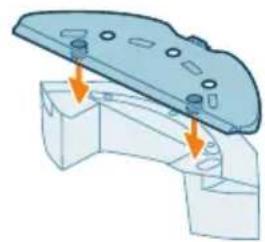
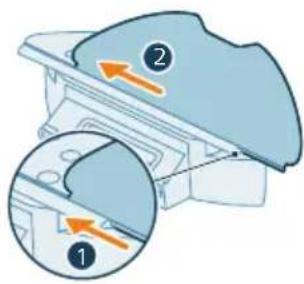
2 Paspas bezinin düz tarafını paspas bez tutucusunun doğru yuvasına kaydırın ve paspas bezini paspas bez tutucusunun cırt cırtlı bölümüne takın.
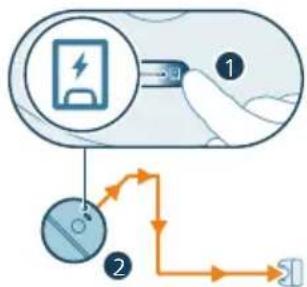
1 Robotu açmak için robotun alt kısmındaki açma/kapama düğmesine basın.
2 Robotu doğru pozisyonuna getirin ve istasyonun önündeki zemine koyun.
3 İstasyonun prize takılı olduğundan emin olun.
flowchart
graph TD
    A["Battery Charge"] --> B["Switch"]
    B --> C{Electricity Check}
    C -->|①| D["Electricity Discharge"]
    C -->|②| E["Electricity Path"]
    E --> F["Output"]
4 Geri dön düğmesine basın. Robot, istasyondaki doğru konumuna gidecektir.
5 Robot tamamen şarj olana kadar bekleyin.
Pil boşsa robot, istasyondaki doğru konumuna kendi kendine gitmez. Bu durumda şu adımları uygulayın:
1 Robotu doğru pozisyonuna getirin ve istasyonun önündeki zemine koyun. Su haznesi istasyonun tam tersi tarafa bakıyor olmalıdır.
2 Robotun ön alt kısmındaki şarj temas noktalarını istasyonun şarj temas noktalarıyla hizalayın.
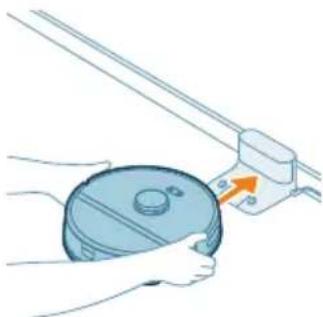
3 Robotun şarj temas noktalarının istasyonun şarj temas noktalarıyla temas etmesini sağlamak için robotu istasyona doğru itin.
i Not: Robotun doğru konumda olduğundan ve şarj olmaya başladığından emin olun. Robotun üzerindeki iki düğmenin ışığı yavaşça yanıp söner. Pil boşsa robotun şarj olmaya başladığıni belirtmesi biraz zaman alabilir.
4 Robot tamamen şarj olana kadar bekleyin.
i Not: İlk kullanımdan önce robotun tamamen şarj edilmiş olduğundan emin olun.
Uygulamayı indirme, kaydolma ve Wi-Fi ağına bağlanma
Uygulama içeriği
Philips HomeRun Robot Uygulaması, robotunuzu istediğiniz her yerden kontrol etmenize olanak tanır. Ayarları kontrol edebilir ve destek hizmetine hızlı bir şekilde ulaşabilirsiniz.
Uygulama ile şunları yapabilirsiniz:
- Evinizin bir haritasını ya da sanal kat planını tasarlayın.
- Temizlenecek odaları seçin.
- Her oda için farklı temizleme modları ve ayarlar arasından birini seçin.
- Temizlik oturumunu gerçek zamanlı olarak izleyin ve pil seviyesini kontrol edin.
- Bildirimler ve uyarılar alın.
- Bir temizleme oturumu planlayın.
- Bakım durumuna bakın ve yedek parçaları bulun.
- Kullanım videolarını izleyin.
- Tam kullanım kılavuzuna erişin.
- SSS bölümünde sorunlarınızın yanıtlarını bulun.
- Müşteri Hizmetleri ile iletişime geçin.
Uygulamayı indirme
1 Philips HomeRun robot uygulamasını indirmek için sol taraftaki veya robotun ambalajı üzerindeki QR kodunu taratın.
Veya:
Apple App Store'da veya bir Android App Store'da "Philips HomeRun robot uygulaması"ni arayın.
2 Uygulamayı indirip yükleyin.
3 Uygulamadaki talimatları izleyin.
2 Uygulamayı indirip yükleyin. 3 Uygulamadaki talimatları izleyin.


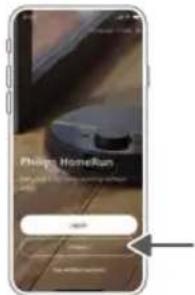
Kişisel bir hesap kaydettirme
Kişisel bir hesap kaydettirerek aşağıdaki avantajlardan faydalanabilirsiniz:
- Robotu birden fazla cihazdan, ör. bir akıllı telefon, kontrol edin.
- Eviniz için özelleştirilmiş temizleme planları gibi önemli verileri kaydedin.
i Not: Telefonunuzu değiştirirseniz ve hesabınız yoksa özelleştirilmiş tüm temizleme planlarını zı kaybedersiniz.
Önemli: Philips, gizliliğinize değer verir ve saygı duyar. Kayıt olmadan önce uygulamadaki bağlantıdan gizlilik bildirimimize göz atabilirsiniz.
Wi-Fi bağlantısını ayarlama
i Başlamadan önce: Robotta ve mobil cihazınızda iyi bir Wi-Fi kapsamı olduğundan emin olun.
1 Uygulamadaki "Robot ekle" düğmesine basıp talimatları izleyin.
2 Robotu uygulamadaki Wi-Fi ağıyla eşleştirin. Wi-Fi şifrenizi edindiğinizden emin olun.
3 Başlatma/durdurma düğmesine ve geri dön düğmesine aynı anda basın ve üç saniye boyunca basılı tutun. Düğmelerdeki ışıklar turuncu yanıp sönerek robotun Wi-Fi kurulum modunda olduğunu gösterecektir.
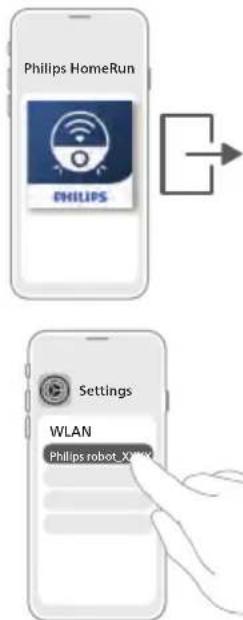
4 Uygulamada görünüyorsa katılma düğmesine tıklayarak "Philips robotu" ağına bağlanın.
i Not: Uygulamada katılma düğmesi görünmüşorsa uygulamadan çıkıp mobil cihazınızdaki "Ayarlar" bölümünün altında yer alan Wi-Fi bölümüne gidin. Bu bölümde "Philips robotu" ağını seçebilir ve bu ağa bağlanabilirsiniz.
i Not: Robotunuz hem 2,4 GHz hem de 5 GHz frekanslı Wi-Fi bantlarına bağlanabilir.
text_image
Philips HomeRun PHILIPS Settings WLAN Philips robot_XQKWKWi-Fi eşleşmesi başarısız olursa:
- Wi-Fi bağlantınızı kontrol edin.
- Doğru modeli seçip seçmediğinizi kontrol edin.
- Doğru Wi-Fi parolasını girip girmediğinizi kontrol edin.
- Robotun hâlâ Wi-Fi kurulum modunda olup olmadığına bakın.
i Not: Robottaki iki düğmenin ışığı hâlâ turuncu renkte yanıp sönüyorsa bunu fark edebilirsiniz.
i Not: Sorunu çözemiyorsanız destek bilgileri ve Müşteri Hizmetleri iletişim bilgileri için www.philips.com/homerun2000 adresini ziyaret edin.
Sesli sinyaller

text_image
hello- Robotun İngilizce olan sesli uyarı dilini kendi diliniz olarak değiştirebilirsiniz. Dili değiştirmek için uygulamayı indirin ve yeni dili indirebilmesi için robotu Wi-Fi ağına bağlayın.
- Uygulama, uyarılar vererek robotla ilgilenilmesi gerektiğini size hatırlatır. Bu sayede robot siz yokken temizlik yapıyor olsa bile gerçek zamanlı durumu hakkında tam olarak bilgilendirilirsiniz.
Sesli uyarı dilini ayarlama
i Robotu Wi-Fi ağına bağladıktan hemen sonra sesli uyarı dilini ayarlayabilirsiniz.
1 Robotun uygulamaya bağlı olduğundan emin olun.
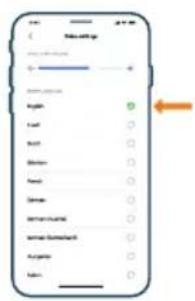
2 Uygulamadaki iki bölümde, sesli uyarı dilini değiştirebileceğiniz seçeneği bulabilirsiniz.
- Robotu adlandırmanız istendiği uygulama ekranında.
- Sağ üst köşedeki "Ayar" simgesine basıp "Ses ayarları" sekmesini seçerek.
3 Daha sonra bu ekrandan sesli uyarı dilini seçin.
Robotunuz nasıl çalışır?
Harita oluşturma
Harita oluşturma nasıl çalışır?
Robot odalarda gezinirken zeminin bir haritasını oluşturmak için odaları hızlı bir şekilde tarar.
Harita Düzenleyici
Uygulamada Harita Düzenleyici'yi kullanarak şunları yapabilirsiniz:
- Her oda için robotun temizlik rutinini özelleştirebilmek adına odaları düzenleyebilirsiniz (odaları birleştirin/ayırın, odaları adlandırın).
- Robotun temizleyip temizleyemeyeceği yerleri belirtmek için bölgeler ekleyebilirsiniz.
- Evinizin her katı için bir harita oluşturabilir ve 5 taneye kadar harita saklayabilirsiniz. Ortamda bir şey değişirse robotunuz, bir sonraki temizleme oturumunda otomatik olarak alanın haritasını yeniden oluşturulur.
Odayı harita oluşturma için hazırlama
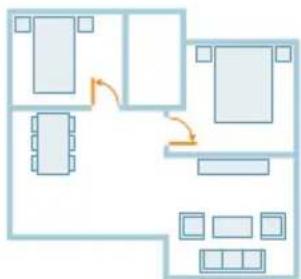
Harita oluşturmaya başlamadan önce aşağıdakileri yerine getirin:
- Alanı toparlayın.
- Mobilyaları her zamanki yerine yerleştirin.
- Etraftaki küçük engelleri kenara kaldırın.
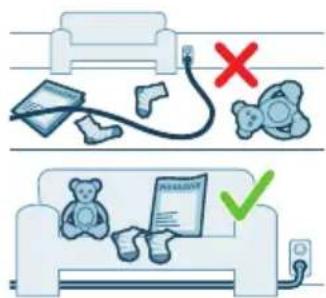
i Not: Robot bu engellerden birine takılırsa ya uykuya geçer ya da haritalamayı tamamlayamaz.
flowchart
graph TD
    A["Room 1"] --> B["Room 2"]
    B --> C["Room 3"]
    C --> D["Room 4"]
    D --> E["Room 5"]
    E --> F["Room 6"]
    F --> G["Room 7"]
    G --> H["Room 8"]
    H --> I["Room 9"]
    I --> J["Room 10"]
    style A fill:#cce5ff,stroke:#333
    style B fill:#cce5ff,stroke:#333
    style C fill:#cce5ff,stroke:#333
    style D fill:#cce5ff,stroke:#333
    style E fill:#cce5ff,stroke:#333
    style F fill:#cce5ff,stroke:#333
    style G fill:#cce5ff,stroke:#333
    style H fill:#cce5ff,stroke:#333
    style I fill:#cce5ff,stroke:#333
    style J fill:#cce5ff,stroke:#333
- Evin içindeki bütün kapıları açın ve dışarıya açılan kapıları kapatın.
Önemli: Kullanım sırasında robotun önüne herhangi bir engel çıkmamasını sağlayın.
Harita oluşturma ve düzenleme
Önemli: Harita oluşturma sırasında robotunuz temizlik yapmaz.
1 Bir harita oluşturmak için robotu uygulama ile eşleştirdikten hemen sonra veya öncesinde bir harita oluşturulmamışsa ana ekrandaki "Harita oluştur" seçeneğine tıklayın. Dilerseniz sağ üst köşedeki ayar simgesine tıklayıp "Haritalarım" seçeneğini seçerek sağ üst köşedeki "+" simgesine tıklayabilirsiniz. Ardından uygulamadaki talimatları izleyin.
2 Haritanızı düzenlemek için ana ekrandaki harita simgesini seçin ya da sağ üst köşedeki ayar simgesine tıklayıp "Haritalarım" seçeneğini seçtikten sonra düzenlemek istediğiniz harita için "Haritayı düzenleme" seçeneğini seçin.
Kısıtlı temizleme alanları ile robotunuza temizlenmeyecek yerleri bildirme
Uygulamada "Harita düzenleme" seçeneği altında robotun temizlemesine izin verdiğiniz ve vermediğiniz bölgeleri göstermek için kısıtlı alanlar ayarlayabilirsiniz.
Sanal duvar ve Girilmeyecek bölge
Robotun gitmesini istemediğiniz alanlar için sanal duvarlar ( ) ve Girilmeyecek bölgeler ( ) oluşturun. Sanal duvar veya Girilmeyecek bölgeleri şu amaçla oluşturabilirsiniz:
- Kırılgan nesneleri korumak. Robot; ayakkabı, oyuncak veya kablo gibi küçük nesneleri ya da parlak, şeffaf (cam gibi) veya karanlık engelleri veya yüzeyleri algılayamaz.
- Robotun temizlik yaparken takılmasını engellemek.
i Not: Robot, uzun tüylü halılara, saçaklı halılara veya banyodaki gibi çok hafif kilimlere takılabilir. Robot, aynı zamanda zemindeki kabloları da algılayamaz.
- Robotu korumak.
i Not: Robot, sıvılardan ve evcil hayvanların yemek kapları ile bitki tepsileri gibi ıslak alanlardan uzak tutulmalıdır.
Önemli: Sanal duvarlar ve Girilmeyecek bölgeler, tehlikelere karşı korumak amacıyla kullanılmamalıdır.
Önemli: Sanal duvarlar ve Girilmeyecek bölgeler, robotun istasyona geri dönmesini engellememelidir.
Paspaslanmayacak bölge
Robotun halıları veya kilimleri paspaslamasını engellemek için Paspaslanmayacak bölgeler oluşturun.
i Not: Robot, "Süpür ve Paspasla", "Süpür, sonra paspasla" ve "Paspasla" modlarındanayken Paspaslanmayacak bölgelerden uzak duracaktır.
Robotunuz nasıl temizler?
Uygulamada aşağıdakileri seçebilirsiniz:
Alan6 Açıklama
Rutin Rutin temizlik, normal günlük temizleme düzeninize yönelik tasarlanmıştır. Robot, her odayı belirlediğiniz ve temizleme yöntemine kaydettiğiniz ayarlara göre temizler.
Robot, ortamı tanımazsa haritasını oluşturmaya başlar ve en son ayarlanan moda göre temizlik yapar. Eğer bu mod paspaslama işlevli bir modsa ancak paspas takılı değilse robot, su dağıtmaz. Temizleme işlemi tamamlandıktan sonra robot istasyona geri döner.
Alan6 Açıklama
| Oda | - Oda: Robot, belirttiğiniz sırayla bir veya daha fazla odayı temizler. |
| Bölge | - Bölge: Robot, belirttiğiniz bir odadaki bir bölgeyi temizler. |
| Nokta | - Nokta: robot belirlediğiniz bir nokta alanını temizler.Yukarıdaki seçeneklerden birini seçtikten sonra bir temizleme modu seçebilir ve temizleme tercihleriniz ile gelişmiş ayarları belirleyebilirsiniz. |
Temizleme tercihleri, gelişmiş ayarlar ve temizleme sırasını belirleme
Uygulamada her oda için beş temizleme modu seçebilirsiniz. Bunlar, çoğu durumda kullanılabilen standart modlardır. Temizleme tercihlerini ve gelişmiş ayarları belirleyerek temizleme modunuzu özelliştirebilirsiniz.
Temizleme modları
Mod Açıklama
| Süpür ve Sil Robot, zemini aynı anda hem süpürür hem de paspaslar. Bu mod, sert zeminlerin rutin temizliğinde kullanım için tasarlanmıştır. |
| ÖNEMLİ: Parke zeminler gibi hassas sert zeminleri paspaslamak için uygulamadaki ıslaklık seviyesini en düşük seviyeye ayarlayın. |
| Süpür Robot zemini sadece süpürür. Paspaslanmaması gereken alanlar için bu mod kullanılabilir. |
| Paspaslama Robot zemini sadece paspaslar. |
| Sessiz Robot en az gürültüyle temizler. Emiş gücü azaltılır ve sesli uyarılar sessize alınır. |
| Yoğun Robot, zemini aynı anda ve tam güçle hem süpürür hem de paspaslar. Bu mod, küçük alanların düzgün bir şekilde temizlenmesi için tasarlanmıştır.Bu modda büyük alanları temizlemenin önerilmediğini lütfen unutmayın. Robot, bir alandan 5 defa geçerek temizleme süresinin ve pil kullanımın önemli oranda artmasını sağlar. |
Temizleme tercihleri
Her temizleme modu için aşağıdaki temizleme tercihlerini ayarlayabilirsiniz:
Ayar Açıklama
| Emiş gücü Emiş gücünü değiştirin:- Düşük : düşük enerji tüketimi ve düşük gürültü seviyesiyle etkili temizleme için.- Normal : güç ve verimlilik arasında ideal bir denge kurarak rutin temizlik ve sert zeminlerdeki ince tozlardan etkili bir şekilde kurtulmak için.- Yüksek : büyük zeminlerde kapsamlı bir temizlik için. Tek bir şarjla maksimum moddan daha fazla temizleyebilir.- Maks : McIntı gibi büyük kirleri almak için idealdir. Güçlü emiş gücü sayesinde halıların ve boşlukların derinlerine gizlenmiş ince toz parçacıkları temizlenir. |
Ayar Açıklama
Paspas Islaklığı Su akışı kontrol pompasından paspasa pompalanan akış hızını belirleyin:
ÖNEMLİ: Su haznesine sıcak su veya temizlik deterjanı eklemyeyin.
- Düşük: parke gibi hassas bir zemini paspaslamak için. Süpürme ve paspaslamayı birlikte seçmek, sadece süpürmeyi seçmeye göre daha fazla ince tozun temizlenmesini sağlar.
- Orta: rutin bir ıslak ve kuru temizlik için idealdir. Paspas, evinizin steril ve sağlıklı olması için yüzeysel kiri ve bakterileri temizler.
- Yüksek: lekesiz ve temiz bir ev için. Yoğun bir temizlik için bu ayarın 2 veya 5 temizleme yolu tekrarı ile birlikte kullanılması önerilir.
Temizleme yolu tekrari
Tekrar sayısını belirtin. Normal temizleme için bir geçiş yeterlidir. Yoğun bir temizlik için robotu 2 veya 5 geçiş yapacak şekilde programlayabilirsiniz. Bu işlem temizleme süresini etkilediğinden sadece belirli temizleme alanları için bu seçeneği kullanmanızı öneririz.
Gelişmiş ayarlar
Sağ üst köşedeki ayar simgesine tıklayıp "Temizleme sırası" seçeneğini seçerek uygulamada kendi temizleme sıranızı belirleyebilirsiniz.
Robotunuzu kullanma
Temizlik işine hazırlanma
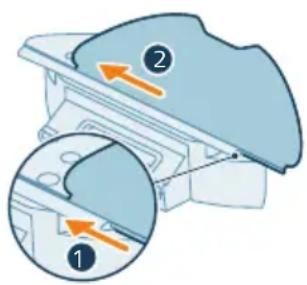
- Robotu temizlik işine başlatmadan önce:
- Paspas bezini paspas bez tutucusuna takın.
ÖNEMLİ: Paspas bez tutucusu çıkarılamaz. Ancak robotu paspas bez tutucusuyla kullanırken, robotu paspaslama yapmadan kullanıyor olsanız bile paspas bezi her zaman paspas bez tutucusuna takılmalıdır. Bu sayede kullanım sırasında zemine ve paspas tutucusuna zarar vermemiş olursunuz.
- Robotun takılmasını önlemek için tüm kabloları, telleri, kordonları ve ayakkabı ve oyuncak gibi küçük nesneleri yerden kaldırın.
- Evin içindeki bütün kapıları açın.
- En iyi sonuçları elde etmek için paspası önceden ıslatın.
Uygulama üzerinden ilk temizleme oturumunuzu başlatma
Başlat
1 Uygulamayı açın.
2 Temizleme alanını seçin: "Rutin", "Oda", "Bölge" veya "Nokta".
3 "Başlat" simgesine basın.
i Not: Robot üzerindeki güç açma/kapama düğmesinin "açık" konuma ("I") ayarlandığından emin olun.
i Not: Pil seviyesi çok düşükse temizlik başlamayabilir. Bir temizleme oturumuna başlatmadan önce robotun yeterince şarj edilmesini bekleyin.
Durdur
1 Uygulamadaki Duraklat simgesine basın. Robot çalışmayı durdurur.
2 Tekrardan Başlat simgesine basın. Robot çalışmaya devam eder.
3 "Geri dön" simgesine basın. Robot istasyona geri döner.
Robotu uygulama olmadan kullanma
i Not: Ideal bir deneyim için uygulamayı kullanmanızı öneririz.
Uygulama olmadan robotu çalıştırmak için üzerindeki iki düğmeyi kullanabilirsiniz:
- Başlatma/durdurma düğmesi
- Robotu açıp kapatmak için düğmeye uzun basın (3 sn.).
- Temizlemeye başlamak veya temizlemeyi duraklatmak için kısa basın. Temizlemeye devam etmek için tekrar basın.
- Geri dön düğmesi
- Kısa basma (robot temizlik yapmadığında): Robot istasyonu bulup şarj olmaya başlar.
- Temizlik sırasında kısa basma: Robot temizlemeyi bırakır. Tekrar kısa basma: Robot şarj olmak için istasyona döner.
- Robotun istasyona döndüğü sırada kısa basma: Robot istasyona dönmeyi durdurur. Robotun istasyona gitmesini sağlamak için tekrar basın.
i Not: Wi-Fi işlevini devre dışı bırakmak için robotun ön tarafından tampona ve geri dön düğmesine 10 saniye boyunca basın. Temel işlevleri Wi-Fi olmadan da kullanabilirsiniz ancak tüm özellikleri tam erişim için robotu Wi-Fi ile eşleştirmenizi öneririz.
Robotu manuel olarak çalıştırırken robot hem süpürür hem de paspas yapar. Ancak su haznesi boşsa veya paspas bez tutucusu takılı değilse robot, paspas yapmaz.
Robotunuzun temizlik düzeni
flowchart
graph TD
    A["1"] --> B["2"]
    B --> C["3"]
    C --> D["4"]
    D --> E["5"]
    E --> F["6"]
    F --> G["7"]
    G --> H["8"]
    H --> I["9"]
    I --> J["10"]
    style A fill:#f9f,stroke:#333
    style B fill:#ccf,stroke:#333
    style C fill:#cfc,stroke:#333
    style D fill:#fcc,stroke:#333
    style E fill:#cff,stroke:#333
    style F fill:#ffc,stroke:#333
    style G fill:#cfc,stroke:#333
    style H fill:#fcc,stroke:#333
    style I fill:#ffc,stroke:#333
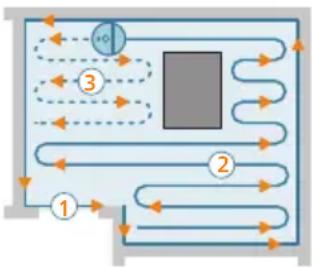
Robot, evini düzenli bir şekilde temizler. Robot, odaları sırayla temizler ve kalan yüzeye geçmeden önce ilk olarak her zaman odanın kenarlarını temizlemeyerek işe başlar.
İstasyona dönme
flowchart
graph TD
    A["A"] --> 3["3"]
    B["B"] --> 3
    C["C"] --> 2["2"]
    D["D"] --> 2
    E["E"] --> 1["1"]
    1 --> 2
    2 --> 3
    3 --> F["F"]
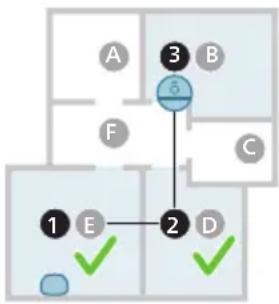
Robotunuz, temizleme oturumunu tamamladıktan sonra yeniden şarj olmak için otomatik olarak istasyona geri döner.
Otomatik yeniden şarj ve çalışmaya devam etme
Temizlik sırasında pil seviyesi düşerse (<%20) robot, yeniden şarj olmak için otomatik olarak istasyona geri döner. Robot, pil şarj olduktan sonra temizliğe kaldığı yerden devam eder.
Bu işlevi, uygulamada sağ üst köşedeki ayarlar simgesine tıklayıp "temizlemeye devam et" seçeneğini açarak veya kapatarak devre dışı bırakabilirsiniz.
Temizlik ve bakım
Bakım yapma zamanı
Parça Temizlik Değiştirme
| Paspas bezi İki haftada bir 3 - 6 ay | |
| Ana fırça Haftada bir 6 - 12 ay | |
| Yıkanabilir filtre Haftada bir 3 - 6 ay | |
| Yan fırça İki haftada bir 6 - 12 ay | |
| Ana tekerlekler ve Ön açılı tekerlek | Ayda bir - |
| 360° lazer navigasyon (LiDAR) sensörü | Ayda bir - |
| Sensörler:- Kızılötesi sinyal sensörleri- Düşme önleme sensörü (3x) | Ayda bir - |
| Robot ve istasyon şarj temas noktaları | Ayda bir - |
Toz haznesi ve su haznesinin yerleşimini algılayan sensörler
6 ay -
Toz haznesi Her kullanımdan sonra toz haznesini boşaltın
Paspas bezi ve toz haznesini temizleme
Paspas bezini temizleme
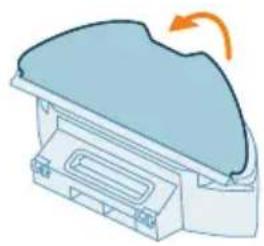
1 Paspas bezini cirt cırtl bölümünden çekin.
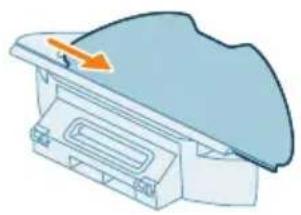
2 Paspas bezinin düz tarafını yuvadan kaydırın.
text_image
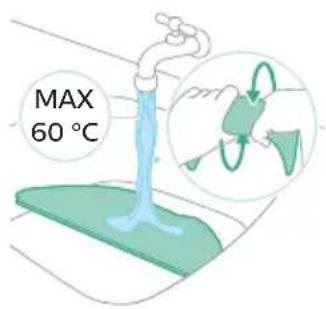
MAX 60 °C3 Paspas bezini suyla durulayıp temizleyin veya çamaşır makinesinde yıkayın.
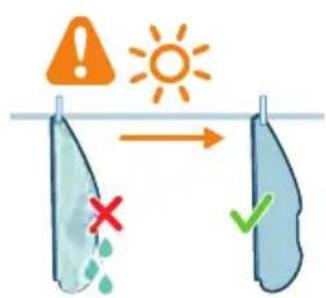
4 Paspas bezini kurumaya bırakın.
i Not: Yıkanabilir paspas bezini kurutmak için başka yöntemler kullanmayın.
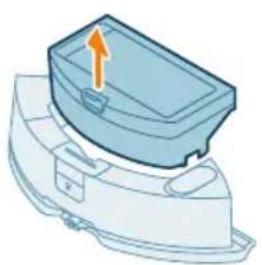
Toz haznesini ve yıkanabilir filtreyi temizleyin
1 Toz haznesini su haznesinden çıkarın.
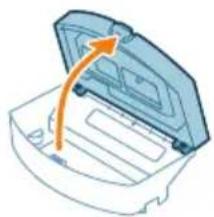
2 Toz haznesinin kapağını açın.
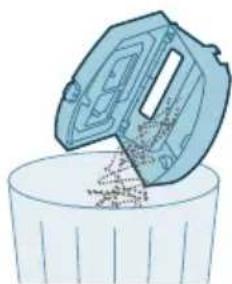
3 Toz haznesindeki kirleri boşaltın.
i Not: Toz haznesinin kapağını yıkanabilir filtrenin kapağıyla karıştırmayın.
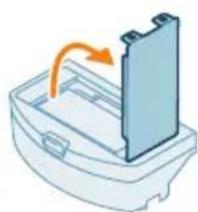
4 Yıkanabilir filtrenin kapağını açın.
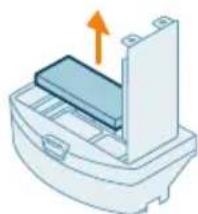
5 Yıkanabilir hava filtresini çekip çıkarın.
6 Kirleri gidermek için toz haznesini bir fırça ile temizleyin.
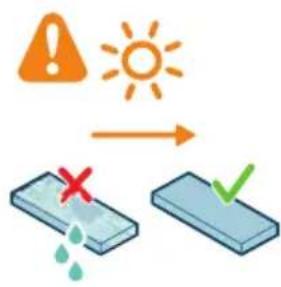
7 Yıkanabilir filtreyi suyla durulayın ve kurumaya bırakın.
i Not: Temizlik deterjanları kullanmayın.
i Not: Yıkanabilir filtreyi kurutmak için başka yöntemler kullanmayın.
8 Yıkanabilir filtrenin tamamen kurumuş olduğundan emin olun ve filtreyi toz haznesinin filtre kilidine yerleştirip itin.
9 Yıkanabilir filtreyi aşağıya itin.
10 Yıkanabilir filtrenin kapağını kapatın.
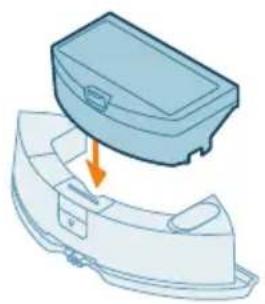
11 Toz haznesini tekrar su haznesine kaydırarak takın.
Su haznesini temizleme
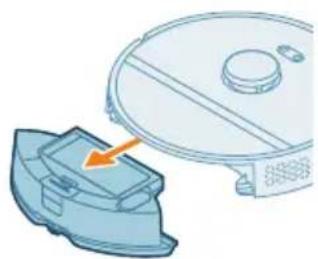
1 Su haznesi açma düğmesine basın.
2 Su haznesini robottan dışarıya doğru çekin.
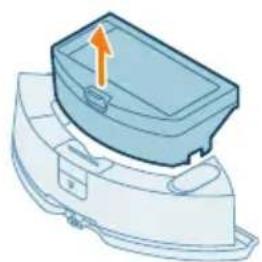
3 Toz haznesini su haznesinden çıkarın.
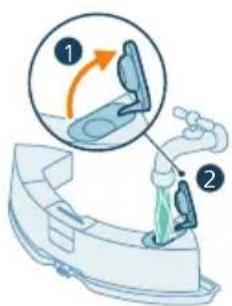
4 Su haznesini musluk suyu ile doldurun.
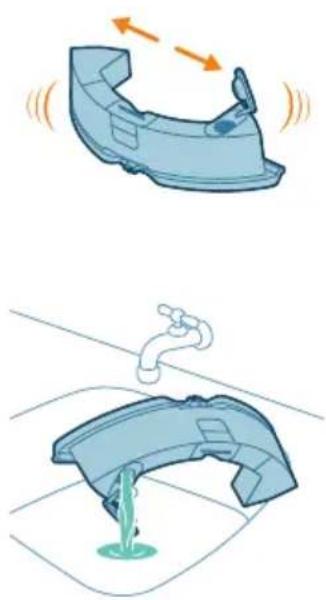
6 Suyu lavaboya boşaltın.

7 Su haznesinin dış kısmını bir bezle kurulayın.
i Not: Temizlik deterjanları kullanmayın.
ÖNEMLİ: Su haznesini bulaşık makinesinde yıkamayın.
8 Su haznesinin sızdırmaz kapağını açık tutun ve su haznesinin iç kısmını kurumaya bırakın.
i Not: Su haznesini kurutmak için başka yöntemler kullanmayın.
9 Toz haznesini tekrar su haznesine takın.
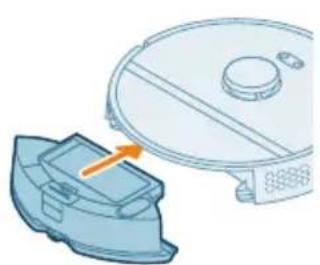
10 Su haznesini robota geri takın.
i Not: Su haznesinin dış kısmının kuru olduğundan emin olun.
i Not: Temizlik deterjanları kullanmayın.
Ana fırçayı temizleme
1 Robotu düz ve sabit bir yüzeyde ters çevirin.
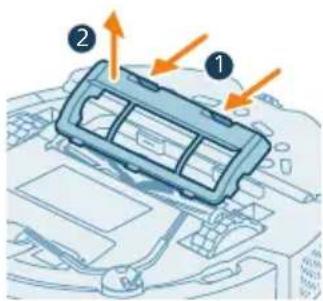
2 Fırça kapağının açma düğmelerine aynı anda basın.
3 Fırça kapağını kaldırıp çıkarın.
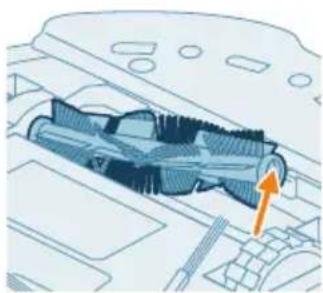
4 Ana fırçayı çekerek çıkarın.
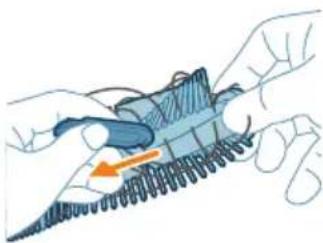
5 Saçları kesmek için temizleme aracını kullanın.
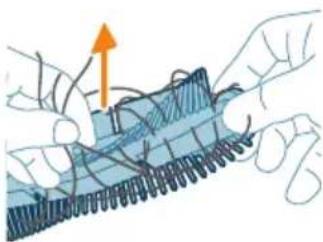
6 Ana fırçadaki saç ve kirleri temizleyin.
İpucu: Temizleme aracının fırça tarafını kullanarak ana fırçadaki kirleri temizleyin.
7 Ana fırçanın ucundaki kapağı çıkardıysanız yeniden takın.
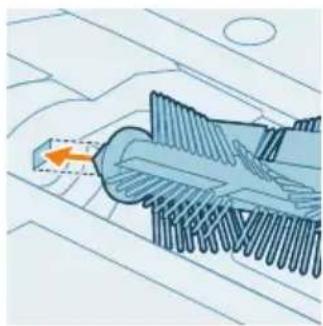
8 Ana fırçayı doğru konuma takın. Kare şeklindeki mandalı kare şeklindeki delikle eşleştirin ve fırçayı yerine yerleştirin.
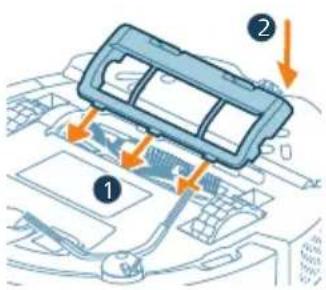
9 Fırça kapağının dudaklarını doğru bölmelere yerleştirin.
10 Fırça kapağını içeri doğru itin.
Yan fırçayı temizleme
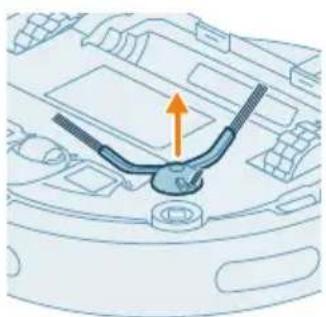
1 Robotu düz ve sabit bir yüzeyde ters çevirin.
2 Yan fırçayı çıkarın.
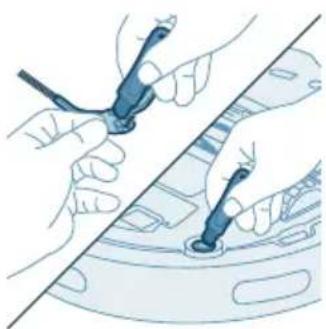
3 Yan fırça ve robottaki tozu veya tüyleri temizlemek için yumuşak kılı bir fırça (diş fırçası gibi) kullanın.
İpucu: Yan fırça ve robottaki tozu veya tüyleri temizlemek için temizleme aracının fırça tarafını kullanabilirsiniz.
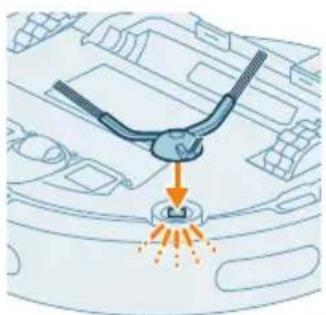
4 Yan fırçayı robotun alt kısmında doğru konuma oturtarak takın.
Ana tekerlekleri ve ön açılı tekerleği temizleme

1 Robotu düz ve sabit bir yüzeyde ters çevirin.
2 Ön açılı tekerlek ve ana tekerleklerdeki tozu veya tüyleri temizlemek için yumuşak kılı bir fırça (diş fırçası gibi) kullanın.
Tekerleklerdeki tozu veya tüyleri temizlemek için temizleme aracının fırça tarafını kullanabilirsiniz.
Sensörler, temas noktaları ve Kızılötesi sinyal penceresini temizleme
İyi temizlik performansını sürdürmek için sensör, temas noktaları ve kızılötesi sinyal penceresini zaman zaman temizlemeniz gerekir.
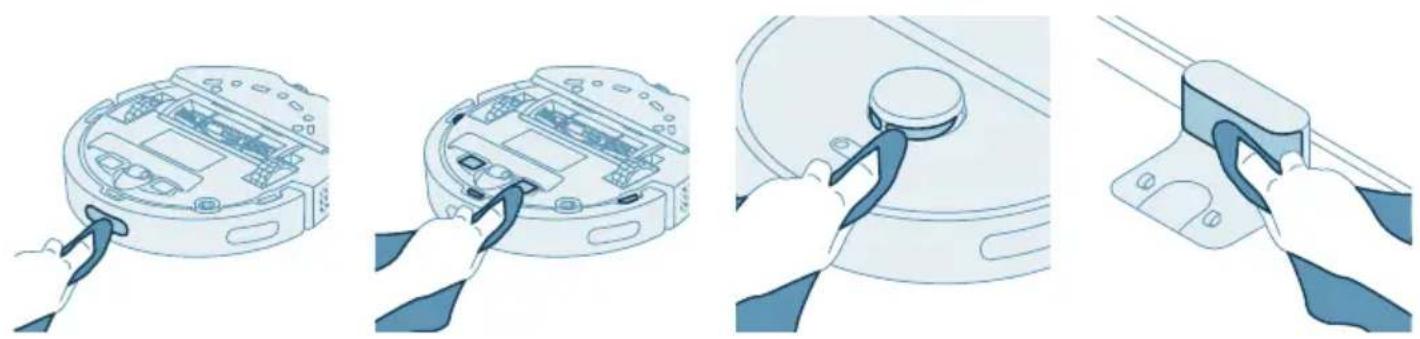
1 İstasyonun fişini prizden çekin.
2 Yumuşak, aşındırıcı olmayan ve kuru bir bez kullanın.
3 Parçaları temizleyin.
i Not: Temizlik deterjanları kullanmayın.
4 Parçaları ve yüzeyleri kuru bir bezle kurulayın.
i Not: Parçaları kurutmak için başka yöntemler kullanmayın.
Uzun vadeli saklama
1 Pili tamamen dolana kadar şarj edin.
2 Robotu 8 °C ila 35 °C sıcaklık aralığında saklayın.
Gösterge ışığı sinyalleri ve anlamları
Sinyal Sinyal açıklaması Sinyalin anlamı
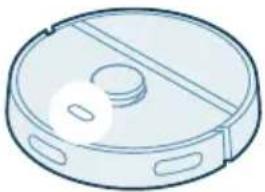 | Robot üzerindeki gösterge ışığı beyaz renkte yanıyor. | Robot açık veya bir temizleme döngüsü içindedir. |
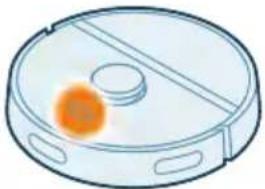 | Robot üzerindeki gösterge ışığı beyaz ve turuncu renkte yanıp sönyor. | Robot şarj edilmektedir. |
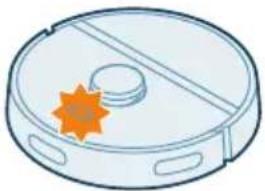 | Robot üzerindeki gösterge ışığı turuncu renkte yanıp sönyor. | Robot bir sorunla karşılaşmış veya eşleştirme modundadır. |
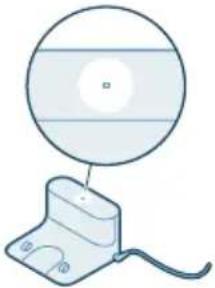 | İstasyon üzerindeki gösterge ışığı beyaz renkte yanıyor. | İstasyon prize bağlıdır. |
Sinyal Sinyal açıklaması Sinyalin anlamı
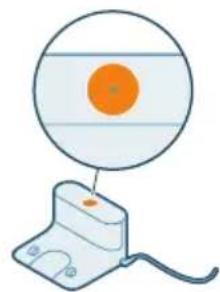
İstasyon üzerindeki gösterge ışığı turuncu renkte yanıyor.
İstasyon bir sorunla karşılaştı. İstasyonun fişini çekin ve fişe tekrar takın. Gösterge hâlâ turuncu yanıyorsa, ülkenizdeki ülkedeki müşteri hizmetleri merkezi ile iletişime geçin.
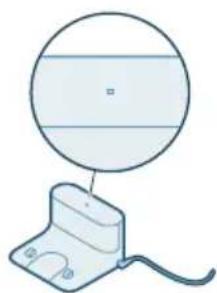
İstasyondaki gösterge ışığı kapalı. İstasyon prize bağlı değildir.
İstasyon prize bağlı durumdaysa güç tasarrufu için gösterge ışığı, cihaz boşta bırakıldığında söner.
Robotu sıfırlama/ilk hâline döndürme
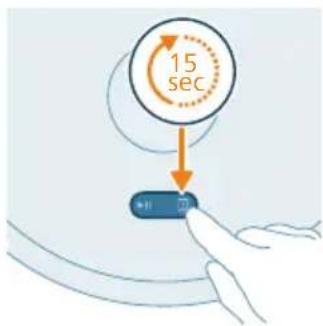
text_image
15 secRobotun üzerindeki Geri dön düğmesini 15 saniye boyunca basılı tutarak robotu sıfırlayabilir veya varsayılan ayarlarına geri döndürebilirsiniz.
i Not: Robotu sıfırladıktan/ilk hâline döndürdükten sonra robotun uygulamaya yeniden bağlanması gerekir ve uygulamadaki ilgili ayarlar silinir.
Çocuk kilidi
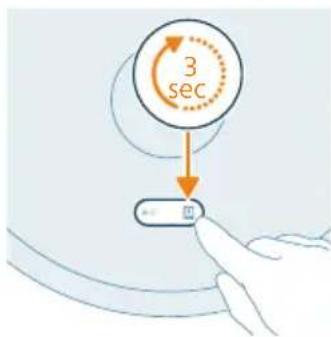
text_image
3 sec1 Çocuk kilidini uygulama üzerinden veya robot üzerindeki Geri dön düğmesini 3 saniye boyunca basılı tutarak etkinleştirebilirsiniz.
2 Çocuk kilidini devre dışı bırakmak için uygulamada çocuk kilidi seçimini kaldırın veya robot üzerindeki Geri dön düğmesini tekrar 3 saniye boyunca basılı tutun.
Değiştirme
Aksesuarların sipariş edilmesi
Aksesuar veya yedek parça satın almak için www.philips.com/homerun2000 adresini ziyaret edin ya da Philips bayinize gidin. Ülkenizdeki Philips Müşteri Hizmetleri Merkezi ile de iletişim kurabilirsiniz (iletişim bilgileri için uluslararası garanti belgesine göz atın).
Yedek parçalar:
XV1430 Yedek paspas bezleri

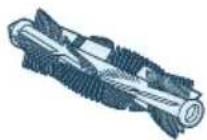
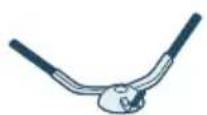
XV1433 2 filtre, 1 ana fırça ve 1 yan fırça içeren bakım kiti.
Şarj edilebilir pili çıkarma
Şarj edilebilir pili çıkarmak için aşağıdaki talimatları uygulayın. Şarj edilebilir pilin çıkartılması için robotu bir Philips servis merkezine de götürebilirsiniz.
Yakınınızdaki bir servis merkezinin adresi için, ülkenizin Philips Müşteri Destek Merkezi'ne başvurun.
Ürünü açmak için araçlar kullanırken ve şarj edilebilir pili çöpe atarken tüm gerekli güvenlik önlemlerini alın.
Uyarı: Pili çıkarmadan önce ürünü istasyondan çıkardığınızdan ve pilin tamamen boş olduğundan emin olun.
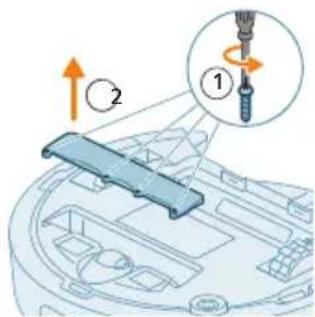
1 Robotu istasyondan değil, odanın herhangi bir yerinden başlatın.
2 Çıkarıp atmadan önce şarj edilebilir pilin tam olarak boşaldığından emin olmak için, robotu şarj edilebilir pil boşalana kadar çalıştırın.
3 Pil bölmesi kapağının vidalarını sökün ve kapağı çıkarın.
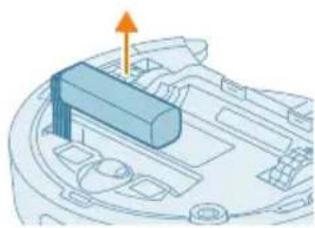
4 Şarj edilebilir pili kaldırıp çıkarın ve pil konektörünü serbest bırakmak için pil konektörünün üzerindeki küçük klipse basarak çıkarın.
5 Robotu ve şarj edilebilir pili, elektrikli ve elektronik atıklara yönelik bir toplama noktasına götürün.
Garanti ve destek
Bilgi veya desteğe ihtiyaç duyarsanız lütfen www.philips.com/support adresini ziyaret edin veya uluslararası garanti kitapçığını okuyun.
Robot elektrikli süpürgeniz, mümkün olan en özenli şekilde tasarlanmış ve geliştirilmiştir. Robotunuzun onarıma ihtiyacı olduğunda, ülkenizdeki Müşteri Hizmetleri Merkezi gereken onarımları mümkün olan en kısa sürede ve en uygun şekilde ayarlayarak size yardımcı olacaktır. Ülkenizde Müşteri Hizmetleri Merkezi yoksa, yerel Philips satıcınıza gidin.
Ürünün atılması ve geri dönüşüm
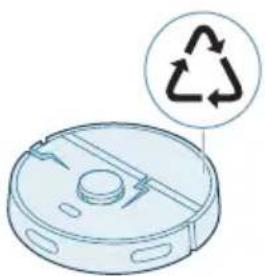
Robotu normal çöplerin içine atmayın. Elektrikli ekipmanlar için olan geri dönüşüm tesisinize götürün.
Sorun giderme
Bu bölümde, cihazla ilgili en sık karşılaşabileceğiz sorunlar özetlenmektedir. Sorunu aşağıda verilen bilgileri kullanarak çözemiyorsanız Philips HomeRun robot uygulamasına veya www.philips.com/homerun2000 adresine giderek destek videolarına ve sıkça sorulan sorulara bakabilirsiniz. Ülkenizdeki Müşteri Hizmetleri Merkezi ile de iletişime geçebilirsiniz.
Sorun Olası neden Çözüm
| Robot açılmıyor. Pil seviyesi düşüktür. Robotu kullanmadan önce istasyonda şarjedin. | ||
| Ortam sıcaklığı çok düşük veyaçok yüksektir. | Robotu 8 °C ile 35 °C arasında bir sıcaklıktakullanın. | |
| Robot uygulamaylaeşleşmiyor. | Robot artık eşleştirme modunda değildir. | İstasyona dönüş ve açma/kapamadüğmesini aynı anda basılı tutarak robotutekrar eşleştirme moduna getirin (işiklarturuncu renkte yanıp söner). |
| Wi-Fi bağlantısı (sinyali) iyi değildir. | Robotu iyi bir Wi-Fi sinyalinin olduğu biralana koyun. | |
| Yanlış bir Wi-Fi ağı seçilmiştir. Doğru Wi-Fi ağını seçtiğinizden emin olun. | ||
| Yanlış bir parola kullanılmıştır. Doğru Wi-Fi parolasını kullandığınızdanemin olun. | ||
| Uygulamada yanlış bir robot modeli seçilmiştir. | Doğru robot modelini seçtiğinizden eminolun. | |
| Yanlış bir uygulama indirilmiştir Her zaman hızlı başlangıç kılavuzundaki QR kodu aracılığıyla indirdiğiniz uygulamayıkullanın. | ||
| Uygulama ve robotarasındaki bağlantı kopuyor. | Robot, Wi-Fi sinyalinin kapsama alanından çıkmıştır. | Robotun iyi bir Wi-Fi sinyalinin olduğu biralana gitmesini bekleyin. |
| Robot uyku moduna geçmiştir. Robot, istasyona geri dönmediyse uykumoduna geçer. Robotu uyandırmak içinrobot üzerindeki herhangi bir düğmeye | ||
Sorun Olası neden Çözüm
| basın. Ardından uygulama aracılığıyla veya geri dön düğmesine basarak robotu istasyona gönderin. | ||
| Wi-Fi parolası değiştirilmiştir. Wi-Fi bilgileri değiştiğinde: Robotu tekrardan uygulamaya ekleyin. | ||
| Wi-Fi ağı adı değiştirilmiştir. Wi-Fi bilgileri değiştiğinde: Robotu tekrardan uygulamaya ekleyin. | ||
| Uygulama hesabı değiştirilmiştir. | Hesap bilgileri değiştiğinde robotu tekrardan uygulamaya ekleyin. | |
| Doğrulama kodunu içeren e-posta alınamadı. | Doğrulama kodu e-postasının ulaşması bir dakika kadar sürebilir. | E-postanın ulaşması için bir dakikadan fazla bekleyin. |
| E-posta gönderilmemiştir. "Yeniden gönder" düğmesine basın. | ||
| E-posta, "istenmeyen posta" veya "gereksiz" klasörüne düşmüş olabilir. | "İstenmeyen posta" veya "gereksiz" klasörlerini kontrol edin. (Göndericinin e-posta adresi şu şekilde başlar: HomeRun_noreply@). | |
| Yanlış bir e-posta adresi kullanılmıştır. | Doğru e-posta adresini kullanıp kullanmadığınızı kontrol edin. | |
| Telefon veya bilgisayar, e-postayı almak için iyi bir internet bağlantısına sahip değildir. | Telefon veya bilgisayarın iyi bir internet bağlantısına sahip olduğundan emin olun. | |
| Robot istasyonu bulamıyor. İstasyon, bir temizlik işi sırasında taşınmıştır. | Temizleme işi başladığında istasyonu önceki yerine geri koyun. | |
| İstasyon güç kaynağına bağlı değildir. | İstasyonu güç kaynağına bağlayın. | |
| Robottaki ve/veya istasyondaki sensörler kirlidir. | Robotun ve istasyonun tüm sensörlerini temizleyin. | |
| İstasyonun çok yakınında bir Girilmeyecek bölge belirlenmiştir. | Girilmeyecek bölgeleri istasyona çok yakın kaydetmeyin. | |
| İstasyon, çok parlak ışıklı bir noktaya yerleştirilmiştir. | İstasyonu çok parlak ışıklı (doğrudan güneş ışığı alan yerler gibi) bir yere koymayın; bu, kızılötesi sinyali engelleyebilir. | |
| Robotu istasyonu itiyor. İstasyonu duvara yakın bir şekilde durmuyordur. | İstasyonu, arkası duvara bakacak şekilde yerleştirin. | |
| Robottaki ve/veya istasyondaki sensörler kirlidir. | Robotun ve istasyonun tüm sensörlerini temizleyin. | |
Sorun Olası neden Çözüm
| İstasyonun çevresinde yeterli boş alan yoktur (her iki tarafta 0,5 metre, önünde ise 1,5 m boşluk olmalıdır). | İstasyonun etrafında yeterli boş alan olmasını sağlayın. | |
| Robot düzgün bir şekilde temizlemiyor. | Robotun toz haznesi doludur. Robotun toz haznesini boşaltın. | |
| Su haznesi boşalmıştır. Su haznesini zamanında yeniden doldurun. | ||
| Fırçalar arasına nesneler sıkışmıştır. | Fırçalardaki tüm nesneleri çıkarın. | |
| Filtre temizlenmemiştir. Filtreyi düzenli olarak temizleyin. | ||
| Filtre yerine takılmamıştır veya düzgün bir şekilde geri takılmamıştır. | Filtreyi doğru bir şekilde yerine yerleştirin. | |
| Paspas bezinin değiştirilmesi gerekiyordur. | XV1430 paspas bezini değiştirin. Yeni bir XV1430 paspas bezi satın almak için uygulamayı kullanın veya şu adrese gidin: www.philips.com/homerun2000 | |
| Robot, paspaslama sırasında hiç su kullanmıyor veya çok az su kullanıyor. | Su seviyesi çok düşük ayarlanmıştır. | Su seviyesini uygulamada daha yüksek ayarlayın. |
| Paspastan çok fazla su geliyor/robot zemini çok fazla ıslatıyor. | Su seviyesi çok yüksek ayarlanmıştır. | Su seviyesini uygulamada daha düşük ayarlayın.⚠ ÖNEMLİ: Parke zeminler gibi hassas sert zeminleri paspaslamak için uygulamadaki ıslaklık seviyesini en düşük seviyeye ayarlayın. |
| Robot temizlik alanlarını temizlemeden geçiyor/robot bütün alanı temizlemiyor/robot belirli noktaları temizlememeye başladı | Robotun sensörleri temiz değildir. | Robotun sensörlerini kuru bir bez kullanarak temizleyin. |
| Robot, kaygan citalı zeminlerde calışıyordur. | Robot temizlemeye başlamadan önce zeminin kuru olduğundan emin olun. | |
| Robot, mobilya veya bariyerlerle engellenen belirli bölgelere ulaşamıyordu. | Mobilyaları ve küçük nesneleri uygun yerlere koyarak temizlenecek alanı düzenleyin. | |
| Temizlik alanı düzenli değildir. Robotu temizlemeye başlamadan önce küçük nesneleri zeminden kaldırın ve temizlik alanını düzenleyin. | ||
Sorun Olası neden Çözüm
| Robot, Girilmeyecek bölgelere ve Paspaslanmayacak bölgelere yakın mesafelerde bir güvenlik payı bırakıyordu; bu da robotun belirli bir alanı geçememesine neden olabilir. | Girilmeyecek bölge veya Paspaslanmayacak bölgeyi uygulamada biraz küçültün. | |
| Robot, kablo yutarak sıkıştı. Zeminde robotun algılayamayacağı kablolar vardır. | Robotu durdurun ve fırça kapağını çıkarın. Ana fırçayı çıkarın ve yan fırçaya bir şeyin takılıp takılmadığını kontrol edin: Yan fırçayı çıkarın, kabloyu alın ve yan fırçayı yeniden takın. Bir temizlik işine başlamadan önce zemindeki tüm kabloları kaldırın. | |
| Robot merdivenlerden düşüyor. | Robotun alt kısmındaki düşme önleme sensörleri kirlidir. | Robotun alt kısmındaki düşme önleme sensörlerini temizleyin.Robot merdivenlerden düşmeye devam ediyorsa uygulamada merdivenlerin üstüne bir sanal duvar çizin. |
| Robotun algıladığı ve bu nedenle gitmesinin güvenli olduğunu düşündüğü merdivenlerin en üst basamağında nesneler vardır. | Merdivenlerin en üst basamağındaki nesneleri kaldırın. | |
| Robot şarj olmuyor veya çok hızlı bir şekilde şarji bitiyor. | Robot, çok sıcak veya çok soğuk bir alanda duruyordur. | Robotu 8 °C ila 35 °C arasındaki sıcaklıklarda şarj edin ve saklayın. |
| Su haznesinde köpük birikiyor ve robot tuhaf bir şekilde hareket ediyor. | Su haznesine deterjan eklenmiştir ve bu da robotun kayganlaşmasına neden olmuştur. | Su haznesine bir daha kesinlikle deterjan eklemyin. Robot ve tekerleklerini temizleyin ve su haznesini iyice durulayın. |
| Robot anormal bir gürültü çıkarıyor. | Filtre yerine takılmamıştır veya düzgün bir şekilde geri takılmamıştır. | Filtrenin doğru bir şekilde yerine yerleştirilip yerleştirilmediğini kontrol edin. |
| Robot, şu anda toz haznesinin içinde hareket eden sert bir kir parçasını temizlemiştir. | Toz haznesini boşaltın. | |
| Fırçalar dönmüyor. Ana fırçaya tüy takılmıştır. Robotla birlikte verilen fırça temizleme aracı ile tüyleri temizleyin. | ||
| Fırçalar arasına başka nesneler sıkışmıştır. | Fırçalardaki diğer nesneleri çıkarın. | |
| Ana fırça doğru şekilde yerleştirilmemiştir. | Ana fırçayı çıkarıp tekrar takın. | |
| Ana fırça doğru şekilde yerleştirilmediğinde: Kare şeklindeki çubuğu kare şeklindeki deliğe doğru şekilde yeniden takın. | ||
Sorun Olası neden Çözüm
| Yan fırça deforme oluyor. Yan fırçaya bir şey sıkışmış olabilir. | Fırçayı bir süre sıcak suya koyun ve kurumasını bekleyin. |
| Yeni bir yan fırça satın almak için uygulamayı kullanın veya şu adrese gidin:www.philips.com/homerun | |
| Robot, siyah zemin üzerine gitmiyor. | Robot, simsiyah olan bir zemini düşme tehlikesi olarak algılamiştır; düşme algılama etkinleştirilmiştir. |
| Robotun alt kısmındaki düşme önleme sensörünü temizleyin. | |
| Bir Planlı temizlik ayarlı ancak robot, plana göre temizlemeye başlamıyor. | "Rahatsız etme" işlevi etkinleştirilmiş olabilir. |
| Robot uyku modundadır. Robotun istasyonda şarj olduğundan emin olun.Robot, istasyona geri dönmediyse uyku moduna geçer. Robotu uyandırmak için robot üzerindeki herhangi bir düğmeye basın. Ardından uygulama aracılığıyla veya geri dön düğmesine basarak robotu istasyona gönderin. | |
| Uygulamada yanlış saat dilimi seçilmiştir. | |
| Robotun Wi-Fi ağı ile olan bağlantısı kopmuştur. | |
| Robotun pili boştur. İstasyonun güç kaynağına bağlı olduğundan emin olun. | |
| Robot uygulaması hesabına giriş yapılamıyor. | E-posta adresi değiştirilmiştir. E-posta adresinin değiştirilmiş olması durumunda yeni bir uygulama hesabı oluşturun. |
| Parola yanlıştır. Doğru parolayı girin. | |
| Parolayı unutursanız "parolamı unuttum" seçeneğine tıklayıp adımları takip edin. | |
| Yanlış ülke bölgesi seçilmiştir. Uygulamada doğru ülke bölgesini seçin. | |
| Uygulama veya üretici yazılımı güncellemeleri ile ilgili açılır mesajlar gelmeye devam ediyor. | Uygulama veya üretici yazılımı güncellemeleri yüklü değildir. |
| Philips HomeRun robot uygulaması, bulunduğum ülkede kullanılmıyor. | VPN, doğru ülke bilgilerine erişimi engelliyor olabilir. |
Sorun Olası neden Çözüm
| Google veya Apple hesabı farklı bir ülkeye ayarlanmış olabilir. | Google veya Apple hesap bilgilerini, robotu satın aldığınız ülkeyle eşleşecek şekilde değiştirin. | |
| Üretici yazılımı yapılamıyor. Pil seviyesi çok düşüktür. Robotun bir güncellemeyi yükleyebilmesi için pil seviyesinin %20'den fazla olması gerekir. | ||
| Robot istasyonda değildir. Güncellemeyi yüklerken robotun istasyonda şarj olduğundan emin olun. | ||
| Wi-Fi sinyali yeterince iyi değildir. | Robotun, güçlü Wi-Fi sinyali alan bir noktada bulunduğundan emin olun. | |
| Robot harita oluşturmayı bitirdi ancak uygulamada bir harita göremiyorum. | Robot istasyondan başlayıp istasyonda bitirmemiştir. | Bir harita oluşturmak için robotun istasyondan başlayıp istasyonda bitirdiğine emin olun. Uygulamada harita kaydedildikten sonra, robotu istasyon olmadan kullanabilirsiniz. |
| Robot, harita oluştururken sıkışmış veya engellenmiştir. | Robotu istasyona yerleştirin ve harita oluşturma işlemini yeniden başlatın. Robotun daha önce sıkıştığı konumu belirleyin ve engelleri kaldırın veya robotun o alana erişimini engelleyin. Harita oluşturulduktan sonra robotun o alana tekrar girmesini önlemek için bir girilmeyecek bölge oluşturabilirsiniz. | |
| Haritam uygulamadan kayboldu. | Maksimum harita sayısı aşılmıştır. | Robot, yeni bir ortam algıladığında yeni bir harita oluşturur. Hâlihazırda 5 haritanız varsa robot eski bir haritayı geçersiz kılacaktır. Robotun bir haritayı geçersiz kılmasını istemezseniz uygulamada bu haritayı kilitleyin. Aynı anda 3 haritayı kilitleyebilirsiniz. |
| Wi-Fi işlevini kullanmak istemiyorum. | Wi-Fi işlevi cihazınızda devre dışı bırakılabilir. | Wi-Fi işlevini devre dışı bırakmak için robotun ön tarafından tampona ve geri dön düğmesine 10 saniye boyunca basın. Temel işlevleri Wi-Fi olmadan da kullanabilirsiniz ancak tüm özelliklere tam erişim için robotu Wi-Fi ile eşleştirmenizi öneririz. |