HomeRun 2000 Series XU2000 - Støvsuger PHILIPS - Gratis bruksanvisning og manual
Finn enhetens veiledning gratis HomeRun 2000 Series XU2000 PHILIPS i PDF-format.

 FR
FR
 BG
BG
 CS
CS
 DA
DA
 DE
DE
 EL
EL
 EN
EN
 ES
ES
 ET
ET
 FI
FI
 HU
HU
 ID
ID
 IT
IT
 KK
KK
 LT
LT
 LV
LV
 MK
MK
 NL
NL
 NO
NO
 PL
PL
 PT
PT
 RO
RO
 RU
RU
 SK
SK
 SL
SL
 SQ
SQ
 SV
SV
 TR
TR
 UK
UK
 VI
VI
Brukerspørsmål om HomeRun 2000 Series XU2000 PHILIPS
0 spørsmål om dette apparatet. Svar på dem du kjenner, eller still ditt eget.
Still et nytt spørsmål om dette apparatet
Last ned instruksjonene for din Støvsuger i PDF-format gratis! Finn veiledningen din HomeRun 2000 Series XU2000 - PHILIPS og ta den elektroniske enheten tilbake i hendene. På denne siden er alle dokumenter som er nødvendige for bruken av enheten din publisert. HomeRun 2000 Series XU2000 av merket PHILIPS.
BRUKSANVISNING HomeRun 2000 Series XU2000 PHILIPS
Download appen, registrer og opret forbindelse til Wi-Fi. 129
Hørbare signaler 131
Indstil sproget for stemmealarmen 131
Sådan fungerer din robot 131
Opret et kort 131
Rengøring og vedligeholdelse 137
Download appen, registrer og opret forbindelse til Wi-Fi.
App-indhold
Forberedelse til rengøring
- Fjern alle kabler, snore og små genstande, f.eks. sko og legetøj, fra gulvet, så robotten ikke bliver viklet ind i dem.
- Åbn alle interne døre.
- Forvand moppen for optimale resultater.
Start dit første rengøringssession via appen.
Start
1 Åbn appen.
2 Vælg rengøringsområdet: "Almindelig", "Rum", "Zone" eller "Spot".
3 Tryk på knappen Start.
Rengøring og vedligeholdelse
Sensorer til at registrere placering af støvbeholder og vandtank
6 måneder -
Rengør støvbeholderen og det vaskbare filter
7 Skyl det vaskbare filter med vand, og lad det vaskbare filter lufttørre.
8 Sørg for, at det vaskbare filter er helt tørt. Anbring det derefter op mod filterlåsen på støvbeholderen, og skub det ind.
3 Fjern støvbeholderen fra vandtanken.
Rengøring af hovedbørsten
1 Anbring robotten med bunden opad på et fladt og stabilt underlag.
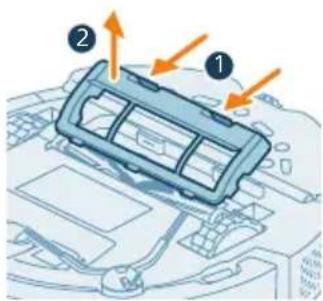
6 Fjern hårene og snavs fra hovedbørsten.
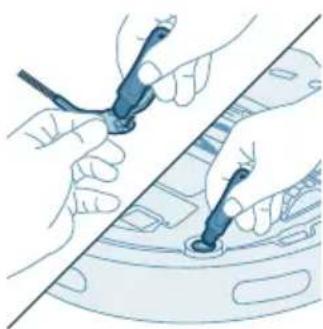
2 Fjern sidebørsten.
Signal Beskrivelse af signal Signalets betydning
Signal Beskrivelse af signal Signalets betydning

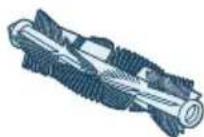
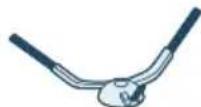
XV1433 Vedligeholdelsessæt med 2 filtre, 1 hovedbørste og 1 sidebørste.
Reklamationsret og support
Problem Mulig årsag Løsning
Problem Mulig årsag Løsning
Problem Mulig årsag Løsning
Problem Mulig årsag Løsning
Problem Mulig årsag Løsning
Problem Mulig årsag Løsning
Før bruk første gang 467
Før bruk 468
Lading av roboten 469
Last ned appen, registrer deg og koble til Wi-Fi. 469
Hørbare signaler 471
Angi språk for talevarsler 471
Opprett sperresoner for rengjøring for å fortelle roboten hvor den ikke skal gjøre rent ____ 473
Hvordan roboten rengjør 474
Angi rengjøringspreferanser, avanserte innstillinger og rekkefølge for rengjøring ____ 474
Bruke roboten 475
Forberede seg på en rengjøringsøkt 475
Start første rengjøringsøkt via appen 476
Bruk av roboten uten appen 476
Robotens rengjøringsmønster 477
Vender tilbake til stasjonen 477
Lad opp på nytt og gjenoppta automatisk 477
Rengjøring og vedlikehold 477
Når det trengs vedlikehold 477
Slik rengjør du mikrofiberkluten og støvbeholderen 478
Rengjøring av vannbeholderen 480
Rengjøre hovedbørsten 482
Rengjøre sidebørsten 483
Rengjøre hovedhjulene og styrehjulet foran 484
Rengjøre sensorene, kontaktpunktene og IR-vinduet 484
Langtidsoppbevaring 484
Tilbakestill/gjenopprett roboten 486
Barnesikring 486
Utskiftning 487
Garanti og støtte 488
Avhending og resirkulering 489
Feilsøking 489
Innledning
Gratulerer med kjøpet av en robotstøvsuger i HomeRun 2000-serien. For å få mest mulig ut av roboten din og få tilgang til alle de avanserte funksjonene, kan
du laste ned og installere Philips HomeRun-robotappen. Du finner hjelpevideoer og vanlige spørsmål i appen og på www.philips.com/homerun2000.
Les det separate sikkerhetsheftet nøye før du bruker roboten for første gang, og ta vare på det for senere referanse.
Produktoversikt
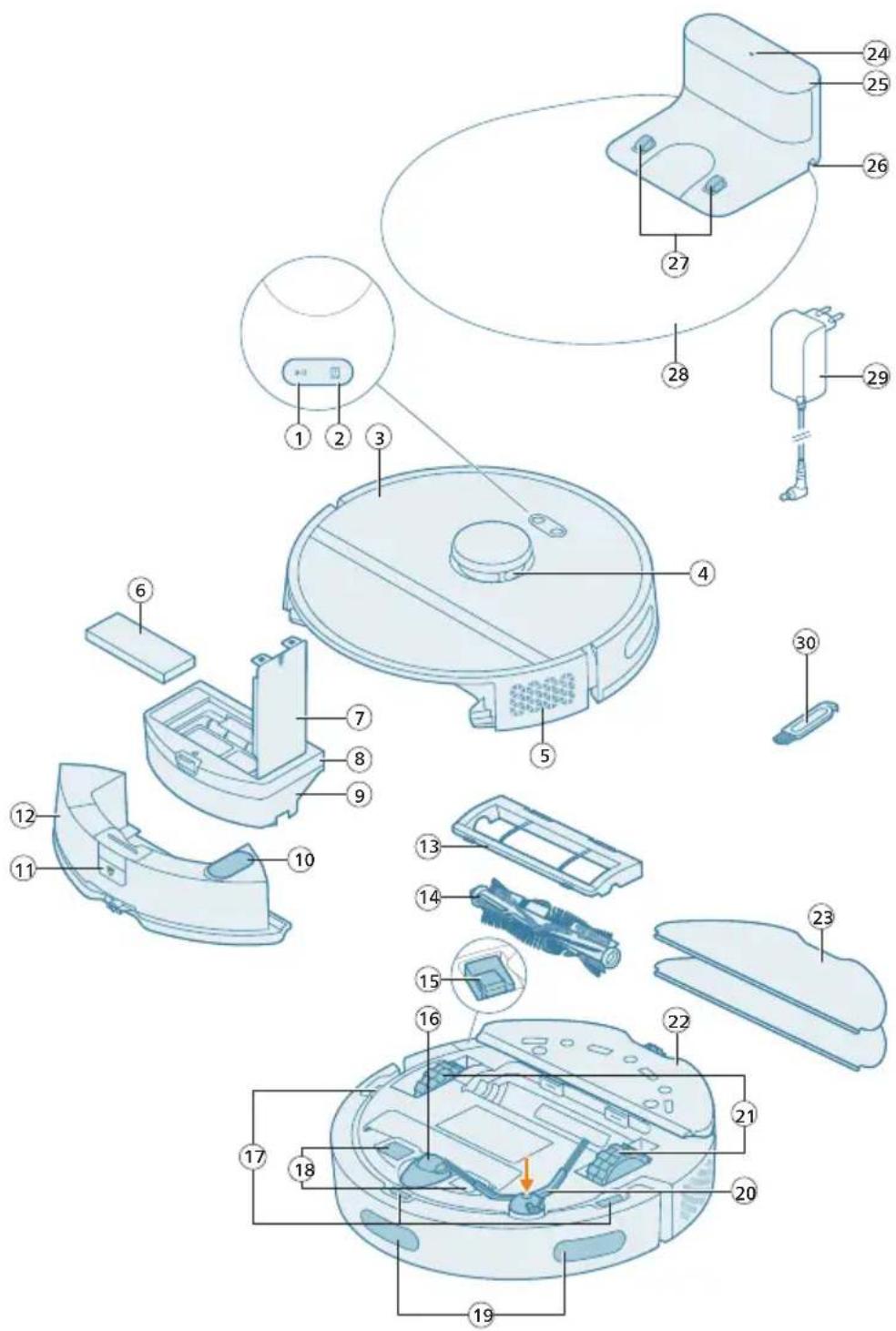
4 360° lasernavigasjon (LiDAR)
5 Luftuttak
6 Vaskbart filter
7 Lokk på det vaskbare filteret
8 Lokk til støvbeholder
9 Støvbeholder
10 Vanninntak
11 Slipp-knapp på vannbeholderen
12 Vannbeholder
13 Børstedeksel
14 Hovedbørste
15 Av/på-bryter
16 Styrehjul foran
17 Anti-fall sensor (3x)
18 Kontaktpunkter for lading (robot)
19 Sensor for å unngå utspring og vegg
20 Sidebørste
21 Hovedhjul
22 Holder for mikrofiberklut
23 Mikrofiberklut (2x)
24 Indikatorlampe
25 (Lade) stasjon
26 Strømstøpsel
27 Kontaktpunkter for lading (stasjon)
28 Dekkebrikke
29 Adapter
30 Rengjøringsverktøy for børster
Før bruk første gang
1 Ta apparatet ut av boksen og fjern all emballasje.
2 Fjern de beskyttende dekslene.
3 Hvis du ser tegn på synlig skade, gå til home.id eller ta kontakt med kundeservice i landet der du bor.
i Merk: En liten restmengde rent vann kan være til stede inne i dysen og beholderne. Dette er et resultat av kvalitetskontroller fra fabrikken. Vær trygg på at enheten er helt ren og sikker for bruk.
Før bruk
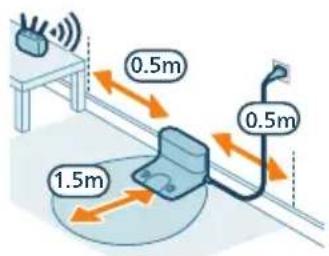
Tips for å velge den beste plasseringen for installasjon av stasjonen:
- Ikke plasser stasjonen i sterkt sollys eller under møbler. Dette vil blokkere det infrarøde signalet som hjelper roboten med å finne veien tilbake til stasjonen.
- Installer stasjonen på en jevn overflate mot en vegg.
- Installer stasjonen på et hardt gulv.
- Ikke plasser stasjonen i nærheten av trapper eller en varmekilde (radiator).
- Installer på et sted med god Wi-Fi-dekning.
Installer stasjonen
1 Installer stasjonen innenfor de korrekte dimensjonene for plassering.
i Merk: Ha 0,5 meter med plass på sidene av stasjonen og 1,5 meter foran stasjonen.
2 Koble stasjonen til strømforsyningen.
3 Det er et kabelrom bak stasjonen. Sørg for at den gjenværende delen av strømkabelen er godt skjult bak stasjonen i kabelrommet, slik at roboten ikke kan kjøre over den.
Installer holderen for mikrofiberkluten og den vaskbare mikrofiberkluten
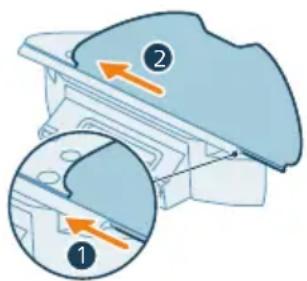
1 Fest holderen for mikrofiberkluten til undersiden av vannbeholderen på roboten.
2 Skyv den rette siden av den vaskbare mikrofiberkluten inn i riktig spor på holderen for mikrofiberkluten, og fest kluten i borrelåsen på den.
Lading av roboten
text_image
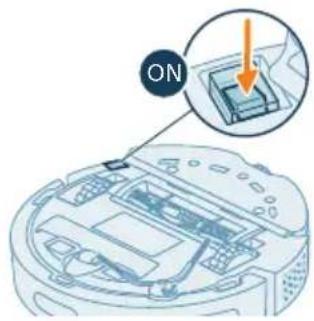
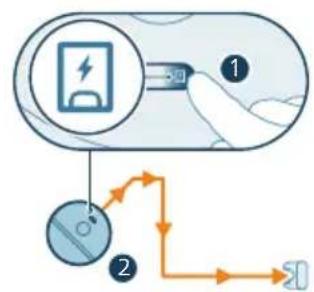
ON1 Trykk på av/på-bryteren nederst på roboten for å slå den på.
2 Vri roboten til den korrekte posisjonen og sett roboten på gulvet foran stasjonen.
3 Sørg for at stasjonen er koblet til veggkontakten.
flowchart
graph TD
    A["Battery Charge"] --> B["Switch"]
    B --> C["Electricity Discharge"]
    C --> D["Charging Path"]
    D --> E["Electricity Check"]
    style A fill:#f9f,stroke:#333
    style E fill:#bbf,stroke:#333
4 Trykk på returknappen. Roboten kjører til den korrekte posisjonen i stasjonen.
5 Vent til roboten er fulladet.
Hvis batteriet er tomt, vil roboten ikke kjøre seg selv til den korrekte posisjonen. I så fall følger du disse trinnene:
1 Vri roboten til den korrekte posisjonen og sett roboten på gulvet foran stasjonen. Vannbeholderen skal vende bort fra stasjonen.
2 Juster kontaktpunktene for lading på undersiden foran på roboten i forhold til kontaktpunktene for lading på stasjonen.
3 Skyv roboten mot stasjonen slik at ladekontaktene på roboten berører ladekontaktene på stasjonen.
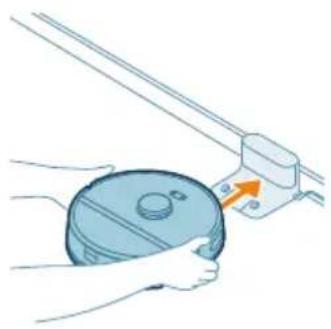
i Merk: Sørg for at roboten er i den korrekte posisjonen og begynner å lade. Lysene i de to knappene øverst på roboten blinker sakte. Hvis batteriet er tomt, kan det ta en stund før roboten indikerer at den lader.
i Merk: Sørg for at roboten er fulladet før du bruker den for første gang.
Last ned appen, registrer deg og koble til Wi-Fi.
Appinnhold
Philips HomeRun-robotappen gir deg mulighet til å styre roboten uansett hvor du befinner deg. I tillegg kan du administrere innstillinger og raskt kontakte brukerstøtte.
Med appen kan du:
- Lage et kart, eller en virtuell gulvplan, over hjemmet ditt.
- Velg hvilke rom som skal rengjøres.
- Veksle mellom ulike rengjøringsmoduser og innstillinger for hvert rom.
- Følge med på batterinivået og rengjøringsøkten i sanntid.
- Motta varslinger og varsler.
- Planlegg en rengjøringsøkt.
- Se vedlikeholdsstatusen og finn reservedeler.
- Se instruksjonsvideoer.
- Äpne den komplette brukerhåndboken.
- Finne svar på vanlige spørsmål.
- Ta kontakt med kundeservice.

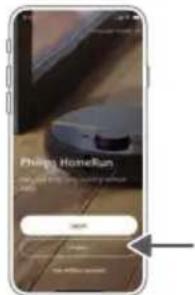
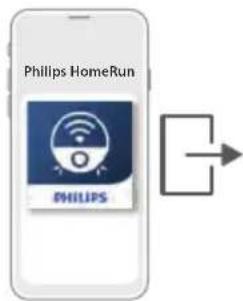
Søk etter «Philips HomeRun robot app» i Apple App Store eller en av Android-appbutikkene.
2 Last ned og installer appen.
3 Følg instruksjonene i appen.
Registrering av en privat konto
Du kan registrere en privat konto og dra nytte av følgende fordeler:
- Betjen roboten fra mer enn én enhet, f.eks. en smarttelefon.
- Lagre viktige data, som tilpassede rengjøringsplaner for hjemmet ditt.
i Merk: Hvis du bytter telefon og ikke har konto, mister du alle de tilpassede rengjøringsplanene dine.
i Viktig: Philips verdsetter og respekterer personvernet ditt. Du finner en lenke til personvernerklæringen vår i appen før du registrerer deg.
Sette opp Wi-Fi-tilkobling
i Før du begynner: Sørg for at roboten og mobilenheten din har god Wi-Fi-dekning.
1 Trykk på «Legg til robot»-knappen i appen og følg instruksjonene.
2 Par roboten med Wi-Fi i appen. Sørg for at du har WiFi-passordet ditt tilgjengelig.
3 Trykk og hold inne start/stopp-knappen og returknappen samtidig i tre sekunder. Lysene i knappene vil blinke oransje for å indikere at roboten er i Wi-Fi-oppsettmodus.
4 Klikk på Bli med-knappen hvis den er synlig i appen for å koble til «Philips robot»-nettverket.
i Merk: Hvis Bli med-knappen ikke er synlig i appen, går du ut av appen og går til Wi-Fi under «Innstillinger» på mobilenheten din. Der kan du velge og koble til «Philips robot»-nettverket.
i Merk: Roboten din kan koble til både 2,4 GHz- og 5 GHz-frekvens WiFi.
text_image
Phillips HomeRun PHILIPS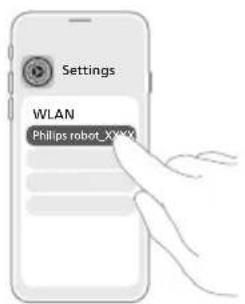
Hvis Wi-Fi-sammenkoblingen mislykkes:
- Kontroller Wi-Fi-tilkoblingen din.
- Forsikre deg om at du har valgt riktig modell.
- Kontroller at Wi-Fi-passordet er lagt inn riktig.
- Kontroller hvorvidt roboten fortsatt er i Wi-Fi-oppsettmodus.
i Merk: Du kan gjenkjenne dette hvis lysene i de to knappene på roboten fortsatt blinker oransje.
i Merk: Hvis du ikke klarer å løse problemet, besøk www.philips.com/homerun2000 for støtteinformasjon og kontaktinformasjon til kundeservice.
Hørbare signaler

text_image
hello- Robotens talevarselspråk kan endres fra engelsk til språket i ditt land. For å endre språk laster du ned appen og kobler roboten til Wi-Fi, slik at den kan laste ned det nye språket.
- Appen vil sende varsler og påminnelser hvis roboten trenger oppmerksomhet. På denne måten vil du være fullt informert om statusen i sanntid selv om roboten rengjør mens du er borte.
Angi språk for talevarsler
i Du kan angi språk for talevarsler straks du har koblet roboten til Wi-Fi.
1 Kontroller at roboten er koblet til appen.
2 Du kan endre talevarselspråk to steder i appen.
- I samme appskjermbilde som der du blir bedt om å gi roboten et navn.
- Alternativt kan du trykke på «Innstillinger»-ikonet øverst til høyre og deretter velge fanen «Taleinnstillinger».
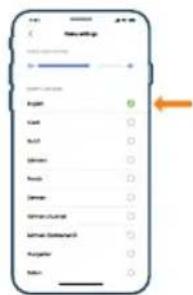
3 Velg deretter språk for talevarsler der.
Roboten kjører gjennom rommene og skanner dem raskt for å utarbeide et kart over etasjen.
Kartredigerer
I appen kan du bruke Kartredigerer til å
- redigere rom (slå sammen/dele opp rom, gi rommene navn) slik at du kan tilpasse rengjøringsrutinen til roboten per rom
- legge til soner for å spesifisere hvor roboten kan og ikke kan rengjøre
- Lag et kart over hver etasje i hjemmet ditt og lagre opptil fem kart. Hvis noe endres i miljøet, vil roboten automatisk kartlegge arealet på nytt ved neste rengjøringsøkt.
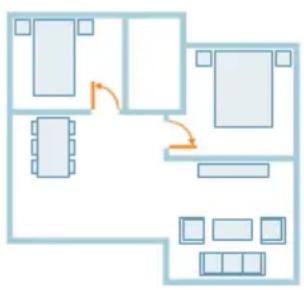
Forberede rommet på kartlegging
Før du begynner å kartlegge, må du sørge for å:
- Rydde området.
- Sett møblene der de pleier å stå.
- Fjern løse og små hindringer.
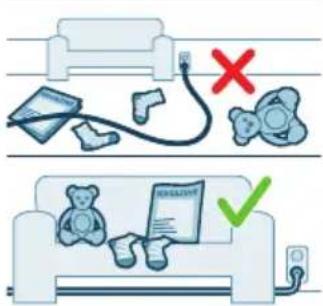
i Merk: Roboten går enten i dvale eller avbryter kartleggingen før den er ferdig, hvis den setter seg fast i hindringer.
flowchart
graph TD
    A["Room 1"] --> B["Room 2"]
    B --> C["Room 3"]
    C --> D["Room 4"]
    D --> E["Room 5"]
    E --> F["Room 6"]
    F --> G["Room 7"]
    G --> H["Room 8"]
    H --> I["Room 9"]
    I --> J["Room 10"]
    style A fill:#cce5ff,stroke:#333
    style B fill:#cce5ff,stroke:#333
    style C fill:#cce5ff,stroke:#333
    style D fill:#cce5ff,stroke:#333
    style E fill:#cce5ff,stroke:#333
    style F fill:#cce5ff,stroke:#333
    style G fill:#cce5ff,stroke:#333
    style H fill:#cce5ff,stroke:#333
    style I fill:#cce5ff,stroke:#333
    style J fill:#cce5ff,stroke:#333
- Åpne alle dørene inne i huset og lukk ytterdørene.
i Viktig: Sørg for at roboten ikke kan blokkeres under bruk.
i Viktig: Roboten vil ikke rengjøre under kartlegging.
1 For å lage et kart klikker du enten på "Opprett kart" på startskjermen rett etter at du har paret roboten med appen eller når det ikke tidligere er opprettet et kart. Eller klikk på innstillingsikonet øverst til høyre, velg "Mine kart" og velg "+"-ikonet øverst til høyre. Følg deretter instruksjonene i appen.
2 For å redigere kartet ditt, velg enten kartikonet på startskjermen eller klikk på innstillingsikonet øverst til høyre, velg "Mine kart" og velg "Rediger kart" for kartet du ønsker å redigere.
Opprett sperresoner for rengjøring for å fortelle roboten hvor den ikke skal gjøre rent
I appen, under "Rediger kart", kan du sette opp begrensede områder for å spesifisere hvor roboten har lov til å rengjøre og hvor den ikke har det.
Virtuell vegg og forbudt sone
Lag virtuelle vegger (*) og forbudte soner () for å spesifisere områder du ikke vil at roboten skal bevege seg inn i. Du kan for eksempel lage virtuelle vegger eller forbudte soner for å:
- Beskytte skjøre gjenstander. Roboten er ikke i stand til å fange opp små hindringer som sko, leker eller kabler, og klarer ikke å registrere skinnende, gjennomsiktige (f.eks. glassbaserte) eller mørke hindringer eller overflater.
- Unngå at roboten setter seg fast under rengjøring.
i Merk: Roboten kan sette seg fast på tepper med høy luv, tepper med frynser eller veldig lette tepper, som på badet. Roboten kan dessuten ikke oppdage kabler på gulvet.
- Beskytt roboten.
i Merk: Roboten bør holdes unna væsker og våte områder, som kjæledyrskåler og plantebrett.
i Viktig: virtuelle vegger og forbudte soner skal ikke brukes for å beskytte mot farer.
i Viktig: virtuelle vegger og forbudte soner skal ikke hindre roboten i å returnere til stasjonen.
Moppefri sone
Lag moppefrie soner for å forhindre at roboten mopper tepper eller ryer.
i Merk: Roboten vil unngå moppefrie soner når roboten er i modusene «Støvsug og mopp», «Støvsug og deretter mopp» og «Mopp».
Hvordan roboten rengjør
I appen kan følgende velges:
Area6 Beskrivelse
| Vanlig Vanlig rengjøring er beregnet for normal daglig rengjøring. Roboten rengjør hvert rom i henhold til innstillingene du har spesifisert og lagret i rengjøringsmetoden.Hvis miljøet ikke gjenkjennes, kartlegger roboten miljøet og rengjør i henhold til siste innstilte modus. Hvis det er en modus med moppefunksjon, men ingen mopp er installert, avgir ikke roboten vann. Etter at rengjøringen er fullført, går roboten tilbake til stasjonen. | |
| Rom | - Rom: Roboten rengjør ett eller flere rom i en rekkefølge som du spesifiserer. |
| Sone | - Sone: roboten rengjør en sone i et rom som du spesifiserer. |
| Sted | - Sted: Roboten rengjør et konkret sted som du spesifiserer.Etter å ha valgt ett av alternativene ovenfor, kan du velge en rengjøringsmodus og finjustere rengjøringspreferansene og avanserte innstillinger. |
Angi rengjøringspreferanser, avanserte innstillinger og rekkefølge for rengjøring
I appen kan du velge fem forskjellige rengjøringsmoduser for hvert rom. Dette er standardmoduser som kan brukes i de fleste situasjoner. Du kan tilpasse rengjøringsmodusen din ved å finjustere rengjøringspreferansene og avanserte innstillinger.
Rengjøringsmoduser
Modus Beskrivelse
| Støvsuging og mopping | Roboten støvsuger og mopper gulvet samtidig. Denne modusen er beregnet på vanlig rengjøring av harde gulv. |
 | |
| Støvsuging Roboten bare støvsuger gulvet. Denne modusen kan brukes for områder som ikke bør moppes. | |
| Mopping Roboten mopper bare gulvet. | |
| Stille Roboten rengjør med minimal støy. Oppsugingseffekten senkes og talevarslene dempes. | |
| Intensiv Roboten støvsuger og mopper gulvet samtidig og med full kraft. Denne modusen er beregnet på grundig rengjøring av små områder.Merk at det ikke anbefales å rengjøre store områder i denne modusen. Roboten vasker området i fem omganger, så rengjøringstiden og batteribruken vil øke betydelig. | |
Rengjøringspreferanser
I hver rengjøringsmodus kan du finjustere følgende rengjøringspreferanser:
Innstilling Beskrivelse
| Oppsugingseffekt Endre oppsugingseffekten:- Lav : Føeffektiv rengjøring med lavt energiforbruk og lavt støynivå.- Normal : Føvanlig rengjøring og effektiv fjerning av fint støv på harde gulv med optimal balanse mellom kraft og effektivitet.- Høy : Føen grundig rengjøring av store gulv. Kan rengjøre mer på én enkelt lading enn Maks-modus.- Maks : Iøelt for å fjerne større smuss som f.eks. smuler. Den sterke oppsugingseffekten fjerner fine støvpartikler som skjuler seg dypt nede i tepper og sprekker. | |
| Fuktighetsnivå formopp ⚠ | Bestem strømningshastigheten som pumpes fra den elektriske vannbeholderen til moppen:⚠VIKTIG: Ikke tilsett varmt vann eller rengjøringsmidler i vannbeholderen.- Lav: For å tørke sensitivt gulv, f.eks. parkett. Kombinasjonen av støvsuging og mopping fjerner mer fint støv enn ved støvsuging alene.- Middels: Optimal for en vanlig våt og tørr rengjøring. Moppen fjerner overfladisk smuss og bakterier for å holde hjemmet rent og sunt.- Høy: for et skinnende rent hjem. Det anbefales å kombinere denne innstillingen med 2 eller 5 gjentagelser av rengjøringsbanen for en intensiv rengjøring. |
| Gjentagelse av rengjøringsbane | Angi antallet rengjøringsrepetisjoner. Én omgang er tilstrekkelig ved vanlig rengjøring. Det er mulig å programmere roboten til å vaske i 2 eller 5 omganger for intensiv rengjøring. Det anbefales å velge dette alternativet kun for spesifikke rengjøringsområder, da det påvirker rengjøringens varighet. |
Avanserte innstillinger
Du kan angi din egen rengjøringsrekkefølge i appen ved å klikke på innstillingsikonet øverst til høyre og velge "Rengjøringsrekkefølge".
Bruke roboten
Forberede seg på en rengjøringsøkt
- Før du starter roboten til en rengjøringsøkt:
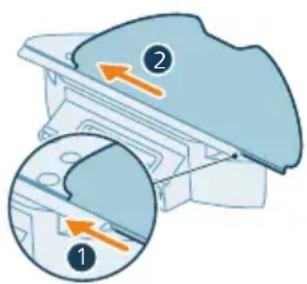
- Fest den vaskbare moppeputen til holderen for mikrofiberklut.
VIKTIG: Holderen for mikrofiberkluten kan fjernes. Når roboten brukes med holderen for mikrofiberklut, må mikrofiberkluten imidlertid alltid være festet i holderen. Dette gjelder selv om du bruker roboten uten å moppe. Dette for å unngå skader på gulvet og moppeholderen under bruk.
- Fjern alle kabler, ledninger, snorer og små gjenstander som f.eks. sko og leker fra gulvet for å hindre at roboten vikler seg inn i dem.
- Åpne alle dører i huset.
- Fukt moppen på forhånd for optimale resultater.
Start første rengjøringsøkt via appen
Start
1 Åpne appen.
2 Velg rengjøringsområde: «Vanlig», «Rom», «Sone» eller «Sted».
3 Trykk på «Start»-ikonet.
i Merk: sørg for at på/av-bryteren på roboten er satt til "på"-posisjon ("l").
i Merk: Hvis batterinivået er for lavt, kan det ikke startes rengjøring. Vent til roboten er tilstrekkelig oppladet før du starter en rengjøringsøkt.
Stopp
1 Trykk på Pause-ikonet i appen. Roboten stopper.
2 Trykk på Start-ikonet igjen. Roboten fortsetter.
3 Trykk på Retur-ikonet. Roboten vender tilbake til stasjonen.
Bruk av roboten uten appen
i Merk: Vi anbefaler å bruke appen for en optimal opplevelse.
Uten appen kan du bruke de to knappene på roboten for å betjene den:
- Start/stopp-knapp
- Trykk inn lenge (3s) for å slå roboten av og på.
- Trykk inn kort for å starte rengjøringen eller sette den på pause. Trykk igjen for å gjenoppta rengjøringen.
- Returknapp
- Kort trykk (når roboten ikke driver med rengjøring): Roboten vil finne stasjonen og lades.
- Kort trykk under rengjøring: Roboten vil stoppe rengjøringen. Kort trykk igjen: Roboten vender tilbake til stasjonen for å lade.
- Kort trykk när roboten kjører tilbake til stasjonen: Roboten vil pause å vende tilbake til stasjonen. Trykk igjen for å la den kjøre tilbake til stasjonen.
i Merk: For å deaktivere robotens WiFi-funksjon, trykk på støtfangeren på forsiden av roboten og returknappen i 10 sekunder. Du kan fortsatt bruke grunnleggende funksjoner uten WiFi, men for full tilgang til alle funksjoner anbefaler vi på det sterkeste å pare roboten med WiFi.
Robotens rengjøringsmønster
flowchart
graph TD
    A["①"] --> B["②"]
    B --> C["③"]
    C --> D["④"]
    D --> E["⑤"]
    E --> F["⑥"]
    F --> G["⑦"]
    G --> H["⑧"]
    H --> I["⑨"]
    I --> J["⑩"]
    J --> K["⑪"]
    K --> L["⑫"]
    L --> M["⑬"]
    M --> N["⑭"]
    N --> O["⑮"]
    O --> P["⑯"]
    P --> Q["⑰"]
    Q --> R["⑱"]
    R --> S["⑲"]
    S --> T["⑳"]
    T --> U["㉑"]
    U --> V["㉒"]
    V --> W["㉓"]
    W --> X["㉔"]
    X --> Y["㉕"]
    Y --> Z["㉖"]
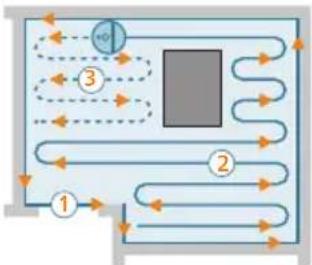
Roboten rengjør hjemmet på en strukturert måte. Roboten rengjør ett rom av gangen og starter alltid med å rengjøre kantene av rommet, før den dekker den gjenværende overflaten.
Vender tilbake til stasjonen
flowchart
graph TD
    A["A"] --> 3["δ"]
    B["B"] --> 3
    C["C"] --> 2["2"]
    D["D"] --> 2
    E["E"] --> 1["1"]
    1 --> 2
    style 3 fill:#000,stroke:#000,color:#fff
    style 2 fill:#000,stroke:#000,color:#fff
    style 1 fill:#000,stroke:#000,color:#fff
    style 2 fill:#000,stroke:#000,color:#fff
    style 3 fill:#000,stroke:#000,color:#fff
    style 4 fill:#000,stroke:#000,color:#fff
    style 5 fill:#000,stroke:#000,color:#fff
    style 6 fill:#000,stroke:#000,color:#fff
    style 7 fill:#000,stroke:#000,color:#fff
    style 8 fill:#000,stroke:#000,color:#fff
    style 9 fill:#000,stroke:#000,color:#fff
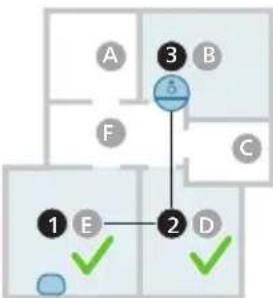
Etter at den er ferdig med rengjøringsøkten, kjører roboten automatisk tilbake til stasjonen for å lade opp.
Lad opp på nytt og gjenoppta automatisk
Når batteriet blir lavt (<20 %) under rengjøring, vender roboten automatisk tilbake til stasjonen for å lades opp. Etter at batteriet er ladet opp, fortsetter roboten der den slapp.
Du kan deaktivere denne funksjonen i appen ved å klikke på innstillingsikonet øverst til høyre og deretter slå alternativet "fortsett rensing" på eller av.
Rengjøring og vedlikehold
Når det trengs vedlikehold
Artikkel Rengjøring Utskiftning
| Vaskbar mikrofiberklut Annenhver uke 3–6 måneder | |
| Hovedbørste Ukentlig 6–12 måneder | |
| Vaskbart filter Ukentlig 3–6 måneder | |
| Sidebørste Annenhver uke 6–12 måneder | |
| Hovedhjul og styrehjul foran | Månedlig - |
| 360° lasernavigasjon (LiDAR)-sensor | Månedlig - |
| Sensorer:- Infrarøde signalsensorer- Anti-fall sensor (3x) | Månedlig - |
| Ladekontakter på roboten og stasjonen | Månedlig - |
| Sensorer som registrerer plasseringen av støv- og vannbeholderen | 6 måneder - |
| Støvbeholder Tøm støvbeholderen etter hver bruk | |
Slik rengjør du mikrofiberkluten og støvbeholderen
Rengjør den vaskbare mikrofiberkluten
1 Dra den vaskbare mikrofiberkluten av borrelåsen.
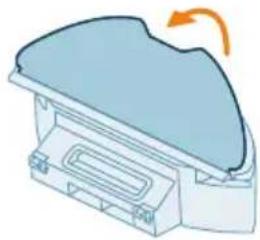
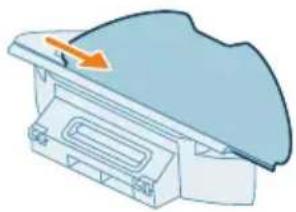
2 Skyv den rette siden av den vaskbare mikrofiberkluten ut av sporet.
i Merk: Ikke tørk den vaskbare mikrofiberkluten på andre måter.
Rengjør støvbeholderen og det vaskbare filteret
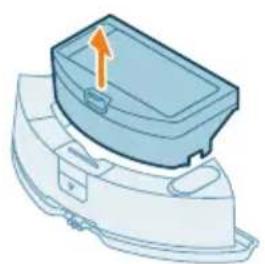
1 Trekk støvbeholderen ut av vannbeholderen.
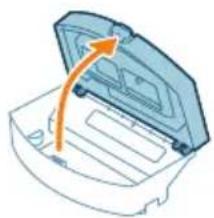
2 Åpne lokket på støvbeholderen.
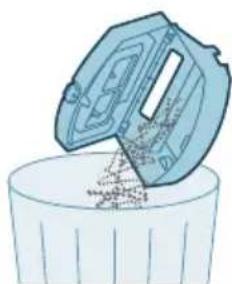
i Merk: Pass på at du ikke forveksler lokket på støvbeholderen med lokket på det vaskbare filteret.
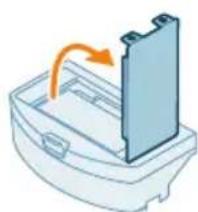
4 Åpne lokket på det vaskbare filteret.
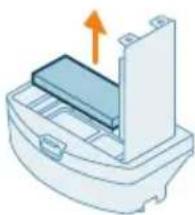
5 Dra ut det vaskbare luftfilteret.
6 Rengjør støvbeholderen med en børste for å fjerne eventuelle forurensninger.
7 Skyll det vaskbare filteret med vann og la det lufttørke.
i Merk: Ikke bruk rengjøringsmidler.
i Merk: Ikke tørk det vaskbare filteret på andre måter.
8 Pass på at det vaskbare filteret er helt tørt og plasser det mot filterlåsen på støvbeholderen og trykk det inn.
9 Trykk ned det vaskbare filteret.
10 Lukk lokket på det vaskbare filteret.
11 Skyv støvbeholderen tilbake på plass i vannbeholderen.
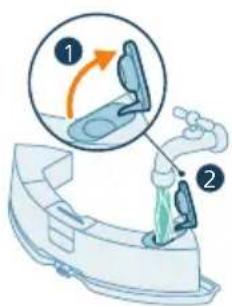
Rengjøring av vannbeholderen
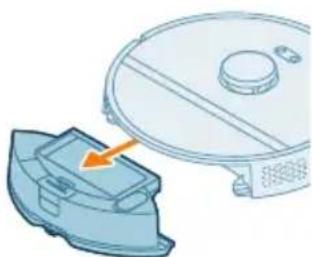
3 Ta støvbeholderen av vannbeholderen.
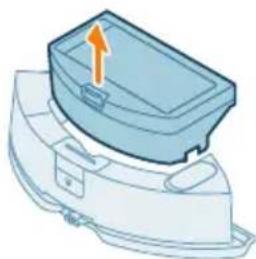
7 Tørk av utsiden av vannbeholderen med en klut.
i Merk: Ikke bruk rengjøringsmidler.
VIKTIG: Ikke vask vannbeholderen i oppvaskmaskinen.
8 La forseglingshetten på vannbeholderen være åpen, slik at innsiden av beholderen lufttørkes.
i Merk: Ikke tørk vannbeholderen på andre måter.
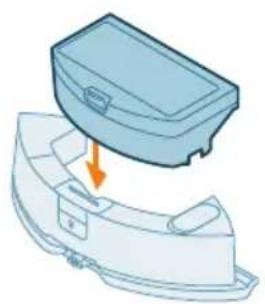
9 Sett støvbeholderen tilbake på plass i vannbeholderen.
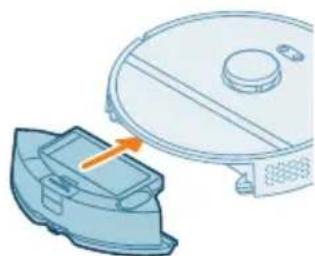
10 Sett vannbeholderen inn i roboten igjen.
i Merk: Kontroller at utsiden av vannbeholderen er tørr.
i Merk: Ikke bruk rengjøringsmidler.
Rengjøre hovedbørsten
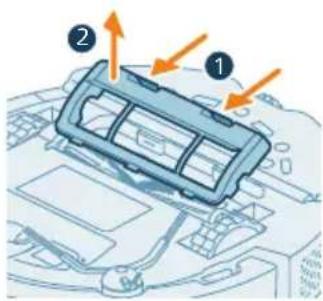
2 Trykk samtidig inn utløserknappene på børstedekselet.
3 Løft og ta av børstedekselet.
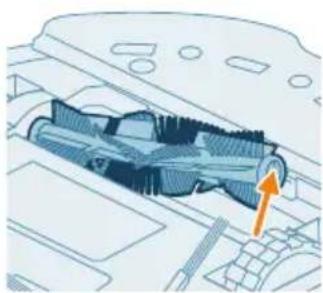
4 Trekk ut hovedbørsten.
5 Bruk rengjøringsverktøyet til å skjære gjennom hårene.
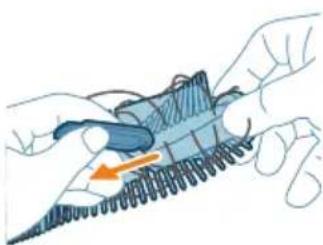
6 Fjern hår og smuss fra hovedbørsten.
Tips: Bruk børsteenden på rengjøringsverktøyet til å fjerne smuss fra hovedbørsten.
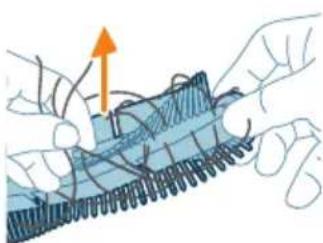
7 Hvis du tok av hetten i enden av hovedbørsten, setter du den på igjen.
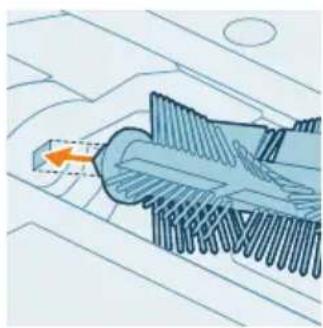
8 Sett inn hovedbørsten på riktig sted. Juster den firkantede tappen i forhold til det firkantede hullet, og sett børsten i posisjon.
9 Plasser leppene på børstedekselet i de riktige utskjæringene.
10 Trykk inn børstedekselet.
Rengjøre sidebørsten
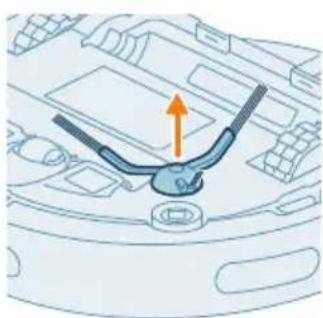
2 Fjern sidebørsten.
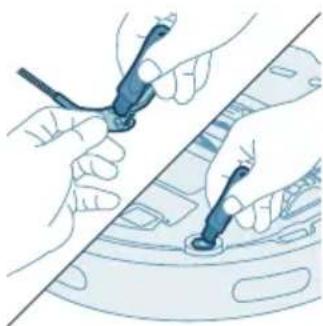
Tips: Du kan bruke børsteenden av rengjøringsverktøyet til å fjerne støv eller lo fra sidebørsten og roboten.
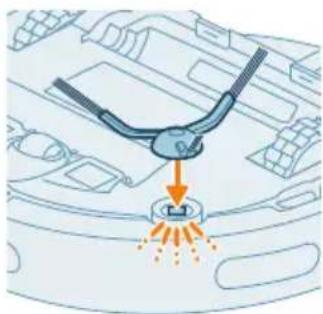
4 Fest sidebørsten ved å klikke den i riktig stilling på undersiden av roboten.
Rengjøre hovedhjulene og styrehjulet foran
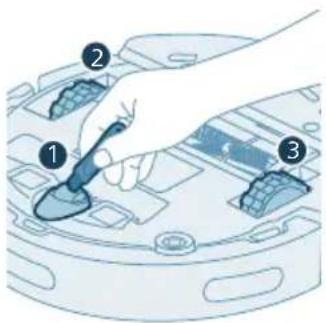
Du kan bruke børsteenden av rengjøringsverktøyet til å fjerne støv eller lo fra hjulene.
Rengjøre sensorene, kontaktpunktene og IR-vinduet
For å opprettholde god rengjøringsytelse er det viktig at du rengjør sensoren, kontaktpunktene og IR-vinduet med jevne mellomrom.
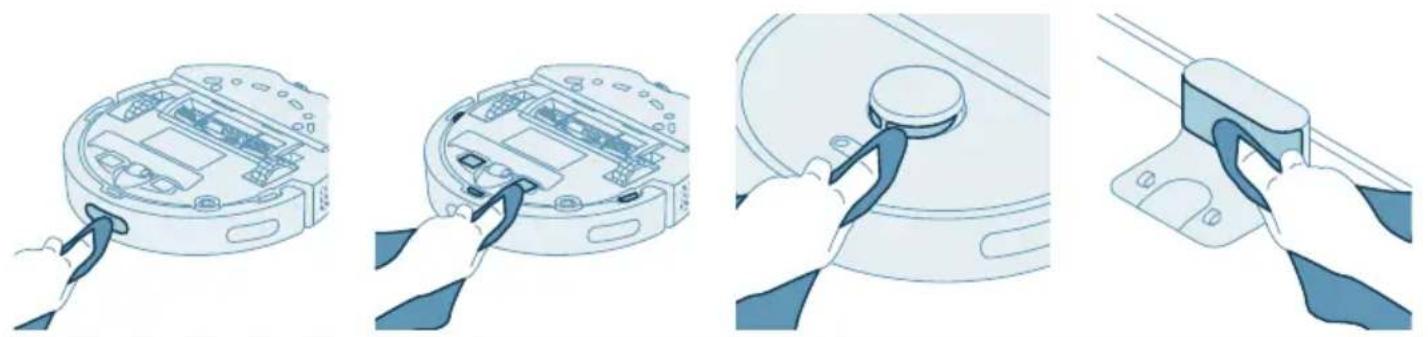
1 Koble stasjonen fra stikkontakten. 2 Bruk en myk og tørr ikke-skurende klut. 3 Rengjør komponentene.
i Merk: Ikke bruk rengjøringsmidler.
4 Tørk av komponentene og overflatene med en tørr klut.
i Merk: Ikke tørk komponentene på andre måter.
Langtidsoppbevaring
1 Lad opp batteriet helt. 2 Oppbevar roboten i et temperaturområde fra 8 °C til 35 °C.
Signal Beskrivelse av signaler Betydning av signaler
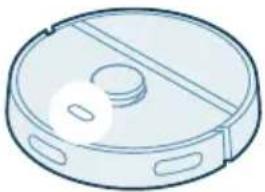 | Indikatorlampen på roboten lyser hvitt. | Roboten er slått på eller er i en rensesirkel. |
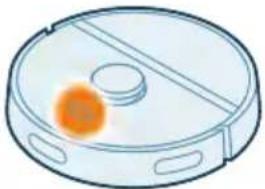 | Indikatorlampen på roboten blinker hvitt og oransje. | Roboten lader. |
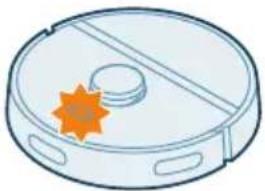 | Indikatorlampen på roboten blinker i oransje. | Roboten har støtt på et problem eller er ikke lenger i paringsmodus. |
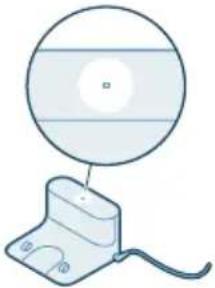 | Indikatorlampen på stasjonen lyser hvitt. | Stasjonen er koblet til. |
Signal Beskrivelse av signaler Betydning av signaler

Indikatorlampen på stasjonen lyser oransje.
Stasjonen møter et problem. Koble fra stasjonen og koble den til igjen. Hvis indikatoren fortsatt lyser oransje, kontakt kundeservice i ditt land.
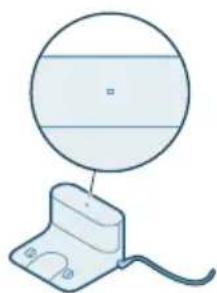
Indikatorlampen på stasjonen er av. Stasjonen er ikke koblet til.
Hvis stasjonen er koblet til, slukker indikatorlampen hvis apparatet ikke er i bruk for å spare strøm.
Tilbakestill/gjenopprett roboten
text_image
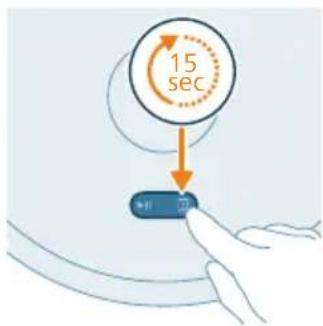
15 secDu kan tilbakestille/gjenopprette roboten ved å trykke og holde inne returknappen øverst på roboten i 15 sekunder.
i Merk: Når roboten har blitt tilbakestilt/gjenopprettet, må den kobles på nytt til appen. De aktuelle innstillingene i appen vil være slettet.
Barnesikring
text_image
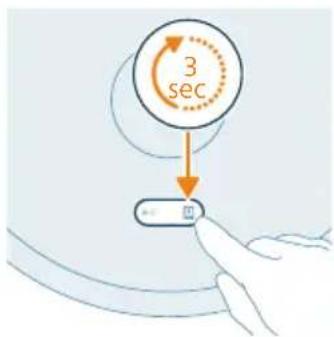
3 sec1 Aktiver barnesikringen i appen, eller hold inne returknappen på roboten i 3 sekunder.
2 For å deaktivere barnesikringen velger du den bort i appen eller holder inne returknappen på roboten i 3 sekunder.
Utskiftning
Bestille tilbehør
Du kan kjøpe tilbehør eller reservedeler på www.philips.com/homerun2000 eller hos en Philips-forhandler. Du kan også kontakte Philips-kundeservice i landet der du bor (se den internasjonale garantibrosjyren for kontaktinformasjon).
Reservedeler:
XV1430 Vaskbare mikrofiberkluter
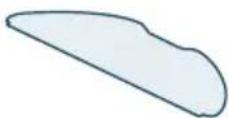
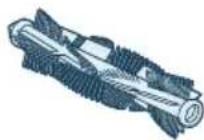
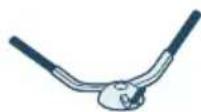
XV1433 Vedlikeholdssett med 2 filtre, 1 hovedbørste og 1 sidebørste.

Fjerne det oppladbare batteriet
Følg retningslinjene nedenfor for å ta ut det oppladbare batteriet. Ta med roboten til et autorisert Philips-servicesenter for å få batteriet skiftet når du ikke
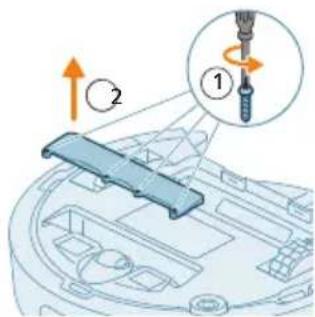
Følg nødvendige sikkerhetsregler når du bruker verktøy for å åpne produktet, og når du kaster det oppladbare batteriet.
Advarsel: Før du tar ut batteriet, må du sørge for at produktet er koblet fra stasjonen og at batteriet er helt utladet.
1 Start roboten fra et annet sted i rommet enn dockingstasjonen.
2 La roboten kjøre til det oppladbare batteriet er tomt, for å sørge for at det oppladbare batteriet er helt utladet før du fjerner det og kaster det.
3 Løsne skruene på batteridekselet og fjern lokket.
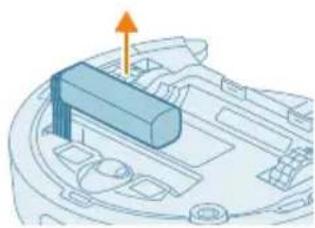
4 Løft ut det oppladbare batteriet og koble det fra ved å trykke på den lille klemmen på batterikontakten for å frigjøre batterikontakten.
5 Ta med roboten og det oppladbare batteriet til et innsamlingssted for elektrisk og elektronisk avfall.
Garanti og støtte
Besøk www.philips.com/support eller se det internasjonale garantiheftet for mer informasjon eller hjelp.
Denne robotstøvsugeren er designet og utviklet med størst mulig forsiktighet. I det uheldige tilfellet at roboten trenger reparasjon, vil Forbrukertjenesten der du bor hjelpe deg med å arrangere nødvendige reparasjoner på kortest mulig tid og med maksimal anvendelighet. Hvis det ikke er noen kundestøtte der du bor, kan du gå til din lokale Philips-forhandler.
Avhending og resirkulering
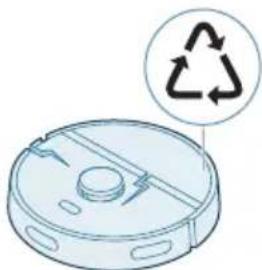
Ikke kast roboten sammen med vanlig husholdningsavfall. Ta den med til et innsamlingssted for resirkulering av elektrisk utstyr.
Feilsøking
Dette kapitlet oppsummerer de vanligste problemene som kan oppstå med apparatet. Hvis du ikke klarer å løse problemet med informasjonen under, kan du gå til Philips HomeRun-robotappen eller www.philips.com/homerun2000. Der finner du også hjelpevideoer og svar på vanlige spørsmål. Alternativt kan du kontakte kundeservice i landet der du bor.
Problem Mulig årsak Løsning
| Roboten slår seg ikke på. Batterinivået er lavt. Lad roboten i stasjonen før bruk. | ||
| Omgivelsestemperaturen er for lav eller for høy. | Bruk roboten ved temperaturer mellom 8 °C og 35 °C. | |
| Roboten kan ikke pares med appen. | Roboten er ikke lenger i paringsmodus. | Sett roboten i paringsmodus ved å holde inne hjem- og av/på-knappen samtidig (lysene blinker oransje). |
| Wi-Fi-tilkoblingen (signalet) er svak. | Plasser roboten på et sted med sterkt Wi-Fi-signal. | |
| Det er valgt feil Wi-Fi-nettverk. Pass på at du velger riktig Wi-Fi-nettverk. | ||
| Det er lagt inn feil passord. Pass på at du legger inn riktig Wi-Fi-passord. | ||
| Det er valgt feil robotmodell i appen. | Pass på at du velger riktig robotmodell. | |
| Det er lastet ned feil app. Bruk alltid appen du lastet ned via QR-koden fra hurtigstartveiledningen. | ||
| Tilkoblingen mellom appen og roboten brytes. | Roboten er utenfor rekkevidde for Wi-Fi-signalet. | Vent på at roboten skal komme tilbake til et sted med sterkt Wi-Fi-signal. |
| Roboten har gått i søvn-modus. | Roboten settes i søvn-modus hvis den ikke har kommet tilbake til stasjonen. Trykk på en hvilken som helst knapp på roboten for å vekke roboten. Send den deretter til stasjonen via appen eller ved å trykke på returknappen. | |
Problem Mulig årsak Løsning
| Wi-Fi-passordet har blitt endret. | Hvis Wi-Fi-informasjonen har blitt endret: Legg til roboten på nytt i appen. | |
| Wi-Fi-nettverket har endret navn. | Hvis Wi-Fi-informasjonen har blitt endret: Legg til roboten på nytt i appen. | |
| Appkontoen har blitt endret. Hvis kontoinformasjonen har blitt endret, legger du til roboten på nytt i appen. | ||
| E-posten med verifiseringskoden er ikke mottatt. | Det kan ta opptil ett minutt før e-posten med verifiseringskoden kommer. | Vent i mer enn ett minutt på e-posten. |
| E-posten ble ikke sendt. Klikk på knappen «Send på nytt». | ||
| E-posten kan ha havnet i søppelpostmappen. | Kontroller søppelpostmappen.(Avsenderens e-postadresse starter med: HomeRun_noreply@). | |
| Det brukes feil e-postadresse. Kontroller at du har lagt inn riktig e-postadresse. | ||
| Telefonen eller datamaskinen har ikke god nok nettforbindelse til å motta e-posten. | Forsikre deg om at telefonen eller datamaskinen har god nettforbindelse. | |
| Roboten finner ikke stasjonen. | Stasjonen ble flyttet i løpet av rengjøringsøkten. | Sett stasjonen tilbake der den stod da rengjøringsøkten startet. |
| Stasjonen er ikke koblet til strømforsyningen. | Koble stasjonen til strømforsyningen. | |
| Sensorene på roboten og/eller stasjonen er skitne. | Rengjør alle sensorene på roboten og stasjonen. | |
| En forbudt sone er plassert for nær stasjonen | Unngå å lagre forbudte soner for nær stasjonen. | |
| Stasjonen står på et sted med svært skarpt lys. | Ikke sett stasjonen på et sted med svært skarpt lys (f.eks. direkte sollys), da dette kan forstyrre det infrarøde signalet. | |
| Roboten skyver bort stasjonen. | Stasjonen står ikke nær en vegg. | Plasser stasjonen med baksiden inn mot en vegg. |
| Sensorene på roboten og/eller stasjonen er skitne. | Rengjør alle sensorene på roboten og stasjonen. | |
| Det er ikke nok klaring rundt stasjonen (0,5 m på hver side og 1,5 m foran). | Sørg for tilstrekkelig klaring rundt stasjonen. | |
| Roboten rengjør ikke ordentlig. | Støvbeholderen på roboten er full. | Tøm støvbeholderen på roboten. |
| Vannbeholderen er tom. Fyll på vannbeholderen i tide. | ||
Problem Mulig årsak Løsning
| Noe har kilt seg i børstene. Fjern ting som har kilt seg i børstene. | ||
| Filteret er ikke rengjort. Rengjør filteret regelmessig. | ||
| Filteret mangler eller er ikke satt inn riktig. | Sett inn filteret riktig. | |
| Den vaskbare mikrofiberkluten må byttes ut. | Bytt ut den vaskbare mikrofiberkluten for XV1430. Kjøp en ny vaskbar mikrofiberklut for XV1430 via appen eller påwww.philips.com/homerun2000 | |
| Roboten mopper uten eller med små mengder vann. | Vannivået er stilt for lavt. Still inn et høyere vannivå i appen. | |
| Det kommer for mye vann ut av mikrofiberkluten / roboten gjør gulvet for vått. | Vannivået er stilt for høyt. Still inn et lavere vannivå i appen. | VIKTIG: For mopping av følsomme harde gulv, som parkettgulv, stiller du inn vannstanden i appen til det laveste nivået. |
| Roboten hopper over å vaske visse områder / roboten vasker ikke hele området / roboten har begynt å hoppe over bestemte steder | Sensorene på roboten er ikke lenger rene. | Rengjør sensorene på roboten med en tørr klut. |
| Roboten brukes på glatt, polert gulv. | Sørg for at gulvet er tørt før roboten går i gang med rengjøringen. | |
| Roboten kommer ikke til på bestemte steder fordi møbler eller hindringer er i veien. | Rydd området som skal vaskes, ved å flytte på plass møbler og små gjenstander. | |
| Området som skal vaskes, er ikke ryddet. | Fjern små gjenstander fra gulvet og rydd området som skal vaskes, før du starter roboten. | |
| Roboten beregner en trygg avstand til forbudte og moppefrie soner, og dette kan gjøre at den ikke passerer et bestemt område. | Reduser den forbudte eller moppefrie sonen i appen. | |
| Roboten har kjørt seg fast ved å trekke inn en ledning. | Det finnes ledninger på gulvet som roboten ikke er i stand til å registrere. | Stopp roboten og ta av børstedekselet. Ta av hovedbørsten og sjekk om noe har kilt seg i sidebørsten: Ta av sidebørsten, fjern ledningen og sett på igjen sidebørsten. Fjern alt av ledninger fra gulvet før du starter en rengjøringsøkt. |
Problem Mulig årsak Løsning
| Roboten faller ned trappene. Anti-fall-sensorene i bunnen av roboten er skitne. | Rengjør anti-fall-sensorene i bunnen av roboten.Hvis roboten fortsetter å falle fra trapper, tegner du en virtuell vegg på toppen av trappen i appen. | |
| Det er plassert gjenstander på det øverste trappetrinnet.Roboten registrerer disse og tror derfor at det er trygt å kjøre der. | Fjern eventuelle gjenstander som står på det øverste trappetrinnet. | |
| Roboten lades ikke eller lader seg ut svært raskt. | Roboten oppbevares for varmt eller for kaldt. | Lad og oppbevar roboten ved temperaturer mellom 8 °C og 35 °C. |
| Det danner seg skum i vannbeholderen og roboten beveger seg rart. | Det har blitt tilsatt rengjøringsmiddel i vannbeholderen og dette gjør at roboten glir. | Aldri tilsett rengjøringsmiddel i vannbeholderen. Rengjør roboten og hjulene og pass på skylle godt vannbeholderen. |
| Det kommer rar lyd fra roboten. | Filteret mangler eller er ikke satt inn riktig. | Kontroller at filteret er satt inn riktig. |
| Roboten har ryddet opp en hard urenhet, som nå beveger seg rundt inne i støvbeholderen. | Tøm støvbeholderen. | |
| Børstene går ikke lenger rundt. | Det har kilt seg fast hår i hovedbørsten. | Fjern hårene ved hjelp av børsterengjøringsverktøyet som fulgte med roboten. |
| Noe annet har kilt seg fast i børstene. | Fjern andre ting som har kilt seg fast i børstene. | |
| Hovedbørsten er ikke satt på plass riktig. | Ta av hovedbørsten og sett den tilbake på plass. | |
| Hvis hovedbørsten ikke er satt på plass riktig: Sett det firkantede skaftet riktig inn i det firkantede hullet. | ||
| Sidebørsten deformeres. Noe kan ha kilt seg fast i sidebørsten. | La børsten ligge i bløt i varmt vann en stund og la den deretter tørke. | |
| Kjøp en ny sidebørste via appen eller på www.philips.com/homerun | ||
| Roboten vil ikke kjøre på et svart gulv. | Roboten tolker et svart gulv som fallrisiko – registrering av stup aktiveres. | Pass på at lyset er slått på hvis gulvet i rommet er helt svart. |
| Rengjør anti-fall-sensoren i bunnen av roboten. | ||
Problem Mulig årsak Løsning
| Det er angitt en plan for rengjøring, men roboten følger ikke denne. | «Ikke forstyrr»-funksjonen kan være aktivert. | Sjekk i appen om «Ikke forstyrr»-funksjonen er slått på samtidig som det er planlagt rengjøring. |
| Roboten er i søvn-modus. Kontroller at roboten lades i stasjonen. | ||
| Det er valgt feil tidssone i appen. | Du kan endre tidssone i appen ved å gå til «Profil» og «Min konto». | |
| Roboten har mistet tilkoblingen til Wi-Fi-nettverket. | Pass på at Wi-Fi-nettverket fungerer. | |
| Batteriet i roboten er utladet. Sørg for at stasjonen er koblet til strømforsyningen. | ||
| Det er ikke mulig å logge på robotapp-kontoen. | E-postadressen har blitt endret. Opprett en ny appkonto hvis e-postadressen har blitt endret. | |
| Passordet er feil. Legg inn riktig passord. | ||
| Hvis du har glemt passordet, klikker du på «Glemt passord» og følger trinnene som er angitt. | ||
| Det er valgt feil land/region. Velg riktig land/region i appen. | ||
| Det kommer hele tiden pop-up-meldinger om app- eller fastvareoppdateringer. | Det er ikke installert app- eller fastvareoppdateringer. | Vi anbefaler at du installerer alle tilbudte oppdateringer, slik at roboten optimaliseres fortløpende. |
| Philips HomeRun-robotappen er ikke tilgjengelig i mitt land. | VPN blokkerer kanskje tilgangen til riktig landsinformasjon. | Deaktiver eventuelle VPN-tjenester du bruker. |
| Google- eller Apple-kontoen kan være stilt til et annet land. | Endre Google- eller Apple-kontoinformasjonen slik at den stemmer med landet du kjøpte roboten i. | |
| Fastvareoppdateringen mislykkes. | Batterinivået er for lavt Roboten må ha et batterinivå på over 20 % for at det skal være mulig å installere en oppdatering. | |
| Roboten befinner seg ikke i stasjonen | Kontroller at roboten lades i stasjonen når du installerer oppdateringen. | |
| Wi-Fi-signalet er for svakt. Påse at roboten finner seg på et sted med sterkt Wi-Fi-signal | ||
Problem Mulig årsak Løsning
| Roboten fullførte kartleggingen, men jeg ser ikke noe kart i appen. | Roboten startet og avsluttet ikke ved stasjonen. | For å opprette et kart må du sørge for at roboten starter og avslutter ved stasjonen. Når kartet har blitt lagret i appen, kan du bruke roboten uten stasjon. |
| Roboten ble sittende fast eller blokkert under kartleggingen. | Returner roboten til stasjonen og start kartleggingsprosessen på nytt. Identifiser stedet der roboten ble sittende fast tidligere, og fjern eventuelle hindringer, eller blokker roboten fra å få tilgang til dette området. Når kartet er opprettet, kan du opprette en forbudt sone for å forhindre at roboten kommer inn i det området igjen. | |
| Kartet mitt har forsvunnet fra appen. | Du har nådd maksgrensen for antall kart. | Roboten oppretter et nytt kart når den registrerer et nytt miljø. Hvis du allerede har 5 kart, vil roboten overskrive et av de gamle. Hvis du ikke vil at roboten skal overskrive et bestemt kart, låser du det i appen. Du kan til enhver tid ha opptil 3 låste kart. |
| Jeg ønsker ikke å bruke WiFi-funksjonen. | WiFi-funksjonen kan deaktiveres på enheten din. | For å deaktivere robotens WiFi-funksjon, trykk på støtfangeren på forsiden av roboten og returknappen i 10 sekunder. Du kan fortsatt bruke grunnleggende funksjoner uten WiFi, men for full tilgang til alle funksjoner anbefaler vi på det sterkeste å pare roboten med WiFi. |