HomeRun 2000 Series XU2000 - Dammsugare PHILIPS - Gratis bruksanvisning och manual
Hitta enhetens manual gratis HomeRun 2000 Series XU2000 PHILIPS i PDF-format.

 FR
FR
 BG
BG
 CS
CS
 DA
DA
 DE
DE
 EL
EL
 EN
EN
 ES
ES
 ET
ET
 FI
FI
 HU
HU
 ID
ID
 IT
IT
 KK
KK
 LT
LT
 LV
LV
 MK
MK
 NL
NL
 NO
NO
 PL
PL
 PT
PT
 RO
RO
 RU
RU
 SK
SK
 SL
SL
 SQ
SQ
 SV
SV
 TR
TR
 UK
UK
 VI
VI
Användarfrågor om HomeRun 2000 Series XU2000 PHILIPS
0 fråga om denna apparat. Svara på dem du kan eller ställ din egen.
Ställ en ny fråga om denna apparat
Ladda ner instruktionerna för din Dammsugare i PDF-format gratis! Hitta din manual HomeRun 2000 Series XU2000 - PHILIPS och ta tillbaka ditt elektroniska enhet i hand. På denna sida publiceras alla dokument som behövs för att använda din enhet. HomeRun 2000 Series XU2000 av märket PHILIPS.
BRUKSANVISNING HomeRun 2000 Series XU2000 PHILIPS
Före första användningen 740
Komma i gång 740
Laddning av roboten 741
Ladda ner appen, registrera och ansluta till Wi-Fi 742
Ställa in språket för röstlarm 744
Så här fungerar roboten 744
Skapa en karta 744
Ange var roboten inte ska rengöra med hjälp av begränsade rengöringszoner ____ 745
Så här rengör roboten 746
Ställa in rengöringspreferenser, avancerade inställningar och rengöringsordning ____ 747
Använda roboten 748
Förbereda för en rengörning körning 748
Starta din första rengöringssession via appen 748
Använda roboten utan appen 749
Din robots rengöringsmönster 749
Återgång till stationen 750
Ladda automatiskt och återuppta 750
Rengöring och underhåll 750
När den ska underhållas 750
Så rengör du moppdynan och dammbehållaren 751
Rengöring av vattenbehållaren 753
Rengöra huvudborsten 754
Rengöra sidoborsten 756
Rengöra huvudhjulen och det främre svängbara hjulet 757
Rengöring av sensorer, kontaktpunkter och IR-signalfönstret 757
Långvarig förvaring 757
Indikatorlampans signaler och deras betydelse 758
Återställa roboten 759
Barnsäkring 759
Byten 760
Beställa tillbehör 760
Ta ur det laddningsbara batteriet 760
Garanti och support 761
Kassering och återvinning 762
Felsökning 762
Inledning
Grattis till ditt köp av en Philips HomeRun 2000 Series robotdammsugare! För att få ut det mesta av din robot och komma åt alla avancerade funktioner kan du
ladda ner och installera Philips HomeRun-robotappen. Du kan också hitta supportvideor och vanliga frågor i appen samt på
www.philips.com/homerun2000.
Läs det separata häftet med säkerhetsinformation noggrant innan du använder roboten för första gången och spara det för framtida bruk.
Produktöversikt
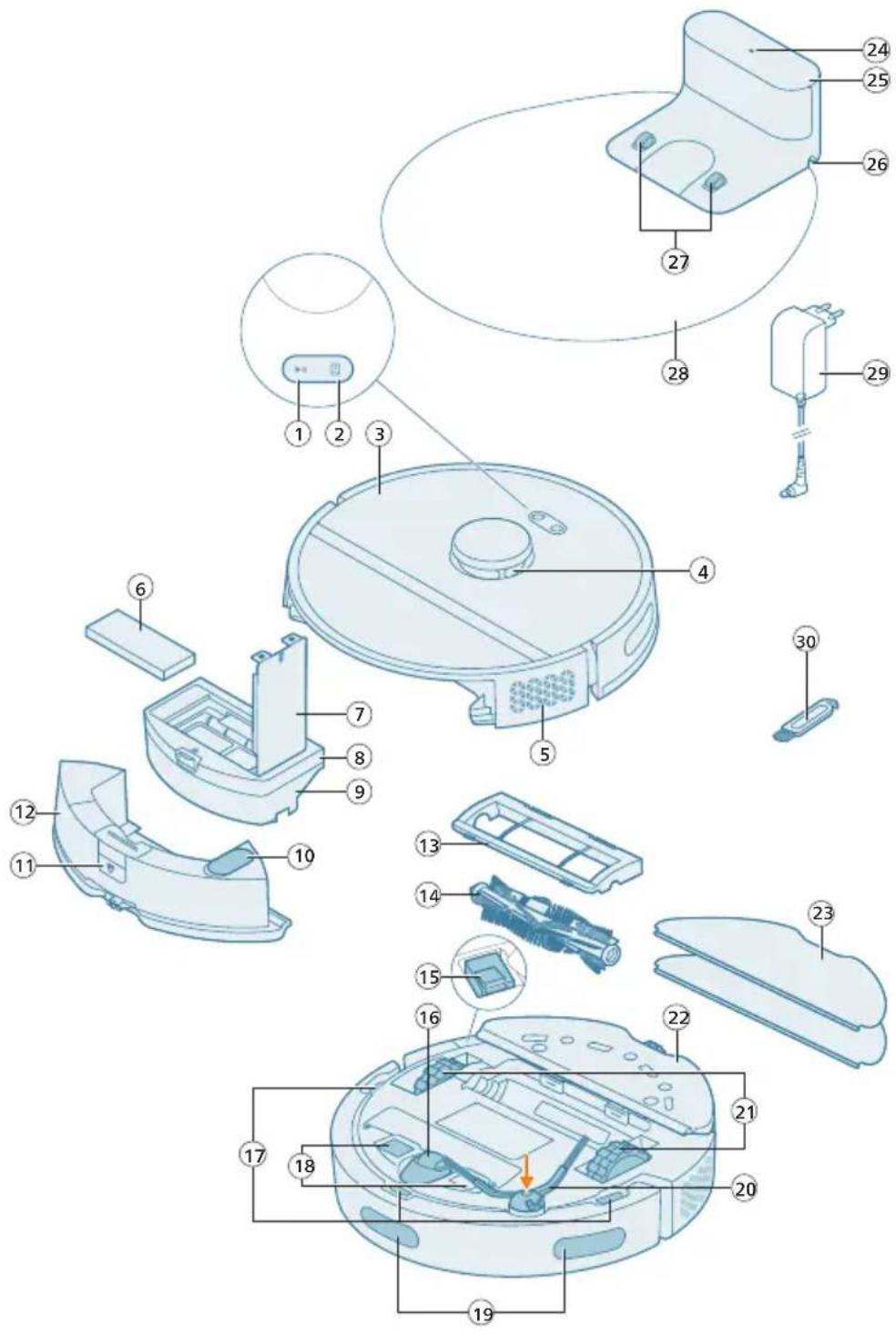
3 Topplock
4 360° lasernavigering (LiDAR)
5 Luftutsläpp
6 Tvättbart filter
7 Lock till det tvättbara filtret
8 Dammbehållarens lock
9 Dammbehållare
10 Vattenintag
11 Frigöringsknapp för vattenbehållare
12 Vattenbehållare
13 Borstskydd
14 Huvudborste
15 Strömbrytare på/av
16 Främre svängbart hjul
17 Anti-droppsensor (3x)
18 Laddkontakter (robot)
19 Sensor för undvika väggar och avsatser
20 Sidoborste
21 Huvudhjul
22 Moppmunstycke
23 Tvättbar moppdyna (2x)
24 Indikatorlampa
25 (Laddnings) station
26 Nätkabel uttag
27 Laddkontakter (station)
28 Mopptillsats
29 Adapter
30 Borstrengöringsverktyg
Före första användningen
1 Ta ut apparaten ur kartongen och ta bort all förpackning.
2 Ta bort skyddsöverdragen.
3 Om du ser några tecken på synliga skador går du till home.id eller kontaktar kundtjänst i ditt land.
i Obs! En liten mängd rent vatten kan finnas kvar inuti munstycket och behållarna. Detta beror på fabriksgenomförda kvalitetskontroller. Du kan vara säker på att enheten är noggrant rengjord och säker att använda.
Komma i gång
Tips för att välja den bästa platsen för installation av stationen:
- Placera inte stationen i starkt solljus eller under möbler. Detta kommer att blockera den infraröda signalen som hjälper roboten att hitta tillbaka till stationen.
- Installera stationen på ett plant underlag mot en vägg.
- Installera stationen på ett hårt golv.
- Placera inte stationen nära trappor eller en värmekälla (element).
- Installera på en plats med bra Wi-Fi-täckning.
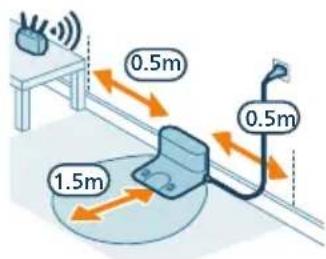
1 Följ måttanvisningarna för placering när du installerar stationen.
i Obs! Håll 0,5 meter utrymme på sidorna av stationen och 1,5 meter framför stationen.
2 Anslut stationen till strömtillförseln.
3 Det sitter ett fack för strömkabeln bakom stationen. Se till att den återstående delen av strömkabeln är väl dold i facet bakom stationen så att roboten inte kan råka köra över den.
Installera moppmunstycket och den tvättbara moppdynan
1 Fäst moppmunstycket på undersidan av robotens vattenbehållare.
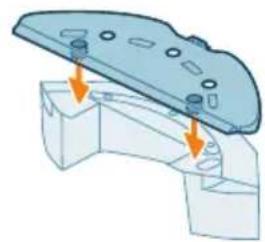
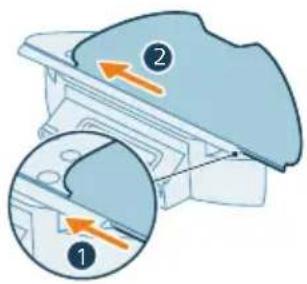
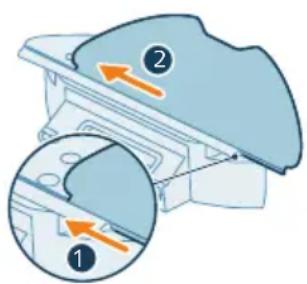
2 Skjut in den raka sidan av den tvättbara moppdynan i rätt spår på moppmunstycket och fäst den tvättbara moppdynan på kardborrmaterialet på moppmunstycket.
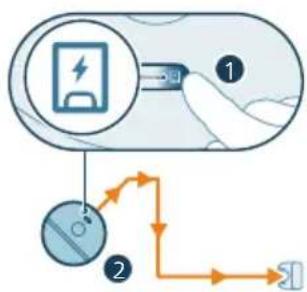
1 Tryck på strömbrytaren på robotens undersida för att slå på roboten.
2 Vrid roboten till rätt position och ställ roboten på golvet framför stationen.
3 Se till att stationen är ansluten till vägguttaget.
flowchart
graph TD
    A["Battery Charge"] --> B["Switch"]
    B --> C{Charging Path}
    C -->|Path 1| D["Device 1"]
    C -->|Path 2| E["Device 2"]
4 Tryck på returknappen. Roboten kör till rätt position i stationen.
5 Vänta tills roboten är fulladdad.
Om batteriet är tomt kommer roboten inte att köra sig själv till rätt position. Följ i så fall följande steg:
1 Vrid roboten till rätt position och ställ roboten på golvet framför stationen. Vattenbehållaren bör vara bortvänd från stationen.
2 Se till att laddkontakterna längst fram på robotens undersida är i linje med laddkontakterna på stationen.
1 Vrid roboten till rätt position och ställ roboten på golvet framför stationen. Vattenbehållaren bör vara bortvänd från stationen.
2 Se till att laddkontakterna längst fram på robotens undersida är i linje med laddkontakterna på stationen.
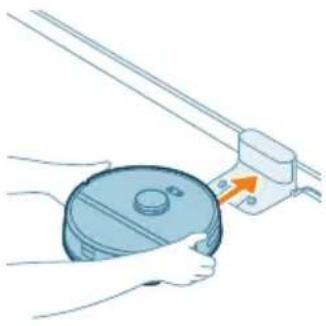
3 Tryck in roboten mot stationen så att robotens laddkontakter kommer i kontakt med stationens laddkontakter.
i Obs! Se till att roboten är i rätt position och börjar ladda. Lamporna i de två knapparna på ovansidan av roboten blinkar långsamt. Om batteriet är tomt kan det ta ett tag innan roboten indikerar att den laddas.
4 Vänta tills roboten är fulladdad.
i Obs! Se till att roboten är fulladdad innan du använder den för första gången.
Ladda ner appen, registrera och ansluta till Wi-Fi
Appinnehåll
Med Philips HomeRun Robot App kan du styra roboten var du än är. Du kan även hantera inställningar och snabbt få support.
Du kan göra följande med appen:
- Skapa en karta eller virtuell planlösning över ditt hem.
- Välj vilka rum som ska städas.
- Växla mellan olika rengöringslägen och inställningar för varje rum.
- Övervaka rengöringen i realtid och kontrollera batterinivån.
- Ta emot aviseringar och varningar.
- Schemalägg en rengöringssession.
- Se underhållsstatus och hitta reservdelar.
- Titta på instruktionsvideor.
- Läsa den fullständiga användarhandboken.
- Hitta svar på vanliga frågor.
- Kontakta kundtjänst.
Ladda ner appen
1 Skanna QR-koden till vänster eller på robotens förpackning för att hämta robotappen Philips HomeRun.
Eller:
Sök efter "Philips HomeRun robot app" i Apple App Store eller en av appbutikerna i Android.
2 Ladda ner och installera appen.
3 Följ anvisningarna i appen.
Registrera ett personligt konto
Du kan registrera ett personligt konto och dra nytta av följande fördelar:
- Styr roboten från fler än en enhet, t.ex. en smartphone.
- Spara viktiga data som skräddarsydda rengöringsplaner för ditt hem.
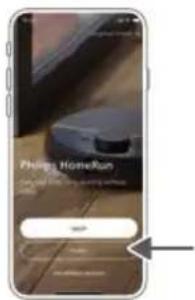
i Obs! Om du byter telefon och inte har ett konto förlorar du alla skräddarsydda rengöringsplaner.
i Viktigt: Philips värdesätter och respekterar ditt privatliv. En länk till vårt sekretessmeddelande finns i appen innan du registrerar dig.
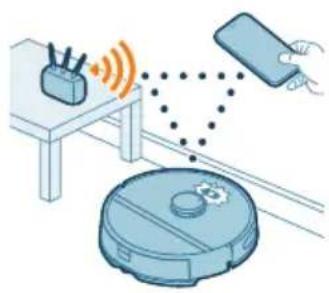
i Innan du börjar: se till att roboten och din mobila enhet har bra Wi-Fi-täckning.
1 Tryck på knappen "Lägg till robot" i appen och följ instruktionerna.
2 Para ihop roboten med Wi-Fi i appen. Se till att ha lösenordet till ditt Wi-Fi-nätverk redo.
3 Tryck och håll in start/stopp-knappen och returknappen samtidigt i tre sekunder. Lamporna i knapparna blinkar orange för att indikera att roboten är i Wi-Fi-inställningsläge.
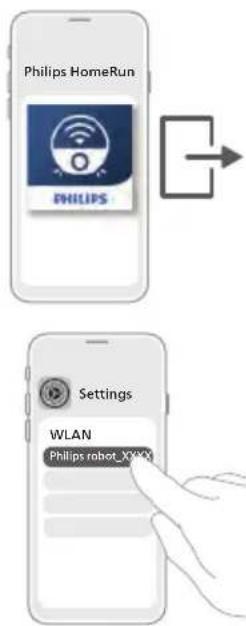
4 Klicka på gå med-knappen om den är synlig i appen för att ansluta till nätverket "Philips robot".
i Obs! Om gå med-knappen inte är synlig i appen lämnar du appen och går till Wi-Fi under "Inställningar" på din mobila enhet. Där kan du välja nätverket "Philips robot" och ansluta till det.
i Obs! Din robot kan ansluta till Wi-Fi på både 2,4 och 5 GHz.
text_image
Philips HomeRun PHILIPS Settings WLAN Philips robot_XXXXXOm Wi-Fi-kopplingen misslyckas:
- Kontrollera din Wi-Fi-anslutning.
- Kontrollera att du har valt rätt modell.
- Kontrollera att du har angett rätt Wi-Fi-lösenord.
- Kontrollera om roboten fortfarande är i Wi-Fi-inställningsläge.
i Obs! Du kan känna igen detta om lamporna i de två knapparna på roboten fortfarande blinkar orange.
i Obs! Om du inte kan lösa problemet kan du gå till www.philips.com/homerun2000 för supportinformation och kontaktuppgifter till kundtjänst.
Hörbara signaler

text_image
hello- Robotens röstlarmspråk kan ändras från engelska till ditt lokala språk. Om du vill byta språk laddar du ner appen och ansluter roboten till Wi-Fi så att den kan ladda ner det nya språket.
- Appen kommer att ge varningar och påminnelser om roboten behöver uppmärksamhet. På så sätt kommer du att vara fullt informerad om realtidsstatus även om roboten rengör medan du är borta.
Ställa in språket för röstlarm
i Du kan ställa in röstlarmspråket direkt efter att du har anslutit roboten till Wi-Fi.
1 Se till att roboten är ansluten till appen.
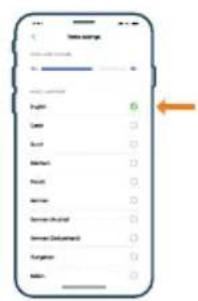
2 Det finns två ställen i appen där du kan byta röstlarmspråket:
- På samma skärm i appen där du namnger roboten.
- Genom att trycka på ikonen "Inställningar" högst upp till höger och välja fliken "Röstinställningar".
3 Sedan ställer du in språket för röstlarmet där.
Så här fungerar roboten
Skapa en karta
Så här fungerar kartläggning
Roboten kör genom rummen och skannar dem snabbt för att bygga upp en karta över golvet.
Kartredigerare
I appen kan du använda kartredigeraren för att:
- Redigera rum (slå ihop/separera rum, namnge rum) så att du kan anpassa städrutinen för roboten per rum.
- Lägga till zoner för att ange var roboten får och inte får rengöra.
- Skapa en karta för varje golv i ditt hem och lagra upp till 5 kartor. Om något ändras i miljön gör roboten automatiskt en ny kartläggning av området vid nästa rengöringssession.
Förbereda rummet för kartläggning
Innan du börjar kartlägga, se till att:
- Städa i området.
- Ställ möblerna på sina vanliga platser.
- Lägga undan lösa och små hinder.
i Obs! Roboten kommer antingen att gå in i viloläge eller inte kunna slutföra kartläggningen om den fastnar vid ett av dessa hinder.
- Öppna alla innerdörrar och stäng ytterdörrarna.
i Viktigt: Se till att roboten inte kan blockeras under användning.
Skapa och redigera en karta
i Viktigt: Under kartläggningen kommer din robot inte att rengöra.
1 För att skapa en karta kan du antingen klicka på "Skapa karta" på startskärmen direkt efter att du kopplat roboten till appen, eller om det inte finns någon karta sedan tidigare. Eller så kan du klicka på inställningsikonen uppe till höger, välja "Mina kartor" och sedan "+" - ikonen uppe till höger. Följ sedan anvisningarna i appen.
2 Om du vill redigera en karta väljer du antingen kartikonen på startskärmen eller klickar på inställningsikonen uppe till höger, sedan "Mina kartor" och till slut "Redigera karta" för den karta du vill redigera.
Ange var roboten inte ska rengöra med hjälp av begränsade rengöringszoner
I appen kan du, under "Redigera karta", ställa in begränsade områden för att indikera var roboten får och inte får rengöra.
Virtuell vägg och otillåten zon
Skapa virtuella väggar (') och otillåtna zoner ( ) för områden som du inte vill att roboten ska gå till. Du kan till exempel skapa virtuella väggar eller otillåtna zoner för att:
- Skydda ömtåliga föremål. Roboten kan inte upptäcka små hinder som skor, leksaker eller sladdar, och inte heller blanka, genomskinliga (t.ex. glas) eller mörka hinder eller ytor.
- Förhindra att roboten fastnar under rengöring.
i Obs! Roboten kan fastna på mattor med hög lugg, mattor med fransar eller mycket lätta mattor som i badrummet. Roboten kan inte heller upptäcka kablar på golvet.
- Skydda roboten.
i Obs! Roboten ska hållas borta från vätskor och våta områden som husdjursskålar och växtbrickor.
i Viktigt: virtuella väggar och otillåtna zoner bör inte användas för att skydda mot faror.
i Viktigt: virtuella väggar och otillåtna zoner bör inte hindra roboten från att återvända till stationen.
Moppfri zon
Skapa moppfria zoner för att förhindra att roboten moppar mattor.
i Obs! Roboten undviker moppfria zoner när den är i lägena "Dammsuga och moppa", "Dammsuga, därefter moppa" och "Moppa".
Så här rengör roboten
I appen kan följande väljas:
Område 6 Beskrivning
| Medel Rutinmässig rengöring är avsedd för din vanliga dagliga rengöring. Roboten rengör varjerum enligt de inställningar du angett och sparat i rengöringsmetoden.Om miljön inte känns igen kartlägger roboten miljön och rengör enligt det senast inställda läget. Om det senast inställda läget använder moppning men ingen mopp är monterad,kommer roboten inte heller att använda något vatten. Efter rengöringen återgår robotentill stationen. | |
| Rum | - Rum: roboten rengör ett eller flera rum i en ordning du anger. |
| Zon | - Zon: Roboten rengör en zon i ett rum du anger. |
| Punkt | - Punkt: Roboten rengör ett punktområde du anger.Efter att du har valt ett av alternativen ovan kan du välja ett rengöringsläge och finjusteradina rengöringspreferenser och avancerade inställningar. |
Ställa in rengöringspreferenser, avancerade inställningar och rengöringsordning
I appen kan du välja fem olika rengöringslägen för varje rum. Dessa är standardlägen som kan användas i de flesta situationer. Du kan anpassa ditt rengöringsläge genom att finjustera rengöringspreferenser och avancerade inställningar.
Rengöringslägen
Läge Beskrivning
| Dammsug och moppa | Roboten dammsuger och moppar golvet samtidigt. Detta läge är avsett för rutinmässig rengöring av hårda golv. |
| ⚠ VIKTIGT: För moppning av känsliga hårda golv, som parkettgolv, ställ in vattennivån i appen på lägsta nivån. | |
| Dammsug Roboten dammsuger bara golvet. Detta läge kan användas för områden som inte bör moppas. | |
| Moppa Roboten moppar bara golvet. | |
| Tyst Roboten rengör med minimalt buller. Sugeffekten sänks och röstlarmen dämpas. | |
| Intensiv Roboten dammsuger och moppar golvet samtidigt och med full kraft. Detta läge är avsett för grundlig rengöring av små ytor.Observera att det inte rekommenderas att rengöra stora ytor i detta läge. Roboten passerar området 5 gånger, så rengöringstiden och batterianvändningen kommer att öka avsevärt. | |
Rengöringspreferenser
För varje rengöringsläge kan du finjustera följande rengöringsinställningar:
Inställning Beskrivning
- Låg : för effektiv rengöring med låg energiförbrukning och låg ljudnivå.
- Normal : för rutinmässig rengöring och effektiv borttagning av fint damm på hårda golv med optimal balans mellan kraft och effektivitet.
- Hög : för en grundlig rengöring av stora golv. Kan rengöra mer på en laddning än maxläge.
- Max : perfekt för att ta bort större smuts som smulor. Den starka sugeffekten tar bort fina dammpartiklar gömda djupt inuti mattor och springor.
Inställning Beskrivning
| Grad av våthet Bestäm flödeshastigheten som pumpas från den elektriska vattenbehållaren till moppen: | |
| VIKTIGT: Fyll inte på med varmt vatten eller rengöringsmedel i vattenbehållaren. | |
| - Låg: för att moppa ett känsligt golv t.ex. parkett. Kombinationen av dammsugning och moppning tar bort mer fint damm än enbart dammsugning.- Medel: optimal för en vanlig våt och torr rengöring. Moppen tar bort ytlig smuts och bakterier för att hålla ditt hem sanerat och hälsosamt.- Hög: för ett fläckfritt rent hem. Vi rekommenderar att du kombinerar denna inställning med två eller fem upprepningar av rengöringsbanan för en intensiv rengöring. | |
| Upprepning av rengöringsbana | Ange antal passeringar. En passering räcker för normal rengöring. Det är möjligt att programmera roboten att göra två eller fem passeringar för intensiv rengöring. Det rekommenderas att välja detta alternativ endast för specifika rengöringsområden eftersom det påverkar rengöringens varaktighet. |
Avancerade inställningar
Du kan ange en egen rengöringsordning i appen genom att klicka på inställningsikonen uppe till höger och välja "Rengöringsordning".
Använda roboten
Förbereda för en rengörning körning
- Innan du startar roboten på rengöringskörningen:
- Fäst den tvättbara moppdynan på moppmunstycket.
VIKTIGT: Moppmunstycket kan tas bort. När du använder roboten med moppmunstycket ska dock den tvättbara moppdynan alltid fästas på moppmunstycket, även om du använder roboten utan moppning. Detta för att förhindra skador på golvet och mopphållaren vid användning.
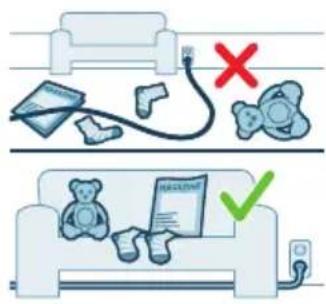
- Ta bort alla kablar, ledningar, sladdar och små föremål som skor och leksaker från golvet för att förhindra att roboten trasslar in sig i dem.
- Öppna alla interna dörrar.
- Blöt moppen i förväg för optimalt resultat.
Starta din första rengöringssession via appen
Start
1 Öppna appen.
2 Välj rengöringsområde: "Normal", "Rum", "Zon" eller "Punkt".
3 Tryck på ikonen "start".
i Obs! Kontrollera att strömknappen på roboten är påslagen (läge "I").
i Obs! Om batterinivån är för låg kan inte rengöringen sättas i gång. Vänta tills roboten är tillräckligt laddad innan du startar en rengöringssession.
Stoppa
1 Tryck på ikonen Paus i appen. Roboten stannar.
2 Tryck på ikonen Start igen. Roboten fortsätter.
3 Tryck på ikonen Retur. Roboten går tillbaka till stationen.
Använda roboten utan appen
i Obs! För en optimal upplevelse rekommenderar vi att du använder appen.
Utan appen kan du använda de två knapparna på roboten för att styra den:
- Start/stopp-knapp
- Långt tryck (3s) för att slå på och stänga av roboten.
- Tryck kort för att starta rengöringen eller för att pausa rengöringen. Tryck igen för att återuppta rengöringen.
- Returknappen
- Kort tryck (när roboten inte rengör): roboten hittar stationen och laddar.
- Kort tryck under rengöring: roboten avbryter rengöringen. Kort tryck igen: roboten återgår till stationen för att ladda.
- Kort tryck när roboten kör tillbaka till stationen: roboten kommer att pausa återgången till stationen. Tryck igen för att låta den köra tillbaka till stationen.
i Obs! Inaktivera robotens Wi-Fi-funktion genom att trycka in stötfångaren på robotens framsida och returknappen i 10 sekunder. Robotens grundläggande funktioner fungerar utan Wi-Fi, men för att komma åt alla funktioner rekommenderar vi att koppla roboten till Wi-Fi.
När roboten manövreras manuellt kommer den att dammsuga och moppa. Men om vattenbehållaren är tom eller om moppmunstycket inte är monterat kommer roboten inte att moppa.
Din robots rengöringsmönster
flowchart
graph TD
    A["①"] --> B["②"]
    B --> C["③"]
    C --> D["④"]
    D --> E["⑤"]
    style A fill:#f9f,stroke:#333
    style B fill:#ccf,stroke:#333
    style C fill:#cfc,stroke:#333
    style D fill:#fcc,stroke:#333
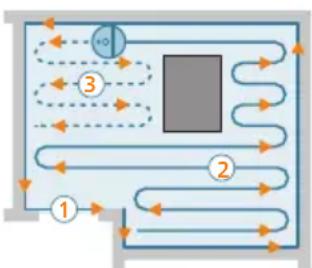
Roboten rengör hemmet på ett strukturerat sätt. Roboten rengör rum för rum och börjar alltid med att rengöra rummets kanter först innan den täcker den återstående ytan.
Återgång till stationen
flowchart
graph TD
    A["A"] --> 3["3"]
    B["B"] --> 3["3"]
    C["C"] --> 2["2"]
    D["D"] --> 2["2"]
    E["E"] --> 1["1"]
    1 --> 2
    style 3 fill:#000,stroke:#000,color:#fff
    style 2 fill:#000,stroke:#000,color:#fff
    style 1 fill:#000,stroke:#000,color:#fff
    style 2 fill:#000,stroke:#000,color:#fff
    style 3 fill:#000,stroke:#000,color:#fff
    style 4 fill:#000,stroke:#000,color:#fff
    style 5 fill:#000,stroke:#000,color:#fff
    style 6 fill:#000,stroke:#000,color:#fff
    style 7 fill:#000,stroke:#000,color:#fff
    style 8 fill:#000,stroke:#000,color:#fff
    style 9 fill:#000,stroke:#000,color:#fff
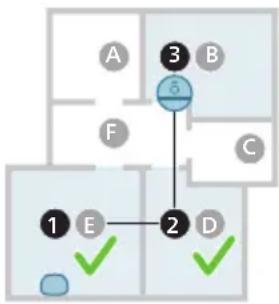
Efter att roboten har avslutat sin rengöringssession kör den automatiskt tillbaka till stationen för att ladda.
Ladda automatiskt och återuppta
När batteriet tar slut (<20 %) under rengöring, återgår roboten automatiskt till stationen för att ladda om. Efter att batteriet har laddats fortsätter roboten där den slutade.
Du kan inaktivera funktionen i appen genom att klicka på inställningsikonen uppe till höger och slå på eller av alternativet "Återuppta rengöringen".
Rengöring och underhåll
När den ska underhållas
Föremål Rengöring Byte
| Tvättbar moppdyna Varannan vecka 3 - 6 månader | |
| Huvudborste Varje vecka 6 - 12 månader | |
| Tvättbart filter Varje vecka 3 - 6 månader | |
| Sidoborste Varannan vecka 6 - 12 månader | |
| Huvudhjul och främre svängbart hjul | Varje månad - |
| Sensor för 360° lasernavigering (LiDAR) | Varje månad - |
| Sensorer: - Infraröda sensorer - Anti-droppsensor (3x) | Varje månad - |
| Laddningskontakter på roboten och stationen | Varje månad - |
Sensorer för att upptäcka 6 månader. -
dammbehållarens och
vattenbehållarens
placering
Dammbehållare Töm dammbehållaren efter
varje användning
Så rengör du moppdynan och dammbehållaren
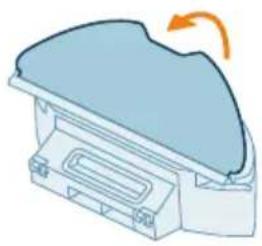
1 Dra loss den tvättbara moppen från kardborrmaterialet.
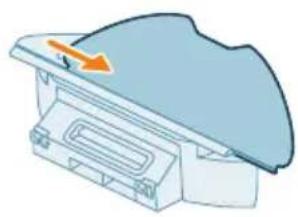
2 Dra ut den tvättbara moppens raka sida ur spåret.
3 Skölj och rengör den tvättbara moppdynan med vatten eller tvätta den i tvättmaskinen.
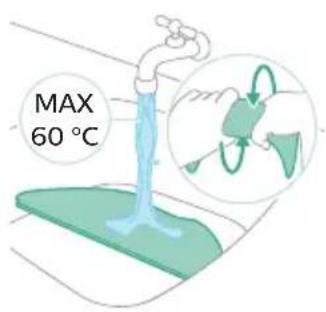
text_image
MAX 60 °C4 Lufttorka den tvättbara moppdynan.
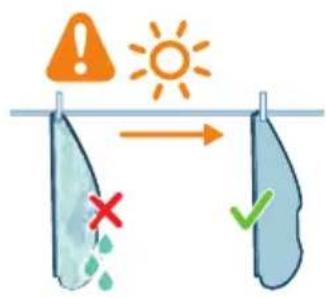
i Obs! Använd inte andra sätt att torka den tvättbara moppdynan.
Rengör dammbehållaren och det tvättbara filtret
1 Dra ut dammbehållaren från vattenbehållaren.
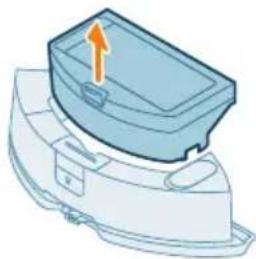
2 Öppna dammbehållarens lock.
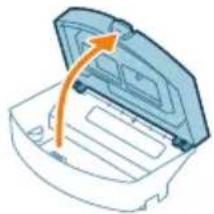
3 Häll ut smutsen ur dammbehållaren.
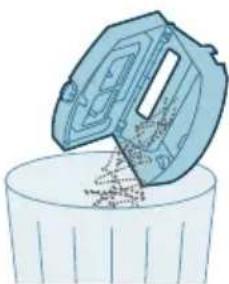
i Obs! Blanda inte ihop dammbehållarens lucka med luckan till det tvättbara filtret.
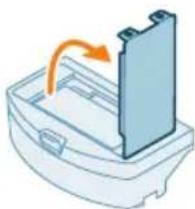
4 Öppna locket till det tvättbara filtret.
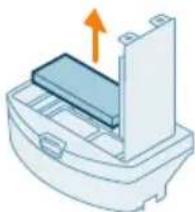
5 Dra ut det tvättbara luftfiltret.
6 Rengör dammbehållaren med en borste för att ta bort föroreningar.
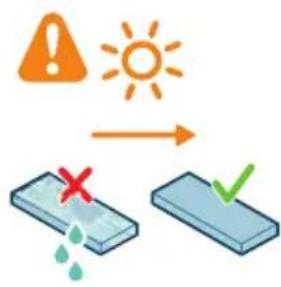
7 Skölj det tvättbara filtret med vatten och låt det lufttorka.
i Obs! Använd inte rengöringsmedel.
i Obs! Använd inte andra sätt att torka det tvättbara filtret.
8 Kontrollera att det tvättbara filtret är helt torrt, placera det sedan mot dammbehållarens filterlås och tryck in det.
9 Tryck ned det tvättbara filtret.
10 Stäng det tvättbara filtrets lock.
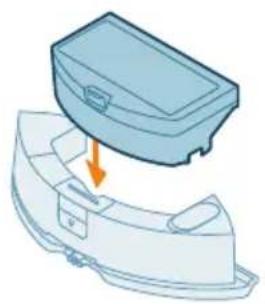
11 Skjut tillbaka dammbehållaren i vattenbehållaren.
Rengöring av vattenbehållaren
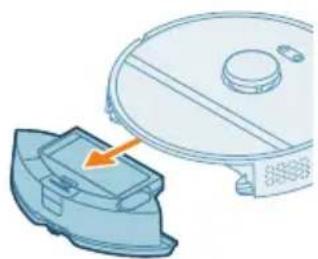
1 Tryck på vattenbehållarens frigöringsknapp.
2 Dra ut vattenbehållaren ur roboten.
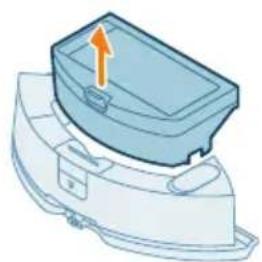
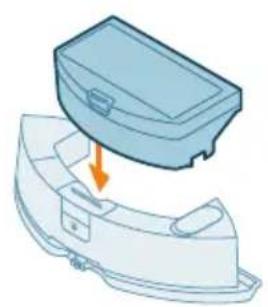
3 Ta bort dammbehållaren från vattenbehållaren.
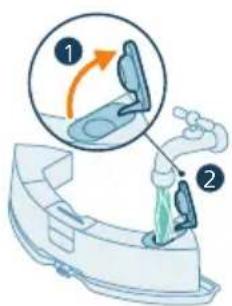
4 Fyll vattenbehållaren med kranvatten.
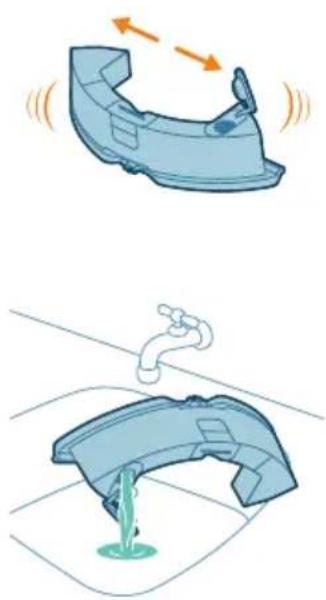
5 Skaka vattenbehållaren.
6 Häll ut vattnet i diskhon.
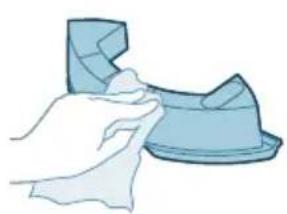
7 Torka vattenbehållarens utsida med en trasa.
i Obs! Använd inte rengöringsmedel.
VIKTIGT: Rengör inte vattenbehållaren i diskmaskinen.
8 Se till att vattenbehållarens tätningslock är öppet och låt insidan av vattenbehållaren lufttorka.
i Obs! Använd inte andra sätt att torka vattenbehållaren.
9 Sätt tillbaka dammbehållaren i vattenbehållaren.
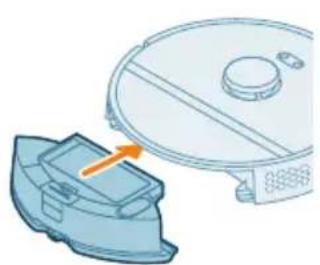
10 Sätt tillbaka vattenbehållaren i roboten.
i Obs! Se till att utsidan av vattenbehållaren är torr.
i Obs! Använd inte rengöringsmedel.
Rengöra huvudborsten
1 Placera roboten upp och ner på en plan och stabil yta.
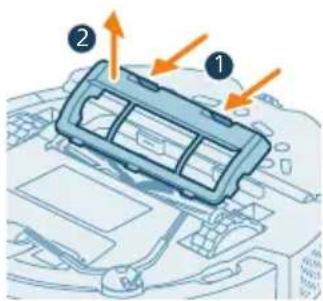
2 Tryck på borstskyddets frigöringsknappar samtidigt.
3 Lyft och ta bort borstskyddet.
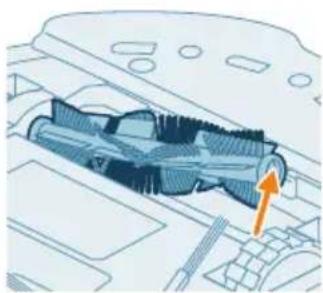
4 Dra ut huvudborsten.
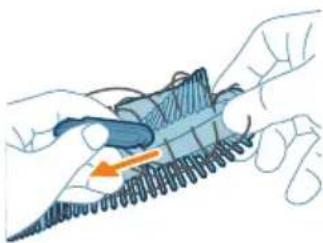
5 Använd rengöringsverktyget för att klippa genom hårstråna.
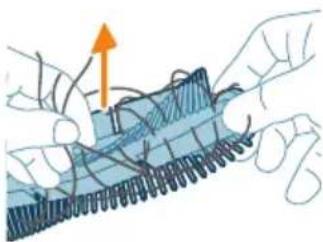
6 Ta bort hårstrån och smuts från huvudborsten.
Tips! Använd borsten på rengöringsverktyget för att ta bort smutsen från huvudborsten.
7 Om du har tagit bort skyddet på änden av huvudborsten trycker du tillbaka det nu.
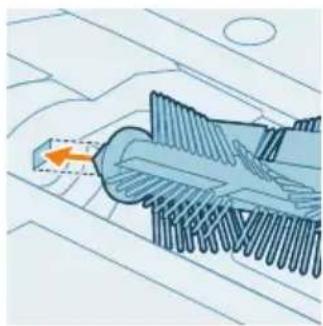
8 Montera huvudborsten på rätt plats. Passa in den fyrkantiga piggen med motsvarande hål och tryck in borsten i rätt läge.
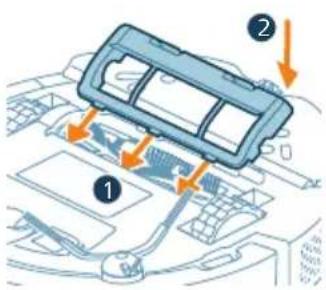
9 Placera borstskyddets fästhakar i rätt hål.
10 Skjut in borstskyddet.
Rengöra sidoborsten
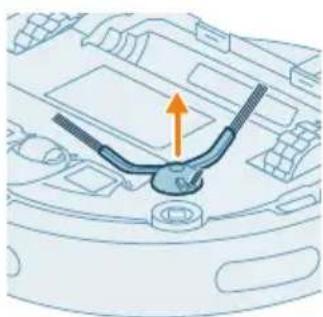
1 Placera roboten upp och ner på en plan och stabil yta.
2 Ta bort sidoborsten.
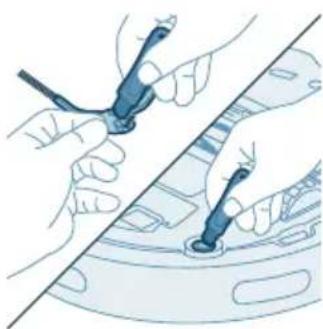
3 Använd en mjuk borste (t.ex. en tandborste) för att ta bort damm eller ludd från sidoborsten och roboten.
Tips! Du kan använda borsten på rengöringsverktyget för att ta bort damm eller ludd från sidoborsten och roboten.
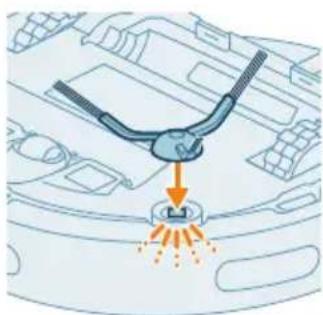
4 Fäst sidoborsten genom att klicka på den i rätt position på robotens undersida.
Rengöra huvudhjulen och det främre svängbara hjulet
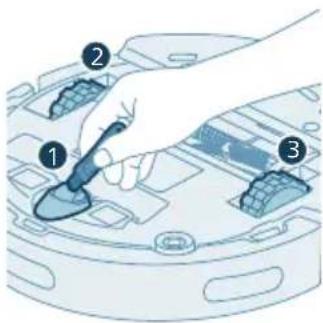
1 Placera roboten upp och ner på en plan och stabil yta. 2 Använd en mjuk borste (t.ex. en tandborste) för att ta bort damm eller ludd från det främre svängbara hjulet och huvudhjulen.
Du kan använda borsten på rengöringsverktyget för att ta bort damm eller ludd från hjulen.
Rengöring av sensorer, kontaktpunkter och IR-signalfönstret
Du måste rengöra sensorerna, kontaktpunkterna och IR-signalfönstret med jämna mellanrum för att få goda rengöringsresultat.
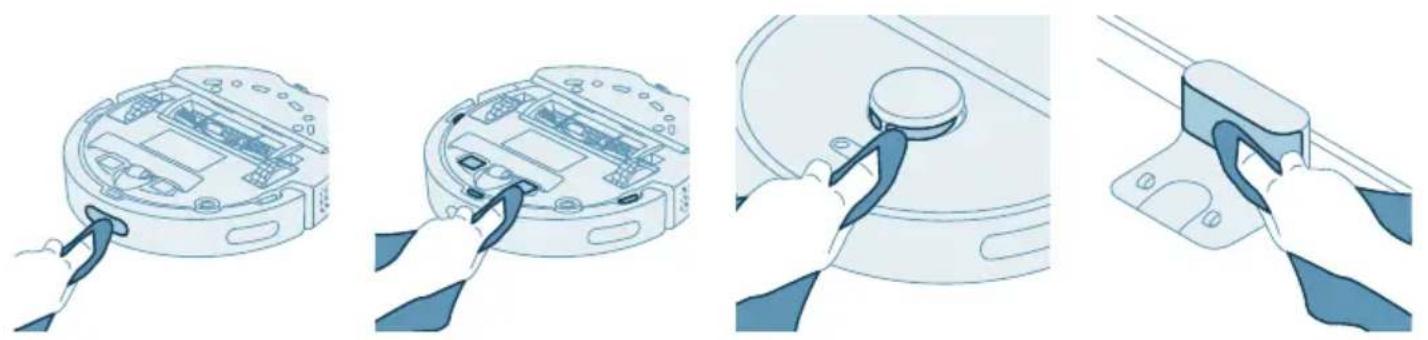
1 Dra ur kontakten till stationen från vägguttaget. 2 Använd en mjuk och torr icke-slipande trasa. 3 Rengör komponenterna.
i Obs! Använd inte rengöringsmedel.
4 Torka komponenterna och ytorna med en torr trasa.
i Obs! Använd inte andra sätt att torka komponenterna.
Långvarig förvaring
1 Ladda batteriet tills det är fulladdat.
2 Förvara roboten inom ett temperaturområde från 8 °C till 35 °C.
Indikatorlampans signaler och deras betydelse
Signal Beskrivning av signalen Signalens betydelse
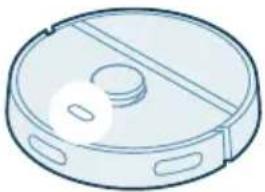 | Robotens indikator tänds och lyser vitt. | Roboten är påslagen eller befinner sig i en rengöringscykel. |
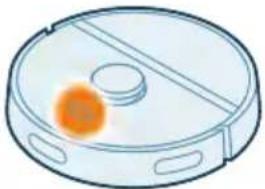 | Robotens indikator blinkar vitt och orange. | Roboten laddas. |
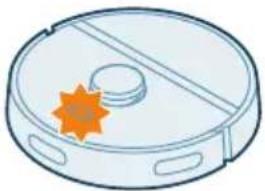 | Robotens indikator blinkar orange. | Roboten har stött på ett problem eller befinner sig i kopplingsläge. |
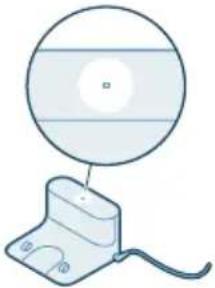 | Stationens indikator tänds och lyser vitt. | Stationen är ansluten till en strömkälla. |
Signal Beskrivning av signalen Signalens betydelse
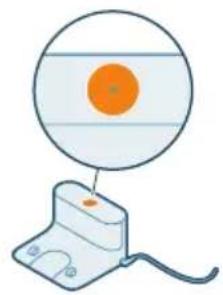
Stationens indikator tänds och lyser orange.
Stationen har stött på ett problem. Koppla loss stationen från vägguttaget och anslut den igen. Kontakta kundtjänst i ditt land om indikatorn fortfarande lyser orange.
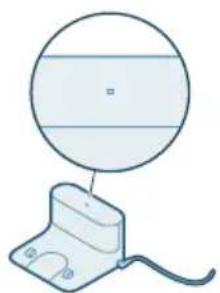
Indikatorn på stationen lyser inte. Stationen är inte ansluten till en strömkälla. Om stationen är ansluten till en strömkälla men är overksam slocknar indikatorn för att spara energi.
Återställa roboten
text_image
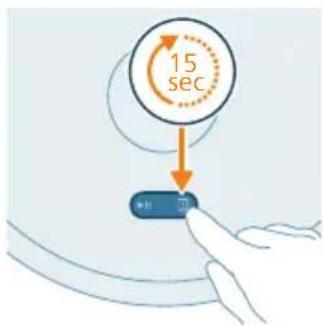
15 secDu kan återställa roboten genom att hålla in returknappen på robotens ovansida i 15 sekunder.
i Obs! När roboten har återställts tas de relevanta inställningarna i appen bort och roboten måste återanslutas till appen.
Barnsäkring
text_image
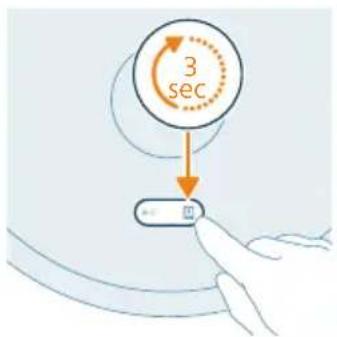
3 sec1 Aktivera barnsäkringen i appen eller håll in returknappen på roboten i tre sekunder.
2 Avmarkera barnsäkringen i appen eller håll in returknappen på roboten i tre sekunder igen för att inaktivera barnsäkringen.
Byten
Beställa tillbehör
Du kan köpa tillbehör och reservdelar på www.philips.com/homerun2000
eller hos din lokala Philips-återförsäljare. Du kan även kontakta Philips kundtjänst i ditt land (kontaktuppgifter hittar du i den internationella garantibroschyren).
Reservdelar:
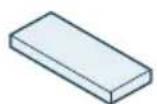
XV1430 Tvättbara
ersättningsmoppar

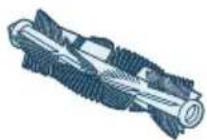
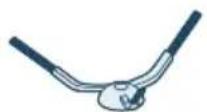
XV1433 Underhållssats med 2 filter,
1 huvudborste och
1 sidoborste
Ta ur det laddningsbara batteriet
Om du vill ta ur det laddningsbara batteriet ska du följa nedanstående anvisningar. Du kan även ta med roboten till ett auktoriserat Philips-
serviceombud för att ta ur det laddningsbara batteriet. Kontakta Philips kundtjänst i ditt land för att få adressen till ett serviceombud nära dig.
Vidta nödvändiga säkerhetsåtgärder när du använder verktyg för att öppna produkten och när du kasserar det laddningsbara batteriet.
Varning! Innan du tar bort batteriet ska du se till att produkten är bortkopplad från stationen och att batteriet är helt slut.
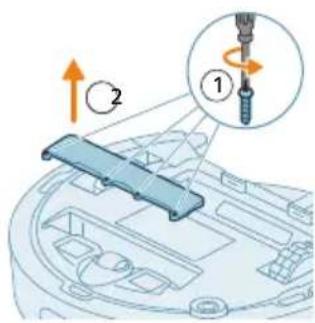
1 Starta roboten från en plats i rummet – inte från stationen.
2 Låt roboten vara i gång tills det laddningsbara batteriet är helt urladdat innan du tar bort och kasserar det.
3 Ta bort skruvarna på batterifackets lock och ta bort locket.
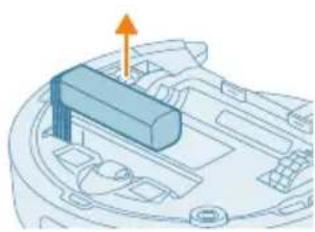
4 Lyft ur det laddningsbara batteriet och koppla från det genom att trycka på den lilla klämman på batterikontaktdonet för att lossa batteriet från kontaktdonet.
5 Ta med roboten och det laddningsbara batteriet till en återvinningsstation för elektriska och elektroniska avfallsprodukter.
Garanti och support
Om du behöver information eller support kan du besöka www.philips.com/support eller läsa den internationella garantibroschyren. Din robotdammsugare har utformats och utvecklats med största möjliga omsorg. Om din robot trots detta behöver repareras kan våra kundtjänstmedarbetare hjälpa dig att arrangera nödvändig service på kortast möjliga tid och med minsta möjliga besvär för dig. Om det inte finns någon kundtjänst i ditt land kan du kontakta din lokala återförsäljare.
Kassering och återvinning
Släng inte roboten i den vanliga soppåsen. Se till att lämna den på en återvinningscentral som tar hand om elavfall.
Felsökning
Det här kapitlet sammanfattar de vanligaste problemen som kan uppstå med apparaten. Om du inte kan lösa problemet med hjälp av informationen nedan kan du öppna Philips HomeRun-appen eller besöka
www.philips.com/homerun2000 där du också hittar supportvideor och svar på vanliga frågor. Du kan även kontakta ett kundtjänstcenter i ditt land.
Problem Möjlig orsak Lösning
| Roboten startar inte. Batterinivån är låg. Ladda roboten på stationen före användning. | ||
| Omgivningstemperaturen är för låg eller för hög. | Använd roboten vid en temperatur mellan 8 °C och 35 °C. | |
| Roboten kan inte parkopplas med appen. | Roboten befinner sig inte längre i parkopplingsläget. | Sätt tillbaka roboten i parkopplingsläget genom att hålla hemknappen och på/avknappen intryckta samtidigt (lamporna blinkar orange). |
| Wi-Fi-anslutningen (signalstyrkan) är svag. | Placera roboten i ett område med en stark Wi-Fi-signal. | |
| Fel Wi-Fi-nätverk har valts. Se till att du väljer rätt Wi-Fi-nätverk. | ||
| Fel lösenord har använts. Se till att du använder rätt Wi-Fi-lösenord. | ||
| Fel robotmodell har valts i appen. | Se till att du väljer rätt robotmodell. | |
| Fel app har laddats ner. Använd alltid appen som du har laddat ner via QR-koden från snabbstartguiden. | ||
| Anslutningen mellan appen och roboten bryts. | Roboten befinner sig utanför Wi-Fi-signalens räckvidd. | Vänta tills roboten kör tillbaka till området med stark Wi-Fi-signal. |
| Roboten har övergått till viloläge. | Roboten övergår till viloläge om den inte har återvänt till stationen. Tryck in någon av knapparna på roboten för att aktivera den. Skicka den sedan till stationen via appen eller genom att trycka på returknappen. | |
Problem Möjlig orsak Lösning
| Wi-Fi-lösenordet har ändrats. När Wi-Fi-uppgifter har ändrats: lägg till roboten i appen igen. | ||
| Namnet på Wi-Fi-nätverket har ändrats. | När Wi-Fi-uppgifter har ändrats: lägg till roboten i appen igen. | |
| Appkontot ändrades. När appkontots uppgifter har ändrats lägger du till roboten i appen igen. | ||
| E-postmeddelandet med verifieringskoden har inte kommit. | Det kan ta upp till en minut innan e-postmeddelandet med verifieringskoden kommer fram. | Vänta ett par minuter på e-postmeddelandet. |
| E-postmeddelandet har inte skickats. | Klicka på knappen Skicka igen. | |
| E-postmeddelandet kan ha hamnat i skräppostmappen. | Titta i skräppostmappen. (Avsändarens e-postadress börjar med: HomeRun_noreply@). | |
| Fel e-postadress har använts. Kontrollera att du har använt rätt e-postadress. | ||
| E-postmeddelandet kommer inte fram på grund av telefonens eller datorns svaga internetanslutning. | Se till att telefonen eller datorn har en bra internetanslutning. | |
| Roboten kan inte hitta stationen. | Stationen har flyttats under en rengöringskörning. | Ställ tillbaka stationen på samma plats där den stod när rengöringen startades. |
| Stationen är inte ansluten till eluttaget. | Anslut stationen till strömtillförseln. | |
| Sensorerna på roboten och/eller stationen är smutsiga. | Rengör alla sensorer på roboten och stationen. | |
| En otillåten zon placerades för nära stationen. | Spara inte otillåtna zoner för nära stationen. | |
| Stationen har placerats på en plats med väldigt starkt ljus. | Placera inte stationen på en plats med väldigt starkt ljus (t.ex. direkt solljus) eftersom detta kan störa den infraröda signalen. | |
| Roboten knuffar bort stationen. | Stationen står inte nära en vägg. | Placera stationen med baksidan mot en vägg. |
| Sensorerna på roboten och/eller stationen är smutsiga. | Rengör alla sensorer på roboten och stationen. | |
| Det finns inte tillräckligt med utrymme runt stationen (0,5 meter på varje sida och 1,5 meter framför). | Se till att det finns tillräckligt med utrymme runt stationen. | |
Problem Möjlig orsak Lösning
| Roboten rengör inte ordentligt. | Robotens dammbehållare är full. | Töm robotens dammbehållare. |
| Vattenbehållaren är tom. Fyll på vattenbehållaren i tid. | ||
| Hinder har fastnat i borstarna. Ta bort alla hinder från borstarna. | ||
| Filtret har inte rengjorts. Rengör filtret regelbundet. | ||
| Filtret har inte satts tillbaka eller har inte satts tillbaka på rätt sätt. | Sätt tillbaka filtret på rätt sätt. | |
| Den tvättbara moppdynan behöver bytas ut. | Byt ut den tvättbara XV1430-moppen. Köpen ny tvättbar XV1430-mopp via appen eller påwww.philips.com/homerun2000 | |
| Roboten använder inget eller lite vatten vid moppning. | Den inställda vattennivån är för låg. | Ställ in en högre vattennivå i appen. |
| För mycket vatten kommer ut från moppen eller så gör roboten att golvet blir för blött. | Den inställda vattennivån är för hög. | Ställ in en lägre vattennivå i appen.VIKTIGT: För moppning av känsliga hårda golv, som parkettgolv, ställ in vattennivån i appen på lågsta nivån. |
| Roboten missar rengöringsområden, roboten rengör inte hela området eller så börjar roboten missa vissa ställen. | Robotens sensorer är inte längre rena. | Rengör robotens sensorer med en torr trasa. |
| Roboten körs på hala polerade golv. | Se till att golvet är torrt innan roboten börjar rengöra. | |
| Roboten när inte vissa områden som blockeras av möbler eller hinder. | Gör i ordning området som ska rengöras genom att ställa möbler och små föremål på sin rätta plats. | |
| Det är inte undanplockat i rengöringsområdet. | Ta bort små föremål från golvet och plocka undan i rengöringsområdet innan roboten börjar rengöra. | |
| Robotens säkerhetsmarginal gör att den håller ett visst avstånd från de otillåtna och moppfria zonerna, vilket kan leda till att roboten inte passerar ett visst område. | Gör de otillåtna och moppfria zonerna lite mindre i appen. | |
Problem Möjlig orsak Lösning
| En kabel har fastnat i roboten som nu är blockerad. | Det finns kablar på golvet som roboten inte kan upptäcka. | Stoppa roboten och ta bort borstskyddet.Plocka bort huvudborsten och kontrollera om något har fastnat i sidoborsten: ta bort sidoborsten, lossa kabeln och sätt tillbaka sidoborsten. Ta bort alla kablar från golvet innan du startar en rengöringskörning. |
| Roboten faller ner för trappor. | Anti-droppsensorerna på robotens undersida är smutsiga. | Rengör anti-droppsensorerna på robotens undersida.Om roboten fortfarande faller ner för trappen kan du rita en virtuell vägg ovanför trappen i appen. |
| Roboten upptäcker föremål som har placerats på trappans översta trappsteg och tror därför att det är säkert att köra. | Ta bort föremålen som ligger på trappans översta trappsteg. | |
| Roboten laddas inte eller laddas ur väldigt snabbt. | Roboten förvaras på en plats som är för varm eller för kall. | Ladda och förvara roboten vid en temperatur mellan 8 °C och 35 °C. |
| Det finns skumbildning i vattenbehållaren och roboten rör sig konstigt. | Rengöringsmedel har hållts i vattenbehållaren, vilket gör att roboten slirar. | Tillsätt aldrig rengöringsmedel i vattenbehållaren igen. Rengör roboten och hjulen och skölj även vattenbehållaren noggrant. |
| Roboten avger ett onormalt ljud. | Filtret har inte satts tillbaka eller har inte satts tillbaka på rätt sätt. | Kontrollera att filtret har satts tillbaka på rätt sätt. |
| Roboten har städat upp en bit hårt skräp som rör sig inne i dammbehållaren. | Töm dammbehållaren. | |
| Borstarna roterar inte längre. Hårstrån har fastnat i huvudborsten. | Ta bort hårstrån med borstrengöringsverktyget som medföljer roboten. | |
| Andra hinder har fastnat i borstarna. | Ta bort andra hinder från borstarna. | |
| Huvudborsten sattes inte tillbaka på rätt sätt. | Ta bort huvudborsten och sätt tillbaka den igen. | |
| När huvudborsten inte sätts tillbaka på rätt sätt: placera den fyrkantiga axeln i det fyrkantiga hålet. | ||
| Sidoborsten blir deformerad. Något kan ha fastnat i sidoborsten. | Lägg borsten i varmt vatten en stund och låt den torka. | |
| Köp en ny sidoborste via appen eller på www.philips.com/homerun | ||
Problem Möjlig orsak Lösning
| Roboten kör inte på svarta golv. | Roboten tror att ett helsvart golv utgör en fallrisk och klippavkänningen aktiveras. | Se till att lamporna är tända i rum med helsvart golv. |
| Rengör anti-droppensorn på robotens undersida. | ||
| Ett rengöringsschema har ställts in, men roboten följer inte schemat. | Stör ej-funktionen kanske är aktiverad. | Kontrollera i appen om stör ej-funktionen är aktiverad samtidigt som roboten ska rengöra enligt schemat. |
| Roboten befinner sig i viloläget. | Se till att roboten laddas i stationen.Roboten övergår till viloläge om den inte har återvänt till stationen. Tryck in någon av knapparna på roboten för att aktivera den. Skicka den sedan till stationen via appen eller genom att trycka på returknappen. | |
| Fel tidszon har valts i appen. Du kan byta tidszon i appen om du går till "Mitt konto" under "Profil". | ||
| Robotens anslutning till Wi-Fi-nätverket har brutits. | Se till att Wi-Fi-nätverket fungerar. | |
| Robotens batteri är urladdat. Se till att stationen är ansluten till eluttaget. | ||
| Det går inte att logga in på ditt konto med robotappen. | E-postadressen har ändrats. Skapa ett nytt appkonto om e-postadressen har ändrats. | |
| Fel lösenord har angetts. Ange rätt lösenord. | ||
| Om du har glömt bort lösenordet klickar du på "Glömt lösenordet" och följer anvisningarna. | ||
| Fel land eller region har valts. Välj rätt land eller region i appen. | ||
| Popup-meddelanden om uppdateringar av appen eller firmware fortsätter att tas emot. | Uppdateringar av appen eller firmware har inte installerats. | Vi rekommenderar att alla uppdateringar installeras så att roboten förbättras kontinuerligt. |
| Appen Philips HomeRun är inte tillgänglig i mitt land. | Ett VPN kanske blockerar åtkomst till korrekt landsinformation. | Inaktivera eventuella VPN-tjänster. |
| Ditt Google- eller Apple-konto kanske är inställt på ett annat land. | Ändra uppgifterna i ditt Google- eller Apple-konto till det land där du köpte roboten. | |
| Uppdatering av enhetens firmware misslyckas. | Batterinivån är för låg Roboten behöver över 20 % batterinivå för att installera en uppdatering. | |
| Roboten står inte i stationen Se till att roboten laddas i stationen när du installerar uppdateringen. | ||
Problem Möjlig orsak Lösning
| Wi-Fi-signalstyrkan är inte tillräckligt hög. | Kontrollera att roboten står på en plats med god Wi-Fi-täckning | |
| Roboten har slutfört kartläggningen men jag ser inte någon karta i appen. | Roboten började och avslutade inte i stationen. | Se till att roboten börjar och slutar i stationen när den skapar en karta. När kartan har sparats i appen kan du använda roboten utan station. |
| Roboten fastnade eller blockerades under kartläggningen. | Ställ tillbaka roboten i stationen och starta om kartläggningsprocessen. Hitta platsen som roboten fastnade på tidigare och avlägsna hindren eller blockera roboten robotens åtkomst till området. När en karta har skapats kan du skapa otillåtna zoner för att hindra roboten från att gå in i det området igen. | |
| Min karta har försvunnit från appen. | Det maximala antalet kartor har uppnåtts. | Roboten skapar en ny karta när den identifierar en ny omgivning. Om det redan finns fem kartor kommer roboten att ersätta en äldre. Du kan låsa en karta i appen för att se till att roboten inte skriver över den. Upp till tre kartor kan låsas. |
| Jag vill inte använda Wi-Fi-funktionen. | Enhetens Wi-Fi-funktion går inte att stänga av. | Inaktivera robotens Wi-Fi-funktion genom att trycka in stötfångaren på robotens framsida och returknappen i 10 sekunder. Robotens grundläggande funktioner fungerar utan Wi-Fi, men för att komma åt alla funktioner rekommenderar vi att koppla roboten till Wi-Fi. |
Nội dung
Giofí thiêu 768