HomeRun 2000 Series XU2000 - Пылесос PHILIPS - Бесплатное руководство пользователя
Найдите руководство к устройству бесплатно HomeRun 2000 Series XU2000 PHILIPS в формате PDF.

 FR
FR
 BG
BG
 CS
CS
 DA
DA
 DE
DE
 EL
EL
 EN
EN
 ES
ES
 ET
ET
 FI
FI
 HU
HU
 ID
ID
 IT
IT
 KK
KK
 LT
LT
 LV
LV
 MK
MK
 NL
NL
 NO
NO
 PL
PL
 PT
PT
 RO
RO
 RU
RU
 SK
SK
 SL
SL
 SQ
SQ
 SV
SV
 TR
TR
 UK
UK
 VI
VI
Вопросы пользователей о HomeRun 2000 Series XU2000 PHILIPS
0 вопрос об этом устройстве. Ответьте на те, что знаете, или задайте свой.
Задать новый вопрос об этом устройстве
Скачайте инструкцию для вашего Пылесос в формате PDF бесплатно! Найдите своё руководство HomeRun 2000 Series XU2000 - PHILIPS и возьмите своё электронное устройство обратно в руки. На этой странице опубликованы все документы, необходимые для использования вашего устройства. HomeRun 2000 Series XU2000 бренда PHILIPS.
РУКОВОДСТВО ПОЛЬЗОВАТЕЛЯ HomeRun 2000 Series XU2000 PHILIPS
10 Поставете контейнера за вода обратно в робота.
Сигнал Описание на сигнала Значение на сигнала
Сигнал Описание на сигнала Значение на сигнала
Проблем Можно причина Решение
Проблем Можно причина Решение
Проблем Можно причина Решение
Проблем Можно причина Решение
Проблем Можно причина Решение
Проблем Можно причина Решение
Проблем Можно причина Решение
Описание изделия 927
Перед первым использованием 928
Подготовка прибора к работе ____ 928
Зарядка робота-пылесоса 929
Загрузка приложения, регистрация и подключение к Wi-Fi 930
Звуковые сигналы 932
Настройка языка голосовых оповещений 932
Принцип работы робота-пылесоса 933
Создание карты 933
Укажите роботу, где не нужно убирать, с помощью запретных зон уборки ____ 934
Функции робота-пылесоса 935
Настройка предпочтений уборки, дополнительных настроек и порядка уборки ____ 936
Эксплуатация робота-пылесоса 937
Подготовка к уборке 937
Запуск первой уборки через приложение 938
Использование робота-пылесоса без приложения ____ 938
Программа уборки робота-пылесоса 939
Возврат на док-станцию 939
Автоматическая подзарядка и возобновление уборки____ 939
Очистка и уход 939
Когда проводить обслуживание ____ 939
Процедура очистки накладки и пылесборника 940
Очистка резервуара для воды ____ 942
Очистка основной щетки 944
Очистка боковой щетки 946
Очистка основных колесиков и переднего поворотного колесика ____ 946
Очистка датчиков, контактов и окошка ИК-сигнала ____ 947
Длительное хранение 947
Световые сигналы индикаторов и их значения 947
Сброс/восстановление настроек робота-пылесоса 949
Блокировка от детей 949
Замена 949
Заказ принадлежностей 949
Извлечение аккумулятора 950
Гарантия и поддержка 951
Утилизация и переработка 951
Поиск и устранение неисправностей 952
Введение
получить доступ ко всем расширенным функциям, нужно загрузить и установить приложение для робота-пылесоса Philips HomeRun. Вы можете ознакомиться с обучающими видеороликами и ответами на часто задаваемые вопросы в приложении или посетить сайт
www.philips.com/homerun2000.
Перед первым использованием робота-пылесоса внимательно прочтите прилагаемую брошюру с инструкциями и правилами безопасности и сохраните ее на будущее.
Описание изделия
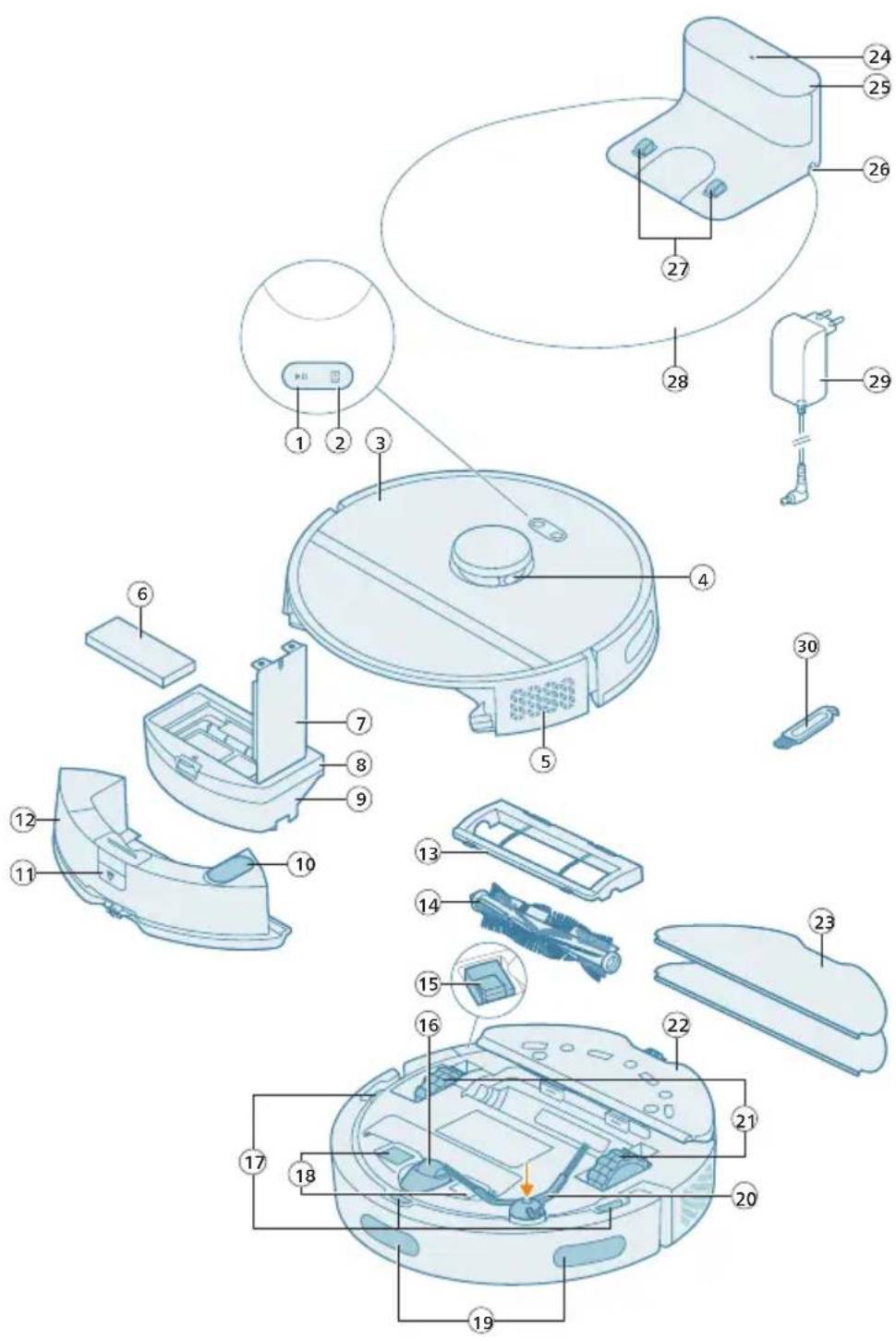
1 Кнопка «Старт/стоп»
2 Кнопка «Возврат»
3 Верхняя крышка
4 Лазерная навигация на 360° (LiDAR)
5 Отверстие для выхода воздуха
6 Моющийся фильтр
7 Крышка моющегося фильтра
8 Крышка пылесборника
9 Пылесборник
10 Отверстие для залива воды
11 Кнопка отсоединения резервуара для воды
12 Резервуар для воды
13 Крышка щеток
14 Основная щетка
15 Выключатель питания
16 Переднее поворотное колесико
17 Датчик защиты от падения (3 шт.)
18 Зарядные контакты (робот-пылесос)
19 Датчик обнаружения откоса и стены
20 Боковая щетка
21 Основные колесики
22 Держатель накладки
23 Моющаяся накладка (2 шт.)
24 Индикатор
25 Док-станция
26 Разъем подключения шнура питания
27 Зарядные контакты (док-станция)
28 Подложка
29 Блок питания
30 Инструмент для очистки щетки
Перед первым использованием
1 Достаньте прибор из коробки и удалите всю упаковку.
2 Снимите защитные крышки.
3 При обнаружении признаков видимых повреждений перейдите на веб- сайт home.id или обратитесь в центр поддержки потребителей в вашей стране.
i Примечание. В насадке и поддонах может быть остаточное количество чистой воды. Она появляется в результате заводской проверки качества. Убедитесь, что устройство тщательно очищено и его безопасно использовать.
Подготовка прибора к работе
Советы по выбору оптимального места для установки док-станции:
- Не размещайте док-станцию под яркими солнечными лучами или под мебелью. Это заблокирует инфракрасный сигнал, который помогает роботу-пылесосу находить дорогу обратно к док-станции.
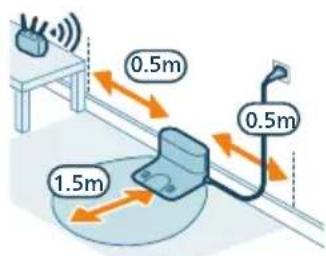
- Установите док-станцию на ровной поверхности у стены.
- Установите док-станцию на твердом полу.
- Не размещайте док-станцию рядом с лестницей или источником тепла (батареей отопления).
- Установите док-станцию в месте с хорошим покрытием Wi-Fi.
Установка док-станции
1 Установите док-станцию с соблюдением правильной дистанции.
i Примечание. Оставьте 0,5 метра пространства по бокам док-станции и 1,5 метра перед док-станцией.
2 Подключите док-станцию к источнику питания.
3 Позади док-станции имеется отсек для кабеля. Убедитесь, что оставшаяся часть кабеля питания хорошо спрятана за док-станцией в отсеке для кабеля, чтобы робот-пылесос не смог проехать по нему.
Установка держателя накладки и моющейся накладки
1 Закрепите держатель накладки на нижней части резервуара для воды робота-пылесоса.
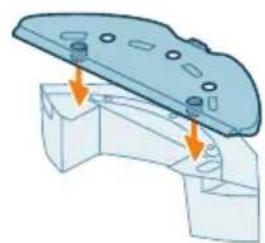
2 Вставьте прямую сторону моющейся накладки в правильный паз держателя накладки и закрепите моющуюся накладку на липучке держателя накладки.
Зарядка робота-пылесоса
text_image
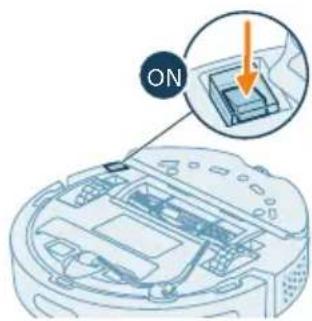
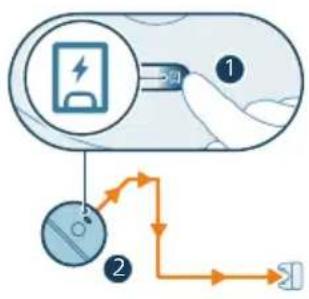
ON1 Включите робот-пылесос, нажав переключатель питания на его нижней поверхности.
2 Поверните робот-пылесос в правильное положение и поставьте его на пол перед док-станцией.
3 Убедитесь, что док-станция подключена к розетке.
flowchart
graph TD
    A["Electricity Battery"] --> B["Switch"]
    B --> C["Power Conversion"]
    C --> D["Power Supply"]
    style A fill:#f9f,stroke:#333
    style D fill:#bbf,stroke:#333
4 Нажмите кнопку «Возврат». Робот-пылесос переместится в нужное положение на док-станции.
5 Подождите, пока робот-пылесос полностью зарядится.
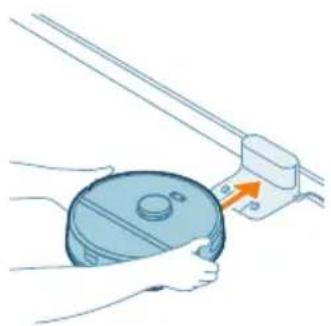
Если аккумулятор разряжен, робот-пылесос не сможет самостоятельно переместиться в нужное положение. В этом случае выполните следующие действия:
1 Поверните робот-пылесос в правильное положение и поставьте его на пол перед док-станцией. Резервуар для воды должен быть обращен в противоположную сторону от док-станции.
2 Совместите зарядные контакты на передней части робота-пылесоса с зарядными контактами док-станции.
3 Вставьте робот-пылесос в док-станцию. Следите за тем, чтобы зарядные контакты робота-пылесоса совпадали с зарядными контактами док-станции.
i Примечание. Убедитесь, что робот-пылесос находится в правильном положении и начал заряжаться. Индикаторы на двух кнопках на верхней части робота-пылесоса будут медленно мигать. Если аккумулятор разряжен, может пройти некоторое время, прежде чем робот-пылесос сообщает, что он заряжается.
4 Подождите, пока робот-пылесос полностью зарядится.
i Примечание. Убедитесь, что робот-пылесос полностью заряжен, прежде чем использовать его в первый раз.
Загрузка приложения, регистрация и подключение к Wi-Fi
Содержимое приложения
Приложение для робота-пылесоса Philips HomeRun позволяет управлять роботом из любого места. Кроме того, с его помощью можно управлять настройками и быстро получать доступ к поддержке.
С помощью этого приложения можно выполнять следующие действия:
- Создать карту или виртуальный план этажа в вашем доме.
- Выбирать помещения для уборки.
- Переключаться между различными режимами уборки и настройками для каждого помещения.
- Отслеживать процесс уборки в режиме реального времени и проверять уровень заряда аккумулятора.
- Получать уведомления и предупреждения.
- Планировать уборку.
- Просматривать состояние технического обслуживания и искать запасные части.
- Просматривать видеоролики с инструкциями по использованию.
- Получать доступ к полному руководству пользователя.
- Находить ответы на часто задаваемые вопросы.
- Обращаться в центр поддержки потребителей.


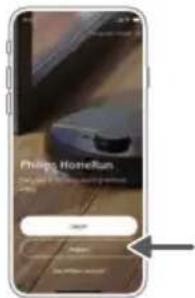
1 Отсканируйте QR-код, приведенный слева или расположенный на упаковке робота-пылесоса, чтобы загрузить приложение для роботапылесоса Philips HomeRun.
Или:
Найдите приложение Philips HomeRun (для поиска задайте Philips HomeRun robot app) в Apple App Store или в одном из магазинов приложений для Android.
2 Скачайте и установите приложение.
3 Следуйте инструкциям, указанным в приложении.
Регистрация личной учетной записи
Вы можете зарегистрировать личную учетную запись и воспользоваться следующими преимуществами:
- Управляйте роботом-пылесосом с нескольких устройств, например со смартфона.
- Сохраняйте важные данные, например индивидуальные планы уборки вашего дома.
i Примечание. Если вы смените телефон и у вас не будет учетной записи, то вы потеряете все настроенные планы уборки.
i Важная информация. Philips ценит и уважает конфиденциальность ваших данных. Ссылку на наше уведомление о конфиденциальности можно найти в приложении перед регистрацией.
Настройка соединения Wi-Fi
i Прежде чем начать: убедитесь, что робот-пылесос и ваше мобильное устройство имеют хорошее покрытие Wi-Fi.
1 Нажмите кнопку Add robot (Добавить робот-пылесос) в приложении и следуйте инструкциям.
2 Выполните сопряжение робота-пылесоса с Wi-Fi в приложении. Убедитесь, что у вас имеется под рукой пароль сети WiFi.
3 Нажмите и удерживайте кнопку «Старт/Стоп» и кнопку «Возврат» одновременно в течение трех секунд. Индикаторы на кнопках будут мигать оранжевым цветом, указывая на то, что робот-пылесос находится в режиме настройки Wi-Fi.
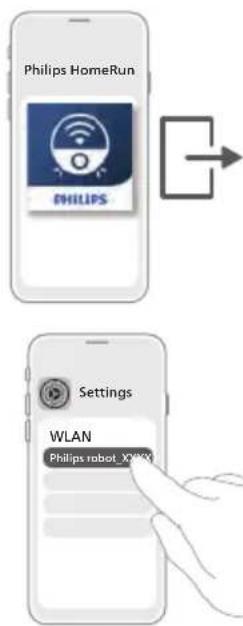
4 Нажмите кнопку присоединения, если она видна в приложении, чтобы подключиться к сети робота-пылесоса Philips.
i Примечание. Если кнопка присоединения не отображается в приложении, выйдите из приложения и перейдите к пункту Wi-Fi в разделе «Настройки» на вашем мобильном устройстве. Там вы можете выбрать сеть робота-пылесоса Philips и подключиться к ней.
i Примечание. Робот-пылесос можно подключать к WiFi с диапазоном частот как 2,4 ГГц, так и 5 ГГц.
text_image
Philips HomeRun PHILIPS Settings WLAN Philips robot_X999XЕсли сопряжение по Wi-Fi не удалось:
- Проверьте подключение к Wi-Fi.
- Убедитесь, что выбрана правильная модель.
- Проверьте, правильно ли вы ввели пароль Wi-Fi.
- Проверьте, находится ли робот-пылесос в режиме настройки Wi-Fi.
i Примечание. Это так, если индикаторы на двух кнопках на роботепылесосе все еще мигают оранжевым цветом.
i Примечание. Если вы не можете решить проблему, посетите веб-сайт www.philips.com/homerun2000 для получения помощи и контактных данных службы поддержки потребителей.
Звуковые сигналы
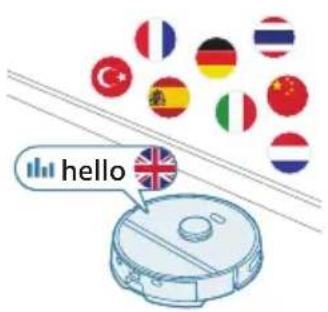
text_image
helloЯзык голосовых оповещений робота-пылесоса можно изменить с английского на ваш местный язык. Чтобы изменить язык, загрузите приложение и подключите робот-пылесос к Wi-Fi, чтобы он мог загрузить новый язык.
- Приложение будет подавать сигналы и напоминания, если с роботомпылесосом нужно будет выполнить какие-либо действия. Таким образом, вы будете получать полную информацию о состоянии уборки в режиме реального времени, даже если робот-пылесос будет убираться, пока вас нет дома.
Настройка языка голосовых оповещений
i Вы можете установить язык голосовых оповещений сразу после подключения робота-пылесоса к Wi-Fi.
1 Убедитесь, что робот-пылесос подключен к приложению.
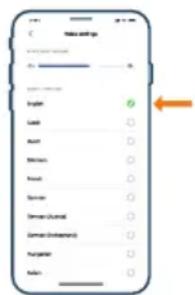
2 В двух местах в приложении можно найти параметр для изменения языка голосовых оповещений.
- На том же экране приложения, где вам предлагается дать имя роботупылесосу.
- Или нажав на значок "Настройки" в правом верхнем углу, а затем выбрав вкладку "Настройки голосовых оповещений".
3 Затем выберите в этом месте язык голосовых оповещений.
Принцип работы робота-пылесоса
Создание карты
Принцип построения карты
Робот-пылесос проезжает по комнатам и быстро сканирует их, чтобы построить карту этажа.
Map Editor (Редактор карты)
В приложении вы можете использовать функцию Map Editor (Редактор карты) для выполнения следующих действий:
- Редактирование комнат (объединение/разделение комнат, присвоение имен комнатам) позволяет настраивать режим уборки робота-пылесоса для каждой комнаты.
- Добавление зон, чтобы указать, где робот-пылесос может выполнять уборку, а где нет.
- Создание карты для каждого этажа вашего дома (можно сохранить до 5 карт). Если среда изменится, при следующей уборке робот-пылесос автоматически построит карту территории заново.
Подготовка помещения к созданию карты
Перед началом создания карты проверьте следующее:
- Наведите порядок в области уборки.
- Поместите всю мебель на ее обычные места.
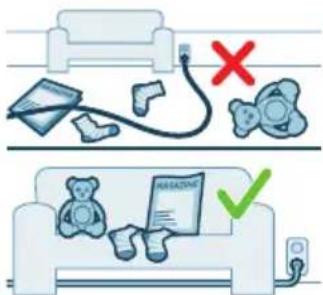
- Уберите незакрепленные и мелкие препятствия.
i Примечание. Если робот-пылесос застрянет, наткнувшись на препятствие, он прекратит построение карты либо перейдет в режим сна.
- Откройте все внутренние двери в доме и закройте входные двери, ведущие наружу.
i Важная информация. Убедитесь, что робот-пылесос не застрянет во время использования.
Создание и изменение карты
i Важная информация. Во время создания карты робот-пылесос не будет убираться.
1 Для создания карты щелкните Create map (Создать карту) на главном экране либо сразу после сопряжения робота-пылесоса с приложением, либо когда карта еще не была создана. Или нажмите на значок настройки в правом верхнем углу, выберите My maps (Мои карты), а затем выберите значок «+» в правом верхнем углу. Далее следуйте инструкциям, указанным в приложении.
2 Чтобы изменить карту, либо выберите значок карты на главном экране, либо нажмите на значок настроек в правом верхнем углу, выберите My maps (Мои карты), а затем выберите Edit map (Редактировать карту) для карты, которую хотите изменить.
Укажите роботу, где не нужно убирать, с помощью запретных зон уборки
В приложении в разделе Map edit (Редактирование карты) можно настроить запретные зоны, чтобы указать, где роботу-пылесосу разрешено выполнять чистку, а где нет.
Виртуальная стена и запретные зоны
Создайте виртуальные стены (*) и запретные зоны () для областей, в которые робот-пылесос не должен заезжать. Например, вы можете создать виртуальные стены или запретные зоны в следующих целях:
- Защита хрупких предметов. Робот-пылесос не сможет обнаружить небольшие препятствия, например обувь, игрушки или кабели, а также блестящие, прозрачные (например, стеклянные) или темные препятствия или поверхности.
- Предотвращение застревания робота-пылесоса во время уборки.
i Примечание. Робот-пылесос может застрять на коврах с высоким ворсом, коврах с бахромой или очень светлых ковриках, например в ванной комнате. Также робот-пылесос не может обнаруживать кабели на полу.
- Защита робота-пылесоса.
i Примечание. Робот-пылесос следует держать подальше от жидкостей и влажных мест, таких как миски для домашних животных и поддоны для растений.
i Важная информация. Виртуальные стены и запретные зоны не следует использовать для защиты от опасностей.
i Важная информация. Виртуальные стены и запретные зоны не должны препятствовать возвращению робота-пылесоса на док-станцию.
Зоны без влажной уборки
Создайте зоны без влажной уборки, чтобы робот-пылесос не протирал ковры или ковровые покрытия.
i Примечание. Робот-пылесос будет избегать зон без влажной уборки, когда работает в режимах «Пылесос и влажная уборка», «Пылесос, затем влажная уборка» и «Влажная уборка».
Функции робота-пылесоса
В приложении можно выбрать следующее:
Область6 Описание
| Стандартный Стандартная уборка предназначена для обычной ежедневной уборки. Робот-пылесос убирает каждую комнату в соответствии с настройками, которые вы задали и сохранили в способе уборки.Если среда не распознана, робот-пылесос составит карту среды и выполнит чистку в соответствии с последним установленным режимом. Если это режим с функцией влажной уборки, однако соответствующая накладка не установлена, робот-пылесос не будет выполнять подачу воды. После завершения очистки робот-пылесос вернется на док-станцию. | |
| КомнатаЗонаТочечнаяуборка | - Комната: робот-пылесос уберет одну или несколько комнат в указанном вами порядке.- Зона: робот-пылесос уберет зону в комнате, которую вы укажете.- Точечная уборка: робот-пылесос уберет точечную область, которую вы укажете.После выбора одного из вышеперечисленных вариантов можно выбрать режим уборки и точно настроить параметры уборки, а также дополнительные параметры. |
Настройка предпочтений уборки, дополнительных настроек и порядка уборки
В приложении можно выбрать пять различных режимов уборки для каждой комнаты. Это стандартные режимы, которые можно использовать в большинстве ситуаций. Вы можете настроить режим уборки с помощью тонкой настройки предпочтений уборки и расширенных параметров.
Режимы уборки
Режим Описание
| Пылесос и влажная уборка | Робот-пылесос одновременно пылесосит и моет пол. Этот режим предназначен для обычной уборки твердых напольных покрытий. |
 |
Пылесос Робот-пылесос только пылесосит пол. Этот режим можно использовать для участков, для которых не требуется проводить влажную уборку.
Влажная уборка Робот-пылесостолько моет пол.
Тихая уборка Робот-пылесос производит уборку с минимальным уровнем шума. Мощность всасывания снижается, а голосовые оповещения отключаются.
Интенсивная уборка Робот-пылесос одновременно пылесосит и моет пол на полной мощности. Этот режим предназначен для тщательной уборки небольших участков. Обратите внимание, что в этом режиме не рекомендуется производить уборку на большой площади. Робот-пылесос проходит участок 5 раз, поэтому время уборки и расход заряда аккумулятора значительно увеличиваются.
Предпочтения уборки
Для каждого режима уборки можно точно настроить следующие предпочтения уборки:
Параметр Описание
| Мощностьвсасывания | Изменение мощности всасывания:- Низкий : для эффективной уборки при низком потреблении энергии и с низким уровнем шума.- Средне : для регулярной уборки и эффективного удаления мелкой пыли с твердых полов при оптимальном балансе между мощностью и эффективностью.- Высокий : для тщательной уборки полов большой площади. Без подзарядки может убрать больше, чем в максимальном режиме.- Максимальный: : идеально подходит для удаления крупных загрязнений, таких как крошки. На высокой мощности всасывания удаляются мелкие частицы пыли, скрытые глубоко в коврах и щелях. |
Параметр Описание
Уровень влажности уборки
Определите скорость потока, который подается из электрического резервуара для воды на накладку:
ВАЖНАЯ ИНФОРМАЦИЯ. Не добавляйте горячую воду или моющие средства в резервуар для воды.
- Низкий: для влажной уборки чувствительного пола, например паркета. Сочетание пылесоса и влажной уборки удаляет больше мелкой пыли, чем только пылесос.
- Средний: оптимально подходит для регулярной влажной и сухой уборки. Накладка удаляет поверхностную грязь и бактерии, обеспечивая дезинфекцию и здоровую атмосферу в доме.
- Высокий: для поддержания безупречной чистоты в доме. Для интенсивной уборки рекомендуется сочетать эту настройку с 2 или 5 проходами уборки.
Проходы уборки Укажите количество проходов уборки. Для нормальной уборки достаточно одного прохода. Можно запрограммировать робот-пылесос на 2 или 5 проходов для обеспечения интенсивной уборки. Рекомендуется выбирать этот параметр только для определенных зон уборки, так как он влияет на продолжительность уборки.
Расширенные настройки
Можно установить свой собственный порядок уборки в приложении, нажав на значок настроек в правом верхнем углу и выбрав Cleaning order (Порядок уборки).
Эксплуатация робота-пылесоса
Подготовка к уборке
- Прежде чем запустить робот-пылесос для проведения уборки:
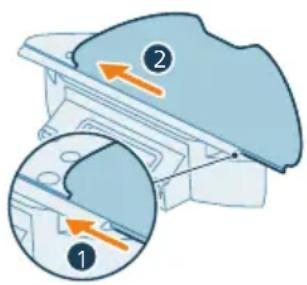
- Прикрепите моющуюся накладку к держателю накладки.
ВАЖНАЯ ИНФОРМАЦИЯ. Держатель накладки можно снять. Однако при использовании робота-пылесоса с держателем накладки моющуюся накладку всегда следует закреплять на держателе, даже если вы используете робот-пылесос без влажной уборки. Это необходимо для предотвращения повреждения пола и держателя накладки во время использования.
- Уберите с пола все кабели, провода, шнуры и мелкие предметы, такие как обувь и игрушки, чтобы робот-пылесос не запутался в них.
- Откройте все двери в доме.
- Предварительно смочите накладку для достижения оптимальных результатов.
Запуск первой уборки через приложение
Пуск
1 Откройте приложение.
2 Выберите область уборки: Regular (Стандартная), Room (Комната), Zone (Зона) или Spot (Точечная).
3 Нажмите значок Start (Пуск).
i Примечание. Убедитесь, что выключатель питания на роботе-пылесосе установлен в положение «On» (Вкл.).
i Примечание. Если уровень заряда аккумулятора слишком низкий, уборка не запустится. Перед началом уборки подождите, пока робот-пылесос достаточно зарядится.
Стоп
1 Нажмите значок Pause (Пауза) в приложении. Робот-пылесос остановится.
2 Нажмите значок Start (Пуск) еще раз. Робот-пылесос продолжит уборку.
3 Нажмите значок Return (Возврат). Робот-пылесос вернется на докстанцию.
Использование робота-пылесоса без приложения
i Примечание. Для повышения удобства управления роботомпылесосом рекомендуется использовать приложение.
Без приложения для управления роботом-пылесосом можно использовать две кнопки на нем.
- Кнопка «Старт/стоп»
- Длительное нажатие (3 сек) для включения и выключения роботапылесоса.
- Короткое нажатие для запуска или приостановки уборки. Нажмите еще раз, чтобы возобновить уборку.
- Кнопка «Возврат»
- Короткое нажатие (когда робот-пылесос не производит уборку): робот-пылесос найдет док-станцию и зарядится.
- Короткое нажатие во время уборки: робот-пылесос остановит уборку. Повторное короткое нажатие: робот-пылесос вернется на докстанцию для зарядки.
- Короткое нажатие, когда робот-пылесос едет обратно на докстанцию: робот-пылесос приостановит возврат на док-станцию. Нажмите еще раз, чтобы робот-пылесос вернулся на док-станцию.
i Примечание. Чтобы деактивировать функцию Wi-Fi робота-пылесоса, нажмите на бампер на передней панели робота-пылесоса и кнопку возврата и удерживайте их в течение 10 секунд. Вы по-прежнему можете использовать базовые функции без Wi-Fi, но для полного доступа ко всем функциям мы настоятельно рекомендуем подключить робота-пылесоса к Wi-Fi.
При ручном управлении робот-пылесос будет пылесосить и производить влажную уборку. Однако если резервуар для воды пуст или держатель накладки не прикреплен, робот-пылесос не будет производить влажную уборку.
Программа уборки робота-пылесоса
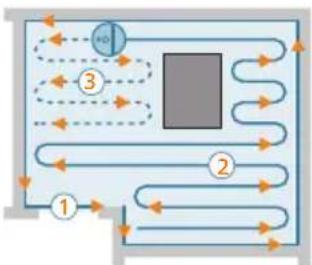
flowchart
graph TD
    A["①"] --> B["②"]
    B --> C["③"]
    C --> D["④"]
    D --> E["⑤"]
    E --> F["⑥"]
    F --> G["⑦"]
    G --> H["⑧"]
    H --> I["⑨"]
    I --> J["⑩"]
    J --> K["⑪"]
    K --> L["⑫"]
    L --> M["⑬"]
    M --> N["⑭"]
    N --> O["⑮"]
    O --> P["⑯"]
    P --> Q["⑰"]
    Q --> R["⑱"]
    R --> S["⑲"]
    S --> T["⑳"]
    T --> U["㉑"]
    U --> V["㉒"]
    V --> W["㉓"]
    W --> X["㉔"]
    X --> Y["㉕"]
    Y --> Z["㉖"]
Робот-пылесос убирает дом структурированным образом. Робот-пылесос убирает комнату за комнатой и всегда начинает с уборки краев комнаты, прежде чем перейти к остальной поверхности.
Возврат на док-станцию
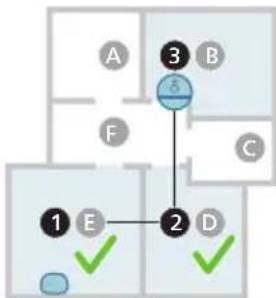
flowchart
graph TD
    A["①"] --> E["②"]
    B["③"] --> 5["⑤"]
    C["④"] --> 2["②"]
    D["⑤"] --> 2["②"]
    E["①"] --> 1["①"]
    2["②"] --> 1["①"]
    style ③ fill:#000,stroke:#000,color:#fff
    style ② fill:#000,stroke:#000,color:#fff
    style ① fill:#000,stroke:#000,color:#fff
    style ② fill:#000,stroke:#000,color:#fff
    style ③ fill:#000,stroke:#000,color:#fff
    style ④ fill:#000,stroke:#000,color:#fff
    style ⑤ fill:#000,stroke:#000,color:#fff
После завершения уборки робот-пылесос автоматически возвращается на док-станцию для подзарядки.
Автоматическая подзарядка и возобновление уборки
Когда аккумулятор разряжается (<20 %) во время уборки, робот-пылесос автоматически возвращается на док-станцию для подзарядки. После зарядки аккумулятора робот-пылесос продолжает движение с того места, на котором остановился.
Эту функцию можно отключить в приложении, нажав на значок настроек в правом верхнем углу, а затем включив или выключив параметр «возобновить очистку».
Очистка и уход
Когда проводить обслуживание
Элемент Очистка Замена
Моющаяся накладка Каждые две недели 3 - 6 месяцев
Основная щетка Еженедельно 6 - 12 месяцев
Моющийся фильтр Еженедельно 3 - 6 месяцев
Боковая щетка Каждые две недели 6 - 12 месяцев
Основные колесики и переднее поворотное колесико Ежемесячно -
Датчик лазерной Ежемесячно - навигации на 360° (LiDAR)
Датчики: Ежемесячно -
- Датчики инфракрасного сигнала
- Датчик защиты от падения (3 шт.)
Зарядные контакты Ежемесячно - робота-пылесоса и док- станции
Датчики для 6 месяца - определения размещения пылесборника и резервуара для воды
Пылесборник Опорожняйте пылесборник после каждого использования
Процедура очистки накладки и пылесборника
Очистка моющейся накладки
1 Снимите моющуюся накладку с липучки.
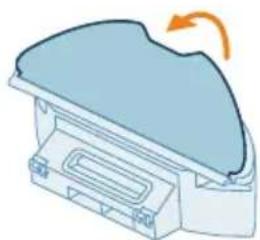
2 Выдвиньте прямую сторону моющейся накладки из паза.

3 Промойте и очистите моющуюся накладку водой или постирайте ее в стиральной машине.
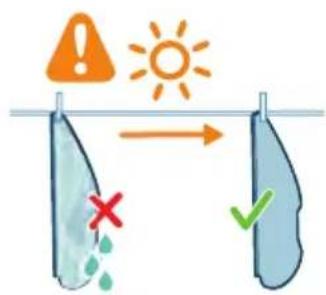
4 Сушите моющуюся накладку на воздухе.
i Примечание. Не используйте другие способы для сушки моющейся накладки.
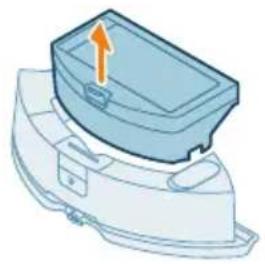
Очистите пылесборник и моющийся фильтр
1 Вытащите пылесборник из резервуара для воды.
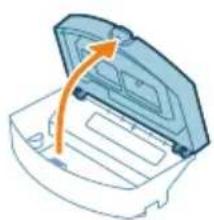
2 Откройте крышку пылесборника.
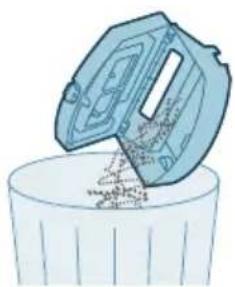
3 Вытряхните грязь из пылесборника.
i Примечание. Не перепутайте крышку пылесборника с крышкой моющегося фильтра.
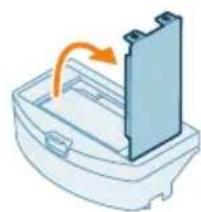
4 Откройте крышку моющегося фильтра.
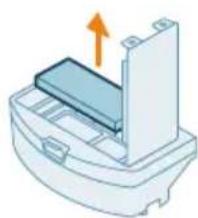
5 Вытащите моющийся воздушный фильтр.
6 Очистите пылесборник с помощью щетки, чтобы удалить все типы загрязнителей.
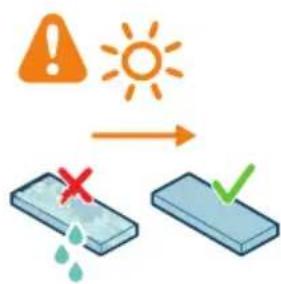
7 Промойте моющийся фильтр водой и высушите его на воздухе.
i Примечание. Не используйте чистяще-моющие средства.
i Примечание. Не используйте другие способы для сушки моющегося фильтра.
8 Убедитесь, что моющийся фильтр полностью высох, а затем поместите его на замок фильтра пылесборника и задвиньте внутрь.
9 Надавите на моющийся фильтр вниз.
10 Закройте крышку моющегося фильтра.
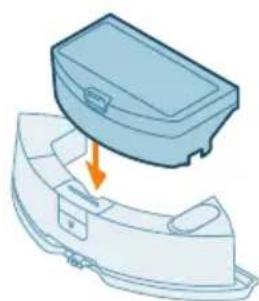
11 Вставьте пылесборник обратно в резервуар для воды.
Очистка резервуара для воды
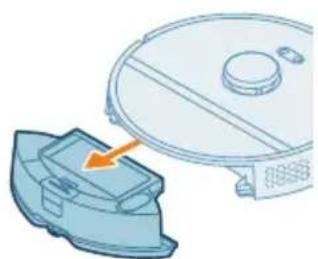
1 Нажмите кнопку отсоединения резервуара для воды.
2 Вытащите резервуар для воды из робота-пылесоса.
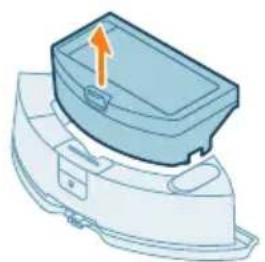
3 Извлеките пылесборник из резервуара для воды.
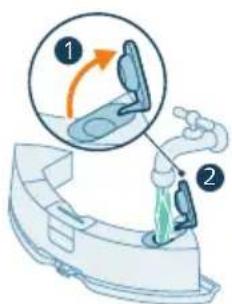
4 Наполните резервуар для воды водопроводной водой.
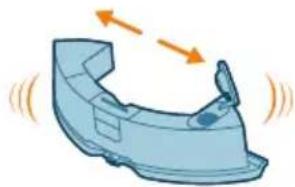
5 Потрясите резервуар для воды.
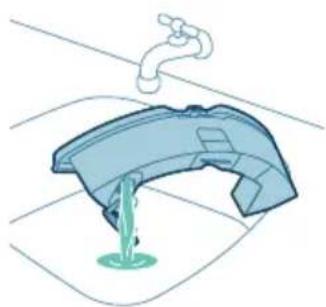
6 Вылейте воду в раковину.
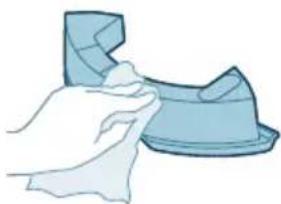
7 Протрите внешнюю поверхность резервуара для воды тканью.
i Примечание. Не используйте чистяще-моющие средства.
ВАЖНАЯ ИНФОРМАЦИЯ. Резервуар для воды нельзя мыть в посудомоечной машине.
8 Оставьте заглушку резервуара для воды открытой и дайте внутреннему пространству резервуара для воды высохнуть на воздухе.
i Примечание. Не используйте другие способы для сушки резервуара для воды.
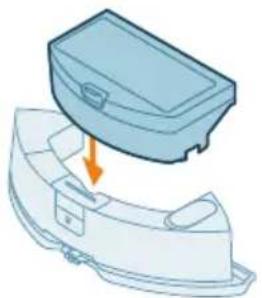
9 Вставьте пылесборник обратно в резервуар для воды.
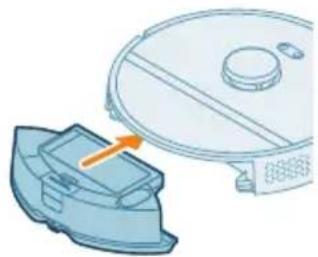
10 Вставьте резервуар для воды в робот-пылесос.
i Примечание. Убедитесь, что внешняя поверхность резервуара для воды сухая.
i Примечание. Не используйте чистяще-моющие средства.
Очистка основной щетки
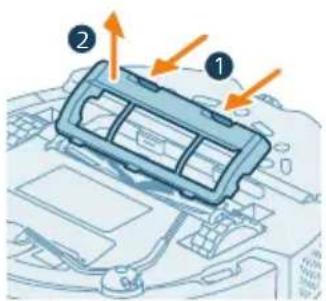
1 Положите робот-пылесос вверх дном на ровной и устойчивой поверхности.
2 Одновременно нажмите кнопки отсоединения крышки щеток.
3 Поднимите и снимите крышку щеток.
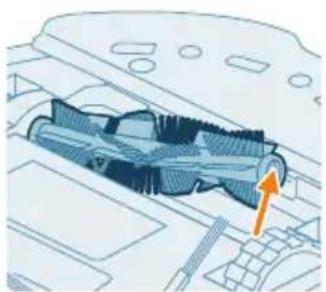
4 Вытяните основную щетку.
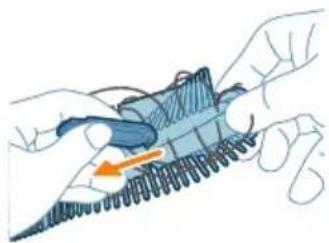
5 Используйте чистящий инструмент, чтобы удалить волосы.
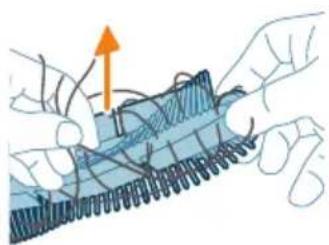
6 Удалите с основной щетки волосы и мусор.
Совет. Используйте щеточный конец инструмента для очистки, чтобы удалить грязь на основной щетке.
7 Если вы сняли колпачок на конце основной щетки, наденьте его на место.
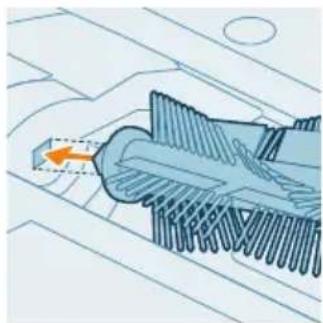
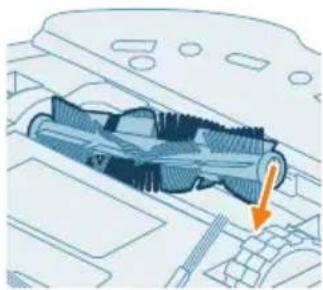
8 Установите основную щетку в правильном месте. Совместите квадратный стержень с квадратным отверстием и вставьте щетку на место.
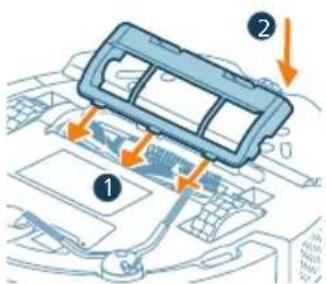
9 Вставьте края крышки щеток в правильные вырезы.
10 Вставьте крышку щеток.
Очистка боковой щетки
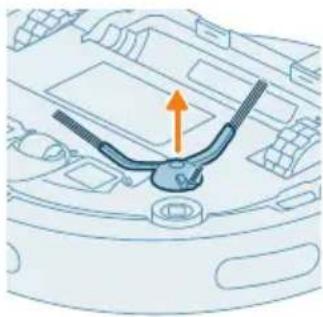
1 Положите робот-пылесос вверх дном на ровной и устойчивой поверхности.
2 Снимите боковую щетку.
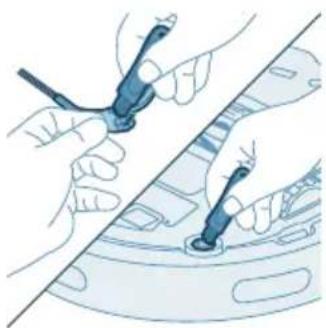
3 Используйте щетку с мягкой щетиной (например, зубную щетку), чтобы удалить пыль или пух с боковой щетки и из робота-пылесоса.
Совет. Вы можете использовать щеточный конец чистящего инструмента для удаления пыли или пуха с боковой щетки и из роботапылесоса.
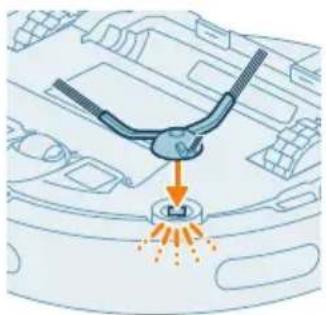
4 Закрепите боковую щетку, для этого вставьте ее до щелчка в нужном положении на нижней поверхности робота-пылесоса.
Очистка основных колесиков и переднего поворотного колесика
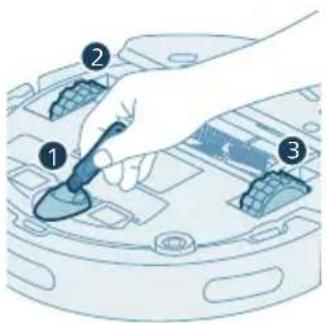
1 Положите робот-пылесос вверх дном на ровной и устойчивой поверхности. 2 Используйте щетку с мягкой щетиной (например, зубную щетку), чтобы удалить пыль или пух с переднего поворотного колесика и основных колесиков.
Вы можете использовать щеточный конец чистящего инструмента для удаления пыли или пуха с колесиков.
Очистка датчиков, контактов и окошка ИК-сигнала
Для получения оптимальных результатов уборки необходимо время от времени проводить очистку датчика, контактов и окошка ИК-сигнала.
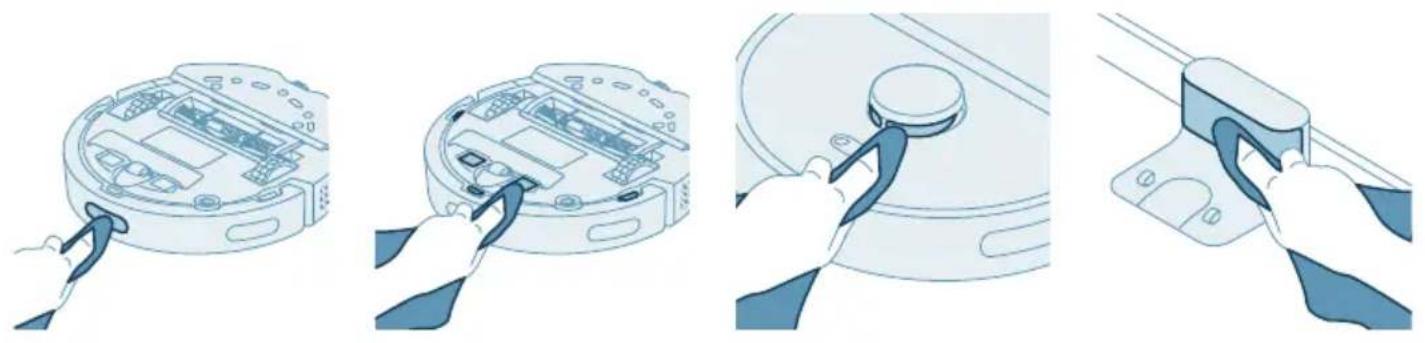
1 Отключите док-станцию от настенной розетки.
2 Используйте мягкую неабразивную сухую ткань.
3 Очистите детали.
i Примечание. Не используйте чистяще-моющие средства.
4 Вытрите детали и поверхности сухой тканью.
i Примечание. Не используйте другие способы для сушки деталей.
Длительное хранение
1 Полностью зарядите аккумулятор.
2 Храните робот-пылесос при температуре от 8 °C до 35 °C.
Световые сигналы индикаторов и их значения
Сигнал Описание сигнала Значение сигнала

Световой индикатор на роботепылесосе горит белым цветом.
Робот-пылесос включен или находится в режиме уборки.
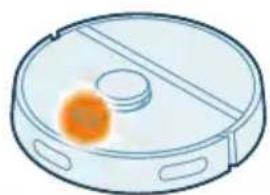
Световой индикатор на роботепылесосе пульсирует белым и оранжевым цветом.
Робот-пылесос заряжается.
Сигнал Описание сигнала Значение сигнала
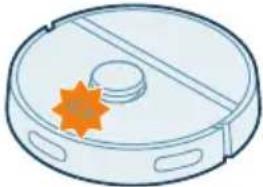 | Световой индикатор на роботепылесосе мигает оранжевым цветом. | Робот-пылесос столкнулся с проблемой или находится в режиме сопряжения. |
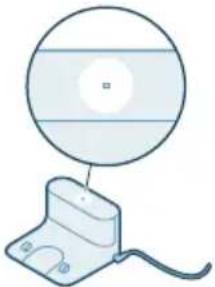 | Световой индикатор на докстанции горит белым цветом. | Док-станция подключена к сети. |
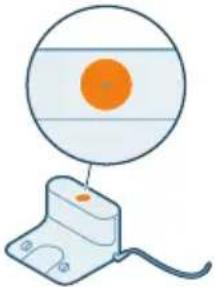 | Световой индикатор на докстанции горит оранжевым цветом. | Док-станция сталкивается с проблемой. Отключите док-станцию от сети и подключите ее снова. Если индикатор по-прежнему горит оранжевым цветом, обратитесь в центр поддержки потребителей в вашей стране. |
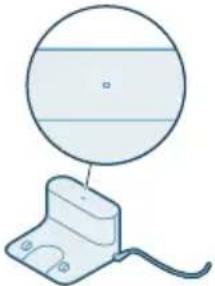 | Световой индикатор на докстанции не горит. | Док-станция не подключена к сети. Если док-станция подключена к сети, а индикатор не горит, — устройство бездействует в целях экономии электроэнергии. |
Сброс/восстановление настроек роботапылесоса
text_image
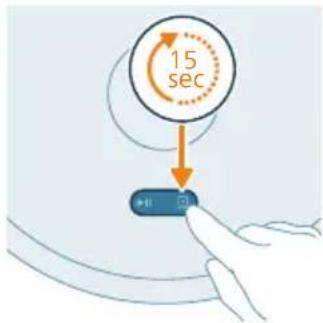
15 secВы можете сбросить/восстановить настройки робота-пылесоса, нажав и удерживая кнопку "Возврат" на верхней части робота-пылесоса в течение 15 секунд.
i Примечание. После сброса/восстановления роботу-пылесосу необходимо заново подключиться к приложению, при этом соответствующие настройки в приложении удаляются.
Блокировка от детей
text_image
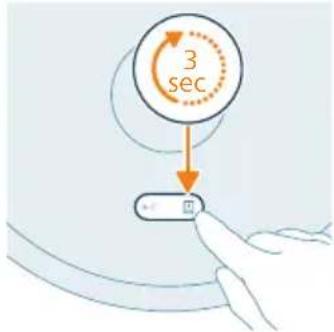
3 sec1 Включите блокировку от детей в приложении или нажмите и удерживайте нажатой кнопку «Возврат» на роботе-пылесосе в течение 3 секунд. 2 Чтобы отключить блокировку от детей, отмените выбор функции "Блокировка от детей" в приложении или снова нажмите и удерживайте нажатой кнопку «Возврат» на роботе-пылесосе в течение 3 секунд.
Замена
Заказ принадлежностей
Чтобы приобрести аксессуары или запасные части, посетите сайт www.philips.com/homerun2000 или обратитесь к дилеру Philips. Можно также связаться с центром поддержки потребителей Philips в вашей стране (контактная информация приведена на гарантийном талоне).
Заменяемые детали:
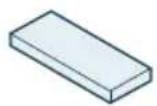
XV1430 Заменяемые моющиеся накладки

XV1433 Комплект для
технического
обслуживания с
2 фильтрами, 1 основной
и 1 боковой щеткой
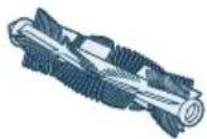
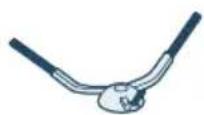
Извлечение аккумулятора
Чтобы извлечь аккумулятор, следуйте инструкциям, приведенным ниже. Для извлечения аккумулятора можно также доставить робот-пылесос в сервисный центр Philips. Обратитесь в центр поддержки потребителей Philips в вашей стране, чтобы узнать адрес ближайшего сервисного центра.
При открывании прибора с использованием инструментов и при утилизации аккумулятора соблюдайте необходимые правила техники безопасности.
Предупреждение. Перед извлечением аккумулятора убедитесь, что прибор отключен от док-станции, а аккумулятор полностью разряжен.
1 Запустите робот-пылесос не от док-станции, а из другого места в комнате.
2 Перед извлечением и утилизацией аккумулятора включите роботпылесос и оставьте его включенным до полной разрядки аккумулятора.
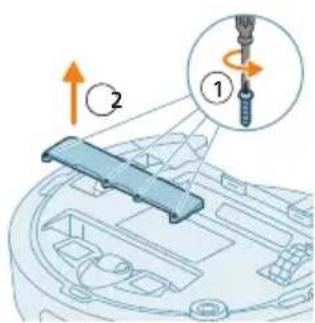
3 Отвинтите винты на крышке отсека для аккумулятора и снимите крышку.
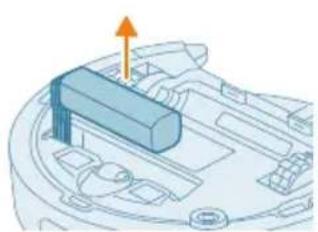
4 Извлеките аккумулятор и отсоедините его, нажав на маленький зажим на аккумуляторном разъеме, чтобы освободить аккумуляторный разъем.
5 Доставьте робот-пылесос и аккумулятор в пункт сбора отходов электрического и электронного оборудования.
Гарантия и поддержка
Для получения дополнительной информации посетите веб сайт www.philips.com/support или обратитесь в центр поддержки потребителей Philips в вашей стране по номеру, указанному в гарантийном талоне.
Мы вложили много сил в разработку и создание робота-пылесоса. Если ремонт все-таки потребуется, вы всегда можете обратиться в ближайший центр поддержки потребителей Philips. Специалисты центра помогут вам провести ремонт прибора в кратчайшие сроки и с максимальным удобством. Если в вашей стране нет центра поддержки потребителей, обратитесь в местное торговое представительство Philips.
Утилизация и переработка
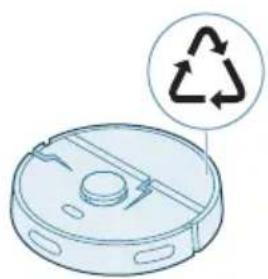
Не выбрасывайте робот-пылесос вместе с обычным мусором. Обязательно сдайте его в пункт утилизации электрического оборудования.
Поиск и устранение неисправностей
Данный раздел посвящен наиболее распространенным проблемам, с которыми вы можете столкнуться при использовании прибора. Если вам не удалось решить проблему с помощью приведенной ниже информации, воспользуйтесь приложением робота-пылесоса Philips HomeRun или посетите сайт www.philips.com/homerun2000, где также можно найти обучающие видеоролики и ответы на часто задаваемые вопросы. Также всегда можно обратиться в центр поддержки потребителей в вашей стране.
Проблема Возможная причина Способы решения
| Робот-пылесос не включается. | Низкий заряд аккумулятора. Перед использованием зарядите робот-пылесос на док-станции. | |
| Температура окружающей среды слишком низкая или слишком высокая. | Используйте робот-пылесос при температуре от 8 °C до 35 °C. | |
| Роботу-пылесосу не удается выполнить сопряжение с приложением. | Робот-пылесос больше не находится в режиме сопряжения. | Переведите робот-пылесос в режим сопряжения, одновременно удерживая кнопку Home (Домой) и кнопку включения/выключения (индикаторы будут мигать оранжевым цветом). |
| Плохое соединение (сигнал) Wi-Fi. | Установите робот-пылесос в зоне с хорошим сигналом Wi-Fi. | |
| Выбрана неправильная сеть Wi-Fi. | Убедитесь, что вы выбрали правильную сеть Wi-Fi. | |
| Использован неверный пароль. | Убедитесь, что вы используете правильный пароль для Wi-Fi. | |
| В приложении выбрана неправильная модель робота-пылесоса. | Убедитесь, что вы выбрали правильную модель робота-пылесоса. | |
| Загружено неправильное приложение. | Всегда используйте приложение, которое вы загрузили с помощью QR-кода из краткого руководства пользователя. | |
| Приложение и робот-пылесос теряют связь. | Робот-пылесос вышел из зоны действия сигнала Wi-Fi. | Подождите, пока робот-пылесос вернется в зону с хорошим сигналом Wi-Fi. |
| Робот-пылесос перешел в режим сна. | Робот-пылесос перейдет в спящий режим, если он не вернулся на док-станцию. Нажмите любую кнопку на роботе-пылесосе, чтобы вывести его из режима сна. Затем отправьте его на док-станцию, воспользовавшись приложением или нажав кнопку «Возврат». | |
Проблема Возможная причина Способы решения
| Изменился пароль для сети Wi-Fi. | Если сведения о сети Wi-Fi изменились: снова добавьте робот-пылесос в приложение. | |
| Имя сети Wi-Fi было изменено. | Если сведения о сети Wi-Fi изменились: снова добавьте робот-пылесос в приложение. | |
| Учетная запись приложения была изменена. | Если данные учетной записи были изменены, снова добавьте робот-пылесос в приложение. | |
| Электронное письмо с проверочным кодом не было получено. | Письмо с проверочным кодом может прийти в течение минуты. | Подождите больше минуты, пока придет письмо. |
| Электронное письмо не было отправлено. | Нажмите кнопку Resend (Отправить повторно). | |
| Возможно, письмо попало в папку «Спам» или «Нежелательная почта». | Проверьте папки «Спам» и «Нежелательная почта». (Адрес электронной почты отправителя начинается с: HomeRun_noreply@.) | |
| Использован неверный адрес электронной почты. | Убедитесь, что использован правильный адрес электронной почты. | |
| У телефона или компьютера плохое интернет-соединение для получения электронной почты. | Убедитесь, что у телефона или компьютера хорошее подключение к Интернету. | |
| Роботу-пылесосу не удается найти док-станцию. | Док-станция была перемещена во время уборки. | Установите док-станцию на то же место, где она находилась, когда началась уборка. |
| Док-станция не подключена к электросети. | Подключите док-станцию к источнику питания. | |
| Датчики робота-пылесоса и/или док-станции загрязнены. | Очистите все датчики робота-пылесоса и док-станции. | |
| Запретная зона была установлена слишком близко к док-станции. | Не сохраняйте запретные зоны слишком близко к док-станции. | |
| Док-станция была помещена в место с очень ярким светом. | Не ставьте док-станцию в место с очень ярким светом (например, под прямыми солнечными лучами). Это может помешать прохождению инфракрасного сигнала. | |
| Робот-пылесос передвигает док-станцию. | Док-станция стоит не вплотную к стене. | Установите док-станцию задней частью к стене. |
Проблема Возможная причина Способы решения
| Датчики робота-пылесоса и/или док-станции загрязнены. | Очистите все датчики робота-пылесоса и док-станции. | |
| Вокруг док-станции нет достаточного пространства (0,5 м с каждой стороны и 1,5 м спереди). | Убедитесь, что вокруг док-станции достаточно места. | |
| Робот-пылесос убирает неэффективно. | Пылесборник робота-пылесоса заполнен. | Опорожните пылесборник робота-пылесоса. |
| Резервуар для воды пуст. Своевременно пополняйте резервуар для воды. | ||
| Частички мусора застревают в щетках. | Удалите все частички мусора со щеток. | |
| Фильтр не был очищен. Регулярно очищайте фильтр. | ||
| Фильтр не был установлен на место или был установлен неправильно. | Установите фильтр на место правильно. | |
| Моющуюся накладку необходимо заменить. | Замените моющуюся накладку для модели XV1430. Приобретите новую моющуюся накладку для модели XV1430 через приложение или на сайте www.philips.com/homerun2000 | |
| Во время влажной уборки робот-пылесос не использует воду или использует ее в незначительном количестве. | Задан слишком низкий уровень воды. | Установите более высокий уровень воды в приложении. |
| Из накладки выходит слишком много воды / робот-пылесос делает пол слишком мокрым. | Задан слишком высокий уровень воды. | Установите более низкий уровень воды в приложении.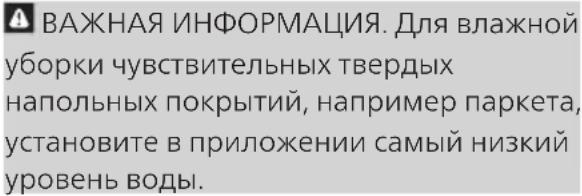 |
| Робот-пылесос пропускает участки, которые нужно убрать, или робот-пылесос не убирает всю территорию, или робот-пылесос начал пропускать определенные участки. | Датчики робота-пылесоса загрязнены. | Протрите датчики робота-пылесоса сухой тканью. |
Проблема Возможная причина Способы решения
| Робот-пылесос работает на скользком полированном полу. | Убедитесь, что пол сухой, прежде чем робот-пылесос начнет уборку. | |
| Робот-пылесос не может добраться до некоторых зон, заблокированных мебелью или преградами. | Наведите порядок в убираемой зоне, расставив мебель и мелкие предметы на свои места. | |
| Зона уборки не убрана. Уберите мелкие предметы с пола и приведите в порядок зону уборки, прежде чем робот-пылесос начнет уборку. | ||
| Робот-пылесос сохраняет безопасный предел вблизи запретных зон и зон без влажной уборки. Это может приводить к тому, что робот-пылесос не выполнит уборку в определенной зоне. | Сделайте запретные зоны или зоны без влажной уборки в приложении немного меньше. | |
| Робот-пылесос заблокировал себя, зажевав кабель. | На полу есть кабели, которые робот-пылесос не может обнаружить. | Остановите робот-пылесос и снимите крышку щеток. Извлеките основную щетку и проверьте, не застряло ли что-нибудь в боковой щетке: снимите боковую щетку, отсоедините кабель, установите боковую щетку на место. Перед началом уборки уберите все кабели с пола. |
| Робот-пылесос падает с лестницы. | Датчики защиты от падения на нижней части робот-пылесоса загрязнены. | Очистите датчики защиты от падения на нижней поверхности робота-пылесоса. Если робот-пылесос продолжает падать с лестницы, нарисуйте в приложении виртуальную стену на верхней площадке лестницы. |
| На верхней ступеньке лестницы размещены предметы, которые робот-пылесос обнаруживает и поэтому считает, что движение безопасно. | Уберите все предметы, которые находятся на верхней ступеньке лестницы. | |
| Робот-пылесос не заряжается или быстро разряжается. | Робот-пылесос хранится в слишком жарком или слишком холодном помещении. | Заряжать и хранить робот-пылесос следует при температуре от 8 °C до 35 °C. |
| В резервуаре для воды образовалась пена, и робот-пылесос двигается странно. | В резервуар для воды было добавлено моющее средство, из-за чего робот-пылесос стал скользить. | Никогда не добавляйте моющее средство в резервуар для воды. Очистите робот-пылесос и его колесики, а также тщательно промойте резервуар для воды. |
Проблема Возможная причина Способы решения
| Робот-пылесос издаетаномальный шум. | Фильтр не был установлен наместо или был установленнеправильно. | Проверьте, правильно ли установленфильтр. |
| Робот-пылесос убралтвердый комок грязи,который теперьперемещается внутрипылесборника. | Очистите пылесборник. | |
| Щетки больше невращаются. | Волосы застряли в основнойщетке. | Удалите волосы с помощьюприлагаемого к роботу-пылесосуинструмента для чистки щеток. |
| Другой мусор застревает вщетках. | Удалите другой мусор со щеток. | |
| Основная щетка былаустановлена неправильно. | Снимите основную щетку и установитеее на место. | |
| Если основная щетка установленанеправильно: правильно установитеквадратный вал в квадратное отверстие. | ||
| Боковая щеткадеформируется. | Возможно, что-то застряло вбоковой щетке. | Положите щетку в горячую воду нанекоторое время и дайте ей высохнуть. |
| Приобретите новую боковую щеткучерез приложение или на сайтewww.philips.com/homerun | ||
| Робот-пылесос не заезжаетна черный пол. | Робот-пылесос считает, чтоабсолютно черный полпредставляет опасностьпадения и включаетсяфункция обнаруженияоткоса. | Убедитесь, что в комнате с абсолютночерным полом включен свет. |
| Очистите датчик защиты от падения нанижней поверхности робота-пылесоса. | ||
| Настроено расписание, норобот-пылесос неначинает уборку всоответствии sprасписанием. | Может быть активированафункция «Не беспокоить». | Проверьте в приложении, включена лифункция «Не беспокоить» одновременнос расписанием. |
| Робот-пылесос находится врежиме сна. | Убедитесь, что робот-пылесосзаряжается в док-станции.Робот-пылесос перейдет в спящийрежим, если он не вернулся на док-станцию. Нажмите любую кнопку нароботе-пылесосе, чтобы вывести его изрежима сна. Затем отправьте его на док-станцию, воспользовавшись |
Проблема Возможная причина Способы решения
| приложением или нажав кнопку «Возврат». | ||
| В приложении выбран неправильный часовой пояс. | Часовой пояс можно изменить в приложении в разделе «Моя учетная запись» в подразделе «Профиль». | |
| Робот-пылесос потерял связь с сетью Wi-Fi. | Убедитесь, что сеть Wi-Fi работает. | |
| Аккумулятор робота-пылесоса разряжен. | Убедитесь, что док-станция подключена к источнику питания. | |
| Невозможно войти в учетную запись в приложении робота-пылесоса. | Адрес электронной почты был изменен. | Создайте новую учетную запись в приложении в случае, если адрес электронной почты был изменен. |
| Неверный пароль. Введите правильный пароль. | ||
| Если вы забыли пароль, нажмите «Восстановить пароль» и выполните предлагаемые действия. | ||
| Выбран неправильный регион. | Выберите правильный регион в приложении. | |
| Продолжают поступать всплывающие сообщения о необходимости обновления приложения или микропрограммы. | Обновления для приложения или микропрограммы не устанавливаются. | Для повышения эффективности работы робота-пылесоса рекомендуется устанавливать все обновления. |
| Приложение Philips HomeRun недоступно в моей стране. | VPN может блокировать доступ к нужной информации о стране. | Отключите все службы VPN, которые вы используете. |
| Учетная запись Google или Apple может быть настроена на другую страну. | Измените данные учетной записи Google или Apple, чтобы они соответствовали стране, в которой вы купили робот-пылесос. | |
| Не удается обновить микропрограмму. | Уровень заряда батареи слишком низкий. | Для установления обновления требуется, чтобы уровень заряда батареи робота-пылесоса был больше 20%. |
| Робот-пылесос не находится на док-станции. | Устанавливая обновления, убедитесь, что робот-пылесос заряжается в док- станции. | |
| Сигнал Wi-Fi недостаточно сильный. | Убедитесь, что робот-пылесос находится в месте с сильным сигналом Wi-Fi. | |
Проблема Возможная причина Способы решения
| Робот-пылесос закончил создание карты, но я не вижу карту в приложении. | Робот-пылесос не находился на док-станции, когда он начинал и заканчивал движение для создания карты. | Для создания карты необходимо убедиться, что робот-пылесос начинает и заканчивает движение на док-станции. После сохранения карты в приложении можно использовать робот-пылесос без док-станции. |
| Робот-пылесос застрял или заблокировался во время составления карты. | Верните робот-пылесос к док-станции и перезапустите процесс составления карты. Определите место, где робот-пылесос застрял ранее, и устраните все препятствия или заблокируйте доступ робота-пылесоса к этому месту. Как только карта будет составлена, вы можете создать запретную зону, чтобы робот-пылесос больше не заходил в эту зону. | |
| Моя карта пропала из приложения. | Достигнуто максимальное количество карт. | Робот-пылесос создаст новую карту, когда распознает новую среду. Если у вас уже есть 5 карт, робот-пылесос заменит старую карту. Если вы не хотите, чтобы робот-пылесос заменил карту, заблокируйте ее в приложении. Вы можете одновременно заблокировать 3 карты. |
| Я не хочу использовать функцию Wi-Fi. | Функция Wi-Fi может быть деактивирована на устройстве. | Чтобы деактивировать функцию Wi-Fi робота-пылесоса, нажмите на бампер на передней панели робота-пылесоса и кнопку возврата и удерживайте их в течение 10 секунд. Вы по-прежнему можете использовать базовые функции без Wi-Fi, но для полного доступа ко всем функциям мы настоятельно рекомендуем подключить робота-пылесоса к Wi-Fi. |
Зміст
Вступ 959
Опис пристрою 960
6 Вилийте воду в раковину.
Роботты зарядтау 994