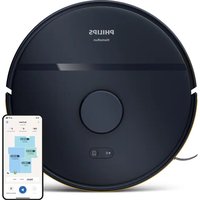
HomeRun 2000 Series XU2000 - Aspirador PHILIPS - Manual de utilização gratuito
Encontre gratuitamente o manual do aparelho HomeRun 2000 Series XU2000 PHILIPS em formato PDF.

 FR
FR
 BG
BG
 CS
CS
 DA
DA
 DE
DE
 EL
EL
 EN
EN
 ES
ES
 ET
ET
 FI
FI
 HU
HU
 ID
ID
 IT
IT
 KK
KK
 LT
LT
 LV
LV
 MK
MK
 NL
NL
 NO
NO
 PL
PL
 PT
PT
 RO
RO
 RU
RU
 SK
SK
 SL
SL
 SQ
SQ
 SV
SV
 TR
TR
 UK
UK
 VI
VI
Perguntas dos utilizadores sobre HomeRun 2000 Series XU2000 PHILIPS
0 pergunta sobre este aparelho. Responda às que conhece ou faça a sua.
Faça uma nova pergunta sobre este aparelho
Baixe as instruções para o seu Aspirador em formato PDF gratuitamente! Encontre o seu manual HomeRun 2000 Series XU2000 - PHILIPS e retome o controlo do seu dispositivo eletrónico. Nesta página estão publicados todos os documentos necessários para a utilização do seu dispositivo. HomeRun 2000 Series XU2000 da marca PHILIPS.
MANUAL DE UTILIZADOR HomeRun 2000 Series XU2000 PHILIPS
Descrição do produto 526
Antes da primeira utilização 527
Preparar para a utilização 527
Carregar o robot 528
Transferir a app, efetuar o registo e ligar ao Wi-Fi 529
Sinais sonoros 531
Utilizar zonas de limpeza interdita para indicar ao robot onde não limpar 533
Como o seu robot limpa 534
Definir as preferências de limpeza, as definições avançadas e a ordem de limpeza ____ 534
Utilizar o robot 535
Preparar para uma limpeza 535
Iniciar a primeira sessão de limpeza através da app 536
Utilizar o robot sem a app 536
Padrão de limpeza do robot 537
Limpeza e manutenção 537
Quando efetuar operações de manutenção 537
Como limpar a base de esfregona e o recipiente do pó ____ 538
Limpar o depósito de água 540
Limpar a escova principal 542
Limpar a escova lateral 543
Limpar as rodas principais e a roda dianteira 544
Limpar os sensores, pontos de contacto e janela de sinal IV 544
Armazenamento a longo prazo 545
Sinais das luzes indicadoras e respetivo significado 545
Repor/restaurar o robot 546
Bloqueio de crianças 546
Substituição 547
Encomendar acessórios 547
Remover a bateria recarregável 547
Garantia e assistência 548
Eliminação e reciclagem 549
Resolução de problemas 549
Introdução
Parabéns pela sua compra de um aspirador robot Philips HomeRun 2000! Para tirar o máximo partido do seu robot e ter acesso às funções avançadas, pode
transferir e instalar a app Philips HomeRun robot. Também pode encontrar vídeos de assistência e perguntas frequentes na app ou em
www.philips.com/homerun2000.
Leia atentamente o folheto de segurança separado antes de utilizar o robot pela primeira vez e guarde-o para uma eventual consulta futura.
Descrição do produto
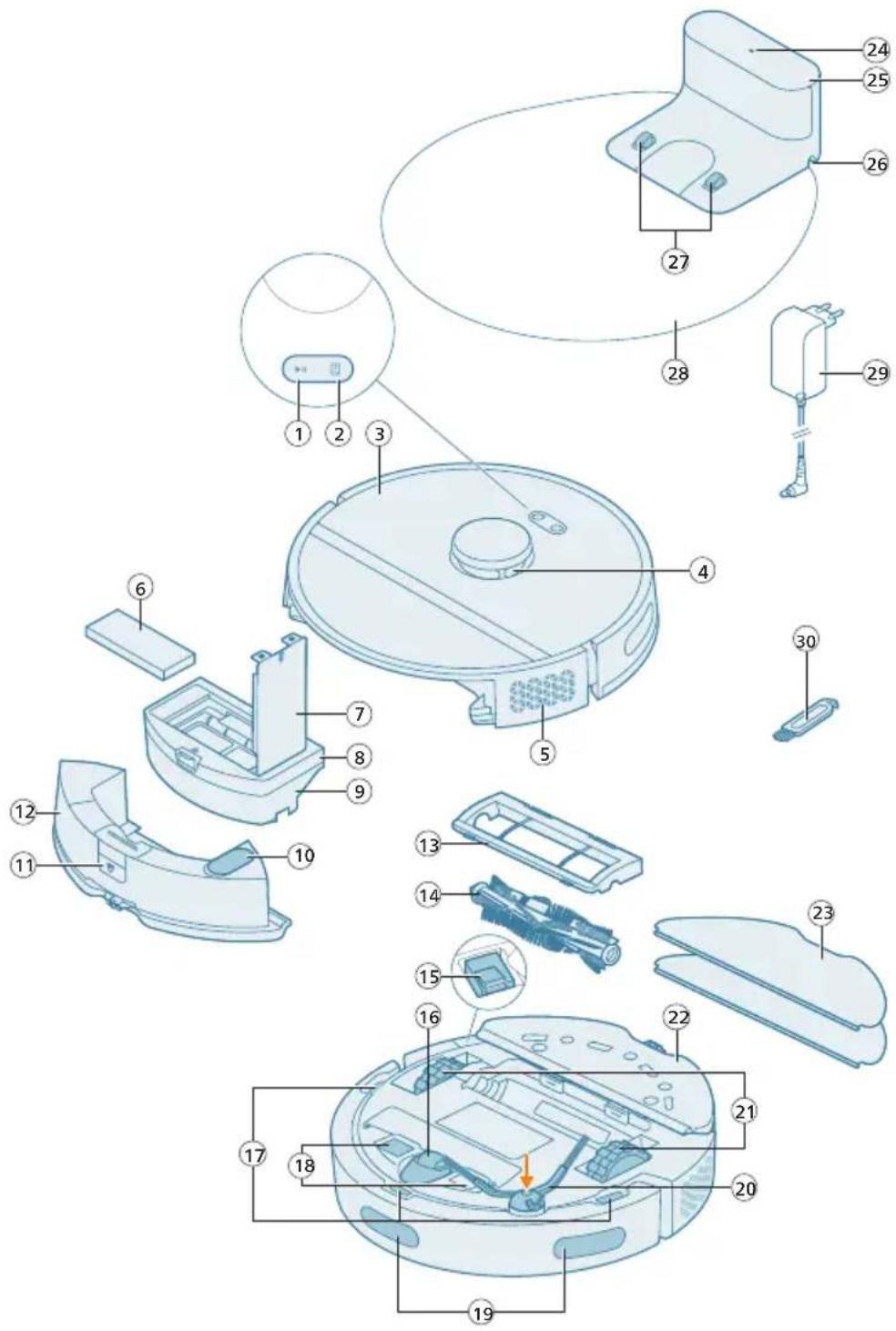
1 Botão iniciar/parar
2 Botão para regressar
3 Tampa superior
4 Navegação a laser de 360° (LiDAR)
5 Saída de ar
6 Filtro lavável
7 Tampa do filtro lavável
8 Tampa do recipiente do pó
9 Recipiente do pó
10 Entrada de água
11 Botão de libertação do depósito de água
12 Depósito de água
13 Cobertura da escova
14 Escova principal
15 Botão para ligar/desligar
16 Roda dianteira
17 Sensor antiqueda (3 unidades)
18 Pontos de contacto de carregamento (robot)
19 Sensor para evitar quedas e obstáculos
20 Escova lateral
21 Rodas principais
22 Suporte para a base da esfregona
23 Base de esfregona lavável (2 unidades)
24 Luz indicadora
25 Base (carregamento)
26 Tomada para o cabo de alimentação
27 Pontos de contacto de carregamento (base)
28 Tapete
29 Adaptador
30 Ferramenta de limpeza da escova
Antes da primeira utilização
1 Retire o aparelho da caixa e remova as embalagens.
2 Remova as proteções.
3 Se encontrar danos visíveis, aceda a home.id ou contacte o Centro de apoio ao cliente no seu país.
i Nota: Poderá haver uma pequena quantidade de resíduos de água limpa no bocal e nos depósitos. Isto acontece em consequência de verificações de qualidade de fábrica. Não se preocupe, o dispositivo está totalmente limpo e pode ser utilizado em segurança.
Preparar para a utilização
Dicas para escolher a melhor localização para instalar a base:
- Não coloque a base exposta a luz solar forte ou por baixo de mobiliário. Tal irá bloquear os sinais infravermelhos que ajudam o robot a regressar à base.
- Instale a base numa superfície nivelada, encostada a uma parede.
- Instale a base no pavimento.
- Não coloque a base junto de escadas ou de uma fonte de calor (radiador).
- Instale numa localização com boa cobertura Wi-Fi.
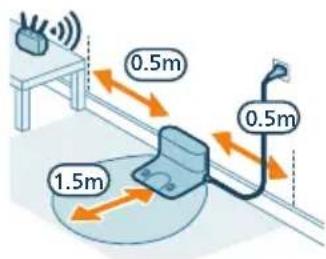
1 Instale a base nas dimensões corretas para posicionamento.
i Nota: mantenha um espaço de 0,5 metros em ambos os lados da base e de 1,5 metros em frente à base.
2 Ligue a base à alimentação.
3 Existe um compartimento para o cabo na parte posterior da base. Certifique-se de que o restante do cabo de alimentação fica devidamente oculto atrás da base, no respetivo compartimento, para que o robot não passe por cima do mesmo.
Instalar o suporte para a base de esfregona e a base de esfregona lavável
1 Fixe o suporte para a base de esfregona na parte inferior do depósito de água do robot.
2 Introduza o lado reto da base de esfregona lavável na ranhura própria do suporte para a base de esfregona e fixe a base de esfregona lavável no material aderente do suporte para a base de esfregona.
Carregar o robot
text_image
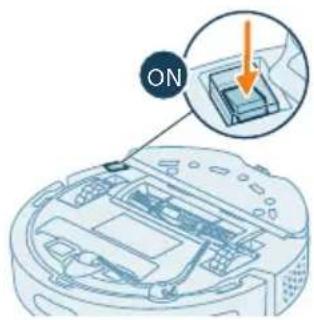
ON1 Prima o botão para ligar/desligar na parte inferior do robot para ligar o robot.
2 Rode o robot para a posição correta e coloque-o no chão em frente à base.
3 Certifique-se de que a base está ligada à tomada elétrica.
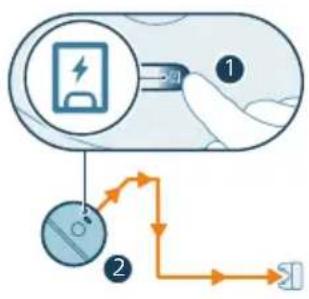
4 Prima o botão Regressar. O robot dirige-se para a posição correta na base.
5 Aguarde até o robot estar totalmente carregado.
Se a bateria estiver totalmente vazia, o robot não se dirige para a posição correta. Neste caso, siga os passos seguintes:
1 Rode o robot para a posição correta e coloque-o no chão em frente à base. O depósito de água deve estar orientado na direção oposta à base.
2 Alinhe os pontos de contacto de carregamento na parte inferior frontal do robot com os pontos de contacto de carregamento na base.
3 Empurre o robot contra a base de modo a que os pinos de carregamento do robot fiquem alinhados com os contactos de carregamento da base.
i Nota: certifique-se de que o robot está na posição correta e começa a carregar. As luzes nos dois botões da parte superior do robot acendem de forma intermitente, lentamente. Se a bateria estiver vazia, pode decorrer algum tempo até o robot indicar que está a carregar.
4 Aguarde até o robot estar totalmente carregado.
i Nota: certifique-se de que o robot está totalmente carregado antes de o utilizar pela primeira vez.
Transferir a app, efetuar o registo e ligar ao Wi-Fi
Conteúdo da app
A Philips HomeRun Robot App permite-lhe controlar o robot a partir de qualquer lugar. Também poderá gerir as definições e aceder rapidamente à assistência.
Com a app, pode:
- Criar um mapa ou uma planta virtual do chão da sua casa.
- Seleccionar as divisões a limpar.
- Escolher entre diferentes modos de limpeza e definições para cada divisão.
- Monitorizar a sessão de limpeza em tempo real e verificar o nível da pilha.
- Receber notificações e alertas.
- Programar uma sessão de limpeza.
- Consultar o estado de manutenção e encontrar peças sobresselentes.
- Ver vídeos explicativos.
- Aceder ao manual do utilizador completo.
- Esclarecer dúvidas nas FAQ.
- Contactar o Apoio ao Cliente.
Transferir a app
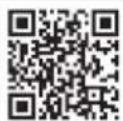
1 Leia o código QR no lado esquerdo ou na embalagem do robot para transferir a app Philips HomeRun robot.
Ou:
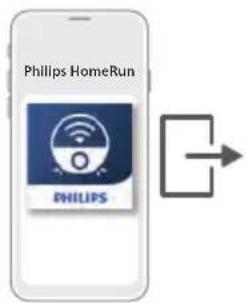
Pesquise "Philips HomeRun robot app" na Apple App Store ou numa das lojas de apps Android.
2 Transfira e instale a app.
3 Siga as instruções na app.

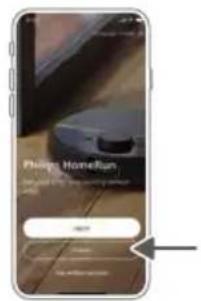
Registar uma conta pessoal
Pode registar uma conta pessoal e tirar partido das seguintes vantagens:
- Controlar o robot a partir de mais do que um dispositivo; por exemplo, um smartphone.
- Guardar dados importantes como planos de limpeza personalizados para a sua casa.
i Nota: se mudar de telemóvel e não tiver uma conta, irá perder todos os seus planos de limpeza personalizados.
i Importante: a Philips valoriza e respeita a sua privacidade. Está disponível uma ligação para a nossa Declaração de privacidade na app antes de se registar.
Configurar a ligação Wi-Fi
i Antes de começar: certifique-se de que o robot e o dispositivo móvel têm boa cobertura Wi-Fi.
1 Prima o botão "Adicionar robot" na app e siga as instruções.
2 Emparelhe o robot com o Wi-Fi na app. Certifique-se de que tem a palavra-passe da rede Wi-Fi à mão.
3 Mantenha premido o botão iniciar/parar e o botão para regressar em simultâneo durante três segundos. As luzes nos botões acendem a cor laranja, indicando que o robot está no Modo de configuração do Wi-Fi.
4 Clique no botão para associar se este estiver visível na app para se ligar à rede "Philips robot".
i Nota: se o botão para associar não estiver visível na app, saia da app e aceda a Wi-Fi em "Definições" no seu dispositivo móvel. Nesse menu pode selecionar a rede "Philips robot" e ligar-se à mesma.
i Nota: o robot pode estabelecer ligação a ambas as bandas de frequência Wi-Fi: 2,4 GHz e 5 GHz.
text_image
Phillips HomeRun PHILIPS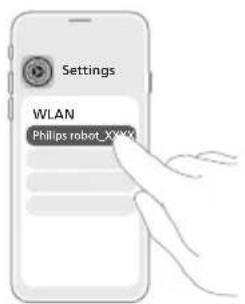
- Verifique a sua ligação Wi-Fi.
- Verifique se selecionou o modelo correto.
- Verifique se introduziu a palavra-passe correta do Wi-Fi.
- Verifique se o robot ainda está no modo de configuração do Wi-Fi.
i Nota: pode identificá-lo se as luzes nos dois botões do robot continuarem a apresentar uma intermitência laranja.
i Nota: Se não conseguir resolver o problema, visite www.philips.com/homerun2000 para obter informações de assistência e os detalhes de contacto do Apoio ao cliente.
Sinais sonoros

text_image
hello- O idioma do alerta de voz do robot pode ser alterado de inglês para o seu idioma local. Para alterar o idioma, transfira a app e ligue o robot através da rede Wi-Fi para este poder transferir o novo idioma.
- A app apresenta alertas e lembretes se o robot precisar de atenção. Assim, estará informado do estado do robot em tempo real, mesmo se este estiver a limpar quando está fora de casa.
i Pode definir o idioma dos alertas de voz imediatamente após a ligação do robot à rede Wi-Fi.
1 Certifique-se de que o robot está ligado à app.
2 Pode encontrar a opção para alterar o idioma do alerta de voz em dois locais na app.
- No mesmo ecrã da app onde lhe é pedido que dê um nome ao robot.
- Ou premindo o ícone "Definições" no canto superior direito e selecionando o separador "Definições de voz".
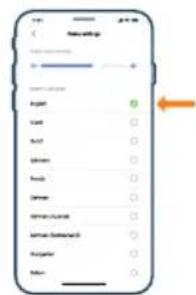
3 Em seguida, escolha o idioma do alerta de voz no separador.
Como o seu robot funciona
Criar um mapa
Funcionamento do mapeamento
O robot percorre as divisões e analisa-as rapidamente para criar um mapa do chão.
Editor de mapas
Na app, pode utilizar o Editor de mapas para:
- Editar divisões (unir/dividir divisões, dar nome a divisões) para poder personalizar a rotina de limpeza do robot por divisão.
- Adicionar zonas para especificar onde é que o robot pode e não pode limpar.
- Criar um mapa para cada piso da sua casa e armazenar até 5 mapas. Se ocorrerem mudanças no ambiente, o robot criará um novo mapa da área automaticamente na sessão de limpeza seguinte.
Preparar a divisão para o mapeamento
Antes de iniciar o mapeamento, certifique-se de que:
- Arruma a área.
- Coloque todos os móveis no seu lugar normal.
- Remove obstáculos soltos e pequenos.
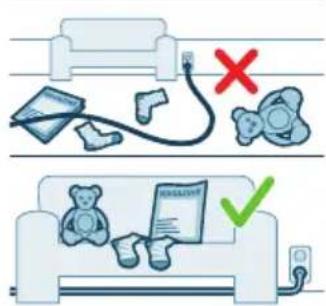
i Nota: O robot entrará em suspensão ou não conseguirá concluir o mapeamento se ficar preso num destes obstáculos.
flowchart
graph TD
    A["Room 1"] --> B["Room 2"]
    B --> C["Room 3"]
    C --> D["Room 4"]
    D --> E["Room 5"]
    E --> F["Room 6"]
    F --> G["Room 7"]
    G --> H["Room 8"]
    H --> I["Room 9"]
    I --> J["Room 10"]
    style A fill:#cce5ff,stroke:#333
    style B fill:#cce5ff,stroke:#333
    style C fill:#cce5ff,stroke:#333
    style D fill:#cce5ff,stroke:#333
    style E fill:#cce5ff,stroke:#333
    style F fill:#cce5ff,stroke:#333
    style G fill:#cce5ff,stroke:#333
    style H fill:#cce5ff,stroke:#333
    style I fill:#cce5ff,stroke:#333
    style J fill:#cce5ff,stroke:#333
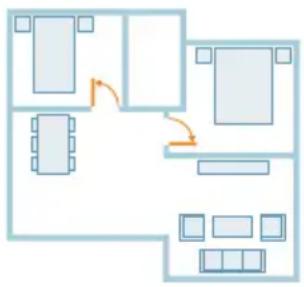
- Abre todas as portas no interior da casa e fecha as portas para o exterior.
i Importante: certifique-se de que não é possível bloquear o robot durante a utilização.
Criar e editar um mapa
i Importante: Durante o mapeamento, o robot não limpa.
Para criar um mapa, clique em "Criar mapa" no ecrã inicial imediatamente após emparelhar o robot com a app ou se ainda não tiver sido criado um mapa. Em alternativa, clique no ícone de definições no canto superior direito, selecione "Os meus mapas" e selecione o ícone "+" no canto superior direito. A seguir, siga as instruções na app.
2 Para editar o mapa, selecione o ícone do mapa no ecrã inicial ou clique no ícone de definições no canto superior direito, selecione "Os meus mapas" e selecione "Editar mapa" para o mapa que pretende editar.
Utilizar zonas de limpeza interdita para indicar ao robot onde não limpar
Na app, em "Edição do mapa", pode configurar áreas restritas para indicar onde o robot pode limpar ou onde não pode.
Parede virtual e zona No-Go
Crie paredes virtuais () e zonas No-Go () para definir áreas onde o robot não deve ir. Por exemplo, pode criar paredes virtuais ou zonas No-Go para:
- Proteger objetos frágeis. O robot não consegue detetar obstáculos pequenos como sapatos, brinquedos ou cabos, nem obstáculos ou superfícies brilhantes, transparentes (por exemplo, vidro) ou escuros.
- Evitar que o robot fique preso durante a limpeza.
i Nota: o robot pode ficar preso em alcatifas altas, carpetes com franjas ou tapetes muito leves, como na casa de banho. O robot também não consegue detetar cabos no chão.
- Proteger o robot.
i Nota: o robot deve ser mantido afastado de líquidos e áreas húmidas como taças de animais e vasos de plantas.
i Importante: as paredes virtuais e as zonas No-Go não devem ser utilizadas para proteção contra perigos.
i Importante: as paredes virtuais e as zonas No-Go não devem impedir o robot de regressar à base.
Zona No-Mop
Crie zonas No-Mop para impedir o robot de lavar alcatifas ou tapetes.
i Nota: O robot irá evitar as zonas No-Mop quando estiver nos modos "Aspirar e lavar", "Aspirar e depois lavar" e "Lavar".
Como o seu robot limpa
Na app, pode selecionar as seguintes opções:
Área Descrição
| Normal A limpeza regular destina-se à limpeza diária normal. O robot limpa cada divisão de acordo com as definições especificadas e guardadas no método de limpeza.Se a área não for reconhecida, o robot mapeia a área e limpa de acordo com o último modo definido. Caso seja um modo com função de lavagem e não esteja instalada uma base de esfregona, o robot não distribui água. Após concluir a limpeza, o robot regressa à base. | |
| Ambiente | - Divisão: o robot limpa uma ou mais divisões pela ordem que especificar. |
| Zona | - Zona: o robot limpa uma zona numa divisão que especificar. |
| Área reduzida | - Área reduzida: o robot limpa a área reduzida que especificar.Após selecionar uma das opções acima, pode selecionar um modo de limpeza e ajustar as preferências de limpeza e as definições avançadas. |
Definir as preferências de limpeza, as definições avançadas e a ordem de limpeza
Na app, pode selecionar cinco modos de limpeza diferentes para cada divisão. São modos standard que podem ser utilizados na maioria das situações. Pode personalizar o modo de limpeza ajustando as preferências de limpeza e as definições avançadas.
Modos de limpeza
Modo Descrição
| Aspirar e lavar O robot aspira e lava o chão em simultâneo. Este modo destina-se à limpeza regular de pavimentos. | |
| IMPORTANT: Para lavar pavimentos sensíveis, como parquet, selecione o nível de água mínimo na app. | |
| Aspirar O robot apenas aspira o chão. Este modo pode ser utilizado para áreas que não devem ser lavadas. | |
| Lavar O robot apenas lava o chão. | |
| Silencioso O robot limpa com ruído reduzido. A potência de sucção é reduzida e os alertas de voz são silenciados. | |
| Preciso O robot aspira e lava o chão em simultâneo com a potência máxima. Este modo destina-se à limpeza profunda de áreas pequenas.Tenha em conta que não é recomendado limpar grandes áreas com este modo. O robot passa na área 5 vezes, pelo que o tempo de limpeza e a utilização de bateria aumentam significativamente. | |
Preferências de limpeza
Para cada modo de limpeza, pode ajustar as seguintes preferências de limpeza:
Definição Descrição
Potência de sucção Alterar a potência de sucção:
- Baixo : para limpeza eficiente com um baixo consumo de energia e um nível de ruído reduzido.
- Normal : para limpeza regular e remoção eficaz de partículas de pó em pavimentos com um equilíbrio ideal entre potência e eficiência.
- Alto : para uma limpeza profunda de superfícies grandes. Mais limpeza com um só carregamento do que no modo máximo.
- Máx : ideal para remover sujidade maior, como migalhas. A potência de sucção forte remove partículas finas de pó no interior de carpetes e em fissuras.
Nível de humidade Determina o fluxo que é bombeado pelo depósito de água elétrico para a esfregona:

A IMPORTANTE: Não adicione água quente ou detergentes de limpeza no depósito de água.
- Baixo: para lavar um pavimento sensível, por exemplo, parquet. A combinação de aspiração e lavagem remove mais partículas de pó do que apenas a aspiração.
- Médio: ideal para uma limpeza regular húmida e seca. A esfregona remove sujidade e bactérias superficiais para ajudar a manter a sua casa desinfetada e saudável.
- Elevado: para uma casa impecavelmente limpa. É recomendado combinar esta definição com 2 ou 5 repetições do percurso de limpeza para uma limpeza precisa.
| Repetição do percurso de limpeza | Especifica o número de repetições. Uma passagem é suficiente para uma limpeza normal. É possível programar o robot para fazer 2 ou 5 passagens para uma limpeza precisa. Recomendamos esta opção apenas para áreas de limpeza específicas, uma vez que afeta a duração da limpeza. |
Definições avançadas
Pode definir a sua própria ordem de limpeza na app, clicando no ícone de definições no canto superior direito e selecionando "Ordem de limpeza".
Utilizar o robot
Preparar para uma limpeza
- Coloque a base de esfregona lavável no suporte para base de esfregona.
A IMPORTANTE: É possível remover o suporte para a base da esfregona. No entanto, quando utilizar o robot com o suporte para a base da esfregona, a base de esfregona lavável deve estar sempre fixada no suporte para a base de esfregona, mesmo que utilize o robot sem lavar o chão. Deste modo, evita possíveis danos no chão e no suporte para a esfregona durante a utilização.
- Remova todos os cabos, fios e objetos pequenos, como sapatos e brinquedos, do chão para evitar que o robot fique preso nos mesmos.
- Abra todas as portas no interior da casa.
- Humedeça a esfregona previamente para resultados ideais.
Iniciar a primeira sessão de limpeza através da app
Iniciar
1 Abra a app.
2 Seleccione a área de limpeza: "Normal", "Divisão", "Zona" ou "Área reduzida".
3 Prima o ícone para "iniciar".
i Nota: certifique-se de que o botão de alimentação do robot está na posição de ligado ("I").
i Nota: se o nível da pilha estiver demasiado baixo, não será possível iniciar a limpeza. Aguarde até que o robot esteja suficientemente carregado antes de iniciar uma sessão limpeza.
Parar
1 Prima o ícone de "Pausa" na app. O robot para.
2 Prima o ícone para "Iniciar" novamente. O robot continua.
3 Prima o ícone para "Regressar". O robot regressa à base.
Utilizar o robot sem a app
i Nota: Para obter uma experiência otimizada, recomendamos que utilize a app.
Sem a app, pode utilizar os dois botões no robot para o utilizar:
- Botão iniciar/parar
- Mantenha premido (3 seg.) para ligar e desligar o robot.
- Prima para iniciar a limpeza ou colocá-la em pausa. Prima novamente para retomar a limpeza.
-
Botão para regressar
-
Prima (quando o robot não está a limpar): o robot dirige-se à base e começa a carregar.
- Prima durante a limpeza: o robot para de limpar. Prima novamente: o robot regressa à base para carregar.
- Prima quando o robot está a regressar à base: o robot para de regressar à base. Prima novamente para se dirigir à base.
i Nota: Para desativar a função Wi-Fi do robot, prima a proteção amortecedora dianteira do robot e o botão para regressar durante 10 segundos. Pode continuar a utilizar as funções básicas sem Wi-Fi, mas para aceder a todas as funcionalidades, recomendamos vivamente que emparelhe o robot com o Wi-Fi.
Ao utilizar o robot manualmente, este irá aspirar e lavar. No entanto, se o depósito de água estiver vazio ou o suporte para base de esfregona não estiver colocado, o robot não fará a lavagem.
Padrão de limpeza do robot

flowchart
graph TD
    A["1"] --> B["2"]
    B --> C["3"]
    C --> D["4"]
    D --> E["5"]
    E --> F["6"]
    F --> G["7"]
    G --> H["8"]
    H --> I["9"]
    I --> J["10"]
    J --> K["11"]
    K --> L["12"]
    L --> M["13"]
    M --> N["14"]
    N --> O["15"]
    O --> P["16"]
    P --> Q["17"]
    Q --> R["18"]
    R --> S["19"]
    S --> T["20"]
    T --> U["21"]
    U --> V["22"]
    V --> W["23"]
    W --> X["24"]
    X --> Y["25"]
    Y --> Z["26"]
    Z --> AA["27"]
    AA --> AB["28"]
    AB --> AC["29"]
    AC --> AD["30"]
O robot limpa a casa de forma estruturada. O robot limpa uma divisão de cada vez e começa a limpeza pelas extremidades da divisão antes de limpar a superfície restante.
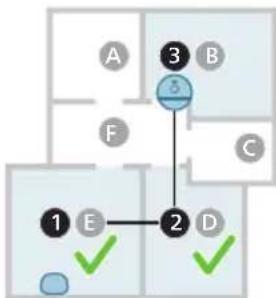
Regressar à base
flowchart
graph TD
    A["A"] --> 3["3"]
    B["B"] --> 3["3"]
    C["C"] --> 2["2"]
    D["D"] --> 2["2"]
    E["E"] --> 1["1"]
    1 --> 2["2"]
    2 --> 3["3"]
    style 3 fill:#000,stroke:#000,color:#fff
    style 1 stroke:#000,stroke-width:2px
    style 2 stroke:#000,stroke-width:2px
    style 3 stroke:#000,stroke-width:2px
    style 4 stroke:#000,stroke-width:2px
    style 5 stroke:#000,stroke-width:2px
    style 6 stroke:#000,stroke-width:2px
    style 7 stroke:#000,stroke-width:2px
    style 8 stroke:#000,stroke-width:2px
    style 9 stroke:#000,stroke-width:2px
Quando o robot tiver concluído a sessão de limpeza, irá regressar automaticamente à base para recarregar.
Carregar e retomar automaticamente
Quando a bateria fica fraca (<20%) durante a limpeza, o robot regressa à base automaticamente para carregar. Quando a bateria estiver carregada, o robot continuará no ponto em que parou.
Pode desativar esta função na app, clicando no ícone de definições no canto superior direito e, em seguida, ativando ou desativando a opção de "Retomar limpeza".
Limpeza e manutenção
Quando efetuar operações de manutenção
Item Limpeza Substituição
Base de esfregona lavável A cada duas semanas 3 a 6 meses
Escova principal Semanalmente 6 - 12 meses
| Filtro lavável Semanalmente 3 - 6 meses | |
| Escova lateral A cada duas semanas 6 - 12 meses | |
| Rodas principais e roda dianteira | Mensalmente - |
| Sensor de navegação a laser de 360° (LiDAR) | Mensalmente - |
| Sensores:- Sensores de sinais infravermelhos- Sensor antiqueda (3 unidades) | Mensalmente - |
| Contactos de carregamento do robot e da base | Mensalmente - |
| Sensores para detetar o posicionamento do recipiente do pó e do depósito de água | 6 meses - |
| Recipiente do pó Esvazie o recipiente do pó após cada utilização | |
Como limpar a base de esfregona e o recipiente do pó
Limpar a base de esfregona lavável
1 Retire a base de esfregona lavável do material de velcro.
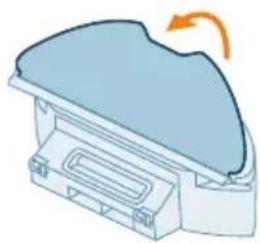
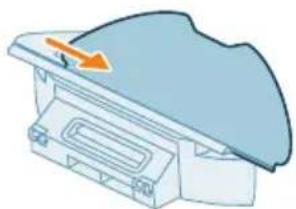
2 Deslize o lado reto da base de esfregona lavável para fora da ranhura.
3 Enxague e limpe a base de esfregona lavável com água ou lave-a na máquina de lavar roupa.
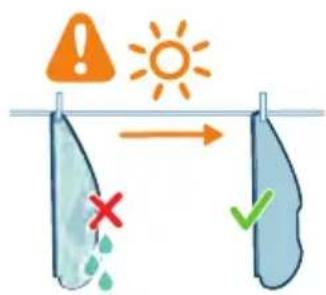
4 Seque a base de esfregona lavável ao ar.
i Nota: Não seque a base de esfregona lavável de qualquer outra forma.
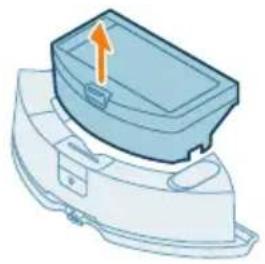
Limpar o recipiente do pó e o filtro lavável
1 Retire o recipiente do pó do depósito de água.
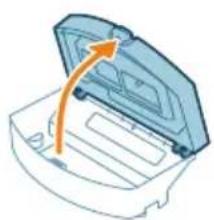
2 Abra a tampa do recipiente do pó.
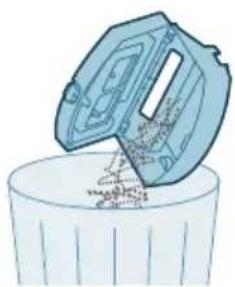
3 Despeje a sujidade do recipiente do pó.
i Nota: Não confunda a tampa do recipiente do pó com a tampa do filtro lavável.
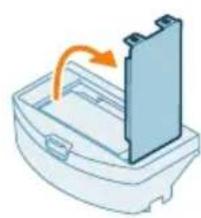
4 Abra a tampa do filtro lavável.
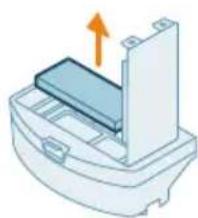
5 Puxe o filtro de ar lavável para fora.
6 Limpe o recipiente do pó com uma escova para retirar todos os resíduos.
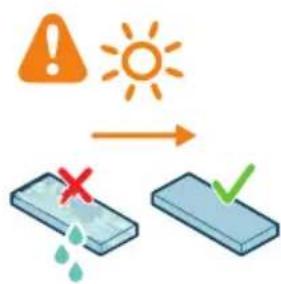
7 Enxague o filtro lavável com água e deixe-o secar ao ar.
i Nota: Não utilize detergentes de limpeza.
i Nota: Não segue o filtro lavável de qualquer outra forma.
8 Certifique-se de que o filtro lavável está totalmente seco, coloque-o no compartimento do filtro, no recipiente do pó, e encaixe-o.
9 Empurre o filtro lavável para baixo.
10 Feche a tampa do filtro lavável.
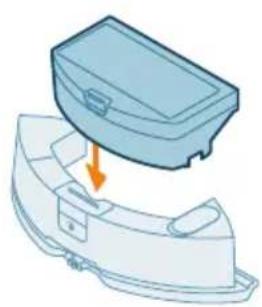
11 Introduza o recipiente do pó no depósito de água.
Limpar o depósito de água

1 Prima o botão de libertação do depósito de água.
2 Puxe o depósito de água para fora do robot.
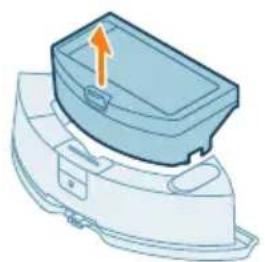
3 Remova o recipiente do pó do depósito de água.
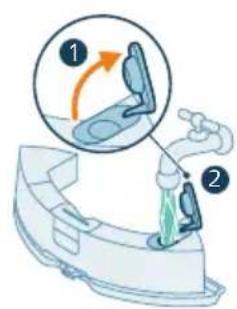
4 Encha o depósito de água com água da torneira.
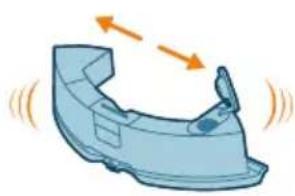
5 Agite o depósito de água.

7 Seque o exterior do depósito de água com um pano.
i Nota: Não utilize detergentes de limpeza.
IMPORTANTE: não lave o depósito de água na máquina de lavar loiça.
8 Mantenha a tampa de vedação do depósito de água aberta e permita que o interior do depósito de água seque ao ar.
i Nota: não utilize outros processos para secar o depósito de água.

9 Coloque o recipiente do pó no depósito de água.
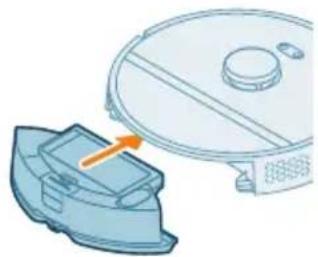
10 Insira o depósito de água no robot.
i Nota: certifique-se de que o exterior do depósito da água está seco.
i Nota: Não utilize detergentes de limpeza.
Limpar a escova principal
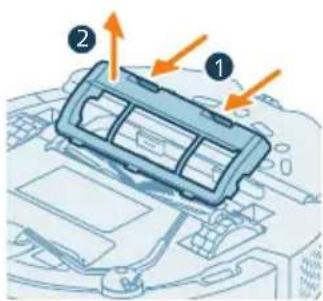
1 Volte o robot ao contrário e pouse-o numa superfície plana e estável.
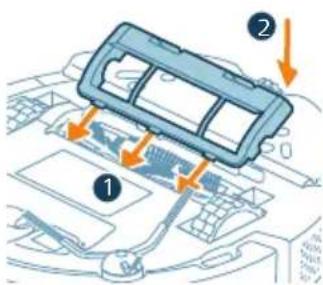
2 Pressione os botões de libertação da cobertura da escova ao mesmo tempo.
3 Levante e remova a cobertura da escova.
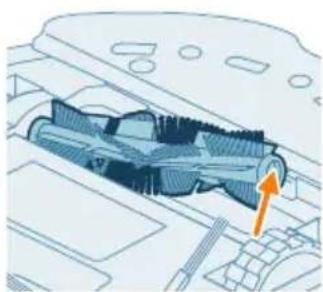
4 Puxe a escova principal para fora.
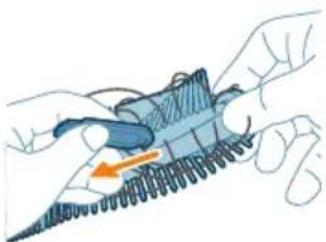
6 Remova os pelos e a sujidade da escova principal.
Sugestão: Utilize a extremidade da escova da ferramenta de limpeza para remover a sujidade da escova principal.
7 Se tiver removido a tampa na extremidade da escova principal, empurre-a para trás.
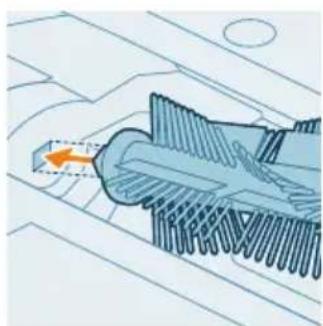
8 Instale a escova principal na localização correta. Faça corresponder a cavilha quadrada com o orifício quadrado e insira a escova na devida posição.
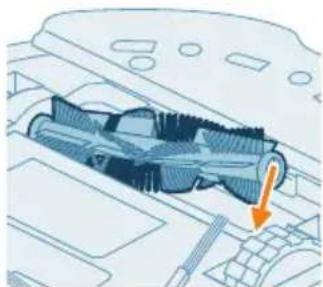
9 Coloque as bordas da cobertura da escova nas reentrâncias corretas.
10 Insira a cobertura da escova pressionando-a.
Limpar a escova lateral

1 Volte o robot ao contrário e pouse-o numa superfície plana e estável.
2 Remova a escova lateral.
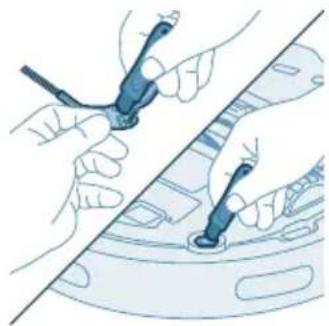
3 Utilize uma escova com cerdas macias (por exemplo, uma escova de dentes) para remover pó ou cotão da escova lateral e do robot.
Sugestão: Pode utilizar a extremidade da escova da ferramenta de limpeza para remover pó ou cotão da escova lateral e do robot.
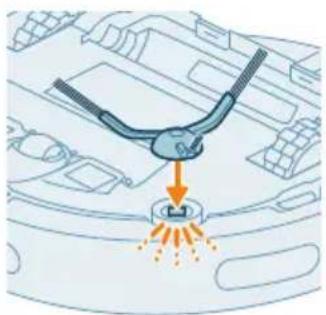
4 Fixe a escova lateral encaixando-a na posição correta na parte inferior do robot.
Limpar as rodas principais e a roda dianteira
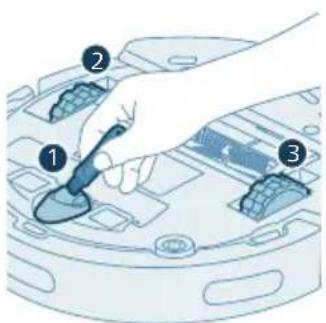
1 Volte o robot ao contrário e pouse-o numa superfície plana e estável. 2 Utilize uma escova com cerdas macias (por exemplo, uma escova de dentes) para remover pó ou cotão da roda dianteira e das rodas principais.
Pode utilizar a extremidade da escova da ferramenta de limpeza para remover pó ou cotão das rodas.
Limpar os sensores, pontos de contacto e janela de sinal IV
Para manter um bom desempenho de limpeza, tem de limpar o sensor, os pontos de contacto e a janela de sinal IV ocasionalmente.
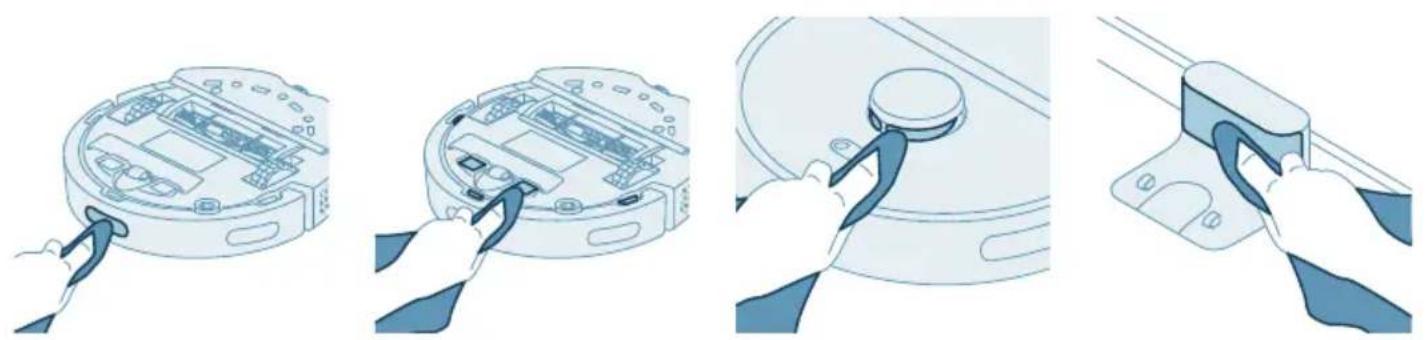
1 Desligue a base da tomada elétrica.
2 Utilize um pano seco não abrasivo e macio.
3 Limpe os componentes.
i Nota: Não utilize detergentes de limpeza.
4 Seque os componentes e as superfícies com um pano seco.
i Nota: não utilize outros processos para secar os componentes.
Armazenamento a longo prazo
1 Carregue a bateria até ficar completa.
2 Armazene o robot dentro de um intervalo de temperaturas entre 8 °C e 35 °C.
Sinais das luzes indicadoras e respetivo significado
Sinal Descrição do sinal Significado do sinal
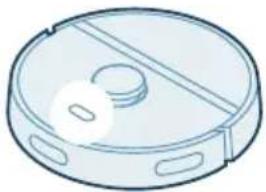 | A luz indicadora do robot acende-se a branco. | O robot está ativo ou num ciclo de limpeza. |
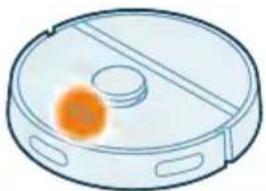 | A luz indicadora do robot alterna entre branco pulsante e cor de laranja. | O robot está a carregar. |
 | A luz indicadora do robot pisca a cor de laranja. | O robot tem um problema ou está no modo de emparelhamento. |
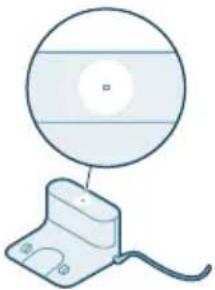 | A luz indicadora da base acende-se a branco. | A base está ligada à corrente. |
Sinal Descrição do sinal Significado do sinal
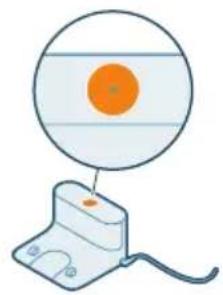
A luz indicadora da base acende-se a cor de laranja.
A base tem um problema. Desligue a base e volte a ligá-la. Se o indicador continuar a aceder a cor de laranja, contacte o Centro de Apoio ao Cliente do seu país.
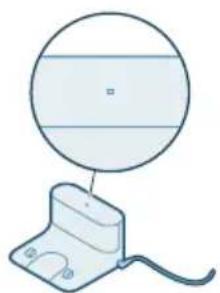
A base não está ligada à corrente. Se a base estiver ligada à corrente, a luz indicadora apaga-se para poupar energia se o aparelho ficar inativo.
Pode reiniciar/repor o robot mantendo premido o botão Regressar na parte superior do robot durante 15 segundos.
i Nota: Após repor/restaurar o robot, o robot necessita de voltar a ligar a app e as definições relevantes na app são removidas.
Bloqueio de crianças
text_image
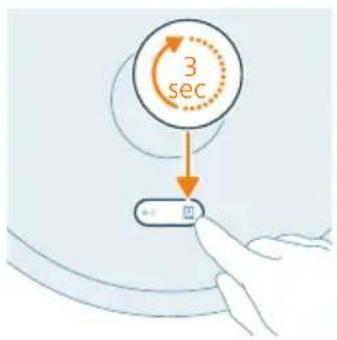
3 sec1 Ative o bloqueio de crianças na app ou prima o botão Regressar do robot durante 3 segundos.
2 Para desativar o bloqueio de crianças, desmarque o bloqueio de crianças na app ou volte a premir, durante 3 segundos, o botão Regressar do robot.
Substituição
Para comprar acessórios ou peças sobresselentes, visite
www.philips.com/homerun2000 ou dirija-se ao seu revendedor Philips.
Também pode contactar o centro de apoio ao cliente da Philips no seu país (consulte os detalhes de contacto no folheto da garantia internacional).
Peças de substituição:
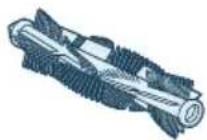
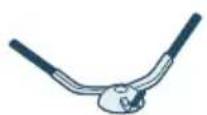
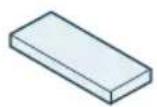
XV1430 Esfregonas laváveis de substituição
XV1433 Kit de manutenção com 2 filtros, 1 escova principal e 1 escova lateral.
Remover a bateria recarregável
Para remover a bateria recarregável, siga as instruções abaixo. Também pode levar o robot a um centro de assistência Philips para remover a bateria
recarregável. Contacte o Centro de Apoio ao Cliente da Philips no seu país para obter o endereço de um centro de assistência perto de si.
Tome as precauções de segurança necessárias quando manusear ferramentas para abrir o produto e quando se desfizer da bateria recarregável.
Advertência: Antes de remover a bateria, certifique-se de que o produto está desligado da base e de que a bateria está completamente descarregada.
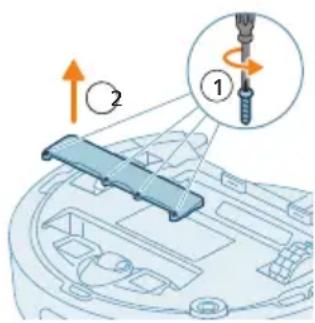
1 Ponha o robot a trabalhar em qualquer local da divisão e não na estação de base.
2 Deixe o robot funcionar até a bateria recarregável ficar vazia para se assegurar de que está completamente descarregada antes de a remover e eliminar.
3 Desaperte os parafusos da tampa do compartimento da bateria e remova a tampa.
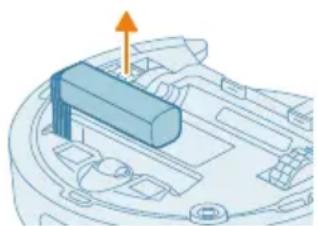
4 Puxe a bateria recarregável para fora e desligue-a, carregando no pequeno clipe no conetor da bateria para libertar o conetor da bateria.
5 Leve o robot e a bateria recarregável a um ponto de recolha para resíduos elétricos e eletrónicos.
Garantia e assistência
Se precisar de informações ou assistência, visite www.philips.com/support ou leia o folheto da garantia internacional.
O seu aspirador robot foi concebido e desenvolvido com o maior cuidado. Se, por algum motivo, o seu robot precisar de ser reparado, o Centro de Apoio ao Cliente no seu país ajudá-lo-á organizando as reparações necessárias no menor tempo possível e com a máxima comodidade. Se não existir um Centro de Apoio ao Cliente no seu país, dirija-se ao revendedor Philips local.
Eliminação e reciclagem
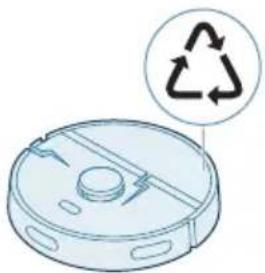
Não elimine o robot no lixo normal. Certifique-se de que o leva para uma instalação de reciclagem para equipamento elétrico.
Resolução de problemas
Este capítulo resume os problemas mais comuns que pode ter com o aparelho. Se não conseguir resolver o problema com as informações fornecidas a seguir, aceda à app Philips HomeRun robot ou visite www.philips.com/homerun2000, onde pode encontrar vídeos de assistência e perguntas frequentes. Pode também contactar o Centro de Apoio ao Cliente no seu país.
Problema Possível causa Solução
| O robot não liga. A bateria tem pouca carga. Carregue o robot na base antes de o utilizar. | ||
| A temperatura ambiente é demasiado baixa ou demasiado alta. | Utilize o robot a uma temperatura entre 8 °C e 35 °C. | |
| Não é possível emparelhar o robot com a app. | O robot já não está no modo de emparelhamento. | Coloque o robot novamente no modo de emparelhamento premindo os botões inicial e ligar/desligar ao mesmo tempo (as luzes irão piscar a laranja). |
| A ligação Wi-Fi (sinal) não está boa. | Coloque o robot numa área com um bom sinal de Wi-Fi. | |
| Foi selecionada uma rede Wi-Fi incorreta. | Certifique-se de que selecionou a rede Wi-Fi correta. | |
| Foi utilizada uma palavra-passe incorreta. | Certifique-se de que utilizou a palavra-passe da rede Wi-Fi correta. | |
| Foi selecionado um modelo de robot incorreto na app. | Certifique-se de que selecionou o modelo de robot correto. | |
| Foi transferida uma app incorreta. | Utilize sempre a app que transferiu através do código QR a partir do manual de início rápido. | |
| A app e o robot perderam a ligação. | O robot ficou fora do alcance do sinal de Wi-Fi. | Aguarde até o robot voltar a uma área com um bom sinal de Wi-Fi. |
Problema Possível causa Solução
| O robot entrou no modo sleep (adormecer). | O robot irá entrar no modo sleep (adormecer) se não tiver regressado à base. Prima qualquer botão no robot para reativá-lo. Em seguida, envie-o para a base através da app ou premindo o botão de regressar. | |
| A palavra-passe de Wi-Fi foi alterada. | Quando os detalhes de Wi-Fi forem alterados: adicione o robot à app novamente. | |
| O nome da rede Wi-Fi foi alterado. | Quando os detalhes de Wi-Fi forem alterados: adicione o robot à app novamente. | |
| A conta da app foi alterada. Quando os detalhes da conta forem alterados, adicione o robot à app novamente. | ||
| O e-mail com o código de verificação não foi recebido. | O e-mail com o código de verificação pode demorar até um minuto a chegar. | Aguarde mais de um minuto pelo e-mail. |
| O e-mail não foi enviado. Clique no botão "reenviar". | ||
| O e-mail pode ter ido para a pasta "spam" ou "lixo". | Verifique as pastas "spam" ou "lixo". (O endereço de e-mail do remetente começa por: HomeRun_noreply@). | |
| Foi utilizado um endereço de e-mail incorreto. | Verifique se utilizou o endereço de e-mail correto. | |
| O telemóvel ou computador não tem uma boa ligação à Internet para receber o e-mail. | Certifique-se de que o telemóvel ou computador tem uma boa ligação à Internet. | |
| O robot não consegue encontrar a base. | A base foi movida durante um ciclo de limpeza. | Coloque a base novamente no mesmo local onde estava antes do início do ciclo de limpeza. |
| A base não está ligada à alimentação. | Ligue a base à alimentação. | |
| Os sensores do robot e/ou da base estão sujos. | Limpe todos os sensores do robot e da base. | |
| Uma zona No-Go foi definida demasiado perto da base. | Não defina zonas No-Go demasiado perto da base. | |
| A base foi colocada num local com luz muito brilhante. | Não coloque a base num local com luz muito brilhante (como a luz solar direta), dado que isto pode interferir com o sinal infravermelho. | |
| O robot afasta a base. A base não está instalada perto de uma parede. | Coloque a base com a parte posterior contra uma parede. | |
Problema Possível causa Solução
| Os sensores do robot e/ou da base estão sujos. | Limpe todos os sensores do robot e da base. | |
| A base não tem espaço suficiente à sua volta (0,5 metros de cada lado e 1,5 metros à frente). | Certifique-se de que a base tem espaço suficiente à sua volta. | |
| O robot não limpa corretamente. | O recipiente do pó do robot está cheio. | Esvazie o recipiente do pó do robot. |
| O depósito de água está vazio. Volte a encher o depósito de água atempadamente. | ||
| Existem obstruções presas nas escovas. | Remova todas as obstruções das escovas. | |
| O filtro não foi limpo. Limpe o filtro regularmente. | ||
| O filtro não foi colocado novamente ou foi colocado de forma incorreta. | Volte a colocar o filtro da forma correta. | |
| A esfregona lavável tem de ser substituída. | Substitua a esfregona lavável XV1430. Compre uma nova esfregona lavável XV1430 através da app ou em www.philips.com/homerun2000 | |
| O robot utiliza pouca ou nenhuma água ao lavar. | Foi definido um nível de humidade demasiado baixo. | Defina um nível de humidade mais alto na app. |
| Sai demasiada água da esfregona/o robot deixa o chão demasiado molhado. | Foi definido um nível de humidade demasiado alto. | Defina um nível de humidade mais baixo na app.⚠ IMPORTANTE: Para lavar pavimentos sensíveis, como parquet, selecione o nível de água mínimo na app. |
| O robot falha áreas ao limpar/o robot não limpa a área toda/o robot começou a falhar determinados locais. | Os sensores do robot já não estão limpos. | Limpe os sensores do robot com um pano seco. |
| O robot está a trabalhar em chão encerado escorregadio. | Certifique-se de que o chão está seco antes de o robot começar a limpar. | |
| O robot não consegue chegar a determinadas áreas bloqueadas por móveis ou barreiras. | Arrume a área que pretende limpar colocando os móveis e objetos pequenos num local apropriado. | |
| A área de limpeza não está arrumada. | Antes de o robot começar a limpar, remova os objetos pequenos do chão e arrume a área de limpeza. | |
Problema Possível causa Solução
| O robot mantém uma margem de segurança na distância perto das zonas No-Go e das zonas No-Mop, e isto pode fazer com que o robot não passe numa determinada área. | Reduza ligeiramente o tamanho da zona No-Go ou da zona No-Mop na app. | |
| O robot ficou bloqueado ao aspirar um cabo. | Existem cabos no chão, os quais o robot não consegue detetar. | Pare o robot e remova a cobertura da escova. Retire a escova principal e verifique se algo ficou preso na escova lateral: remova a escova lateral, retire o cabo, volte a colocar a escova lateral. Antes de iniciar um ciclo de limpeza, remova todos os cabos do chão. |
| O robot cai das escadas. Os sensores antiqueda na parte inferior do robot estão sujos. | Limpe os sensores antiqueda na parte inferior do robot.Se o robot continuar a cair das escadas, na app, desenhe uma parede virtual no topo das escadas. | |
| Foram deixados objetos no primeiro degrau das escadas que o robot deteta e, como tal, pensa que é seguro prosseguir. | Remova quaisquer objetos que se encontrem no degrau superior das escadas. | |
| O robot não carrega ou descarrega muito rapidamente. | O robot é guardado num espaço que está demasiado quente ou demasiado frio. | Carregue e guarde o robot a uma temperatura entre 8 °C e 35 °C. |
| Há acumulação de espuma no depósito de água e o robot move-se de forma errática. | Foi adicionado detergente ao depósito de água, o que faz com que o robot escorregue. | Não volte a adicionar detergente ao depósito de água. Limpe o robot e as rodas, e enxague bem o depósito de água. |
| O robot está a fazer um ruído anormal. | O filtro não foi colocado novamente ou foi colocado de forma incorreta. | Verifique se o filtro foi colocado de forma correta. |
| O robot limpou um pedaço de sujidade sólida, que agora se move dentro do recipiente do pó. | Esvazie o recipiente do pó. | |
| As escovas já não giram. A escova principal tem pelos presos. | Remova os pelos com a ferramenta de limpeza da escova fornecida com o robot. | |
| Existem outras obstruções presas nas escovas. | Remova as outras obstruções das escovas. | |
| A escova principal não foi colocada novamente de forma correta. | Remova a escova principal e volte a montá-la. | |
Problema Possível causa Solução
| Se a escova principal não for colocada novamente de forma correta: volte a montar o eixo quadrado na cavidade quadrada de forma correta. | ||
| A escova lateral fica deformada. | Algo pode ter ficado preso na escova lateral. | Coloque a escova em água quente durante algum tempo e deixe-a secar. |
| Compre uma nova escova lateral através da app ou emwww.philips.com/homerun | ||
| O robot não avança num chão preto. | O robot pensa que um chão preto representa um perigo de queda e ativa os sensores antiqueda. | Certifique-se de que as luzes estão ligadas na divisão com o chão preto. |
| Limpe o sensor antiqueda na parte inferior do robot. | ||
| O programa de limpeza está definido, mas o robot não inicia a limpeza de acordo como o mesmo. | A função "não incomodar" pode ter sido ativada. | Verifique na app se a função "não incomodar" está ativa à mesma hora que o programa. |
| O robot está no modo sleep (adormecer). | Certifique-se de que o robot está a carregar na base.O robot irá entrar no modo sleep (adormecer) se não tiver regressado à base. Prima qualquer botão no robot para reativá-lo. Em seguida, envie-o para a base através da app ou premindo o botão de regressar. | |
| Foi selecionado o fuso horário incorreto na app. | Pode alterar o fuso horário na app em "A minha conta" sob "Perfil". | |
| O robot perdeu a ligação com a rede Wi-Fi. | Certifique-se de que a rede Wi-Fi está a funcionar corretamente. | |
| A bateria do robot está vazia. Certifique-se de que a base está ligada à alimentação. | ||
| Não é possível iniciar sessão na conta da app do robot. | O endereço de e-mail foi alterado. | Crie uma nova conta da app, caso o endereço de e-mail tenha sido alterado. |
| A palavra-passe está incorreta. Introduza a palavra-passe correta. | ||
| Caso se tenha esquecido da palavra-passe, clique em "esqueci-me da palavra-passe" e siga os passos indicados. | ||
| Está selecionada a região do país incorreta. | Selecione a região do país correta na app. | |
Problema Possível causa Solução
| Continuam a ser recebidas mensagens de pop-up sobre atualizações da app ou do firmware. | Não foram instaladas atualizações da app ou do firmware. | Para uma melhoria contínua do robot, recomendamos que instale todas as atualizações. |
| A app Philips HomeRun robot não está disponível no meu país. | A VPN pode estar a bloquear o acesso às informações corretas do país. | Desative qualquer serviço VPN que esteja a utilizar. |
| A conta Google ou Apple pode estar definida para um país diferente. | Altere as informações da sua conta Google ou Apple de forma a corresponderem ao país de compra do robot. | |
| Ocorreu uma falha na atualização do firmware. | O nível da bateria é demasiado baixo | O robot necessita de ter mais de 20% de bateria para ser possível instalar uma atualização. |
| O robot não está na base Certifique-se de que o robot está a carregar na base quando instalar a atualização. | ||
| O sinal Wi-Fi não é suficientemente bom. | Certifique-se de que o robot está num local com Wi-Fi forte | |
| O robot acabou de fazer o mapeamento, mas não consigo ver o mapa na app. | O robot não iniciou nem terminou na base. | Para criar um mapa, certifique-se de que o robot inicia e termina na base. Depois de gravar o mapa na app, pode utilizar o robot sem a base. |
| O robot ficou preso ou bloqueado durante o mapeamento. | Coloque o robot na base e reinicie o processo de mapeamento. Identifique a localização onde o robot ficou preso anteriormente e remova quaisquer obstáculos ou impeça o acesso do robot a essa área. Após a criação do mapa, pode criar uma Zona No-Go (interdita) para impedir que o robot volte a entrar nessa área. | |
| Não consigo encontrar o meu mapa na app. | Foi atingido o limite máximo de mapas permitido. | O robot cria um novo mapa quando reconhece num novo ambiente. Se já tiver 5 mapas, o robot substitui um dos mapas antigos. Caso pretenda certificar-se de que o robot não substitui um mapa, bloqueie o mapa na app. Pode bloquear 3 mapas em simultâneo. |
| Não quero utilizar a função Wi-Fi. | A função Wi-Fi pode ser desativada no dispositivo. | Para desativar a função Wi-Fi do robot, prima a proteção amortecedora dianteira do robot e o botão para regressar durante 10 segundos. Pode continuar a utilizar as funções básicas sem Wi-Fi, mas para aceder a todas as funcionalidades, recomendamos vivamente que emparelhe o robot com o Wi-Fi. |
Cuprins
Introducere 555
3 Alegeti apoi limba alertei vocale de acolo.


