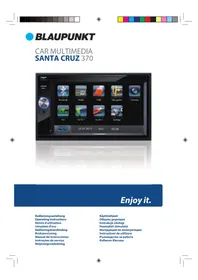
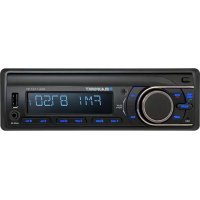
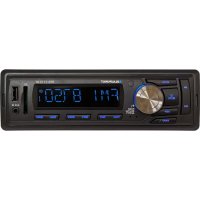
KULLANIM KILAVUZU Santa Cruz 370 BLAUPUNKT
① DIS tuşu: Kısa basmak: Ekran parlaklığını ayarlar. Uzun basmak: Ekranı kapatır. Eğer navigasyon özellikleri microSD kart takılı ise; Kısa basmak: Navigasyonu başlatır. Navigasyon açık ise: Aktif menü ekranını açar. Uzun basmak: Ekranı kapatır. ② MENU tuşu: Kısa basmak: Ana menüyü açar. Ana menüdeyken: Aktif menü ekranını açar. Uzun basmak: Bluetooth modunu açar. ③ Yuvarlak tuş: Kısa basmak: Cihazı açar. Cihaz açıkken: Sesi kapatır. Uzun basmak: Cihazı kapatır. Çevirmek: Sesi ayarlar. ④ Uzaktan kumanda için kızılötesi alıcı. ⑤ Mikrofon. ⑥ Kapak.
⑦ Reset tuşu
Kapağın altındadır.
Cihazı fabrika ayarlarına geri döndürür.
Dikkat! Kişisel ayarlarınız kaybolacaktır!
⑧ MicroSD kart okuyucu
Kapağın altındadır.
Kart okuyucu, içerisinde ses/görüntü dosyaları veya navigasyon datası saklayabilen microSD kartları desteklemektedir.
⑨ AV-IN soketi
Kapağın altındadır.
⑩ USB soketi
Kapağın altındadır.
⑪ Dokunmatik ekran kullanıcı arayüzü
Tuş Bilgisi - Uzaktan Kumanda
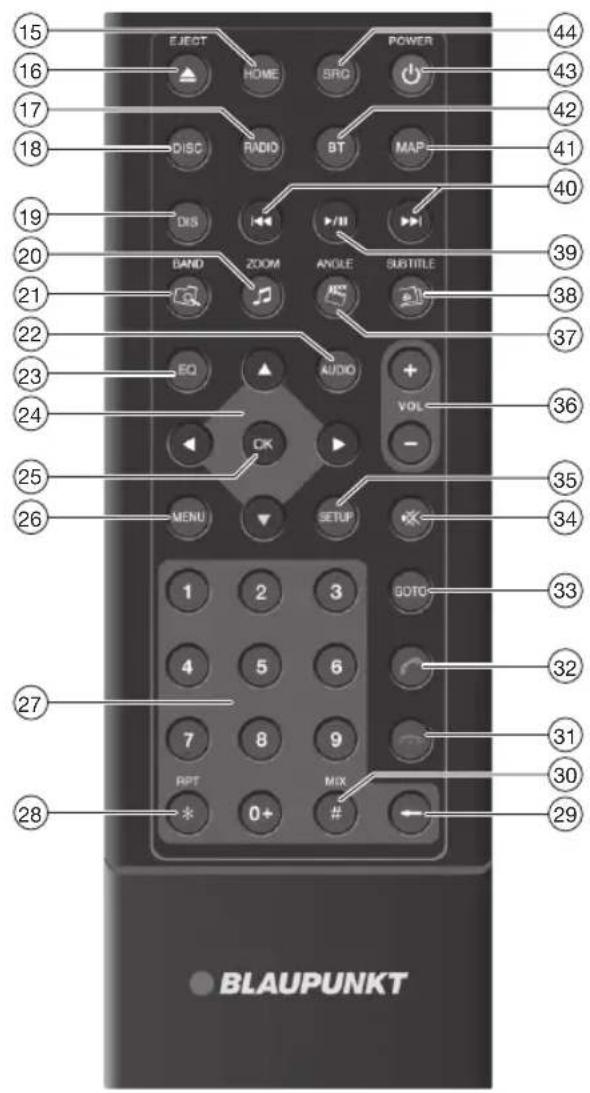
⑮ HOME tuşu
Ana menüyü açar
Ana menüdeyken: Aktif menü ekranını açar
16 / EJECT tuşu
Kullanılmamış
17 RADIO tuşu
Radyo ekranını açar
18 DISC tuşu
Kullanılmamış
19 DIS tuşu
Kısa basmak: Ekran parlaklığını ayarlar
Uzun basmak: Ekranı kapatır
20 / ZOOM tuşu
Ses dosyalarını ekrana getirir
Resmi yaklaştırır
21 /BAND tuşu
Klasörü ekrana getirir
Dalga bandını/belleği seçer
22 AUDIO tuşu
Kullanılmamış
23 EQ tuşu
Ekolayzer menüsünü açar
24 ▲/▶/ ▲tuşu
Menü/liste içerisinde yön tuşları
İstasyonları elle ayarlar (▲ /▼)
Kayıtlı istasyonları çalar (◀/▶)
25 OK tuşu
Seçimi onaylar
26 MENU tuşu
Klasör/dosya listesini görüntüler
27 0 - 9 rakam tuşları
28 */ RPT tuşu
Yineleme tuşu
29 tuşu
Girilen son karakteri siler
30 #MIX tuşu
Parçaları karışık çalar
③1 tuşu
Çağriyi sonlandırır/reddeder
③2 tuşu
Çağriya cevap verir
33 GOTO tuşu
Başlığı, bölümü, videoyu veya parçayı doğrudan seçer
34 fusu
Sesi kapatır
35 SETUP tuşu
Ayarlar menüsünü açar
36 VOL + / - tuşu
Sesi ayarlar
37 ANGLE tuşu
Videoların ön izlemesini gösterir
38 SUBTITLE tuşu
Resimlerin ön izlemesini gösterir
39
Çalmayı başlatır/duraklatır
40 / təsə
Başlık, bölüm ve videoyu seçer
Hızlı arama
41 MAP tuşu
Navigasyonu başlatır
42 BT tuşu
Bluetooth ekranına geçiş sağlar
43 / POWER tuşu
Cihazı açar/kapatır
44 SRC tuşu
Kaynağı seçer
İçindekiler
Güvenlik uyarları 299
Kullanılan semboller 299
Yol güvenliği 299
Genel güvenlik uyarları 299
Uygunluk taahhütnamesi 299
Temizlik uyarıları 299
imha uyarıları 299
Teslimat kapsamı 300
Cihazın çalıştırılması 300
Açma/kapama 300
Ses 300
Ana menü 300
Sinyal alış bölgesinin ayarlanması 300
Radyo 301
Radyoyu açma 301
Bellek seçimi 301
İstasyon ayarlama 301
İstasyonları el ile kaydetme 301
İstasyonları otomatik kaydetme (Travelstore) 301
İstasyon tarama 301
RDS açma/kapama 301
REG (yerel programlar) özelliğini
Açma/Kapama 302
AF (Alternatif frekanslar) özelliğini
açma/kapama....302
Frekans arama hassasiyetinin ayarlanması....302
Program tipini seçme ve frekans aramayı
başlatma 302
Trafik uyarılarının önceliğini açma/kapama 302
Navigasyon (Yalnızca navigasyon
özellikli cihazlar için geçerlidir)....302
Navigasyon datasının yüklenmesi 302
Harita bilgisinin yüklenmesi....303
Navigasyonu başlatma....303
İlk kullanım 303
Varış noktasının girilmesi 303
Adres 303
İlgi alanları 304
USB/microSDHC medya oynatma.... 305
Temel bilgiler 305
USB bellek 305
microSDHC kartlar 305
USB veya microSDHC'den ses oynatma 305
USB veya microSDHC'den video oynatma 306
USB veya microSDHC'den resim görüntüleme 307
Bluetooth modu 308
Bluetooth modunu başlatma 308
Bluetooth cihazlarının tanıtılması 308
Telefon – Bluetooth bağlantısı 308
Bluetooth'tan ses çalma 309
Bluetooth ayarları 309
Telefon – Bluetooth bağlantısı .....308
Bluetooth'tan ses çalma ....309
Bluetooth ayarları 309
Harici ses/video kaynakları 310
AV-IN soketi 310
Video girişi 310
Harici Monitor 310
Ses Ayarları 310
Ses dağılımı (azaltma/dengeleme) 310
Ekolayzer 311
Temel ayarlar.... 311
Genel 311
Ses 312
Tarih/Saat 312
Dil....312
Bluetooth 312
Ses 312
Faydalı Bilgiler 312
Garanti 312
Servis 312
Bağlantı şeması 313
Ek 314
Güvenlik Uyarıları | Temizlik Uyarıları | İmha Uyarıları
Güvenlik Uyarıları
Araç ses sistemi en gelişmiş teknoloji ile üretilmiştir ve güvenlik talimatlarına uygundur. Fakat yine de burada belirtilen talimatlara uymamanız durumunda güvenliğiniz tehlikeye girebilir.
Bu talimatlar, size en önemli özellikleri tanıtmak amacıyla hazırlanmıştır. Daha detaylı bilgi için www.blaupunkt.com internet sitesini ziyaret edebilirsiniz.
- Araç ses sistemini kullanmadan önce bu talimatları baştan sona dikkatlice okuyun.
- Talimatları, tüm kullanıcıların kolayca ulaşabileceği bir yerde tutunuz.
- Bu araç ses sistemini üçüncü kişilere her zaman bu talimatlar ile birlikte teslim edin.
Ayrıca, bu araç ses sistemi ile birlikte kullanılan cihaz üzerindeki talimatlara da riayet edin.
Kullanılan Semboller
Bu kılavuzda aşağıdaki semboller bulunmaktadır:

TEHLIKE!
Yaralanmalar konusunda uyarır

TEHLIKE!
Yüksek ses uyarısı

CE işareti, cihazın AB direktifleri ile uyumluluğunu gösterir.
Sıradaki adımı gösterir
- Listeleme işareti
Yol güvenliği
Yol güvenliği konusunda aşağıdaki uyarıları dikkate alın:
- Cihazı daima, aracınızın kontrolünü kaybetmeyecek şekilde kullanın. Tereddüt halinde, aracınızı güvenli bir yere çekin ve cihazınızı araç durur vaziyetteyken çalıştırın. Sürücü olarak, trafikte seyir halindeyken dikkatinizi dağıtacak uygulamaları kullanmaktan kaçının (cihazın özelliklerine bağlı olarak örneğin; video izlemek, varış noktası girmek gibi).
- Herhangi bir trafik kuralını ihlal etmemek şartıyla, rotada belirtilen sürüş tavsiyelerine uyun. Trafik işaretleri ve trafik kurallarının, sürüş tavsiyeleri karşısında her zaman üstünlüğü vardır.
- Duyma yetinizin zarar görmemesi ve uyarı sinyallerini (polis sireni gibi) duyabilmek için ses yüksekliğini her zaman makul bir seviyede tutun. Ses kapalıyken (örneğin ses kaynağını değiştirirken), ses seviyesinde yaptığınız değişiklikleri duyamazsınız. Herhangi bir ses çalmıyorken sesi yükseltmeyin.
Genel güvenlik uyarıları
Yaralanmaları önlemek için aşağıdaki uyarıları dikkate alın:
Cihazı modifiye etmeyin veya içini açmayın.
Cihazı uyarıları dikkate alarak kullanın.
Bu araç ses sistemi, 12 V araç sistem voltajlı araçların DIN yuvasına montaj edilmeli ve kullanılmalıdır. Cihazın çıkış limitlerine dikkat edin. Gerekli durumlarda cihazın montajı ve tamiri uzman teknisyenler tarafından yapılmalıdır.
Montaj Talimatları
Araç ses sisteminin montajını yalnızca eğer araç ses sistemleri montajı konusunda tecrübeli iseniz ve aracın elektrik sistemini biliyorsanız kendiniz yapabilirsiniz. Bu amaç doğrultusunda, kılavuzun sonunda bulunan bağlantı şemasını dikkate alınız.
Uygunluk Beyanı
Blaupunkt Competence Center Car Multimedia - Evo Sales GmbH bu cihazın, 2014/53/EU direktifinin temel gereklilikleri ve diğer ilgili düzenlemeleri ile uyumlu olduğunu beyan eder.
Uygunluk taahhütnamesine www.blaupunkt.com internet adresinden ulaşabilirsiniz.
Temizlik Uyarıları
Ön panel spreyi ve plastik koruyucu ürünler gibi solventler ve temizlik malzemeleri de araç ses sisteminin yüzeyine zarar verebilecek maddeler içerebilir.
Araç ses sistemini temizlemek için yalnızca kuru ya da hafif nemli bir bez kullanın.
İmha Uyarıları

Eski cihazınızı evsel atık çöpüne atmayın!
Eski cihazlar, uzaktan kumanda ve boş pilleri toplama alanına veya geri dönüşüm çöplerine götürün.
Teslimat Kapsamı | Başlangıç
Teslimat Kapsamı
Teslimat kapsamı şunları içerir:
- Araç ses sistemi • Uzaktan kumanda (pil ile birlikte)
- İçinde navigasyon datası bulunan microSD kart. microSD kart yuvasındadır. (Sadece navigasyon özellikleri cihazlar için) • GPS anteni • Harici Bluetooth mikrofonu
- Başlangıç kılavuzu
- Destek şasisi
- Küçük parçalar seti • Montaj malzemesi
- Bağlantı kablosu
Cihazın çalıştırılması
Dikkat!
Nakliye güvenlik vidaları
Cihazı çalıştırmadan önce nakliye güvenlik vidalarının çıkarılmış olduğundan emin olun.
Açma/kapama
Yuvarlak tuş ile açma/kapama
Cihazı açmak için yuvarlak tuşa basın ③. Cihazı kapatmak için yuvarlak tuşa en az 2 saniye basılı tutun③
Cihaz kontağı ile açma/kapama
Eğer araç ses sistemi araç kontağına bağlı ise ve yuvarlak tuş ③ ile kapatılmışsa kontak ile birlikte açılır veya kapanır.
Ses
Sesin ayarlanması
Sesi, 0'dan (en düşük) 50'ye (en yüksek) kadar bir seviyeye ayarlayabilirsiniz.
Sesi açmak veya kısmak için yuvarlak tuşu ③ çevirin.
Sistemin sesini kapatmak (Sessiz)
Cihazın sesini kapatmak veya sessizdeyken sesi açmak için yuvarlak tuşa ③ basın.
Ana Menü
Ana menüde farklı uygulamalara gitmek ve uygulamaları çalıştırmak için dokunmatik ekran üzerindeki ikonlara tıklayın.
MENU tuşuna basın.
- Veya -
Bir uygulama içerisindeyken [↑] ikonuna tıklayın. Ana menü ekrana gelecektir.
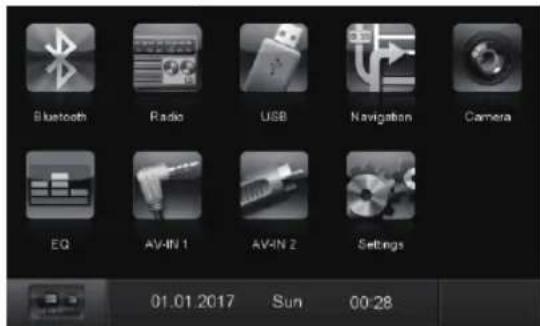
Yeni bir parça seçmediğiniz sürece en son çalan parça çalmaya devam edecektir.
Not:
Bu kılavuzda kullanılan şekiller, açıklamaları desteklemek üzere konulmuştur ve cihazınızda bulunan şekiller ile aynı olmayabilir.
Sinyal alış bölgesinin ayarlanması
Bu araç ses sistemi, farklı bölgelerdeki farklı frekans aralıklarında ve istasyon teknolojilerinde çalışmak üzere tasarlanmıştır. Varsayılan sinyal alış bölgesi "Europe (FM/AM)" olarak ayarlanmıştır. Eğer cihazı Avrupa sınırları dışında kullanıyorsanız (örneğin, ABD veya Asya) öncelikle menüden sinyal alış bölgesini değiştirmeniz gerekebilir:
Ana menüdeyken [Ayarlar] ikonuna tıklayın.
Ayarlar menüsü ekrana gelecektir.
Ayarlar menüsünün üst kısmında bulunan [Genel] ikonuna tıklayın.
"Radyo bölgesi"nin ardında mevcut ayarlar görüntülenecektir.
Mevcut sinyal alış bölgelerinin listesini görmek için [Radyo bölgesi] ikonuna çift tıklayın.
İstenilen sinyal alış bölgesini seçmek için üzerine çift tıklayın.
Liste kaybolacak ve seçilen sinyal alış bölgesi ayarlanacaktır.
[↑] ikonuna tıklayın.
Ana menü tekrar ekrana gelecektir.
Radyo
Radyoyu açma
Ana menüdeyken [Radyo] ikonuna tıklayın. Radyo menüsü ekrana gelecektir.
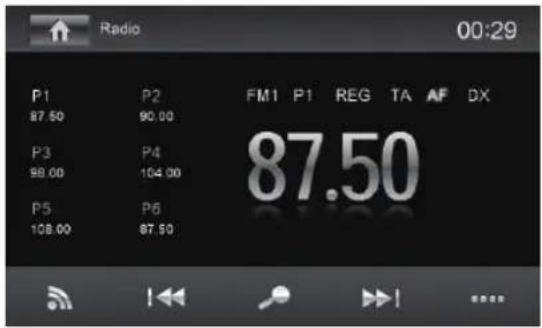
Bellek seçimi
Farklı bellekler ve dalga bantları vardır. Her bir belleğe 6 istasyon kaydedebilirsiniz.
İstenilen bellek görüntülenene kadar [?] ikonuna tıklamaya devam edin.
FM1 FM2 FM3 AM1 AM2 FM1 →
İstasyon ayarlama
İstasyonların el ile ayarlanması
Frekansı değiştirmek için [I◀◀] veya [▶▶] ikonuna bir ya da birkaç kez tıklayın.
Yayın frekansını doğrudan girmek
Eğer istenilen istasyonun frekansı biliniyor ise dokunmatik ekran aracılığı ile doğrudan girilebilir.
Daha fazla çalıştırma seçeneği görmek için [••••] ikonuna tıklayın. [ ] ikonuna tıklayın.
Frekans girmek için rakam klavyesi ekrana gelecektir.
Rakam klavyesi aracılığıyla istenilen istasyonun frekansını girin. - 0K tuşuna basın.
Radyo menüsü açılacak ve frekansı girilen istasyon çalmaya başlayacaktır.
İstasyon aramayı başlatmak
İstasyon aramayı başlatmak için yaklaşık 2 saniye boyunca [1◀◀] veya [▶▶1] ikonuna tıklayın.
Radyo, bulunan bir sonraki istasyonu çalmaya başlar.
Not:
Avrupa sinyal alış bölgesi için: Eğer trafik bilgisi önceliği açık konumundaysa, FM dalga bandındayken yalnızca trafik bilgisi veren istasyonlar bulunur.
İstasyonları el ile kaydetmek
[...] ikonuna tıklayarak istediğiniz belleği seçin. İstediğiniz istasyonu ayarlayın. Kaydetmek için [ ] - [ ] arası ikonların üzerine birkaç saniye basılı tutun.
İstasyon kaydedilecektir.
İstasyonları otomatik kaydetme (Travelstore)
Travelstore özelliği ile, çevredeki istasyonları otomatik olarak arayabilir ve en güçlü sinyal veren 6 istasyonu belleğe kaydedebilirsiniz. Bu belleğe daha önceden kaydedilmiş istasyonlar silinecektir.
Belleği seçin. Daha fazla çalıştırma seçeneği görmek için [••••] ikonuna tıklayın. [TS] ikonuna tıklayın.
Radyo otomatik arama yapmaya başlayacaktır. Kaydetme işlemi bittikten sonra radyo, seçilmiş bellekte ilk sırada bulunan istasyonu çalmaya başlar.
Not:
Avrupa sinyal alış bölgesi için: Trafik bilgisi önceliği açık konumundaysa, yalnızca trafik bilgisi veren istasyonlar kaydedilecektir.
İstasyon tarama
Mevcut dalga bandı üzerindeki tüm istasyonları birkaç saniyeliğine dinlemek için tarama özelliğini kullanabilirsiniz.
[ ] ikonuna tıklayın. Mevcut dalga bandı üzerindeki istasyonlar aranmaya başlar. Bulunan her istasyon birkaç saniyeliğine çalar. [+] ikonuna tekrar tıklarsanız, en son bulunan istasyonu seçer ve tekrar çalar.
RDS açma/kapama
Avrupa sinyal alış bölgesindeki programlarının yanı sıra birçok FM istasyonu, istasyon adının görüntülenmesi gibi ek özellikler sunan RDS (Radio Data System) sinyali yayar.
Daha fazla çalıştırma seçeneği görmek için [......] ikonuna tıklayın. RDS özelliğini açmak ya da kapatmak için [ ] ikonuna tıklayın. Eğer RDS özelliği açık ise, ekranda beyaz renkli RDS ikonu görünür. Çalıştırma seçeneklerini gizlemek için [ √ ] ikonuna tıklayın veya otomatik olarak kaybolmasını bekleyin.
REG (yerel programlar) özelliğini açma/kapama
Bazı RDS istasyonları, programlarını yerel programlara ayırarak belirli zamanlarda her bölge için farklı içerikler sunar. REG özelliği açıkken, yalnızca ayarlanmış istasyonun bölgesel yayına geçmesi halinde frekans değişikliği olur.
REG özelliğini açmak veya kapamak için [ ] ikonuna tıklayın.
Eğer REG özelliği açık ise, ekranda beyaz renkli REG ikonu görünür.
AF (Alternatif frekanslar) özelliğini açma/kapama
Eğer AF özelliği açık ise, araç ses sistemi otomatik olarak sinyali en iyi olan istasyonu bulur ve ayarlar.
AF özelliğini açmak ya da kapamak için [ ] ikonuna tıklayın.
Eğer AF özelliği açık ise, ekranda beyaz renkli AF ikonu görünür.
Frekans arama hassasiyetinin ayarlanması
Frekans arama hassasiyeti, otomatik istasyon aramanın yalnızca sinyali güçlü olan istasyonları mı yoksa daha zayıf ve parazit yapabilecek istasyonları da mı bulacağını belirler.
Frekans arama hassasiyetini ayarlamak için [ ] veya [DX] ikonuna tıklayın.
Eğer ekranda LO ikonu varsa, arama esnasında yalnızca sinyali güçlü olan istasyonlar bulunur.
Eğer ekranda DX ikonu varsa, arama esnasında hem sinyali güçlü hem de zayıf olan istasyonlar bulunur.
Program tipini seçme ve frekans aramayı başlatma
Belirli bir türdeki istasyonları aramak için (örneğin rock müzik veya spor) PTY özelliği aracılığıyla program tipini seçebilirsiniz.
Daha fazla çalıştırma seçeneği görmek için [……] ikonuna tıklayın.
Pitogram tiplerini görmek için [ ] ikonuna tıklayın.
[▼]/ [▲] ikonlarına tıklayarak listede gezinin ve istediğiniz program tipini seçmek için üzerine tıklayın.
- PTY frekans aramasını başlatmak için [ ] ikonuna tıklayın.
Eğer istasyon, seçilen program tipinde yayın yapıyorsa bu istasyon çalmaya başlar.
Trafik uyarılarının önceliğini açma/kapama
Avrupa sinyal alış bölgesindeki FM istasyonu, RDS sinyalleri sayesinde trafik uyarılarını alabilir. Eğer trafik uyarılarının önceliği açık ise, araç ses sistemi radyo modunda olmasa bile trafik raporları otomatik olarak alınır.
Trafik uyarılarının önceliğini açmak ya da kapamak için [TA] ikonuna tıklayın.
Eğer trafik uyarlarının önceliği açık ise, ekranda beyaz renkli TA ikonu görünür.
Radyo çekim bilgisi
Not
Radyo çekim gücü bölgesel farklara göre düşük yüksek frekans aralıklarına sahiptir, bu nedenle çekim gücünde parazitlenmelerin olması doğal görülmektedir.
Navigasyon
(Yalnızca navigasyon özellikleri cihazlar için geçerlidir)
Navigasyon datasının yüklenmesi
Navigasyon ve harita bilgisi microSD kart içerisinde bulunmaktadır. Navigasyon özellikli cihazların microSD kart yuvasında microSD kart bulunur. Navigasyonu kullanabilmek için, microSD kartın kart yuvasına yerleştirilmiş olması gerekmektedir.
Önemli not:
Kart okuyucu, içerisinde ses/görüntü dosyaları veya navigasyon datası bulunan microSD kartları desteklemektedir. Navigasyon microSD kartının içinde navigasyon datası dışında başka bir şey olmamalıdır.
- Açma/kapama tuşunun altındaki kapağı ⑥
MicroSD kartı, etiketli kısmı sol tarafa gelecek şekilde kart yuvasına ⑧ yerleştirin ve klik sesi gelene kadar bastırın.
Harita bilgisinin yüklenmesi
Cihazı satın aldığınızda içindeki harita bilgisinin güncel olup olmadığından emin olmak için ilk GPS konumlamasından itibaren 30 gün içerisinde bir kereye mahsus ve ücretsiz olarak www.naviextras.com adresinden standart microSD kartınıza en güncel harita bilgisini indirebilirsiniz.
Önemli not:
Eğer microSD kartınız kaybolur ya da hasar görürse, kartla ilişkilendirilmiş harita lisansı da kaybolacaktır. Bu durumda yeni microSD kart ile birlikte yeni lisans da satın alınması gerekmektedir.
Navigasyonu başlatma
Ana menüdeyken, navigasyonu başlatmak için [Navigasyon] ikonuna tıklayın.
Navigasyon menüsü ekrana gelecektir. Eğer navigasyonu ilk kez çalıştırıyorsanız ekrana kurulum sihirbazı gelecektir.
İlk kullanım
Eğer navigasyonu ilk kez çalıştırıyorsanız ekrana, navigasyon için temel ayarları yükleyen kurulum sihirbazı gelecektir.
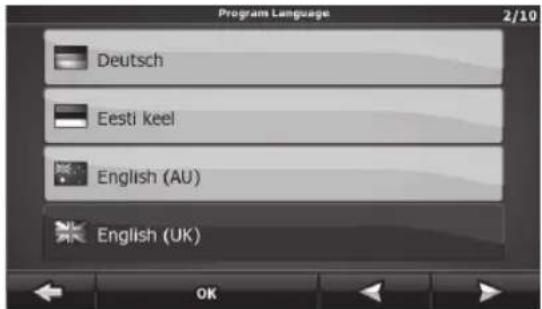
Navigasyon dilini seçin. Seçtiğiniz dil, cihazın diğer fonksiyonları için seçilen dilden farklı olabilir. [OK] ikonuna tıklayarak seçimi onaylayın. Navigasyon sesini seçin. Farklı diller için farklı sesler mevcuttur. [OK] ikonuna tıklayarak seçimi onaylayın.
Son kullanıcı lisans sözleşmesi ekrana gelecektir.
Son kullanıcı lisans sözleşmesini okuyun. Hüküm ve koşulları kabul ediyorsanız [OK] ikonuna tıklayın.
Yapılandırmayı bitirdikten sonra Navigasyon menüsü ekrana gelecektir.
Varış noktasının girilmesi
Varış noktası farklı şekillerde girilebilir: adres bilgisi girerek veya ilgi alanları veritabanından bir ilgi alanı seçerek. İlgi alanı veritabanında turistik yerler, müzeler, stadyumlar, benzin istasyonları gibi başlıklar vardır.
Adres
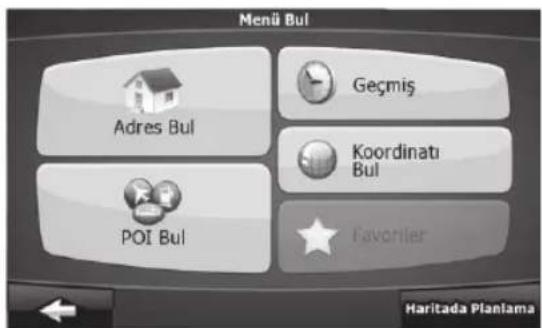
Navigasyon menüsünü açın. [Bul] ikonuna tıklayın.
Varış noktasını girmeniz için bir menü açılır.
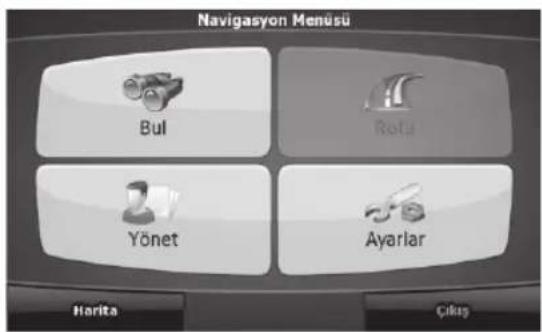
[Adres Bul] ikonuna tıklayın.
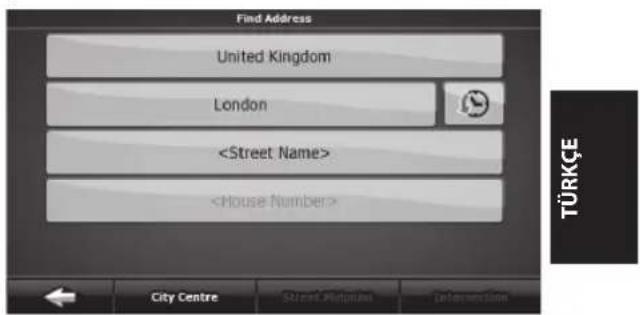
Adres bilgisini girmeniz için bir menü açılır.
Ara sokak ve bina numarası da dahil olmak üzere ülke, şehir ve cadde bilgilerini sırayla girin. Bunun için ilk önce, adres giriş menüsünde bilgi gireceğiniz yere basın.
Navigasyon
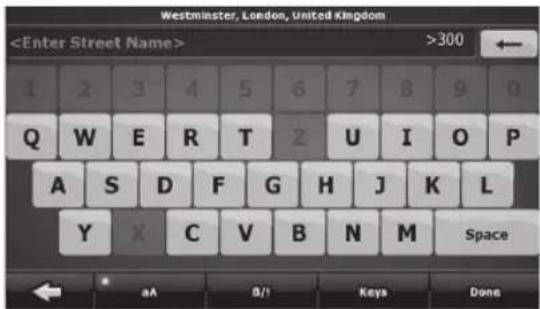
Ekranda bir klavye açılacaktır.
Klavyeyi kullanarak istediğiniz varış noktasını yazın. [Rota hesaplaması için BİTTİ] ikonuna tıklayın.
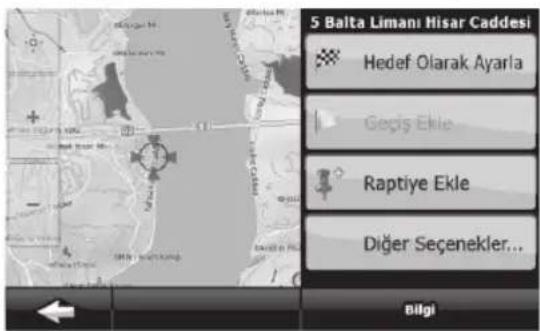
[HEDE5] OLARAK başlatmak için AYARLA ikonuna tıklayın.
Rota hesaplaması başlayacaktır. Başlangıç ve varış noktası arasındaki uzaklığa bağlı olarak rota hesaplaması birkaç saniye sürebilir. Rota hesaplaması bittikten sonra uzaklık ve zaman gibi rota parametreleri ekranda görünür. Bunun yanı sıra, tüm rotayı da harita üzerinde görebilirsiniz.
Önceden tanımlanmış olan örneğin (Benzin istasyonu, Park yeri, Lokanta ve Konaklama) ilgi alanından birini seçebilir veya yeni bir arama yapabilirsiniz.
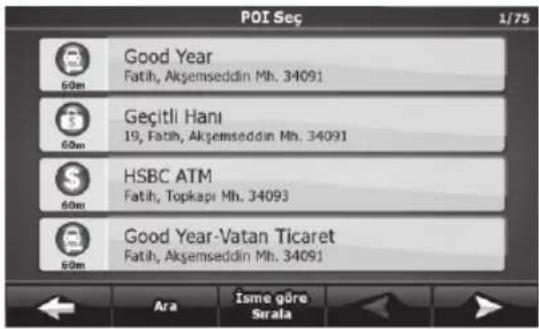
İlgi Alanları
Navigasyon menüsünü açın. [Bul] ikonuna tıklayın.
Varış noktası girme menüsü açılacaktır.
[ POI Bul ] ikonuna tıklayın.
İlgi alanı menüsü açılacaktır.
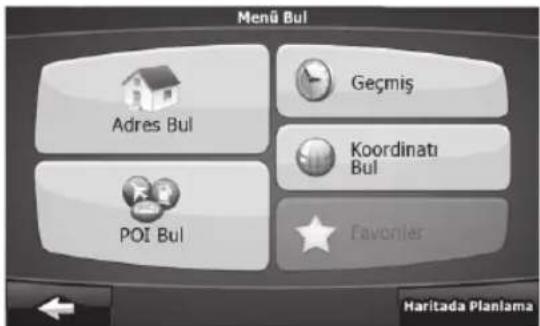
USB/microSDHC medya oynatma
Temel bilgiler
Güvenlik sebeplerinden dolayı, cihaz ekranından film ve resim görüntülemeye yalnızca araç duruyorsa ve el freni çekik vaziyetteyse izin verilmektedir. "FREN" kablosu, aracın el freni bağlantısına bağlı olmalıdır (bkz. kılavuzun sonundaki Bağlantı Şeması). Sürüş esnasında harici monitörden film izlemek mümkündür.
Notlar:
- Blaupunkt piyasadaki tüm USB veri taşıyıcıları ve microSD kartlar mükemmel çalışmasını garanti edemez.
MP3/WMA veri dosyası hazırlarken aşağıdaki bilgileri dikkate alın:
- Dizin ve parçaların isimlendirilmesi ".mp3" veya ".wma" dosya uzantıları hariç en fazla 32 karakter girin. (daha fazla karakter girmek, araç ses sisteminin tanımlayabileceği parça ve dosya sayısını azaltır)
- USB format/dosya sistemi: yığın depolama cihazı / FAT / FAT16 / FAT32 • microSD kart dosya sistemi: FAT/FAT16/FAT32
- Ses dosyaları dosya uzantısı:
- MP3 dosyaları için .MP3
- WMA dosyaları için .WMA
- Yalnızca Dijital Haklar Yönetimi (DRM) olmayan ve Windows Media Player versiyon 8 ve üstünü kullanan WMA dosyaları • MP3 ID3 türü: Versiyon 1 ve 2 • Ses dosyası yaratma bit hızı:
- MP3: 32-320 kbps
- WMA: 32-192 kbps
• Maksimum dosya ve dizin sayısı:
- USB ortamı: 10.000'e kadar
- microSD kart: 10.000 dosyaya kadar
USB bellek
Cihazın önündeki kapağın altında USB portu vardır.
USB belleğin takılması
Kapağın altındaki kapağı ⑥ USB belleği USB yuvasına ⑩ yerleştirin.
Cihaz otomatik olarak USB moduna geçecektir. USB içindeki bilgiler okunur ve cihaz tarafından tanımlanan ilk medya oynatılmaya başlar.
USB belleğin çıkartılması
Araç ses sistemini kapatın. USB belleği çıkartın.
microSDHC kart
Cihazın önündeki kapağın altında microSDHC kart yuvası vardır.
microSDHC kartının takılması
- Kapağı ⑥ açın. MicroSD kartı, etiketli kısmı sol tarafa gelecek şekilde kart yuvasına ⑧ yerleştirin ve klik sesi gelene kadar bastırın.
Cihaz otomatik olarak microSDHC moduna geçecektir. Kart içindeki bilgiler okunur ve cihaz tarafından tanımlanan ilk medya oynatılmaya başlar.
microSDHC kartın çıkartılması
Eğer gerekliyse, kapağı ⑥ açın. Oturduğu yerden çıkana kadar karta bastırın. microSDHC kartı yuvasından ⑧ çıkartın.
USB veya microSDHC'den ses çalma
Belleklerden ses çalma (MP3/WMA) prensipleri her parça için aynıdır.
Ana menüden çalmak istediğiniz parçayı seçin.
Cihaz istediğiniz parçayı çalmaya başlayacaktır.
Eğer parça seçiminin ardından çalma işlemi başlamazsa, cihazı kontrol edin.
Klasör/dosya listesini değiştirmek için [☐] ikonuna tıklayın. Bellek içerisindeki tüm klasör ve dosyaları görmek için [ ] ikonuna tıklayın.
- Veya -
Bellek içerisindeki ses dosyalarını görmek için [♪] ikonuna tıklayın.
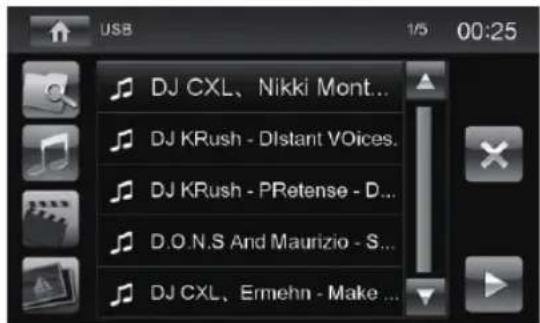
[ ] Bir önceki/sonraki sayfaya geç [▼] Bir önceki/sonraki sayfaya geç [ ↑ ] Bir üst klasöre geç [▶] Seçilen klasörü aç veya parçayı çal

USB/microSDHC Medya Oynatma
- Veya -
Dosya/parçanın üstüne çift tıklayın. Dosya açılacak/parça çalmaya başlayacaktır.
[ × ] Klasörden/dosya listesinden çık
Parçayı seçtikten sonra çalma listesi ekrana gelecektir.
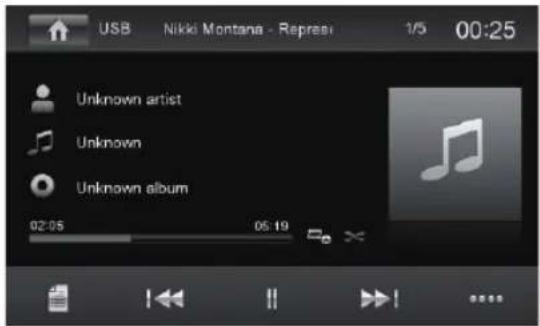
[ Klasör/dosya listesini göster
[ ] Kısa basmak: Parça seçimi
Uzun basmak: Hızlı arama
[Ⅱ/▶] Duraklat/devam et
[▶▶] Kısa basmak: Parça seçimi
Uzun basmak: Hızlı arama
[ •••• ] Diğer çalıştırma seçeneklerini göster
Daha fazla çalıştırma seçeneği görmek için [……] ikonuna tıklayın.
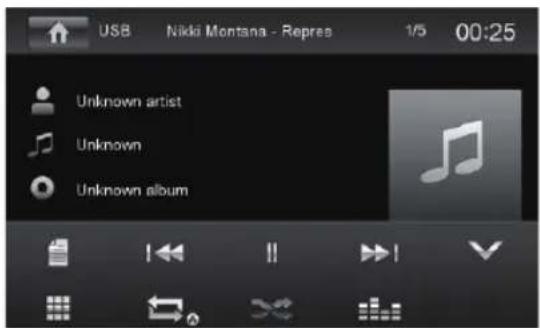
[ Y Diğer çalıştırma seçeneklerini gizle
[ ■■ ] İstenilen başlık numarasını girmek için klavyeyi aç
[ ← ] TEKRAR fonksiyonunu aç/kapat
[↔] ikonuna her basıldığında TEKRAR modu değişir.
| Ekran Tekrar Modu |
| Çalan parçayı tekrarla |
| Klasördeki tüm parçaları tekrarla |
| Bellekteki tüm parçaları tekrarla |
[ ] Karışık çalma fonksiyonunu aç/kapat
Eğer karışık çalma fonksiyonu açık ise, ekranda beyaz renkli ➡ ikonu görünür.
Karışık çalma modu, seçilen TEKRAR fonksiyonuna bağlıdır.
| KarışıkÇalmaModu | Karışık Mod |
| Karışık çalma yok |
| Klasördeki parçaları karışık çal |
| Bellekteki parçaları karışık çal |
[ ] Ekolayzeri göster
USB veya microSDHC'den video oynatma
Ana menüden istediğiniz videoyu seçin.
Cihaz istediğiniz videoyu oynatmaya başlayacaktır.
Eğer video seçiminin ardından oynatma işlemi başlamazsa,
Klasör/dosya listesini değiştirmek için [☐] ikonuna tıklayın.
Bellekteki tüm klasör ve dosyaları görmek için [ ] ikonuna tıklayın.
- Veya -
Bellekteki tüm video dosyalarını görmek için [ ] ikonuna tıklayın.
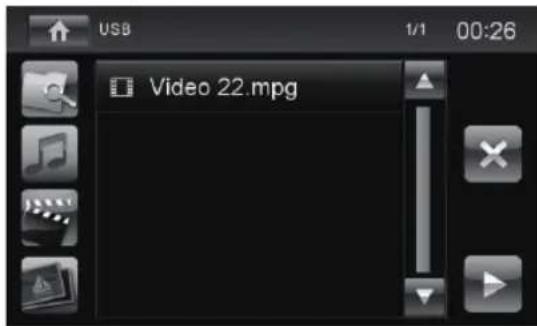
Not:
Klasör ve dosyalar, video oynatma başlığı altında açıklandığı gibi seçilir ve oynatılır.
USB/microSDHC Medya Oynatma
Videoyu seçtiğinizde, oynamaya başlar. Video oynarken kontrol ekranı kaybolur.
Kontrol menüsünü görmek için ekrana hafifçe dokunun.
Kontrol menüsü ekrana gelecektir.
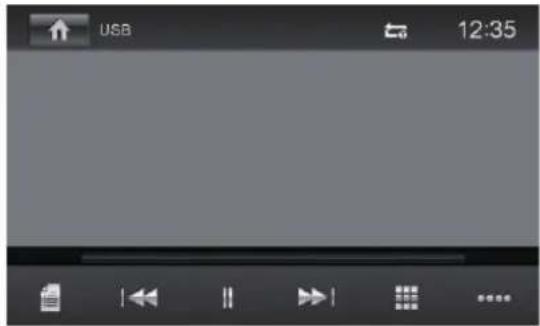
[ ] Klasör/dosya listesini göster
[ ] Bir önceki
[II/▶] Duraklat/devam et
[▶] Bir sonraki
[ ■■ ] Video veya süre seçimi için klavyeyi aç
[ ..... ] Diğer çalıştırma seçeneklerini göster
Daha fazla çalıştırma seçeneği görmek için [......] ikonuna tıklayın.
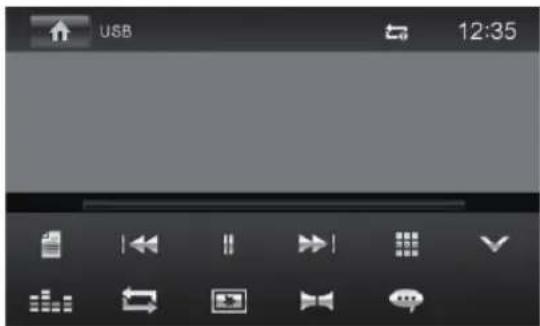
[ √ Diğer çalıştırma seçeneklerini gizle
[ ] Ekolayzeri göster
[ ← ] Mevcut video veya klasör için tekrar fonksiyonunu aç/kapat
[ ] Görüntüyü ayarla
USB veya microSDHC'den resim görüntüleme
Ana menüden istediğiniz resmi seçin.
Cihaz istediğiniz resmi açacaktır.
Eğer resim seçiminin ardından resim açılmazsa,
Klasör/dosya listesini değiştirmek için [ ] ikonuna tıklayın.
Bellekteki tüm klasör ve dosyaları görmek için [ ] ikonuna tıklayın.
- Veya -
Bellekteki tüm resimleri görmek için [ ] ikonuna tıklayın.
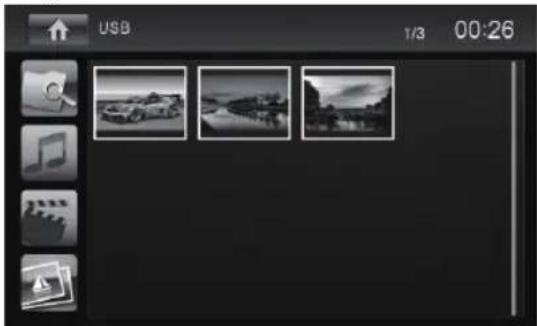
Klasör ve dosyalar, ses çalma başlığı altında açıklandığı gibi seçilir ve açılır.
Bluetooth
Bluetooth Modu
Bluetooth® özelliği, cep telefonları ve medya oynatma cihazları ile araç ses sistemi arasında bağlantı kurmayı sağlar.
Cep telefonu ile araç ses sistemi arasında bağlantı kurduğunuzda, telefon görüşmelerinizi hands-free özelliği ile yapabilirsiniz. Bağlantı kurulan telefonun rehberine ve son arananlar listesine erişebilirsiniz.
Eğer bağlı Bluetooth® cihazı A2DP ve AVRCP fonksiyonlarını destekliyorsa telefondaki müzikleri araç ses sistemi üzerinden dinleyebilir ve çalma listesini kontrol edebilirsiniz. Telefon görüşmesi esnasında müzik durur, görüşmeden sonra çalmaya devam eder.
Eğer cep telefonunuzdan Bluetooth® ile bağlandıysanız ve farklı bir kaynaktan müzik çalınıyorsa, telefonunuz çaldığında müzik kesilir ve arama ekranı görüntülenir.
Bluetooth modunu başlatma
Ana menüdeyken [Bluetooth] ikonuna tıklayın.
-Veya- Yaklaşık 2 saniye boyunca MENU tuşuna basın. Bluetooth® menüsü ekrana gelecektir. Bilinen Bluetooth® cihazları listelenir. Diğer ses kaynakları kapanır.
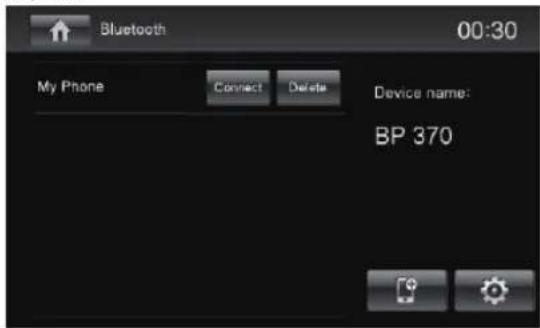
[ ] Yeni Bluetooth® cihazı ekle [ ⚙ ] Seçenekler menüsü aç
[Bağlan] kurmak istediğiniz cihaz için ikonuna tıklayın.
Cihaz bağlantı sınırları içerisindeyse bağlantı kurulur ve cihaz menüsü açılır.
[Bi] Bluetooth® cihazını listeden kaldırmak için Sil ikonuna tıklayın.
Bluetooth cihazlarının tanıtılması
Eğer bir cihazı araç ses sistemine ilk kez tanıtıyorsanız, aşağıdaki adımları izleyin:
Hem araç ses sisteminde hem de bağlamak istediğiniz cihazda Bluetooth® özelliğinin açık olduğundan emin olun. Bluetooth® modunun seçenekler menüsünden eşleştirme kodunu girin (bkz. Bluetooth® ayarları). Bağlamak istediğiniz cihaz üzerinden yeni cihazlar/bağlantılar'ı aratın. Araç ses sistemi, bağlamak istediğiniz cihaz üzerinde "BP 370" olarak gözükecektir. Bağlantı kurarken, daha önce girmiş olduğunuz eşleştirme kodunu tekrar girmeniz gerekebilir. Bağlantı kurulur ve bağlanan cihaz menüsü açılır.
Not:
Eğer araç ses sistemine cep telefonunuzu Bluetooth® ile bağladıysanız, tüm ses/video kaynaklarının ekranının sağ üst köşesinde Bluetooth® ikonu belirecektir.
Telefon – Bluetooth bağlantısı
Cep telefonunuzu araç ses sistemine Bluetooth® ile bağladığınızda aşağıdaki ekran belirecektir.
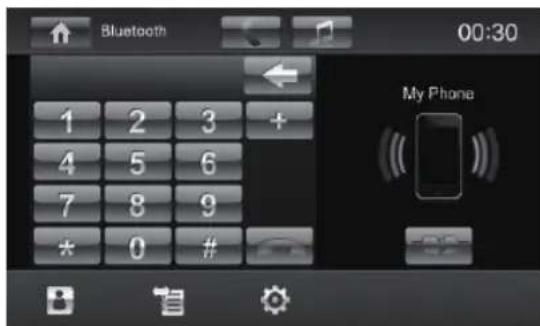
[ Telefon menüsünü göster [♪] Çalma menüsünü göster [●] Bağlantıyı kes [ ] Rehberi göster [ ] Son aramaları göster [ ] Seçenekler menüsünü göster
- Klavyeden telefon numarasını girin ve [ ] ikonuna tıklayın.
- Veya -
Rehberden veya son aramalar listesinden kişiyi/numarayı seçin ve açılan pencerede [Ara] ikonuna tıklayın.
Bağlantı kurulacaktır.
Telefon çaldığında arama menüsü açılır.

[ ] Çağrıyı reddet
[ ] Çağrıyı cevapla
Bluetooth'tan ses çalma
Eğer bir müzik çalar araç ses sistemine Bluetooth® ile bağlıysa, müzikleri araç ses sistemi üzerinden çalabilir ve kontrol edebilirsiniz.
Çalan parçayı değiştirmek için [♪] ikonuna tıklayın.
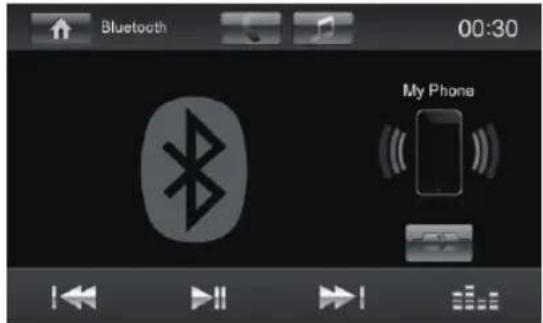
Telefon menüsünü göster
[♪] Çalma menüsünü göster
[●] Bağlantıyı kes
[ I◀◀ ] Kısa basmak: Başlık seçimi
Uzun basmak: Hızlı arama
[▶II] Duraklat/devam et
Kısa basmak: Başlık seçimi
Uzun basmak: Hızlı arama
Ekolayzeri göster
Bluetooth ayarları
Bluetooth® seçenekler menüsünden Bluetooth® modu için temel ayarları yapabilirsiniz.
[+] ikonuna tıklayın.
Seçenekler menüsü açılacaktır.
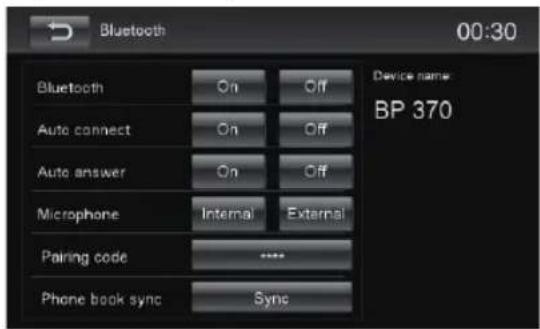
Otomatik bağlan - Eğer "Otomatik Bağlan" seçeneği aktifse, cihazın sinyal alanına tanınan bir Bluetooth® cihazı girdiği an otomatik olarak bağlanır.
Otomatik yanıtla - Eğer "Otomatik Yanıtla" seçeneği aktifse, gelen çağrılar otomatik olarak yanıtlanır.
Mikrofon - Bluetooth® modunda hands-free özelliği ile konuşmak için mikrofon seçin.
Eşleştirme kodu - Birçok Bluetooth® cihazı bağlantı öncesi eşleştirme kodu istemektedir. Buradan bu kodu belirleyebilirsiniz.
Rehber senkronizasyonu - Bağlı telefonun rehberine erişebilmek için öncelikle buradan senkronize etmeniz gerekmektedir.
Seçenekler menüsünden çıkmak için [⊃] ikonuna tıklayın.
Harici Ses / Video Kaynakları | Harici Monitör | Ses Ayarları
Harici ses/video kaynakları
AV-IN soketi
Bu cihazda, ses ve video oynatmak için harici AV girişi vardır. AV-IN soketi, cihazın ön kısmındaki kapağın altındadır.

Tehlike!
Konnektör kaynaklı yaralanma riski.
Herhangi bir kaza durumunda, AV-IN soketindeki konnektör çıkıntısı yaralanmalara neden olabilir. Düz fiş ve adaptör kullanımı, yaralanma riskinin artmasına neden olur.
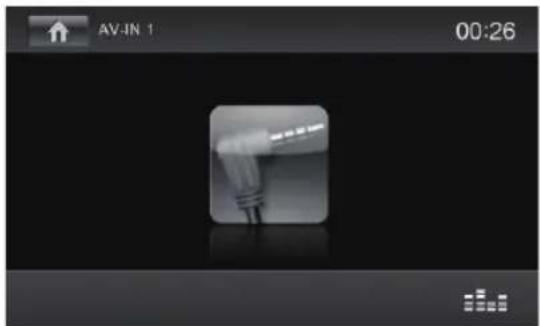
[ AV-IN ] ikonuna tıklayarak AV-IN modunu açın.
AV kaynağından gelen ses veya video oynatma ekranı görüntülenir.
Bu cihazın arka kısmında kamera (opsiyonel) bağlantısı için video girişi vardır. Kamera bağlandığında, görüntü ekrana yansır.
Ana menüdeyken [Kamera] ikonuna tıklayın.
Harici monitör
Bu cihazın arka kısmında harici monitör için bağlantı çıkışı vardır (bkz. Kılavuzun arkasındaki Bağlantı Şeması).
Ana menüden istenilen kaynağı seçin ve örneğin filmi oynatmaya başlayın.
Film, cihaz ekranında görüntülenecektir.
Ana menüyü açın. [ ] ikonuna tıklayın.
Film aynı zamanda harici monitör ekranında da görüntülenecektir.
Ses ayarları
Ses dağılımı (azaltma/dengeleme)
Tüm kaynaklar için araç içi ses dağılımını ayarlayabilirsiniz.
Ana menüden ya da çalan parçanın kontrol çubuğundan [■■■] ikonuna tıklayın.
Ekolayzer menüsü açılacaktır. [7-14] ikonuna tıklayın.
Sesi azaltma/dengeleme menüsü açılacaktır.
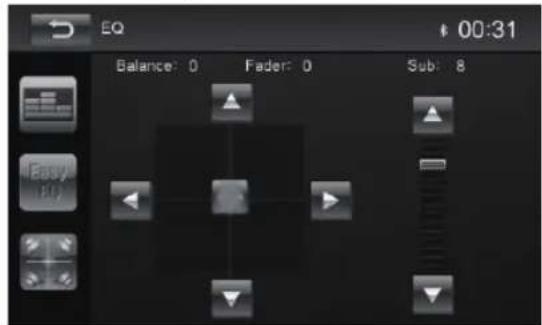
[▼] ve [▲] / [◀] [▶] ikonlarını kullanarak azaltma ve dengelemeyi ayarlayın. İlerlemek için [ ↻ ] ikonuna tıklayın.
Ayarlar kaydedilecek ve mevcut parça tekrar ekrana gelecektir.
Ekolayzer
Tüm kaynaklar için ekolayzeri ayarlayabilirsiniz.
Ana menüden ya da çalan parçanın kontrol çubuğundan [≡≡] ikonuna tıklayın.
Ekolayzer menüsü açılacaktır.
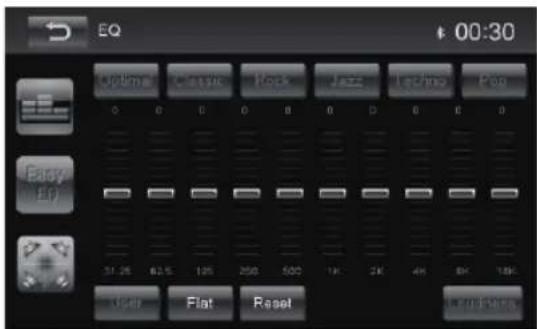
İkonları kullanarak önceden belirlenmiş ekolayzeri seçin.
- Veya -
Mevcut frekans bantlarını kendi tercihinize göre ayarlamak için [ Kullanıcı ] ikonuna tıklayın.
Not:
[Reset] ikonuna tıklayarak ayarları eski haline getirebilirsiniz.
- Veya -
Durgun ses çalması için ikonuna tıklayın. Kısık sesteyken bas arttırmayı açmak veya kapamak için [ Yüksek ses ] ikonuna tıklayın. İlerlemek için [ ↻ ] ikonuna tıklayın.
Ayarlar kaydedilecek ve mevcut kaynak tekrar ekrana gelecektir.
Temel ayarlar
Ayarlar menüsünden, cihazın farklı fonksiyonları için ayarları isteğiniz doğrultusunda değiştirebilirsiniz.
Ana menüden [Ayarlar] ikonuna tıklayın.
Ayarlar menüsü açılacak ve Genel alt menüsü ekrana gelecektir.
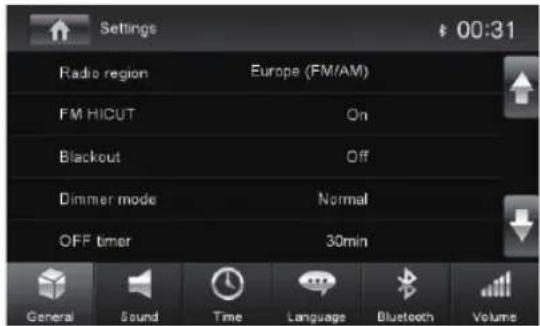
Ekranın alt kısmındaki ikonlara tıklayarak istediğiniz alt menüyü seçebilirsiniz.
Genel
Aşağıdaki ayarlara ulaşabilirsiniz:
Radyo bölgesi – Radyo alıcısı için alıcı bölgesi seçin.
Karartma – Eğer bu seçenek ayarlanmışsa, radyo ekranı 10-20 saniye boyunca kullanılmadığında ekran tamamen kararır.
Ekran ışığı – Ekran parlaklığını ayarlayın.
Onay sesi – Onay sesini aç/kapat.
TFT ayarı – Dokunmatik ekran buradan ayarlanabilir.
SWC – Bağlı direksiyonun tuşları buradan ayarlanabilir.
Yazılım versiyonu - Mevcut yazılımin versiyonunu gösterir.
Fabrika ayarlarına geri dön – Tüm kişisel ayarlarınız kaybolur.
Temel Ayarlar | Faydalı Bilgiler
Ses
Aşağıdaki ayarlara ulaşabilirsiniz:
Subwoofer – Subwoofer'ı aç/kapat
Subwoofer filtresi – Kullanılan subwoofer'a göre ayarlayın (ayarlar: 80/120/160 Hz).
Dinamik ses – Dinamik bası aç/kapat
Zaman
Aşağıdaki ayarlara ulaşabilirsiniz:
Tarih – Tarihi ayarlayın
Zaman dilimi – 12 ya da 24 saatlik zaman dilimlerinden birini seçin.
Saat – Saati ayarlayın.
Otomatik saat – RDS tarafından iletilen otomatik saat ayarını aç/kapat
Dil
Aşağıdaki ayarlara ulaşabilirsiniz:
OSD – Cihaz kullanıcı arayüzü için dil seçimi
Bluetooth
Aşağıdaki ayarlara ulaşabilirsiniz:
Bluetooth – Bluetooth® aç/kapat
Otomatik bağlan – Eğer "Otomatik Bağlan" seçeneği aktifse, cihazın sinyal alanına tanınan bir Bluetooth® cihazı girdiği an otomatik olarak bağlanır.
Otomatik yanıtlama – Bu seçenek aktifse, bağlı cihazlardan gelen çağrılar otomatik olarak yanıtlanır.
Eşleştirme kodu – Birçok Bluetooth® cihazı bağlantı öncesi eşleştirme kodu istemektedir. Buradan bu kodu belirleyebilirsiniz.
Mikrofon – Bluetooth® modunda hands-free özelliği ile konuşmak için mikrofon seçin.
Ses
Ses menüsündeki tüm ses kaynakları için ses seviyesini ayarlayabilirsiniz.
Faydalı Bilgiler
Garanti
Garanti koşullarına www.blaupunkt.com adresinden ulaşabilirsiniz.
Servis
Eğer cihazınızı servise götürmeniz gerekirse, www.blaupunkt.com adresinden ülkenizdeki servis ortaklarımız hakkında bilgiye ulaşabilirsiniz.
Bağlantı şeması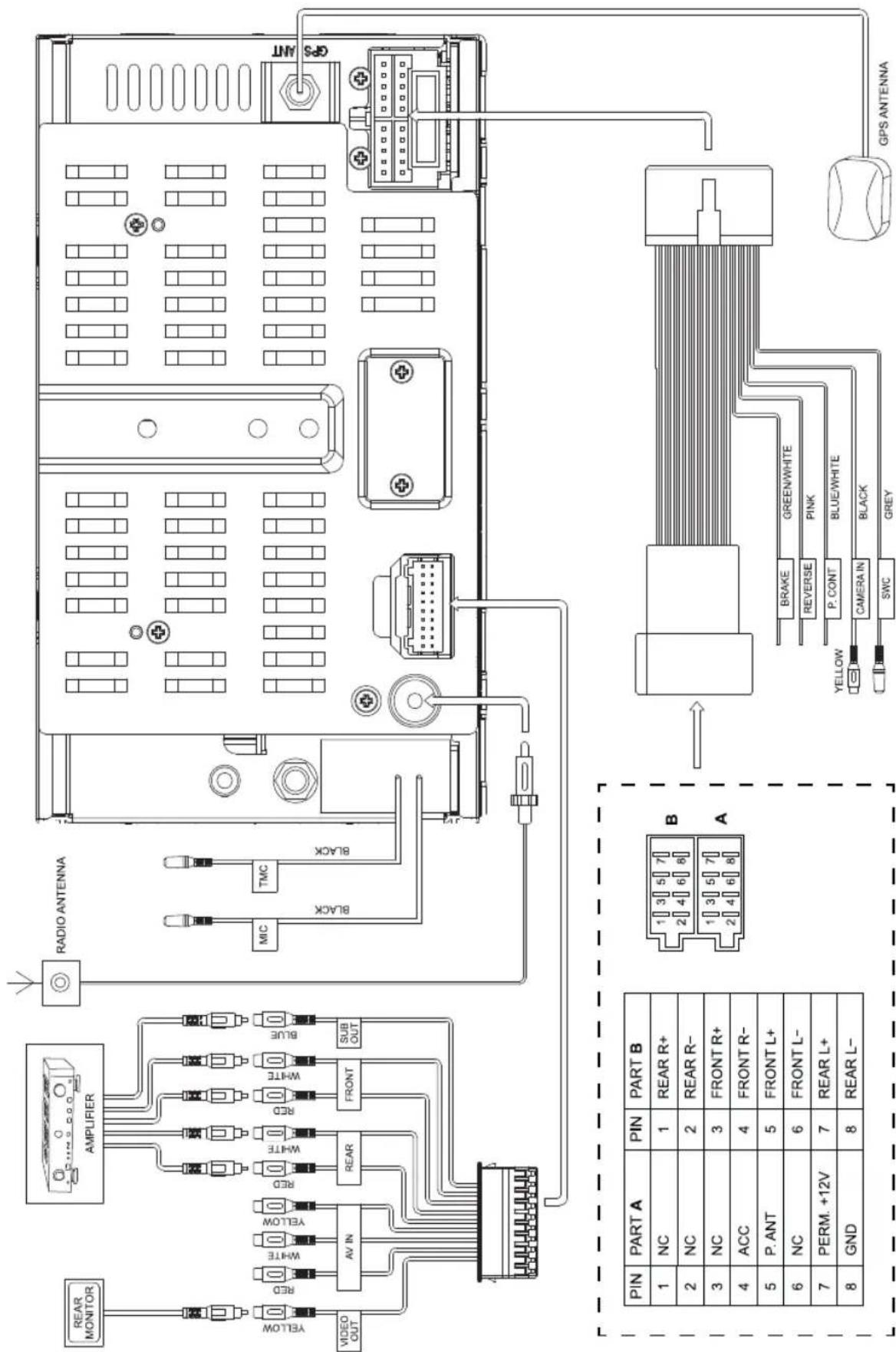
Ek