BEDIENUNGSANLEITUNG Santa Cruz 370 BLAUPUNKT
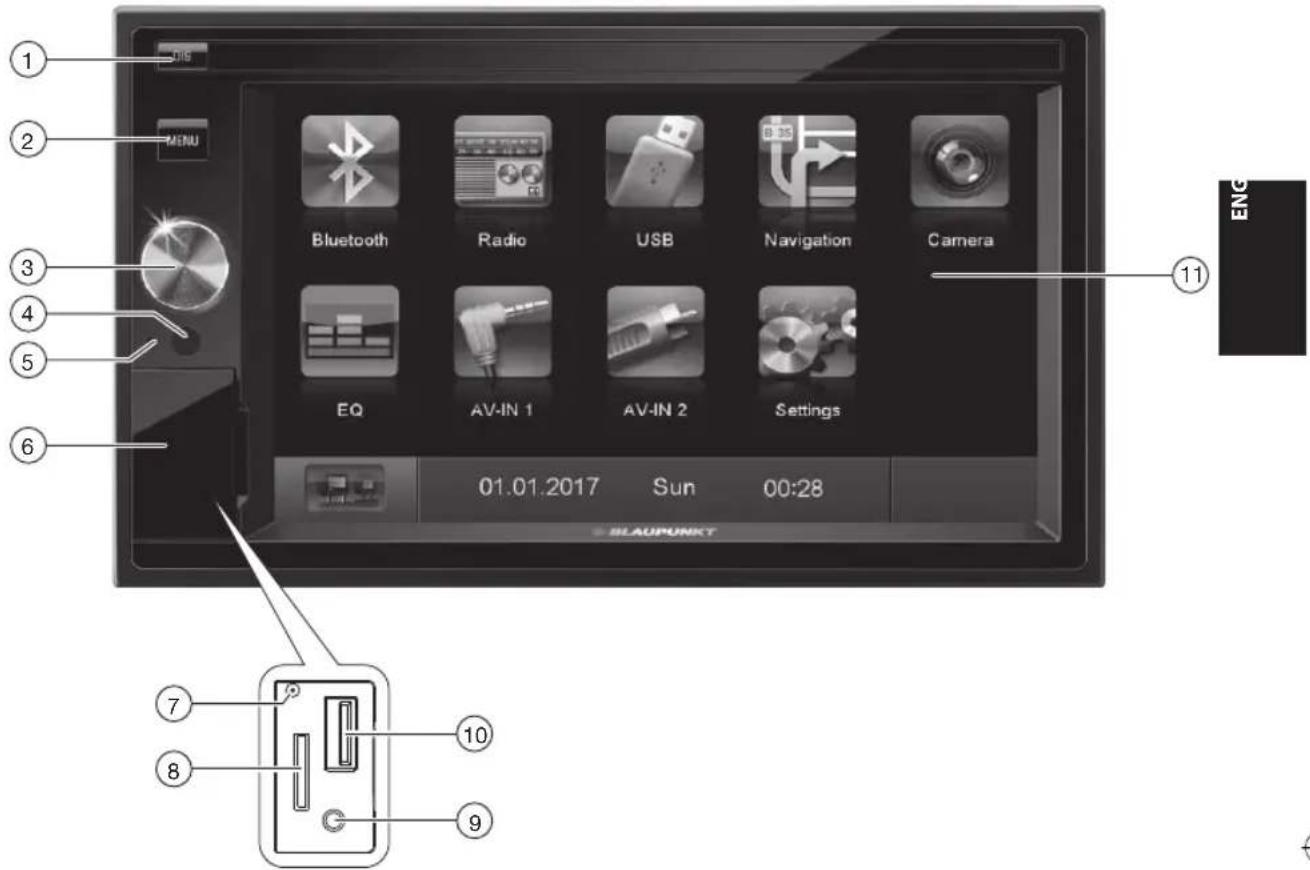
Kurzdruck: Displayhelligkeit einstellen
Langdruck: Display ausschalten
Bei eingelegter microSD-Karte mit Navigationsdaten:
Kurzdruck: Navigation starten
Im Navigationsbetrieb: Menü der aktiven Quelle aufrufen
Langdruck: Display ausschalten
② Taste MENU
Kurzdruck: Hauptmenü aufrufen
Im Hauptmenü: Menü der aktiven Quelle aufrufen
Langdruck: Bluetooth®-Funktion direkt aufrufen
③ Dreh-/Druckknopf
Kurzdruck: Gerät einschalten
Im Betrieb: Audioquelle stumm schalten (Mute)
Langdruck: Gerät ausschalten
Drehen: Lautstärke einstellen
④ Infrarotempfänger für die Fernbedienung ⑤ Mikrofon ⑥ Abdeckklappe
⑦ Reset-Taste Zugang nur bei geöffneter Abdeckung Ursprüngliche Werkseinstellungen des Gerätes wiederherstellen. Achtung! Alle persönlichen Einstellungen gehen verloren! ⑧ microSD-Kartenleser Zugang nur bei geöffneter Abdeckung Der Kartenleser unterstützt microSD-Karten auf denen entweder Audio-/Videodateien oder Navigationsdaten gespeichert sein können. ⑨ AV-IN-Buchse Zugang nur bei geöffneter Abdeckung ⑩ USB-Buchse Zugang nur bei geöffneter Abdeckung ⑪ Touchscreen Bedienoberfläche
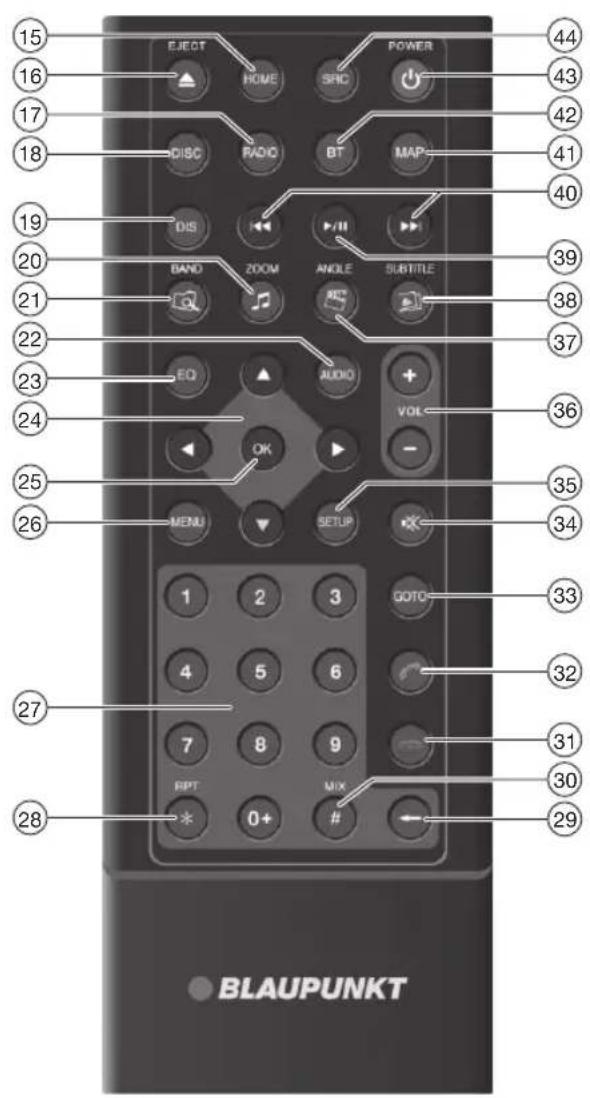
⑮ Taste HOME
Hauptmenü aufrufen
Im Hauptmenü: Menü der aktiven Quelle aufrufen
⑯ Taste
Nicht benutzt
⑰ Taste RADIO
Radiobetrieb starten
⑱ Taste DISC
Nicht benutzt
⑲ Taste DIS
Kurzdruck: Displayhelligkeit einstellen
Langdruck: Display ausschalten
⑳ Taste / ZOOM
Übersicht der Audiodateien aufrufen
Bildausschnitt vergrößern
21 Taste BAND
Ordnerübersicht aufrufen
Wellenbereich/Speicherebene auswählen
22 Taste AUDIO
Nicht benutzt
23 Taste EQ
Equalizer-Menü aufrufen
24 Taste◄/►/ ▲▼
In Menüs/Listen navigieren
Sender manuell einstellen (▲ / ▼)
Gespeicherte Sender aufrufen (◀)
25 Taste OK
Auswahl bestätigen
26 Taste MENU
Ordner-/Dateiliste anzeigen lassen
⑳ Zifferntasten 0 - 9
28 Taste*/RPT
Wiederholfunktion
29 Taste ←
Letztes Zeichen einer Eingabe löschen
30 Taste# / MIX
Zufallswiedergabe
③1 Taste
Anruf beenden/abweisen
32 Taste
Anruf annehmen
33 Taste GOTO
Titel, Kapitel, Film bzw. Laufzeit direkt anwählen
34 Taste
Audioquelle stumm schalten
35 Taste SETUP
Einstellungen-Menü aufrufen
36 Taste VOL + / -
Lautstärke einstellen
37 Taste / ANGLE
Übersicht der Filme aufrufen
38 Taste / SUBTITLE
Übersicht der Bilder aufrufen
39 Taste ▶/11
Wiedergabe starten und unterbrechen
40 Taste / ▶▶
Titel, Kapitel, Film auswählen
Schneller Suchlauf
41 Taste MAP
Navigation starten
42 Taste BT
Bluetooth-Betrieb starten
43 Taste / POWER
Gerät ein-/ausschalten
44 Taste SRC
Quelle auswählen
Inhalt
Sicherheitshinweise 5
Verwendete Symbole ....5
Verkehrssicherheit ....5
Allgemeine Sicherheitshinweise ....5
Konformitätserklärung ....5
Reinigungshinweise 5
Entsorgungshinweise 5
Lieferumfang 6
In Betrieb nehmen 6
Ein-/Ausschalten 6
Lautstärke 6
Hauptmenü 6
Empfangsregion einstellen 6
Radiobetrieb 7
Radiobetrieb starten 7
Speicherebene wählen 7
Sender einstellen 7
Sender manuell speichern 7
Sender automatisch speichern (Travelstore) 7
Sender anspielen 7
RDS ein-/ausschalten 8
REG-Funktion (Regionalprogramme)
ein-/ausschalten 8
AF-Funktion (Alternativfrequenzen)
ein-/ausschalten 8
Suchlauf-Empfindlichkeit einstellen 8
Programmtyp auswählen und Suchlauf starten .....8
Vorrang für Verkehrsmeldungen ein-/ausschalten ....8
Navigation (nur bei Geräten mit Navigation)...... 9
Navigationsdaten laden 9
Download von Kartendaten 9
Navigation starten 9
Erste Inbetriebnahme ....9
Ziel eingeben 9
Adresse 10
Sonderziele - Points of Interest (POI) 10
Routenoptionen einstellen 11
Karteneinstellungen 12
Medienwiedergabe USB/microSDHC...... 12
Grundlegende Informationen 12
USB-Datenträger 13
microSDHC-Karten 13
Audiowiedergabe von USB oder microSDHC 13
Videowiedergabe von USB oder microSDHC 14
Bildwiedergabe von USB oder microSDHC 15
Bluetooth-Betrieb......16
Bluetooth-Betrieb starten 16
Bluetooth-Geräte koppeln.... 16
Telefonbetrieb - Bluetooth 16
Audiowiedergabe - Bluetooth 17
Bluetooth-Einstellungen 17
Externe Audio-/Videoquellen 18
AV-IN-Buchse 18
Video-Eingang 18
Externer Monitor 18
Klangeinstellungen 18
Lautstärkeverteilung (Fader/Balance) 18
Equalizer 19
Grundeinstellungen 19
Allgemein....19
Klang....20
Zeit 20
Sprache 20
Bluetooth 20
Lautstärke 20
Gewährleistung 20
Service 20
Anschlussschema 313
Anhang 314
Sicherheitshinweise
Das Autoradio wurde entsprechend dem heutigen Stand der Technik und den anerkannten sicherheitstechnischen Regeln hergestellt. Trotzdem können Gefahren entstehen, wenn Sie die Sicherheitshinweise in dieser Anleitung nicht beachten.
Diese Anleitung soll Sie mit den wichtigsten Funktionen vertraut machen. Ausführliche Informationen zur Navigation finden Sie im Internet unter www.blaupunkt.com.
- Lesen Sie diese Anleitung sorgfältig und vollständig, bevor Sie das Autoradio benutzen.
- Bewahren Sie die Anleitung so auf, dass sie jederzeit für alle Benutzer zugänglich ist.
- Geben Sie das Autoradio an Dritte stets zusammen mit dieser Anleitung weiter.
Beachten Sie außerdem die Anleitungen der Geräte, die Sie im Zusammenhang mit diesem Autoradio verwenden.
Verwendete Symbole
In dieser Anleitung werden folgende Symbole verwendet:

GEFAHR!
Warnt vor Verletzungen

GEFAHR!
Warnt vor hoher Lautstärke

Das CE-Kennzeichen bestätigt die Einhaltung der EU-Richtlinien.
Kennzeichnet einen Handlungsschritt
• Kennzeichnet eine Aufzählung
Beachten Sie folgende Hinweise zur Verkehrssicherheit:
- Benutzen Sie Ihr Gerät so, dass Sie Ihr Fahrzeug immer sicher steuern können. Im Zweifelsfall halten Sie an geeigneter Stelle an und bedienen Ihr Gerät bei stehendem Fahrzeug. Sind Sie Fahrer, dürfen Sie die Anwendungen nicht verwenden, die Sie vom Verkehrsgeschehen ablenken (je nach Funktionsumfang des Gerätes z. B. Videos anschauen, Ziel eingeben).
- Befolgen Sie die Fahrempfehlungen während der Zielführung nur dann, wenn Sie dabei keine Verkehrsregeln missachten! Verkehrsschilder und Verkehrsvorschriften haben stets Vorrang vor den Fahrempfehlungen.
- Hören Sie stets in mäßiger Lautstärke, um Ihr Gehör zu schützen und um akustische Warnsignale (z. B. der Polizei) hören zu können. In Stummschaltungspausen (z. B. beim Wechsel der Audioquelle) ist das Verändern der Lautstärke nicht hörbar. Erhöhen Sie die Lautstärke nicht während dieser Stummschaltungspause.
Allgemeine Sicherheitshinweise
Beachten Sie folgenden Hinweis, um sich selbst vor Verletzungen zu schützen:
Verändern oder öffnen Sie das Gerät nicht.
Bestimmungsgemäßer Gebrauch
Dieses Autoradio ist für den Einbau und Betrieb in einem Fahrzeug mit 12-V-Bordnetzspannung vorgesehen und muss in einen DIN-Schacht eingebaut werden. Beachten Sie die Leistungsgrenzen des Gerätes. Lassen Sie Reparaturen und ggf. den Einbau von einem Fachmann durchführen.
Einbauhinweise
Sie dürfen das Autoradio nur dann einbauen, wenn Sie Erfahrung mit dem Einbau von Autoradios haben und Ihnen die Elektrik des Fahrzeugs vertraut ist. Beachten Sie dazu das Anschlussschema am Ende dieser Anleitung.
Hiermit erklärt die Blaupunkt Competence Center Car Multimedia - Evo Sales GmbH, dass sich das Gerät in Übereinstimmung mit den grundlegenden Anforderungen und den anderen relevanten Vorschriften der Richtlinie 2014/53/EU befindet.
Sie finden die Konformitätserklärung im Internet unter www.blaupunkt.com.
Reinigungshinweise
Löse-, Reinigungs- und Scheuermittel sowie Cockpit-Spray und Kunststoff-Pflegemittel können Stoffe enthalten, welche die Oberfläche des Autoradios angreifen.
Verwenden Sie zur Reinigung des Autoradios nur ein trockenes oder leicht feuchtes Tuch.
Entsorgungshinweise

Entsorgen Sie Ihr Altgerät nicht in den Hausmüll! Nutzen Sie zur Entsorgung des Altgerätes, der Fernbedienung und verbrauchter Batterien die zur Verfügung stehenden Rückgabe- und Sammelsysteme.
Lieferumfang | In Betrieb nehmen
Lieferumfang
Im Lieferumfang enthalten sind:
- Autoradio • Fernbedienung (inkl. Batterie) • TMC Tuner (nur bei Geräten mit Europa-Navigation)
- microSD-Karte mit Navigationsdaten im microSD-Kartenschacht (nur bei Geräten mit Navigation)
- GPS-Antenne • Externes Bluetooth-Mikrofon
- Kurzanleitung
- Halterahmen
- Kleinteile-Set • Installationsmaterial
- Anschlusskabel
In Betrieb nehmen
Achtung
Transportsicherungsschrauben
Stellen Sie sicher, dass vor der Inbetriebnahme des Gerätes die Transportsicherungsschrauben auf der Geräteoberseite entfernt werden.
Ein-/Ausschalten
Ein-/Ausschalten mit dem Dreh-/Druckknopf
Zum Einschalten drücken Sie den Dreh-/Druckknopf ③.
Zum Ausschalten halten Sie den Dreh-/Druckknopf länger als 2 Sekunden gedrückt.
Ein-/Ausschalten über die Fahrzeugzündung
Wenn das Autoradio mit der Fahrzeugzündung verbunden ist und es nicht mit dem Dreh-/Druckknopf ③ ausgeschaltet wurde, wird es mit der Zündung aus- bzw. eingeschaltet.
Lautstärke
Lautstärke einstellen
Die Lautstärke ist in Schritten von 0 (aus) bis 50 (maximal) einstellbar.
Drehen Sie den Dreh-/Druckknopf, um die Lautstärke zu verändern.
Autoradio stumm schalten (Mute)
Drücken Sie kurz den Dreh-/Druckknopf, um das Gerät stumm zu schalten bzw. um wieder die vorherige Lautstärke zu aktivieren.
Hauptmenü
Im Hauptmenü können Sie durch Drücken der Schaltflächen auf dem Touchscreen die verschiedenen Quellen und Betriebsarten aufrufen.
Drücken Sie die Taste MENU ② - Oder -
Drücken Sie in der aktuellen Quelle die Schaltfläche [↑].
Das Hauptmenü wird angezeigt.
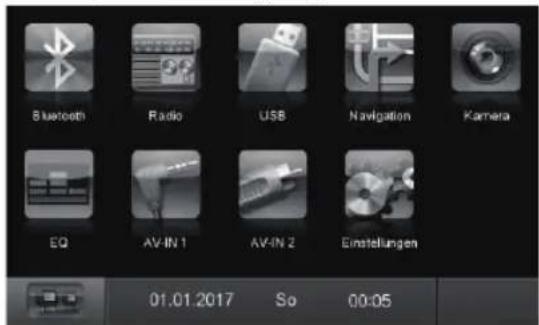
Solange Sie keine neue Audioquelle wählen, wird die zuletzt aktive Audioquelle wiedergegeben.
Hinweis:
Die in dieser Anleitung dargestellten Abbildungen sollen die Erklärungen unterstützen und können im Detail von Ihrem Gerät abweichen.
Empfangsregion einstellen
Dieses Autoradio ist für den Betrieb in verschiedenen Regionen mit unterschiedlichen Frequenzbereichen und Sendertechnologien ausgelegt. Werkseitig ist die Empfangsregion „Europa (FM/AM)“ eingestellt. Betreiben Sie das Autoradio außerhalb von Europa, z. B. in den USA oder Asien, müssen Sie ggf. erst eine geeignete Empfangsregion einstellen.
Drücken Sie dazu im Hauptmenü die Schaltfläche [Einstellungen]. Das Einstellungen-Menü wird angezeigt.
Drücken Sie im unteren Bereich des Einstellungen-Menüs die Schaltfläche [Allgemein].
Hinter „Radio Region“ wird die aktuelle Einstellung angezeigt.
Tippen Sie zweimal kurz (Doppelklick) auf die Schaltfläche [Radio Region], um die Liste der verfügbaren Empfangsregionen einzublenden.
Wählen Sie die gewünschte Empfangsregion durch Doppelklick aus.
Die Liste wird ausgeblendet, die ausgewählte Empfangsregion ist eingestellt.
Drücken Sie die Schaltfläche [↑].
Das Hauptmenü wird wieder angezeigt.
Radiobetrieb
Radiobetrieb starten
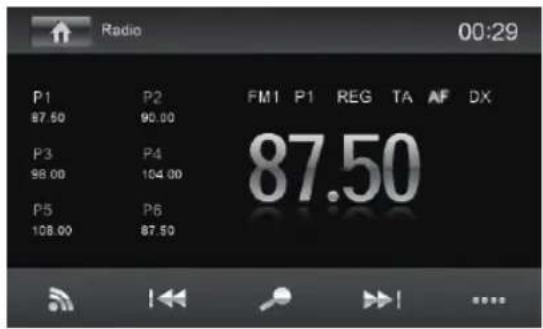
Drücken Sie im Hauptmenü die Schaltfläche [Radio].
Das Radio-Wiedergabemenü wird angezeigt.
Speicherebene wählen
Es stehen verschiedene Speicherebenen und Wellenbereiche zur Verfügung. Auf jeder Speicherebene können bis zu 6 Sender gespeichert werden.
Drücken Sie die Schaltfläche [?] so oft, bis die gewünschte Speicherebene angezeigt wird.
FM1 FM2 FM3 AM1 AM2 FM1 →
Sender einstellen
Sender manuell einstellen
Drücken Sie die Schaltfläche [1◀] bzw. [▶] oder mehrmals kurz, um die Frequenz schrittweise zu ändern.
Sendefrequenz direkt eingeben
Wenn Ihnen die Frequenz des gewünschten Senders bekannt ist, können Sie diese über den Touchscreen direkt eingeben.
Drücken Sie die Schaltfläche [...], um weitere Bedienoptionen einzublenden. - Drücken Sie die Schaltfläche [■■].
Ein Zahlenfeld zur Frequenzeingabe wird angezeigt.
Geben Sie die Frequenz des gewünschten Senders mit dem Zahlenfeld ein. - Drücken Sie die Schaltfläche [OK].
Das Radio-Wiedergabemenü wird angezeigt, der Sender der eingegebenen Frequenz wird wiedergegeben.
Sendersuchlauf starten
Drücken Sie die Schaltfläche [1◀◀] bzw. [▶] ca. 2 Sekunden, um den Sendersuchlauf zu starten. Der nächste empfangbare Sender wird eingestellt.
Hinweis:
Für die Empfangsregion Europa: Im Wellenbereich FM werden bei eingeschaltetem Vorrang für Verkehrsfunk nur Verkehrsfunksender eingestellt.
Sender manuell speichern
Wählen Sie mit der Schaltfläche [ ] die gewünschte Speicherebene. Stellen Sie den gewünschten Sender ein. Drücken Sie eine der Speichertasten [P1] - [P6] für ca. 2 Sekunden, um den aktuellen Sender auf der Taste zu speichern.
Der Sender wird gespeichert.
Sender automatisch speichern (Travelstore)
Mit Travelstore können Sie die 6 stärksten Sender der Region automatisch suchen und auf der aktuellen Speicherebene speichern. Zuvor gespeicherte Sender dieser Speicherebene werden dabei gelöscht.
Wählen Sie eine Speicherebene. - Schieben Sie die Schaltfläche [......], um weitere Bedienoptionen einzublenden. ▶ Schieben Sie die Schaltfläche [ ]
Der Tuner beginnt mit dem automatischen Sendersuchlauf. Wenn das Speichern beendet ist, wird der Sender auf Speicherplatz 1 der zuvor gewählten Speicherebene wiedergegeben.
Hinweis:
Für die Empfangsregion Europa: Bei eingeschaltetem Vorrang für Verkehrsfunk werden nur Verkehrsfunksender gespeichert.
Sender anspielen
Mit der Scan-Funktion können Sie alle empfangbaren Sender des aktuellen Wellenbereichs einige Sekunden anspielen lassen.
- Schieben Sie die Schaltfläche [ ]. Der Scan-Suchlauf sucht im aktuellen Wellenbereich nach Sendern. Jeder empfangbare Sender wird dabei einige Sekunden angespielt. Durch nochmaliges Drücken der Schaltfläche [ ] wird der gerade angespielte Sender ausgewählt und wiedergegeben.
Radiobetrieb
RDS ein-/ausschalten
In der Empfangsregion Europa strahlen viele FM-Sender neben ihrem Programm ein RDS-Signal (Radio Data System) aus, das Zusatzfunktionen wie z. B. die Anzeige des Sendernamens im Display ermöglicht.
- Drücken Sie die Schaltfläche [......], um weitere Bedienoptionen einzublenden. Drücken Sie die Schaltfläche [RDS], um die RDS-Funktion ein- bzw. auszuschalten.
Wenn die RDS-Funktion eingeschaltet ist, wird RDS weiß angezeigt.
Drücken Sie die Schaltfläche [√], um die zusätzlichen Bedienoptionen auszublenden oder warten Sie, bis sie automatisch ausgeblendet werden.
REG-Funktion (Regionalprogramme) ein-/ausschalten
Einige RDS-Sender teilen zu bestimmten Zeiten ihr Programm in Regionalprogramme mit unterschiedlichem Inhalt auf. Bei eingeschalteter REG-Funktion wechselt das Autoradio nur auf Alternativfrequenzen des eingestellten Senders, auf denen dasselbe Regionalprogramm ausgestrahlt wird.
Drücken Sie die Schaltfläche [REG] um die REG-Funktion ein- bzw. auszuschalten.
Wenn die REG-Funktion eingeschaltet ist, wird REG weiß angezeigt.
AF-Funktion (Alternativfrequenzen) ein-/ausschalten
Wenn die AF-Funktion aktiviert ist, schaltet das Autoradio automatisch auf die am besten zu empfangende Frequenz des eingestellten Senders.
Drücken Sie die Schaltfläche [AF], um die AF-Funktion ein- bzw. auszuschalten.
Wenn die AF-Funktion eingeschaltet ist, wird AF weiß angezeigt.
Wenn die AF-Funktion eingeschaltet ist, wird AF weiß angezeigt.
Suchlauf-Empfindlichkeit einstellen
Die Suchlauf-Empfindlichkeit entscheidet darüber, ob der automatische Sendersuchlauf nur starke Sender oder auch schwächere Sender, die evtl. verrauscht sind, findet.
Drücken Sie die Schaltfläche [LO] oder [DX], um die Suchlauf-Empfindlichkeit einzustellen.
die Empfindlichkeit des Sendersuchlaufs einzustellen.
Wenn LO angezeigt wird, werden beim Suchlauf nur Sender mit starkem Signal gefunden.
Wenn DX angezeigt wird, werden beim Suchlauf Sender mit starkem und schwachem Signal gefunden.
Programmtyp auswählen und Suchlauf starten
Mit der PTY-Funktion können Sie einen Programmtyp wählen und so gezielt nach Sendern suchen, die z. B. Rockmusik oder Sportsendungen ausstrahlen.
- Drücken Sie die Schaltfläche [......], um weitere Bedienoptionen einzublenden. Drücken Sie die Schaltfläche [PTY], um die Programmtypen einzublenden. Blättern Sie mit [▼] / [▲] durch die Liste und tippen Sie auf den gewünschten Programmtyp, um ihn auszuwählen. Drücken Sie die Schaltfläche [PTY ], um den PTY-Suchlauf zu starten. Wenn ein Sender eine Sendung mit dem gewählten Programmtyp ausstrahlt, wird dieser Sender wiedergegeben.
Vorrang für Verkehrsmeldungen ein-/ausschalten
In der Empfangsregion Europa kann ein FM-Sender Verkehrsmeldungen durch ein RDS-Signal kennzeichnen. Wenn der Vorrang für Verkehrsmeldungen eingeschaltet ist, wird eine Verkehrsmeldung automatisch durchgestellt, auch wenn sich das Autoradio gerade nicht im Radiobetrieb befindet.
Drücken Sie die Schaltfläche [TA] um den Vorrang für Verkehrsmeldungen ein- bzw. auszuschalten.
Wenn der Vorrang für Verkehrsmeldungen eingeschaltet ist, wird TA weiß angezeigt.
Navigation (nur bei Geräten mit Navigation)
Navigationsdaten laden
Die Navigationssoftware und Kartendaten befinden sich auf einer microSD-Karte. Bei Geräten mit Navigation wird das Gerät mit der microSD-Karte im microSD-Kartenschacht ausgeliefert. Um die Navigation nutzen zu können, muss die microSD-Karte im Kartenschacht eingelegt sein.
Wichtiger Hinweis:
Der Kartenleser unterstützt microSD-Karten auf denen entweder Audio-/Videodateien oder Navigationsdaten gespeichert sein können. Auf der microSD-Karte für die Navigation dürfen sich außer den Navigationsdaten keine weiteren Dateien befinden.
Schieben Sie die Abdeckklappe unterhalb des Dreh-/Druckknopfes. Schieben Sie die microSD-Karte mit der bedruckten Seite nach links (abgeflachte Ecke nach oben) und den Kontakten voran in den Kartenschacht, bis sie einrastet.
Download von Kartendaten
Um Ihnen beim Erwerb des Gerätes den neuesten Stand der Kartendaten zu garantieren, besteht 30 Tage nach der ersten GPS-Ortung die Möglichkeit, über die Internetseite www.naviextras.com einmalig und kostenlos, die aktuellsten Kartendaten auf die serienmäßige microSD-Karte herunterzuladen.
Zu späteren Zeitpunkten können Sie hier jederzeit neues Kartenmaterial kostenpflichtig erwerben.
Wichtiger Hinweis:
Bei Verlust oder Beschädigung der microSD-Karte erlischt die damit verbundene Navigations-Karten-lizenz. In diesem Fall muss die Lizenz zusammen mit einer neuen microSD-Karte neu erworben werden.
Navigation starten
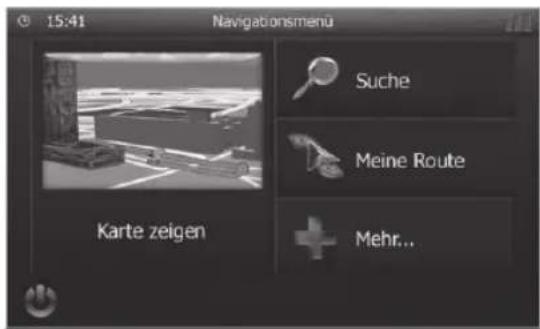
Drücken Sie im Hauptmenü auf [Navigation], um den Navigationsbetrieb zu starten.
Das Navigationsmenü wird angezeigt. Wenn Sie die Navigation zum ersten Mal starten, wird der Einrichtungsassistent angezeigt.
Erste Inbetriebnahme
Wenn Sie die Navigation zum ersten Mal starten, wird ein Einrichtungsassistent gestartet, der die Grundeinstellungen für die Navigation vornimmt.
Stellen Sie die Sprache für die Navigation ein. Dies kann eine andere Sprache sein als für die anderen Funktionen des Gerätes. Bestätigen Sie die Auswahl mit [ √ ]. Der Endbenutzerlizenzvertrag wird angezeigt. Lesen Sie den Endbenutzerlizenzvertrag. Wenn Sie mit den Bestimmungen einverstanden sind, drücken Sie auf [ √ ]. Der Konfigurationsassistent wird gestartet.
Drücken Sie auf [ √ ], um fortzufahren.
Wählen Sie eine Stimme für die Sprachausgabe der Navigation. Es stehen unterschiedliche Stimmen für die Sprachen zur Verfügung.
Bestätigen Sie die Auswahl mit [√].
Legen Sie das Zeitformat und die Einheiten für die Navigation fest. Drücken Sie anschließend [√].
Auf dem nächsten Bildschirm können Sie Ihre bevorzugten Routeneinstellungen vornehmen.
Ändern Sie die Einträge ggf. durch Drücken der angezeigten Menüeinträge.
Drücken Sie [√], wenn Sie die Einstellungen angepasst haben.
Tippen Sie auf [√], um die Konfiguration abzuschließen.
Das Navigationsmenü wird angezeigt.
Ziel eingeben
Sie haben verschiedene Möglichkeiten, Ziele einzugeben: Über die Adresse oder als Sonderziel aus der Datenbank der Sonderziele. Sonderziele sind z. B. Sehenswürdigkeiten, Museen, Stadien, Tankstellen.
Navigation
Adresse
- Öffnen Sie das Navigationsmenü. Drücken Sie auf [Suche].
Das Menü zur Zieleingabe wird angezeigt.
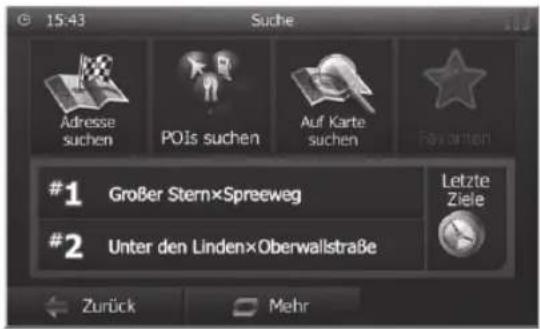
Drücken Sie auf [Adresse suchen].
Das Menü zur Adresseingabe wird angezeigt.
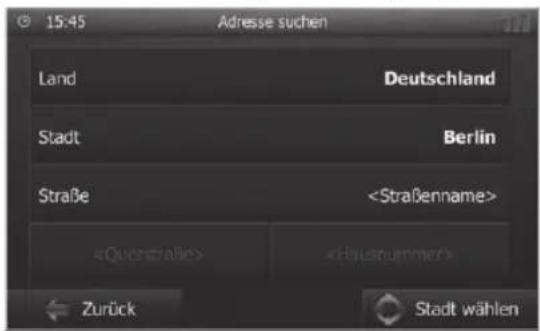
Geben Sie nacheinander das Land, die Stadt und die Straße sowie die Kreuzung oder Hausnummer ein. Drücken Sie dazu die entsprechenden Einträge im Menü zur Adresseingabe.
Ein Menü zur Texteingabe wird angezeigt.
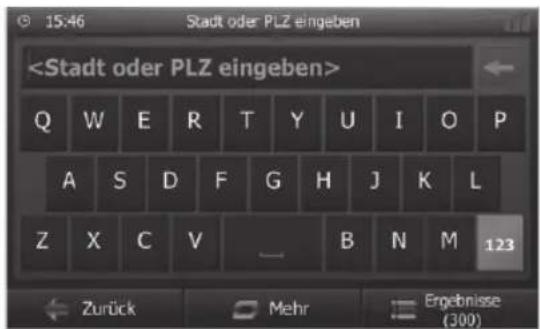
Geben Sie das gewünschte Ziel mit der Tastatur ein. Mit jedem Buchstaben, den Sie eingeben, wird der Eintrag in der Eingabezeile automatisch vervollständigt. Wenn der Name des gewünschten Ziels in der Adresszeile angezeigt wird, drücken Sie die Schaltfläche [√].
Das ausgewählte Ziel wird auf der Karte gezeigt.
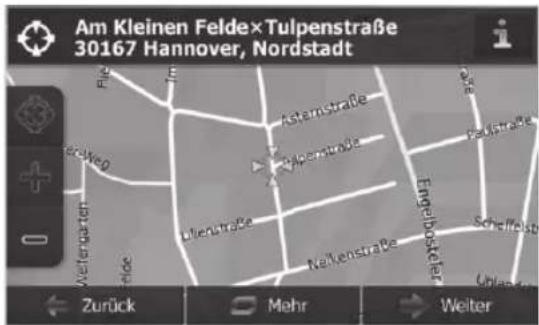
Drücken Sie [Weiter], um die Zielführung zu starten.
Die Berechnung der Route beginnt. Abhängig von der Entfernung zwischen Start und Ziel kann die Routenberechnung einige Zeit dauern.
Nach Abschluss der Routenberechnung werden die Parameter der Route wie Entfernung und Zeit angezeigt. Außerdem wird der gesamte Routenverlauf auf der Karte dargestellt.
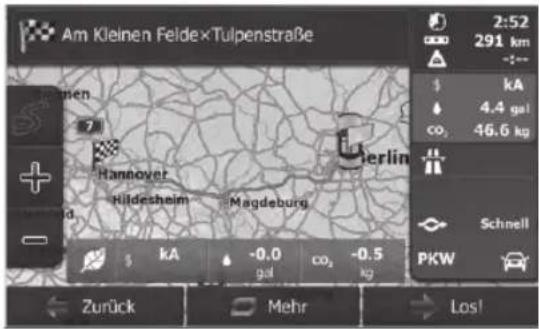
Drücken Sie Los!, um die Zielführung zu starten.
Sonderziele - Points of Interest (POI)
- Öffnen Sie das Navigationsmenü. Drücken Sie auf [Suche].
Das Menü zur Zieleingabe wird angezeigt.
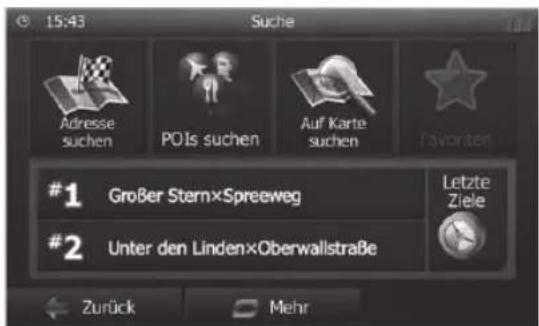
Drücken Sie auf POIs suchen.
Das Sonderziel-Menü wird angezeigt.
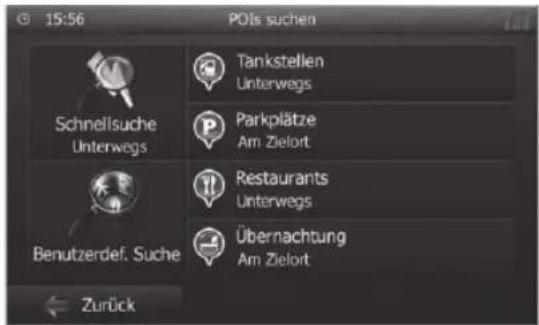
- Sie können aus einer der vier vordefinierten Kategorien Tankstellen, Parkplätze, Restaurants und Übernachtung ein Sonderziel auswählen oder eine eigene Suche starten. Drücken Sie z. B. auf [Tankstellen], um schnell eine Tankstelle zu finden.
Eine Liste mit Tankstellen in der Umgebung des Fahrzeugs wird angezeigt. Die Tankstellen sind dabei sortiert nach der Entfernung zum Fahrzeug.
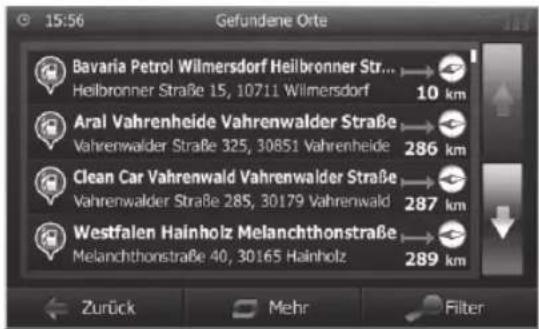
Wählen Sie eine Tankstelle aus der Liste durch Drücken auf den Listeneintrag aus.
Die Tankstelle wird auf der Karte angezeigt.
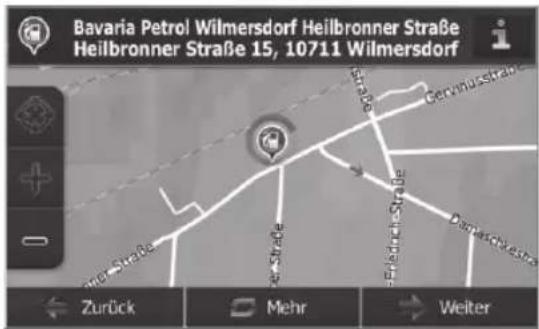
Drücken Sie [Weiter].
Der Routenverlauf und die Routendaten werden angezeigt. Drücken Sie [Los!], um die Zielführung zu starten.
Routenoptionen einstellen
In den Routenoptionen werden der Fahrzeugtyp, die Art der Route (schnell, kurz, dynamisch) sowie weitere Parameter eingestellt, die das Gerät benötigt, um die Route nach Ihren Anforderungen zu berechnen.
Sie stellen die Routenoptionen bei der ersten Einrichtung der Navigation ein, können diese aber für jede Zielführung ändern.
Routenoptionen vor der Zielführung anpassen
Rufen Sie das Navigationsmenü auf. Drücken Sie [Mehr...]
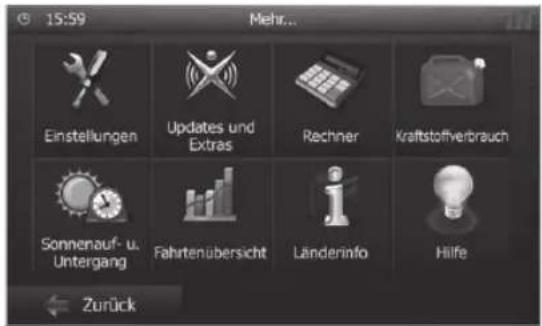
Drücken Sie [Einstellungen]
Das Einstellungen-Menü für die Navigation wird angezeigt.
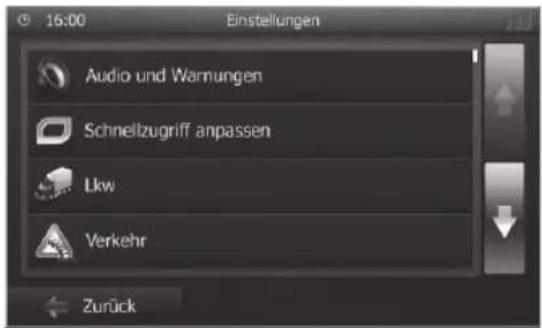
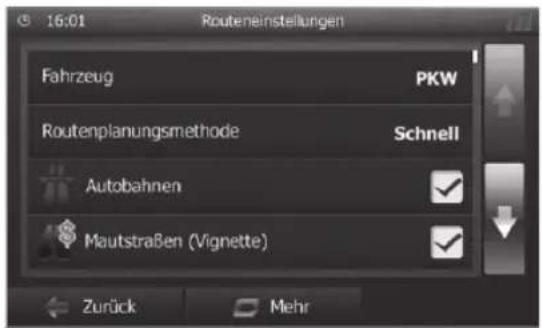
- Drücken Sie [↓], um die Seite anzeigen zu lassen. Drücken Sie [Routeneinstellungen]. Die Routeneinstellungen werden angezeigt.
Navigation | Medienwiedergabe USB/microSDHC
Ändern Sie ggf. die Einstellungen. Drücken Sie [Zurück] so oft, bis wieder das Navigationsmenü angezeigt wird.
Routenoptionen während der Zielführung ändern
Drücken Sie während einer Zielführung die Schaltfläche [Mehr].
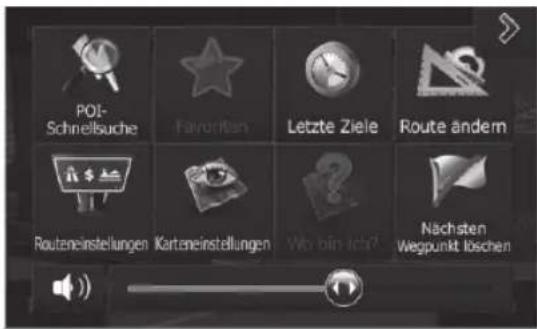
Drücken Sie [Routeneinstellungen].
Die Routeneinstellungen werden angezeigt.
Ändern Sie ggf. die Einstellungen. Drücken Sie [Zurück]
Die Zielführung wird wieder angezeigt.
Karteneinstellungen
Mit den Karteneinstellungen können Sie den Ansichtsmodus (2D oder 3D), den Blickwinkel der Karte, die Farben sowie die Anzeige von Gebäuden und Orientierungspunkten auf der Karte einstellen. Darüber hinaus können Sie für Kategorien von Sonderzielen einstellen, ob diese auf der Karte angezeigt werden sollen, z. B. Autohäuser, Cafés, Restaurants.
Rufen Sie das Navigationsmenü auf. Drücken Sie [Mehr...] Drücken Sie [Einstellungen]
Das Einstellungen-Menü für die Navigation wird angezeigt.
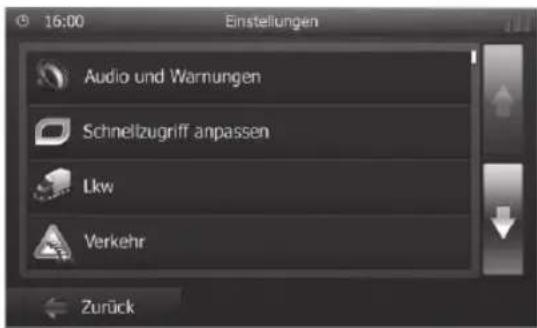
- Schieben, um die zweite Hälfte der Seite anzeigen zu lassen.

Drücken Sie [Karteneinstellungen]
Die Karteneinstellungen werden angezeigt.
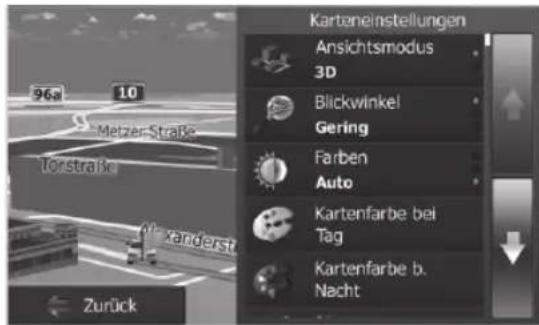
Ändern Sie ggf. die Einstellungen. Drücken Sie [Zurück] so oft, bis wieder das Navigationsmenü angezeigt wird.
Hinweis:
Sie können die Karteneinstellungen auch während der Zielführung ändern:
Drücken Sie während einer Zielführung die Schaltfläche [Mehr] Drücken Sie [Karteneinstellungen]
Die Karteneinstellungen werden angezeigt.
Ändern Sie ggf. die Einstellungen. Drücken Sie [Zurück]
Die Zielführung wird wieder angezeigt.
Sie können mit dem Autoradio MP3- oder WMA-Dateien auf USB-Datenträgern und microSDHC-Karten spielen. Außerdem können Sie Filme und Bilder von USB-Datenträgern und microSDHC-Karten auf dem Display oder einem angeschlossenen Monitor anzeigen lassen. Die Wiedergabe von Filmen und Fotos ist aus Sicherheitsgründen auf dem eingebauten Monitor nur bei stehendem Fahrzeug und angezogener Handbremse erlaubt.
Die Wiedergabe von Filmen und Fotos ist aus Sicherheitsgründen auf dem eingebauten Monitor nur bei stehendem Fahrzeug und angezogener Handbremse erlaubt. Das Kabel „BRAKE“ muss an den Handbremsanschluss des Fahrzeugs angeschlossen werden (siehe Anschlussschema am Ende dieser Anleitung). Die Filmwiedergabe auf einem externen Monitor ist auch während der Fahrt möglich.
Hinweise:
- Blaupunkt kann nicht die einwandfreie Funktion aller auf dem Markt erhältlichen USB-Datenträger und microSD-Karten garantieren.
Beachten Sie beim Vorbereiten eines MP3-/WMA-Datenträgers die folgenden Angaben:
• Benennung von Titeln und Verzeichnissen:
– Max. 32 Zeichen ohne Dateiendung „mp3“ bzw. „wma“ (bei mehr Zeichen verringert sich die Anzahl der vom Autoradio erkennbaren Titel und Ordner)
USB-Format/-Dateisystem: Mass Storage Device (Massenspeicher) / FAT/FAT16/FAT32
• microSD-Karten-Dateisystem: FAT/FAT16/FAT32
• Dateiendung von Audiodateien:
- .MP3 für MP3-Dateien
- .WMA für WMA-Dateien
- WMA-Dateien nur ohne Digital Rights Management (DRM) und erstellt mit Windows Media® Player ab Version 8
• MP3-ID3-Tags: Version 1 und 2
• Bitrate für die Erzeugung von Audiodateien:
- MP3: 32 bis 320 kbps
- WMA: 32 bis 192 kbps
• Maximale Anzahl von Dateien und Verzeichnissen:
- USB-Medium: Bis zu 10 000 Einträge
- microSD-Karten: Bis zu 10 000 Dateien.
USB-Datenträger
Dieses Gerät verfügt über einen USB-Anschluss unter der Abdeckklappe an der Gerätefront.
USB-Datenträger anschließen
Öffnen Sie die Abdeckklappe ⑥ unterhalb des Dreh-/Druckknopfes.
Stecken Sie den USB-Datenträger in die USB-Buchse ⑩.
Das Gerät schaltet automatisch in den USB-Betrieb. Die Daten werden eingelesen, die Wiedergabe beginnt mit der ersten Mediendatei, die das Gerät erkennt.
USB-Datenträger entfernen
Schalten Sie das Autoradio aus.
Ziehen Sie den USB-Datenträger ab.
microSDHC-Karten
Dieses Gerät verfügt über einen microSDHC-Kartenschacht unter der Abdeckklappe an der Gerätefront.
microSDHC-Karte einstecken
Öffnen Sie die Abdeckklappe ⑥ unterhalb des Dreh-/Druckknopfes.
Schieben Sie die microSDHC-Karte mit der bedruckten Seite nach links (abgeflachte Ecke nach oben) und den Kontakten voran in den Kartenschacht ⑧, bis sie einrastet.
Das Gerät schaltet automatisch in den microSDHC-Betrieb. Die Daten werden eingelesen, die Wiedergabe beginnt mit der ersten Mediendatei, die das Gerät erkennt.
microSDHC-Karte entnehmen
Öffnen Sie ggf. die Abdeckklappe ⑥. Drücken Sie auf die microSDHC-Karte, bis sie entriegelt wird. Ziehen Sie die microSDHC-Karte aus dem Kartenschacht heraus.
Audiowiedergabe von USB oder microSDHC
Die Prinzipien der Audiowiedergabe (MP3/WMA) von Datenträgern sind für alle Quellen identisch.
Wählen Sie über das Hauptmenü die gewünschte Quelle.
Das Gerät wechselt zu der gewählten Quelle und die Wiedergabe startet.
Wenn die Wiedergabe nicht mit der Audiowiedergabe startet,
drücken Sie die Schaltfläche [ ], um in die Ordner-/Dateiliste zu wechseln. Drücken Sie die Schaltfläche [ ], um alle Ordner und Dateien des Datenträgers anzuzeigen.
- Oder -
Drücken Sie die Schaltfläche [♪], um alle Audiodateien des Datenträgers anzuzeigen.
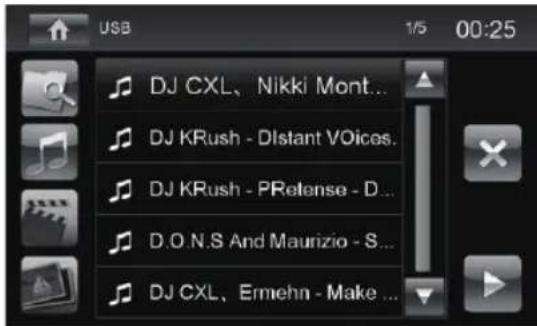
[ ▲ ] Seitenweise durch die Liste blättern. [ ▼ ] Seitenweise durch die Liste blättern. [ ↑ ] Wechsel in die nächsthöhere Ordnerebene. [▶] neuen Ordner öffnen/starten.
- Oder -
Zweimal kurz (Doppelklick) auf den Namen des Ordners/des Titels tippen. Der Ordner
wird geöffnet/der Titel wird gestartet.
[ × ] Ordner-/Dateiliste verlassen.
Wenn Sie einen Titel gestartet haben, wird das Wiedergabemenü angezeigt.
Medienwiedergabe USB/microSDHC
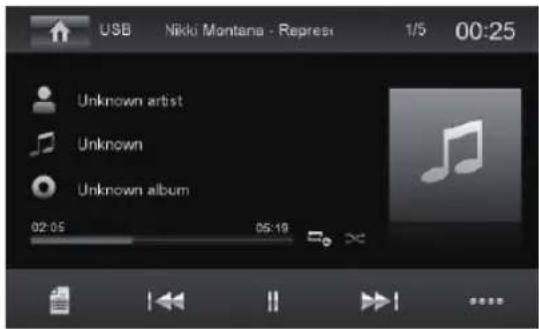
[ ] Ordner-/Dateiliste anzeigen lassen.
[1] Kurzdruck: Titelwahl.
Langdruck: Schneller Suchlauf.
[II/▶] Wiedergabe unterbrechen und wieder fortsetzen.
[▶▶] Kurzdruck: Titelwahl.
Langdruck: Schneller Suchlauf.
[……] Weitere Bedienoptionen einblenden.
Tippen Sie auf [;um], um weitere Bedienoptionen des Wiedergabemenüs einzublenden.
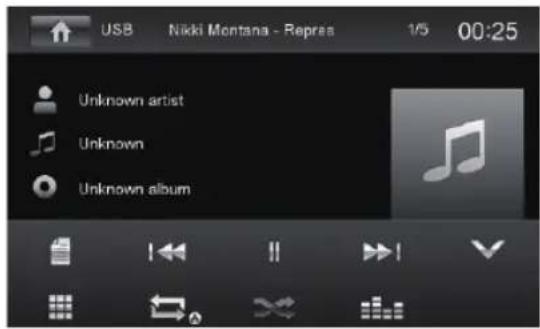
[ √ ] Zusätzliche Bedienoptionen ausblenden.
[ ■■ ] Tastenfeld anzeigen lassen, um die Nummer des gewünschten Titels direkt einzugeben.
[ ⇌ ] Wiederholfunktion REPEAT starten und wieder beenden.
Der REPEAT-Modus wechselt mit jedem Drücken der Schaltfläche [←].
| Anzeige REPEAT-Modus |
| Aktuellen Titel wiederholen |
| Aktuellen Ordner wiederholen |
| Alle Titel des Datenträgers wiederholen |
[ ] Zufallswiedergabe MIX starten und wieder beenden.
Wenn die MIX-Funktion eingeschaltet ist, wird das Symbol ✗ weiß angezeigt.
Der MIX-Modus ist abhängig von der gewählten Wiederholfunktion REPEAT.
| Anzeige REPEAT-Modus | MIX-Modus |
| Keine Zufallswiedergabe |
| Titel des aktuellen Ordners mischen |
| Titel des Datenträgers mischen |
[ ] Equalizer anzeigen lassen.
Videowiedergabe von USB oder microSDHC
Wählen Sie über das Hauptmenü die gewünschte Quelle.
Das Gerät wechselt zu der gewählten Quelle und die Wiedergabe startet.
Wenn die Wiedergabe nicht mit der Videowiedergabe startet,
drücken Sie die Schaltfläche [ ], um in die Ordner-/Dateiliste zu wechseln.
Drücken Sie die Schaltfläche [ ], um alle Ordner und Dateien des Datenträgers anzuzeigen.
-Oder-
Drücken Sie die Schaltfläche [ ], um alle Filmdateien des Datenträgers anzuzeigen.
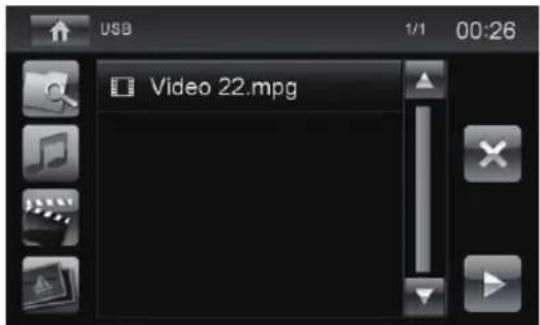
Hinweis:
Ordner und Filme werden gewählt und gestartet, wie unter Audiowiedergabe beschrieben.
Wenn Sie einen Film ausgewählt haben, wird die Wiedergabe gestartet. Während der Filmwiedergabe ist das Wiedergabemenü ausgeblendet.
Tippen Sie einmal kurz auf den Touchscreen, um das Wiedergabemenü anzeigen zu lassen.
Das Wiedergabemenü wird eingeblendet.
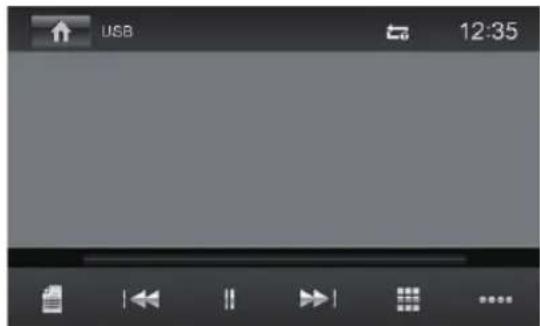
[ ] Ordner-/Dateiliste anzeigen lassen. [ I◀◀ ] Vorherigen Film auswählen. [II/▶] Wiedergabe unterbrechen und wieder fortsetzen. [▶▶] Nächsten Film auswählen. [ ■■ ] Tastenfeld zur direkten Anwahl von Film bzw. Laufzeit aufrufen. [•] Weitere Bedienoptionen einblenden.
Tippen Sie auf [•], um weitere Bedienoptionen des Wiedergabemenüs einzublenden.
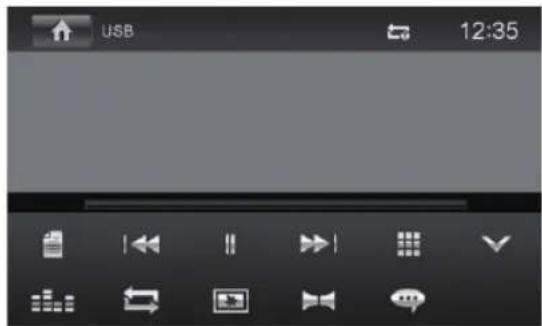
[ √ ] Zusätzliche Bedienoptionen ausblenden. [ ] Equalizer anzeigen lassen. [ ⇌ ] Wiederholfunktion für Film oder Ordner ein-/ausschalten. [ ] Bild einstellen.
Bildwiedergabe von USB oder microSDHC
Wählen Sie über das Hauptmenü die gewünschte Quelle.
Das Gerät wechselt zu der gewählten Quelle und die Wiedergabe startet.
Wenn die Wiedergabe nicht mit der Bildwiedergabe startet,
drücken Sie die Schaltfläche [ ], um in die Ordner-/Dateiliste zu wechseln. Drücken Sie die Schaltfläche [ ], um alle Ordner und Dateien des Datenträgers anzuzeigen.
- Oder -
Drücken Sie die Schaltfläche [um], um alle Bilder des Datenträgers anzuzeigen.
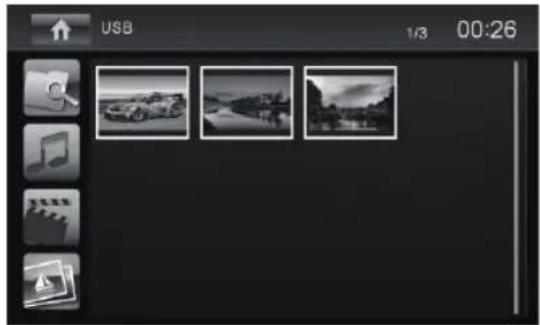
Ordner und Bilder werden gewählt und gestartet, wie unter Audiowiedergabe beschrieben.
Bluetooth-Betrieb
Bluetooth-Betrieb
Sie können über die Bluetooth®-Funktion Mobiltelefone und Medienabspielgeräte mit dem Autoradio koppeln.
Wenn Sie ein Mobiltelefon mit dem Autoradio koppeln, können Sie Telefonate mit der eingebauten Freisprechfunktion führen. Sie können auf die Listen der gewählten Nummern und das Telefonbuch des gekoppelten Mobiltelefons zugreifen.
Wenn das verbundene Bluetooth®-Gerät die Funktionen A2DP und AVRCP unterstützt, können Sie die Musik über das Autoradio wiedergeben und die Wiedergabe steuern. Während eines Anrufs wird die Musikwiedergabe unterbrochen und nach dem Gespräch fortgesetzt.
Wenn ein Mobiltelefon über Bluetooth® gekoppelt ist und während der Wiedergabe einer anderen Quelle ein Anruf eingeht, wird die Quellenwiedergabe unterbrochen und das Anrufmenü angezeigt.
Bluetooth-Betrieb starten
- Drücken Sie im Hauptmenü auf [Bluetooth].
- Oder - Drücken Sie die Taste MENU² für ca. 2 Sekunden. Das Bluetooth®-Menü wird angezeigt. Es enthält die Liste der bekannten Bluetooth®-Geräte. Andere Audioquellen werden abgeschaltet.
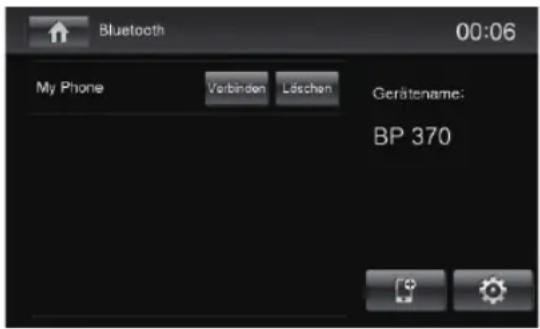
[ ] Neues Bluetooth®-Gerät hinzufügen. [ ] Optionen-Menü anzeigen lassen.
Drücken Sie auf die Schaltfläche Verbinden des Bluetooth®-Gerätes, mit dem Sie eine Verbindung aufbauen wollen.
Wenn das Gerät in Reichweite ist, wird die Verbindung hergestellt und das Menü für das Gerät wird angezeigt.
Sie das Bluetooth®-Gerät aus der Liste löschen möchten.
Bluetooth-Geräte koppeln
Wenn Sie ein Gerät zum ersten Mal mit dem Autoradio koppeln wollen, gehen Sie wie folgt vor:
Stellen Sie sicher, dass Bluetooth® am Autoradio und an Ihrem Bluetooth®-Gerät aktiviert sind. Geben Sie im Optionen-Menü des Bluetooth®-Betriebs einen Pairing-Code ein (siehe Bluetooth®-Einstellungen). Suchen Sie an Ihrem Bluetooth®-Gerät nach neuen Geräten/Verbindungen. Das Autoradio erscheint als „BP 370“ in der Liste der Bluetooth®-Geräte. Stellen Sie die Verbindung her, gegebenenfalls müssen Sie den vorher am Autoradio festgelegten Pairing-Code eingeben. Die Verbindung wird hergestellt und das Menü für das gekoppelte Gerät wird angezeigt.
Hinweis:
Wenn ein Telefon mit dem Autoradio verbunden ist, wird in allen Audio-/Videoquellen am rechten oberen Rand des Displays das Bluetooth®-Symbol ♦ eingeblendet.
Telefonbetrieb - Bluetooth
Wenn ein Telefon über Bluetooth® mit dem Autoradio verbunden ist, wird folgendes Menü angezeigt.
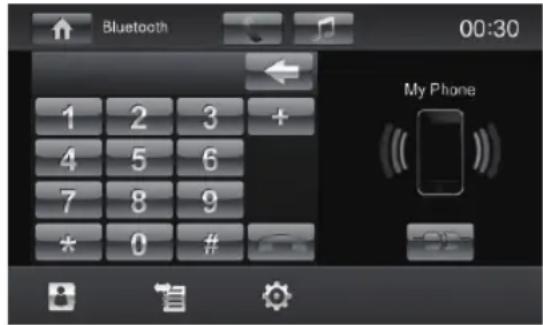
[ ] Telefonmenü anzeigen lassen. [♪] Wiedergabemenü anzeigen lassen. [→] Verbindung mit aktuellem Gerät beenden. [ ] Telefonbuch aufrufen. [ ] Anruflisten aufrufen. [ ] Optionen-Menü anzeigen lassen.
Geben Sie eine Telefonnummer mit dem Zahlenfeld ein und drücken Sie auf die Schaltfläche [☐].
- Oder -
Wählen Sie über die Anruflisten oder das Telefonbuch einen Kontakt/eine Nummer aus und drücken Sie anschließend im Pop-up-Fenster die Schaltfläche [Wähle].
Die Verbindung wird aufgebaut.
Wenn ein Anruf eingeht, wird das Anrufmenü angezeigt.
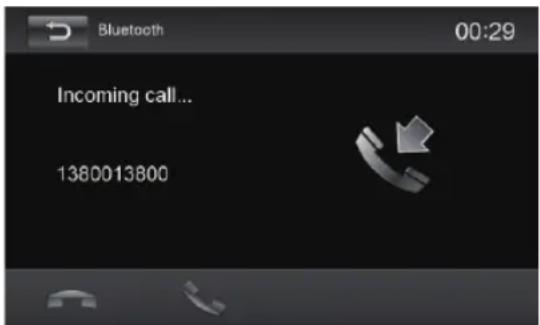
[ ] Anruf ablehnen.
[ ] Anruf annehmen.
Audiowiedergabe - Bluetooth
Wenn ein Audiostreaming-Gerät über Bluetooth® mit dem Autoradio verbunden ist, können Sie die Musik über das Autoradio wiedergeben und die Wiedergabe steuern.
Drücken Sie die Schaltfläche [♪], um in die Audiowiedergabe zu wechseln.

[ ] Telefonmenü anzeigen lassen. [♪] Wiedergabemenü anzeigen lassen. [●●] Verbindung mit aktuellem Gerät beenden. [1] Kurzdruck: Titelwahl. Langdruck: Schneller Suchlauf. [▶II] Wiedergabe unterbrechen und wieder fortsetzen. [▶▶] Kurzdruck: Titelwahl. Langdruck: Schneller Suchlauf. [ ] Equalizer anzeigen lassen.
Bluetooth-Einstellungen
Im Optionen-Menü für Bluetooth® können Sie die Grundeinstellungen für den Bluetooth®-Betrieb vornehmen.
- Drücken Sie die Schaltfl

Das Optionen-Menü wird angezeigt.
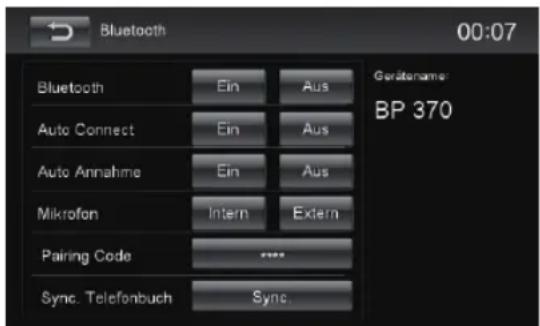
Bluetooth – Sie können hier Bluetooth® ein- bzw. ausschalten.
Auto Connect – Wenn „Auto Connect“ eingeschaltet ist, verbindet sich das Gerät automatisch mit bekannten Bluetooth®-Geräten, sobald diese in Reichweite sind.
Auto Annahme – Wenn „Auto Annahme“ aktiviert ist, werden eingehende Telefonate automatisch angenommen.
Mikrofon – Wählen Sie, welches Mikrofon für die Freisprecheinrichtung über Bluetooth® verwendet werden soll.
Pairing Code – Viele Bluetooth®-Geräte fragen vor der Aufnahme der Verbindung den Pairing Code ab. Diesen können Sie hier festlegen.
Sync. Telefonbuch – Um auf das Telefonbuch eines verbundenen Telefons zugreifen zu können, müssen Sie es zuerst über diesen Menüeintrag synchronisieren.
Drücken Sie auf [⊃], um das Optionen-Menü zu verlassen.
Externe Audio-/Videoquellen | Externer Monitor | Klangeinstellungen
Externe Audio-/Videoquellen
AV-IN-Buchse
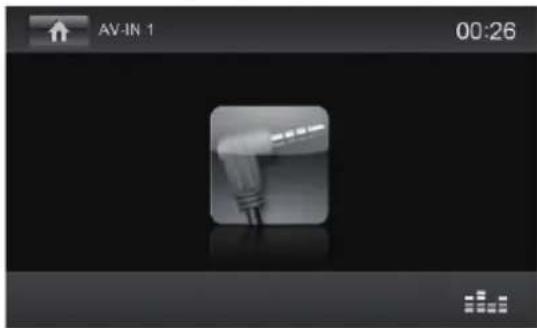
Dieses Gerät verfügt über einen externen AV-Eingang für Audio- und Videowiedergabe. Die AV-IN-Buchse ist unter der Abdeckklappe in die Gerätefront integriert.

Gefahr!
Erhöhte Verletzungsgefahr durch Stecker.
Im Falle eines Unfalls kann der hervorstehende Stecker in der AV-IN-Buchse Verletzungen verursachen. Die Verwendung gerader Stecker oder Adapter führt zu einem erhöhten Verletzungsrisiko.
- Schalten Sie den AV-IN-Betrieb mit der Schaltfläche [AV-IN].
Im Display wird die Audio- bzw. Videowiedergabe der AV-Quelle angezeigt.
Dieses Gerät verfügt über einen Video-Eingang an der Geräterückseite zum Anschluss einer optional erhältlichen Kamera. Wenn eine Kamera angeschlossen ist, können Sie das Kamerabild anzeigen.
- Schieken Sie dazu im Hauptmenü die Schaltfläche [Kamera].
Externer Monitor
Dieses Gerät verfügt über einen Ausgang zum Anschluss von einem externen Monitor für den hinteren Bereich des Fahrzeugs (siehe Anschlussschema am Ende dieser Anleitung).
Wählen Sie über das Hauptmenü die gewünschte Quelle und starten Sie die Filmwiedergabe.
Der Film wird auf dem Display des Gerätes angezeigt. Rufen Sie das Hauptmenü auf. - Drücken Sie die Schaltfläche [ ] .
Der Film wird zusätzlich auf dem externen Monitor angezeigt.
Klangeinstellungen
Lautstärkeverteilung (Fader/Balance)
Sie können die Lautstärkeverteilung im Fahrzeug für alle Quellen einstellen.
Drücken Sie im Hauptmenü oder in der Bedienleiste der aktuellen Audioquelle die Schaltfläche [≡≡]. Das Equalizer-Menü wird angezeigt. Drücken Sie die Schaltfläche [✿]. Das Menü für Fader und Balance wird angezeigt.
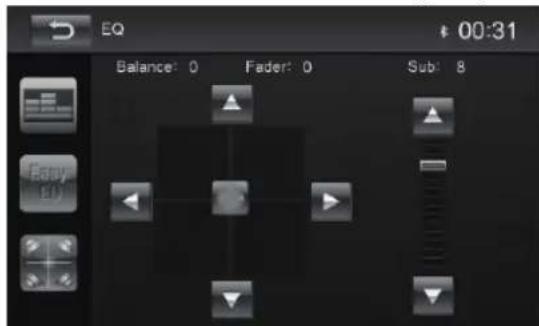
Stellen Sie Fader und Balance mit [▼] bzw. [◀] ein. Drücken Sie anschließend auf [→]. Die Einstellung wird gespeichert, die aktuelle Quelle wird wieder angezeigt.
Equalizer
Sie können den Equalizer für alle Quellen einstellen.
Drücken Sie im Hauptmenü oder in der Bedienleiste der aktuellen Audioquelle die Schaltfläche [■■■].
Das Equalizer-Menü wird angezeigt.
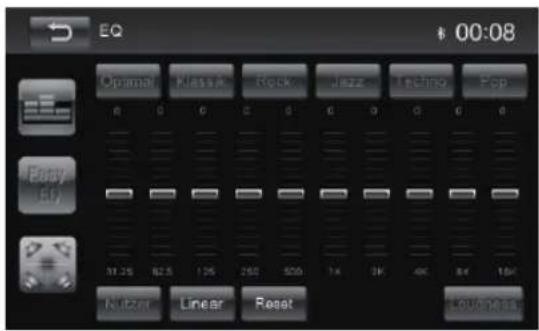
Wählen Sie über die Schaltflächen einen voreingestellten Equalizer.
- Oder -
Drücken Sie die Schaltfläche Nutzer, um den Pegel der verfügbaren Frequenzbänder nach Ihren Wünschen einzustellen.
Hinweis:
Mit der Schaltfläche [Reset] können Sie die persönliche Einstellung wieder zurücksetzen.
- Oder -
Drücken Sie die Schaltfläche [Linear] für eine lineare Klangwiedergabe.
- SchickLoudness Schaltölie [ ]
Anhebung der Bässe bei geringer Lautstärke ein- bzw. auszuschalten.
Drücken Sie anschließend auf[→].
Die Einstellung wird gespeichert, die aktuelle Quelle wird wieder angezeigt.
Grundeinstellungen
Im Einstellungen-Menü können Sie die Grundeinstellungen zu den verschiedenen Funktionen des Gerätes an ihre Anforderungen anpassen.
- Ärbiek-Einstelldingerhalt
Hauptmenü.
Das Einstellungen-Menü wird angezeigt, das Untermenü Allgemein ist aktiviert.
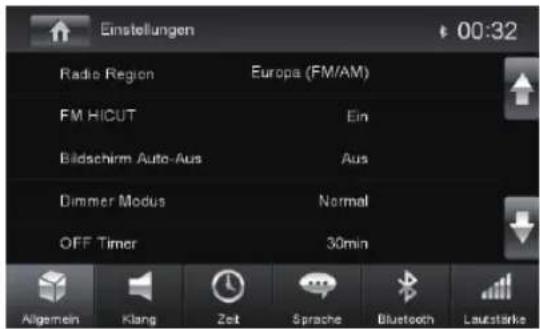
Rufen Sie mit den Schaltflächen im unteren Bereich des Einstellungen-Menüs die Untermenüs auf.
Allgemein
Folgende Einstellungen sind möglich:
Radio Region – Empfangsregion für den Radioempfang auswählen.
Bildschirm Auto-Aus – Wenn dieser Wert gesetzt ist, wird das Display des Radios jeweils nach 10 bzw. 20 Sek. ohne Benutzung komplett ausgeschaltet.
Dimmer Modus – Displayhelligkeit einstellen
Beep – Bestätigungston ein-/ausschalten
TFT Kalibrierung – Hier können Sie den Touchscreen kalibrieren.
SWC – Hier können Sie die Tasten einer angeschlossenen Lenkradfernbedienung konfigurieren.
Software Version – Anzeige der aktuellen Softwareversionen.
Werkseinstellungen laden – Setzt alle personalisierten Einstellungen zurück.
Klang
Folgende Einstellungen sind möglich:
Subwoofer – Subwoofer ein-/ausschalten
Subwoofer Filter – Nehmen Sie die Einstellung entsprechend des verwendeten Subwoofers vor (Einstellungen: 80/120/160 Hz).
Dynamic Sound – Dynamik Bass ein-/ausschalten
Zeit
Folgende Einstellungen sind möglich:
Datum – Datum einstellen
Uhr Modus – Auswahl zwischen 12 und 24 Std. Modus
Zeit – Uhrzeit einstellen.
Autom. Zeiteinstellung – Automatische Uhreinstellung mit den über RDS gesendeten Uhrzeitdaten ein-/ausschalten.
Sprache
Folgende Einstellungen sind möglich:
Displaysprache – Sprache für die Bedienoberfläche des Geräts.
Bluetooth
Folgende Einstellungen sind möglich:
Bluetooth – Sie können hier Bluetooth® ein- bzw. ausschalten
Auto Connect – Wenn „Auto Connect“ eingeschaltet ist, verbindet sich das Gerät automatisch mit bekannten Bluetooth®-Geräten, sobald diese in Reichweite sind.
Auto Annahme – Telefongespräche von verbundenen Telefonen werden automatisch angenommen, wenn „Auto Annahme“ eingeschaltet ist.
Pairing Code – Viele Bluetooth®-Geräte fragen vor der Aufnahme der Verbindung den Pairing Code ab. Diesen können Sie hier festlegen.
Mikrofon – Wählen Sie, welches Mikrofon für die Freisprecheinrichtung über Bluetooth® verwendet werden soll.
Lautstärke
Im Lautstärke-Menü können Sie das Lautstärkeverhältnis für alle Audio-Quellen einstellen.
Gewährleistung
Die Garantiebedingungen können Sie unter www.blaupunkt.com abrufen.
Service
Sollten Sie einmal einen Reparaturservice in Anspruch nehmen müssen, finden Sie unter www.blaupunkt.com Informationen über Servicepartner in Ihrem Land.
Bedienelemente - Gerät
① DIS-Taste
REG-Funktion aktivieren/deaktivieren
(Regionalprogramm)....101
AF-Funktion aktivieren/deaktivieren
(Alternativfrequenzen) 101
REG-Funktion aktivieren/deaktivieren (Regionalprogramm)
Drücken Sie die Taste (Find Address [Adresse suchen]).
Starten Sie die Routenführung durch Drücken der Taste Next ] (Weiter).
Datum – Datum einstellen
31785 Hameln/Deutschland
www.blaupunkt.com
2002017000004
P/N:127075007308
rt, gb, or, ur, uh, lp, rg, fs, kd, tp, se, ws, ln, ti, rf, bg,