MANUAL DE USUARIO Santa Cruz 370 BLAUPUNKT
Manual de instrucciones
Elementos de mando del equipo
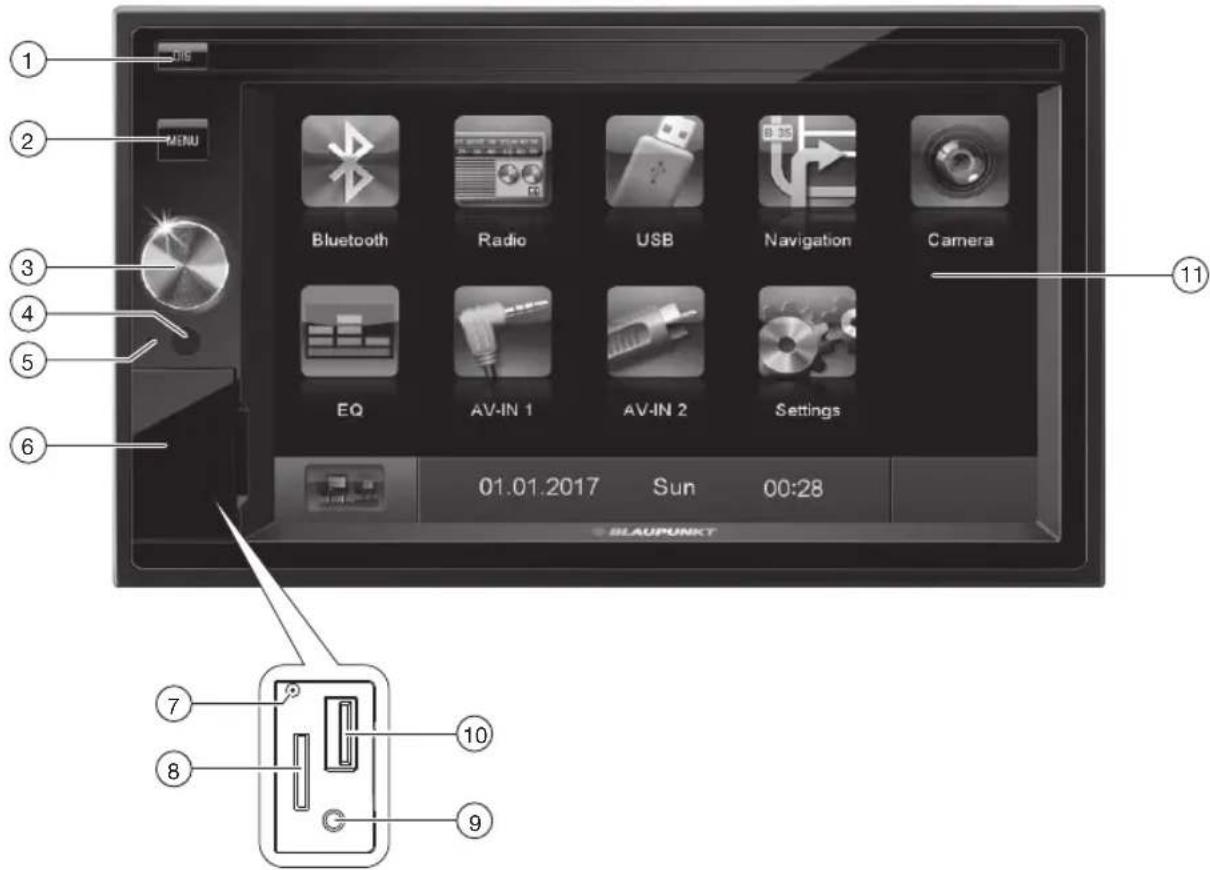
① Tecla DIS
Pulsación breve: ajustar el brillo de la pantalla
Pulsación prolongada: desconectar la pantalla
En caso de tarjeta microSD con datos de navegación insertada:
Pulsación breve: iniciar navegación
En el modo de navegación: abrir el menú de la fuente activa
Pulsación prolongada: desconectar la pantalla
② Tecla MENU
Pulsación breve: abrir el menú principal
En el menú principal: abrir el menú de la fuente activa
Pulsación prolongada: activar directamente la función de Bluetooth®
③ Botón giratorio
Pulsación breve: conectar el equipo
En funcionamiento: suprimir el sonido de la fuente de sonido (función Mute)
Pulsación prolongada: desconectar el equipo
Girar: ajustar el volumen
④ Señal de infrarrojos para el mando a distancia
⑤ Micrófono
⑥ Tapa
⑦ Tecla Reset
Accesible solo cuando la tapa está abierta
Restablecer los ajustes de fábrica originales del equipo.
¡Atención! ¡Se eliminarán todos los ajustes personales!
⑧ Lector de tarjetas microSD
Accesible solo cuando la tapa está abierta
El lector de tarjetas acepta tarjetas microSD en las que pueden memorizarse archivos de audio y vídeo o datos de navegación.
⑨ Entrada AV IN
Accesible solo cuando la tapa está abierta
⑩ Entrada USB
Accesible solo cuando la tapa está abierta
⑪ Pantalla táctil con la interfaz de usuario
Elementos de mando del mando a distancia
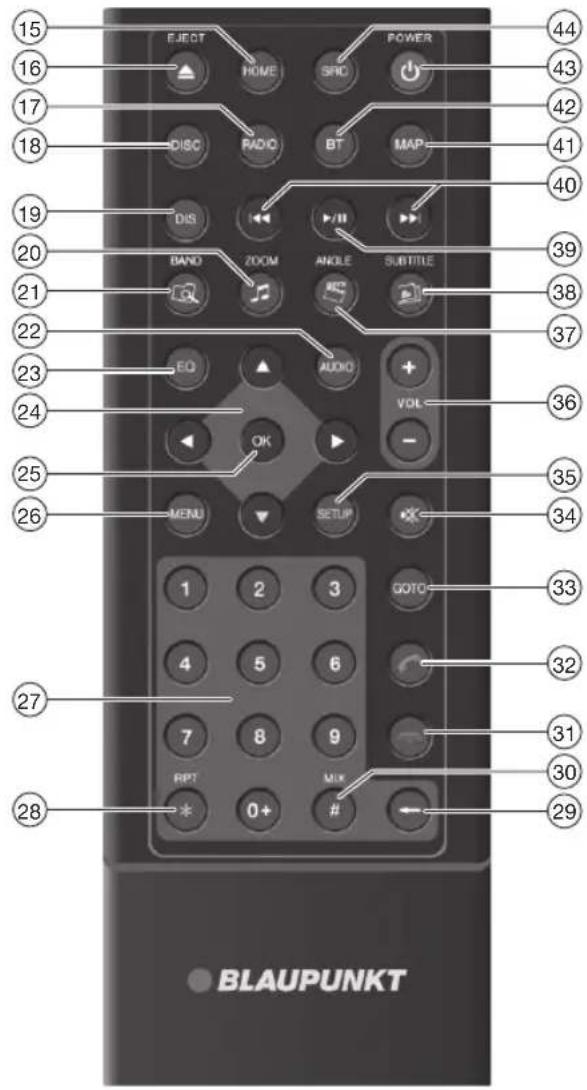
15 Tecla HOME
Abrir el menú principal
En el menú principal: abrir el menú de la fuente activa
16 Tecla ▲ / EJECT
No utilizado
17 Tecla RADIO
Inicio del modo de radio
18 Tecla DISC
No utilizado
19 Tecla DIS
Pulsación breve: ajustar el brillo de la pantalla
Pulsación prolongada: desconectar la pantalla
20 Tecla / ZOOM
Abrir la estructura de los archivos de audio
Ampliar la sección de la imagen
21 Tecla / BAND
Abrir la estructura de carpetas
Seleccionar la banda de ondas/el nivel de memoria
22 Tecla AUDIO
No utilizado
23 Tecla EQ
Abrir el menú del ecualizador
24 Tecla◀/▶/ ▲ ▼
Navegar por los menús
Ajustar la emisora manualmente (▲ /▼)
Activar emisoras memorizadas (◀ /▶)
25 Tecla OK
Confirmar la selección
26 Tecla MENU
Mostrar lista de carpetas/archivos
27 Teclas numéricas 0 - 9
28 Tecla*/RPT
Función de repetición
29 Tecla
Borrar el último carácter de la entrada
30 Tecla# / MIX
Reproducción aleatoria
③1 Tecla
Finalizar/rechazar llamada
③2 Tecla
Aceptar la llamada
33 Tecla GOTO
Seleccionar directamente título, capítulo, película o tiempo de reproducción
③4 Tecla
Silenciar el sonido de la fuente de sonido
35 Tecla SETUP
Abrir el menú de ajustes
36 Tecla VOL + / -
Regular el volumen
37 Tecla / ANGLE
Abrir la estructura de las películas
38 Tecla / SUBTITLE
Abrir la estructura de las imágenes
39 Tecla ▶/II
Iniciar e interrumpir la reproducción
40 Tecla
Seleccionar título, capítulo, película. Búsqueda rápida
41 Tecla MAP
Inicio del sistema de navegación
42 Tecla BT
Inicio del modo Bluetooth
43 Tecla / POWER
Conectar y desconectar el equipo
44 Tecla SRC
Seleccionar fuente
Contenido
Indicaciones de seguridad 116
Símbolos utilizados ....116
Seguridad vial....116
Indicaciones generales de seguridad .....116
Declaración de conformidad ....116
Indicaciones de limpieza 116
Indicaciones de eliminación de residuos .... 116
Volumen de suministro 117
Puesta en funcionamiento .... 117
Conexión y desconexión 117
Volumen 117
Menú principal 117
Ajuste de la zona de recepción ....117
Modo de radio 118
Inicio del modo de radio ....118
Selección de nivel de memoria ....118
Sintonizar emisoras ....118
Memorización manual de emisoras ....118
Memorizar emisoras de forma automática (Travelstore) 118
Reproducción de una emisora ....118
Conexión y desconexión de la señal RDS .....119
Activación y desactivación de la función REG (programas regionales)......119
Activación y desactivación de la función AF (frecuencias alternativas) .....119
Ajuste de la sensibilidad de respuestas a la búsqueda de emisoras ....119
Selección del tipo de programa e inicio de la búsqueda ....119
Conexión y desconexión de la prioridad para las noticias de tráfico ....119
Navegación (solo en los equipos con sistema de navegación).... 120
Carga de los datos de navegación ....120
Descarga de los datos cartográficos ....120
Inicio del sistema de navegación ....120
Primera puesta en servicio ....120
Introducción del destino 120
Dirección 121
Destinos especiales - Points of Interest .....121
Ajuste de las opciones de ruta 122
Ajustes del mapa 123
Reproducción de USB/microSDHC 123
Información básica 123
Soportes de datos USB 124
Tarjetas microSDHC 124
Reproducción de audio desde USB o microSDHC ....124
Reproducción de vídeo de USB o microSDHC ....125
Reproducción de imágenes de USB o microSDHC ....126
Modo Bluetooth 127
Inicio del modo Bluetooth ....127
Acoplamiento de dispositivos Bluetooth .....127
Modo telefónico - Bluetooth....127
Reproducción de audio - Bluetooth ....128
Ajustes Bluetooth....128
Fuentes de audio/vídeo externas 129
Entrada AV-IN 129
Entrada de vídeo 129
Monitor externo.... 129
Ajustes de sonido 129
Distribución del volumen (Fader/Balance) ......129
Ecualizador 130
Ajustes básicos.... 130
General 130
Sonido 131
Hora 131
Idioma 131
Bluetooth 131
Volumen 131
Garantía ....131
Servicio ....131
Esquema de conexiones 313
Anexo 314
Indicaciones de seguridad | Indicaciones de limpieza | Indicaciones de eliminación de residuos
Indicaciones de seguridad
La radio ha sido fabricada conforme al estado actual de la técnica y a las normas técnicas de seguridad vigentes. A pesar de todo, pueden surgir situaciones de peligro si no tiene en cuenta las indicaciones de seguridad de este manual.
La finalidad del presente manual es ayudarle a que se familiarice con las funciones más importantes del equipo. En la página de internet www.blaupunkt.com encontrará información más detallada sobre la navegación.
- Tenga en cuenta además los manuales de otros dispositivos que vaya a utilizar con la radio.
- Guarde el manual de tal forma que siempre pueda ser consultado por todos los usuarios.
- Entregue la radio a terceros siempre con el presente manual.
Tenga en cuenta además los manuales de otros dispositivos que vaya a utilizar con la radio.
Símbolos utilizados
En este manual se utilizan los siguientes símbolos:

¡PELIGRO!
Peligro de lesiones

¡PELIGRO!
Peligro por volumen demasiado alto

La marca CE confirma el cumplimiento de las directivas de la UE.
Indica un paso a seguir
- Indica una numeración
Seguridad vial
Observe las siguientes indicaciones relativas a la seguridad vial:
- Utilice el equipo de modo que siempre maneje el vehículo con seguridad. En caso de duda, deténgase en un lugar adecuado y maneje el aparato con el vehículo parado. Si es usted quien conduce, no debe utilizar las aplicaciones que puedan desviar su atención del tráfico (p. ej., ver vídeos o introducir destinos, dependiendo de las funciones que incluya el equipo).
- Durante el guiado al destino obedezca las indicaciones solo cuando al hacerlo no incumpla ninguna regla de tráfico. Las señales y las normas de tráfico prevalecen en todo caso sobre las recomendaciones de conducción.
- Ajuste siempre un volumen moderado para proteger sus oídos y poder percibir otras señales acústicas de alarma (p. ej., de la policía). Mientras tenga el sonido suprimido (p. ej., al cambiar la fuente de sonido) no podrá apreciar si se ha modificado el volumen. No suba el volumen durante estas pausas.
Indicaciones generales de seguridad
Observe la siguiente indicación para protegerse de posibles lesiones:
No desmonte ni modifique el equipo.
Uso según las normas
Esta radio está diseñada para su instalación y utilización en un vehículo con una tensión de red de 12 V y debe montarse en una ranura de tamaño estándar (según DIN). Tenga en cuenta los límites de capacidad del equipo. Asegúrese de que las reparaciones y, en caso necesario, el montaje sean realizados por un técnico especializado.
Instrucciones de instalación
Solo puede instalar la radio si tiene experiencia con la instalación de radios de automóviles y conoce bien el sistema eléctrico del vehículo. Observe además el esquema de conexiones que se incluye al final de este manual.
Mediante este documento Blaupunkt Competence Center Car Multimedia - Evo Sales GmbH declara que el equipo cumple los requisitos básicos y las prescripciones relevantes de la Directiva 2014/53/EU.
Encontrará la declaración de conformidad en nuestra página de internet www.blaupunkt.com.
Indicaciones de limpieza
Los disolventes, detergentes y abrasivos, así como los sprays para el salpicadero y los productos de limpieza para plásticos pueden contener productos que dañen la superficie de la radio.
Para la limpieza de la radio, utilice únicamente un paño seco o ligeramente humedecido.
Indicaciones de eliminación de residuos

¡No deseche los equipos antiguos junto a los residuos domésticos!
Utilice los sistemas de recogida y devolución que tenga a su disposición para desechar el equipo antiguo, el mando a distancia y las baterías usadas.
Volumen de suministro
El volumen de suministro incluye:
• Radio del automóvil • Mando a distancia (incluye pilas) • Sintonizador TMC (solo en equipos con sistema de navegación europeo) • Tarjeta microSD con datos de navegación en la ranura de tarjetas microSD (solo en los equipos con sistema de navegación) • Antena GPS • Micrófono Bluetooth externo • Versión abreviada del manual de instrucciones • Marco de sujeción • Set de piezas pequeñas • Material de instalación • Cable de conexión
Puesta en funcionamiento
Atención
Tornillos de fijación para el transporte
Asegúrese de haber retirado los tornillos de fijación para el transporte de la parte superior del equipo antes de la puesta en funcionamiento del mismo.
Conexión y desconexión
Conexión y desconexión con el botón giratorio
Para conectar el equipo, pulse el botón giratorio ③. Para desconectarlo, mantenga pulsado el botón giratorio ③ más de 2 segundos.
Conexión y desconexión con el encendido del vehículo
Si la radio está vinculada al encendido del vehículo y no se apagó mediante el botón giratorio ③, se conectará y desconectará con el encendido del vehículo.
Volumen
Regulación del volumen
El volumen se puede regular en pasos de 0 (desactivado) a 50 (máximo).
Gire el botón giratorio ③ para ajustar el volumen.
Supresión del sonido de la radio (Mute)
Pulse brevemente el botón giratorio para suprimir el sonido del equipo o para volver a activar el volumen ajustado anteriormente.
Menú principal
En el menú principal puede abrir las diferentes fuentes y modos de funcionamiento pulsando los botones de la pantalla táctil.
Pulse la tecla MENU.32 - o bien -
Pulse el botón [↑] en la fuente actual.
Se muestra el menú principal.
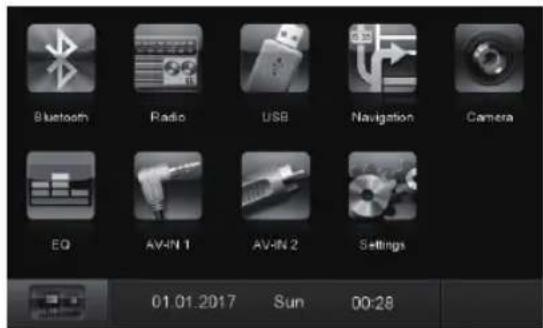
Mientras no seleccione otra fuente de sonido se reproduce la última fuente de sonido que estuvo activa.
Nota:
Las figuras del presente manual sirven de apoyo a las aclaraciones y pueden diferir en algunos detalles respecto a su equipo.
Ajuste de la zona de recepción
Esta radio ha sido diseñada para funcionar en diferentes regiones con distintas gamas de frecuencia y tecnologías de emisión. De fábrica está ajustada la zona de recepción Europa (FM/AM). Si utiliza la radio fuera de Europa, p. ej., en EE. UU. o Asia, es posible que tenga que ajustar primero una zona de recepción adecuada.
Para ello, pulse el botón [gɔnf] en el menú principal.
Se visualiza el menú Ajustes.
Pulse el botón [General] en la zona inferior del menú Ajustes.
Detrás de Región de radio se visualiza el ajuste actual.
Pulse dos veces brevemente (doble clic) el botón [Región de radio] para mostrar la lista de zonas de recepción disponibles.
- Seleccione la zona de recepción deseada con un doble clic.
La lista se oculta; se ha ajustado la zona de recepción.
Pulse el botón [↑].
Se visualiza de nuevo el menú principal.
Modo de radio
Modo de radio
Inicio del modo de radio
En el menú principal, pulse el botón [Radio].
Se visualiza el menú de reproducción de radio.
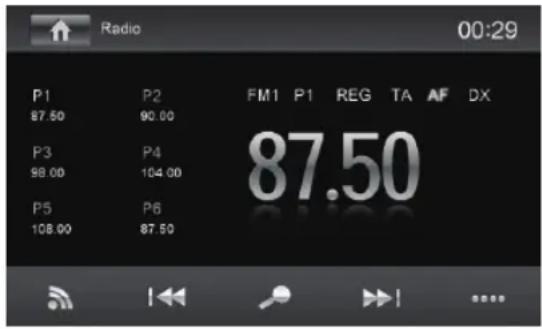
Selección de nivel de memoria
Tiene a su disposición varios niveles de memoria y banda de ondas. En cada nivel de memoria pueden memorizarse hasta 6 emisoras.
Pulse el botón [💡] hasta que en la pantalla aparezca el nivel de memoria deseado.
Sintonización manual de emisoras
Pulse brevemente el botón [1] o [▶] varias veces para cambiar gradualmente la frecuencia.
Introducción directa de la frecuencia de la emisora
Si conoce la frecuencia de la emisora que desea escuchar, la puede introducir directamente a través de la pantalla táctil.
Pulse el botón [......] para mostrar más opciones de control. Pulse el botón [■■].
Se muestra un campo numérico para introducir la frecuencia.
Introduzca la frecuencia de la emisora en el campo numérico. Pulse el botón [OK].
Se muestra el menú de reproducción de radio y suena la emisora que corresponde a la frecuencia introducida.
Iniciar la búsqueda de emisoras
Pulse el botón [1◄◄] o [►◆◆] durante aprox. 2 segundos para iniciar la búsqueda de emisoras.
La radio sintoniza la primera emisora que tenga suficiente intensidad.
Nota:
En la zona de recepción Europa: en la banda de ondas FM, cuando la prioridad para las noticias de tráfico está activada, solo se ajustan las emisoras de radiotráfico.
Memorización manual de emisoras
Seleccione el nivel de memoria deseado con el botón [north]. Sintonice la emisora que desee memorizar. Pulse una de las teclas de memoria [P1]... [P6] durante aprox. 2 segundos para memorizar la emisora actual en esta tecla.
Se memoriza la emisora.
La función Travelstore le permite buscar automáticamente las 6 emisoras con mayor intensidad de recepción y guardarlas en el nivel de memoria actual. Las emisoras anteriormente memorizadas en ese nivel de memoria se borran.
Seleccione un nivel de memoria. Pulse el botón [……] para mostrar más opciones de control. Pulse el botón [TS].
El sintonizador inicia una búsqueda automática de emisoras. Cuando se haya completado la memorización, la emisora se reproduce en la posición de memoria 1 del nivel de memoria seleccionado.
Nota:
En la zona de recepción Europa: cuando está activada la prioridad para las noticias de tráfico, solo se memorizan emisoras de radiotráfico.
Reproducción de una emisora
La función Scan sirve para explorar y reproducir durante unos segundos todas las emisoras que se puedan sintonizar de la banda de ondas actual.
Pulse el botón [●].
La búsqueda Scan busca emisoras en la banda de ondas actual. Las emisoras que se puedan sintonizar se reproducirán durante unos segundos.
Con una pulsación normal del botón [●], se selecciona la emisora que está sonando en ese momento y se sigue reproduciendo.
Conexión y desconexión de la señal RDS
En la zona de recepción Europa hay muchas emisoras FM que además de su programación emiten una señal RDS (Radio Data System), que permite algunas funciones adicionales como, p. ej., la visualización en pantalla del nombre de la emisora.
Pulse el botón [……] para mostrar más opciones de control. Pulse el botón [RDS] para activar o desactivar la función RDS.
Cuando la función RDS está activada, la indicación de RDS aparece en blanco.
Pulse el botón [ √ ] para ocultar las opciones de manejo adicionales o espere hasta que se oculten automáticamente.
Activación y desactivación de la función REG (programas regionales)
A determinadas horas, algunas emisoras RDS dividen su programación en emisiones regionales de diferente contenido. Si la función REG está activada, la radio cambia solo a frecuencias alternativas de la emisora sintonizada que retransmiten el mismo programa regional.
Pulse el botón [REG] para activar o desactivar la función REG.
Cuando la función REG está activada, la indicación de REG aparece en blanco.
Activación y desactivación de la función AF (frecuencias alternativas)
Cuando está activada la función AF, la radio se conmuta automáticamente a la frecuencia con mejor recepción para la emisora sintonizada.
Pulse el botón AF para activar o desactivar la función AF.
Cuando la función AF está activada, la indicación de AF aparece en blanco.
Ajuste de la sensibilidad de respuestas a la búsqueda de emisoras
La sensibilidad de respuesta a la búsqueda de emisoras determina si la búsqueda automática de emisoras encuentra solo emisoras con señal potente o también las emisoras con señal débil, que podrían tener ruido.
Pulse el botón [LO] o [DX] para ajustar la sensibilidad de la búsqueda de emisoras.
Si se visualiza la indicación LO, durante la búsqueda solo se encontrarán emisoras con una elevada intensidad de recepción.
Si se visualiza la indicación DX, durante la búsqueda se encontrarán emisoras tanto con una elevada como con una baja intensidad de recepción.
Selección del tipo de programa e inicio de la búsqueda
Con la función PTY puede seleccionar un tipo de programa y, de esa manera, buscar emisoras de forma selectiva que, por ejemplo, emitan música rock o programas de deportes.
Pulse el botón [……] para mostrar más opciones de control. Pulse el botón [PTY] para mostrar los tipos de programa. Navegue por la lista con las teclas [▼]/[▲] y pulse sobre el tipo de programa deseado para seleccionarlo. Pulse el botón [PTY] para iniciar la búsqueda PTY. Si una emisora emite un programa con el tipo de programa seleccionado, se reproduce esta emisora.
Conexión y desconexión de la prioridad para las noticias de tráfico
En la zona de recepción de Europa, las emisoras FM pueden indicar las noticias de tráfico mediante una señal RDS. Si está activada la prioridad para las noticias de tráfico, éstas se retransmiten automáticamente aunque la radio no se encuentre en modo de radio en ese momento.
Pulse el botón [TA] para activar o desactivar la prioridad de las noticias de tráfico.
Cuando la prioridad de las noticias de tráfico está activada, la indicación TA aparece en blanco.
Navegación (solo en los equipos con sistema de navegación)
Carga de los datos de navegación
El software de navegación y los datos cartográficos se encuentran en una tarjeta microSD. Los equipos que incorporan un sistema de navegación se suministran con una tarjeta microSD en la ranura de tarjetas microSD. Para poder utilizar el sistema de navegación, la tarjeta microSD debe estar introducida en la ranura para tarjetas.
Nota importante:
El lector de tarjetas acepta tarjetas microSD en las que pueden memorizarse archivos de audio y vídeo o datos de navegación. En la tarjeta microSD para el sistema de navegación no pueden memorizarse otros datos aparte de los datos de navegación.
Abra la tapa situada debajo del botón giratorio. Introduzca la tarjeta microSD en la ranura para tarjetas con la cara impresa hacia la izquierda (con la esquina recortada hacia arriba) y los contactos hacia delante hasta que encaje.
Descarga de los datos cartográficos
Al adquirir un equipo, a efectos de garantizar la absoluta actualidad de los datos cartográficos, dentro de los 30 días siguientes a la primera localización GPS tiene la posibilidad de descargar gratuitamente y una sola vez los datos cartográficos más actuales desde la página de Internet www.naviextras.com a su tarjeta microSD de serie.
Una vez transcurrido el plazo podrá adquirir material cartográfico en todo momento abonando el correspondiente importe.
Nota importante:
En caso de pérdida o deterioro de la tarjeta microSD se extingue la licencia de uso del material cartográfico. En este caso deberá volver a adquirir la licencia junto con otra tarjeta microSD.
Inicio del sistema de navegación
En el menú principal, pulse Navegación para iniciar el modo de navegación.
Se visualiza el menú de navegación. La primera vez que inicia el sistema de navegación aparece el asistente de configuración.
Primera puesta en servicio
Al iniciar por primera vez el sistema de navegación se ejecuta un asistente de configuración que realiza los ajustes básicos para la navegación.
Ajuste el idioma del sistema de navegación. Puede ser un idioma diferente al idioma de las demás funciones del equipo. Confirme la selección con [ √ ]. Se muestra el contrato de licencia de usuario final. Lea detenidamente el contrato de licencia de usuario final. Si está de acuerdo con el contenido, pulse [√]. Se inicia el asistente de configuración.
Pulse [√] para continuar. - Seleccione una voz para las indicaciones de voz de la navegación. Cada idioma tiene sus propias voces. Confirme la selección con [√]. Ajuste el formato horario y las unidades para la navegación. A continuación, pulse [√]. En la siguiente pantalla puede ajustar las opciones de ruta preferentes. Si es necesario, puede cambiar las entradas pulsando sobre las entradas de menú. Pulse [√] cuando haya realizado los ajustes deseados. Pulse el botón [√] para confirmar. Se visualiza el menú de navegación.
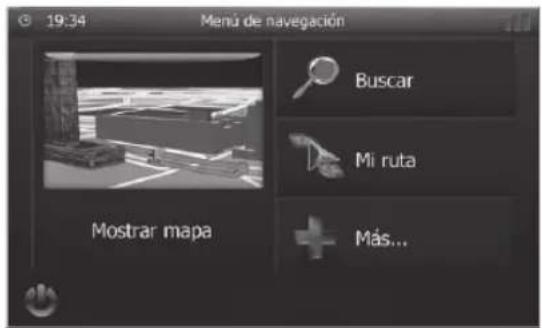
Introducción del destino
Tiene varias posibilidades para introducir destinos: indicando la dirección o seleccionando un destino especial de la base de datos de destinos especiales. Los destinos especiales son, por ejemplo, monumentos, museos, estadios o gasolineras.
Dirección
Abra el menú de navegación. Pulse en [Buscar].
Aparece el menú para la introducción de destinos.

Pulse en [Buscar dirección].
Se abre el menú para introducir direcciones.
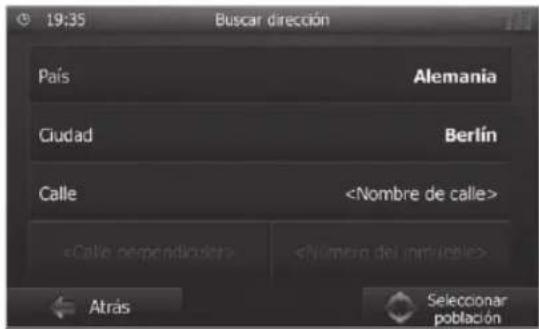
Introduzca sucesivamente el país, la ciudad y la calle, así como la intersección o el número de portal. Para ello vaya pulsando las correspondientes opciones en el menú de introducción de direcciones.
Se abre un menú para la introducción de texto.
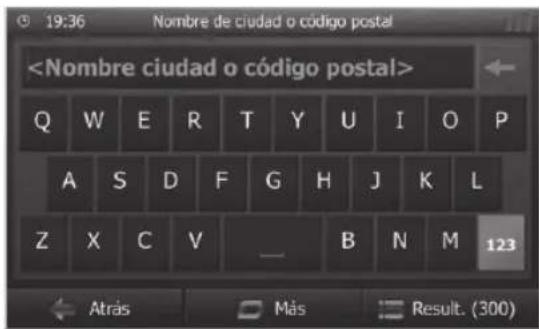
Introduzca el destino deseado mediante el teclado.
Con cada letra que teclee su entrada se completará automáticamente en la línea de introducción de datos.
Cuando la línea de direcciones muestre el nombre del destino deseado, pulse el botón [√].
El destino seleccionado se mostrará en el mapa.
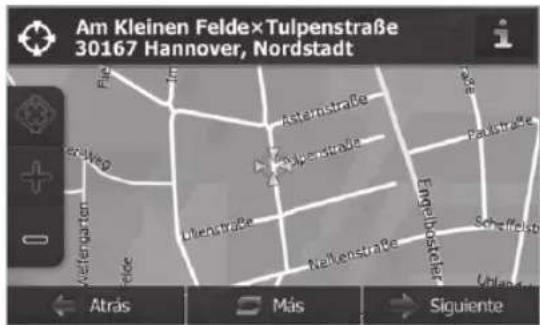
Pulse [Siguiente] para iniciar el guiado al destino.
Comienza el cálculo de la ruta. Dependiendo de la distancia entre el lugar de partida y de destino, el cálculo de la ruta puede llevar algún tiempo.
Una vez terminado el cálculo de la ruta se muestran los parámetros de la ruta, como la distancia y el tiempo. Además se representa el recorrido de la ruta en el mapa.
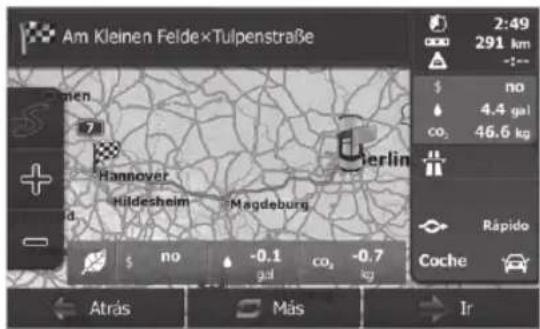
Pulse en [Ir] para iniciar el guiado al destino.
Destinos especiales - Points of Interest
Abra el menú de navegación. Pulse en [Buscar ]
Aparece el menú para la introducción de destino.
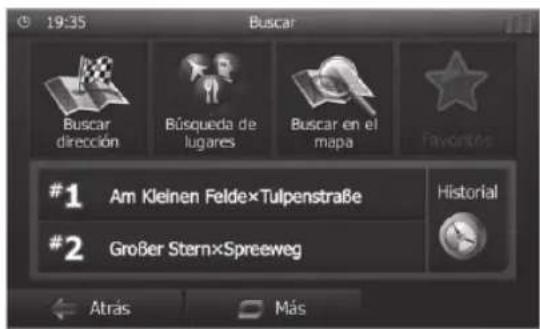
Pulse en [Búsqueda de lugares]

Navegación
Se abre el menú de destinos especiales.
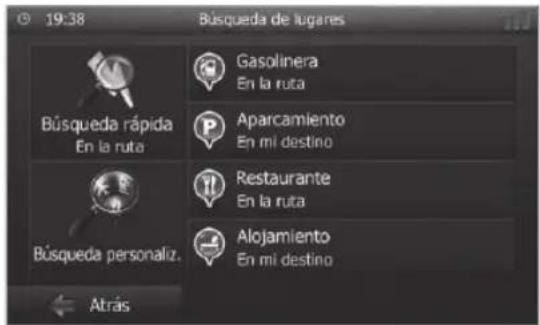
Puede seleccionar un destino especial de las cuatro categorías predefinidas Gasolinera, Aparcamiento, Restaurante y Alojamiento o iniciar una búsqueda propia. Pulse, p. ej., en Gasolinera para encontrar rápidamente una gasolinera.
Aparece una lista de las gasolineras que haya en las proximidades del vehículo. Las gasolineras están clasificadas según la distancia que las separa del vehículo.
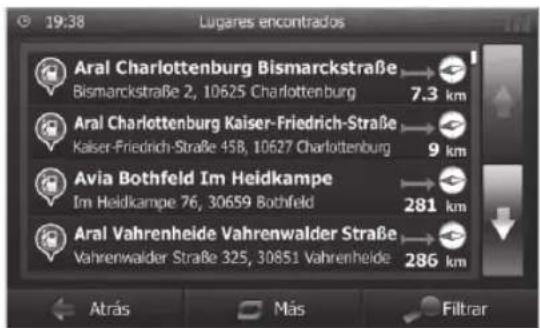
- Seleccione una gasolinera de la lista pulsando en la correspondiente entrada de la lista.
La gasolinera aparece en el mapa.
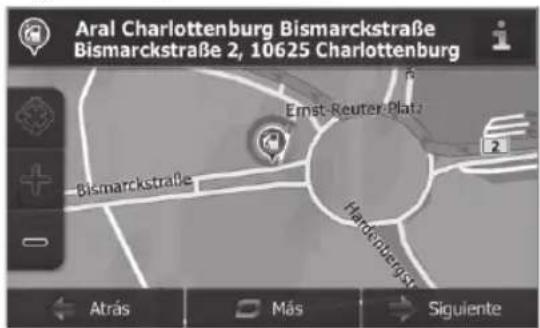
Pulse [Siguiente .] Se muestran el recorrido y los datos de la ruta. Pulse en llr para iniciar el guiado al destino.
Ajuste de las opciones de ruta
En las opciones de ruta se pueden ajustar el tipo de vehículo, el tipo de ruta (rápida, corta, dinámica), así como otros parámetros que el equipo requiere para calcular la ruta según sus necesidades.
Las opciones de ruta ya las ajusta al realizar la primera configuración del sistema de navegación, no obstante, las puede modificar para cualquier guiado al destino.
Adaptación de las opciones de ruta antes del guiado al destino
Abra el menú de navegación. Pulse en [Más... ]
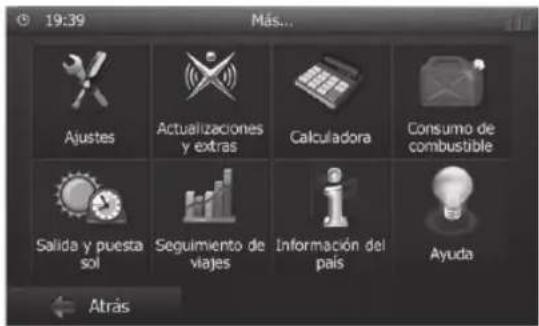
Pulse en [Ajustes.]
Se abre el menú de ajustes de la navegación.
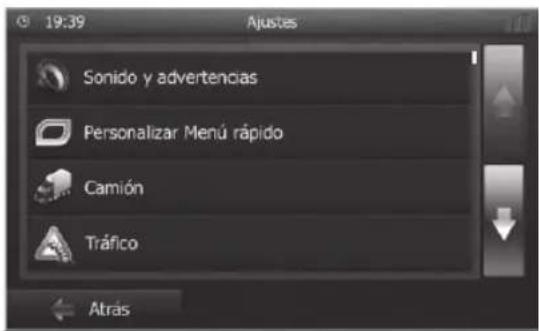
Pulse el botón [para pasar a la segunda página. Pulse en [Ajustes de la ruta.]
Se muestran las opciones de ruta.
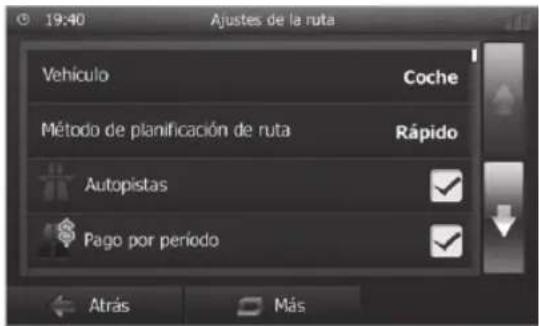
Navegación | Reproducción de USB/microSDHC
Si lo desea, cambie los ajustes. Pulse Atrás hasta que en la pantalla aparezca el menú de navegación.
Modificación de las opciones de ruta durante el guiado al destino
Pulse el botón Más durante un guiado al destino.
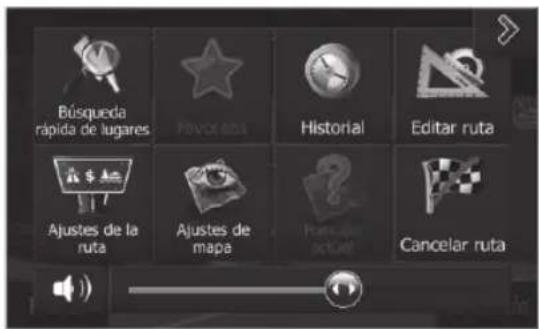
Pulse en [Ajustes de la ruta .]
Se muestran las opciones de ruta.
Si lo desea, cambie los ajustes. Pulse [Atrás .]
Vuelve a aparecer el guiado al destino.
Ajustes del mapa
En los ajustes del mapa puede ajustar el tipo de vista (2D o 3D), el ángulo de visión del mapa, los colores, así como la representación de los edificios o los puntos de orientación en el mapa. Además, también puede ajustar si desea visualizar en el mapa las categorías de destinos especiales, por ejemplo, talleres, cafés o restaurantes.
Abra el menú de navegación. Pulse [Más...] Pulse en [Ajustes]
Se abre el menú de ajustes de la navegación.
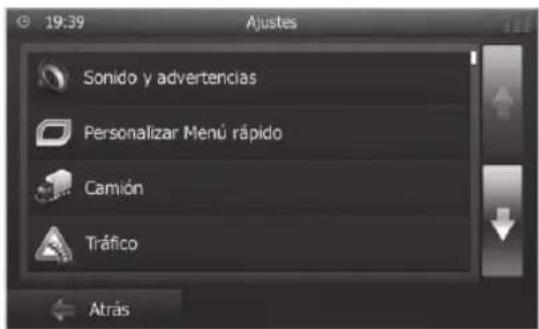
Pulse el botón [↓] para pasar a la segunda página. Pulse en [Ajustes de mapa].
Se muestran los ajustes del mapa.
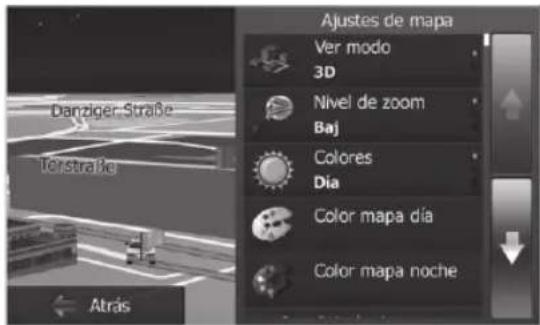
Si así lo desea, cambie los ajustes. Pulse [Atrás] hasta que en la pantalla aparezca el menú de navegación.
Nota:
También tiene la posibilidad de modificar los ajustes del mapa durante el guiado al destino:
Pulse el botón [Más] durante un guiado al destino. Pulse en [Ajustes de mapa].
Se muestran los ajustes del mapa.
Si así lo desea, cambie los ajustes. Pulse [Atrás]
Vuelve a aparecer el guiado al destino.
Reproducción de USB/microSDHC
Por motivos de seguridad, la reproducción de películas y fotografías en el monitor integrado solo es posible cuando el vehículo está parado y el freno de mano activado. El cable "BRAKE" se debe conectar a la conexión del freno de mano del vehículo (véase el esquema de conexiones incluido al final de este manual). La reproducción de películas durante la conducción solo es posible a través de un monitor externo conectado.
Notas:
- Blaupunkt no puede garantizar el perfecto funcionamiento de todos los soportes de datos USB y tarjetas microSD en el mercado.
A la hora de preparar un soporte de datos MP3/WMA, tenga en cuenta los siguientes datos:
- Designación de títulos y directorios:
- Un máximo de 32 caracteres, sin incluir las extensiones ".mp3" y ".wma" (si se introducen más caracteres, se reducirá el número de títulos y carpetas que puede reconocer la radio)
- Formato/sistema de archivos del dispositivo USB: Mass Storage Device (dispositivo de almacenamiento masivo) / FAT/FAT16/FAT32
- Sistema de archivos de las tarjetas microSD: FAT/FAT16/FAT32
• Extensiones de archivos de audio:
- .MP3 para archivos MP3
- .WMA para archivos WMA
- Archivos WMA solo sin Digital Rights Management (DRM) y creados con Windows Media® Player versión 8 o superior
• Etiquetas ID3 MP3: versión 1 o 2
- Velocidad binaria para la creación de archivos de audio:
- MP3: de 32 a 320 kbps
- WMA: de 32 a 192 kbps
- Cantidad máxima de archivos y directorios:
- Medio USB: hasta 10 000 entradas
- Tarjetas microSD: hasta 10 000 archivos.
Soportes de datos USB
Este equipo cuenta con una conexión USB situada debajo de la tapa de la parte frontal.
Conexión de un soporte de datos USB
Abra la tapa situada debajo del botón giratorio.
Introduzca el soporte de datos USB en la entrada hembra USB 10
El equipo pasa automáticamente al modo USB. El equipo lee los datos y comienza a reproducir por el primer archivo multimedia que ha reconocido.
Apague la radio del automóvil.
Extraiga el soporte de datos USB.
Tarjetas microSDHC
Este equipo cuenta con una ranura para tarjetas microSDHC situada debajo de la tapa de la parte frontal.
Introducción de una tarjeta microSDHC
Abra la tapa situada debajo del botón giratorio.
Introduzca la tarjeta microSDHC en la ranura para tarjetas con la cara impresa hacia la izquierda (con la esquina recortada hacia arriba) y los contactos hacia delante hasta que encaje.
El equipo pasa automáticamente al modo microSDHC. El equipo lee los datos y la reproducción comienza por el primer archivo multimedia que ha reconocido.
Dado el caso, abra la tapa. Presione la tarjeta microSDHC hasta que se desbloquee. Extraiga la tarjeta microSDHC de la ranura para tarjetas.
Reproducción de audio desde USB o micro SDHC
Los principios de reproducción de los archivos de audio (MP3/WMA) de soportes de datos son idénticos para todas las fuentes.
- Seleccione la fuente deseada en el menú principal. El equipo cambia a la fuente seleccionada e inicia la reproducción.
Si no se inicia la reproducción de audio,
pulse el botón [☐] para cambiar a la lista de carpetas/archivos. Pulse el botón [ ] para visualizar todas las carpetas y archivos del soporte de datos.
- o bien -
Pulse el botón [♪] para visualizar todos los archivos de audio del soporte de datos.
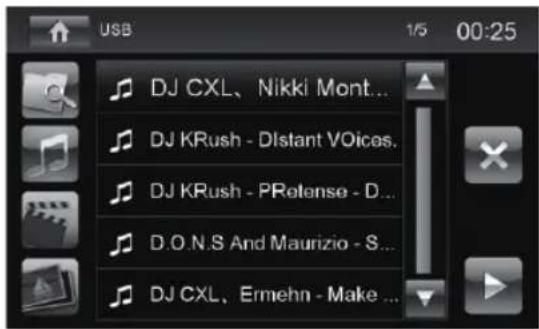
[ ▲ ] Hojear las páginas de la lista. [▼] Hojear las páginas de la lista. [ ↑ ] Cambiar al nivel de carpetas inmediatamente superior. [▶] Abrir la carpeta o el título seleccionado.
- o bien -
Pulsar brevemente dos veces (doble clic) sobre el nombre de la carpeta o del título. Se abre la carpeta/se inicia el título.
[ × ] Salir de la lista de carpetas/archivos.
Cuando inicie la reproducción de un título, aparecerá el menú de reproducción.
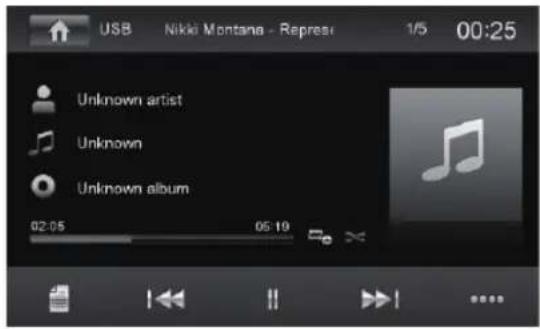
[ ] Mostrar lista de carpetas/archivos.
[ |◀◀ ] Pulsación breve: selección del título.
Pulsación prolongada: búsqueda rápida.
[Ⅱ/▶] Interrumpir y reanudar reproducción.
[Pulsación breve: selección de título.
Pulsación prolongada: búsqueda rápida.
[ ..... ] Mostrar más opciones de control.
Pulsar [……] para mostrar más opciones de control del menú de reproducción.
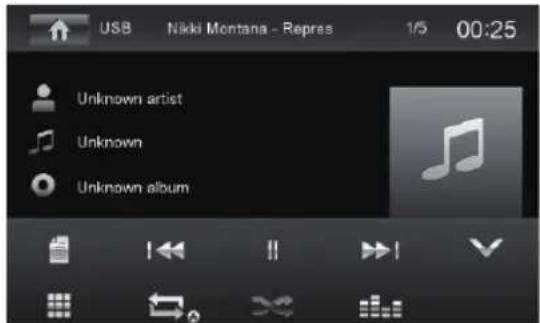
[ √ ] Ocultar las opciones de control adicionales.
[ ■■] Abrir el teclado para introducir directamente el número del título deseado.
[ ← ] Iniciar y finalizar la función de repetición REPEAT.
El modo REPEAT se cambia con cada pulsación del botón [↔].
| Indicación | Modo REPEAT |
| Repetir título actual |
| Repetir carpeta actual |
| Repetir todos los títulos del soporte de datos |
[∞] Iniciar y finalizar la reproducción aleatoria MIX.
Si la función MIX está activada, se muestra el símbolo en blanco.
El modo MIX depende de la función de repetición REPEAT seleccionada.
| Indicación del modo REPEAT | Modo MIX |
| Sin reproducción aleatoria |
| Reproducir aleatoriamente los títulos de la carpeta actual |
| Reproducir aleatoriamente los títulos del soporte de datos |
[ ] Abrir el ecualizador.
Reproducción de vídeo de USB o microSDHC
- Seleccione la fuente deseada en el menú principal. El equipo cambia a la fuente seleccionada e inicia la reproducción.
Si no se inicia la reproducción de vídeo,
pulse el botón [☐] para cambiar a la lista de carpetas/archivos.
Pulse el botón [ ] para visualizar todas las carpetas y archivos del soporte de datos.
- o bien -
Pulse el botón [ ] para visualizar todos los archivos de vídeo del soporte de datos.
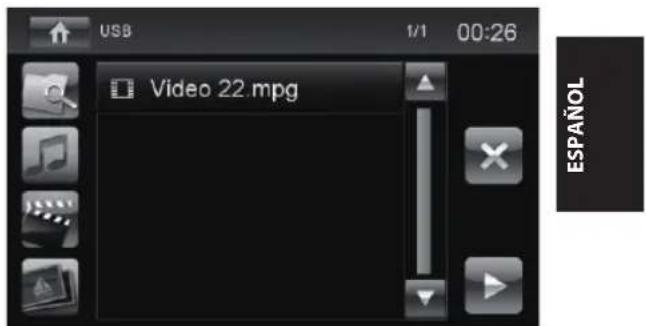
Nota:
Las carpetas y vídeos se seleccionan tal y como se ha descrito en el apartado de reproducción de audio.
Reproducción de USB/microSDHC
Una vez que haya seleccionado una película, empieza su reproducción. Durante la reproducción el menú de reproducción permanece oculto.
Para volver a activar el menú de reproducción, pulse una vez la pantalla táctil brevemente.
El menú de reproducción se vuelve a activar.
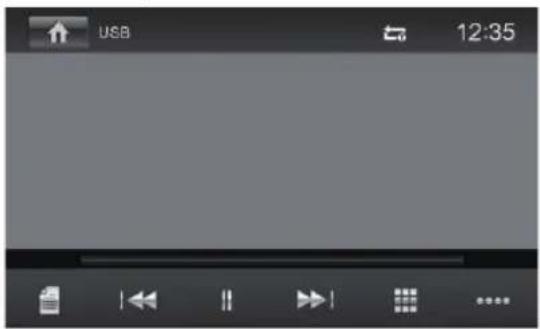
[ ] Mostrar lista de carpetas/archivos.
[1] Seleccionar película anterior.
[II/▶] Interrumpir y reanudar reproducción.
[▶▶] Seleccionar película siguiente.
[ ■■ ] Teclado para la selección directa de una película o tiempo de reproducción.
[……] Mostrar más opciones de control.
Pulsar [……] para mostrar más opciones de control del menú de reproducción.
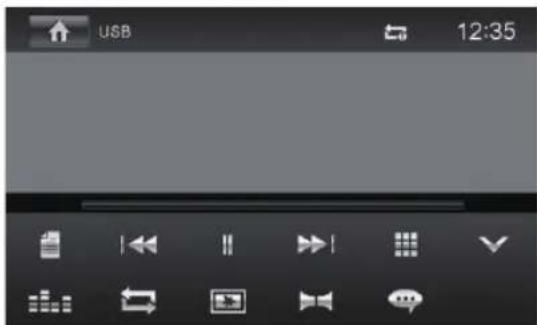
[ √ ] Ocultar las opciones de control adicionales.
[ = ] Abrir el ecualizador.
[ ] Activar y desactivar la función de repetición de la película o de la carpeta.
[ ] Ajustar imagen.
Reproducción de imágenes de USB o micro SDHC
- Seleccione la fuente deseada en el menú principal. El equipo cambia a la fuente seleccionada e inicia la reproducción.
Si no se inicia la reproducción de imágenes,
pulse el botón [☐] para cambiar a la lista de carpetas/archivos.
Pulse el botón [ ] para visualizar todas las carpetas y archivos del soporte de datos.
- o bien -
Pulse el botón [ ] para visualizar todas las imágenes del soporte de datos.
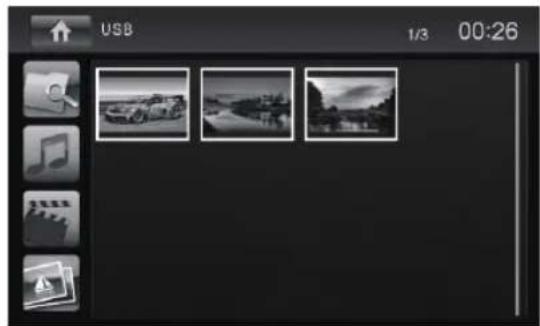
Las carpetas e imágenes se seleccionan tal y como se ha descrito en el apartado de la reproducción de audio.
Modo Bluetooth
Gracias a la función Bluetooth® puede acoplar teléfonos móviles y dispositivos de reproducción con la radio del automóvil.
Si acopla su teléfono móvil con la radio del automóvil, puede utilizar la función de manos libres integrada para realizar llamadas telefónicas. También puede acceder a la lista de los números marcados o a la agenda telefónica del teléfono móvil acoplado.
Si el equipo Bluetooth® conectado es compatible con las funciones A2DP y AVRCP, podrá reproducir música y controlar la reproducción mediante la radio del automóvil. Si se produce una llamada, la reproducción se interrumpe y se vuelve a reanudar tras la conversación.
Si ha acoplado un teléfono móvil mediante Bluetooth® y recibe una llamada mientras se reproduce otra fuente, la reproducción de la fuente se detiene y se abre el menú de llamadas.
Inicio del modo Bluetooth
En el menú principal, pulse [Bluetooth ] - o bien - Pulse la tecla MENU ② durante aprox. 2 segundos.
Se abre el menú de Bluetooth®. El menú contiene una lista de los dispositivos Bluetooth® conocidos. Las demás fuentes de sonido se desconectan.
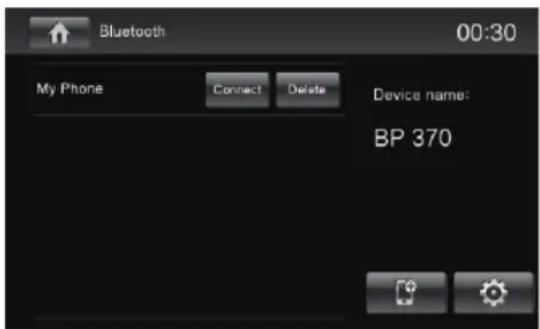
[ ] Adición de un nuevo dispositivo Bluetooth® [ ] Abrir el menú opciones.
Pulse el botón [Conectar] del dispositivo Bluetooth® con el que desea establecer la conexión.
Si el dispositivo se encuentra dentro del alcance del equipo, se establece la conexión y se muestra el menú del dispositivo.
Pulse el botón [Borrar] si desea borrar el dispositivo Bluetooth® de la lista.
Acoplamiento de dispositivos Bluetooth
Para acoplar por primera vez un equipo a la radio del automóvil, proceda como se describe a continuación:
Asegúrese de que el Bluetooth® esté activado tanto en la radio del automóvil como en su dispositivo Bluetooth®. En el menú de opciones del modo Bluetooth®, introduzca un código de emparejamiento (véanse los ajustes Bluetooth®). En su dispositivo Bluetooth®, busque si hay nuevos dispositivos/conexiones. La radio del automóvil aparece como BP 370 en la lista de dispositivos Bluetooth®. Establezca la conexión; en ocasiones es necesario introducir en la radio del automóvil un código de emparejamiento predeterminado.
La conexión se establece y se abre el menú del dispositivo acoplado.
Nota:
Cuando hay un teléfono conectado a la radio del automóvil, se visualiza el símbolo de Bluetooth® en el margen superior derecho de la pantalla de todas las fuentes de audio y vídeo.
Modo telefónico - Bluetooth
Cuando se ha conectado un teléfono con la radio del automóvil mediante la función Bluetooth®, aparece el siguiente menú.
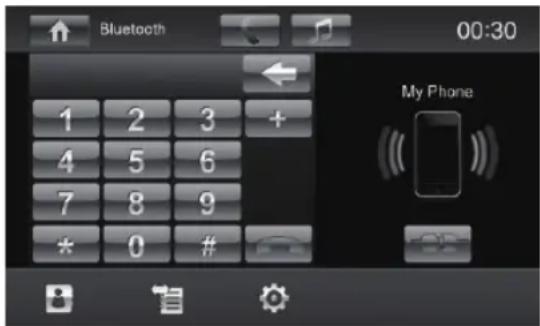
[ ] Visualizar el menú del teléfono. [♪] Visualizar el menú de reproducción. [●●] Finalizar la conexión con el dispositivo actual. [8] Abrir agenda telefónica. [ ] Abrir lista de llamadas. [ ] Abrir el menú de opciones.
Introduzca el número de teléfono con el teclado numérico y pulse el botón [☐].
- o bien -
Modo Bluetooth
- Seleccione un contacto o un número de la lista de llamadas o de la agenda telefónica y, a continuación, pulse el botón [ Marcar ] en la ventana emergente. Se establece la llamada.
Cuando recibe una llamada aparece el menú de llamadas.
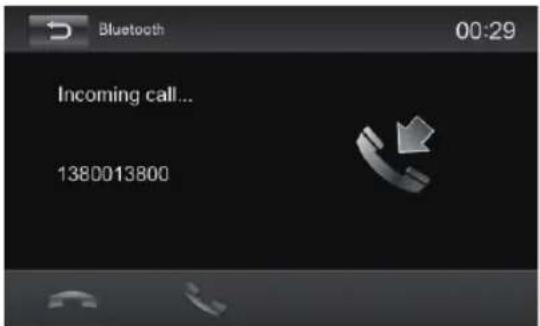
[ ] Rechazar la llamada.
[ ] Aceptar la llamada.
Reproducción de audio - Bluetooth
Si hay conectado a la radio del automóvil un equipo de audiostreaming por Bluetooth®, podrá reproducir música y controlar la reproducción mediante la radio.
Pulse el botón [♪] para cambiar a la reproducción de audio.
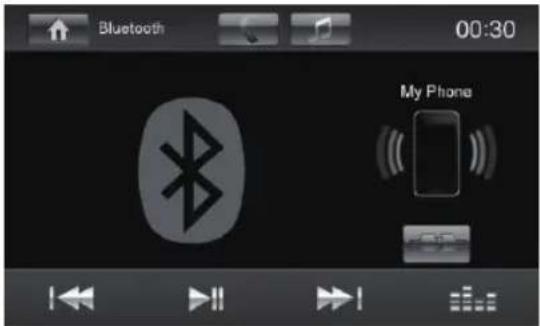
[ ] Visualizar el menú del teléfono.
[♪] Visualizar el menú de reproducción.
[-●] Finalizar la conexión con el dispositivo actual.
[ ◀◀ ] Pulsación breve: selección de título.
Pulsación prolongada: búsqueda rápida.
[▶II] Interrumpir y reanudar reproducción.
[▶▶] Pulsación breve: selección de título.
Pulsación prolongada: búsqueda rápida.
[ ] Abrir el ecualizador.
Ajustes Bluetooth
El menú opciones de Bluetooth® le permite realizar los ajustes básicos del modo Bluetooth®.
Pulse el botón [💡].
Se abre el menú opciones.

Bluetooth – Aquí puede conectar o desconectar el Bluetooth®.
Auto Conectar – Cuando "Auto Conectar" está activado, el equipo se conecta automáticamente con los dispositivos Bluetooth® que le son conocidos tan pronto como se encuentren dentro de su alcance.
Auto Contestar – Cuando "Auto Contestar" está activada, las llamadas entrantes se aceptan automáticamente.
Micrófono – Seleccione qué micrófono desea utilizar para el dispositivo de manos libres a través de Bluetooth®.
Código de emparejamiento – Muchos dispositivos Bluetooth® exigen un código de emparejamiento (Pairing Code) antes de establecer la conexión. Puede introducir el código aquí.
Sinc. de Agenda – Para poder acceder a la agenda telefónica de un teléfono, primero debe sincronizar los equipos mediante esta opción de menú.
Pulse [⊃] para salir del menú de opciones.
Fuentes de audio/vídeo externas
Entrada AV-IN
El equipo dispone de una entrada AV externa para la reproducción de audio y vídeo. La entrada AV-IN está integrada debajo de la tapa en la parte frontal del equipo.

¡Peligro!
Peligro elevado de lesiones con el conector.
En caso de que se produzca un accidente, un conector que sobresalga enchufado en la hembra AV IN podría ocasionar lesiones. La utilización de conectores o adaptadores rectos implica un mayor riesgo de sufrir lesiones.
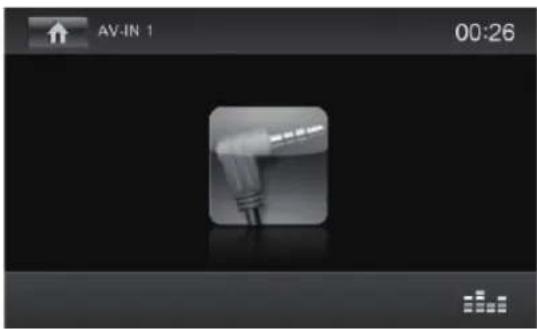
Inicie el modo AV IN con el botón [AV-IN]
En la pantalla aparece la reproducción de audio o vídeo de la fuente AV.
Este equipo dispone de una entrada de vídeo en la parte trasera para conectar una cámara opcional. Si se conecta una cámara, en la pantalla puede visualizarse la imagen de la misma.
Para ello, pulse el botón [Cámara] en el menú principal.
Monitor externo
Este equipo dispone de una salida para conectar un monitor externo en la parte trasera del vehículo (véase el esquema de conexiones incluido al final de este manual).
- Seleccione la fuente deseada mediante el menú principal e inicie la reproducción de la película.
La película se muestra en el monitor del equipo. Abra el menú principal. Pulse el botón [ ]
La película se muestra además en el monitor externo.
Ajustes de sonido
Distribución del volumen (Fader/Balance)
Tiene la posibilidad de ajustar la distribución del volumen en el vehículo para todas las fuentes.
Pulse el botón [☐☐] en el menú principal o en la barra de herramientas de la fuente de sonido actual. En la pantalla se abre el menú del ecualizador. Pulse el botón [+] .
Se muestra el menú de Fader y Balance.
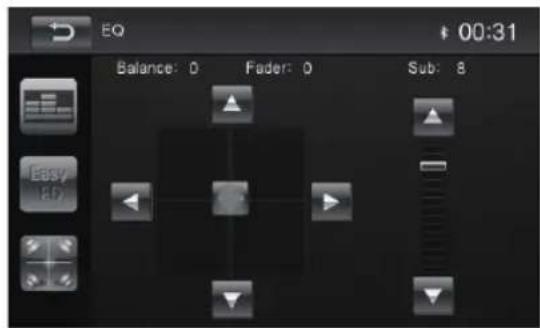
Se memoriza el ajuste y vuelve a aparecer la fuente actual.
Ajustes de sonido | Ajustes básicos
Ecualizador
Tiene la posibilidad de ajustar el ecualizador para todas las fuentes.
Pulse el botón [■■■] en el menú principal o en la barra de herramientas de la fuente de sonido actual. En la pantalla se abre el menú del ecualizador.
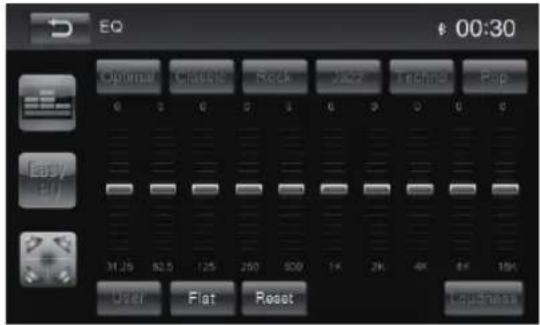
- Seleccione con los botones un ecualizador predeterminado.
- o bien - Pulse el botón [Personal] para ajustar a su gusto el nivel de las bandas de frecuencia disponibles.
Nota:
Con el botón [ Reiniciar ] puede restablecer los valores de los ajustes personales.
- o bien -
Pulse el botón [Llano] para obtener una reproducción de sonido lineal.
Pulse el botón Graves para activar o desactivar el realce de graves con el volumen bajo.
A continuación, pulse [⊃].
Se memoriza el ajuste y vuelve a aparecer la fuente actual.
Ajustes básicos
En el menú de ajustes puede adaptar los ajustes básicos de las diferentes funciones del equipo según sus necesidades.
Pulse el botón [Config.] en el menú principal.
Se abre el menú Ajustes y se activa el submenú General.
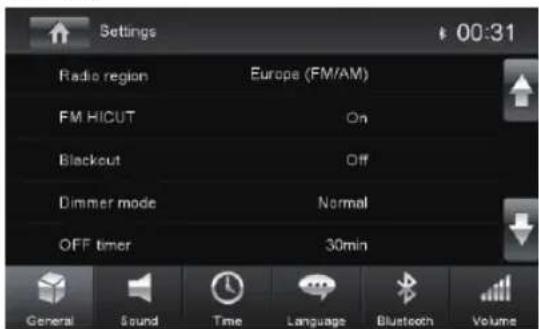
Abra los submenús con los botones de la zona inferior del menú de ajustes.
General
Los ajustes que se pueden efectuar son los siguientes:
Región de radio – Seleccionar la zona de recepción para recepción de la radio.
Apagar pantalla – Cuando se ajusta este valor, la pantalla de la radio se apaga completamente cuando transcurren 10 ó 20 s sin que se utilice.
Modo de atenuación – Ajustar el brillo de la pantalla
Pitido – Activar y desactivar tonos de confirmación
Calibración de TFT - Aquí puede calibrar la pantalla táctil.
SWC – Le permite configurar las teclas del mando a distancia del volante (si dispone de uno).
Software version – Indicación de la versión actual de software.
Config. De Fabrica – Elimina todos los ajustes personales.
Sonido
Los ajustes que se pueden efectuar son los siguientes:
Subwoofer – Conexión y desconexión del subwoofer
Filtro de Subwoofer – Realice el ajuste en función del subwoofer utilizado (ajustes: 80/120/160 Hz).
Dynamic sound – Conexión y desconexión de los bajos dinámicos
Hora
Los ajustes que se pueden efectuar son los siguientes:
Fecha – Ajuste de la fecha
Modo reloj – Selección entre modo de 12 o 24 horas
Reloj – Ajuste de la hora
Auto clock – Activar y desactivar el ajuste automático del reloj con los datos horarios enviados mediante RDS.
Idioma
Los ajustes que se pueden efectuar son los siguientes:
OSD – Idioma para la interfaz de usuario del equipo.
Bluetooth
Los ajustes que se pueden efectuar son los siguientes:
Bluetooth – Aquí puede conectar o desconectar el Bluetooth®
Conectar auto – Cuando "Conectar auto" está activado, el equipo se conecta automáticamente con los dispositivos Bluetooth® que le son conocidos tan pronto como se encuentren dentro su alcance.
Contestar auto – Cuando "Contestar auto" está activada, las llamadas telefónicas de los teléfonos conectados se aceptan automáticamente.
Código de emparejamiento – Muchos dispositivos Bluetooth® exigen un código de emparejamiento (Pairing Code) antes de establecer la conexión. Puede introducir el código aquí.
Micrófono – Seleccione qué micrófono desea utilizar para el dispositivo de manos libres a través de Bluetooth®.
Volumen
En el menú Volumen puede ajustar la distribución del volumen de todas las fuentes de audio.
Garantía
Puede consultar las condiciones de garantía en www.blaupunkt.com.
Servicio
En caso de que necesite recurrir a un servicio de reparaciones, en www.blaupunkt.com encontrará información sobre nuestros colaboradores en su país.
¡Reservado el derecho a introducir modificaciones técnicas!
Visualizar a lista de pastas/ficheiros
27 Teclas numéricas 0 - 9
28 Tecla*/RPT
Função de repetição
29 Tecla
Ajustes do mapa ....142
Entrada de Vídeo 148
Monitor externo.... 148
Ajustes de sonido 148
Ajustes básicos.... 149
Introduzca el destino deseado con el teclado.