BRUKSANVISNING Santa Cruz 370 BLAUPUNKT
Knappar och reglage på apparaten
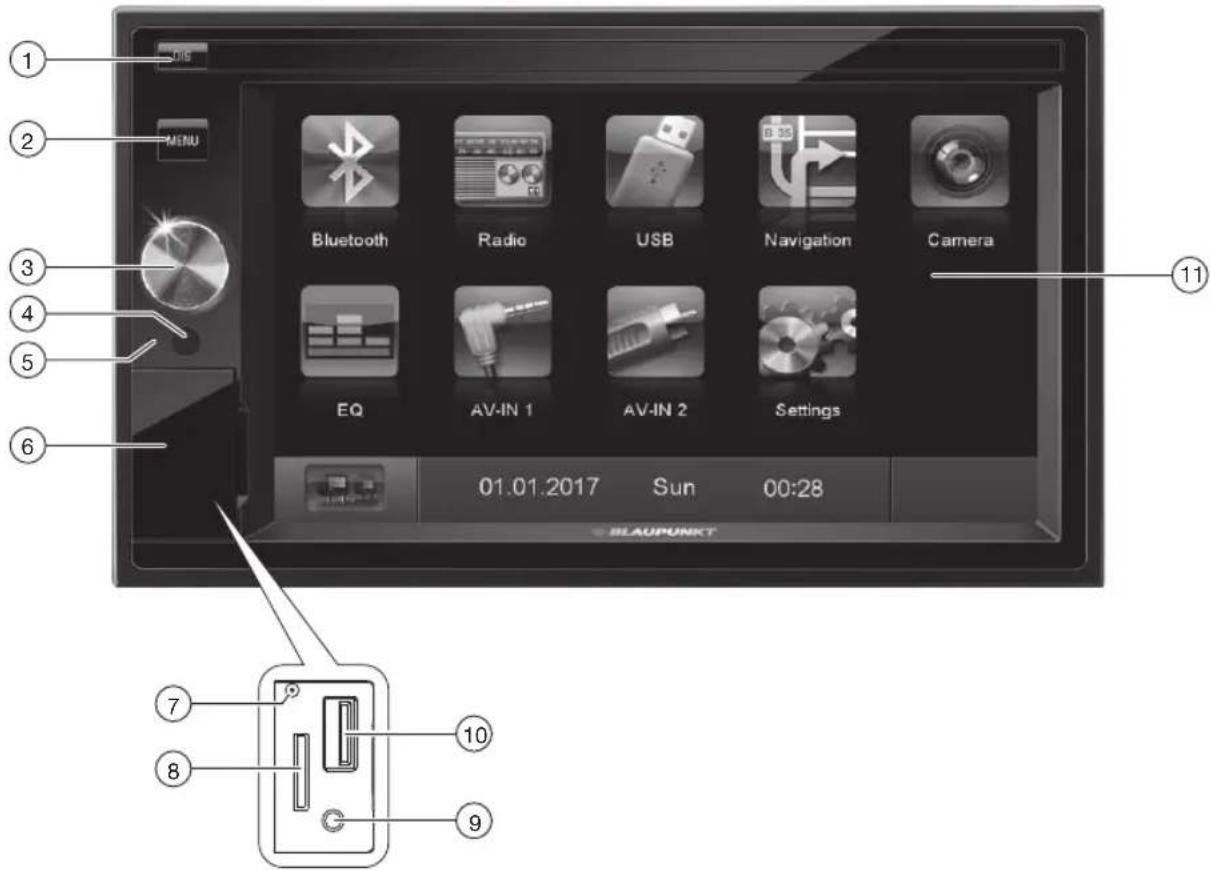
① Knapp DIS
Kort tryckning: Inställning av teckenfönstrets ljusnivå
Lång tryckning: Avaktivera teckenfönstret
Med insatt microSD-kort med navigeringsdata:
Kort tryckning: Starta navigering
I navigeringskörning: Öppna meny för aktiv källenhet
Lång tryckning: Avaktivera teckenfönstret
② Knapp MENU
Kort tryckning: Öppna huvudmenyn
Lhuvudmenyn: Öppna meny för aktiv källenhet
Lång tryckning: Öppna Bluetooth®-funktionen direkt
③ Vred/tryckknapp
Kort tryckning: Slå på apparaten
Under drift: Dämpa ljudet på ljudkällan (Mute)
Lång tryckning: Stäng av apparaten
Vrida: Ställ in volym
④ Infraröd mottagare för fjärrkontrollen
⑤ Mikrofon
⑥ Skyddslucka
⑦ Reset-knapp
Åtkomst endast när luckan är öppen
Återställ apparatens ursprungliga fabriksinställningar.
Varning! Alla personliga inställningar går förlorade!
⑧ MicroSD-kortläsare
Åtkomst endast när luckan är öppen
Kortläsaren stödjer microSD-kort som kan lagra an-
tingen ljud-/videofiler eller navigeringsdata.
⑨ AV-IN-uttag
Åtkomst endast när luckan är öppen
⑩ USB-uttag
Åtkomst endast när luckan är öppen
⑪ Pekskärm
Knappar och reglage – fjärrkontroll
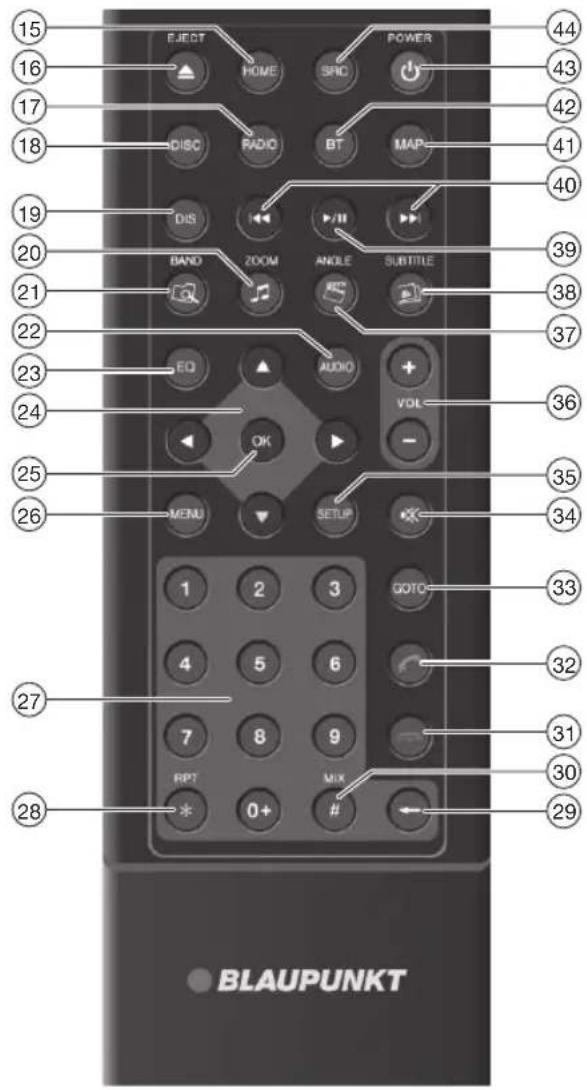
15 Knapp HOME
Öppna huvudmenyn
Lhuvudmenyn: Öppna meny för aktiv källenhet
⑯ Knapp ▲ / EJECT
Inte använd
17 Knapp RADIO
Starta radioläge
18 Knapp DISC
Inte använd
19 Knapp DIS
Kort tryckning: Inställning av teckenfönstrets ljusnivå Lång tryckning: Avaktivera teckenfönstret
20 Knapp / ZOOM
Öppna översikt för ljudfiler
Förstora bilddetalj
21 Knapp BAND
Öppna mappöversikt
Välj våglängdsområde/minnesnivå
22 Knapp AUDIO
Inte använd
23 Knapp EQ
Öppna equalizermenyn
24 Knapp ▶/▶/ ▲ ▼
Återuppspelningsfunktion
29 Knapp
Radera det senast inmatade tecknet
30 Knapp# / MIX
Slumpvis spelning
31 Knapp
Välj spår, kapitel, film och speltid direkt
34 Knapp
Dämpa ljudet på ljudkälla
35 Knapp SETUP
Öppna inställningsmenyn
36 Knapp VOL + / -
Ställa in volym
37 Knapp / ANGLE
Öppna översikt för filmer
38 Knapp / SUBTITLE
Öppna översikt för bilder
39 Knapp▶/II
Starta och avbryt återuppspelning
40 Knapp
Välj spår, kapitel och film
Snabbsökning
41 Knapp MAP
Starta navigering
42 Knapp BT
Starta Bluetooth-läge
43 Knapp / POWER
Slå på/av apparaten
44 Knapp SRC
Val av källenhet
Innehåll
Symboler som används 98
Trafiksäkerhet 98
Allmänna säkerhetsanvisningar 98
Konformitetsdeklaration 98
Rengöringsanvisningar....98
Anvisningar om avfallshantering 98
Levererade komponenter 99
Idrifttagning 99
Till-/frånkoppling 99
Volym....99
Huvudmeny 99
Ställa in mottagningsregion 99
Radioläge 100
Starta radioläge 100
Välj minnesnivå 100
Ställa in stationer....100
Spara en station manuellt 100
Spara stationer automatiskt (Travelstore) ......100
Presentera stationer 100
Aktivera/avaktivera RDS 100
Ställa in sökkänslighet....101
Välja programtyp och starta sökning ....101
Aktivera/avaktivera företräde för
trafikmeddelanden....101
Navigering
(endast på apparater med navigering) 101
Ladda navigeringsdata 101
Nedladdning av kartdata 101
Starta navigering....102
Första användningen 102
Ställa in alternativ för rutt 104
Kartinställningar 104
microSDHC 105
Grundläggande information....105
USB-minne 105
MicroSDHC-kort 105
Ljuduppspelning från USB eller microSDHC 106
Spela upp video från USB eller microSDHC 107
Visa bilder från USB eller microSDHC ....107
Bluetooth-läge 108
Starta Bluetooth-läge 108
Ansluta Bluetooth-apparat 108
Telefonsamtal - Bluetooth 108
Ljuduppspelning – Bluetooth ....109
Bluetooth-inställningar 109
Externa ljud-/videokällor 110
AV-IN-uttag 110
Videoingång 110
Extern monitor 110
Klangbildsinställningar 110
Grundinställningar 111
General (allmänt) 111
Audio 112
Time 112
Language (språk) 112
Bluetooth 112
Volym....112
Garanti 112
Service 112
Kopplingsschema 313
Bilaga 314
Säkerhetsanvisningar | Rengöringsanvisningar | Anvisning om avfallshantering
Bilradion har tillverkats enligt den senaste tekniken och enligt gällande säkerhetstekniska regler. Trots det kan faror uppstå om du inte tar hänsyn till säkerhetsanvisningarna i denna bruksanvisning.
Denna bruksanvisning ska hjälpa dig att komma igång med de viktigaste funktionerna. Utförlig information om navigering hittar du på www.blaupunkt.com.
- Läs noga igenom hela denna anvisning innan du använder bilradion.
- Förvara bruksanvisningen på en plats där den alltid är tillgänglig för alla användare.
- Lämna aldrig bilradion till någon utan att även bifoga bruksanvisningen.
Följ också bruksanvisningarna tillhörande andra apparater som du använder tillsammans med bilradion.
Symboler som används
I denna bruksanvisning används följande symboler:

WARNING!
Varning för skador

WARNING!
Varning för hög volym

CE-märkningen visar att EU:s riktlinjer har följts.
Kännetecknar en åtgård
- Kännetecknar en uppräkning
Trafiksäkerhet
Observera följande anvisningar om trafiksäkerheten:
- Använd apparaten så att du alltid kan styra fordonet på ett säkert sätt. Om du är tveksam, stanna på en lämplig plats och använd apparaten när bilen står stilla. Om du sitter vid ratten får du inte använda funktioner som kan avleda din uppmärksamhet från trafiken (beroende på de funktioner som finns på apparaten, t.ex. titta på filmer eller ange destination).
- Seregletthalnärtebryter mot trafi följer körrekommendationerna vid navigering! Vägmärken och trafikregler går alltid före körrekommendationer.
- Lyssna alltid med måttlig ljudvolym för att skydda din hörsel och för att kunna höra akustiska varningssignaler (t.ex. polissirener). Vid ljudavstängningspauser (t.ex. vid byte av ljudkälla) är förändringen av volymen inte hörbar. Höj inte volymen under dessa perioder.
Allmänna säkerhetsanvisningar
Följ nedanstående anvisningar för att skydda dig själv mot skador:
Apparaten får inte ändras eller öppnas.
Avsedd användning
Bilradion är gjord för att monteras och användas i en bil med 12 V nätspänning och måste monteras in i en DIN-hållare. Observera apparatens effektbegränsningar. Låt en fackman utföra reparationer och vid behov även monteringen.
Du kan montera in bilradion själv, men endast om du har erfarenhet av att montera bilradioapparater och är väl förtrogen inom området fordonsel. Följ kopplingsschemat i slutet av bruksanvisningen.
Härmed försäkrar Blaupunkt Competence Center Car Multimedia - Evo Sales GmbH att apparaten är utformad i överensstämmelse med grund läggande krav och övriga relevanta föreskrifter i direktivet 2014/53/EU. Konformitetsdeklarationen hittar du på www.blaupunkt.com.
Rengöringsanvisningar
Lösnings-, rengörings- och skurmedel liksom vinylglans och plastrengöringsmedel kan innehålla medel som skadar bilradions yta.
Använd bara en torr eller lätt fuktad trasa för att rengöra bilradion.
Anvisningar om avfallshantering

Kasta inte uttjänta apparater i hushållssoporna!
Lämna in den uttjänta apparaten, fjärrkontrollen och batterier till återvinningscentralen.
Levererade komponenter
Följande komponenter ingår vid leverans:
- Bilradio
• Fjärrkontroll (inkl. batteri)
- TMC-mottagare (endast på apparater med Europa-navigering)
- MicroSD-kort med navigeringsdata i microSD-korthållare (endast på apparater med navigering)
- GPS-antenn
• Extern Bluetooth-mikrofon
• Kortfattad bruksanvisning
• Hållare
- Småkomponenter
• Installationsmaterial
- Anslutningskabel
Idrifttagning
Varning
Transportsäkringsskruvar
Försäkra dig om att transportsäkringsskruvarna på ovan-
sidan tagits bort innan apparaten tas i drift.
Till-/fränkoppling
Slå på/stäng av bilstereon med vredet/tryckknappen
Tryck på vredet/tryckknappen för att slå på bilstereon.
Håll vredet/tryckknappen ⓝintryckt i mer än 2 sekunder för att stänga av.
Slå på/stäng av via tändningsläset
Om bilradion är ansluten till tändningslåset och den inte har stängts av med vredet/tryckknappen stängs den av/slås på med tändningen.
Volym
Ställa in volym
Volymen kan ställas i steg mellan 0 (från) och 50 (max).
Vrid på vredet/tryckknappen för att ändra volymen.
Tryck kort på vredet/tryckknappen för att dämpa ljudet på bilstereon eller för att aktivera föregående volym igen.
Huvudmeny
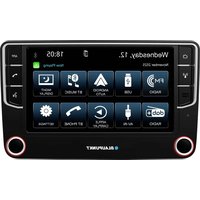
I huvudmenyn trycker du på pekskärmens knappar för att öppna och aktivera olika källenheter och driftlägen.
Tryck på knappen MENU ②
- eller -
Tryck på knappen [↑] i den aktuella källenheten. Huvudmenyn visas.

Om ingen ny ljudkälla har valts visas den senast aktiva ljudkällan.
Observera
Bilderna i denna bruksanvisning är exempel, och vissa detaljer kan skilja sig från hur apparaten ser ut i verkligheten.
Ställa in mottagningsregion
Bilradion är konstruerad för användning i olika regioner med olika frekvensområden och stationsteknologier. Vid leverans är mottagningsområdet "Europa (FM/AM)" inställt. Ska du använda bilradion utanför Europa, t.ex. i USA eller Asien, måste du först ställa in det aktuella mottagningsområdet.
Tryck på knappen [ Settings ] (Inställningar) i huvudmenyn.
Inställningsmenyn visas.
Tryck på knappen [General] (Allmänt) nedtill i inställningsmenyn.
Den aktuella inställningen visas under "Radio region".
- Dubbelklicka kort på knappen Radio region för att visa listan över tillgängliga mottagningsområden.
Välj önskat mottagningsområde genom att dubbelklicka på det.
Det valda mottagningsområdet ställs in och listan döljs.
Tryck på knappen [↑].
Huvudmenyn visas åter.
Radioläge
Radioläge
Starta radioläge
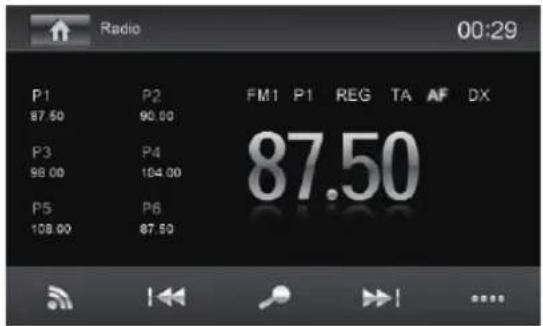
Tryck på knappen [Radio] huvudmenyn. Radiomenyn visas.
Välj minnesnivå
Det finns flera olika minnesnivåer och väglängdsområden. Upp till sex stationer kan sparas på varje minnesnivå.
Tryck på knappen [ ]ära gånger tills den önskade minnesnivån visas.
FM1 FM2 FM3 AM1 AM2 FM1 →
Ställa in stationer
Ställa in en station manuellt
Tryck kort på knappen [1◄◄] eller [►►n] eller flera gånger för att ändra frekvensen stegvis.
Ange stationsfrekvens direkt
Om du vet frekvensen för en station kan du ange den direkt via pekskärmen.
Tryck på knappen [……] för att visa fler alternativ.
Tryck på knappen [■■].
Sifferknappar för frekvensinmatning visas.
Ange frekvensen för den önskade stationen med sifferknapparna.
Tryck på knappen [OK .]
Radiomenyn visas och den angivna stationen spelas.
Starta stationssökning
Tryck på knappen [1◀◀] eller [▶da 2 sekunder för att starta stationssökningen.
Närmaste station inom mottagningsområdet väljs.
Observera:
För mottagningsregion Europa: i FM-våglängdsområdet ställs endast trafikradiostationer in om företräde för trafikradio är aktiverat.
Spara en station manuellt
Välj önskad minnesnivå med knappen [ ]
Ställ in önskad station.
Tryck på någon av minnesknapparna [P1 P6[i ] ca 2 sekunder för att spara den aktuella stationen på den knappen.
Stationen sparas.
Spara stationer automatiskt (Travelstore)
Med Travelstore kan du automatiskt söka efter de sex starkaste FM-stationerna i regionen och spara dem i en minnesnivå. Tidigare sparade stationer i denna minnesnivå raderas därmed.
Välj en minnesnivå.
Tryck på knappen [……] för att visa fler alternativ.
Tryck på knappen [TS]
Radiomottagaren startar en automatisk stationssökning. När stationerna har sparats, spelas stationen på minnesplats 1 på den tidigare valda minnesnivån.
Observera:
För mottagningsregion Europa: om företräde för trafikradio är aktiverat sparas endast trafikradiostationer.
Presentera stationer
Med Scan-funktionen kan du låta radion i följd söka upp och under några sekunder spela alla stationer inom våglängdsområdet.
Tryck på knappen [ ]
Sökningen efter stationer utförs i aktuellt våglängdsområde. Varje station som kan tas emot spelas då några sekunder.
Tryck igen på knappen [ ] för att välja och återge den redan spelade stationen.
I mottagningsregionen Europa skickar flera FM-stationer förutom sitt program ut en RDS-signal (Radio Data System), vilket möjliggör extrafunktioner som t.ex. visning av stationens namn.
Tryck på knappen [......] för att visa fler alternativ.
Tryck på knappen [RDS] för att aktivera eller avaktivera RDS-funktionen.
När RDS-funktionen är aktiverad visas RDS i vitt.
Tryck på knappen [ √ ] för att dölja de extra manöveralternativen, eller vänta, så döljs de automatiskt.
Vissa RDS-stationer delar upp sina sändningar i regionalprogram med olika innehåll under vissa tider. När REG-funktionen har aktiverats växlar bilradion endast till de alternativfrekvenser för inställd station som sänder samma regionalprogram.
Tryck på knappen REG för att aktivera eller avaktivera REG-funktionen.
När REG-funktionen är aktiverad visas REG i vitt.
Aktivera/avaktivera AF-funktion (alternativfrekvenser)
Om AF-funktionen har aktiverats kopplas bilradion automatiskt till den bästa frekvensen för den inställda stationen.
Tryck på knappen AF för att aktivera eller avaktivera AF-funktionen.
När AF-funktionen är aktiverad visas AF i vitt.
Ställa in sökkänslighet
Känsligheten vid stationssökningen avgör om den automatiska sökningen endast ska ta med starka stationer eller även svagare sändare, som eventuellt kan ha störningar.
Tryck på knappen [LO] eller [DX] för att ställa in stationssökningens känslighet.
När LO visas, hittas enbart stationer med stark signal vid sökningen.
När DX visas, hittas såväl stationer med stark som med svag signal vid sökningen.
Välja programtyp och starta sökning
Med PTY-funktionen kan du välja en programtyp och på så vis söka radiostation enligt inriktning, som att de t.ex sänder rockmusik eller sportsändningar.
Tryck på knappen [……] för att visa fler alternativ.
Tryck på knappen PTY för att visa programtyp.
Bläddra genom listan med [▼]/ [▲dh välj önskad programtyp genom att klicka på den.
Tryck på knappen[ PTY] för att starta PTY- sökningen.
Hittas en station som sänder den önskade program-
typen så spelas denna station.
Aktivera/avaktivera företräde för trafikmeddelanden
I mottagningsregionen Europa kan en FM-station markera trafikmeddelanden med en RDS-signal. Om företräde för trafikmeddelanden är inställt släpps ett trafikmeddelande igenom automatiskt, även om bilradion för tillfället inte befinner sig i radioläge.
Tryck på knappen TA för att aktivera eller avaktivera företräde för trafikmeddelanden.
När företräde för trafikmeddelanden är aktiverat visas TA i vitt.
Navigering (endast på apparater med navigering)
Ladda navigeringsdata
Navigeringsprogramvaran och kartdata ligger på ett microSD-kort. Apparater med navigering levereras med microSD-kortet i en microSD-korthållare. För att kunna använda navigeringen måste microSD-kortet sättas in i korthållaren.
Observera:
Kortläsaren stödjer microSD-kort som kan lagra an- tingen ljud-/videofiler eller navigeringsdata. Inga andra filer än navigeringsdata får finnas på microSD- kortet för navigering.
Öppna luckan ⑥ under vredet/tryckknappen.
Skjut in microSD-kortet med den tryckta sidan åt vänster (avfasade hörnet uppåt) och kontakterna framåt i korthållaren ⑧ tills det snäpper fast.
Nedladdning av kartdata
För att säkerställa att du får allra senaste kartdata vid köpet av apparaten kan du inom 30 dagar efter den första GPS-användningen gå in på webbplatsen www.naviextras.com och kostnadsfritt ladda ner aktuella kartdata till microSD-kortet av standardtyp (erbjudandet gäller endast vid ett tillfälle).
Vid senare tillfällen kan du alltid köpa nytt kartmaterial.
Observera:
Om microSD-kortet tappas eller skadas upphör den tillhörande licensen för navigationskartorna. I sådana fall måste du köpa en ny licens tillsammans med ett nytt microSD-kort.
Navigering
Starta navigering
Tryck på Navigation Ihuvudmenyn för att starta navigeringskörning.
Navigeringsmenyn visas. Första gången som navigering startas visas en installationsguide.
Första användningen
När navigering startas första gången visas en installationsguide för grundinställningar.
Ställ in språk för navigering. Det kan vara ett annat språk än det som används för funktioner i apparaten.
Bekräfta ditt val med [ √ ]. Slutanvändaravtalet visas.
Läs igenom slutanvändaravtalet. Om du accepterar villkoren trycker du på [ √ ]. Konfigurationsguiden startas.
Tryck på [√] för att fortsätta.
- hås en röst för navigeringens syntetiska tal. Det fi flera olika röster för respektive språk.
- Bestäm tidsformat och enheter för navigeringen. Tryck sedan på [ √ ].
På nästa skärm kan du göra egna ruttinställningar.
Om du vill ändra en inställning trycker du på respektive menypost.
Tryck på [ √ ], om du vill anpassa inställningarna.
Tryck på [ √ ],güratonesluta konfi
Navigeringsmenyn visas.
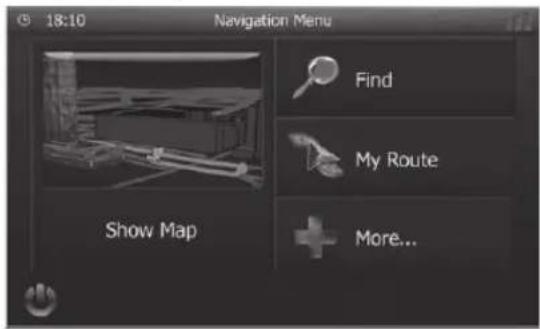
Det finns flera sätt att ange destination: Via adress eller som intressant plats ur databasen över intressanta platser. Intressanta platser är t.ex. sevärdheter, museer, idrottsarenor eller bensinmackar.
Adress
Öppna navigeringsmenyn.
Tryck på [Find (Sök).
Menyn för destinationsangivelse visas.
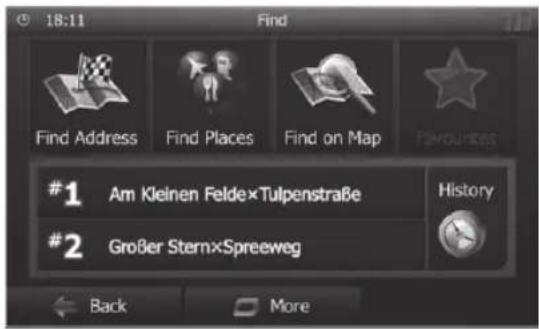
Tryck på [Find Address (Sök adress).
Menyn för adressinmatning visas.
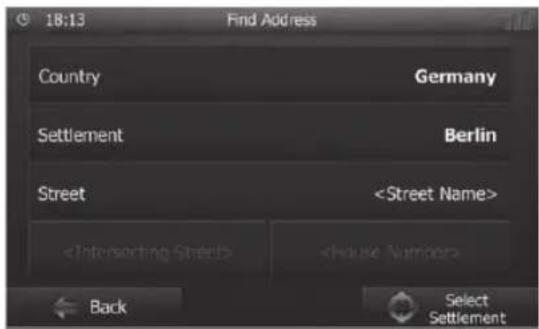
- Ange land, stad, korsning eller husnummer efter varandra. Tryck på respektive menypost för att mata in adress.
En meny för textinmatning visas.
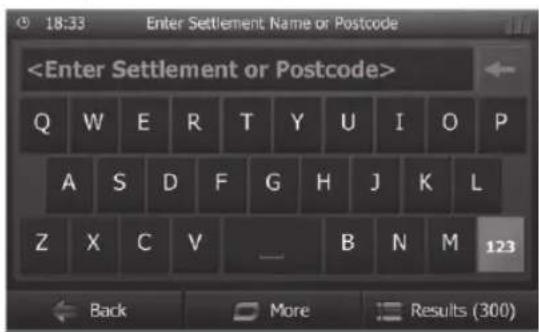
För varje bokstav som matas in kompletteras inmatningen automatiskt med en föreslagen destination.
När den önskade destinationen visas i adressfältet trycker du på knappen [ √ ].
Navigering
Den valda destinationen visas på kartan.
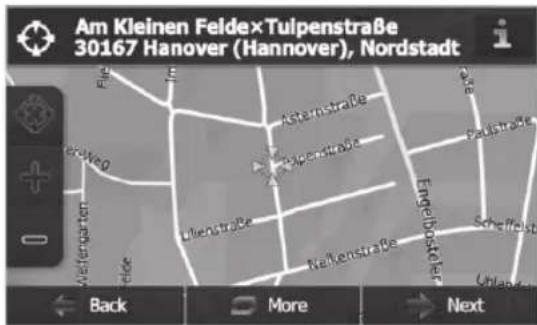
Tryck på Next (Nästa) för att starta navigeringen.
Beräkningen av rutten börjar. Beroende på avständet mellan start och destination kan beräkningen av rutten ta en stund.
När beräkningen av rutten är klar visas parametrarna för rutten såsom avständ och tid. Dessutom visas hela rutten på kartan.
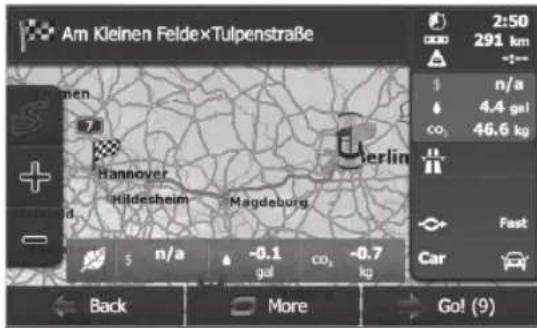
Tryck på [Go! (Gå!) för att starta navigeringen.
Intressant platser - Points of Interest
Öppna navigeringsmenyn.
Tryck på [Find] (Sök).
Menyn för destinationsangivelse visas.
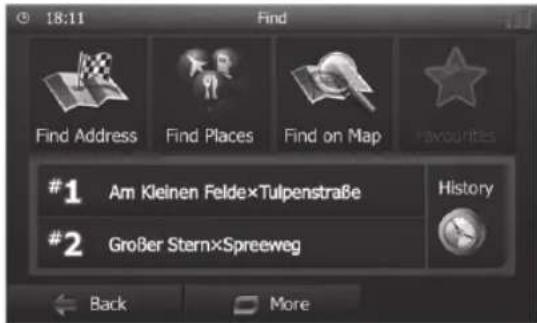
Tryck på Find Places (Sök platser).
Menyn för intressanta platser visas.

Du kan antingen välja en intressant plats ur de fyra fördefinierade kategorierna Petrol Station (Bensinstation), Parking (Parkeringar), Restaurants (Restauranger) och Accomodation (Logi) eller starta en egen sökning.
Tryck t.ex. på [Petrol Station] (Bensinstation) för att snabbt hitta en bensinstation.
En lista med bensinstationer i närheten visas. Bensinstationerna sorteras efter närhet.
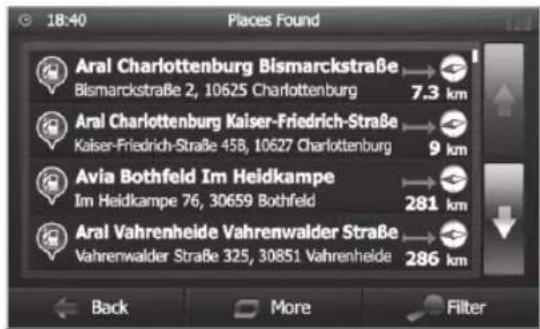
Tryck på ett av alternativen i listan för att välja ben- sinstation.
Bensinstationen visas på kartan.
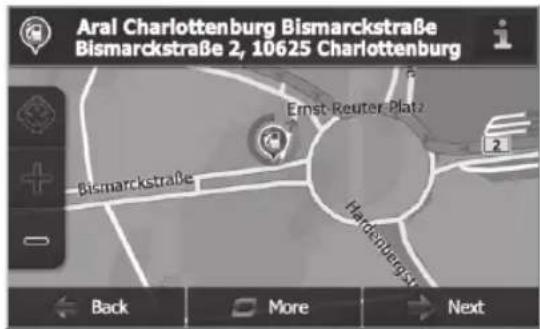
Tryck på [Next (Nästa).
Rutten och information om den visas.
Tryck på [Go! (Gå!) för att starta navigeringen.

Navigering
Ställa in alternativ för rutt
Med alternativ för rutt kan du ställa in biltyp, ruttyp (snabb, kort, dynamisk) och andra parametrar som apparaten behöver för att beräkna rutten.
Ruttalternativen som ställs in vid den första navigeringen kan ändras vid senare navigeringar.
Anpassa alternativ för rutt före navigeringen
Öppna navigeringsmenyn.
Tryck på More... (Mer...).
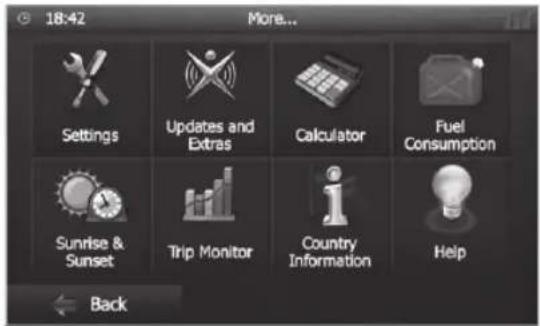
Tryck på Settings (Inställningar).
Inställningsmenyn för navigering visas.
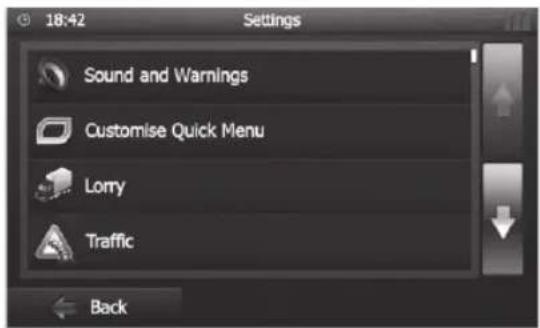
Tryck på knappen [↓ör att visa nästa sida.
Tryck på Route Settings (Ruttinställningar).
Ruttinställningarna visas.
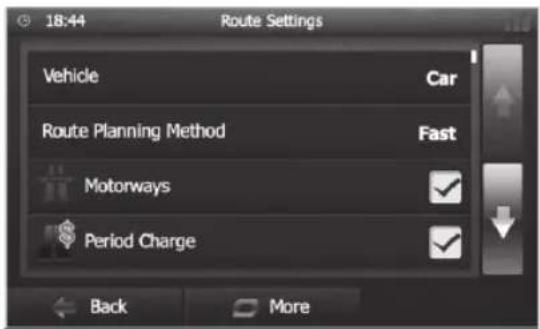
Ändra inställningarna vid behov.
Tryck på Back éraglanger tills navigeringsmenyn visas.
Ändra alternativ för rutt under pågående navigering
Tryck på Route Settings (Ruttinställningar).
Ruttinställningarna visas.
Ändra inställningarna vid behov.
Tryck på Back (Tillbaka).
Navigeringen visas igen.
Kartinställningar
Med kartinställningarna kan du ställa in projektion (2D eller 3D), synvinkel på kartan, färger samt visning av byggnader eller landmärken. Dessutom kan du ställa in vilka intressanta platser som ska visas på kartan, t.ex. verkstäder, kaféer och restauranger.
Öppna navigeringsmenyn.
Tryck på [ More... ] (Mer...).
Tryck på Settings (Inställningar).
Inställningsmenyn för navigering visas.
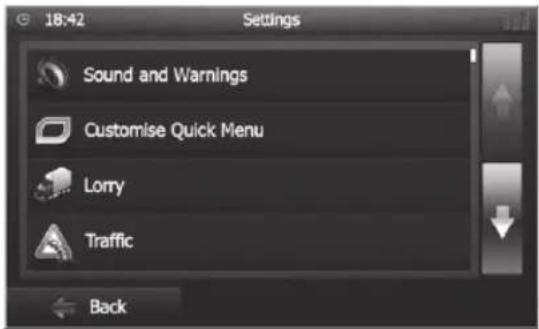
Tryck på knappen [↓ör att visa nästa sida.
Tryck på [Map Settings] (Kartinställningar).
Kartinställningarna visas.
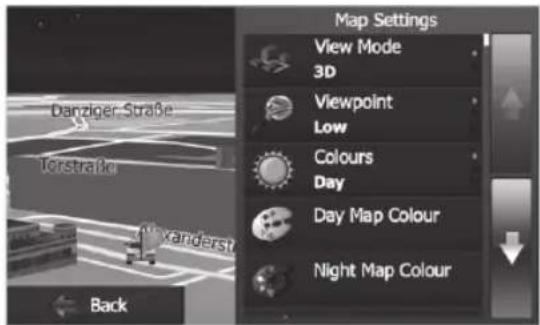
Ändra inställningarna vid behov.
Tryck på [Back] erfällanger fills navigeringsmenyn visas.
Observera:
Kartinställningarna kan även ändras under pågående navigering:
Tryck på knappen [More] (Mer) under pågående navigering.
Tryck på [Map Settings (Kartinställningar).
Kartinställningarna visas.
Ändra inställningarna vid behov.
Tryck på Back (Tillbaka).
Navigeringen visas igen.
Av säkerhetsskäl är det endast tillåtet att spela upp filmer och foton på den inbyggda skärmen när bilen står stilla och handbromsen är åtdragen. Kabeln "BRAKE" måste anslutas till bilens handbromsanslutning (se kopplingss- schemat i slutet av bruksanvisningen). På en extern bild- skärm kan man spela upp film även under körning.
Observera:
- Blaupunkt kan inte garantera en perfekt funktion av alla flygbolag USB data och microSD-kort på marknaden.
Ta hänsyn till följande uppgifter vid förberedelse av ett MP3-/WMA-datamedium:
- Spårets och mappens namn:
- Max 32 tecken förutom filtilläggen ".mp3" eller ".wma" (vid flera tecken minskar antalet spår och mappar som bilradion accepterar)
• USB-format/-filsystem: Mass Storage Device (mass-lagring) / FAT/FAT16/FAT32
• Filsystem för microSD-kort: FAT/FAT16/FAT32
- läbjdelser:
- .MP3 för MP3-filer
- .WMA för WMA-filer
- WMA-filer endast utan Digital Rights Management (DRM) och som skapats med Windows Media® Player från version 8
• MP3-ID3-taggar: version 1 och 2
• Bithastighet för återgivning av ljudfiler:
- MP3: 32 till 320 kbps
- WMA: 32 till 192 kbps
• Maximalt antal filer och mappar:
- USB-medium: Upp till 10 000 poster
- MicroSD-kort: Upp till 10 000 filer.
USB-minne
Apparaten har en USB-anslutning under luckan på framsidan.
Ansluta USB-medium
Öppna luckan⑥ under vredet/tryckknappen.
Sätt in USB-minnet i USB-uttaget ⑩
Apparaten kopplar automatiskt om till USB-läge.
Data läses in och uppspelningen startar med den första mediafilen som apparaten känner igen.
Ta ut USB-medium
Stäng av bilstereon.
Dra ut USB-mediet.
MicroSDHC-kort
Apparaten har en microSDHC-korthållare under luckan på framsidan.
Sätta in microSDHC-kort
Öppna luckan⑥ under vredet/tryckknappen.
Skjut in microSDHC-kortet med den tryckta sidan åt vänster (avfasade hörnet uppåt) i korthållaren ⑧ tills det snäpper fast.
Apparaten kopplar automatiskt om till microSDHC-läge. Data läses in och uppspelningen startar med den första mediafilen som apparaten känner igen.
Ta ut microSDHC-kort
Öppna luckan⑥.
Tryck på microSDHC-kortet tills spärren lossas.
Dra ut microSDHC-kortet ur korthållaren ⑧.
Ljuduppspelning från USB eller microSDHC
Principerna för ljuduppspelning (MP3/WMA) från data-medium är lika för alla källenheter.
Välj önskad källenhet via huvudmenyn.
Apparaten växlar till den valda källenheten och uppspelningen startar.
Om ljuduppspelningen inte startar,
tryck på knappen [☐]för att växla till mapp-/fillistan.
Tryck på knappen [ ] för att visa alla mappar och filer på datamediet.
- eller -
Tryck på knappen [♪] förpått visa alla ljudfi datamediet.
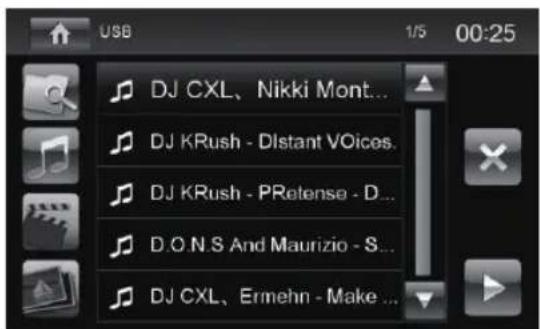
[ ▲ ] Bläddra genom listan en sida i taget.
[ ▼ ] Bläddra genom listan en sida i taget.
[ ↑ ] Gå till nästa mappnivå.
[▶] Öppna den valda mappen och starta ett spår.
- eller -
Dubbelklicka kort på mappen/spåret. Mappen öppnas/spåret startas.
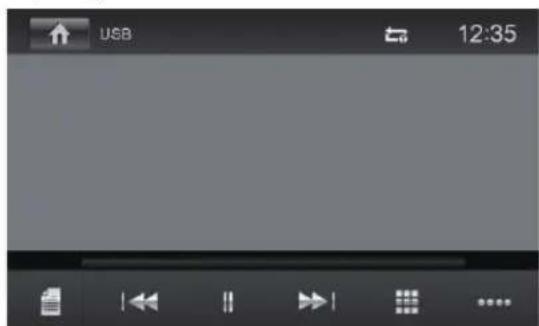
När du startat ett spår visas uppspelningsmenyn.
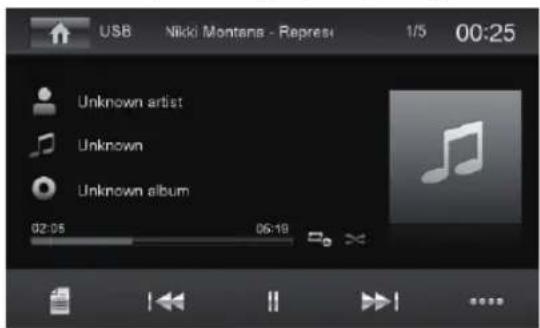
[ I◀] Kort tryckning: Val av spår.
Lång tryckning: Snabbsökning.
[Ⅱ/▶] Avbryt uppspelningen och fortsätt igen.
[▶▶] Kort tryckning: Val av spår.
Lång tryckning: Snabbsökning.
[......] versalternativ.
Tryck på [......] för alternativfl uppspelningsmenyn.
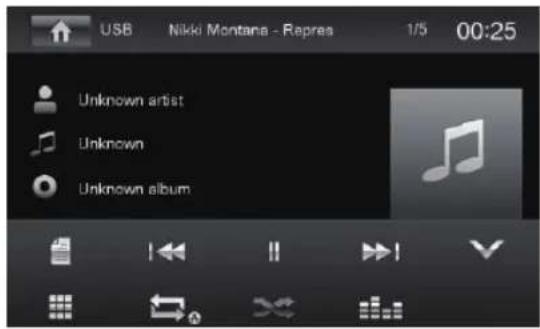
[ ■■ ] Visa siferknapparna för att mata in numret på önskat spår.
[ ← ] Starta återuppspelningsfunktionen REPEAT och avsluta igen.
REPEAT-läget växlas med varje tryckning av knappen [↔].
| Visning | REPEAT-läge |
| Upprepa aktuellt spår |
| Upprepa aktuell mapp |
| Upprepa alla spår på data-mediet |
[×] Starta och sluta slumpvis spelning med SHUFFLE.
När SHUFFLE-funktionen är aktiverad visas symbolen ➞ i vitt.
SHUFFLE-läget är beroende av vald åter-uppspelningsfunktion (REPEAT).
| Visning av REPEAT-läge | SHUFFLE-läge |
| Ingen slumpvis spelning |
| Slumpvis uppspelning av spår i den aktuella mappen |
| Slumpvis uppspelning av spår på datamediet |
[ ] Visa equalizern.
Spela upp video från USB eller microSDHC
Välj önskad källenhet via huvudmenyn.
Apparaten växlar till den valda källenheten och uppspelningen startar.
Om videouppspelningen inte startar,
tryck på knappen [☐]för att växla till mapp-/fillistan.
Tryck på knappen [ ] för att visa alla mappar och filer på datamediet.
- eller -
Tryck på knappen [ ] för påt visa alla filmfi datamediet.
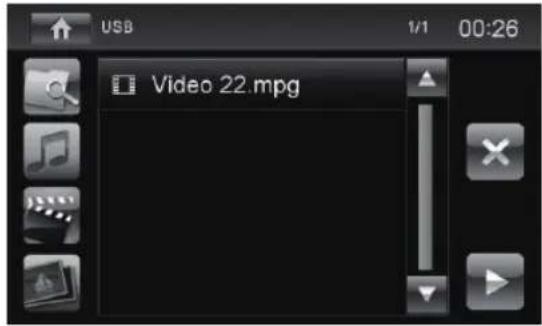
Observera:
Mappar och filmer väljs och startas på samma sätt som beskrevs för ljuduppspelning.
När du valt en film startas uppspelningen. Under film-uppspelningen döljs uppspelningsmenyn.
Tryck kort en gång på pekskärmen för att visa uppsplningsmenyn.
Uppspelningsmenyn visas.
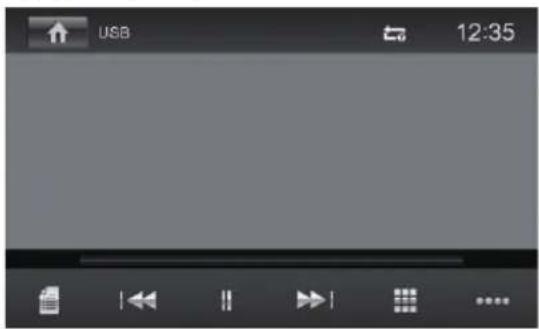
[ ] listamapp-/fi
[ ] Välj föregående fi
[II/▶] Avbryt uppspelningen och fortsätt igen.
[▶▶] Välj nästa fi
[ ■■ ] Öppna tangentbord för direktval av film eller tid.
[ ..... ] Visa fler alternativ.
Tryck på [......] för alternativi uppspelningsmenyn.
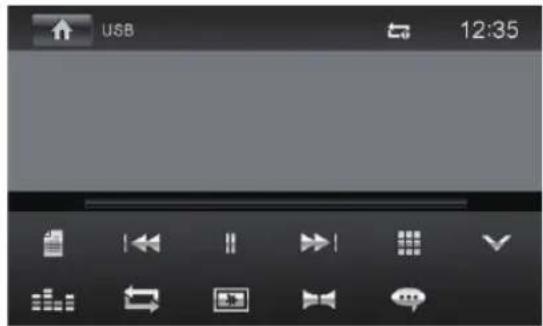
[ √ ] Dölj extraalternativen.
[ ] Visa equalizern.
[ ← ] Aktivera/avaktivera återuppspelningsfunktionen för film eller mapp.
[ ] Bildinställning.
Visa bilder från USB eller microSDHC
Välj önskad källenhet via huvudmenyn.
Apparaten växlar till den valda källenheten och uppspelningen startar.
Om bilduppspelningen inte startar,
tryck på knappen [☐]för att växla till mapp-/fillistan.
Tryck på knappen[ ] för att visa alla mappar och filer på datamediet.
- eller -
Tryck på knappen [ ] för att visa alla bilder på datamediet.
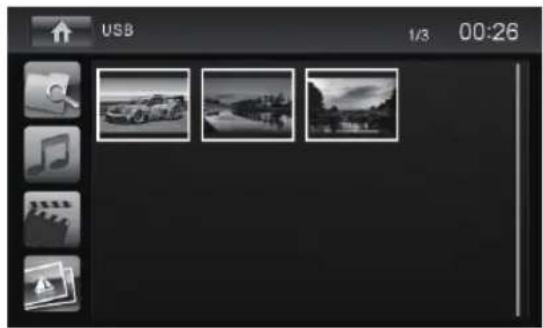
Mapp och bilder väljs och startas på samma sätt som beskrevs för ljuduppspelning.

Bluetooth-läge
Bluetooth-läge
Via Bluetooth®-funktionen kan mobiltelefoner och mediaspelare anslutas till bilradion.
När en mobiltelefon är ansluten till bilradion kan du använda den inbyggda högtalarfunktionen. Du får åtkomst till den anslutna mobiltelefonens telefonbok.
Om den anslutna Bluetooth®-apparaten hanterar funktionerna A2DP och AVRCP kan du spela musik med hjälp av bilradion och styra uppspelningen. Under ett samtal avbryts musikuppspelningen och fortsätts efter samtalet.
Om det ringer på mobiltelefonen när den är ansluten via Bluetooth® avbryts pågående uppspelning och samtalsmenyn visas.
Starta Bluetooth-läge
Tryck på [Bluetooth] i huvudmenyn.
- eller -
Tryck ner knappen MENU ② i cirka 2 sekunder.
Bluetooth®-menyn visas. Den innehåller en lista med kända Bluetooth®-apparater. Andra ljudkällor stängs av.
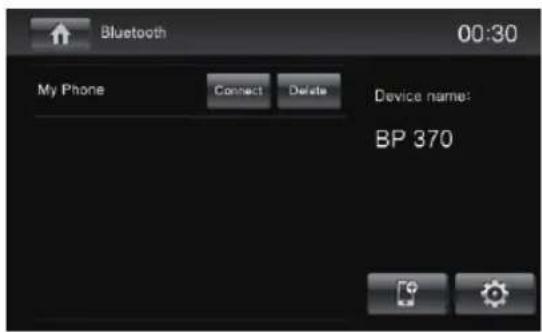
Tryck på knappen [Connect] (Anslut) för den Bluetooth®-apparat som du vill skapa en förbindelse till.
Om apparaten är inom räckvidd upprättas förbindelse och apparatens meny visas.
Tryck på knappen [Delete] (Radera) om du vill ta bort Bluetooth®-apparaten från listan.
Ansluta Bluetooth-apparat
Gör så här första gången du ansluter en apparat till bilradion:
Kontrollera att Bluetooth® är aktiverat på bilradion och på din Bluetooth®-apparat.
Gå till menyn för alternativ i Bluetooth®-läge och ange en parningskod (se Bluetooth®-inställningar).
Sök efter nya enheter/förbindelser i din Bluetooth®-apparat.
Bilradion visas som "BP 370" i listan med Bluetooth®-apparater.
- Upprätta förbindelsen. Ange eventuellt först ihop-kopplingskoden till bilradion.
Förbindelsen upprättas och menyn för den anslutna apparaten visas.
Observera!
Om en telefon har anslutits till bilradion visas Bluetooth®-symbolen ✝ i alla ljud-/videokällor i den högra övre kanten av teckenfönstret.
Telefonsamtal - Bluetooth
Om en telefon är ansluten till bilradion via Bluetooth® visas följande meny.
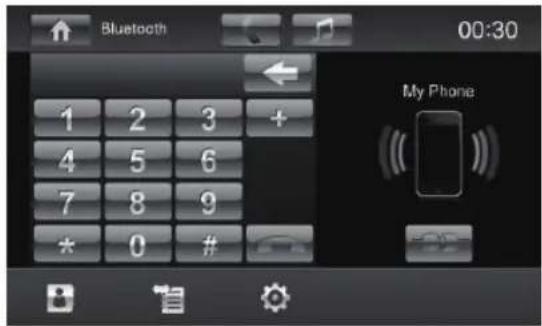
[ ] Visa telefonmenyn.
[ ] Visa uppspelningsmenyn.
[●●] Avsluta förbindelsen med den aktuella apparaten.
[ ] Öppna telefonboken.
[ ] Öppna samtalslistor.
[ ] Visa menyn för alternativ.
Ange ett telefonnummer med sifferknapparna och tryck på knappen [☐].
- eller -
Välj en kontakt eller ett nummer från samtalslistorna eller telefonboken och tryck sedan på knappen [Dial] (Välj) i popup-fönstret.
Förbindelsen upprättas.
Vid inkommande samtal visas samtalsmenyn.
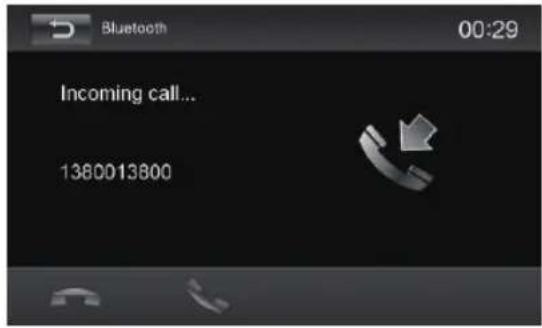
[ ] Avvisa samtal.
[ ] Acceptera samtal.
Ljuduppspelning – Bluetooth
Har en apparat för ljudstreaming anslutits till bilradion via Bluetooth®, kan du spela upp musik via bilradion och styra uppspelningen där.
Tryck på knappen [♪] för att växla till ljuduppspelning.
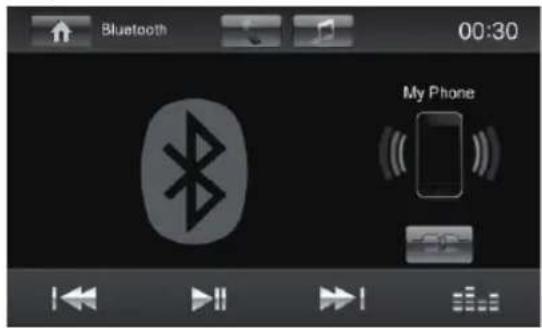
[ ] Visa uppspelningsmenyn.
[-●] Avsluta förbindelsen med den aktuella apparaten.
[ I◀◀ ] Kort tryckning: Val av spår.
Lång tryckning: Snabbsökning.
[▶II] Avbryt uppspelningen och fortsätt igen.
[▶▶] Kort tryckning: Val av spår.
Lång tryckning: Snabbsökning.
[ ] Visa equalizern.
Bluetooth-inställningar
I menyn för alternativ för Bluetooth® kan du göra grundinställningar för Bluetooth®-läge.
Tryck på knappen [◦].
Menyn för alternativ visas.
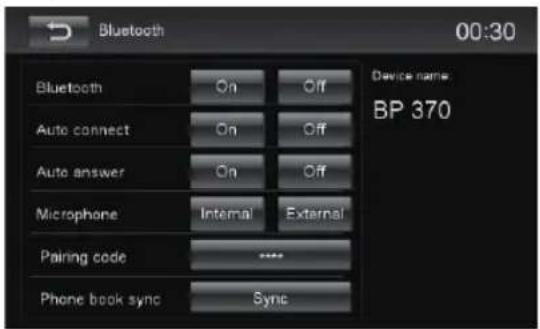
Auto connect – Om "Auto connect" är aktiverat ansluts apparaten automatiskt till kända Bluetooth®-apparater så fort de är i närheten.
Auto answer – Om "Auto answer" är aktiverat accepteras inkommande samtal automatiskt.
Microphone – Välj vilken mikrofon som ska användas för högtalarfunktion via Bluetooth®.
Pairing code – Många Bluetooth®-apparater frågar om parningskod innan de ansluter. Den kan du bestämma här.
Phone book sync – För att komma åt telefonboken på en ansluten telefon måste den först synkroniseras via denna menypost.
Tryck på [→] för att stänga alternativmenyn.
Externa ljud-/videokällor | Extern monitor | Klangbildsinställningar
Externa ljud-/videokällor
AV-IN-uttag
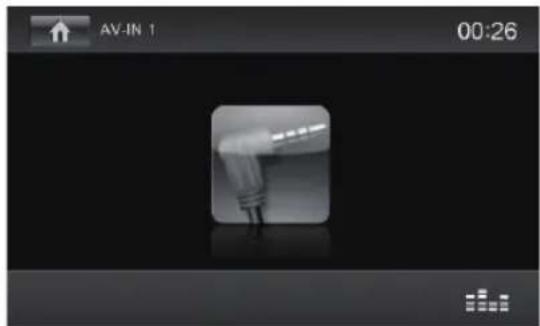
Apparaten har ett externt AV-uttag för ljud- och video-uppspelning. AV-IN-uttaget sitter under luckan på apparatens framsida.

Varning!
Ökad risk för skador p.g.a. stickkontakten.
I händelse av olycka kan den utskjutande kontakten i AV-IN-uttag orsaka skador. Om en rak stickkontakt eller adapter används leder detta till en ökad risk för skador.
Starta AV-IN-läge med knappen [AV-IN].
På skärmen visas ljud- och videouppspelning för den AV-källenheten.
På baksidan av apparaten sitter en videoingång för anslutning av en kamera som finns som tillval. Har en kamera anslutits går det att visa kamerabilden.
Tryck på knappen [Camera .]
Extern monitor
Apparaten har en utgång för anslutning av en extern monitor till bakre delen av kupén (se kopplingsschemat i slutet av bruksanvisningen).
Gå till huvudmenyn och välj önskad källa och starta filmuppspelningen.
Filmen visas på apparatens skärm.
Visa huvudmenyn.
Klangbildsinställningar
Volymbalansen i bilen kan ställas in för alla källenheter.
Tryck på knappen [■■■] på huvudmenyn eller i den aktuella ljudkällans användarfält.
Equalizermenyn visas.
Tryck på knappen [∅].
Menyn för Fader och Balance visas.
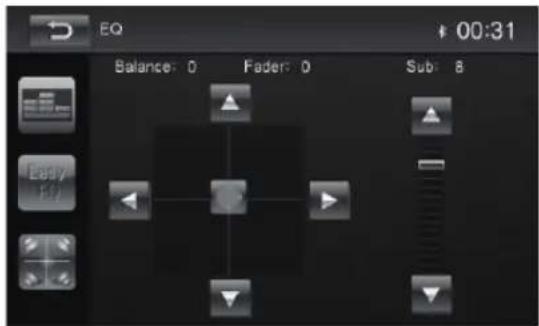
Ställ in Fader och Balance med [▼] e[◀] [◀]
Tryck sedan på [⊃].
Inställningen sparas och den aktuella källenheten visas igen.
Equalizer
Equalizern kan ställas in för alla källenheter.
Tryck på knappen [■■■] på huvudmenyn eller i den aktuella ljudkällans användarfält.
Equalizermenyn visas.
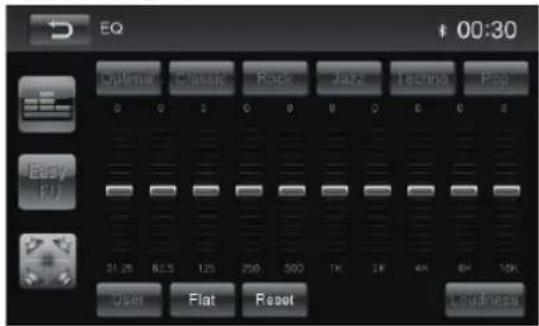
Välj en förinställd equalizer med knapparna.
- eller -
Tryck på knappen [User] (Användare) för att ställa in de tillgängliga frekvensbandens nivå som du vill ha den.
Observera!
Med knappen [ Reset ] kan du återställa dina personliga inställningar.
- eller -
Tryck på knappen [Flat] för att få en linjär ljudåtergivning.
Tryck på knappen Loudness för att aktivera/avaktivera basförstärkningen vid låg volym.
Tryck sedan på [→].
Inställningen sparas och den aktuella källenheten visas igen.
Grundinställningar
I inställningsmenyn kan du anpassa grundinställningarna för olika funktioner i apparaten.
Tryck på knappen [ Settings ] (Inställningar) i huvudmenyn.
Inställningsmenyn visas och undermenyn General (Allmänt) aktiveras.
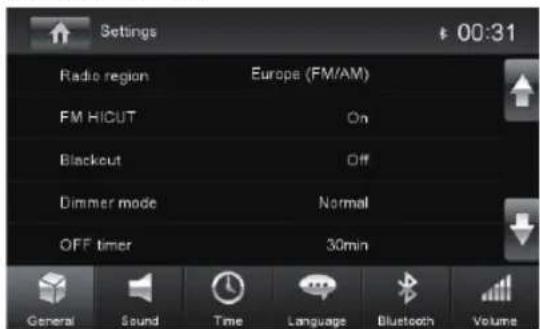
Öppna inställningsmenyerna för undermenyerna med knapparna på nedre knappraden.
General (allmänt)
Följande inställningar kan göras:
Radio region – Välj mottagningsregion för radiomottagning.
Blackout – Med denna inställning släcks skärmen på radion efter 10 eller 20 sekunder om den inte används.
Dimmer mode – Ställ in teckenfönstrets ljusnivå
Beep – Aktivera/avaktivera ljudsignal
TFT calibration – Här kan du kalibrera skärmen.
SWC – Här kan du konfigurera knapparna på en ansluten rattfjärrkontroll.
Software version – Visa den aktuella programvaruversionen.
Load factory settings – Fabriksåterställer alla personliga inställningar.

Audio
Följande inställningar kan göras:
Subwoofer – Aktivera/avaktivera subwoofer
Subwoofer filter – Gör inställningar för subwoofern (inställningar: 80/120/160 Hz).
Dynamic sound – Aktivera/avaktivera dynamisk bas
Time
Följande inställningar kan göras:
Date – Ställ in datum
Clock mode – Välj mellan 12- och 24-timmarsvisning
Time – Ställ in klockan
Auto clock – Aktivera/avaktivera automatisk synkronisering av klockan med tidsdata via RDS.
Language (språk)
Följande inställningar kan göras:
OSD – Ställ in språket i apparatens användargränssnitt.
Bluetooth
Följande inställningar kan göras:
Bluetooth – Här aktiverar/avaktiverar du Bluetooth®
Auto connect – Om "Auto connect" är aktiverat ansluts apparaten automatiskt till kända Bluetooth®-enheter så fort de är i närheten.
Auto answer – Om "Auto answer" är aktiverat accepteras inkommande samtal till en ansluten telefon automatiskt.
Pairing code – Många Bluetooth®-apparater frågar om parningskod innan de ansluter. Den kan du bestämma här.
Microphone – Välj vilken mikrofon som ska användas för högtalarfunktion via Bluetooth®.
Volym
I volymmenyn kan du ställa in volymförhållandet för alla ljudkällor.
Garanti
Garantivillkoren kan du läsa under www.blaupunkt.com.
Service
Om du skulle behöva reparera enheten hittar du information om närmaste servicepartner på www.blaupunkt.com.
Lydafspilning - Bluetooth 165
Bluetooth-indstillinger 165
Eksterne lyd-/videokilder 166
AV-IN-bøsning 166
Videoindgang 166
Ekstern skærm 166
Lydindstillinger 166
Lydstyrkefordeling (fader/balance) 166
Equalizer 167
Grundindstillinger 167
Generelt 167
Lyd 168
Tid 168
Sprog 168
Bluetooth 168
Lydstyrke 168
Tryk på tasten MENU ②
- Eller -
Tryk i hovedmenuen på Navigation för at starte navigationstilstanden.
Tryk på Go! (Start!) for at starte destinationsföringen.
Særlige destinationer - Points of Interest
Afspilningsmenuen vises.
Lydafspilning - Bluetooth
MicroSDHC-kortit 179