
Oslo 600 DAB - Bilradio BLAUPUNKT - Gratis bruksanvisning och manual
Hitta enhetens manual gratis Oslo 600 DAB BLAUPUNKT i PDF-format.
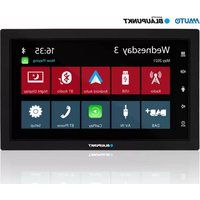


| Produkttyp | Bilradio med DAB+-mottagare |
| Märke | Blaupunkt |
| Modell | Oslo 600 DAB |
| Strömförsörjning | 12 V DC (fordon) |
| Huvudfunktioner | Radio FM/AM, DAB/DAB+, Bluetooth, USB, Apple CarPlay, Android Auto, pekskärm, fjärrkontroll |
| Skärm | Kapacitiv pekskärm |
| Ljudformat som stöds | MP3, OGG, FLAC, WMA, WAV |
| Videoformat som stöds | MKV, AVI |
| Ingångar | USB (bak), AV-IN, extern mikrofon |
| Utgångar | Subwoofer (SUB-OUT), extern förstärkare (P.CONT), antenn |
| Bluetooth | Kompatibel med HFP, A2DP, AVRCP |
| Smartphone-anslutning | Apple CarPlay (kabel), Android Auto (kabel) |
| Säkerhet | Video avstängd under körning (handbroms krävs), begränsad volym för trafiksäkerhet |
| Underhåll och rengöring | Torr eller lätt fuktad trasa; undvik lösningsmedel och slipande medel |
| Installation | Enligt DIN-standard, ACC- och batterianslutning krävs |
| Förpackningens innehåll | Bilradio, fjärrkontroll, extern Bluetooth-mikrofon, monteringsram, kablar, bruksanvisning |
Vanliga frågor - Oslo 600 DAB BLAUPUNKT
Användarfrågor om Oslo 600 DAB BLAUPUNKT
0 fråga om denna apparat. Svara på dem du kan eller ställ din egen.
Ställ en ny fråga om denna apparat
Ladda ner instruktionerna för din Bilradio i PDF-format gratis! Hitta din manual Oslo 600 DAB - BLAUPUNKT och ta tillbaka ditt elektroniska enhet i hand. På denna sida publiceras alla dokument som behövs för att använda din enhet. Oslo 600 DAB av märket BLAUPUNKT.
BRUKSANVISNING Oslo 600 DAB BLAUPUNKT
Start radioafspilning
Radioskærm
Digital radio (DAB/DAB+)
Tryk på det ønskede punkt på skyderen, eller skub fingeren langs skyderen.
Supplerende indstillinger
Nogle valg giver mulighed for supplerende indstillinger.
Start radioafspilning

Vælg Radio-tasten i hovedmenuen (se kapitlet "Hovedmenu").
Multimedieafspilning
Leveringsomfanget omfatter:
- Autoradio,
- Fjernbetjening, • Ekstern Bluetooth-mikrofon, • Betjeningsvejledning,
- Støtteramme, • Sæt med små dele • Monterings tilbehør
- Forbindelseskabler.
Betjening
Pekskärm
[⑪] Spela upp/pausa/återuppta
| 268 | Styrelement | 282 | Apple Music |
| 269 | Styrelement – fjärrkontroll | 282 | Apple Maps |
| 270 | Säkerhetsanvisningar | 283 | Hur du använder Android Auto® |
| 270 | Använda symboler | 283 | Grundläggande krav |
| 270 | Trafiksäkerhet | 283 | Konfiguration av telefonen |
| 270 | Allmänna säkerhetsanvisningar | 283 | Konfiguration av apparaten |
| 270 | Avsedd användning | 283 | Översikt |
| 271 | Rengöringsanvisningar | 283 | Google Assistant |
| 271 | Anvisningar för bortskaffande | 284 | Musik |
| 271 | Leveransomfattning | 285 | Öppning av kartor |
| 271 | Starta apparaten | 286 | Monteringsanvisningar |
| 271 | Påslagning/avstängning | 287 | Kopplingsschema |
| 271 | Volym | 288 | Problemlösning |
Handhavande
Pekskärm
Menyinställningar
Huvudmeny
Öppna huvudmenyn
Huvudmenyns skärm
Ljudinställningar
Equalizerns skärm 1
Equalizerns skärm 2
Systeminställningar
Öppna systeminställningar
Inställningsskärm
Externa enheter och minnen
Grundläggande information
USB-minne
Bluetooth®-källor
Starta uppspelning av radio
Radioskärm
Digital radio (DAB/DAB+)
Starta uppspelning av DAB
DAB-skärm
Uppspelning av multimedia (USB, AV-IN, BT Audio)
Starta uppspelning av multimedia
Multimediaskärm
Multimediebläddrare enligt typer och mappar
Ringa telefonsamtal
Gå till telefonen
Tangentbordsskärm
Samtalshistorik
Kontakter
Inkommande/utgående samtal
Funktion av SWC-ingång
Hur du använder CarPlay®
Krav
Konfiguration av telefonen
- Pekkänsligt användargränssnitt
- Reset-knapp: Återställer fabriksinställningarna. Obs: Alla personliga inställningar ska tas bort!
- Knapp (MENU)
- Volym-upp-knapp
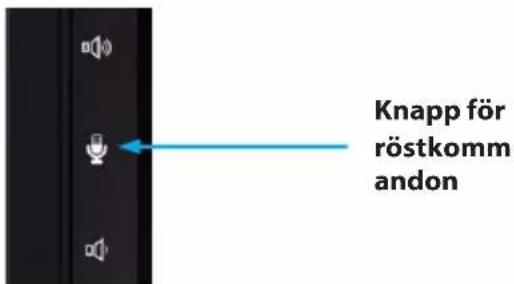
- Knapp för röstkommandon (för telefon)
- Volym ned-knapp
- Strömbrytare/knapp för ljudavstängning: Kort tryck: Avstängning av ljudkällan. Långt tryck: Avstängning av apparaten.
- Intern mikrofon
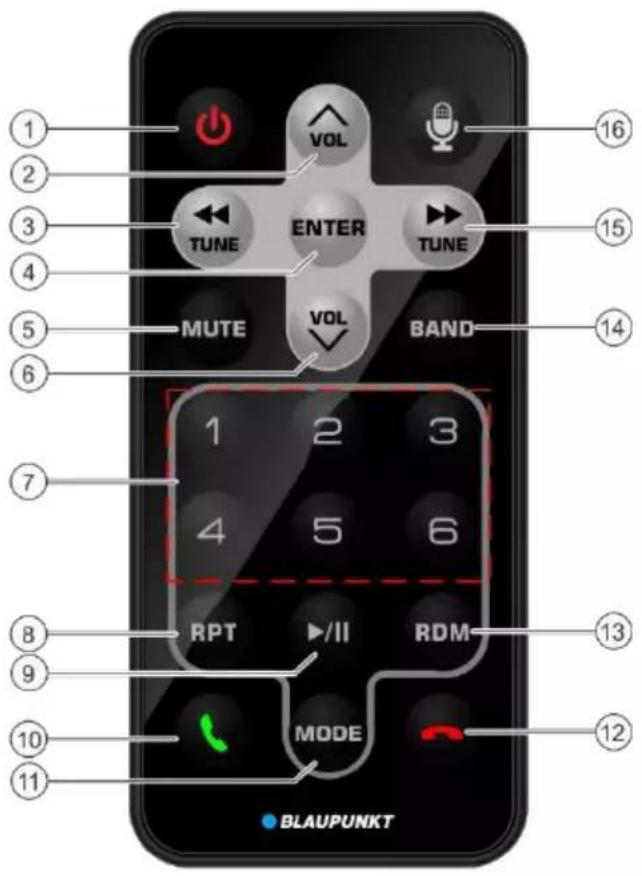
- Strömbrytare: Påslagning/avstängning av apparaten
- Volym upp
- Ställ in/föregående låt
- Bekräfta
- Ljudavstängning
- Volym ned
- Minnesknapp 1-6
- Repetition
- Uppspelning/paus
- Mottagning av samtal
- LÄGE
- Avslutande av samtal
- Slumpmässig låt
- FREKVENS
- Ställ in/nästa låt
- Knapp för röstaktivering (för telefon)
Denna bilstereo har tillverkats i enlighet med gällande standarder för teknisk utveckling och allmänna säkerhetsregler.
Trots detta finns det olika risker om säkerhetsanvisningarna i denna bruksanvisning inte följs.
- Läs hela bruksanvisningen noggrant innan du använder bilstereon för första gången.
- Förvara bruksanvisningen så att den alltid är tillgänglig för alla användare.
- Om du ger bort bilstereon till tredje part bifoga denna bruksanvisning.
Följ dessutom anvisningarna i bruksanvisningarna för enheterna som ansluts till denna bilstereon.
Använda symboler
Följande symboler används i denna bruksanvisning:

FARA!
Varning för personskada

FARA!
Varning för hög volym

CE-märket bekräftar överensstämmelse med EU-direktiv.
Visar nästa steg
- Visar en listpunkt
Trafiksäkerhet
Följ trafiksäkerhetsanvisningarna nedan:

FARA!
Risk för trafiksäkerhet pga. användning av apparaten under körning.
Användning av apparatens funktioner under körning kan distrahera föraren från situationen på vägen och leda till allvarliga olyckor!
Det är särskilt användning av funktionerna nedan som påverkar förarens uppmärksamhet mycket:
- uppspelning av filmer,
- användning av ansluten smarttelefon. Använd varken dessa funktioner eller andra extra funktioner som distraherar föraren från situationen på vägen och körning av fordonet. För att använda dessa funktioner stanna på en lämplig plats och använd apparaten när fordonet är parkerat.
- Användning av apparaten får inte störa säker körning. Om du är osäker, stanna på en lämplig plats och använd apparaten när fordonet är parkerat. Föraren får inte använda funktioner som distraherar hens uppmärksamhet från situationen på vägen (som uppspelning av filmer, angivning av ett resmål, beroende på apparatens möjligheter).
- Följ bilnavigeringens anvisningar utan att bryta vägtrafikreglerna! Vägmärken och vägtrafikreglerna har alltid företräde framför bilnavigeringens anvisningar.
- Ställ alltid en måttlig volym för att skydda din hörsel och för att höra varningsljud (t.ex. från polisen). Om ljudet är avstängt (t.ex. när du växlar ljudkälla) hörs inte volymförändringen. Öka inte volymnivån när ljudet är avstängt.
Allmänna säkerhetsanvisningar
Följ anvisningarna nedan för att skydda dig mot personskador:
Ändra eller öppna inte apparaten. Apparaten använder en klass 1-laser som kan orsaka synskador.
Ändamål
Apparaten är avsedd för installation och drift med fordonets 12 V-spänning och ska installeras i en öppning som överensstämmer med DIN. Respektera apparatens gränsvärden för effekt. Anlita en fackman för att utföra eventuella reparationer och montering.
Du kan montera apparaten på egen hand endast om du har en lämplig erfarenhet inom montering av bilstereo och kunskap om bilens elsystem. För att göra detta, följ kopplingsschemat i slutet av dessa anvisningar.
Montering av apparaten får varken störa eller blockera funktion av krockkuddar, andra skyddsanordningar eller styrelement.
Försäkran om överensstämmelse
Blaupunkt Competence Center Car Multimedia-Evo Sales GmbH förklarar härmed att denna apparat uppfyller de grundläggande kraven och andra tillämpliga bestämmelser i direktiv 2014/53/EU.
Försäkran om överensstämmelse finns på internet på adressen www.blaupunkt.com.
Rengöringsanvisningar
Lösningsmedel, rengöringsmedel och slipmedel samt sprayer för rengöring och plastvårdsprodukter kan innehålla ingredienser som kan skada apparatens yta.
Använd endast en torr eller lätt fuktad trasa för att rengöra bilstereon.
Anvisningar för bortskaffande
Kasserad apparat får inte avfallshanteras med hushållsavfall!
Lämna apparaten, fjärrkontrollen och förbrukade batterier till en återvinningscentral för att bortskaffa dem.
Leveransomfattning
Leveransen omfattar:
- Bilstereo, • Fjärrkontroll, • Extern Bluetooth-mikrofon,
- Bruksanvisning,
- Stödram,
- Smådetaljer, • Monteringstillbehör,
- Anslutningskablar.
Handhavande
Pekskärm
Viktig anvisning:
Använd inga spetsiga eller hårda föremål som pennor eller reservoarpennor för att hantera pekskärmen.
Apparaten är utrustad med en kapacitiv pekskärm som möjliggör fjärrstyrning (se avsnittet "Styrelement" i början av denna bruksanvisning) och handhavande.
Tryckning
Det räcker att röra lätt vid bildskärmens yta för att aktivera ett styrelement, t.ex. en knapp. Du behöver inte trycka hårt på bildskärmens yta.
- Kort tryck: Ett kort tryck på bildskärmens yta räcker för att aktivera de flesta styrelementen. • Långt tryck: Ett långt tryck behövs för vissa funktioner. För att göra detta placera fingertoppen på bildskärmens yta och håll i ca. 1 sekund.
Dragning / bläddring
För vissa funktioner behöver du dra med fingret på pekskärmens yta, t.ex. för att
- bläddra listor,
- justera löpare.
Tryck på pekskärmens yta och lägg fingret på den. Sedan dra med fingret på ytan (utan att lyfta det från pekskärmen).
Huvudmeny
Öppna huvudmenyn
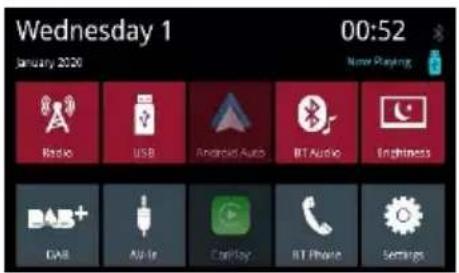
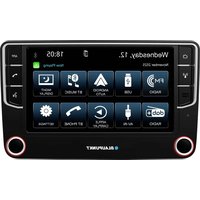
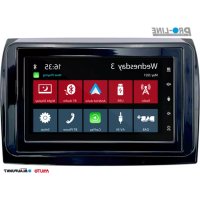
På huvudmenyns skärm finns följande fält och information:
- Datum
- Källa för det uppspelade ljudet / filmen
- Tid / Bluetooth TM -status
- Knappar för ljudkällor; tryck på en knapp för att aktivera en ljudkälla.
I huvudmenyn kan du göra följande:
- Välja ljudkällor: Radio, DAB, USB, BT Audio, AV-In (se lämpliga kapitel i bruksanvisningen),
- Välja Telefon för att ringa telefonsamtal (se lämpliga kapitel i bruksanvisningen),
- Välja Apple Car Play ® eller Android Auto ® (för att göra detta behöver du en kompatibel telefon som är ansluten till USB, se lämpliga kapitel i bruksanvisningen),
- Ändra bildskärmens ljusstyrka (genom att trycka på knappen kort) eller stänga av bildskärmen (genom att trycka på knappen kort > 1 sekund)); trycka på den igen för att stänga av bildskärmen.
- Öppna avsnitt med inställningar (se lämpliga kapitel i bruksanvisningen).
- Välja "now playing" [spelar nu] för att öppna ljudkällan.
Gå till föregående skärm eller en högre menynivå
Tryck på knappen [←]. eller: Tryck på knappen [ <∅> ].
Menyinställningar
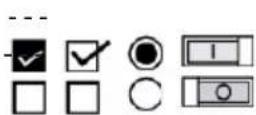
Tryck på ett lämpligt alternativ eller symbol i menyn för aktivera eller avaktivera en funktion.
Aktiverad: Avaktiverad:
Justering
Vissa inställningar kan justeras med hjälp av löparen.
Tryck på den önskade platsen på löparen eller flytta fingret längs löparen.
Extra inställningar
Vissa alternativ har extra inställningar.
■Tryck på knappen [ för att öppna inställningsmenyn.
Ljudinställningar
Equalizerns skärm 1
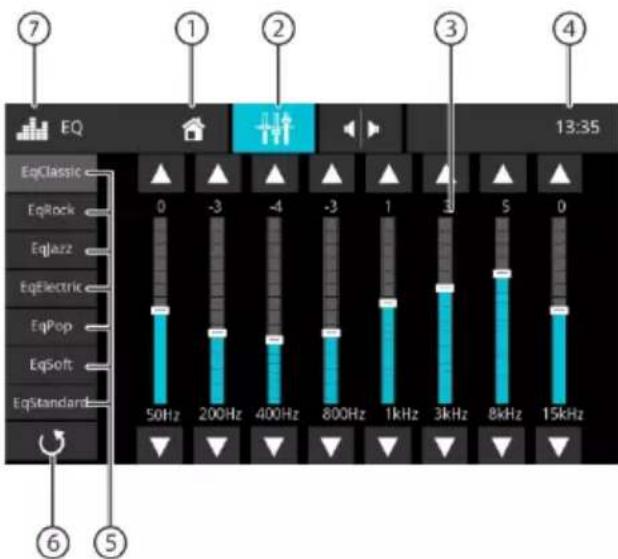
På equalizerns skärm 1 finns följande funktioner:
- Home-knapp, gå tillbaka till huvudmenyn
- Gå till equalizerns skärm 2 (se nästa avsnitt)
- Visa frekvensband, tryck för att införa ändringar
- Tid / Bluetooth™-status
- Equalizerns standardinställningar: Tryck på standardinställningarna för att välja dem.
- Ej tillämpligt
- EQ-knapp, gå tillbaka till huvudmenyn
Obs:
Om equalizerns standardinställning väljs och ändras blir den en "anpassad" inställning automatiskt. De tidigare anpassade inställningarna skrivs över.
Equalizerns förinställda standardinställning ändras inte.
Equalizerns skärm 2
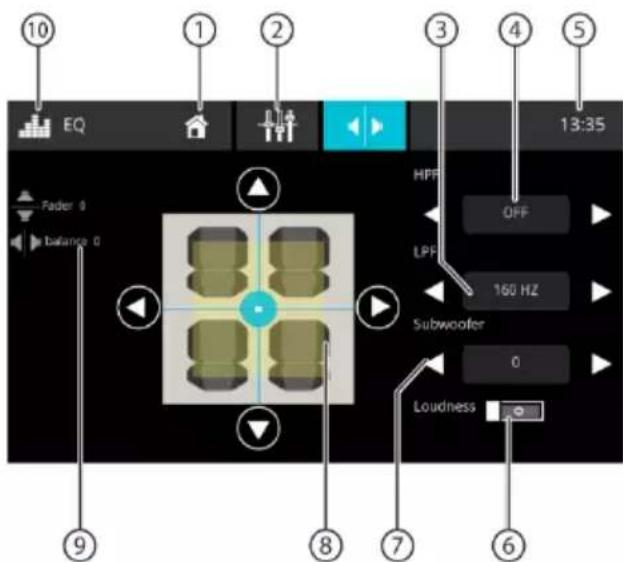
På equalizerns skärm 2 finns följande funktioner:
- Home-knapp, gå tillbaka till huvudmenyn
- Gå till equalizerns skärm 1 (se föregående avsnitt)
- LPF kan ställas in med knapparna [ ] och [ ]
- HPF kan ställas in med knapparna [ och [ ]
- Tid / Bluetooth™-status
- Påslagning och avstängning av funktionen Loudness [volyminställning]
- Subwoofernivåer kan ställas in med knapparna [ och [
Obs: Det är möjligt att ändra subwoofernivåerna om subwoofern är på i ljudinställningarna.
- Justering av balans och fader:
Fördelning av ljudet kan ändras med knapparna
[◀] och [▶] (balans) eller [▲] och [▼] (fader) eller: genom att trycka på en punkt i det visade passagerarutrymmet för att korrekt anpassa fördelning av ljudet.
- Aktuellt värde på balans och fader
- EQ-knapp, gå tillbaka till huvudmenyn
Systeminställningar
Öppna systeminställningar
Välj knappen Settings (inställningar)
i huvudmenyn, (se kapitlet "Huvudmeny").
Inställningsskärm
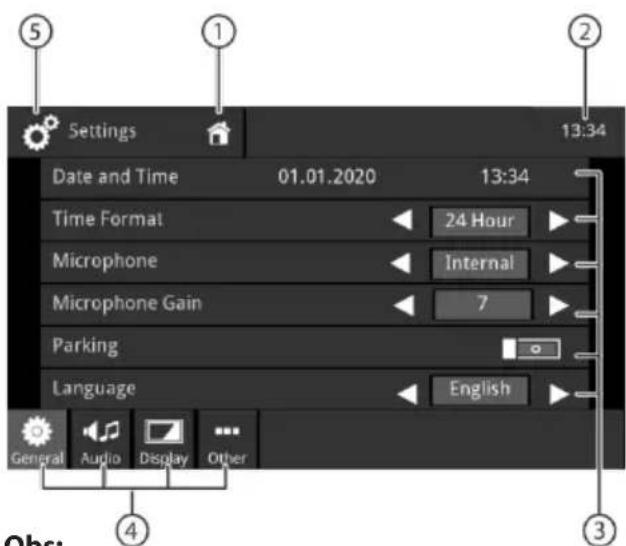
Vid behov bläddra i listan för att komma åt önskad inställning.
På inställningsskärmen finns följande funktioner och information:
- Home-knapp, gå tillbaka till huvudmenyn
- Tid / Bluetooth™-status
- Undermenyalternativ
- Menyalternativ
- Knapp Settings (inställningar), gå tillbaka till huvudskärmen
I Inställningsmenyn finns följande meny- och undermenyalternativ:
- Allmänna: Justering av apparatens allmänna inställningar:
- Tid- och datuminställning
- Inställning av tidsformat
- Mikrofoninställningar
- Inställningar av mikrofonförstärkning
- Parkeringsinställningar
- Språkinställningar
- Inställning av knappljud
- Inställning av knappar på ratten
• Ljud: Justering av ljudinställningar: Equalizerinställningar
- Subwooferinställningar/ Inställningar av subwooferförstärkare
- Inställningar av källornas volym
• Bildskärm: Justering av bildskärmsinställningar:
- Justering av ljusstyrka
- Justering av dimmerläge (obs: för läget "auto" behövs en anslutning till bilbelysningens
ingång)
- Övriga: Justering av andra inställningar:
- Visning av information om apparatens programvara
- Återställning av fabriksinställningar
Externa enheter och minnen Grundläggande information
- USB-minnen • MP3-filer, filmer, bilder • Filformat/-system: FAT / FAT32
- Format som stöds: .mp3, .ogg, .flac, .wma, .wav, .mkv, .avi
Obs:
Möjlighet att spela upp filer kan bero på den använda programvaran för kodning eller de installerade ljud-/videokodekarna i digitala filformat. Företaget Blaupunkt kan inte garantera att utrustningen är kompatibel med varje fil.
USB-minne
Apparaten är utrustad med en USB-port.
• USB-porten på baksidan av apparaten.
Ansluta USB-minne
Ansluta ett USB-minne till ett USB-uttag. Apparaten växlar till USB-läge automatiskt. Data läses av, uppspelning börjar från den första multimediala fil som apparaten känner igen.
Ta bort USB-minne
Stäng av bilstereon.
Ta bort ett USB-minne.
Bluetooth®-källor
Funktionen Bluetooth® möjliggör att para ihop apparaten med mobiltelefoner och multimediaspelare.
När en mobiltelefon är hopparad med apparaten kan du ringa telefonsamtal med hjälp av handsfree. Det är möjligt att få tillgång till den hopparade telefonens samtalshistorik och kontakter.
Om enheten som är ansluten via Bluetooth® hanterar funktionerna A2DP och AVRCP kan du spela upp musik från den och styra uppspelningen med hjälp av bilstereon.
Ansluta en Bluetooth®-enhet första gången
Obs:
Vid behov slå på Bluetooth®-funktion på en extern Bluetooth®-enhet först och kontrollera att den är synlig.
Välj knappen Settings (inställningar) i huvudmenyn, (se kapitlet "Huvudmeny"). Välj alternativet Bluetooth.
Obs:
Vid behov slå på Bluetooth®-funktion först. Välj alternativet "Devices Management" (hantering av enheter).
Tryck på "Add device" (lägg till en enhet). Enheten kommer att kännas igen och visas på enhetslistan med sitt Bluetooth®-namn.
Obs:
Om Bluetooth®-enheten inte visas på enhetslistan ska en anslutning upprättas med hjälp av Bluetooth®-enheten.
- Apparaten kommer att kännas igen som "BLAUPUNKT" av den externa Bluetooth®-enheten.
- Använd apparatens PIN-kod för Bluetooth® för att upprätta anslutningen. Först ange en PIN-kod för Bluetooth® i Bluetooth-menyn i alternativet "Pairing Code" (parningskod) vid behov.
Vid behov ange PIN-koden för Bluetooth i den externa Bluetooth®-enheten.
Den externa Bluetooth®-enheten har anslutits och är tillgänglig.
Obs:
PIN-koden för Bluetooth® kan ändras i Bluetooth-menyn alternativet i "Pairing Code" (parningskod).
Välj knappen Settings (inställningar) i huvudmenyn, (se kapitlet "Huvudmeny"). Välj alternativet Bluetooth.
Obs:
Vid behov slå på Bluetooth®-funktion först. Välj alternativet "Devices Management" (hantering av enheter).
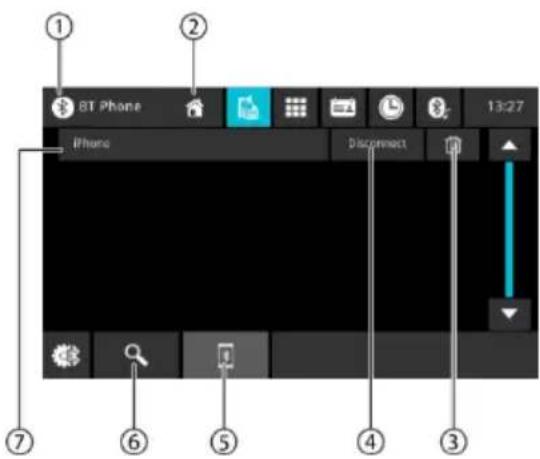
- Bluetooth-knapp, gå tillbaka till huvudmenyn
- Home-knapp, gå tillbaka till huvudmenyn
- Knapp för borttagning av enhet
- Knapp för borttagning
- Knapp för parningslista
- Knapp för sökning av enhet
- Lista över hopparade enheter
För att koppla bort en enhet tryck på enhetens namn på listan och sedan tryck på kryssen. När du har bekräftat detta kopplas enheten bort.
Analog radio
Starta uppspelning av radio
Välj knappen Radio i huvudmenyn (se kapitlet "Huvudmeny").
Det visas radioskärmen (se nästa avsnitt) och uppspelningen startar.
Radioskärm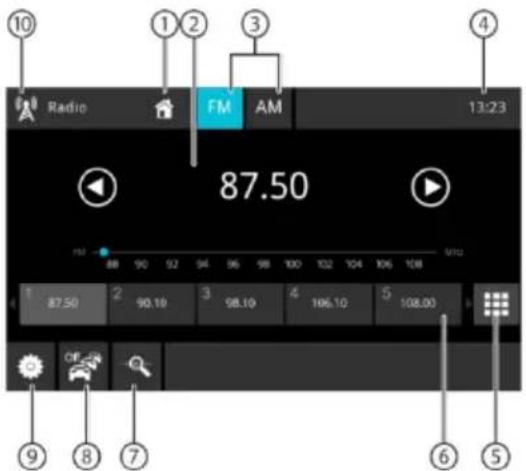
På radioskärmen finns följande funktioner och information:
- Home-knapp, gå tillbaka till huvudmenyn
- Fält med stationsinformation:
- Aktuell frekvens / stationsnamn / radiotext
- Aktuellt minnesbank för stationer
- Frekvensskala
Obs:
Tryck på frekvensskalan eller dra med fingret på den för att ändra frekvensen.
[▶] Kort tryck: stigande frekvensinställning Långt tryck: Frekvensen ökar stegvis [◀] Kort tryck: fallande frekvensinställning Långt tryck: Frekvensen faller stegvis
- Frekvensval
- Tid / Bluetooth TM -status
- Tangentbord för att ange frekvensen direkt
- Platser i den aktuella minnesbankens minne Kort tryck: Visar den sparade stationen Långt tryck: Sparar den inställda stationen
Obs:
Dra med fingret på listan över minnesbanker för att gå till nästa minnesbanker.
- Förskanning av förinställda stationer för de aktuella radiofrekvensområdena
- Påslagning/avstängning av funktionen TRAFFIC
- Radioinställningar
- Radioknapp, gå tillbaka till huvudmenyn
Inställningsmeny
På inställningsmenyn finns följande funktioner och inställningar:
Om funktionen RDS AF är på, växlar radion automatiskt till den starkaste frekvensen för den inställda stationen.
• RDS Regional:
Slår på/stänger av det regionala RDS-läget. Om det regionala läget är aktivt växlar apparaten endast till den inställda stationens alternativfrekvens som sänder det samma regionala programmet.
• RDS Time/ RDS CT:
Slår på stänger av RDS-tidsvisning.
Om RDS CT är på ställs apparatens tid automatiskt med hjälp av den mottagna RDS-signalen.
Digital radio DAB/DAB+
Starta uppspelning av DAB
Välj DAB-knappen i huvudmenyn (se kapitlet "Huvudmeny"). Det visas DAB-skärmen (se nästa avsnitt) och uppspelningen startar.
DAB-skärm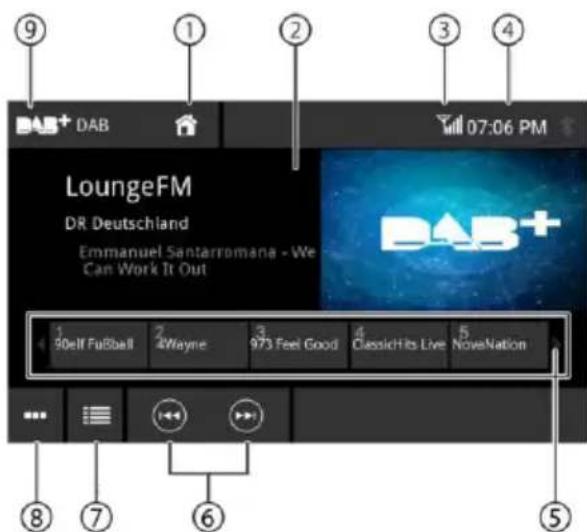
På DAB-skärmen finns följande funktioner och information:
- Home-knapp, gå tillbaka till huvudmenyn
- Fält med information om service (den aktuella servicens namn/extra DAB-information)
- DAB-mottagningsstatus
- Tid / Bluetooth™-status
- Val av tjänst: Gränssnitt med löpare Kort tryck: Visar den sparade tjänsten Långt tryck: Sparar den aktuella tjänsten
- [▶] Gå till nästa sparad tjänst [◀] Gå till föregående sparad tjänst
- Öppna listan över tjänster
- Skanna alla mottagna tjänster
- DAB-knapp, gå tillbaka till huvudmenyn
Vid första start av funktionen DAB/DAB+ skannas frekvens automatiskt för att hitta tillgängliga tjänster (radiostationer). De tillgängliga tjänsterna läggs till på listan över tjänster.
De tillgängliga tjänsterna visas på listan över tjänster och kan väljas för att lyssna på.
Obs:
Om det inte hittas någon station under skanning kontrollera DAB-antennen eller skanna igen på en annan plats.
Uppspelning av multimedia
I detta kapitel beskrivs uppspelning av multimedia från anslutna enheter och minnen (USB, CarPlay, Android Music Player, Bluetooth™ Streaming, A/V).

FARA!
Risk för säkerhet till följd av
uppspelning av filmer.
Användning av filmspelaren kan distrahera föraren från situationen på vägen och leda till allvarliga olyckor!
Använd inte filmuppspelningsfunktionen under bilkörning. För att använda den bör du stanna på en lämplig plats och använda enheten när fordonet är parkerat.
Anmärkningar:
- Läs kapitlet "Externa enheter och minnen" för att ansluta eller sätta i enheter eller minnen.
- Inte alla minnen, enheter eller typer av anslutningar hanterar alla funktioner.
Starta uppspelning av multimedia
Välj önskat minne eller enhet i huvudmenyn (se kapitlet "Huvudmeny").
Det visas en multimediaskärm (se nästa avsnitt) och uppspelning startar eller en multimediebläddrare öppnas (se kapitlet "Multimediebläddrare").
Multimediaskärm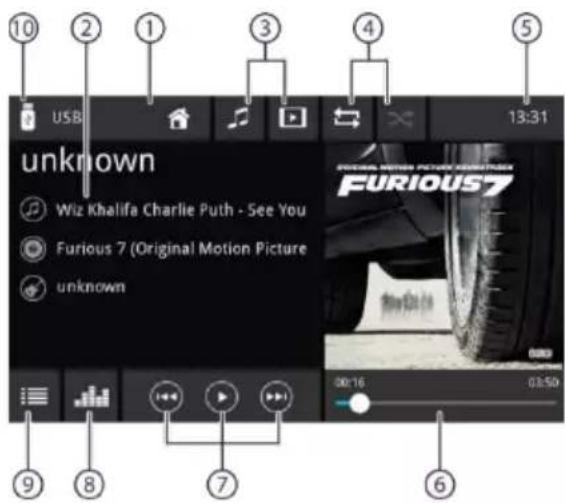
På multimediaskärmen finns följande funktioner och information:
- Home-knapp, gå tillbaka till huvudmenyn
- Fält med låtinformation:
Ljuduppspelning: Information om en låt, t.ex. låtens namn, skapare och omslag (gäller inte A/V) Uppspelning av filmer/bilder Obs:
- Låtinformationen (ID3-taggar) måste levereras av det anslutna minnet eller enheten.
- Under uppspelning döljs menyraderna automatiskt efter ca. 3 sekunder. Tryck på bildskärmen för att visa menyraderna igen.
- Ändra multimediatyp
När multimediatyp ändras öppnas multimediebläddraren automatiskt (se nästa avsnitt).
- Ställ in upprepning / uppspelning av en slumpmässig låt
![[ ] Stäng av upprepning av låten [ ] Upprepa alla låtar i mappen [ ] Upprepa den aktuella låten [ ] Slå på upprepning av låten (alla filer) [ ] Stäng av slumpmässig uppspelning [ ] Slå på slumpmässig uppspelning (den aktuella mappen) [ ] Slå på slumpmässig uppspelning (alla låtar)](/content/2026/04/663153/images/aad5e8c43bb1c630e78b0f1aab19c45236c421508d9d8fa02a280e01fe7a7dd6.jpg)
- Tid / Bluetooth™-status
- Uppspelningsprocess (gäller inte uppspelning av bilder):
• Den löpande låtens nummer/antal låtar - Löpande tid • Fullständig tid - Förloppsrad
Obs:
För att gå till en annan plats under den löpande uppspelningen tryck på förloppsraden och dra med fingret på den.
- Styra uppspelning:



- Tryck på knappen för att anpassa equalizerns inställningar.
- Tryck på knappen för att visa låtlistan.
- USB-knapp, gå tillbaka till huvudmenyn.
Multimediebläddrare enligt typer och mappar.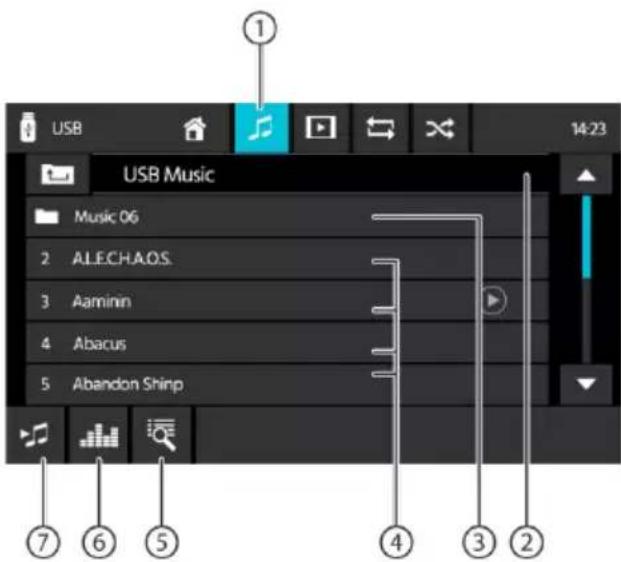
På skärmen för multimediebläddraren enligt typer och mappar finns följande funktioner och information:
- Aktuell multimediatyp.
- Namn på den aktuella mappen.
- Öppna undermapp.
- Starta uppspelning av en låt.
- Öppna listan och sök.
- Equalizer-knapp: Inställningar för equalizer och ljudfördelning
Obs:
Mer information om detta finns i kapitlet "Ljudinställningar".
- Tryck på för att gå tillbaka till föregående sida
Ringa telefonsamtal
Gå till telefonen
Välj knappen Phone (telefon) i huvudmenyn (se kapitlet "Huvudmeny").
Tangentbordsskärm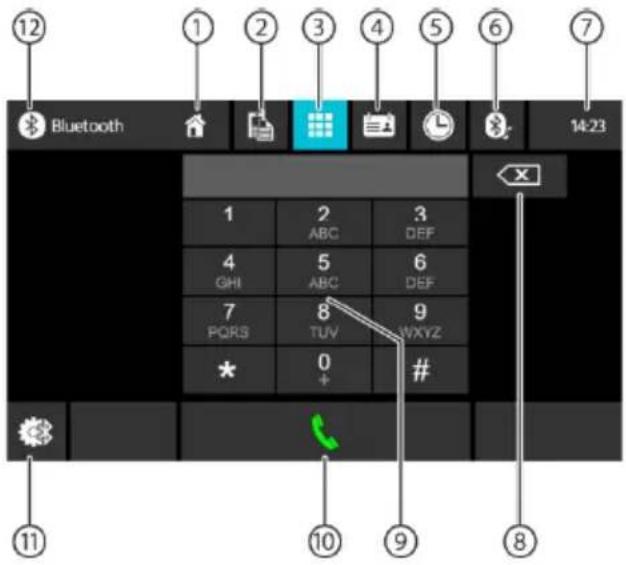
På tangentbordsskärmen finns följande funktioner och information:
Telefonskärmens allmänna funktioner:
- Home-knapp, gå tillbaka till huvudmenyn
- Gå till enhetskärm
- Gå till tangentbordsskärm
- Gå till kontakter
- Gå till samtalshistorik
- Gå till A2DP-lista
- Tid / Bluetooth™-status
- Korrigeringsknapp för att radera inlägg
- Tangentbord för att ange tal
- Knapp för att välja det angivna numret
- Bluetooth-inställningar: Öppnar Bluetooth™-inställningar
- Bluetooth-knapp, gå tillbaka till huvudmenyn
Samtalshistorik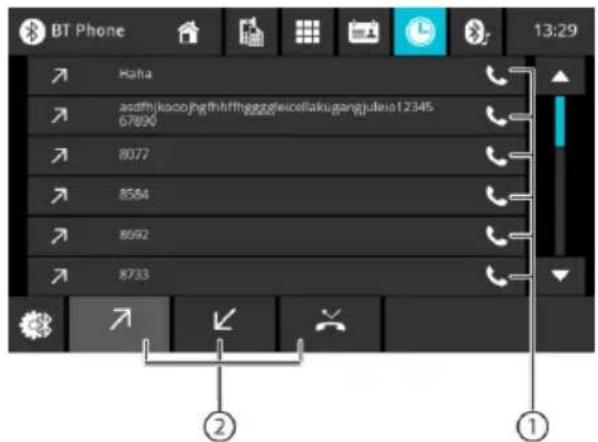
På skärmen för samtalshistorik finns följande funktioner och information:
- En lista med de senast slagna numren/kontakterna med samtalets datum och tid. Tryck på ett nummer/kontakt för att ringa upp det.
- Det visas utgående/mottagna/missade samtal
Kontakter
Obs:
Funktionen Kontakter innehåller alla telefonnummer som är sparade på telefonen.
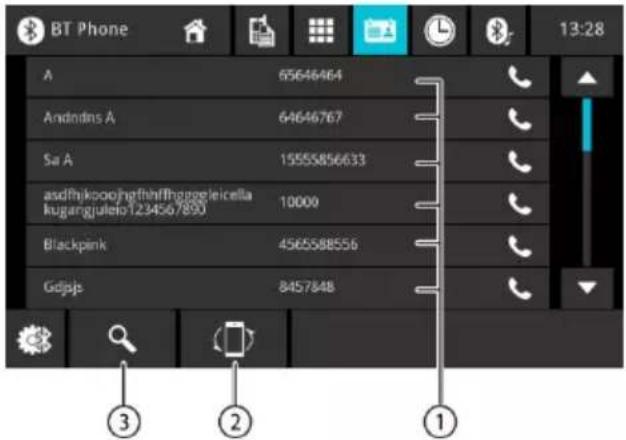
På skärmen för kontakter eller favoritlistan finns följande funktioner och information:
- Inlägg på kontaktlistan Kort tryck: Val av nummer/kontaktens nummer eller visning av nummer (om flera finns)
- Synkronisering av kontakter: Kopierar kontakter som är sparade på telefonen till apparaten/uppdaterar kontakter i apparaten Obs:
Kontakter från apparaten kan synkroniseras med kontakter som är sparade på telefonen automatiskt (se kapitlet "Systeminställningar", alternativet Bluetooth/Auto Phone Book Sync).
- Bokstavsmeny: Går till den första bokstaven på kontaktlistan Visar ett tangentbord för att hitta namn på kontaktlistan
Inkommande/utgående samtal
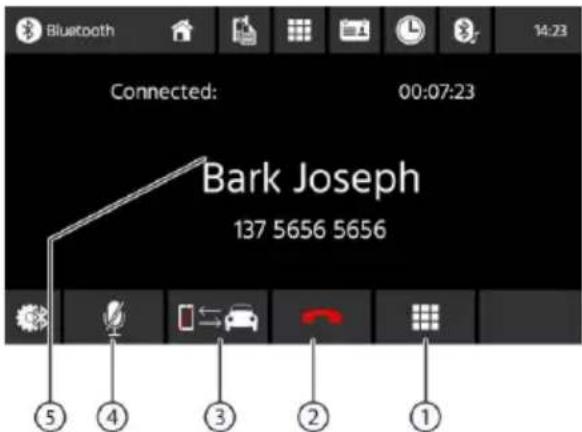
På skärmen för inkommande samtal finns följande funktioner och information:
- Numeriskt tangentbord
- Hantera telefonsamtal:
[ ]Avvisa samtal (inkommande samtal) Avbryta samtal (utgående samtal) Avsluta samtal (pågående samtal)
[ ]Ta emot samtal (inkommande samtal)
- Växla telefonsamtal mellan apparaten och mobiltelefonen
- Slå på/stäng av mikrofonen
- Information om den uppringande
- Kontaktnamn/den uppringande personens nummer (om tillgängligt)
- Samtalets tid
Funktion av SWC-ingång
För de flesta fordonen finns följande styrelement tillgängliga:
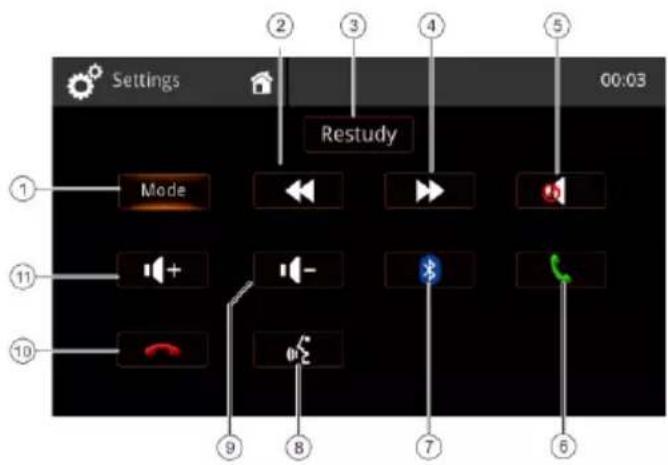
- Mode (val av källa)
- Sökning/Nästa låt/Nästa station (+)
- Restudy – borttagning av alla inställningar
- Sökning/Föregående låt/Föregående station (-)
- Ljudavstängning
- BT-anslutning/mottagning av anslutning
- Bluetooth
- Röstkommandon (telefon)
- Volym ned (-)
- Avslutande av BT-anslutning/avvisande av anslutning
- Volym upp (+)
För att ta reda på SWC-kommandon på din bils ratt, tryck kort på önskad knapp på ratten som ska kopplas med en belyst knapp på bildskärmen. Det visas värden som är uppmätta för denna knapp, vänta tills nästa knapp visas. Du kan lära dig alla knappar steg för steg eller välja en särskild knapp på bildskärmen och hoppa över de övriga knapparna.
Obs:
En extra koppling med styrning på bilens ratt är nödvändig för att använda SWC-funktionen – extra adaptrar kan behövas. Fråga din lokala återförsäljare om kompatibla tillbehör. Företaget Blaupunkt kan inte garantera kompatibilitet med rattens alla tillgängliga styrelement som finns på marknaden.
Krav
- En Apple Lightning®-kabel med en USB-anslutning eller en högkvalitativ, godkänd USB-kabel
- iPhone® 5s eller nyare
- Slå på funktionen Siri® för att använda Apple CarPlay.
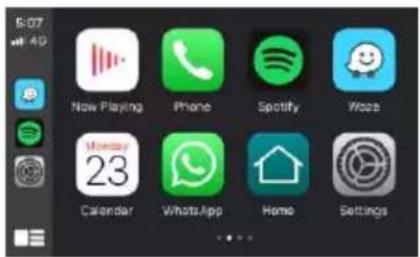
Konfiguration av telefonen
Innan du börjar:
- Funktionerna Apple CarPlay® kan verka på ett annat sätt än på telefonen Apple iPhone®.
- Vid användning av Apple CarPlay® kan det gälla avgifter för meddelanden och överföring av data. Information om detta kan du hitta hos din leverantör.
- Apple CarPlay® baserar på telefonens funktion. Vid funktionsfel:
- Stäng av alla applikationer och starta om dem eller
- Vi rekommenderar att koppla bort telefonen och sedan ansluta den med den medföljande Apple Lightning-kabeln.
- Slå på funktionen Siri® för att använda röstigenkänningssystemet Apple CarPlay.
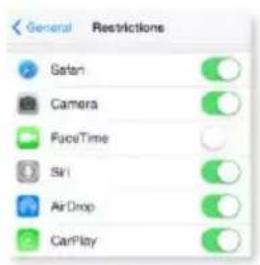
- I telefonen gå till Inställningar > Allmänt > Begränsningar > CarPlay för att få tillgång till CarPlay.
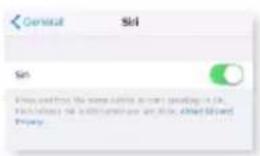
- I telefonen gå till Inställningar > Allmänt > Siri och kontrollera att alternativet Siri är på.
Apparatens konfiguration
Ansluta iPhone till USB-porten i bilstereon.

- När det visas ett meddelande på iPhone tryck på "Tillåt".
- Ikonen Apple CarPlay® blir nu aktiv i huvudmenyn.
- Tryck på ikonen CarPlay® på radions skärm.
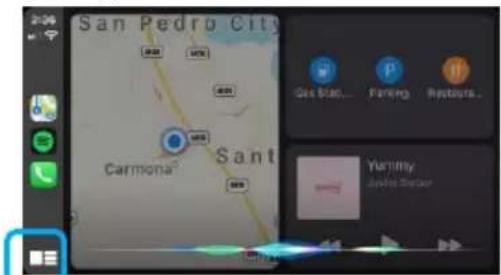
- Den senast använda appen
- Home-knapp / Aktivera Siri
- Appar
- Tillbaka till huvudmeny
- Sidindikator
Apple CarPlay använder funktionen Siri för många uppgifter, t.ex. för att skicka meddelanden, för uppringning och sökning/inställning av intressepunkter
(POI)/målpunkter. Du kan börja en Siri-session på en valfri skärm genom att:
- Trycka på och hålla Home-ikonen på skärmen CarPlay, trycka på knappen för röstkommandon eller
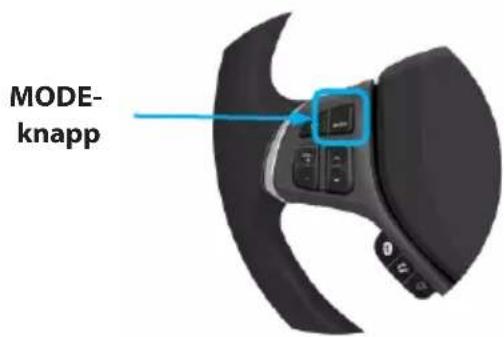
- Trycka på och hålla MODE-knappen på ratten, och sedan säga upp ett av de nedanstående kommandona:
- "Text skåginga för attsenare" skicka ett textmeddelande.
- "Read text messages" för att läsa ett tillgängligt textmeddelande. • "Call " för uppringning.
- "Find " för att hitta en intressepunkt (POI)/resmål.
OBS:
Kontrollera att funktionen Siri är på i telefonen (gå till Inställningar > Allmänt > Siri).
Apple Music
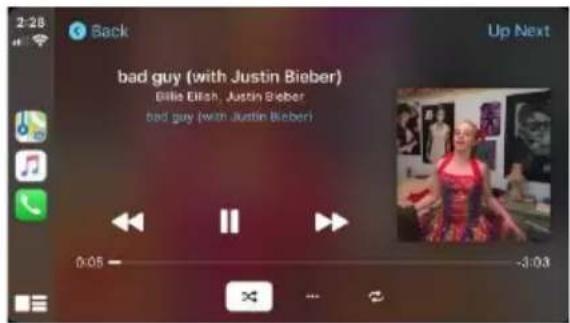
- Bilstereon möjliggör användning av navigering med hjälp av Apple Maps eller en annan navigationsapp från ett annat företag (t.ex. Waze).
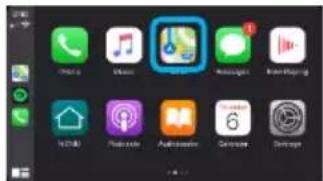
En lista över appar som stöds av CarPlay kan du hitta på webbplatsen http://www.apple.com/ios/carplay. Kontrollera att telefonen har de nyaste versionerna av de övriga apparna från andra företag.

Vi rekommenderar att ansluta telefonen med hjälp av den medföljande Apple Lightning-kabeln.
i INFORMATION
Beroende på användning kan Apple CarPlay tillgängliggöra vissa uppgifter om fordonet (t.ex. fordonets lokalisering, hastighet och andra driftförhållanden) för ansluten iPhone. Mer detaljer om hur Apple använder och hanterar data som skickas av CarPlay hittar du i Apples integritetspolicy. Du använder CarPlay på din egen risk och enligt CarPlays användningsvillkor som är en del av Apples iOS:s användningsvillkor som du samtycker till. CarPlays integritet med fordonet levereras "som det är" och kan inte garantera att CarPlays effektivitet och funktionalitet nu eller i framtiden pga. bl.a. ändringar i CarPlays/Apple iOS:s programvara, avbrott i tjänster, inkompatibilitet eller föråldrad utrustning eller programvara som är integrerad med fordonet. Med hänsyn till uppdateringar från tredje parter kan funktionaliteten ändras utan tidigare meddelande.
CarPlay får användas endast i förhållanden som möjliggör säker användning.

Grundläggande krav
- För att använda Android Auto behöver du en telefon med Android-system i version 5.0 (Lollipop) eller nyare.
- För bättre effektivitet rekommenderar vi systemet Android 6.0 (Marshmallow) eller nyare.
För anslutning med fordonet behövs en högkvalitativ, godkänd USB-kabel.
Konfiguration av telefonen
Innan du börjar:
- Android Autos® funktioner kan verka på ett annat sätt än på en telefon med Android®-system.
- Vid användning av Android Auto kan det gälla avgifter för meddelanden och överföring av data. Information om detta kan du hitta hos din leverantör.
- Android Auto baserar på telefonens funktion. Vid funktionsfel:
- Stäng alla appar och starta dem igen eller koppla bort telefonen och sedan ansluta den igen.
- Vi rekommenderar att använda en USB-kabel som medföljer telefonen.
- När funktionen Android Auto är aktiv är fordonets röstigenkänningssystem avstängt och det används röstfunktioner från Google® för att utföra kommandon.
Enhetskonfiguration
- Slå på Bluetooth-funktionen i en telefon med Android-system och anslut den till en USB-port.
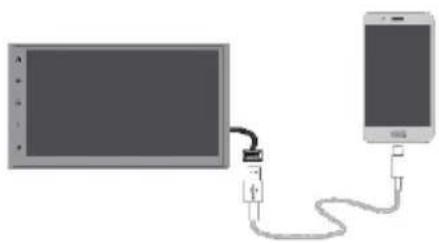
- Vid första anslutning ber telefonen om att ladda ner appen Android Auto och andra appar som behövs.
- Telefonen ber om att tillåta aktivering av alla behörigheter.
Översikt
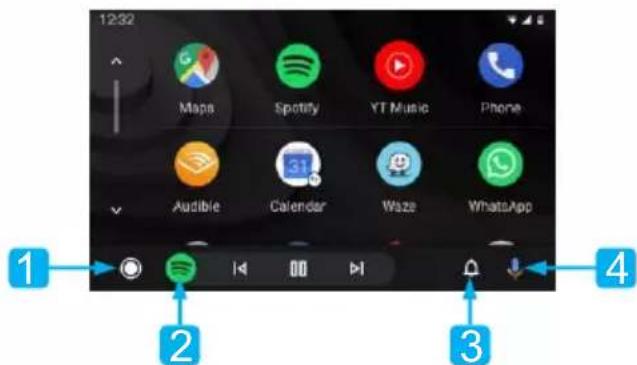
- Home Android Auto-knapp
- De senast använda apparna
- Knapp för notifieringar
- Aktivera Google Assistant™
Google Assistant®
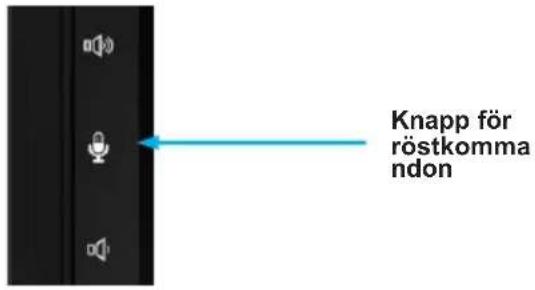
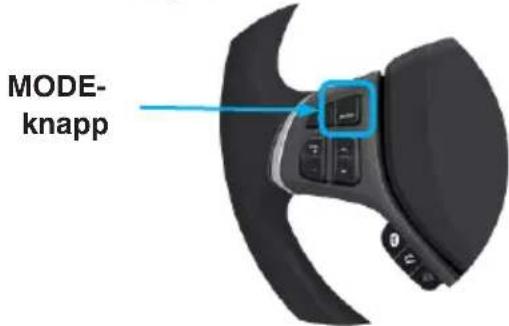
Android Auto använder Google Assistant® för många funktioner. Google Assistant® kan startas på radions skärmbild genom att:
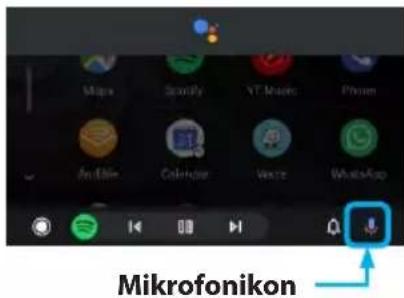
- Trycka på Mikrofonikonen på Android Autos huvudskärm.
- Tryck på knappen för röstkommandon som finns på huvudenhetens högra sida eller
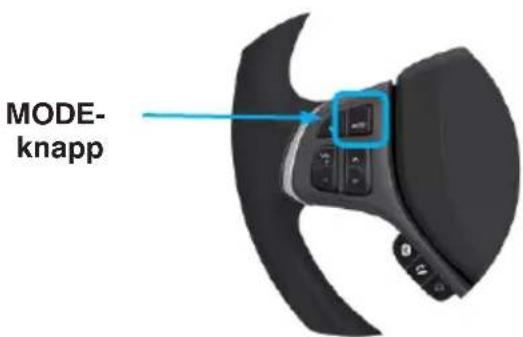
- Tryck länge på Mode-knappen på ratten och säg ett kommando: först börja med att säga "Hej Google" eller "Ok Google" ditt kommando, (t.ex. "Ok Google, vad står i kalendern idag?").
Telefon
Ringa telefonsamtal
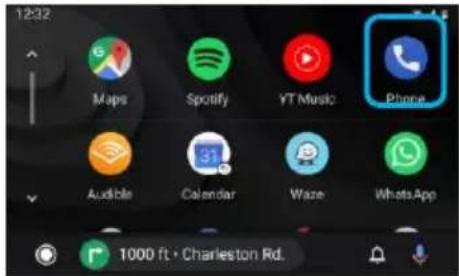
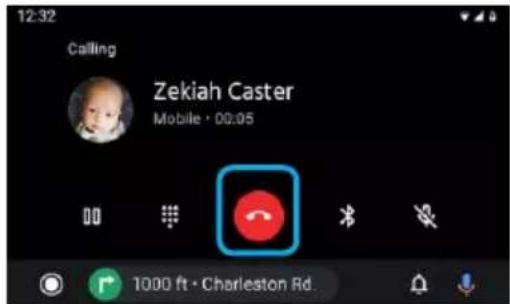
- Tryck på telefonikonen i Android Autos huvudmeny för att få tillgång till den senaste samtalshistoriken och kontaktlistan. Du kan även inleda ett röstkommando och sedan säga "Ok Google, ring till " eller "Välj " för att ringa telefonsamtal.
- Det räcker att trycka på den röda luren för att avsluta telefonsamtalet.
Uppspelning av musik
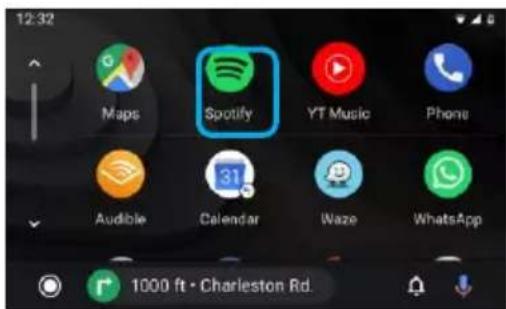
Tryck på Google Play Music-appens ikon eller andra musikappar från andra företag (t.ex. Spotify).
OBS:
Du kan hitta en lista över appar från andra företag som stöds på Android Autos webbplats med adressen http://www.android.com/auto
Hitta uppspelningslistor och låtar
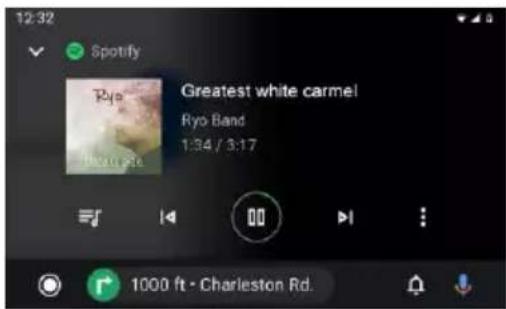
Tryck på uppspelningskön i appen för hantering av musik för att få tillgång till dina senaste uppspelningslistor, mixar och låtar i kön.
Tillgång till inställningar
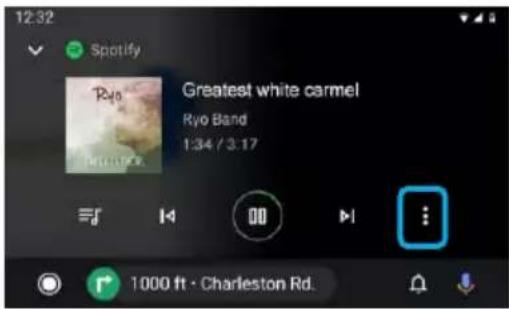
Tryck på Inställningsikonen, för att visa extra inställningar (gilla/ogilla m.m.). Inställningar kan vara olika beroende på appen.
Navigering
Starta appen Kartor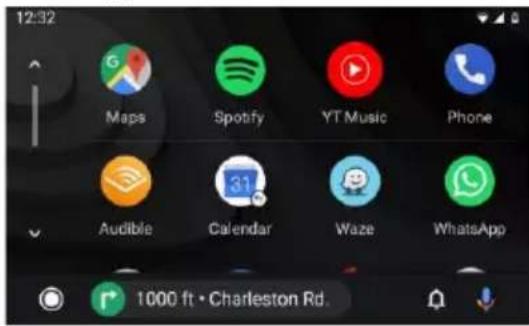
I Android Auto-appens huvudmeny tryck på Kartikonen för att få tillgång till Google Kartor eller andra navigationsappar från andra företag (t.ex. Waze).
Navigering
Tryck på knappen för röstkommandon och sedan ange ett resmål (t.ex. Ok Google, navigera hem) eller POI för att stänga av Google-sökning.
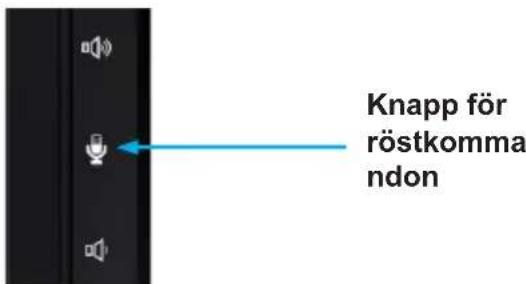
Tryck på och håll Mode-knappen för att starta röstigenkänningsfunktion: Sök platser, fråga om trafikinformation för rutten eller ändra rutten.
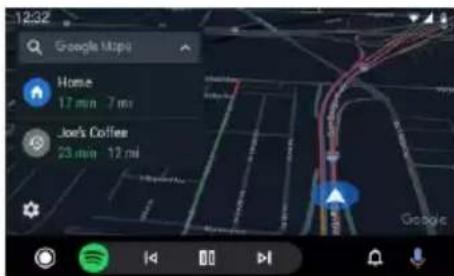
Ruttöversikt
På Google Kartor visas resmålet och ruttalternativ.
i INFORMATION
För Android Auto-systemet behöver du Android Auto-appen som du kan ladda ner från Google Play, installerad på en smarttelefon med Android Lollipop 5.0 eller nyare.
Varning:
Det kan vara olagligt att använda smarttelefonen på vissa sätt i respektive land – ta reda på och respektera alla begränsningar inom området. När du är osäker om du kan använda en viss funktion, använd den endast när bilen är parkerad. Använd endast de funktioner som är säkra att använda i rådande trafikförhållanden.
Starta Android Auto
Anslut en enhet som är kompatibel med Android Auto till bilstereon med hjälp av en USB-kabel. Appen Android Auto startar automatiskt eller så kan du gå till den från huvudmenyn när som helst.
Obs: När en enhet som hanterar Android Auto-system är ansluten till bilstereon är den samtidigt ansluten via Bluetooth. Om det redan finns fem ihopparade enheter visas ett meddelande med en fråga om enheten ska kopplas bort. Om du vill koppla bort enheten tryck på [Godkänn]. Om du vill ta bort en annan enhet tryck på [BT-inställningar] och ta bort enheten manuellt.
Obs: Om Android Auto-systemet är på under ett samtal via en telefon som inte är kompatibel med Android Auto, växlar Bluetooth-anslutningen till enheten som är kompatibel med Android Auto efter avslutat samtal.
Android Autos integritet med fordonet levereras "som det är" och kan inte garantera att Android Autos effektivitet och funktionalitet nu eller i framtiden på grund av bl.a. ändringar i Android Autos / Android OS:s programvara, avbrott i tjänster, inkompatibilitet eller föråldrad utrustning eller programvara som är integrerad med fordonet. Med hänsyn till uppdateringar från tredje parter kan funktionaliteten ändras utan tidigare meddelande.
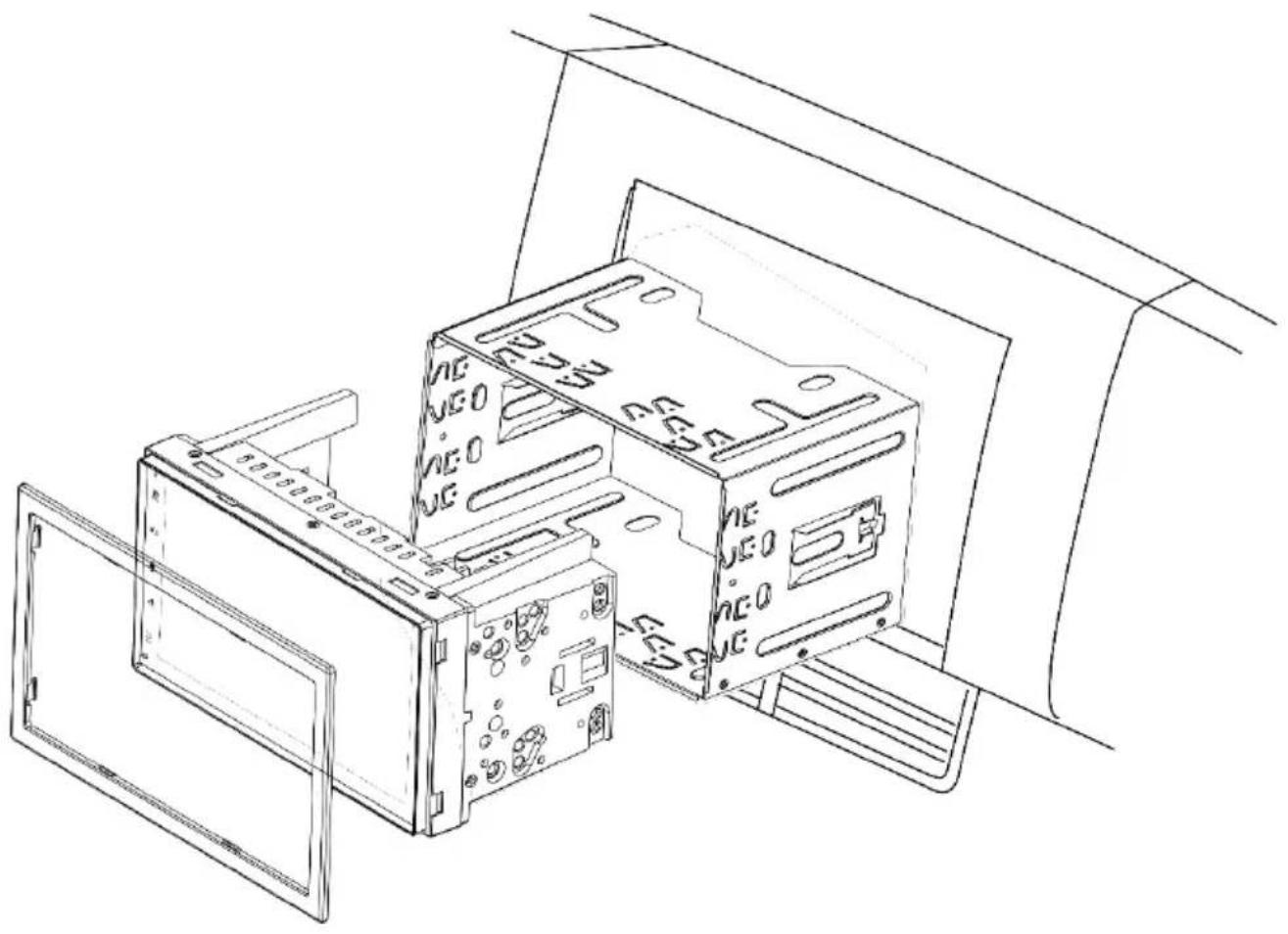
- Om du är osäker kontakta en lokal billjudsspecialist för att få hjälp med montering.
- Beroende på bil kan du behöva extra tillbehör, adaptrar och ramar. En lokal billjudsspecialist kan hjälpa användaren med monteringen.
- Monteringsfel kan orsaka skador på bilens eller apparatens elinstallation.
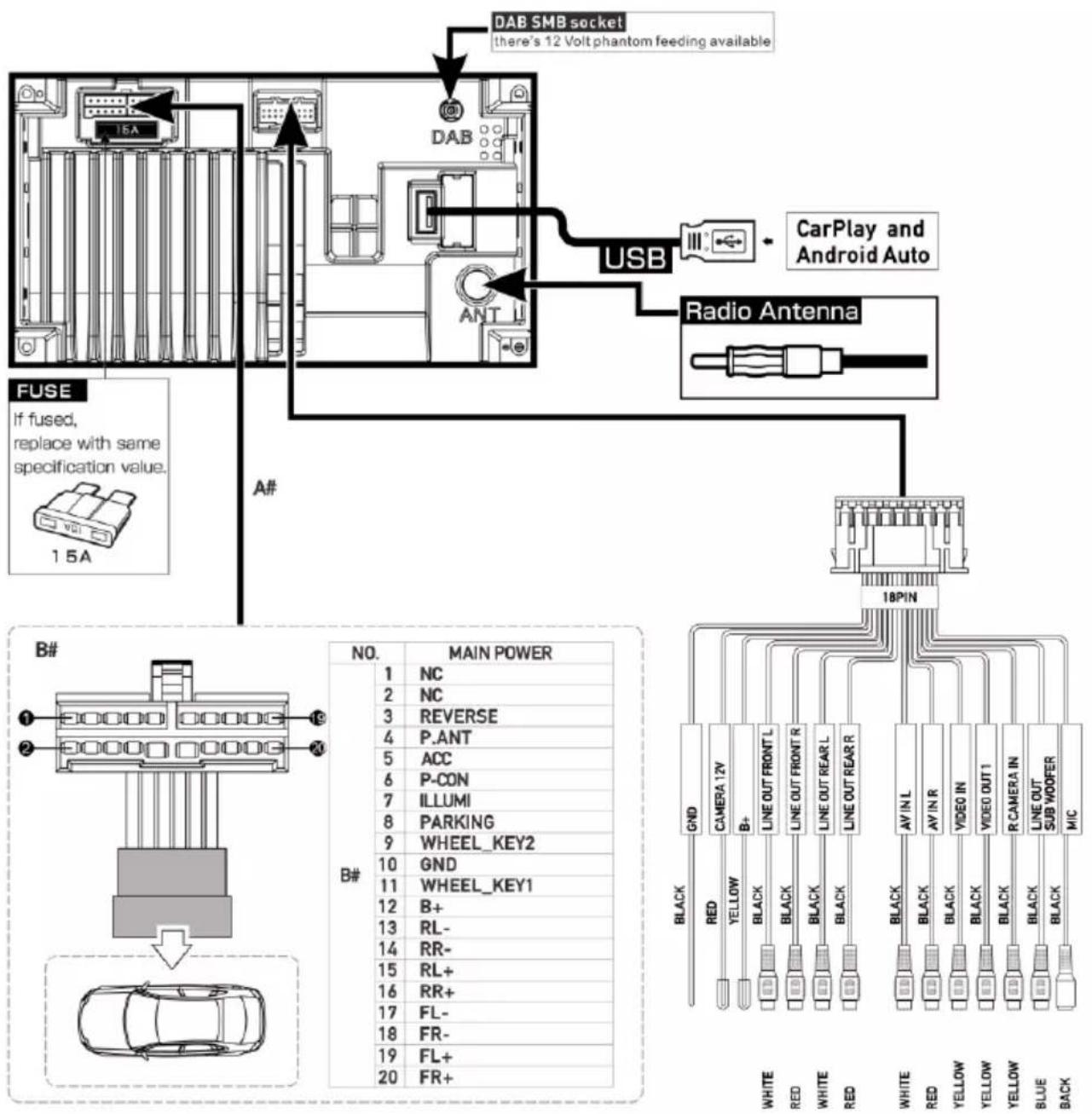
- REVERSE: en backningssignal från bilen som behövs för att slå på backkameran. • P.ANT: Den aktiva antennens omkopplingsbara strömförsörjning (12 V / max. 200 mA) • ACC: Tändningssignal
- P.CONT: Den externa förstärkarens omkopplingsbara strömförsörjning (12 V / max. 200 mA)
- ILLUMI: billjusuttag som behövs för dimmerläge "auto", bara DC 12 V, PWM-signal kan leda till att bildskärmen kommer att blinka! • PARKING: Anslutning till den manuella bromsens signal • WHEEL KEY: SWC-ingång (styrning från ratten)
Kopplingar:
• B+: Uteffekt (påslagen om ACC är påslagen) (12 V / max. 500 mA) - CAMERA 12V: Strömförsörjning för kamera (påslagen om källkameran är aktiv) (12 V / max. 200 mA) • DAB-fantomström (12 V / max. 100 mA)
Obs:
ACC ska vara ansluten för att möjliggöra apparatens drift. Apparaten fungerar inte utan ACC.
Anslut inte ACC direkt till BATTERIET – det orsakar urladdning av batteriet.
För att behålla alla inställningar och minne ska BATTERIET vara permanent anslutet.
Det finns några felexempel och möjliga åtgärder. Om problemen med apparaten kvarstår, kontakta Blaupunkts specialåterförsäljare eller service. Vid problem, anlita en fackman för att kontrollera eller utföra montage. De flesta problem som kan uppstå framgår av anslutningsfel och felaktig hantering.
- T.ex. kontrollamporna för krockkudden tänds på bilens instrumentbräda / hastighetsmätaren fungerar inte efter monteringen: Apparaten har troligen anslutits felaktigt. Koppla bort bilens batteri omedelbart och stäng av radion. Monteringen ska utföras / kontrolleras av en fackman.
- Vid högre volymnivåer stänger apparaten av helt eller bildskärmen blinkar: Kontrollera strömkabelns diameter. Monteringen ska utföras / kontrolleras av en fackman.
- Fjärrkontrollen fungerar inte: Kontrollera att batterierna är korrekt isatta. Kontrollera batterierna.
- Apparaten startar inte / apparaten reagerar inte på ACC: Kontrollera att ACC / batteriet är korrekt anslutet. Kontrollera att apparaten är korrekt ansluten. Monteringen ska utföras / kontrolleras av en fackman. Obs: Apparaten fungerar endast om ACC är korrekt ansluten.
- Apparaten tar inte emot radiosignaler eller mottagningen är dålig: Kontrollera antennen för respektive mottagningsområde. Kontrollera om en adapter för fantomström behövs.
- USB-, CD-, SD- eller andra databärare kan inte spelas upp av bilstereon: Kontrollera om en annan databärare fungerar, formatera databäraren eller använd andra multimediafiler. Kontrollera kompatibla databärare i bruksanvisningen.
- Ingen bild / inget ljud från kameran: Kontrollera kamerans anslutning och inställningar av apparatens system. Du kan testa anslutningen genom att ansluta kameran till AV-IN-anslutningen och kontrollera om den fungerar då.
- Filmer kan inte spelas upp: Kontrollera att bromssignalen är korrekt ansluten. Dra i handbromsen för att slå på uppspelning av filmer.
- Problem med Bluetooth-anslutning, t.ex. kontakterna visas inte, telefonen ansluter inte, du kan inte höra uppringaren: Kontrollera om det finns tillgängliga uppdateringar av programvaran för telefonen eller radion. Koppla bort telefonen från bilstereon och radera den från listan i apparaten samt sedan upprätta en anslutning igen. Bekräfta alla behörigheter på telefonen genom att trycka på alternativet JA. Försök med en annan telefon.
- Uppringaren hör mig inte: Kontrollera anslutning av den externa mikrofonen. Kontrollera mikrofoninställningar i Bluetooth-inställningarna. Försök med en annan telefon.
- Bildskärmen har små pixlar med felaktig eller ingen belysning: Oavsett de mest noggranna och modernaste tillverkningsprocesserna är det tyvärr oundvikligt att s.k. pixelfel kan förekomma på LCD-displayer av tekniska skäl. De kan förekomma i början eller uppstå med tiden. Om de är få kan de inte vara en anledning till reklamation.
- SUB-OUT eller dess alternativ på apparaten fungerar inte: Kontrollera att subwoofern är korrekt ansluten till SUB-OUT-utgången i apparaten, annars fungerar alternativ i ljudinställningarna inte. Kontrollera att SUB-OUT-utgången är påslagen i inställningarna.
- Felet / problemet anges inte här. Apparatens funktion fungerar inte enligt förväntningar / apparaten fungerar inte enligt förväntningar: Återställ apparaten till fabriksinställningarna. Kontrollera att programvaran är aktuell; du kan hitta den nyaste programvaran på vår hemsida.
- SUPPLERENDE INDSTILLINGER
- START RADIOAFSPILNING
- MULTIMEDIEAFSPILNING
- BETJENING
- PEKSKÄRM
- HANDHAVANDE
- HUVUDMENY
- LJUDINSTÄLLNINGAR
- SYSTEMINSTÄLLNINGAR
- EXTERNA ENHETER OCH MINNEN
- DIGITAL RADIO (DAB/DAB+)
- UPPSPELNING AV MULTIMEDIA (USB, AV-IN, BT AUDIO)
- RINGA TELEFONSAMTAL
- FUNKTION AV SWC-INGÅNG
- HUR DU ANVÄNDER CARPLAY®
- ANVÄNDA SYMBOLER
- FARA
- TRAFIKSÄKERHET
- ALLMÄNNA SÄKERHETSANVISNINGAR
- ÄNDAMÅL
- FÖRSÄKRAN OM ÖVERENSSTÄMMELSE
- RENGÖRINGSANVISNINGAR
- ANVISNINGAR FÖR BORTSKAFFANDE
- LEVERANSOMFATTNING
- VIKTIG ANVISNING
- TRYCKNING
- DRAGNING / BLÄDDRING
- ÖPPNA HUVUDMENYN
- I HUVUDMENYN KAN DU GÖRA FÖLJANDE
- GÅ TILL FÖREGÅENDE SKÄRM ELLER EN HÖGRE MENYNIVÅ
- MENYINSTÄLLNINGAR
- JUSTERING
- EXTRA INSTÄLLNINGAR
- EQUALIZERNS SKÄRM
- OBS
- ÖPPNA SYSTEMINSTÄLLNINGAR
- INSTÄLLNINGSSKÄRM
- EXTERNA ENHETER OCH MINNEN GRUNDLÄGGANDE INFORMATION
- USB-MINNE
- ANSLUTA USB-MINNE
- TA BORT USB-MINNE
- BLUETOOTH®-KÄLLOR
- ANSLUTA EN BLUETOOTH®-ENHET FÖRSTA GÅNGEN
- ANALOG RADIO
- STARTA UPPSPELNING AV RADIO
- INSTÄLLNINGSMENY
- DIGITAL RADIO DAB/DAB
- STARTA UPPSPELNING AV DAB
- UPPSPELNING AV MULTIMEDIA
- RISK FÖR SÄKERHET TILL FÖLJD AV
- UPPSPELNING AV FILMER
- ANMÄRKNINGAR
- STARTA UPPSPELNING AV MULTIMEDIA
- GÅ TILL TELEFONEN
- TELEFONSKÄRMENS ALLMÄNNA FUNKTIONER
- KONTAKTER
- INKOMMANDE/UTGÅENDE SAMTAL
- KRAV
- KONFIGURATION AV TELEFONEN
- INNAN DU BÖRJAR
- APPARATENS KONFIGURATION
- APPLE MUSIC
- I INFORMATION
- GRUNDLÄGGANDE KRAV
- ENHETSKONFIGURATION
- ÖVERSIKT
- GOOGLE ASSISTANT®
- TELEFON
- UPPSPELNING AV MUSIK
- HITTA UPPSPELNINGSLISTOR OCH LÅTAR
- TILLGÅNG TILL INSTÄLLNINGAR
- NAVIGERING
- RUTTÖVERSIKT
- VARNING
- KOPPLINGAR
Märke : BLAUPUNKT
Modell : Oslo 600 DAB
Kategori : Bilradio