
Oslo 600 DAB - Autoradio BLAUPUNKT - Kostenlose Bedienungsanleitung
Finden Sie kostenlos die Bedienungsanleitung des Geräts Oslo 600 DAB BLAUPUNKT als PDF.
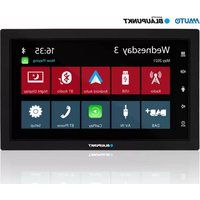


| Produkttyp | Autoradio mit DAB+ Empfänger |
| Marke | Blaupunkt |
| Modell | Oslo 600 DAB |
| Stromversorgung | 12 V DC (Fahrzeug) |
| Hauptfunktionen | Radio FM/AM, DAB/DAB+, Bluetooth, USB, Apple CarPlay, Android Auto, Touchscreen, Fernbedienung |
| Bildschirm | Kapazitiver Touchscreen |
| Unterstützte Audioformate | MP3, OGG, FLAC, WMA, WAV |
| Unterstützte Videoformate | MKV, AVI |
| Eingänge | USB (hinten), AV-IN, externes Mikrofon |
| Ausgänge | Subwoofer (SUB-OUT), externer Verstärker (P.CONT), Antenne |
| Bluetooth | Kompatibel mit HFP, A2DP, AVRCP |
| Smartphone-Konnektivität | Kabelgebundenes Apple CarPlay, kabelgebundenes Android Auto |
| Sicherheit | Videoabschaltung während der Fahrt (Handbremse erforderlich), Lautstärkebegrenzung für Verkehrssicherheit |
| Pflege und Reinigung | Trockenes oder leicht angefeuchtetes Tuch; Lösungsmittel und Scheuermittel vermeiden |
| Installation | DIN-Normkonform, ACC- und Batterieanschluss erforderlich |
| Lieferumfang | Autoradio, Fernbedienung, externes Bluetooth-Mikrofon, Einbaurahmen, Kabel, Anleitung |
Häufig gestellte Fragen - Oslo 600 DAB BLAUPUNKT
Benutzerfragen zu Oslo 600 DAB BLAUPUNKT
0 Frage zu diesem Gerät. Beantworten Sie die, die Sie kennen, oder stellen Sie Ihre eigene.
Eine neue Frage zu diesem Gerät stellen
Laden Sie die Anleitung für Ihr Autoradio kostenlos im PDF-Format! Finden Sie Ihr Handbuch Oslo 600 DAB - BLAUPUNKT und nehmen Sie Ihr elektronisches Gerät wieder in die Hand. Auf dieser Seite sind alle Dokumente veröffentlicht, die für die Verwendung Ihres Geräts notwendig sind. Oslo 600 DAB von der Marke BLAUPUNKT.
BEDIENUNGSANLEITUNG Oslo 600 DAB BLAUPUNKT
DE Bedienungsanleitung
EN Owner's manual
CS Návod k použití
DA Brugsanvisning
4 Bedienelemente 19 Gerätekonfiguration 5 Bedienelemente - Fernbedienung 19 Übersicht 6 Sicherheitshinweise 19 Google Assistent® 6 Verwendete Symbole 20 Musik 6 Verkehrssicherheit 21 Öffnen der App Landkarten 6 Allgemeine Sicherheitshinweise 22 Montageanleitung 6 Bestimmungsgemäße Verwendung 23 Anschlussplan 7 Hinweise zur Reinigung 24 Störungsbehebung 7 Hinweise zur Entsorgung 7 Lieferumfang 7 Bedienung 7 Touchscreen 8 Hauptmenü 9 Toneinstellungen 9 Fensteranzeige 1 des Equalizers 9 Fensteranzeige 2 des Equalizers 10 Systemeinstellungen 10 Öffnen der Systemeinstellungen 10 Anzeige der Einstellungen 10 Externe Geräte und Datenträger 10 Grundlegende Information 10 USB-Datenträger 11 Bluetooth®-Quellen 12 Analoges Radio 12 Start der Radiowiedergabe 12 Anzeige des Radios 12 Digitales Radio DAB/DAB+ 12 Start der DAB-Wiedergabe 12 Anzeige von DAB 13 Wiedergabe von Multimedia 13 Start der Wiedergabe von Multimedia 13 Anzeige von Multimedia 14 Medien-Browser nach Typ und Ordnern 15 Anruf tätigen 15 Umschalten auf Telefonfunktionen 15 Anzeige der Tastatur 15 Anrufliste 15 Kontakte 16 Eingehende/ausgehende Anrufe 16 Lenkradfernbedienung, SWC (Steering Wheel Control) 17 Verwendung von CarPlay® 17 Anforderungen 17 Telefon-Konfiguration 17 Gerätekonfiguration 17 Vertrauter Startbildschirm 18 Verwenden von Siri® 18 Apple Music 18 Apple Maps 19 Verwendung von Android Auto® 19 Allgemeine Anforderungen 19 Telefon-Konfiguration
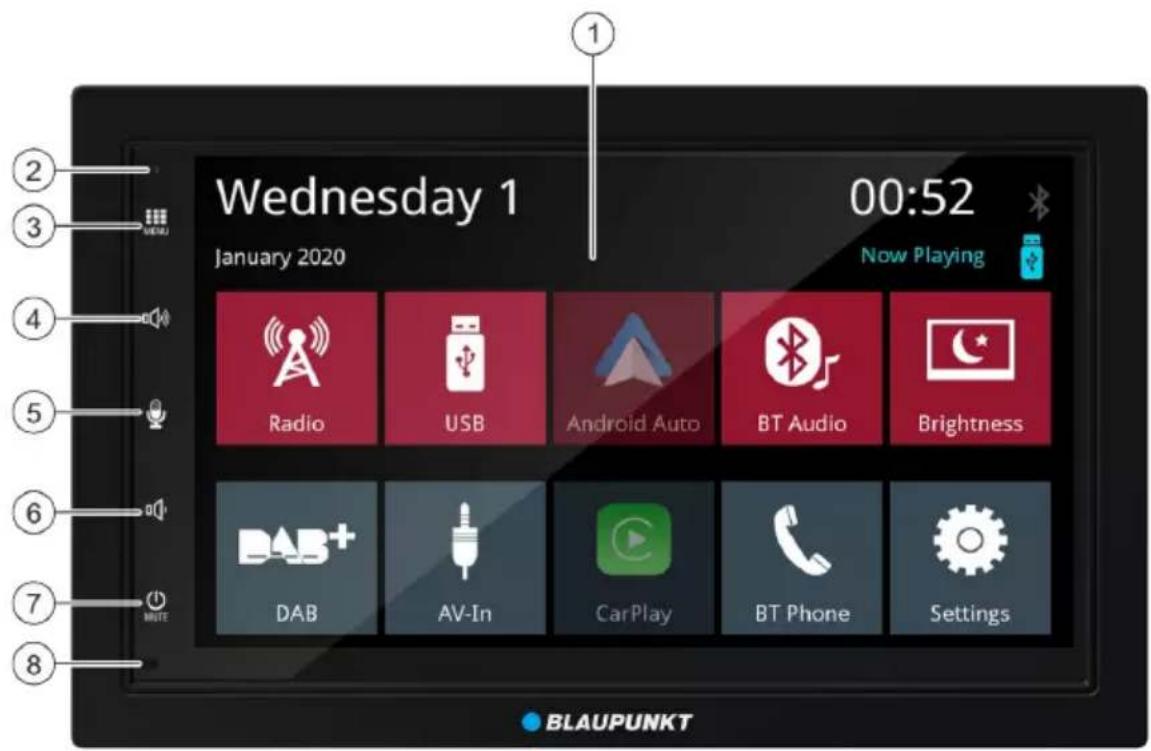
- Touch-Bedienoberfläche
- Reset-Taste stellt die Werkseinstellungen wieder her. Hinweis: Alle personalisierten Einstellungen werden gelöscht!
- Taste (MENÜ)
- Lautstärkeerhöhung
- Spracheingabe (für Telefon)
- Lautstärkeverringerung
- Power/Mute-Taste: Schaltet das Gerät ein/aus. Kurzer Tastendruck: Gerät einschalten/Audioquelle stummschalten. Langer Tastendruck: Ausschalten des Geräts.
- Internes Mikrofon

Bedienelemente - Fernbedienung
- ⏻ Power-Taste
- Schaltet das Gerät ein/aus
- Vol Lautstärke erhöhen
- Suchlauf / Titel zurück
- Bestätigen
- ∨ Stummschalten
- Lautstärke reduzieren
- Speicher-Tasten 1-6
- ▶/II Wiederholung
- Wiedergabe/Pause
- Empfangen von Anrufen
- MODUS
- Anrufbeendigung
- Zufälliges Lied
- TUBE BAND
- 📁 Suchlauf/ Titel weiter
- Spracheingabe (für Telefon)
Sicherheitshinweise
Das Gerät wurde nach den neuesten technologischen Entwicklungsstandards und den allgemein anerkannten Sicherheitsregeln hergestellt.
Dennoch kann die Nichtbeachtung der in dieser Bedienungsanleitung enthaltenen Sicherheitshinweise zu verschiedenen Risiken führen.
- Lesen Sie diese Bedienungsanleitung sorgfältig und vollständig, bevor Sie das Autoradio benutzen.
- Bewahren Sie die Bedienungsanleitung so auf, dass sie jederzeit für alle Benutzer zugänglich ist.
- Wenn Sie das Autoradio an Dritte weitergeben, legen Sie bitte diese Bedienungsanleitung bei.
Beachten Sie außerdem die Bedienungsanleitungen der an dieses Radio angeschlossenen Geräte.
Verwendete Symbole
In dieser Bedienungsanleitung werden die folgenden Symbole verwendet:

GEFAHR!
Warnung vor Verletzungen

GEFAHR!
Warnung vor hoher Lautstärke

Das CE-Zeichen bestätigt die Einhaltung der EU-Richtlinien.
Zeigt den nächsten Schritt an
• Kennzeichnet eine Aufzählung
Verkehrssicherheit
Beachten Sie folgende Hinweise zur Verkehrssicherheit:

GEFAHR!
Gefährdung der Verkehrssicherheit durch Verwendung des Geräts während der Fahrt.
Die Verwendung der Funktionen dieses Geräts während der Fahrt kann den Fahrer von der Verkehrssituation ablenken und zu schweren Unfällen führen!
Insbesondere die Verwendung der folgenden Funktionen beeinträchtigt die Aufmerksamkeit des Fahrzeugführers erheblich:
- Videowiedergabe, • Verwendung eines verknüpften Smartphones.
Vermeiden Sie die Verwendung dieser und aller zusätzlichen Funktionen, die den Fahrer während der Fahrt von der Verkehrssituation und von der Steuerung des Fahrzeugs ablenken.
Um diese Funktionen zu nutzen, halten Sie an einer geeigneten Stelle an und bedienen Sie das Gerät im Stand.
- Benutzen Sie das Gerät so, dass Sie Ihr Auto immer sicher steuern können. Im Zweifelsfall halten Sie an einer geeigneten Stelle an und bedienen Ihr Gerät bei stehendem Fahrzeug. Der Fahrer darf keine Funktionen nutzen, die von der Verkehrssituation ablenken (z. B. Videowiedergabe, Reisezieleingabe, je nach Möglichkeiten des Geräts).
- Folgen Sie den Navigationsanweisungen, ohne die Verkehrsregeln zu verletzen! Straßenschilder und Verkehrsvorschriften haben immer Vorrang vor Navigationsanweisungen.
- Stellen Sie immer eine mäßige Lautstärke ein, um Ihr Gehör zu schützen und akustische Warnsignale (z.B. der Polizei) wahrnehmen zu können. Wenn der Ton stummgeschaltet ist (z. B. beim Wechsel der Audioquelle), können Sie die Lautstärkeänderung nicht hören. Erhöhen Sie die Lautstärke nicht, während der Ton stummgeschaltet ist.
Allgemeine Sicherheitshinweise
Beachten Sie die folgenden Hinweise, um sich selbst vor Verletzungen zu schützen:
Das Gerät darf weder verändert noch geöffnet werden. Im Gerät befindet sich ein Laser der Klasse 1, der Ihre Augen verletzen kann.
Bestimmungsgemäße Verwendung
Das Gerät ist für den Einbau und den Betrieb in einem Fahrzeug mit 12 V Bordspannung vorgesehen und muss in einen DIN-Schacht eingebaut werden. Die Leistungsgrenzen des Geräts müssen beachtet werden. Lassen Sie eventuelle Reparaturen oder Installationsarbeiten von einem Fachmann durchführen.
Montageanleitung
Sie dürfen das Gerät nur dann selbst einbauen, wenn Sie Erfahrung im Einbau eines Autoradios und Kenntnisse in der Fahrzeugelektronik haben. Folgen Sie dazu dem Schaltplan am Ende dieser Bedienungsanleitung.
Der Einbau des Geräts darf die Funktion von Airbags, anderen Sicherheitseinrichtungen oder Bedienelementen nicht behindern oder blockieren.
Konformitätserklärung
Blaupunkt Competence Center Car Multimedia Evo Sales GmbH erklärt hiermit, dass dieses Gerät mit den grundlegenden Anforderungen und anderen, entsprechenden Bestimmungen der Richtlinie 2014/53/EU konform ist. Die Konformitätserklärung finden Sie im Internet unter www.blaupunkt.com.
Hinweise zur Reinigung
Löse-, Reinigungs- und Scheuermittel sowie Cockpitreiniger und Kunststoffpflegemittel können Komponenten enthalten, die die Oberfläche des Gerätes angreifen.
Verwenden Sie zur Reinigung des Geräts nur ein trockenes oder leicht feuchtes Tuch.
Hinweise zur Entsorgung
Das Altgerät darf nicht mit dem Hausmüll entsorgt werden! Um das Gerät, die Fernbedienung und die verbrauchten Batterien zu entsorgen, geben Sie diese bitte bei einer Sammelstelle für Altgeräte ab.
Lieferumfang
Im Lieferumfang sind enthalten:
- Multimediagerät
- Fernbedienung • Externes Bluetooth-Mikrofon • Bedienungsanleitung
- Einbaurahmen
- Kleinteilesatz • Montagezubehör
- Verbindungskabel
Bedienung
Touchscreen
Wichtiger Hinweis:
Verwenden Sie keine spitzen oder harten Gegenstände, wie z. B. Kugelschreiber oder Füllfederhalter zur Bedienung des Touchscreens.
Das Gerät ist mit einem kapazitiven Touchscreen und einer Fernbedienung ausgestattet, über welche Sie das Gerät steuern können (siehe Abschnitt „Bedienelemente“ am Anfang dieser Bedienungsanleitung).
Antippen
Eine leichte Berührung der Display-Oberfläche genügt, um ein Bedienelement, z. B. eine Taste, zu aktivieren. Es muss kein Druck auf die Display-Oberfläche ausgeübt werden.
- Kurzes Antippen: Ein kurzes Antippen der Display-Oberfläche reicht zur Aktivierung der meisten Bedienelemente aus.
- Langes Antippen: Einige Funktionen erfordern ein langes Antippen. Legen Sie dazu Ihre Fingerspitze auf die Display-Oberfläche und halten Sie sie ca. 1 Sekunde lang gedrückt.
Verschieben / Scrollen
Bei einigen Funktionen müssen Sie den Finger über die Display-Oberfläche schieben, z. B.
• um durch Listen zu scrollen,
• Schieberegler einzustellen.
Tippen Sie auf die Anzeigefläche und legen Sie Ihren Finger darauf. Schieben Sie dann den Finger über die Oberfläche (ohne ihn vom Display wegzuziehen).
Hauptmenü
Öffnen des Hauptmenüs
Drücken Sie die Taste [ ].
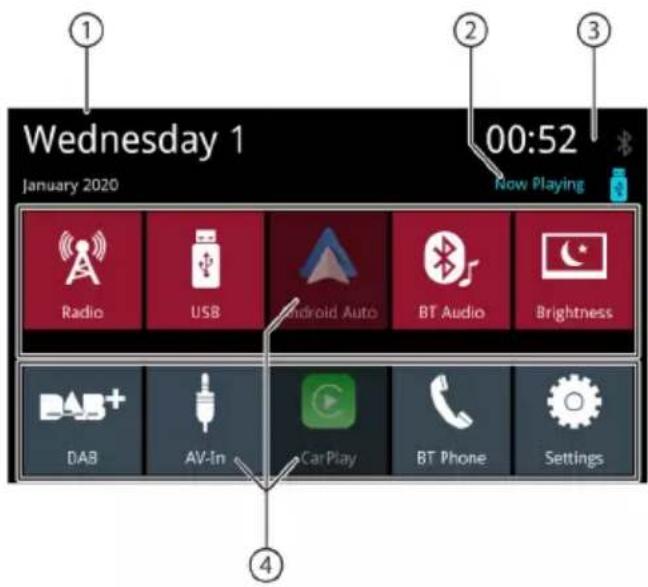
Anzeige des Hauptmenüs
Die folgenden Bereiche und Informationen sind im Hauptmenü verfügbar:
- Datum
- Quelle für die Wiedergabe von Ton / Video
- Zeit/ Bluetooth™-Zustand
- Schaltflächen für Tonquellen; tippen Sie auf die Schaltfläche, um die Tonquelle zu aktivieren.
Im Hauptmenü können Sie die folgenden Aktionen ausführen:
- Wählen Sie eine Audioquelle Radio, DAB, USB, BT-Audio, AV-In (siehe die entsprechenden Kapitel in dieser Bedienungsanleitung),
- Wählen Sie Telefon, um einen Anruf zu tätigen (siehe die entsprechenden Kapitel in dieser Bedienungsanleitung),
- Wählen Sie Apple Car Play ® oder Android Auto ® (dies erfordert ein kompatibles Telefon, das an den USB angeschlossen ist, siehe die entsprechenden Kapitel in dieser Bedienungsanleitung),
- Ändern Sie die Helligkeit des Displays (tippen Sie kurz auf die Schaltfläche) oder schalten Sie das Display aus (tippen Sie kurz auf die Schaltfläche (> 1 Sekunde)); tippen Sie erneut auf die Schaltfläche, um das Display einzuschalten.
- Öffnen Sie den Bereich Einstellungen (siehe die entsprechenden Kapitel in dieser Bedienungsanleitung).
- Wählen Sie „now playing“ [Jetzt abspielen], um die wiedergegebene Audioquelle zu öffnen.
Zur vorherigen Vorschau oder in ein übergeordnetes Menü wechseln
Tippen Sie die Taste ] an. oder: Tippen Sie die Taste [ ] an.
Menüeinstellungen
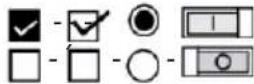
Optionen aktivieren / deaktivieren
Um eine Option zu aktivieren oder zu deaktivieren, tippen Sie auf den entsprechenden Menüpunkt oder das Symbol.
Aktiviert: - Deaktiviert:
Einstellung
Einige Einstellungen können mit dem Schieberegler vorgenommen werden.
Tippen Sie auf den gewünschten Punkt auf dem Schieberegler oder schieben Sie den Finger über den Schieberegler.
Zusätzliche Einstellungen
Einige Optionen bieten zusätzliche Einstellungen. Um das Einstellungsmenü zu öffnen, berühren Sie die Taste [C].
Toneinstellungen
Fensteranzeige 1 des Equalizers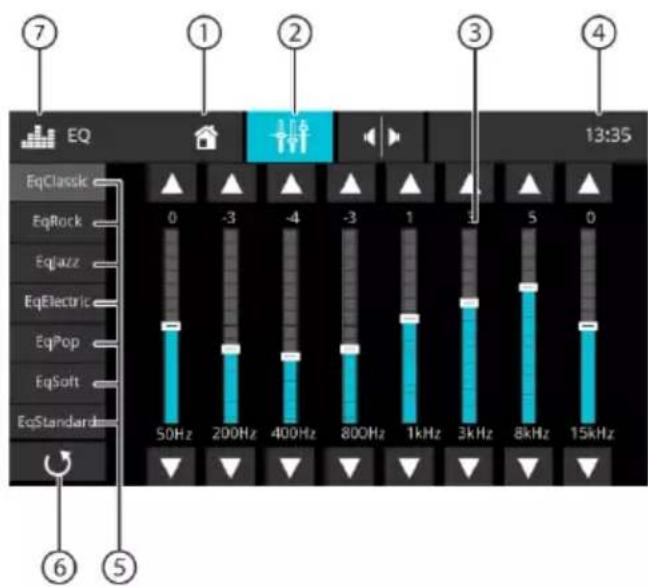
Die folgenden Funktionen sind auf der Fensteranzeige 1 des Equalizers verfügbar:
- Taste „Home“, zurück zum Hauptmenü
- Umschalten auf Fensteranzeige 2 (siehe nächster Abschnitt)
- Anzeige des Frequenzbandes, antippen, um Änderungen vorzunehmen
- Zeit/Bluetooth™-Zustand
- Equalizer-Voreinstellungen: Tippen Sie auf eine Voreinstellung, um sie auszuwählen.
- Entfällt
- EQ-Taste, zurück zum Hauptmenü
Hinweis:
Wenn Sie eine EQ-Voreinstellung auswählen und ändern, wird sie automatisch zu einer „benutzerdefinierten“ Voreinstellung. Die vorherigen benutzerdefinierten Einstellungen werden überschrieben.
Die ursprüngliche EQ-Voreinstellung bleibt unverändert.
Fensteranzeige 2 des Equalizers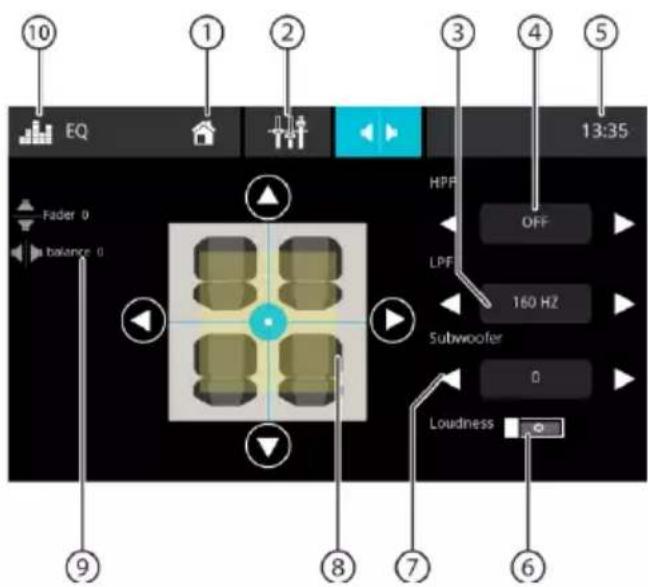
Die folgenden Funktionen sind auf der Fensteranzeige 2 des Equalizers verfügbar:
- Taste „Home“, zurück zum Hauptmenü
- Umschalten auf Fensteranzeige 1 (siehe vorheriger Abschnitt)
- Der LPF-Pegel kann mit den Tasten [◀] und [▶] eingestellt werden
- Der HPF-Pegel kann mit den Tasten [◀] und [▶] eingestellt werden
- Zeit/Bluetooth™-Zustand
- Ein- und Ausschalten der Funktion Loudness [Lautstärkeregler]
- Die Subwoofer-Pegel können durch Drücken der Tasten [◀] und [▶] eingestellt werden.
Hinweis:
Der Subwoofer muss in den Toneinstellungen aktiviert sein, damit seine Pegel geändert werden können.
- Balance- und Fader-Einstellungen:
Sie können die Tonverteilung mit den Tasten [◀] und [▶] (Balance) oder [▲] und [▼] (Fader) ändern oder: Drücken Sie auf einen Punkt im angezeigten Fahrgasträum, um die entsprechende Tonverteilung direkt einzustellen.
- Aktueller Balance- und Faderwert
- EQ-Taste, zurück zum Hauptmenü
Systemeinstellungen
Öffnen der Systemeinstellungen
- Wählen Sie im Hauptmenü die Taste Settings (Einstellungen) (siehe Kapitel „Hauptmenü“).
Anzeige der Einstellungen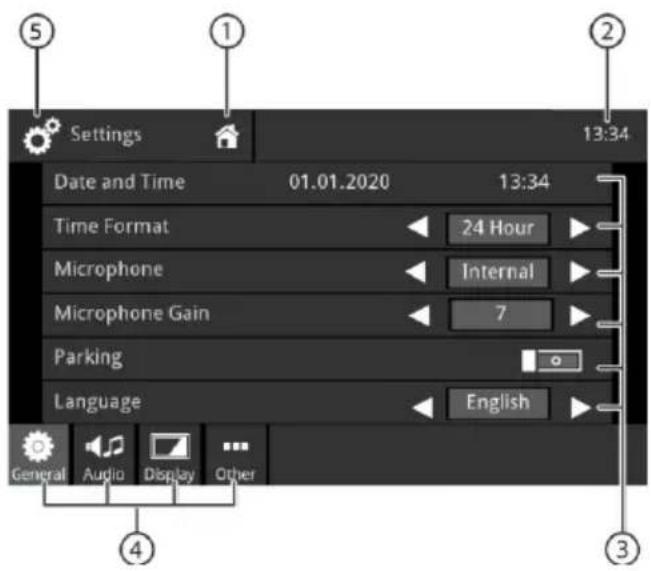
Scrollen Sie ggf. durch die Liste, um die gewünschte Einstellung aufzurufen.
Die folgenden Funktionen und Informationen sind hier verfügbar:
- Taste „Home“, zurück zum Hauptmenü
- Zeit/Bluetooth™-Zustand
- Untermenüpunkte
- Menüpunkte
- Taste „Settings“ (Einstellungen), zurück zum Hauptmenü
Die folgenden Menüpunkte und Untermenüs sind im Menü „Einstellungen“ verfügbar:
Allgemein
Allgemeine Einstellungen für das Gerät vornehmen:
• Datums- und Uhrzeiteinstellungen - Zeitformateinstellungen - Mikrofoneinstellungen • Mikrofonverstärkungseinstellungen - Parkeinstellungen - Spracheinstellungen • Tastentoneinstellungen • Lenkradtasteneinstellungen
Ton
Toneinstellungen vornehmen:
• Equalizer-Einstellung • Einstellungen für Subwoofer / Subwoofer-Verstärkung - Einstellungen für die Quellenlautstärke
Display
Display-Einstellungen vornehmen:
• Einstellung der Helligkeit - Einstellung des Dimm-Modus (Hinweis: Der „Auto“-Modus erfordert den Anschluss an die Autoscheinwerfer)
Sonstiges
Andere Einstellungen vornehmen:
• Anzeigen von Informationen zur Gerätesoftware • Wiederherstellen der Werkseinstellungen
Externe Geräte und Datenträger
Grundlegende Information
- USB-Datenträger • MP3-Dateien, Videos und Bilder • Format / Dateisystem: FAT / FAT32
- Unterstützte Formate: .mp3, .ogg, .flac, .wma, .wav, .mkv, .avi
Hinweis:
Die Abspielbarkeit der Dateien kann von der verwendeten Codierungssoftware oder den installierten Audio-/Video-Codecs für die digitalen Containerformate abhängen. Blaupunkt kann nicht die Kompatibilität mit jeder verfügbaren Datei garantieren.
USB-Datenträger
Das Gerät verfügt über einen USB-Anschluss: • USB-Anschluss auf der Rückseite des Geräts
Anschluss eines USB-Datenträgers
Stecken Sie den USB-Datenträger in die USB-Buchse. Das Gerät schaltet automatisch in den USB-Modus. Daten werden gelesen, die Wiedergabe beginnt mit der ersten vom Gerät erkannten Mediendatei.
Entnehmen eines USB-Datenträgers
Schalten Sie das Gerät aus.
Schließen Sie den USB-Datenträger an.
Bluetooth®-Quellen
Mit der Bluetooth® -Funktion können Sie Mobiltelefone und Medienwiedergabegeräte mit dem Gerät koppeln.
Sobald Ihr Mobiltelefon mit dem Gerät gekoppelt ist, können Sie über die integrierte Freisprecheinrichtung telefonieren. Sie können auf die gewählten Anrufe und die Kontaktliste des gekoppelten Telefons zugreifen.
Wenn Ihr Gerät mit aktiviertem Bluetooth® A2DP und AVR-CP unterstützt, können Sie Musik von diesem Gerät abspielen und die Wiedergabe steuern.
Erstmaliges Koppeln eines Bluetooth®-Geräts
Hinweis:
Schalten Sie ggf. zuerst die Bluetooth®-Funktion am externen Bluetooth®-Gerät ein und stellen Sie sicher, dass es sichtbar ist.
Wählen Sie im Hauptmenü die Taste Settings (Einstellungen) (siehe Kapitel „Hauptmenü“).
Wählen Sie Bluetooth.
Hinweis:
Aktivieren Sie ggf. zuerst die Bluetooth®-Funktion.
Wählen Sie Devices Management (Geräteverwaltung).
Tippen Sie auf Add device (Gerät hinzufügen).
Das Gerät wird erkannt und erscheint in der Geräteliste unter seinem Bluetooth®-Namen.
Hinweis:
Wenn ein Bluetooth®-Gerät nicht in der Geräteliste erscheint, stellen Sie eine Verbindung mit dem Bluetooth®-Gerät her:
- Das Gerät sollte vom externen Bluetooth®-Gerät als „BLAUPUNKT“ erkannt werden.
- Verwenden Sie den Bluetooth®-PIN-Code des Geräts, wenn Sie eine Verbindung herstellen. Gegebenenfalls müssen Sie zuvor im Bluetooth-Menü unter Pairing Code (Paarungscode) einen Bluetooth®-PIN-Code festlegen.
Tippen Sie auf den Geräteeintrag in der Geräteliste.
Geben Sie ggf. den Bluetooth-PIN-Code am externen Bluetooth®-Gerät ein.
Das externe Bluetooth®-Gerät ist angeschlossen und verfügbar.
Hinweis:
Der Bluetooth®-PIN-Code kann im Bluetooth-Menü unter Pairing Code (Paarungscode) geändert werden.
Bluetooth®-Geräte verwalten
Wählen Sie im Hauptmenü die Taste Settings (Einstellungen) (siehe Kapitel „Hauptmenü“).
Wählen Sie Bluetooth.
Achtung:
Aktivieren Sie ggf. zuerst die Bluetooth®-Funktion.
Wählen Sie Devices Management (Geräteverwaltung).
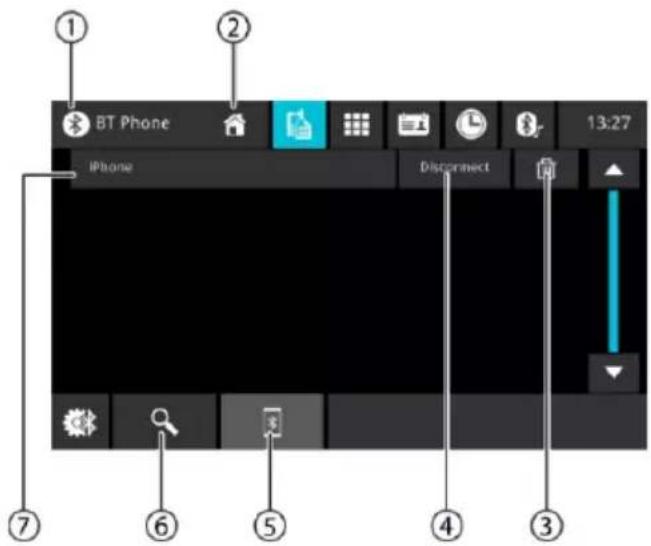
- Taste „Bluetooth“, zurück zum Hauptmenü
- Taste „Home“, zurück zum Hauptmenü
- Taste „Gerät löschen“
- Taste „Trennen“
- Taste „Kopplungsliste“
- Taste „Gerät suchen“
- Liste der gekoppelten Geräte
Um die Kopplung eines Geräts zu trennen, tippen Sie auf den Gerätenamen in der Liste und dann auf das Kreuz zum Trennen der Kopplung. Nach der Bestätigung wird die Verbindung zum Gerät getrennt.
Analoges Radio
Start der Radiowiedergabe
Wählen Sie im Hauptmenü die Taste Radio (siehe Kapitel „Hauptmenü“).
Die Radio-Anzeige wird angezeigt (siehe nächster Abschnitt) und die Wiedergabe beginnt.
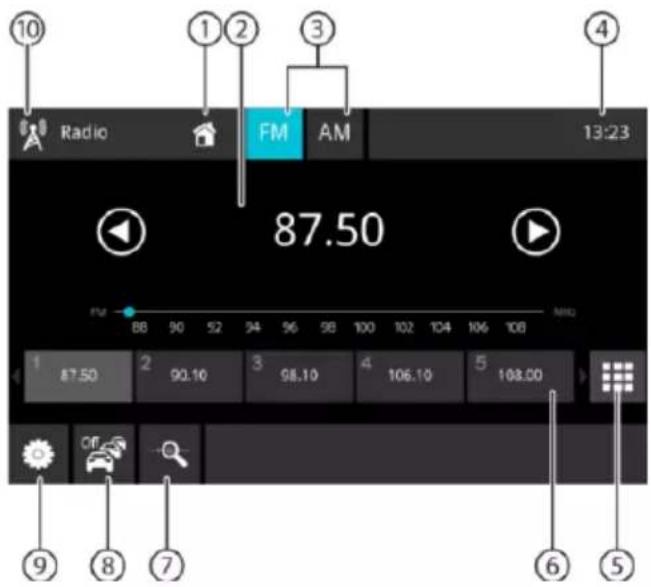
Anzeige des Radios
Die folgenden Funktionen und Informationen sind hier verfügbar:
- Taste „Home“, zurück zum Hauptmenü
- Informationsfeld des Radiosenders:
• Aktuelle Frequenz / Sendername / Radiotext • Aktuelle Senderspeicherbank - Frequenzskala
Hinweis:
Um die Frequenz zu ändern, tippen oder schieben Sie auf der Frequenzskala.
[▶] Kurzer Tastendruck: Funkabstimmung zunehmend Langer Tastendruck: Frequenz schrittweise erhöhen [◀] Kurzer Tastendruck: Funkabstimmung absteigend Langer Tastendruck: Frequenz schrittweise abnehmen
- Auswahl der Funkreichweite
- Zeit/Bluetooth™-Zustand
- Tastenfeld für direkte Frequenzeingabe
- Speicherplätze in der aktuellen Speicherbank
Kurzer Tastendruck: ruft einen gespeicherten Sender auf
Langer Tastendruck: speichert den voreingestellten Sender
Hinweis:
Schieben Sie Ihren Finger über die Liste der Speicherbänke, um zu den nächsten Speicherbänken zu gelangen.
- Vorsuchlauf der voreingestellten Sender des aktuellen Radiobands
- Ein-/Ausschalten der Funktion TRAFFIC
- Radio-Einstellungen
- Taste „Radio“, zurück zum Hauptmenü
Einstellungsmenü
Die folgenden Funktionen und Einstellungen sind im Einstellungsmenü verfügbar:
- RDS Alternative Frequency/ RDS AF: Wenn RDS AF aktiviert ist, schaltet das Gerät automatisch auf die stärkste Frequenz des von Ihnen eingestellten Senders.
- RDS Regional: Aktiviert/deaktiviert den regionalen RDS-Modus. Wenn der Regionalmodus aktiviert ist, schaltet das Gerät nur auf alternative Frequenzen des eingestellten Senders, die das gleiche Regionalprogramm ausstrahlen.
- RDS Time/ RDS CT: RDS-Zeitanzeige ein-/ausschalten. Wenn RDS CT aktiviert ist, wird die Uhrzeit am Gerät automatisch durch das empfangene RDS-Signal angepasst.
Digitales Radio DAB/DAB+
Start der DAB-Wiedergabe
Wählen Sie im Hauptmenü die Taste DAB (siehe Kapitel „Hauptmenü"). Die DAB-Anzeige wird angezeigt (siehe nächster Abschnitt) und die Wiedergabe beginnt.
Anzeige von DAB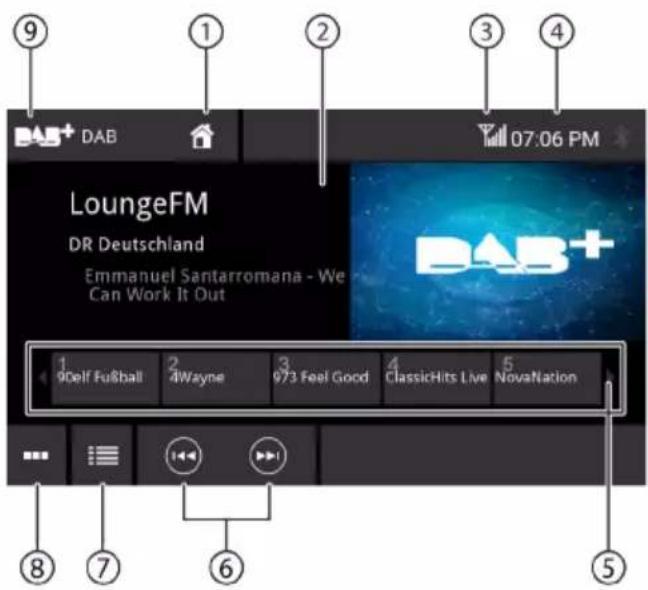
Die folgenden Funktionen und Informationen sind hier verfügbar:
- Taste „Home“, zurück zum Hauptmenü
- Informationsfeld SERVICE (aktueller Servicename/ DAB-Zusatzinformationen)
- Status des DAB-Empfangs
- Zeit/Bluetooth™-Zustand
- Serviceauswahl: Speichertasten Kurzer Tastendruck: ruft einen gespeicherten Service auf Langer Tastendruck: speichert den aktuellen Service Wischen: Ruft weitere Speichertasten auf
- [●] Zum nächsten gespeicherten Service wechseln [●] Zum vorherigen gespeicherten Service wechseln
- Öffnen der Liste der Services
- Scannen aller empfangenen Services
- DAB-Taste, zurück zum Hauptmenü
Wenn Sie die DAB/DAB+-Funktion zum ersten Mal starten, wird automatisch ein Bandsuchlauf durchgeführt, um verfügbare Services (Radiosender) zu finden. Verfügbare Services werden in die Liste der Services aufgenommen. Die verfügbaren Services werden in der Liste der Services angezeigt und Sie können sie auswählen, um sie zu hören.
Hinweis:
Wenn der Suchlauf abgeschlossen wird, ohne dass Services (Sender) gefunden werden, überprüfen Sie die DAB-Antenne oder führen Sie den Suchlauf an einem anderen Ort erneut durch.
Wiedergabe von Multimedia
Dieser Abschnitt beschreibt die Wiedergabe von Multimedia von angeschlossenen Geräten und Medien (USB, CarPlay, Android Music Player, Bluetooth™ Streaming, A/V).

GEFAHR!
Gefährdung der Verkehrssicherheit durch Videowiedergabe.
Die Verwendung eines Videoplayers kann den Fahrer vom Verkehrsgeschehen ablenken und zu schweren Unfällen führen!
Verwenden Sie die Videowiedergabefunktion nicht während der Fahrt. Um sie zu benutzen, müssen Sie an einer geeigneten Stelle anhalten und das Gerät im Stand bedienen.
Hinweis:
Zum Anschließen oder Einsetzen von Geräten und Datenträgern lesen Sie den Abschnitt „Externe Geräte und Datenträger“.
- Nicht alle Medien, Geräte oder Verbindungstypen unterstützen alle Funktionen.
Start der Wiedergabe von Multimedia
Wählen Sie im Hauptmenü den gewünschten Datenträger oder das Gerät aus (siehe Kapitel „Hauptmenü“). Die Anzeige von Multimedia wird angezeigt (siehe nächster Abschnitt) und die Wiedergabe startet oder der Medienbrowser wird geöffnet (siehe „Medienbrowser“).
Anzeige von Multimedia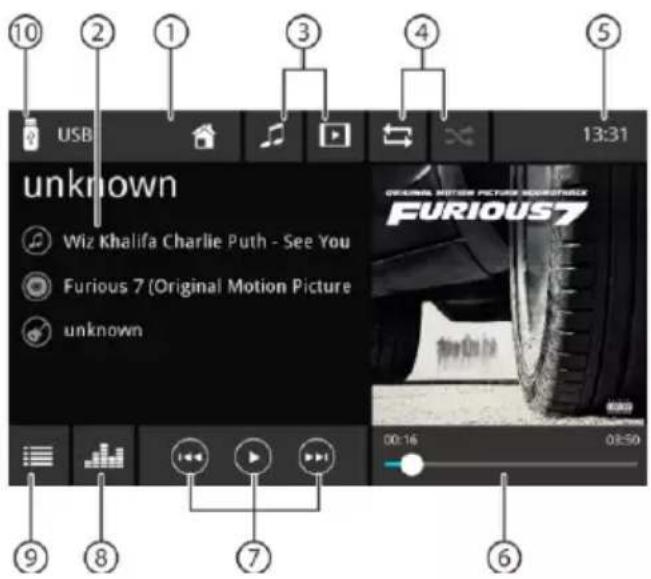
Die folgenden Funktionen und Informationen sind hier verfügbar:
- Taste „Home“, zurück zum Hauptmenü
- Informationsfeld des Liedes
Audio-Wiedergabe: Songinformationen wie Songtitel, Sänger und Albumcover (gilt nicht für A/V)
Video-/Bildwiedergabe
Hinweis:
- Die Songinformationen (ID3-Tags) müssen vom angeschlossenen Datenträger oder Gerät bereitgestellt werden.
Während der Bildwiedergabe werden die Menüleisten nach ca. 3 Sekunden automatisch ausgeblendet. Um die Menüleisten wieder anzuzeigen, berühren Sie das Display.
3. Ändern des Medientyps

Soundtrack

Film
Wenn Sie den Medientyp ändern, wird automatisch der Medienbrowser geöffnet (siehe nächster Abschnitt).
4. Einstellungen für die Wiederholung/Zufallswiedergabe eines Titels

Deaktivieren der Titelwiederholung

Wiederholen aller Titel in einem Ordner

Wiederholung des aktuellen Titels

Aktivieren der Titelwiederholung (alle Dateien)

Deaktivieren der Zufallswiedergabe

Aktivieren der Zufallswiedergabe (aktueller Ordner)

Aktivieren der Zufallswiedergabe (alle Dateien)
5. Zeit/Bluetooth™-Zustand
6. Wiedergabeprozess (gilt nicht für die Bildwiedergabe):
- Aktuelle Titelnummer/Anzahl von Titeln
- Aktuelle Dauer
- Gesamtdauer
Fortschrittsbalken
Hinweis:
Um während der aktuellen Wiedergabe zu einer anderen Stelle zu wechseln, tippen oder schieben Sie auf dem Fortschrittsbalken.
7. Wiedergabesteuerung:

| Kurzer Tastendruck: Wechseln zum nächsten Titel/DVD-Segment
Drücken und Halten: Schnellsuche vorwärts

Pause/Wiedergabe fortsetzen [ Ⅱ ] Kurzer Tastendruck: Zum vorherigen Titel/DVD-Segment wechseln
Drücken und Halten: Schnellsuche [▶]
- Tippen Sie auf die Schaltfläche, um die Equalizer-Einstellungen anzupassen
- Tippen Sie auf die Schaltfläche, um die Titelliste anzuzeigen
- Taste „USB“, zurück zum Hauptmenü
Medien-Browser nach Typ und Ordnern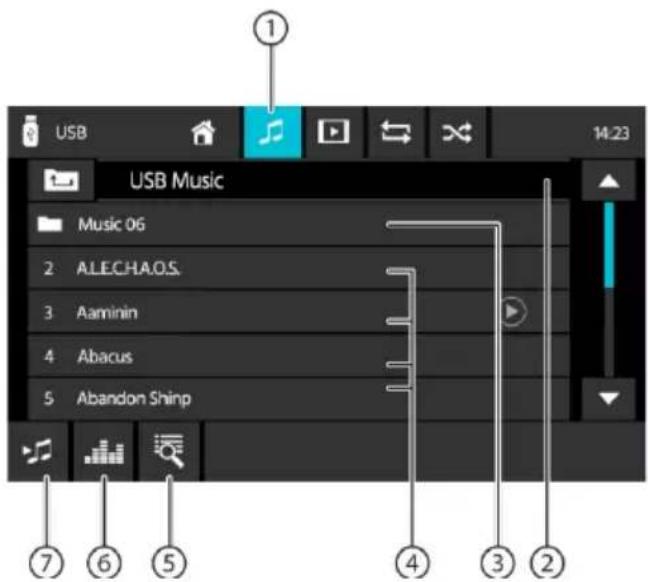
Die folgenden Funktionen und Informationen sind auf der Anzeige des Medien-Browsers nach Typ und Ordner verfügbar:
- Aktueller Medientyp
- Name des aktuellen Ordners
- Öffnen eines Unterordners
- Titelwiedergabe starten
- Öffnen der Liste und Suchen
- Taste „Equalizer“: Equalizer- und Tonverteilungseinstellungen
Hinweis:
Weitere Informationen finden Sie unter „Toneinstellungen“.
- Antippen, um zur vorherigen Seite zurückzukehren
Anruf tätigen
Umschalten auf Telefonfunktionen
Wählen Sie im Hauptmenü die Taste Phone (Telefon) (siehe Kapitel „Hauptmenü“).
Anzeige der Tastatur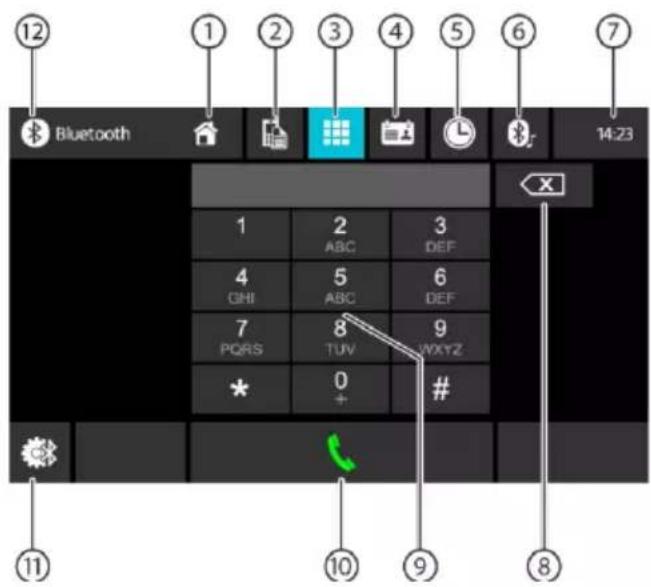
Die folgenden Funktionen und Informationen sind hier verfügbar:
Allgemeine Funktionen des Telefonbildschirms:
- Taste „Home“, zurück zum Hauptmenü
- Zur Geräteansicht wechseln
- Zur Tastaturansicht wechseln
- Zur Kontaktansicht wechseln
- Zur Anrufliste wechseln
- Zur A2DP-Liste wechseln
- Zeit/Bluetooth™-Zustand
- Korrekturtaste zum Löschen eines Eintrags
- Tastatur zur Eingabe von Zahlen
- Taste zum Wählen der eingegebenen Nummer
- Bluetooth-Einstellungen: Öffnet die Bluetooth™-Einstellungen
- Taste „Bluetooth“, zurück zum Hauptmenü
Anrufliste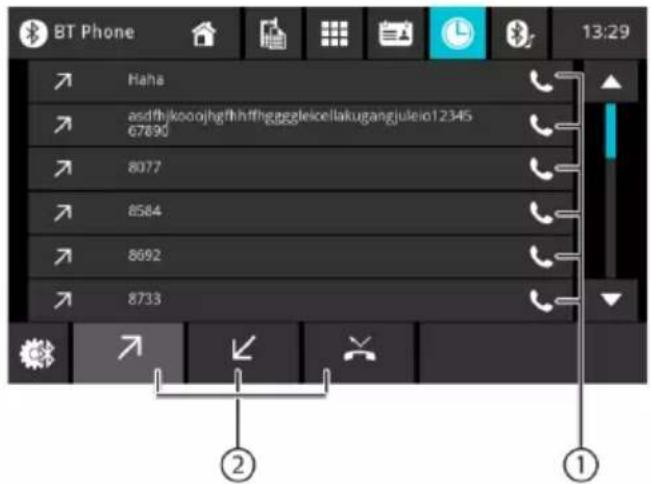
Die folgenden Funktionen und Informationen sind auf dem Bildschirm der Anrufliste verfügbar:
- Liste der zuletzt gewählten Nummern/Kontakte mit Datum und Uhrzeit des Anrufs. Um die Nummer/den Kontakt anzurufen, tippen Sie auf den Eintrag.
- Gewählte/empfangene/verpasste Anrufe anzeigen
Kontakte
Hinweis:
Unter der Funktion Kontakte finden Sie alle Telefonnummern, die auf Ihrem Telefon gespeichert sind.
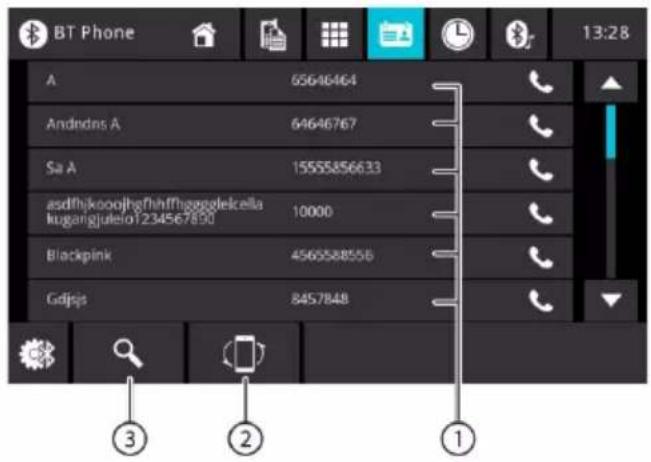
Die folgenden Funktionen und Informationen sind auf der Anzeige „Kontakte“ oder „Favoriten“ verfügbar:
- Einträge im Telefonbuch. Kurzer Tastendruck: Wählen einer Nummer/Kontaktnummer oder Anzeigen von Nummern (wenn mehrere Nummern vorhanden sind)
- Kontakte synchronisieren: Kopiert die im Telefon gespeicherten Kontakte auf das Gerät/aktualisiert die Kontakte auf dem Gerät
Anruf tätigen
- Kontakte synchronisieren: Kopiert die im Telefon gespeicherten Kontakte auf das Gerät/aktualisiert die Kontakte auf dem Gerät
Hinweis:
Kontakte vom Gerät können automatisch mit den auf dem Telefon gespeicherten Kontakten synchronisiert werden (siehe „Systemeinstellungen“, Option Bluetooth/Auto Phone Book Sync).
- Buchstabenmenü: Zum ersten Buchstaben in der Kontaktliste gehen. Anzeigen des Tastenfelds zur Suche eines Namens in der Kontaktliste
Eingehende/ausgehende Anrufe
Lenkradfernbedienung, SWC (Steering Wheel Control)
Die folgenden Befehle können zugeordnet werden, eine kompatible Lenkradfernbedienung vorausgesetzt:
Die folgenden Funktionen und Informationen sind auf dem Bildschirm der eingehenden Anrufe verfügbar:
- Zifferntastatur
- Bearbeitung von Telefonanrufen:
[ ] Ablehnen eines Anrufs (eingehender Anruf), Abbruch eines Anrufs (ausgehender Anruf), Beendigung eines Anrufs (aktueller Anruf)
[ ] Annehmen eines Anrufs (eingehender Anruf)
- Umschalten der Telefonverbindung zwischen dem Gerät und dem Mobiltelefon
- Mikrofon ein/aus
- Informationen zum Anrufer
Kontaktname/Nummer des Anrufers (falls vorhanden) Anrufdauer
- Modus (Quellenauswahl)
- Suchen/Nächster Titel/Nächster Sender (+)
- Restudy - alle Einstellungen entfernen
- Suchen/Vorheriger Titel/Nächster Sender (-)
- Stummschalten
- BT-Anruf/Rufannahme
- Bluetooth
- Sprachsteuerung (Telefon)
- Lautstärke reduzieren (-)
- Beenden / Ablehnen eines BT-Anrufs
- Lautstärke erhöhen (+)
Um SWC-Befehle über das Lenkrad des Fahrzeugs zu erlernen, drücken Sie kurz die gewünschte Taste am Lenkrad, die der markierten Taste im Display zugeordnet werden soll. Das Display zeigt die Messwerte für diese Taste an und wartet auf die Eingabe der nächsten Taste. Sie können alle Tasten schrittweise erlernen oder eine spezielle Taste im Display auswählen, um andere Tasten zu überspringen.
Hinweis:
Um die SWC-Funktion zu nutzen, ist eine zusätzliche Verbindung mit der Lenkradsteuerung des Fahrzeugs erforderlich - dazu müssen eventuell zusätzliche Adapter angeschlossen werden. Erkundigen Sie sich bei Ihrem Fachhändler nach kompatiblem Zubehör. Blaupunkt kann nicht die Kompatibilität mit allen handelsüblichen Lenkradsteuerungen garantieren.
Verwendung von CarPlay®
Anforderungen
- Kabel Apple Lightning® mit USB-Stecker oder hochwertiges, zertifiziertes USB-Kabel
- iPhone® 5s oder neuere Version
- Zur Nutzung von Apple CarPlay muss die Funktion Siri® aktiviert sein.
- Funktionen Apple CarPlay® können anders funktionieren als auf dem Apple iPhone®.
- Bei der Verwendung von Apple CarPlay® können Nachrichten- und Datengebühren anfallen. Informationen dazu erhalten Sie von Ihrem Mobilfunkbetreiber.
- Apple CarPlay® basiert auf der Funktionsweise Ihres Telefons. Wenn es Probleme mit dem Betrieb gibt:
- Schließen Sie alle Anwendungen und starten Sie sie anschließend neu oder
- Es wird empfohlen, das Telefon mit dem mitgelieferten Apple Lightning-Kabel zu trennen und wieder anzuschließen.
- Für die Nutzung des Spracherkennungssystems mit Apple CarPlay muss die Funktion Siri® aktiviert sein.
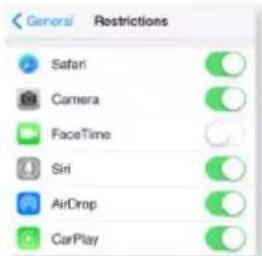
Gehen Sie auf Ihrem Telefon zu Einstellungen > Allgemein > Einschränkungen > CarPlay, um den Zugriff auf CarPlay zu erlauben.
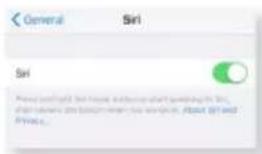
Gehen Sie auf Ihrem Telefon zu Einstellungen > Allgemein > Siri und stellen Sie sicher, dass Siri aktiviert ist.
Gerätekonfiguration
Schließen Sie das iPhone an den USB-Anschluss dieses Geräts an.
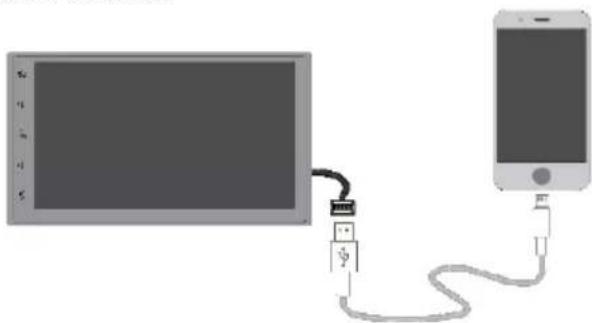
- Auf Ihrem iPhone-Gerät wird eine Meldung angezeigt, tippen Sie dann auf „Zulassen“.
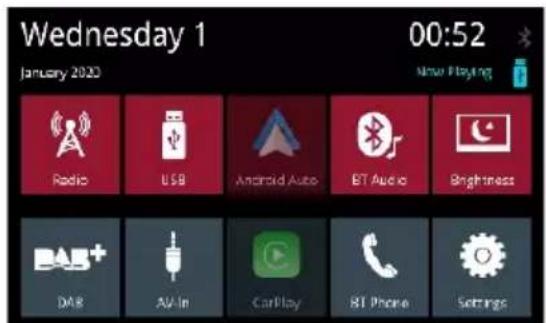
- Das Apple CarPlay® -Symbol wird nun im Hauptmenü aktiv.
- Drücken Sie das CarPlay®-Symbol auf dem Radiobildschirm.
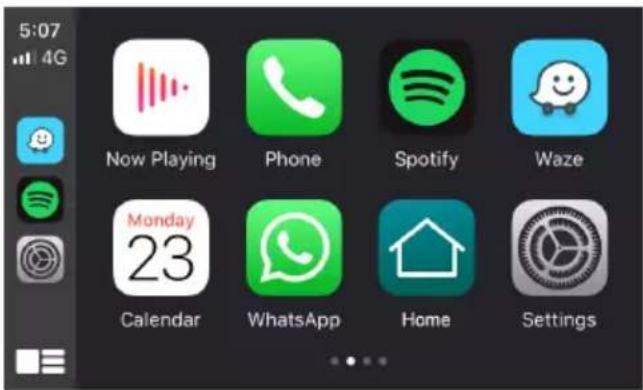
Vertrauter Startbildschirm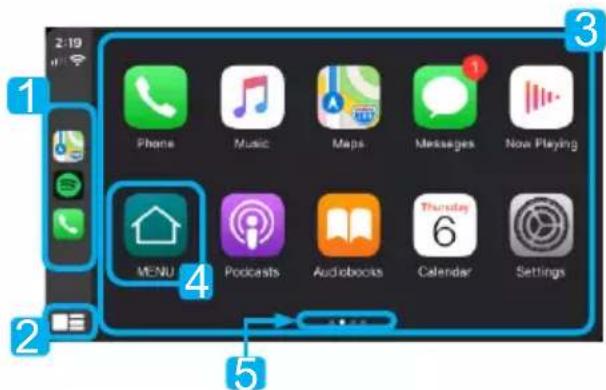
- Zuletzt verwendete App
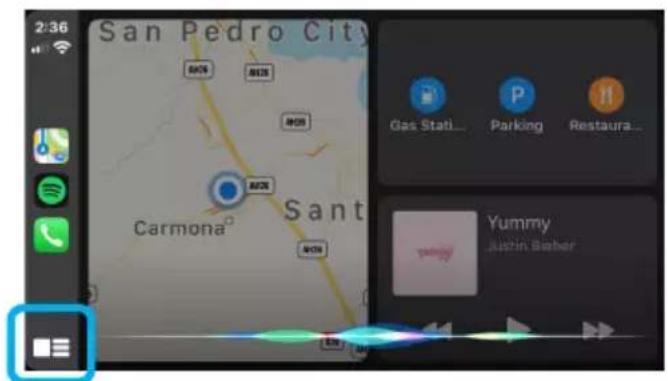
- Taste „Home“ / Aktivierung Siri
- Apps
- Zurück zum Hauptmenü
- Seitenanzeige
Verwenden von Siri®
Apple CarPlay verwendet Siri, um eine Vielzahl von Aktionen auszuführen, wie z. B. das Senden von Nachrichten, das Tätigen von Anrufen und das Suchen/Einstellen von Points of Interest (interessante Orte, POI)/Zielen. Sie können eine Siri-Session auf einem beliebigen Bildschirm einleiten, indem Sie:
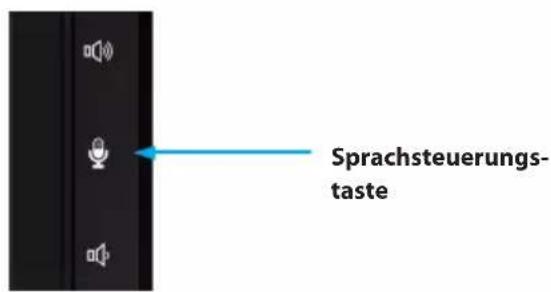
- auf dem CarPlay-Bildschirm das Home-Symbol gedrückt halten, die Sprachsteuerungstaste drücken oder
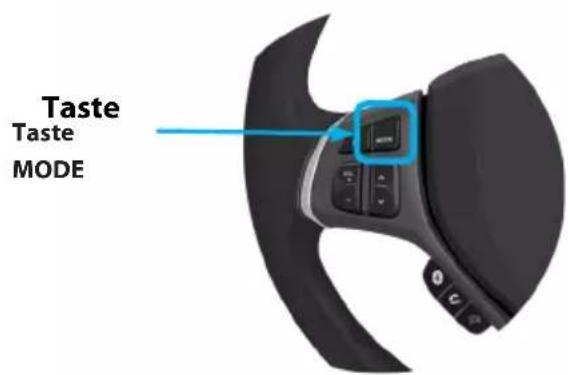
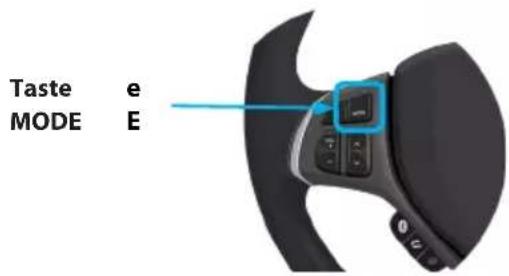
- die Taste MODE am Lenkrad gedrückt halten und dann einen der folgenden Befehle sprechen:
- „Text „Ich rufe später an“, um eine Textnachricht zu senden.
- „Read text messages“, um eine verfügbare Textnachricht zu lesen.
- „Call “, um einen Anruf zu tätigen.
- „Find “, um einen Point of Interest (POI)/ein Ziel zu finden.
HINWEIS:
Stellen Sie sicher, dass Siri auf Ihrem Telefon aktiviert ist (gehen Sie zu Einstellungen > Allgemein > Siri).
Apple Music
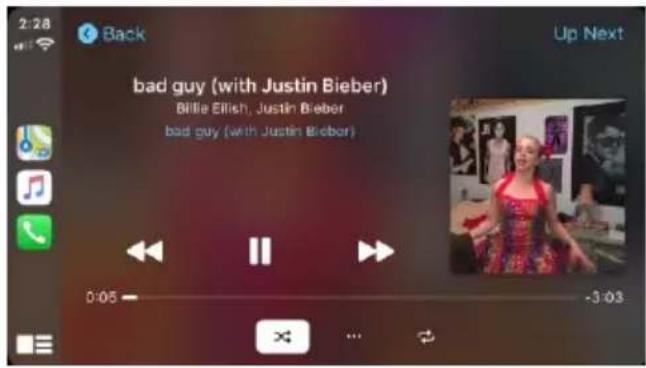
- Mit diesem Gerät können Sie die Navigation mit Apple Maps oder einer Navigationsanwendung eines Drittanbieters (z. B. Waze) nutzen.
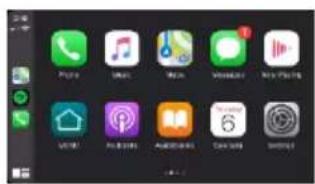
• Die Navigations-App zeigt Ihr Ziel und die Routenoptionen an.

Eine Liste der unterstützten CarPlay-Apps finden Sie unter http://www.apple.com/ios/carplay. Vergewissern Sie sich, dass auf Ihrem Telefon die neueste Version von Drittanbieter-Apps installiert ist.

Es wird empfohlen, das Telefon mit dem Kabel Apple Lightning anzuschließen, das mit dem Telefon geliefert wurde.

INFORMATION
Abhängig von der Anwendung kann Apple CarPlay bestimmte Fahrzeuginformationen (z. B. Fahrzeugstandort, Geschwindigkeit und andere Betriebszustände) mit dem verbundenen iPhone teilen. Details zur Nutzung und zum Umgang von Apple mit den über CarPlay übertragenen Daten finden Sie in der Datenschutzrichtlinie von Apple. Die Nutzung von CarPlay erfolgt auf Ihr eigenes Risiko und unterliegt Ihrer Zustimmung zu den Nutzungsbedingungen von CarPlay, die Teil der Nutzungsbedingungen von Apple iOS sind. Die Integration von CarPlay mit dem Fahrzeug wird „wie besehen“ zur Verfügung gestellt und kann weder jetzt
noch in Zukunft die Leistung oder Funktionalität von CarPlay garantieren, unter anderem aufgrund von Softwareänderungen von CarPlay/Apple iOS, Serviceunterbrechungen oder der Inkompatibilität oder Veralterung der im Fahrzeug integrierten Hardware oder Software. Aufgrund von Aktualisierungen durch Dritte kann sich der Funktionsumfang ohne vorherige Ankündigung ändern.
Die Verwendung von CarPlay ist nur dann erlaubt, wenn die Bedingungen eine sichere Verwendung zulassen.
Verwendung von Android Auto®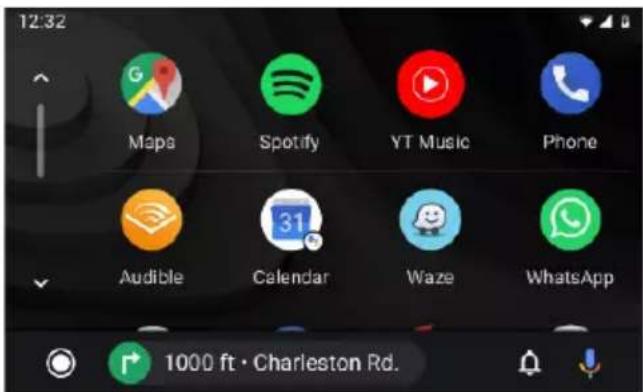
Allgemeine Anforderungen
- Um Android Auto zu verwenden, benötigen Sie ein Android-Telefon mit Android 5.0 (Lollipop) oder höher.
- Für eine optimale Leistung wird Android 6.0 (Marshmallow) oder höher empfohlen.
Sie benötigen ein hochwertiges, zertifiziertes USB-Kabel zum Anschluss an Ihr Fahrzeug.
Telefon-Konfiguration
Vor dem Start:
- Funktionen Android Auto® können anders funktionieren als auf einem Telefon mit Android®.
- Bei der Verwendung von Android Auto können Nachrichten- und Datengebühren anfallen. Informationen dazu erhalten Sie von Ihrem Mobilfunkbetreiber.
- Android Auto basiert auf der Funktionsweise Ihres Telefons. Wenn es Probleme mit dem Betrieb gibt:
- Schließen Sie alle Anwendungen und starten Sie sie dann neu, oder trennen Sie die Verbindung zum Telefon und schließen Sie es dann wieder an.
- Es wird empfohlen, das im Lieferumfang des Telefons enthaltene USB-Kabel zu verwenden.
- Wenn Android Auto aktiv ist, ist die Spracherkennung des Fahrzeugs deaktiviert und die Google®-Sprachfunktionen werden zur Ausführung von Befehlen verwendet.
Gerätekonfiguration
- Schalten Sie die Bluetooth-Funktion an Ihrem Telefon mit Android ein und schließen Sie es an den USB-Anschluss an.
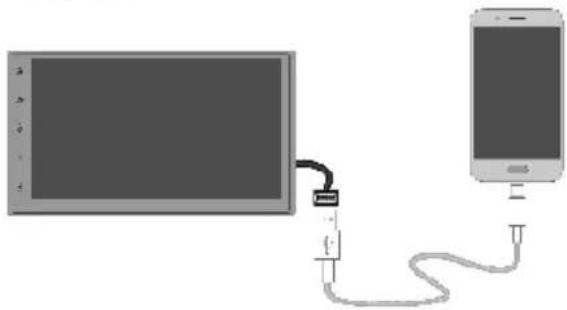
- Bei der ersten Koppelung wird das Telefon Sie auffordern, die Android Auto-App und andere notwendige Apps herunterzuladen.
- Das Telefon fragt nach der Erlaubnis für die Aktivierung aller Berechtigungen.
Übersicht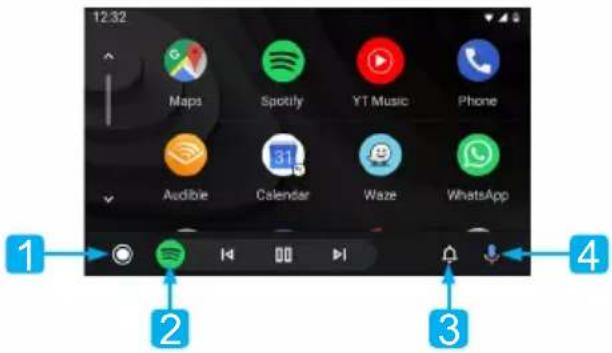
- Taste Home Android Auto
- Zuletzt verwendete App
- Benachrichtigungstaste
- Aktivierung von Google Assistant™
Google Assistent®
Android Auto nutzt Google Assistant® für viele Funktionen. Google® Assistant kann auf dem Radiobildschirm gestartet werden, indem Sie:
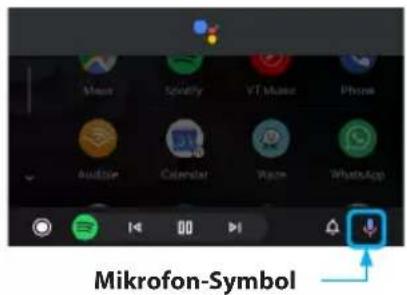
Tippen Sie auf das Symbol Mikrofon auf dem Startbildschirm von Android Auto.
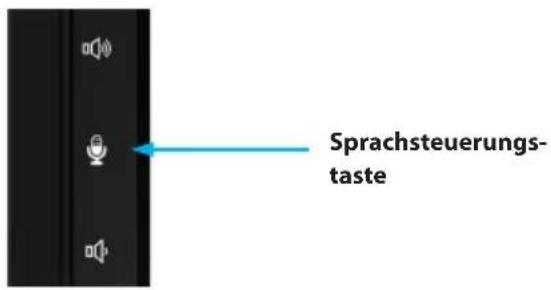
- Drücken Sie die Taste für die Sprachsteuerung, die sich auf der rechten Seite des Hauptgeräts befindet, oder,
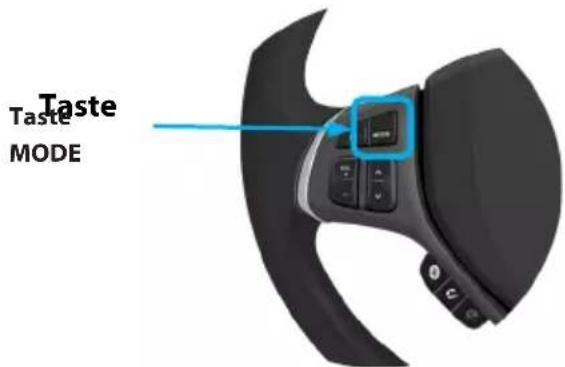
- Drücken Sie lange auf die Taste Mode am Lenkrad und erteilen Sie Ihren Befehl, indem Sie zuerst „Hey Google“ oder „Ok Google“ sagen, gefolgt von Ihrem Befehl (z. B. „Ok Google, was muss ich heute tun?“).
Telefon
Anruf tätigen
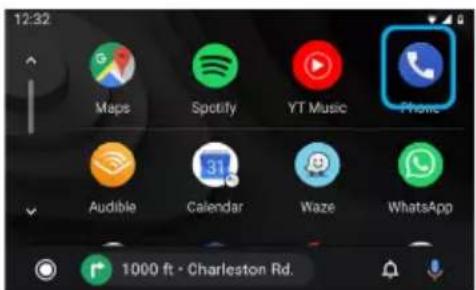
- Um auf Ihre letzten Anrufe und die Kontaktliste zuzugreifen, tippen Sie im Hauptmenü von Android Auto auf das Telefonsymbol. Sie können auch eine Sprachaktion einleiten und dann „Ok Google, Rufen Sie an“ oder „Wählen Sie " sagen, um einen Telefonanruf zu tätigen.
- Um einen Anruf zu halten, drücken Sie einfach das rote Telefonhörersymbol.
Musik
Musikwiedergabe
Berühren Sie das Symbol für Google Play Music oder andere Musik-Apps von Drittanbietern (z. B. Spotify).
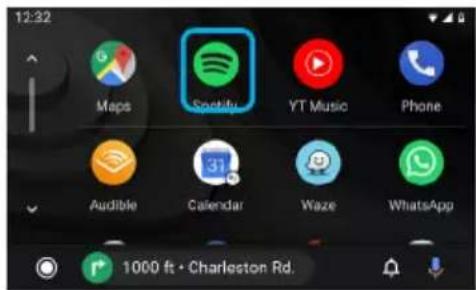
HINWEIS:
Eine Liste der unterstützten Drittanbieter-Apps finden Sie auf der Webseite Android Auto unter http://www.android.com/auto
Suchen von Wiedergabelisten und Titeln
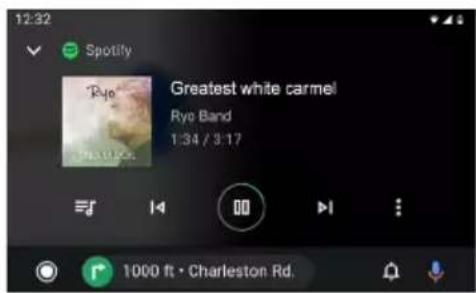
Berühren Sie das Warteschlangen-Symbol in der Musik-App, um auf die zuletzt gespielten Playlisten, Mixe und Titel aus Warteschlangen zuzugreifen.
Zugang zu den Einstellungen
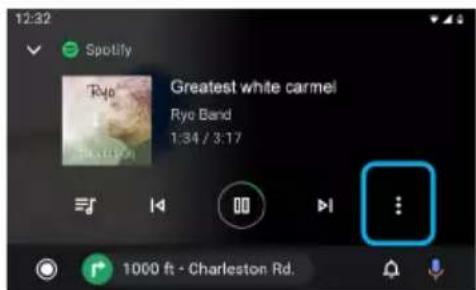
Tippen Sie auf das Symbol Optionen, um weitere Einstellungen („Like“/Abbrechen usw.) anzuzeigen. Die Einstellungen können je nach App variieren.
Navigation
Öffnen der App Landkarten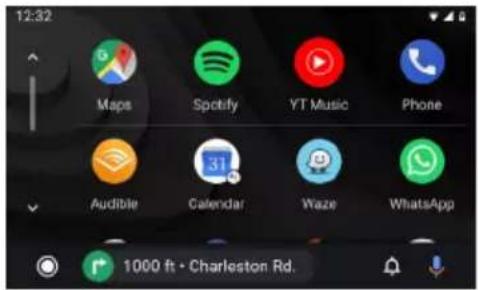
Tippen Sie im Hauptmenü der App Android Auto auf das Karten-Symbol, um auf Google Maps oder andere Navigations-Apps von Drittanbietern (wie Waze) zuzugreifen.
Navigation
Drücken Sie die Sprachsteuerungstaste, geben Sie dann ein Ziel (z. B. Ok Google, navigiere mich nach Hause) oder einen POI ein, um die Google-Suche zu aktivieren.
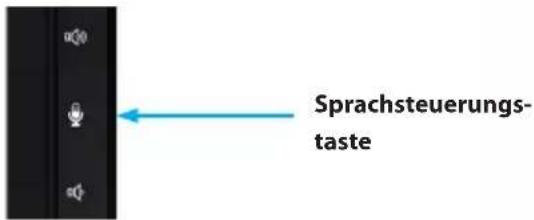
Halten Sie die Taste Mode gedrückt, um die Spracherkennungsfunktion zu aktivieren: Suchen Sie nach Orten, fragen Sie nach Verkehrsinformationen zu einer Route oder ändern Sie eine Route.
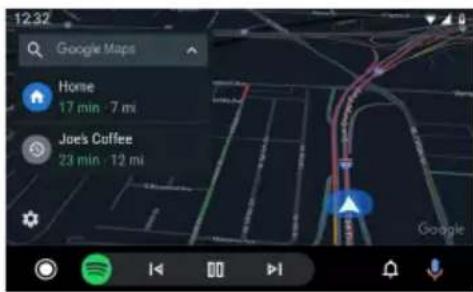
Routenübersicht
Google Maps zeigt Ihr Ziel und die Routenoptionen an.
i INFORMATION
Das System Android Auto erfordert die App Android Auto, die aus der App Google Play heruntergeladen und auf einem Smartphone mit Android Lollipop 5.0 oder höher installiert werden muss.
Warnung!
Einige Verwendungsmöglichkeiten Ihres Smartphones können in Ihrem Land während der Fahrt illegal sein, daher sollten Sie alle Einschränkungen kennen und befolgen. Wenn Sie Zweifel an einer Funktion haben, verwenden Sie sie nur bei stehendem Fahrzeug. Benutzen Sie keine Funktion, wenn dies unter den gegebenen Fahrbedingungen nicht sicher ist.
Starten von Android Auto
Schließen Sie ein mit Android Auto kompatibles Gerät über das USB-Kabel an dieses Gerät an. Die App Android Auto wird automatisch gestartet oder Sie können jederzeit über das Hauptmenü zu ihr wechseln.
Achtung: Wenn ein Android Auto-fähiges Gerät mit diesem Gerät gekoppelt ist, wird es auch über Bluetooth gekoppelt. Wenn bereits fünf Geräte gekoppelt sind, wird eine Meldung angezeigt, in der Sie aufgefordert werden, die Verbindung zum Gerät zu trennen. Wenn Sie die Verbindung zum Gerät trennen möchten, tippen Sie auf [Zustimmen]. Wenn Sie ein weiteres Gerät löschen möchten, tippen Sie auf [BT-Einstellungen] und löschen Sie die Geräte manuell.
Hinweis: Wenn Android Auto eingeschaltet wird, während Sie mit einem anderen Mobiltelefon als einem mit Android Auto kompatiblen Gerät telefonieren, wird die Bluetooth-Verbindung nach Beendigung des Gesprächs auf das mit Android Auto kompatible Gerät umgeschaltet.
Die Integration von Android Auto in Ihr Fahrzeug wird „wie besehen“ zur Verfügung gestellt und kann weder jetzt noch in Zukunft die Leistung oder Funktionalität von Android Auto garantieren, unter anderem aufgrund von Softwareänderungen an Android Auto / Android OS, Serviceunterbrechungen oder der Inkompatibilität oder Veralterung der im Fahrzeug integrierten Hardware oder Software. Aufgrund von Aktualisierungen durch Dritte kann sich der Funktionsumfang ohne vorherige Ankündigung ändern.
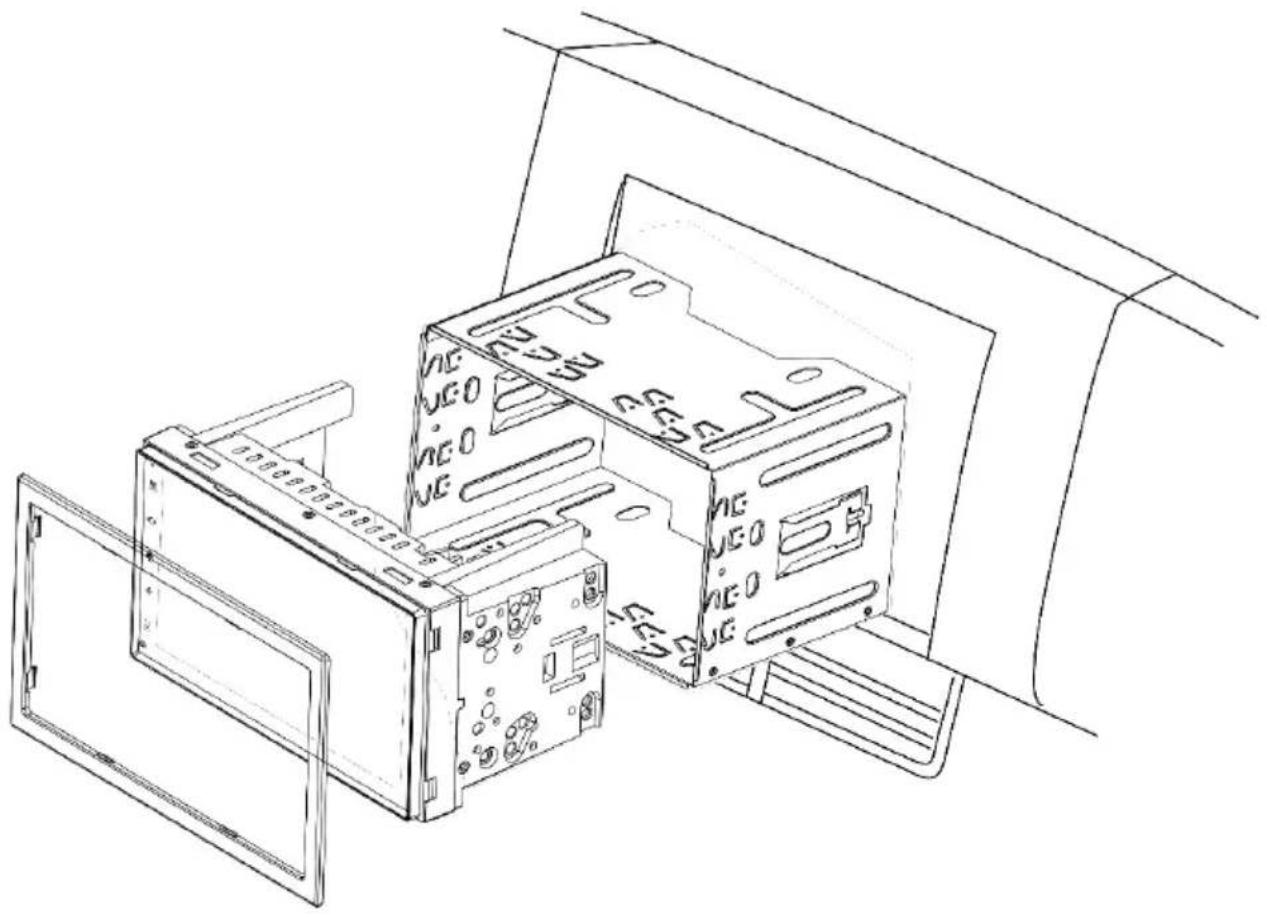
- Wenden Sie sich im Zweifelsfall an Ihren örtlichen CarAudio-Spezialisten, um Hilfe bei der Installation zu erhalten.
- Je nach Fahrzeug können weitere Zubehörteile, Adapter und Rahmen erforderlich sein. Ein lokaler Car-Audio-Spezialist wird Sie bei der Installation unterstützen können.
- Installationsfehler können zu Schäden an der Fahrzeugelektrik oder am Gerät führen.
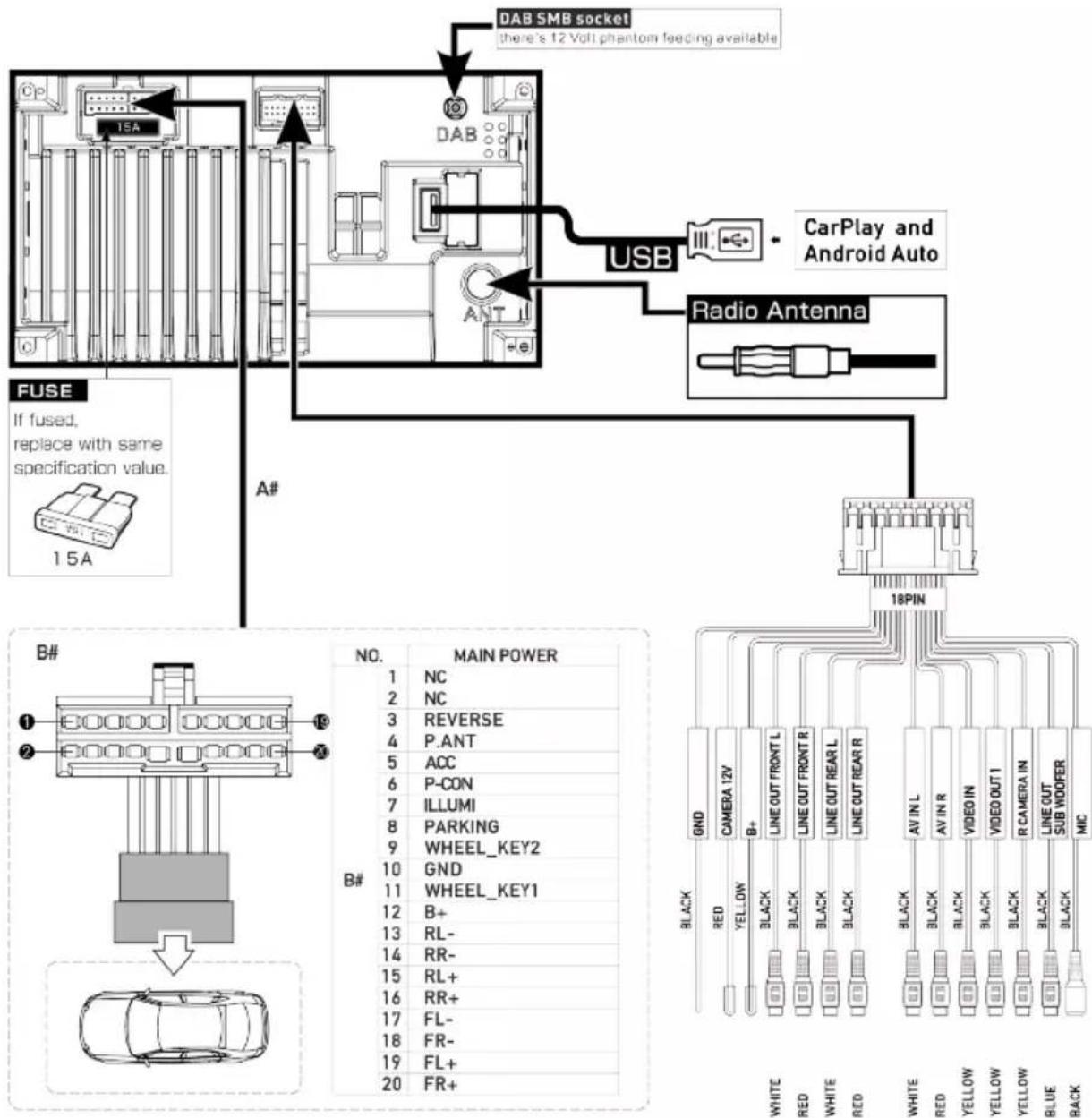
- REVERSE: Rückfahrsignal vom Fahrzeug, wird benötigt, um die Rückfahrkamera zu aktivieren
- P.ANT: Umschaltbare Spannungsversorgung für die aktive Antenne (12 V / max. 200 mA) • ACC: Zündungssignal • P.CONT: Schaltbare Spannungsversorgung für externen Verstärker (12 V / max. 200 mA)
- ILLUMI: Fahrzeugbeleuchtung, wird für den Dimm-Modus „auto“ benötigt, nur DC 12 V, PWM-Signal kann zum Blinken der Anzeige führen! • PARKING: Anschluss an Handbremssignal • WHEEL KEY: Eingang SWC (Lenkradsteuerung)
Anschlüsse:
- B+: Spannungsausgang (eingeschaltet, wenn ACC eingeschaltet ist) (12 V / max. 500 mA)
- CAMERA 12V: Kamerastromversorgung (eingeschaltet, wenn Quelle Kamera aktiv ist) (12 V / max. 200 mA) • DAB-Phantomspeisung (12 V / max. 100 mA)
Hinweis:
Der ACC muss angeschlossen und eingeschaltet sein, damit das Gerät funktioniert. Das Gerät funktioniert nicht ohne ACC. Schließen Sie ACC nicht direkt an die BATTERIE an – dies führt zu einer starken Entladung der Batterie.
Damit alle Einstellungen und der Speicher erhalten bleiben, muss die BATTERIE dauerhaft angeschlossen sein.
Nachfolgend finden Sie einige Fehler und deren mögliche Lösungen. Sollten Sie weiterhin Probleme mit dem Gerät haben, wenden Sie sich bitte an Ihren Fachhändler oder an das Blaupunkt Service Center. Bei Problemen lassen Sie die Installation von einem Fachmann überprüfen oder durchführen. Die meisten Probleme, die auftreten können, sind auf Verbindungsfehler und Handhabungsfehler zurückzuführen.
Nach der Installation leuchten die Airbag-Kontrollleuchten am Armaturenbrett des Fahrzeugs auf / der Tachometer funktioniert nicht usw:
Das Gerät wurde offenbar falsch angeschlossen. Klemmen Sie sofort die Fahrzeugbatterie ab und entfernen Sie das Radio. Die Installation muss von einem Fachmann durchgeführt/geprüft werden.
Bei höheren Lautstärken schaltet sich das Gerät komplett ab oder das Display blinkt:
Überprüfen Sie den Durchmesser der Verkabelung. Die Installation muss von einem Fachmann durchgeführt/geprüft werden.
Die Fernbedienung funktioniert nicht:
Prüfen Sie, ob die Batterien richtig eingelegt sind. Batterien überprüfen/ austauschen.
Das Gerät schaltet sich nicht ein / das Gerät reagiert nicht auf Zündung:
Prüfen Sie, ob ACC / die Batterie richtig angeschlossen ist. Prüfen Sie, ob das Gerät richtig angeschlossen ist. Die Installation muss von einem Fachmann durchgeführt/geprüft werden. Hinweis: Dieses Gerät funktioniert nur mit aktiver Zündung.
Das Gerät empfängt keine oder nur schlecht Funksignale:
Prüfen Sie die Antenne für den entsprechenden Empfangsbereich. Prüfen Sie, ob eventuell ein Phantomspeiseadapter benötigt wird.
USB, CD, SD oder andere Medien können auf diesem Gerät nicht wiedergegeben werden:
Prüfen Sie den Betrieb mit anderen Medien, formatieren Sie das Medium oder verwenden Sie andere Mediendateien. Informieren Sie sich in der Bedienungsanleitung über kompatible Speichermedien.
Kein Kamerabild/-ton:
Überprüfen Sie die Kameraverbindung, überprüfen Sie die Systemeinstellungen des Geräts. Als Test können Sie die Kamera an den AV-IN-Anschluss anschließen und sehen, ob sie mit diesem Anschluss funktioniert.
Keine Videowiedergabe:
Überprüfen Sie den korrekten Anschluss des Bremssignals. Ziehen Sie die Handbremse an, um die Videowiedergabe zu erlauben.
Bluetooth-Verbindungsprobleme, z. B. Kontakte werden nicht angezeigt, Telefon verbindet sich nicht, Anrufer ist nicht zu hören:
Suchen Sie nach Software-Updates für Ihr Telefon oder Radio. Trennen Sie das Telefon vom Gerät, entfernen Sie das Telefon aus der Liste auf dem Gerät und schließen Sie es erneut an. Bestätigen Sie alle Autorisierungsanfragen auf Ihrem Telefon durch Tippen auf JA. Versuchen Sie es mit einem anderen Telefon.
Der Anrufer kann mich nicht hören:
Überprüfen Sie den Anschluss des externen Mikrofons. Überprüfen Sie die Mikrofoneinstellung in den Bluetooth-Einstellungen. Versuchen Sie es mit einem anderen Telefon.
Der Bildschirm hat kleine, falsch beleuchtete oder unterbelichtete Pixel:
Trotz sorgfältigster und modernster Produktionsverfahren ist es leider technologiebedingt unvermeidlich, dass bei LCD-Bildschirmen sogenannte Pixelfehler auftreten. Sie können von Anfang an vorhanden sein oder im Laufe der Zeit auftreten. Bei einer geringen Anzahl solcher Fehler ist dies kein Grund zur Beanstandung.
SUB-OUT oder seine Einstellmöglichkeiten am Gerät funktionieren nicht:
Vergewissern Sie sich, dass der Subwoofer korrekt an den SUB-OUT-Ausgang dieses Geräts angeschlossen ist, da sonst die Optionen im Sound Setup nicht funktionieren. Stellen Sie sicher, dass der SUB-OUT im Setup eingeschaltet ist.
Hier nicht aufgeführte Störung / Problem. Gerätefunktion nicht wie erwartet / Gerät verhält sich nicht wie erwartet:
Setzen Sie das Gerät auf die Werkseinstellungen zurück. Prüfen Sie, ob die Software auf dem neuesten Stand ist; die neuesten Software-Updates finden Sie auf unserer Homepage.
Controls Device
Gendanner fabriksindstillinger
Advarsel: Alle personlige indstillinger slettes!
- MENU-Taste
- Lautstärke erhöhen-Taste
- Sprachbefehl-Taste (für Telefon)
- Lautstärke verringern-Taste
- Ein-/Stummschalten-Taste:
Kurzer Druck: Tonquelle stummschalten
Aktiviert: Deaktiviert:
Steuerung
] Aktuellen Titel wiederholen

Aktivieren / Deaktivieren einer Funktion
Blaupunkt SERIES 600
Blaupunkt Competence Center
Car Multimedia & Foldable-E-Bikes
Evo-Sales GmbH
Hastenbecker Weg 33
31785 Hameln / Deutschland
2 IN 1
Adapter Manual
Guidance Manual
Konvertierung von kabelgebundenem Android Auto zu Wireless Android Auto oder Konvertierung von kabelgebundenem CarPlay zu Wireless CarPlay. Der ACP/AA Wireless Dongle kann nur verwendet werden, wenn das zu verwendende Autoradio/Multimediagerät kabelgebundenes Android Auto bzw. Apple CarPlay unterstützt. Auch muss ein mobiles Android-Gerät mit dem zu verwendenden Autoradio/Multimediagerät kabelgebundenes Android Auto unterstützen.
Die angezeigten Inhalte und verwendbaren Medien werden vom verbundenen mobilen Gerät zur Verfügung gestellt. Der ACP/AA Wireless Dongle hat keinen Einfluss auf die dargestellten Funktionen und Optionen des mobilen Gerätes.
Setzen Sie den ACP/AA Wireless Dongle keiner direkten Sonneneinstrahlung oder Temperaturen über 60°C aus.
Anschlüsse und Bedienelemente:
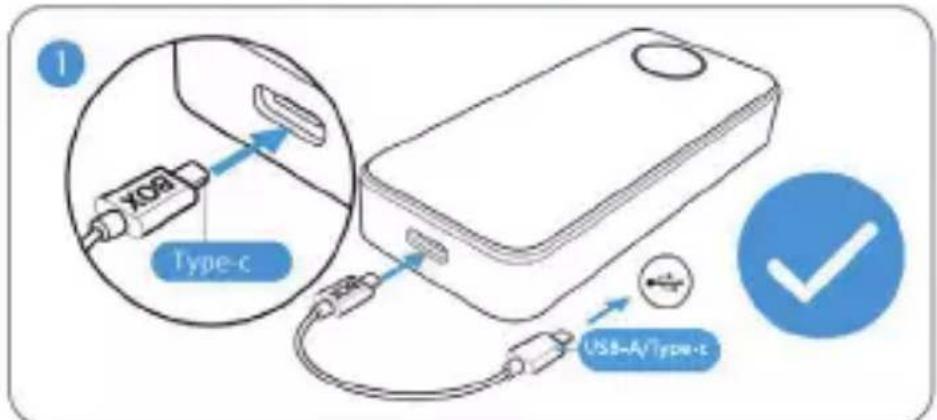
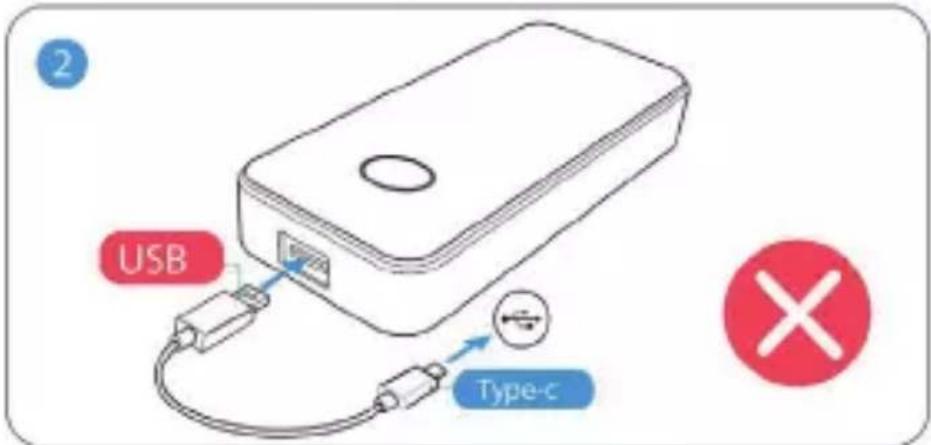
① USB-C Anschluss: Anschluss für Autoradio/Multimediagerät. ② USB-A Anschluss: Nur für Servicezwecke. ③ Taste: Umschaltung der Betriebsart des ACP/AA Wireless Dongle. ④ LED-Statusanzeige
DE
Wechsel der Betriebsart/LED Statusanzeige:
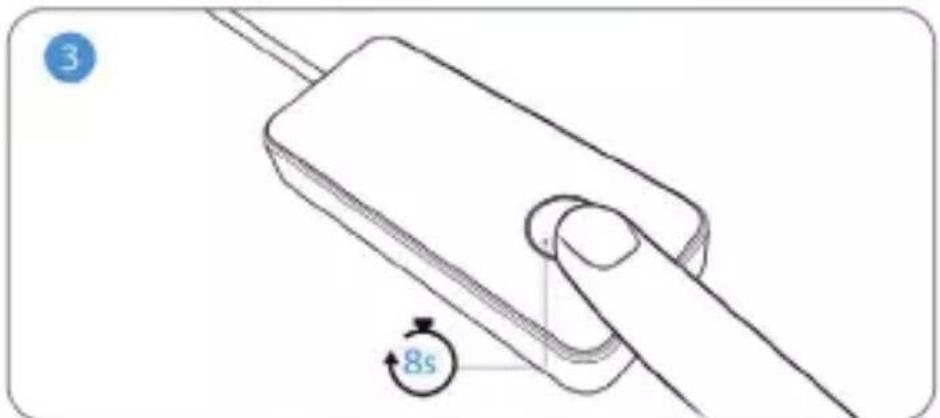
Drücken Sie die Taste auf dem ACP/AA Wireless Dongle für ca. 8 Sekunden, um die Betriebsart zwischen Apple CarPlay und Android Auto zu wechseln. Die LED-Statusanzeige erlischt und leuchtet wieder auf.
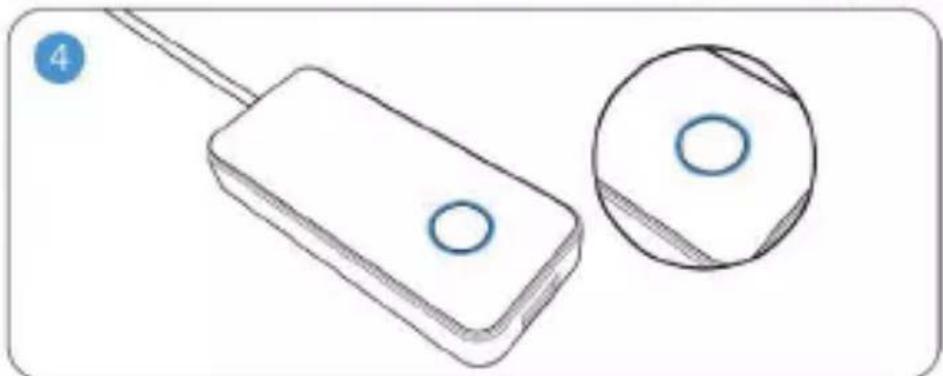
CarPlay-Modus: Die LED Statusanzeige blinkt jede Sekunde einmal grün.
Android Auto Modus: Die LED Statusanzeige blinkt jede Sekunde einmal blau.
Nach dem Einschalten bzw. Anschließen benötigt der ACP/AA Wireless Dongle ca. 6 Sekunden bis er betriebsbereit ist und die aktuelle Betriebsart anzeigt.
Wenn die Kontrollleuchte nach 6 Sekunden dauerhaft leuchtet, keine Funktion zeigt oder wenn nach dem Wechsel der Betriebsart des ACP/AA Wireless Dongle die Verbindung mit dem zu verwendenden mobilen Gerät nicht möglich ist, trennen Sie den ACP/AA Wireless Dongle von der Spannungsversorgung, warten Sie ca. eine Minute und schließen ihn erneut an.
Wenn dies nicht zum Erfolg führt, liegt möglicherweise eine Fehlfunktion des ACP/AA Wireless Dongle vor oder das verwendete Autoradio/Multimediagerät ist nicht kompatibel.
Einrichtung Apple CarPlay Wireless:
Schließen Sie den ACP/AA Wireless Dongle an die USB-Schnittstelle Ihres Autoradios/Multimediagerätes an, welches mit kabelgebundenem Apple CarPlay kompatibel ist und warten Sie, bis der ACP/AA Wireless Dongle betriebsbereit ist.
Prüfen Sie anhand der LED-Statusanzeige, ob sich der ACP/AA Wireless Dongle in der richtigen Betriebsart befindet. Wechseln Sie, wenn nötig, die Betriebsart wie zuvor beschrieben.
Je nach verwendetem Autoradio/Multimediagerät können Sie nun das Apple CarPlay Symbol auf dem Autoradio/Multimediagerät anwählen oder es findet ein automatischer Quellwechsel statt (Funktion kann je nach verwendetem Autoradio/Multimediagerät ggf. abweichen). Sie erhalten einen vom ACP/AA Wireless Dongle erzeugten Bildschirm. Der ACP/AA Wireless Dongle ist nun betriebsbereit.
Suchen und verbinden Sie Ihr Apple-Gerät über Bluetooth mit dem ACP/AA Wireless Dongle, Name: SmartControl-xxxx.
Bestätigen Sie alle Sicherheitsabfragen auf Ihrem Apple-Gerät.
Das Autoradio/Multimediagerät wechselt nun auf die Apple CarPlay Anzeige.
Die beschriebenen Schritte sind nur bei der ersten Inbetriebnahme nötig, anschließend wird die Verbindung automatisch wiederhergestellt. Der ACP/AA Wireless Dongle sollte dauerhaft am Autoradio/Multimediagerät verbleiben.
Einrichtung Android Auto Wireless:
Vor der Verwendung des ACP/AA Wireless Dongle müssen Sie das Android Auto kompatible Telefon über Kabel direkt mit dem Autoradio/Multimediagerät verbinden und einrichten. Bitte beachten Sie hierzu die Anleitungen der Gerätehersteller. Stellen Sie sicher, dass das Android Telefon über Bluetooth mit dem Autoradio/Multimediagerät verbunden ist und Funktionen wie Freisprechen und Audiostreaming einwandfrei funktionieren.
Wenn die kabelgebundene Android Auto Funktion nicht funktioniert oder unterstützt wird, kann der ACP/AA Wireless Dongle nicht verwendet bzw. eingerichtet werden. Trennen Sie nach erfolgreicher Einrichtung von Android Auto das Android-Gerät vom Autoradio/Multimediagerät. Schließen Sie den ACP/AA Wireless Dongle an die USB-Schnittstelle Ihres Autoradios/Multimediagerätes an und warten Sie, bis der ACP/AA Wireless Dongle betriebsbereit ist.
Prüfen Sie anhand der LED-Statusanzeige, ob sich der ACP/AA Wireless Dongle in der richtigen Betriebsart befindet. Wechseln Sie, wenn nötig, die Betriebsart wie zuvor beschrieben.
Suchen Sie nun mit Ihrem Android-Telefon den ACP/AA Wireless Dongle, Name: SmartControl-xxxx.
Es kann bis zu 20 Sekunden dauern, bis der ACP/AA Wireless Dongle gefunden wird. Wiederholen Sie die Suche nötigenfalls.
Bestätigen Sie alle Sicherheitsabfragen auf Ihrem Android-Gerät.
Nach der erfolgreichen Verbindung mit dem ACP/AA Wireless Dongle starten Sie Android Auto auf Ihrem Autoradio/Multimediagerät.
Die beschriebenen Schritte sind nur bei der ersten Inbetriebnahme nötig. Anschließend wird die Verbindung automatisch wiederhergestellt. Der ACP/AA Wireless Dongle sollte dauerhaft am Autoradio/Multimediagerät verbleiben.
Fehlersuche:
Wenn Sie Probleme mit dem ACP/AA Wireless Dongle haben, prüfen Sie bitte die nachfolgenden Punkte:
- Stellen Sie sicher, dass Bluetooth und WLAN auf Ihrem mobilen Gerät nicht mit anderen Geräten verbunden sind. Trennen Sie alle Verbindungen.
- Deaktivieren Sie VPN-Software, Firewalls und andere Programme, die den Datenverkehr einschränken können.
- Starten Sie Ihr mobiles Gerät und/oder das Autoradio/Multimediagerät neu.
- Wenn die Verbindung fehlschlägt, trennen Sie den ACP/AA Wireless Dongle für ca. eine Minute von Ihrem Autoradio/Multimediagerät und versuchen Sie es anschließend erneut.
- Wenn die Verbindung beim Neustart des Fahrzeugs nicht automatisch wiederhergestellt wird, schalten Sie ggf. Bluetooth/WLAN des mobilen Geräts aus und wieder ein oder trennen Sie den ACP/AA Wireless Dongle vom Autoradio/Multimediagerät.
- Stellen Sie sicher, dass Ihr mobiles Gerät die Apple CarPlay Wireless bzw. Android Auto Wireless Funktion unterstützt. Kontaktieren Sie bei Fragen oder Problemen nötigenfalls den Hersteller Ihres Gerätes.
- Achten Sie darauf, dass das Betriebssystem und alle Apps auf Ihrem mobilen Gerät auf dem aktuellen Stand sind.
- Wählen Sie bei der Installation nur Android Auto bzw. Apple CarPlay auf Ihrem Autoradio/ Multimediagerät, nicht jedoch andere Anwendungen wie z.B. MirrorLink.
- Setzen Sie Ihr mobiles Gerät und/ oder das Autoradio/Multmediagerät auf Werkseinstellungen zurück
- Aufgrund von regionalen Unterschieden wie Umgebungstemperaturen kann die Wireless Funktion einen übermäßigen Stromverbrauch oder eine deutliche Erwärmung des Telefons verursachen, was zu einer Unterbrechung der Verbindung oder einer Beeinträchtigung der Benutzerfreundlichkeit führen kann. Trennen Sie in diesem Fall die Verbindung.
- Eine Kompatibilität zu allen auf dem Markt verfügbaren Telefonmodellen/-Marken und Softwarevarianten kann trotz ausgiebiger Tests nicht gewährleistet werden.
Technische Daten:
• Spannungsversorgung: USB 5V - Max. Strom: 210mA • Bildwiederholungsrate: < 60 Bilder/ Sekunde • Arbeitstemperaturbereich: -20° bis 75° - Bluetooth/ Wifi-Name: SmartControl-xxxx - Systemvoraussetzungen Android: Android 11 oder höher
Rechtliches:
Freistellung von Gerätestörungen: Dieses Produkt hat die CE-RED-EMC-Zertifizierung für drahtlose elektromagnetische Interferenzen bestanden, aber wichtige Funktionen können durch elektromagnetische Interferenzen des Fahrzeugs beeinträchtigt werden, was zu teilweisem Datenverlust oder leichten elektromagnetischen Geräuschen führen kann.
Ausschluss des Risikos einer Rechtsverletzung: Bei diesem Produkt handelt es sich nicht um ein Google-Produkt. Das Risiko der Verkehrssicherheit und der Verletzung (einschließlich der Marke, der Technologie, der Netzwerkinhaltsquellen usw.), das von Benutzern verursacht wird, hat nichts mit unserem Unternehmen zu tun.
Alle anderen in diesem Dokument genannten Marken und deren Logos, Markennamen oder Firmennamen auf die in dieser Bedienungsanleitung Bezug genommen wird, werden nur zu Identifikationszwecken verwendet und sind Eigentum der jeweiligen Inhaber.
Ausschluss von Funktionsverlusten: Aufgrund von Defekten von Android selbst oder eines unsachgemäßen Upgrades des Mobiltelefons (einschließlich, aber nicht beschränkt auf Jailbreak) oder aufgrund von Unterschieden bei Mobiltelefonen verschiedener Modelle oder regionaler Unterschiede, eines Upgrades oder einer unsachgemäßen Bedienung des automatischen Systems oder eines unsachgemäßen Upgrades des Produkts kann es zu einer Beeinträchtigung des zufriedenstellenden
Nutzungserlebnisses oder zu einem (teilweisen oder vollständigen) Fehlen von Funktionen kommen.
Ausschluss von Geräteunterbrechungen: Dieses Produkt kann während der Nutzung eine Unterbrechung der Verbindung verursachen, einschließlich langer
Verbindungszeiten oder des originalen Android Auto selbst, das durch äußere Bedingungen oder die Umgebung beeinflusst wird. Das Produkt wurde so optimiert, dass sich das Gerät sofort oder manuell wieder mit dem ACP/AA Wireless Dongle verbinden kann, wenn eine Verbindungsunterbrechung festgestellt wird.
Die Installation des Geräts darf die Funktion von Airbags und anderen Sicherheitsvorrichtungen oder Bedienelementen nicht behindern oder blockieren. Die Sicherheitshinweise des KFZ-Herstellers sind zu beachten (Airbag, Alarmanlage, Bordcomputer, Wegfahrsperre etc.). Einbaufehler können zur Zerstörung des Gerätes oder der Fahrzeugelektronik führen.
Es wird keine Haftung oder Gewährleistung für durch fehlerhafte(n) und/oder unfachmännische(n) Einbau, Bedienung oder Verwendung verursachte Schäden und/oder deren Folgen übernommen.
CE
Evo-Sales GmbH
Hastenbecker Weg 33


- BEDIENELEMENTE - FERNBEDIENUNG
- SICHERHEITSHINWEISE
- VERWENDETE SYMBOLE
- GEFAHR
- VERKEHRSSICHERHEIT
- ALLGEMEINE SICHERHEITSHINWEISE
- BESTIMMUNGSGEMÄSSE VERWENDUNG
- MONTAGEANLEITUNG
- KONFORMITÄTSERKLÄRUNG
- HINWEISE ZUR REINIGUNG
- HINWEISE ZUR ENTSORGUNG
- LIEFERUMFANG
- BEDIENUNG
- TOUCHSCREEN
- WICHTIGER HINWEIS
- ANTIPPEN
- VERSCHIEBEN / SCROLLEN
- HAUPTMENÜ
- ÖFFNEN DES HAUPTMENÜS
- ANZEIGE DES HAUPTMENÜS
- IM HAUPTMENÜ KÖNNEN SIE DIE FOLGENDEN AKTIONEN AUSFÜHREN
- ZUR VORHERIGEN VORSCHAU ODER IN EIN ÜBERGEORDNETES MENÜ WECHSELN
- MENÜEINSTELLUNGEN
- OPTIONEN AKTIVIEREN / DEAKTIVIEREN
- EINSTELLUNG
- ZUSÄTZLICHE EINSTELLUNGEN
- HINWEIS
- SYSTEMEINSTELLUNGEN
- ÖFFNEN DER SYSTEMEINSTELLUNGEN
- ALLGEMEIN
- TON
- DISPLAY
- SONSTIGES
- EXTERNE GERÄTE UND DATENTRÄGER
- GRUNDLEGENDE INFORMATION
- USB-DATENTRÄGER
- ANSCHLUSS EINES USB-DATENTRÄGERS
- ENTNEHMEN EINES USB-DATENTRÄGERS
- BLUETOOTH®-QUELLEN
- ERSTMALIGES KOPPELN EINES BLUETOOTH®-GERÄTS
- BLUETOOTH®-GERÄTE VERWALTEN
- ACHTUNG
- ANALOGES RADIO
- START DER RADIOWIEDERGABE
- ANZEIGE DES RADIOS
- EINSTELLUNGSMENÜ
- DIGITALES RADIO DAB/DAB
- START DER DAB-WIEDERGABE
- WIEDERGABE VON MULTIMEDIA
- GEFÄHRDUNG DER VERKEHRSSICHERHEIT DURCH VIDEOWIEDERGABE
- START DER WIEDERGABE VON MULTIMEDIA
- ÄNDERN DES MEDIENTYPS
- EINSTELLUNGEN FÜR DIE WIEDERHOLUNG/ZUFALLSWIEDERGABE EINES TITELS
- ZEIT/BLUETOOTH™-ZUSTAND
- WIEDERGABEPROZESS (GILT NICHT FÜR DIE BILDWIEDERGABE)
- WIEDERGABESTEUERUNG
- ANRUF TÄTIGEN
- UMSCHALTEN AUF TELEFONFUNKTIONEN
- ALLGEMEINE FUNKTIONEN DES TELEFONBILDSCHIRMS
- KONTAKTE
- EINGEHENDE/AUSGEHENDE ANRUFE
- LENKRADFERNBEDIENUNG, SWC (STEERING WHEEL CONTROL)
- VERWENDUNG VON CARPLAY®
- ANFORDERUNGEN
- GERÄTEKONFIGURATION
- VERWENDEN VON SIRI®
- APPLE MUSIC
- INFORMATION
- ALLGEMEINE ANFORDERUNGEN
- TELEFON-KONFIGURATION
- VOR DEM START
- GOOGLE ASSISTENT®
- TELEFON
- MUSIK
- SUCHEN VON WIEDERGABELISTEN UND TITELN
- ZUGANG ZU DEN EINSTELLUNGEN
- NAVIGATION
- ROUTENÜBERSICHT
- I INFORMATION
- WARNUNG
- ANSCHLÜSSE
- NACH DER INSTALLATION LEUCHTEN DIE AIRBAG-KONTROLLLEUCHTEN AM ARMATURENBRETT DES FAHRZEUGS AUF / DER TACHOMETER FUNKTIONIERT NICHT USW
- BEI HÖHEREN LAUTSTÄRKEN SCHALTET SICH DAS GERÄT KOMPLETT AB ODER DAS DISPLAY BLINKT
- DIE FERNBEDIENUNG FUNKTIONIERT NICHT
- DAS GERÄT SCHALTET SICH NICHT EIN / DAS GERÄT REAGIERT NICHT AUF ZÜNDUNG
- DAS GERÄT EMPFÄNGT KEINE ODER NUR SCHLECHT FUNKSIGNALE
- USB, CD, SD ODER ANDERE MEDIEN KÖNNEN AUF DIESEM GERÄT NICHT WIEDERGEGEBEN WERDEN
- KEIN KAMERABILD/-TON
- KEINE VIDEOWIEDERGABE
- BLUETOOTH-VERBINDUNGSPROBLEME, Z. B. KONTAKTE WERDEN NICHT ANGEZEIGT, TELEFON VERBINDET SICH NICHT, ANRUFER IST NICHT ZU HÖREN
- DER ANRUFER KANN MICH NICHT HÖREN
- DER BILDSCHIRM HAT KLEINE, FALSCH BELEUCHTETE ODER UNTERBELICHTETE PIXEL
- SUB-OUT ODER SEINE EINSTELLMÖGLICHKEITEN AM GERÄT FUNKTIONIEREN NICHT
- HIER NICHT AUFGEFÜHRTE STÖRUNG / PROBLEM. GERÄTEFUNKTION NICHT WIE ERWARTET / GERÄT VERHÄLT SICH NICHT WIE ERWARTET
- CONTROLS DEVICE
- STEUERUNG
- AKTIVIEREN / DEAKTIVIEREN EINER FUNKTION
- BLAUPUNKT SERIES
- IN
- ADAPTER MANUAL
- ANSCHLÜSSE UND BEDIENELEMENTE
- DE
- WECHSEL DER BETRIEBSART/LED STATUSANZEIGE
- EINRICHTUNG APPLE CARPLAY WIRELESS
- EINRICHTUNG ANDROID AUTO WIRELESS
- FEHLERSUCHE
- TECHNISCHE DATEN
- RECHTLICHES
- CE
Marke : BLAUPUNKT
Modell : Oslo 600 DAB
Kategorie : Autoradio