
Oslo 600 DAB - Bilradio BLAUPUNKT - Gratis brugsanvisning og manual
Find enhedens vejledning gratis Oslo 600 DAB BLAUPUNKT i PDF-format.
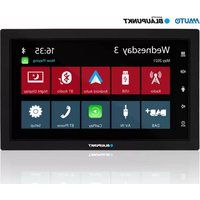


| Type de produit | Bilradio med DAB+ modtager |
| Marque | Blaupunkt |
| Modèle | Oslo 600 DAB |
| Alimentation | 12 V DC (køretøj) |
| Fonctions principales | Radio FM/AM, DAB/DAB+, Bluetooth, USB, Apple CarPlay, Android Auto, touchskærm, fjernbetjening |
| Écran | Kapacitiv touch |
| Formats audio supportés | MP3, OGG, FLAC, WMA, WAV |
| Formats vidéo supportés | MKV, AVI |
| Entrées | USB (bagpå), AV-IN, ekstern mikrofon |
| Sorties | Subwoofer (SUB-OUT), ekstern forstærker (P.CONT), antenne |
| Bluetooth | Kompatibel med HFP, A2DP, AVRCP |
| Connectivité smartphone | Apple CarPlay kabel, Android Auto kabel |
| Sécurité | Videoafbrydelse under kørsel (håndbremse nødvendig), begrænset lydstyrke for trafiksikkerhed |
| Entretien et nettoyage | Tør eller let fugtig klud; undgå opløsningsmidler og slibende produkter |
| Installation | Overholder DIN-standard, ACC- og batteriforbindelse påkrævet |
| Contenu du coffret | Bilradio, fjernbetjening, ekstern Bluetooth-mikrofon, monteringsramme, kabler, brugsanvisning |
Ofte stillede spørgsmål - Oslo 600 DAB BLAUPUNKT
Brugerspørgsmål om Oslo 600 DAB BLAUPUNKT
0 spørgsmål om dette apparat. Besvar dem du kender, eller stil dit eget.
Stil et nyt spørgsmål om dette apparat
Download vejledningen til din Bilradio i PDF-format gratis! Find din vejledning Oslo 600 DAB - BLAUPUNKT og tag din elektroniske enhed tilbage i hånden. På denne side er alle dokumenter nødvendige for brugen af din enhed offentliggjort. Oslo 600 DAB af mærket BLAUPUNKT.
BRUGSANVISNING Oslo 600 DAB BLAUPUNKT
Elementer som kontrollerer udstyret
Kontrol - fjernbetjening
Sikkerhedsanvisninger
Anvendte symboler
Sikkerhed på vejen
Generelle sikkerhedsinstruktioner
Formål
Rengøringsvejledning
Regler vedrørende bortskaffelse
Levering
Betjening af udstyret
Tænd/sluk
Volumen
Betjening
Berøringsfølsom skærm
Indstillinger i menuen
Hovedmenu
Åbn hovedmenuen
Hovedmenuskærm
Indstilling af lyd
Equalizer-skærm 1
Equalizer-skærm 2
Systemindstillinger
Åbning af systemindstillinger
Indstillingsskærm
Eksterne enheder og databærere
Grundlæggende oplysninger
USB-databærer
Bluetooth®-kilder
Start af DAB-afspilning
DAB-skærm
Multimedieafspilning (USB, AV-IN, BT Audio)
Start afspilning af multimedier
Multimedieskærm
Multimediebrowser efter type og mapper
Foretag opkald
Gå til telefonen
Tastaturskærm
Opkaldsliste
Telefonbog
Indgående/udgående opkald
SWC-indgangsfunktion
CarPlay support®
Krav
Telefonkonfiguration
Konfigurering af udstyret
Kendt startskærm
Brug af Siri®
84 Apple Music
84 Apple Maps
85 Grundlæggende krav
85 Telefonkonfiguration
85 Konfigurering af udstyret
85 Oversigt
85 Google Assistent
86 Musik
87 Åbn kort
88 Monteringsvejledning
89 Ledningsdiagram
90 Fejlfinding
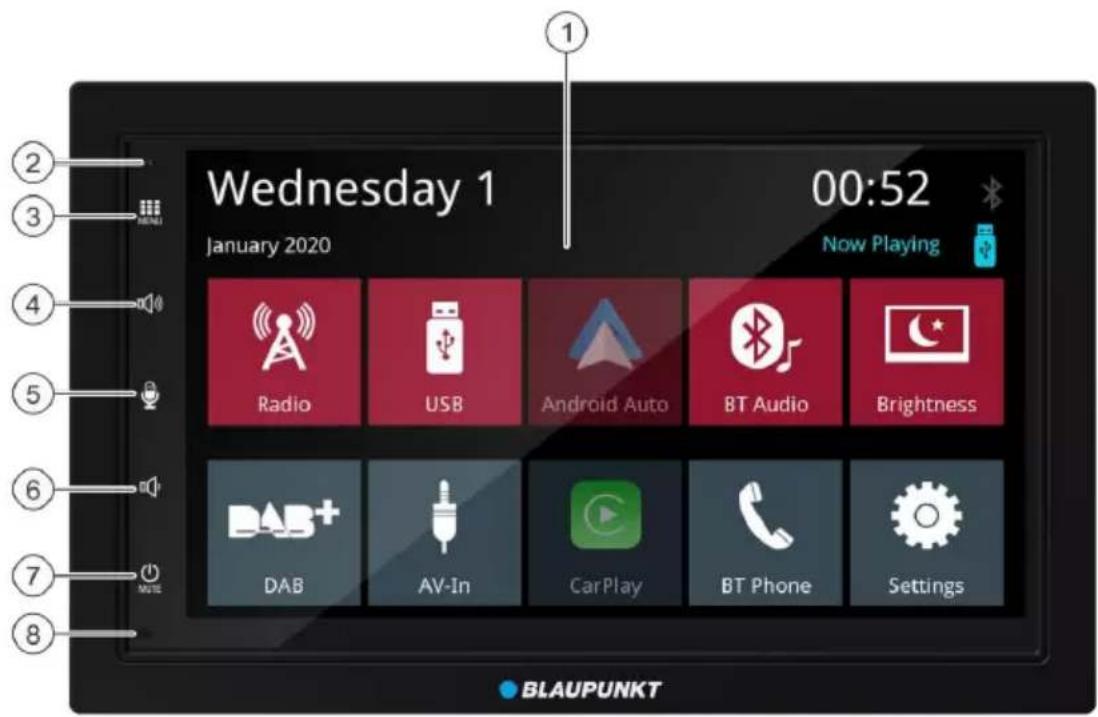
- Berøringsbrugergrænseflade
- Genstartstast
Langt tryk: Udstyret slukkes
- Intern mikrofon
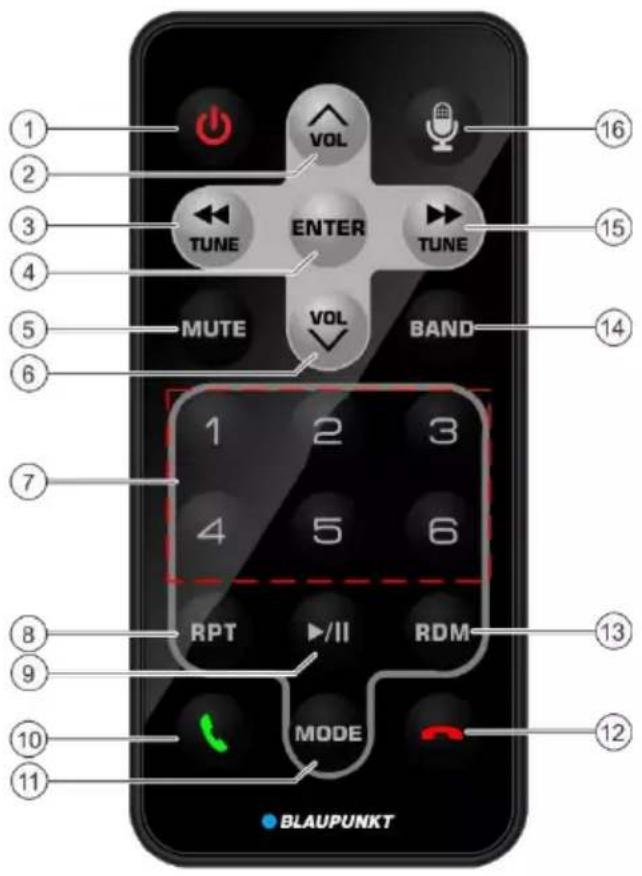
- Trend-knap: Tænd/sluk for enheden
- Forøg lydstyrke
- Indstil/forrige melodi
- Bekræft
- Mute
- Dæmp lydstyrke
- H. Ohmelsesknapper 1-6
- Genafspil
- Afspil/pause
- Modtagelse af opkald
- TILSTAND
- Afslut opkald
- Tilfældig melodi
- BÅND
- Indstil/næste melodi
- Stømmeaktiveringstast (til telefon)
Sikkerhedsanvisninger
Denne bilradio er fremstillet i overensstemmelse med aktuelle teknologiske standarder og generelt anerkendte sikkerhedsbestemmelser.
Manglende overholdelse af de i denne vejledning angivne sikkerhedsbestemmelser kan medføre forskellige risici.
- Læs hele betjeningsvejledningen grundigt, før du bruger bilradioen.
- Opbevar betjeningsvejledningen på et sted, hvor den til enhver tid er tilgængelig for alle brugere.
- Husk, at vedhæfte betjeningsvejledningen, hvis bilradioen overdrages til tredjepart.
Derudover skal du overholde instruktionerne i betjeningsvejledningen for udstyr, der er tilsluttet denne radio.
Anvendte symboler
Denne betjeningsvejledning indeholder følgende symboler:

FARE!
Advarsel om skader

FARE!

Advarsel om høj lydstyrke
CE-mærket bekræfter overensstemmelse med EU's
Direktiver på området.
Angiver det næste handling
- Betyder optælling
Sikkerhed på vejen
Overhold følgende trafiksikkerhedsinstruktioner:

FARE!
Risiko for trafiksikkerhed ved brug af enheden
under kørsel.
Betjening af enheden under kørsel kan distrahere føreren fra trafiksituationen og føre til alvorlige ulykker!
Især brugen af følgende funktioner har stor indflydelse på førerens opmærksomhed:
- afspilning af film, • brug af tilsluttet smartphone. Brug ikke disse og eventuelle yderligere funktioner, der distraherer føreren fra trafiksituationen under kørsel. For at bruge disse funktioner skal du stoppe et passende sted og betjene enheden, mens køretøjet står stille.
- Brug af apparatet må ikke forstyrre sikker kørsel. Hvis du er i tvivl, skal du stoppe på et sikkert sted og betjene apparatet, mens bilen står stille. Føreren må ikke bruge funktioner, der distraherer ham fra trafiksituationen (såsom videoafspilning, turens destination, afhængigt af enhedens muligheder).
- Følg navigationsinstruktionerne uden at overtræde færdselsbestemmelserne! Vejskilte og færdselsbestemmelser har altid forrang for navigationsinstruktionerne.
- Indstil altid en moderat lydstyrke for at beskytte din hørelse og for at kunne høre advarselssignaler (f.eks. fra politiet). Hvis lyden er slået fra (f.eks. ved ændring af lydkilden), kan ændring af lydstyrken ikke registreres. Forøg ikke lydstyrken, mens lyden er dæmpet.
Generelle sikkerhedsinstruktioner
Overhold følgende vejledninger for at undgå personskader:
Du må ikke åbne eller modificere apparatet. Apparatet er udstyret med en klasse 1-laser, der kan beskadige synet.
Bestemmelse
Udstyret er designet til montering og betjening med 12 V køretøjsspænding og skal monteres i et radiopanel i henhold til DIN-standarden. Udstyrets effektgrænser skal overholdes. Eventuelle reparationer og installation skal udføres af en specialist.
Monteringsvejledning
Apparatet kan kun installeres alene, hvis du har erfaring med installation af bilradio og viden om elektriske tilslutninger i en bil. Til dette formål skal du overholde ledningsdiagrammet anbragt i slutningen af denne betjeningsvejledning. Installation af apparatet må ikke forhindre eller blokere driften af airbags, andre sikkerhedsanordninger eller kontrolelementer.
Blaupunkt Competence Center Car MultimediaEvo Sales GmbH erklærer, at dette apparat overholder de grundlæggende krav og andre relevante bestemmelser i Direktiv 2014/53/EU. Overensstemmelseserklæringen findes på internettet på www.blaupunkt.com.
Rengøringsvejledning
Opløsningsmidler, rengørings- og slibemidler, samt panelspray og plastikplejeprodukter kan indeholde ingredienser, der kan skade apparatets overflade. Brug kun en tør eller let fugtig klud til at rengøre apparatet.
Regler vedrørende bortskaffelse
Brugt udstyr må ikke bortskaffes sammen med husholdningsaffald!
For at bortskaffe apparatet, fjernbetjeningen og brugte batterier skal du medbringe dem til en genbrugsstation eller andet opsamlingspunkt.
Levering
Leveringen inkluderer:
- Radioafspiller,
- Fjernbetjening, • Ekstern Bluetooth-mikrofon, • Betjeningsvejledning,
- Ramme,
- Sæt med smådele, • Monteringstilbehør,
- Tilslutningskabler.
Betjening
Berøringsfølsom skærm
Vigtig anvisning:
Brug ikke spidse eller hårde genstande, såsom kuglepenne eller fyldepenne, til at betjene skærmen.
Apparatet er udstyret med en kapacitiv berøringsfølsom skærm, som sikrer fjernbetjening (se afsnittet "Kontrol" i starten af denne vejledning) og giver dig mulighed for at betjene apparatet.
Bankning
Et let tryk på skærmoverfladen er tilstrækkeligt til at aktivere et kontrolelement, f.eks. en tast. Du behøver ikke at udøve noget tryk på skærmoverfladen.
- Kort tryk: De fleste kontrolelementer aktiveres ved et kort tryk på skærmoverfladen.
- Langt tryk: Nogle funktioner kræver et langt tryk. For at gøre dette skal du placere fingerspidsen på skærmoverfladen i ca. 1 sekund.
Flyt / rul
Nogle funktioner kræver, at du skubber fingeren hen over skærmoverfladen, f.eks.
- rulning af lister,
- justering af skyderne. Bank på skærmoverfladen, og læg fingeren på den. Skub derefter fingeren hen over overfladen (uden at tage den væk fra skærmen).
Hovedmenu
Åbn hovedmenuen
Tryk på [MEN] tasten
Åbn hovedmenuen
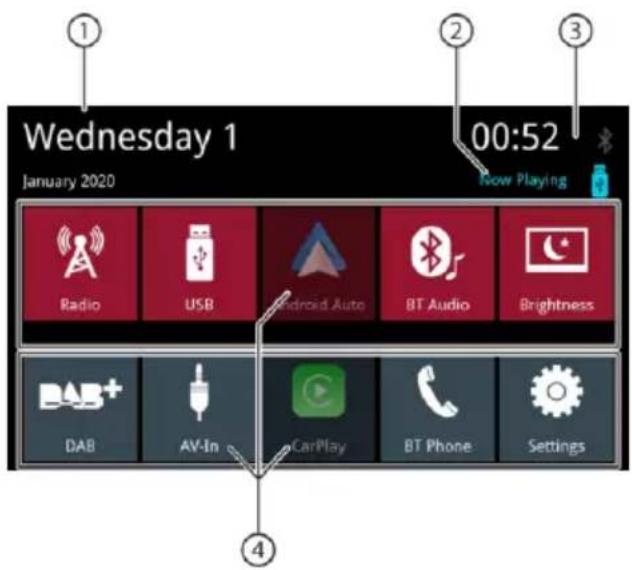
Følgende områder og oplysninger er tilgængelige på hovedmenuskærmen:
- Dato
- Lydkilde/video, der afspilles
- Bluetooth TM status/tid
- Taster til lydkilder; for at aktivere lydkilden, tryk på tasten.
Følgende handlinger kan udføres i hovedmenuen:
- Vælg lydkilde Radio, DAB, USB, BT Audio, AV-In (se de relevante kapitler i betjeningsvejledningen), • Vælg Telefon for at foretage et opkald (se relevante kapitler i manualen),
- Vælg Apple Car Play ® eller Android Auto ® (dette kræver en kompatibel telefon tilsluttet USB, se de relevante kapitler i vejledningen),
- Skift displayets lysstyrke (tryk kort på knappen) eller sluk for displayet (tryk kort på knappen (> 1 sekund)); berør den igen for at tænde skærmen.
- Åbn indstillingsafsnittet (se de relevante kapitler i manualen).
- Vælg "afspil nu" for at åbne den lydkilde, der afspilles.
Gå til forrige skærm eller højere menu
Tryk på [←] tasten. eller:
Tryk på [<∅] tasten.
Indstillinger i menuen
Aktivering / deaktivering af indstillinger
For at aktivere eller deaktivere en indstilling skal du trykke på det tilsvarende emne eller symbol i menuen.
Nogle indstillinger kan foretages ved hjælp af skyderen.
For at åbne indstillingsmenuen skal du trykke på [ ] tasten.
Indstilling af lyd
Equalizer-skærm 1
Equalizer-skærm 2
Følgende funktioner er tilgængelige på equalizer-skærm 1:
- Hjem-tast, gå tilbage til hovedmenuen
- Gå til Equalizer-skærm 2 (se næste afsnit)
- Frekvensbåndet vises, tryk på for at foretage ændringer
- Bluetooth TM status/ tid
- Indledende indstillinger for equalizer: Tryk på indledende indstillinger, for at vælge den.
- EQ-tast, tilbage til hovedmenuen
Bemærk:
Når du vælger og ændrer en equalizerens indledende indstillinger, bliver den automatisk en "brugerdefineret" indstilling. De tidligere brugerdefinerede indstillinger overskrives.
Den oprindelige indledende indstilling af equalizeren forbliver uændret.
Følgende funktioner er tilgængelige på equalizer-skærmen:
2:
- Hjem-tast, gå tilbage til hovedmenuen
- Gå til Equalizer-skærm 1 (se forrige afsnit)
- LPF-niveauet kan indstilles ved hjælp af tasterne [ ] og [ ]
- HPF-niveauet kan indstilles ved hjælp af tasterne [ ] og [ ]
- Bluetooth™ status/tid
- Aktivering eller deaktivering af Loudness [lydstyrkefunktionen]
- Subwooferniveauer kan indstilles ved hjælp af tasterne [ ] og [ ]. Subwooferen skal være tændt i lydindstillingerne for at kunne ændre niveauerne.
- Balance og faderjustering: Lydfordelingen kan ændres ved hjælp af tasterne [ ] og [ ] (balance) eller [ ] og [ ] (fader), eller: Tryk på et punkt i det viste passagerområde for direkte at justere en passende lydfordeling.
- Aktuel balance og faderværdi
- EQ-knap, tilbage til hovedmenuen
Systemindstillinger
Åbning af systemindstillinger
Vælg Settings-knappen (indstillinger) i hovedmenuen (se kapitel "Hovedmenu").
Indstillingsskærm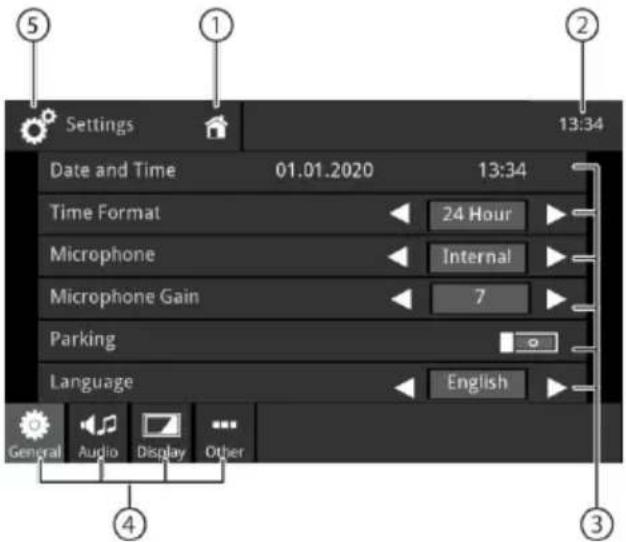
Rul om nødvendigt gennem listen for at få adgang til den ønskede indstilling.
Indstillingsskærmen indeholder følgende
funktioner og oplysninger:
- Hjem-knap, gå tilbage til hovedmenuen
- Bluetooth TM status/tid
- Undermenupunkter
- Menupunkter
- Tasten Settings (indstillinger), gå tilbage til hovedmenuen
Følgende menu og undermenuer er tilgængelige i undermenuen Indstillinger:
- Generelle oplysninger: Indtastning af udstyrets generelle indstillinger:
- Indstillinger for dato og klokkeslæt
- Indstillinger for tidsformat
- Mikrofonindstillinger
- Indstillinger for mikrofonforstærkning
- Parkeringsindstillinger
- Sprogindstillinger
- Taster tillydindstillinger
- Indstillinger for taster på rattet
• Lyd: Gennemfør lydindstillinger:
- Equalizer-indstillinger
- Indstillinger af subwoofer / forstærkning af subwoofer
- Indstilling af kildens lydstyrke
• Display: Indtast skærmindstillinger:
- Juster lysstyrke
- Indstillinger for dæmpningstilstand (bemærk: "auto"-tilstand kræver forbindelse til bilens lysindgang)
• Andre: Foretag andre indstillinger: - Se oplysninger om softwaren på din enhed - Gendan fabriksindstillinger
Eksterne enheder og databærere Grundlæggende oplysninger
- USB diskdrev • MP3-filer, film og billeder • Filformat / system: FAT / FAT32
- Understøttede formater: .mp3, .ogg, .flac, .wma, .wav, .mkv, .avi
Bemærk:
Afspilningen af filer kan være afhængig af den anvendte kodningssoftware eller de installerede lyd-/ og videocodecs i digitale containerformater. Blaupunkt kan ikke garantere kompatibilitet med alle tilgængelige filer.
Tilslutning af USB-databærer
Apparatet er udstyret med en USB-port:
• USB-port på bagsiden af apparatet
Tilslutning af USB diskdrev
Sæt USB diskdrevet i USB-stikket. Apparatet skifter automatisk til USB-tilstand. Dataene aflæses, afspilning starter fra den første mediefil, der genkendes af udstyret.
Udtagning af USB diskdrevet
Sluk for radioen.
Afbryd USB diskdrevet.
Bluetooth®-kilder
Bluetooth®-funktionen giver dig mulighed for at parre mobiltelefoner og medieafspilningsenheder med dit udstyr.
Når din mobiltelefon er parret med enheden, kan du foretage telefonopkald ved hjælp af det indbyggede håndfri sæt. Det er muligt at få adgang til opkaldslisten og kontakter fra den parrede telefon.
Hvis det apparat, der er tilsluttet via Bluetooth®, understøtter A2DP- og AVRCP-funktionerne, kan du afspille musik fra hovedenheden og styre afspilningen.
Tilslutning af en Bluetooth®-enhed for første gang
Bemærk:
Om nødvendigt, skal du først tænde Bluetooth®-funktionen på den eksterne Bluetooth®-enhed og sørge for, at den er synlig.
Vælg Settings-tasten (indstillinger) i hovedmenuen (se kapitlet "Hovedmenu"). Vælg Bluetooth-indstillingen.
Bemærk:
Tænd om nødvendigt først Bluetooth®-funktionen.
Vælg Devices Management (administration af enhederne).
Tryk på Add device (tilføj udstyr). Enheden genkendes og vises på listen over enheder med dens Bluetooth®-navn.
Bemærk:
Hvis Bluetooth®-enheden ikke vises på listen over udstyr, skal du oprette forbindelse ved hjælp af Bluetooth®-enheden:
- Enheden skal genkendes som "BLAUPUNKT" af den eksterne Bluetooth®-enhed.
- Når du opretter en forbindelse, skal enhedens Bluetooth® PIN-kode anvendes. Om nødvendigt, skal du først definere en Bluetooth® PIN-kode i Bluetooth-menuen under Pairing Code (parringskode).
Tryk på positionen udstyr i listen over udstyr. Indtast om nødvendigt en Bluetooth-PIN-kode på den eksterne Bluetooth®-enhed.
En ekstern Bluetooth®-enhed er tilsluttet og er tilgængelig.
Bemærk:
Bluetooth® PIN-koden kan ændres i Bluetooth-menuen under Pairing Code (parringskode).
Administration af Bluetooth®-enheder
Vælg Settings-knappen (indstillinger) i hovedmenuen (se kapitlet "Hovedmenu"). Vælg Bluetooth-indstillingen.
Bemærk:
Aktiver om nødvendigt først Bluetooth®-funktionen.
Vælg Devices Management (administration af udstyr).
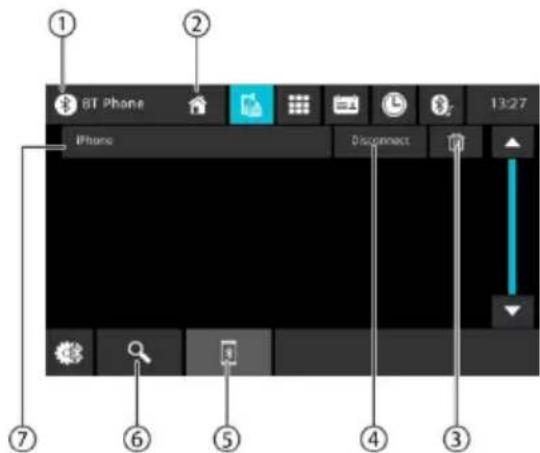
- Bluetooth-tast, gå tilbage til hovedmenuen
- Home-knap, gå tilbage til hovedmenuen
- Slet enhed-tast
- Afbryd-tast
- Parringsliste-tast
- Søg enhed-tast
- Liste over parrede enheder
For at afbryde en enhed skal du trykke på enhedens navn på listen og derefter trykke på krydset for at afbryde forbindelsen. Efter bekræftelse afbrydes enheden.
Analog radio
Radioskærmen (se næste afsnit) vises, og afspilningen starter.
Radioskærm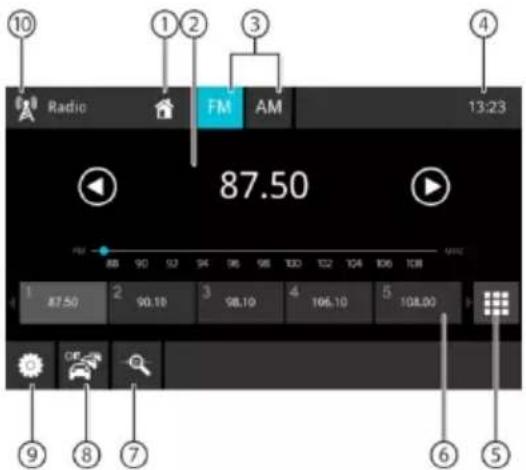
Følgende funktioner og oplysninger er tilgængelige på radioskærmen:
- Home-tast, gå tilbage til hovedmenuen
- Station informationsfelt:
- Aktuel frekvens / stationsnavn / radiotekst • Nuværende stations hukommelsesbank
- Frekvensskala
Bemærk:
For at ændre frekvensen skal du trykke eller trække fingeren over frekvensskalaen.

Kort tryk: stigende indstilling
Langt tryk: Forøg frekvensen trinvis

Kort tryk: faldende indstilling
Langt tryk: Reducer frekvensen trinvis
- Valg af radiobølgebånd
- Bluetooth TM status/tid
- Tastatur til direkte frekvensindgang
- Hukommelsesplaceringer for den aktuelle hukommelsesbank
Kort tryk: Henter den gemte station
Langt tryk: Gemmer den indstillede station
Bemærk:
Træk fingeren hen over listen over hukommelsesbanker for at gå til den næste hukommelsesbank.
- Indledende scanning af de forudindstillede stationer for det aktuelle radiobølgebånd
- Aktivering/deaktivering af TRAFFIC-funktionen.
- Radioindstillinger
- Home-tast, gå tilbage til hovedmenuen
Menu-indstillinger
Menuen indstillinger indeholder følgende funktioner og indstillinger:
Hvis RDS AF-funktionen er aktiveret, vælger radioen automatisk den bedst indstillede frekvens for den indstillede station.
• RDS Regional:
Slår den regionale RDS-tilstand til/fra. Hvis den regionale tilstand er aktiveret, skifter enheden kun til alternative frekvenser for den indstillede station, der sender det samme regionale program.
• RDS Time/ RDS CT:
Tænd / sluk for RDS-tidsvisning
Når RDS CT-funktionen er aktiveret, indstilles tiden på enheden automatisk af det modtagne RDS-signal.
Digital radio DAB/DAB+
Start af DAB-afspilning
Vælg Radio-tasten i hovedmenuen (se kapitlet "Hovedmenu"). DAB-skærmen (se næste afsnit) vises, og afspilningen starter.
DAB-skærm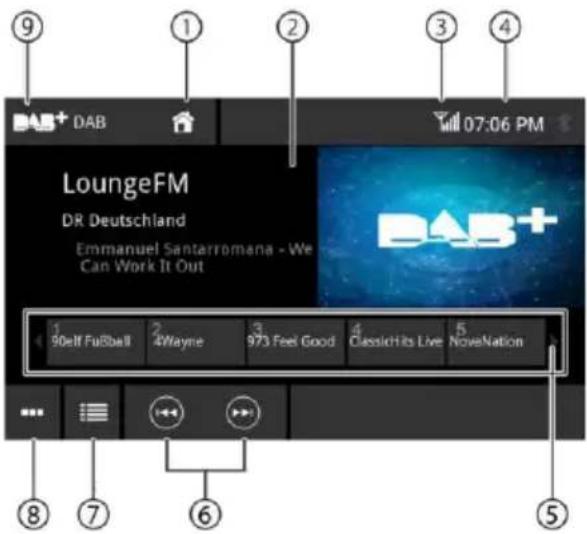
Følgende funktioner og oplysninger er tilgængelige på DAB-skærmen:
- Home-tast, gå tilbage til hovedmenuen
- Serviceinformationsfelt (nuværende servicenavn / yderligere DAB-oplysninger)
- DAB-modtagelsesstatus
- Bluetooth TM status/tid
- Servicevalg: Interface med skyder Kort tryk: Hent den gemte tjeneste Langt tryk: Gemmer den aktuelle tjeneste
- [ ]Gå til den næste gemte tjeneste [ ]Gå til den tidligere gemte tjeneste
- Åbn listen over tjenester
- Scanning af alle modtagne tjenester
- DAB-tast, tilbage til hovedmenuen
Når DAB/DAB + aktiveres første gang, udføres en båndscanning automatisk for at finde tilgængelige tjenester (radiostationer). De tilgængelige tjenester føjes til listen over tjenester.
De tilgængelige tjenester vises på listen og kan vælges til aflytning.
Bemærk:
Hvis scanningen er afsluttet uden at finde nogen station, skal du kontrollere DAB-antennen eller scanne igen fra et andet sted.
Dette kapitel beskriver afspilning af medier fra tilsluttede enheder og databærere (USB, CarPlay, Android Music Player, Bluetooth TM Streaming, A/V).

Fare for trafiksikkerheden på grund af videoafspilning
Betjening af apparatet under kørsel kan distrahere føreren fra trafiksituationen og føre til alvorlige ulykker!
Betjening af apparatet under kørsel kan distrahere føreren fra trafiksituationen og føre til alvorlige ulykker!
Brug ikke filmafspilningsfunktionen under kørsel. For at bruge den, skal du stoppe på et sikkert sted og betjene udstyret, mens bilen står stille.
For tilslutning eller isætning af enheder og databærere, se kapitlet "Eksterne enheder og databærere".
- For tilslutning eller isætning af enheder og databærere, se kapitlet "Eksterne enheder og databærere".
- Ikke alle medier, enheder eller forbindelsestyper understøtter alle funktioner.
Vælg den ønskede databærer eller enhed i hovedmenuen (se kapitlet "Hovedmenu"). Multimedieskærmen vises (se næste afsnit), og afspilning starter, eller multimediebrowseren åbnes (se kapitlet "Multimediebrowser").
Vælg den ønskede databærer eller enhed i hovedmenuen (se kapitlet "Hovedmenu"). Multimedieskærmen vises (se næste afsnit), og afspilning starter, eller multimediebrowseren
Følgende funktioner og oplysninger er tilgængelige på DAB-skærmen:
Home-tast, gå tilbage til hovedmenuen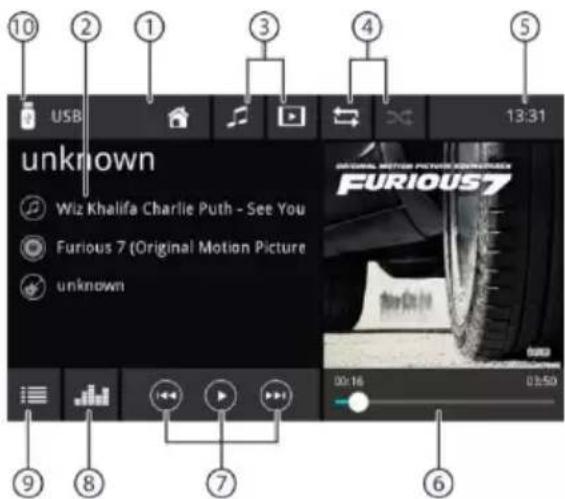
Følgende funktioner og oplysninger er tilgængelige på DAB-skærmen:
- Informationsfelt om afspillet melodi:
Lydafspilning: Oplysninger om melodien, såsom navn, kunstner og omslag (gælder ikke A/V)
Afspilning af film/billeder
Advarsel:
- Oplysninger om melodien (ID3-tags) skal leveres af den tilsluttede databærer eller enhed.
- Når du afspiller billeder, skjules menulinjerne automatisk efter ca. 3 sekunder. Berør displayet for at få vist menulinjerne igen.
- Ændring af multimedietype

Lydspor

| Film
Når du ændrer medietypen, åbnes mediebrowseren automatisk (se næste afsnit).
- Indstilling af gentagelse/afspilning af tilfældig melodi

] Start gentagelse

] Aktiver gentagelse af melodier (alle filer)

] Start tilfældig afspilning

Start tilfældig afspilning (aktuel mappe)

Start tilfældig afspilning (alle spor)
- Bluetooth TM status/tid
- Afspilningssproces (gælder ikke billedgendannelse):
• Aktuelt sangnummer/antal sange - Aktuel tid - Samlet tid • Statuslinje Bemærk:
For at gå til et andet punkt under den aktuelle afspilning skal du trykke eller trække fingeren over statuslinjen.
- Afspilningskontrol:

Kort tryk: Gå til næste melodi/DVD - ment
Tryk og hold: Hurtig søgning fremad

Pause/genoptag afspilning

Kort tryk: Gå til forrige sang/DVD - ment
Tryk og hold: Hurtig søgning nedad
- Tryk på tasten for at justere equalizerindstillingerne
- Tryk på tasten for at få vist fillisten
- USB-tast, tilbage til hovedmenuen
Multimediebrowser efter type og mapper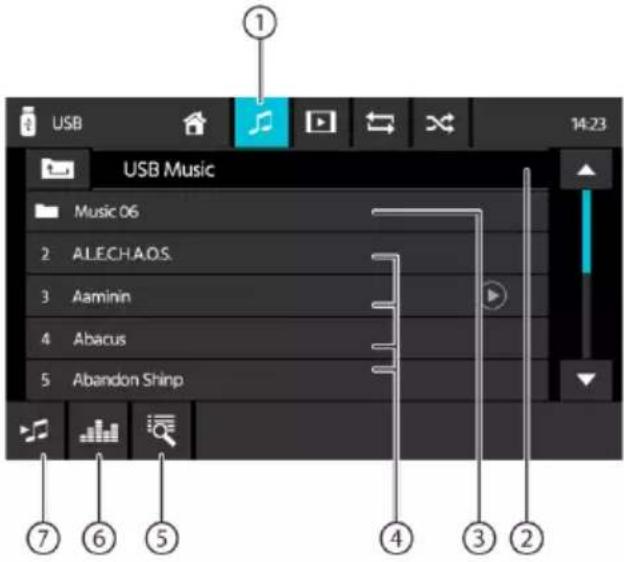
Følgende funktioner og oplysninger er tilgængelige på mediebrowserskærmen efter type og mappe:
- Nuværende multimedietype
- Navnet på den aktuelle mappe
- Åbn undermappen
- Gentag sangafspilningen
- Åbn tjenestelisten og søg
- Equalizer-tast: Equalizerindstillinger og lydfordeling
Advarsel:
For yderligere oplysninger, se kapitlet "Lydindstillinger".
- Tryk, for at gå tilbage til forrige side
Foretag opkald
Gå til telefonen
Vælg Radio-tasten i hovedmenuen (se kapitlet "Hovedmenu").
Tastaturskærm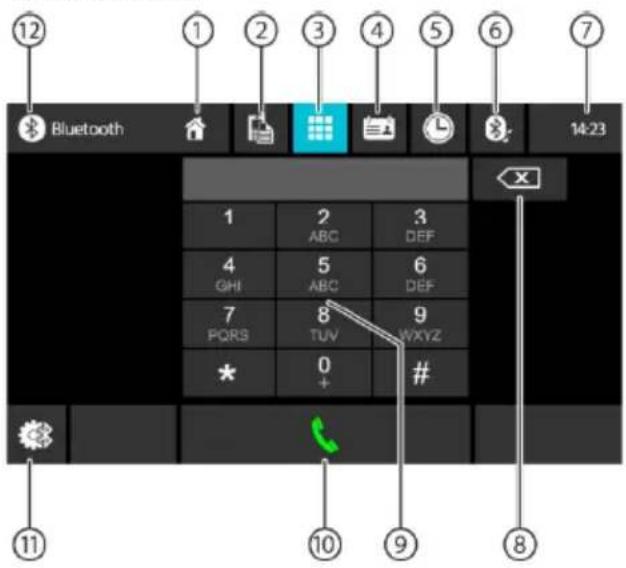
Følgende funktioner og oplysninger er tilgængelige på Tastaturskærmen:
Generelle telefonskærmfunktioner:
- Home-tast, gå tilbage til hovedmenuen
- Gå til enhedens skærm
- Gå til tastaturskærmen
- Gå til telefonbogen
- Gå til opkaldslisten
- Gå til A2DP-listen
- Bluetooth TM status/tid
- Korrektionstast til sletning af en post
- Tastatur til indtastning af tal
- Tast til genopkald til det indtastede nummer
- Bluetooth-indstillinger: Åbner Bluetooth TM -indstillinger
- Bluetooth-tast, gå tilbage til hovedmenuen
Opkaldsliste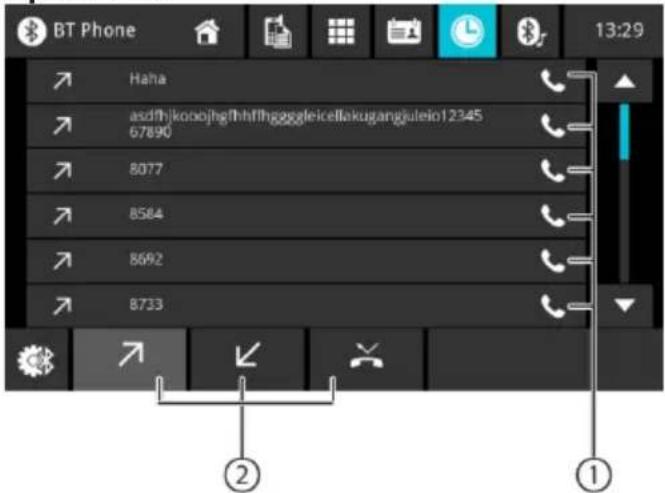
Følgende funktioner og oplysninger er tilgængelige på skærmen til opkaldslisten:
- Liste over sidst kaldte numre / kontakter med dato og klokkeslæt for opkaldet. Tryk på positionen for at ringe til det pågældende nummer/kontakt.
- Visning af opkald / modtagne / ubesvarede opkald
Telefonbog
Bemærk:
Telefonbog-funktionen indeholder alle de telefonnumre, der er gemt på telefonen.
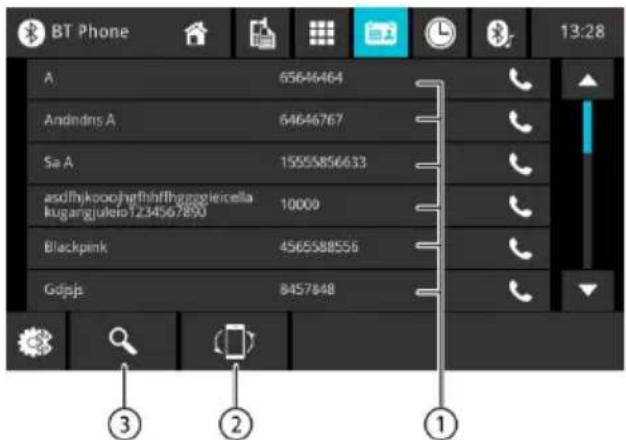
Følgende funktioner og oplysninger er tilgængelige på telefonbogens skærm:
- Indtastninger i kontaktlisten Kort tryk: Opkald til et kontaktnummer/nummer eller visning af numre (hvis flere er numre tilgængelige)
- Synkronisering af kontakter: Kopierer kontakter, der er gemt på telefonen, til enheden / opdaterer kontakterne på enheden Bemærk: Kontakterne fra enheden kan automatisk synkroniseres med de kontakter, der er gemt i telefonen (se kapitel "Systemindstillinger", valgmulighed Bluetooth /Auto Phone Book Sync).
- Bogstav-menu: Gå til det valgte første bogstav i telefonbogen Vis tastaturet for at søge efter et navn på kontaktlisten
Indgående/udgående opkald
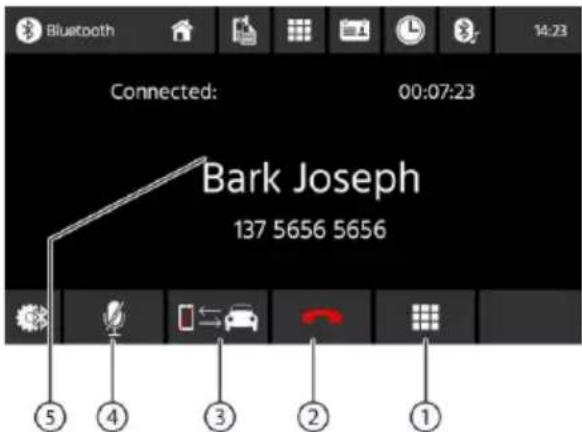
Følgende funktioner og oplysninger er tilgængelige på opkaldsskærmen:
- Numerisk tastatur
- Håndtering af telefonopkald:

Afvis opkald (indgående opkald) Annuller opkald (udgående opkald) Afslut opkald (aktuelt opkald)

Besvar opkald (indgående opkald)
- Skift telefonforbindelsen mellem enheden og en mobiltelefon
- Mikrofon tænd/sluk
- Oplysninger om personen, der ringer op
- Kontaktnavn / opkaldsnummer (hvis tilgængeligt)
- Opkaldets varighed
SWC-indgangsfunktion
Følgende kontroller er tilgængelige for de fleste køretøjer:
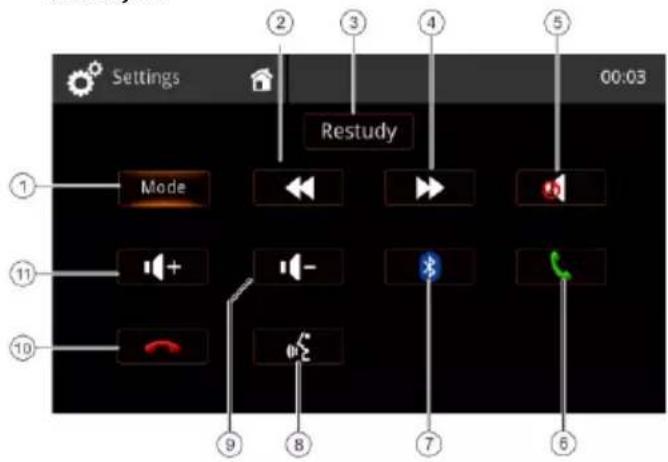
- Mode (kildevalg)
- Søg/Næste melodi/Næste station (+)
- Restudy - slet alle indstillinger
- Søg/Forrige nummer/Forrige station (-)
- Mute
- BT-forbindelse/opkaldsmodtagelse
- Bluetooth
- Stemmekommandoer (telefon)
- Dæmp lydstyrke (-)
- Afslut BT-forbindelse/afvis opkald
- Forøg lydstyrke (+)
For at lære brugen af SWC-kommandoer fra bilens rat skal du trykke kort på den ønskede tast på rattet, som skal associeres med den oplyste tast på displayet. Displayet viser de målte værdier for denne tast og venter på, at den næste tast vises. Du kan lære alle taster at kende trin for trin eller vælge en dedikeret tast på displayet for at springe andre taster over.
Bemærk:
For at bruge SWC-funktionen er der behov for en ekstra forbindelse til bilens ratkontroller - dette kan kræve tilslutning af yderligere adaptere.
Spørg derfor din lokale forhandler om kompatibelt tilbehør. Blaupunkt kan ikke garantere kompatibilitet med alle de på markedet tilgængelige ratkontrollere.
Krav
- Apple Lightning®-kabel med et USB-stik eller et certificeret USB-kabel af høj kvalitet
- iPhone® 5s eller nyere
- Siri® skal være tændt for at bruge Apple CarPlay.
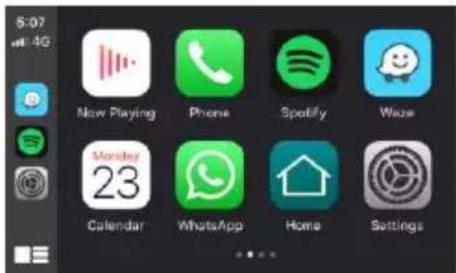
- Apple CarPlay®-funktioner kan afvige fra Apple iPhone®-funktioner.
- Besked- og datagebyrer kan forekomme, når du bruger Apple CarPlay®. Kontakt din operatør for information.
- Apple CarPlay® er afhængig af, hvordan telefonen fungerer. Hvis der er problemer med betjeningen:
- Luk alle applikationer, og genstart dem, eller
- Det anbefales, at du afbryder forbindelsen og derefter tilslutter din telefon igen ved hjælp af Apple Lightning-kablet, der fulgte med din telefon.
- For at bruge stemmegenkendelsessystemet med Apple CarPlay, skal Siri® være tændt.
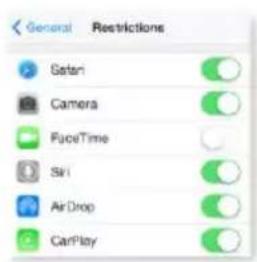
- Gå til Indstillinger > Generelt > Begrænsninger > CarPlay på din telefon for at give adgang til CarPlay.
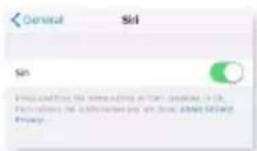
• Gå til Indstillinger > Generelt > Siri og sørg for, at Siri er tændt.
Enhedskonfiguration
Tilslut din iPhone til USB-porten på radioafspilleren.
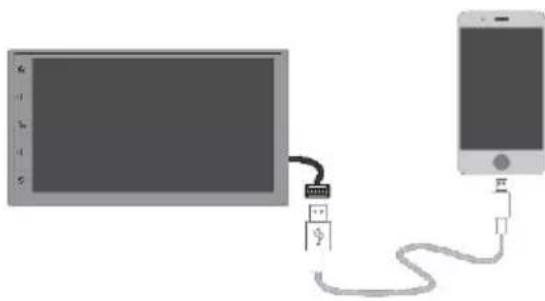
- Når meddelelsen vises på iPhone-enheden, tryk på "Tillad".
- Apple CarPlay®-ikonet vil nu være aktivt i hovedmenuen.
- Tryk på CarPlay®-ikonet på radioskærmen.
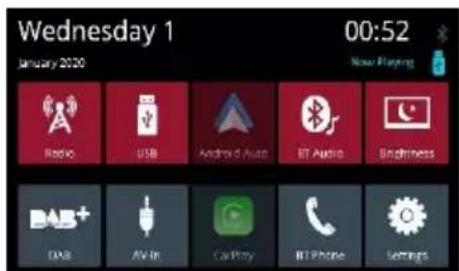
- Nyligt anvendt program
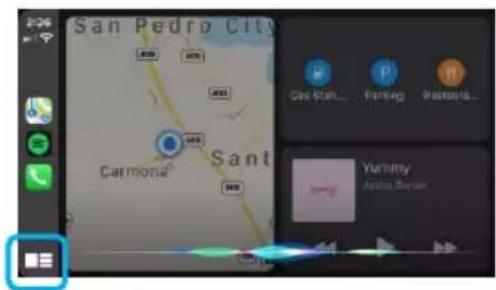
- Hjem-tast / Siri-aktivering
- Applikationer
- Tilbage til hovedmenuen
- Sideangivelse
Apple CarPlay bruger Siri til at udføre en række opgaver, såsom at sende meddelelser, foretage opkald og søge / indstille (POI-interessepunkter/destinationer. Du kan starte en Siri-session fra enhver skærm ved at:
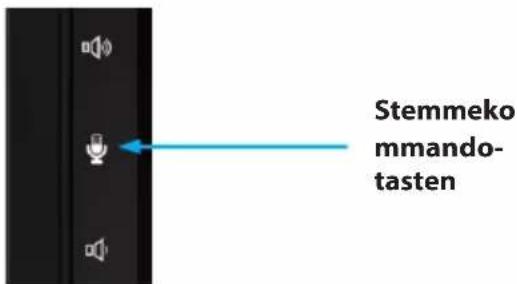
- Tryk på og hold Hjem-ikonet nede på CarPlayskærmen, tryk på stemmekommando-tasten, eller
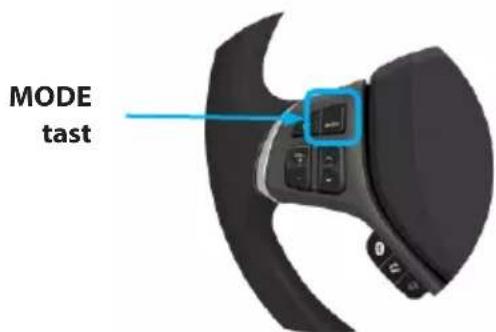
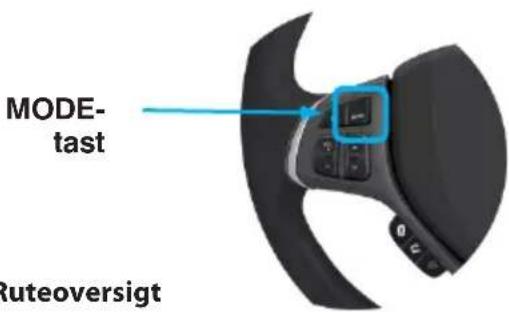
- Tryk og hold nede på MODE-tasten på rattet, og afgiv herefter følgende mundtlige kommando:
- " Text " Jeg ringer senere "for at sende en sms.
- "Read text messages" for at læse den tilgængelige tekstbesked.
- "Ring" for at foretage et telefonopkald.
- "Find" for at finde et POI-interessepunkt/destination.
BEMÆRK:
Sørg for, at Siri er tændt på din telefon (gå til Indstillinger > Generelt > Siri).
- Hovedenheden giver dig mulighed for at navigere ved hjælp af Apple Maps eller en anden tredjepartsnavigationsapplikation (såsom Waze).
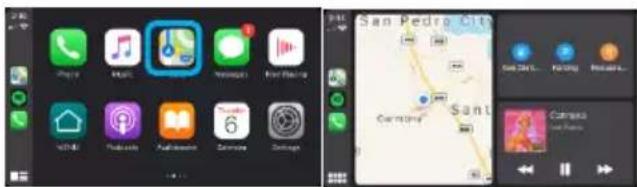
Det anbefales, at du tilslutter din telefon ved hjælp af Apple Lightning-kabelet, der fulgte med telefonen.

INFORMATION
Afhængigt af applikationen deler Apple CarPlay muligvis visse køretøjsoplysninger (f.eks. køretøjets placering, hastighed og andre driftsforhold) med den tilsluttede iPhone. Detaljerede oplysninger om Apples brug og håndtering af data transmitteret via CarPlay findes i Apples privatlivspolitik. Brug af CarPlay sker på egen risiko og er underlagt aftale om CarPlay-brugsbetingelserne, som er en del af Apples iOS-brugsbetingelser. CarPlay-integration i køretøjet leveres "som det er" og kan ikke garantere CarPlay's ydeevne eller funktionalitet nu eller i fremtiden på grund af blandt andet ændringer i CarPlay / Apple iOS-softwaren, serviceafbrydelser samt manglende kompatibilitet eller forældet hardware eller software, som er integreret med køretøjet. På grund af tredjepartsopdateringer kan funktionalitet ændres uden varsel.
Brug af CarPlay er kun tilladt, hvis forholdene tillader sikker brug.
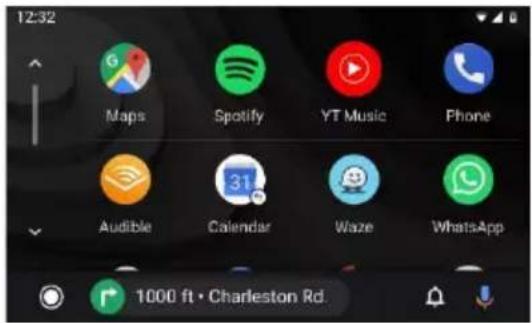
Grundlæggende krav
- For at bruge Android Auto-tjenesten skal du bruge en telefon med Android version 5.0 (Lollipop) eller en nyere version.
- For at få den bedste ydeevne, anbefales det at bruge Android 6.0 (Marshmallow) eller nyere.
Der kræves et certificeret USB-kabel af høj kvalitet til tilslutning til køretøjet.
Telefonkonfiguration
Før opstart:
- Android Auto®-funktioner fungerer muligvis forskelligt fra en Android®-telefon.
- Besked- og datagebyrer kan forekomme, når du bruger Android Auto. Kontakt din operatør for information.
- Android Auto er afhængig af, hvordan telefonen fungerer. Hvis der er problemer med betjeningen:
- Luk alle applikationer, genstart dem, eller afbryd forbindelsen, og tilslut derefter telefonen igen.
- Det anbefales at bruge USB-kablet, der leveres med telefonen.
- Når Android Auto er aktiv, er køretøjets stemmegenkendelsessystem slukket, og Google® stemmekommandoer bruges til at udføre kommandoer.
Enhedskonfiguration
- Tænd Bluetooth-funktionen på din Android-telefon, og tilslut den til USB-porten.
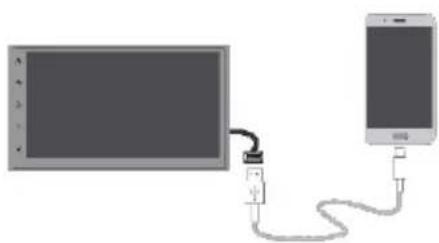
- Første gang du opretter forbindelse, beder din telefon dig om at downloade Android Auto-applikationen og andre nødvendige applikationer.
- Telefonen beder om tilladelse til at aktivere alle tilladelser.
Oversigt
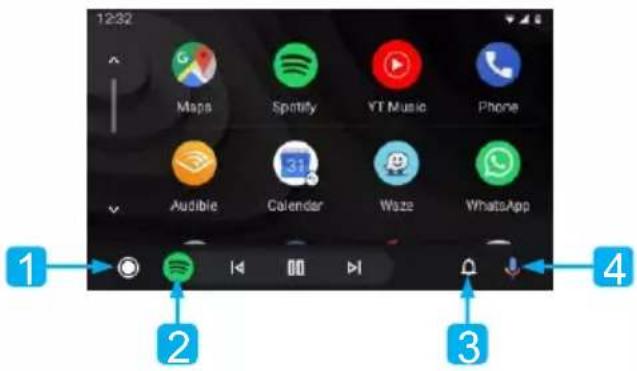
- Home Android Auto-tast
- Nyligt anvendte applikationer
- Meddelelsestast
- Aktivering af Google Assistent TM
Google Assistent®
Android Auto bruger Google Assistant® til mange funktioner. Google® Assistent kan startes på radioskærmen ved at:
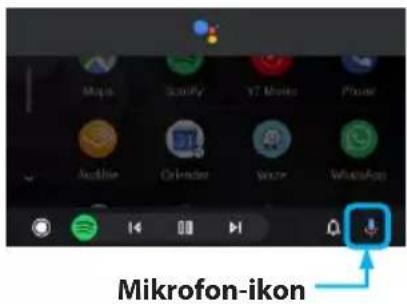
- Berøring af mikrofonikonet på Android Auto-startskærmen.
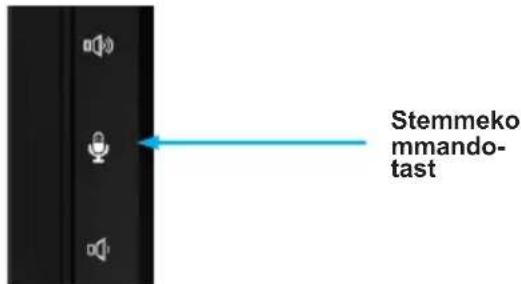
- Ved at trykke på stemmekommando-tasten på højre side af hovedenheden eller,
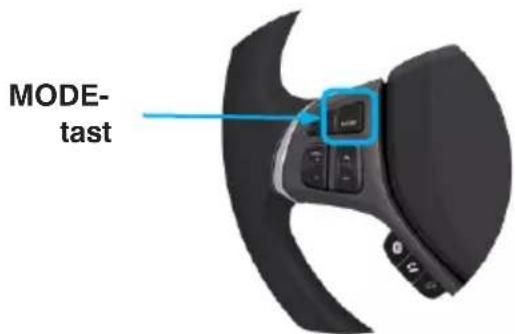
- Tryk længe på Mode-tasten på rattet og giv din kommando ved at sige "Hey Google" eller "Ok Google" først efterfulgt af kommandoen (f.eks. "Ok Google, hvad skal jeg lave i dag?").
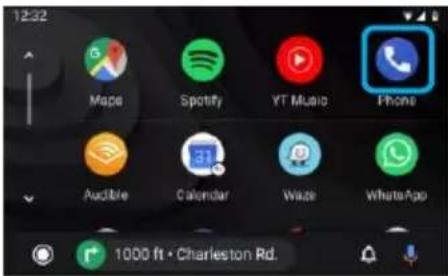
- For at få adgang til de seneste opkald og kontaktlister skal du trykke på telefonikonet i Android Auto-hovedmenuen. Du kan også starte stemmekommando og derefter sige "Ok Google, ring til" eller "Ring til", for at foretage et telefonopkald.
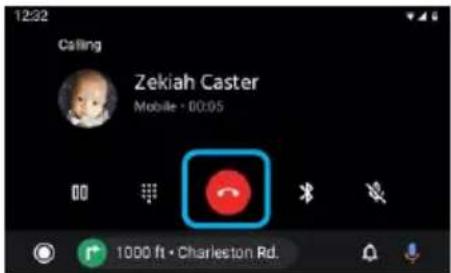
- For at afbryde opkaldet, skal du blot trykke på det røde telefonmodtager-ikon.
For at finde en liste over understøttede tredjepartsapplikationer, besøg Android Auto-webstedet på http://www.android.com/auto
Find afspilningslister og melodier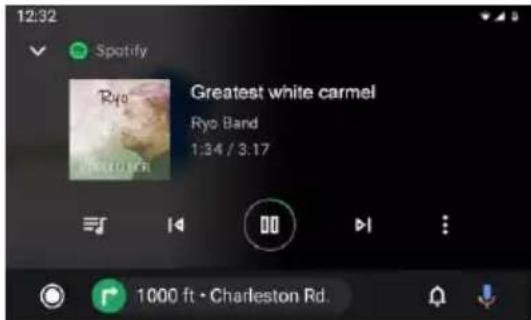
Tryk på kø-ikonet i musikapplikationen, for at få adgang til nyligt afspillede afspilningslister, mix og sange i køen.
Tilgængelige indstillinger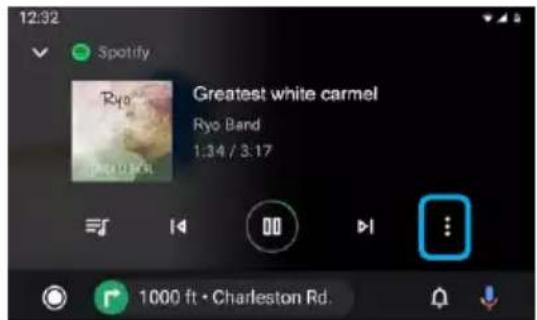
Tryk på Valgmuligheder-ikonet, for at få vist andre indstillinger (synes godt om/annuller osv.). Indstillingerne kan variere afhængigt af applikationen.
Navigation
Åbn Maps-applikationen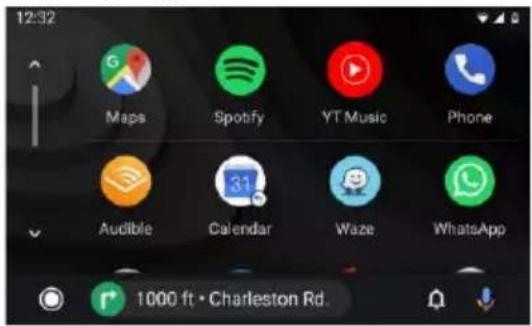
Tryk på Maps-ikonet i Android Auto-hovedmenuen for at få adgang til Google Maps eller andre tredjepartsnavigationsapplikationer (såsom Waze).
Navigation
Tryk på stemmekommando-tasten, og indtast derefter en destination (f.eks. Ok Google, naviger hjem) eller et interessepunkt for at starte Google-søgning.
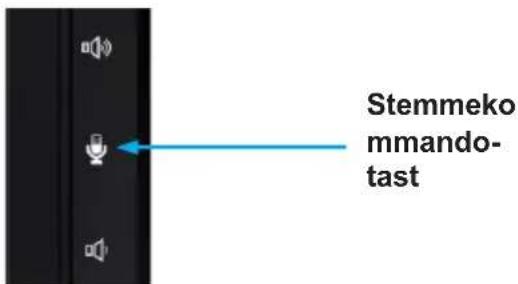
Tryk og hold Mode-tasten nede for at aktivere stemmegenkendelsesfunktionen: Søg efter steder, søg efter trafikoplysninger på din rute, eller ændr rute.
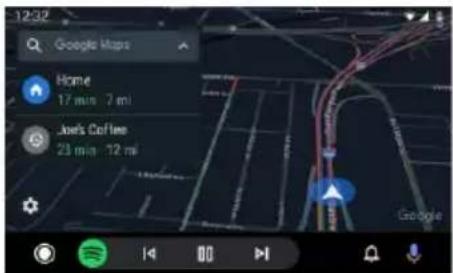
Ruteoversigt
Din destination og rutemuligheder vises på Google Maps.
i INFORMATION
Android Auto kræver Android Auto-applikationen, der er downloadet fra Google Play-applikationen installeret på en smartphone med Android Lollipop 5.0 eller en nyere version.
Advarsel:
Nogle anvendelser af smartphone kan være ulovlige under kørsel i visse lande, så vær opmærksom på og følg eventuelle begrænsninger desangående. Hvis du er i tvivl om en funktion, skal du kun bruge den, når bilen står stille. Brug ikke nogen funktion, hvis det ikke er sikkert at anvende denne under de aktuelle trafikforhold.
Aktivering af Android Auto
Tilslut en Android Auto-kompatibel enhed til radioafspilleren med USB-kablet. Android Auto-applikationen starter automatisk eller kan tilgås til enhver tid fra hovedmenuen.
Bemærk: Når en Android Auto-kompatibel enhed er tilsluttet radioafspilleren, er den samtidigt forbundet via Bluetooth. Hvis fem enheder allerede er parret, vises en meddelelse, der spørger, om du vil afbryde enheden. Hvis du vil afbryde enheden, skal du trykke på [Enig]. Hvis du vil fjerne en anden enhed, skal du trykke på [BT-indstillinger] og fjerne enhederne manuelt.
Bemærk: Hvis Android Auto-systemet er tændt under et opkald med en anden mobiltelefon end en Android Auto-kompatibel enhed, skiftes Bluetooth-forbindelsen til den Android Auto-kompatible enhed, når opkaldet er afsluttet.
Android Auto-integration med køretøjet leveres "som det er" og kan ikke garantere Android Auto's effektivitet eller funktionalitet nu eller i fremtiden på grund af, men ikke begrænset til, ændringer i Android Auto / Android OS-softwaren, serviceafbrydelser eller manglende inkompatibilitet eller forældet hardware eller software, som er integreret med køretøjet. På grund af tredjepartsopdateringer kan funktionalitet ændres uden varsel.
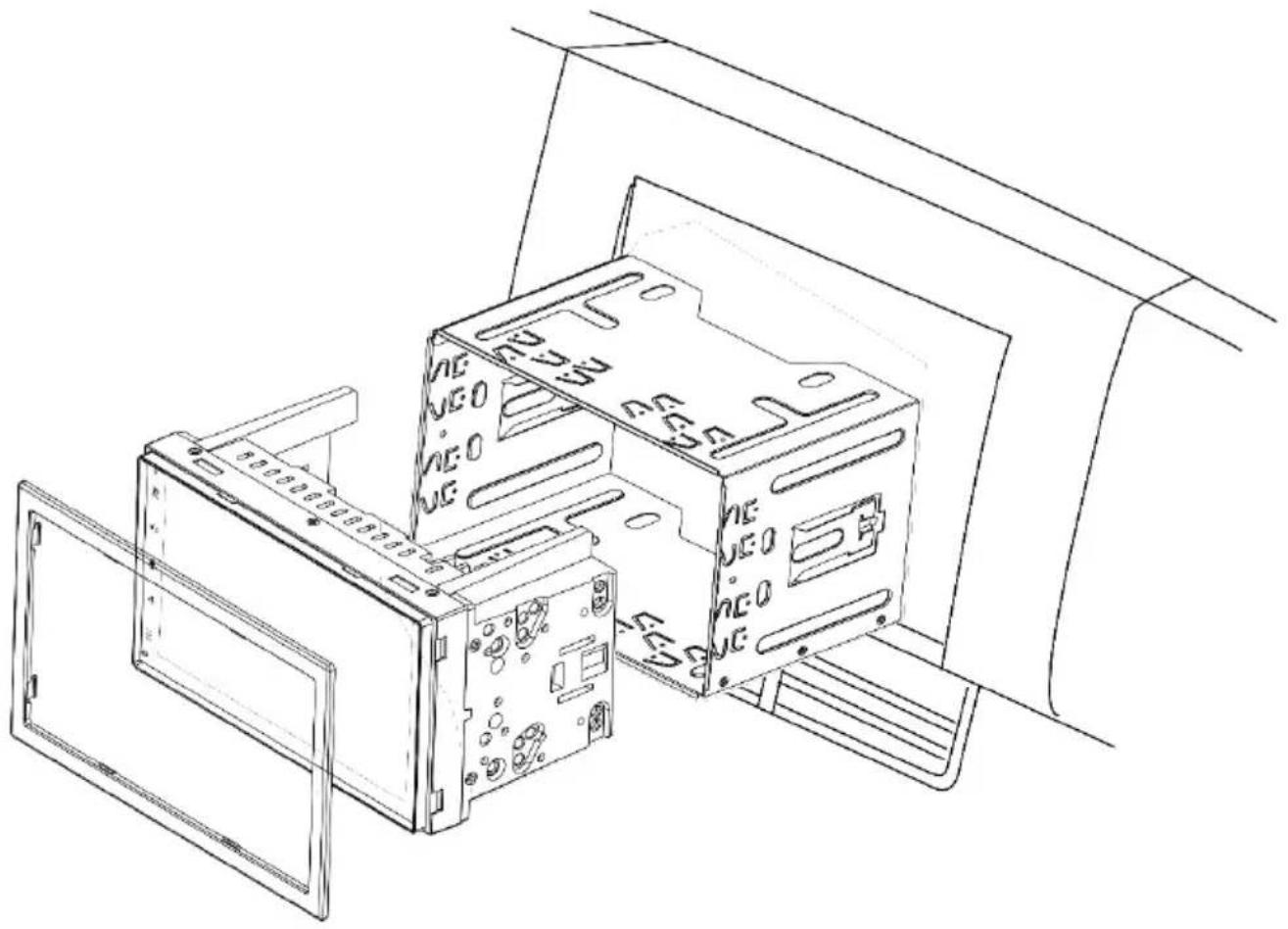
- Hvis du er i tvivl, bedes du kontakte din lokale bil-audio-specialist for at få hjælp til installationen.
- Afhængigt af bilens type kan det være nødvendigt med ekstra tilbehør, adaptere og rammer. Den lokale bil-audio-specialist vil være i stand til at støtte brugeren med installationen.
- Installationsfejl kan beskadige køretøjets elektriske system eller enheden.
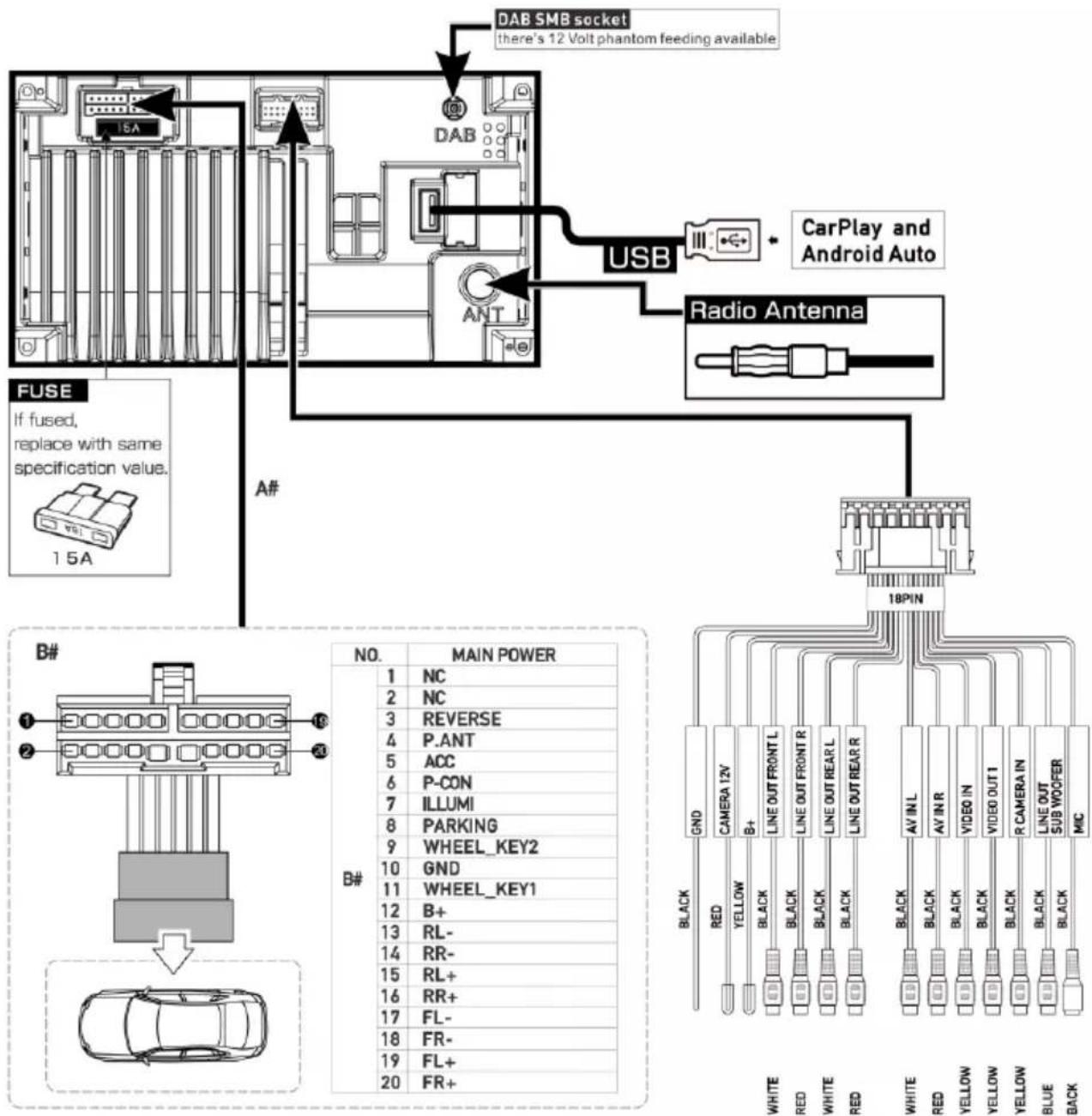
Forbindelser:
- REVERSE: Baksignal fra bilen, der er nødvendig for at aktivere bakkameraet • P.ANT: Aktiv antenneomskiftelig strømforsyning (12V / maks. 200 mA) • ACC: Tændingssignal • P.CONT: Omskiftelig ekstern forstærker strømforsyning (12 V / maks. 200 mA)
- ILLUMI: billysindgang, nødvendig til "automatisk" dæmpningstilstand, kun DC 12V, PWM-signal kan få displayet til at blinke! • PARKING: Tilslutning til håndbremsesignal • WHEEL KEY: SWC-indgang (ratkontrol)
Forbindelser:
• B+: Strømforsyningsudgang (tændt, hvis ACC er tændt) (12V / maks. 500 mA) - CAMERA 12V: Kamerastrømforsyning (tændt, hvis kildekameraet er aktivt) (12V / maks. 200 mA) • DAB fantomeffekt (12 V / maks. 100 mA)
Bemærk:
ACC skal være tilsluttet og tændt for at enheden kan fungere. Enheden fungerer ikke uden ACC.
Tilslut ikke ACC direkte til BATTERIET - det vil forårsage stor afladning.
Nedenfor er nogle fejldiagrammer og deres mulige løsninger. Hvis du stadig har problemer med enheden, bedes du kontakte Blaupunkt-forhandler eller service. I tilfælde af problemer skal installationen kontrolleres eller installeres af en specialist. De fleste af de problemer, der kan opstå, kan tilskrives forbindelsesfejl og betjeningsfejl.
- Efter installationen tændes airbagkontrollamperne på bilens instrumentbræt /speedometeret fungerer ikke osv.:
Enheden var tilsyneladende forkert tilsluttet. Frakobl straks bilbatteriet, og fjern radioen. Installationen skal udføres / kontrolleres af en specialist.
- Ved højere lydstyrke slukkes enheden helt, eller displayet blinker:
Kontroller strømkablets diameter. Installationen skal udføres / kontrolleres af en specialist.
• Fjernbetjeningen fungerer ikke:
Kontroller, om batterierne er isat korrekt. Kontroller batterierne.
- Enheden tændes ikke / enheden reagerer ikke på ACC:
Kontroller, at ACC / batteriet er tilsluttet korrekt. Kontroller den korrekte forbindelse til enheden. Installationen skal udføres / kontrolleres af en specialist. Bemærk: Denne enhed fungerer kun, når ACC er tilsluttet korrekt.
- Enheden modtager ikke eller modtager dårligt radiosignaler: Kontroller antennen for dit modtagelsesområde. Kontroller, om der kan være behov for en fantomadapter.
- USB, CD, SD eller andre databærere kan ikke afspilles af radioen:
Kontroller funktionen med et andet datamedium, formater databæreren, eller brug andre multimediefiler. Se driftsvejledningen til kompatible databærere.
- Intet kamerabillede / lyd:
Kontroller kameraforbindelse, kontroller enhedens systemindstillinger. Som en test kan du slutte kameraet til AV-IN-stikket og kontrollere, om det fungerer med dette stik.
- Det er ikke muligt at afspille film:
Kontroller korrekt tilslutning af bremsesignalet. Træk håndbremsen for at afspille film.
- Problemer med Bluetooth-forbindelse, f.eks. telefonbogen kommer ikke frem, telefonen opretter ikke forbindelse, du kan ikke høre den, der ringer op:
Se efter softwareopdateringer til telefonen eller radioen. Frakobl telefonen fra radioen, og slet telefonen fra listen på enheden, og tilslut derefter igen. Bekræft alle autorisationsanmodninger på telefonen ved at trykke på JA. Prøv en anden telefon.
- Den, der ringer op, kan ikke høre mig: Kontroller forbindelsen til den eksterne mikrofon. Kontroller mikrofonindstillingen i Bluetooth- indstillingerne. Prøv en anden telefon.
- Skærmen har små, forkert oplyste eller ikke-oplyste pixels:
På trods af de mest omhyggelige og moderne produktionsprocesser er forekomsten af de såkaldte pixelfejl på LCD-skærme desværre uundgåelig. De kan være til stede lige fra starten eller dukke op igen over tid. I tilfælde af et lille antal af sådanne fejl er dette ikke en grund til at indgive reklamation.
- SUB-OUT eller dets indstillingsmuligheder på enheden fungerer ikke: Kontroller, at subwooferen er tilsluttet korrekt til SUB-OUT-udgangen på enheden, ellers fungerer indstillingerne i lydindstillingerne ikke. Sørg for, at SUB-OUT er tændt i indstillingerne.
- Driftsfejl / problemer ikke angivet her.
Enhedsfunktion fungerer ikke som forventet / enhed fungerer ikke som forventet:
Gendan enheden til fabriksindstillingerne.
Kontroller, at softwaren er opdateret; de nyeste softwareopdateringer kan findes på vores startside.
Sikkerhedsanvisninger
Monteringsanvisninger


- SIKKERHEDSANVISNINGER
- ANVENDTE SYMBOLER
- FARE
- SIKKERHED PÅ VEJEN
- GENERELLE SIKKERHEDSINSTRUKTIONER
- BESTEMMELSE
- MONTERINGSVEJLEDNING
- RENGØRINGSVEJLEDNING
- REGLER VEDRØRENDE BORTSKAFFELSE
- LEVERING
- BETJENING
- BERØRINGSFØLSOM SKÆRM
- VIGTIG ANVISNING
- BANKNING
- FLYT / RUL
- HOVEDMENU
- ÅBN HOVEDMENUEN
- FØLGENDE HANDLINGER KAN UDFØRES I HOVEDMENUEN
- GÅ TIL FORRIGE SKÆRM ELLER HØJERE MENU
- INDSTILLINGER I MENUEN
- AKTIVERING / DEAKTIVERING AF INDSTILLINGER
- INDSTILLING AF LYD
- EQUALIZER-SKÆRM
- BEMÆRK
- SYSTEMINDSTILLINGER
- ÅBNING AF SYSTEMINDSTILLINGER
- EKSTERNE ENHEDER OG DATABÆRERE GRUNDLÆGGENDE OPLYSNINGER
- TILSLUTNING AF USB-DATABÆRER
- TILSLUTNING AF USB DISKDREV
- UDTAGNING AF USB DISKDREVET
- BLUETOOTH®-KILDER
- TILSLUTNING AF EN BLUETOOTH®-ENHED FOR FØRSTE GANG
- ADMINISTRATION AF BLUETOOTH®-ENHEDER
- ANALOG RADIO
- MENU-INDSTILLINGER
- DIGITAL RADIO DAB/DAB
- START AF DAB-AFSPILNING
- FARE FOR TRAFIKSIKKERHEDEN PÅ GRUND AF VIDEOAFSPILNING
- BETJENING AF APPARATET UNDER KØRSEL KAN DISTRAHERE FØREREN FRA TRAFIKSITUATIONEN OG FØRE TIL ALVORLIGE ULYKKER
- FOR TILSLUTNING ELLER ISÆTNING AF ENHEDER OG DATABÆRERE, SE KAPITLET "EKSTERNE ENHEDER OG DATABÆRERE
- VÆLG DEN ØNSKEDE DATABÆRER ELLER ENHED I HOVEDMENUEN (SE KAPITLET "HOVEDMENU"). MULTIMEDIESKÆRMEN VISES (SE NÆSTE AFSNIT), OG AFSPILNING STARTER, ELLER MULTIMEDIEBROWSEREN ÅBNES (SE KAPITLET "MULTIMEDIEBROWSER")
- FORETAG OPKALD
- GÅ TIL TELEFONEN
- GENERELLE TELEFONSKÆRMFUNKTIONER
- TELEFONBOG
- INDGÅENDE/UDGÅENDE OPKALD
- SWC-INDGANGSFUNKTION
- KRAV
- ENHEDSKONFIGURATION
- INFORMATION
- GRUNDLÆGGENDE KRAV
- TELEFONKONFIGURATION
- FØR OPSTART
- OVERSIGT
- GOOGLE ASSISTENT®
- NAVIGATION
- RUTEOVERSIGT
- I INFORMATION
- ADVARSEL
- FORBINDELSER
- MONTERINGSANVISNINGER
Mærke : BLAUPUNKT
Model : Oslo 600 DAB
Kategori : Bilradio