
Oslo 600 DAB - Autoradio BLAUPUNKT - Ilmainen käyttöohje ja opas
Löydä laitteen käyttöohje ilmaiseksi Oslo 600 DAB BLAUPUNKT PDF-muodossa.
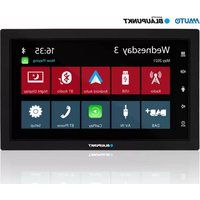


| Tuotetyyppi | Autoradio, jossa DAB+-vastaanotin |
| Merkki | Blaupunkt |
| Malli | Oslo 600 DAB |
| Virtalähde | 12 V DC (ajoneuvo) |
| Päätoiminnot | FM/AM-radio, DAB/DAB+, Bluetooth, USB, Apple CarPlay, Android Auto, kosketusnäyttö, kaukosäädin |
| Näyttö | Kapasitiivinen kosketusnäyttö |
| Tuetut äänimuodot | MP3, OGG, FLAC, WMA, WAV |
| Tuetut videomuodot | MKV, AVI |
| Tulot | USB (takana), AV-IN, ulkoinen mikrofoni |
| Lähdöt | Subwoofer (SUB-OUT), ulkoinen vahvistin (P.CONT), antenni |
| Bluetooth | Yhteensopiva HFP, A2DP, AVRCP |
| Älypuhelimen yhteys | Apple CarPlay (johdollinen), Android Auto (johdollinen) |
| Turvallisuus | Videon katkaisu ajon aikana (käsijarru vaaditaan), äänenvoimakkuuden rajoitus liikenneturvallisuuden vuoksi |
| Huolto ja puhdistus | Kuiva tai hieman kostea liina; vältä liuottimia ja hankaavia aineita |
| Asennus | DIN-standardin mukainen, ACC- ja akkuliitäntä vaaditaan |
| Pakkauksen sisältö | Autoradio, kaukosäädin, ulkoinen Bluetooth-mikrofoni, tukikehys, kaapelit, käyttöohje |
Usein kysytyt kysymykset - Oslo 600 DAB BLAUPUNKT
Käyttäjien kysymyksiä aiheesta Oslo 600 DAB BLAUPUNKT
0 kysymys tästä laitteesta. Vastaa tuntemiisi tai esitä omasi.
Esitä uusi kysymys tästä laitteesta
Lataa ohjeet laitteellesi Autoradio PDF-muodossa ilmaiseksi! Löydä käyttöohjeesi Oslo 600 DAB - BLAUPUNKT ja ota elektroninen laitteesi takaisin hallintaan. Tällä sivulla julkaistaan kaikki laitteidesi käyttöön tarvittavat asiakirjat. Oslo 600 DAB merkiltä BLAUPUNKT.
KÄYTTÖOHJE Oslo 600 DAB BLAUPUNKT
114 Laitteen ohjainlaitteet 115 Ohjainlaitteet - kauko-ohjain 116 Turvallisuusohjeet 116 Käytetyt symbolit 116 Tieturvallisuus 116 Yleiset turvallisuusohjeet 116 Käyttötarkoitus 117 Puhdistusohjeet 117 Hävitysohjeet 117 Toimituslaajuus 117 Laitteen käyttö 117 Päälle /pois päältä kytkentä 117 Äänenvoimakkuus 117 Käyttö 117 Kosketusnäyttö 118 Asetukset valikossa 118 Päävalikko 118 Päävalikon avaaminen 118 Päävalikon näyttö 119 Ääniasetukset 119 Taajuuskorjaimen näyttö 1 119 Taajuuskorjaimen näyttö 2 120 Järjestelmän asetukset 120 Järjestelmän asetusten avaaminen 120 Asetusnäyttö 120 Ulkoiset laitteet ja tietovälineet 120 Perustiedot 120 USB-tietovälineet 121 Bluetooth® lähteet 122 Analoginen radio (FM, AM) 122 Radiotoiston käynnistäminen 122 Radionäyttö 123 Digitaaliradio (DAB/DAB+) 123 DAB.-toiston käynnistäminen 123 DAB-näyttö 123 Multimediatoisto (USB, AV-IN, BT Audio) 123 Multimediatoiston käynnistäminen 123 Multimedianäyttö 124 Multimediaselain tyypin ja kansioiden mukaan 125 Puhelun soittaminen 125 Siirtyminen puhelimeen 125 Näppäimistönäyttö 125 Soittoluettelo 125 Yhteystiedot 126 Tulevat/lähtevät puhelut 126 SWC-lähdön toiminta 127 CarPlay ® -palvelu 127 Vaatimukset 127 Puhelimen konfigurointi 127 Laitteen konfigurointi 127 Tunnettu päänäyttö 128 Siri® käyttö 128 Apple Music 128 Apple Maps 129 Android Auto®-palvelu 129 Perusvaatimukset 129 Puhelimen konfigurointi 129 Laitteen konfigurointi 129 Yleisnäkymä 129 Google-assistentti 130 Musiikki 131 Karttojen avaaminen 132 Asennusohje 133 Kytkentäkaavio 134 Ongelmien ratkaisminen
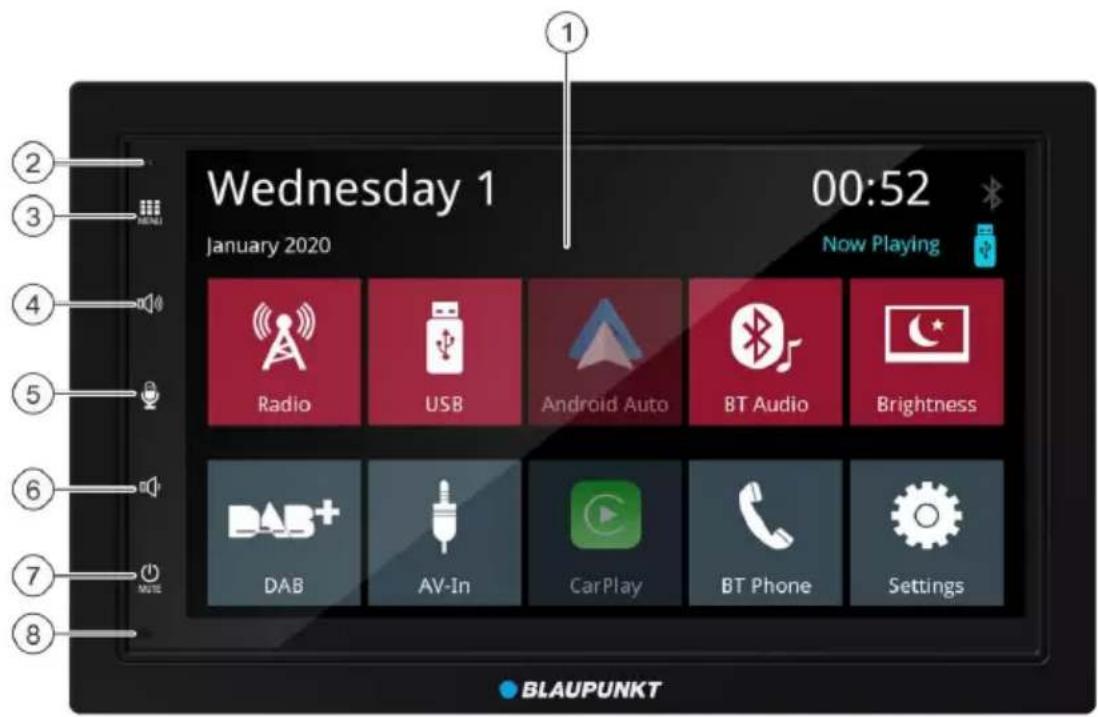
- Käyttäjän kosketuskäyttöliittymä
- Reset-painike
Palauttaa tehdasasetukset
Huomio: Kaikki personoidut asetukset poistetaan!
- (VALIKKO)-painike
- Äänenvoimakkuuden lisäämispainike
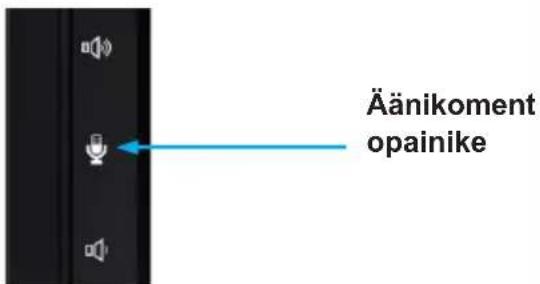
- Äänikomentopainike (puhelimelle)
- Äänenvoimakkuuden hiljentämispainike
- Viktalähteen/mykistyksen painike:
Lyhyt painallus: Äänilähteen mykistys
Pitkä painallus: Laitteen pois päältä kytkeminen
- Sisäinen mikrofoni
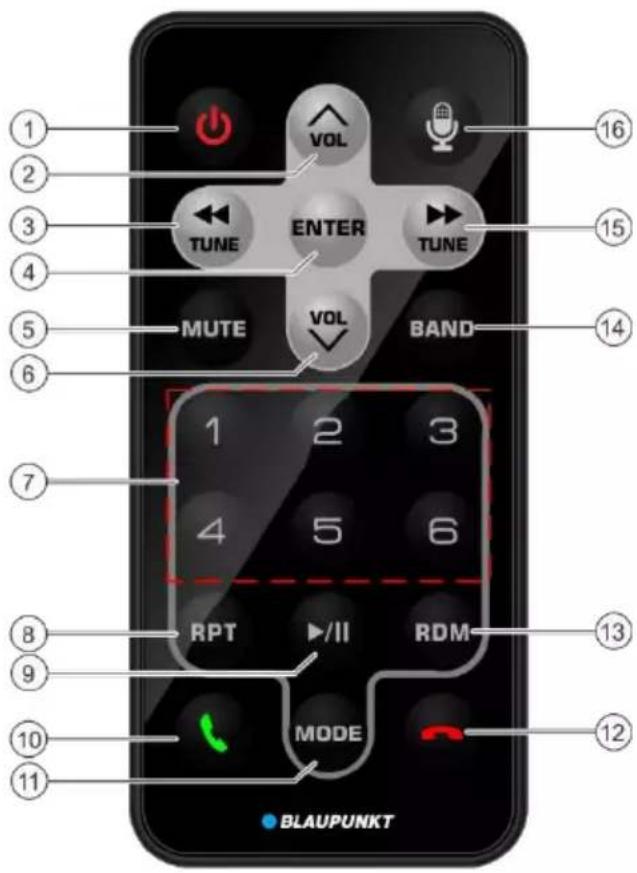
- Virtapainike: laitteen päälle/pois päältä kytkentä
- Äänenvoimakkuuden lisääminen
- Viritys/edellinen kappale
- Vahvista
- Mykistys
- Äänenvoimakkuuden alentaminen
- Mustat painikkeet 1-6
- Toisto
- Toisto/pysäytys
- Puhelun vastaanotto
- KÄYTTÖTILA
- Puhelun lopetus
- Satunnaiskappale
- KAISTA
- Viritys/seuraava kappale
- Äänen aktivointipainike (puhelimelle)
Turvallisuusohjeet
Tämä laite on valmistettu tekniikan kehityksen tämänhetkisten standardien ja hyväksyttyjen turvallisuussäätöjen mukaisesti.
Siitä huolimatta voi syntyä erilaisia vaaroja, mikäli ei noudateta tässä ohjekirjassa annettuja turvallisuusohjeita.
- Lue tämä käyttöohje kokonaan ja huolellisesti läpi, ennen kuin alat käyttää auton äänijärjestelmää.
- Säilytä tämä käyttöohje sellaisessa paikassa, että se on aina kaikkien auton ja laitteen käyttäjien käytettävissä.
- Jos luovutat auton äänijärjestelmän toiselle henkilölle, anna tämä käyttöohje laitteen mukana.
Noudata sen lisäksi tähän auton äänijärjestelmään liitettävien laitteiden käyttöohjeissa olevia ohjeita.
Käytetyt symbolit
Tässä käyttöohjeessa käytetään seuraavia symboleita:

VAARA!
Varoittaa loukkaantumisvaarasta

VAARA!
Varoittaa kovasta äänenvoimakkuudesta

Osoittaa seuraavaa toimintaa
Merkitsee luettelointia
Tieturvallisuus
Noudata seuraavia liikenneturvallisuuteen liittyviä ohjeita:

VAARA!
Liikenneturvallisuusriski, kun laitetta käytetään ajon aikana.
Laitteen käyttö ajon aikana voi häiritä kuljettajan huomiota liikennetilanteeseen ja johtaa vakaviin onnettomuuksiin!
Erityisesti seuraavien toimintojen käyttö vaikuttaa suuresti ajoneuvon kuljettajan huomioon:
- videoiden toisto, • Yhdistetyn älypuhelimen käyttö. Älä käytä näitä ja kaikkia lisätoimintoja, jotka häiritsevät kuljettajan huomiota liikennetilanteessa ja ajoneuvon ohjaamista ajon aikana. Näiden toimintojen käyttämiseksi pysähdy sopivaan paikkaan ja käytä laitetta pysähdyksen aikana.
- Laitteen käyttö ei saa häiritä ajoneuvon turvallista ohjaamista. Epävarmassa tapauksessa pysähdy sopivaan paikkaan ja käytä laitetta pysähdyksen aikana. Kuljettajat eivät saa käyttää toimintoa, jotka häiritsevät hänen liiketilanteen seuraamista (kuten videoiden toisto, matkan päämäärän asettaminen kyseisen laitteen mahdollisuuksista riippuen).
- Navigointisuosituksia pitää noudattaa tieliikennemääräyksiä rikkomatta! Liikennemerkeillä ja tieliikennemääräykset ovat aina etusijalla navigointiohjeisiin nähden.
- Aseta aina kohtuullinen äänenvoimakkuus, jotta vältät kuulon vaurioitumisen ja pystyt kuulemaan varoitusäänet (esim. poliisiauton sireenin). Jos ääni on mykistetty (esim. äänilähdettä vaihdettaessa), äänenvoimakkuuden muutos ei ole kuultavissa. Älä nosta äänenvoimakkuutta mykistyksen aikana.
Yleiset turvallisuusohjeet
Noudata seuraavia ohjeita, jotta sinulle ei aiheudu mitään vammoja:
Älä modifioi, äläkä avaa laitetta. Laite on varustettu 1-luokan laserilla, joka voi vaurioittaa silmiä.
Käyttötarkoitus
Tämä laite on tarkoitettu asennettavaksi ja käytettäväksi 12 V sähköjärjestelmän jännitteellä varustetuissa ajoneuvoissa ja se pitää asentaa DIN-standardin mukaiseen aukkoon.
Noudata laitteen tehon raja-arvoja. Mahdolliset korjaukset ja asennus pitää antaa ammattimiehen suoritettavaksi.
Asennusohje
Saat asentaa tämän auton äänijärjestelmän itse vain, jos sinulla on kokemusta auton äänijärjestelmien asentamisesta ja tunnet hyvin ajoneuvon sähköjärjestelmän. Noudata tämän käyttöohjeen lopussa olevia kytkentäkaavioita. Laitteen asennus ei saa vaikeuttaa tai estää minkä tahansa ilmatyynyn, muiden turvalaitteiden tai ohjauselementtien toimintaa.
Vaatimustenmukaisuusvakuutus
Blaupunkt Competence Center Car Multimedia-Evo Sales GmbH vakuuttaa täten, että tämä laite on direktiivin 2014/53/EU perusvaatimusten ja muiden sovellettavien vaatimusten mukainen. Vaatimustenmukaisuusvaatimus on nähtävissä Internet-osoitteessa www.blaupunkt.com.
Puhdistusohjeet
Liuotin-, puhdistus- ja hankausaineet sekä Cockpit-aerosolit ja muovien hoitoaineet voivat sisältää sellaisia aineita, jotka voivat vaurioittaa auton äänijärjestelmän pintaa. Käytä auton äänijärjestelmän puhdistamiseen ainoastaan kuivaa tai lievästi kostutettua puhdistuspyyhettä.
Hävitysohjeet
Älä hävitä käytöstä poistettua laitetta kotitalousjätteiden mukana! Toimita laite, kauko-ohjain ja käytetyt paristot käytettyjen laitteiden keräyspisteeseen niiden hävittämistä varten.
Toimituslaajuus
Toimituslaajuuteen sisältyy:
• Auton äänijärjestelmä, - Kauko-ohjain, • Ulkoinen Bluetooth-mikrofoni, - Käyttöohje, - Tukikehys, - Pienosasetti, • Asennustarvikkeet, • Liitäntäkaapelit.
Käyttö
Kosketusnäyttö
Tärkeä huomautus:
Älä käytä kosketusnäytön käyttämiseen teräviä tai kovia esineitä, kuten kuulakärkikyniä tai mustekyniä. Laitteessa on kapasitiivinen kosketusnäyttö, joka mahdollistaa laitteen käytön kaukosäätimellä (katso näiden ohjeiden alussa oleva luku "Ohjainlaitteet").
Napauttaminen
Ohjaimen aktivoimiseksi, esim. painikkeen, riittää, että kosketat kevyesti näytön pintaan. Sinun ei tarvitse painaa voimakkaasti näytön pintaa.
- Lyhyt napautus: Lyhyt kosketus näytön pinnalla riittää useimpien ohjainlaitteiden aktivoimiseksi.
- Pitkä napautus: Jotkut toiminnot vaativat pitkän napautuksen. Aseta sormenpääsi näytön pinnalle ja pidä siinä noin 1 sekunnin ajan.
Pyyhkäisy / vieritys
Jotkut toiminnot vaativat pyyhkäisemisen näytön pinnan yli, esim.
- luettelon vierittäminen, • liukusäätimien säätö.
Napauta näytön pintaa ja laita sormesi sen pintaan. Siirrä seuraavaksi sormea pintaa pitkin (älä irrota sitä näytöstä).
Päävalikko
Päävalikon avaaminen

Päävalikon näyttö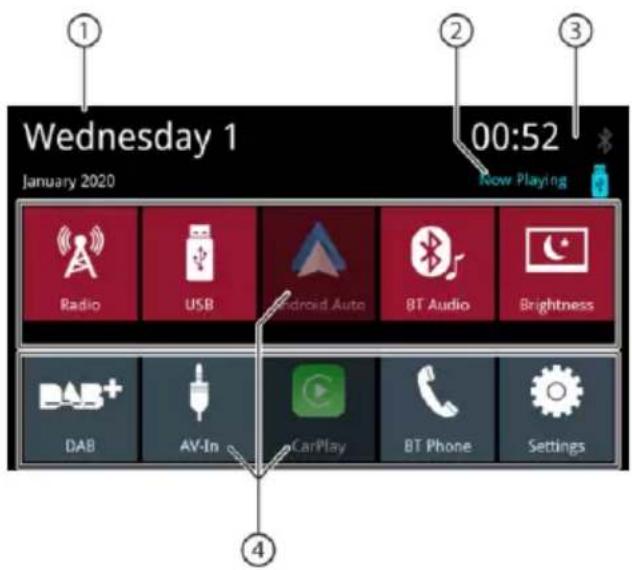
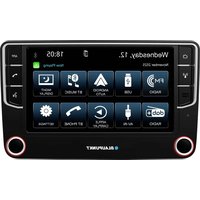
Päävalikon näytöllä on käytettävissä seuraavia alueita ja tietoja:
- Päivämäärä
- Toistettavan äänen / videoon lähde
- Aika / Bluetooth™-tila
- Painikkeet äänilähteille; äänilähteen aktivoimiseksi napauta painiketta.
Päävalikossa voidaan suorittaa seuraavia toimintoja:
- Valita äänilähde Radio, DAB, USB, BT Audio, AV-In (katso käyttöohjeen vastaavat luvut),
- Valita puhelin puhelun soittamiseksi (katso käyttöohjeen vastaavat luvut),
- Valitse Apple Car Play® tai Android Auto® (se edellyttää USB-liitäntään liitettyä yhteensopivaa puhelinta, katso käyttöohjeen vastaavat luvut),
- Muuttaa näytön kirkkautta (napauta lyhyesti painiketta) tai kytkeä näyttö pois päältä (napauta lyhyesti painiketta (>1 sekunti)); napauta uudelleen näytön päälle kytkemiseksi.
- Avata asetusosio (katso käyttöohjeen vastaavat luvut).
- Valita „now playing“ [toista nyt] äänilähteen toiston avaamiseksi.
Siirtyminen edelliseen näyttöön tai ylemmän tason valikkoon
Kosketa painiketta [←].
tai:
Kosketa painiketta [<].
Asetukset valikossa
Option aktivointi / deaktivointi
■Option aktivoimiseksi tai deaktivoimiseksi napauta valikon vastaavaa positiota tai symbolia.
Aktivoitu:
Deaktivoitu:

Säätäminen
Jotkut asetukset voidaan tehdä liukusäätimellä.
Napauta haluamaasi kohtaa liukusäätimessä tai vedä sormella liukusäädintä pitkin.
Lisäasetukset
Jotkut optiot tarjoavat lisääasetuksia.
Avataksesi asetusvalikon kosketa painiketta 📄.
Ääniasetukset
Taajuuskorjaimen näyttö 1
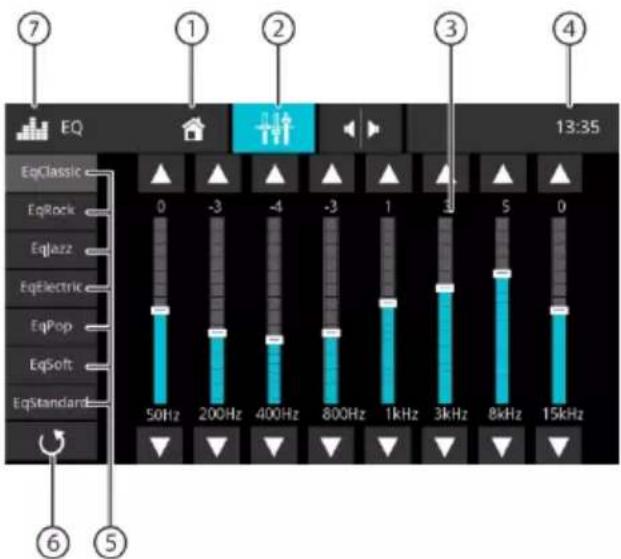
Taajuuskorjaimen näytöllä 1 ovat käytettävissä seuraavat toiminnot:
- Home-painike, paluu päävalikkoon
- Siirtyminen taajuuskorjaimen näyttöön 2 (katso seuraava kappale)
- Taajuuskaistan näyttö, napauta tehdäksesi muutoksen
- Aika / Bluetooth™-tila
- Taajuuskorjaimen esiasetukset: Napauta esiasetusta valitaksesi.
- Ei koske
- Painike EQ, paluu päävalikkoon
Huomio:
Jos taajuuskorjain valitaan ja tehdään esiasetuksen muutos, siitä tulee automaattisesti "mukautettu" asetus. Edelliset mukautetut asetukset korvataan. Taajuuskorjaimen alkuperäiset esiasetukset pysyvät muuttumattomina.
Taajuuskorjaimen näyttö 2
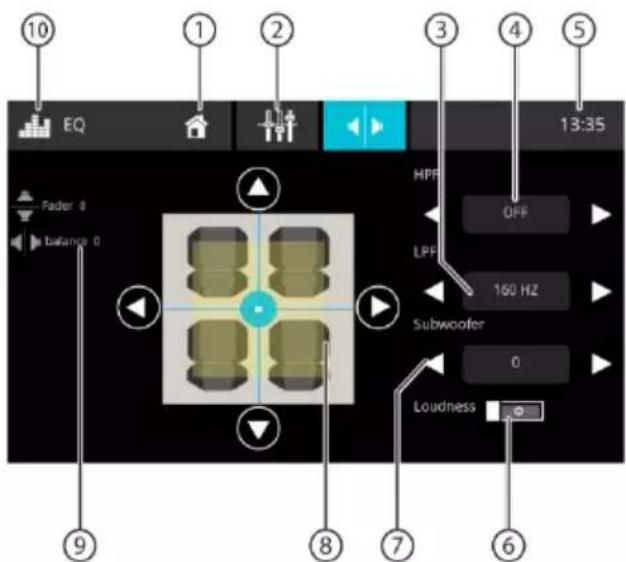
Taajuuskorjaimen näytöllä 2 ovat käytettävissä seuraavat toiminnot:
- Home-painike, paluu päävalikkoon
- Siirtyminen taajuuskorjaimen näyttöön 1 (katso seuraava kappale)
- LPF-taso voidaan asettaa painikkeilla [◀] ja [▶]
- HPF-taso voidaan asettaa painikkeilla [◀] ja [▶]
- Aika / Bluetooth™-tila
- Äänenvoimakkuustoiminnon päälle tai pois päältä kytkentä [äänenvoimakkuuden säätö]
- Subwooferin taso voidaan asettaa painikkeilla [ ]a Huomio: Subwooferin pitää olla päälle kytkettynä ääniasetuksissa, jotta sen tasoa voidaan muuttaa.

- Balanssiin ja faderin säätö:
Äänenvoimakkuuden jakoa voidaan muuttaa painikkeilla [◀] ja [▶] (balanssi) tai [▲] ja [▼] (fader) tai:
Napauta näytetyn matkustamon kohtaa säätääksesi välittömästi sopivan äänenvoimakkuuden jakauman.
- Tämänhetkinen balanssin ja faderin arvo
- Painike EQ, paluu päävalikkoon
Järjestelmän asetukset
Järjestelmän asetusten avaaminen
Valitse päävalikossa painike Settings (asetukset) (katso luku "Päävalikko").
Asetusnäyttö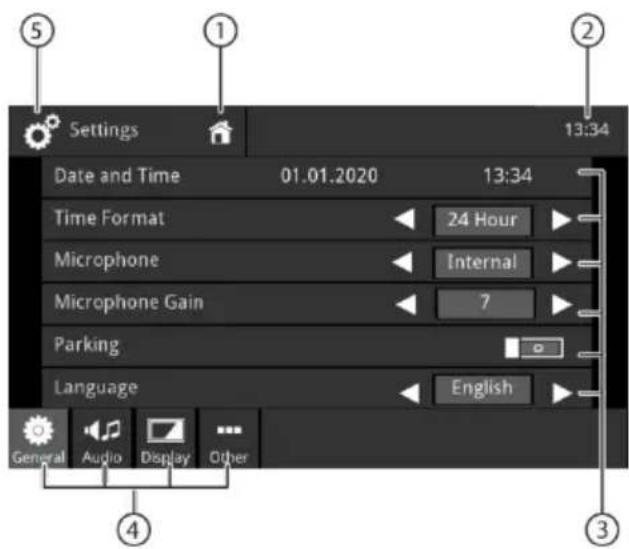
Vieritä tarvittaessa luetteloa päästäksesi haluttuun asetukseen.
Asetusnäytössä on pääsy seuraaviin toimintoihin ja tietoihin:
- Home-painike, paluu päävalikkoon
- Aika / Bluetooth™-tila
- Alivalikkokohdat
- Valikkokohdat
- Settings-painike (asetukset), paluu päävalikkoon. Asetusvalikosta on pääsy seuraaviin valikon ja alivalikon kohtiin:
• Yleistä: Laitteen yleisasetusten tekeminen:
- Päivämäärän ja ajan asetus
- Aikamuodon asetus
- Mikrofonin asetus
- Mikrofonin voimakkuuden asetus
- Pysäköintiasetus
- Kieliasetus
- Näppäimistöäänen asetus
- Ohjauspyörän painikkeiden asetus
- Ääni: Ääniasetusten tekeminen: Taajuuskorjaimen asetukset
- Subwooferin asetukset / subwooferin vahvistaminen
- Äänilähteiden äänenvoimakkuuden asetukset
• Näyttö: Näytön asetusten tekeminen:
- Kirkkauden säätö
- Himmennystilan asettaminen (huomautus: tila "auto" edellyttää, että auton valotulo on kytketty)
• Muut: Muiden asetusten tekeminen: - Laitteen ohjelmointitietojen näyttäminen - Tehdasasetusten palauttaminen
Ulkoiset laitteet ja tietovälineet
Perustiedot
• USB-tietovälineet • MP3-tiedostot, videot ja kuvat - Tiedostomuoto / tiedostojärjestelmä: FAT / FAT32 - Tuetut tiedostomuodot: .mp3, .ogg, .flac, .wma, .wav, .mkv, .avi
Huomio:
Tiedostojen toistettavuus voi riippua käytetystä kooderiohjelmistosta tai upotetuista audio-/videokoodekeista konttimuodoissa. Blaupunkt ei voi taata yhteensopivuutta kaikkien käytettävissä olevien tiedostojen kanssa.
USB-tietoväline
Laitteessa on yksi USB-portti:
• USB-portti laitteen takana
USB-tietovälineen liittäminen
Laita USB-tietoväline USB-liitäntään. Laite kytkeytyy automaattisesti USB-tilaan. Tiedot luetaan, toisto käynnistyy laitteen ensimmäiseksi tunnistavasta multimediatiedostosta.
USB-tietovälineen irrottaminen
Kytke äänijärjestelmä pois päältä. Irrota USB-tietoväline.
Bluetooth®-lähteet
Bluetooth®-toiminto mahdollistaa pariliitoksen muodostamisen matkapuhelinten ja multimediaa toistavien laitteiden välille.
Kun olet muodostanut pariliitoksen matkapuhelimen ja laitteen välille, voit soittaa puheluita sisäänrakennettua handsfree-laitetta käyttäen. Sinulla on pääsy soitettuihin puhelinnumeroihin ja pariliitetyn puhelimen yhteystietoihin.
Jos liitetty Bluetooth®-laite tukee A2DP- ja AVRCP-toimintoja, voit toistaa musiikkia auton äänijärjestelmän kautta ja ohjata toistoa.
Bluetooth®-laitteen yhdistäminen ensimmäisen kerran
Huomio:
Kytke tarvittaessa ensin Bluetooth®-toiminto päälle ulkoisessa Bluetooth® -laitteessa ja varmista, että se on näkyvissä.
Valitse päävalikossa painike Settings (asetukset) (katso luku "Päävalikko").
Valitse Bluetooth-optio.
Huomio:
Kytke ensin tarvittaessa Bluetooth®-toiminto päälle.
Valitse kohta Devices Management (laitehallinta) päälle.
Napauta Add device (lisää laite).
Laite tunnistetaan ja se ilmestyy laiteluetteloon omalla Bluetooth®-nimellä.
Huomio:
Jos Bluetooth®-laite ei ilmesty laiteluetteloon, yhteys on muodostettava Bluetooth®-laitteen avulla:
- Ulkoisen Bluetooth®-laitteen pitää tunnistaa laite nimellä "BLAUPUNKT".
- Yhteyden muodostamisessa pitää käyttää Bluetooth®-laitteen PIN-koodia.
Tarvittaessa on ensin määritettävä Bluetooth®-PIN-koodi Bluetooth-valikon optiossa Pairing Code (pariliitoksen muodostamiskoodi).
Napauta laitteen kohtaa laiteluettelossa.
Syötä tarvittaessa Bluetooth PIN-koodi ulkoisessa Bluetooth®-laitteessa.
Ulkoinen Bluetooth®-laite on yhdistetty ja on käytettävissä.
Huomio:
Bluetooth® PIN-koodi voidaan vaihtaa Bluetooth-valikon optiossa Pairing Code (pariliitoksen muodostamiskoodi).
Bluetooth®-laitteiden hallinta
Valitse päävalikossa painike Settings (asetukset) (katso luku "Päävalikko").
Valitse Bluetooth-optio.
Huomio:
Kytke ensin tarvittaessa Bluetooth®-toiminto päälle.
Valitse kohta Devices Management (laitehallinta) päälle.
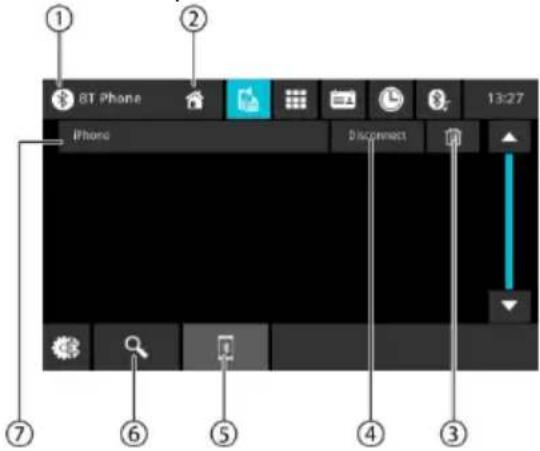
- Bluetooth-painike, paluu päävalikkoon
- Home-painike, paluu päävalikkoon
- Laitteen poistopainike
- Katkaise yhteys painike
- Pariliitosluettelon painike
- Etsi laite painike
- Pariliitettyjen laitteiden painike Voit poistaa laitteen rekisteröinnin napauttamalla sen nimeä ja sen jälkeen poistamisristiä. Vahvistuksen jälkeen laitteen rekisteröinti poistetaan.
Analoginen radio Radiotoiston käynnistäminen
Valitse päävalikossa painike Radio (katso luku "Päävalikko").
Näyttöön ilmestyy radionäyttö (katso seuraava kappale) ja toisto käynnistyy.
Radionäyttö
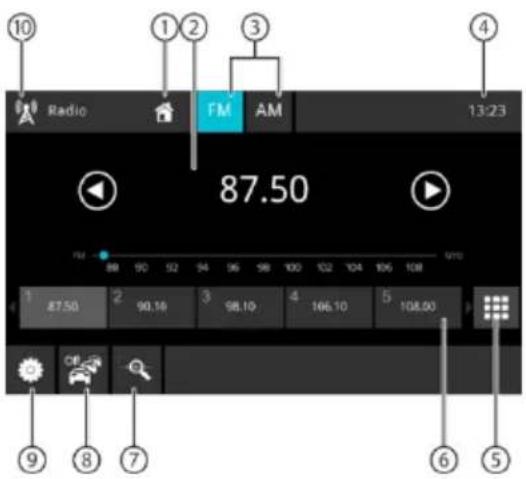
Radionäytössä on pääsy seuraaviin toimintoihin ja tietoihin:
- Home-painike, paluu päävalikkoon
- Aseman tiedot -alue:
- Tämänhetkinen taajuus / aseman nimi / radioteksti • Aseman tämänhetkinen muistilohko • Taajuusasteikko
Huomio:
Napauta taajuusasteikkoa tai pyyhkäise taajuusasteikon yli sormella muuttaaksesi taajuutta.

] Lyhyt painallus: nouseva hakutoiminto. Pitkä painallus: lisää taajuutta askelissa.

] Lyhyt painallus: aleneva hakutoiminto. Pitkä painallus: alentaa taajuutta askelissa.
- Radioaaltoalueen valinta
- Aika / Bluetooth™-tila
- Näppäimistö taajuuden suoraa syöttämistä varten
- Muistipaikka tämänhetkisessä muistilohkossa Lyhyt painallus: Kutsuu tallennetun aseman Pitkä painallus: Tallentaa asetetun aseman
Huomio:
Vedä sormea muistilohkoluettelon yli siirtyäksesi seuraaviin muistilohkoihin.
- Nykyisen aaltoalueen esiasetettujen asemien esiskannaus
- TRAFFIC-toiminnon päälle/pois päältä kytkentä
- Radioasetukset
- Radiopainike, paluu päävalikkoon
Asetusvalikko
Asetusvalikossa on pääsy seuraaviin toimintoihin ja asetuksiin:
Jos RDS AF-toiminto on aktivoitu, laite vaihtaa automaattisesti asetetun aseman voimakkaimmalle taajuudelle.
• RDS Regional:
Kytkee päälle/pois päältä RDS alueellisen tilan. Jos alueellinen tila on aktivoitu, laite vaihtaa vain asetetun aseman vaihtoehtoisille taajuuksille, jotka lähettävät samaa alueellista ohjelmaa.
• RDS Time/ RDS CT:
RDS ajan näytön päälle/pois päältä kytkentä Kun RDS CT-toiminto on päälle kytkettynä, vastaanotettu RDS-signaali asettaa ajan laitteessa automaattisesti.
Digitaaliradio DAB/DAB+
DAB-toiston käynnistäminen
Valitse päävalikossa DAB-painike (katso luku "Päävalikko"). Näyttöön ilmestyy DAB-näyttö (katso seuraava kappale) ja toisto käynnistyy.
DAB-näyttö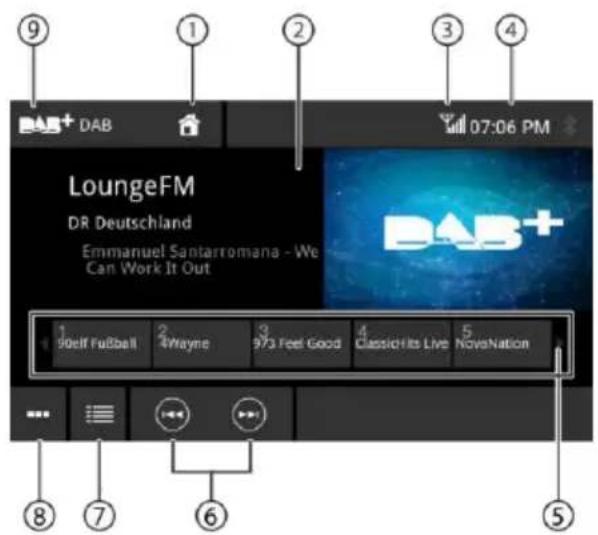
DAB-näytössä on pääsy seuraaviin toimintoihin ja tietoihin:
- Home-painike, paluu päävalikkoon
- Palvelutiedot-kenttä (nykyisen palvelun nimi/DAB-lisätiedot)
- DAB-vastaanoton tila
- Aika / Bluetooth™-tila
- Palvelun valinta: Käyttöliittymä liukusäätimellä. Lyhyt painallus: Kutsuu tallennetun palvelun. Pitkä painallus: Tallentaa tämänhetkisen palvelun.
- [▶] Siirtyminen seuraavaan tallennettuun palveluun [◀] Siirtyminen edelliseen tallennettuun palveluun
- Avaa palveluluettelon
- Kaikkien vastaanotettujen palveluiden haku
- Painike DAB, paluu päävalikkoon
DAB/DAB+ -toiminnon ensimmäisen käynnistyksen jälkeen kaistan haku suoritetaan automaattisesti käytettävissä olevien palvelujen (radioasemien) löytämiseksi. Käytettävissä olevat palvelut lisätään palveluluetteloon.
Käytettävissä olevat palvelut näkyvät palveluluettelossa ja voit valita ne kuuntelua varten.
Huomio:
Jos suoritettu haku päättyi löytämättä yhtään palvelua, on tarkistettava DAB-antenni tai on suoritettava uudelleen haku muussa paikassa.
Multimediatoisto
Tässä luvussa on kuvattu multimedioiden toisto yhdistetyistä laitteista ja tietovälineistä (USB, CarPlay, Android Music Player, Bluetooth™ Streaming, A/V).

VAARA!
Videotoiston aiheuttama
liikenneturvallisuusriski.
Videotoiston käyttö voi häiritä kuljettajan huomiota liikennetilanteeseen ja johtaa vakaviin onnettomuuksiin!
Ei saa käyttää videotoistotoimintoa autolla ajon aikana. Jos haluat käyttää sitä, pysähdy sopivaan paikkaan ja käytä laitettasi pysähdyksen aikana.
Huomautukset:
- Saadaksesi lisätietoja laitteiden ja tietovälineiden liittämisestä tai lisäämisestä lue luku "Ulkoiset laitteet ja tietovälineet".
- Kaikki tietovälineet, laitteet tai yhteystyypit eivät tue kaikkia toimintoja.
Multimediatoiston käynnistäminen
Valitse päävalikosta haluamasi tietoväline tai laite (katso luku "Päävalikko").
Näyttöön ilmestyy multimedianäyttö (katso seuraava kappale) ja toisto alkaa tai multimediaselain avautuu (katso luku "Multimediaselain").
Multimedianäyttö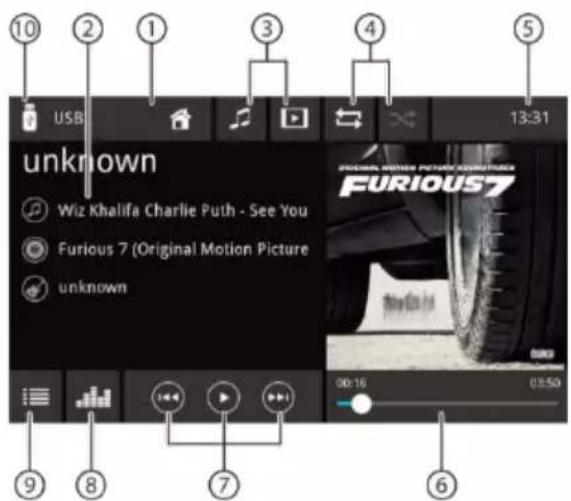
Multimedianäytössä on pääsy seuraaviin toimintoihin ja tietoihin:
- Home-painike, paluu päävalikkoon
- Kappaleiden tietokentät:
Äänitoisto: Tiedot kappaleesta kuten kappaleen nimi, esittäjä ja kansi (ei koske A/V) Videoiden/kuvien toisto
Huomio:
- Liitetyn tietovälineen tai laitteen pitää toimittaa tiedot kappaleesta (ID3-tunnisteet).
- Kuvien toistoa varten valikkopalkit piilotetaan automaattisesti noin n. 3 sekunnin jälkeen. Jos haluat saada valikkopalkit uudelleen näkyviin, napauta näyttöä.
- Mediatyypin vaihto
[♪] Ääniraita
[▶] Video
Mediatyyppiä vaihdettaessa mediaselain avautuu automaattisesti (katso seuraava kappale).
- Kappaleen toistamisen/satunnaiskappaleen toiston asettaminen
[ ] Kappaleen toistamisen pois päältä kytkentä [ ] Kansion kaikkien kappaleiden toisto [ ] Tämänhetkisen kappaleen toistaminen [ ] Kappaleen toistamisen päälle kytkentä (kaikki tiedostot)
[×] Satunnaistoiston pois päältä kytkentä
[×] Satunnaistoiston päälle kytkentä (tämänhetkinen kansio)
[×] Satunnaistoiston päälle kytkentä (kaikki kappaleet)
- Aika / Bluetooth TM -tila
- Toistoprosessi (ei koske kuvien toistoa):
• Tämänhetkisen kappaleen numero/kappaleiden lukumäärä
• Tämänhetkinen aika
- Kokonaisaika
- Etenemispalkki
Huomio:
Napauta etenemispalkkia tai pyyhkäise etenemispalkin yli siirtyäksesi toiseen sijaintiin tämänhetkisessä toistossa.
- Toiston ohjaus:
[ ] Lyhyt painallus: Siirtyminen seuraavaan kappaleeseen/DVD-segmenttiin. Painettuna pitäminen: Pikahaku eteenpäin.
[⑪] Keskeytys/toiston jatkaminen.
[ ] Lyhyt painallus: Siirtyminen edelliseen kappaleeseen/DVD-segmenttiin.
Painettuna pitäminen: Pikahaku taaksepäin.
- Napauta painiketta säätääksesi taajuuskorjaimen asetusta.
- Napauta painiketta näyttääksesi kappalelistan.
- Painike USB, paluu päävalikkoon.
Selain multimediatyypin ja kansioiden mukaan.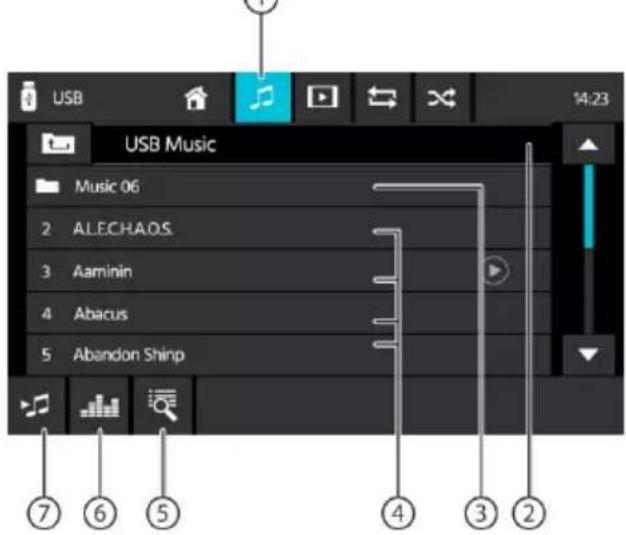
Selaimen näytössä multimediatyypin ja kansioiden mukaan on pääsy seuraaviin toimintoihin ja tietoihin:
- Tämänhetkinen multimediatyyppi.
- Tämänhetkisen kansion nimi.
- Alikansion avaaminen.
- Kappaleen toiston aloitus.
- Luettelon avaaminen ja haku.
- Taajuuskorjaimen painike: Taajuuskorjaimen ja äänen jakauman asetukset.
Huomio:
Lisätietoja tästä aiheesta on luvussa "Ääniasetukset".
- Napauta palataksesi edelliselle sivulle
Puhelun soittaminen
Siirtyminen puhelimeen
Valitse päävalikossa Phone-painike (puhelin) (katso luku "Päävalikko").
Näppäimistönäyttö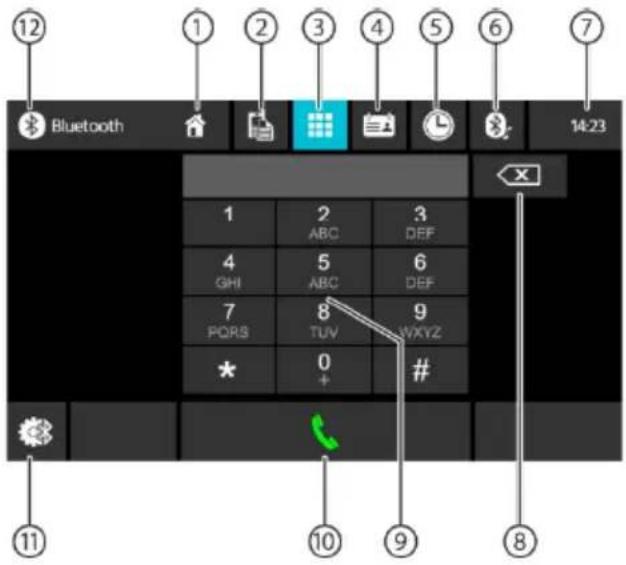
Näppäimistönäytössä on pääsy seuraaviin toimintoihin ja tietoihin:
Puhelinnäytön yleistoiminnot:
- Home-painike, paluu päävalikkoon
- Siirtyminen laitenäyttöön
- Siirtyminen näppäimistönäyttöön
- Siirtyminen yhteystietoihin
- Siirtyminen soittoluetteloon
- Siirtyminen A2DP-luetteloon
- Aika / Bluetooth™-tila
- Korjausnäppäin merkinnän poistamiseksi
- Näppäimistö numeroiden syöttämiseen
- Syötetyn numeron valintanäppäin
- Bluetooth-asetukset: Avaa Bluetooth™-asetukset
- Bluetooth-painike, paluu päävalikkoon
Soittoluettelo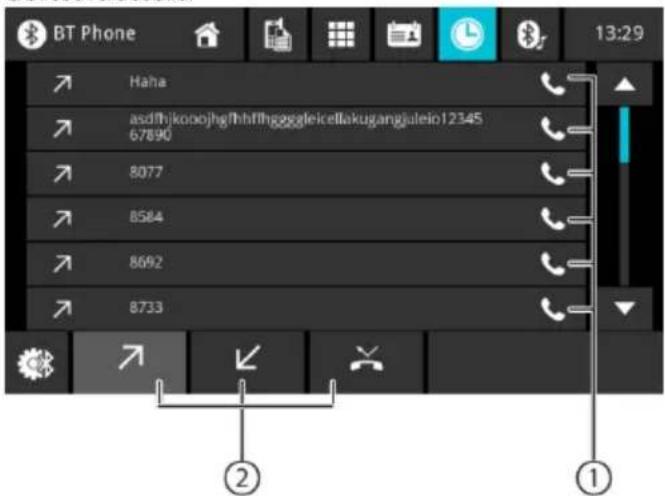
Soittoluettelonäytössä on pääsy seuraaviin toimintoihin ja tietoihin:
- Viimeksi valittujen numeroiden/yhteystietojen ja niihin soitettujen puhelujen päivämäärä ja aika. Soittaaksesi kyseiseen numeroon/yhteystietoon napauta luettelon kohtaa.
- Näkymä soitettuista/vastaanotetuista/vastaanottamatta jääneistä puheluista
Yhteystiedot
Huomio:
Yhteystiedot-toiminto sisältää kaikki puhelimeen tallennetut puhelinnumerot.
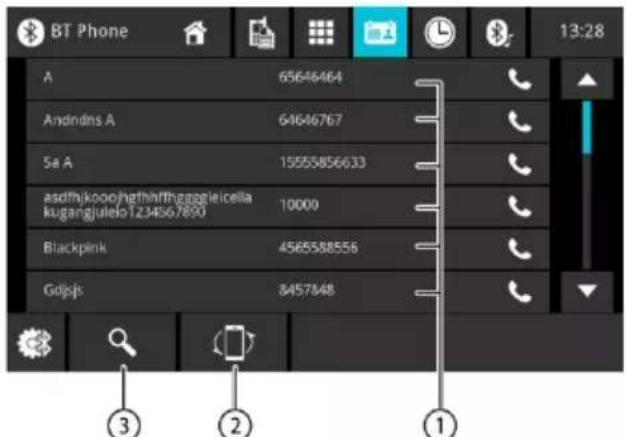
Yhteystietonäytössä on pääsy seuraaviin toimintoihin ja tietoihin:
- Yhteystietoluettelon merkinnät Lyhyt painallus: Numeron/yhteystietonumeron valinta tai numeroiden näyttö (jos käytettävissä on useampia numeroita)
- Yhteystietojen synkronointi: Kopioi puhelimeen tallennetut yhteystiedot laitteeseen tai päivittää laitteen yhteystiedot.
Huomio:
Laitteen yhteystiedot voidaan synkronisoida automaattisesti puhelimeen tallennettujen yhteystietojen kanssa (katso luku "Järjestelmäasetukset", optio Bluetooth/Auto Phone Book Sync).
- Kirjainvalikko: Siirtyminen yhteystietoluettelon valittuun ensimmäiseen kirjaimeen. Näyttää näppäimistön nimen etsimiseen yhteystietoluettelosta.
Tulevat/lähtevät puhelut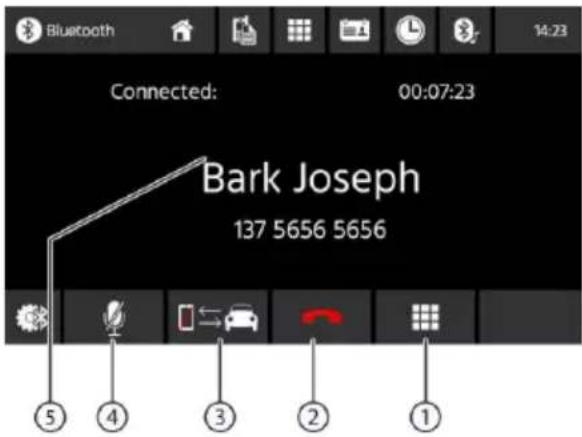
Tulevien puhelujen näytössä on pääsy seuraaviin toimintoihin ja tietoihin:
- Numeronäppäimistö
- Puhelujen käsittely:
[ ] Puhelun hylkääminen (tulevat puhelut) Puhelun peruuttaminen (lähtevät puhelut) Puhelun lopettaminen (tämänhetkinen puhelu)
[ ] Puhelun vastaanotto (tuleva puhelu)
- Puhelun vaihtaminen laitteen ja matkapuhelimen välillä
- Mikrofonin päälle/pois päältä kytkentä
- Soittavan henkilön tiedot
- Soittavan henkilön yhteystietonimi/puhelinnumero (jos on luettelossa)
- Puhelun kestoaika
SWC-lähdön toiminta
Seuraavat hallintalaitteet ovat käytettävissä useimmissa ajoneuvoissa:
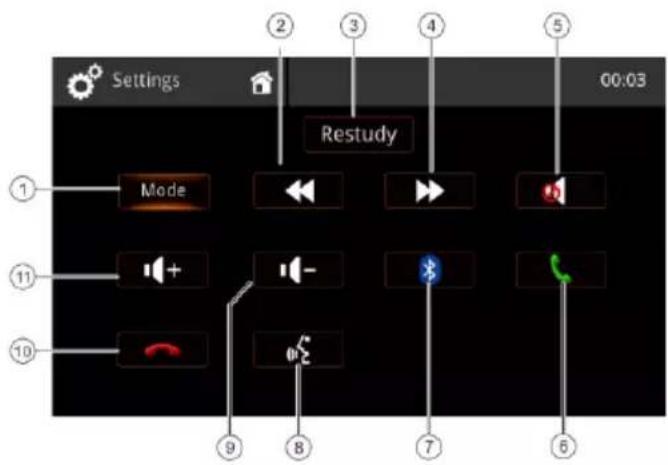
- Tila (lähteen valinta)
- Haku/Seuraava kappale/Seuraava asema (+)
- Restudy - poistaa kaikki asetukset
- Haku/Edellinen kappale/Edellinen asema (-)
- Mykistys
- BT-puhelu/puhelun vastaanotto
- Bluetooth
- Äänikomento (puhelin)
- Äänenvoimakkuuden alentaminen (-)
- BT-puhelun lopetus/puhelun hylkääminen
- Äänenvoimakkuuden lisääminen (+)
Jos haluat oppia SWC-komentoja auton ohjauspyörän ohjaimesta, paina lyhyesti haluamaasi ohjauspyörän ohjauspainiketta, jonka haluat liittää taustavalaistuun painikkeeseen näytöllä. Näyttö näyttää tämän painikkeen mitatut arvot ja odottaa seuraavaa näppäintä. Voit oppia kaikki näppäimet vaihe vaiheelta tai voit valita yhden näytössä olevan erikoispainikkeen ohittaaksesi muut painikkeet.
Huomio:
SWC-toiminnon käyttäminen edellyttää lisäyhteyttä auton ohjauspyörän hallintalaitteeseen, mikä saattaa edellyttää lisäadaptereja. Kysy sen vuoksi paikalliselta jälleenmyyjältäsi yhteensopivia lisävarusteita. Blaupunkt ei voi taata yhteensopivuutta kaikkien markkinoilla olevien ohjauspyörän hallintalaitteiden kanssa.
Vaatimukset
- Apple Lightning®-kaapeli USB-liittimellä tai korkealaatuinen sertifioitu USB-kaapeli
- iPhone® 5s tai uudempi
- Apple CarPlayn käyttämiseksi Siri® -toiminnon pitää olla päälle kytkettynä.
Puhelimen konfigurointi
Ennen aloittamista:
- Apple CarPlay®-toiminnot voivat toimia toisin kuin Apple iPhone®-puhelimessa.
- Viesti- ja datamaksuja voidaan periä käytettäessä Apple CarPlay® -palvelua. Ota yhteyttä operaattoriisi saadaksesi tietoja tästä asiasta.
- Apple CarPlay® perustuu puhelimen toimintaan. Jos esiintyy toimivuusongelmia:
- Sulje kaikki sovellukset ja käynnistä ne seuraavaksi uudelleen tai
- On suositeltavaa irrottaa ja kytkeä se seuraavaksi uudelleen puhelimen mukana toimitetulla Apple Lightning -kaapelilla.
- Äänentunnistusjärjestelmän käyttämiseksi Apple CarPlayn kanssa Siri® -toiminnon pitää olla päälle kytkettynä.
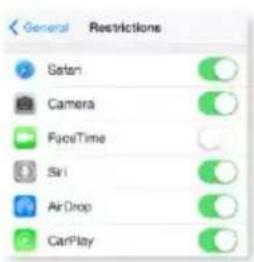
- Siirry puhelimessa Asetukset > Yleistä > Rajoitukset > CarPlay salliaksesi pääsyn CarPlayhin.
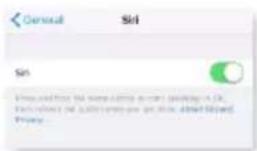
- Siirry puhelimessa Asetukset > Yleistä > Siri ja varmista, että Siri-optio on päälle kytkettynä.
Laitteen konfigurointi
Yhdistä iPhone radion USB-liitäntään.
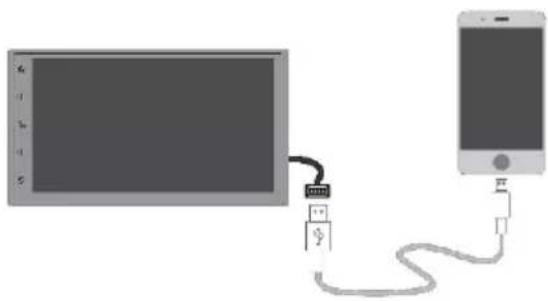
- iPhone puhelimeen ilmestyy ilmoitus, napauta silloin "Salli".
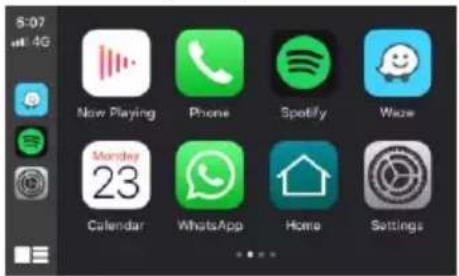
- Apple CarPlay®-kuvake on tästä lähtien aktiivinen päävalikossa.
- Paina CarPlay®-kuvaketta radionäytössä.
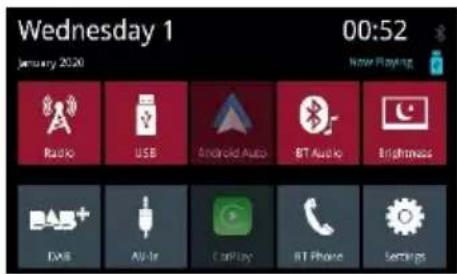
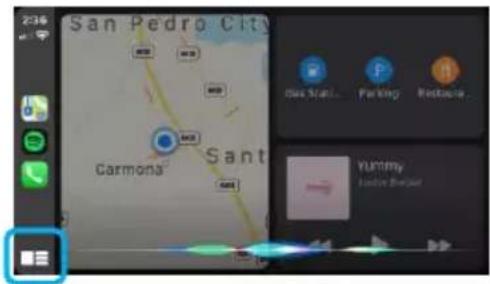
- Viimeksi käytetty sovellus
- Home-painike / Sirin aktivointi
- Sovellukset
- Paluu päävalikkoon
- Sivun osoitin
Apple CarPlay käyttää Siri-toimintoa monien toimenpiteiden suorittamiseen, kuten viestien lähettämiseen, puheluihin ja kohdepisteiden (POI)/päämääräpisteiden hakuun asettamiseen. Siri-istunnon voi aloittaa millä tahansa näytöllä seuraavasti:
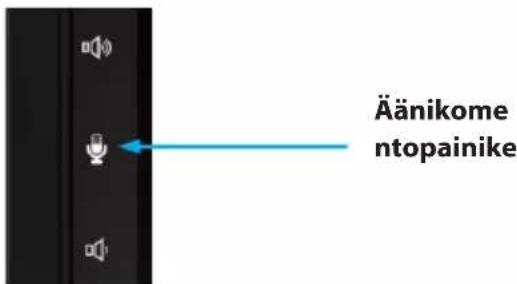
- Pitämällä CarPlay-näytön Home-kuvaketta painettuna, painamalla äänikomentopainiketta tai
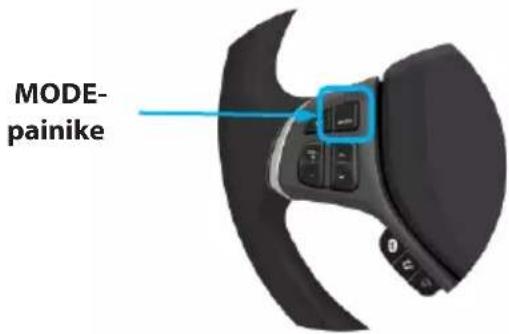
- Pitämällä ohjauspyörän MODE-painiketta painettuna ja sanomalla seuraavaksi jonkin seuraavista komennoista:
• "Text" - lähettääksesi tekstiviestin. • "Read text" - lukeaksesi käytettävissä olevan tekstiviestin. • "Call <yhteystieto>" - soittaaksesi puhelun. • "Find" - paikantaaksesi kohdepisteen/matkan päämäärän.
Huomio:
Varmista, että Siri-toiminto on puhelimessa päälle kytkettynä (mene Asetukset > Yleistä > Siri).
- Äänijärjestelmä mahdollistaa navigaation käytön Apple Mapsin tai muun yrityksen navigointisovelluksen (esim. Waze) avulla.
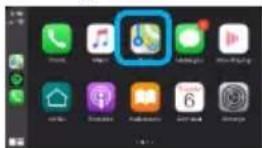
- Navigointisovellus näyttää matkan päämäärän ja reittivaihtoehdot.

Luettelo tuetuista CarPlay-tuetuista sovelluksista on sivustolla http://www.apple.com/ios/carplay.
Varmista, että puhelimessa on muiden yritysten sovellusten uusin versio.

Puhelin on suositeltavaa liittää Apple Lightning-kaapelia käyttäen, joka on toimitettu yhdessä puhelimen kanssa.

TIEDOT
Käytöstä riippuen Apple CarPlay voi jakaa liitettyyn iPhoneen tiettyjä ajoneuvotietoja (esim. ajoneuvon sijainti, nopeus ja muut käyttöolosuhteet). Yksityiskohtaisia lisätietoja Applen käytöstä ja CarPlayn lähettämien tietojen käsittelystä on esitetty Applen tietosuojapolitiikassa. CarPlayn käyttö on käyttäjän omalla vastuulla ja siihen sovelletaan CarPlayn käyttöehtoja, jotka sisältyvät Apple iOS:n käyttöehtoihin. CarPlayn integrointi ajoneuvoon tarjotaan "sellaisenaan", eikä se voi taata CarPlayn toimivuutta nyt tai tulevaisuudessa johtuen muun muassa CarPlay-/Apple iOS-ohjelmiston muutoksista, palvelun keskeytyksistä tai ajoneuvoon integroidun laitteiston tai ohjelmiston yhteensopimattomuudesta tai vanhentumisesta. Kolmannen osapuolen päivitysten johdosta toiminnot voivat muuttua ilman edeltävää ilmoitusta.
CarPlayn käyttö on sallittua vain silloin, kun olosuhteet sallivat turvallisen käytön.
Perusvaatimukset
- Android Auto -palvelun käyttämiseksi tarvitaan puhelin, jossa on Android-versio 5.0 (Lollipop) tai uudempi.
- Paremman suorituskyvyn saamiseksi suositeltava järjestelmä on Android 6.0 (Marshmallow) tai uudempi.
Ajoneuvoon yhdistämiseen tarvitaan korkealaatuinen sertifioitu USB-kaapeli.
Puhelimen konfigurointi
Ennen aloittamista:
- Android Auto®-toiminnot voivat toimia toisin kuin puhelimessa, jossa on Android®-järjestelmä.
- Viesti- ja datamaksuja voidaan periä käytettäessä Android-palvelua. Ota yhteyttä operaattoriisi saadaksesi tietoja tästä asiasta.
- Android Auto perustuu puhelimen toimintaan. Jos esiintyy toimivuusongelmia:
- Sulje kaikki sovellukset ja käynnistä ne seuraavaksi uudelleen tai irrota puhelin ja yhdistä se seuraavaksi uudelleen
- On suositeltavaa käyttää puhelimen kanssa toimitettua USB-kaapelia.
- Kun Android Auto-palvelu on aktiivinen, ajoneuvon äänentunnistusjärjestelmä on pois päältä kytkettynä ja komentojen suorittamiseen käytetään Google®:n äänitoimintoja.
Laitteen konfigurointi
- Kytke päälle Bluetooth-toiminto puhelimessa, jossa on Android-järjestelmä ja liitä se USB-porttiin.
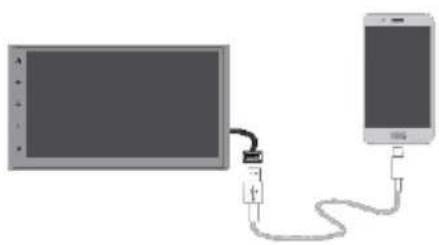
- Puhelimen ensimmäinen yhdistäminen pyytää lataamaan Android Auto-sovelluksen ja muut tarvittavat sovellukset.
- Puhelin pyytää lupaa kaikkien oikeuksien aktivointiin.
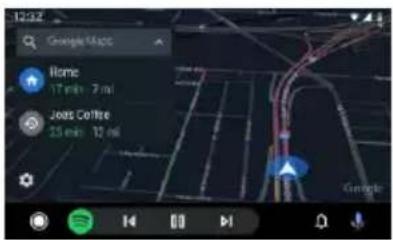
Yleisnäkymä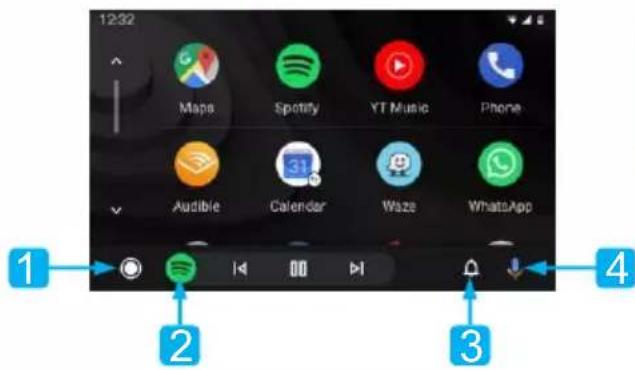
- Android Auto Home-painike
- Viimeksi käytetty sovellus
- Ilmoituspainike
- Google™-assistentin aktivointi
Google®-assistentti
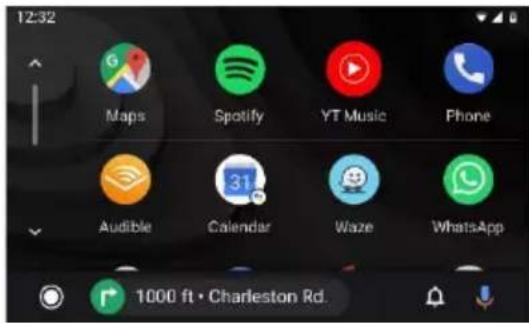
Android Auto käyttää Google®-assistenttia moniin toimintoihin. Google®-assistentti voidaan käynnistää radionäytöllä:
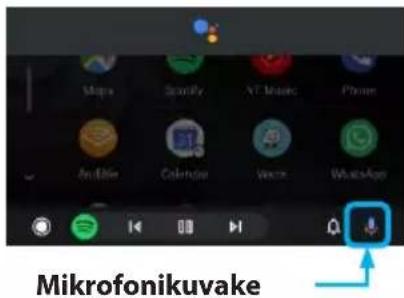
- Koskettamalla Mikrofoni-kuvaketta Android Auton päänäytöllä.
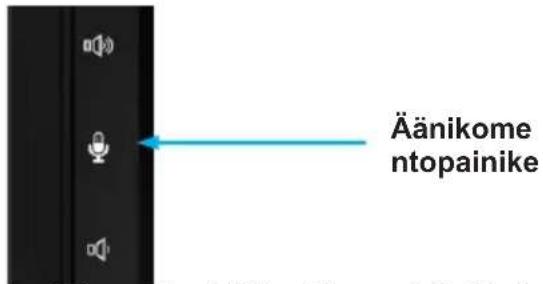
- Painamalla pääyksikön oikealla puolella olevaa äänikomentopainiketta tai
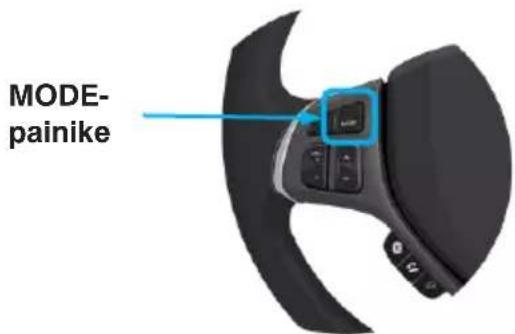
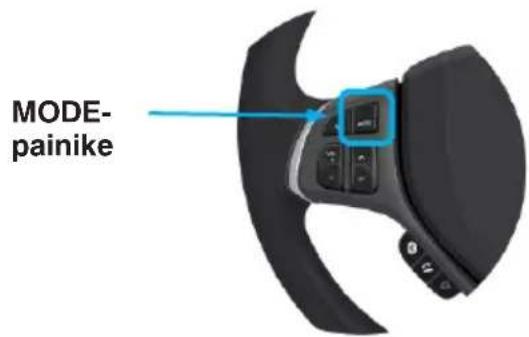
- Painamalla pitkään ohjauspyörän Mode-painiketta ja antamalla komento sanomalla ensin "Hei Google" tai "Ok Google" ja sen jälkeen komennon (esim. "Ok Google, mitä minun pitää tehdä tänään?").
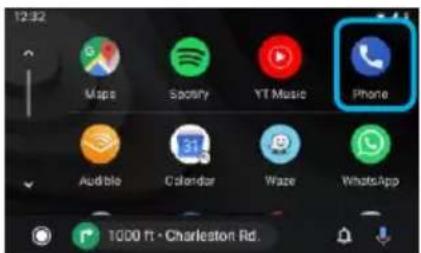
- Saadaksesi pääsyn viimeisiin puheluihin ja yhteysluetteloon kosketa puhelinkuvaketta Android Auton päävalikossa. Voit myös aloittaa äänitoiminnon ja sanoa seuraavaksi "Ok Google, Soita" tai "Valitse" soittaaksesi puhelun.
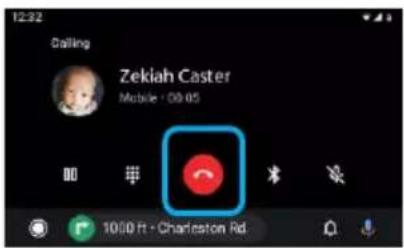
- Lopettaaksesi puhelun paina vain punaista puhelinluurikuvaketta.
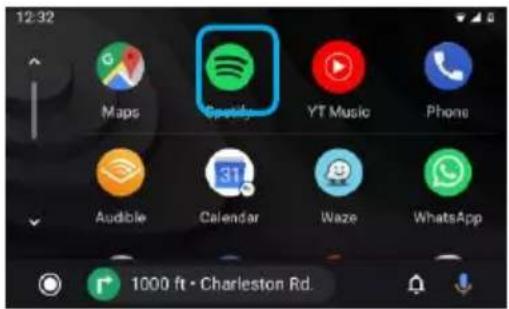
Kosketa Google Play Music -sovelluksen kuvaketta tai muiden yritysten (esim. Spotify) muita musiikkisovelluksien kuvaketta.
HUOMIO:
Muiden yritysten tuettujen sovellusten luettelo on löydettävissä Android Auton verkkosivustolla osoitteessa http://www.android.com/auto
Soitto- ja kappaleluetteloiden löytäminen
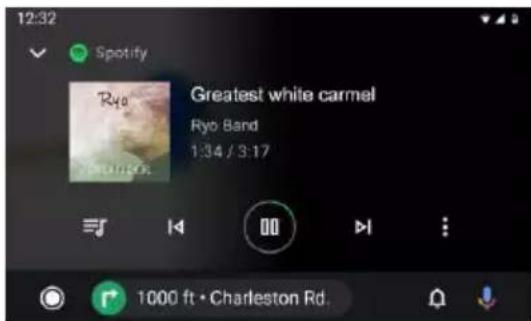
Kosketa musiikkia tukevien sovellusten jonokuvakkeita saadaksesi pääsyn viimeisiin soittolistoihin, miksauksiin ja jonossa oleviin kappaleisiin.
Käyttöasetukset
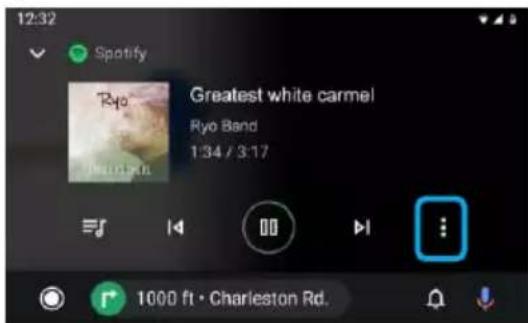
Kosketa Optiot-kuvaketta saadaksesi näyttöön lisäasetukset (suosikit/peruutetut yms.). Asetukset voivat olla erilaisia sovelluksesta riippuen.
Navigointi
Kartta-sovelluksen avaaminen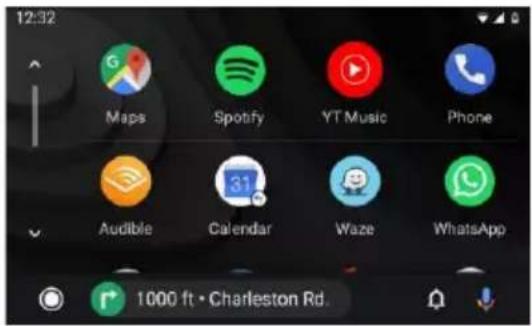
Kosketa Android Auto -sovelluksen päävalikossa Kartta-kuvaketta saadaksesi pääsyn Google Mapsiin tai muiden yritysten (esim. Waze) navigointisovelluksiin.
Navigointi
Paina äänikomentopainiketta ja anna seuraavaksi matkan päämäärä (esim. Ok Google, navigoi kotiin) tai kohdepiste Google-haun päälle kytkemiseksi.
Paina ja pidä painettuna Mode-painiketta äänitunnistuksen päälle kytkemiseksi: paikkojen haku, tieliikennetietojen kysyminen tai reitin vaihto.
Google-kartoilla näytetään matkan määränpää ja reittivaihtoehdot.
i TIEDOT
Android Auto -järjestelmä vaatii, että Google Playstä ladattava Android Auto -sovellus on asennettu älypuhelimeen, jossa on Android Lollipop 5.0 tai uudempi käyttöjärjestelmä.
Varoitus:
Tietyt älypuhelimen käyttötavat eivät välttämättä ole laillisia ajon aikana kyseisessä maassa, joten sinun on oltava tietoinen kaikista rajoituksista ja noudatettava niitä. Jos epäilet tiettyä toimintoa, suorita se vain silloin, kun auto on pysäköity. Mitään toimintoa ei saa käyttää, jollei se ole turvallista kyseisissä ajo-olosuhteissa.
Android Auton käynnistäminen
Liitä Android Auton kanssa yhteensopiva laite äänijärjestelmäyksikköön USB-kaapelilla. Android Auto käynnistyy automaattisesti tai sitä voi käyttää milloin tahansa päävalikosta.
Huomio: Kun äänijärjestelmäyksikköön on kytketty laite, joka tukee Android Auto -järjestelmää, se on samanaikaisesti kytketty Bluetooth-yhteyden kautta. Jos viisi laitetta on jo pariliitetty, näyttöön tulee ilmoitus, joka kysyy laitteen poistamista. Jos haluat poistaa laitteen, kosketa [Hyväksy]. Jos haluat poistaa toisen laitteen, kosketa [BT-asetukset] ja poista laitteita manuaalisesti.
Huomio: Jos Android Auto on päällä puhelun aikana muulla matkapuhelimella kuin Android Auton kanssa yhteensopivalla laitteella, Bluetooth-yhteys vaihtuu puhelun jälkeen Android Auto -yhteensopivaan laitteeseen.
Android Auton integrointi ajoneuvoon tarjotaan "sellaisenaan", eikä se voi taata Android Auton toimivuutta nyt tai tulevaisuudessa johtuen muun muassa Android Auto-/Android OS -ohjelmiston muutoksista, palvelun keskeytyksistä tai ajoneuvoon integroidun laitteiston tai ohjelmiston yhteensopimattomuudesta tai vanhentumisesta. Kolmannen osapuolen päivitysten johdosta toiminnot voivat muuttua ilman edeltävää ilmoitusta.
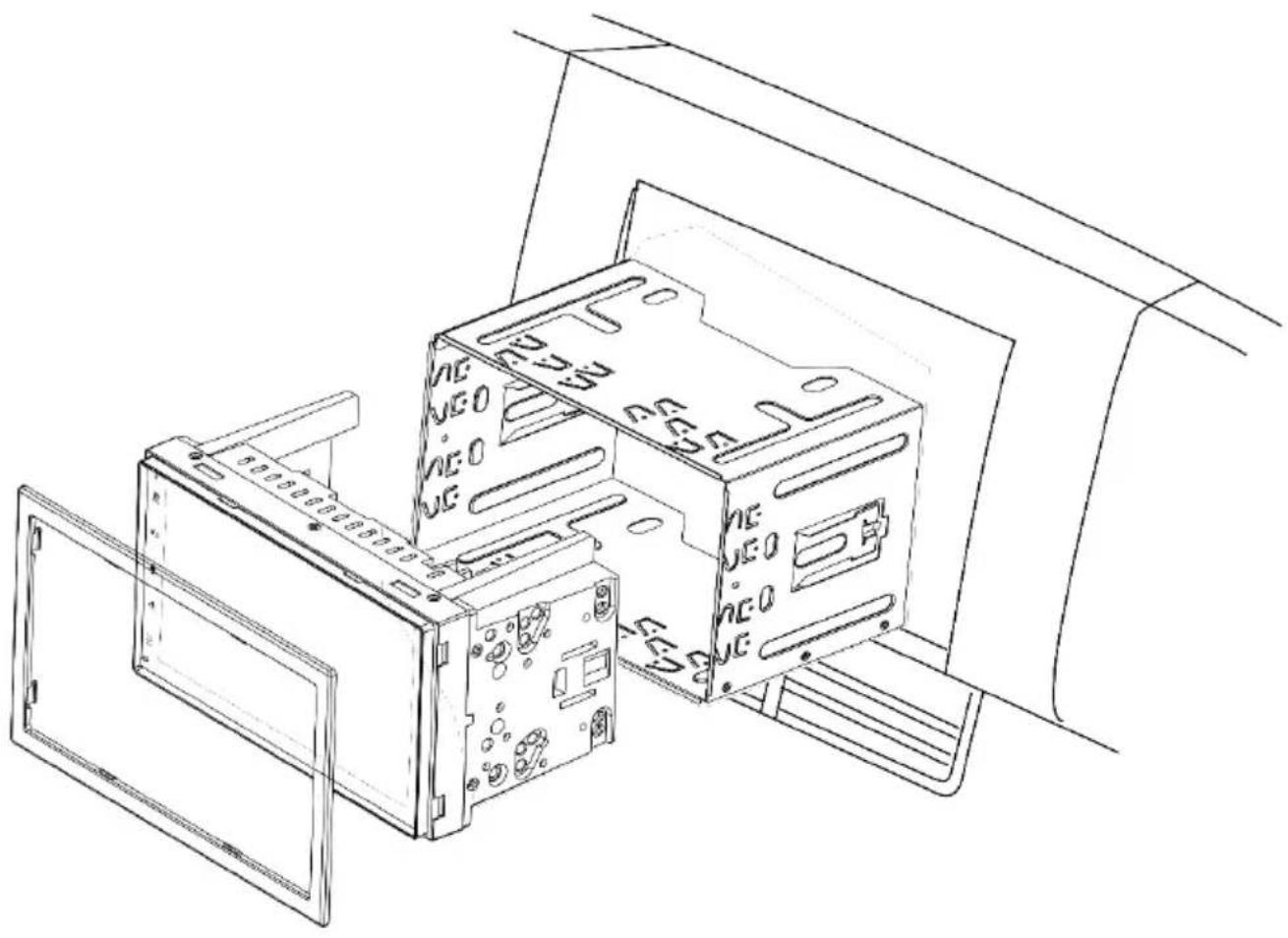
- Jos tunnet epävarmuutta, ota yhteyttä paikalliseen auton äänijärjestelmäasiantuntijaan saadaksesi asennusapua.
- Autostasi riippuen lisävarusteet, sovittimet ja kehykset voivat olla tarpeellisia. Paikallinen auton äänijärjestelmäasiantuntija voi tukea sinua asentamisessa.
- Asennusvirheet voivat aiheuttaa tuhoja ajoneuvon sähköjärjestelmään tai laitteeseen.
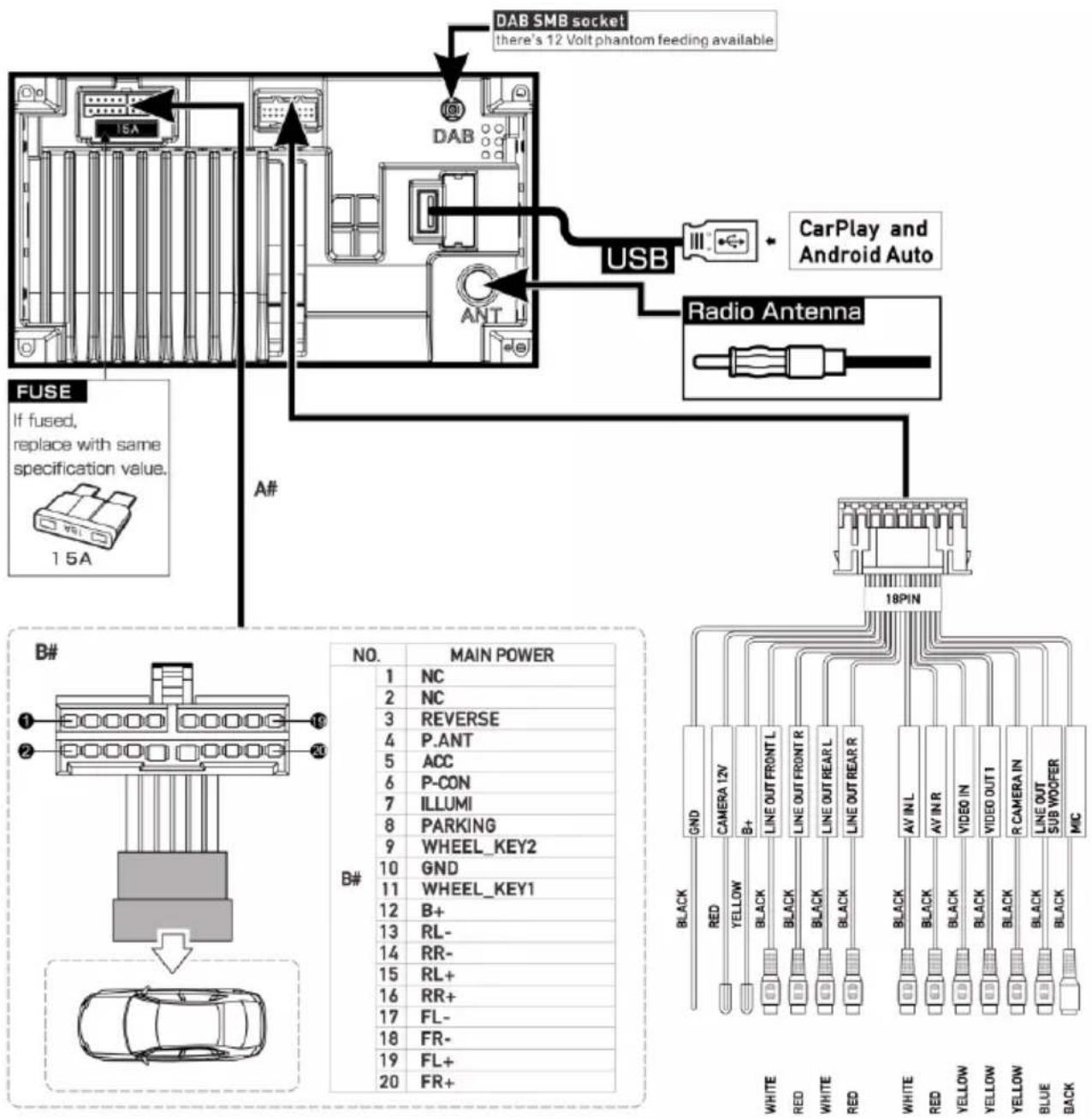
Kytkennät:
- REVERSE: peruutuskameran aktivoimiseksi tarvittava peruutussignaali autosta • P.ANT: Aktiivisen antennin kytketty virtalähde (12 V / maks. 200 mA) • ACC: Sytytyssignaali • P.CONT: Ulkoiseen vahvistimeen kytketty virtalähde (12 V / maks. 200 mA)
- ILLUMI: auton valotulo, tarvitaan "automaattiseen" himmennystilaan, vain DC 12V, PWM-signaali voi aiheuttaa näytön vilkkumisen! • PYSÄKÖINTI: Liitäntä käsijarrun signaaliin
- RENGASAVAIN: SWC-tulo (ohjaus ohjauspyörästä)
Kytkennät:
• B+: Virtalähtö (käytössä, jos ACC on kytketty) (12 V / maks. 500 mA) - KAMERA 12V: Kameran virtalähde (käytössä, jos lähdekamera on aktiivinen) (12 V / maks. 200 mA) • Phantom-syöttö DAB (12 V / maks. 100 mA)
Huomio:
ACC on liitettävä ja kytkettävä päälle, jotta laite voisi toimia. Laitetta ei toimi ilman ACC:tä.
Älä kytke ACC:tä suoraan AKKUUN, se johtaa paljon akun varauksen voimakkaaseen purkautumiseen.
Kaikkien asetusten ja muistin säilyttämiseksi AKUN on oltava pysyvästi kytkettynä.
Alla on esitetty muutamia vikakaavioita ja mahdollisia ratkaisuja. Jos sinulla on edelleen ongelmia laitteen kanssa, ota yhteyttä Blaupunkt-jälleenmyyjään tai huoltoon. Anna ongelmien ilmetessä asiantuntijan tarkastaa tai tehdä asennus. Suurin osa mahdollisesti esiintyvistä ongelmista johtuu liitäntävirheistä ja käsittelyvirheistä.
- Asennuksen jälkeen auton kojelaudassa olevat turvatynnyn merkkivalot syttyvät / nopeusmittari ei toimi jne.: Laite on ilmeisesti kytketty väärin. Irrota välittömästi ajoneuvon akku ja irrota radio. Asennuksen saa tehdä / tarkastaa vain asiantuntija.
Suuremmilla äänenvoimakkuuksilla laite sammu kokonaan tai näyttö vilkkuu:
Tarkista virtajohdon halkaisija. Asennuksen saa tehdä / tarkastaa vain asiantuntija.
• Kaukosäädin ei toimi:
Tarkista, onko paristo asetettu oikein paikalleen. Tarkista paristo.
• Laite ei käynnisty / laite ei reagoi ACC:hen:
Tarkista, onko ACC / akku kytketty oikein. Tarkista, onko laitteen kytkennät tehty oikein. Asennuksen saa tehdä / tarkastaa vain asiantuntija. Huomio: Tämä laite toimii vain, kun ACC on kytketty oikein.
• Laite ei vastaanota tai vastaanottaa heikkoja radiosignaaleja: Tarkista antenni kyseiselle vastaanottoalueelle. Tarkista, tarvitaanko phantom-virtalähteen sovitin.
- USB-, CD-, SD- tai muita tietovälineitä ei voi toistaa äänijärjestelmän kautta:
Tarkista toiminta muulla tietovälineellä, alusta tietoväline tai käytä muita multimediatiedostoja. Tarkista yhteensopivat tietovälineet käyttöohjeista.
• Kameran kuva / ääni puuttuu:
Tarkista kameran liitäntä, tarkista laitteen järjestelmääsetukset. Testinä voit liittää kameran AV-IN-liittimeen ja tarkistaa, toimiiko se tämän liittimen kanssa.
• Videoita ei voi toistaa:
Tarkista, onko jarrusignaalin liitetty oikein. Vedä käsijarru päälle videoiden toistamiseksi.
- Bluetooth-yhteyden ongelmat, esim. yhteystiedot eivät näy, puhelin ei muodosta yhteyttä, et kuule keskustelukumppania:
Tarkista, onko puhelimen tai radion ohjelmistopäivityksiä saatavilla. Irrota puhelin äänijärjestelmästä ja poista puhelin laiteluettelosta ja yhdistä sen jälkeen uudelleen. Vahvista kaikki puhelimen valtuutuspyynnöt napauttamalla optiota KYLLÄ. Kokeile muulla puhelimella.
- Keskustelukumppani ei kuule minua:
Tarkista ulkoisen mikrofonin liitäntä. Tarkista mikrofonin asetus Bluetooth-asetuksista. Kokeile muulla puhelimella.
- Näytöissä on pieniä, hämärästi valaistuja tai valaisemattomia pikseleitä:
Huolellisimmista ja nykyaikaisimmista tuotantoprosesseista huolimatta valitettavasti on väistämätöntä, että tekniikan johdosta LCD-näytöissä esiintyy ns. pikselivirheitä. Niitä voi esiintyä alusta alkaen tai ilmestyä ajan myötä. Jos tällaisia virheitä on pieni määrä, se ei ole valituksen syy.
- SUB-OUT tai sen asetusvaihtoehdot laitteessa eivät toimi: Tarkista, että subwoofer on kytketty oikein laitteen SUB-OUT-lähtöön, muuten ääniasetusten vaihtoehdot eivät toimi. Varmista, että SUB-OUT-lähtö on päälle kytkettynä asetuksissa.
• Vikaa / ongelmaa ei ole tässä lueteltu.
Laitetoiminto ei toimi odotetulla tavalla / laite ei toimi odotetulla tavalla:
Palauta laitteen tehdasasetukset. Tarkista, että ohjelmisto on ajan tasalla, uusimmat ohjelmistopäivitykset löytyvät kotisivultamme.
- TURVALLISUUSOHJEET
- KÄYTETYT SYMBOLIT
- VAARA
- TIETURVALLISUUS
- YLEISET TURVALLISUUSOHJEET
- KÄYTTÖTARKOITUS
- ASENNUSOHJE
- VAATIMUSTENMUKAISUUSVAKUUTUS
- PUHDISTUSOHJEET
- HÄVITYSOHJEET
- TOIMITUSLAAJUUS
- KÄYTTÖ
- KOSKETUSNÄYTTÖ
- TÄRKEÄ HUOMAUTUS
- NAPAUTTAMINEN
- PYYHKÄISY / VIERITYS
- PÄÄVALIKKO
- PÄÄVALIKON AVAAMINEN
- PÄÄVALIKOSSA VOIDAAN SUORITTAA SEURAAVIA TOIMINTOJA
- SIIRTYMINEN EDELLISEEN NÄYTTÖÖN TAI YLEMMÄN TASON VALIKKOON
- ASETUKSET VALIKOSSA
- OPTION AKTIVOINTI / DEAKTIVOINTI
- SÄÄTÄMINEN
- LISÄASETUKSET
- ÄÄNIASETUKSET
- TAAJUUSKORJAIMEN NÄYTTÖ
- HUOMIO
- JÄRJESTELMÄN ASETUKSET
- JÄRJESTELMÄN ASETUSTEN AVAAMINEN
- ULKOISET LAITTEET JA TIETOVÄLINEET
- PERUSTIEDOT
- USB-TIETOVÄLINE
- USB-TIETOVÄLINEEN LIITTÄMINEN
- USB-TIETOVÄLINEEN IRROTTAMINEN
- BLUETOOTH®-LÄHTEET
- BLUETOOTH®-LAITTEEN YHDISTÄMINEN ENSIMMÄISEN KERRAN
- BLUETOOTH®-LAITTEIDEN HALLINTA
- ANALOGINEN RADIO RADIOTOISTON KÄYNNISTÄMINEN
- RADIONÄYTTÖ
- ASETUSVALIKKO
- DIGITAALIRADIO DAB/DAB
- DAB-TOISTON KÄYNNISTÄMINEN
- MULTIMEDIATOISTO
- VIDEOTOISTON AIHEUTTAMA
- LIIKENNETURVALLISUUSRISKI
- HUOMAUTUKSET
- MULTIMEDIATOISTON KÄYNNISTÄMINEN
- PUHELUN SOITTAMINEN
- SIIRTYMINEN PUHELIMEEN
- PUHELINNÄYTÖN YLEISTOIMINNOT
- YHTEYSTIEDOT
- SWC-LÄHDÖN TOIMINTA
- VAATIMUKSET
- PUHELIMEN KONFIGUROINTI
- ENNEN ALOITTAMISTA
- LAITTEEN KONFIGUROINTI
- TIEDOT
- PERUSVAATIMUKSET
- GOOGLE®-ASSISTENTTI
- SOITTO- JA KAPPALELUETTELOIDEN LÖYTÄMINEN
- KÄYTTÖASETUKSET
- NAVIGOINTI
- I TIEDOT
- VAROITUS
- KYTKENNÄT
Merkki : BLAUPUNKT
Malli : Oslo 600 DAB
Kategoria : Autoradio