
Oslo 600 DAB - Autórádió BLAUPUNKT - Ingyenes használati útmutató
Találja meg az eszköz kézikönyvét ingyenesen Oslo 600 DAB BLAUPUNKT PDF formátumban.
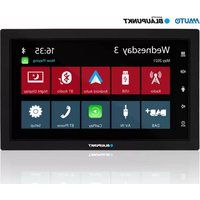


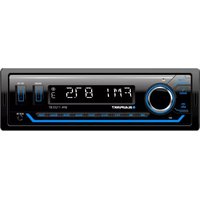
| Termék típusa | DAB+ vevővel ellátott autorádió |
| Márka | Blaupunkt |
| Modell | Oslo 600 DAB |
| Tápfeszültség | 12 V DC (jármű) |
| Fő funkciók | FM/AM rádió, DAB/DAB+, Bluetooth, USB, Apple CarPlay, Android Auto, érintőképernyő, távirányító |
| Kijelző | Kapacitív érintő |
| Támogatott hangformátumok | MP3, OGG, FLAC, WMA, WAV |
| Támogatott videóformátumok | MKV, AVI |
| Bemenetek | USB (hátul), AV-IN, külső mikrofon |
| Kimenetek | Subwoofer (SUB-OUT), külső erősítő (P.CONT), antenna |
| Bluetooth | Kompatibilis HFP, A2DP, AVRCP |
| Okostelefon csatlakoztatás | Vezetékes Apple CarPlay, vezetékes Android Auto |
| Biztonság | Videó kikapcsolás vezetés közben (kézifék szükséges), korlátozott hangerő a közúti biztonság érdekében |
| Karbantartás és tisztítás | Száraz vagy enyhén nedves kendő; kerülje az oldószereket és súrolószereket |
| Telepítés | DIN szabványnak megfelelő, ACC és akkumulátor csatlakozás szükséges |
| A csomag tartalma | Autorádió, távirányító, külső Bluetooth mikrofon, tartókeret, kábelek, használati utasítás |
Gyakran ismételt kérdések - Oslo 600 DAB BLAUPUNKT
Felhasználói kérdések a következőről Oslo 600 DAB BLAUPUNKT
0 kérdés erről a készülékről. Válaszolj azokra, amiket ismersz, vagy tedd fel a sajátod.
Tegyél fel egy új kérdést erről a készülékről
Töltse le az útmutatót a következőhöz Autórádió PDF formátumban ingyenesen! Találja meg kézikönyvét Oslo 600 DAB - BLAUPUNKT és vegye vissza elektronikus eszközét a kezébe. Ezen az oldalon közzé van téve az eszköze használatához szükséges összes dokumentum. Oslo 600 DAB márka BLAUPUNKT.
HASZNÁLATI ÚTMUTATÓ Oslo 600 DAB BLAUPUNKT
HU Használati utasítás
158 A berendezés vezérlésének elemei 159 Vezérlés elemei – távirányító 160 Biztonságra vonatkozó tanácsok 160 Alkalmazott jelölések 160 Biztonság az úton 160 Biztonságra vonatkozó általános ajánlások 160 Rendeltetése 161 Tisztításra vonatkozó ajánlások 161 A megsemmisítésre vonatkozó ajánlások 161 Szállítmány tartalma 161 A berendezés kezelése 161 Bekapcsolás/kikapcsolás 161 Hangerő 161 Kezelés 161 Érintőképernyő 162 Beállítások a menüben 162 Fömenü 162 A fömenü megnyitása 162 A fömenü képernyője 163 Hangbeállítások 163 1. korrektor képernyője 163 2. korrektor képernyője 164 Rendszerbeállítások 164 A rendszerbeállítások megnyitása 164 Beállítások képernyője 164 Külső eszközök és adathordozók 164 Alapinformációk 164 USB adathordozó 165 Bluetooth® források 166 Analóg rádiók (FM, AM) 166 A rádiólejátszás elindítása 166 Rádió képernyője 167 Digitális rádió (DAB/DAB+) 167 A DAB rádiólejátszás elindítása 167 DAB képernyő 167 Multimédia lejátszása (USB, AV-IN, BT Audio) 167 Multimédia lejátszásának elindítása 167 Multimédia képernyő 168 Multimédia böngészése fajták és mappák szerint 169 Hívások 169 Átlépés a telefonhoz 169 Érintőbillentyűzet 169 Híváslista 169 Névjegyzék 170 Bejövő/kimenő hívások 170 SWC bemenet működése 171 CarPlay ® kezelése. 171 Követelmények 171 Telefon konfigurálása 171 Készülék konfigurálása 171 Ismert föképernyő 172 A Siri® használata
172 Apple Music
172 Apple Maps
173 Android Auto ® kezelése
173 Alapkövetelmények
173 Telefon konfigurálása
173 Készülék konfigurálása
173 Áttekintés
173 Google asszisztens
174 Zene
175 Térképek megnyitása
176 Szerelési útmutató
177 Kapcsolási rajz
178 Problémák elhárítása
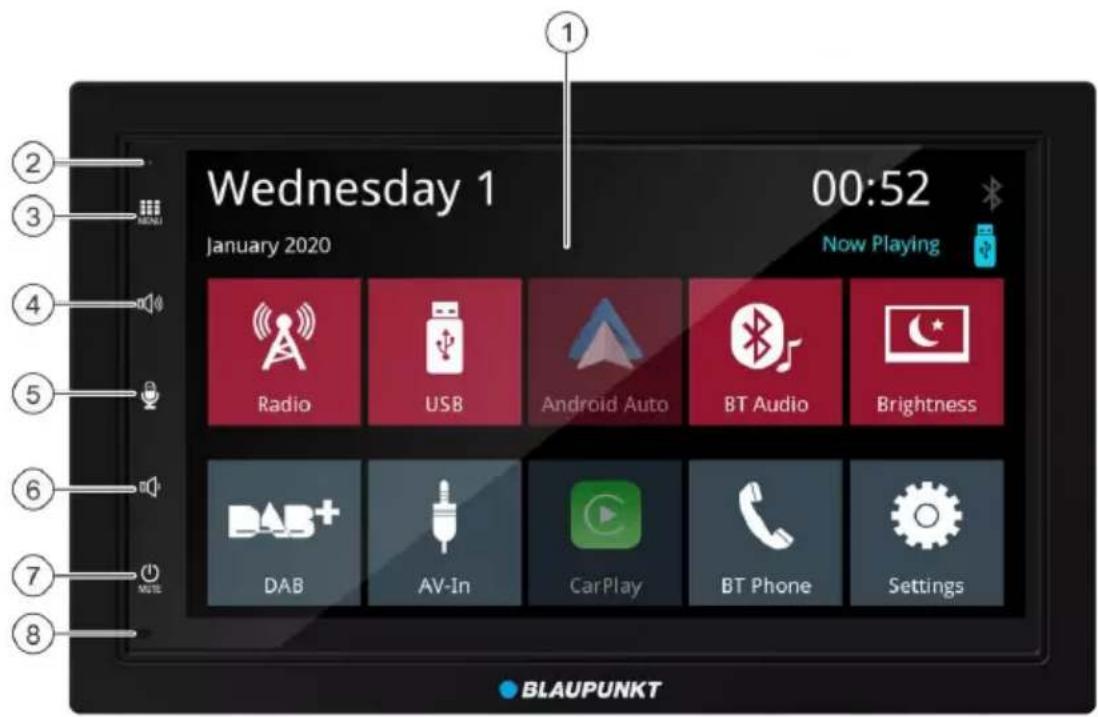
- Felhasználói érintő interfész
- Reset gomb
Visszaállítja a gyári beállításokat
Figyelem: Minden személyre szabott beállítás törölve lesz!
- (MENÜ) nyomógomb
- Hangerő növelő nyomógomb
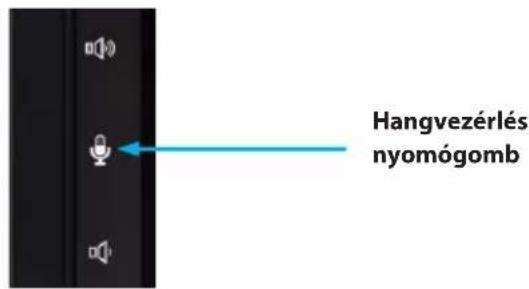
- Hangvezérlés nyomógomb (a telefonhoz)
- Hangerő csökkentő nyomógomb
- Bekapcsolás/némítás nyomógomb: Rövid megnyomás: A hangforrás némítása Hosszú megnyomás: A készülék kikapcsolása
- Belső mikrofon
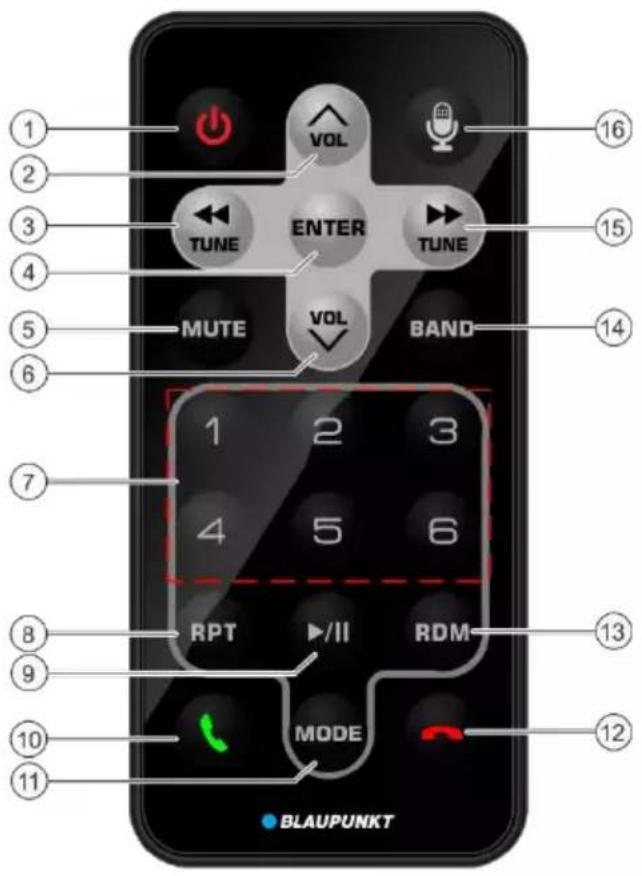
- Bekapcsoló nyomógomb A készülék be-/kikapcsolása
- A hangerő növelése
- Hangolás/előző zeneszám
- Jóváhagyás
- Némítás
- A hangerő csökkentése 7.1 memória nyomógombok
- Ismétlés
- Lejátszás/megállítás
- Hívás fogadása
- MÓD
- Hívás megszakítása
- Véletlen lejátszás
- SÁV
- Hangolás/következő zeneszám
- Hangvezérlést bekapcsoló nyomógomb (a telefonhoz)
Biztonságra vonatkozó irányelvek
A készülék a műszaki fejlődés aktuális szabványainak, valamint az általánosan elfogadott biztonsági irányelveknek megfelelően lett legyártva.
Ennek ellenére, ha nem tartják be a jelen útmutatóban található ajánlásokat, az különféle veszélyeket okozhat.
- Az autórádió használata előtt figyelmesen olvassa el a teljes használati útmutatót.
- Tartsa az útmutatót jól hozzáférhető helyen, hogy az minden felhasználó számára mindig elérhető legyen.
- Ha az autórádiót harmadik félnek adja át, kérjük, mellékelje hozzá a jelen útmutatót is.
Ezen kívül tartsa be a jelen audió rendszerhez csatlakoztatott készülékek használati útmutatóit is.
Alkalmazott jelölések
Jelen útmutatóban az alábbi jelöléseket alkalmaztuk:

VESZÉLY!
Figyelmeztetés testi sérülés veszélyére

VESZÉLY!

Magas hangerővel kapcsolatos figyelmeztetés
A CE jelölés a készülék Európai Uniós irányelveknek való megfelelését igazolja.
A következő műveletre mutat
- Számítást jelöl
Biztonság az utakon
Szigorúan tartsa be az alábbi, közúti biztonságra vonatkozó ajánlásokat:

VESZÉLY!
A készülék menet közben történő használata közúti közlekedési veszélyhelyzetet okozhat.
A készülék funkcióinak menet közbeni használata elvonhatja a gépkocsivezető figyelmét a közúti szituációról, és komoly balesetek oka lehet!
Az alábbi funkciók használata jelentős mértékben kihat a gépkocsivezető figyelmére:
- filmek lejátszása,
- a csatlakoztatott okostelefon használata. Tilos ezeket a funkciókat használni, és minden más olyan plusz funkciót, amelyek menet közben elvonják a gépkocsivezető figyelmét a közúti szituációról és a gépkocsi vezetéséről. Ha ezeket a funkciókat kívánja használni, álljon meg egy megfelelő helyen, és álló helyzetben használja a készüléket.
- A készülék használata nem akadályozhatja a biztonságos vezetést. Ha kétségei vannak, álljon meg biztonságos helyen, és akkor működtesse a készüléket, amikor a jármű parkol. A gépkocsivezetőnek nem szabad használni azokat a funkciókat, amelyek elvonják a figyelmét az útról (pl. filmek lejátszása, úti cél beírása, az adott készülék lehetőségeitől függően).
- A navigáció utasításait úgy kell végrehajtani, hogy ne hágja át a közúti közlekedés szabályait! A közúti jelzések és a közúti közlekedés szabályai mindig elsőbbséget kell élvezzenek a navigáció utasításaival szemben.
- Mindig mérsékelt hangerőt állítson be a hallás védelme és a közúti megkülönböztető jelzések (pl. rendőrsziréna) beazonosítása érdekében. Némított módban (pl. a hangforrás cseréjekor) a hangerő módosítása nem hallható. Ebből az okból kifolyólag némított módban ne növelje a hangerőt.
Biztonságra vonatkozó általános tippek
Be kell tartani az alábbi útmutatásokat, hogy védje magát a testi sérülésektől:
Ne módosítsa és ne nyissa ki a készüléket. A készülékben egy 1. osztályú lézer található, mely károsíthatja a látást.
Rendeltetése
A készüléket a jármű 12V-os fedélzeti feszültségére kell csatlakoztatni, és ezzel kell üzemeltetni, valamint a DIN szabványnak megfelelő rekeszbe kell beépíteni. Be kell tartani a készülék teljesítménybeli határértékeit. Az esetleges javítást és a beszerelést szakemberre kell bízni.
Beszerelési útmutató
A készüléket csak akkor szabad saját magának beépíteni, ha rendelkezik tapasztalattal rádiókészülékek beépítésében, és járműelektronikai ismeretekkel. E célból tartsa be a jelen útmutató végén található telepítési utasításokat. A beépített készülék nem nehezítheti meg vagy nem akadályozhatja egyik légzsák működését sem, sem más védő- vagy irányító elemek működését.
Megfelelőségi nyilatkozat
A Blaupunkt Competence Center Car Multimedia-Evo Sales GmbH ezennel kijelenti, hogy a tárgyi készülék megfelel a 2014/53/EU irányelv alapkövetelményeinek és egyéb rendelkezéseinek. A Megfelelőségi Nyilatkozat az Interneten, a www.blaupunkt.com címen található.
Tisztításra vonatkozó ajánlások
Az oldószerek, tisztító- és súrolószerek, valamint a műszerfaltisztító spray-k és műanyagápoló szerek olyan összetevőket tartalmazhatnak, melyek károsíthatják a készülék felületét. A rádiót kizárólag száraz és enyhén nedves ronggyal tisztítsa.
A megsemmisítésre vonatkozó ajánlások
Ne dobja ki az elhasznált készüléket háztartási adékokkal együtt!
A tönkrement készüléket, a távirányítót és az elhasználódott akkumulátorokat elhasználódott elektromos eszközöket gyűjtő pontokon kell leadni.
A szállítmány tartalma
A szállítmány tartalma:
- Rádiókészülék, • Távirányító, • Külsö Bluetooth mikrofon,
- Használati útmutató,
- Tartókeret, • Kis alkatrészek készlete, • Szerelési tartozékok,
- Bekötő kábelek.
Kezelés
Érintőképernyő
Fontos tanács:
Az érintőképernyő kezeléséhez tilos bármilyen hegyes vagy kemény eszközt, pl. golyóstollat vagy töltőtollat használni.
A készülék kapacitív érintőképernyővel van felszerelve, amely biztosítja a készülék távirányítását (lásd a „Vezérlési elemek” szakaszt a jelen útmutató elején) és lehetővé teszi a kezelését.
Koppintás
A vezérlő elemek, pl. nyomógombok aktiválásához, elég könnyedén megérinteni a kijelzőt. Nem kell semmilyen erőt kifejteni a kijelző felületére.
• Rövid koppintás: A vezérlő elemek többségének aktiválásához elég röviden a kijelző felületére koppintani. • Hosszú érintés: Némelyik funkcióhoz hosszú érintésre van szükség. Ehhez helyezze ujjbegyét az érintőképernyő felületére és tartsa ott kb. 1 másodpercig.
Elhúzás / görgetés
Némelyik funkcióhoz végig kell húzni az ujjat a kijelző felületén, pl.
- lista görgetése, • csúszkák állítása.
Rá kell koppintani a kijelző felületére, és rá kell tenni az ujjat. Majd el kell húzni az ujjat a felületen (nem felemelve a kijelzőről).
Főmenü
A főmenü megnyitása
Nyomja meg a [nara] gombot.
A főmenü képernyője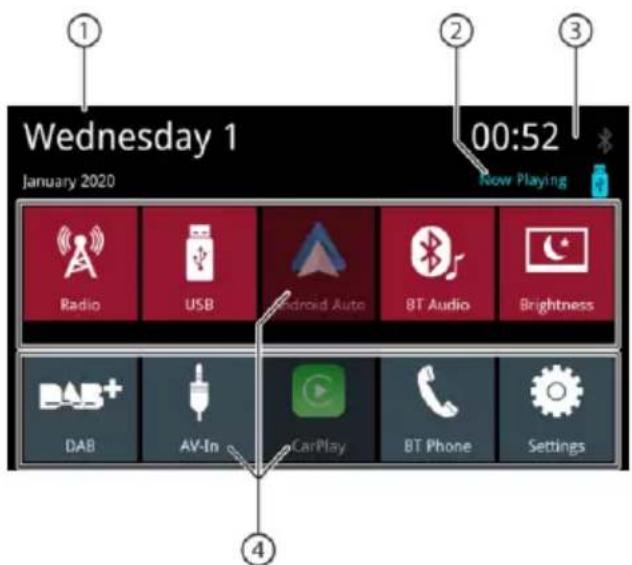
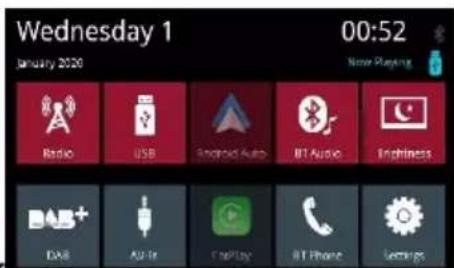
A főmenü képernyőjén a következő területek és információk érhetők el:
- Dátum
- A hang / film lejátszásának forrása
- Bluetooth™ ideje / állapota
- Hangforrások nyomógombjai; a hangforrás aktiválásához a nyomógombra kell koppintani.
A főmenüben a következő műveletek hajthatók végre:
- Válassza ki a Radio, DAB, USB, BT Audio, AV-In hangforrást (lásd a kezelési útmutató megfelelő fejezetét),
- Hívás kezdeményezéséhez válassza ki a Telefont (lásd a kezelési útmutató megfelelő fejezetét),
- Válassza ki az Apple Car Play® vagy az Android Auto® alkalmazást (ehhez USB-hez csatlakoztatott, kompatibilis telefonra van szükség, lásd a kezelési útmutató megfelelő fejezetét),
- Módosítsa a kijelző fényerejét (röviden koppintson a gombra), vagy kapcsolja ki a kijelzőt (röviden koppintson a nyomógombra (> 1 másodpercig)); érintse meg újra, hogy a kijelző bekapcsolódjon.
- Hívás kezdeményezéséhez válassza ki a Telefont (lásd a kezelési útmutató megfelelő fejezetét).
- A lejátszandó hangforrás megnyitásához válassza ki a „now playing” [most lejátszott] opciót.
Átlépés az előző képernyőre vagy a magasabb szintű menüre.
Érintse meg a [←] gombot. vagy: Érintse meg a [ < ] gombot.
Beállítások a menüben
Opció bekapcsolása / kikapcsolása
Egy opció bekapcsolásához vagy kikapcsolásához a megfelelő pozícióra vagy jelre kell koppintani a menüben.
Bekapcsolva: Kikapcsolva:

Beállítás
Némelyik beállítást a csúszkával lehet bevinni.
Koppintson a kívánt pontra a csúszkán, vagy húzza végig az ujját a csúszkán.
További beállítások
Némelyik opciónál további beállításokra is lehetőség van.
A beállítások menü megnyitásához, érintse meg a [☐] gombot.
Hangbeállítások
1. korrektor képernyője
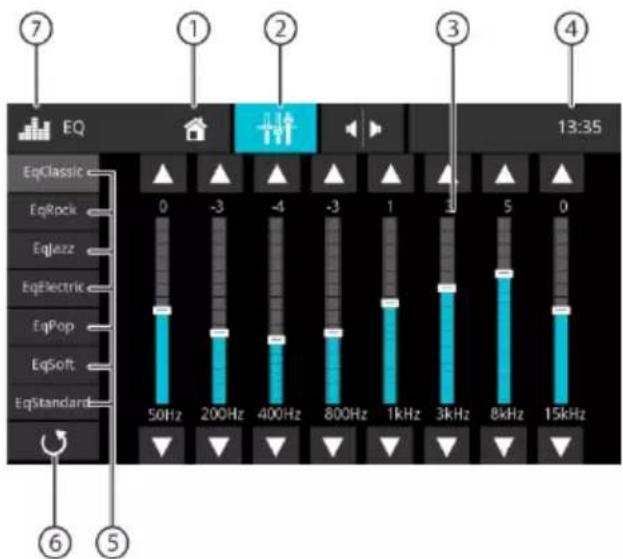
Az 1. korrektor képernyőjén a következő funkciók érhetők el:
- Home nyomógomb, visszatérés a főmenühöz
- Továbblépés a 2. korrektor képernyőjére (lásd a következő szakaszt)
- A frekvenciasáv megjelenítése, koppintson a módosítás beviteléhez
- Bluetooth™ ideje / állapota
- A korrektor előzetes beállítása: Koppintson az előzetes beállításokra a kiválasztásához.
- Nem alkalmazandó
- EQ nyomógomb, visszatérés a főmenühöz
Figyelem:
Abban az esetben, ha kiválasztja és előzetesen beállítja a korrektort, az automatikusan „nem sztenderd” beállítássá válik. Az előző nem sztenderd beállítások felül lesznek írva. A korrektor eredeti előzetes beállítása változatlan marad:
2. korrektor képernyője
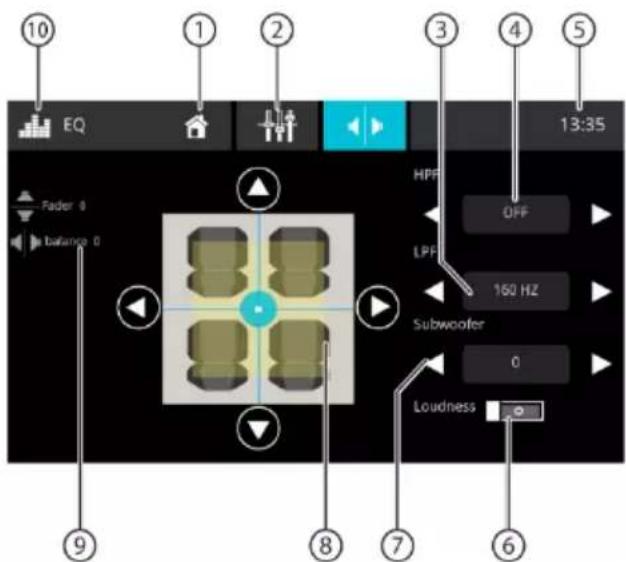
A 2. korrektor képernyőjén a következő funkciók érhetők el:
- Home nyomógomb, visszatérés a főmenühöz
- Továbblépés az 1. korrektor képernyőjére (lásd az előző szakaszt)
- Az LPF szintet a [ ] és a [ ▶] gombokkal lehet állítani
- A HPF szintet a [ ] és a [ ▶] gombokkal lehet állítani
- Bluetooth™ ideje / állapota
- A Loudness funkció [hangerő szabályzás] bekapcsolása és kikapcsolása
- A subwoofer szintjeit a [ ] és a [ ] gombokkal lehet beállítani
Figyelem: A subwoofernek bekapcsolva kell lennie a hangbeállításokban, hogy változtatni lehessen a szintjeit.
- A balance és a fader beállítása: A hangok eloszlását a [◀] és a [▶] gombokkal (balance) vagy a [▲] és a [▼] (fader) gombokkal lehet módosítani
vagy:
Nyomja meg a megjelenített utastér valamelyik pontját a hangeloszlás megfelelő beállítása érdekében.
- A balance és a fader aktuális értéke
- EQ nyomógomb, visszatérés a fömenühöz
Rendszerbeállítások
A rendszerbeállítások megnyitása
A fömenüben válassza ki a Settings (beállítások) nyomógombot (lásd a „Fömenü” fejezetet).
Beállítások képernyője
Szükség esetén görgesse át a listát, hogy hozzáférhessen a kívánt beállításhoz.
A beállítások képernyőjén a következő funkciók érhetők el:
- Home nyomógomb, visszatérés a fömenühöz
- Bluetooth™ ideje / állapota
- Almenü pozíciói
- Menü pozíciói
- Settings (beállítások) nyomógomb, visszatérés a főmenühöz
A Beállítások menüben a következő menü és almenü opciók állnak rendelkezésre:
- Általános: A készülék általános beállításainak bevitele:
- Dátum és idő beállítása
- Időformátum beállítása
- Mikrofon beállításai
- A mikrofon erősítésének beállításai
- Parkoló beállítások
- A nyelv beállítása
- Billentyűhangok beállításai
- A kormányon lévő nyomógombok beállítása
- Hang: Hangbeállítások bevitele: Korrektor beállításai
- Subwoofer beállításai / subwoofer erősítése
- Forrás hangerejének beállításai • Kijelző: Kijelző beállításainak bevitele:
- Fényerő szabályozása
- Sötétítési üzemmód beállításai (figyelem: „auto“ üzemmódhoz csatlakozni kell a gépkocsi világításának bemenetéhez)
• Egyéb: Egyéb beállítások bevitele: - Információk megjelenítése a készülék szoftveréről - Gyári beállítások visszaállítása
Külső eszközök és adathordozók Alapinformációk
• USB adathordozó • MP3 fájl, filmek és képek • Formátum / fájlrendszer: FAT / FAT32 • Támogatott formátumok: .mp3, .ogg, .flac, .wma, .wav, .mkv, .avi
Figyelem:
A fájlok lejátszhatósága az alkalmazott kódoló programtól vagy a digitális konténerekben telepített audio/video kodekektől függ. A Blaupunkt cég nem tudja garantálni a kompatibilitást minden előfordulható fájllal.
USB adathordozó
A készülék egy USB porttal rendelkezik:
• USB port a készülék hátoldalán
USB adathordozó csatlakoztatása
Dugjon be egy USB adathordozót az USB csatlakozóba. A készülék automatikusan átkapcsol USB üzemmódba. Beolvassa az adatokat és elindul a lejátszás az első multimédia fájltól, amit a készülék felismer.
USB adathordozó eltávolítása
Kapcsolja ki a rádiókészüléket. Húzza ki az USB adathordozót.
Bluetooth® források
A Bluetooth® funkció lehetővé teszi, hogy a készülékkel mobiltelefonokat és multimédiát lejátszó eszközöket lehessen párosítani. Miután párosította a mobiltelefont a készülékkel, a beépített kihangosító készlettel lehet telefonhívásokat lebonyolítani. Hozzá lehet férni a híváslistához és a párosított telefon névjegyeihez is. Ha a Bluetooth® segítségével csatlakoztatott készülék támogatja az A2DP és az AVRCP funkciót, akkor a rádiókészülék közvetítésével le lehet játszani róla zenét, és a lejátszás is vezérelhető.
A Bluetooth® eszköz első alkalommal történő csatlakoztatása
Figyelem:
Szükség esetén először be kell kapcsolni a Bluetooth® funkciót a külső Bluetooth® eszközön, és meg kell győződni róla, hogy az észlelhető-e.
A főmenüben válassza ki a Settings (beállítások) nyomógombot (lásd a „Főmenü” fejezetet). Válassza ki a Bluetooth opciót.
Figyelem:
Szükség esetén előbb kapcsolja be a Bluetooth® funkciót.
Válassza ki a Devices Management (eszközkezelés) pozíciót.
Koppintson az Add device (eszköz hozzáadása) pozícióra.
Az eszköz felismerésre kerül, és megjelenik a saját Bluetooth® nevén az eszközlistán.
Figyelem:
Ha a Bluetooth® eszköz nem jelenik meg az eszközlistán, a kapcsolatot a Bluetooth® eszköz segítségével kell létrehozni:
- A készüléket „BLAUPUNKT” néven kell felismernie a külső Bluetooth® eszköznek.
- A kapcsolódáskor a Bluetooth® eszköz PIN kódját kell használni. Szükség esetén előbb definiálni kell a Bluetooth® PIN kódot a Bluetooth menü Pairing Code (párosítási kód) pontjában.
Koppintson a készülék pozíciójára az eszközlistán.
Szükség esetén írja be a Bluetooth PIN kódot a külső Bluetooth® eszközbe.
A külső Bluetooth® eszköz csatlakoztatva lett és elérhető.
Figyelem:
A Bluetooth® PIN kódot meg lehet változtatni a Bluetooth menü Pairing Code (párosítási kód) opciójában.
A Bluetooth® eszközök kezelése
A főmenüben válassza ki a Settings (beállítások) nyomógombot (lásd a „Főmenü” fejezetet). Válassza ki a Bluetooth opciót.
Figyelem:
Szükség esetén előbb kapcsolja be a Bluetooth® funkciót.
Válassza ki a Devices Management (eszközkezelés) pozíciót.

- Bluetooth nyomógomb, visszatérés a főmenühöz
- Home nyomógomb, visszatérés a főmenühöz
- Eltávolítás nyomógomb
- Leválasztás nyomógomb
- Párosítási lista nyomógomb
- Eszközkeresés nyomógomb
- Párosított eszközök listája. Az eszköz leválasztásához koppintson az eszköz nevére a listán, majd a keresztre a szétkapcsoláshoz. Megerősítés után az eszköz le lesz választva.
Analóg rádió
Rádiólejátszás elindítása
A főmenüben válassza ki a Radio (rádió) nyomógombot (lásd a „Főmenü” fejezetet). Megjelenik a rádió képernyője (lásd a következő szekciót), és megkezdődik a lejátszás.
Rádió képernyője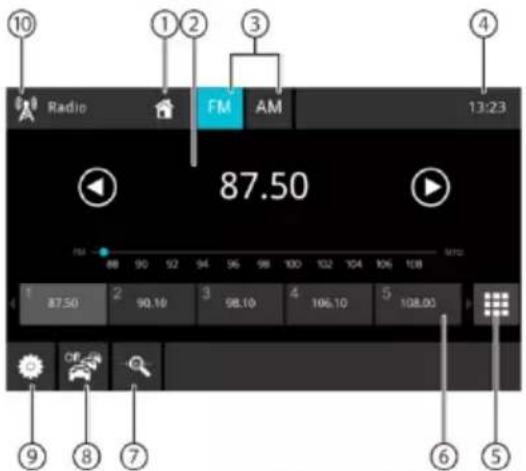
A rádió képernyőjén a következő funkciók érhetők el:
- Home nyomógomb, visszatérés a főmenühöz
- Az állomások információs mezője:
- Aktuális frekvencia / állomás neve / rádió szöveg • Az állomás aktuális memóriabankja
- Frekvenciaskála
Figyelem:
A frekvencia változtatásához rá kell koppintani a frekvenciaskálára, vagy végig kell rajta húznia az ujját.
[▶] Rövid megnyomás: növekvő irányú hangolás
Hosszan tartó megnyomás: A frekvencia lépésenkénti növelése
[◀] Rövid megnyomás: csökkenő irányú hangolás
Hosszan tartó megnyomás: A frekvencia lépésenkénti csökkentése
- A rádióhullám-tartomány kiválasztása
- Bluetooth™ ideje / állapota
- Billentyűzet a frekvencia közvetlen beviteléhez
- Hely az aktuális memóriabankban Rövid megnyomás: Előhívja az elmentett rádióállomást
Hosszú megnyomás: Elmenti a beállított állomást
Figyelem:
A következő memóriabankhoz való lépéshez húzza végig az ujját a memóriabankok mentén.
- Az aktuálisan rádióhullám-tartomány előzetesen beállított állomásainak előzetes szkennelése
- A TRAFFIC funkció be-/kikapcsolása
- Rádió beállításai
- Rádió nyomógomb, visszatérés a főmenühöz
Beállítások menü
A beállítások menüben a következő funkciók és beállítások érhetők el:
Ha az RDS funkció be van kapcsolva, a rádió automatikusan kiválasztja a beállított állomás legerősebb vételi frekvenciáját.
• RDS Regional:
Regionális RDS be-/kikapcsolása. Ha be van kapcsolva a regionális üzemmód, a készülék csak a beállított állomás alternatív frekvenciájára kapcsol át, amelyen ugyanazt a regionális programot sugározzák.
• RDS Time/ RDS CT:
Az RDS idő kijelzésének be-/kikapcsolása. Bekapcsolt RDS CT funkciónál az idő beállítása automatikusan a vett RDS jel segítségével történik.
Digitális DAB/DAB+ rádió
A DAB rádiólejátszás elindítása
A főmenüben válassza ki a DAB gombot (lásd a „Főmenü” fejezetet). Megjelenik a DAB képernyő (lásd a következő szakaszt) és megkezdődik a lejátszás.
DAB képernyő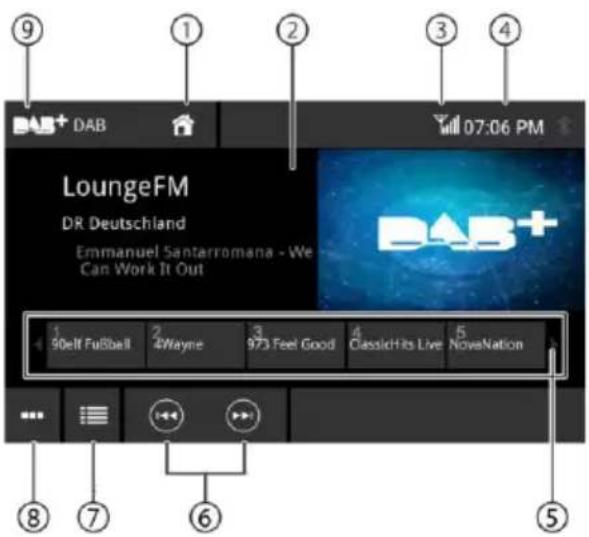
A DAB képernyőn a következő funkciók és információk érhetők el:
- Home nyomógomb, visszatérés a főmenühöz
- Az adásról szóló információk mezője (az aktuális adás neve/további információk a DAB-ról)
- A DAB vétel állapota
- Bluetooth™ ideje / állapota
- Az adás kiválasztása: Interfész csúszkával Rövid megnyomás: Az elmentett adás megnyitása Hosszan tartó megnyomás: Elmenti az aktuális adást
- [▶]Továbblépés a következő mentett adáshoz [◀]Visszalépés az előzőleg elmentett adáshoz
- Az adás megnyitása
- Az összes vett adás szkennelése
- DAB nyomógomb, visszatérés a főmenühöz
A DAB/DAB+ funkció első megnyitása után automatikusan megtörténik a hullámsáv szkennelése, hogy megtalálja az elérhető adásokat (rádióállomásokat). Az elérhető adásokat hozzáadja a listához.
Az elérhető adások megjelennek az állomások listáján, és kiválaszthatók hallgatáshoz.
Figyelem:
Ha a szkennelés úgy ér véget, hogy egyetlen állomást sem talál, ellenőrizze a DAB antennát, vagy végezze el újra a szkennelést más helyen.
Multimédia lejátszása
Ebben a fejezetben a csatlakoztatott multimédia eszközök és adathordozók (USB, CarPlay, Android Music Player, Bluetooth™ Streaming, A/V) lejátszása kerül bemutatásra.

VESZÉLY!
Filmek lejátszása vezetés közben
veszélyhelyzeteket okozhat.
A készülék funkcióinak menet közbeni használata elvonhatja a vezető figyelmét a közúti forgalomról, és súlyos balesetekhez vezethet! Tilos a filmlejátszás funkciót vezetés közben használni. Ha használni kívánja, álljon meg biztonságos helyen, és csak akkor működtesse a készüléket, amikor a jármű parkol.
Megjegyzések:
- Az eszközök és adathordozók csatlakoztatásához olvassa el a „Külső eszközök és adathordozók” fejezetet.
- Nem minden adathordozó, eszköz vagy kapcsolattípus támogat minden funkciót.
Multimédia lejátszásának elindítása
A főmenüben válassza ki a kívánt adathordozót
vagy eszközt (lásd a „Főmenü” fejezetet). Megjelenik a multimédia képernyő (lásd a következő szakaszt), és megkezdődik a lejátszás, vagy megnyílik a multimédia böngésző (lásd a „Multimédia böngésző” fejezetet).
Multimédia képernyő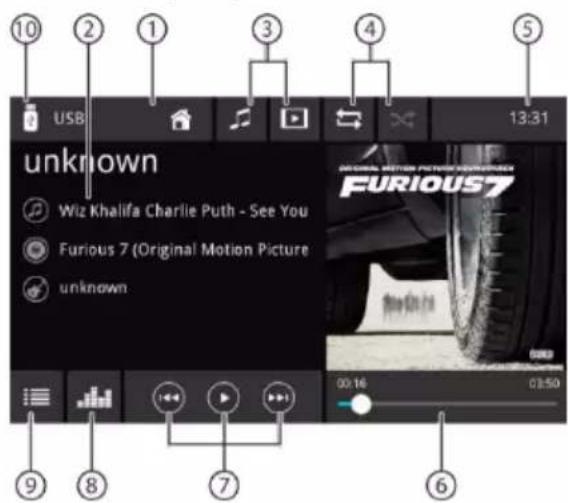
A multimédia képernyőn a következő funkciók és információk érhetők el:
- Home nyomógomb, visszatérés a főmenühöz
2. Információs mező a zeneszámról:
Hanglejátszás: Információk a zeneszámról, mint például a neve, előadója és borítólapja (nem vonatkozik az A/V-re) Filmek/képek lejátszása
Figyelem:
- A zeneszámmal kapcsolatos információkat (ID3 tagek) a csatlakoztatott adathordozónak vagy eszköznek kell szolgáltatnia.
- Képek megjelenítésekor a menüsáv automatikusan elrejtődik 3 másodperc után. A menüsáv újbóli megjelenítéséhez meg kell érinteni a kijelzőt.
3. A multimédia fajtájának megváltoztatása

A multimédia fajtájának megváltozásakor a multimédia böngésző automatikusan megnyílik (lásd a következő szakaszt).
4. A zeneszám ismétlésének beállítása/zeneszám véletlenszerű lejátszása
![[ ] Zeneszám ismétlésének kikapcsolása [ ] Az összes zeneszám ismétlése a mappában [ ] Az aktuális zeneszám ismétlése [ ] A zeneszám ismétlésének kikapcsolása (összes fájl)](/content/2026/04/663153/images/456fbf0ee459872726a41c1466865f6d6fd69149886decf817eff3093a4f7179.jpg)
![[×] A véletlenszerű ismétlés kikapcsolása [×] Véletlenszerű lejátszás bekapcsolása (aktuális mappa) [×] Véletlenszerű lejátszás bekapcsolása (összes zeneszám)](/content/2026/04/663153/images/b42fc5707cb6ee38a36e49fba42e09e5ebebd28a9ba02df600ed936c0aed0a5c.jpg)
5. Bluetooth™ ideje / állapota
6. A lejátszás folyamata (nem vonatkozik a képek lejátszására):
- Az aktuális zeneszám száma/zeneszámok mennyisége
- Aktuális idő
- Teljes idő
• Folyamatjelző sáv Figyelem:
Ahhoz, hogy aktuális lejátszás közben egy másik helyre lépjen, a folyamatjelző sávra kell koppintani, vagy végig kell húzni rajta az ujját.
7. A lejátszás vezérlése:
![[▶] Rövid megnyomás: Továbblépés a következő zeneszámra/DVD fejezetre. Megnyomás és nyomva tartás: Gyors keresés előre.](/content/2026/04/663153/images/eac1377f7c6644ca9e09c8f692846d61446042f72b8c3d8c543d20eed872822d.jpg)
![[Ⅱ] Szünet/a lejátszás folytatása. [◀] Rövid megnyomás: Átlépés az előző zeneszámra/DVD fejezetre. Megnyomás és nyomva tartás: Gyors keresés hátra.](/content/2026/04/663153/images/206d184d3feff9d7a40ce4b12950e158a50d1f712851045f0d4b8f3572fc97b4.jpg)
- A korrektor beállításához koppintson a gombra
- A zeneszámok listájának megjelenítéséhez koppintson a gombra
- USB nyomógomb, visszatérés a főmenühöz
Multimédia böngésző típus és mappa szerint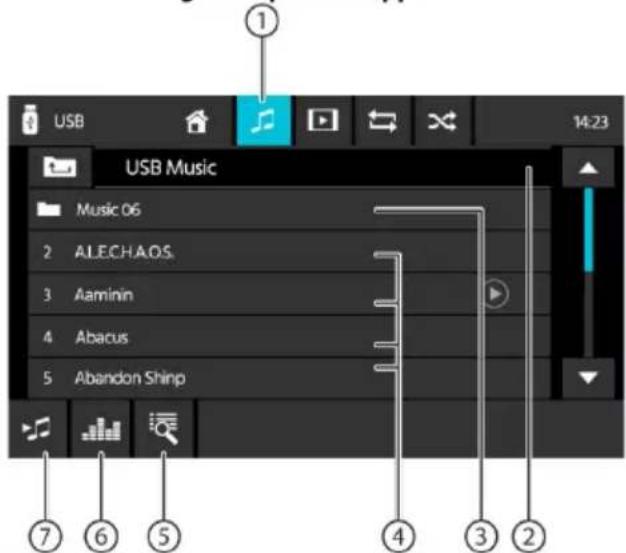
A következő funkciók és információk állnak rendelkezésre a multimédia böngésző képernyőjén:
- Multimédiák aktuális fajtája
- Az aktuális mappa neve
- Almappa megnyitása
- Zeneszám lejátszásának elkezdése
- A lista megnyitása és keresés
- Korrektor nyomógombja: Korrektor és hangeloszlás beállítása
Figyelem:
További információ erről a „Hang beállítása” fejezetben található.
7. Koppintson az előző oldalra való visszatéréshez
Hívásindítás
Átlépés a telefonhoz
A főmenüben válassza ki a Phone (telefon) gombot (lásd a „Főmenü” fejezetet).
Érintőbillentyűzet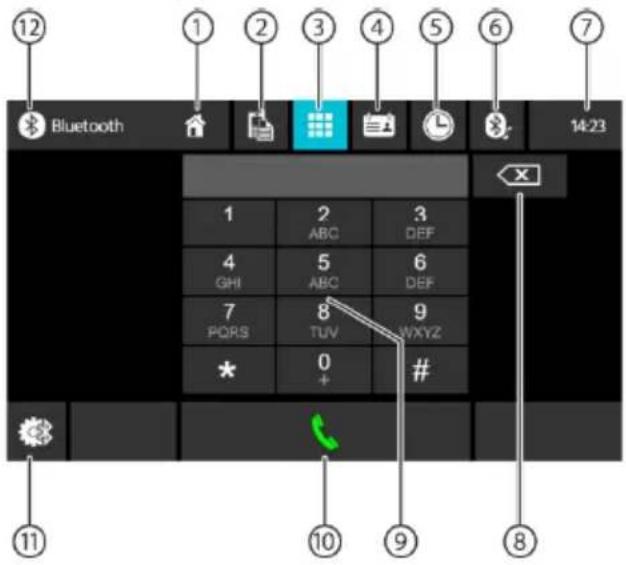
A billentyűzet képernyőjén a következő funkciók és információk állnak rendelkezésre:
A telefon képernyő általános funkciói:
- Home nyomógomb, visszatérés a főmenühöz
- Átlépés az eszközök képernyőhöz
- Átlépés az érintőbillentyűzethez
- Átlépés a névjegyekhez
- Átlépés a híváslistához
- Átlépés az A2DP listához
- Bluetooth™ ideje / állapota
- Korrekciós billentyű a beírás törléséhez
- Numerikus billentyűzet
- Billentyű a beírandó szám kiválasztásához
- Bluetooth beállítások: Megnyitja a Bluetooth™ beállítását
- Bluetooth nyomógomb, visszatérés a főmenühöz
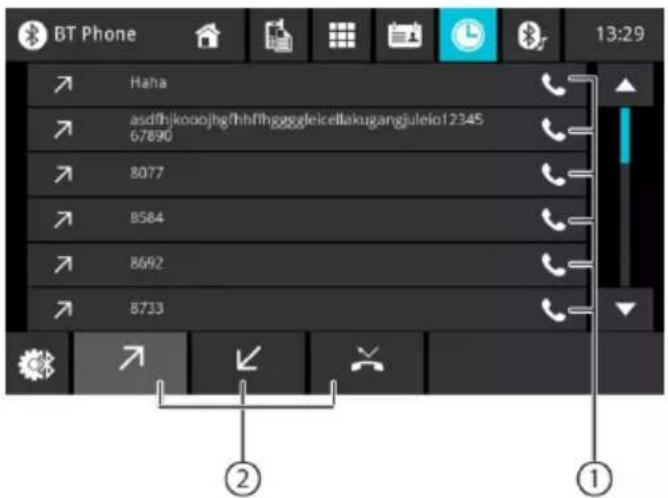
A híváslista képernyőjén a következő funkciók és információk érhetők el:
- Az utoljára hívott számok listája/hívások a kapcsolat dátumával és időpontjával Az adott szám kontakt hívásához a pozícióra kell koppintani.
- A kimenő/fogadott/nem fogadott hívások nézete
Névjegyek
Figyelem:
A névjegyek funkció tartalmazza a telefonban elmentett összes telefonszámot.
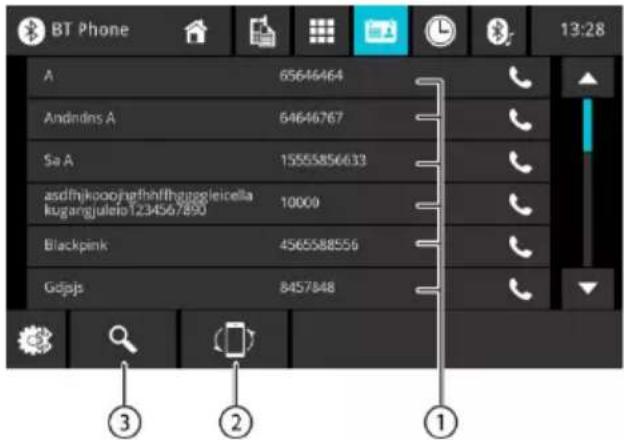
A következő funkciók és információk állnak rendelkezésre a névjegyek vagy kedvencek listája képernyőn:
- Bejegyzések a névjegyzékbe Rövid megnyomás: A szám/a kapcsolat számának hívása vagy a számok megjelenítése (ha több szám is elérhető)
- Névjegyek szinkronizálása: A telefonban elmentett névjegyeket az eszközre másolja. Figyelem:
Az eszközön lévő névjegyeket automatikusan szinkronizálni lehet a telefonra elmentett névjegyekkel (lásd a „Rendszer beállításai” fejezetet, Bluetooth/Auto Phone Book Sync opció).
- Betűk menüje: Átlépés az első kiválasztott menühöz a névjegyek listáján. A billentyűzet megjelenítése a nevek kereséséhez a névjegyek listáján.
Bejövő/kimenő hívások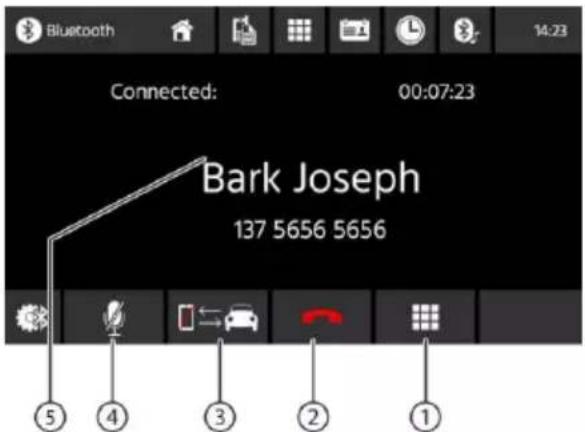
A hívások képernyőn a következő funkciók és információk állnak rendelkezésre:
- Numerikus billentyűzet
- A telefonhívások kezelése:
[ ]Hívás visszautasítás (bejövő hívások) Hívás törlése (kimenő hívások) Hívás megszakítása (aktuális hívás)
[ ]Hívás fogadása (bejövő hívások)
- A telefonhívás átkapcsolása az eszköz és a telefon között
- A mikrofon be-/kikapcsolása
- A hívó félre vonatkozó információk
- a hívó fél neve/telefonszáma (ha rendelkezésre áll)
- A hívás időtartama
SWC bemenet működése
A járművek többségénél a következő vezérlési elemek állnak rendelkezésre:
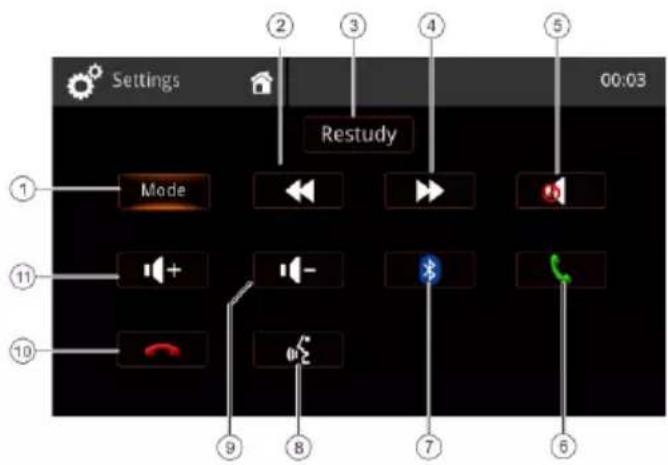
- Mode (a hangforrás kiválasztása)
- Keresés/következő zeneszám/Következő állomás (+)
- Restudy – Az összes beállítás törlése
- Keresés/Előző zeneszám/Előző állomás (-)
- Némítás
- BT kapcsolat/hívás fogadása
- Bluetooth;
- Hangvezérlés (telefon)
- A hangerő csökkentése (-)
- BT hívás megszakítása/ hívás elutasítása
- A hangerő növelése (+)
Az SWC parancsok kormánykeréken való beállításához röviden nyomja meg a kívánt gombot a kormánykeréken, melyet hozzá kíván rendelni a képernyőn megjelenített nyomógombhoz. A képernyőn megjelennek az ehhez a nyomógombhoz rendelt értékek, és meg kell várni a következő nyomógomb megjelenését. Be lehet tanítani az összes gombot lépésről lépésre, vagy ki lehet választani egy speciális nyomógombot a kijelzőn, kihagyva a többi gombot.
Figyelem:
Az SWC funkció használatához szükség van plusz kapcsolatra a kormánykeréken lévő vezérléssel – ehhez szükség lehet egy plusz adapter csatlakoztatására. Ezért a helyi eladónál rá kell kérdezni, melyek a kompatibilis tartozékok. A Blaupunkt cég nem tudja garantálni a kompatibilitást a piacon kapható összes kormánykerék-vezérléssel.
Követelmények
- Apple Lightning® kábel USB csatlakozóval vagy minőségi, minősített USB kábel
- iPhone® 5s vagy újabb
- Az Apple CarPlay használatához a Siri® funkcionak bekapcsolva kell lennie.
Telefon konfigurálása
Mielőtt hozzákezd:
- Az Apple CarPlay® funkció másképpen működhet, mint egy Apple iPhone® telefonon.
- Az Apple CarPlay® használata esetén előfordulhat, hogy fizetni kell az üzenetekért és az adatátvitelért. Erről részletes tájékoztatást a hálózatának operátorától kaphat.
- Az Apple CarPlay® a telefon működésén alapul. Ha a működésével problémák vannak:
- Be kell zárni minden alkalmazást, majd újra kell indítani, vagy
- Ajánlott lecsatlakoztatni, majd újra csatlakoztatni a telefont a telefonhoz mellékelt Apple Lightning kábellel.
- Ahhoz, hogy használhassa a telefon hangfelismerő funkcióját, a Siri® funkciónak bekapcsolva kell lennie.
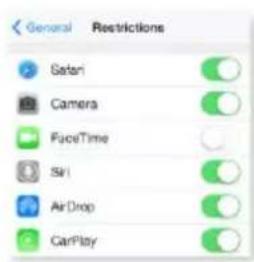
- A CarPlay elérésének engedélyezéséhez nyissa meg telefonján a Beállítások > Általános > Korlátozások > CarPlay menüpontot.
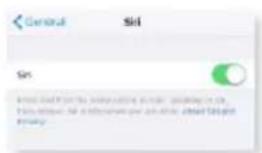
- Nyissa meg telefonján a Beállítások > Általános > Siri menüpontot, és győződjön meg, hogy a Siri be van kapcsolva.
Készülék konfigurálása
Csatlakoztassa az iPhone-t a rádiókészüléken lévő USB aljzathoz.
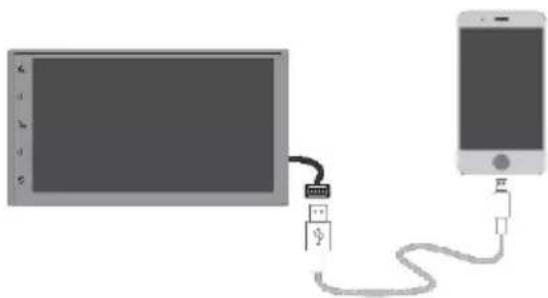
- Az iPhone készüléken megjelenik egy üzenet, ekkor rá kell koppintani az „Engedélyezésre”.
- Az Apple CarPlay® ikon ettől kezdve aktív lesz a főmenüben.
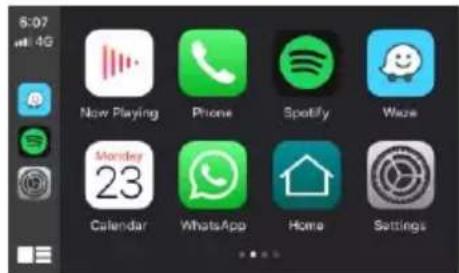
- Nyomja meg a CarPlay® ikont a rádió képernyőjén.
- Az utoljára használt alkalmazás
- Home nyomógomb / Siri aktiválása
- Alkalmazások
- Visszatérés a főmenühöz
- Oldal mutatója
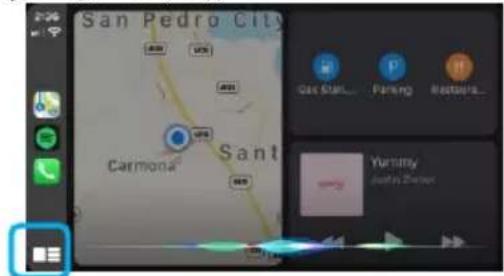
Az Apple CarPlay a Siri funkciót használja számos művelet végrehajtásához, mint például üzenetküldés, hívásindítás, valamint speciális pontok (POI)/célpontok keresése/beállítása. A Siri munkamenetet bármelyik képernyőn kezdeményezni lehet a következő módon:
- A CarPlay képernyőn megnyomja, és lenyomva tartja a Home gombot, majd megnyomja a hangvezérlés nyomógombot, vagy
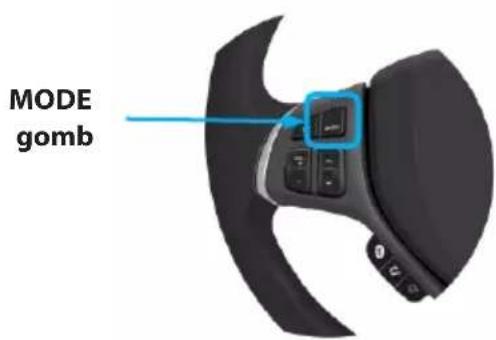
- Megnyomja és lenyomva tartja a MODE gombot a kormánykeréken, majd kimondja a következő utasítások valamelyikét:
• „Text hégyöbb visszahívom", szöveges üzenetet küldjön. - A rendelkezésre álló szöveges üzenet felolvasásához „Readtext.messages” - Telefonhíváshoz „Call ”. - Speciális pont/úticél megtalálásához ". „Find
FIGYELEM:
Meg kell győződni arról, hogy a Siri be van kapcsolva a telefonban (lépjen a Beállítások > Általános > Siri menüpontba).
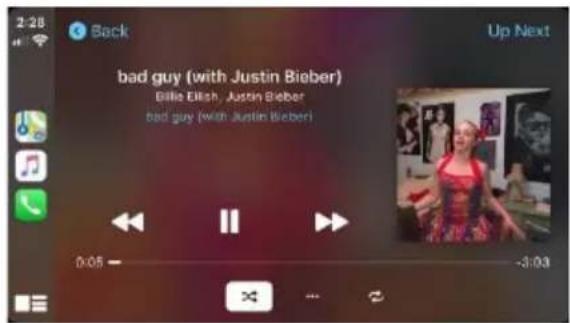
Apple Music
- A rádiókészülék lehetővé teszi az Apple Maps segítségével vagy más cég egyéb navigációs alkalmazásával (pl. Waze) való navigálást.
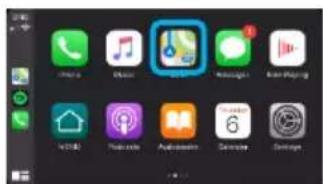
- A navigációs alkalmazás megjeleníti az úti célt és az útvonallal kapcsolatos opciókat.

A CarPlay által támogatott alkalmazások listáját a http://www.apple.com/jos/carpaly weblapon találja. Meg kell győződni róla, hogy a telefonban a többi cég alkalmazásainak legfrissebb verziója található.

Javasoljuk, hogy a telefont a telefonhoz kapott Apple Lightning kábellel csatlakoztassa.
i INFORMÁCIÓ
Az alkalmazástól függően az Apple CarPlay a csatlakoztatott iPhone-nak bizonyos információkat adhat át a járműről (pl. a jármű lokalizációjáról, sebességéről és az üzemelés egyéb körülményeiről). Részletes tudnivalókat azzal kapcsolatban, hogyan használja és kezeli az Apple a CarPlay által átadott információkat az Apple adatvédelmi politikájában talál. A CarPlay használata saját felelősségére történik a CarPlay használati feltételeivel összhangban, amelyek az Apple iOS használati feltételeinek részét képezik. A CarPlay integrációja a járművel „úgy, ahogy van” alapon történik, és nem garantálható a CarPlay teljesítménye vagy funkcionalitása most vagy a jövőben, többek között a CarPlay/Apple iOS szoftver változásai, a szolgáltatásnyújtásban bekövetkező szünet, inkompatibilitás, illetve elavult hardver vagy a járművel integrált szoftver miatt. Harmadik féltől származó frissítésekre való tekintettel a funkcionalitás előzetes értesítés nélkül változhat.
A CarPlay használata csak akkor megengedett, ha a körülmények lehetővé teszik a biztonságos használatot.
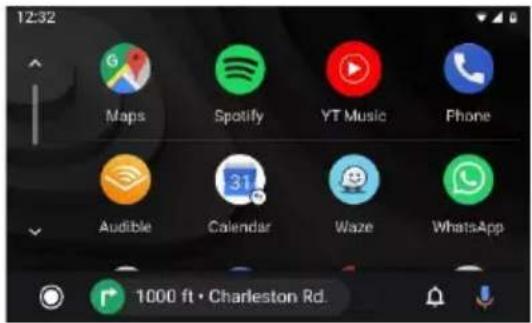
Alapkövetelmények
- Az Android Auto szolgáltatás használatához Android 5.0 (Lollipop) vagy újabb verziójú telefonra van szükség.
- A legjobb teljesítmény eléréséhez Android 6.0 (Marshmallow) vagy újabb rendszer ajánlott.
A járművel való csatlakoztatáshoz úsíbőségi, minősített kábelre van szükség.
Telefon konfigurálása
Mielőtt hozzákezd:
- Az Android Auto® funkciók másképpen működhetnek, mint egy Android® rendszerű telefonban.
- Az Android Auto használata esetén előfordulhat, hogy fizetni kell az üzenetekért és az adatátvitelért. Erről részletes tájékoztatást a hálózatának operátorától kaphat.
- Az Android Auto a telefon működésére támaszkodik. Ha a működésével problémák vannak:
- Be kell zárni minden alkalmazást, majd újra kell indítani, vagy le kell csatlakoztatni a telefont, majd ismét csatlakoztatni kell
- Ajánlott a telefonhoz mellékelt USB kábelt használni.
- Ha az Android Auto szolgáltatás aktív, a jármű hangfelismerő rendszere ki van kapcsolva, a hívásindítás a Google® hangfunkciókon keresztül történik.
Készülék konfigurálása
- Kapcsolja ki a Bluetooth funkciót az androidos telefonban, és csatlakoztassa az USB aljzathoz.
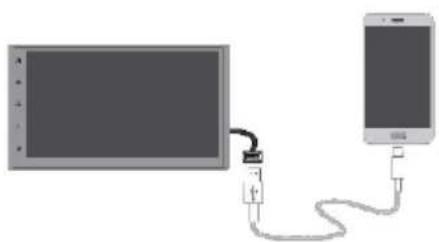
- Az első csatlakoztatáskor a telefon kéri Android Auto alkalmazás és más szükséges alkalmazások letöltését.
- A telefon kérvényezni fogja az összes engedély megadását.
Áttekintés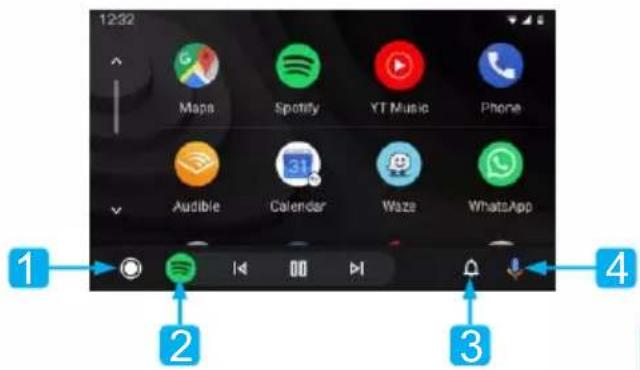
- Home Android Auto nyomógomb
- Utoljára használt alkalmazások
- Értesítések nyomógomb
- Google Asszisztens™ aktiválása
Google Asszisztens®
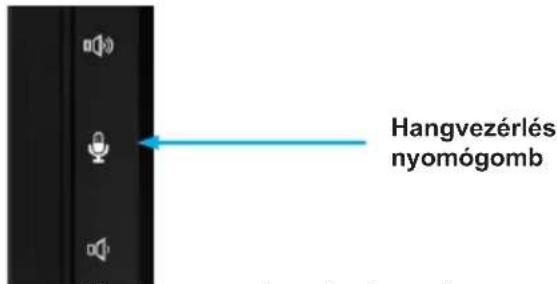
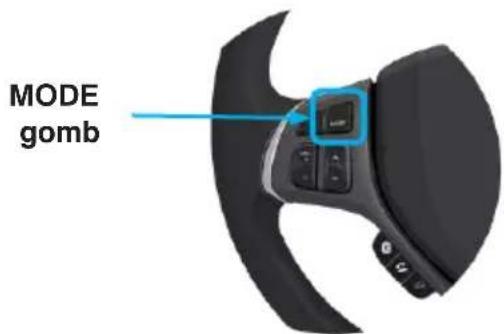
Az Android Auto számos funkcióhoz a Google Asszisztenst® használja. A Google Asszisztens® megnyitható a rádió képernyőjén:
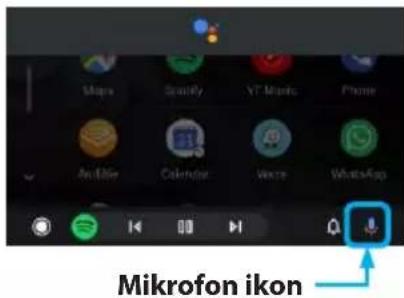
• A Mikrofon ikonjának megérintése az Android Auto főképernyőjén.
- A főegység jobb oldalán található hangvezérlés nyomógomb megnyomása, vagy
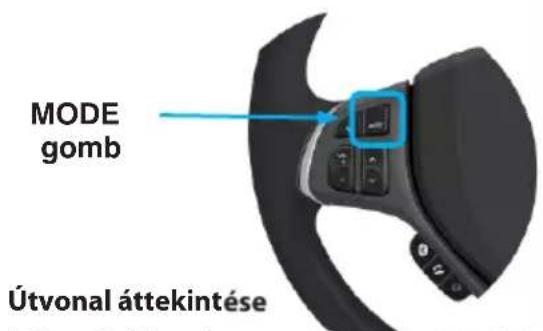
- a Mode nyomógomb hosszú megnyomása a kormányon, és a saját utasítás kimondása: kezdje azzal, hogy „Hey Google“ vagy „OK Google”, mondja ki az utasítást (pl. „OK Google, mik a mai teendőim?”).
Telefon
Hívásindítás
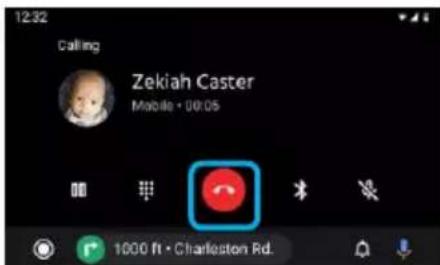
- Ahhoz, hogy hozzáférhessen az utolsó hívásokhoz vagy a névjegyek listájához, érintse meg a telefon ikont az Android Auto főképernyőjén. Hangvezérlést is kezdeményezhet: hívásindításhoz mondja ki, hogy „Ok Google, hívd " vagy „Tárcsázd "
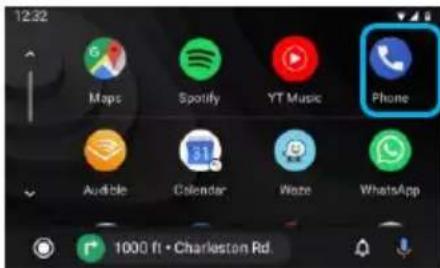
- A hívás lerakásához elég megnyomni a vörös telefonkagyló ikont.
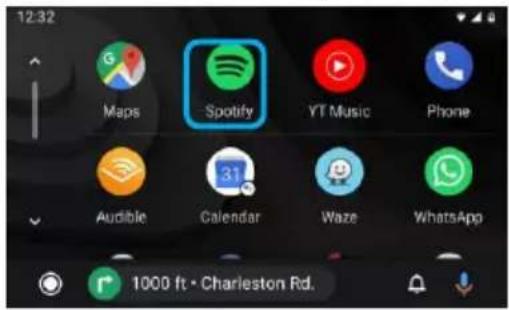
Érintse meg a Google Play Music vagy más cég egyéb zenealkalmazásának (pl. Spotify) ikonját.
FIGYELEM:
A más cégek támogatott alkalmazásainak listáját az Android Auto weblapján találja: http://www.android.com/auto
A lejátszási listák és zeneszámok kikeresése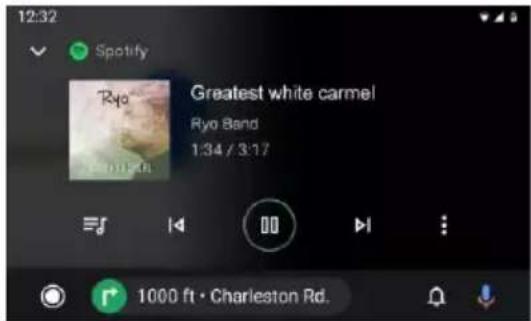
Érintse meg a lejátszási lista ikont a zenét lejátszó alkalmazásban, hogy hozzáférhessen az utoljára lejátszott lejátszási listákhoz, mixekhez, és lejátszási listán található zeneszámokhoz.
Beállítások elérése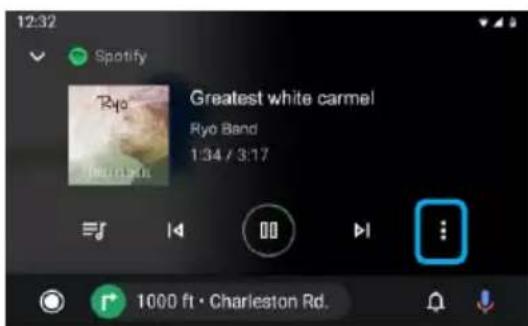
A további beállításokhoz (kedvencekhez adás/törlés stb.) érintse meg az Opciók ikont. Ezek a beállítások alkalmazástól függően különbözőek lehetnek.
Navigáció
Térképek alkalmazás megnyitása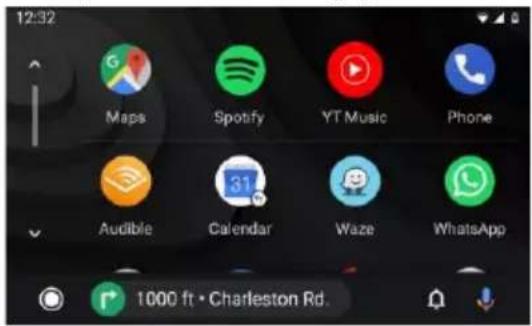
Az Android Auto főmenüjében érintse meg a Térképek ikont, hogy hozzáférhessen a Google Maphez vagy egyéb cég más navigációs alkalmazásához (pl. Waze).
Navigáció
Nyomja meg a hangvezérlés gombot, majd adja meg az úti célt (pl. Ok Google, navigálj haza) vagy POI-t, hogy elindítsa a Google keresést.
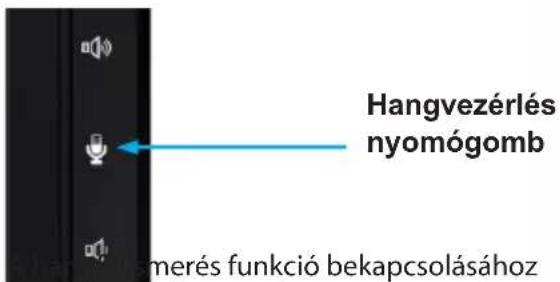
nyomja meg és tartsa lenyomva a Mode gombot: Helyek keresése, közlekedési információk lekérdezése az útvonalon vagy útvonalmódosítás.
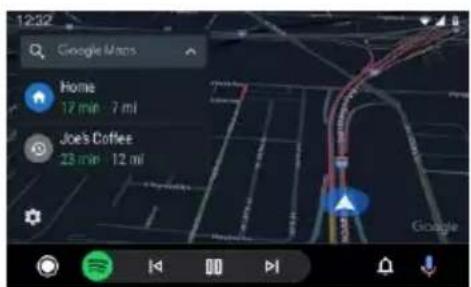
A Google Maps-ben megjelenik az úti cél és az útvonal opciók.
i INFORMÁCIÓ
Az Android Auto rendszerhez le kell tölteni az Android Auto alkalmazást az Android 5.0 Lollipop vagy újabb rendszerű okostelefonban telepített Google Playról alkalmazásból.
Figyelmeztetés:
Az adott országban az okostelefon vezetés közbeni használatának némelyik módját a törvény tilthatja, ezért ismerni kell, és be kell tartani minden korlátozást e tekintetben. Ha az adott funkcióval kapcsolatban kétségei vannak, azt csak a gépkocsi parkolásakor használja. Ne használjon semmilyen funkciót, ha az nem biztonságos az adott közlekedési körülmények között.
Az Android Auto megnyitása
USB kábellel csatlakoztassa az Android Autoval kompatibilis eszközt a rádiókészülékhez. Az Android Auto automatikusan megnyílik, vagy bármikor el lehet érni a főmenüből.
Figyelem: Ha a rádiókészülék Android Auto-t támogató készülékhez van csatlakoztatva, akkor egyben Bluetoothon keresztül is csatlakoztatva van. Ha már öt eszköz van párosítva, megjelenik egy üzenet az eszköz eltávolításával kapcsolatban. Ha el akarja távolítani az eszközt, érintse meg a [Jóváhagyás] gombot. Ha másik eszközt szeretne eltávolítani, érintse meg [BT beállítások] gombot és manuálisan távolítsa el az eszközt.
Figyelem: Ha az Android Auto rendszer be van kapcsolva az Android Autoval nem kompatibilis mobiltelefonon folytatott beszélgetés alatt, a beszélgetés befejezése után a Bluetooth kapcsolat átáll az Android Autoval kompatibilis készülékre.
Az Android Auto integrációja a járművel „úgy, ahogy van” alapon történik, és nem garantálható az Android Auto teljesítménye vagy funkcionalitása most vagy a jövőben, többek között az Android Auto/Android OS szoftver változásai, a szolgáltatásnyújtásban bekövetkező szünet, inkompatibilitás, illetve elavult hardver vagy a járművel integrált szoftver miatt. Harmadik féltől származó frissítésekre való tekintettel a funkcionalitás előzetes értesítés nélkül változhat.

- Ha kétségei vannak, forduljon helyi autórádió szerelő szakemberhez, aki segít a beépítésben.
- Autótól függően további kiegészítőkre, adapterekre és keretekre lehet szükség. A helyi autórádió szerelő szakember segíteni fog a beépítésben.
- A beépítési hibák károsíthatják a jármű elektromos rendszerét vagy a készüléket.
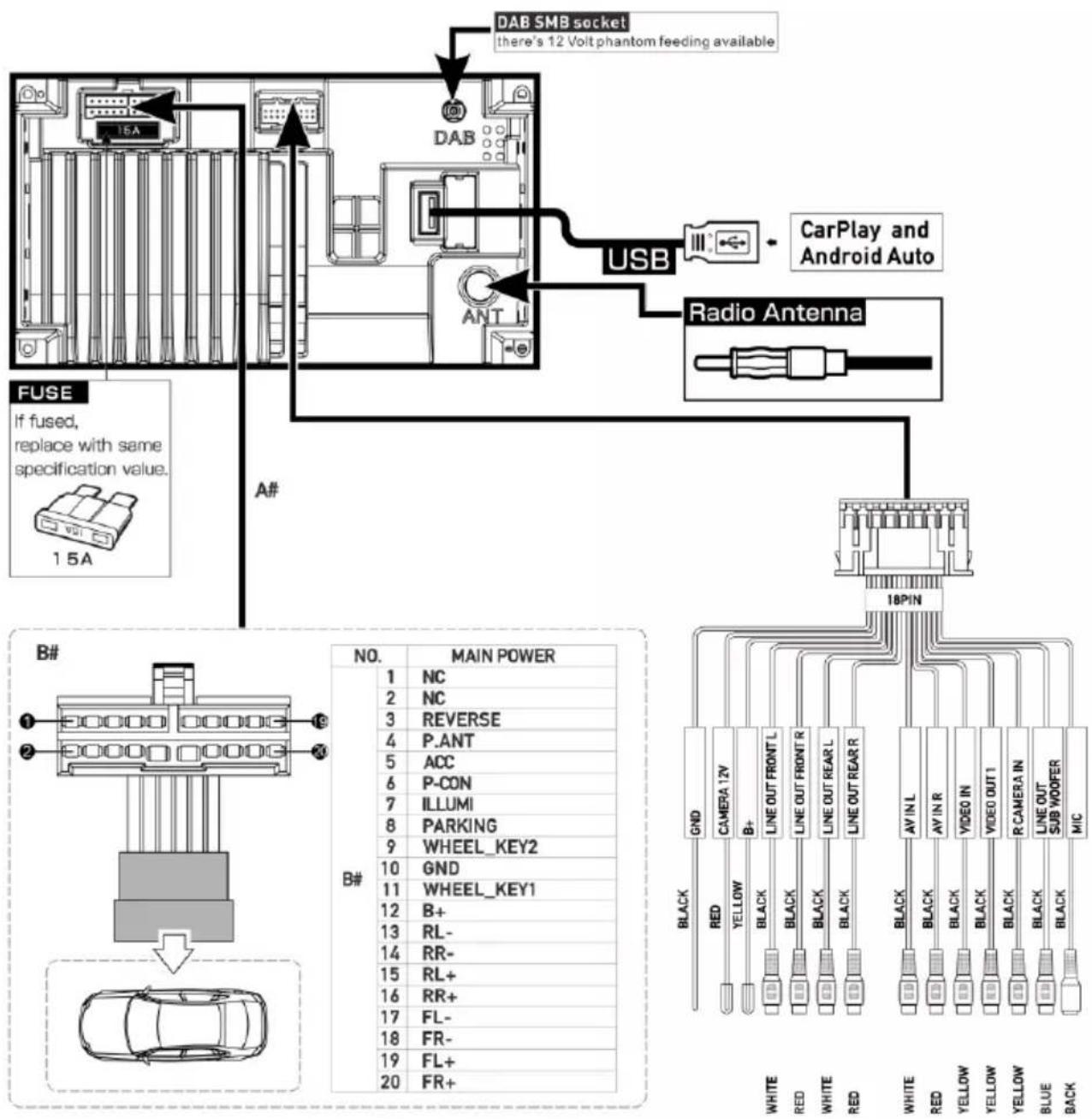
Csatlakozások:
- REVERSE: gépkocsi tolatási jele, mely a tolatókamera bekapcsolásához szükséges • P.ANT: Aktív antenna tápfeszültségének kapcsolója (12 V / max. 200 mA)
- ACC: Gyújtásjel • P.CONT: Külső erősítő tápfeszültségének kapcsolója (12 V / max. 200 mA)
- ILLUMI: a gépkocsi világításának bemenete, mely az „auto” sötétítés üzemmódhoz szükséges, csak DC 12 V, a PWM jel a kijelző villogását okozhatja! • PARKING: Bekötés a kézifék jeléhez
- WHEEL KEY: SWC bemenet (vezérlés a kormánykerékről)
Csatlakozások:
- B+: Tápfeszültség bemenet (bekapcsolva, ha ACC be van kapcsolva) (12 V / max. 500 mA) • CAMERA 12V: Kamera tápfeszültsége (bekapcsolva, ha aktív a forrás kamera) (12 V / max. 200 mA) • DAB fantom tápfeszültség (12 V / max. 100 mA)
Figyelem:
Az ACC-nek bekötve és bekapcsolva kell lennie, hogy a készülék működni tudjon. A készülék nem működik ACC nélkül.
Ne kösse az ACC-t közvetlenül az AKKUMULÁTORRA — ez túlságosan lemeríti az akkumulátort.
Ahhoz, hogy a készülék megőrizzen minden beállítást és memóriát, az AKKUMULÁTORT fixen be kell kötni.
Az alábbiakban néhány meghibásodási ok és azok megoldása található. Amennyiben továbbra is problémák vannak a készülékkel, fel kell venni a kapcsolatot egy szakképzett eladóval vagy a Blaupunkt cég szervizével. Problémák esetén az ellenőrzést és a szerelést szakemberre kell bízni. Az előfordulható problémák többsége bekötési és kezelési hibákra vezethető vissza.
- A beépítés után kigyulladnak a légzsák ellenőrző lámpái a gépkocsi műszerfalán / a sebességmérő nem működik stb.: A készülék egyértelműen rosszul van bekötve. Azonnal le kell csatlakoztatni a gépkocsi akkumulátorát, és ki kell venni a rádiót. A szerelést szakembernek kell elvégeznie / ellenőriznie.
- Nagyobb hangerőnél a készülék teljesen kikapcsol, vagy a kijelző villog: Ellenőrizni kell a tápfeszültség kábelének keresztmetszetét. A szerelést szakembernek kell elvégeznie / ellenőriznie.
- Nem működik a távirányító: Ellenőrizze, hogy az elemek jól vannak-e behelyezve. Ellenőrizze az elemeket.
- A készülék nem kapcsol be / a készülék nem reagál az ACC-re: Ellenőrizze, hogy az ACC / az akkumulátor jól lett-e bekötve. Ellenőrizni kell, hogy a készülék jól van-e bekötve. A szerelést szakembernek kell elvégeznie / ellenőriznie. Figyelem: A készülék csak akkor működik, ha az ACC jól van bekötve.
- A készülék nem veszi vagy gyengén veszi a rádiójeleket: Ellenőrizze az antennát az adott vételkörzetre. Ellenőrizze, hogy van-e szükség fantom táp adapterre.
- A rádiókészülék nem tudja megnyitni az USB adathordozókat, CD-ket, SD-ket és egyebeket: Próbálja ki más adathordozóval, formatálja az adathordozót vagy használjon más multimédiás adathordozót. Ellenőrizze a kezelési útmutatóban, melyek a kompatibilis adathordozók.
- Nincs kép / hang a kamerából: Ellenőrizze a kamera csatlakozását, a készülék rendszerének beállításait. Tesztelésként a kamerát rá lehet kötni az AV-IN csatlakozóra, és ellenőrizni, hogy működik-e ezzel a bekötéssel.
- Nem lehet filmet lejátszani: Ellenőrizze a fék jelének helyes bekötését. A film lejátszásának bekapcsolásához húzza be a kéziféket.
- Problémák vannak a Bluetooth összeköttetéssel, pl. nem jelennek meg a névjegyek, a telefon nem csatlakozik, nem lehet hallani a másik felet: Ellenőrizze, van-e frissítés a telefon vagy a rádió szoftveréhez. Csatlakoztassa le a telefont a rádióról, és törölje a telefont a készüléklistáról, majd párosítsa újra. Engedélyezzen a telefonon minden engedéllyel kapcsolatos kérést, az IGEN opcióra koppintva. Próbálja meg másik telefonnal.
- A másik fél nem hall engem: Ellenőrizze a külső mikrofon bekötését. Ellenőrizze a mikrofon beállításait a Bluetooth beállításaiban. Próbálja meg másik telefonnal.
- A képernyőn kis, nem jól megvilágított, vagy nem megvilágított pixelek találhatók: A leggondosabb és legmodernebb gyártási folyamatok ellenére, tekintettel a technológiára, sajnos nem lehet elkerülni, hogy úgynevezett pixelhibák forduljanak elő az LCD képernyőkön. Ezek ott lehetnek kezdettől fogva, vagy idővel jelenhetnek meg. Kevés ilyen hiba esetén ez nem ok a reklamációra.
- A SUB-OUT vagy annak beállítási opciói nem működnek a készülékben: Ellenőrizze, hogy a subwoofer jól van-e csatlakoztatva a készülék SUB-OUT kimenetéhez, ellenkező esetben az opciók a hangbeállításokban nem fognak működni. Győződjön meg róla, hogy a beállításokban be van kapcsolva a SUB-OUT kimenet.
- Itt nem említett hiba / probléma. A készülék funkciója nem működik az elvárásoknak megfelelően / a készülék nem viselkedik az elvárásoknak megfelelően: Állítsa vissza a készüléket a gyári beállításokra. Ellenőrizze, hogy a szoftver aktuális-e; a legújabb frissítést cégünk honlapján találja.

- BIZTONSÁGRA VONATKOZÓ IRÁNYELVEK
- ALKALMAZOTT JELÖLÉSEK
- VESZÉLY
- BIZTONSÁG AZ UTAKON
- BIZTONSÁGRA VONATKOZÓ ÁLTALÁNOS TIPPEK
- RENDELTETÉSE
- BESZERELÉSI ÚTMUTATÓ
- MEGFELELŐSÉGI NYILATKOZAT
- TISZTÍTÁSRA VONATKOZÓ AJÁNLÁSOK
- A MEGSEMMISÍTÉSRE VONATKOZÓ AJÁNLÁSOK
- A SZÁLLÍTMÁNY TARTALMA
- KEZELÉS
- ÉRINTŐKÉPERNYŐ
- FONTOS TANÁCS
- KOPPINTÁS
- ELHÚZÁS / GÖRGETÉS
- FŐMENÜ
- A FŐMENÜ MEGNYITÁSA
- A FŐMENÜBEN A KÖVETKEZŐ MŰVELETEK HAJTHATÓK VÉGRE
- ÁTLÉPÉS AZ ELŐZŐ KÉPERNYŐRE VAGY A MAGASABB SZINTŰ MENÜRE
- BEÁLLÍTÁSOK A MENÜBEN
- OPCIÓ BEKAPCSOLÁSA / KIKAPCSOLÁSA
- BEÁLLÍTÁS
- TOVÁBBI BEÁLLÍTÁSOK
- HANGBEÁLLÍTÁSOK
- KORREKTOR KÉPERNYŐJE
- FIGYELEM
- RENDSZERBEÁLLÍTÁSOK
- A RENDSZERBEÁLLÍTÁSOK MEGNYITÁSA
- KÜLSŐ ESZKÖZÖK ÉS ADATHORDOZÓK ALAPINFORMÁCIÓK
- USB ADATHORDOZÓ
- USB ADATHORDOZÓ CSATLAKOZTATÁSA
- USB ADATHORDOZÓ ELTÁVOLÍTÁSA
- BLUETOOTH® FORRÁSOK
- A BLUETOOTH® ESZKÖZ ELSŐ ALKALOMMAL TÖRTÉNŐ CSATLAKOZTATÁSA
- A BLUETOOTH® ESZKÖZÖK KEZELÉSE
- ANALÓG RÁDIÓ
- RÁDIÓLEJÁTSZÁS ELINDÍTÁSA
- BEÁLLÍTÁSOK MENÜ
- DIGITÁLIS DAB/DAB+ RÁDIÓ
- A DAB RÁDIÓLEJÁTSZÁS ELINDÍTÁSA
- MULTIMÉDIA LEJÁTSZÁSA
- FILMEK LEJÁTSZÁSA VEZETÉS KÖZBEN
- VESZÉLYHELYZETEKET OKOZHAT
- MEGJEGYZÉSEK
- MULTIMÉDIA LEJÁTSZÁSÁNAK ELINDÍTÁSA
- INFORMÁCIÓS MEZŐ A ZENESZÁMRÓL
- A MULTIMÉDIA FAJTÁJÁNAK MEGVÁLTOZTATÁSA
- A ZENESZÁM ISMÉTLÉSÉNEK BEÁLLÍTÁSA/ZENESZÁM VÉLETLENSZERŰ LEJÁTSZÁSA
- BLUETOOTH™ IDEJE / ÁLLAPOTA
- A LEJÁTSZÁS FOLYAMATA (NEM VONATKOZIK A KÉPEK LEJÁTSZÁSÁRA)
- A LEJÁTSZÁS VEZÉRLÉSE
- KOPPINTSON AZ ELŐZŐ OLDALRA VALÓ VISSZATÉRÉSHEZ
- HÍVÁSINDÍTÁS
- ÁTLÉPÉS A TELEFONHOZ
- A TELEFON KÉPERNYŐ ÁLTALÁNOS FUNKCIÓI
- NÉVJEGYEK
- SWC BEMENET MŰKÖDÉSE
- KÖVETELMÉNYEK
- TELEFON KONFIGURÁLÁSA
- MIELŐTT HOZZÁKEZD
- KÉSZÜLÉK KONFIGURÁLÁSA
- APPLE MUSIC
- I INFORMÁCIÓ
- ALAPKÖVETELMÉNYEK
- GOOGLE ASSZISZTENS®
- TELEFON
- NAVIGÁCIÓ
- FIGYELMEZTETÉS
- AZ ANDROID AUTO MEGNYITÁSA
- CSATLAKOZÁSOK
Márka : BLAUPUNKT
Modell : Oslo 600 DAB
Kategória : Autórádió