
Oslo 600 DAB - Autorrádio BLAUPUNKT - Bezplatný návod k obsluze
Najděte návod k zařízení zdarma Oslo 600 DAB BLAUPUNKT ve formátu PDF.
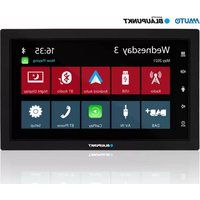


| Typ produktu | Autorádio s DAB+ přijímačem |
| Značka | Blaupunkt |
| Model | Oslo 600 DAB |
| Napájení | 12 V DC (vozidlo) |
| Hlavní funkce | Rádio FM/AM, DAB/DAB+, Bluetooth, USB, Apple CarPlay, Android Auto, dotykový displej, dálkové ovládání |
| Displej | Kapacitní dotykový |
| Podporované audio formáty | MP3, OGG, FLAC, WMA, WAV |
| Podporované video formáty | MKV, AVI |
| Vstupy | USB (vzadu), AV-IN, externí mikrofon |
| Výstupy | Subwoofer (SUB-OUT), externí zesilovač (P.CONT), anténa |
| Bluetooth | Kompatibilní HFP, A2DP, AVRCP |
| Připojení chytrého telefonu | Apple CarPlay kabelově, Android Auto kabelově |
| Bezpečnost | Vypnutí videa za jízdy (nutná ruční brzda), omezení hlasitosti pro bezpečnost silničního provozu |
| Údržba a čištění | Suchý nebo mírně navlhčený hadřík; vyhněte se rozpouštědlům a abrazivním prostředkům |
| Instalace | Podle normy DIN, vyžaduje připojení ACC a baterie |
| Obsah balení | Autorádio, dálkové ovládání, externí Bluetooth mikrofon, montážní rám, kabely, návod |
Často kladené otázky - Oslo 600 DAB BLAUPUNKT
Dotazy uživatelů ohledně Oslo 600 DAB BLAUPUNKT
0 otázka o tomto zařízení. Odpovězte na ty, které znáte, nebo položte vlastní.
Položte novou otázku o tomto zařízení
Stáhněte si návod pro váš Autorrádio ve formátu PDF zdarma! Najděte svůj návod Oslo 600 DAB - BLAUPUNKT a vezměte svůj elektronický přístroj zpět do rukou. Na této stránce jsou zveřejněny všechny dokumenty potřebné k používání vašeho zařízení. Oslo 600 DAB značky BLAUPUNKT.
NÁVOD K OBSLUZE Oslo 600 DAB BLAUPUNKT
Ovládací prvky zařízení
Ovládací prvky - dálkové ovládání
Bezpečnostní pokyny
Použité symboly
Bezpečnost silničního provozu
Obecné bezpečnostní pokyny
Určení
Pokyny pro čištění
Pokyny pro likvidaci
Rozsah dodávky
Obsluha zařízení
Zapnutí/vypnutí
Hlasitost
Obsluha
Dotykový displej
Nastavení v menu
Hlavní nabídka
Otevírání hlavního menu
Obrazovka hlavního menu
Nastavení zvuku
Obrazovka ekvalizéru 1
Obrazovka ekvalizéru 2
Nastavení systému
Otevření obrazovky nastavení systému
Obrazovka nastavení
Externí zařízení a datové nosiče
Základní informace
datový nosič USB
Zdroje Bluetooth®
Analogové rádio (FM, AM)
Start přehrávání rádia
Obrazovka rádia
Digitální rádio (DAB/DAB+)
Start přehrávání DAB
Obrazovka DAB
Přehrávání multimédií (USB, AV-IN, BT Audio)
Start přehrávání multimédií
Obrazovka multimédií
Prohlížeč multimédií podle typu a složek
Telefonování
Přechod do telefonu
Obrazovka klávesnice
Seznam hovorů
Kontakty
Příchozí/odchozí hovory
Fungování SWC vstupu
Obsluha CarPlay®
Požadavky
Konfigurace telefonu
Konfigurace zařízení
Známá domovská obrazovka
Používání hlasového asistenta Siri®
62 Apple Music
62 Apple Maps
62 Obsluha Android Auto®
63 Základní požadavky
63 Konfigurace telefonu
63 Konfigurace zařízení
63 Přehled
63 Asistent Google
63 Hudba.
64 Otevírání map
65 Montážní instrukce
66 Schéma připojení
67 Řešení problémů

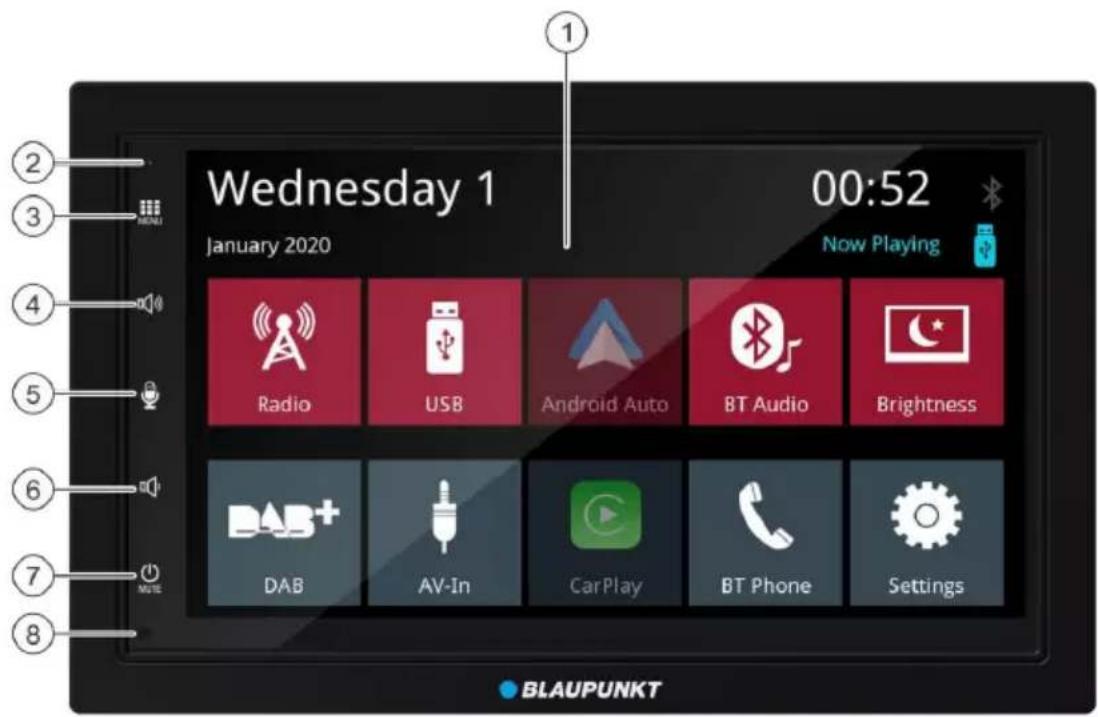
- Dotykové uživatelské rozhraní
- Tlačítko reset: Obnoví tovární nastavení. Pozn.: Všechna osobní nastavení budou smazána!
- Tlačítko (MENU)
- Tlačítko zvýšení hlasitosti
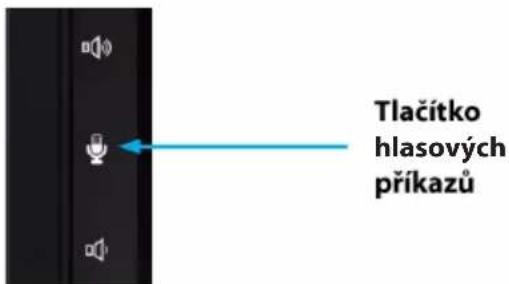
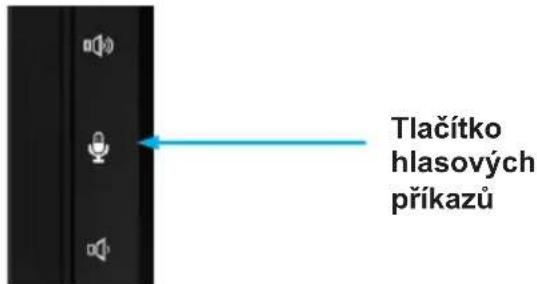
- Tlačítko hlasových příkazů (pro telefon)
- Tlačítko snížení hlasitosti
- Tlačítko napájení/ztlumení: Krátké stisknutí: Ztlumení zdroje zvuku. Dlouhé stisknutí: Vypnutí zařízení.
- Vnitřní mikrofon
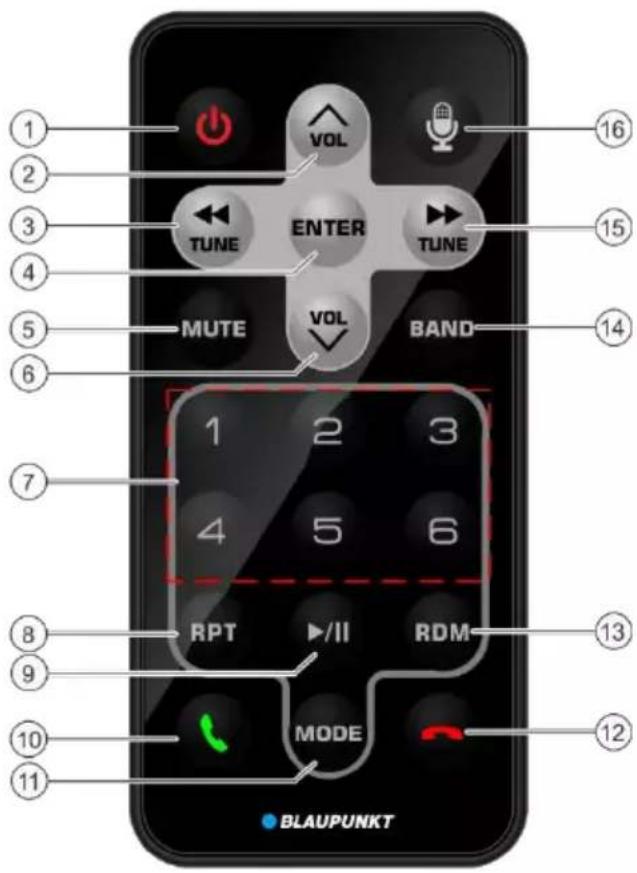
- Tlačítko napájení – zapnutí/vypnutí zařízení
- VOL + – zvýšení hlasitosti
- Ladění / předchozí skladba
- Potvrzení
- Ztlumení
- VOL – – snížení hlasitosti; 7.–6. paměťová tlačítka 1
- Opakování
- ▶/II – přehrávání / pozastavení
- Příjem hovoru
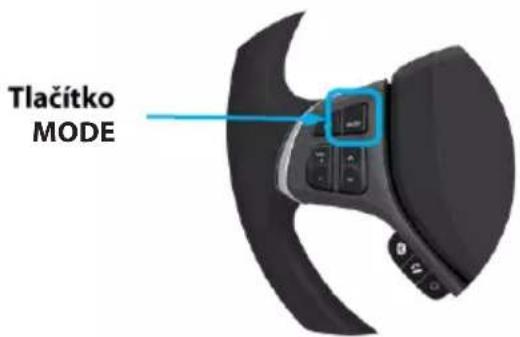
- REŽIM
- Ukončení hovoru
- Náhodná skladba
- PÁSMO
- Doladění / následující skladba
- Tlačítko hlasové aktivace (pro telefon)
Bezpečnostní pokyny
Toto rádio bylo vyrobeno v souladu se současnými standardy technologického vývoje a obecně uznávanými bezpečnostními pravidly.
Nedodržení bezpečnostních pokynů obsažených v této příručce však může představovat různá nebezpečí.
- Před prvním použitím radiopřehrávače si pečlivě přečtěte celou tuto příručku.
- Příručku uschovejte na takovém místě, aby byla kdykoli přístupná všem uživatelům.
- Pokud předáváte radiopřehrávač třetí osobě, nezapomeňte k němu rovněž tuto příručku přiložit.
Kromě toho dodržujte pokyny obsažené v uživatelských příručkách zařízení, která jsou k tomuto radiopřehrávači připojena.
Použité symboly
V této uživatelské příručce jsou použity následující symboly:

NEBEZPEČÍ!
Varování před úrazem

NEBEZPEČÍ!
Varování před vysokou hlasitostí
Značka CE potvrzuje soulad se směrnicemi EU.
Označuje další činnost
• Znamená výčet
Bezpečnost na silnici
Dodržujte následující pokyny týkající se bezpečnosti silničního provozu:

NEBEZPEČÍ!
Nebezpečí pro bezpečnost silničního provozu při používání zařízení za jízdy.
Obsluha zařízení za jízdy může odvrátit pozornost řidiče od dopravní situace a způsobit vážné nehody!
Pozornost řidiče vozidla výrazně ovlivňuje zejména používání následujících funkcí:
- přehrávání filmů,
- používání připojeného smartphonu. Nepoužívejte tyto a žádné další funkce, které by během jízdy odváděly pozornost řidiče od dopravní situace a od řízení vozidla. Chcete-li tyto funkce používat, zastavte na vhodném místě a obsluhujte zařízení, když vozidlo stojí.
- Obsluha zařízení nesmí překážet v bezpečném řízení vozidla. V případě pochybností zastavte na bezpečném místě a obsluhujte zařízení, když vozidlo stojí. Řidič v závislosti na možnostech daného zařízení nesmí používat funkce, které odvádějí jeho pozornost od dopravní situace (například přehrávání videa, zadávání cílů cesty). Řídte se pokyny navigace, aniž byste však porušili pravidla silničního provozu! Dopravní značky a dopravní předpisy mají vždy přednost před pokyny navigace.
- Vždy používejte hlasitost na střední úrovni, chráníte tak svůj sluch a máte možnost slyšet výstražné signály (např. policie). Pokud je zvuk ztlumený (např. při změně zdroje zvuku), není změna hlasitosti slyšitelná. Nezvyšujte úroveň hlasitosti ve chvíli, kdy je zvuk ztlumený.
Obecné bezpečnostní pokyny
Pro ochranu svého zdraví dodržujte následující pokyny: Zařízení neupravujte ani neotevírejte. Toto zařízení používá laser třídy 1, který může poškodit zrak.
Určení
Zařízení je určeno k montáži a provozu s palubním napětím vozidla 12 V a mělo by být instalováno v zásuvce odpovídající normě DIN. Je třeba dodržovat mezní limity výkonu zařízení. Případné opravy a montáž by měl provádět odborník.
Montážní instrukce
Zařízení si můžete nainstalovat sami pouze v případě, že máte zkušenosti s instalací rádia a máte znalosti o elektrickém vybavení automobilu. Pro tento účel se řiďte schématem zapojení uvedeným na konci příručky. Montáž zařízení nesmí znesnadňovat nebo blokovat činnost airbagů a jiných bezpečnostních zařízení nebo ovládacích prvků.
Prohlášení o shodě
Blaupunkt Competence Center Car Multimedia-Evo Sales GmbH prohlašuje, že tento přístroj splňuje základní požadavky a ostatní příslušná ustanovení směrnice 2014/53/EU.
Prohlášení o shodě se nachází na internetové adrese www.blaupunkt.com
Pokyny pro čištění
Rozpouštědla, čisticí prostředky a abraziva, spreje k čištění palubní desky a výrobky pro péči o plasty mohou obsahovat přísady, které mohou poškodit povrch zařízení. K čištění rádia používejte pouze suchý nebo mírně navlhčený hadřík.
Pokyny pro likvidaci
Použité zařízení se nesmí likvidovat spolu s domovním odpadem!
Chcete-li zařízení, dálkové ovládání a použité baterie zlikvidovat, odevzdejte je prosím na sběrném místě pro použitá zařízení.
Rozsah dodávky
Rozsah dodávky zahrnuje:
• Radiopřehrávač, • Dálkové ovládání, • Externí mikrofon Bluetooth, • Uživatelskou příručku, • Nosný rámeček, • Sadu drobných dílů, • Montážní příslušenství, • Propojovací kabely.
Obsluha
Dotyková obrazovka
Důležitý tip:
K ovládání dotykové obrazovky nepoužívejte žádné špičaté nebo tvrdé předměty, jako jsou kuličková nebo plnicí pera.
Zařízení je vybaveno kapacitní dotykovou obrazovkou, která umožňuje dálkové ovládání (viz část „Ovládací prvky“ na začátku této příručky) a umožňuje ovládát zařízení.
Klikání
K aktivaci ovládacího prvku, např. tlačítka, vystačí lehký dotyk povrchu displeje. Na povrch displeje nemusíte vyvíjet žádný tlak.
- Krátký dotyk: Většina ovládacích prvků se aktivuje krátkým dotykem na plochu displeje.
- Dlouhý dotyk: Některé funkce vyžadují dlouhý dotyk. Zde přidržte špičku prstu na povrchu displeje asi 1 sekundu.
Posouvání/přesouvání
Některé funkce vyžadují posunování prstem po povrchu displeje, např.
- přesouvání seznamů,
- nastavení posuvníků.
Klikněte na povrch displeje a přiložený prst posouvejte po povrchu displeje, bez oddálení od displeje.
Hlavní menu
Otevírání hlavního menu
Stiskněte tlačítko [MENU].
Obrazovka hlavního menu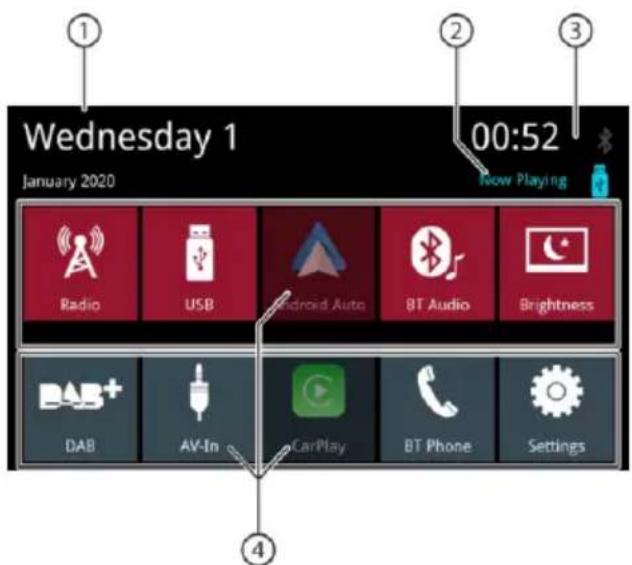
Na obrazovce hlavního menu jsou dostupné následující oblasti a informace:
- Datum
- Zdroj přehrávaného zvuku / videa
- Čas / stav Bluetooth
- Tlačítka pro zdroje zvuku; pro aktivaci zdroje zvuku stiskněte tlačítko.
V hlavním menu je možné provádět následující činnosti:
- Zvolit zdroj zvuku Rádio, DAB, USB, BT Audio, AV-In (viz příslušné kapitoly v uživatelské příručce).
- Zvolit Telefon pro uskutečnění hovoru (viz příslušné kapitoly v příručce).
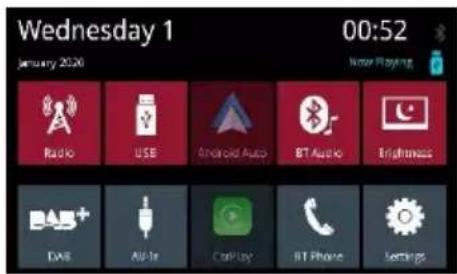
- Zvolit Apple Car Play® nebo Android Auto® (vyžaduje kompatibilní telefon připojený přes USB, viz příslušné kapitoly v příručce).
- Změnit jas displeje (krátce stiskněte tlačítko) nebo vypnout displej (krátce stiskněte tlačítko (> 1 sekundu)); dalším dotykem displej zapnete.
- Otevřít sekci nastavení (viz příslušné kapitoly v příručce). • Zvolit „now playing“ [právě hraje] pro otevření zdroje přehrávaného zvuku.
Přechod na předchozí obrazovku nebo do menu vyšší úrovně.
Klikněte na tlačítko [←]. nebo: Klikněte na tlačítko [ <∅>].
Nastavení v menu
Aktivace/deaktivace volby
Chcete-li aktivovat nebo deaktivovat volbu, klikněte na příslušnou položku nebo symbol v menu.
Volba aktivována:
Volba deaktivována:
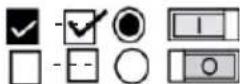
Nastavení
Některá nastavení je možné provádět pomocí posuvníku.
Klikněte na požadované místo na posuvníku nebo posuňte prst podél posuvníku.
Další nastavení
Některé varianty nabízejí další nastavení.
Menu nastavení otevřete stisknutím tlačítka [⚙️].
Nastavení zvuku
Obrazovka ekvalizéru 1
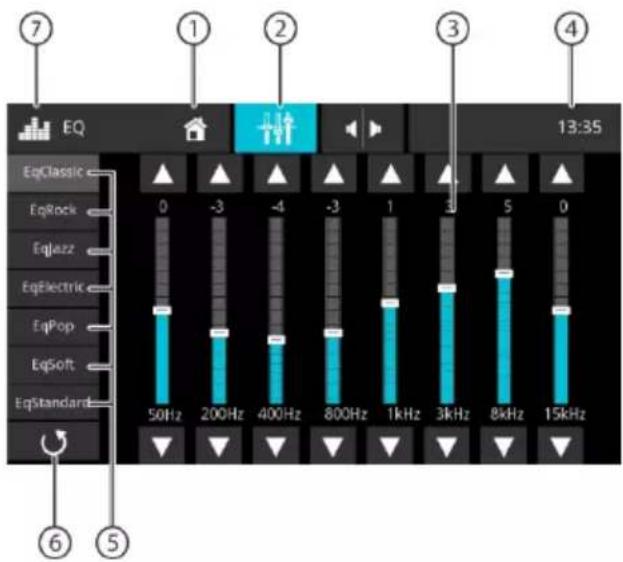
Na obrazovce ekvalizéru 1 jsou k dispozici následující funkce:
- Tlačítko Home, návrat do hlavního menu
- Přechod na obrazovku ekvalizéru 2 (viz následující část)
- Zobrazení frekvenčního pásma, kliknutím provedte změny
- ™as / stav Bluetooth
- Předvolby ekvalizéru: Kliknutím vyberte předvolbu.
- Nevztahuje se
- Tlačítko EQ, návrat do hlavního menu
Poznámka:
V případě, že zvolíte a změníte předvolbu ekvalizéru, stane se automaticky „nestandardním“ nastavením. Předchozí nestandardní nastavení bude přepsáno.
Originální předvolba ekvalizéru zůstane nezměněna.
Obrazovka ekvalizéru 2
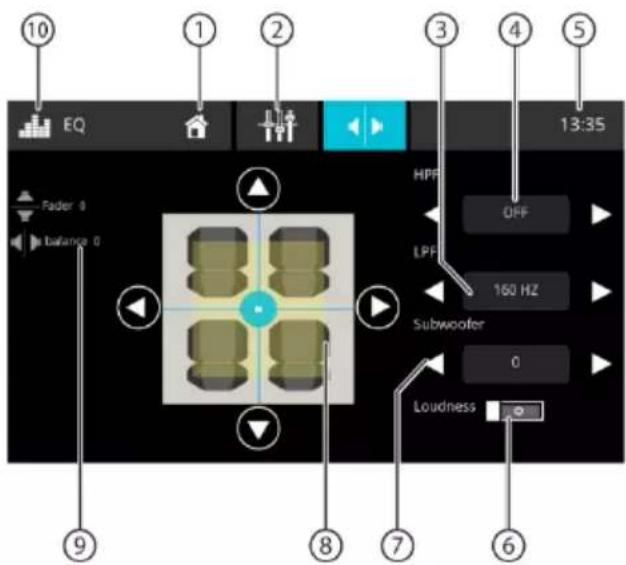
Na obrazovce ekvalizéru 2 jsou k dispozici následující funkce:
- Tlačítko Home, návrat do hlavního menu
- Přechod na obrazovku ekvalizéru 1 (viz předchozí část)
- Úroveň LPF můžete nastavit pomocí tlačítek [◀] a [▶]
- Úroveň HPF můžete nastavit pomocí tlačítek [◀] a [▶]
- Čas / stav Bluetooth™
- Zapnutí nebo vypnutí funkce Loudness [nastavení hlasitosti]
- Úrovně subwooferu lze nastavit pomocí tlačítek [◀] a [▶] Poznámka: Aby bylo možné měnit jeho úrovně, musí být povolen subwoofer v nastavení zvuku.
- Nastavení vyvážení a faderu: Rozložení zvuku lze změnit pomocí tlačítek [◀] a [▶] (vyvážení) nebo [▲] a [▼] (fader) nebo: Stisknutím bodu v zobrazeném prostoru pro cestující přímo upravíte odpovídající rozložení zvuku.
- Aktuální hodnota vyvážení a faderu
- Tlačítko EQ, návrat do hlavní nabídky
Nastavení systému
Otevírání menu pro nastavení systému
V hlavním menu vyberte tlačítko Settings (nastavení) (viz kapitola „Hlavní menu“).
Obrazovka nastavení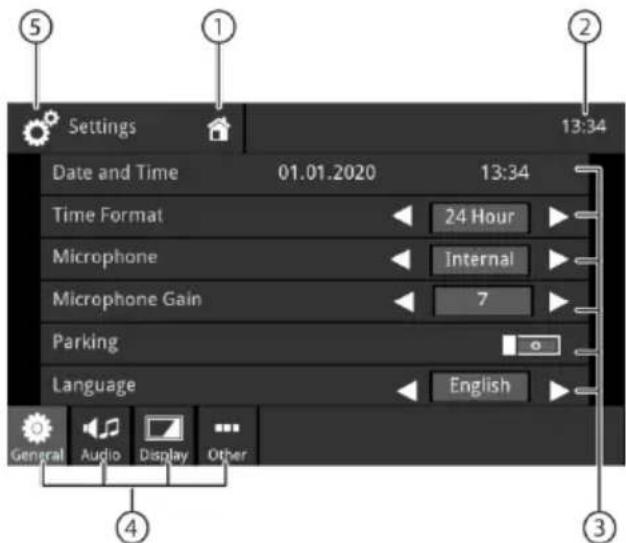
Pro přístup k požadovanému nastavení seznam posuňte.
Na obrazovce s menu jsou k dispozici následující funkce a informace:
- Tlačítko Home, návrat do hlavního menu
- Čas / stav Bluetooth™
- Položky podmenu
- Položky menu
- Tlačítko Settings (nastavení), návrat do hlavní nabídky
V menu Nastavení jsou k dispozici následující položky menu a podmenu:
- Obecné: Zadávání obecných nastavení zařízení:
- Nastavení data a času
- Nastavení formátu času
- Nastavení mikrofonu
- Nastavení hlasitosti mikrofonu
- Nastavení parkování
- Nastavení jazyka
- Nastavení zvuku kláves
- Nastavení tlačítek na volantu
- Zvuk: Zadávání nastavení zvuku: - Nastavení ekvalizéru
- Nastavení subwooferu / hlasitosti subwooferu
- Nastavení hlasitosti zdrojů
• Displej: Nastavení displeje:
- Nastavení jasu
- Nastavení režimu stmívání (pozn.: režim „auto“
vyžaduje připojení ke vstupu světel vozu)
• Další: Zadávání dalších nastavení:
- Zobrazení informace o softwaru zařízení
- Obnovení továrního nastavení
Externí zařízení a datové nosiče
Základní informace
• datový nosič USB • Soubory MP3, filmy a obrázky • Formát / systém souborů: FAT / FAT32 - Podporované formáty: .mp3, .ogg, .flac, .wma, .wav, .mkv, .avi
Poznámka:
Reprodukovatelnost souborů může záviset na použitém kódovacím softwaru nebo nainstalovaných audio/video kodecích ve formátech digitálních kontejnerů. Společnost Blaupunkt nemůže zaručit kompatibilitu se všemi dostupnými soubory.
USB datový nosič
Zařízení má jeden USB port:
• USB port na zadní straně zařízení
Připojení datového nosiče USB
Vložte datový nosič USB do USB portu. Zařízení se automaticky přepne do režimu USB. Data se načtou, přehrávání se spustí od prvního multimediálního souboru rozpoznaného zařízením.
Odstranění datového nosiče USB
Vypněte radiopřehrávač. Odpojte datový nosič USB.
Zdroje Bluetooth®
Funkce Bluetooth® umožňuje spárovat se zařízením mobilní telefony a zařízení pro přehrávání multimédií.
Po spárování mobilního telefonu se zařízením můžete telefonovat pomocí integrovaného hlasitého telefonu. Je možný přístup do seznamu výchozích hovorů a kontaktů spárovaného telefonu. Pokud zařízení připojené prostřednictvím Bluetooth® podporuje funkce A2DP a AVRCP, můžete z něj prostřednictvím radiopřehrávače přehrávat hudbu a ovládat přehrávání.
První připojení zařízení Bluetooth®
Poznámka:
V případě potřeby nejprve zapněte funkci Bluetooth® na externím zařízení Bluetooth® a ujistěte se, že je viditelné.
V hlavní nabídce vyberte tlačítko Settings (nastavení) (viz kapitola „Hlavní menu“).
Zvolte možnost Bluetooth.
Poznámka:
V případě potřeby nejprve zapněte funkci Bluetooth®.
Zvolte položku Devices Management (správa zařízení).
Klikněte na Add device (přidat zařízení).
Zařízení bude rozpoznáno a zobrazí se v seznamu zařízení s názvem Bluetooth®.
Poznámka:
Pokud se zařízení Bluetooth® v seznamu zařízení neobjeví, připojte se pomocí zařízení Bluetooth®:
- Zařízení by mělo být rozpoznáno jako „BLAUPUNKT“ - externí zařízení Bluetooth®.
- Při navazování spojení je nutné použít PIN kód zařízení Bluetooth®. V případě potřeby musíte nejprve definovat PIN kód Bluetooth® v menu Bluetooth ve volbě Pairing Code (párovací kód).
V seznamu zařízení klikněte na položku zařízení. V případě potřeby zadejte na externím zařízení Bluetooth® PIN kód Bluetooth.
Externí zařízení Bluetooth® bylo připojeno a je dostupné.
Poznámka:
PIN kód Bluetooth® lze změnit v menu Bluetooth v části Pairing Code (párovací kód).
Správa zařízení Bluetooth®
V hlavním menu vyberte tlačítko Settings (nastavení) (viz kapitola „Hlavní menu”). Zvolte položku Bluetooth.
Poznámka:
V případě potřeby nejprve zapněte funkci Bluetooth®.
Zvolte položku Devices Management (správa zařízení).
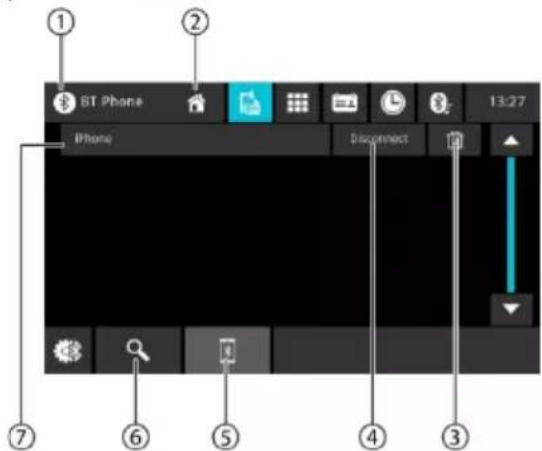
- Tlačítko Bluetooth, návrat do hlavního menu Tlačítko Home, návrat do hlavního menu Tlačítko pro odebrání zařízení
- Tlačítko odpojení
- Tlačítko seznamu párování
- Tlačítko pro vyhledání zařízení
- Seznam spárovaných zařízení Chcete-li zařízení odpojit, klikněte na název zařízení v seznamu a následně na křížek. Po potvrzení bude zařízení odpojeno.
Analogové rádio
Start přehrávání rádia
V hlavním menu vyberte tlačítko Radio (viz kapitola „Hlavní menu“).
Zobrazí se obrazovka rádia (viz další část) a spustí se přehrávání.
Obrazovka rádia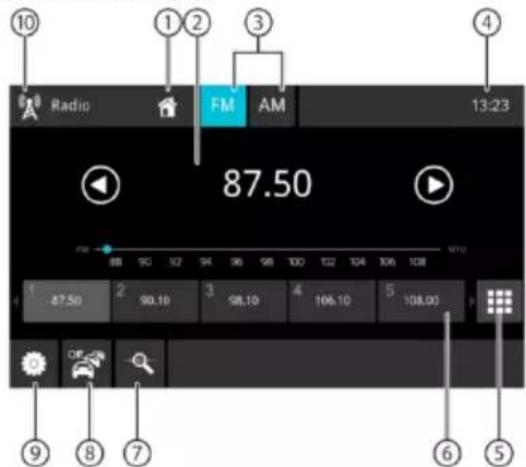
Na obrazovce rádia jsou k dispozici následující funkce a informace:
- Tlačítko Home, návrat do hlavního menu
- Pole s informací o stanici:
- Aktuální frekvence / název stanice / rádiový text • Aktuální paměťová banka stanic
- Frekvenční stupnice
Poznámka:
Chcete-li změnit frekvenci, klikněte na frekvenční stupnici nebo ji prstem posuňte.
[▶] Krátké stisknutí: přírůstkové ladění Dlouhé stisknutí: Zvyšování frekvence v krocích [◀] Krátké stisknutí: sestupné ladění Dlouhé stisknutí: Snižování frekvence v krocích
- Výběr rádiového vlnového pásma
- ™Čas / stav Bluetooth
- Klávesnice pro přímé zadávání frekvence
- Paměťová místa aktuální paměťové banky Krátké stisknutí: Vyvolá uloženou stanici Dlouhé stisknutí: Uloží naladěnou stanici
Poznámka:
Posunutím seznamu paměťových bank prstem přejdete na další paměťové banky.
- Předběžné skenování přednastavených stanic aktuálního rádiového vlnového pásma
- Zapnutí/vypnutí funkce TRAFFIC
- Nastavení rádia
- Tlačítko rádio, návrat do hlavního menu
Menu nastavení
V menu nastavení jsou k dispozici následující funkce a nastavení:
Pokud je aktivována funkce RDS AF, zařízení se automaticky přeladí na nejsilnější frekvenci nastavené stanice.
• RDS Regional:
Zapíná/vypíná regionální režim RDS. Pokud je aktivován regionální režim, zařízení se přepíná pouze na alternativní frekvence nastavené stanice, které vysílají stejný regionální program.
- RDS Time/ RDS CT: Zapnutí/vypnutí ukazatele času RDS
Pokud je funkce RDS CT zapnutá, čas v zařízení se automaticky nastaví podle přijatého RDS signálu.
Digitální rádio (DAB/DAB+)
Start přehrávání DAB
V hlavním menu zvolte tlačítko DAB (viz kapitola „Hlavní menu“). Zobrazí se obrazovka DAB (viz další část) a spustí se přehrávání.
Obrazovka DAB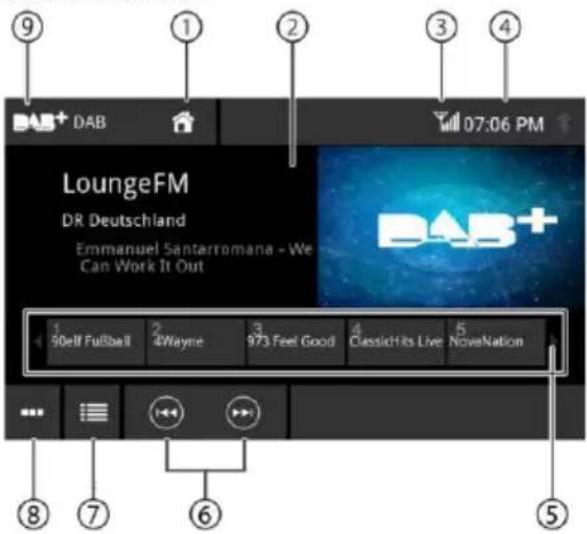
Na obrazovce DAB jsou k dispozici následující funkce a informace:
- Tlačítko Home, návrat do hlavní nabídky
- Pole s informacemi o službě (aktuální název služby / další informace DAB)
- Stav příjmu DAB
- Čas / stav Bluetooth
- Výběr služby: Rozhraní s posuvníkem. Krátké stisknutí: Vyvolání uložené služby. Dlouhé stisknutí: Uloží aktuální službu.
- [▶] Přechod na další uloženou službu [◀◀] Přechod na předchozí uloženou službu
- Otevírání seznamu služeb
- Skenování všech přijímaných služeb
- Tlačítko DAB, zpět do hlavního menu
Při prvním spuštění funkce DAB/DAB+ proběhne automatické skenování pásma pro vyhledání dostupných služeb (rozhlasových stanic).
Dostupné služby budou přidány do seznamu služeb.
Dostupné služby se zobrazí v seznamu služeb a lze je pro poslech zvolit.
Poznámka:
Pokud skenování skončilo bez nalezení stanice, zkontrolujte anténu DAB nebo proveďte skenování znovu na jiném místě.
Přehrávání multimédií
Tato kapitola popisuje přehrávání multimédií z připojených zařízení a datových nosičů (USB, CarPlay, Android Music Player, Bluetooth™ Streaming, A/V).

NEBEZPEČÍ!
Ohrožení bezpečnosti provozu
z důvodu přehrávání videa.
Používání videopřehrávače může odvrátit pozornost řidiče od dopravní situace a vést k vážným nehodám!
Během řízení automobilu nepoužívejte funkci přehrávání filmů. Chcete-li ji použít, zastavte na vhodném místě a obsluhujte zařízení ve stojícím vozidle.
Upozornění:
- Pro připojení nebo vložení zařízení a datových nosičů se seznamte s kapitolou „Externí zařízení a datové nosiče“.
- Ne všechny nosiče, zařízení nebo typy připojení podporují všechny funkce.
Start přehrávání multimédií
V hlavní nabídce vyberte požadovaný datový nosič nebo zařízení (viz kapitola „Hlavní menu“). Zobrazí se multimediální obrazovka (viz další část) a spustí se přehrávání nebo se otevře prohlížeč multimédií (viz kapitola „Prohlížeč multimédií“).
Obrazovka multimédií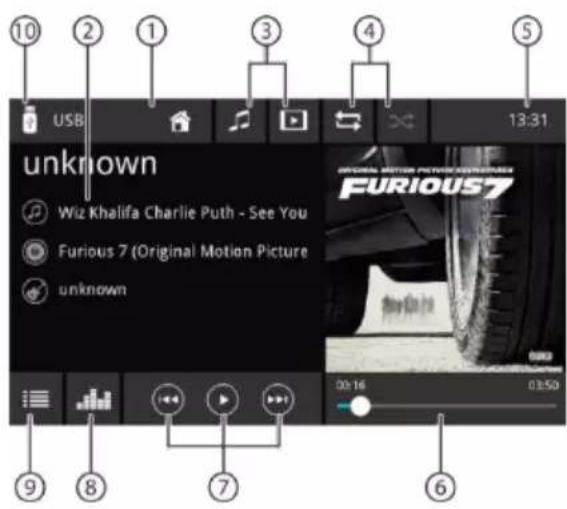
Na obrazovce multimédií jsou k dispozici následující funkce a informace:
- Tlačítko Home, návrat do hlavní nabídky
2. Pole s informacemi o skladbě:
Přehrávání zvuku: Informace o skladbě, jako je název skladby, interpret a obal alba (neplatí pro A/V)
Přehrávání filmů/obrazů
Upozornění:
- Informace o skladbě (tagy ID3) musí být poskytnuty připojeným paměťovým nosičem nebo zařízením.
- Při přehrávání obrázků se pásky nabídky automaticky skryjí asi po 3 sekundách. Pro opětovné zobrazení pásků nabídky se dotkněte displeje.
3. Změna typu multimédií
Při změně typu multimédií se automaticky otevře prohlížeč multimédií (viz další část).
4. Nastavení opakování skladby/přehrávání náhodné skladby
[ ] Vypnutí opakování skladby [ ] Opakujte všech skladeb ve složce [ ] Opakování aktuální skladby [ ] Zapnutí opakování skladby (všechny soubory) [ ×] Vypnutí náhodného přehrávání [ ] Zapnutí náhodného přehrávání (aktuální složka) [ ✗] Zapnutí náhodného přehrávání (všechny skladby)
5. Čas / stav Bluetooth
6. Proces přehrávání (nevztahuje se na přehrávání obrázků):
• Číslo aktuální skladby/číslo skladby - Aktuální čas - Celkový čas - Ukazatel postupu
Poznámka:
Chcete-li během aktuálního přehrávání přejít na jiné místo, klepněte nebo posuňte prst po ukazateli postupu.
7. Ovládání přehrávání:
[ ] Krátké stisknutí: Přechod na další skladbu/segment DVD Stisknutí a podržení: Rychlé vyhledávání vpřed [⑪] Pauza/obnovení přehrávání [ 📋] Krátké stisknutí: Přechod na předchozí skladbu/segment DVD
Stisknutí a podržení: Rychlé vyhledávání
- Stisknutím tlačítka upravte nastavení ekvalizéru.
- Stisknutím tlačítka zobrazíte seznam skladeb.
- Tlačítko USB, zpět do hlavní nabídky.
Prohlížeč multimédií podle typu a složek.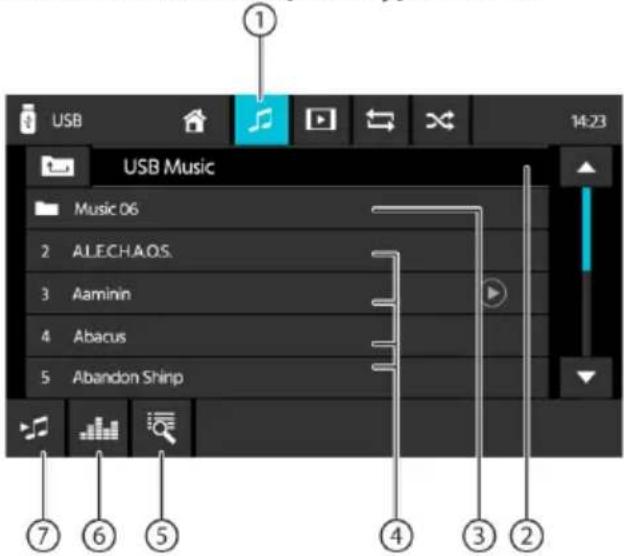
Na displeji prohlížeče multimédií podle typu a složky jsou k dispozici následující funkce a informace:
- Aktuální typ multimédií.
- Název aktuální složky.
- Otevírání podsložky.
- Start přehrávání skladby.
- Otevírání seznamu a vyhledávání.
- Tlačítko ekvalizéru: Nastavení ekvalizéru a rozložení zvuku.
Poznámka:
Další informace naleznete v kapitole „Nastavení zvuku“.
7. Kliknutím se vrátíte na předchozí stránku.
Telefonování.
Přechod do telefonu
V hlavním menu zvolte tlačítko Phone (telefon) (viz kapitola „Hlavní menu“).
Obrazovka klávesnice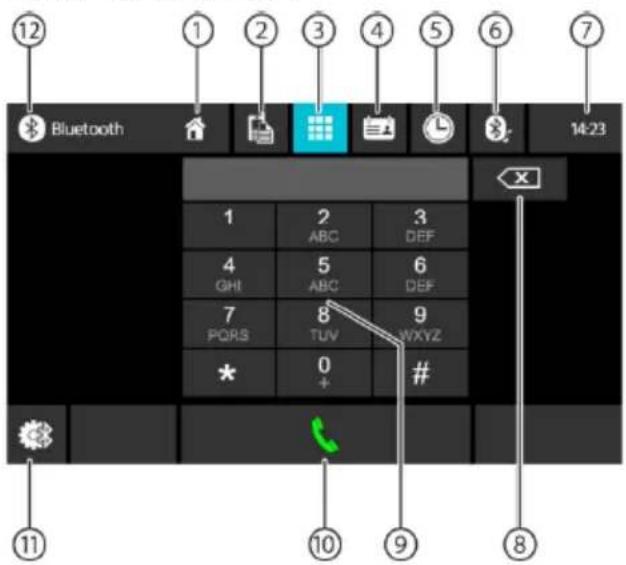
Na obrazovce klávesnice jsou k dispozici následující funkce a informace:
Obecné funkce obrazovky telefonu:
- Tlačítko Home, návrat do hlavního menu
- Přechod na obrazovku zařízení
- Přechod na obrazovku klávesnice
- Přechod na kontakty
- Přechod na seznam volání
- Přechod na seznam A2DP
- Čas / stav Bluetooth
- Korekční tlačítko pro smazání zápisu
- Klávesnice pro zadávání čísel
- Tlačítko pro vytočení zadaného čísla
- Nastavení Bluetooth: Otevře nastavení Bluetooth™
- Tlačítko Bluetooth, návrat do hlavního menu
Seznam hovorů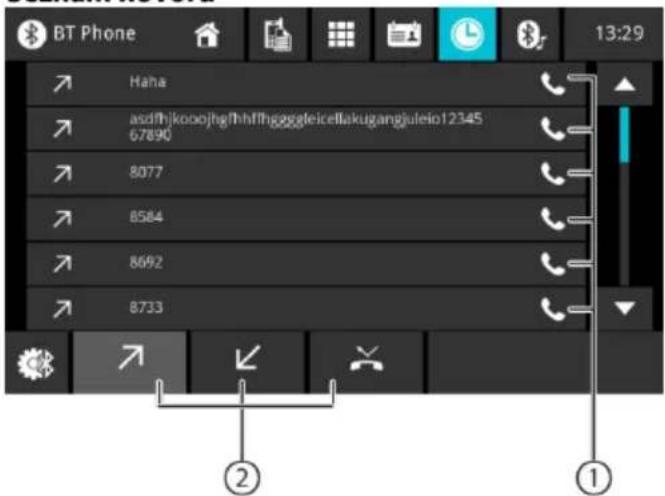
Na obrazovce seznamu hovorů jsou k dispozici následující funkce a informace:
- Seznam naposledy volaných čísel/kontaktů s datem a časem hovoru. Chcete-li volat na dané číslo/kontakt, klikněte na něj v seznamu.
- Zobrazení volaných/přijatých/zmeškaných hovorů
Kontakty
Poznámka:
Funkce Kontakty obsahuje všechna telefonní čísla uložená v telefonu.
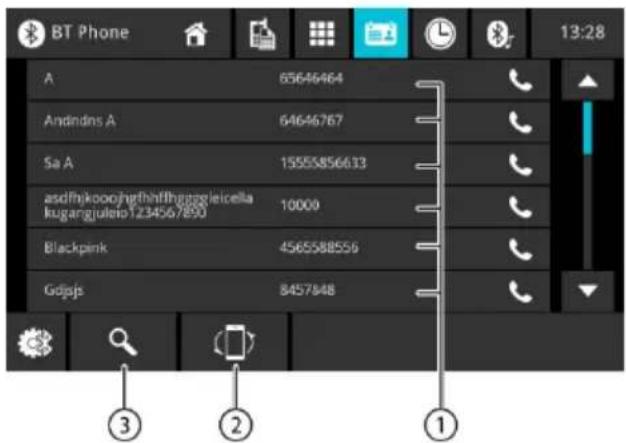
Na obrazovce kontaktů nebo v seznamu oblíbených položek jsou k dispozici následující funkce a informace:
- Záznamy v seznamu kontaktů. Krátké stisknutí: Vytočení čísla/výběr čísla kontaktu nebo zobrazení čísla (pokud je k dispozici více čísel)
- Synchronizace kontaktů: Zkopíruje kontakty uložené v telefonu do zařízení / aktualizuje kontakty v zařízení
Poznámka:
Kontakty ze zařízení lze automaticky synchronizovat s kontakty uloženými v telefonu (viz kapitola „Nastavení systému“, možnost Bluetooth/Auto Phone Book Sync).
- Menu písmen: Přechod na vybrané první písmeno v seznamu kontaktů Zobrazení klávesnice a vyhledání jména v seznamu kontaktů
Příchozí/odchozí hovory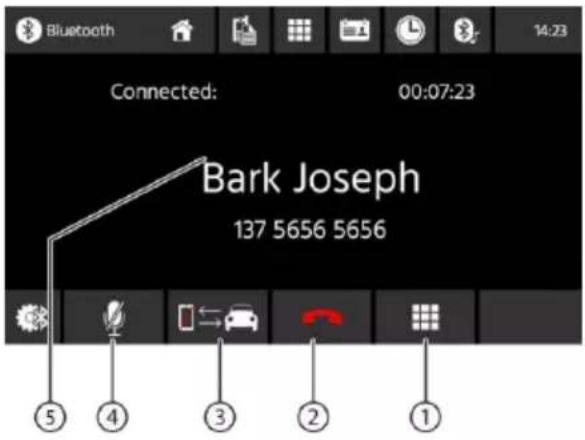
Na obrazovce příchozího hovoru jsou k dispozici následující funkce a informace:
- Numerická klávesnice
- Obsluha telefonních hovorů:
[→] Odmítnutí hovoru (příchozí hovor)
Zrušení hovoru (odchozí hovor)
Ukončení hovoru (aktuální hovor)
[ ] Přijetí hovoru (příchozí hovor)
- Přepnutí telefonního hovoru mezi zařízením a mobilním telefonem
- Zapnutí/vypnutí mikrofonu
- Informace týkající se volajícího
- Jméno kontaktu / číslo volajícího (je-li k dispozici)
- Délka trvání hovoru
Fungování SWC vstupu
Pro většinu vozidel jsou k dispozici následující ovládací prvky:
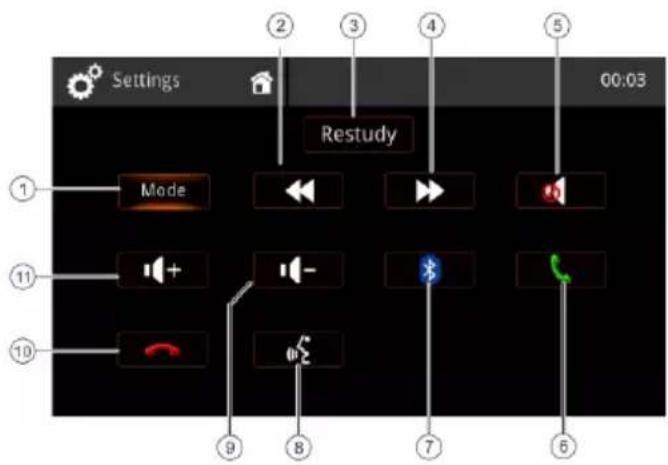
- Mode (výběr zdroje)
- Vyhledávání / Následující skladba / Následující stanice (+)
- Restudy - odstranění všech nastavení
- Vyhledávání / Předchozí skladba / Předchozí stanice (-)
- Ztlumení
- BT připojení / zrušení připojení
- Bluetooth
- Hlasové příkazy (telefon)
- Snížení hlasitosti (-)
- Ukončení BT připojení / odmítnutí připojení
- Zvýšení hlasitosti (+)
Chcete-li se naučit příkazy SWC z volantu automobilu, stiskněte krátce požadované tlačítko na volantu, které bude přiřazeno podsvícenému tlačítku na displeji. Na displeji se zobrazí hodnoty naměřené pro toto tlačítko a je nutné počkat na zobrazení dalšího tlačítka. Můžete se naučit všechna tlačítka krok za krokem nebo vybrat jedno speciální tlačítko na displeji a přeskočit ostatní tlačítka.
Poznámka:
Chcete-li používat funkce SWC, je nutné dodatečné připojení k ovládacím prvkům na volantu automobilu - to může vyžadovat připojení dalších adaptérů. Požádejte místního prodejce o kompatibilní příslušenství. Společnost Blaupunkt nemůže zaručit kompatibilitu se všemi ovládacími prvky na volantu dostupnými na trhu.
Požadavky
- Kabel Apple Lightning® s USB koncovkou nebo vysoce kvalitní, certifikovaný USB kabel
- iPhone®5s nebo novější
- Chcete-li používat Apple CarPlay, musí být funkce hlasového asistenta Siri® zapnutá.
- Funkce Apple CarPlay® může fungovat jinak než v telefonu s Apple iPhone®.
- V případě používání služby Apple CarPlay® mohou být účtovány poplatky za zprávy a datový přenos. Další informace získáte od svého operátora.
- Apple CarPlay® je založen na provozu telefonu. Pokud dojde k problémům s provozem:
• Zavřete všechny aplikace a následně je restartujte nebo - Doporučuje se telefon odpojit a znovu připojit pomocí kabelu Apple Lightning, dodávaného s telefonem. - Abyste mohli používat systém rozpoznávání hlasu s Apple CarPlay, musí být funkce Siri® zapnutá.
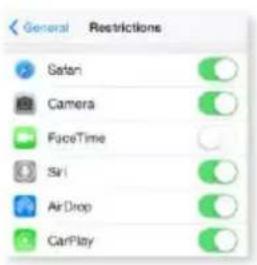
• V telefonu přejděte do Nastavení > Obecné > Omezení > CarPlay a povolte přístup k CarPlay.
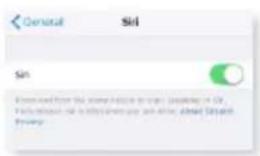
• V telefonu přejděte do Nastavení > Obecné > Siri a ujistěte se, že je volba Siri zapnutá.
Konfigurace zařízení
Připojte svůj iPhone k USB portu v radiopřehrávači.
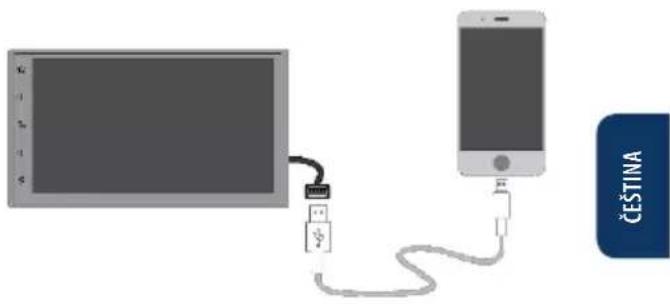
- Na iPhonu se zobrazí zpráva, klikněte na „Povolit“.
- V hlavním menu bude nyní aktivní ikona Apple CarPlay®. Stiskněte ikonu CarPlay® na displeji rádia.
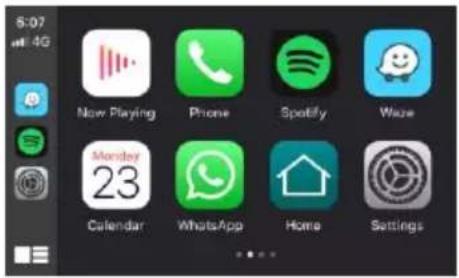
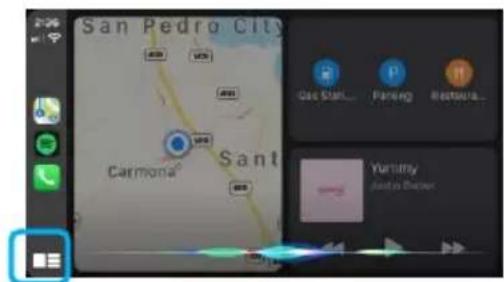
Známá domovská obrazovka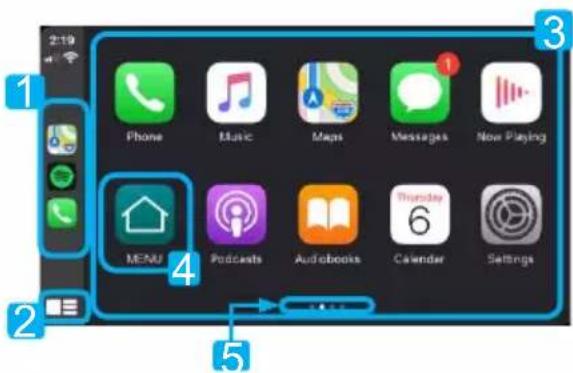
- Naposledy používaná aplikace
- Tlačítko Home / Aktivace Siri
- Aplikace
- Návrat do hlavního menu
- Ukazatel strany
Apple CarPlay slouží k provádění různých činností, jako je odesílání zpráv, uskutečňování hovorů a vyhledávání / nastavování zájmových bodů (POI) / cílových bodů. Relaci Siri spustíte z kterékoliv obrazovky prostřednictvím:
- Stiskněte a podržte tlačítko Home na obrazovce CarPlay, stiskněte tlačítko hlasového příkazu
- Stiskněte a podržte tlačítko MODE na volantu
a následně zadejte některý z následujících příkazů:
- „Text " "Zavolám později" odeslání textové zprávy. - „Read text messages“, přečtení textové zprávy. - „Call “, pro uskutečnění telefonního hovoru. - „Find “, pro vyhledání bodu zájmu (POI)/cíle cesty.
POZNÁMKA:
Ujistěte se, že je funkce Siri v telefonu zapnutá (přejděte do Nastavení > Obecné > Siri).
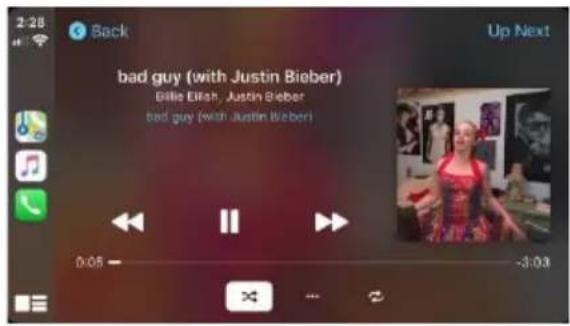
Apple Music
- Radiopřehrávač umožňuje používání navigace pomocí Apple Maps nebo jiné navigační aplikace jiného výrobce (např. Waze).
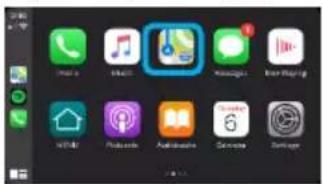
- Navigační aplikace zobrazí cíl cesty a možnosti trasy.

Seznam podporovaných aplikací CarPlay naleznete na adrese http://www.apple.com/ios/carplay. Zkontrolujte, zda má Váš telefon nejnovější verzi aplikací třetích stran.

Doporučuje se připojit telefon pomocí kabelu Apple Lightning, dodávaného s telefonem.

INFORMACE
V závislosti na použití může Apple CarPlay sdílet s připojeným iPhonem určité informace o vozidle (např. lokalizaci vozidla, rychlost a jiné provozní podmínky). Podrobné informace o používání a nakládání s daty přenášenými prostřednictvím CarPlay naleznete v zásadách ochrany osobních údajů společnosti Apple. Používání CarPlay je na Vaše vlastní riziko a podléhá souhlasu s podmínkami použití CarPlay, které jsou součástí podmínek používání Apple iOS. Integrace CarPlay s vozidlem je poskytována „tak, jak je“ a nemůže zaručit správnost nebo funkčnost CarPlay nyní ani v budoucnu, mimo jiné z důvodu změn softwaru CarPlay/Apple iOS, přerušení služeb, nekompatibility nebo zastaralého hardwaru či integrovaného softwaru vozidla. Vzhledem k aktualizacím třetích stran se funkce mohou změnit bez předchozího upozornění.
Používání CarPlay je povoleno pouze pokud podmínky umožňují bezpečné použití.
Základní požadavky
- Abyste mohli využívat službu Android Auto, potřebujete telefon se systémem Android verze 5.0 (Lollipop) nebo novější. • Pro nejlepší výkon se doporučuje systém Android 6.0 (Marshmallow) nebo novější.
Pro připojení k vozidlu je vyžadován vysoce kvalitní certifikovaný USB kabel.
Konfigurace telefonu
Před zahájením:
- Funkce Android Auto® mohou fungovat odlišně než v telefonu se systémem Android®. • V případě používání služby Android Auto mohou být účtovány poplatky za zprávy a datový přenos. Další informace získáte od svého operátora.
- Android Auto je založen na provozu telefonu. Pokud dojde k problémům s provozem:
- Zavřete všechny aplikace a následně je restartujte nebo odpojte a znovu připojte telefon.
- Doporučuje se použít kabel USB dodaný s telefonem.
- Pokud je funkce Android Auto aktivní, systém rozpoznávání hlasu ve vozidle je vypnutý a k provádění příkazů se používají hlasové příkazy Google®.
Konfigurace zařízení
- Zapněte funkci Bluetooth na telefonu Android a připojte jej k USB portu.
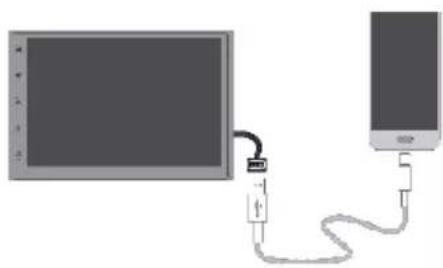
- Při prvním připojení vás telefon vyzve ke stažení aplikace Android Auto a dalších potřebných aplikací.
- Telefon požádá o povolení k aktivaci všech oprávnění.
Přehled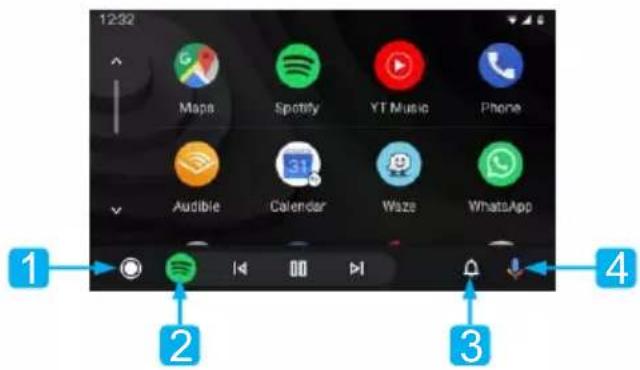
- Tlačítko Home Android Auto
- Naposledy používané aplikace
- Tlačítko oznámení
- Aktivace Asistenta Google™
Asistent Google
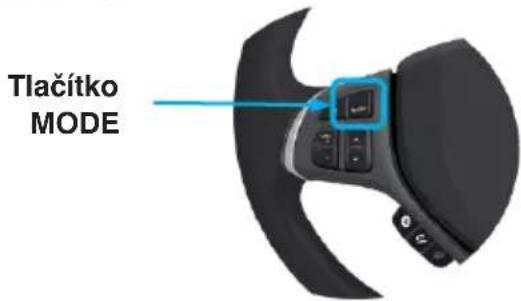
Android Auto využívá Asistenta Google® pro mnoho funkcí. Asistenta Google® lze spustit na displeji rádia pomocí:
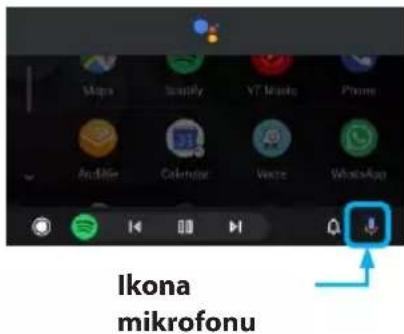
• Dotekem ikony Mikrofonu na domovské obrazovce Android Auto.
- Stisknutím hlasových příkazů na pravé straně hlavní jednotky nebo
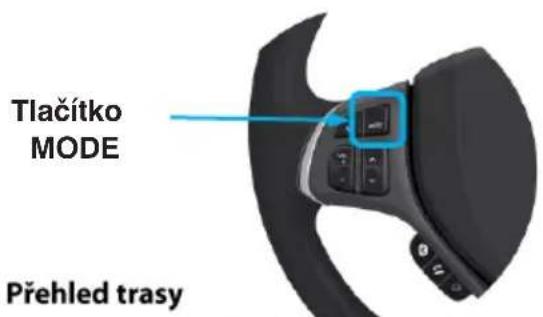
- Dlouhým stisknutím tlačítka Mode na volantu a zadáním svého příkazu tím, že nejprve vyslovíte „Hej Google“ nebo „Ok Google“, a následně příkaz (např. „Google, co musím dnes udělat?“).
Telefon
Telefonování
- Seznam posledních hovorů a kontaktů zobrazíte stisknutím ikony telefonu v hlavní nabídce Android Auto. Můžete rovněž zahájit hlasový příkaz a následně povědět „Ok Google, zavolej“ nebo „Vytoč <číslo>“ a provést telefonní hovor.
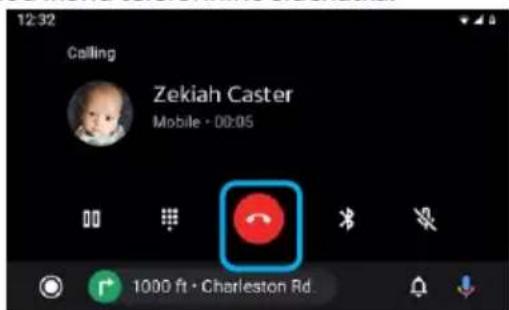
- Chcete-li hovor ukončit, stačí stisknout červenou ikonu telefonního sluchátka.
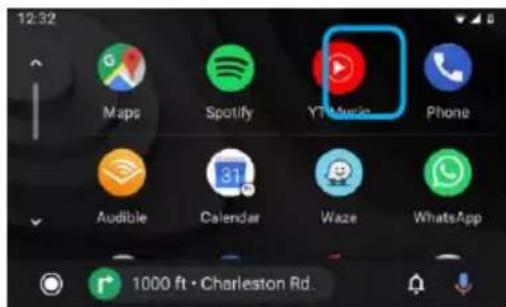
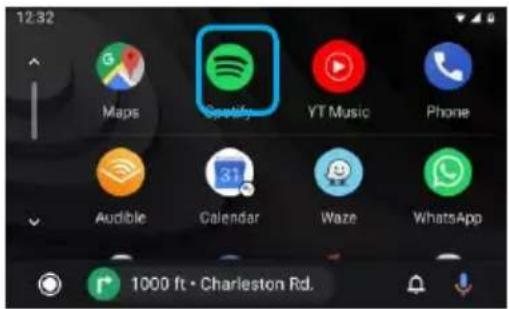
Dotkněte se ikony Google Play Music nebo jiných hudebních aplikací třetích stran (např. Spotify).
POZNÁMKA:
Seznam podporovaných aplikací třetích stran naleznete na webu Android Auto na adrese http://www.android.com/auto
Hledání seznamů skladeb a skladeb
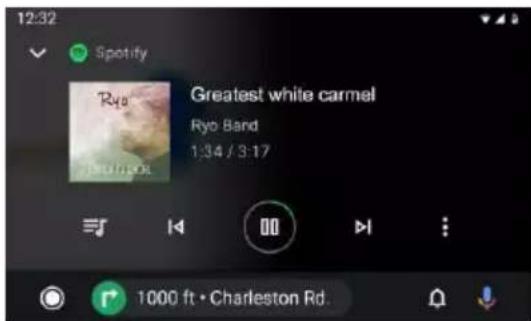
Stisknutím ikony fronty v hudební aplikaci získáte přístup k naposledy přehrávaným seznamům skladeb, mixům a skladbám ve frontě.
Přístup k nastavení
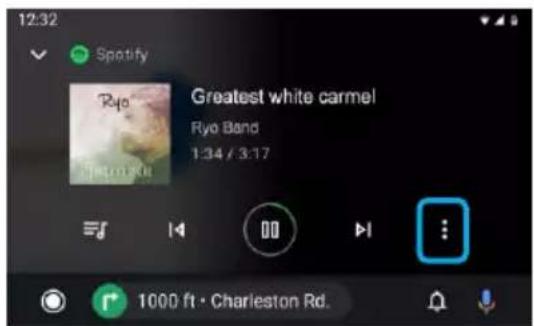
Stisknutím ikony Možnosti zobrazíte další nastavení (oblíbené/zrušit atd.). Nastavení se může lišit v závislosti na aplikaci.
Navigace
Otevřete aplikace Mapy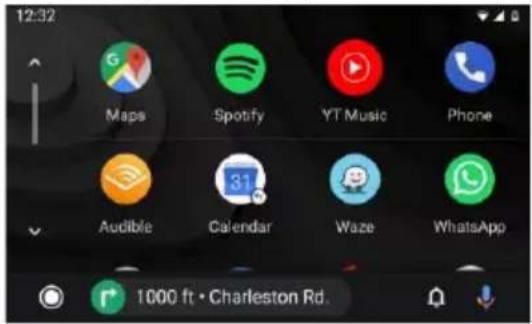
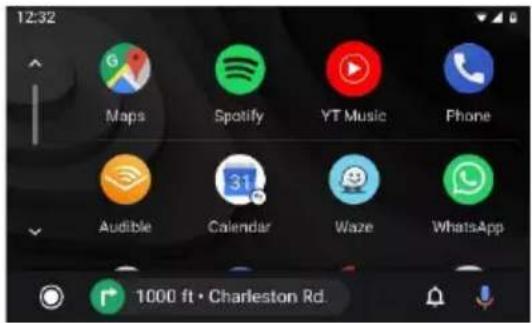
V hlavní nabídce aplikace Android Auto klikněte na ikonu Mapy a získáte přístup do Map Google nebo jiné navigační aplikace třetích stran (např. Waze).
Navigace
Stiskněte tlačítko hlasového příkazu a následně zadejte cíl cesty (např. Ok Google, naviguj domů) nebo POI pro aktivaci vyhledávání Google.
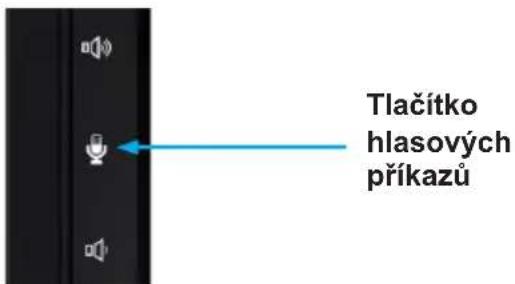
Stisknutím a podržením tlačítka Mode aktivujete rozpoznávání hlasu: Vyhledávání míst, dotaz na dopravní informace na Vaší trase nebo změna trasy.
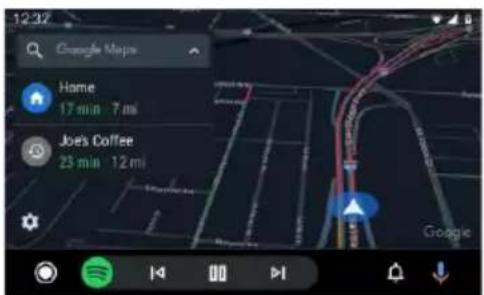
V Mapách Google bude zobrazen cíl cesty a možnosti trasy.
i INFORMACE
Systém Android Auto vyžaduje aplikaci Android Auto staženou z aplikace Google Play nainstalovanou ve smartphonu se systémem Android Lollipop 5.0 nebo novějším.
Varování:
Některé způsoby používání smartphonu mohou být při řízení ve Vaší zemi nezákonné, proto byste měli znát a řídit se veškerými takovými omezeními. Pokud máte pochybnosti o dané funkci, používejte ji pouze ve stojícím vozidle. Nepoužívejte žádnou funkci, pokud to není za daných jízdních podmínek bezpečné.
Spouštění Android Auto
Připojte zařízení kompatibilní s Android Auto k radiopřehrávači pomocí USB kabelu. Aplikace Android Auto se spustí automaticky nebo k ní můžete kdykoli přejít z hlavní nabídky.
Poznámka: Pokud je k radiopřehrávači připojeno zařízení kompatibilní s Android Auto, je současně připojeno přes Bluetooth. Pokud je již spárováno pět zařízení, zobrazí se zpráva s dotazem, zda chcete zařízení odpojit. Chcete-li zařízení odpojit, klikněte na [Souhlasím]. Pokud chcete odebrat jiné zařízení, klikněte na [Nastavení BT] a odeberte zařízení ručně.
Poznámka: Pokud je systém Android Auto zapnutý během hovoru prostřednictvím jiného mobilního telefonu, než je zařízení kompatibilní s Android Auto, připojení Bluetooth se po ukončení hovoru přepne na zařízení kompatibilní s Android Auto.
Integrace Android Auto s vozidlem je poskytována „tak, jak je“ a nemůže zaručit správnost nebo funkčnost Android Auto nyní ani v budoucnu, mimo jiné z důvodu změn softwaru Android Auto / Android OS, kvůli přerušení nebo nekompatibilitě služeb nebo zastaralému hardwaru nebo softwaru integrovanému s vozidlem. Vzhledem k aktualizacím třetích stran se funkce mohou změnit bez předchozího upozornění.
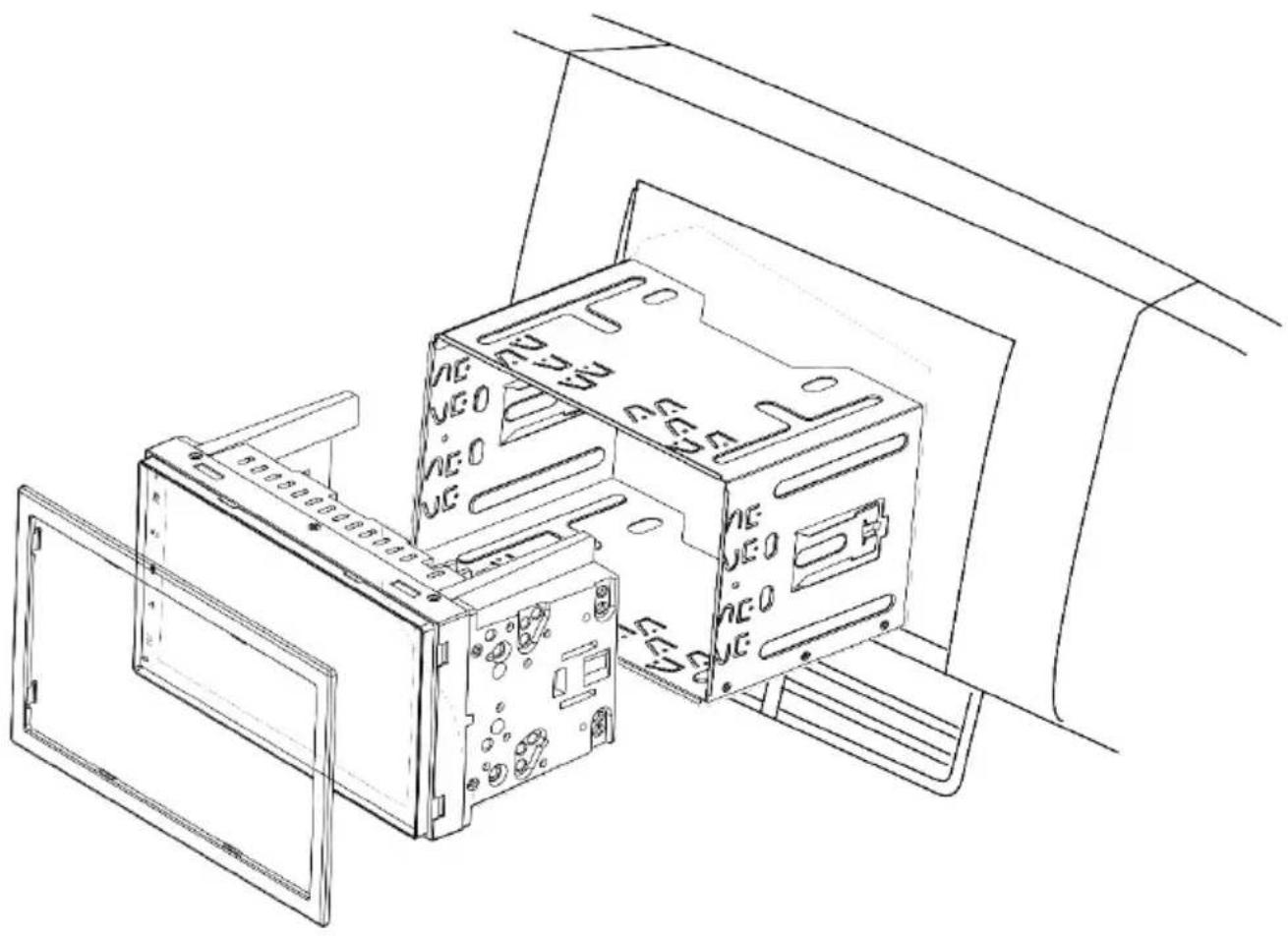
- V případě pochybností se obraťte na místního specialistu na autorádia s žádostí o pomoc s instalací.
- V závislosti na vozidle může být zapotřebí další příslušenství, adaptéry a rámy. Místní specialista na autorádia bude schopen uživateli s instalací pomoci.
- Chyby při instalaci mohou poškodit elektrický systém vozidla nebo zařízení.
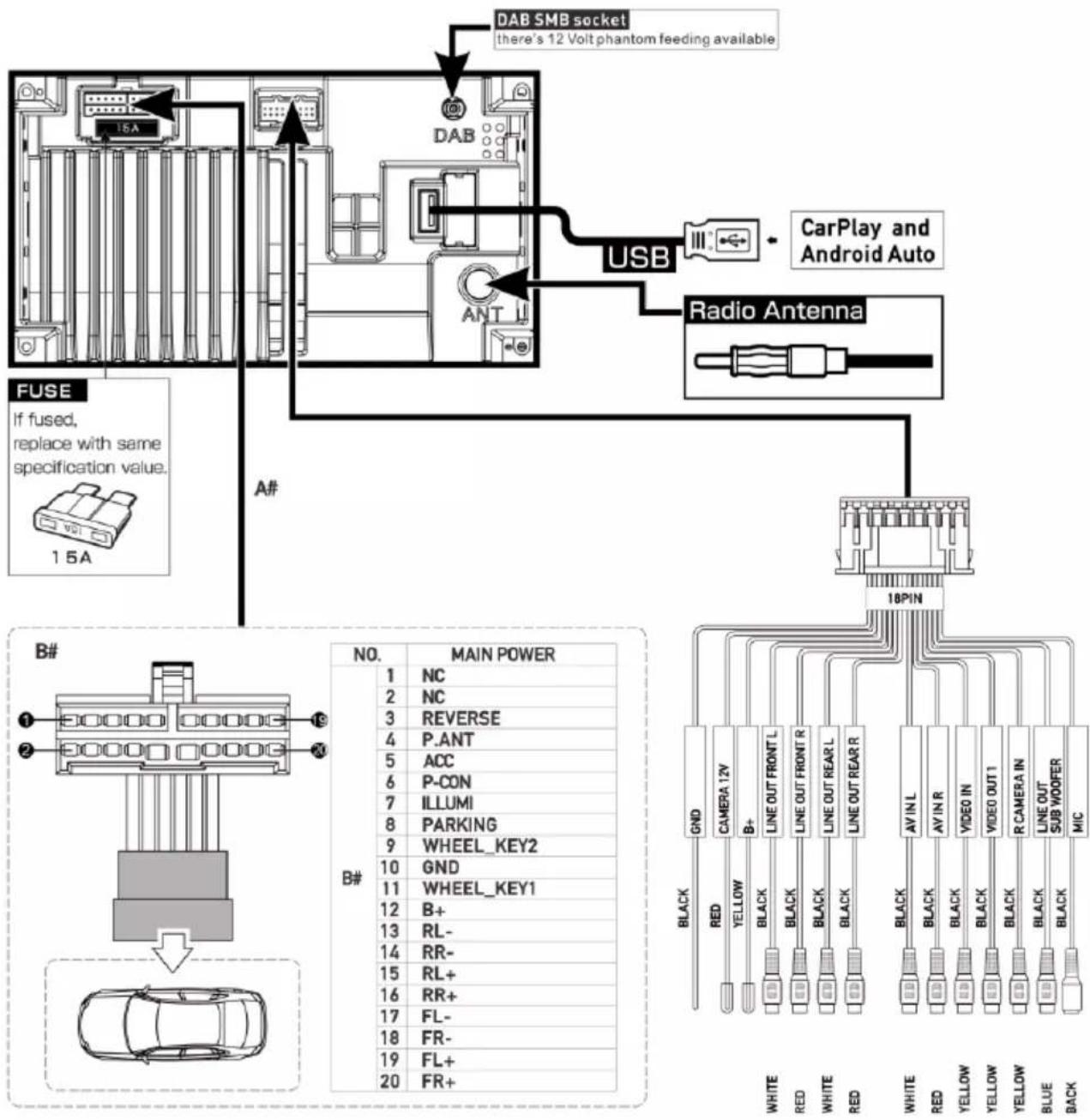
Připojení:
- REVERSE: signál couvání z vozu, potřebný k aktivaci kamery couvání • P.ANT: Přepínatelný napájecí zdroj pro aktivní anténu (12 V / max. 200 mA) • ACC: Signál zapalování • P.CONT: Přepínatelný napájecí zdroj externího zesilovače (12V / max. 200 mA)
- ILLUMI: vstup světel automobilu, potřebný pro režim „auto“ stmívání, pouze DC 12V, signál PWM může způsobit blikání displeje! • PARKING: Připojení k signálu ruční brzdy • WHEEL KEY: Vstup SWC (ovládání z volantu)
Připojení:
- B+: Výstup napájení (zapnuto, pokud je zapnuto ACC) (12V / max. 500 mA) • CAMERA 12V: Napájení kamery (zapnuto, pokud je aktivní zdrojová kamera) (12V / max. 200 mA) • Fantomové napájení DAB (12 V / max. 100 mA)
Poznámka:
Aby zařízení fungovalo, musí být ACC připojeno a zapnuto. Zařízení nefunguje bez ACC.
Nepřipojujte ACC přímo k AUTOBATERII - způsobí to její rychlé vybití.
Aby byla zachována veškerá nastavení a paměť, musí být AUTOBATERIE trvale připojena.
Níže uvádíme několik schémat poruch a jejich možných řešení. Pokud problémy se zařízením stále přetrvávají, obratte se na specializovaného prodejce nebo servis společnosti Blaupunkt. V případě jakýchkoli problémů nechte instalaci zkontrolovat nebo nainstalovat odborníkem. Většinu problémů, které mohou nastat, lze přičíst problémům s připojením a chybám obsluhy.
- Po montáži se rozsvítí kontrolky airbagu na palubní desce automobilu / rychloměr nefunguje atd.:
Zařízení bylo zjevně připojeno nesprávně. Okamžitě odpojte autobaterii vozidla a vyjměte rádio. Montáž musí být provedena / zkontrolována odborníkem.
- Při vyšších úrovních hlasitosti se zařízení úplně vypne nebo displej bliká:
Zkontrolujte průměr napájecího kabelu. Montáž musí být provedena / zkontrolována odborníkem.
- Dálkový ovladač nefunguje: Zkontrolujte, zda jsou baterie vloženy správně. Zkontrolujte baterie.
- Zařízení se nezapíná / zařízení nereaguje na ACC: Zkontrolujte, zda je ACC / autobaterie správně připojena. Zkontrolujte správné připojení zařízení. Montáž musí být provedena / zkontrolována odborníkem. Poznámka: Toto zařízení funguje, pouze pokud je ACC správně připojeno.
- Zařízení nepřijímá nebo přijímá slabé rádiové signály: Zkontrolujte anténu pro danou oblast příjmu. Zkontrolujte, zda není potřeba adaptér fantomového napájení.
- USB, CD, SD nebo jiné datové nosiče nelze radiopřehrávačem přehrávat: Zkontrolujte provoz s jiným datovým nosičem, naformátujte jej nebo použijte jiné multimediální soubory. V uživatelské příručce vyhledejte kompatibilní datové nosiče.
- Žádný obraz / zvuk z kamery: Zkontrolujte připojení kamery, zkontrolujte nastavení systému zařízení. Jako test můžete připojit kameru ke konektoru AV-IN a zkontrolovat, zda s tímto konektorem funguje.
- Nelze přehrávat filmy: Zkontrolujte správné připojení signálu brzdy. Pro přehrávání filmů zatáhněte ruční brzdu.
- Problémy s připojením Bluetooth, např. nezobrazují se kontakty, telefon se nepřipojuje, neslyšite volajícího:
Zkontrolujte aktualizace softwaru pro telefon nebo rádio. Odpojte telefon od radiopřehrávače, odstraňte telefon ze seznamu v zařízení a následně jej znovu připojte. Potvrdťe všechny žádosti o autorizaci v telefonu kliknutím na ANO. Zkuste jiný telefon.
- Volající mě neslyší: Zkontrolujte připojení externího mikrofonu. Zkontrolujte nastavení mikrofonu v nastavení Bluetooth. Zkuste jiný telefon.
- Obrazovka má malé, nesprávně podsvícené nebo nepodsvícené pixely: Navzdory nejopatrnějším a nejmodernějším výrobním procesům, bohužel vzhledem k technologii nelze vyloučit výskyt tzv. pixelových chyb na LCD displejích. Mohou být přítomny od počátku nebo se projevit s časem. V případě malého počtu takových chyb to není důvod k reklamaci.
- SUB-OUT nebo jeho možnosti nastavení na zařízení nefungují: Zkontrolujte, zda je subwoofer správně připojen k výstupu SUB-OUT na zařízení, v opačném případě nebudou možnosti v nastavení zvuku fungovat. Ujistěte se, že je v nastavení zapnutý výstup SUB-OUT.
- Porucha / problém zde není uveden. Funkce zařízení nefunguje podle očekávání / zařízení se nechová podle očekávání:
Obnovte tovární nastavení zařízení. Zkontrolujte, zda je software aktuální; nejnovější aktualizace softwaru naleznete na naší domovské stránce.


- BEZPEČNOSTNÍ POKYNY
- POUŽITÉ SYMBOLY
- NEBEZPEČÍ
- BEZPEČNOST NA SILNICI
- OBECNÉ BEZPEČNOSTNÍ POKYNY
- URČENÍ
- MONTÁŽNÍ INSTRUKCE
- PROHLÁŠENÍ O SHODĚ
- POKYNY PRO ČIŠTĚNÍ
- POKYNY PRO LIKVIDACI
- ROZSAH DODÁVKY
- OBSLUHA
- DOTYKOVÁ OBRAZOVKA
- DŮLEŽITÝ TIP
- KLIKÁNÍ
- POSOUVÁNÍ/PŘESOUVÁNÍ
- HLAVNÍ MENU
- OTEVÍRÁNÍ HLAVNÍHO MENU
- V HLAVNÍM MENU JE MOŽNÉ PROVÁDĚT NÁSLEDUJÍCÍ ČINNOSTI
- PŘECHOD NA PŘEDCHOZÍ OBRAZOVKU NEBO DO MENU VYŠŠÍ ÚROVNĚ
- NASTAVENÍ V MENU
- AKTIVACE/DEAKTIVACE VOLBY
- NASTAVENÍ
- DALŠÍ NASTAVENÍ
- NASTAVENÍ ZVUKU
- OBRAZOVKA EKVALIZÉRU
- POZNÁMKA
- NASTAVENÍ SYSTÉMU
- OTEVÍRÁNÍ MENU PRO NASTAVENÍ SYSTÉMU
- EXTERNÍ ZAŘÍZENÍ A DATOVÉ NOSIČE
- ZÁKLADNÍ INFORMACE
- USB DATOVÝ NOSIČ
- PŘIPOJENÍ DATOVÉHO NOSIČE USB
- ODSTRANĚNÍ DATOVÉHO NOSIČE USB
- ZDROJE BLUETOOTH®
- PRVNÍ PŘIPOJENÍ ZAŘÍZENÍ BLUETOOTH®
- SPRÁVA ZAŘÍZENÍ BLUETOOTH®
- ANALOGOVÉ RÁDIO
- START PŘEHRÁVÁNÍ RÁDIA
- MENU NASTAVENÍ
- DIGITÁLNÍ RÁDIO (DAB/DAB+)
- START PŘEHRÁVÁNÍ DAB
- PŘEHRÁVÁNÍ MULTIMÉDIÍ
- OHROŽENÍ BEZPEČNOSTI PROVOZU
- Z DŮVODU PŘEHRÁVÁNÍ VIDEA
- UPOZORNĚNÍ
- START PŘEHRÁVÁNÍ MULTIMÉDIÍ
- POLE S INFORMACEMI O SKLADBĚ
- ZMĚNA TYPU MULTIMÉDIÍ
- NASTAVENÍ OPAKOVÁNÍ SKLADBY/PŘEHRÁVÁNÍ NÁHODNÉ SKLADBY
- ČAS / STAV BLUETOOTH
- PROCES PŘEHRÁVÁNÍ (NEVZTAHUJE SE NA PŘEHRÁVÁNÍ OBRÁZKŮ)
- OVLÁDÁNÍ PŘEHRÁVÁNÍ
- KLIKNUTÍM SE VRÁTÍTE NA PŘEDCHOZÍ STRÁNKU
- TELEFONOVÁNÍ
- PŘECHOD DO TELEFONU
- OBECNÉ FUNKCE OBRAZOVKY TELEFONU
- KONTAKTY
- FUNGOVÁNÍ SWC VSTUPU
- POŽADAVKY
- KONFIGURACE ZAŘÍZENÍ
- APPLE MUSIC
- INFORMACE
- ZÁKLADNÍ POŽADAVKY
- KONFIGURACE TELEFONU
- PŘED ZAHÁJENÍM
- ASISTENT GOOGLE
- TELEFON
- HLEDÁNÍ SEZNAMŮ SKLADEB A SKLADEB
- PŘÍSTUP K NASTAVENÍ
- NAVIGACE
- I INFORMACE
- VAROVÁNÍ
- SPOUŠTĚNÍ ANDROID AUTO
- PŘIPOJENÍ
Značka : BLAUPUNKT
Model : Oslo 600 DAB
Kategorie : Autorrádio