
Oslo 600 DAB - Rádio de carro BLAUPUNKT - Manual de utilização gratuito
Encontre gratuitamente o manual do aparelho Oslo 600 DAB BLAUPUNKT em formato PDF.
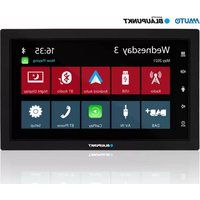


| Tipo de produto | Rádio automotivo com receptor DAB+ |
| Marca | Blaupunkt |
| Modelo | Oslo 600 DAB |
| Alimentação | 12 V CC (veículo) |
| Funções principais | Rádio FM/AM, DAB/DAB+, Bluetooth, USB, Apple CarPlay, Android Auto, tela sensível ao toque, controle remoto |
| Tela | Sensível ao toque capacitivo |
| Formatos de áudio suportados | MP3, OGG, FLAC, WMA, WAV |
| Formatos de vídeo suportados | MKV, AVI |
| Entradas | USB (traseiro), AV-IN, microfone externo |
| Saídas | Subwoofer (SUB-OUT), amplificador externo (P.CONT), antena |
| Bluetooth | Compatível com HFP, A2DP, AVRCP |
| Conectividade smartphone | Apple CarPlay com fio, Android Auto com fio |
| Segurança | Corte de vídeo em movimento (freio de mão necessário), volume limitado para segurança rodoviária |
| Manutenção e limpeza | Pano seco ou levemente umedecido; evitar solventes e produtos abrasivos |
| Instalação | Conforme norma DIN, conexão ACC e bateria necessárias |
| Conteúdo da embalagem | Rádio automotivo, controle remoto, microfone Bluetooth externo, moldura de suporte, cabos, manual |
Perguntas frequentes - Oslo 600 DAB BLAUPUNKT
Perguntas dos utilizadores sobre Oslo 600 DAB BLAUPUNKT
0 pergunta sobre este aparelho. Responda às que conhece ou faça a sua.
Faça uma nova pergunta sobre este aparelho
Baixe as instruções para o seu Rádio de carro em formato PDF gratuitamente! Encontre o seu manual Oslo 600 DAB - BLAUPUNKT e retome o controlo do seu dispositivo eletrónico. Nesta página estão publicados todos os documentos necessários para a utilização do seu dispositivo. Oslo 600 DAB da marca BLAUPUNKT.
MANUAL DE UTILIZADOR Oslo 600 DAB BLAUPUNKT
PT Manual de instruções
SV Instruktionsbok
EL Εγχειρίδιο
| 246 | Elementos de controlo do dispositivo | 260 | Utilização de Siri® |
| 247 | Elementos de controlo – telecomando | 260 | Apple Music |
| 248 | Indicações de segurança | 260 | Apple Maps |
| 248 | Símbolos utilizados | 261 | Android Auto Support® |
| 248 | Segurança rodoviária | 261 | Requisitos básicos |
| 248 | Indicações gerais de segurança | 261 | Configuração do telefone |
| 248 | Utilização pretendida | 261 | Configuração do dispositivo |
| 249 | Instruções de limpeza | 261 | Inspeção |
| 249 | Notas sobre a eliminação | 261 | Google Assistant |
| 249 | Alcance de entrega | 262 | Música |
| 249 | Manuseio do dispositivo | 263 | Abrir mapas |
| 249 | Ligar/desligar | 264 | Instruções de instalação |
| 249 | Volume | 265 | Esquema de ligações |
| 249 | Manuseio | 266 | Resolução de problemas |
249 Ecrã tátil
250 Configurações do menu
250 Menu principal
250 Abrir o menu principal
250 Ecrã do menu principal
251 Configurações de som
251 Ecrã 1 do equalizador
251 Ecrã 2 do equalizador
252 Configurações do sistema
252 Abrir configurações do sistema
252 Ecrã de configurações
252 Dispositivos externos e suportes de dados
252 Informação básica
252 Suporte de dados USB
253 Fontes Bluetooth®
254 Rádio analógico (FM, AM)
254 Iniciar o
254 Ecrã de rádio
255 Rádio digital (DAB/DAB+)
255 Iniciar a reprodução da DAB (Radiodifusão Sonora Digital)
255 Ecrã da DAB
255 Reprodução de multimédia (USB, AV-IN, BT)
255 Iniciar a reprodução de multimédia
257 Ir para o telefone
257 Ecrã do teclado
257 Lista de chamadas
258 Contactos
258 Chamadas recebidas/realizadas
259 Entrada SWC
259 Utilização de CarPlay®
259 Requisitos
259 Configuração do telefone
259 Configuração do dispositivo
260 Ecrã principal conhecido
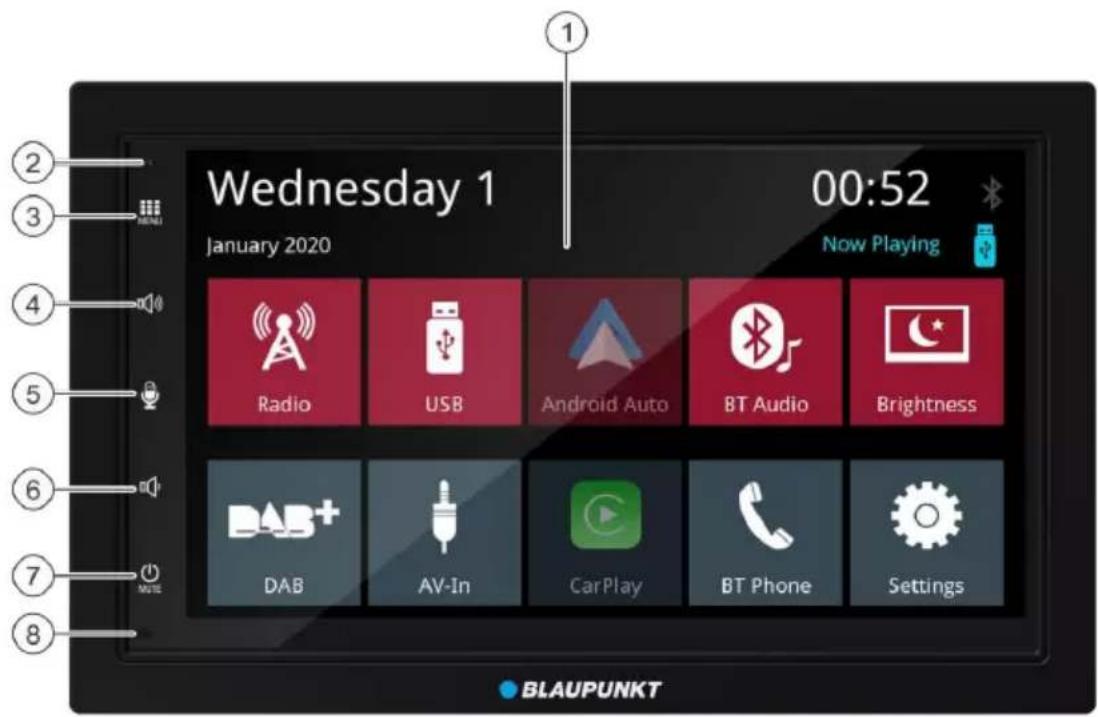
- Interface de utilizador tátil
- Botão Reset
Restaura as configurações de fábrica.
Nota: Todas as configurações personalizadas serão apagadas!
- Botão (MENU)
- Botão de aumentar o volume
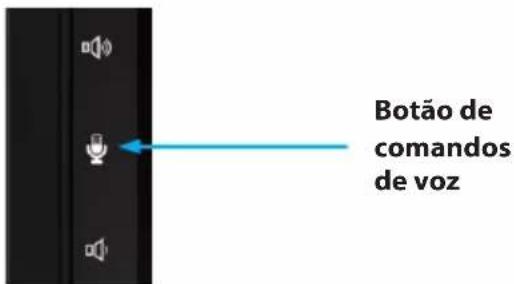
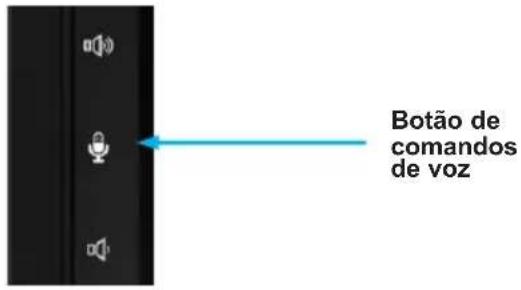
- Botão de comandos de voz (para telefone)
- Botão de baixar o volume
- Botão de alimentação/modo de silêncio: Toque curto: Fonte de áudio em modo de silêncio Toque longo: Desligar o aparelho
- Microfone interno
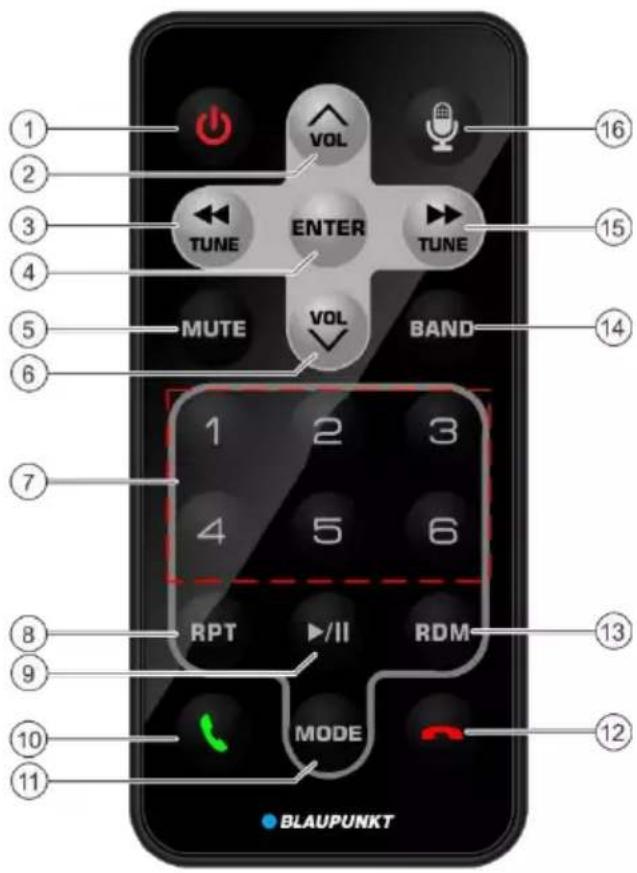
- Botão de alimentação Ligar/desligar o dispositivo
- Aumentar o volume
- Afinação/música anterior
- Aprovar
- Modo de silêncio
- Baixar o volume
- Botões de memória 1-6
- Repetir
- Reproduzir/pausar
- Atender chamada
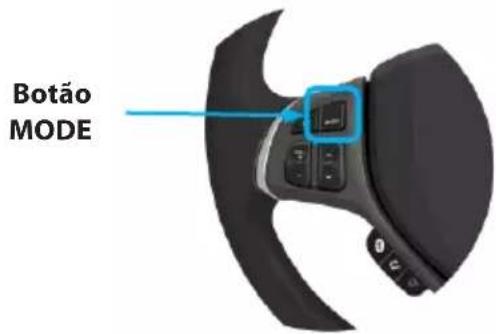
- MODO
- Terminar chamada
- Música aleatória
- BANDA
- Atrinação/próxima música
- Botão de ativação por voz (para telefone)
Indicações de segurança
O aparelho foi fabricado de acordo com as normas de desenvolvimento tecnológico em vigor e com os regulamentos de segurança geralmente aceites.
No entanto, a inobservância das instruções de segurança deste manual pode dar origem a vários riscos.
- Leia atentamente todo o manual antes de utilizar o autorrádio.
- Guarde o manual num local onde esteja sempre acessível a todos os utilizadores. • Se entregar o autorrádio a terceiros, junte este manual.
Siga também as instruções constantes nos manuais de utilização de dispositivos conectados a este autorrádio.
Símbolos utilizados
Neste manual de instruções são utilizados os seguintes símbolos:

PERIGO!
Aviso de lesões

PERIGO!

Aviso de volume de som elevado
A marca CE confirma a conformidade com as
diretrizes da UE.
Indica a próxima atividade
• Significa a enumeração
Segurança rodoviária
Observe as seguintes notas sobre a segurança rodoviária:

PERIGO!
Risco para a segurança rodoviária ao utilizar o dispositivo durante a condução.
A utilização das funções deste dispositivo durante a condução pode distrair o condutor e levar a acidentes graves!
A utilização das seguintes funções, em particular, afeta significativamente a atenção do condutor do veículo:
- reprodução de vídeos,
- utilização de um smartphone conectado. Evite utilizar estas e todas as funções adicionais que distraem o condutor.
Em caso de dúvida, pare num local seguro e manuseie o dispositivo no veículo parado.
- A utilização do dispositivo não deve interferir com uma condução segura. Em caso de dúvida, pare num local seguro e manuseie o dispositivo no veículo parado. Não utilize funções que distraiam o condutor durante a condução (tais como a reprodução de vídeo, introdução do destino, em função das capacidades do dispositivo).
- Siga as instruções de navegação sem violar as regras de trânsito! Os sinais e regulamentos de trânsito têm sempre prioridade às instruções de navegação.
- Ajuste sempre o volume de som como moderado para proteger a audição e para ouvir sinais de aviso acústicos (por exemplo, sirenes da polícia). Se o som for desligado (por exemplo, ao alterar a fonte de som), a alteração do volume não se ouve. Não aumente o volume enquanto o som estiver desligado.
Indicações gerais de segurança
Observe as seguintes notas para se proteger de lesões: Não abra nem modifique o dispositivo. O dispositivo é dotado de laser de classe 1 que pode danificar a sua visão.
Utilização pretendida
O dispositivo foi concebido para instalação e operação com a corrente de 12V e deve ser montado numa gaveta conforme com a norma DIN. Observe os limites de potência. Quaisquer reparações ou trabalhos de instalação devem ser feitos por um profissional.
Instruções de instalação
Instale o dispositivo apenas se tiver experiência na instalação do dispositivo e estiver familiarizado com o sistema elétrico do automóvel. Para o efeito, utilize o esquema de conexões que se encontra no final deste manual.
A instalação do dispositivo não deve impedir ou bloquear o funcionamento de quaisquer airbags e de outros dispositivos de segurança ou controlo.
Declaração de conformidade
A Blaupunkt Competence Center Car Multimedia-Evo Sales GmbH declara que este equipamento cumpre os requisitos essenciais e outras disposições relevantes da Diretiva 2014/53/UE.
A declaração de conformidade pode ser consultada na Internet em www.blaupunkt.com
Instruções de limpeza
Solventes, produtos de limpeza e abrasivos, bem como produtos de limpeza de cabine em aerossol e produtos de manutenção de plástico, podem conter componentes que podem danificar a superfície do dispositivo.
Utilize apenas um pano seco ou ligeiramente húmido para limpar este dispositivo.
Notas de eliminação

Não elimine o dispositivo usado junto com o lixo doméstico!
Para eliminar o dispositivo, o telecomando e as pilhas usadas, leve-os a um ponto de recolha do equipamento usado.
Alcance de entrega
O conjunto inclui:
- Autorrádio
- Telecomando • Microfone externo Bluetooth • Manual de instruções
- Estrutura de suporte
- Kit de peças pequenas
- Acessórios de instalação
- Cabos de ligação
Manuseio
Ecrã tátil
Dica importante:
Não utilize nenhum objeto pontiagudo ou duro, como caneta ou pena, para manipular o ecrã tátil.
O dispositivo está equipado com um ecrã tátil capacitivo que proporciona o controlo remoto (ver a secção "Elementos do controlo" no início deste manual), permitindo manipular o dispositivo.
Toques
Um toque curto na superfície do mostrador é tudo o que é necessário para ativar um elemento de controlo, por ex. um botão. Não há necessidade de pressionar a superfície do mostrador.
- Toque curto: Um toque curto na superfície do mostrador é tudo o que é necessário para ativar a maioria dos elementos de controlo.
- Toque longo: Algumas funções requerem um toque longo. Para fazer isso, coloque a ponta dos dedos na superfície do mostrador e mantenha assim por cerca de 1 segundo.
Deslizar/ percorrer
Algumas funções exigem que deslize o dedo sobre a superfície do mostrador, por ex.
• visualização de listas, - ajuste de botões de deslizar.
Toque na superfície do ecrã e coloque o seu dedo sobre ela. Em seguida, deslize o dedo sobre a superfície (sem o afastar do mostrador).
No menu principal:
Abrir o menu principal

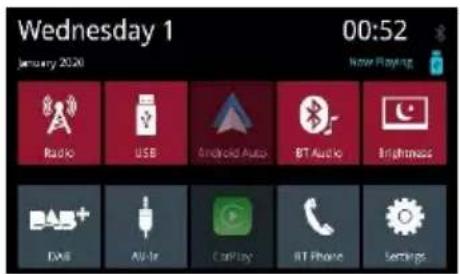
Ecrã do menu principal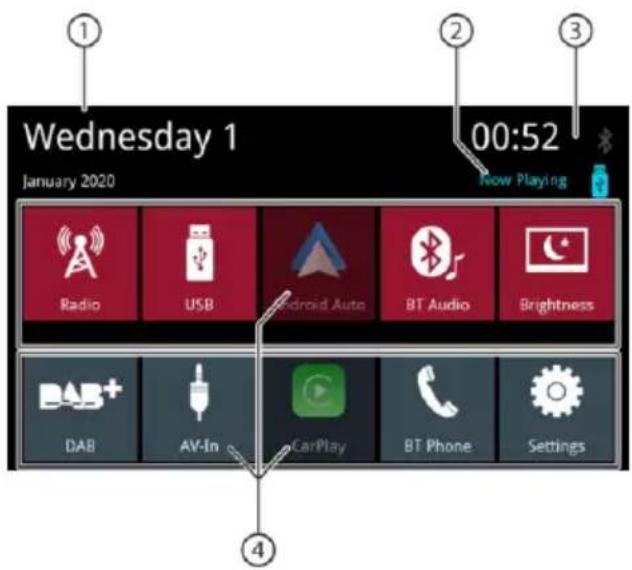
As seguintes áreas e informações estão disponíveis no ecrã do menu principal:
- Data
- Fonte de reprodução de som / vídeo
- Hora / estado de Bluetooth™
- Botões para fontes de som; toque no botão para ativar a fonte de som.
Pode realizar as seguintes ações no menu principal:
- Seleção de uma fonte de som de Rádio, DAB, USB, BT Audio, AV-In (consulte os respetivos capítulos no manual de instruções),
- Selecione Telefone para realizar uma chamada (consulte os capítulos relevantes neste manual),
- Selecione Apple Car Play® ou Android Auto® (isso requer um telefone compatível conectado ao USB, veja os capítulos relevantes no manual),
- Alterar a luminosidade do mostrador (toque curto no botão) ou desligar o mostrador (toque longo no botão (> 1 segundo)); toque novamente no botão para ligar o mostrador.
- Abrir a secção de configurações (consulte as secções relevantes no manual).
- Selecione "now playing" [a tocar] para abrir a fonte de áudio a ser tocada.
Ir para o ecrã anterior ou para o menu de nível superior
Configurações do menu
Ativar / desativar opções
Para ativar ou desativar uma opção, toque no item correspondente do menu ou no símbolo.
Algumas configurações podem ser feitas usando o botão de deslizar.
Toque no ponto desejado no botão deslizador ou deslize o dedo ao longo do deslizador.
Configurações adicionais
Algumas opções oferecem configurações adicionais.
Para abrir o menu de configuração, toque em
Configurações de som
Ecrã do equalizador 1
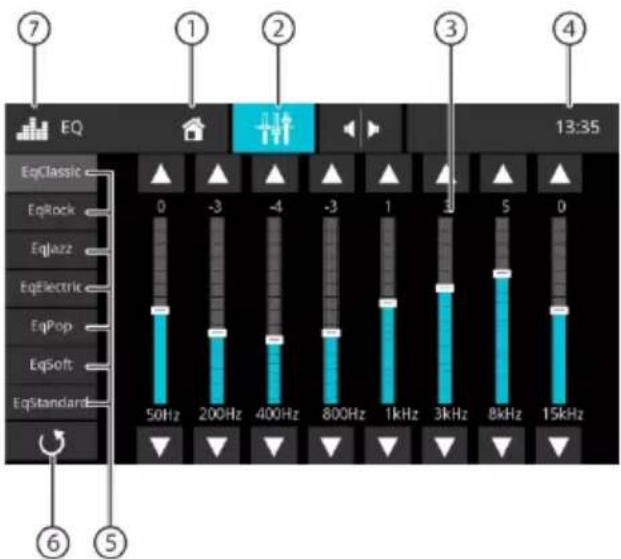
As seguintes funções estão disponíveis no ecrã EQ 1:
- Botão Home, voltar ao menu principal
- Mudar para o ecrã do equalizador 2 (ver próxima secção)
- Exibir a banda de frequência, toque para alterar
- Hora / estado de Bluetooth™
- Predefinições do equalizador: Toque numa predefinição para a selecionar.
- Não aplicável
- Botão EQ, voltar ao menu principal
Nota:
Se selecionar e alterar uma predefinição do equalizador, ela tornar-se-á automaticamente uma predefinição "personalizada". As configurações personalizadas anteriores serão sobrescritas.
A predefinição original do equalizador permanecerá inalterada.
Ecrã do equalizador 2
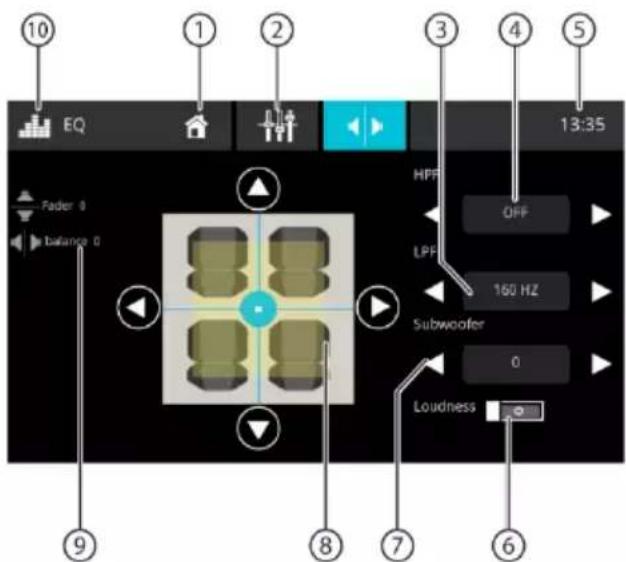
As seguintes funções estão disponíveis no ecrã EQ 2:
- Botão Home, voltar ao menu principal
- Mudar para o ecrã 1 do equalizador (ver secção anterior)
- O nível LPF pode ser definido usando os botões [◀] [ ] ▶
- O nível HPF pode ser definido usando os botões [ ] [ ]
- Hora / estado de Bluetooth™
- Ligar ou desligar a função Loudness [ajuste do volume]
- Pode ajustar os níveis do subwoofer usando os botões [e]
Nota: O subwoofer deve estar ativado nas configurações de som para alterar os seus níveis.
- Ajustes de balanço e fader: Pode mudar a distribuição de som usando os botões [◀] e [▶] (balanço) ou [▲] e [▼] (fader) ou: Pressione num ponto no compartimento do passageiro exibido para ajustar diretamente a distribuição de som correspondente.
- Balanço e fader atual
- Botão EQ, voltar ao menu principal
Configurações do sistema
Abrir as configurações do sistema
Selecione o botão Settings (configurações) (ver capítulo "Menu principal").
Ecrã de configurações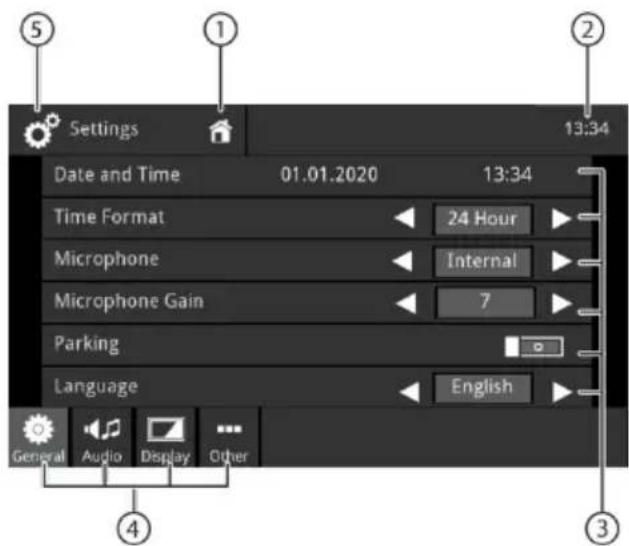
Se necessário, percorra a lista para aceder à configuração desejada.
As seguintes funções e informações estão disponíveis no ecrã de configurações:
- Botão Home, voltar ao menu principal
- Hora / estado de Bluetooth™
- Itens do submenu
- Item de menu
- Botão "Settings", voltar ao menu principal
Os seguintes itens de menu e submenu estão disponíveis no menu Configurações:
- Gerais: Introduzir configurações gerais no dispositivo:
- Configuração de data e hora
- Configuração de formato de hora
- Configuração de microfone
- Configuração de amplificação do microfone
- Configuração de estacionamento
- Configuração de idioma
- Configuração de som de teclas
- Configuração de botão do volante
- Som: Introdução de ajustes de som:
Configuração do equalizador
- Configuração de subwoofer / amplificação de subwoofer
- Configuração de volume das fontes
- Mostrador: Introdução de configurações do mostrador:
- Ajuste de luminosidade
- Ajuste do modo de escurecimento (nota: o modo "auto" requer a ligação à entrada das luzes do carro)
- Outros: Introdução das restantes configurações:
- Visualização de informações sobre o software do dispositivo
- Restauração das configurações padrão
Dispositivos externos e suportes de dados Informação básica
- Suportes de dados USB • Ficheiros MP3, vídeos e imagens
- Formato / Sistema de ficheiros: FAT FAT32
- Formatos suportados:
.mp3, .ogg, .flac, .wma, .wav, .mkv, .avi
Nota:
A capacidade de reprodução de ficheiros pode depender do software de codificação utilizado ou dos codificadores de áudio/vídeo instalados para os formatos de contentores digitais. A Blaupunkt não pode garantir a compatibilidade com todos os ficheiros disponíveis.
Suporte de dados USB
O dispositivo tem uma porta USB:
- Porta USB na parte de trás do dispositivo
Conectar um suporte de dados USB
Insira o suporte de dados USB na porta USB. O dispositivo muda automaticamente para o modo USB. Os dados são lidos e a reprodução começa a partir do primeiro ficheiro multimédia reconhecido pelo dispositivo.
Remoção do suporte de dados USB
Desligue o dispositivo.
Desconecte o suporte de dados USB.
Fontes Bluetooth®
A função Bluetooth® permite emparelhar telemóveis e dispositivos de reprodução de multimédia com o seu dispositivo.
Depois de emparelhar o seu telemóvel com o dispositivo, pode fazer chamadas utilizando a funcionalidade de mãos livres integrada. Pode entrar na lista de chamadas realizadas e na lista de contactos no telefone que emparelhou.
Se o seu dispositivo conectado ao Bluetooth® suportar as funções A2DP e AVRCP, pode reproduzir e controlar a reprodução de música através deste autorrádio.
Ligar um dispositivo Bluetooth® pela primeira vez
Nota:
Se necessário, ligue primeiro a função
Bluetooth® no dispositivo Bluetooth® externo e certifique-se de que está visível.
Selecione o botão Settings (configurações) (ver capítulo "Menu principal").
Selecione a opção de Bluetooth.
Nota:
Se necessário, ative primeiro a função Bluetooth®.
Selecione Devices Management (gestão de dispositivos).
Toque em Add device (adicionar dispositivo).
O dispositivo é reconhecido e aparece na lista de dispositivos com o seu nome Bluetooth®.
Nota:
Se um dispositivo Bluetooth® não aparecer na lista de dispositivos, estabeleça uma ligação utilizando o dispositivo Bluetooth®:
- O dispositivo deve ser reconhecido como "BLAUPUNKT" pelo dispositivo externo Bluetooth®.
- Utilize o código PIN Bluetooth® do dispositivo ao fazer uma chamada. Se necessário, deve primeiro definir um código PIN Bluetooth® no menu Bluetooth® na opção de Pairing Code (código de emparelhamento).
Se necessário, introduza o código PIN Bluetooth no dispositivo Bluetooth® externo. O dispositivo Bluetooth® externo está ligado e disponível.
Nota:
O código PIN Bluetooth® pode ser alterado no menu Bluetooth, na opção Pairing Code (código de emparelhamento).
Gestão de dispositivos Bluetooth®
Selecione o botão Settings (configurações) (ver capítulo "Menu principal").
Selecione a opção de Bluetooth.
Nota:
Se necessário, ative primeiro a função Bluetooth®.
Selecione Devices Management (gestão de dispositivos).
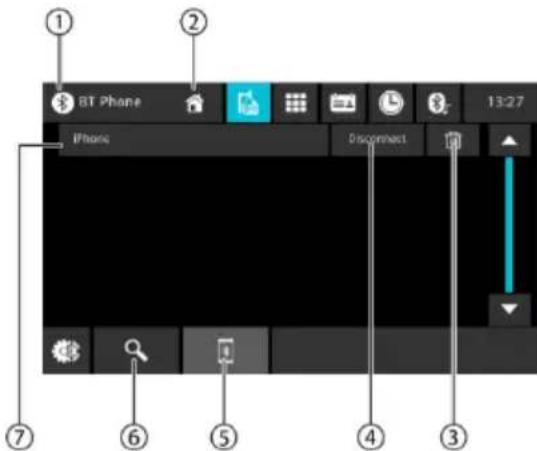
- Botão Bluetooth, voltar ao menu principal
- Botão Home, voltar ao menu principal
- Botão Apagar dispositivo
- Botão Desligar
- Botão Lista de emparelhamento
- Botão Pesquisa do dispositivo
- Lista de dispositivos emparelhados
Para desligar o dispositivo, toque no nome do dispositivo na lista e depois toque na cruz para desligar. Após a confirmação, o dispositivo será desligado.
Rádio analógico
Iniciar o rádio
No menu principal, selecione o botão Rádio (ver o capítulo "Menu principal").
O ecrã do rádio aparecerá (ver secção seguinte) e a reprodução iniciar-se-á.
Ecrã do rádio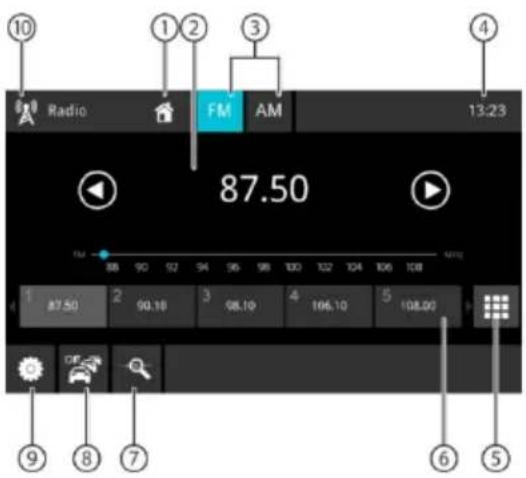
As seguintes funções e informações estão disponíveis no ecrã do rádio:
- Botão Home, voltar ao menu principal
- Campo de informações sobre a estação:
- Frequência atual / Nome da estação / Texto do rádio
- Banco de memória da estação atual • Intervalo de frequências
Nota:
Para alterar a frequência, pressione no intervalo de frequências ou deslize-o.

Toque curto: Afinação crescente
Toque longo: Aumentar a frequência em etapas

Toque curto: Afinação decrescente
Toque longo: Diminuir a frequência em etapas
- Seleção do alcance do rádio
- Hora / estado de Bluetooth™
- Teclado para a inserção direta de frequência
- Lugares de memória no banco de memórias atual
Toque curto: Ativa a estação gravada
Toque longo: Gravação manual da estação
Nota:
Deslize o dedo pela lista de bancos de memória para passar para os próximos bancos de memória.
- Pré-escaneamento de estações predefinidas da banda de rádio atual
- Ativar/desativar a função RDS
- Configurações de rádio
- Botão de rádio, voltar ao menu principal
Menu de configurações
As seguintes funções e configurações estão disponíveis no menu de configurações:
Quando o RDS AF for ativado, o dispositivo seleciona automaticamente a melhor frequência da estação definida.
• RDS Regional:
Liga/desliga o modo RDS regional. Se o modo regional estiver ativado, o dispositivo só muda para frequências alternativas da estação definida que emite o mesmo programa regional.
• RDS Time/ RDS CT:
Ligar/desligar a indicação de hora RDS. Com o RDS CT ativado, a hora é automaticamente ajustada pelo sinal RDS recebido.
DAB/DAB+ rádio digital
Iniciar a reprodução da DAB
Selecione o botão DAB no menu principal (ver capítulo "Menu principal").
O ecrã DAB é apresentado (ver secção seguinte) e a reprodução é iniciada.
Ecrã DAB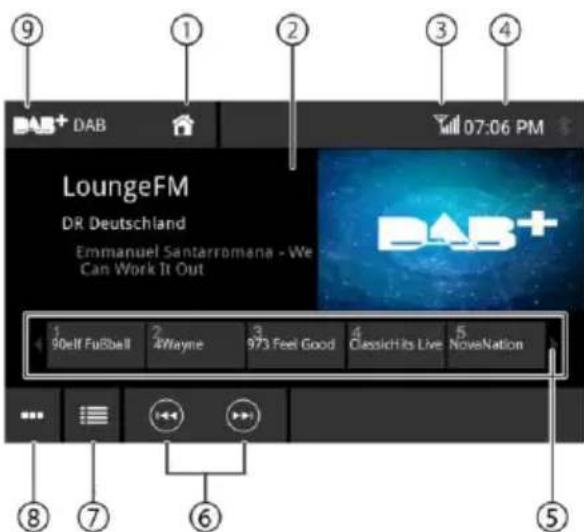
As seguintes funções e informações estão disponíveis no ecrã da DAB:
- Botão Home, voltar ao menu principal
- Campo de informações sobre o serviço (nome do serviço atual/ informações adicionais DAB)
- Estado da receção da DAB
- Hora / estado de Bluetooth™
- Seleção de serviços: Interface com botão deslizante
Toque curto: Ativa o serviço gravado Toque longo: Grava o serviço atual
- [ ] In para o próximo serviço gravado [ ] In para o serviço gravado anterior
- Abrir a lista de serviços
- Scanear todos os serviços recebidos
- Botão DAB, voltar ao menu principal
Quando iniciar a função DAB/DAB+ pela primeira vez, o scanamento da banda será realizada automaticamente para encontrar os serviços disponíveis (estações de rádio). Os serviços disponíveis serão adicionados à lista de serviços.
Os serviços disponíveis são exibidos na lista de serviços e podem ser selecionados para ouvir.
Reprodução de multimédia
Este capítulo descreve a reprodução de multimédia a partir de suportes de dados conectados (USB, CarPlay, Android Music Player, Bluetooth™ Streaming, A/V).

PERIGO!
Perigos para segurança rodoviária
associados à reprodução de vídeo.
A utilização do leitor de vídeo pode distrair o condutor e levar a acidentes graves! Não utilize a função de reprodução de vídeo enquanto conduz. Em caso de dúvida, pare num local seguro e manuseie o dispositivo no veículo parado.
Nota:
- Para ligar ou inserir dispositivos e suportes de dados, consulte a secção "Dispositivos externos e suportes de dados".
- Nem todos os suportes, dispositivos ou tipos de conexão suportam todas as funções.
Iniciar a reprodução de multimédia
No menu principal, selecione o suporte de dados ou dispositivo desejado (ver capítulo
"Menu principal").
O ecrã de multimédia é exibido (consulte a próxima secção) e a reprodução é iniciada ou o navegador de multimédia é aberto (consulte "Navegador de multimédia").
Ecrã de multimédia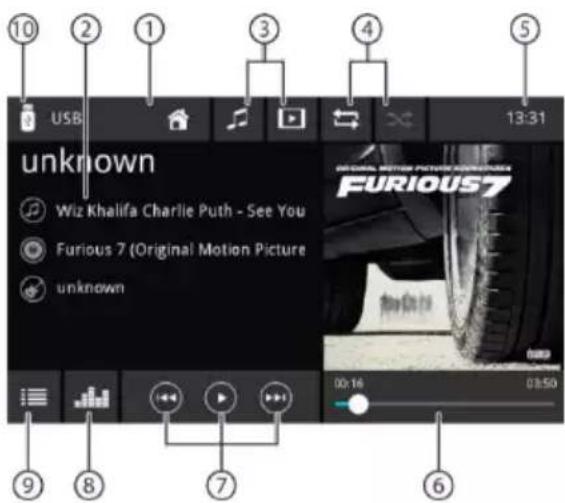
As seguintes funções e informações estão disponíveis no ecrã de multimédia:
- Botão Home, voltar ao menu principal
Nota:
Se o scaneamento for concluído sem encontrar nenhuma estação, verifique a antena DAB ou realize o scaneamento novamente noutro local.
- Campo de informação sobre a música:
Reprodução de áudio: Informações sobre a música, como nome da música, artista e capa (não aplicável a A/V)
Reprodução de vídeos/imagens
Nota:
- As informações sobre a música (tags ID3) devem ser fornecidas pelo suporte de dados ou dispositivo conectado.
- Durante a reprodução da imagem, as barras de menu são automaticamente escondidas após cerca de 3 segundos. Para exibir as barras de menu novamente, toque no mostrador.
- Alterar o tipo de multimédia
[ ] Banda sonora [ ] Video
Quando alterar o tipo de multimédia, o navegador de multimédia será automaticamente aberto (veja a próxima secção).
- Configurar a repetição da música/ reprodução aleatória da música
[ ] Desligar a repetição da música
[+] Repetir todas as músicas na pasta
[1] Repetir a música atual
[ ] Ligar a repetição da música (todos os ficheiros)
[ ] Desligar a reprodução aleatória
[ ] Ligar a repetição aleatória (ficheiro atual)
[ ] Ligar a reprodução aleatória (todas as músicas)
- Hora / estado de Bluetooth™
- Processo de reprodução (não aplicável à reprodução de imagens):
- Número atual de músicas/ Número da música
- Tempo atual
- Tempo total
- Barra de progresso
Nota:
Para passar para outro lugar durante a reprodução atual, toque ou deslize na barra de progresso.
- Controlo de reprodução:
[▶] Toque curto: Passe para a próxima música/segmento DVD [ ]Pressionar e segurar: Pesquisa rápida para frente [💡 Pausa/continuar a reprodução [ ] Toque curto: Passe para a música/ segmento DVD anterior Pressionar e segurar: Pesquisa rápida para trás
- Toque no botão para ajustar as definições do equalizador
- Toque no botão para exibir a lista de faixas
- Botão USB, voltar ao menu principal
As seguintes funções e informações estão disponíveis no ecrã do navegador de multimédia, por tipo e pasta:
- Tipo de multimédia atual
- Nome da pasta atual
- Abrir uma subpasta
- Iniciar a reprodução da música
- Abrir a lista e pesquisar
- Botão do equalizador: Configurações do equalizador e da distribuição de som
Nota:
Consulte o capítulo "Configurações de som" para obter mais informações.
No menu principal, selecione o botão Phone (telefone) (ver o capítulo "Menu principal").
Ecrã do teclado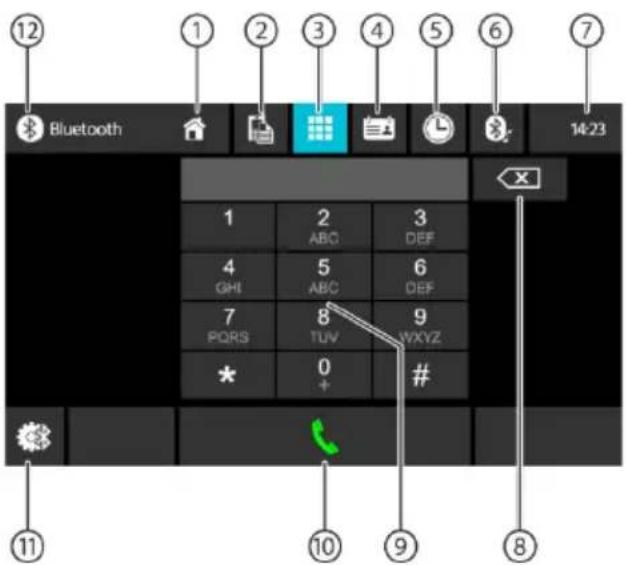
As seguintes funções e informações estão disponíveis no ecrã do teclado:
Características gerais do ecrã do telefone:
- Botão Home, voltar ao menu principal
- Mudar para o ecrã de dispositivos
- Mudar para o ecrã do teclado
- Ir para contactos
- Mudar para a lista de chamadas
- Mudar para a lista A2DP
- Hora / estado de Bluetooth™
- Chave de correção para apagar dados introduzidos
- Teclado para inserir números
- Chave para selecionar o número inserido
- Definições Bluetooth: A abrir as configurações de Bluetooth™
- Botão Bluetooth, voltar ao menu principal

As seguintes características e informações estão disponíveis no ecrã da lista de chamadas:
- Lista dos últimos números inseridos/contactos selecionados com data e hora da chamada. Para realizar uma chamada com o número/contacto, toque no item.
- Ver chamadas marcadas/recebidas/não atendidas.
Contactos
Nota:
Os contactos contêm todos os números guardados no seu telefone.
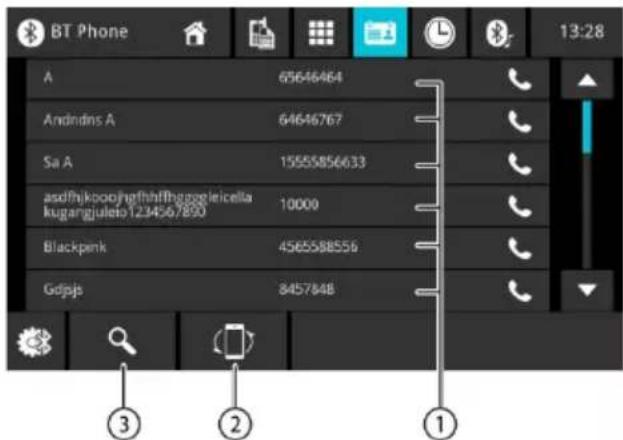
As seguintes características e informações estão disponíveis no ecrã de contactos ou da lista de favoritos:
- Entradas da lista de contactos Toque curto: Marcar um número/número de contacto ou exibir números (se vários números estiverem disponíveis)
- Sincronize os seus contactos: Copia os contactos gravados no telefone para o dispositivo/ atualiza os contactos no dispositivo
Nota:
Os contactos do dispositivo podem ser sincronizados automaticamente com os contactos gravados no telefone (consulte "Definições do sistema", opção Bluetooth/Auto Phone Book Sync).
- Menu de letras: Ir para a primeira letra selecionada na lista de contactos
Mostrar o teclado para procurar o nome na lista de contactos
As seguintes funções e informações estão disponíveis no ecrã de chamadas recebidas:
[ ] Rejeitar a chamada (chamada recebida) Cancelar a chamada (chamada realizada) Terminar a chamada (chamada atual) [ ] Atender a chamada (chamada recebida)
- Mudar a chamada telefónica entre o dispositivo e o telemóvel
- Ligar/desligar o microfone
- Informação sobre a pessoa que telefona
- Nome/número de telefone (se disponível)
- Duração da chamada
Operação de entrada SWC
Os seguintes elementos de controlo estão disponíveis para a maioria dos veículos:
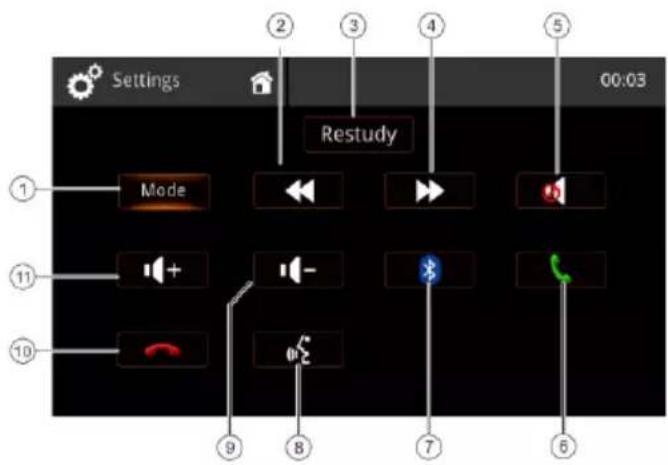
- Modo (Seleção da fonte)
- Pesquisa/Música seguinte/ Estação seguinte (+)
- Restaurar - remover todas as configurações
- Pesquisa/Música anterior/Estação anterior (-)
- Modo de silêncio
- Chamada BT/Receção de chamada
- Bluetooth
- Comandos de voz (telefone)
- Baixar volume (-)
- Terminar chamada BT/rejeitar chamada
- Aumentar o volume (+)
Para aprender os comandos SWC do volante do carro, pressione brevemente o botão desejado no volante para ser associado ao botão destacado no mostrador. O mostrador visualizará os valores medidos para esse botão; terá de aguardar que o próximo botão seja exibido. Pode aprender todos os botões passo a passo ou selecionar um botão especial no mostrador para saltar outros botões.
Nota:
Para utilizar a função SWC, é necessária uma ligação adicional ao comando do volante do carro; isto pode exigir a ligação de adaptadores adicionais. Portanto, pergunte ao seu revendedor local sobre acessórios compatíveis. A Blaupunkt não pode garantir a compatibilidade com todos os elementos de comando do volante disponíveis no mercado.
Requisitos
- Cabo Apple Lightning® com conector USB ou cabo USB de alta qualidade e certificado
- iPhone® 5s ou mais recente
- A função Siri® deve estar ligada para utilizar a Apple CarPlay.
Configuração do telefone
Antes de começar:
- As funcionalidades do Apple CarPlay® podem funcionar de forma diferente do que no Apple iPhone®.
- Podem ser aplicadas taxas para mensagens e dados ao utilizar o Apple CarPlay®. Contacte o seu fornecedor de serviços para obter mais informações.
- Apple CarPlay® baseia-se no funcionamento do seu telefone. Se houver problemas com o funcionamento:
- Feche todas as aplicações e depois reinicie-as ou
- É recomendável que desconecte e depois reconecte o seu telefone usando o cabo Apple Lightning fornecidos com o seu telefone.
- A função Siri® deve estar ligada para poder utilizar o sistema de reconhecimento de voz com a Apple CarPlay.
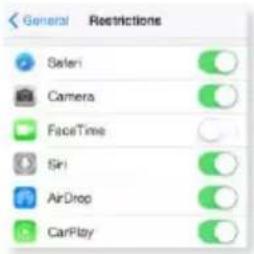
- No seu telefone, vá para Configurações > Gerais > Restrições > CarPlay para permitir o acesso ao CarPlay.
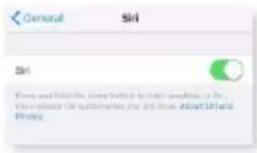
- No seu telefone, vá para Configurações > Gerais > Siri e certifique-se de que a Siri está ativada.
Configuração do dispositivo
Conecte o iPhone a uma porta USB no autorrádio.
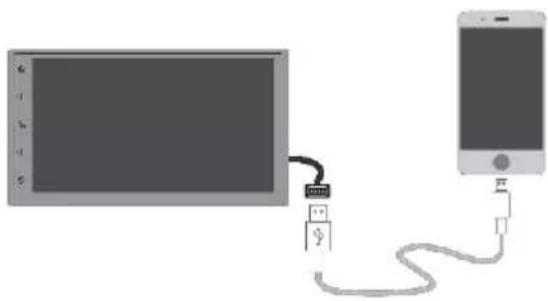
- Quando aparecer uma mensagem no seu iPhone, toque em "Permitir".
- O ícone do Apple CarPlay® estará agora ativo no menu principal.
- Prima o ícone CarPlay® no ecrã do rádio.
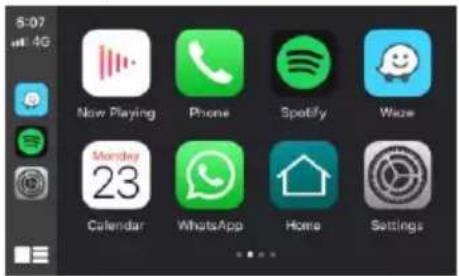
Ecrã principal conhecido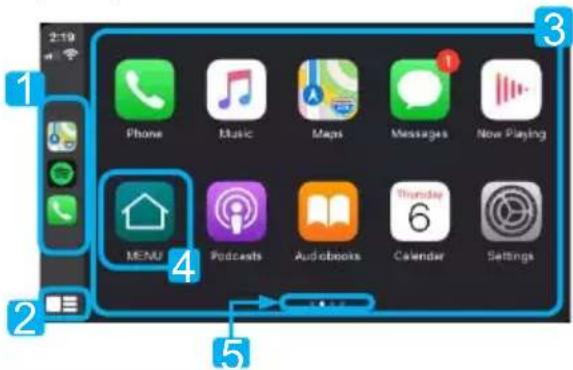
- Última aplicação utilizada
- Botão Home / Ativação da Siri
- Aplicações
- Voltar ao menu do dispositivo
- Indicador de página
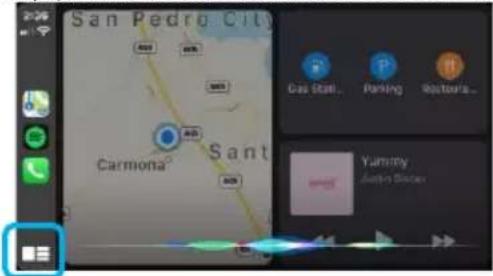
A Apple CarPlay usa a Siri para realizar uma variedade de ações como enviar mensagens, realizar chamadas e pesquisar/definir Pontos de Interesse (POI)/destinos. Pode iniciar uma sessão Siri em qualquer ecrã:
- Ao premir e manter premido o ícone Home no ecrã do CarPlay, premir o botão de comandos de voz ou
- Premir e manter premido o botão MODE no volante e depois dizer qualquer um dos seguintes comandos:
- "Texto "Ligo-te mais tarde" para enviar uma mensagem de texto.
- "Read text messages" para ler a mensagem de texto disponível.
- "Call " para realizar uma chamada telefónica.
- "Find" para localizar um ponto de interesse (POI)/destino.
NOTA:
Certifique-se de que a Siri está ativada no seu telefone (vá para Configurações > Gerais > Siri).
Apple Music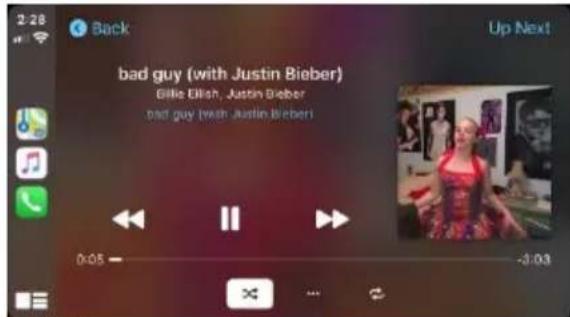
- O autorrádio permite-lhe utilizar a navegação com a Apple Maps ou uma aplicação de navegação de empresa terceira (por exemplo, Waze).
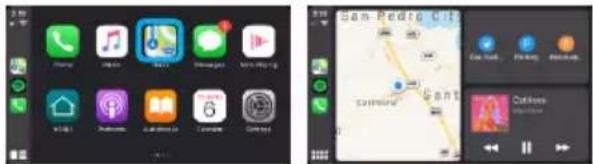
- A aplicação de navegação mostrará o seu destino e as configurações da rota.
Para obter uma lista de aplicações CarPlay suportados, visite http://www.apple.com/ios/carplay. Certifique-se de que o seu telefone tem a versão mais recente de aplicações de empresas terceiras.


É recomendável que conecte o seu telefone usando o cabo Apple Lightning que veio com seu telefone.
i INFORMAÇÃO
Dependendo da aplicação, a Apple CarPlay pode partilhar determinadas informações sobre o veículo (por exemplo, localização do veículo, velocidade e outras condições de operação) com o iPhone ligado. Para obter detalhes sobre o uso e manuseio de dados transferidos pela Apple via CarPlay, consulte a política de privacidade da Apple. A utilização da CarPlay é por sua conta e risco e está sujeita à sua aceitação dos termos de utilização da CarPlay, que fazem parte dos termos de utilização da Apple iOS. A integração da CarPlay com o veículo é fornecida "como está" e não pode garantir o desempenho ou funcionalidade da CarPlay agora, ou no futuro, devido, entre outras coisas, a alterações no software CarPlay/Apple iOS, interrupções de serviço ou incompatibilidade ou obsolescência do hardware ou software integrado no veículo. Devido a atualizações de empresas terceiras, a funcionalidade está sujeita a alterações sem aviso prévio.
A utilização da CarPlay só é permitida quando as condições permitem uma utilização segura.
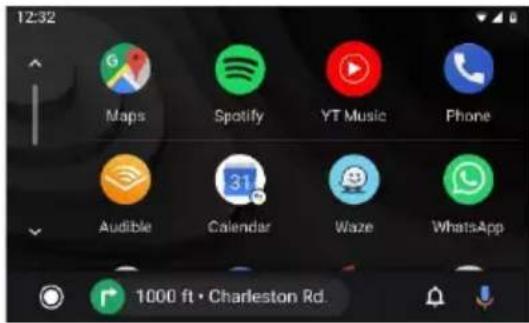
Requisitos básicos
- Para utilizar o Android Auto, precisa de um telefone com o sistema Android 5.0 (Lollipop) ou mais recente.
- Para um melhor desempenho, recomenda-se o Android 6.0 (Marshmallow) ou mais recente.
Precisará de um cabo USB de alta qualidade e certificado para se conectar ao seu veículo.
Configuração do telefone
Antes de começar:
- As funções da Android Auto® podem funcionar de forma diferente do que num telefone com o Android®.
- Podem ser aplicadas taxas por mensagens e dados quando utilizar o serviço Android Auto. Contacte o seu fornecedor de serviços para obter mais informações.
- Android Auto baseia-se no funcionamento do seu telefone. Se houver problemas com o funcionamento:
- Feche todas as aplicações, depois reinicie-as, ou desligue o telefone, e depois volte a ligá-lo.
- Recomenda-se a utilização do cabo USB fornecido com o telefone.
- Quando o serviço Android Auto está ativo, o sistema de reconhecimento de voz do veículo é desativado e as funções de voz da Google® são utilizadas para executar comandos.
Configuração do dispositivo
- Ligue a função Bluetooth no seu telefone Android e ligue-o à porta USB.
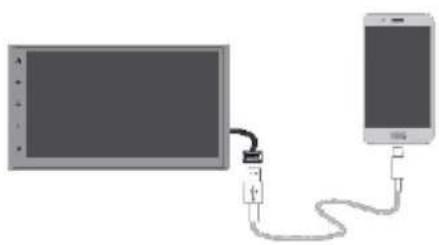
- Na primeira vez que se conectar, o telefone vai pedir que descarregue a aplicação Android Auto e outras aplicações necessárias.
- O telefone irá pedir autorização para ativar todas as permissões.
Revisão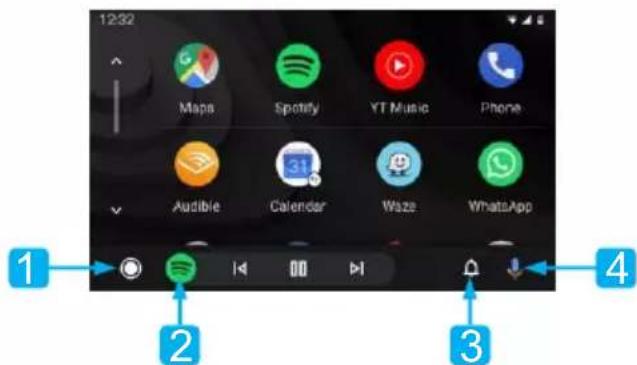
- Botão Home Android Auto
- Aplicações usadas recentemente
- Botão de notificação
- Ativação do Assistente da Google™
O Android Auto utiliza o Google Assistant® para muitas funções. O Google® Assistant pode ser ativado no ecrã do rádio por:
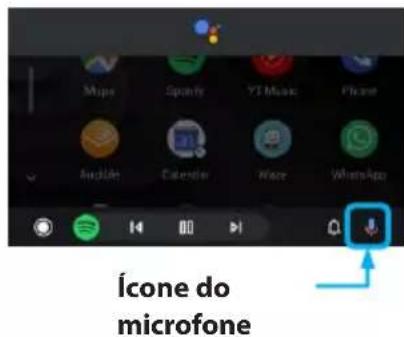
- Toque no ícone do microfone no ecrã inicial do Android Auto.
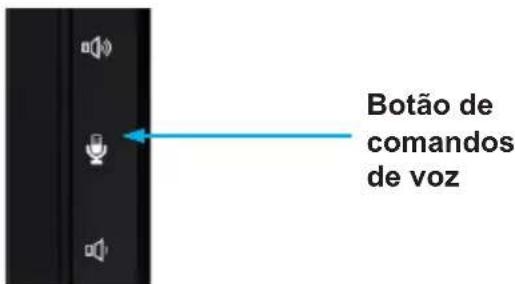
- Pressione o botão de comando de voz localizado no lado direito da unidade principal ou,
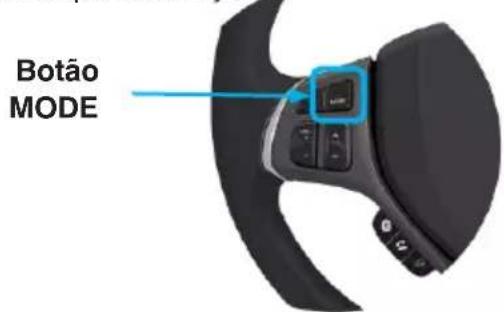
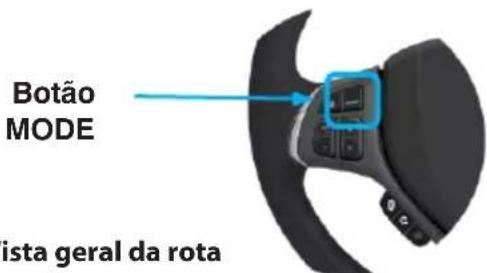
- Pressione sem soltar o botão Mode no volante e dê o seu comando dizendo primeiro "Hey Google" ou "Ok Google" seguido do seu comando, (por exemplo, "Ok Google, o que eu tenho que fazer hoje?")
Telefone
Realizar chamadas
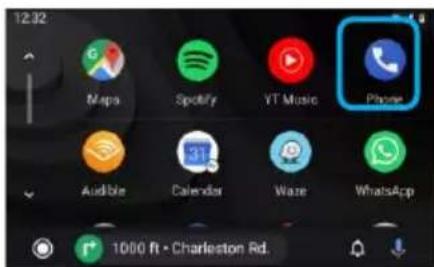
- Para aceder à sua lista de chamadas e contactos recentes, toque no ícone do telefone no menu principal do Android Auto. Também pode iniciar uma ação de voz e depois dizer "Ok Google, ligue" ou "Marque" para realizar uma chamada telefónica.
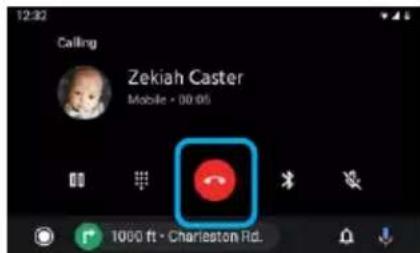
- Para colocar uma chamada em espera, basta pressionar o ícone vermelho do auscultador.
Reprodução de música
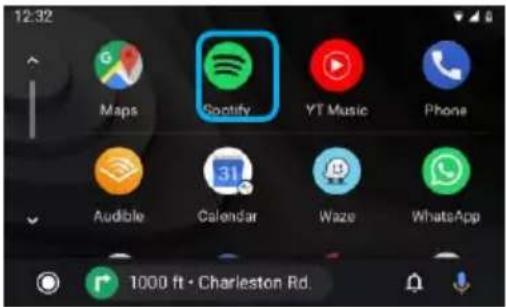
Toque no ícone da aplicação Google Play Music ou outras aplicações de música de empresas terceiras (como o Spotify).
NOTA:
Para obter uma lista de aplicações de terceiros suportadas, visite o site do Android Auto em http://www.android.com/auto
Encontrar listas de reprodução e músicas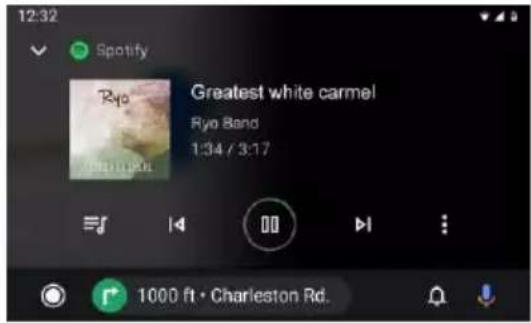
Toque no ícone da fila na aplicação de música para aceder a listas de reprodução, mixagens e músicas tocadas recentemente.
Acesso a configurações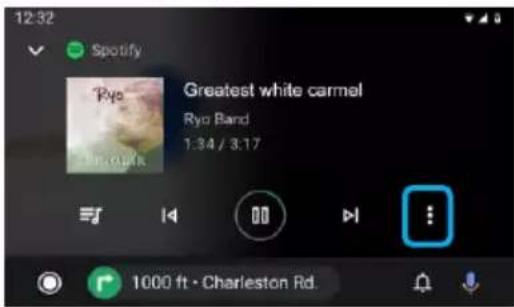
Toque no ícone Opções para exibir configurações adicionais (curtir/não curtir, etc.). As configurações podem variar em função da aplicação.
Navegação
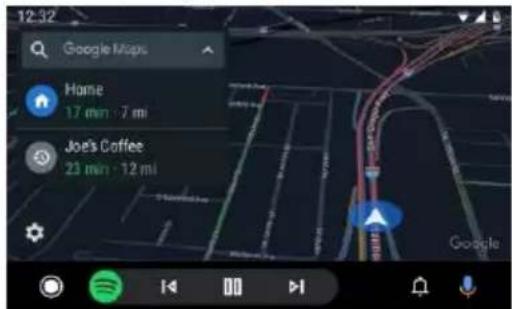
Abrir a aplicação Mapas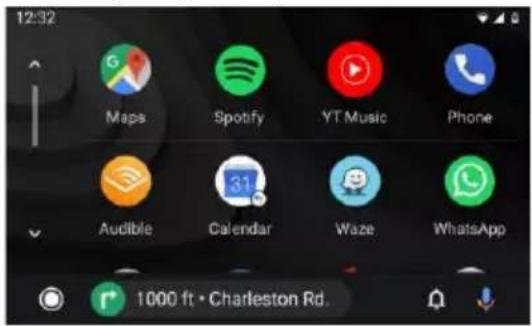
No menu principal do Android Auto, toque no ícone Mapas para acessar o Google Maps ou outras aplicações de navegação de terceiros (como o Waze).
Navegação
Prima a tecla de comando de voz e, em seguida, introduza um destino (por exemplo, Ok Google, navegue para casa) ou um POI para ativar a pesquisa do Google.
Prima e mantenha premido o botão Mode para ativar a função de reconhecimento de voz: procurar lugares, pedir informações sobre o trânsito ou alterar a rota.
O Google Maps apresenta o seu destino e as opções de rota.
Informação
O sistema Android Auto requer a aplicação Android Auto descarregada da Google Play Store, instalada num smartphone com o sistema Android Lollipop 5.0 ou mais recente.
Aviso:
Algumas formas de utilização do seu smartphone podem ser ilegais enquanto conduz num dado país, por isso deve conhecer e seguir todas as respetivas restrições. Em caso de dúvida sobre uma dada função, use-a apenas quando o carro estiver parado. Não utilize nenhuma função se não for seguro fazê-lo em determinadas condições de condução.
Android Auto
Ligue um dispositivo compatível com a Android Auto a este autorrádio usando o cabo USB. O aplicativo Android Auto será iniciado automaticamente ou você pode acessá-lo a qualquer momento a partir do menu principal.
Nota: Quando um dispositivo com a Android Auto é conectado ao autorrádio, ele também é conectado via Bluetooth. Se cinco dispositivos já estiverem emparelhados, aparecerá uma mensagem pedindo que desligue um dispositivo. Se quiser desligar o dispositivo, toque em [Aceitar]. Se quiser apagar outro dispositivo, toque em [Configuração BT] e apague os dispositivos manualmente.
Nota: Se o sistema Android Auto estiver ligado durante uma chamada num telemóvel que não seja um dispositivo compatível com a Android Auto, a ligação Bluetooth será trocada para o dispositivo compatível com a Android Auto quando a chamada terminar.
A integração da Android Auto no seu veículo é fornecida "como está" e não pode garantir o desempenho ou a funcionalidade da Android Auto agora, ou no futuro, devido, entre outras coisas, a alterações no software do Android Auto / Android OS, interrupções de serviço, ou incompatibilidade ou hardware ou software obsoleto integrado no seu veículo. Devido a atualizações de empresas terceiras, a funcionalidade está sujeita a alterações sem aviso prévio.
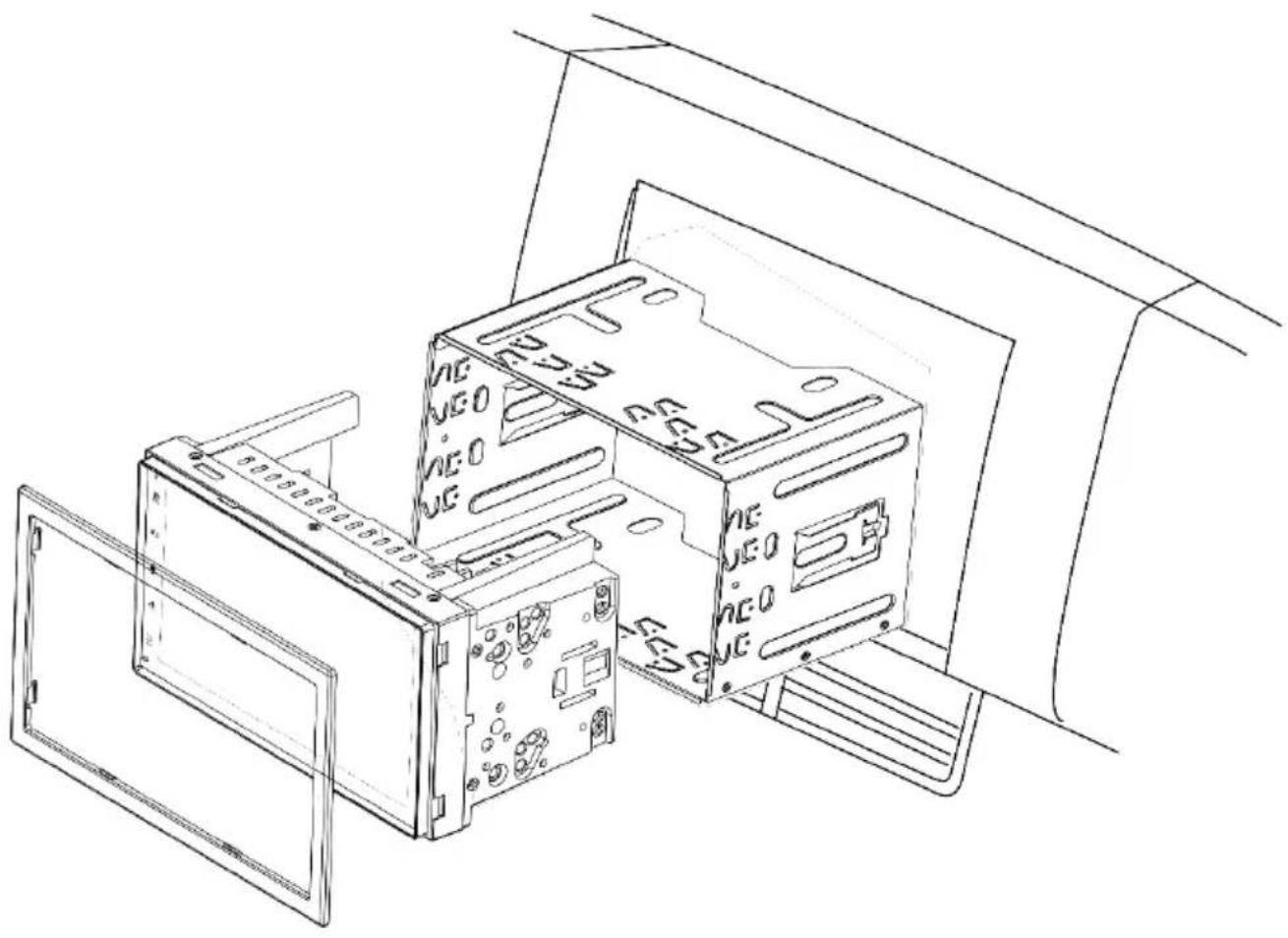
GAVETA DE INSTALAÇÃO CHAVE DE LIBERAÇÃO PARA INSTALAÇÃO

- Em caso de dúvida, por favor contacte o seu especialista local em áudio automóvel e peça ajuda na instalação.
- Em função do automóvel, acessórios adicionais, adaptadores e molduras podem ser necessários. Um especialista local em áudio automóvel poderá apoiá-lo na instalação.
- Os erros de instalação podem causar danos no sistema elétrico do veículo ou do dispositivo.
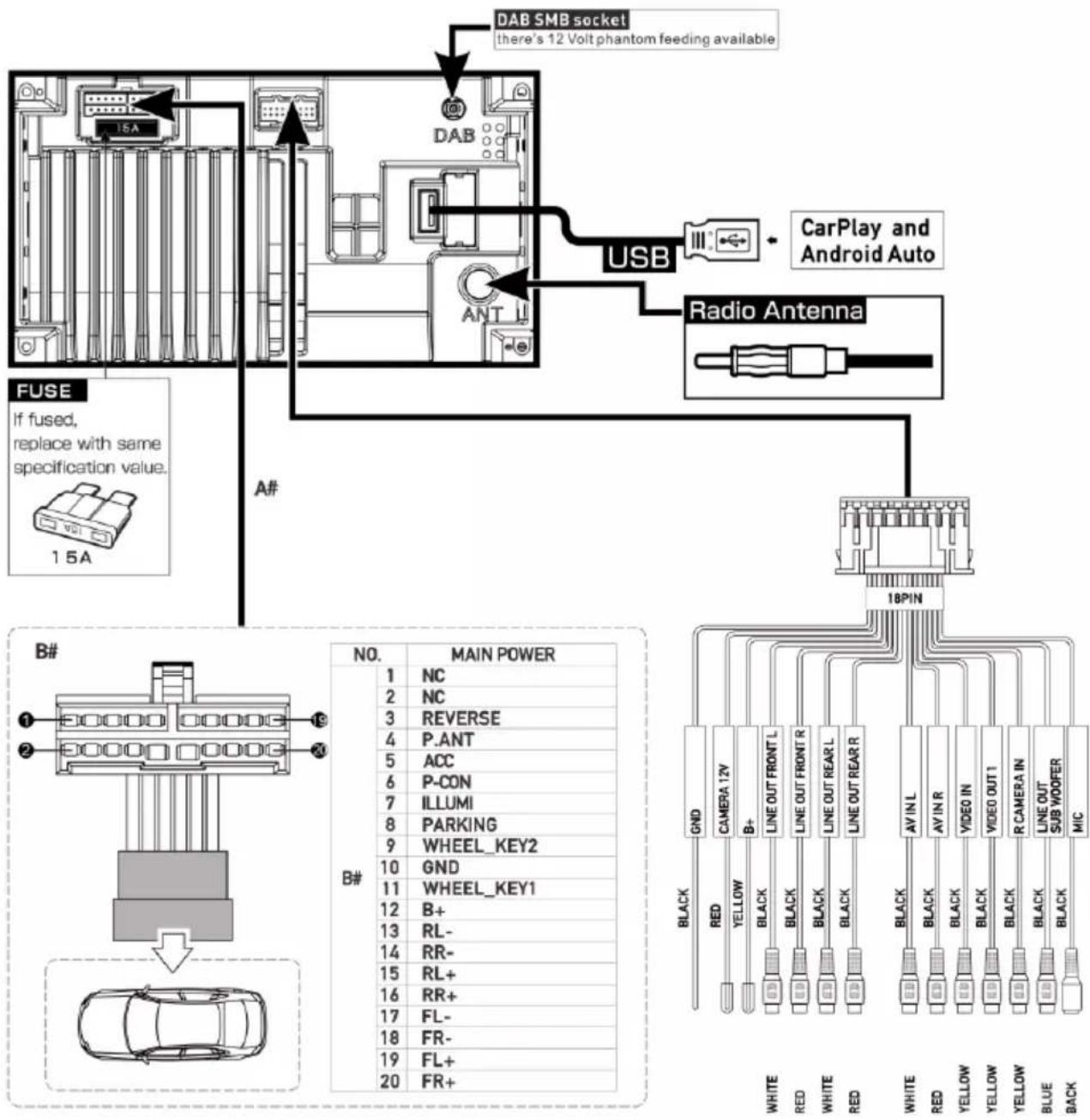
Ligações:
- REVERSE: Sinal de marcha-atrás do carro, necessário para ativar a câmara de marcha-atrás • P.ANT: Fonte de alimentação comutável da antena ativa (12 V / máx. 200 mA • ACC: Sinal de ignição
- P.CONT: Fonte de alimentação comutável do amplificador externo (12 V / máx. 200 mA
- ILLUMI: entrada das luzes do carro, necessária para o modo de escurecimento "auto", DC 12 V apenas, o sinal PWM pode fazer com que o mostrador pisque!
- ESTACIONAMENTO: Ligação ao sinal de travão de mão
- WHEEL KEY: Entrada SWC (comando a partir do volante)
Ligações:
• B+: Saída da alimentação (ligada se o ACC estiver ligado) (12 V / máx. 500 mA) - CAMERA 12V: Alimentação da câmara (ligada se a câmara da fonte estiver ativa) (12 V / máx. 200 mA) - Alimentação phantom DAB (12 V / máx. 100 mA)
Nota:
O ACC deve estar ligado e ativado para que o dispositivo funcione. O dispositivo não funciona sem ACC. Não ligue o ACC diretamente à BATERIA - isto irá causar uma grande descarga da bateria. Para manter todas as configurações e memória, a BATERIA deve estar permanentemente ligada.
Abaixo encontram-se alguns esquemas de falhas e as suas possíveis soluções. Se continuar a ter problemas com o dispositivo, contacte o seu revendedor especializado ou um Centro de Assistência Técnica da Blaupunkt. Se houver problemas, mande a um profissional realizar uma verificação ou a instalação. A maioria dos problemas que podem ocorrer podem ser atribuídos a falhas de ligação e ao manuseio errado.
- Após a instalação, as luzes indicadoras do airbag no painel do carro acendem-se / o velocímetro não funciona, etc: O dispositivo foi aparentemente ligado incorretamente. Desligue imediatamente a bateria do veículo e retire o rádio. A instalação deve ser realizada/verificada por um especialista.
- Em níveis de volume mais elevados, o aparelho desliga-se completamente ou o mostrador pisca: Verifique o diâmetro do cabo de alimentação. A instalação deve ser realizada/verificada por um especialista.
- O telecomando não funciona: Verifique se as pilhas estão inseridas corretamente. Verifique as baterias.
- O dispositivo não se liga / o dispositivo não responde ao ACC: Verifique se o ACC / bateria foi conectado corretamente. Verifique se o dispositivo está ligado corretamente. A instalação deve ser realizada/verificada por um especialista. Nota: Este dispositivo só funciona se o ACC estiver devidamente ligado.
- O dispositivo não recebe ou recebe mal os sinais de rádio: Verifique a antena para uma dada área. Verifique se um adaptador de alimentação phantom pode ser necessário.
- USB, CD, SD ou outros suportes de dados não podem ser reproduzidos neste dispositivo: Verifique a operação com outros suportes, formate o suporte de dados ou use outros ficheiros multimédia. Consulte o manual de instruções para obter informações sobre os suportes de dados compatíveis.
- Não há imagem/som da câmara: Verifique a conexão da câmara, verifique as configurações do sistema do dispositivo. Como teste, pode conectar a câmara ao conector AV-IN e ver se ela funciona com esse conector.
- Não é possível reproduzir vídeos: Verifique a ligação correta do sinal de travagem. Aplique o travão de mão para iniciar a reprodução do vídeo.
- Problemas de ligação a Bluetooth, por exemplo, os contactos não são apresentados, o telefone não se liga, o interlocutor não é ouvido: Verifique as atualizações de software para o seu telefone ou rádio. Desligue o telefone do dispositivo e depois retire o telefone da lista do dispositivo, e depois ligue novamente. Confirme todos os pedidos de autorização no seu telefone, selecionando a opção SIM. Tente com outro telefone.
- O meu interlocutor não consegue ouvir-me: Verifique a ligação do microfone externo. Verifique a definição do microfone nas definições Bluetooth. Tente com outro telefone.
- O ecrã tem pixels pequenos, incorretamente iluminados ou não iluminados: Apesar dos mais cuidadosos e modernos processos de produção, é infelizmente inevitável, devido à tecnologia, que os chamados erros de pixel ocorram nos ecrãs LCD. Eles podem estar presentes desde o início ou aparecer com o passar do tempo. Um pequeno número desses erros não pode ser motivo de reclamação.
- SUB-OUT ou as suas opções de configuração no dispositivo não funcionam: Certifique-se de que o subwoofer está corretamente ligado à saída SUB-OUT deste dispositivo, caso contrário, as opções nas configurações do som não funcionarão. Certifique-se de que a entrada SUB-OUT está ligada na configuração.
- Falha / problema não listado aqui. O dispositivo não funciona como esperado / o dispositivo não se comporta como esperado: Reponha as configurações de fábrica do dispositivo. Verifique se o software está atualizado; as últimas atualizações de software podem ser encontradas na nossa página inicial.
Notas: Este sim está predeterminado al modo carplay.
PT Especificações do Produto:
• Voltagem : 5V • Corrente : 210mA - Temperatura compatível: -20° to 75°
Contém:

Este produto permite até 60 frames por segundo
Nome Bluetooth & Wifi : SmartControl-xxxx
Nota: Este adaptador é padrão para o modo CarPlay.
Interruptor de Botão:
Pressione o botão durante 6-8 segundos, a luz indicadora apaga-se e permanece acesa novamente. Mude para Android Auto com fio para Android Auto sem fio ou converta o CarPlay com fio original para o modo CarPlay sem fio.
Estado do indicador:
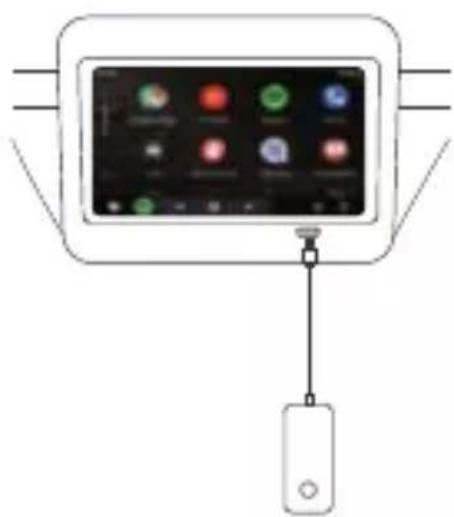
Indicador: Adaptador normal: Luz indicadora brilha após 6 segundos
Modo CarPlay: Luz indicadora verde pisca uma vez por segundo
Modo Android Auto: Luz indicadora azul pisca uma vez por segundo
NOTA:
1: O iPhone suporta apenas o CarPlay, a luz indicadora está em estado verde; 2: O Android Phone suporta apenas o Android Auto, a luz indicadora está em estado azul.
Luz indicadora:
1: Depois que o adaptador é ligado, pisca após 6 segundos, o que significa que o adaptador é normal. 2: Se a luz indicadora estiver ligada ou desligada após 6 segundos, o que significa que o adaptador está com defeito. Entre em contato com o vendedor.
PT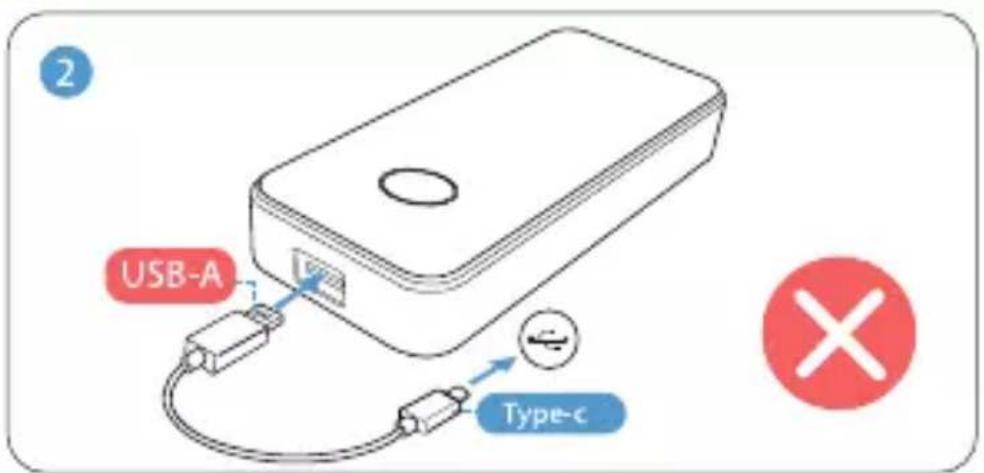
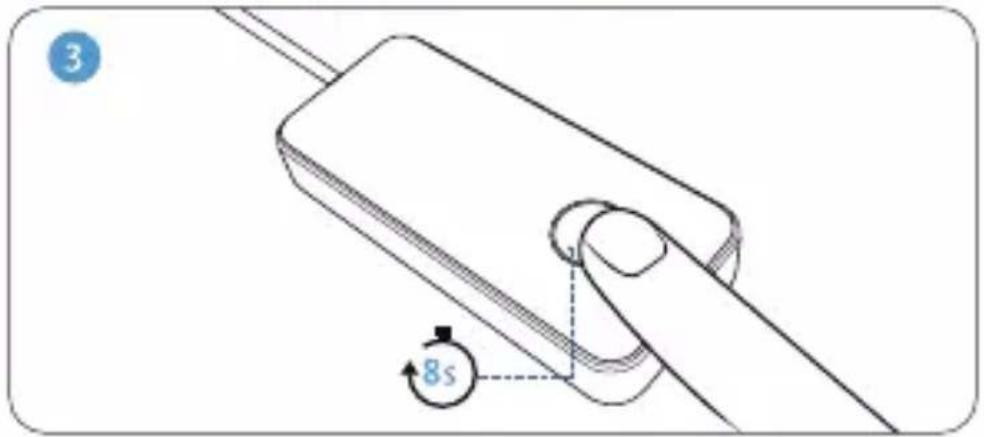
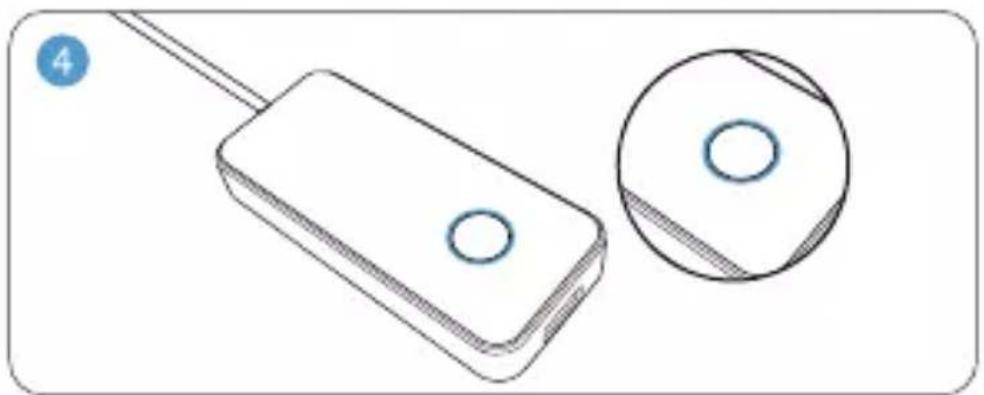
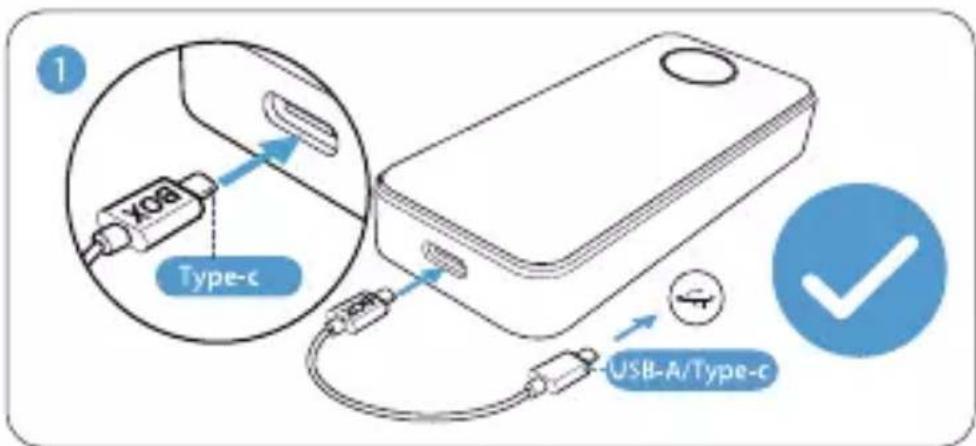
1 Entrada Type-c: Inserir o Type-c do cabo de dados na porta Type-c do adaptador 2 Entrada USB: Porta de atualização USB, atualização do disco USB, não insira o cabo de dados do telemóvel 3 Botão: Pressione longamente a luz indicadora por 6-8 segundos, a luz indicadora se apaga, o adaptador reinicia, espere 6 segundos depois que a mudança entre o modo CarPlay ou Androidauto estiver concluída. Por favor, preste atenção à cor da luz indicadora. Ao reconectar CarPlay ou Androidauto, por favor reconecte o adaptador Bluetooth.
1: Conecte o adaptador na porta USB/Type-c do host original e aguarde que a interface UI do host original seja exibida. Após a interface de usuário do adaptador sair, use seu iphone para conectar ao nome Bluetooth na interface de usuário e, ao mesmo tempo, realize a função sob a orientação e a prontidão do seu iphone.
2: Conecte o adaptador na porta USB/Type-c original, espere que o ícone do host original "Apple Carplay" fique verde (a IU do adaptador não aparece), ou clique na tela do carro original para usar o "Apple Carplay". Por favor, use seu iphone para se cone ao nome Bluetooth do adaptador neste momento.
Notas sem fio CarPlay:
1: Antes de conectar, certifique-se de que Bluetooth e Wifi em seu iPhone não estejam conectados a outro dispositivo. Se eles estiverem conectados, desconecte-os. Desligue o Bluetooth e Wifi no iPhone conectado ao adaptador antes de mudar a conexão do iPhone.
2: Reinicialização do iPhone ou do host.
3: Se a conexão falhar, desconecte o adaptador e tente novamente.
4: As fontes de dados de rede geradas pelo Wireless CarPlay (por exemplo, dados de áudio e vídeo, dados de mapas, etc.) não são relevantes para este adaptador.
5: Para desativar a função Wireless CarPlay,
PT
você deve remover Bluetooth e WiFi de seu telefone ou desinstalar o adaptador.
6: A função CarPlay sem fio pode não iniciar automaticamente quando você reiniciar o carro. Você pode reconectar o Bluetooth via iPhone ou reinserindo o adaptador.
Configurar o seu dispositivo
Antes de ligar o adaptador, utilize um telefone que suporte o Android Auto para ligar a função Android Auto com fios do auto e assegurar que a cablagem Função Android Auto consegue funcionar correctamente.
Se o Android Auto com fio não puder ser utilizado normalmente, por favor, configure-o primeiro. O produto é inaplicável se o auto não tiver a função de auto com fios Android.
Conectar o adaptador
Insira o adaptador na porta auto USB, aguarde 6-20 segundos, pesquise e emparelhe o adaptador Bluetooth na lista Bluetooth do telefone, com o nome Bluetooth: SmartControl-xxxx, a página de continuação do Auto Android aparecerá no telefone após o emparelhamento, depois clique no ícone do Auto Android para aceder à função do Auto Android sem fios.
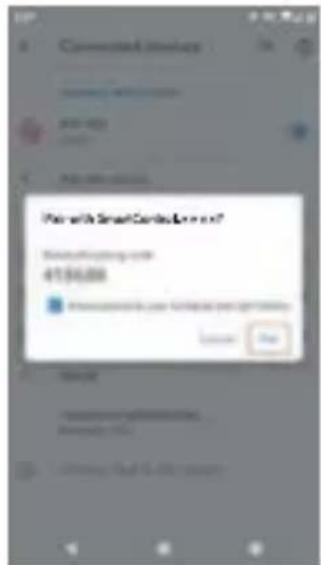
Conexão bem sucedida
Nota : Devido às diferenças na região, modelo, marca de telefone e função, pode não reconectar automaticamente na próxima utilização. Neste caso, por favor elimine a informação de emparelhamento Bluetooth ou volte a ligar o adaptador, ou consulte "Se não conseguir ligar novamente, por favor tente o seguinte" para resolver o problema de ligação.
Andróides NOTA :
- Verifique se há atualizações do Android Auto para o seu telefone através da loja de aplicações Google Play.
- Verifique e certifique-se de que a função Android Auto Sem Fios está ativada nas Definições Auto do Android no seu telefone. Por favor, verifique se a função Androidauto sem fio está ativada no "Androidauto App" no telefone celular, se você não encontrar a opção "Ativar Androidauto sem fio", encontre as "Informações de versão" em "Androidauto App", e clique 10 vezes seguidas, e, em seguida, selecione a opção "Androidauto developer" no canto superior direito de "Androidauto App", Ative o recurso Androidauto sem fio.
- Ligue o Bluetooth do seu carro e confirme que o telefone está conectado para chamadas em
PT
mãos-livres (Bluetooth HFP). Faça ou receba uma chamada para confirmar que o seu telemóvel está conectado para chamadas em mãos-livres (Bluetooth HFP). Uma chamada HFP Bluetooth devidamente atendida será aplicável aos altifalantes automáticos e ao microfone.
- Antes de alterar a ligação telefónica, desligue o Bluetooth e o WiFi do telefone que foi ligado ao adaptador, ou ative o modo avião.
- Para desativar a função Android Auto sem fios, desligue o Bluetooth e o WiFi do adaptador no seu telefone, ou desligue o adaptador.
- Após a ligação sem fios do Android Auto, o Bluetooth do telefone Android será desconectado do nosso adaptador.
- Se inseriu o adaptador e conectou com sucesso ao Bluetooth do adaptador, mas a interface de continuidade automática do Android Auto não apareceu no carro ou no seu telefone, consulte
por favor "Se não conseguir ligar novamente, tente o seguinte" para obter ajuda na resolução de problemas. Se a ligação falhar, isso prova que este dispositivo não suporta o seu carro.
- O conteúdo gerado pela função Android Auto sem fios (incluindo fontes, música, áudio, mapas, letras, toques, chamadas, etc.) não tem nada a ver com este produto.
- Devido a diferenças na região, modelo de telefone, marca de telefone e temperatura ambiente, o Android Auto sem fios pode causar consumo excessivo de energia ou aquecimento evidente do telefone, resultando em desconexão ou numa diminuição da experiência.
- Se a conexão falhar, por favor reinicie ou
restaure as configurações de fábrica do auto.
- A função sem fios Android Auto pode não ser automaticamente ativada quando o carro é reiniciado. Pode restabelecer a ligação reparando o Bluetooth ou desligando o adaptador.
- Durante a utilização do produto, a temperatura normal de funcionamento é de cerca de 28-34 graus Celsius. Se não utilizar o dispositivo no Verão, evite expor o dispositivo a
uma temperatura ambiente superior a 60 graus Celsius. Se precisar de utilizar o dispositivo neste momento, por favor, arrefeça imediatamente o dispositivo. No Verão, a temperatura normal de funcionamento do dispositivo pode subir até cerca de 34 graus Celsius. O produto foi protegido termicamente, pode funcionar normalmente entre -20-75 graus Celsius. Por favor, utilize-o com confiança.
- Este adaptador é aplicável para a maioria das marcas e modelos de telefones com Android 11. Pode consultar a página de suporte do Google para o Android Auto sem fios em: https://android.com/auto
- Se tiver problemas com o Android Auto sem fios, por favor consulte: https://android.com/auto
15: Por favor, desconecte VPN antes de usar
16: Carros alemães usam este adaptador. Depois que o Bluetooth estiver conectado, quando a "identificação USB" aparecer na interface do veículo, clique no ícone automático do Android
Atenção: Para veículos com MirrorLink, como Volkswagen, Peugeot, Citroën, etc., não clique na função MirrorLink durante o processo de conexão. Apenas clique na aplicação Android Auto durante o processo de conexão.
Se não conseguir conectar de novo, por favor tente o seguinte:
1: Certifique-se de que a aplicação Android Auto no seu telefone está atualizada com a versão mais recente na loja Google Play.
2: Faça ou receba uma chamada para se certificar de que o seu telefone está ligado ao automóvel para chamadas em mãos-livres (Bluetooth HFP). Uma chamada em HFP Bluetooth devidamente atendida será aplicável para os altifalantes automáticos e microfone.
3: Por favor, reinicie o seu telemóvel, desligue e volte a ligar o adaptador, depois reinicie o seu sistema de infoentretenimento.
4: Na lista Bluetooth da máquina do carro, exclua as informações Bluetooth do telefone celular que foi emparelhado com a máquina do carro.
5: No seu telefone, procure as definições do sistema Bluetooth, depois faça "esquecer" ou "apagar" tanto o auto emparelhado como o SmartControl-xxxx.
6: No seu telefone, procure as definições do sistema Apps; selecione Android Auto; em "Armazenamento", toque em "Limpar Dados" (isto pode variar ligeiramente nas diversas marcas de telemóveis).
7: Insira novamente o cabo de dados e utilize o Android Auto com fios para assegurar que o Android Auto com fios possa ser ligado devidamente.
- Se o Android Auto com fios conseguir ligar-se devidamente, por favor reinsira o adaptador e volte a ligar o Bluetooth.
9: Se o sistema Android com fio não ficar ligado devidamente,
por favor reactive o sistema Android original com fios auto através dos métodos acima mencionados (1), (2), (3), (4) e (6).
Aviso:
Isenção de interferência de dispositivos: Este produto passou na norma CE-RED-EMC interferência eletromagnética sem fios, mas as principais funções podem ser afetadas por alguma interferência eletromagnética auto, resultando em perda parcial de dados ou pequeno som eletromagnético.
Isenção de riscos de violação: Este produto não é um
produto Google, o risco de segurança e violações de trânsito (incluindo marca, tecnologia, fontes de conteúdo de rede, etc.) causada pelos utilizadores não é da responsabilidade da nossa empresa.
Isenção de perda de funções: Devido a defeitos do próprio Android ou a uma atualização inadequada do telemóvel (incluindo, mas não limitado a fugas), ou diferenças em dispositivos de telemóvel de vários modelos ou diferenças de região, atualizações ou operação deficiente do sistema auto, ou atualização inadequada do produto, pode degradar a experiência ou ter problemas de funcionamento (parcial ou total). Isenção de desconexão do dispositivo: Este produto pode causar desconexão no processo de utilização, incluindo longo tempo de ligação ou o problema original de auto desconexão do Android Auto, que é afetado por condições externas ou ambiente. O produto foi otimizado para permitir que o dispositivo volte a ligar-se com o adaptador imediatamente ou manualmente ao detetar a desconexão.
CE
Evo-Sales GmbH
Hastenbecker Weg33


- INDICAÇÕES DE SEGURANÇA
- SÍMBOLOS UTILIZADOS
- PERIGO
- SEGURANÇA RODOVIÁRIA
- INDICAÇÕES GERAIS DE SEGURANÇA
- UTILIZAÇÃO PRETENDIDA
- INSTRUÇÕES DE INSTALAÇÃO
- DECLARAÇÃO DE CONFORMIDADE
- INSTRUÇÕES DE LIMPEZA
- NOTAS DE ELIMINAÇÃO
- ALCANCE DE ENTREGA
- MANUSEIO
- ECRÃ TÁTIL
- DICA IMPORTANTE
- TOQUES
- DESLIZAR/ PERCORRER
- NO MENU PRINCIPAL
- ABRIR O MENU PRINCIPAL
- PODE REALIZAR AS SEGUINTES AÇÕES NO MENU PRINCIPAL
- IR PARA O ECRÃ ANTERIOR OU PARA O MENU DE NÍVEL SUPERIOR
- CONFIGURAÇÕES DO MENU
- ATIVAR / DESATIVAR OPÇÕES
- CONFIGURAÇÕES ADICIONAIS
- CONFIGURAÇÕES DE SOM
- ECRÃ DO EQUALIZADOR
- NOTA
- CONFIGURAÇÕES DO SISTEMA
- ABRIR AS CONFIGURAÇÕES DO SISTEMA
- DISPOSITIVOS EXTERNOS E SUPORTES DE DADOS INFORMAÇÃO BÁSICA
- SUPORTE DE DADOS USB
- CONECTAR UM SUPORTE DE DADOS USB
- REMOÇÃO DO SUPORTE DE DADOS USB
- FONTES BLUETOOTH®
- LIGAR UM DISPOSITIVO BLUETOOTH® PELA PRIMEIRA VEZ
- GESTÃO DE DISPOSITIVOS BLUETOOTH®
- RÁDIO ANALÓGICO
- INICIAR O RÁDIO
- MENU DE CONFIGURAÇÕES
- DAB/DAB+ RÁDIO DIGITAL
- INICIAR A REPRODUÇÃO DA DAB
- REPRODUÇÃO DE MULTIMÉDIA
- PERIGOS PARA SEGURANÇA RODOVIÁRIA
- ASSOCIADOS À REPRODUÇÃO DE VÍDEO
- INICIAR A REPRODUÇÃO DE MULTIMÉDIA
- CARACTERÍSTICAS GERAIS DO ECRÃ DO TELEFONE
- CONTACTOS
- OPERAÇÃO DE ENTRADA SWC
- REQUISITOS
- CONFIGURAÇÃO DO TELEFONE
- ANTES DE COMEÇAR
- CONFIGURAÇÃO DO DISPOSITIVO
- I INFORMAÇÃO
- REQUISITOS BÁSICOS
- TELEFONE
- REALIZAR CHAMADAS
- REPRODUÇÃO DE MÚSICA
- NAVEGAÇÃO
- INFORMAÇÃO
- AVISO
- ANDROID AUTO
- LIGAÇÕES
- PT ESPECIFICAÇÕES DO PRODUTO
- CONTÉM
- INTERRUPTOR DE BOTÃO
- ESTADO DO INDICADOR
- LUZ INDICADORA
- NOTAS SEM FIO CARPLAY
- PT
- CONFIGURAR O SEU DISPOSITIVO
- CONECTAR O ADAPTADOR
- ANDRÓIDES NOTA
- SE NÃO CONSEGUIR CONECTAR DE NOVO, POR FAVOR TENTE O SEGUINTE
- CE
Marca : BLAUPUNKT
Modelo : Oslo 600 DAB
Categoria : Rádio de carro