
Oslo 600 DAB - Radio de coche BLAUPUNKT - Manual de uso y guía de instrucciones gratis
Encuentra gratis el manual del aparato Oslo 600 DAB BLAUPUNKT en formato PDF.
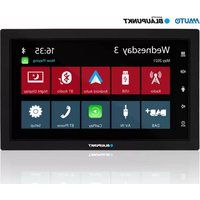


| Tipo de producto | Autorradio con receptor DAB+ |
| Marca | Blaupunkt |
| Modelo | Oslo 600 DAB |
| Alimentación | 12 V CC (vehículo) |
| Funciones principales | Radio FM/AM, DAB/DAB+, Bluetooth, USB, Apple CarPlay, Android Auto, pantalla táctil, mando a distancia |
| Pantalla | Táctil capacitiva |
| Formatos de audio compatibles | MP3, OGG, FLAC, WMA, WAV |
| Formatos de vídeo compatibles | MKV, AVI |
| Entradas | USB (en la parte trasera), AV-IN, micrófono externo |
| Salidas | Subwoofer (SUB-OUT), amplificador externo (P.CONT), antena |
| Bluetooth | Compatible HFP, A2DP, AVRCP |
| Conectividad smartphone | Apple CarPlay cableado, Android Auto cableado |
| Seguridad | Corte de vídeo en marcha (freno de mano necesario), volumen limitado para seguridad vial |
| Mantenimiento y limpieza | Paño seco o ligeramente humedecido; evitar disolventes y productos abrasivos |
| Instalación | Conforme a norma DIN, conexión ACC y batería requeridas |
| Contenido del paquete | Autorradio, mando a distancia, micrófono Bluetooth externo, marco de soporte, cables, manual |
Preguntas frecuentes - Oslo 600 DAB BLAUPUNKT
Preguntas de los usuarios sobre Oslo 600 DAB BLAUPUNKT
0 pregunta sobre este aparato. Responde a las que conoces o haz la tuya.
Hacer una nueva pregunta sobre este aparato
Descarga las instrucciones para tu Radio de coche en formato PDF gratis! Encuentra tus instrucciones Oslo 600 DAB - BLAUPUNKT y toma tu dispositivo electrónico nuevamente en la mano. En esta página están publicados todos los documentos necesarios para el uso de su dispositivo. Oslo 600 DAB de la marca BLAUPUNKT.
MANUAL DE USUARIO Oslo 600 DAB BLAUPUNKT
ES Manual de instrucciones
FI Käyttöohje
FR Mode d'emploi
92 Dispositivo de control 106 Uso de Siri® 93 Control con el mando a distancia 106 Apple Music 94 Indicaciones de seguridad 106 Apple Maps 94 Símbolos utilizados 107 Como usar Android Auto® 94 Seguridad vial 107 Requisitos básicos 94 Indicaciones generales de seguridad 107 Configuración del teléfono 94 Uso previsto 107 Configuración del dispositivo 95 Indicaciones de limpieza 107 Resumen 95 Indicaciones de eliminación 107 Asistente de Google 95 Alcance del suministro 108 Música 95 Poner el dispositivo en funcionamiento 109 Acceso a mapas 95 Encendido / apagado 110 Guía de instalación 95 Volumen 111 Diagrama de conexión 95 Operación 112 Resolución de problemas 95 Pantalla táctil 96 Ajustes en los menús 96 Menú principal 96 Abrir el menú principal 96 Pantalla del menú principal 97 Ajustes de sonido 97 Pantalla del ecualizador 1 97 Pantalla del ecualizador 2 98 Ajustes del sistema 98 Abrir la configuración del sistema 98 Pantalla de ajustes 98 Dispositivos externos y soportes de datos 98 Información básica 98 Soporte de datos USB 99 Fuentes Bluetooth® 100 Radio analógica (FM, AM) 100 Inicio de la reproducción de la radio 100 Pantalla de radio 101 Radio digital (DAB / DAB+) 101 Inicio de la reproducción DAB 101 Pantalla DAB 101 Reproducción multimedia (USB, AV-IN, BT Audio) 101 Inicio de la reproducción multimedia 101 Pantalla de multimedia 102 Navegador de multimedia para el tipo de medios y la carpeta 103 Llamar 103 Abrir el teléfono 103 Pantalla del teclado 103 Lista de llamadas 103 Agenda telefónica 103 Llamada entrante / saliente 104 Operación de entrada SWC 105 Cómo usar CarPlay® 105 Requisitos 105 Configuración del teléfono 105 Configuración del dispositivo 105 Pantalla de inicio familiar
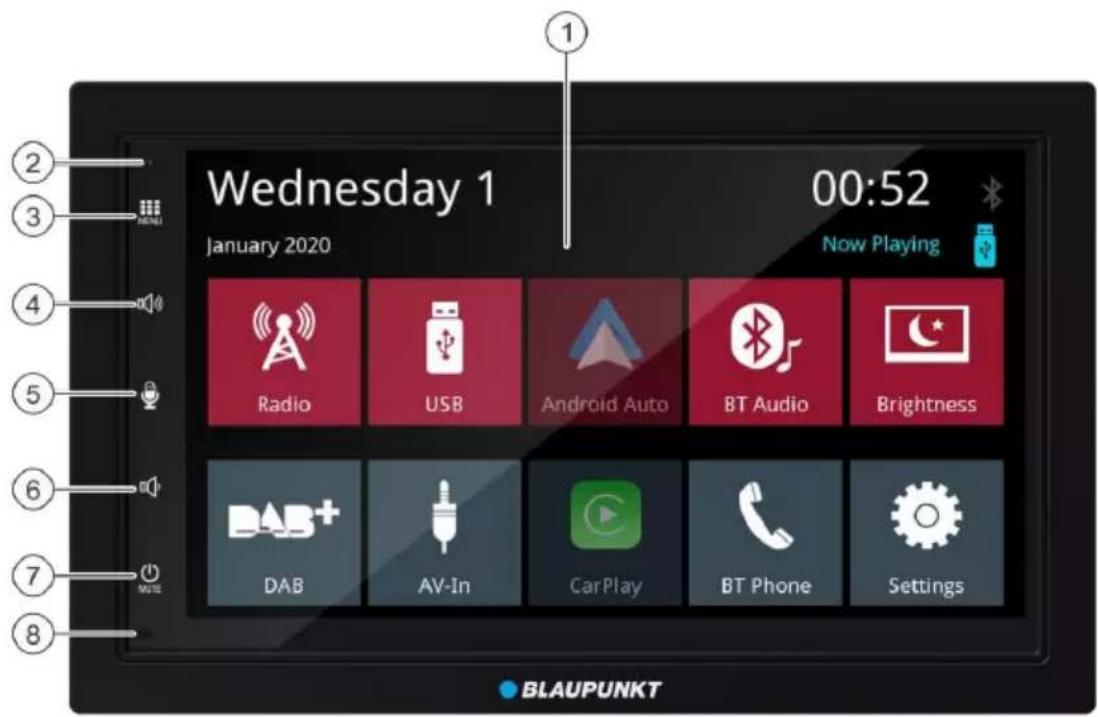
- Interfaz de usuario con pantalla táctil
- Botón de reinicio
Restauración de los ajustes de fábrica
Nota: ¡Todos los ajustes personales se borrarán!
- Botón (MENÚ)
- Botón de subir el volumen
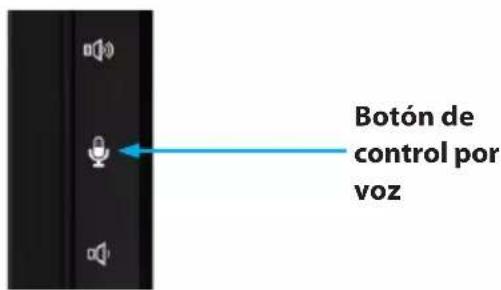
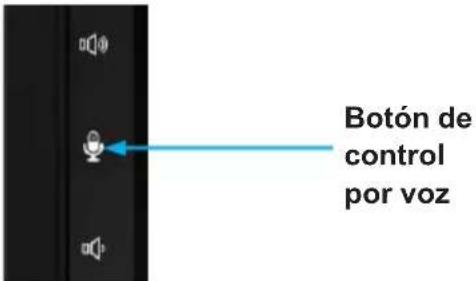
- Botón de comando de voz (para el teléfono)
- Botón de bajar el volumen
- Botón de encendido / silencio:
Pulsación breve: Silencia la fuente de audio
Pulsación larga: Apaga el dispositivo
- Micrófono interno
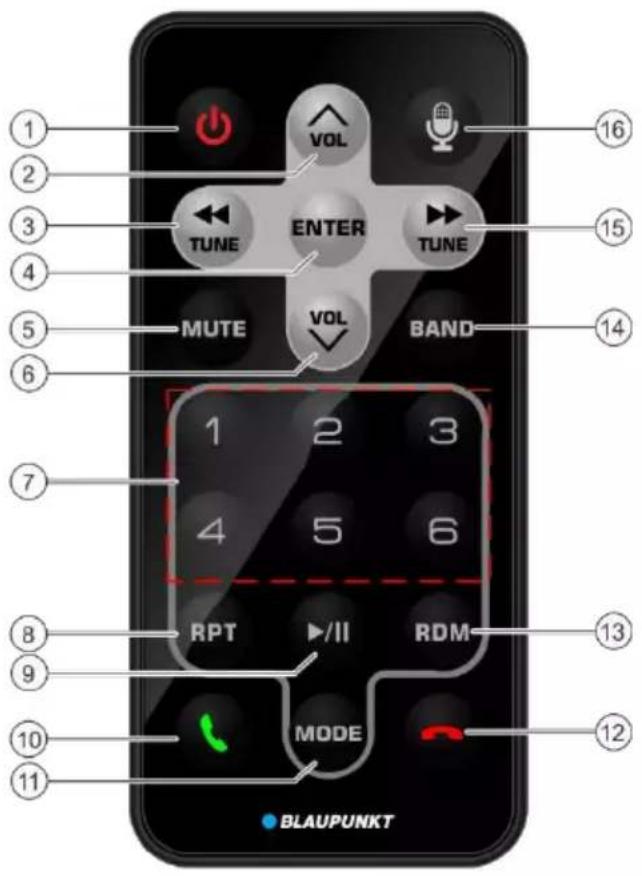
- Botón POWER
Encendido y apagado del aparato
- Aumentar el volumen
- Sintonización / Pista abajo
- Introducir
- Silencio
- Bajar volumen
- Prá determinado 1-6
- Repetir
- Reproducir / Pausar
- Hablar
- MODE
- Finalizar llamada
- Aleatorio
- BAND
- Sintonizar / Pista arriba
- Botón de activación por voz (para el teléfono)
Indicaciones de seguridad
El sistema de sonido del automóvil ha sido fabricado de acuerdo con la tecnología más avanzada y con las indicaciones de seguridad establecidas.
Aun así, pueden producirse peligros si no se respetan las indicaciones de seguridad de estas instrucciones.
- Lea estas instrucciones detenidamente y por completo antes de utilizar el sistema de sonido del automóvil.
- Guarde las instrucciones en un lugar que esté siempre accesible para todos los usuarios.
- Siempre que entregue el sistema de sonido del automóvil a terceros, hágalo junto con estas instrucciones.
Además, tenga en cuenta las instrucciones de los dispositivos utilizados en combinación con este sistema de sonido para automóviles.
Símbolos utilizados
Estas instrucciones utilizan los siguientes símbolos:

¡PELIGRO!
Advierte sobre posibles lesiones

¡PELIGRO!
Advierte sobre el volumen alto

La marca CE confirma el cumplimiento de las directivas de la UE.
Identifica un paso de una secuencia
- Identifica un listado
Seguridad vial
Tenga en cuenta las siguientes indicaciones sobre seguridad vial:

¡PELIGRO!
Riesgo para la seguridad vial al utilizar el dispositivo mientras se conduce.
El uso de las funciones del dispositivo durante la conducción puede desviar su atención de la situación del tráfico y provocar graves accidentes.
En particular, el uso de las siguientes funciones afecta significativamente a su atención como conductor del vehículo:
- Reproducción de vídeo - Uso de un smartphone conectado Absténgase de usar estas funciones y todas las funciones adicionales que desvíen su atención de la situación del tráfico y del manejo del vehículo durante la conducción.
Para usar estas funciones, deténgase en un lugar adecuado y utilice su dispositivo mientras el vehículo está parado.
- Utilice su dispositivo de tal manera que siempre pueda controlar su vehículo de forma segura. En caso de duda, deténgase en un lugar adecuado y utilice su dispositivo mientras el vehículo está parado. Como conductor no puede utilizar las aplicaciones que le distraigan del tráfico (dependiendo del alcance de las funciones del dispositivo, por ejemplo, ver vídeos, introducir el lugar destino).
- ¡Siga las recomendaciones de conducción durante la guía de ruta solo si no infringe ninguna norma de tráfico! Las señales de tráfico y las normas de circulación tienen siempre prioridad sobre las recomendaciones de conducción.
- Escuche siempre a un volumen moderado para proteger su oído y para poder oír las señales acústicas de advertencia (por ejemplo, sirenas de policía). Durante las fases de silencio (por ejemplo, al cambiar la fuente de audio), el cambio de volumen no es audible. No aumente el volumen durante esta fase de silencio.
Indicaciones generales de seguridad
Tenga en cuenta las siguientes indicaciones para protegerse contra posibles lesiones:
No modifique ni abra el dispositivo. El dispositivo contiene un láser de Clase 1 que puede causar lesiones en los ojos.
Utilícelo de la manera indicada
Este sistema de sonido para automóviles está previsto para su instalación y funcionamiento en un vehículo con una tensión del sistema eléctrico de 12 V y debe instalarse en una ranura DIN. Respete los límites de potencia del dispositivo. Las reparaciones y la instalación, si son necesarias, deben ser realizadas por un especialista.
Instrucciones de instalación
Solo puede instalar el sistema de sonido usted mismo si tiene experiencia en la instalación de sistemas de sonido para automóviles y está muy familiarizado con el sistema eléctrico del vehículo.
Para ello, siga las instrucciones de instalación que se dan al final de estas instrucciones.
La instalación del dispositivo no debe obstruir o bloquear el funcionamiento de ningún airbag, otros dispositivos de seguridad o controles.
Declaración de conformidad
Blaupunkt Competence Center Car Multimedia Evo Sales GmbH declara que el dispositivo cumple con los requisitos básicos y las demás regulaciones relevantes de la Directiva 2014/53/UE.
La declaración de conformidad se puede encontrar en Internet en www.blaupunkt.com.
Indicaciones de limpieza
Los disolventes, los productos de limpieza y desengrasado, así como los sprays para salpicaderos y los productos para el cuidado de los plásticos, pueden contener ingredientes que dañen la superficie del sistema de sonido del automóvil. Utilice sólo un paño seco o ligeramente humedecido para limpiar el sistema de sonido del automóvil.
Indicaciones de eliminación
¡No deseche los dispositivos antiguos junto con los residuos domésticos!
Use los sistemas de devolución y recogida disponibles para deshacerse del dispositivo usado, el mando a distancia y las pilas agotadas.
Alcance del suministro
El alcance del suministro incluye:
- Sistema de sonido del automóvil • Control a distancia
- Micrófono externo Bluetooth • Manual de instrucciones • Marco de sujeción
- Juego de piezas pequeñas • Material de instalación
- Cable(s) de conexión
Operación
Pantalla táctil
Nota importante:
No utilice objetos puntiagudos o duros, como bolígrafos o plumas estilográficas, para manejar la pantalla táctil.
El dispositivo cuenta con una pantalla táctil capacitiva que proporciona un control remoto (véase la sección «Controles» al principio de estas instrucciones) y permite manejar el dispositivo.
Toque
Para activar un elemento de control, por ejemplo un botón, basta con tocar ligeramente la superficie de la pantalla. No hay que ejercer ninguna presión sobre la superficie de la pantalla.
- Un toque breve: Un toque breve en la superficie de la pantalla es suficiente para activar la mayoría de los elementos de control.
- Un toque largo: Algunas funciones requieren un toque largo. Coloque la punta del dedo en la superficie de la pantalla durante aproximadamente 1 segundo.
Deslizamiento / desplazamiento
Algunas funciones requieren deslizar el dedo por la superficie de la pantalla, por ejemplo:
• desplazamiento en las listas - ajuste de los controles deslizantes Pulse sobre la superficie de la pantalla y coloque el dedo en ella. A continuación, mueve el dedo sobre la superficie.
Menú principal
Abrir el menú principal
Pulse el botón [MEN].
Pantalla del menú principal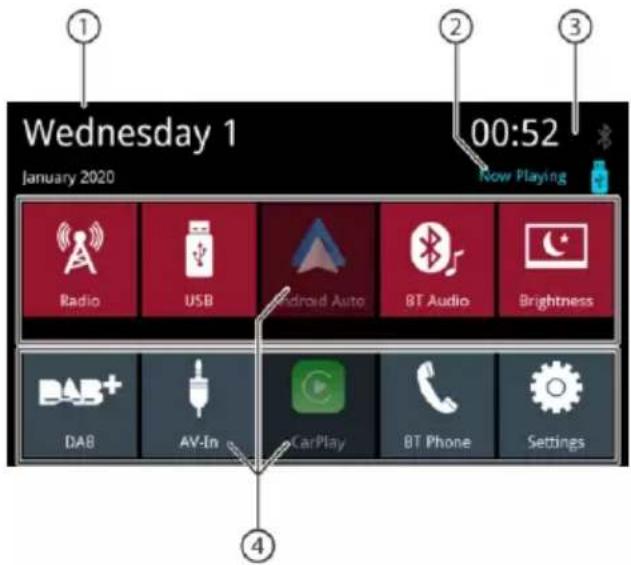
El menú principal cuenta con las siguientes áreas y pantallas:
- Fecha
- Reproducción de la fuente de audio / vídeo
- Hora / Estado de Bluetooth™
- Botones para las fuentes de audio, pulse un botón para iniciar la fuente de audio.
En el menú principal puede realizar las siguientes acciones:
- Seleccionar las fuentes de audio Radio, DAB, USB, BT Audio, AV-In (consulte los capítulos correspondientes del manual).
- Seleccionar Teléfono para realizar una llamada (consulte los capítulos correspondientes del manual).
- Seleccionar Apple Car Play ® o Android Auto ® (esto requiere un teléfono compatible conectado a USB, consulte los capítulos correspondientes en el manual).
- Cambiar el brillo de la pantalla (pulse el botón brevemente) o apagar la pantalla (pulse el botón > 1 segundo), tocar de nuevo para activar la pantalla.
- Abrir los ajustes (consulte los capítulos correspondientes del manual).
- Seleccionar «reproduciendo ahora» para abrir la fuente de audio en reproducción.
Cambiar a la pantalla anterior o al menú superior
Toque el botón [ 0: Toque el botón [ ]
Ajustes en los menús
Activación / desactivación de opciones
Para activar o desactivar las opciones, pulse sobre la entrada o el símbolo del menú correspondiente.
Activado: Desactivado:
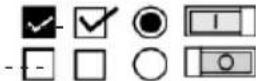
Control
Algunos ajustes se pueden realizar mediante un control deslizante.
■Pulse sobre el punto deseado del control deslizante o deslice a lo largo del mismo.
Ajustes adicionales
Algunas opciones no tienen ajustes adicionales.
Toque el botón [ ] para abrir el menú de configuración.
Ajustes de sonido
Pantalla del ecualizador 1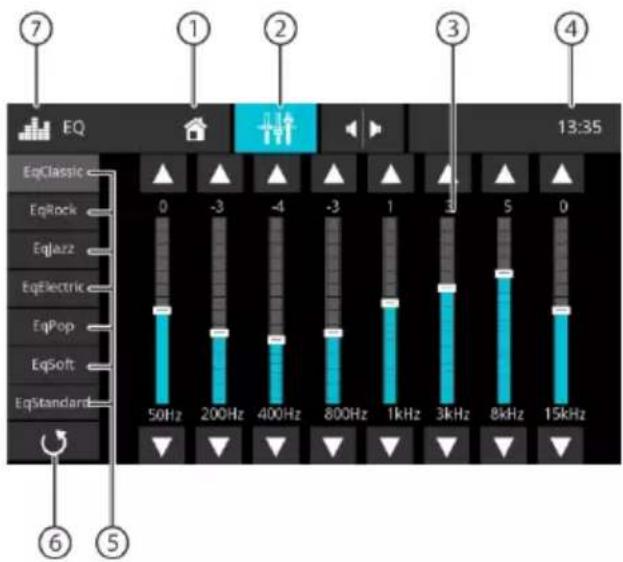
La pantalla del ecualizador 1 cuenta con las siguientes funciones:
- Botón de inicio, volver al menú principal
- Cambiar a la pantalla del ecualizador 2 (consulte el siguiente apartado)
- Visualización de la banda de frecuencia, pulse para cambiar
- Hora / Estado de Bluetooth™
- Ajustes predeterminados del ecualizador: Pulse un ajuste predeterminado para seleccionarlo.
- No disponible
- Botón EQ, volver al menú principal
Nota:
Si selecciona y cambia un ajuste predeterminado del ecualizador, se convertirá automáticamente en un ajuste «personalizado». La configuración personalizada anterior se sobrescribirá.
El ajuste predeterminado original del ecualizador no cambia.
Pantalla del ecualizador 2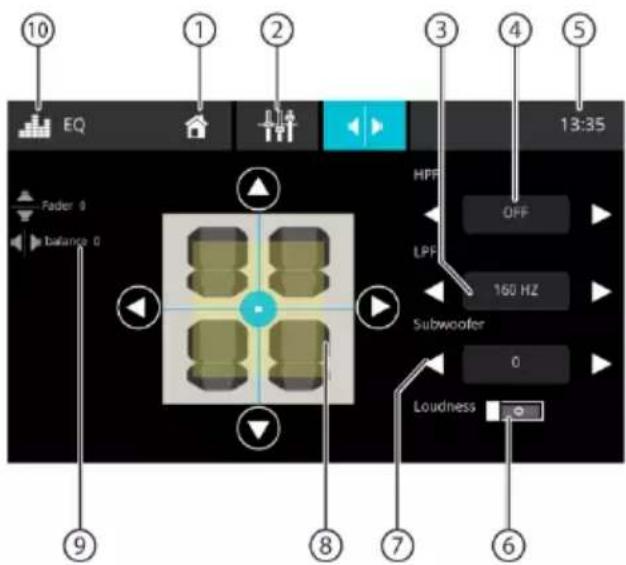
La pantalla del ecualizador 2 cuenta con las siguientes funciones:
- Botón de inicio, volver al menú principal
- Cambiar a la pantalla del ecualizador 1 (consulte el apartado anterior)
- Ajuste el nivel LPF con los botones [ ] y ◀ [ ▶ ].
- Ajuste el nivel HPF con los botones [ ] y ◀ [ ▶ ].
- Hora / Estado de Bluetooth™
- Encienda y apague la función de Volumen.
- Ajuste el nivel del subwoofer con los botones
[ ] y [ ]
Nota: El subwoofer debe estar activado en los ajustes de audio para cambiar el nivel del subwoofer.
- Ajuste del balance y de la función fader: Cambie la distribución del volumen con los botones [◀] y [▶] (equilibrio) o [▲] y [▼] (fader).
Pulse sobre un punto en el habitáculo mostrado para ajustar directamente la distribución del volumen correspondiente.
- Balance actual y valor de la función fader
- Botón EQ, volver al menú principal
Configuración del sistema
Abrir la configuración del sistema

En el menú principal, seleccione el botón
Configuración (consulte el capítulo «menú principal»)
Pantalla de ajustes
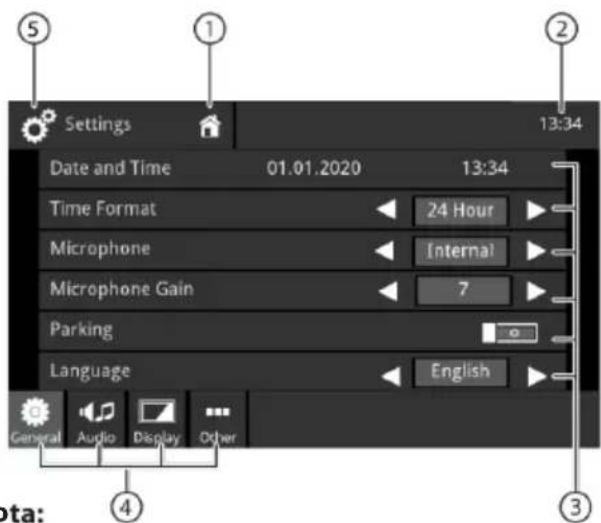
Desplácese por la lista, si fuera necesario, para acceder al ajuste deseado.
La pantalla de ajustes cuenta con las siguientes funciones e indicaciones:
- Botón de inicio, volver al menú principal
- Estado de la hora / Bluetooth™
- Elementos del submenú
- Elementos de menú
- Botón de configuración, volver al menú principal
El menú de Configuración cuenta con los siguientes elementos de menú y submenú:
- General: Realizar los ajustes generales del dispositivo:
- Ajuste de la fecha y la hora
- Ajuste del formato de la hora
- Ajuste del micrófono
- Ajuste de la ganancia del micrófono
- Ajuste del aparcamiento
- Ajuste del idioma
- Ajuste del sonido de las teclas
- Ajuste del SWC (control del volante)
- Audio: Realización de ajustes de audio: Ajuste del ecualizador
- Ajuste de la ganancia del subwoofer
- Ajuste del volumen de las fuentes
- Pantalla: Realización de los ajustes de la pantalla:
- Ajuste del brillo
- Configuración del modo de atenuación (nota: el modo «auto» necesita que la entrada de las luces del automóvil esté conectada)
- Otros: Realización de otros ajustes: - Visualización de información sobre el software actual del dispositivo - Ajuste de los valores de fábrica
Dispositivos externos y soportes de datos Información básica
- Soportes de datos USB
- Archivos MP3, vídeos e imágenes
- Formato / sistema de archivos: FAT / FAT32
- Formatos reconocibles: .mp3, .ogg, .flac, .wma, .wav, .mkv, .avi
Nota:
La capacidad de reproducción de los archivos puede depender del software de codificación utilizado y/o de los códecs de audio / vídeo integrados en los formatos contenedores.
Blaupunkt no puede garantizar la compatibilidad con todos los archivos disponibles.
Soporte de datos USB
Este dispositivo cuenta con un puerto USB:
- Puerto USB en la parte trasera del dispositivo.
Conexión de un soporte de datos USB
Inserte el soporte de datos USB en la ranura USB. El aparato pasa automáticamente al modo USB. Los datos se leen, la reproducción comienza con el primer archivo multimedia reconocido por el dispositivo.
Extracción de un soporte de datos USB
Apague el sistema de sonido del automóvil. Desconecte el soporte de datos USB.
Fuentes Bluetooth®
La función Bluetooth® permite registrar teléfonos móviles y dispositivos de reproducción multimedia con el sistema de sonido del automóvil.
Si registra un teléfono móvil en el sistema de sonido del automóvil, puede hacer llamadas telefónicas con la función de manos libres incorporada. Puede acceder a las listas de números marcados y a la agenda del teléfono móvil registrado.
Si el dispositivo Bluetooth® conectado es compatible con las funciones A2DP y AVRCP, puede reproducir la música a través del sistema de sonido del automóvil y controlar la reproducción.
Conectar un dispositivo Bluetooth® por primera vez
Nota:
Si fuera necesario, encienda primero Bluetooth® en su dispositivo Bluetooth® externo y asegúrese de que sea visible.
En el menú principal, seleccione el botón
Configuración (consulte el capítulo «menú principal»).
Seleccione la opción de Bluetooth.
Nota:
Si fuera necesario, encienda primero Bluetooth®.
Seleccione la entrada Gestión de dispositivos. Pulse sobre Añadir dispositivo.
Su dispositivo está siendo reconocido y aparece en la lista de dispositivos bajo su nombre de Bluetooth®.
Nota:
Si su dispositivo Bluetooth® no aparece en la lista de dispositivos, tiene que establecer la conexión desde su dispositivo Bluetooth®:
- El dispositivo es reconocido como «BLAUPUNKT» por su dispositivo Bluetooth®.
- Al establecer la conexión, utilice el PIN de Bluetooth® del dispositivo. Si fuera necesario, defina primero el PIN de Bluetooth® en el menú Bluetooth en la opción Código de emparejamiento.
Pulse sobre la entrada del dispositivo en la lista de dispositivos.
Si fuera necesario, introduzca el PIN de Bluetooth en su dispositivo Bluetooth® externo. El dispositivo Bluetooth® externo se está conectando y está disponible.
Nota:
Puede cambiar el PIN de Bluetooth® en el menú de Bluetooth en la opción Código de emparejamiento.
Manejo de los dispositivos Bluetooth®
En el menú principal, seleccione el botón Configuración (consulte el capítulo «menú principal»).
Seleccione la opción de Bluetooth.
Nota:
Si fuera necesario, encienda primero Bluetooth®. Seleccione la Gestión de dispositivos.
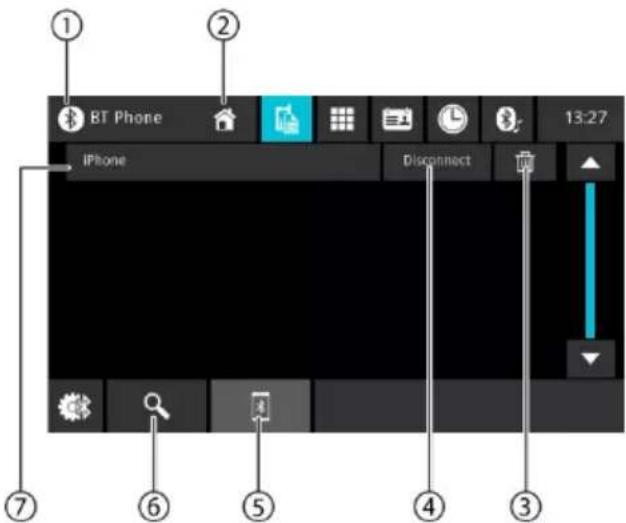
- Botón Bluetooth, Volver al menú principal
- Botón de inicio, volver al menú principal
- Botón de eliminación del dispositivo
- Botón de desconexión
- Botón de la lista de emparejamiento
- Botón de búsqueda de dispositivos
- Lista de dispositivos registrados
Para dar de baja un dispositivo, pulse sobre su entrada y, a continuación, sobre la cruz de eliminación. Después de su confirmación, el dispositivo se da de baja.
Radio analógica
Inicio de la reproducción de la radio

En el menú principal, seleccione el botón Radio (consulte el capítulo «menú principal»).
Se abre la pantalla de la radio (consulte el apartado siguiente) y se inicia la reproducción.
Pantalla de radio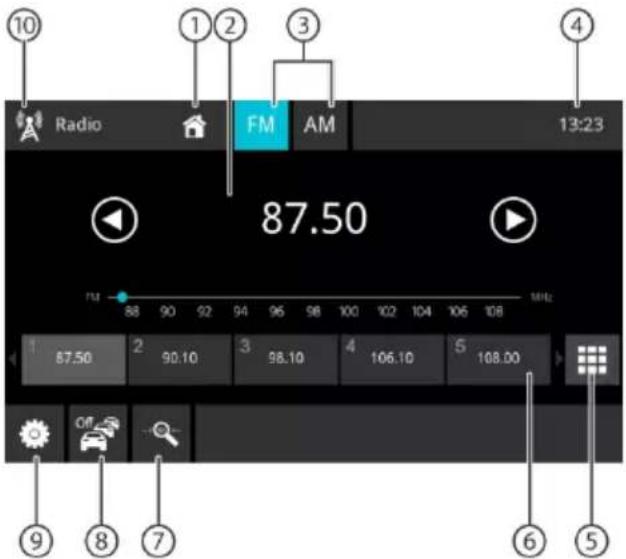
La pantalla de radio cuenta con las siguientes funciones e indicaciones:
- Botón de inicio, volver al menú principal
- Zona de información de la emisora:
- Frecuencia actual / nombre de la emisora / texto de la radio
- Banco de memoria actual
- Escala de frecuencia
Nota:
Toque en la escala de frecuencias o pase el dedo por la escala de frecuencias para cambiar la frecuencia.

Pulsación breve: búsqueda de sintonía ascendente
Pulsación larga: Aumenta la frecuencia en incrementos

Pulsación breve: búsqueda de sintonía descendente
Pulsación larga: Disminuye la frecuencia en incrementos
- Selección de la banda de ondas
- Hora / Estado de Bluetooth™
- Teclado de entrada de frecuencia directa
- Ubicaciones de memoria del banco de memoria actual
Pulsación breve: Llama a la emisora almacenada. Pulsación larga: Guarda la emisora establecida
Nota:
Deslice el dedo por la lista de ubicaciones de memoria para desplazarse a otras ubicaciones de memoria.
- Escaneo de inicio de los ajustes predeterminados de la banda de ondas actual
- Función TRÁFICO ENCENDIDA / APAGADA
- Ajustes del sintonizador
- Botón de radio, volver al menú principal
Menú de configuración
El menú de opciones incluye las siguientes funciones y ajustes:
• Frecuencia alternativa RDS / RDS AF:
Si se activa la FA RDS, el aparato cambia automáticamente a la frecuencia más fuerte de la emisora ajustada.
• RDS Regional:
Activa o desactiva el modo de RDS regional. Si se activa el modo regional, el aparato cambia solo a las frecuencias alternativas de la emisora fijada que emite el mismo programa regional.
Activa / desactiva la hora RDS Con el RDS CT activado, la hora del aparato se ajusta automáticamente a través de la señal RDS recibida.
Radio digital DAB / DAB+
Inicio de la reproducción DAB
En el menú principal, seleccione el botón DAB (consulte el capítulo «menú principal»). Se abre la pantalla DAB (consulte el apartado siguiente) y se inicia la reproducción.
Pantalla DAB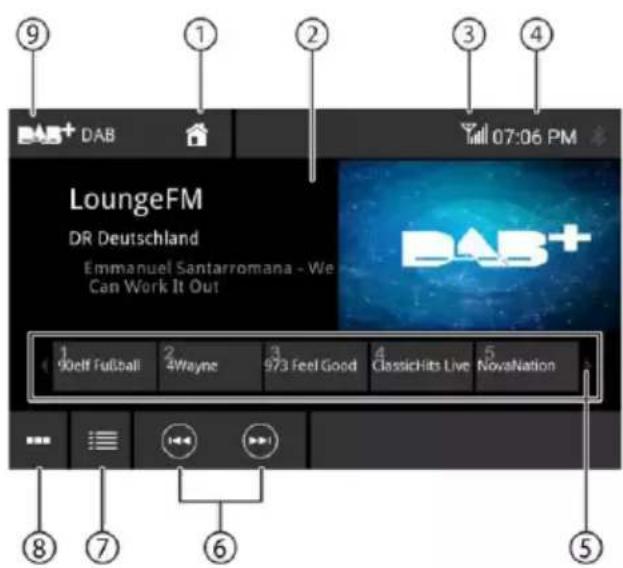
La pantalla DAB cuenta con las siguientes funciones e indicaciones:
- Botón de inicio, volver al menú principal
- Área de información del servicio (nombre del servicio actual / información adicional de DAB)
- Estado de la recepción DAB
- Hora / Estado de Bluetooth™
- Selección de un servicio: Interfaz deslizante Pulsación breve: Llama al servicio almacenado Pulsación larga: Guarda el servicio actual
- [ ] Cambia al siguiente ajuste predeterminado [ ] Cambia al anterior ajuste predeterminado
- Abre la lista de servicios
- Escaneo de todos los servicios por cobrar
- Botón DAB, Volver al menú principal
Después del primer inicio de DAB / DAB+, el escaneo de bandas se realizará automáticamente para encontrar los servicios disponibles (emisoras de radio). Los servicios disponibles se añadirán a la lista de servicios.
Los servicios disponibles se muestran en la lista de servicios y puede seleccionarlos para su escucha.
Nota:
Si el escaneo ha finalizado sin encontrar ninguna emisora, compruebe la antena DAB o intente un nuevo escaneo en una ubicación diferente.
Reproducción de multimedia
Este capítulo describe la reproducción de multimedia en dispositivos conectados y soportes de datos (USB, CarPlay, Android Music Player, Bluetooth™ Streaming, A/V).

¡PELIGRO!
Riesgo para la seguridad vial debido a la
reproducción de vídeos.
¡El uso de la reproducción de vídeo puede desviar su atención de la situación del tráfico y provocar accidentes graves!
No utilice la reproducción de vídeo mientras conduce. Para usar esta función, deténgase en un lugar adecuado y utilice su dispositivo mientras el vehículo está parado.
Notas:
- Para conectar o insertar dispositivos y soportes de datos, lea el capítulo «Dispositivos externos y soportes de datos».
- No todos los tipos de multimedia, dispositivos o conexiones admiten todas las opciones.
Inicio de la reproducción multimedia
En el menú principal, seleccione el soporte de datos deseado o el aparato (consulte el capítulo «Menú principal»).
Se abre la pantalla de multimedia (consulte el apartado siguiente) y se inicia la reproducción o se abre el navegador de multimedia (consulte el apartado «Navegador de multimedia»).
Pantalla de multimedia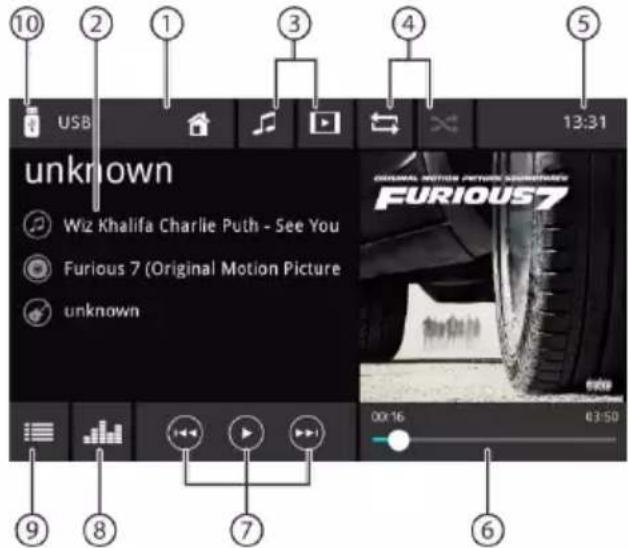
La pantalla de multimedia cuenta con las siguientes funciones y pantallas:
- Botón de inicio, volver al menú principal
- Zona de información de la pista:
Para la reproducción de audio: Información de la pista, como el nombre de la misma, el artista y la portada (no para A/V)
Para la reproducción de vídeo / imágenes
Notas:
- La información de la pista (etiquetas ID3) debe ser proporcionada por el soporte de datos o el dispositivo conectado.
- En la reproducción de imágenes, las barras de menú se ocultan automáticamente después de unos 3 segundos. Para volver a mostrar las barras de menú, pulse en la pantalla.
- Cambiar el tipo de multimedia
[ ]Pista de audio
[Í]Título de vídeo
Al cambiar el tipo de multimedia, se abre automáticamente el navegador multimedia (consulte el apartado siguiente).
- Ajuste de la repetición de título / reproducción de pista aleatoria
[ ] Repetición de título desactivada [ ] Repetición de todas las pistas de la carpeta [ ] Repetición de la pista actual [ ] Repetición de la pista activada (todos los archivos) [ ] Reproducción de pista aleatoria desactivada [ ] Reproducción de pista aleatoria activada (carpeta actual) [ ] Reproducción de pista aleatoria activada (todos los archivos)
- Estado de la hora / Bluetooth™
- Proceso de reproducción (no para la reproducción de imágenes):
- Número de pista actual / número de pistas
- Hora actual
- Tiempo total
- Barra de progreso
Nota:
Toque en la barra de progreso o pase el dedo por la barra de progreso para ir a una posición diferente en la reproducción actual.
- Control de la reproducción:
[▶] Pulsación breve: Cambia a la siguiente pista /capítulo del DVD
Mantener pulsado: Búsqueda rápida hacia delante
[ ] Interrupción / continuación de la reproducción
[ ] Pulsación breve: Cambia a la anterior pista / capítulo del DVD
Mantener pulsado: Búsqueda rápida inversa
- Pulse el botón para ajustar la configuración del ecualizador
- Pulse el botón para mostrar la lista de pistas
- Botón USB, Volver al menú principal
Navegador de multimedia para el tipo de medios y la carpeta 1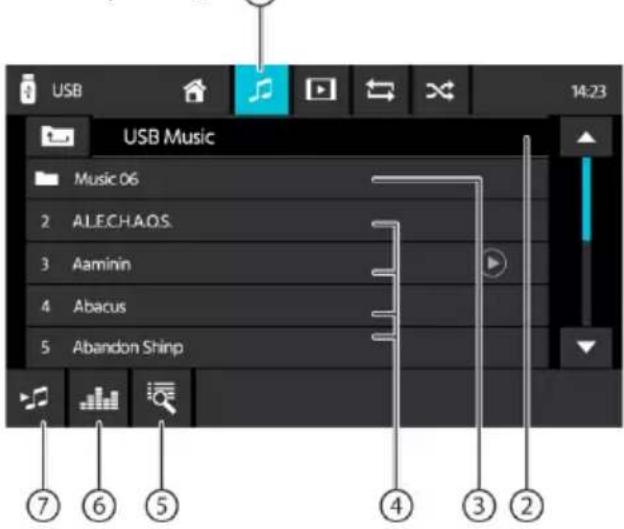
El navegador de multimedia para el tipo de multimedia y la carpeta cuenta con las siguientes funciones y pantallas:
- Tipo de soporte actual
- Nombre de la carpeta actual
- Abrir subcarpeta
- Iniciar una pista
- Abra la lista y busque
- Botón del ecualizador: Realiza los ajustes del ecualizador y establece la distribución del volumen
Nota:
Para más detalles, lea el capítulo «Ajustes de sonido».
- Toque para volver a la página anterior
Llamar
Abrir el teléfono
En el menú principal, seleccione el botón Teléfono (consulte el capítulo «Menú principal»).
Pantalla del teclado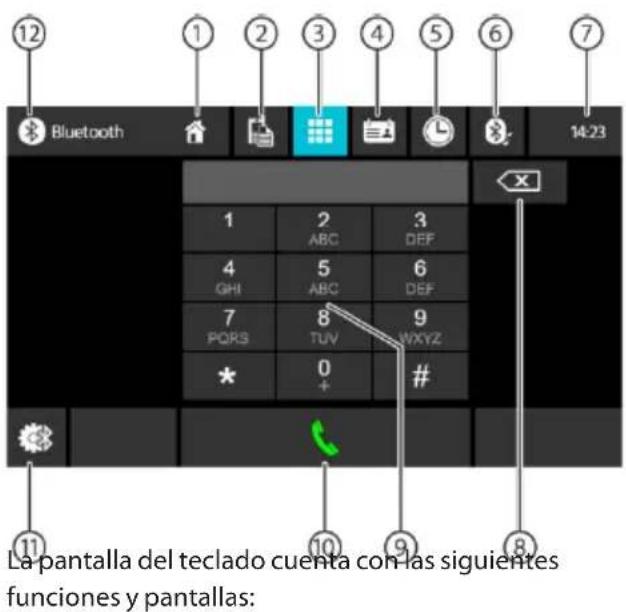
Funciones generales de las pantallas del teléfono:
- Botón de inicio, volver al menú principal
- Cambiar a la pantalla de los dispositivos
- Cambiar a la pantalla del teclado
- Cambiar a la agenda telefónica
- Cambiar a la lista de llamadas
- Cambiar a la lista de A2DP
- Estado de la hora / Bluetooth™
- Tecla de corrección para borrar la entrada
- Teclado para la introducción de números
- Tecla para marcar el número que se quiere introducir
- Configuración de Bluetooth: Abre la configuración de Bluetooth™
- Botón Bluetooth, volver al menú principal
Lista de llamadas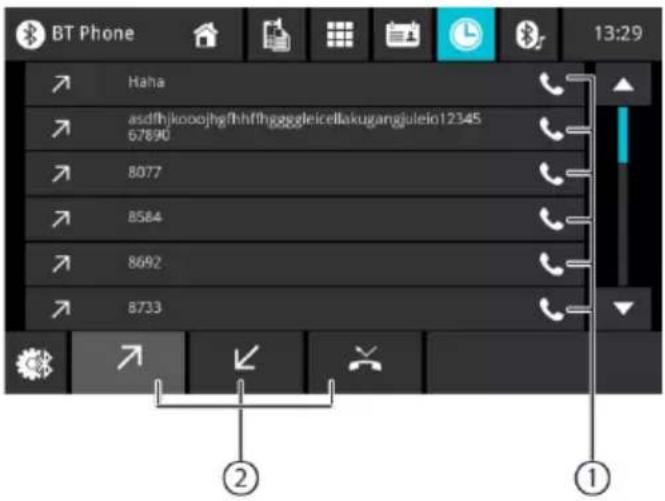
La lista de llamadas cuenta con las siguientes funciones y pantallas:
- Lista de los últimos números / contactos a los que se ha llamado con fecha y hora de la llamada. Pulse sobre una entrada para llamar al número / contacto.
- Vista de llamadas marcadas / recibidas / perdidas
Agenda telefónica
Nota:
La agenda telefónica contiene todos los contactos de la agenda de su teléfono móvil.
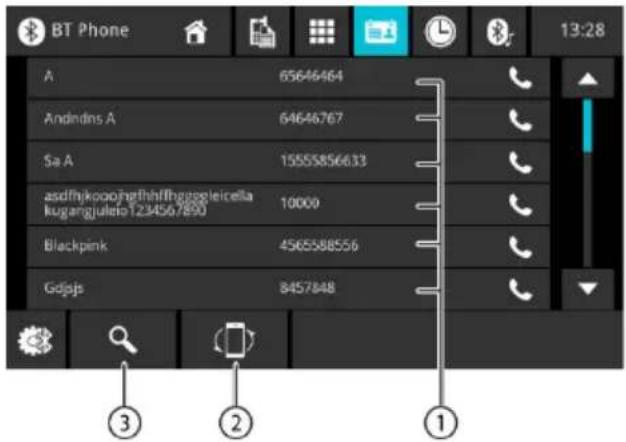
La agenda telefónica o lista de favoritos cuenta con las siguientes funciones y pantallas:
- Entradas de la lista de contactos. Pulsación breve: Llama al número / contacto o muestra los números (si hay varios números disponibles)
- Sincronización de la agenda telefónica. Copia los contactos de la agenda del teléfono móvil al dispositivo / actualiza los contactos en el dispositivo
Nota:
Puede sincronizar automáticamente la agenda telefónica del dispositivo con la del teléfono móvil (consulte el capítulo «Ajustes del sistema», opción Bluetooth / Sincronización automática de la agenda telefónica).
- Menú de cartas: Saltar a la letra inicial seleccionada en la lista de contactos. Abrir un teclado para la búsqueda de nombres en la lista de contactos.
Llamada entrante / saliente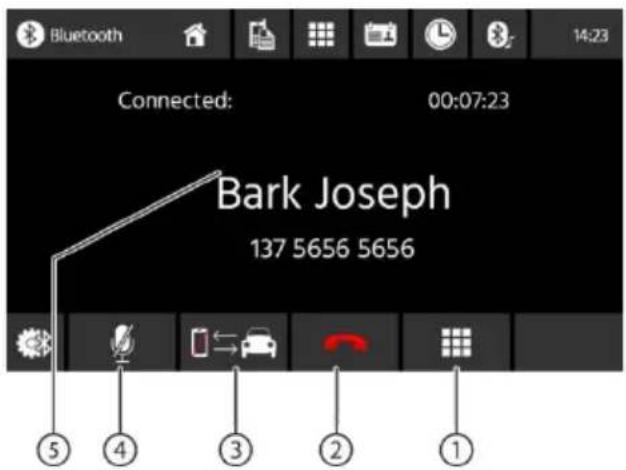
Una llamada entrante ofrece las siguientes funciones y pantallas:
- Teclado DTMF
- Gestión de llamadas telefónicas:
[ ] Rechazar una llamada (para llamadas entrantes)
Cancelar una llamada (para llamadas salientes)
Finalizar una llamada telefónica (para llamadas en curso)
[ ] Contestar una llamada (para llamadas entrantes)
- Cambiar una llamada telefónica entre el dispositivo y el teléfono móvil
- Encender o apagar el micrófono
- Información de la persona que llama
- Nombre del contacto / número de la persona que llama (si está disponible)
- Duración de la llamada
Operación de entrada SWC
Los siguientes elementos de control están disponibles para la mayoría de los vehículos.
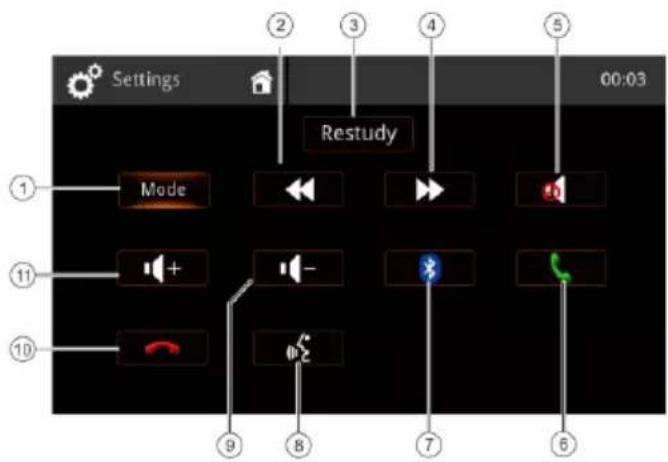
- Modo (seleccionar la fuente)
- Buscar / Seguir / Arriba (+)
- Reiniciar: borrar todos los ajustes
- Búsqueda / Pista abajo / Ajuste predeterminado abajo (-)
- Silencio
- Llamada BT / aceptar llamada
- Bluetooth
- Control por voz (teléfono)
- Bajar volumen (-)
- Finalizar BT / rechazar llamada
- Subir volumen (+)
Para aprender los comandos del SWC desde el mando del volante de su coche, pulse brevemente el botón deseado en el mando del volante que desee asociar con el botón resaltado en la pantalla. La pantalla le mostrará los valores asociados con este botón y esperará a la siguiente tecla. Puede aprender todas las teclas paso a paso o puede seleccionar un botón especial en la pantalla para saltarse los demás botones.
Nota:
Para utilizar la función SWC, es necesaria una conexión adicional al mando del volante de su coche, lo que puede requerir adaptadores adicionales. Por lo tanto, pregunte a su distribuidor local por los accesorios compatibles. Blaupunkt no puede garantizar la compatibilidad con todos los mandos del volante disponibles en el mercado.
Requisitos
- Apple Lightning® para el cable USB o un cable USB certificado de alta calidad
- iPhone® 5s o superior
- Siri® debe estar activado para utilizar Apple CarPlay
Configuración del teléfono
Antes de empezar:
- Las funciones de Apple CarPlay® pueden operar de forma diferente a las de su Apple iPhone®.
- Pueden aplicarse cargos por mensajes y datos cuando se utiliza Apple CarPlay®. Por favor, consulte con su operador.
- Apple CarPlay® depende del rendimiento de su teléfono. Si tiene problemas con el rendimiento:
- Cierre todas las aplicaciones y vuelva a reiniciarlas o
- desconecte y vuelva a conectar el teléfono utilizando el cable Apple Lightning que se suministró con el teléfono.
- Siri® debe estar activado para utilizar el sistema de reconocimiento de voz con Apple CarPlay.
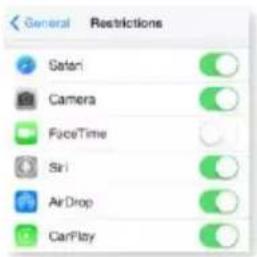
- En su teléfono, vaya a Ajustes > General > Restricciones > CarPlay para permitir el acceso a CarPlay.
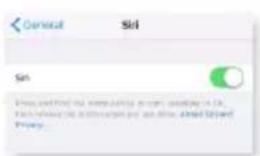
- En su teléfono, vaya a Ajustes > General > Siri y asegúrese de que Siri esté activado.
Configuración del dispositivo
Conecte su iPhone al puerto USB del dispositivo de radio.
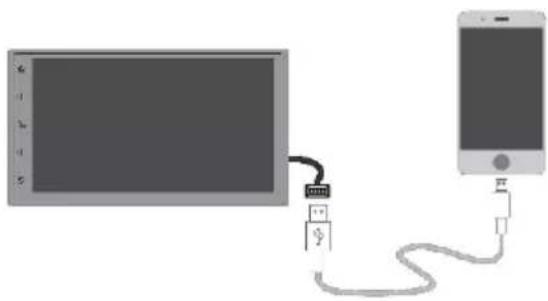
- Su iPhone recibirá un mensaje de aviso, entonces pulse «Permitir».
- El icono CarPlay® de Apple está ahora habilitado en el menú principal.
- Pulse el icono de CarPlay® en la pantalla de la radio.
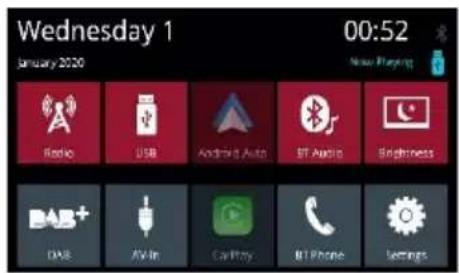
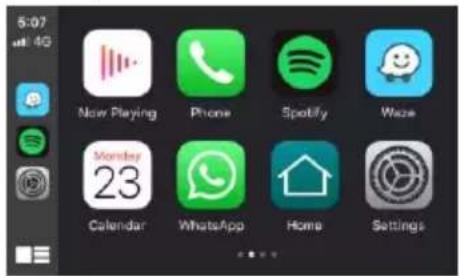
Pantalla de inicio familiar
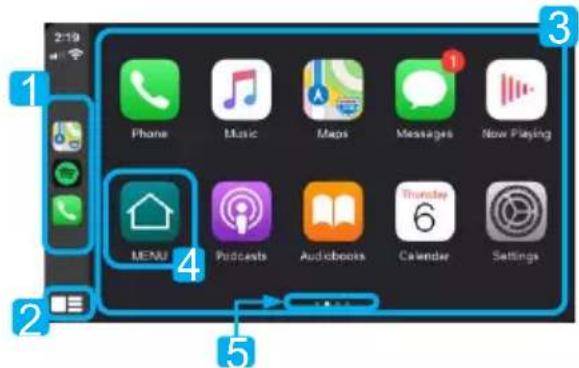
- Aplicación utilizada recientemente
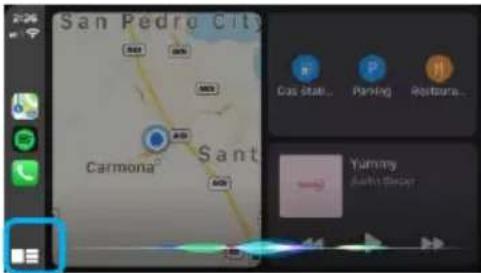
- Botón de inicio / Activar Siri
- Aplicaciones
- Volver al menú principal
- Indicador de página
Apple CarPlay utiliza Siri para realizar muchas acciones como enviar mensajes, realizar llamadas y buscar/configurar POI o lugares de destino. Se puede iniciar una sesión de Siri en cualquier pantalla mediante las siguientes acciones:
- Mantener pulsado el icono de Inicio en la pantalla de CarPlay, pulsar el botón de comandos de voz o
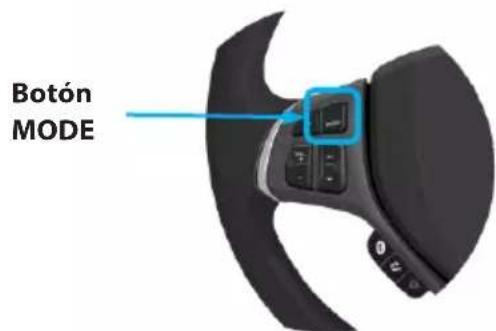
- Mantener pulsado el botón MODE del volante, decir cualquiera de los siguientes comandos:
- «Texto 'Te llamo más tarde'» para enviar un mensaje de texto.
- «Leer mensajes de texto» para leer los mensajes de texto disponibles.
- «Llamar a » para hacer una llamada telefónica.
- «Buscar > para localizar un POI/Destino.
NOTA:
Asegúrese de que la función Siri esté activada en su teléfono (vaya a Ajustes > General > Siri).
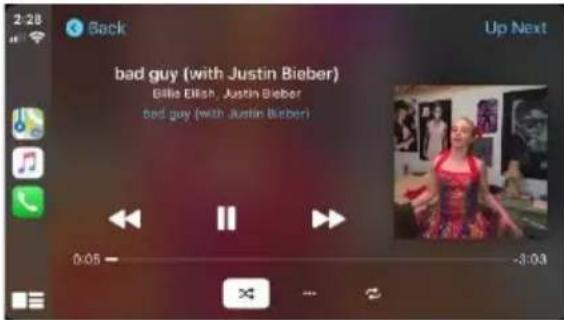
Apple Music
- Navegue utilizando Apple Maps o cualquier otra aplicación de navegación de terceros (por ejemplo, Waze).
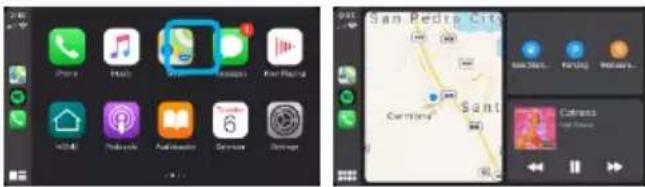
- La aplicación de navegación mostrará su destino y las opciones de ruta.

Puede encontrar una lista de las aplicaciones compatibles con CarPlay en http://www.apple.com/ios/carplay/.
Asegúrese de que el teléfono tenga la última versión de las aplicaciones de terceros.

Se recomienda conectar el teléfono utilizando el cable Apple Lightning que se suministró con el teléfono.
INFORMACIÓN
Dependiendo del uso, Apple CarPlay puede compartir cierta información del vehículo (por ejemplo, la ubicación del vehículo, la velocidad y otras condiciones de funcionamiento) con el iPhone conectado. Consulte la política de privacidad de Apple para conocer los detalles sobre el uso y la gestión de los datos cargados por CarPlay. El uso de CarPlay corre por cuenta y riesgo del usuario y está sujeto a la aceptación de las condiciones de uso de CarPlay, que se incluyen como parte de las condiciones de uso de Apple iOS. La integración de CarPlay en el vehículo se proporciona «tal cual», y no puede garantizar la operatividad o funcionalidad de CarPlay ahora o en el futuro debido, entre otras condiciones, a cambios en el software de CarPlay / Apple iOS, interrupciones del servicio o incompatibilidad u obsolescencia del hardware o software integrado en el vehículo. Debido a las actualizaciones de terceros, la funcionalidad puede cambiar sin previo aviso.
Utilice CarPlay solo cuando las condiciones le permitan hacerlo con seguridad.
Requisitos básicos
- Para utilizar Android Auto, necesitará un teléfono con Android 5.0 (Lollipop) o superior.
- Para un mejor rendimiento, se recomienda Android 6.0 (Marshmallow) o superior.
Necesitará un cable USB certificado de alta calidad para la conexión en el vehículo.
Configuración del teléfono
Antes de empezar:
- Las funciones de Android Auto® pueden funcionar de forma diferente a las de su teléfono Android®.
- Pueden aplicarse cargos por mensajes y datos al utilizar Android Auto. Por favor, consulte con su operador.
- Android Auto se basa en el rendimiento de su teléfono. Si tiene problemas con el rendimiento:
- Cierre todas las aplicaciones y vuelva a reiniciarlas o desconecte y vuelva a conectar el teléfono
- Se recomienda utilizar el cable USB suministrado con el teléfono.
- Cuando Android Auto está activo, el sistema de reconocimiento de voz del vehículo está desactivado y utilizará las acciones de voz de Google® para realizar sus peticiones.
Configuración del dispositivo
• Active Bluetooth en su teléfono Android y conéctelo al puerto USB.

- La primera conexión solicitará al teléfono que descargue la aplicación Android Auto y otras aplicaciones necesarias.
- El teléfono le pedirá que permita la activación de todos los permisos.
Resumen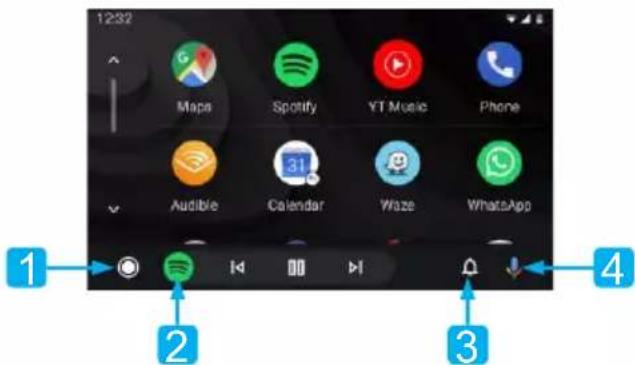
- Botón de inicio de Android Auto
- Aplicaciones recientes
- Botón de notificación
- Activar el Asistente de Google™
Asistente de Google®
Android Auto utiliza Google Assistant® para muchas funciones. Se puede iniciar un Asistente de Google® en la pantalla de radio mediante:
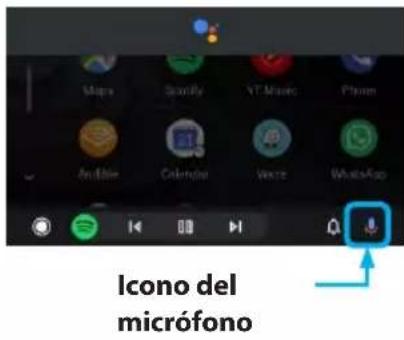
- Tocar el icono del Micrófono o en la pantalla de inicio de Android Auto.
- Presionar el botón de comando de voz ubicado en el lado derecho de la unidad principal o
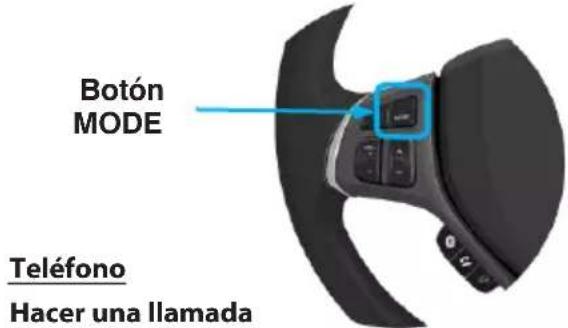
- pulsar durante mucho tiempo el botón Mode en su volante y dé su petición diciendo primero «Hey Google» u «Ok Google» y luego su petición, (por ejemplo, «Ok Google, ¿qué hay en mi agenda para hoy?»).
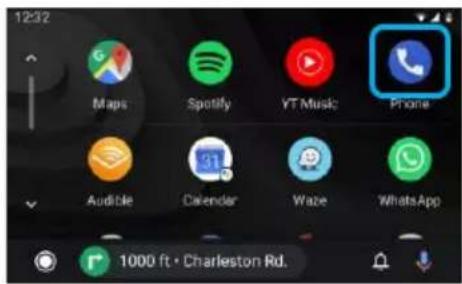
- Toque el icono de teléfono en el menú principal de Android Auto para acceder a las llamadas recientes y a la lista de contactos. Puede iniciar una acción de voz y luego decir «Ok Google, llama a » o «marca " para hacer llamadas telefónicas.
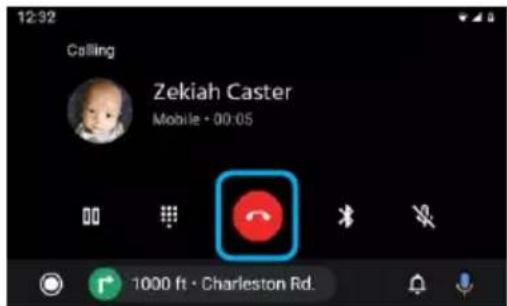
- Para colgar la llamada basta con pulsar el icono rojo del auricular.
Toque Google Play Music o cualquier otra aplicación de música de terceros (por ejemplo, Spotify).
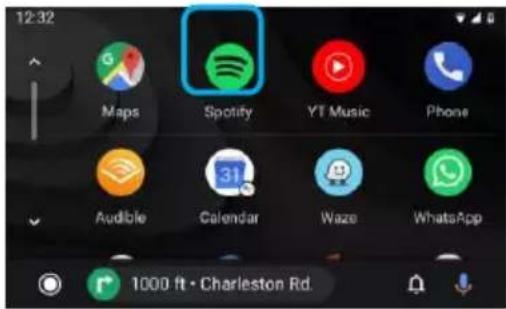
NOTA:
La lista de aplicaciones de terceros compatibles se puede encontrar en el sitio web de Android Auto en http://www.android.com/auto
Buscar listas de reproducción y canciones
Toque el icono de la Cola en la aplicación Música para acceder a las listas de reproducción recientes, las mezclas y las canciones en cola.
Acceso a la configuración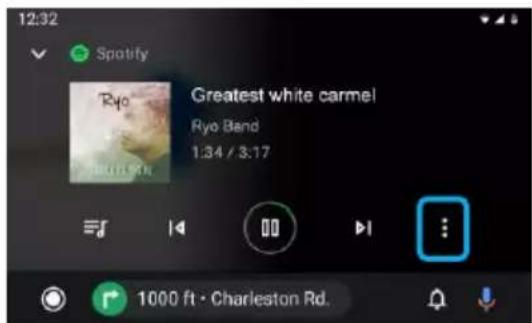
Toque el icono de Opciones para ver los ajustes adicionales (pulgares arriba / abajo, etc.). Los ajustes pueden variar según la aplicación.
Navegación
Acceso a mapas
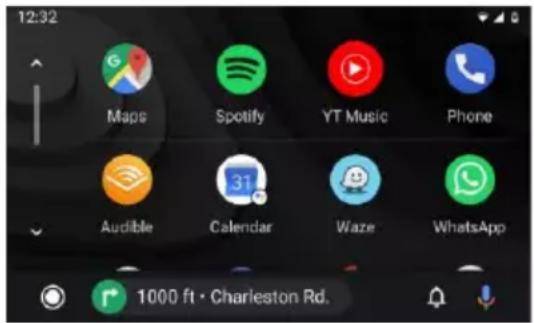
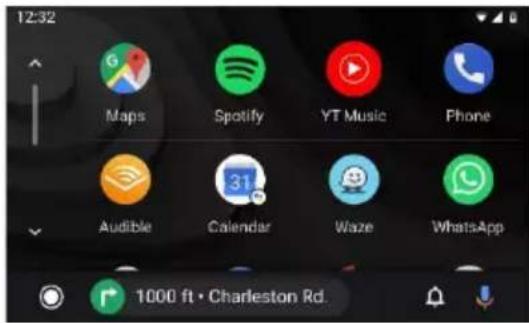
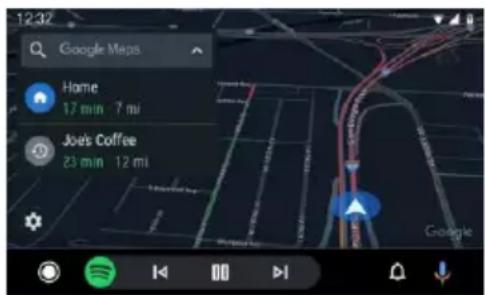
En el menú principal de Android Auto, toque el icono de Mapas para acceder a Google Maps o a cualquier otra aplicación de navegación de terceros (por ejemplo, Waze).
Cómo llegar
Pulse el botón de comando de voz y luego indique su destino (por ejemplo, Ok Google, navega a casa) o POI para activar una búsqueda en Google.
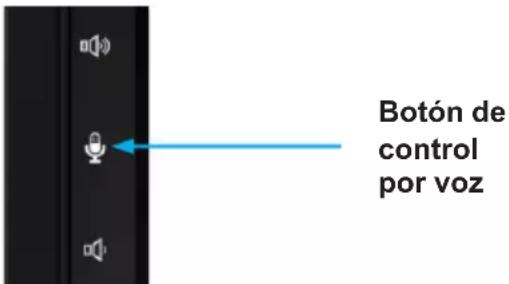
Mantenga pulsado el botón Mode para activar el reconocimiento de voz: Buscar lugares, pedir información sobre el tráfico a lo largo de la ruta y ruta alternativa.
Botón MODE
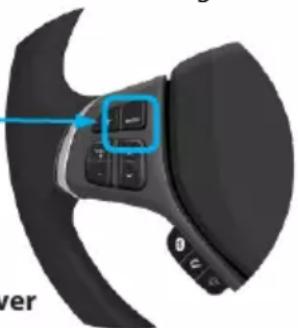
Direcciones para ver
Google Maps mostrará su destino y las opciones de ruta.
i INFORMACIÓN
Android Auto requiere la aplicación Android Auto de Google Play instalada en un smartphone Android con Android Lollipop 5.0 o superior.
Aviso:
Es posible que algunos usos del smartphone no sean legales mientras se conduce en su jurisdicción, por lo que debe conocer y obedecer dichas restricciones. En caso de duda sobre una función concreta, realícela solo con el coche aparcado. No se debe utilizar ninguna función a menos que sea seguro hacerlo en las condiciones de conducción existentes.
Iniciar Android Auto
Conecte un dispositivo compatible con Android Auto a la unidad mediante un cable USB. Android Auto se iniciará automáticamente o se puede acceder a él en cualquier momento desde el menú principal.
Nota: Cuando el dispositivo para Android Auto se conecta a esta unidad, el dispositivo también se conecta por Bluetooth al mismo tiempo. Si ya hay cinco dispositivos emparejados, aparece el mensaje que confirma si se debe eliminar el dispositivo registrado. Si desea eliminar el dispositivo, toque [Aceptar]. Si desea eliminar otro dispositivo, toque [Configuración de BT] y elimine los dispositivos manualmente.
Nota: Si se enciende Android Auto durante una llamada en un teléfono móvil que no sea el dispositivo compatible con Android Auto, la conexión Bluetooth cambiará al dispositivo compatible con Android Auto después de la llamada.
La integración de Android Auto en el vehículo se proporciona «tal cual» y no puede garantizar la operatividad o funcionalidad de Android Auto ahora o en el futuro debido, entre otras condiciones, a cambios en el software de Android Auto / Android SO, interrupciones del servicio o incompatibilidad u obsolescencia del hardware o software integrado en el vehículo. Debido a las actualizaciones de terceros, la funcionalidad puede cambiar sin previo aviso.
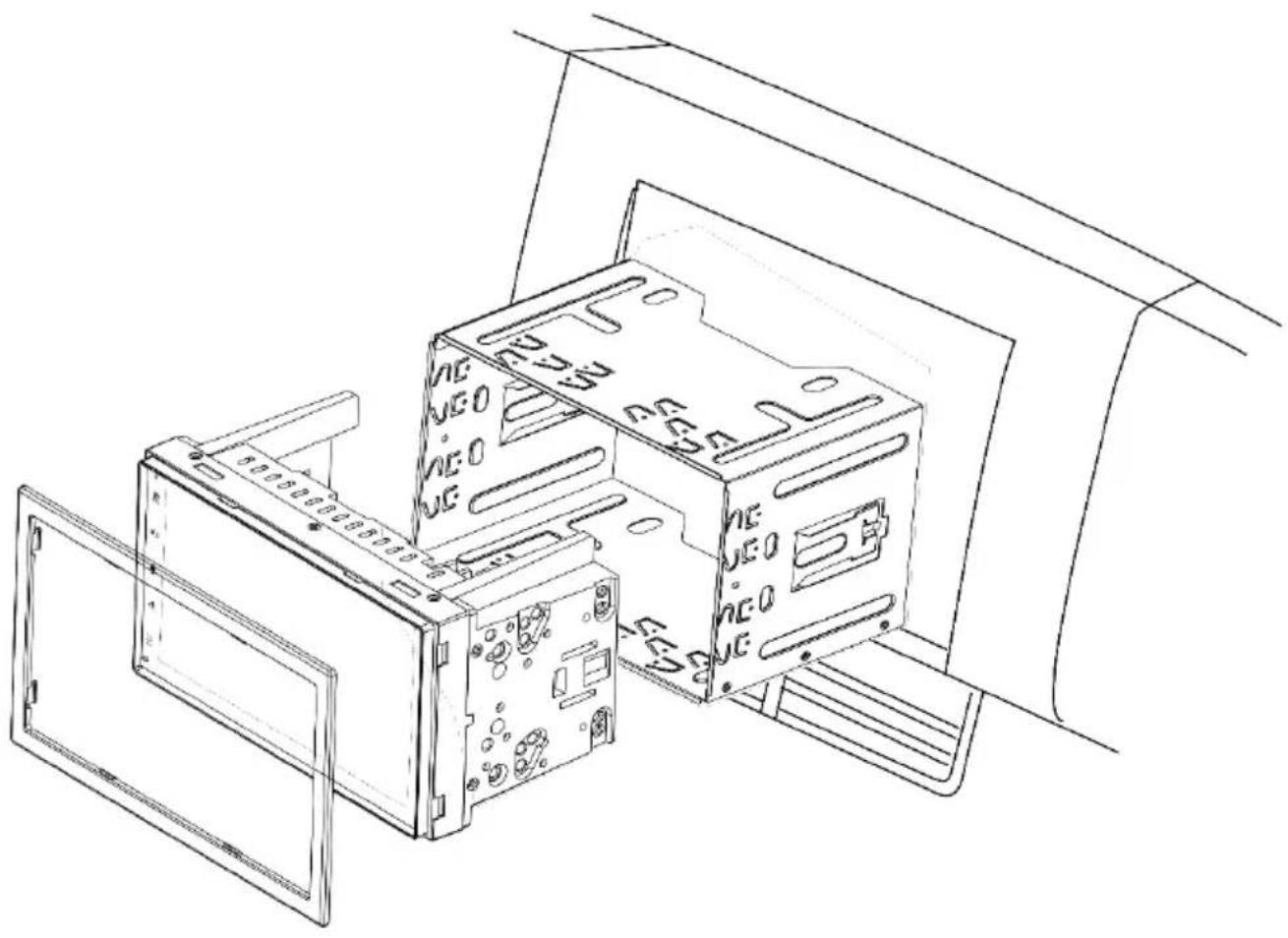
MANGUITO DE MONTAJE LLAVE DE LIBERACIÓN DE MONTAJE

- Si no está seguro, póngase en contacto con su especialista local en sistemas de audio para automóviles para que le ayude con la instalación.
- Dependiendo de su coche, pueden ser necesarios accesorios, adaptadores y marcos adicionales. Su especialista local en equipos de música para automóviles podrá ayudarle.
- Los errores de instalación pueden destruir el sistema eléctrico del vehículo o el dispositivo.
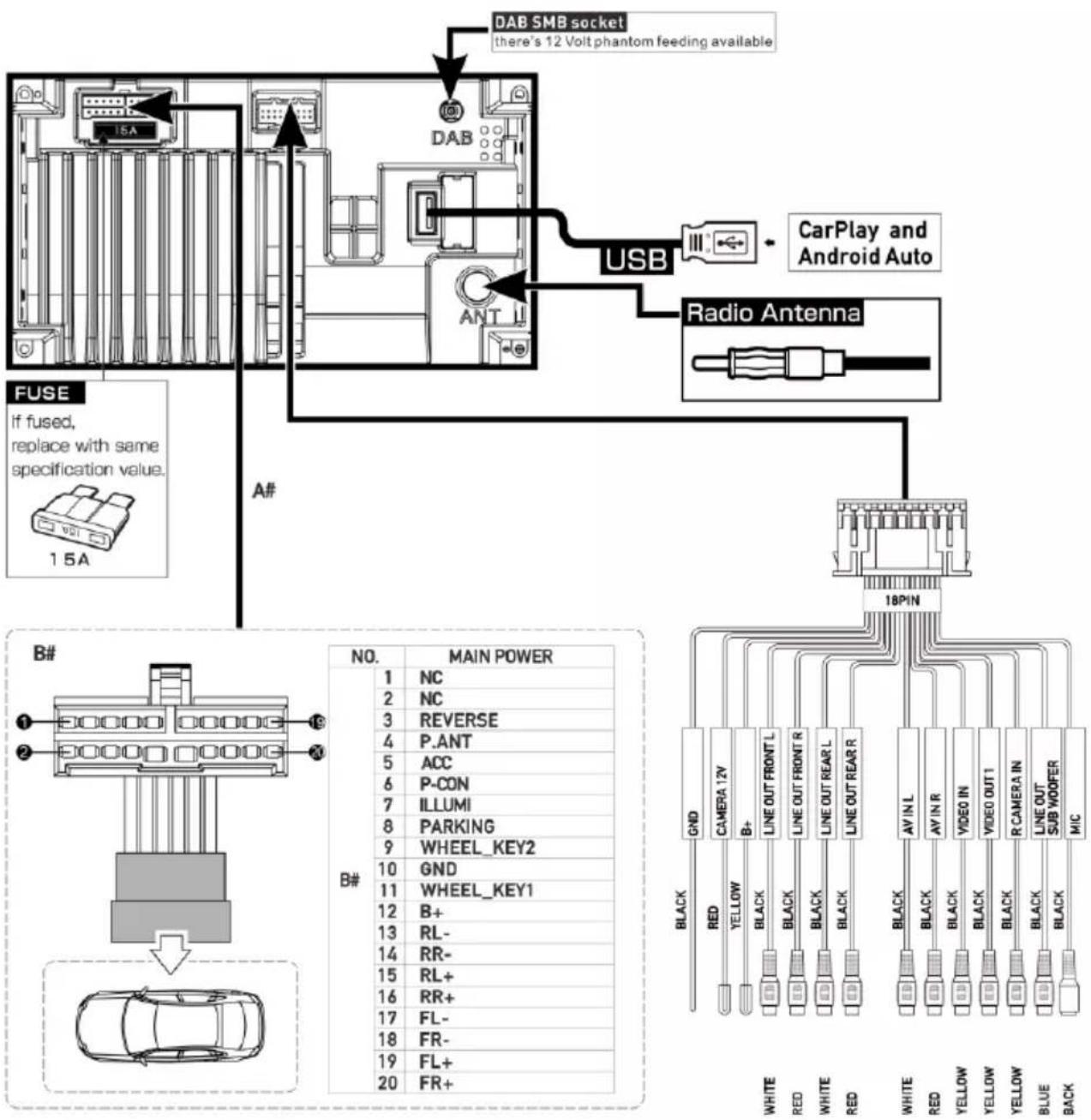
- REVERSE: señal de marcha atrás del coche, necesaria para activar la cámara de marcha atrás. • P.ANT: Fuente de alimentación conmutada para la antena activa (12V / máx. 200mA). • ACC: Señal de encendido
- P.CONT: Fuente de alimentación conmutada para el amplificador externo (12V / máx. 200mA).
- ILLUMI: entrada para las luces del coche, necesaria para el modo de regulación «auto», solo DC 12 V, ¡la señal PWM puede causar parpadeo de la pantalla! • PARKING: Conectar a la señal del freno de mano.
- WHEEL KEY: Entrada para SWC (control del volante).
Conexiones:
- B+: Salida de alimentación (habilitada si el ACC está activado) (12 V / máx. 500 mA)
- CÁMARA 12V: Alimentación de la cámara (habilitada si la cámara fuente está activa) (12 V / máx. 200mA) • Alimentación phantom DAB (12 V / máx. 100mA)
Nota:
Para su funcionamiento, el ACC debe estar conectado y encendido. El dispositivo no opera sin el ACC.
No conecte el ACC a la BATERÍA directamente, esto causará un alto consumo de batería.
Para mantener todos los ajustes y la memoria, la BATERÍA debe estar conectada permanentemente.
A continuación encontrará algunos errores típicos y sus posibles soluciones. Si sigue teniendo problemas con el aparato, póngase en contacto con su distribuidor especializado o con el servicio técnico de Blaupunkt. Si tiene algún problema, la instalación debe ser revisada o realizada por un especialista. La mayoría de los problemas que pueden surgir se deben a errores de conexión y funcionamiento.
- Después de la instalación, las luces de control del airbag del salpicadero del coche se encienden / el velocímetro no funciona, etc : Es evidente que la conexión del aparato es incorrecta. Desconecte inmediatamente la batería del vehículo y retire la radio. La instalación debe ser realizada / revisada por un especialista.
- A volúmenes más altos, el aparato se apaga completamente o la pantalla parpadea: Compruebe el diámetro del cable de la fuente de alimentación. La instalación debe ser realizada / revisada por un especialista.
- El mando a distancia no funciona: Compruebe que la batería está correctamente insertada. Compruebe la batería.
- El aparato no se enciende / el aparato no reacciona al ACC: ¿El ACC / la batería están conectados correctamente? Compruebe la correcta conexión del dispositivo. La instalación debe ser realizada / revisada por un especialista. Recuerde: Este dispositivo solo puede funcionar si el ACC está correctamente conectado.
- El aparato no tiene la recepción de radio o es mala: Compruebe la antena para la zona de recepción correspondiente. Compruebe si necesita un adaptador phantom de alimentación.
- USB, CD, SD u otros soportes de datos no funcionan: Compruebe el funcionamiento con otro soporte de datos, reformatee el soporte de datos, utilice otros archivos multimedia. Consulte el manual del usuario para conocer los soportes de datos compatibles.
- Cámara sin imagen / sin audio: Compruebe la conexión de la cámara, compruebe los ajustes del sistema del dispositivo. Como prueba, puede conectar la cámara a una conexión AV-IN y comprobar si funciona con ella.
- No es posible la reproducción de vídeo: Compruebe la correcta conexión de la señal de freno. Ponga el freno de mano para activar la reproducción de vídeo.
- Problemas de Bluetooth, como: no se muestra la agenda telefónica, el teléfono no se conecta, no se oye a la persona que llama: Compruebe si hay actualizaciones de software para el teléfono y/o la radio disponibles. Borre el teléfono de la radio y elimine el teléfono de la lista de la radio, luego restablezca la conexión. Confirme todas las solicitudes de autorización por teléfono con SÍ. Pruebe con otro teléfono.
- La persona que llama no puede oírme: Compruebe la conexión del micrófono externo. Compruebe la configuración del micrófono en los ajustes de Bluetooth. Pruebe con otro teléfono.
- La pantalla tiene píxeles pequeños, mal iluminados o no iluminados:
A pesar de los procesos de producción más cuidadosos y modernos, por desgracia es inevitable, debido a la tecnología, que haya los llamados errores de píxeles en las pantallas LCD. Pueden estar presentes desde el principio o producirse con el tiempo. Si hay un pequeño número de errores de este tipo, no es motivo de queja.
- SUB-OUT o sus opciones de ajuste en el dispositivo no tienen ninguna función: Compruebe la correcta conexión del subwoofer a la salida SUB-Out del aparato, de lo contrario las opciones de los ajustes de audio no tienen efecto. Asegúrese de habilitar el SUB-OUT en la configuración.
- Avería / problema que no figura en esta lista. Una función del dispositivo no opera como se esperaba / el dispositivo no se comporta como se esperaba: Restablezca los ajustes de fábrica del dispositivo. Compruebe que el software está actualizado, las actualizaciones de software actuales se pueden encontrar en nuestra página web.
257 Navegador de multimedia por tipo y carpetas
257 Llamadas telefónicas
Activado: Desactivado:

Ajuste
Toque no item do dispositivo na lista de dispositivos.
Navegador de multimídia por tipo e pastas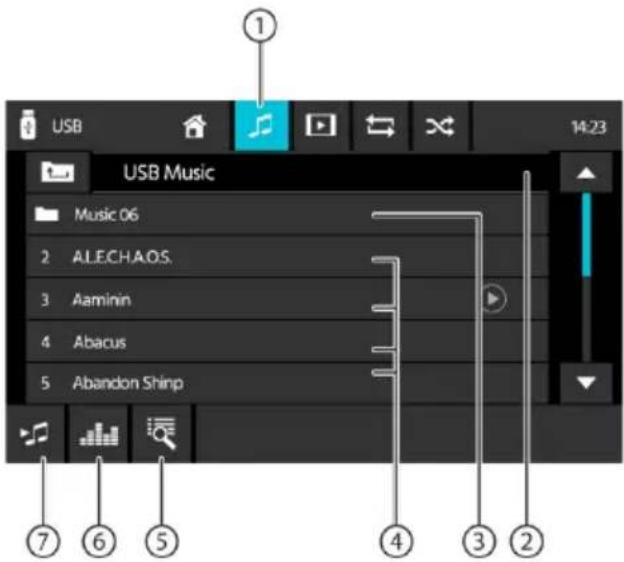
- Toque para voltar para a página anterior.
Realizar chamadas
Ir para o telefone
Chamadas atendidas/realizadas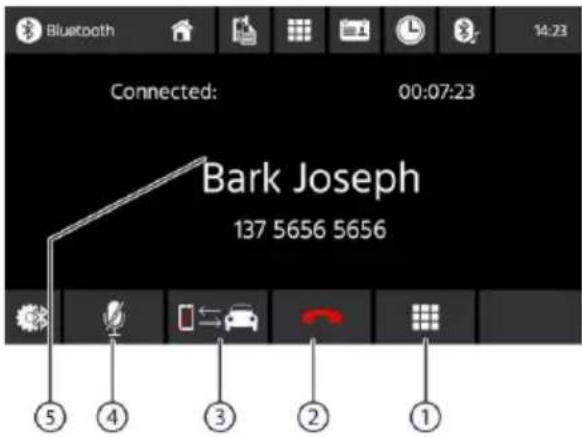
- Teclado numérico
- Chamadas telefônicas:
Especificaciones del producto:
• Voltaje: 5V • Corriente: 210mA • Temperatura compatible: -20° a 75°
Contiene:

Convierte el Android Auto original por cable en un Android Auto inalámbrico y convierte el CarPlay Auto original por cable en un CarPlay Auto inalámbrico
Características:
Este producto admite hasta 60 fotogramas por segundo
Nombres Bluetooth y wifi: SmartControl-xxxx
Interruptor de botón:
Presione el botón durante 6-8 segundos, el indicador se apaga y se enciende de nuevo. Cambie a Android Auto por cable a Android Auto por radio o convierta el CarPlay por cable original al modo CarPlay por radio.
Estado del indicador:
Luz indicadora: El adaptador se inicia normalmente: la luz parpadea después de 6S; Modo CarPlay: La luz verde parpadea una vez cada segundo Modo Android Auto: La luz azul parpadea una vez cada segundo
Aviso:
1: iPhone solo admite CarPlay, con la luz indicadora en estado verde; 2: Teléfono Android solo admite Android Auto, con la luz indicadora en estado azul.
Luces indicadoras:
1: Después de que el SIM está encendido, parpadea después de 6 segundos, lo que indica que el SIM es normal. 2: Si el indicador se enciende o se apaga de manera estable después de 6 segundos, significa que el SIM está defectuoso. Póngase en contacto con el vendedor.
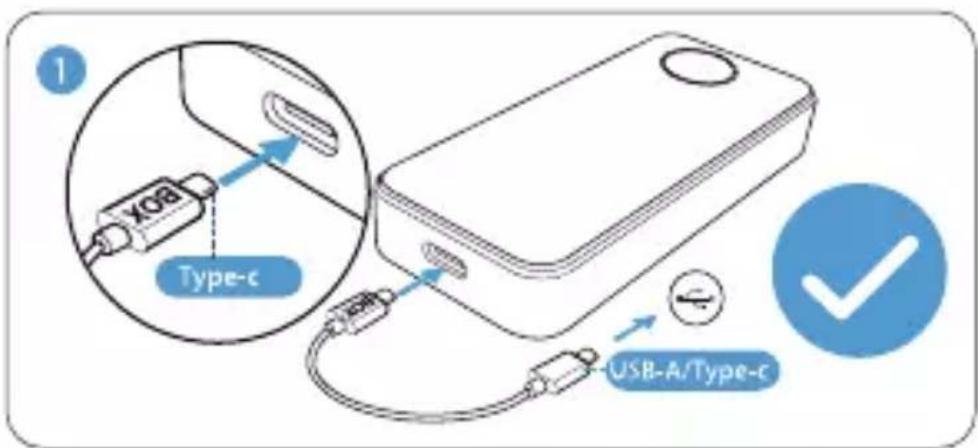
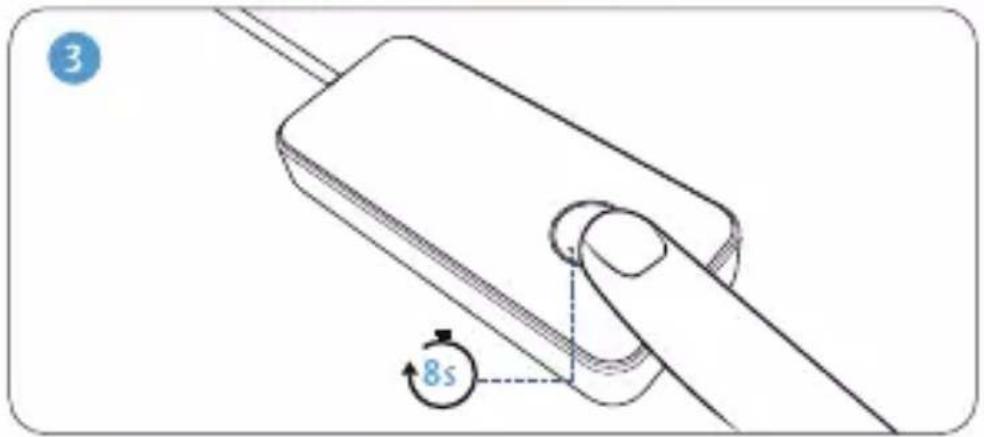
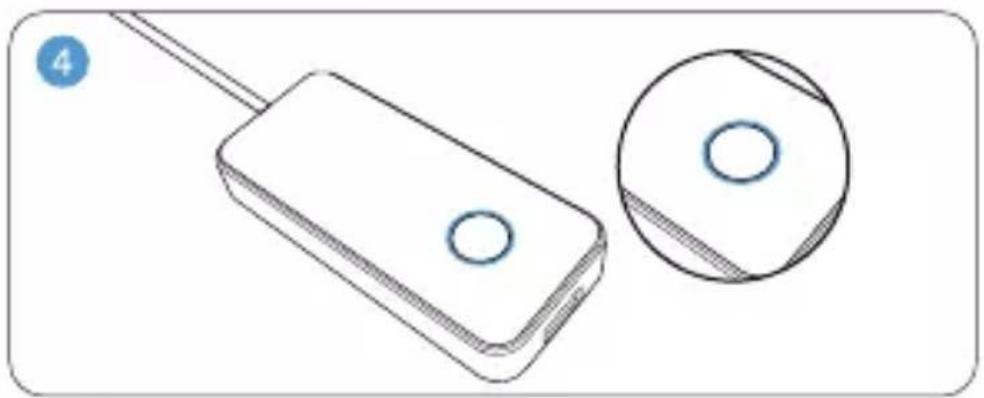
1 Puerto tipo-C: Inserte el cable de datos tipo-C en el puerto tipo-C del adaptador. 2 Puertos USB: Actualización del puerto USB, actualización del disco USB, no insertar el cable de datos del teléfono. 3 Botón: Mantenga presionado el botón durante 6-8 segundos, la luz indicadora se apaga, el adaptador se reinicia, espere 6 segundos después de que se complete el cambio entre el modo CarPlay o Android Auto. Por favor, preste atención al color de la luz indicadora. Al reconectar CarPlay o Android Auto, por favor vuelva a conectar el adaptador Bluetooth.
4 Indicador luminoso: Determina si el dispositivo funciona correctamente
Modo de conexión:
Conexión CarPlay:
1: Conecte el adaptador al puerto USB/Tipo-C del host original y espere a que aparezca la interfaz de usuario del host original, use el nombre de Bluetooth en la interfaz de usuario de conexión del iPhone e implemente la función según las indicaciones y la guía del iPhone.
2: Inserte el adaptador en el puerto USB/Tipo-C original, espere a que el icono "Apple CarPlay" del host original se vuelva verde (la interfaz de usuario del adaptador no se muestra), o haga clic en el mensaje de la pantalla original del automóvil para usar "Apple CarPlay", en este momento use el nombre Bluetooth del iPhone para conectarse al adaptador.
Notas de CarPlay inalámbrico:
1: Antes de conectarse, asegúrese de que el Bluetooth y el Wifi de su iPhone no estén conectados a otros dispositivos. Si está conectado, desconéctelo. Antes de cambiar la conexión del iPhone, desactive Bluetooth y Wifi en el iPhone conectado al adaptador.
2: Reinicio del iPhone o Automóviles.
3: Si la conexión falla, desenchufe el adaptador e inténtelo de nuevo.
4: Las fuentes de datos de red (como datos de audio y vídeo, datos de mapas, etc.) generadas por Wireless CarPlay son independientes de este adaptador.
5: Para desactivar la función inalámbrica CarPlay, debe quitar Bluetooth y WiFi de su teléfono, o quitar el adaptador.
6: Al reiniciar el automóvil, es posible que la función inalámbrica Carplay no se inicie automáticamente. Puede volver a conectar Bluetooth desde su iPhone o volviendo a enchufar el adaptador.
Conexión Androidauto:
Configuración de su dispositivo
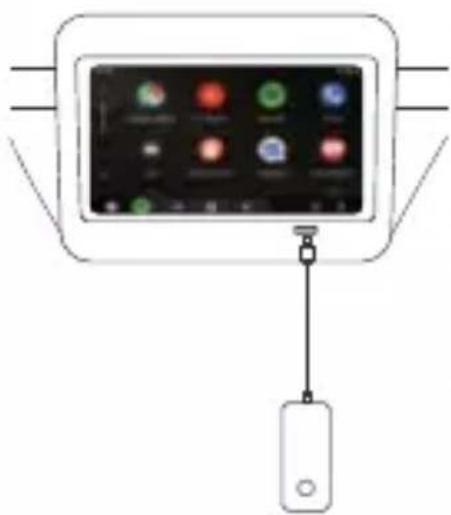
Antes de conectar el adaptador, utilice un teléfono que admita Android Auto para conectar la función Android Auto por cable en el coche y asegúrese de que funciona correctamente.
Si la función Android Auto por cable no se puede utilizar con normalidad, ajustela primero. El producto no funcionará si el coche no tiene la función de Android Auto por cable.
Inserte el adaptador en el puerto USB del coche. Espere 6-20 segundos y luego busque y empareje el adaptador Bluetooth con la lista de Bluetooth del teléfono.
Nombre de Bluetooth: SmartControl-xxxx. Tras este emparejamiento, aparecerá la página "continuar" de Android Auto. Entonces, pulse el icono de Android Auto para acceder a la función de conexión inalámbrica de Android Auto.
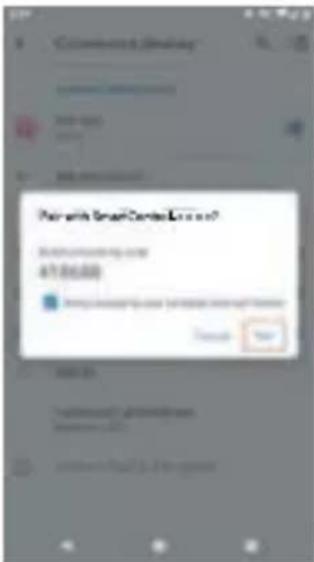
Conectary emparejar Bluetooth
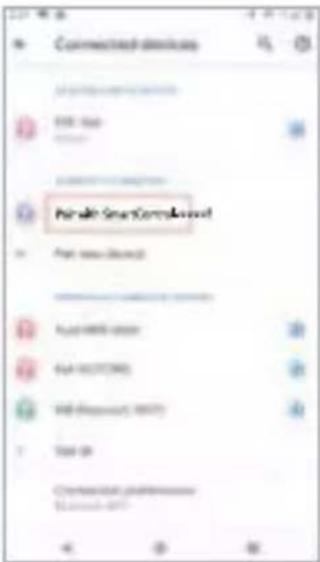
Se ha establecido la conexión.
Aviso: Debido a las diferencias entre zonas geográficas, modelos y marcas de teléfonos y funciones, puede que la conexión no se realice de manera automática en el siguiente uso. En tal caso, elimine la información de emparejamiento del Bluetooth, vuelva a conectar el adaptador o consulte la sección "Si no puede conectarse de nuevo, intente lo siguiente" para resolver el problema de conexión.
Anotaciones de Android:
- Compruebe si hay actualizaciones de Android Auto para su teléfono en la tienda de aplicaciones Google Play.
- Compruebe y asegúrese de que la función inalámbrica de Android Auto está activada en los ajustes de Android Auto de su teléfono. Compruebe si la función inalámbrica Android Auto está habilitada en la "Aplicación Android Auto" en el teléfono móvil. Si no encuentra la opción "Habilitar Android Auto inalámbrico", busque la "Información de versión" en "Aplicación Android Auto", haga clic 10 veces seguidas, y luego seleccione la opción "Desarrollador Android Auto" en la esquina superior derecha de "Aplicación Android Auto". Habilite la función inalámbrica Android Auto.
- Conecte su Bluetooth con el coche para confirmar que el teléfono está conectado para llamadas con manos libres (Bluetooth HFP).
Realice o reciba una llamada para confirmar que su teléfono está conectado para realizar llamadas con manos libres (Bluetooth HFP). Una llamada telefónica con Bluetooth HFP
correctamente gestionada será compatible con los altavoces y el micrófono del coche.
- Antes de cambiar la conexión del teléfono, desconecte el Bluetooth y el Wi-Fi del teléfono que ha sido conectado al adaptador, o active el modo avión.
- Para desactivar la función inalámbrica de Android Auto, desconecte el Bluetooth y el Wi-Fi del adaptador de su teléfono o desenchufe el adaptador.
- Después de conectar la función inalámbrica de Android Auto, el Bluetooth del teléfono Android se desconectará de nuestro adaptador.
- Si ha insertado el adaptador y ha conseguido conectarlo al Bluetooth del adaptador, pero la interfaz de "continuar" de Android Auto no ha aparecido en el coche o en su teléfono, diríjase al apartado "Si no puede conectarse de nuevo, intente lo siguiente" para conseguir ayuda y solucionar el problema. Si la conexión falla, es un indicativo de que ese dispositivo no es compatible con su coche.
- El contenido generado por la función inalámbrica de Android Auto (incluyendo fuentes, música, audio, mapas, letras, toques táctiles, llamadas, etc.) no tiene nada que ver con este producto.
- Debido a las diferencias entre zonas geográficas, modelos y marcas de teléfonos y distintas temperaturas, la función inalámbrica de Android Auto puede generar un excesivo consumo de energía o un evidente calentamiento del teléfono, lo cual provocará la desconexión del mismo o un peor funcionamiento.
- Si la conexión falla, reinicie o restaure los ajustes por defecto del vehículo.
- La función inalámbrica de Android Auto puede no ser automática al reiniciar el vehículo. Usted puede restablecer la conexión volviendo a emparejar el Bluetooth o desconectando el adaptador.
- Durante el uso del producto, la temperatura normal de funcionamiento es de unos 28-34 grados centígrados. Si no utiliza el aparato en verano, evite exponerlo a una temperatura ambiente superior a 60 grados centígrados. Si aun así necesita utilizar el dispositivo, enfríelo lo antes posible. En verano, la temperatura normal de funcionamiento del aparato puede aumentar hasta unos 34 grados centígrados. El producto ha sido protegido térmicamente y puede funcionar normalmente entre -20 y
75 grados centígrados. Utilícelo con total confianza. 13. Este adaptador es compatible con la mayoría de las marcas y modelos de teléfonos con Android 14. Puede consultar la página de ayuda de Google para la función inalámbrica de Android Auto: https://android.com/auto 15: desconecte la conexión VPN antes de usarlo 16: los coches alemanes usan este sim. Después de la conexión bluetooth, cuando aparezca el "reconocimiento usb" en la interfaz del vehículo, haga clic en el icono automático de android.
Atención: Para los vehículos con MirrorLink como Volkswagen, Peugeot, Citroën, etc., no haga clic en la función MirrorLink durante el proceso de conexión. Solo haga clic en la aplicación de Android Auto durante el proceso de conexión.
Si no puede volver a conectarse, pruebe lo siguiente:
1: Asegúrese de que la aplicación Android Auto de su teléfono está actualizada con la última versión disponible en la tienda Google Play. 2: Realice o reciba una llamada para asegurarse de que su teléfono está conectado al vehículo a fin de realizar llamadas en modo manos libres (Bluetooth HFP). Una llamada telefónica con Bluetooth HFP correctamente gestionada será compatible con los altavoces y el micrófono del coche. 3: Reinicie su teléfono. Desenchufe/conecte el adaptador y luego reinicie el sistema de entretenimiento del automóvil. 4: En la lista Bluetooth de la máquina de automóvil, elimine la información de Bluetooth del teléfono móvil que se ha emparejado con la máquina de automóvil. 5: En su teléfono, busque la configuración del sistema Bluetooth y, a continuación, "olvide" o "elimine" tanto lo emparejado con el vehículo como el SmartControl-xxxx. 6: En su teléfono, busque los ajustes del sistema de aplicaciones. Seleccione Android Auto en "Almacenamiento" y pulse "Eliminar datos" (esto puede variar ligeramente
según las distintas marcas de teléfonos).
7: Vuelva a insertar el cable de datos y utilice Android Auto por cable para asegurarse de que la función Android Auto por cable se conecta correctamente.
8: Si la función Android Auto por cable se conecta correctamente, reinserte el adaptador y vuelva a conectar el Bluetooth.
9: Si el sistema Android por cable no se conecta correctamente, reactive el original Android por cable a través de los anteriores métodos (1), (2), (3), (4) y (6).
Aviso :
Exoneración por interferencias del dispositivo: este producto ha pasado la certificación de interferencia electromagnética inalámbrica CE-RED-EMC, pero las funciones principales pueden verse afectadas por interferencias electromagnéticas del vehículo, lo que provocará la pérdida parcial de datos o un pequeño sonido electromagnético.
Exoneración por riesgo de infracciones: este producto no es un producto de Google. Posibles peligros relacionados con la seguridad y las infracciones en el tráfico de datos (incluyendo la marca, la tecnología, las fuentes de contenido de la red, etc.) y causados por los usuarios no tienen nada que hacer con nuestra empresa.
Exoneración por pérdida de funciones: debido a defectos del propio Android o a una actualización inadecuada del teléfono móvil (incluyendo, pero no limitándose a, jailbreak), o a diferencias en los dispositivos de telefonía móvil de diversos modelos o zonas geográficas, la actualización o el funcionamiento incorrecto en el sistema del coche, o la actualización incorrecta del producto, pueden degradar la experiencia o causar problemas relacionados con una falla (parcial o total) en el funcionamiento.
Exoneración por desconexión del dispositivo: este producto puede causar desconexiones durante su uso, incluyendo un largo tiempo de conexión o un problema de desconexión
del original Android Auto, el cual se verá afectado por condiciones externas o del entorno. El producto ha sido optimizado para permitir que el dispositivo se reconecte con el adaptador inmediata o manualmente cuando detecte una desconexión.

Evo-Sales GmbH
Hastenbecker Weg33
Cable USB-A a USB-C *1
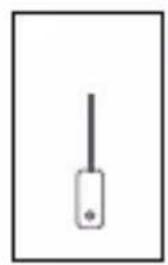
4 Luz indicadora: Determina si el dispositivo está funcionando correctamente
Método de conexión:
Conexión CarPlay:


- INDICACIONES DE SEGURIDAD
- SÍMBOLOS UTILIZADOS
- ¡PELIGRO
- SEGURIDAD VIAL
- INDICACIONES GENERALES DE SEGURIDAD
- UTILÍCELO DE LA MANERA INDICADA
- INSTRUCCIONES DE INSTALACIÓN
- DECLARACIÓN DE CONFORMIDAD
- INDICACIONES DE LIMPIEZA
- INDICACIONES DE ELIMINACIÓN
- ALCANCE DEL SUMINISTRO
- OPERACIÓN
- PANTALLA TÁCTIL
- NOTA IMPORTANTE
- TOQUE
- DESLIZAMIENTO / DESPLAZAMIENTO
- MENÚ PRINCIPAL
- ABRIR EL MENÚ PRINCIPAL
- EN EL MENÚ PRINCIPAL PUEDE REALIZAR LAS SIGUIENTES ACCIONES
- CAMBIAR A LA PANTALLA ANTERIOR O AL MENÚ SUPERIOR
- AJUSTES EN LOS MENÚS
- ACTIVACIÓN / DESACTIVACIÓN DE OPCIONES
- CONTROL
- AJUSTES ADICIONALES
- NOTA
- CONFIGURACIÓN DEL SISTEMA
- ABRIR LA CONFIGURACIÓN DEL SISTEMA
- PANTALLA DE AJUSTES
- DISPOSITIVOS EXTERNOS Y SOPORTES DE DATOS INFORMACIÓN BÁSICA
- SOPORTE DE DATOS USB
- CONEXIÓN DE UN SOPORTE DE DATOS USB
- EXTRACCIÓN DE UN SOPORTE DE DATOS USB
- FUENTES BLUETOOTH®
- CONECTAR UN DISPOSITIVO BLUETOOTH® POR PRIMERA VEZ
- MANEJO DE LOS DISPOSITIVOS BLUETOOTH®
- RADIO ANALÓGICA
- INICIO DE LA REPRODUCCIÓN DE LA RADIO
- MENÚ DE CONFIGURACIÓN
- RADIO DIGITAL DAB / DAB
- INICIO DE LA REPRODUCCIÓN DAB
- REPRODUCCIÓN DE MULTIMEDIA
- RIESGO PARA LA SEGURIDAD VIAL DEBIDO A LA
- REPRODUCCIÓN DE VÍDEOS
- NOTAS
- INICIO DE LA REPRODUCCIÓN MULTIMEDIA
- LLAMAR
- ABRIR EL TELÉFONO
- FUNCIONES GENERALES DE LAS PANTALLAS DEL TELÉFONO
- AGENDA TELEFÓNICA
- OPERACIÓN DE ENTRADA SWC
- REQUISITOS
- CONFIGURACIÓN DEL TELÉFONO
- ANTES DE EMPEZAR
- CONFIGURACIÓN DEL DISPOSITIVO
- PANTALLA DE INICIO FAMILIAR
- APPLE MUSIC
- INFORMACIÓN
- REQUISITOS BÁSICOS
- ASISTENTE DE GOOGLE®
- NAVEGACIÓN
- ACCESO A MAPAS
- CÓMO LLEGAR
- DIRECCIONES PARA VER
- I INFORMACIÓN
- AVISO
- CONEXIONES
- AJUSTE
- REALIZAR CHAMADAS
- IR PARA O TELEFONE
- ESPECIFICACIONES DEL PRODUCTO
- CONTIENE
- CARACTERÍSTICAS
- INTERRUPTOR DE BOTÓN
- ESTADO DEL INDICADOR
- LUCES INDICADORAS
- INDICADOR LUMINOSO: DETERMINA SI EL DISPOSITIVO FUNCIONA CORRECTAMENTE
- MODO DE CONEXIÓN
- CONEXIÓN CARPLAY
- NOTAS DE CARPLAY INALÁMBRICO
- CONEXIÓN ANDROIDAUTO
- CONFIGURACIÓN DE SU DISPOSITIVO
- ANOTACIONES DE ANDROID
- SI NO PUEDE VOLVER A CONECTARSE, PRUEBE LO SIGUIENTE
- MÉTODO DE CONEXIÓN
Marca : BLAUPUNKT
Modelo : Oslo 600 DAB
Categoría : Radio de coche