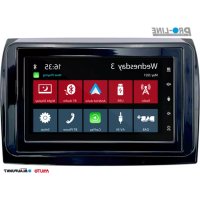
Camper 600 DAB - Bilradio BLAUPUNKT - Gratis bruksanvisning och manual
Hitta enhetens manual gratis Camper 600 DAB BLAUPUNKT i PDF-format.



| Produkttyp | Bilradio med kapacitiv pekskärm |
| Mått (standard DIN) | 1-DIN (cirka 178 x 50 mm) |
| Vikt | Cirka 0,8 kg |
| Strömförsörjning | 12 V DC (fordon), ACC-anslutning obligatorisk |
| Strömförbrukning | Max 10 A (med extern förstärkare) |
| Radiofunktioner | FM/AM med RDS, DAB/DAB+ digital |
| Kompatibla ljudformat | MP3, WMA, WAV, FLAC, OGG |
| Kompatibla videoformat | AVI, MKV (videouppspelning endast vid stillastående) |
| Bluetooth-anslutning | Handsfree (HFP), ljudströmning (A2DP/AVRCP), upp till 5 enheter |
| USB-portar | 1 x USB bak (FAT/FAT32) |
| AUX-ingång | AV-IN (RCA) |
| Smartphone-kompatibilitet | Apple CarPlay (trådbunden), Android Auto (trådbunden) |
| Rattknappar (SWC) | Ja, programmerbar |
| Backkamera | Dedikerad ingång (RCA), ström 12V/200mA |
| Ljudutgångar | 4 x högtalare (50W max), 1 x subwoofer (SUB-OUT) |
| Skärm | TFT-färg 6,2 tum (cirka), kapacitiv pekskärm |
| Underhåll och rengöring | Torr eller lätt fuktad trasa; undvik lösningsmedel och spray |
| Säkerhet | Följ trafikreglerna, använd inte video under körning, måttlig volym |
| Skyddsklass | IPX0 (inte vattentät) |
| Medföljande tillbehör | Fjärrkontroll, extern Bluetooth-mikrofon, kablar, monteringsram, skruvar |
| Reparerbarhet | Installation och reparation rekommenderas av specialist; programuppdatering möjlig via Blaupunkt-webbplats |
Vanliga frågor - Camper 600 DAB BLAUPUNKT
Användarfrågor om Camper 600 DAB BLAUPUNKT
0 fråga om denna apparat. Svara på dem du kan eller ställ din egen.
Ställ en ny fråga om denna apparat
Ladda ner instruktionerna för din Bilradio i PDF-format gratis! Hitta din manual Camper 600 DAB - BLAUPUNKT och ta tillbaka ditt elektroniska enhet i hand. På denna sida publiceras alla dokument som behövs för att använda din enhet. Camper 600 DAB av märket BLAUPUNKT.
BRUKSANVISNING Camper 600 DAB BLAUPUNKT
Lydafspilning: Oplysninger om melodien, sasom navn, kunstner og omslag (gelder icke A/V)
De leveringsomvang omvat:
Autoradio,
- Afstandsbediening,
- Externe Bluetooth-microfoon,
Bedieningshandleiding,
- Steunframe,
- Set metkleine onderdelen
Montage-accessoires
- Ver bindingskabels.
Bediening
Aanraakschem
268 Styrelement
269 Styrelement - fjarrkontroll
270 Sakerhetsanvisiningar
270 Anvanda symboler
270 Trafiksakerhet
270 Allmanna sakerhetsanvisningar
270 Avsedd användning
271 Rengöringsanvisningar
271 Anvisiningar for bortskaffande
271 Leveransomfattning
271 Starta apparaten
271 Pasplagning/avstangning
271 Volym
271 Handhavande
271 Pekskarm
272 Menyinställningar
272 Huvudmeny
272 Oppnahuvudmenyn
272 Huvudmenyns skärn
273 Ljudinställningar
273 Equalizerns skarm 1
273 Equalizerns skarm 2
274 Systeminställningar
274 Oppna systeminstallingngar
274 Inställningsskärn
274 Extera enheter och minnen
274 Grundlaggande information
274 USB-minne
275 Bluetooth®-källor
276 Analog radio (FM, AM)
276 Starta upppelining av radio
276 Radioskärn
277 Digital radio (DAB/DAB+)
277 Starta upspelning av DAB
277 DAB-skarm
277 Uppspelning av multimedia (USB, AV-IN, BT Audio)
277 Starta upspelning av multimedia
277 Multimediaiskarm
278 Multimediebläddrare enligt typoch mappar
279 Ringa telefonsamtal
279 Gà till telefonen
279 Tangentbordsskarm
279 Samtalshistorik
279 Kontakter
280 Inkommande/utgaende samtal
280 Funktion av SWC-ingang
281Hur du anvander CarPlay
281 Krav
281 Konfiguration av Telefonen
281 Konfiguration av apparaten
281 Kand huvudskarm
282 Användning av Siri
282 Apple Music
282 Apple Maps
283Hur du anvander Android Auto
283 Grundlaggande krav
283 Konfiguration av Telefonen
283 Konfiguration av apparaten
283 Oversikt
283 Google Assistant
284 Musik
285 Opping av kartor
286 Monteringsanvisningar
287 Kopplingsschema
288 Problemlösning
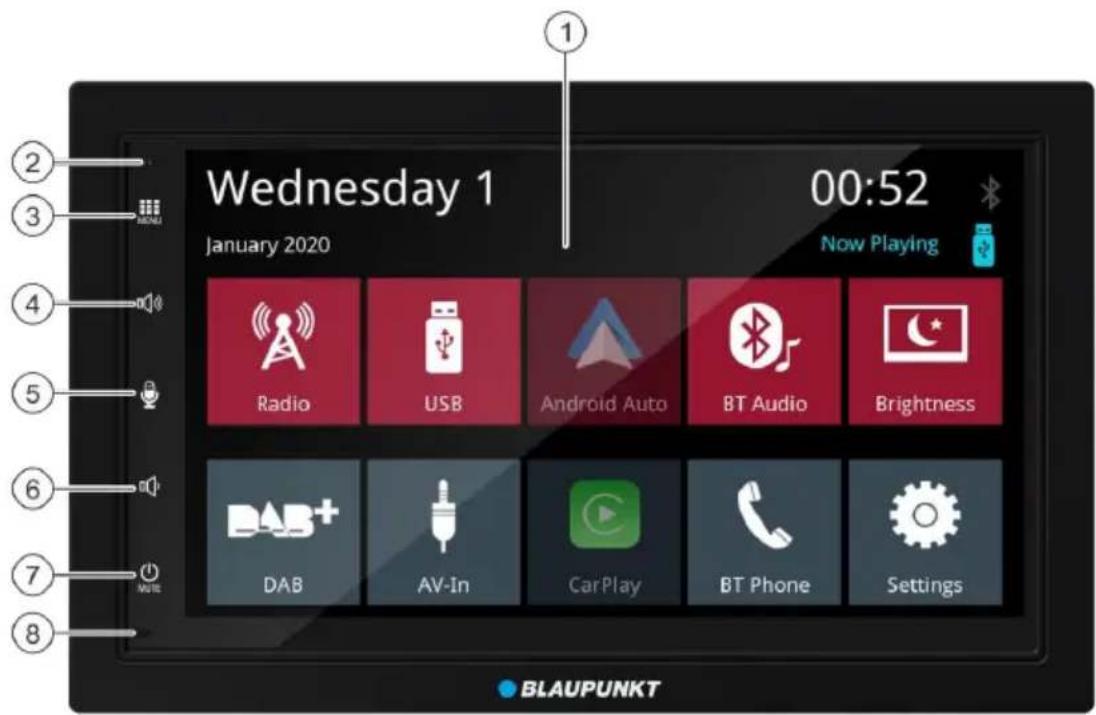
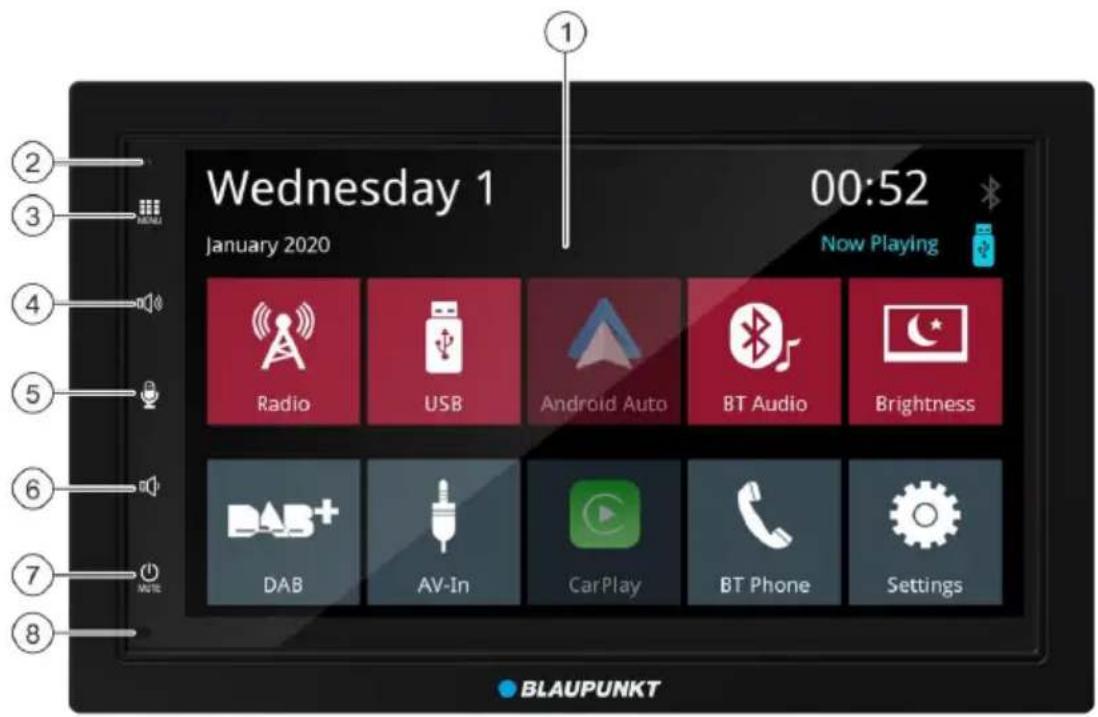
- Pekkänsligt användargränsnitt
- Reset-knapp
Återställer fabrikinställingarna
Obs: Alla personlga inställningar skasbort! - Kapp (MENU)
- Polym-upp-knapp
- Knapp for rostkommandon (for Telefon)
-
Glym-ned-knapp
-
Strombrytare/knapp froljudavstangning: Korttryck:Avstangning av ljudkallan Langttryck:Avstangning av apparaten
- Intern mikrofon

- Submbrytare
Påslagning/avstängning av apparaten
- Vowel upp
- Stä in/föregäende lát
- Bekräfta
- Ljudavstangning
6.Vomned - Mysknapp 1 -6
- Repetition
- Uppelining/paus
- Mottagning av smtal
- LAGE
- Avolutande av smtal
- Slumpmässig l'at
- FREKVENS
- Stäin/nästa lat
- Krapp for rostaktivering (for telegram)
Denna bilstereo har tillverkats i enlighet med gallande standarder for tekniak utveckling och allmanna sakerhetsregler.
Trots detta finns det olica risker om sakerhetsanvisningarna ienna bruksanvisning inte foljs.
Lås hela braksanvisningen noggrant innan du anvander bilstereon forforsta gangen.
- Förvara bruksanvisingen på att den alltid är tillganglig for alla användare.
- Om du ger bort bilstereon till tredje part bifoga denna bruksanvisning.
Följ dessutom anvisiningarna i braupsanvisiningarna for enheterna som ansluts tillenna bilstereon.
Anvanda symboler
Följande symboler används ienna bruksanvisining:

FARAI!
Varning for personskada

FARAI!
Varning for hog volym

CE-märketbekräftar overensstammelsemed EU-direktiv.
Visar nasta steg
Visar en listpunkt
Trafiksakerhet
Folj trafiksakerhetsanvisiningarna nedan:

FARA!
Risk for trafiksakerhet pga. använding av
Använding av apparatens Funktioner under körning kan distrahera Föraren.Free situationen pä vägen och leda till allvarlga olyckor!
Det ar särskilt använding av Funktionerna nedan som paverkar forarens uppmarksamhet mycket:
- uppspelning av filmer,
- användning av ansluten smarttelefon.
Använd varden dessa Funktioner aller andra extra Funktioner som distraherar foraren frän situationen pa vägen och körning av fordonet.
For att anvanda dessa functiomer stanna pa en lamplig plats och anvand apparaten nar fordonet ar parkerat.
- Användning av apparaten fär inte störa saker körning. Om du ar osäker, stanna på en lämplig plats och använd apparaten när fordonet ar parkerat. Föraren fär inte använda Funktioner som distraherar hens uppmärksamhet ∀n situationen på vägen (som upspelning av filmer, angivning av ett resmål, beroende på apparatens möjligheter).
Följ bilnavigeringens anvisningar utan att bryta vigtrafikreglerna! Vagmärken och vigtrafikreglerna har alltid foreträde framfor bilnavigeringens anvisningar. - Ställ alltiden mättlig volym für att skydda din hörsel och für att höra varningsljud (t.ex. frän polisen). Om ljudet ar avständt (t.ex. nar du växlar ljudkälla) hös inte volymforändringen. Ökainte volymniván nar ljudet ar avständt.
Allmanna sakerhetsanvisningar
Följ anvisingarna nedan for att skydda dig mot personskador:
Andra eller öppna inte apparaten. Apparaten använden en klass 1-laser som kan orsaka synskador.
Ändamål
Apparaten ar avsedd for installation och drift med fordonets 12 V-spanning och sca installeras i en oppning som overensstammer med DIN. Respektera apparatens gransvarden for effekt. Anlita en fackman for att utfora eventuella reparationer och montering.
Du kan montera apparaten på egen hand endast om du har en lamplig erfarenhet inom montering av bilstereo och kunskap om bilens elsystem. För att gora detta, folj kopplingsschemat i slutet av dessa anvisningar.
Montering av apparaten fär varken störa eller blockera Funktion av krockkuddar, andra skyddsanordninger erller styrelement.
Försakran om överensstammelse
Blaupunkt Competence Center Car Multimedia-Evo Sales GmbH forklarar harmed attenna apparat uppfyller de grundlaggande kraven och andra tillampliga bestammelser i direktiv 2014/53/EU.
Försakran om overensstammelse finns på internet på adressen www.blaupunkt.com.
Rengöringsanvisningar
Lösningsmedel, rengöringsmedel och slipmedel samt sprayer für rengöring och plastvardsprodukter kan innehälla ingredienser som kan skada apparatens yta.
Använd endast en torr eller lätt fuktad trasa für att rengörä bilstereon.
Anvisiningar for bortskaffande
Kasserad apparat fär inte avfallshanteras med hushållsavfall!
Lämna apparaten, fjärrkontrollen och föbrukade batterier till en Återvinningscentral for att bortskaffa dem.
Leveransomfattning
Leveransen omfattar:
Bilstereo,
Fjarrkontroll,
- Extern Bluetooth-mikrofon,
Bruksanvisning,
Stodram,
Smadetaljer,
- Monteringstillbehör,
Anslutningskablar.
Handhavande
Pekskarm
Viktig anvisning:
Använd inga spetsiga eller hårdafremål som pennor eller reservoarpennor for att hantera pekskärmen.
Apparaten ar utrustad med en kapacitiv pekskarm som mojliggor fjarrstyrning (se avsnittet "Styrelement" i borjan avenna braupsanvising) och handhavande.
Tryckning
Det räcker att röra lätt vid bildskärmens yta for att aktivera ett styrelement, t.ex. en knapp. Du behöver inte trycka hårt på bildskärmens yta.
Kort tryck:
Ett kort tryck på bildskärmens yta räcker for att aktivera de flesta styrelementen.
Langtryck:
Ett langt tryck behövs for vissa functioner.
For att gora detta placera fingertoppen pa bildskarmens yta och häll i ca. 1 sekund.
Dragning / bläddring
För vissa Funktioner behöver du dra med fingret på pekskärmens yta, t.ex. für att
- bladdra listor,
- justera lopare.
Tryck på pekskärmens yta och lagg fingret på den. Sedan dra med fingret på ytan (utan att lyfta det是从 pekskärmen).
Huvudmeny
Öppna huvudmenyn
Tryck pa knappen [ ]
Huvudmenyns skärn
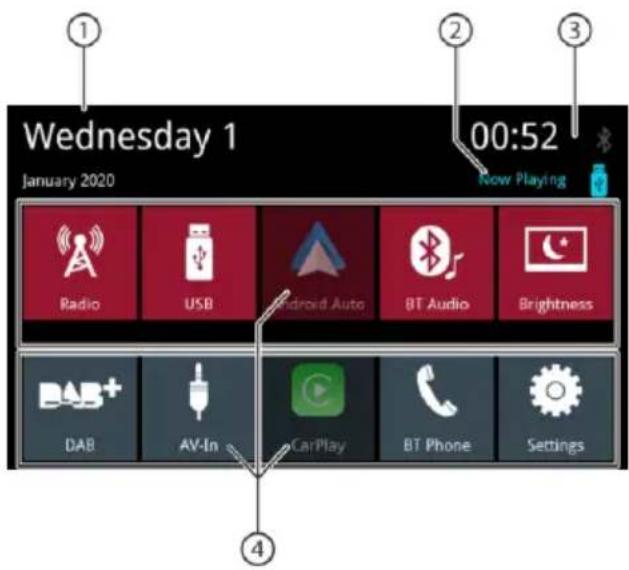
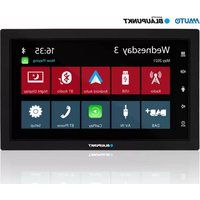
Pá huvudmenyns skárm finns följande falt och information:
- Datum
- Kalla for det uppselade Ijudet / filmen
- Tid / Bluetooth™-status
- Knappar for ljudkällor; tryck pa en knapp for att aktivera en ljudkälla.
I huvudmenyn kan du gora foljande:
Välja Ijudkällor: Radio, DAB, USB, BT Audio, AV-In (se lämpliga kapitel i braksanvisningen),
Välja Telefon für att ringa telefonsamtal (se lampliga kapitel i braupsanvisingen),
Välja Apple Car Play® aller Android Auto® (for att gora detta behöver du en kompatibel Telefon som ar ansluten till USB, se lämpiga kapitel i bruksanvisingen),
- Andra bildskärmens ljusstyrka (genom att trycka på knappen kort) eller stänga av bildskärmen (genom att trycka på knappen kort > 1 sekund));trycka på denigen for att stänga av bildskärmen.
- Oppna avsnitt med inställninger (se lampliga kapitel i braksanvisingen).
Välja "now playing" [spelar nu] För att öppna ljudkällan.
Gà till foregående skärm eller en högre menynivå
Tryck pa knappen [].
eller:
Tryck pa knappen [<].
Menyinställningar
Aktivering / avaktivering en fonction
Tryck pa ett lampligt alternativeller symbol iimenyn for aktivera ell eravaktivera en Funktion.
Aktiverad:
Avaktiverad:


Justering
Vissa inställningar kan justeras med hjälp av loparen.
Tryck pa den onskade platsen pa loparen eller flytta fingret langs loparen.
Extrainstallingar
Vissa alternative har extra inställninger.
Tryck pa knappen [for att oppna installningsmenyn.
Ljudinställningar
Equalizerns skärm 1
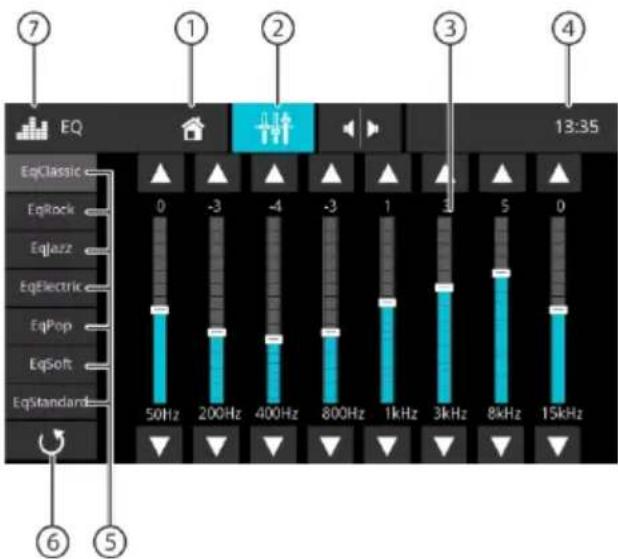
På equalizerns skärm 1 finns följande Funktioner:
- Home-knapp, gà tillbaka till huvudmenyn
- Gà till equalizerns skärm 2 (se nàsta avsnitt)
- Visa frekvensband,tryck for att infora andringar
- Tid / BluetoothTM-status
- Equalizers standardinställningar: Tryck pa standardinställingarna for att valja dem.
- Ej tillampligt
- EQ-knapp, gà tillbaka till huvudmenyn
Obs:
Om equalizerns standardinställning valjs och andras blir den en "anpassad" inställning automatiskt. De tidigare anpassade inställingarna skrivs over.
Equalizerns Förinställda standardinställning andras inte.
Equalizerns skärm 2

Pä equalizerns skärm 2 finns följande Funktioner:
- Home-knapp, gà tillbaka till huvudmenyn
- Gå till equalizerns skärm 1 (se foregående avsnitt)
- LPF kan stallas in med knapparna [ och ]
- HPF kan stallas in med knapparna [ och [
- Tid / Bluetooth™-status
- Påslagning och avständning av Funktionen Loudness [volyminställning]
- Subwoofernivær kan stallas in med knapparna [ och ]
Obs: Det ar möjlig att äandra subwooferniväerna om subwoofern ar pa i Ijudinställningarna.
- Justering av balans och fader:
Fördelning av Ijudet kan andras med knapparna
[+] och [+] (balans) aller [+] och [▼] (fader)
eller:
genom att trycka på en punkt i det visade passagerarutrymmet for att korrekt anpassa fordeling av ljudet. - Aktuellt varde på balans och fader
- EQ-knapp, gà tillbaka till huvudmenyn
Systeminställninger Öppna systeminställninger
Välj knappen Settings (installingar) i huvudmenyn, (se kapitlet "Huvudmeny").
Inställningsskärn
Obs:
Vid behov bläddra i listan for att komma Åt önskad inställning.
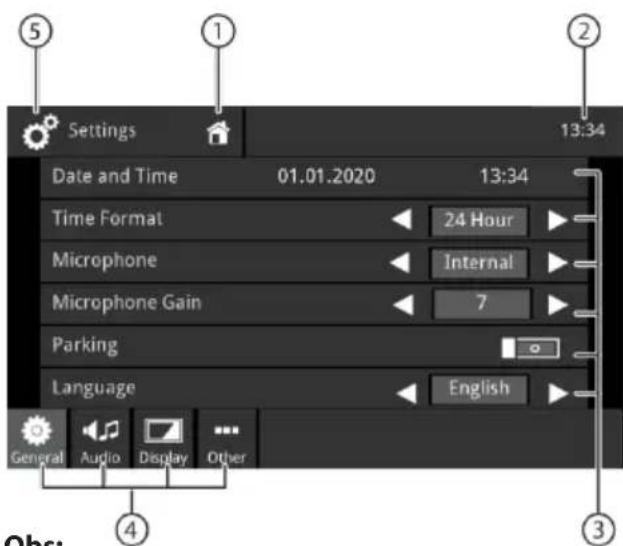
På installingskärmen finns följande Funktioner och information:
- Home-knapp, gà tillbaka till huvudmenyn
- Tid / Bluetooth™-status
- Undermenyalternativ
- Menyalternativ
- Knapp Settings (installingar), gà tillbaka till huvudskärmen
I Installningsmenyn finns foljande meny- och untermenyalternativ:
- Allmäna: Justering av apparatens allmäna installningar:
-Tid- och datuminställning
-Installing ngv tidsformat
Mikrofoninställningar
- Installningar av mikrofonforstärkning
-ParkeringsinställNINGar
Spräkinställningar
- Installng av knapplud
- Installling av knappar på ratten
Ljud: Justering av ljudinställningar: Equalizerinställningar
- Subwooferinstallingar/Installingningar av subwooferfürstarkare
-
Installninger av källornas volym
-
Bildskärm: Justering av bildskärmsinställningar:
-
Justering av lusstyrka
-
Justering av dimmerlge (obs:for laget "auto"
behövs en anslutning till bilbelysningen -
Övriga: Justering av andra inställningar:
-
Visning av information om apparatens programvara
- Aterställning av fabriksiinställninger
Externa enheter och minnen Grundlaggande information
USB-minnen
MP3-filer, filmer, Bilder
- Filformat/-system:FAT/FAT32
- Format som stöds: .mp3, .ogg, .flac, .wma, .wav, .mkv, .avi
Obs:
Möjlighth att spel aupp filer kan bero pa den anecd a programvaran for kodning erler de installerade ljud-/videokodekarna i digitala filformat. Fretaget Blaupunkt kan inte garantera att utrustingen ar kompatibel med varje fil.
USB-minne
Apparaten ar utrustad med en USB-port.
USB-porten pā baksidan av apparaten.
Ansluta USB-minne
Ansluta ett USB-minne till att USB-uttag. Apparaten växlar till USB-lage automatiskt. Data lases av, upspelning börjar frän den forsta multimedia fil som apparaten kännerigen.
Tabort USB-minne
Ta bort ett USB-minne.
Bluetooth®-källor
Funktionen Bluetooth® möjiggör att para ihop apparaten med mobiltelefoner och multimedia spelare.
När en mobiltelefon ar hopparad med apparaten kan du ringa Telefonamtal med hjälp av handsfree. Det ar möjligt att fà tillgang till den hopparade Telefonens smtatshistorik och kontakter.
Om encheten som ar ansluten via Bluetooth® hanterar Funktionerna A2DP och AVRCP kan du spelà upp musik frän den och styra uppspelningen med hjälp av bilstereon.
Ansluta en Bluetooth®-enhet Första gången
Obs:
Vid behov slå på Bluetooth®-funktion på en extern Bluetooth®-enhet Först och kontrollera att den är synlig.
Välj knappen Settings (installingar) i huvudmenyn, (se kapitlet "Huvudmeny"). Välj alternativet Bluetooth.
Obs:
Vid behov slå på Bluetooth®-funktion Först.
Välj alternativet "Devices Management" (hantering avenheter).
Tryck på "Add device" (lagg till en enchet). Enheten kommt att kännas ingen och visas på enchetslistan med sitt Bluetooth®-namn.
Obs:
Om Bluetooth®-enheten inte visas pa enhanceslistan ske en anslutning upprattas med hjalp av Bluetooth®-enheten.
- Apparatenkommenattkannasigen som "BLAUPUNKT"av den externaBluetoothenheden.
Anvand apparatusens PIN-kod for Bluetooth for att upratta anslutningen. Forst ange en PIN-kod for Bluetooth i Bluetooth-menyn i alternativet "Pairing Code" (parningskod) vid behov.
Den externa Bluetooth®-enheten har anslutits och ar tillganglig.
Obs:
PIN-koden for Bluetooth® kan andras i Bluetooth-menyn alternativet i "Pairing Code" (parningskod).
Välj knappen Settings (installingar) i huvudmenyn, (se kapitlet "Huvudmeny"). Välj alternativet Bluetooth.
Obs:
Vid behov slå på Bluetooth®-funktion Först.
Välj alternativet "Devices Management" (hantering avenheter).
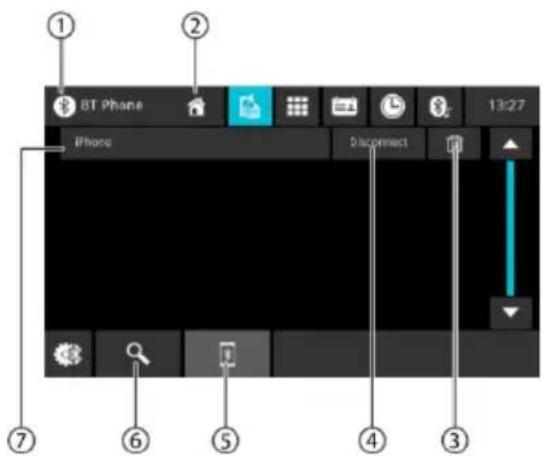
- Bluetooth-knapp, gà tillbaka till huvudmenyn
- Home-knapp, gà tillbaka till huvudmenyn
- Knapp for borttagning av enchet
- Knapp for borttagning
- Knapp for parninglist
- Knapp for sökning av enchet
- Listöver hopparade enheter For att koppla bort en enchet tryck pa enchetens namn pa listen och sedan tryck pa kryssen.Nar du har bekrftat detta kopplas encheten bort.
Analog radio
Starta upspelning av radio
Välj knappen Radio i huvudmenyn (se kapitlet "Huvudmeny"). Det visas radioskarmen (se nasta avsnitt) och upspelningen startar.
Radioskärn
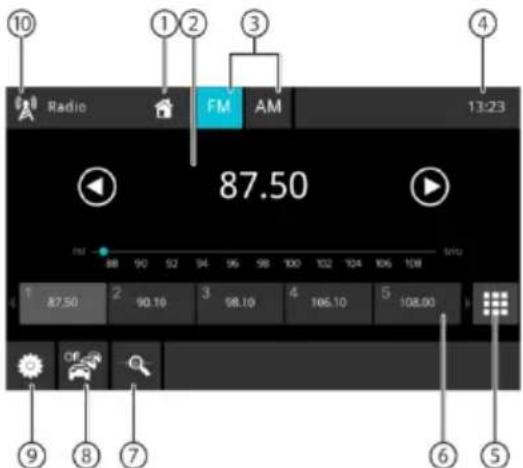
På radioskärmen finns följande Funktioner och information:
- Home-knapp, gã tillbaka till huvudmenyn
- Falt med stationsinformation:
Aktuell frekvens / stationsnamn / radiotext
Aktuellt minnesbank for stationer
Frekvensskala
Obs:
Tryck pa frekvensskalan erler dra med fingret pa den for att andra frekvensen.

[1] Kort tryck: stigande frekvensinställning.
Längt tryck: Frekvensen ökar stegvis

Kort tryck: fallande frekvensinställning.
Längt tryck: Frekvensen faller stegvis
- Frekvensval
- Tid / Bluetooth™-status
- Tangentbord for att ange frekvensen direkt
- Platser den aktuella minnesbankens minne Kort tryck: Visar den sparade stationen Langt tryck: Sparar den instalda stationen
Obs:
Dra med fingret pa listan over minnesbanker for att gà till nasta minnesbanker.
- Forskanning av forinstalda stationer for de aktuella radiofrekvensområdena
- Påslagning/avstängning av Funktionen TRAFFIC
- Radioinstallingar
- Radioknapp, gà tillbaka till huvudmenyn
Inställingsmeny
På installingsmenyn finns följande Funktioner och installningar:
Om Funktionen RDS AF ar pa, vaxlar radion automatiskt till den starkaste frekvensen for den installda stationen.
RDS Regional:
Slar p/stanger av det regionala RDS-laget. Om det regionala laget ar aktiv vaxlar apparaten endast till den installda stationens alternatively frekvens som sander det samma regionala programmet.
RDS Time/RDS CT:
Om RDS CT ar på ställs apparatens tid automatiskt med hjälp av den mottagna RDS-signalen.
Digital radio DAB/DAB+
Starta upspelning av DAB
Välj DAB-knappen i huvudmenyn (se kapitlet "Huvudmeny").
Det visas DAB-skärmen (se nasta avsnitt) och uppspelningen startar.
DAB-skärn

På DAB-särmen finns följande Funktioner och information:
- Home-knapp, gà tillbaka till huvudmenyn
- Falt med information om service (den aktuellaservicens namn/extra DAB-information)
- DAB-mottagningsstatus
- Tid / Bluetooth™-status
- Val av tjänst: Gränsnitt med lopare Kort tryck: Visar den sparade tjänsten Längt tryck: Sparar den aktuella tjänsten
- [Gà till nasta sparad tjänst
[Gà till foregående sparad tjänst - Oppna listen over tjanster
- Skanna alla mottagna tjänster
- DAB-knapp, gà tillbaka till huvudmenyn
Vid Första start av Funktionen DAB/DAB+ skannas frekvens automatiskt for att hitta tillgangliga tjänster (radiostationer). De tillgangliga tjänsterna laggs till pa listen over tjänster.
De tillgangliga tjänsterna visas på listen over tjänster och kan valjas for att lyssna pa.
Obs:
Om detinte hittas nagon station under skanning kontrollera DAB-antennen ellr skannaigen pa en annan plats.
Uppspelning av multimedia
I detta kapitel beskrivs upppelning av multimedia fran anslutna encheter och minnen (USB, CarPlay, Android Music Player, Bluetooth™ Streaming, A/V).

FARAI!
Risk for sakerhet till följd av
upspelning av filmer.
Användning av filmspelaren kan distrahera Föraren** från situationen på vägen och leda till allvarliga olyckor!
Använd inte filmupspelningsfunktionen under bilkörning. För att använda den bördu stanna pa en lamplig plats och använda encheten nar fordonet ar parkerat.
Anmärkningar:
Läs kapitlet "Externa enheter och minnen" for att ansluta eller satta i enheter eller minnen.
- Inte alla minnen, encheter aller typ er av anslutningar hanterar alla Funktioner.
Starta upspelning av multimedia
Välj önskat minne eller,enhet i huvudmenyn (se kapitlet"Huvudmeny").
Det visas en multimediaiskarm (se)nasta avsnitt) och upspelning startar aller en multimediaiebläddrare oppnas (se kapitlet "Multimediabläddrare").
Multimediakm

På multimediaiskärmen finns följande Funktioner och information:
-
Home-knapp, gà tillbaka till huvudmenyn
-
Falt med latinformation:
Ljuduppspelning: Information om en låt, t.ex. latens namn, skapare och omslag (gäller inte A/V) Uppspelning av filmer/bilder Obs:
-
Latlinformationen (ID3-taggar) mäste levereras av det anslutna minnet eller encheten.
Under upspelning doljs menyraderna automatiskt after ca. 3 sekunder. Tryck pa bildskärmen for att visa menyraderna igen. -
Åndra multimediatyp
[ ]Ljudspar
[Film]
När multimediatyp andras öppnas multimediebläddraren automatiskt (se nasta avsnitt).
- Ställ in upprepning / upspelning av en slumpmässig lát
[ ] Stäng av upprepning av laten
[ ] Upprepa alla Iatar i mappen
[ ] Upprepadenaktuella laten
[ ] Sla pa upprepning av laten (alla filer)
[Stang av slumpmässig upspelning]
[S] Slå på slumpmässig uppspelning (den aktuella mappen)
[Slä slumpmässig uppspelning (alla lātar)
-
Tid/BluetoothTM-status
-
Uppspelningsprocess (gäller inte uppspelning av bildner):
Den lopande latens nummer/antal latar
Lopande tid
Fullstandig tid
Forloppsrad Obs:
For att gà till en annan plats under den lopande upspelningen tryck pa forloppsraden och dra med fingret pa den.
- Styra upspelning:
Kort tryck: Gà till nasta lát/DVD-segment Tryck på och hull; Snabb sökning framåt
[II] Pausa/ateruppta uppspelingen
Kort tryck: Gà till foregäende lát/DVD-segment Tryck pà och häll: Snabb sökning bakat
- Tryck på knappen for att anpassa equalizerns installningar
- Tryck på knappen for att visa látistan
- USB-knapp, gà tillbaka till huvudmenyn
Multimediebläddrare enligt typo och mappar
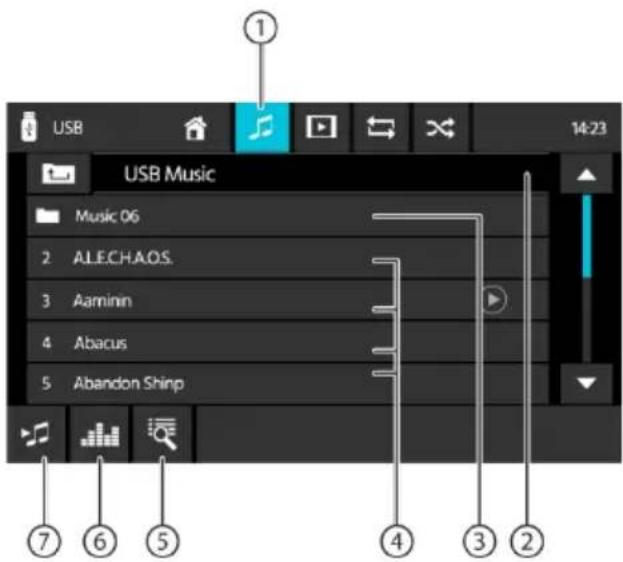
På skärmen for multimediebläddraren enligt typ er och mappings finns foljande Funktioner och information:
- Aktuell multimediatyp
- Namn på den aktuella mappings
- Oppna undermapp
- Starta uppspelning av en lata
- Oppna listen och sök
- Equalizer-knapp: Installninger for equalizer och ljudfordselning
Obs: Mer information om detta finns i kapitlet "Ljudinställningar".
- Tryck pa for att gà tillbaka till foregäende sida
Ringa telefonsamtal
Gà till Telefonen
Välj knappen Phone (telephone) i huvudmenyn (se kapitlet "Huvudmeny").
Tangentbordsskärn

På tangentbordsskärmen finns följande Funktioner och information:
Telefonskärmens allmänna Funktioner:
- Home-knapp, gà tillbaka till huvudmenyn
- Gå tillenhetskärn
- Ga till tangentbordsskärn
- Gå till kontakter
- Ga till smtalshistorik
- Gà till A2DP-lista
- Tid / Bluetooth™-status
- Korrigeringsknapp for att radera inlagg
- Tangentbord for att ange tal
- Knapp for att välja det angivna numret
- Bluetooth-installninger: Oppnar Bluetooth™-installninger
- Bluetooth-knapp, gà tillbaka till huvudmenyn
Samtalshistorik
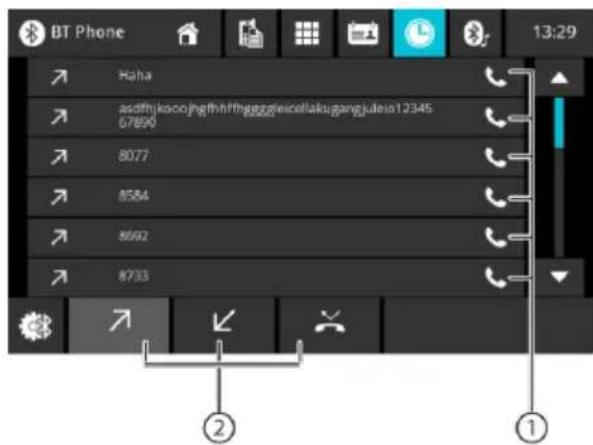
På skärmen for samtalshistorik finns följande Funktioner och information:
- En lista med de senast slagna numren/kontakterna med samtalets datum och tid Tryck pa ett nummer/kontakt for att ringa upp det.
- Det visas utgående/mottagna/missade samtal
Kontakter
Obs:
Funktionen Kontakter innehaller alla telefonnummer som ar sparade pa Telefonen.

På skärmen for kontakter eller favoritlistan finns följande Funktioner och information:
- Inlagg på kontaktlistan
Kort tryck: Val av nummer/kontaktens nummer
eller visning av nummer (om flera finns) - Synkronisering av kontakter: Kopierar kontakter som ar sparade på Telefonen till apparaten/updaterar kontakter i apparaten Obs:
Kontakter frän apparaten kan synkroniseras med kontakter som ar sparade på Telefonen automatiskt (se kapitlet "Systeminställningar", alternativev Bluetooth/Auto Phone Book Sync).
- Bokstavsmeny: Gårt till den Första bokstaven på kontaktlistan Visar att tangentbord for att hitta namn på kontaktlistan
Inkommende/utgående samtal
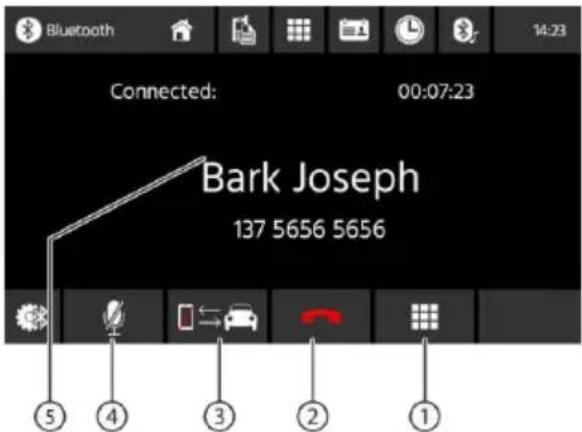
På skärmen for inkommande samtal finns följande Funktioner och information:
- Numeriskt tangentbord
- Hantera telefonsamtal:
[ ]Avvisa smtal (inkommande smtal) Avbryta smtal (utgaende smtal) Avsluta smtal (pagaende smtal)
[Ta]emot samtal (inkommande samtal)
-
Växla telefonsamtal mellan apparaten och mobiltelefonen
-
Sla pə/stang av mikrofonen
-
Information om den uppringende
-
Kontaktnamn/den uppringande personens nummer (om tillgangligt)
Samtalets tid
Funktion av SWC-ingang
För de flesta fordonen finns foljande styrelement tillgangliga:
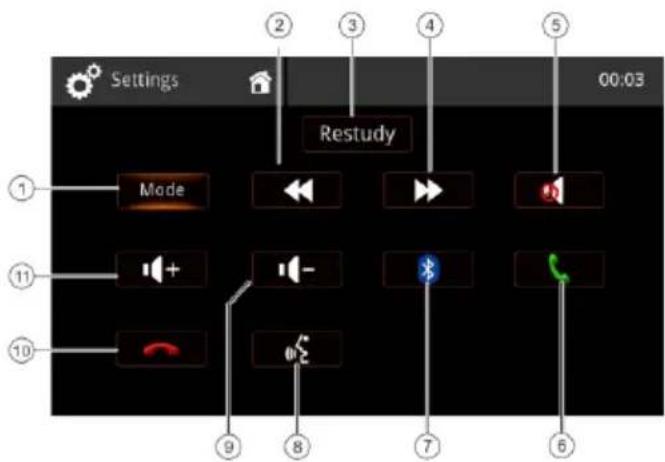
1.Mode(valavkalla)
2. Sökning/Nästa lät/Nästa station (+)
3. Restudy - borttagning av alla installinger
4. Sökning/Föregående låt/Föregående station (-)
5. Ljudavstängning
6. BT-anslutting/mottagning av anslutting
7. Bluetooth
8. Rostkommandon (telefon)
9. Volymned (-)
10. Avslutande av BT-anslutning/ avvisande av anslutning
11. Volym upp (+)
For att ta reda pa SWC-kommandon pa din bils ratt, tryck kort pa onskad knapp pa ratten som skakopplas med en belyst knapp pa bildskarmen.Det visas varden som ar uppmatta forenna knapp, vanta tills nasta knapp visas.Du kan la dig alla knappar steg for steg ell er valja en sarskild knapp pa bildskarmen och hoppa over de ovriga knapparna.
Obs:
En extra koppling med styrning på bilens ratt ar nödvändig for att anvanda SWC-funktionen - extra adaptrar kan behövas. Fraga din lokala Återförsäljare om kompatibla tillbehör. Företaget Blaupunkt kan inte garantera kompatibilitet med rattens alla tillgangliga styrelement som finns på marknaden.
Krav
- En Apple Lightning®-kabel med en USB-anslutting ell er en hogkvalitativ, godkand USB-kabel
iPhone 5s ellr nyare - Slå på Funktionen Siri® für att använda Apple CarPlay.

Konfiguration av Telefonen
Innandubörjar:
- Funktionerna Apple CarPlay® kan verka på att annat satt an på Telefonen Apple iPhone®.
- Vid användning av Apple CarPlay® kan det gälla avgifter for meddelanden och overföring av data. Information om detta kan du hitta hos din leverantor.
- Apple CarPlay® baserar på Telefonens Funktion. Vid funktionsfel:
Stang av alla applicacioner och starta dem om eller
- Vi rekommenderar att koppla bort telefonen och sedan ansluta den med den medfoljande Apple Lightning-kabeln.
- Slå på Funktionen Siri® für att använda rostigenkänningsystemet Apple CarPlay.
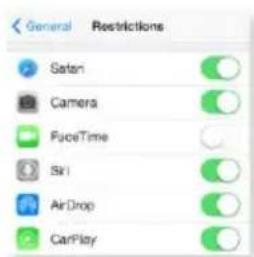
- I telefonen gà till Installingar > Allmänt > Begrängsningar > CarPlay for att fà tillgang till CarPlay.
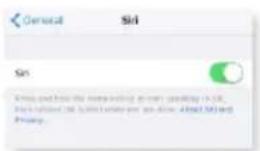
- I telefonen gà till Installninger > Allmänt > Siri och kontrollera att alternativet Siri ār pá.
Apparatens konfiguration
Ansluta iPhone till USB-porten i bilstereotype.

- När det visas att meddelande på iPhone tryck på "Tillåt".
- Ikonen Apple CarPlay® blir nu aktiv i huvudmenyn.
Tryck paikonen CarPlay 品 radions skarm.

Känd huvudskärn

- Den senast anecdà appen
- Home-knapp / Aktivera Siri
- Appar
- Tillbaka till huvudmeny
- Sidindikator

Apple CarPlay anecdver Funktionen Siri for mamma uppgifter, t.ex. for att skicka meddelanden, for uppringning och soknng/installing av intressepunktter (POI)/malpunktter. Du kan börja en Siri-session på en valfriskarm genom att:
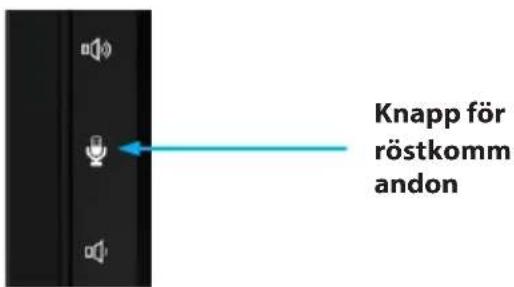
Trycka pa och halla Home-ikonen pa skarmen CarPlay, trycka pa knappen for rostkommandon ell

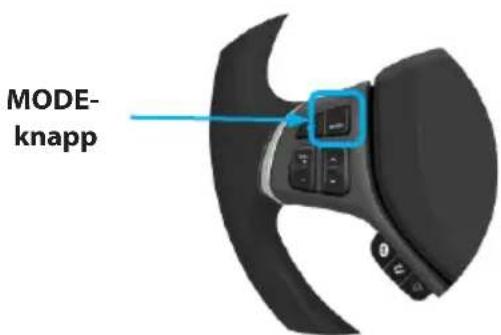
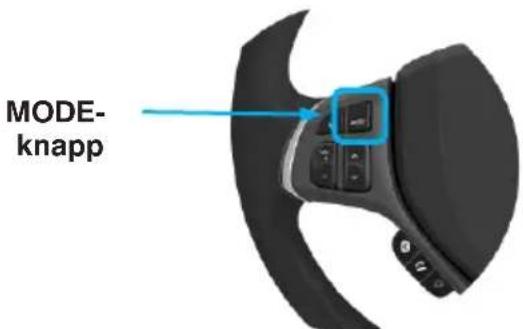
Trycka pa och halla MODE-knappen pa ratten, och sedan saga upp ett av de nedanstende kommandona:
"Text
- "Read text messages" für att lasa ett tillgangliegt textmeddelande.
"Call
"Find
OBS:
Kontrolera att Funktionen Siri ar pa i Telefonen (gà till Installninger > Allmänt > Siri).
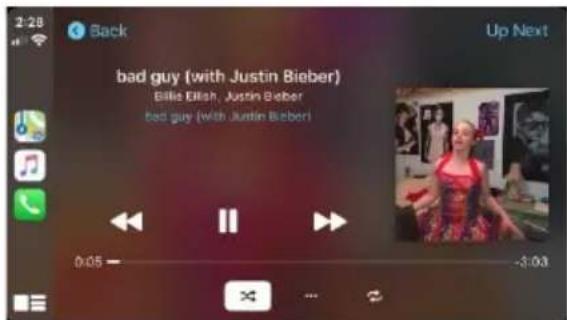
Apple Music
Apple Maps
- Bilstereon möjiggör användning av navigering med hjälp av Apple Maps aller en annan navigationsapp frän att annat foretag (t.ex. Waze).
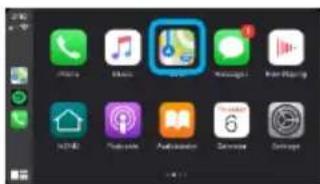
- Navigationsappen ruttalternativ.
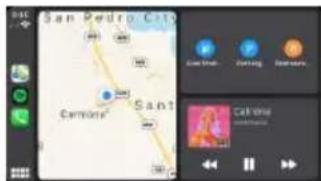
visar
ett resmal
och

En lista über appar som stöds av CarPlay kan du hitta pa webbplatsen http://www.apple.com/ios/carplay. Kontrolera att Telefonen har de nyaste versionerna av de övriga apparna frän andra foretag.

Vi rekommenderar att ansluta Telefonen med hjalp av den medfoljande Apple Lightning-kabeln.
INFORMATION
Beroende pa använding kan Apple CarPlay tillgangliggöra vissa uppgifter om fordonet (t.ex. fordonets lokalisering, hastigkeit och andra driftforhällanden) for ansluten iPhone. Mer detaljer om hur Apple anvander och hanterar data som skickas av CarPlay hitter du i Apples integritetspolicy. Du anvander CarPlay pa din egen risk och enligt CarPlays användningsvillkor som ar en del av Apples iOS:s användningsvillkor som du samtycker till. CarPlays integritet med fordonet levereras "som det ar" och kan inte garantera att CarPlays effektivitet och funktonalitet nu erler i framtiden pga. bl.a. andringar i CarPlays/Apple iOS:s programvara, avbrott i tjänster, inkcompatibilitet erler foråldrud utrustning erler programvara som ar integrerad med fordonet. Med hansyn till upddateringar frän tredje parter kan funktonaliteten andras utan tidigare meddelande.
CarPlay fār användas endast i Förhallanden som möjiggör saker användning.
Grundläggande krav
- For att anvanda Android Auto behöver du en téléphone med Android-system i version 5.0 (Lollipop) eller nyare.
- For bättre effektivitet rekommenderar vi systemet Android 6.0 (Marshmallow) eller nyare.
For anslutning med fordonet behoys en hogkvalitativ, godkand USB-kabel.
Konfiguration av Telefonen
Innan du börjar:
- Android Autos® Funktioner kan verka på ett annat sätt an på en Telefon med Android®-system.
- Vid användning av Android Auto kan det gälla avgifter För meddelanden och overföring av data. Information om detta kan du hitta hos din leverantör.
Android Auto baserar på Telefonens Funktion. Vid Funktionsfel: - Stäng alla appar och starta dem igen eller koppla bort Telefonen och sedan ansluta den igen.
- Vi rekommenderar att anvanda en USB-kabel som medfoljer Telefonen.
- När funktionen Android Auto ar aktiv ar fordonets rostigenkänningsystem avständt och det används rostfunktioner frän Google® for att utföra kommando.
Enhetskonfiguration
- Så på Bluetooth-funktionen i en Telefon med Androidsystem och ansluta den till en USB-port.
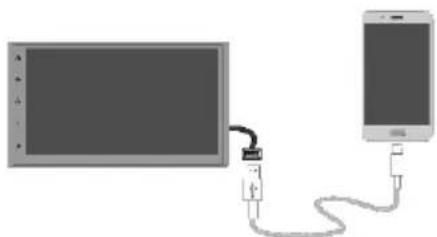

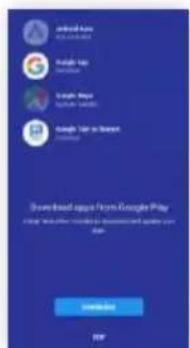

- Vid Första anslutning ber telefonen om att laddaner appen Android Auto och andra appar som behövs.
- Telefonen ber om att tillata aktivering av alla behörigheter.
Översikt

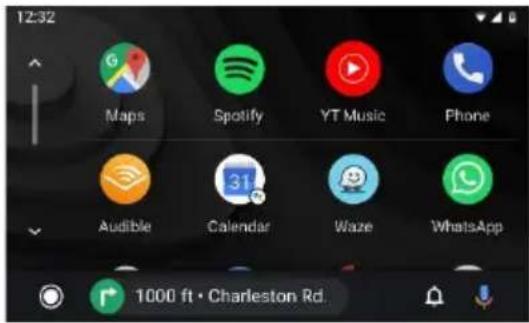
- Home Android Auto-knapp
- De senast anecdada apparna
- Knapp for notifieringar
- Aktivera Google AssistantTM
Google Assistant
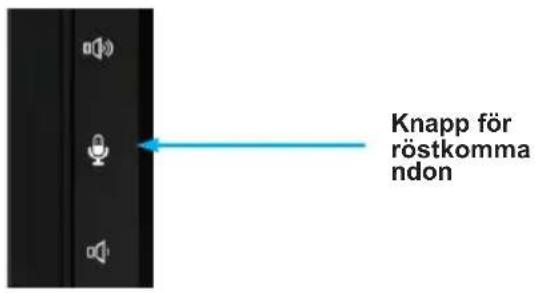
Android Auto anvander Google Assistant for manga Funktioner. Google Assistant kan startas pada radions skärmbild genom att:

Mikrofonikon
Trycka pa Mikrofonikonen pa Android Autos huvudskarm.
Tryck pa knappen for rostkommandon som finns pa huvudenhetens Hogra sida aller
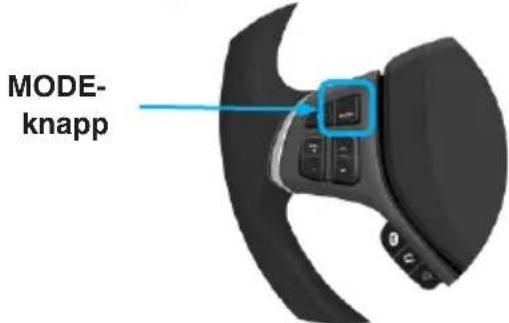
Trycklange pa Mode-knappen pa ratten och sagettkommando:forstborja med att saga"Hej Google"elloroksgdagditt kommando,(t.ex. OkGoogle,vad starik kalendern idag?").
Telefon
Ringa telefonsamtal
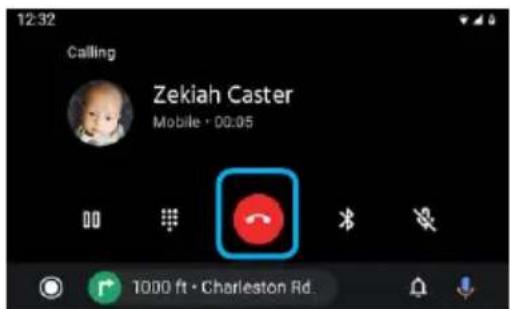
Tryck på Telefoniken i Android Autos huvudmeny for att fà tillgang till den senaste smtalshistoriken och kontaktlistan. Du kan även inleda ett rostkommando och sedan saga "Ok Google, ring till

- Det räcker att trycka på den roda luren für att avsluta Telefonsamtalet.
Musik
Uppspelning av musik
Tryck på Google Play Music-appensikon aller andramusikappar fran andra foretag (t.ex. Spotify).

OBS:
Du kan hitta en lista over appar fran andra foretag som stöds på Android Autos webbplats med adressen http://www.android.com/auto
Hitta upspelningslistor och latar

Tryck pa upspelningskön i appen for hantering av musik for att f tillgang till dina senaste upspelningslistor, mixar och latar i kon.
Tillgangtillinstallingngar
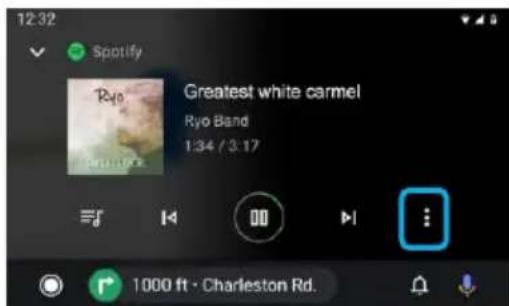
Tryck pa Installningsikonen, for att visa extra installninger (gilla/ogilla m.m.). Installninger kan vara olika beroende pa appen.
Navigering
Starta appen Kartor
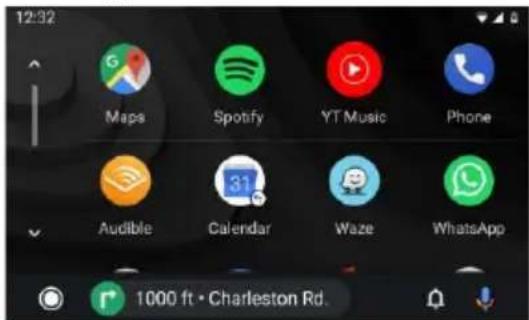
I Android Auto-appens huvudmeny tryck på Kartikonen for att få tillgang till Google Kartor eller andra navigationsappar frän andra foretag (t.ex. Waze).
Navigering
Tryck pa knappen for rostkommandon och sedan angeett resmal (t.ex. Ok Google, navigera hem)ller POI for att stanga av Google-sokning.
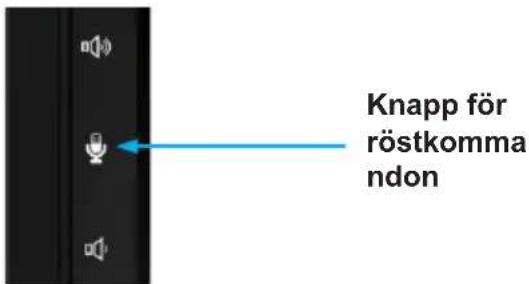
Tryck på och häll Mode-knappen För att starta rostigenkänningsfunktion: Sök platser, fråga om trafikinformation für rutten ellerändra rutten.
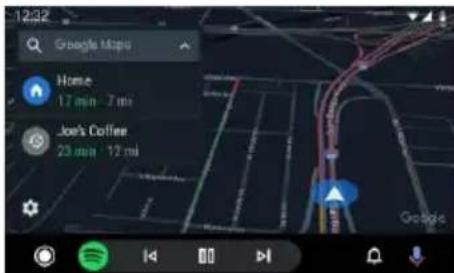
Ruttoversikt
På Google Kartor visas resmålet och ruttalternativ.
INFORMATION
For Android Auto-systemet behöver Android Auto-appen som du kan ladda ner fran Google Play-appen som ar installerad pa en smarttelefon med systemet Android Lollipop 5.0 eller nyare.
Warning:
Det kan vara olagligt att anecd smarttelefonen pa vissa satt i respektive land ta reda pa och respektera alla begransninger inom omraret. Nar du ar osaker om du kan anecd anvanda en viss functiOn, anvand den endast nar bilen ar parkerad. Anvand endast de Funktioner som ar sakra att anecd i radande trafikforhallanden.
Starta Android Auto
Anslut en enchet som ar kompatibel med Android Auto till bilstereon med hjalp av en USB-kabel. Appen Android Auto startup automatiskt ull du kan gà till den fran huvudmenyn när som helst.
Obs: När en,enhet som hanterar Android Autosystem ar ansluten till bilstereon ar den samtidigt ansluten via Bluetooth. Om det redan finns fem hopparade enheter visas ett meddelande med en fraga om encheten skakopplas bort.Om du vill koppla bort encheten tryck pa [Godkann].Om du vill ta bort en annan enchet tryck pa [BT-installingigar] och ta bort encheten manuellt.
Obs: Om Android Auto-systemet ar pa under ett smtal via en Telefon som inte ar kompatibel med Android Auto, vaxlar Bluetoothanslutningen till encheten som ar kompatibel med Android Auto after avslutat smtal.
Android Autos integritet med fordonet levereras "som det ar" och kan inte garantera att Android Autos effektivitet och funkionalitet nu erler i framtiden pga. bl.a. andringar i Android Autos / Android OS:s programvara, avbrott i tjänster, inkcompatilitet aller forårdrad utrustning erler programvara som ar integrerad med fordonet. Med hänsyn till upddateringar fran tredje parter kan funkionaliteten andrasutan tidigare meddelande.
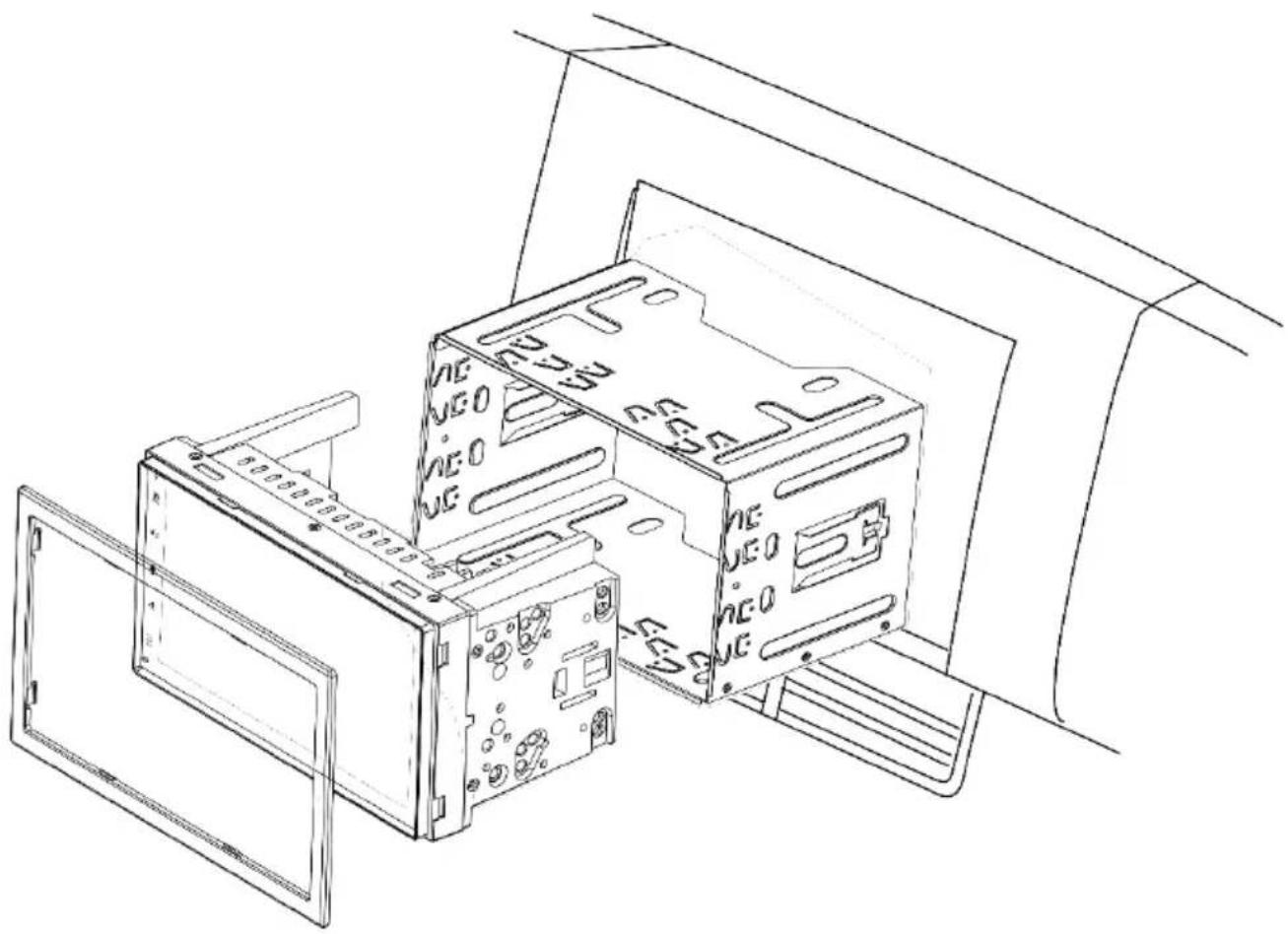
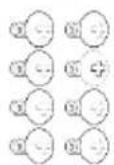
M5.0x6.0mm

M5.0×5.0mm

MONTERINGSHÄLLARE MONTERINGSNYCKEL
RAMMONTERINGSSKRUVAR
Montering:
- Om du ar osaker kontakta en lokal billjudsspecialist for att fã hjälp med montering.
Beroende pa bil kan du behova extra tillbehör, adaptrar och ramar. En lokal billjudsspecialist kan hjälpa användaren med monteringen. - Monteringsfel kan orsaka skador pa bilens eller apparatens elinstallation.

Kopplingar:
- REVERSE: en backningssignal fran bilen som behövs für att slå på backkameran.
P.ANT: Den aktiva antennens omkopplingsbara strömförsörjning (12 V / max. 200 mA)
ACC: Tändningssignal
P.CONT: Den externa forstarkarens omkopplingsbara strömförsörjning (12 V / max. 200 mA)
ILLUMI: billjusuttag som behövs für dimmerläge "auto", bara DC 12 V, PWM-signal kan leda till att bildskärmenkommen att blinka! - PARKING: Anslutninq till den manuella bromsens signal
WHEEL KEY: SWC-ingang (styrning fran ratten)
Kopplingar:
B+: Uteffekt (påslagen om ACC är påslagen) (12 V / max. 500 mA)
CAMERA 12V: Strömförsörjning für kamera (påslagen om källkameran ar aktiv) (12 V / max. 200 mA)
DAB-fantomström (12 V / max. 100 mA)
Obs:
ACC skara varanansluten for mojiggora apparatens drift. Apparaten fungerar inte utan ACC.
Ansluta inte ACC direkt till BATTERIET - det orsakar urldaddning av batteriet.
For att behälla alla inställningar och minne ska BATTERIET vara permanent anslutet.
Det finns nagra felexempel och möjiga Åtgärder. Om problemen med apparaten kvarstår kontakt Blaupunkts specialäterförsäljare eller service. Vid problem anlita en fackman for kontrollera eller utföra montage. De fleta problem som kan uppsta framgår av anslutningsfel och felaktig hantering.
T.ex. kontrollamporna for krockkudden tands pa bilens instrumentbradan / hastighetsmataren fungerar inte after monteringen:
Apparaten har troligen anslutits felaktigt. Koppla bort bilens batteri omedelbart och stang av radion. Monteringen ske utforas / kontrolleras av en fackman.
- Vid högre volymnivaer stänger apparaten av helt ell er bildskarmen blinkar:
Kontrollera strömkabelns diameter. Monteringen skata utforas /kontrolleras av en fackman.
Fjarrkontrollen fungerar inte:
Kontrollera att batterierna ar korrekt isatta.
Kontrollera batterierna.
Apparaten startup inte / apparaten reagerar inte pa ACC:
Kontrollera att ACC / batteriet ar korrekt anslutet. Kontrollera att apparaten ar korrekt ansluten.
Monteringen skutforas /kontrolleras av en fackman. Obs: Apparaten fungerar endast om ACC ar korrekt ansluten.
-
Apparaten tar inte emot aller radiosignaler aller mottagningen ar.]ig: Kontrollera antennen for respective mottagningsomrade. Kontrollera om en adapter ferfantomstrm behovs.
-
USB-, CD-, SD- ell er andra databärare kan inte spelas upp av bilstereon:
Kontrollera om en annan databärare fungerar, formatera databäraren aller använd andra multimediafiler. Kontrollera kompatibla databärare i braksanvisingen.
- Ingen bild / inget ljud fran kameran:
Kontrollera kamerans anslutning och inställninger av apparatens system. Du kan testa anslutningen genom att ansluta kameran till AV-IN-anslutningen och kontrollera om den fungerar dä.
- Filmer kan inte spelas upp:
Kontrolera att bromssignalen ar korrekt ansluten. Dra i handbromsen for att slå på upspelning av filmer.
Problem med Bluetooth-anslutning, t.ex.
kontakterna visas inte, Telefonen ansluter inte, du kan intehya uppringaren:
Kontrolera om det finns tillgangliga upddateringar av programvaran for telefonen erer radion. Koppla bort telefonen frän bilstereon och radera den fran listan i apparaten samt sedan upprätta en anslutning igen. Bekräfta alla behörigheter på telefonen genom att trycka på alternativet JA. Forsok med en annan Telefon.
- Upringaren hör mig inte:
Kontrollera anslutning av den externa mikrofonen.
Kontrollera mikrofoninställninger i Bluetoothinställningarna. Forsök med en annan Telefon.
Oavsett de mest noggranna och modernaste tillverkningsprocesserna ar det tyvarr oundvikligt att s.k. pixelfel kan forekomma pa LCD-displayer av tekiska skal. De kan forekomma i borjan aller uppsta med tiden. Om de ar fa kan de inte vara en anledning till reklamation.
-
SUB-OUT aller dess alternativ på apparaten fungerar inte: Kontrollera att subwoofern ar korrekt ansluten till SUB-OUT-utgangen i apparaten, annars fungerar alternativ i ljudinställningarna inte. Kontrollera att SUB-OUT-utgangen ar pascalen i inställningarna.
-
Felet / problemet angles inte här. Apparatens
funktion fungerar inte enligt forvantninger / apparaten fungerar inte enligt forvantninger:
Aterstell apparaten till fabrikinstallingarna.
Kontrollera att programvaran ar aktuell; du kan hitta den nyaste programvaran pa var hemsida.
290 TsoixiaeEyxou oukeunc
291 Ttoixia eayxou -tnlambdaipotripio
292 O8nyiecaa4aaiaic
292 Xpnooiooueva ouboa
292 OdiKn aσφαλει
292 Evikc o8nyic aospalac
292 PpOβλεπομενn xρησ
293
293 Odyie aonoppiync
293 Πεδio εφαρμογίς παράδοσης
293 Xeiipiaoc tnc ouakeunc
293 Evpyoioiog/anEvpyoioiog
293 Evtaon nXou
293 Xειριομός
293 OToovn apnc
294 Puθμiεic στο μενού
294 Kupio evou
294 Avoiyua tou kupiou evou
294 Othovn kupiou evou
295 PuOmuoiEic hXou
295 Ooovn 1ooTa0muTn 1
295 Ooovn 1oo0taOmuotn 2
295 PuOmuoeic ouoTnmuToC
296 Avoiya puoioeovuotnaTOC
296 OoovnpuuulvW
296 Eeepiekec oukeuec kalpoeic dodoywv
296 Baoikec n npopopioe
296 Dopéacδεδμένωv USB
297 Inyc Bluetooth
298 AvaoikopadioqwvoFMAM
298 Evapn avanapaywync paioqvovou
298 O6ov np aioopovou
299 Ψηφιακόραδιοφωνo (DAB/DAB+)
299 Evapn avanapaywync DAB
299 Oθóvn DAB
299 Avanapaywyn noIumuEawv (USB, AV-IN, BT Audio)
299 EvapEn avanapaywync nouuEowv
299 Oθóvn πολμεσων
300 Ppoypa ma nepinyonc nouueov avé ioc ka
301
301 Ipaaypatonoinn knaeewv
301 Mεταβαση στο τηλέφωνο
301 Oθóvnπληκτρολογίου
301 AioTa KAnoEwV
302 Eπαφες
302 Eioepxóuevεc/εEepxóuevεkλnoεic
303 Aetoupyia tnc eioaywyn c SWC
303 YnooTnpiE n CarPlay
303 Aataiioeic
303 i
303 Aiaopppwn ouakeunc
304 Oikεia apxikn oθovn
304 Xpion tou Siri
304 Apple Music
304 Apple Maps
305 YnootipEn Android Auto
305 Baaikec aanatnoeic
305 i v o u
305
305 Etnoknon
305 Bontheta Google
306 Mouaikn
307 Avoyua xaptwv
308 Odyiec ykataoTaonC
309 iaypa ma ouvdeltaoioyiac
310 Avitetwn npoBnauw

- Bediening
- Aanraakschem
- Anvanda symboler
- FARAI!
- Trafiksakerhet
- FARA!
- Allmanna sakerhetsanvisningar
- Ändamål
- Försakran om överensstammelse
- Rengöringsanvisningar
- Anvisiningar for bortskaffande
- Leveransomfattning
- Handhavande
- Pekskarm
- Viktig anvisning:
- Tryckning
- Dragning / bläddring
- Huvudmeny
- Öppna huvudmenyn
- Huvudmenyns skärn
- I huvudmenyn kan du gora foljande:
- Gà till foregående skärm eller en högre menynivå
- Menyinställningar
- Aktivering / avaktivering en fonction
- Justering
- Extrainstallingar
- Ljudinställningar
- Equalizerns skärm 1
- Obs:
- Equalizerns skärm 2
- Systeminställninger Öppna systeminställninger
- Inställningsskärn
- Externa enheter och minnen Grundlaggande information
- USB-minne
- Ansluta USB-minne
- Tabort USB-minne
- Bluetooth®-källor
- Ansluta en Bluetooth®-enhet Första gången
- Analog radio
- Starta upspelning av radio
- Radioskärn
- Inställingsmeny
- Digital radio DAB/DAB+
- Starta upspelning av DAB
- DAB-skärn
- Uppspelning av multimedia
- Risk for sakerhet till följd av
- upspelning av filmer.
- Anmärkningar:
- Starta upspelning av multimedia
- Multimediakm
- Multimediebläddrare enligt typo och mappar
- Ringa telefonsamtal
- Gà till Telefonen
- Tangentbordsskärn
- Telefonskärmens allmänna Funktioner:
- Samtalshistorik
- Kontakter
- Inkommende/utgående samtal
- Funktion av SWC-ingang
- Krav
- Konfiguration av Telefonen
- Innandubörjar:
- Apparatens konfiguration
- Känd huvudskärn
- Apple Music
- Apple Maps
- INFORMATION
- Grundläggande krav
- Innan du börjar:
- Enhetskonfiguration
- Översikt
- Google Assistant
- Telefon
- Musik
- Uppspelning av musik
- Hitta upspelningslistor och latar
- Tillgangtillinstallingngar
- Navigering
- Starta appen Kartor
- Ruttoversikt
- Warning:
- Montering:
- Kopplingar:
Märke : BLAUPUNKT
Modell : Camper 600 DAB
Kategori : Bilradio