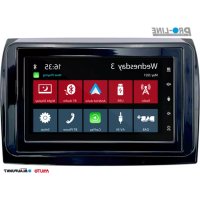
Camper 600 DAB - Autoradio BLAUPUNKT - Notice d'utilisation et mode d'emploi gratuit
Retrouvez gratuitement la notice de l'appareil Camper 600 DAB BLAUPUNKT au format PDF.



| Type de produit | Autoradio avec écran tactile capacitif |
| Dimensions (standard DIN) | 1-DIN (environ 178 x 50 mm) |
| Poids | Environ 0,8 kg |
| Alimentation | 12 V CC (véhicule), connexion ACC obligatoire |
| Consommation électrique | Max. 10 A (avec ampli externe) |
| Fonctions radio | FM/AM avec RDS, DAB/DAB+ numérique |
| Formats audio compatibles | MP3, WMA, WAV, FLAC, OGG |
| Formats vidéo compatibles | AVI, MKV (lecture vidéo uniquement à l'arrêt) |
| Connectivité Bluetooth | Mains-libres (HFP), streaming audio (A2DP/AVRCP), jusqu'à 5 appareils |
| Ports USB | 1 x USB arrière (FAT/FAT32) |
| Entrée AUX | AV-IN (RCA) |
| Compatible smartphone | Apple CarPlay (filiaire), Android Auto (filiaire) |
| Commande au volant (SWC) | Oui, programmable |
| Caméra de recul | Entrée dédiée (RCA), alimentation 12V/200mA |
| Sorties audio | 4 x haut-parleurs (50W max), 1 x subwoofer (SUB-OUT) |
| Écran | TFT couleur 6,2 pouces (approx.), tactile capacitif |
| Entretien et nettoyage | Chiffon sec ou légèrement humide ; éviter solvants et sprays |
| Sécurité | Respecter le code de la route, ne pas utiliser la vidéo en conduisant, volume modéré |
| Indice de protection | IPX0 (non étanche) |
| Accessoires fournis | Télécommande, micro Bluetooth externe, câbles, cadre de montage, visserie |
| Réparabilité | Installation et réparation par un spécialiste recommandé ; mise à jour logicielle possible via site Blaupunkt |
FOIRE AUX QUESTIONS - Camper 600 DAB BLAUPUNKT
Questions des utilisateurs sur Camper 600 DAB BLAUPUNKT
0 question sur cet appareil. Repondez a celles que vous connaissez ou posez la votre.
Poser une nouvelle question sur cet appareil
Téléchargez la notice de votre Autoradio au format PDF gratuitement ! Retrouvez votre notice Camper 600 DAB - BLAUPUNKT et reprennez votre appareil électronique en main. Sur cette page sont publiés tous les documents nécessaires à l'utilisation de votre appareil Camper 600 DAB de la marque BLAUPUNKT.
MODE D'EMPLOI Camper 600 DAB BLAUPUNKT
136 Commandes - Appareil 137 Commandes-Telecommande 138 Consignes de sécurité 138 Symboles utilisés 138 Sécurité routière 138 Consignes générales de sécurité 139 Utilisation conforme aux instructions 139 Consignes de nettoyage 139 Instructions pour l'élimination 139 Contenu du coffret 139 Mise en service de l'appareil 139 Mise en marche / Arrêt 139 Volume 139 Fonctionnement 139 Écran tactile 140 Menu Réglages 140 Menu principal 140 Accès au menu principal 140 Écran du menu principal 141 Réglages du son 141 Écran de l'égaliseur 1 141 Écran de l'égaliseur 2 142 Réglages du système 142 Accès aux réglages du système 142 Écran des réglages 142 Dispositifs externes et supports de données 142 Renseignements de base 142 Support de données USB 143 Sources Bluetooth 144 Mode radio analogue (FM, AM) 144 Démarrage de la radio 144 Écran de la radio 145 Radio numérique (DAB/DAB+) 145 Démarrage du mode DAB 145 Écran DAB 145 Lecture de multimédia (USB, AV-IN, BT Audio) 145 Démarrage de la lecture de multimédia 145 Écran des multimédia 146 Navigateur de multimédia par type de multimédia et dossier 147 Fonction téléphone 147 Accès à la fonction téléphone 147 Affichage du clavier 147 Liste des appels 147 Répertoire téléphonique 148 Appel entrant / sortant 148 Utilisation des commandes au volant (SWC) 149 Comment utiliser CarPlay 149 Exigences 149 Configuration du téléphone 149 Configuration de l'appareil 149 Écran d'accueil
150 Utilisation de Siri 150 Apple Music 150 Apple Maps 151 Comment utiliser Android Auto 151 Exigences de base 151 Configuration du téléphone 151 Configuration de l'appareil 151 Vue d'ensemble 151 Google Assistant 152 Musique 153 Accès aux cartes 154 Guide d'installation 155 Schéma de raccordement 156 Dépannage

- Interface à utiliser à écran tactile
- Bouton de réinitialisation Restauration des paramètres d'usine Remarque : Tous les paramètres personnels seront supprimés !
- Bton (MENU)
- Bouton d'augmentation du volume
- Bouton de commande vocale (pour le téléphone)
- Bouton de diminution du volume
- Bouton d'alimentation/Coupure du son: Appui court: Coupure du son de la source audio Appui long: Arrêt de l'appareil
- Microphone interne
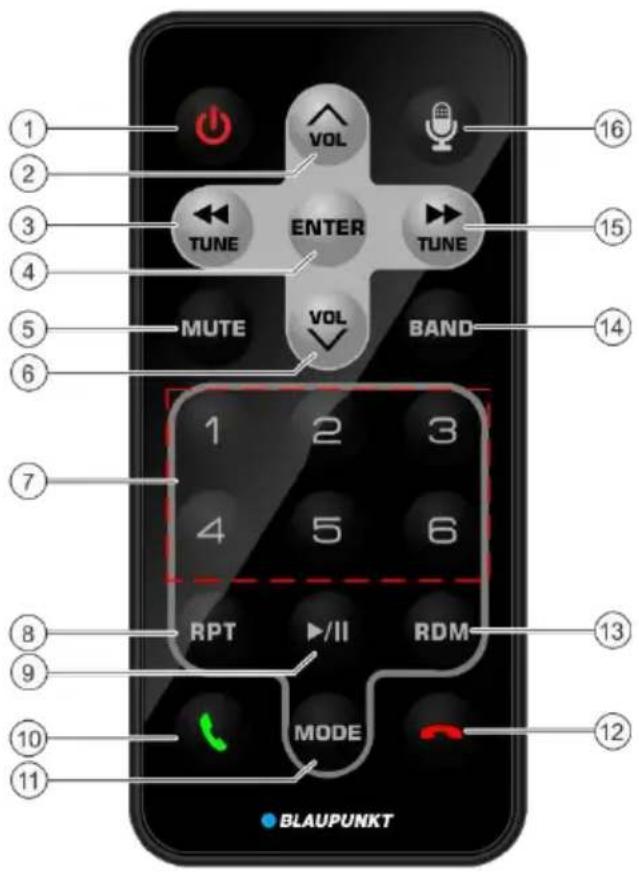
- Bouton d'alimentation
Mise en marche/arrêt de l'appareil
- Augmentation du volume
- Synchronisation / Piste précédente
- Bouton « Valider »
- Coupure du son
- Réduction du volume
- Pavage 1 à 6
- Repeter
- Lecture/Pause
- Appel 11. MODE
- Fin de l'appel
- Lecture aléatoire
- BANDE
- Synchronisation / Piste suivante
- Bouton de commande vocale (pour le téléphone)
Consignes de sécurité
Le système audio de voiture a été fabriqué conformément à l'état de la technique et aux règles de sécurité établies.
Le non-respect des consignes de sécurité contenues dans ce notice d'emploi peut néanmoins entraîner des dangers.
- Lisez attentivement et complètement ce notice avant d'utiliser le système audio de voiture.
- Conservez le notice dans un endroit toujours accessible à tous les utilisateurs.
- Remettez toujours le système audio de voiture à des tiers avec ce notice.
De plus, respectez les notices d'emploi des appareils utilisés avec ce système audio de voiture.
Symboles utilisés
Les symboles suivants sont utilisés dans cette notice :

DANGER!
Avertissement d'un risque de blessure

DANGER!
Avertissement du risque de volume élevé
Le marquage CE confirme le respect des
réglementations de l'UE.
Désigne une étape d'une série
Désigne une liste
Sécurité routière
Respectez les consignes suivantes concernant la sécurité routière :

DANGER!
Risque pour la sécurité routière en
Utilisant l'appareil pendant la conduite.
L'utilisation des fonctions de l'appareil pendant la conduite peut détourner votre attention de la situation sur la route et entraîner de graves accidents!
Notamment, l'utilisation des fonctions suivantes a un impact important sur votre attention en tant que conducteur du véhicule:
Lecture vidéo - Utilisation d'un smartphone connecté Evitez d'utiliser ces fonctions et toutes les fonctions supplémentaires qui détournent votre attention de la situation sur la route et de la conduite du véhicule.
Afin d'utiliser ces fonctions, arrêtez-vous dans un endroit approprié et utilisez votre appareil lorsque le véhicule est à l'arrêt.
Utilisez votre appareil de sorte que vous puissiez toujours contrôler votre véhicule en toute sécurité. En cas de doute, arrêtez-vous dans un endroit approprié et utilisez votre appareil lorsque le véhicule est à l'arrêt. En tant que conducteur, vous ne pouvez pas utiliser les applications qui détournent leur attention du trafic (selon les fonctionnalités de l'appareil, par exemple, visionner des vidéos, saisir une destination). Suivez les recommandations de conduite pendant le guidage routier seulement si vous n'enfreignez pas le Code de la route! Les panneaux de signalisation et le Code de la route ont toujours la priorité sur les recommandations de conduite. - Gardez toujours un volume modéré pour protéger votre ouïe et pour pouvoir entendre les signaux d'avertissement sonore (par ex. sirènes de police). Le changement du volume n'est pas audible lors de la coupure du son (par exemple quand on change la source audio). N'augmentez pas le volume lors de la coupure du son.
Consignes générales de sécurité
Respectez les consignes suivantes pour vous protéger contre les blessures :
N'ouvre pas et ne modifiez pas l'appareil. L'appareil contient un laser de classe 1 qui peut causer des blessures aux yeux.
Utilisation conforme aux instructions
Ce système de sonorisation de voiture est conçu pour être installé et utilisé dans un véhicule avec une tension de 12 V et il doit être branché sur un connecteur DIN. Respectez les limites de puissance de l'appareil. Les réparations et l'installation, si nécessaire, doivent être effectuées par un spécialiste.
Instructions d'installation
Vous pouvez installer le système audio de voiture vous-même uniquement si vous avez une expérience dans l'installation de systèmes audio de voiture et que vous connaissez bien le système électrique du véhicule. Respectez à cet effet le schéma de raccordement figurant à la fin de ce notice d'emploi.
L'appareil installé ne doit pas entraver ou bloquer le fonctionnement du système de coussins gonflables, des autres dispositifs de sécurité ou des commandes.
Déclaration de conformité
Blaupunkt Competence Center Car Multimedia-Evo Sales GmbH déclare que l'appareil est conforme aux exigences essentielles et aux autres dispositions pertinentes de la directive 2014/53/EU.
La déclaration de conformité est disponible sur Internet à l'adresse www.blaupunkt.com.
Consignes de nettoyage
Les solvants, les produits de nettoyage et de décapage, ainsi que le spray pour tableau de bord et les produits d'entretien pour le plastique, peuvent contenir des ingrédients qui endommagent la surface du système audio de voiture.
Utilisez uniquement un chiffon sec ou légèrement humidifié pour nettoyer le système audio de voiture.
Instructions pour l'élimination
Ne jetez pas votre ancien appareil aux ordures ménagères!
Utilisez les systèmes de recyclage et de collecte disponibles pour vous débarrasser de l'ancien appareil, de la télécommande et des piles usées.
Contenu du coffret
Le coffret contient :
- Système audio de voiture
- Telecommande
- Microphone Bluetooth externe
- Notice d'emploi Cadre de support Jeu de petites pièces Matériel d'installation Câble(s) de raccordement
Note importante :
N'utilisez pas d'objets pointus ou durs, tels que des stylos à bille ou à plume, pour faire fonctionner l'écran tactile.
L'appareil est doté d'un écran tactile capacitif qui assure une capacité de commande à distance (voir la section « Commandes » au début de ce notice) et permet d'utiliser l'appareil.
Tapotement
Pour activer une commande, par exemple un bouton, il suffit de toucher légèrement la surface d'affichage. Vous n'avez pas à exercer de pression sur la surface d'affichage.
- Tapotement court:
Un tapotement court de la surface d'affichage suffit pour activer la plupart des commandes.
- Tapotement long:
Certaines fonctions nécessitent un tapotement long. Posez le bout de votre doigt sur la surface d'affichage pendant environ une seconde.
Glissement / défilement
Certaines fonctions nécessitent un glissement sur la surface d'affichage, par exemple,
- défilement des listes
- réglage des curseurs
Tapez la surface d'affichage et posez votre doigt sur la surface. Ensuite, déplacez votre doigt au-dessus de la surface.
Accès au menu principal
Appuyez sur le bouton [m]
Écran du menu principal

Le menu principal comprend les zones et les écrans suivants :
- Date
- Reproduction de la source audio / vidéo
- Heure / Statut de Bluetooth™
- Boutons pour les sources audio, appuyez sur un bouton pour démarrer une source audio.
Dans le menu principal, vous pouvez effectuer les actions suivantes :
- Sélectionner les sources audio Radio, DAB, USB, BT Audio, AV-In (voir les chapitres correspondants du notice)
- Sélectionner Téléphone pour effectuer un appel (voir les chapitres correspondants du notice)
- Sélectionner Apple CarPlay ® ou Android Auto ® (un téléphone compatible connecté à l'USB est nécessaire, voir les chapitres correspondants du notice)
- Modifier la luminosité de l'écran d'affichage (touchez le bouton brievement) ou éteindre l'écran d'affichage (touchez le bouton > 1 seconde), touchez à nouveau pour activer l'écran d'affichage
- Ouvrir les réglages (voir les chapitres correspondants du notice)
- Sélectionner « lecture en cours » pour ouvrir la source audio en cours de lecture
Passage à l'écran précédent ou au menu de niveau supérieur
Appuyez sur le bouton [ ] ou : Appuyez sur le bouton [<].
Activation/désactivation des options
Pour activer ou désactiver des options, appuyez dans le menu sur l'objet ou le symbole correspondant.
Acté :
Déactivé :

Contrôle
Certains réglages peuvent être effectués à l'aide d'un curseur.
Appuyez sur le point souhaité du curseur ou faites-le glisser le long du curseur.
Réglages supplémentaires
Certaines options offrent des réglages supplémentaires.
- Appuyez sur le bouton [ pour ouvrir le menu de réglages.

Écran de l'égaliseur 2
L'écran de l'égaliseur 1 présente les fonctions suivantes:
- Bouton d'accueil, retour au menu principal 2. Passage à l'écran de l'égaliseur 2 (voir la section suivante)
- Écran de la bande de fréquence : tapez pour changer
- Heure / Statut de Bluetooth™
- Prééglages de l'égaliseur : Appuyez sur un prééglage pour le sélectionner.
- Non disposable
- Bouton EQ, retour au menu principal
Remarque:
Si vous sélectionnez et modifiez un préréglage de l'égaliseur, il devient automatiquement un réglage « personnelisé ». Le réglage personnelisé précédent sera écrasé.
Le préréglage original de l'égaliseur reste inchangé.
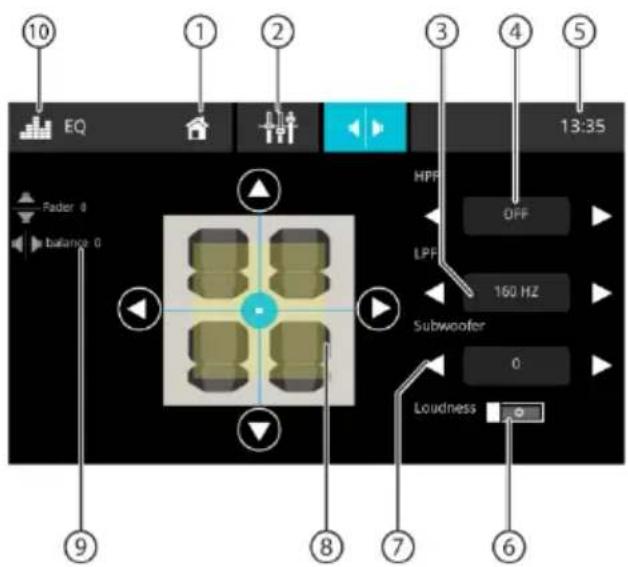
L'écran de l'égaliseur 2 présente les fonctions suivantes:
- Bouton d'accueil, retour au menu principal
- Passage à l'écran de l'égaliseur 1 (voir la section précédente)
- Réglage du niveau du LPF avec les boutons [ ] et [ ]
- Réglage du niveau du HPF avec les boutons [ ] et [ ]
- Heure / Statut de Bluetooth™
- Activation ou déactivation de la fonction Volume sonore
- Réglement du niveau du subwoofer avec les boutons [ ] et [ ]
Remarque: Le subwoofer doit être activé dans les réglages audio pour pouvoir modifier le niveau du subwoofer
- Réglage de la balance et du répartiteur : Déplacez la distribution du volume avec les boutons [▲] et [▼] (balance) ou [▲] et [▼] (répartiteur)
ou:
Appuyez sur un point de l'habitacle affiché pour régler directement la répartition du volume correspondant.
- Balance actuelle et valeur du répartiteur
- Bouton EQ, retour au menu principal
Accès aux réglages du système
Dans le menu principal, sélectionnez le bouton Réglages (voir le chapitre « Menu principal »)

Remarque:
Faites défiler la liste, si nécessaire, pour accéder au paramètre souhaité.
L'écran de réglages offre les fonctions et les affichages suivants :
- Bouton d'accueil, retour au menu principal
- Heure / Statut de Bluetooth™
- Éléments de sous-menu
- Éléments de menu
- Bouton Réglages, Retour au menu principal
Le menu Réglages comprend les éléments de menu et de sous-menu suivants:
- Général: Réglages généraux de l'appareil:
- Réglage de la date et de l'heure
- Réglage du format de l'heure
- Réglage du microphone
- Réglage du gain du microphone
- Réglage du mode de stationnement
- Réglage de la langue
- Réglage du son des boutons
- Réglage du SWC (commandes au volant)
Audio: Réglages audio:
- Réglage de l'égaliseur
- Réglage du subwoofer / du gain du subwoofer
- Réglage des volumes des sources
- Réglage des mètres d'affichage :
- Réglage de la luminosité
- Réglage du mode de gradation (remarque : le)
mode « auto » nécessite que l'entrée des feux de voiture soit connectée)
Autres réglages:
- Affichage d'informations sur le logiciel actuel de l'appareil
- Paramètres par défaut en sortie d'usine
Renseignements de base
Supports de données USB Fichiers MP3, films et images - Format/système de fichiers : FAT / FAT32 - Formats reconnaisables :. mp3,. ogg,. flac,. wma,. wav,. mkv,. avi
Remarque:
La lisibilité des fichiers peut dépendre du logiciel d'encodage utilisé et/ou des codecs audio/video intégrés dans les conteneurs. Blaupunkt ne peut pas garantir la compatibilité avec tous les fichiers disponibles.
Support de données USB
Cet appareil dispose d'un port USB :
- Port USB à l'arrière de l'appareil
Connexion d'un support de données USB
Insérez le support de données USB dans la prise USB. L'appareil passe automatiquement en mode USB. Les données sont lues, la lecture commence avec le premier fichier multimédia reconnu par l'appareil.
Retrait d'un support de données USB
Eteignez le système audio de voiture. Déconnectez le support de données USB.
Sources bluetooth®
La fonction Bluetooth® permet de appairer les téléphones portables et les appareils de lecture multimédia au système audio de voiture.
Lorsque vous appariez un téléphone portable au système audio de voiture, vous pouvez effectuer des appels téléphoniques grâce à la fonction mains libres intégrée. Vous pouvez accéder aux listes des numéros composés et au répertoire du téléphone portable apparié.
Si l'appareil Bluetooth* connecté prend en charge les fonctions A2DP et AVRCP, vous pouvez écouter la musique via le système audio de voiture et contrôler la reproduction.
Remarque:
Si nécessaire, activez d'abord la connexion Bluetooth sur votre appareil Bluetooth externe et assurez-vous qu'il est visible.
Dans le menu principal, sélectionnez le bouton Réglages (voir le chapitre « Menu principal »).
Sélectionnez l'option Bluetooth.
Remarque:
Si nécessaire, activez d'abord la connexion Bluetooth.
Sélectionnez Gestion des appareils.
Appuyez sur Ajouter un appareil.
Votre appareil est reconnu et apparait dans la liste des appareils sous son nom Bluetooth®.
Remarque:
Si votre appareil Bluetooth® n'apparaît pas dans la liste des appareils, vous devez établir la connexion à partir de votre appareil Bluetooth®:
L'appareil est reconnu comme « BLAUPUNKT » par votre appareil Bluetooth®.
Pour établir la connexion, utilisez le code PIN Bluetooth de l'appareil. Si nécessaire, définissez d'abord le code PIN Bluetooth dans le menu Bluetooth, sous l'option Code de couplage.
Appuyez sur l'appareil dans la liste des appareils.
Si nécessaire, saisissez le code PIN Bluetooth sur votre appareil Bluetooth® externe.
L'appareil Bluetooth® externe est en cours de connexion et il est disponible.
Remarque:
Vous pouvez modifier le code PIN Bluetooth dans le menu Bluetooth, sous l'option Code de couplage.
Gestion des appareils bluetooth®
Dans le menu principal, sélectionnez le bouton Réglages (voir le chapitre « Menu principal »). Sélectionnez l'option Bluetooth.
Remarque:
Si nécessaire, activez d'abord la connexion Bluetooth.
Sélectionnez Gestion des appareils
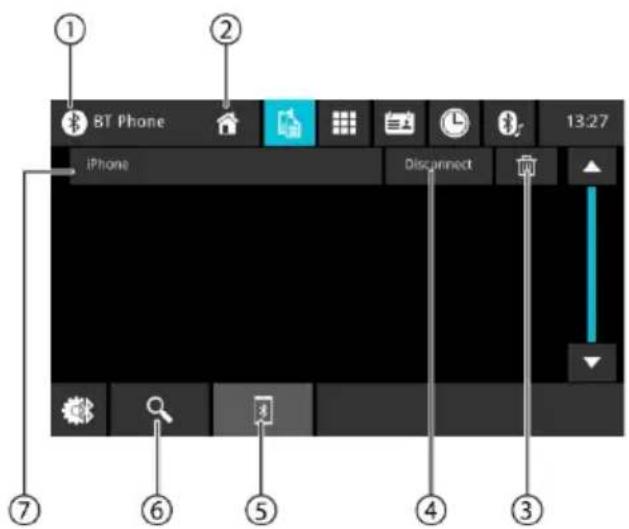
- Bouton Bluetooth, Retour au menu principal
- Bouton d'accueil, retour au menu principal
- Bouton de suppression d'un appareil
- Bouton de déconnexion
- Bouton de la liste de couplage
- Bouton de recherche d'un appareil
- Liste des appareils appairés. Pour désappairer un appareil, appuyez d'abord sur cet appareil, puis sur la croix de suppression. Après votre confirmation, l'appareil sera désappairé.
Démarrage de la radio
Dans le menu principal, sélectionnez le bouton radio (voir le chapitre « Menu principal »).
L'écran de la radio s'affiche (voir la section suivante) et la radio est en marche.
Écran de la radio
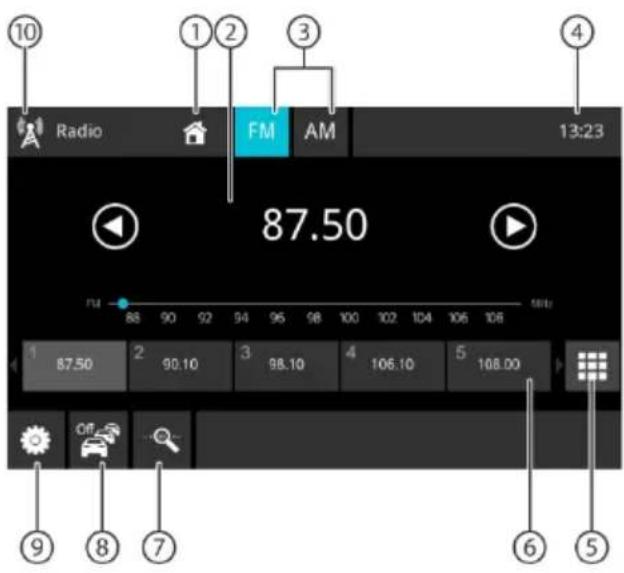
L'écran de la radio offre les fonctions et les affichages suivants:
- Bouton d'accueil, retour au menu principal
- Informations sur la station :
- Fréquence actuelle / nom de la station / texteradio
- Banque de mémoire courante
- Échelle de fréquence
Remarque:
Appuyez sur l'échelle de fréquence ou déplacez votre doigt sur l'échelle de fréquence pour modifier la fréquence.
Appui court: balayage ascendant
Appui long: Augmentation de la fréquence par paliers
Appui court: balayage descendant
Appui long: Diminution de la fréquence par paliers
- Sélection de la bande d'ondes
- Heure / Statut de Bluetooth™
- Clavier de saisie directe de la fréquence
- Emplacements de mémoire de la banque de mémoire actuelle
Appui court: Pour appeler la station méorisée
Appui long: Pour mémoirer la station sélectionnée
Remarque :
Déplacez votre doigt sur la liste des emplacements de mémoire pour faire défiler les emplacements de mémoire supplémentaires
- Balayage introductory des préréglages de la bande d'ondes actuelle
- Fonction TRAFFIC ON / OFF
- Réglages du symphoniseur
- Bouton radio, Retour au menu principal
Menu réglages
Le menu Options propose les fonctions et les réglages suivants :
- Fréquence alternative RDS / RDS AF :
Si RDS AF est activé, l'appareil passe automatiquement à la fréquence la plus forte de la station sélectionnée.
- Fonction régionale RDS:
Activation / Désactivation de la fonction régionale RDS. Si la fonction régionale est activée, l'appareil passe uniquement aux fréquences alternatives de la station sélectionnée qui diffusent le même programme régional.
Heure RDS/RDS CT:
Activation / Déactivation de l'heure RDS Lorsque la fonction RDS CT est activée, l'heure de l'appareil est automatiquement régée via le signal RDS reçu.
Démarrage du mode DAB
Dans le menu principal, sélectionnez le bouton DAB (voir le chapitre « Menu principal »). L'écran DAB s'affiche (voir la section suivante) et la reproduction commence.
Écran DAB
L'écran DAB offre les fonctions et les affichages suivants:
- Bouton d'accueil, retour au menu principal
- Informations sur le service (nom du service actuel / informations DAB supplémentaires)
- Statut de la réception DAB
- Heure / Statut de Bluetooth™
- Sélection d'un service : Interface de glissement Appui court : Pour appeler le service méorisé
Appui long: Pour mémoriser le service en cours
- Passage au préréglage suivant
Passage au préréglage précédent
- Accès à la liste des services
- Balayage de tous les services pouvant être captés
- Bouton DAB, Retour au menu principal
Après le premier démarrage de la fonction DAB / DAB+, le balayage de bandes est effectué automatiquement pour couvrir les services (stations de radio) disponibles. Les services disponibles seront ajoutés à la liste des services.
Les services disponibles sont affichés dans la liste des services et vous pouvez les sélectionner pour les écouter.
Remarque:
Si le balayage est terminé sans qu'aucune station ne soit trouvée, vérifie l'antenne DAB ou essayez un nouveau balayage à un autre endroit.
Lecture de multimédia
Ce chapitre décrit la lecture de multimédia sur les appareils connectés et les supports de données (USB, CarPlay, lecteur de musique Android, Bluetooth™ Streaming, A/V).

Par la lecture vidéo.
L'utilisation de la lecture vidéo peut détourner votre attention de la situation sur la route et entraîner de graves accidents!
N'utilisez pas la lecture vidéo en conduisant. Afin de l'utiliser, arrêtez-vous dans un endroit approprié et utilisez votre appareil lorsque le véhicule est à l'arrêt.
Remarques:
Pour la connexion ou l'insertion d'appareils et de supports de données, veuillez consulter le chapitre « Appareils externes et supports de données » - Tous les supports, appareils ou types de connexion ne prenant pas en charge toutes les options.
Démarrage de la lecture de multimédia
Dans le menu principal, sélectionnez le support de données ou l'appareil souhaite (voir le chapitre « Menu principal »).
L'écran de multimédia s'affiche (voir la section suivante) et la lecture commence ou le navigateur de multimédia s'ouvre (voir la section « Navigateur de multimédia »).
Écran des multimédia
L'écran de multimédia offre les fonctions et les affichages suivants:
- Bouton d'accueil, retour au menu principal
- Informations sur les pistes :
Pour la lecture audio : Informations sur la piste, telles que le nom de la piste, l'artiste et la couverture (pas pour A/V)
Pour la lecture d'image/Video/ImagerRemarks:
- Les informations sur les pistes (balises ID3) doivent être fournies par le support de données ou l'appareil connecté. Pour la lecture d'images, les barres de menu sont automatiquement masquées après environ 3 secondes. Pour afficher à nouveau les barres de menu, appuyez sur l'écran.
- Changement du type de multimédia
Piste audio Titre vidéo
Lorsque vous changez le type de multimédia, le navigateur de multimédia s'ouvre automatiquement (voir la section suivante).
- Réglage de la répétition du titre/de la lecture aléatoire des pistes
[ ] Repétition du titre désactivée [ ] Repétition de toutes les pistes du dossier [5] Repétition de la piste actuelle [ ] Repétition de la lecture des pistes activée (tous les fichiers) [×] Lecture aléatoire des pistes désactivée [ ] Lecture aléatoire des pistes activée (dossier actuel) [20] Lecture aléatoire des pistes activée (tous les fichiers)
- Heure / Statut de Bluetooth™
6.: Processus de lecture (pas pour la lecture d'images)
- Numéro de la piste actuelle / nombre de pistes Heure actuelle Temps total Barre de progression
Remarque:
Appuyez sur la barre de progression ou faites glisser la barre de progression pour passer à une autre position dans la lecture en cours.
- Contrôle de la lecture:
Appui court: Passage à la piste / au chapitre DVD suivant Appuyez et maintenez enfoncé: Recherche rapide en avant [Int] Interruption/continuation de la lecture [Appui court: Passage à la piste / au chapitre DVD précédent Appuyez et maintenez enfoncé: Recherche rapide en arrête
- Appuyez sur le bouton pour régler l'égaliseur
- Appuyez sur le bouton pour afficher la liste des pistes
- Bouton USB, Retour au menu principal
Navigateur de multimédia par type de multimédia et dossier
Le navigateur de multimédia par type de multimédia et dossier offre les fonctions et les affichages suivants:
- Type de multimédia actuel
- Nom du dossier actuel
- Accès au sous-dossier
- Démarrage d'une piste
- Accès à la liste et recherche 6.: Bouton d'égalisation de l'égaliseur et définir la répartition du volume Remarque:
Pour plus de détails, lisez le chapitre « Réglages du son ».
- Haut de page pour revenir à la page précédente
Accès au téléphone
Dans le menu principal, sélectionnez le bouton Téléphone (voir le chapitre « Menu principal »).
Affichage du clavier
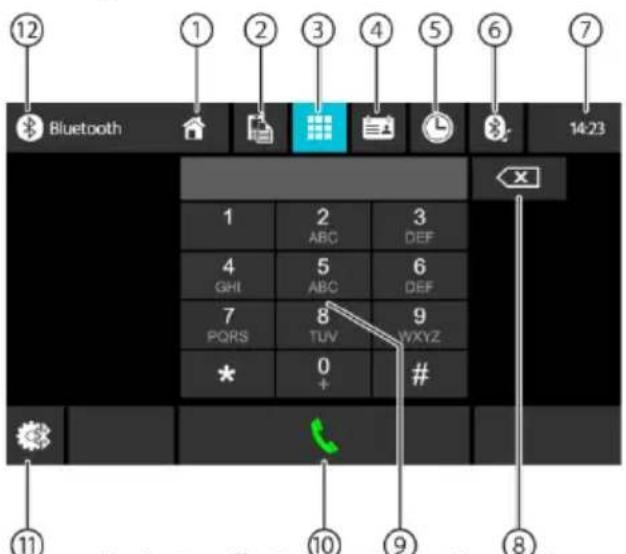
L'écran du clavier offre les fonctions et les affichages suivants:
Les affichages des fonctions générales du téléphone:
- Bouton d'accueil, retour au menu principal
- Passage à l'écran des appareils
- Passage à l'écran du clavier 4. Passage au répertoire téléphonique 5. Passage à la liste des appels 6. Passage à la liste de l'A2DP
- Heure / Statut de Bluetooth™
- Bouton de correction pour effacer la saisie
- Clavier pour la saisie de numéros
- Bouton de numérotation pour composer le numéro saisi
- Paramètres de Bluetooth : Accès aux paramètres de Bluetooth™
- Bouton Bluetooth, retour au menu principal
Liste des appels
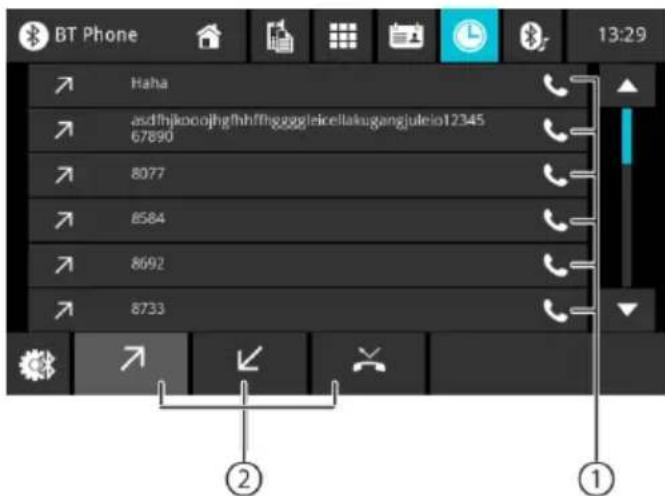
La liste des appels offre les fonctions et les affichages suivants:
- Liste des numéros / des contacts récemment appelés avec la date et l'heure de l'appel Appuyez sur une entrée pour appeler un numéro / un contact donné.
- Affichage de l'appel effectué/reçu/manqué
Remarque:
Le répertoire téléphonique contient tous les contacts du répertoire téléphonique de votre téléphone portable.
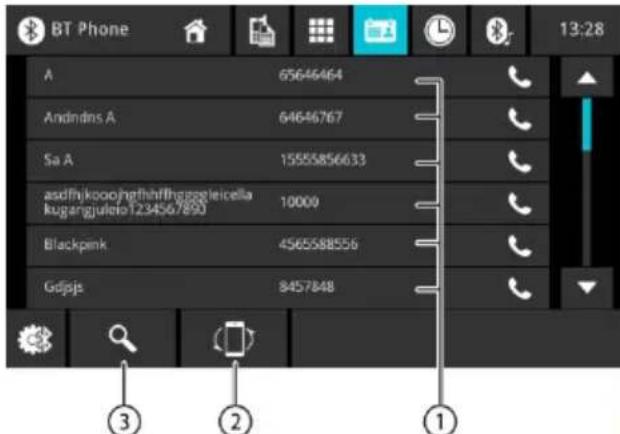
Le répertoire téléphonique ou la liste des favoris offre les fonctions et les affichages suivants:
- Entrées de la liste des contacts
Appui court: Pour appeler un numéro / un contact ou afficher les numéros (si plusieurs numéros sont disponibles)
- Synchronisation du répertoire téléphonique : Pour copier les contacts du répertoire téléphonique du téléphone portable vers l'ordinateur / la mise à jour des contacts sur l'ordinateur
Remarque :
Vous pouvez synchroniser automatiquement le répertoire de l'appareil avec le répertoire du téléphone portable (voir le chapitre « Réglages du système », option Bluetooth / Synchronisation automatique du réseau téléphonique).
- Menu des lettres : Pour passer à la première sélectionnée dans la liste des contacts. Pour afficher un clavier pour la recherche par nom dans la liste des contacts.
Appel entrant / sortant

L'écran de l'appel entrant offre les fonctions et les affichages suivants:
- Clavier DTMF
- Gestion des appels téléphoniques:
Rejet d'un appel (pour un appel entrant) Annulation d'un appel (pour un appel sortant)
Fin d'un appel téléphonique (pour un appel en cours)
Réponse à un appel (pour un appel entrant)
- Transfert d'un appel téléphonique entre l'appareil et le téléphone portable
- Activation ou déactivation du microphone
- Informations sur l'appelant
- Nom du contact / numéro de l'agglomérant (si disponible)
- Durée de l'appel
Utilisation des commandes au volant (SWC)
Les commandes suivantes sont disponibles pour la plupart des véhicules.
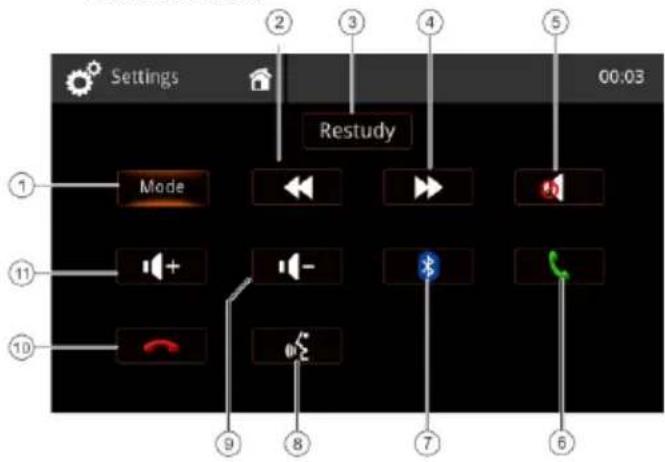
- Mode (sélection de la source)
- Recherche / Piste suivante / Préréglage suivant (+)
- Réévaluation - supprimer tous les réglages
- Recherche / Piste précédente / Préréglage précédent (-)
- Coupure du son
- Appel / Réception de l'appel en Bluetooth 7. Bluetooth
- Commande vocale (téléphone)
- Diminution du volume (-)
- Fin / Rejet de l'appoint en Bluetooth
- Augmentation du volume (+)
Pour programmer les commandes au volant de votre voiture (SWC), appuyez brièvement sur le bouton de la commande au volant que vous souhaitez attribuer au bouton en surbrillance sur l'écran. L'écran affiche les valeurs mesurées pour ce bouton et attend le bouton suivant. Vous pouvez programmer tous les boutons l'un après l'autre ou vous pouvez sélectionner un bouton spécial de l'écran pour sauter les autres boutons.
Remarque:
Pour utiliser la fonction SWC, une connexion supplémentaire à la commande au volant de votre voiture est nécessaire, ce qui peut nécessiter des adaptateurs supplémentaires. Veuillez donc demander à votre revendeur local les accessoires compatibles. Blaupunkt ne peut pas garantir la compatibilité avec toutes les commandes au volant disponibles sur le marché.
Exigences
- Câble Apple Lightning® vers USB ou un câble USB certifié de haute qualité iPhone 5s ou supérieur
- Siri® doit être activé pour utiliser Apple CarPlay
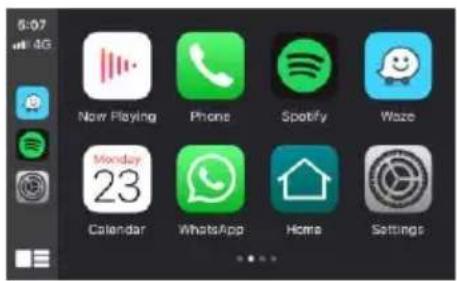
Avant de commencer :
- Les fonctions d'Apple CarPlay peuvent fonctionner différemment de celles de votre Apple iPhone.
- Des frais de messages et de données peuvent s'appliquer lors de l'utilisation d'Apple CarPlay®. Veuillez vérifier auprès de votre opérateur de téléphonie.
- Apple CarPlay dépend des performances de votre téléphone. Si vous rencontrez des problèmes de performances:
Fermez toutes les applications, puis redémarrez-les à nouveau ou il est recommandé de déconnecter puis de reconnecter votre téléphone à l'aide du câble Apple Lightning fourni avec votre téléphone. - Siri® doit être activé pour utiliser le système de reconnaissance vocale avec Apple CarPlay.
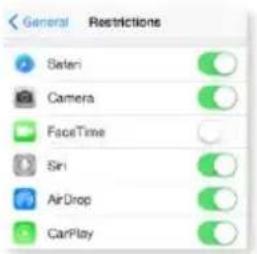
- Sur votre téléphone, allez dans Réglages > Général > Restrictions > CarPlay pour autoriser l'accès à CarPlay.

- Sur votre téléphone, allez dans Réglages > Général > Siri et assurez-vous que Siri soit activé.
Configuration de l'appareil
Connectez votre iPhone au port USB de l'appareil radio.

- Notre iPhone recevra un message d'invite, puis appuyez sur « Autoriser » L'icone Apple CarPlay est désormais activée dans le menu principal.
- Appuyez sur l'icône CarPlay® sur l'écran radio.

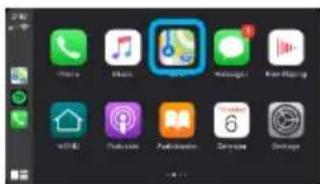
Écran d'accueil

- Applications récemment utilisées
- Bouton d'accueil / Activation de Siri
- Applications
- Retour au menu principal
- Indicateur de page
Apple CarPlay utilise Siri pour effectuer de nombreuses actions, telles que l'envoi de textos, les appels et la recherche / la définition de points d'intérêt / de destinations. Une session Siri peut être lancée sur n'importe quel écran de la façon suivante:
- Maintenez enfoncée l'icône Accueil sur l'écran CarPlay, appuyez sur le bouton de Commande vocale, ou

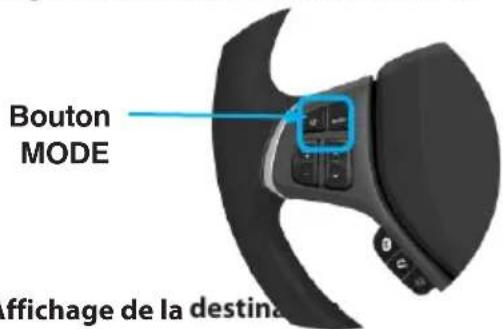
- Appuyez sur le bouton MODE du volant et maintenez-le enfoncé, puis dites l'une des commandes suivantes:
- « Écrire à Je vous appelle plus tard » pour envoyer un texte.
- « Lire les textos » pour dire les textos disponibles.
- « Appeler < Nom > » pour effectuer un appel téléphonique.
- « Trouver < Point d'intérêt / Destination > » pour localiser un point d'intérêt / une destination.

Remarque:
Assurez-vous que la fonction Siri soit activée dans votre téléphone (allez dans Réglages > Général > Siri).


Apple maps
- Naviguez en utilisant Apple Maps ou toute autre application de navigation (par exemple, Waze).
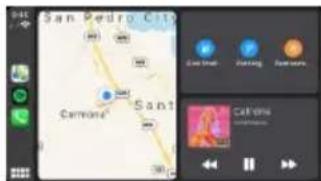
L'application de navigation affiche votre destination et les options d'itinéraire.
Vous trouverez une liste des applications prises en charge par CarPlay sur le site : http://www.apple.com/ios/carplay/. Assurez-vous que le téléphone dispose de la dernière version des applications fières.

Il est recommandé de connecter votre téléphone à l'aide du câble Apple Lightning qui a été fourni avec votre téléphone.
Selon l'utilisation, Apple CarPlay peut partager certaines informations sur le véhicule (par exemple, la localisation du véhicule, la vitesse et d'autres conditions de fonctionnement) avec l'iPhone connecté. Consultez la politique de confidentialité d'Apple pour plus de détails concernant l'utilisation et le traitement par Apple des données téléchargées par CarPlay. L'utilisation de CarPlay se fait aux risques et périls de l'utilisateur et est soumise à l'acceptation des conditions d'utilisation de CarPlay, qui font partie des conditions d'utilisation d'Apple iOS. CarPlay intégré au véhicule est fourni « en l'état » et ne peut garantir l'opérabilité ou la fonctionnalité de CarPlay maintenant ou à l'avenir en raison, entre autres, des modifications du logiciel CarPlay/Apple iOS, des interruptions de service ou de l'incompatibilité ou de l'obsolescence du matériel ou du logiciel intégré au véhicule. En raison des mises à jour effectuées par des tiers, la fonctionnalité peut changer sans préavis.
N'utilisez CarPlay que lorsque les conditions vous permettent de le faire en toute sécurité.
Exigences de base
Pour utiliser Android Auto, vous aurez besoin d'un téléphone Android fonctionnant sous la version 5.0 (Lollipop) ou supérieure. Pour de meilleures performances, il est conseillé d'utiliser Android 6.0 (Marshmallow) ou une version plus récente.
Vous aurez besoin d'un cable USB certifié de haute qualité pour la connexion à bord du véhicule.
Avant de commencer:
- Les fonctions d'Android Auto® peuvent fonctionner différemment de celles de votre téléphone Android®.
- Des frais de messages et de données peuvent s'appliquer lors de l'utilisation d'Android Auto. Veuillez vérifier auprès de votre opérateur de téléphonie.
- Android Auto dépend des performances de votre téléphone. Si vous rencontrez des problèmes de performances :
- Fermez toutes les applications puis redémarrez-les à nouveau ou déconnectez puis reconnectez votre téléphone.
- Il est recommandé d'utiliser le câble USB fourni avec votre téléphone. Lorsque Android Auto est actif, le système de reconnaissance vocale de votre véhicule est désactivé et vous utiliserez les commandes vocales de Google pour faire vos demandes.
Configuration de l'appareil
- Activez le Bluetooth sur votre téléphone Android et connectez-le au port USB.
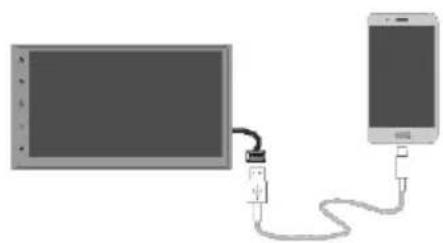
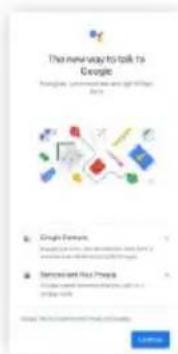


- Lors de la première connexion, le téléphone sera invité à télécharger l'application Android Auto et les autres applications nécessaires.
- Le téléphone vous demandera d'autoriser l'activation de toutes les autorisations.
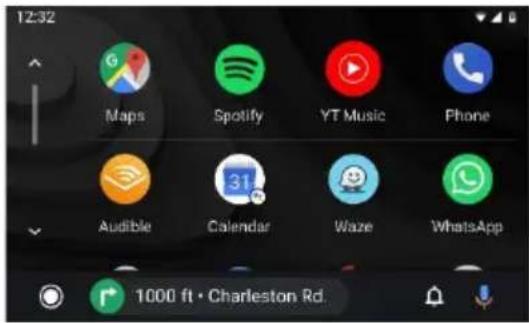
Vue d'ensemble
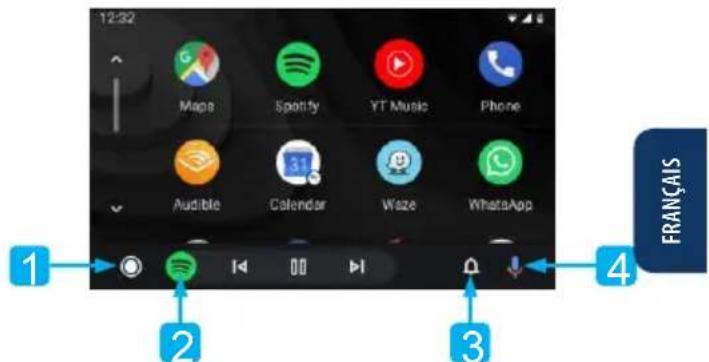
- Bouton d'accueil d'Android Auto
- Applications récentes
- Bouton de notification
- Activation de l'Assistant GoogleTM
Android Auto utilise le Google Assistant® pour de nombreuses fonctions. Le Google Assistant® peut être lancé sur l'écran de la radio de façon suivante :

- Touchez l'icône Microphone sur l'écran d'accueil d'Android Auto.
- Appuyez sur le bouton de Commande vocale situé sur le côté droit de l'unité principale ou

- Appuyez longuement sur le bouton Mode situé sur votre volant et formulez votre demande en disant d'abord « Hey Google » ou « Ok Google » puis prononcez votre demande (par exemple, « Ok Google, qu'y a-t-il sur mon agenda d'aujourd'hui ? »).

Effectuer un appel
Touchez l'icône Téléphoné dans le menu principal d'Android Auto pour accéder aux appels récents et à la liste des contacts. Vous pouvez lancer une commande vocale, puis dire « Ok Google, appeler < Nom > » ou « Composer < numéro > » pour effectuer des appels téléphoniques.

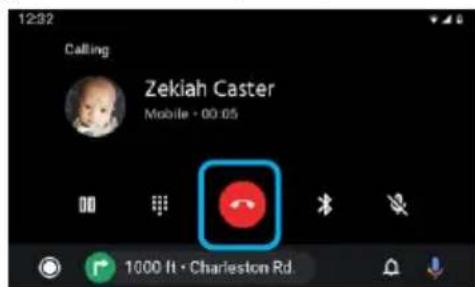
Pour raccrocher, il suffit d'appuyer sur l'icône rouge du combiné téléphonique.
Reproduction de la musique
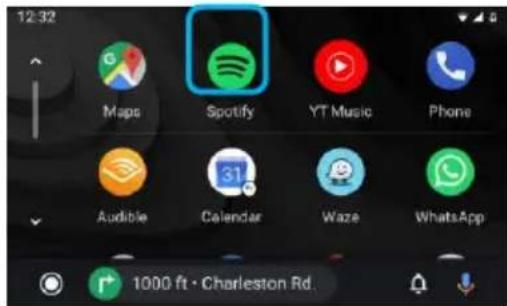
Touchez Google Play Music ou toute autre application de musique d'un tiers (par exemple, Spotify).
Remarque:
Une liste des applications prises en charge est disponible sur le site Web d'Android Auto à l'adresse: http://www.android.com/auto
Recherche de listes de lecture et de chansons
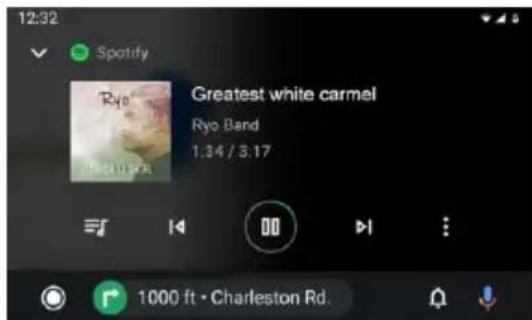
Touchez l'icône File d'attente dans votre application Music pour accéder aux listes de lecture, aux mixages et aux chansons de la file d'attente récents.
Accès aux réglages
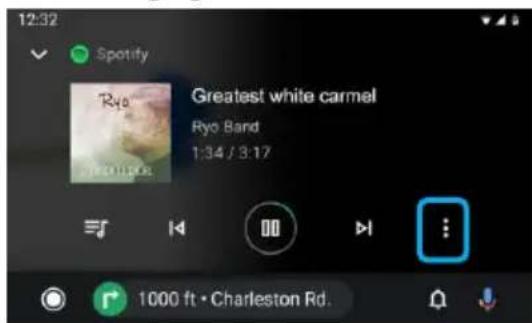
Touchez l'icône Options pour afficher les paramètres supplémentaires (glisser le doigt vers le bas, etc.). Les paramètres peuvent varier selon les applications.
Accès aux cartes
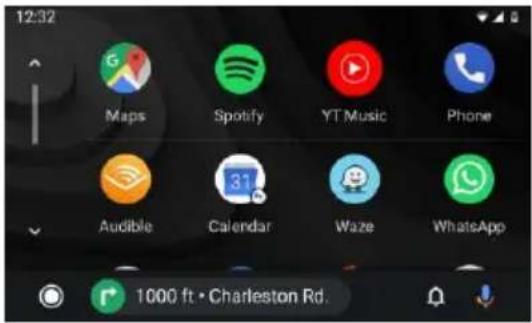
Dans le menu principal d'Android Auto, touchez l'icone Cartes pour accéder à Google Maps ou à toute autre application de navigation pierce (par exemple, Waze).
Guidage
Appuyez sur le bouton de commande vocale puis énoncez votre destination (par exemple, Ok Google, aller à la maison.) ou un point d'intérêt pour activer une recherche Google.
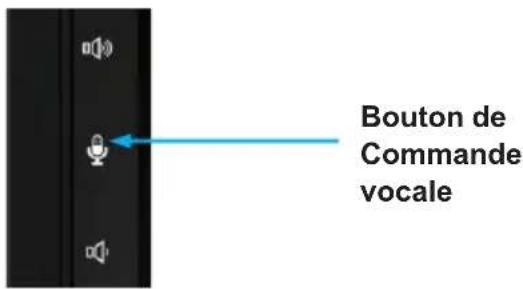
Appuyez et maintenez enfoncé le bouton Mode pour activer la reconnaissance vocale: Recherche de lieux, demande d'informations sur le traffic le long de l'itinéraire, et réacheminement.
Google Maps affiche votre destination et les options d'itinéraire.
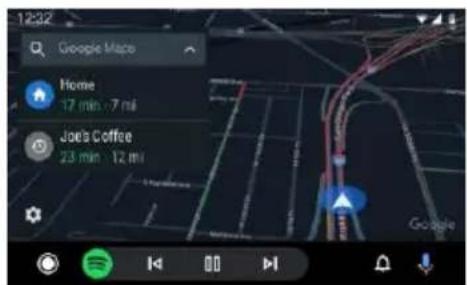
Android Auto nécessite l'application Android Auto de Google Play installée sur un smartphone Android fonctionnant sous Android Lollipop 5.0 ou supérieur.
Avertissement :
Certaines utilisations du smartphone peuvent ne pas être légales pendant la conduite dans votre juridiction, vous devez être conscient de ces restrictions et les respecter. En cas de doute sur une fonction particulière, ne l'exécutez que lorsque la voiture est garée. N'utilisez une fonction que lorsque les conditions de conduite vous permettent de le faire en toute sécurité.
Démarrage d'android auto
Connectez un appareil compatible avec Android Auto via un cable USB. Android Auto se lancera automatiquement ou vous pourrez y accéder à tout moment à partir du menu principal.
Remarque: Lorsque l'appareil pour Android Auto est connecté à cette unité, l'appareil est également connecté via Bluetooth en même temps. Si cinq appareils sont déjà appariés, le message confirmant la suppression de l'appareil enregistré s'affiche. Si vous souhaitez supprimer un appareil, appuyez sur [Accepter]. Si vous souhaitez supprimer d'autres appareils, appuyez sur [Réglages de Bluetooth] et supprimez les appareils manuellement.
Remarque: Si Android Auto est activé pendant un appel sur un téléphone portable autre que l'appareil compatible avec Android Auto, la connexion Bluetooth passera à l'appareil compatible avec Android Auto après l'appel.
Android Auto intégré au véhicule est fourni « en l'état » et ne peut garantir l'opération ou la fonctionnalité d'Android Auto maintenant ou à l'avenir en raison, entre autres, des modifications du logiciel Android Auto / OS Android, des interruptions de service ou de l'incompatibilité ou de l'obsolescence du matériel ou du logiciel intégré au véhicule. En raison des mises à jour effectuées par des tiers, la fonctionnalité peut changer sans préavis.
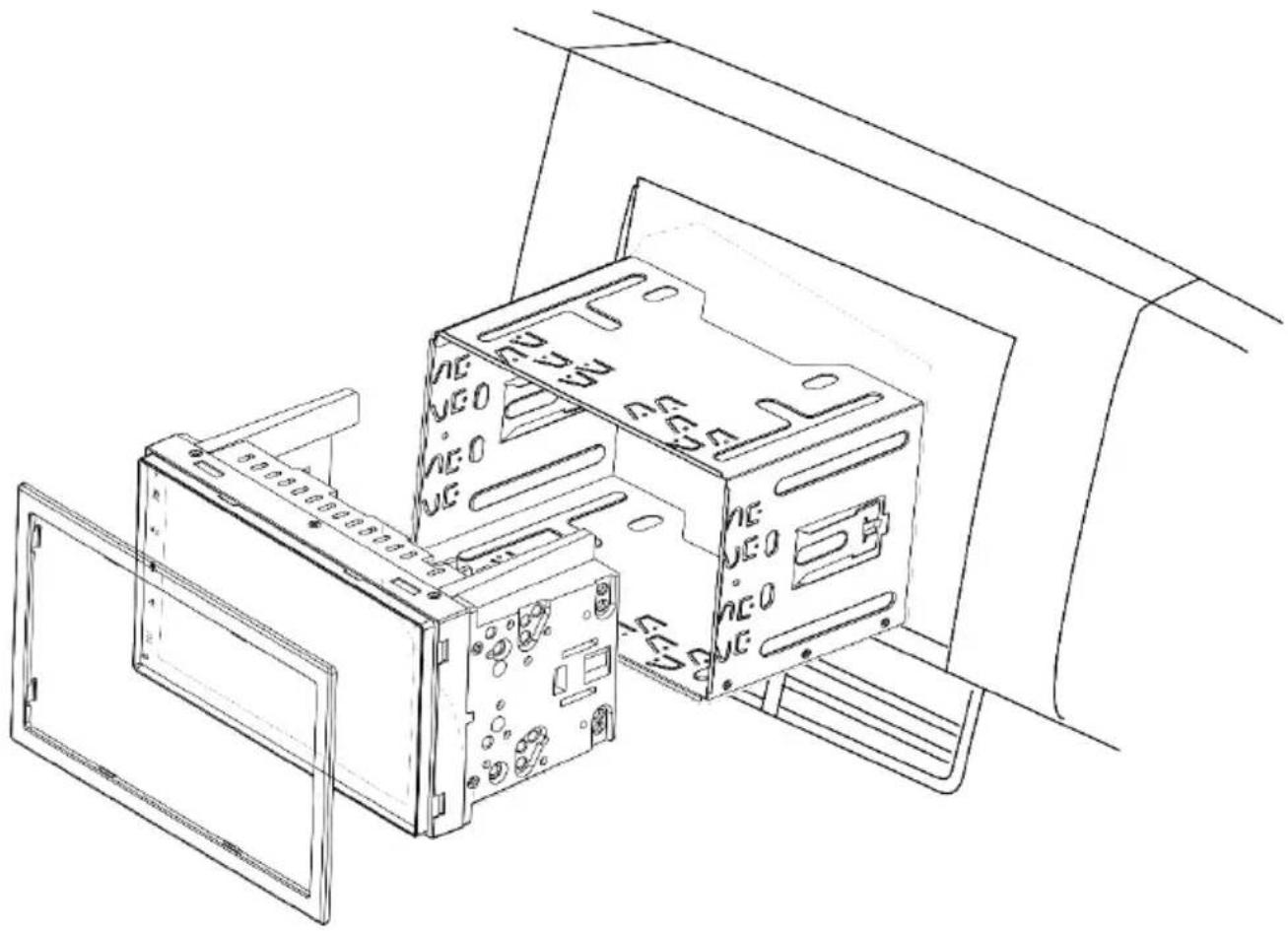
M5.0x6.0mm
M5.0×5.0mm

VIS DE MONTAGE DOUILLE DE FIXATION CLPEOUR OUVRIR LE BOITIER ANNEAU DE GARNITURE
Montage:
- Si vous n'êtes pas sûr, veuillez contacter votre spécialiste local de l'autoradio pour une assistance à l'installation.
- En fonction de votre voiture, des accessoires, des adaptateurs et des cadres supplémentaires peuvent être nécessaires. Notre spécialiste local en équipements hi-fi pour voitures sera en mesure de vous aider. Les erreurs d'installation peuvent abimer le système électrique du véhicule ou l'appareil.

Raccordements:
- REVERSE : signal d'indication de marche arrière de la voiture nécessaire pour activer la caméra de recul P. ANT : Alimentation commutée pour l'antenne active (12 V / max. 200 mA)
- ACC : Signal d'allumage P. CONT: Alimentation commutée pour amplificateur externe (12 V/max. 200 mA) ILLUMI: Éclairage de la voiture, nécessaire pour le mode de gradation « auto », seulement 12 VDC, le signal PWM peut provoquer le scintillement de l'écran d'affichage!
- PARKING: Connexion au signal du frein à main WHEEL KEY: Entrée SWC (commandes au volant)
Raccordements:
B+: Sortie d'alimentation (activée si ACC est ON) (12 V / max. 500 mA) CAMERA 12V: Alimentation de la caméra (activée si la caméra est active) (12 V / max. 200 mA) Alimentation fantôme DAB (12 V / max. 100 mA)
Remarque:
Pour pouvoir fonctionner, ACC doit être connecté et allumé. L'appareil ne fonctionne pas sans ACC.
Ne raccordez pas ACC directement à la BATTERIE, cela entraînerait une forte consommation de la batterie.
Pour conserver tous les réglages et la mémoire, la BATTERIE doit être connectée en permanence.
Vous trouvez ci-dessous quelques exemples d'erreurs et leurs solutions possibles. Si vous continuez à avoir des problèmes avec l'appareil, contactez votre revendeur spécialiste ou le service d'assistance Blaupunkt. En cas de problème, veuillez faire contrôler ou réaliser l'installation par un spécialiste. La plupart des problèmes qui peuvent survenir sont dus à des erreurs de connexion et d'utilisation.
- Après l'installation, les voyants lumineux d'airbag situés sur le tableau de bord de la voiture s'allument / le compteur de vitesse ne fonctionne pas etc.: L'appareil était manifestement mal connecté. Débranchez immédiatement la batterie du véhicule et retirez la radio. L'installation doit être réalisée / vérifiée par un spécialiste.
- À des volumes plus élevés, l'appareil s'éteint complètement ou l'écran clignote: Vérifiez le diamètre du câble d'alimentation. L'installation doit être réalisée / vérifiée par un spécialiste.
- La télécommande ne fonctionne pas: Vérifiez que la batterie est correctement insérée. Vérifiez la batterie.
- L'appareil ne s'allume pas / l'appareil ne réagit pas à ACC: ACC / batterie sont-ils connectés correctement? Vérifiez que la connexion de l'appareil est correcte. L'installation doit être réalisée / vérifiée par un spécialiste. Veuillez noter : Cet appareil ne peut fonctionner que si ACC est correctement connecté.
- La réception radio de l'appareil est nulle ou mauvaise : Vérifiez l'antenne pour la zone de réception correspondante. Vérifiez si vous avez besoin d'un adaptateur d'alimentation fantôme.
- Les supports de données USB, CD, SD ou autres ne fonctionnent pas: Vérifiez le fonctionnement avec un autre support de données, reformatez le support de données, utilisez d'autres fichiers multimédia. Consultez le manuel de l'utilisateur pour connaître les supports de données compatibles.
- Camera sans image / sans son: Vérifiez le raccordement de l'appareil photo, vérifiez les paramètres du système de l'appareil. À titre d'essai
- La lecture de la vidéo n'est pas possible: Vérifiez éo.
- Problèmes avec Bluetooth: le réseau téléphonique ne s'affiche pas, le téléphone ne se connecte pas, l'applant ne peut pas être entendu : Vérifiez si des mises à jour du logiciel du téléphone et/ou de la radio sont disponibles. Supprimez le téléphone de la radio et supprimez le téléphone de la liste sur la radio, puis rétablissez la connexion. Confirmez toutes les demandes d'autorisation par téléphone avec OUI. Essayez avec un autre téléphone.
- L'application ne m'entend pas : Vérifiez la connexion du microphone externe. Vérifiez le réglage du microphone dans les paramètres Bluetooth. Essayez avec un autre téléphone. L'écran présente des pixels de petite taille, mal éclairés ou non éclairés : Malgré les processus de production les plus minutieux et les plus modernes, il est malheureusement inévitable, du fait de la technologie, d'avoir ce que l'on appelle des erreurs de pixels sur les écrans ACL. Ceux-ci peuvent être présents dus le départ ou apparaitre au fil du temps. Un petit nombre de ces erreurs ne donne pas le droit de porter plainte.
- SUB-OUT ou ses options de réglage dans l'appareil ne fonctionnent pas : Vérifiez que la connexion du caisson de basse à la sortie SUB-OUT de l'appareil est correcte, sinon les options des réglages du son n'ont aucun effet. Assurez-vous d'avoir bien activé le SUB-OUT dans les paramètres.
- Un problème non mentionné ci-dessus. Une fonction de l'appareil ne fonctionne pas comme prévu / l'appareil ne se comporte pas comme prévu : Réinitialisez l'appareil aux paramètres d'usine. Vérifiez que le logiciel est à jour. Vous trouvez les mises à jour actuelles du logiciel sur notre page d'accueil.
Ne modifiez ne après l'appareil.
256 Écran multimédia
259 Configuration du téléphone



- Consignes de sécurité
- Symboles utilisés
- DANGER!
- Sécurité routière
- Consignes générales de sécurité
- Utilisation conforme aux instructions
- Instructions d'installation
- Déclaration de conformité
- Consignes de nettoyage
- Instructions pour l'élimination
- Contenu du coffret
- Note importante :
- Tapotement
- Glissement / défilement
- Accès au menu principal
- Écran du menu principal
- Dans le menu principal, vous pouvez effectuer les actions suivantes :
- Passage à l'écran précédent ou au menu de niveau supérieur
- Activation/désactivation des options
- Contrôle
- Réglages supplémentaires
- Écran de l'égaliseur 2
- Remarque:
- Accès aux réglages du système
- Renseignements de base
- Support de données USB
- Connexion d'un support de données USB
- Retrait d'un support de données USB
- Sources bluetooth®
- Gestion des appareils bluetooth®
- Démarrage de la radio
- Écran de la radio
- Remarque :
- Menu réglages
- Démarrage du mode DAB
- Lecture de multimédia
- Par la lecture vidéo.
- Remarques:
- Démarrage de la lecture de multimédia
- Accès au téléphone
- Affichage du clavier
- Les affichages des fonctions générales du téléphone:
- Liste des appels
- Appel entrant / sortant
- Utilisation des commandes au volant (SWC)
- Exigences
- Avant de commencer :
- Configuration de l'appareil
- Écran d'accueil
- Apple maps
- Exigences de base
- Avant de commencer:
- Vue d'ensemble
- Effectuer un appel
- Reproduction de la musique
- Recherche de listes de lecture et de chansons
- Accès aux réglages
- Accès aux cartes
- Guidage
- Avertissement :
- Démarrage d'android auto
- Montage:
- Raccordements:
Marque : BLAUPUNKT
Modèle : Camper 600 DAB
Catégorie : Autoradio