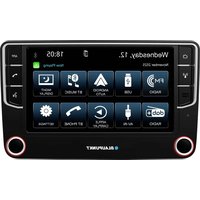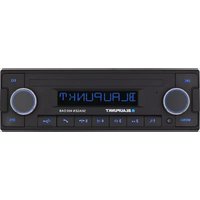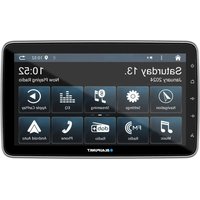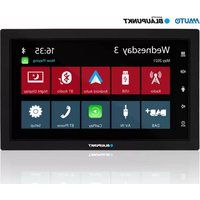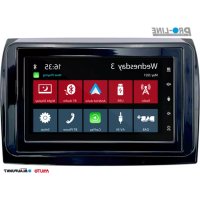
Camper 600 DAB - Radio samochodowe BLAUPUNKT - Bezpłatna instrukcja obsługi
Znajdź bezpłatnie instrukcję urządzenia Camper 600 DAB BLAUPUNKT w formacie PDF.



| Typ produktu | Radio samochodowe z ekranem dotykowym pojemnościowym |
| Wymiary (standard DIN) | 1-DIN (około 178 x 50 mm) |
| Waga | Około 0,8 kg |
| Zasilanie | 12 V DC (pojazd), wymagane połączenie ACC |
| Pobór mocy | Maks. 10 A (z zewnętrznym wzmacniaczem) |
| Funkcje radiowe | FM/AM z RDS, DAB/DAB+ cyfrowe |
| Kompatybilne formaty audio | MP3, WMA, WAV, FLAC, OGG |
| Kompatybilne formaty wideo | AVI, MKV (odtwarzanie wideo tylko na postoju) |
| Łączność Bluetooth | Zestaw głośnomówiący (HFP), strumieniowanie audio (A2DP/AVRCP), do 5 urządzeń |
| Porty USB | 1 x USB z tyłu (FAT/FAT32) |
| Wejście AUX | AV-IN (RCA) |
| Kompatybilność ze smartfonem | Apple CarPlay (przewodowy), Android Auto (przewodowy) |
| Sterowanie z kierownicy (SWC) | Tak, programowalne |
| Kamera cofania | Dedykowane wejście (RCA), zasilanie 12V/200mA |
| Wyjścia audio | 4 x głośniki (50W max), 1 x subwoofer (SUB-OUT) |
| Ekran | Kolorowy TFT 6,2 cala (ok.), pojemnościowy dotyk |
| Konserwacja i czyszczenie | Sucha lub lekko wilgotna ściereczka; unikać rozpuszczalników i sprayów |
| Bezpieczeństwo | Przestrzegać przepisów ruchu drogowego, nie używać wideo podczas jazdy, umiarkowany poziom głośności |
| Klasa ochronności | IPX0 (nie wodoodporny) |
| Akcesoria w zestawie | Pilot, zewnętrzny mikrofon Bluetooth, kable, ramka montażowa, wkręty |
| Możliwość naprawy | Zalecany montaż i naprawa przez specjalistę; aktualizacja oprogramowania przez stronę Blaupunkt |
Często zadawane pytania - Camper 600 DAB BLAUPUNKT
Pytania użytkowników dotyczące Camper 600 DAB BLAUPUNKT
0 pytanie dotyczące tego urządzenia. Odpowiedz na te, które znasz, lub zadaj własne.
Zadaj nowe pytanie dotyczące tego urządzenia
Pobierz instrukcję dla swojego Radio samochodowe w formacie PDF za darmo! Znajdź swoją instrukcję Camper 600 DAB - BLAUPUNKT i weź swoje urządzenie elektroniczne z powrotem w ręce. Na tej stronie opublikowane są wszystkie dokumenty niezbędne do korzystania z urządzenia. Camper 600 DAB marki BLAUPUNKT.
INSTRUKCJA OBSŁUGI Camper 600 DAB BLAUPUNKT
Abn Maps-applikationen

Tryk på Maps-ikonet i Android Autohovedmenuen for at fã adgang til Google Maps ell er Andre tredjepartsnavigationsapplikationer (sasom Waze).
Navigation
Tryk på stemmekommando-tasten, og indtast derefter en destination (f.eks. Ok Google, navigator hjem) aller et interessepunkt for at starte Google-sogning.

224 Elementy sterowania urzadzenia
225 Elementy sterowania - pilot zdalneo sterowania
226 Wskazówki dotyczne bezpiecznychstwa
226 Stosowane symbole
226 Bezpieczne stwo na drozze
226 Ogólne wskazówki dotyczne bezpieczność
226 Przeznaczenia
227 Wskazówki dotyczace czyszczenia
227 Wskazówki dotyczę utyilizacje
227 Zakres dostawy
227 Obluga urzadzenia
227 Włacznie/wyłacznie
227 Gto神圣
227 Obsluga
227 Ekran dotykowy
228 Ustawienia w menu
228 Menu glowne
228 Otwieranie menu glownego
228 Ekran menu glownego
229 Ustawienia dzwieku
229 Ekran 1 korektora
229 Ekran 2 korektora
230 Ustawienia systemu
230 Otwieranie ustawien systemu
230 Ekran ustawien
230 Urzadzenia zewnetrze i nośniki danych
230 Informacja podstawowe
230 Nosnik danych USB
231 Zrodla Bluetooth
232 Radio analogowe (FM, AM)
232 Uruchomienie odtwarzania radia
232 Ekran radia
233 Radio cyfrowe (DAB/DAB+)
233 Uruchomienie odtwarzania DAB
233 Ekran DAB
233 Odtwarzanie multimiów (USB, AV-IN, BT Audio)
233 Uruchomienie odtwarzania multimiów
233 Ekran multimiów
234 Przeglądarka multimiędów wedlug rodzaju i folderów
235 Wykonywanie polaczenia
235 Przejcie do Telefonu
235 Ekran klawiatury
235 Listapojaczen
235 Kontakty
236 Polaczenia przychodźace/wychodźace
236 Dziafanie wejscia SWC
236 Obsluga CarPlay
237 Wymagania
237 Konfiguracja Telefonu
237 Konfiguracja urzadzenia
237 Znany ekran glowny
238 Korzystanie z Siri
238 Apple Music
238 Apple Maps
239 Obluga Android Auto
239 Wymagania podstawowe
239 Konfiguracja Telefonu
239 Konfiguracja urzadzenia
239 Przeglad
239 Asystent Google
240 Muzyka
241 Otwieranie map
242 Instrukcja montaizu
243 Schemat polaczen
244 Rozwiagywanie problemów

- Dotykowy interfejs uzytkownika
- Przycisk reset
Przywra c ustawienia fabryczne
Uwaga: Wszystkie spersonalizowane ustawienia zostanag usuniete! - Lyciscik (MENU)
- Przycisk zwiekszania gliosnosci
- Przycisk polecen glosowych (dla Telefonu)
-
Przycisk zmieje szania glosnosci
-
Przycisk zasilania/wyciszenia: Krótkie nacisniecie: Wyciszenia zrodla dzwieku Dlugie nacisniecie: Wylaczenia urzadzenia
- Mikrofon wewnetrzny

- Pocycisk zasilania
Włuczanie/wyłuczanie urzadzenia - Zwiekszenie glosnosci
- Dzrajanie/poprzedni utwor
- Zatwierdz
- Wyciszenie
- Zmniejszenie glosnosci
7.6 Przyciski pauci 1- - Powtarzanie
- Odwarzanie/wstrzymanie
- Odbieranie polaczenia
- TRYB
- Zakonczenie połaczenia
- Losowy utwór
- PASMO
- Dztrajanie/kolejny utwor
- Przycisk aktywacci glosowej (dla Telefonu)
Wskazówki dotyczne bezpieczelnstwa
Niniejszy radioodtwarzac wyprodukowano zgodnie zactualnymi standardami rozwoju techniki ogolnie uznanymizasadami bezpieczenstwa.
Mimo to nieprzestrzeganie zawartych w niniejszej instrukcji wskazowek dotycznych bezpieczentwa wieze sie z roznego rodzaju zagrozeniami.
- Przed Rozpoczeciem uzytkowania radioodtwarzacza samochodowej, naleź dokladnie przyczytać cala instrukcje.
- Przechowywać instrukcję w takim mistręcu, aby w kazdej chwili bya dostepna dla wzystkich uzytkowników.
W przypadku przykazania radioodtwarzacza samochodowej osobom trzechim, nalezy dołacZY niniejsz instrukcje.
Oprocz togo nalezy przystrzegać wskazowej zawartych w instrukcjach obstugi urzadzen podlaczonych do togo radioodtwarzacza.
Stosowane symbole
W niniejszej instrukcji obslugi zastosowano nastepujuace symbole:

NIEBEZPICCZENSTWO!
Ostrzeżenie przydobrażniami

NIEBEZPIECZENSTWOI

Ostrzeżenie przyd ywisokim poziomem glosnosci
Wskazu je na kolejna czynnosc
Oznacza wyliczenia
Bezpieczestewo na drodze
Nalezy przyestrzegac ponieszych wskazowek dotyczych bezpieczentwa na drodze:

NIEBEZPIECZENSTWO!
Zagrozenie bezpieczeneistwa na drodze poprzej
uzywanie urzadzenia w czasie jazdy.
Korzystanie z funckji urzadzenia podczas jazdy moze odwróci uwage kierowcy od sytuacji na drodze i doprowadzić do powaznych wypadków!
Korzystanie w szcegolnosci z ponizsych funkcjw znacznym stopniu wplywa na uwage kierowcy pojazdu:
- odtwarzanie filmów,
- korzystanie z podlaczonego smartfona.
Nalezy zrezygnowac z korzystania z tych oraz wzystkich dodatkowych fungcjki, ktore odwracaja uwage kierowcy od sytuaci na drodze oraz od kierowania pojazdem podczas jazdy.
W celu uzycia tych funkcji nalezy zatrzyma c sie w odpowiednim要比scu i obslugiwac urzadzenie w czasie postoju.
Uzytkowanie urzadzenia nie要去 zaklocac bezpiecznego prowadzenia pojazdu. W razie wąpliwość naleź zatrzymać sie w odpowiednim sąszcu i obslugiwac urzadzenia w czasie postoju. Kierowcy nie walno uzywac funkcji, kóre odwracajakiego uwage od sytuacji na drodze (takich jak odtwarzanie filmów, prowadzenia celu podrozny, wazoleznosci od moziwość danego urzadzenia).
- Nalezy wykonywać polecenia nawigacje,Nie famiac przyopsisów ruchu drogowego! Znaki drogowe i przyopsis ruchu drogowego zawsze majorwyszędwo przy wskazówkami nawigacje.
- Zawsze nastawiac umiarkowanaglosnosc,aby chronic slush i slyszec dzwiekowe sygnaly ostrzegawcze (np. policji).Jesli dzwiek jest wyciszony (np.przyzmianie zrodla dzwieku),zmiana glosnosci nie jest slyszalna.Nie zwieksza poziomu glosnosci,gdy dzwiek jest wyciszony.
Ogólne wskazówki dotyczę bezpieczność
Przestręgać ponieszyszych wskazowej, aby chronicć przyźdenieniemcia:
Nie wolno modyfikowa ani otwiera urzadzenia. W urzadzeniu znajduje sie laser klasy 1, ktory moze uszkodzic wzrok.
Przeznaczenia
Urzadzenie przyznaczone jest do montazu i pracy z 12 V napieciemPokladowympojazdu i nalezy je zamontowac w kieszeni zgodnejznorma DIN.Nalezy przestrzegać wartosci granicznych mocy urzadzenia. Ewentualne naprawy oraz montaż nalezy zlecić fachowcowi.
Instrukcja montazu
Urzadzenie można zamontowac samodzielnie tylkow przypadku dysponOWANIA doświadczeniem wzakresie montaçu radioodtwarzacza iznajomosciagagdnić elektryki samochodowej. W tym celu nalezy przystręgać schematu połącenzamieszczonego na koncu instrukcji.Montaž urzadzenia nieMZe utrudniać lubblokować dzialania jakichkolwiek poduszekpowietrznych, innych urzadzen zabezpieczajczych lub elementów sterOWANIA.
Deklaracja zgodnosci
Blaupunkt Competence Center Car Multimedia-Evo Sales GmbH oswiadcza, ze to urzadzenie jest zgodne zwymaganiami podstawowymi oraz pozostalymi stosownymi postanowieniami dyrektywy 2014/53/UE. Deklaracja zgodnosci znajduje sie w Internecie pod adresem www.blaupunkt.com.
Wskazówki dotyczace czyszczenia
Rozpusczalniki, srodki czyszczace oraz scierne, jak rownikiaz aerozole do czyszczenia kokpitow i srodki do pielegnacci tworzyw sztucznych moga zawierać skladniki, któ mogłyby uszkodzić powierzchnie urzadzenia.
Do czyszczenia radioodwarzacna nalezy uzywac wyłacznieSuchej lublekzowizzonej sciereczki.
Wskazówki dotyczę utylizacja
Niewolno wyrzucac zuzytego urzadzenia wraz z odpadami z gospodarstwa domowego! Aby zutylizowac urzadzenie, pilot zdalnego sterowania i zuzyte baterie, nalezy oddac je do punktu zbiórkizuzytego sprețu.
Zakres dostawy
Zakres dostawy obejmuye:
Radioodtwarzacz,
Pilot zdalneo sterowania,
Zewnetrzny mikrofon Bluetooth,
Instrukcje obstugi,
Ramke nosna,
Zestaw malych czeci,
Akcesoria montažowe,
Kable przytaczeniowe.
Obstuga
Ekran dotykowy
Wazna wskazówka:
Do obslugi ekranu dotykowego nie nalezy uzywaćźadnych spiczastych lub twardych przydmiotów, takich jak dlugopisy lub pióra wieczne.
Urzadzenia jest wyposañzone w pojemnosciowy ekran dotykowy, który zapewnia zdalne sterowanie (patrz sekcjá „Elementy sterowania" na poczătku ninijszej instrukcji) i uzmłwiia ob.§uge urzadzenia.
Stukanie
Do aktywaczji elementu sterowania, np.
przycisku, wystarczy lekke dotkniecie
powierzchni wyświetlacza. Nie trzeba wywierać
źadnégo nacisku na powierzchnie
wyświetlacza.
Krotkie stukniecie:
Do aktywacci wiekszość elementów sterowania wystarczy krótkie stukȩcie powierzchni wyświetlacza.
- Dlugie stukpiece:
Niektofé fungcje wymagaj dlugiego stuknięcia. W tym celu połozć opuszke palca na powierzchni wyświetlacza i przytrzymać przyez okó 1 sekunde.
Przesuwanie / przewijanie
Niektofere fungcje wymagaja przysuwania palcem po powierzchni wyswietlacza, np.
- przewijanie list,
regulacja suwaków.
Stuknac w powierzchnie wyswietlacza i połoźyc na nied palec. NatestPNie przesunac palcem po powierzchni (nie odrywajc go od wyswietlacza).
Menu glówne
Otwieranie menu glownego
Nacijsnij przycisk [
Ekran menu glownego

Na ekranie menu glownego dostepne sa nastepujuace obszary oraz informacja:
1.Data
2. Zródlo odtwarzanego dzwieku/filmu
3. Czas / stan Bluetooth™
4. Przyciski dla zródel dzwieku; aby aktywowac zródlodzwieku, nalezy stuknac przycisk.
W menu glowynm mozna wykonac nastepujuce dziatania:
Wybrać zródło dzwieku Radio, DAB, USB, BT Audio, AV-In (patrz odpowiednie rozdziały w instrukcji obshalgi),
Wybrać Telefon, aby wykonac połaczenia (patrz odpowiednie roździały w instrukcji),
WybArtckopjA Go Play (wymaga to kompatybilnego Telefonu podlaczonego do USB, patrz odpowiednie rozdziały w instrukcji),
Zmienic jasnosc wyswietlacza (krótko stuknac przycisk) lub wyłaczyc wyswietlacz (krótko stuknac przycisk (>1 sekunde)); dotknac go ponownie, aby wączyc wyswietlacz.
- Otworzyc sekcję z ustawieniami (patrz odpowiednie rozdziały w instrukcjji).
- nWybpying [teraz odtwarzane],aby otworzyc odtwarzane zrodlo dzwieku.
Przejcie do poprzedniago ekranu lub menu wyźSZego poziomu
Dotknij przycisk [ ]
lub:
Dotknij przycisk[.].
Ustawenia w menu
Aktywacja /dezaktywacja opcji
- Aby aktywowac lub bezaktywowac opcje, danezy stuknac w odomowiednia pozycje lub symbol w menu.
Aktywowana:
Dezaktywowana:


Regulacja
Niekóre ustawenia można wpwadzić za pomocsuwaka.
Stuknij zadany punkt na suwaku lub przysun palcem wzdrusz suwaka.
Dodatkowe ustawenia
Niekóre opcje oferuja dodatkowe ustawenia.
- Aby otworzyc menu ustawien, dotknij przycisk [ ]
Ustawienia dzwieku Ekran 1 korektora

Na ekranie 1 korektora dostepne są nastepujuce funkcie:
- Przycisk Home, powrot do menu glówno
- Przejcie do ekranu 2 Korektora (patrz nastepna sekcaja)
- Wyswietlanie pasma czestotliwosci, stukij, aby wpwadzic zmiany
- Czas / stan BluetoothTM
- Ustawienia wstepne korektora: Stuknij ustawienie wstepne, aby je wybrać.
- Nie dotyczy
- Przycisk EQ, powrót do menu glówno
Uwaga:
W przypadku wybrania i zmiany ustawienia wstepnegokorektora, stanie sie ono automatycznie ustawieniem "niestandardowym". Poprzednie ustawienianiestandardowe zostanag nadpisane.
Oryginalne ustawienie wstepne korektora pozostanie niedzmienione.
Ekran 2 Korektora
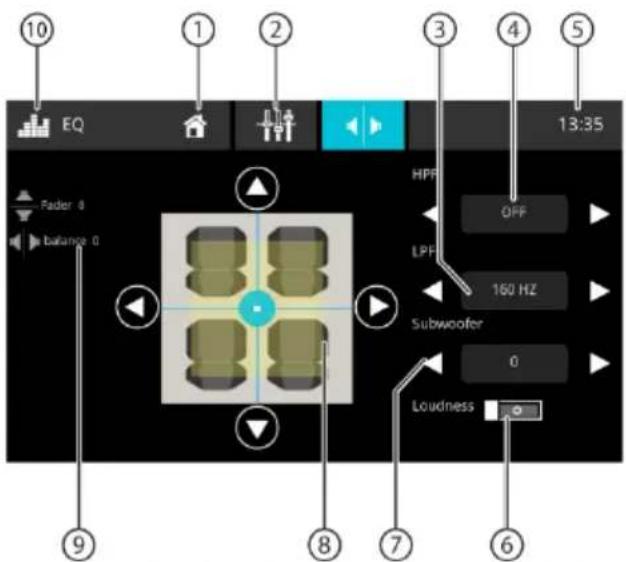
Na ekranie 2 korektora dostepne sa nastepujuace fungkcje:
- Przycisk Home, powrot do menu glówno
- Przejcie do ekranu 1 korektora (patrz poprzednia sekcja)
- Poziom LPFdoğan ustawic za pomocagrzyciskow
- Poziom HPF przystawić za pomoczą przyciskowy [←] i [→]
- Czas / stan Bluetooth™
- Włuczanie lub wylączanie fungcjli Loudness [regulacja gliśnosci]
- Poziomy subwoofera* mozna ustawic za pomocaj przycisków [▲] i [■]
Uwaga: Subwoofer musi byc właczony w ustawieniach dzwieku, aby można byto zmienić jejogo poziomy.
- Regulacja balansu i fadera: Rozklad dzwieku要考虑zmienić za pomocapi przycisków [ ] i [ ] (balans) lub [ ] i [ ] (fader) lub:
Nacisnac na punkt w wyswietlanym przyedziale pasazerskim, aby bezposrednio dostosowac odpowiedni Rozklad dzwieku. - fadlralna wartosc balansu i
- Przycisk EQ, powrot do menu glówno
Ustawienia systemu
Otwieranie ustawien systemu
W menu glowynym wybrać przycisk Settings (ustawenia) (patrz rozdiaz „Menu glówne").
Ekran ustawien

Uwaga:
W razie potrzeby przewijaclare,aby uzyskać dostep do zadanego ustawenia.
Na ekranie ustawien dostepne są nastepujuce funkcj e informacja:
- Przycisk Home, powrot do menu glownego
- Czas / stan Bluetooth™
- Pozycje podmenu
- Pozycje menu
- Przycisk Settings (ustawienia), powrot do menu glówno
W menu Ustawienia dostepne są nastepujuce pozycje menu i podmenu:
- Ogólne: Wprowadzanie ogólnych ustawien urzadzenia:
-Ustawienia daty i czasu
-Ustawienia formatu czasu
-Ustawienia mikrofonu
- Ustawienia wzmocnienia mikrofonu
-Ustawienia parkingowe
-Ustawienia jezyka
-Ustawenia dzwieku klawiszny
- Ustawienia przycisków na hierownicy
Dzwi:Wprowadzanie ustawien dzwi:
- Ustawienia korektora
-
Ustawenia subwoofera / wzmocnienia subwoofera
-Ustawienia glosnosci zrodel -
Wyświetlacz: Wprowadzanie ustawien wyświetlacza:
-Regulacjajasnosci
- Ustawienia trybu przyciemniania (uwaga: tryb)
uto" wymaga podlączenia do wejścia swiateł (mochodu)
- Pozostale: Wprowadzanie innych ustawien:
-Wyswietlanie informaci o programowaniu urzadzenia
- Przywracanie ustawien fabrycznych
Urzadzenia zewétrzne i nośniki danych Informacja podstawowe
- Nošniki danych USB
- Pliki MP3, filmy i obrazy
Format/system plików:FAT/FAT32 - Oblugiwane formaty: .mp3, .ogg, .flac, .wma, .wav, .mkv, .avi
Uwaga:
Odtwarzalnosc plików要去 zalejeć od uzywanego oprogramwomania kodujacego lub zinstalowanych kodeków audio/video w formatach kontenerow cyfrowych. Firma Blaupunkt nie要去 zagwarantować kompatybilnosci z kaźdym dostepnym plikiem.
Nosnik danych USB
Urzadzenie posiada jeder port USB:
- Port USB z tylu urzadzenia
Podlaczanie nośnika danych USB
Wlozyc nosnik danych USB do gniazda USB. Urzadzenie automatycznie przy增长率 sie w tryb USB. Dane są odczytywane, odtrwarzanie Rozpoczyna są od pierwszego pliku multimedialnego Rozpoznanego przy urzadzenie.
Usuwanie nośnika danych USB
Wylaczyc radioodtwarzac.
Odlaczyc nosnik danych USB.
Zródla Bluetooth®
Funkcja Bluetooth® pozwala na sparowanie z urzadzeniem Telefonów komórkowych i urzadzen odtrwarzajych multimedia.
Po sparowaniu Telefonu komórkowej z urzadzeniem,doğan wykonywać polaczenia Telefoniczne z uzyciem wbudowanego zestawu glosnomówićego. Możliwy jest dostep do listy wybieranych polaczenia i kontaktów sparowanego Telefonu.
Ježeli urzadzenie, któ jest polaczone za pomocaj Bluetooth®, obsluguje funkcjé A2DP i AVRCP, to za posrebindtwe m radioodtwarzacza można odtrwarzać z niego muzykę oraz sterowac odtrwarzaniem.
Podłuczanie urzadzenia Bluetooth® po raz pierwszy
Uwaga:
W razie potrzeby nalezy najpierrw wlaczyc
funkcjE Bluetooth na zewnetrznym urzadzeniu
Bluetooth i upewnic sie, ze jest ono widoczne.
W menu glownym wybrać przycisk Settings
(ustawenia) (patrz Rozdiaz „Menu glowne").
Wybrać opcjE Bluetooth.
Uwaga:
W razie potrzeby najpierw wyncy fungcje Bluetooth
Wybrać pozycje Devices Management (zaradzanie urzadzeniami).
Stuknac Add device (dodaj urzadzenie).
Urzadzenie zostanie Rozpozname i jegwi sie na lisie urzadzen pod swoja nazwa Bluetooth
Uwaga:
Ježeli urzadzenie Bluetooth® nie pojawia są na liść urzadzen, naleź nawiȩzać polączenia za pomocamy urzadzenia Bluetooth®:
-
Urzadzenie powinno zostac Rozpoznane jako "BLAUPUNKT" przyez urzadzenie zewnetrzne Bluetooth®.
-
Przy nawiazywaniu polaczeniaNSE uzyc kod PIN Bluetooth urzadzenia.W razie potrzebyNSE najpierrw zdefiniowac kod PIN Bluetooth w menu Bluetooth, w opcji Pairing Code (kod parowania).
Stuknac w pozycje urzadzenia na lisie urzadzen.
W razine potrzeby wprovadz kod PIN Bluetooth w zewnetrznym urzadzeniu Bluetooth.
Zewnetrze urzadzenie Bluetooth® zostalo podlaczone i jest dostepne.
Uwaga:
Kod PIN Bluetooth® moyen zmienić w menu Bluetooth w opcji Pairing Code (kod parowania).
Zaradzanie urzadzeniami Bluetooth®
W menu glownym wybrać przycisk Settings (ustawienia) (patrz rozdziel „Menu glówn”). Wybrać opcję Bluetooth.
Uwaga:
W razie potrzeby najpierw wączyc funkcję Bluetooth®.
Wybrac pozycje Devices Management (zaradzanie urzadzeniami).
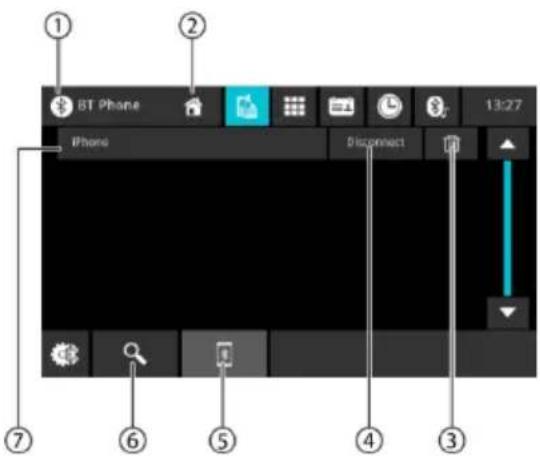
- Przycisk Bluetooth, powróć do menu glówno
- Przycisk Home, powrot do menu glownego
- Przycisk uswania urzadzenia
- Przycisk odłuczania
- Przycisk listy parowania
- Przycisk szukaj urzadzenia
- Listasparowanych urzadzen Abyrozczyc urzadzenie,nalezy stuknac w nazwe urzadzenia na liacie,a nastepnie krzyzyk w celu Rozlaczenia.Po potwierdzeniu urzadzenie zostanie rozlaczone.
Radio analogowe
Uruchomienie odtwarzania radia
W menu glownym wybierz przycisk Radio (patrz rozdziel „Menu glowne").
Pojawi sie ekran radia (patrz nastepna sekca) i Rozpocznie sie odtwarzanie.
Ekran radia
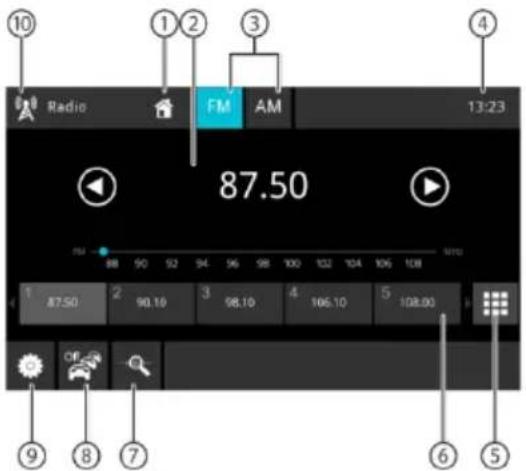
Na ekranie radia dostepne sq nastepujuce funkjcie i informacja:
- Przycisk Home, powróto do menu glówno
-
Pole informazioni o stacci:
-
Aktualna czestotliwość / nazwa staci/ tekst radiowy
Aktualny bank pamieci staci - Skala czestotliwość Uwaga:
Abyzmieniczestotliwosc,nalezystuknacw skaleczestotliwosci lub przesunac po niew palcem.
[ ]Krotkie naciść:strojenie wzrastajęe Dlugie naciść:Zwiekszenia czestotliwość w krokach
[ ] Krótkie naciść:strojenie malejacce Dlugie naciść:Zmniejszenia czestotliwość w krokach
- Wybór zakresu fal radiowych
- Czas / stan Bluetooth™
- Klawiatura do bezposredniego wprovadzania czestotliwość
- Miejsca wAMI ci biezacego banku pami ci Krótkie naciSiie: WywoJe zapisanstaje Dlugie naciSiie: ZapisuJe ustawionstaje
Uwaga:
Przesunac palcem po listie bankow pamięci, aby przyzejć do kolejnych banków pamięci.
- Wstepne skanowanie wstepnie ustawionych staci biezacego zakresu fal radiowych
- Włączanie/wyłączanie fungcji TRAFFIC
- Ustawienia radia
- Przycisk radio, powrot do menu glówno
Menuustawien
W menu ustawien dostepne sq nastepujuce funkcjie iustawienia:
Jesliwczona jest fungcja RDS AF, urzadzenie automatycznie przyelacja sie na najsilniejszczestotliwośćustawionej staci.
RDS Regional:
Włacza/wyłacza regionalny tryb RDS. Jesli aktywowany jest tryb regionalny, urzadzenia przy.§czatza sie tylko na alternatywné czestotliwość ustawionej staci, któ nadaj ten sam program regionalny.
RDS Time/RDS CT:
Włuczanie/wyłuczanie wskazywania czasu RDS
Przy włuczzonej funkcji RDS CT, czas na urzadzeniu jest automatycznie ustawiany za pomocź odbieranego sygnalu RDS.
Radio cyfrowe DAB/DAB+
Uruchomienie odtwarzania DAB
W menu glôwnym wybierz przycisk DAB (patrz rozdziel „Menu glówne").
Zostanie wyświetlony ekran DAB (patrz natestpna sekcja) i Rozpocznie sie odtwarzanie.
Ekran DAB
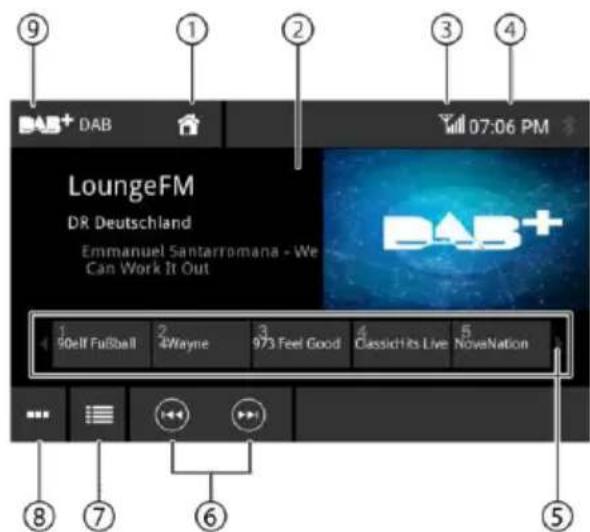
Na ekranie DAB dostepne sā nastepujuce funkcjé i informacja:
- Przycisk Home, powrot do menu glówno
- Pole informaci o usludze (nazwa biezurej uslugi/informace dodatkowe DAB)
- Stan odbioru DAB
- Czas / stan Bluetooth™
- Wybór uslugi: Interfejs z suwakiem Krótkie naciść: Wywoływanie zapisanje uslugi
Dlugie naciennie: Zapisije biezauc usluge
- [Przejcie do nastepnej zapisanej uslugi [Przejcie do poprzedniaj zapisanej uslugi
- Otwieranie listy uslug
- Skanowanie wzystkich odbieranych uslug
- Przycisk DAB, powróto do menu glówno
Po pierwszym uruchomieniu funckji DAB/DAB+, skanOWanie pasma zostanie wykonane automatycznie w celu znalezionia dostepnych uslug (staci radiowych).Dostepeusugizostana dodane do listy uslug.
Dostepline uslugi są wyswietlane na liść uslug i.).*** można je wybrać do odśluchania.
Uwaga:
Jesli skanowanie zostalo zakończone bez znalezionia zadnej staci, nalezy sprawdzić anteni DAB lub ponownie wykonac skanowanie w innym mistręsca.
Odtwarzanie multimiów
W tym rozdzie opisano odtwarzanie multimi dow
z podłuczonych urzadzeni nośników danych (USB,
CarPlay, Android Music Player, Bluetooth™
Streaming, A/V).

NIEBEZPIECZENSTWO!
Zagrozenie bezpieczeneistwa na drozde
w zwiazku z odtwarzaniem filmów.
Korzystanie z odtwarzacza filmów要去 odwrocić uwage kierowcy od sytuacje na drodze i doprowadźć do powaznych wypadkBow! Nie nalezy korzystacz fungcji odtwarzia filmów podczas prowadzenia samochodu. Aby zNie skorzystac, nalezy zatrzymać sie w odpowiednim mistręcu i obstugiwac urzadzenia w czasie postoju.
Uwagi:
W celu podlączenia lub wlozenia urzadzen i nośników danych naleź yapoznać są z rozdzialem „Urzadzenia zewétrzne i nośniki danych".
- Nie wzystkie nośniki, urzadzenia lub typy polączenia obstuguja wzystkie funkcie.
Uruchomienie odtwarzania multimedów
W menu glowy nalezy wybrać zadany nosnik danych lub urzadzenie (patrz rozdziat „Menu glówne").
Zostanie wyświetlony ekran multimiów (patrz natestpna sekcja) i Rozpocznie są odtrwarzie lub otworzy są przyglądka multimiów (patrz roździal „Przeglądka multimiów").
Ekran multimiów
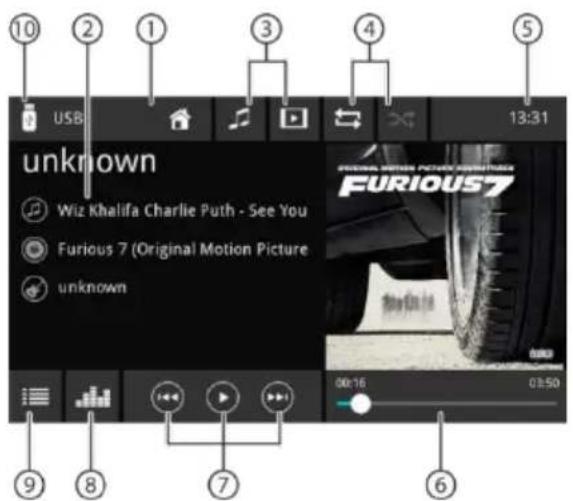
Na ekranie multimiów dostepne są nastepujuce funkcie i informacja:
-
Przycisk Home, powróto do menu glówno
-
Pole informaci o utworze:
Odtwarzanie dzwieku: Informacja o utworze, takie jak nazwa utworu, wykonawca i okladka (nie dotyczy A/V)
Odtwarzanie filmów/obrazów
Uwaga:
-
Informacja o utworze (znaczniki ID3) musza byc dostarczane przy bez podłoczony nośnik danych lub urzadzenia.
Podczas odtwarzania obrzow paski menu sa automatycznie ukrwyane po ok. 3 sekundach. Aby ponownie wyswietlic paski menu, nalezy dotknac wyswietlacz. -
Zmiana rodzaju multimi dow

Scieżka dzwiekowa
Film
Podczas zmiany rodzaju multimi dow przygladarka multimi dow zostanie automatycznie otwarta (patrz nastepna sekca).
- Ustawienia powtarzania utworu/odtwarzian losowego utworu

Wylaczenie poutarzania utworu

Powtarzanie wzystkich utworow w folderze

Powtarzanie aktualnego utworu

Wluczenie powtarzania utworu (wszystkie pliki)

Wylaczenie odtwarzania losowego

Włączenia odtwarzania losowej (aktualny r)

Włączenia odtwarzania losowej (wszystkie ry)
-
Czas / stan Bluetooth™
-
Proces odtwarzania (nie dotyczy odtwarzania obrazow):
-
Numer bieęcgo utworu/iczba utworów
Biezyczas
Calkowity czas - Pasek postepu
Uwaga:
Aby przyść do内在go.), podczas bieźacego odtwarzania, naleź stuknac w pasek postepu lub przyżęsūnac po nim palcem.
- Sterowanie odtwarzaniem:

Krotkie naciennie: Przejcie do nastepnego pru/segmentu DVD
Naciśćcie przytrzymanie: Szybkie
wyszukiwanie do przyodu

Pauza/wznowienie odtwarzania

Krotkie naciść: Przejcie do poprzedniago.
utworu/segmentu DVD
Nacisniepiei przytrzmanie: Szybkie
wyszukiwanie do tylu
- Stuknac przycisk, aby dostosowac ustawienia korektora
- Stuknac przycisk, aby wyswietlic liste utworow
- Przycisk USB, powrot do menu glówno
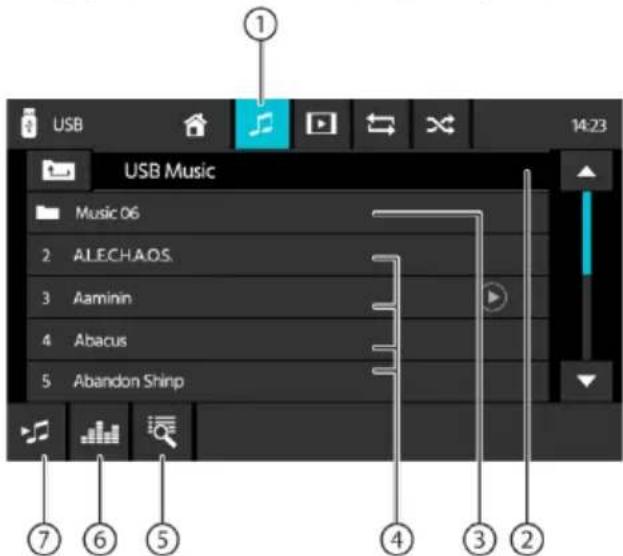
Przeglądkarya multimiędów wedlug rodzaju i folderów
Na ekranie przyeglądarki multimiędów wedlug rodzaju i folderów dostepné są nastepujuć fungcje i informacja:
- Aktualny rodzaj multimediodow
- Nazwa biezurego folderu
- Otwieranie podfolderu
- Rozpoczecie odtwarzania utworu
- Otwieranie listy i wyszukiwanie
- Przycisk korektora: Ustawienia korektora i rozklatudzewieku
Uwaga:
Wiecej informaci na ten temat znajduje sie w rozdziale "Ustawienia dzwieku".
- Stuknac, aby wrocić do poprzednej strony
Wykonywanie połaczenia
Przejcie do Telefonu
W menu glownym wybierz przycisk Phone (telefon) (patrz rozdiaz,Menu glowne").
Ekran klawiatury

Na ekranie klawiatury dostepne sa nastepujuce funkcj e informace:
Funkcje ogolne ekranu Telefonu:
- Przycisk Home, powróto do menu glówno
- Przejcie do ekranu urzadzen
- Przejcie do ekranu klawiatury
- Przejcie do kontaktów
- Przejcie do listy polaczenia
- Przejcie do listy A2DP
- Czas / stan Bluetooth™
- Klawisz korekcyjny do kasowania wpisu
- Klawiatura do wpwadzania liczb
- Klawisz do wybierania wpwadzonego numero
- Ustawenia Bluetooth: Otwiera ustawenia BluetoothTM
- Przycisk Bluetooth, powróć do menu glówno
Listapolaczen
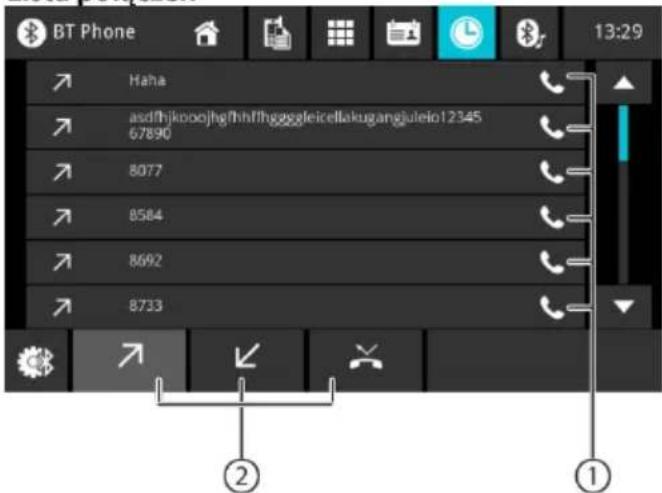
Na ekranie listy polaczenia dostepne są nastepujuce funkcie i informacja:
- Listostatnio wybieranych numerow/kontaktow zdataigodzina polaczenia Aby nawiazać polaczenia z danym numerem/kontaktem,nalezy stuknacw pozycje.
2.Widok wybieranych/odebranych/nieodebranych polaczen
Kontakty
Uwaga:
Funkcja Kontakty zwiera wzystkie zapisane na Telefonie numery Telefonów.

Na ekranie kontaktów lub listy ulubionych dostepne sa nastepujace funkcie i informacja:
-
Wpisy na liisce kontaktów Krótkie naciniecie; Wybór numeru/numeru kontaktu lub wyswietlenie numerów (jesli dostepnych jest kilka numerów)
-
Synchronizacjakontaków: Kopiuje kontakty zapisane na Telefonie do urzadzenia/aktualizuje kontakty w urzadzeniu
Uwaga:
Kontakty z urzadzenia moza automatycznie zsynchronizowac zkontaktami zapisanymi w telefonie (patrz Rozdzial „Ustawienia systemu", opcja Bluetooth/Auto Phone Book Sync).
- Menu liter: Przejcie do wybranej pierwssszej litery na liisce kontaktow Wyswietlenie klawiatury do wyszukania nazwy na liisce kontaktow
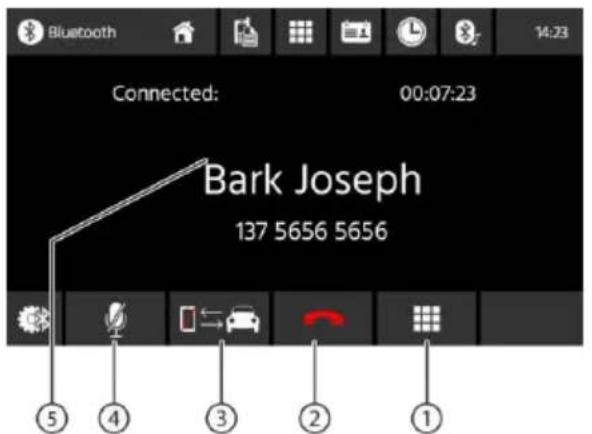
Połaczenia przychodźace/wychodźace
Na ekranie polaczenia przychodźacego dostepne są nastepujuce funkcie i informacja:
- Klawiatura numeryczna
- Obluga połaczenia telefonicznych:
[ Odrzucenie polaczenia (polaczenia przychodźace)
Anulowanie polaczenia (polaczenia wychodzace)
Zakończenie połaczenia (bieźace społaczenia)
[ ]Odebranie polaczenia (polaczenia przychodźace)
- Przelacznie polączenia Telefoniczego między urzadzeniem a Telefonem komórkowym
- Włuczanie/wyłuczanie mikrofonu
-
Informacja dotyczne osoby dzwoniacej
-
Nazwa kontaktu/numer osoby dzwoniacej (jesli dostepny)
-Czas trwania połaczenia
Działanie wieścia SWC
Dla wiekszość pojazdów dostepne są nastepujuce elementy sterowania:

1.Mode (wybó zrodla)
2. Wyszukiwanie/Nastepny utwor/Nastepna stacia (+)
3. Restudy - usuniecie wszystkich ustawien
4. Wyszukwanie/Poprzedni utwor/Poprzednia stacja (-)
5. Wyciszenie
6. Polaczenia BT/odbieranie polaczenia
7. Bluetooth
8. Polecenia glosowe (telefon)
9. Zmniejszenie gośnosci (-)
10. Zakonczenie połaczenia BT/odrzuczenia połaczenia
11. Zwiekszenie glosnosci (+)
Aby nauczyc sie polecen SWC z kierownicy samochodu, nalezy krótko nacisnac zadany przycisk na kierownicy, który ma byc skojarzony z podswietonym przyciskiem na wyswietlaczu. Na wyswietlaczu pojawia sie wartoscizmierzone dla tego przycisku i nalezy poczekać na wyswietlenie nastepnego przycisku. Można uczyc sie wzystkich przycisków krok po kroku lub wybrać jeder SPECIALy przycisk na wyswietlaczu, aby pominac inné przyciski.
Uwaga:
Aby korzysta z funkcji SWC, konieczne jest dodatkowe polaczenia ze sterowaniem na kierownicy samochodu - moze to wymagac podlaczenia dodatkowych adapterów. Dlatego nalezy pytac lokalnego sprezedawcę o kompatybilne akcesoria. Firma Blaupunkt nie moze zagwarantowac kompatybilnosci ze wzystkimi dostepnymi na rynku elementami sterowania kierownicy.
Wymagania
Kabel Apple Lightning z konćowska USB lub wysokiej jakosci, certyifikowy kabel USB
iPhone 5s lub nowszy
- Aby korzystacz Apple CarPlay, funkcja Siri® musi byc wączona.
Konfiguracja Telefonu
Przed rozpoczeciem:
- Funktione Apple CarPlay® moga dzialac inaczej niz w Telefonie Apple iPhone®.
- W przypadku korzystania z uslugi Apple CarPlay® moga obwiagywać oplatey za wiadomysci i transmisje danych. Informacja na ten tematdoğan uzyskać u swojejego operadora.
- Apple CarPlay opiera sie na dzialaniu Telefonu. Jesli wystapia problemy z dzialaniem:
Zamknac wszystkie aplikacja, a nastepnia uruchomic je ponownie lub
Zaleca sie odłaczyc, a nastepnie ponowne podlączyc Telefon za pomocakabla Apple Lightning dostarczonego ztelefonem.
- Aby korzystac z systemu Rozpoznawania glosu z Apple CarPlay, funkcja Siri® musi być wączona.

- W telefonie przydź do Ustawenia > Ogólne > Ograniczenia > CarPlay, aby zezwolć na dostep do CarPlay.
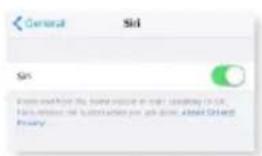
W telefonie doprzejdz Ustawienia > Ogolne> Siri upewnij sie, ze opcja Siri jest wyczona.
Konfiguracja urzadzenia
Nalezy podźycy iPhone do portu USB w radioodtwarzaczu.
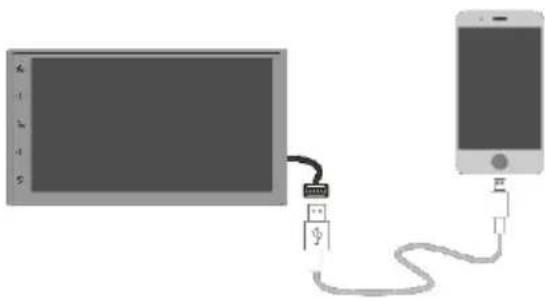
- Na urzadzeniu iPhone pojawikonukiat, wtedy nalezy stuknac „Zezwol".
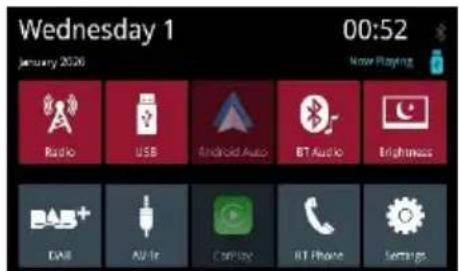
- Ikona Apple CarPlay® bedzie od teraz aktywna w menu glownym.
- Nacisnacikone CarPlay® na ekranie radia.
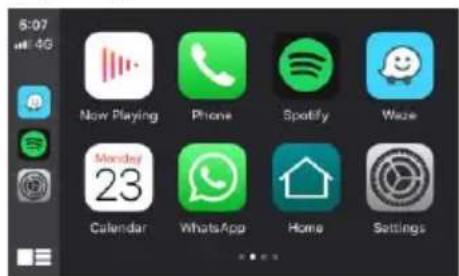
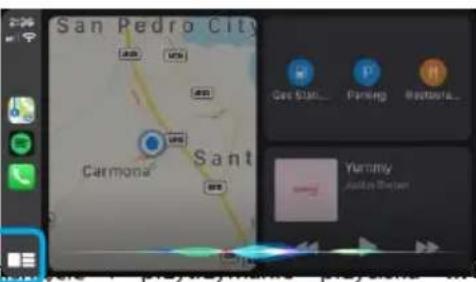
Znanyekran glowny

- Ostatnio uzywana aplikacja
- Przycisk Home / Aktywacja Siri
- Aplikacja
- Powrótof menu glownego
- Wskaznik strony
Apple CarPlay wykorzystuje fungkcje Siri do wykonywania wielu czynnosci, takich jak wysylanie wiadomosci, nawiagywanie polaczen oraz wyszukiwanie/ustawianie punktow spezialnych (POI)/punktow docelowych. Sesje Siri:noza zainicjowac na dowolnym ekranie poprzej:
- Nacișniece i przytrzymanie ikony Home na ekranie CarPlay, nacișniece przyciscu pubecențgosowych

kierownicy, a nastepnie wyp战略布局 dowolnego z ponieszych polecen:
Text
Read text messages aby przechytać dostepna wiadomosć tekstowa.
"Call
Find

UWAGA:
Nalezy upewnic sie, ze funkcja Siri jest właczona w Telefonie (przejdz do Ustawenia > Ogólne > Siri).
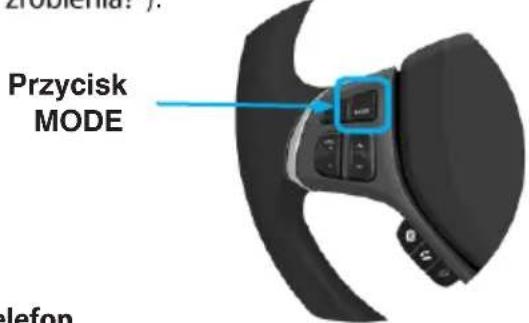
Przycisk MODE

Apple Music
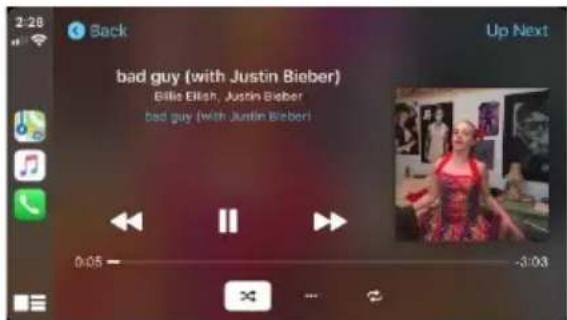
Apple Maps
- Radioodtwarzacz umozliwia korzystanie z nawigacji za pomoca Apple Maps lub innej aplikacji nawigacyjnej innej firmy (np. Waze).

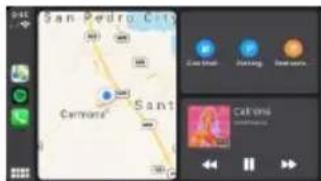
- Aplikacja nawigacyjna wyświetli cel podrózy i opcie trasy.
Liste obslugiwanyach applakci CarPlay
mozna znalez c na stronie
http://www.apple.com/ios/carplay.
Nalezy upewnic sie, ze Telefon ma
najnowsza wersje applakci innych firm.

Zaleca sie podlącenie Telefonu za pomocā kabla Apple Lightning, ktory dostal dostarczony wraz z Telefonem.
INFORMACJA
Wazolegnosci od zastosowania,Apple CarPlay moze udostepniac podlaczonemu iPhone'owipewne informace o pojezdzie (np. lokalizace pojazdu, predkosci iinne warunki pracy).Szcegolowe informace dotyczye wykorystwyania i obslugi przyez Apple danych przesyanych przyez CarPlay maybeznalez c w polityce prywatnosci Apple. Korzystanie z CarPlay odbwa sie na wlasne ryzyko uzytkownika i podlega uzgodnieniu z warunkami korzystania z CarPlay, ktore sa czescia warunkow korzystania z Apple iOS. Integracja CarPlay z pojazdem jest dostarczana_tak jak jest" i nie要去 gwarantowac sprawnosci lub funkcjonalnosci CarPlay teraz, lub w przyszlosci z powodu miiedzy innymi,zmian w oprogramowaniu CarPlay/Apple iOS,przerw w swiadzeniu uslug lub niekompatabilnosci albo przestarzaiego sprzetu, lub oprogramowania zintegrowanego z pojazdem.Ze wzglednu naactualizace od firm trzechich fungcjonalnosc moze uleczmianie bez uprzedzenia. Korzystanie z CarPlay dozwolone jest tylko wtedy, gdy warunki pozwalaja na bezpieczne uzytkowanie.

Wymagania podstawowe
- Do korzystania z uslugi Android Auto potrzebny jest Telefon z systemem Android w wersji 5.0 (Lollipop) lub nowszej.
- Aby uzyskać najlepsza wydajnosć, zalecany jest system Android 6.0 (Marshmallow) lub nowszy.
Do polaczenia z pojazdem potrzebny jest wysokiej jakosci, certyfikowy kabel USB.
Konfiguracja Telefonu
Przed Rozpoczeciem:
- Funkcje Android Auto® moga dzialac inaczej nit w telefonie z systemem Android®.
- W przypadku korzystania z uslugi Android Auto moga obwiązywać oplate za wiadomosci i transmisje danych. Informacja na ten tematdoğan uzyskać u swojego operatora.
Android Auto opiera sie na dzialaniu Telefonu. Jesli wystapia problemy z dzialaniem:
Zamknac wszystkie applikaje, a nastepnie uruchomic je ponownie lub odlaczyc Telefon, a nastepnie podlaczyc go ponownie - Zalecane jest uwycie kabla USB dostarczonego z telefonem.
Gdy usluga Android Auto jest aktywna, system Rozpoznawania glosu w pojezdzie jest wyłaczony, a do wykonywania polecen uzywane są funkcie glosowe Google.
Konfiguracja urzadzenia
- Nalezy wączyc fungcję Bluetooth w Telefonie z systemem Android i podlączyc go do portu USB.


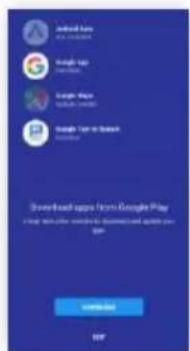
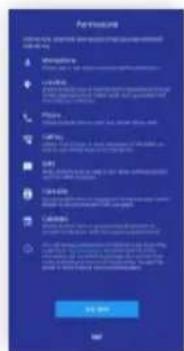
- Przy pierwszym polaczeniu Telefon poprosi o poubranie aplikaksi Android Auto i innych potrzebnych aplikaksi.
- Telefon poprosi o zezwolenie na aktywaczewsztkich uprawnien.
Przeglad
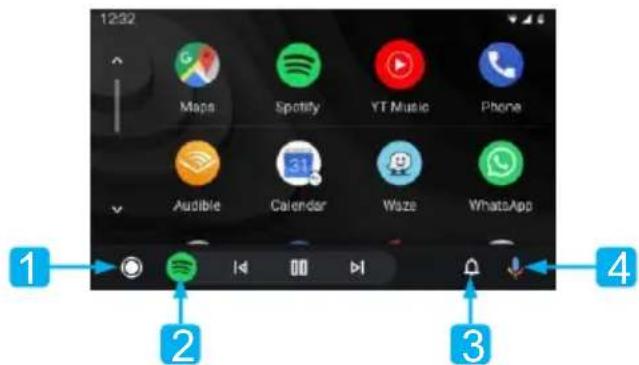
- Przycisk Home Android Auto
- Ostatnio uzywane aplikacja
- Przycisk powiadomien
- Aktywacja Asystenta Google™
Asystent Google
Android Auto wykorzystuje Asystenta Google® do wielu funkcji. Asystent Google®bove zostac uruchomiony na ekranie radia poprzej:

Dotkniecie ikony Mikrofonu na ekranie glownym Android Auto.
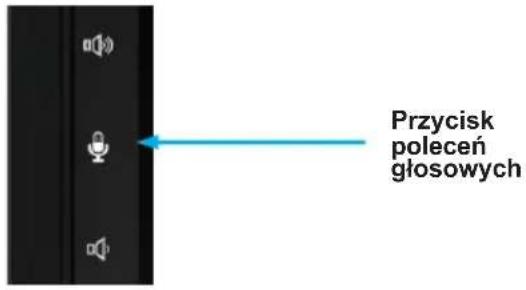
- Nazyjaskie polecen glosowych
znajdujacego sie po prawej stronie jegnostki glownej lub,
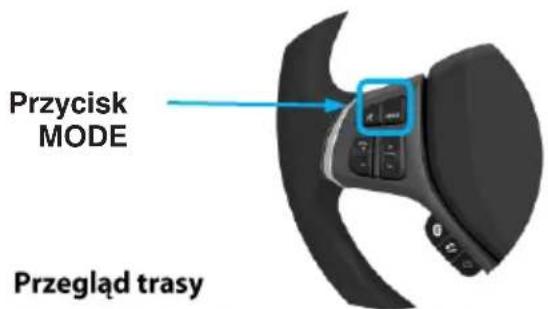
- Dlugie naciść przyciscu Mode na kierownicy i podanie swojejego polecenia, sąwiac najpierwu „Hej Google" lub a „Ok Google", nastepnie polecenia, (np. „Ok Google, co mam dzis do zrobenia?").
Telefon
Wykonywanie połaczenia
- Aby uzyskać dostep do ostatnich polączenia i listy kontaktów, naleź dotknęc ikony Telefonu w menu glównym Android Auto. Można rownieź zainicyjowej akcie glosowa, a sątpnie powiedzieć „Ok Google, zadzwon
" lub „Wybierz ", aby wykonac polączenia telefoniczne.

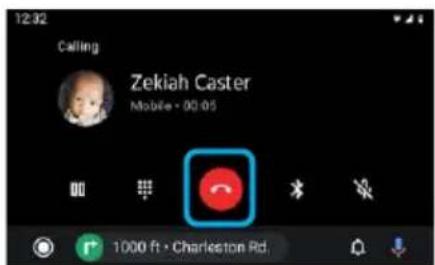
- Aby zawiesić polaczenia, wystarczy nacisné ikone czerwonej szluchawki Telefonu.
Muzyka
Odtwarzanie muzyki
Nalezy dotknacikony aplikaksi Google Play Music lub innych aplikaksi muzychnych innych firm (np. Spotify).

UWAGA:
Liste obslugiwanych aplikacji innych firm można znaleźć na stronie internetowej Android Auto pod adresem http://www.android.com/auto
ZnajdOWanie list odtwarzania i utworow

Dotknacikony kolejki w aplikacji do obslugiwania muzyki,aby uzyskać dostepdoostatnio odtwarzanych list odtwarzania,miksow i utworow z kolejki.
Dosteustawien
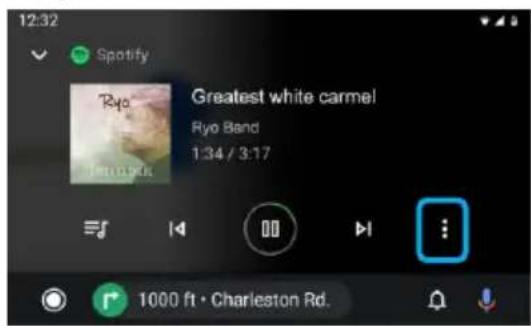
Dotknacikony Opcje,aby wyswietlic dodatkowe ustawienia (polubienie/anulowanie itp.).Ustawienia mogs ie roznic w zaleznosci od aplikacji.
Nawigacja
Otwieranie aplikacje Mapy
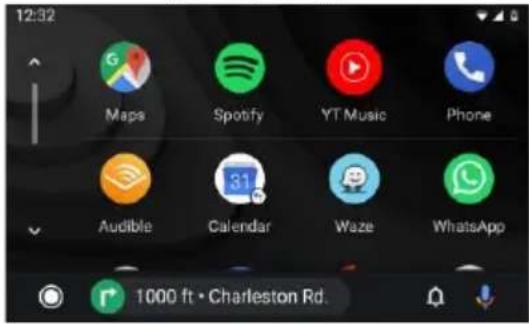
W menu glownym applikaci Android Auto dotknac ikony Mapy,aby uzyskac dostep do Map Google lub innych applikaci nawigacyjnych innych firm (np.Waze).
Nawigacja
Nacisnac przycisk polecen glosowych, a\ natestepnie podac cel podrozy (np. Ok Google,\ nawiguj do domu) lub POI, aby wączyc\ wyszukiwanie Google.
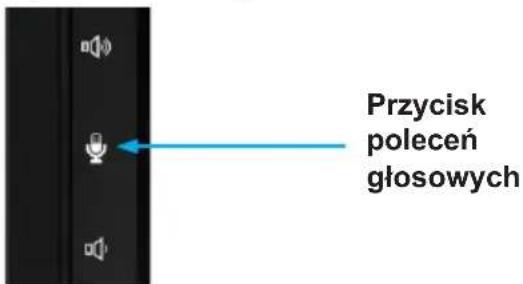
Nacisnac i przytrzymac przycisk Mode,aby wączyć funkcję Rozpoznawania glosu: Wyszukiwanie.), zapytanie o informacje o ruchu drogowym na trasie lubzmiana trasy.
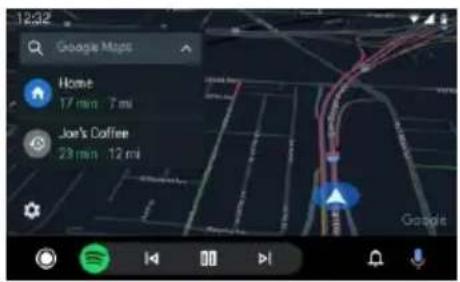
Na Mapach Google zestanie wyświetlony cel podróź y opcie trasy.
INFORMACJA
System Android Auto wymaga aplikaksi Android Auto povbranej z aplikaksi Google Play zinstalowanej na smartfonie z systemem Android Lollipop 5.0 lub nowszym.
Ostrzeżenie:
Niekto're sposoby korzystania ze smartfona moga byc nielegalne podczas prowadzenia pojazdu w danym kraju, dlatego nalezy znać i przystręgac wszelkich ograniczen w tym zakresie. W razie wąpliwość co do danej funkci, nalezy korzystac z niedt ytko podczas postoju samochodu. Nie nalezy korzystac zźadnej funkci, jestiNie jest to bezpieczne w danych warunkach jazdy.
Uruchomienie Android Auto
Podłaczyc urzadzenia kompatybilne z Android Auto do radioodtwarzacza za pomocą kabla USB. Aplikacja Android Auto zostanie uruchomiona automatycznie lubdoğan są jej przyść w dowolnym momencie z menu glówno.
Uwaga: Gdy do radioodtwarzacza podlaczone jest urzadzenie obslugujace system Android Auto, jest ono JDBCsnie polaczone przy Bluetooth. Jesli pić urzadzen jest juicesparowanych, zostanie wyswietlony komunikat z zapytaniem o Rozlaczenia urzadzenia. Jesli chcesz rozloczyc urzadzenia, dotknij [Zgadzam sie]. Jesli chcesz usunac innate urzadzenia, dotknij [Ustawenia BT] i Usun urzadzenia recznie.
Uwaga: Jesli system Android Auto jest wączony podczas rozmowy przy bez Telefon komórkowy inny niz urzadzenia kompatybiline z Android Auto, polączenia Bluetooth zestanie przyzlączone na urzadzenia kompatybiline z Android Auto po zakończeniu Rozmowy.
Integracja Android Auto z pojazdem jest dostarczana „tak jak jest" iNie sągnegarantowac sprawnosci lub funkcjonalnosciAndroid Auto teraz, lub w przysztosci z powodu miedzy innymi,zmian w oprogramowaniu Android Auto / Android OS, przerw swiadczeniu uslug lub niedkompatybilnosci albo przystarzalego sprzetu, lub oprogramowania zintegrowanego z pojazdem. Ze wzgledu naactualizacja od firm trzechich funkcjonalnosc moze uleczmanie bez uprzedzenia.
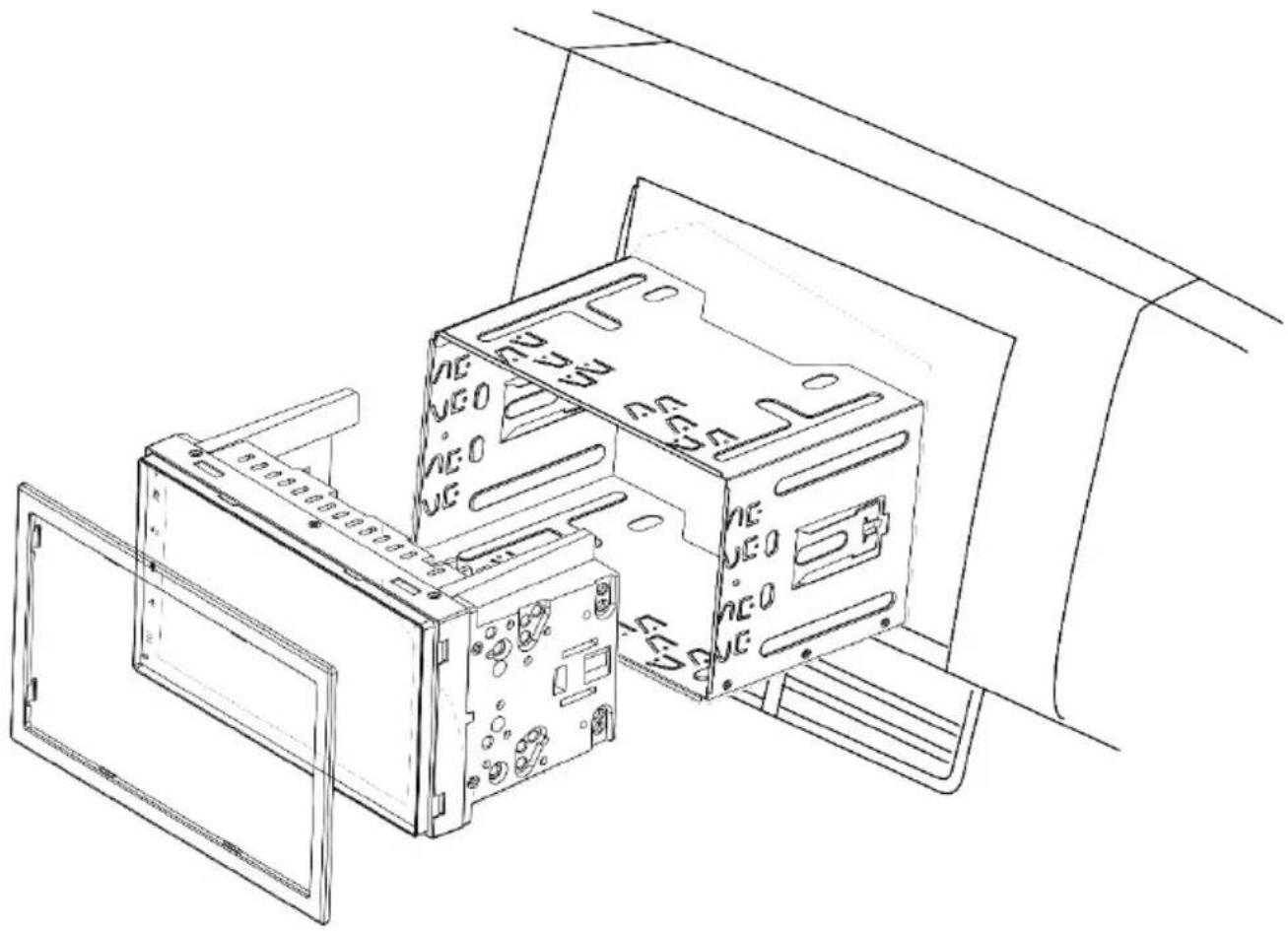

M5.0x6.0mm
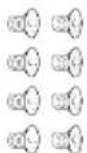
M5.0×5.0mm


WKRETY MONTAZOWE
KIESZEN MONTAZOWA KLUCZ ZWALNIAJACY MONTAZ
RAMKA
Montaz:
W razie waptliwoci prosimy okontakt z lokalnym specjalista car-audio w celu uzyskania pomocy przy montazu.
Wazoleznosci od samochodu moga byc potrzebne dodatkowe akcesoria,adaptery i ramy.Lokalny specialista od car-audio bedzie mogl wesprzej uzytkownika przy montazu.
Bledy montaowe moga spowodowac uszkodzenie instalacji elektrycznej pojazdu lub urzadzenia.
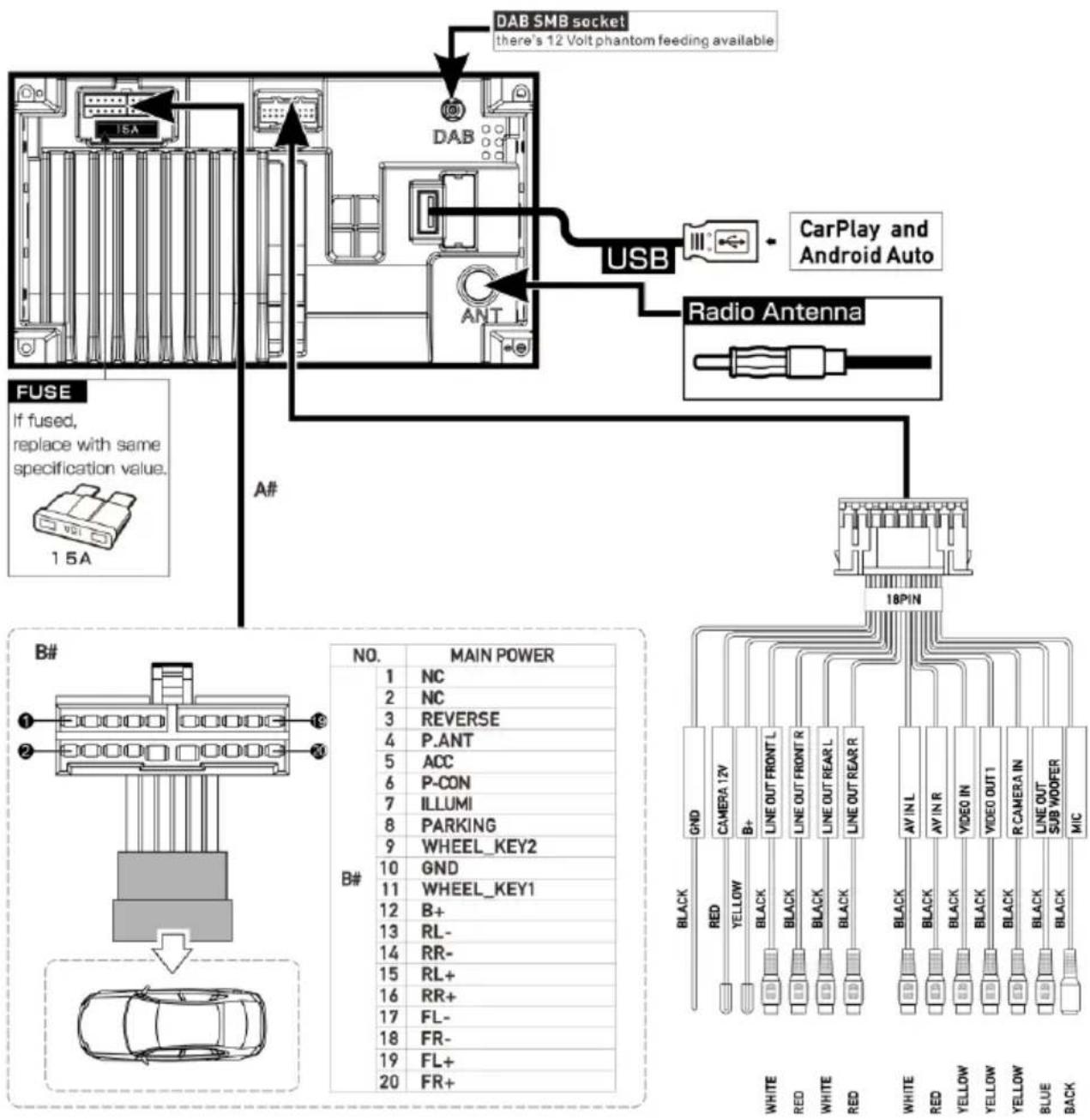
Połaczenia:
- REVERSE: sygnat cofania z samochodu, potrbebny do walksenia kamery cofania
P.ANT: Przelaczane zasilanie aktywnej anteny (12 V / maks. 200 mA)
ACC: Sygnal zaplonu
P.CONT:Przelaczane zasilanie wzmacniacza zewnetrzneo (12 V/maks. 200mA
ILLUMI: wejscie swiateł samochodowych, potrzebne do trybu sciemniania „auto“, tylko DC 12 V, sygnat PWMMZe powodowac miganie wyświetlacza! - PARKING: Podlączenia do sygnalu hamulca reczngo
WHEEL KEY: Wejscie SWC (sterowanie z kierownicy)
Połaczenia:
B+: Wyjscie zasilania (wączone, jestli ACC jest wączone) (12 V / maks. 500 mA)
CAMERA 12V: Zasilanie kamery (wączone, sąsi aktywna jest kamera zródlowa) (12 V / maks. 200 mA)
Zasilanie fantomowe DAB (12 V / maks. 100 mA)
Uwaga:
ACC musi byc podlaczony i wlczony,aby urzadzenie moglo pracowac. Urzadzienie nie Dziela bez ACC.
Nie podłaczać ACC bezposrednio do AKUMULATORA — spowoduje to duź jejego rożadowanie.
Aby zachowac wszystkie ustawienia i pamić, AKUMULATOR musi byc podłoczony na state.
Poniżej znadujue są kilka schematów usterek i ichMZwiagania. W przypadku dalszego wystepowania problemów z urzadzeniem sązy skontaktoać sie spezialistycznym sprezedawca lub serwisem firmy Blaupunkt. W razie problemów sązy zlecić sprawdzenia lub wykonanie montaqu specjalisticie. Większość problemów, króre moga są pojawic,MZna przypisać do usterek połaczenia i blędów obstugi.
- Po montazu, lampki kontrolne poduszki powietrznej na beschace rozdzielczej samochodu zapalajsi / predkosciomierz nie dziala itp.: Urzadzenie zostalo najwyrażnych podłaczone nieprawidlowo. Natychmiast odłaczyć akumulator pojazdu i wyjac radio. Montaz musi zostac przyepamowady / sprawdzony przy bez spezialiste.
- Przy wyźyszych poziomach gośnosci urzadzenia wyłacza są calkowicie lub wyświetlacz miga: Sprawdzić srednice kabla zasilania. Montaz musi zostac przyperowadzony / sprawdzony przy bez SPECIALIST.
- Pilot zdalnego sterowania nie dzia: Sprawdzić,czy baterie zostaly prawidłowo wlozone. Sprawdzić baterie.
- Urzadzenie nie włacza sie / urzadzenie nie reaguje na ACC: Sprawdzic, czy ACC / akumulator zostal podlaczenia prawidlowo. Sprawdzic poprawnosc podlaczenia urzadzenia. Montaz musi zostac przyperowadzony / sprawdzone przy bez SPECIALU. Uwaga: Urzadzenie to dzyla tylko wtedy, gdy ACC jest prawidlowo podlaczone.
- Urzadzenie nie odbiera lub odbiera slabo sygnaly radiowe: Sprawdzić anteni dla danego obszaru odbioru. Sprawdzić,czy moze byc potrzebny adapter zasilania fantomowej.
- Nosniki danych USB, CD, SD lub innate nie moga byc odtwarzane przye radioodtwarzac: Sprawdzić dzialanie z innym nosnikiem danych, sformatować nosnik danych, lub uzyć innych plików multimedialnych. Sprawdzić w instrukcji obstugi kompatybilne nosniki danych.
-
Brak obrazu /扭矩 kamery: Sprawdzić podlaczenia kamery, sprawdzić ustawiania systemu urzadzenia. Jako test,doğan zęc kamerę do zącza AV-IN i sprawdzić,czy działa z tym zączem.
-
Brak moziwosci odhtarzania filmow: Sprawdzić prawidlowe podlącenie sygnatu hamowania. Zaciagnac hamulec reczny, aby wączy odhtarzanie filmow.
- Problemy z lącznoscia Bluetooth, np. kontakty nie są wyświetlane, Telefon nie sący sie,Nie slychac rozmówcy: Sprawdzić,czy są dostepne aktualizacja oprogramowania dla Telefonu lub radia.Rozlączyc Telefon z radioodtwarzaczem i skasowac Telefon z listy w urzadzeniu, a nastepnie ponownie nawiązać polącenie.Potwierdzić wszystkie zadania autoryzacji na Telefonie,stukajac w opcj TAK. Sprobowac z innym Telefonem.
- Rozmówca mnie nie slyszy:
Sprawdzić podłaczenia zewétrznego mikrofonu.
Sprawdzić ustawuminium mikrofonu w ustawieniach Bluetooth. Sprobowa z innym Telefonem. - Ekran ma male, nieprawidlowo podswietlone lub niedipodswietlone piksele: Pomimo najbardziej starannych i najnowoczesniejszych procesów produktynych, niestetyNieuniknione jest, ze względu na technologie, wystepowanie tzw. blędow pikseli na ekranach LCD. Moga one wystepować od samegośćtu lub pojawic sie czasem. W przypadku niewielkiej liczby takich blędow nie jest to powód do reklamagini.
- SUB-OUT lub seinen opcje ustawien w urzadzeniu nie dzialaja: Sprawdzić,czy subwoofer jest prawidlowo podłoczony do wyjscia SUB-OUT urzadzenia, w przyciwnym razie opcie w ustawieniach dzwieku nie beda dzialac. Upewnic sie, ze w ustawieniach jest wączone wyjscie SUB-OUT.
- Usterka / problem nie wymieniony tutaj. Funkcja urzadzenia nie dzila zgodnie z oczekiwaniami / urzadzenia nie zachowuje sie zgodnie z oczekiwaniami:
Przywrocić urzadzenia do ustawien fabrycznych. Sprawdzić,czy oprogramowanie jest aktualne; najnowszeactualizacja oprogramowania:NO na znaleczna naszej stronie glówne.
246 Elementos de controlo do dispositivo
247 Elementos de controlo - telecomando