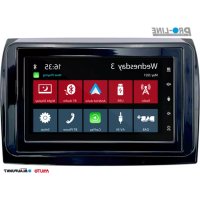
Camper 600 DAB - Autórádió BLAUPUNKT - Ingyenes használati útmutató
Találja meg az eszköz kézikönyvét ingyenesen Camper 600 DAB BLAUPUNKT PDF formátumban.



| Termék típusa | Kapacitív érintőképernyős autorádió |
| Méretek (standard DIN) | 1-DIN (kb. 178 x 50 mm) |
| Súly | Kb. 0,8 kg |
| Tápellátás | 12 V DC (jármű), ACC csatlakozás szükséges |
| Áramfelvétel | Max. 10 A (külső erősítővel) |
| Rádió funkciók | FM/AM RDS-sel, DAB/DAB+ digitális |
| Támogatott audio formátumok | MP3, WMA, WAV, FLAC, OGG |
| Támogatott videó formátumok | AVI, MKV (videólejátszás csak álló helyzetben) |
| Bluetooth kapcsolat | Kihangosítás (HFP), audio streaming (A2DP/AVRCP), akár 5 eszköz |
| USB portok | 1 x hátsó USB (FAT/FAT32) |
| AUX bemenet | AV-IN (RCA) |
| Okostelefon-kompatibilitás | Apple CarPlay (vezetékes), Android Auto (vezetékes) |
| Kormánykerék-vezérlés (SWC) | Igen, programozható |
| Tolatókamera | Dedikált bemenet (RCA), 12V/200mA tápellátás |
| Audio kimenetek | 4 x hangszóró (max. 50W), 1 x mélynyomó (SUB-OUT) |
| Képernyő | 6,2 hüvelykes (kb.) színes TFT, kapacitív érintő |
| Karbantartás és tisztítás | Száraz vagy enyhén nedves ruhával; kerülje az oldószereket és spray-ket |
| Biztonság | Tartsa be a KRESZ-t, vezetés közben ne használja a videót, mérsékelt hangerő |
| Védettségi fokozat | IPX0 (nem vízálló) |
| Tartozékok | Távirányító, külső Bluetooth mikrofon, kábelek, szerelőkeret, csavarok |
| Javíthatóság | Szerelés és javítás szakember által ajánlott; szoftverfrissítés a Blaupunkt weboldalán keresztül lehetséges |
Gyakran ismételt kérdések - Camper 600 DAB BLAUPUNKT
Felhasználói kérdések a következőről Camper 600 DAB BLAUPUNKT
0 kérdés erről a készülékről. Válaszolj azokra, amiket ismersz, vagy tedd fel a sajátod.
Tegyél fel egy új kérdést erről a készülékről
Töltse le az útmutatót a következőhöz Autórádió PDF formátumban ingyenesen! Találja meg kézikönyvét Camper 600 DAB - BLAUPUNKT és vegye vissza elektronikus eszközét a kezébe. Ezen az oldalon közzé van téve az eszköze használatához szükséges összes dokumentum. Camper 600 DAB márka BLAUPUNKT.
HASZNÁLATI ÚTMUTATÓ Camper 600 DAB BLAUPUNKT
Digitánlírádio (DAB/DAB+)
Start prehravani DAB
V hlavnim menu zvolte tlacitko DAB (viz kapitola „Hlavni menu"). Zobrazije obrazovka DAB (viz dalsi ccast) a spusti se prehravani.
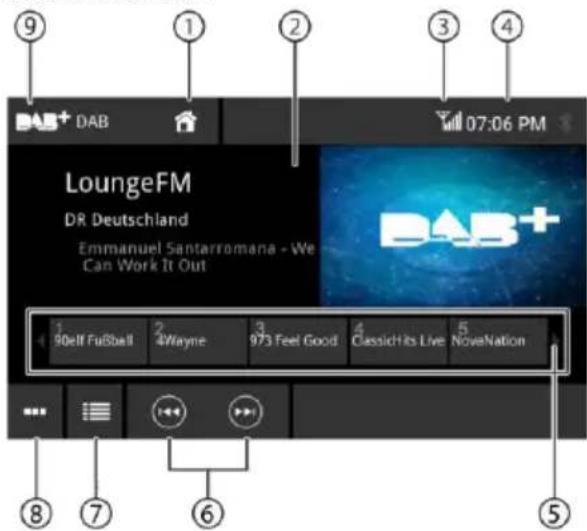
Obrazovka DAB
159 Vezérles elementi - tavirányító
160 Biztonságra vonahtkoz tanácsok
160 Alkalmazott jelölesek
160 Biztonsag az uton
160 Biztonságra vonatkozo altalános ajanlasok
160 Rendeltetese
161 Tisztitásra vonatkozo ajánlasok
161 A megsemmisitésre vonatkozo ajanlasok
161 Szallitmány tartalma
161 A berendezes kezelése
161 Bekapcsolás/kikapcsolás
161 Hangeró
161 Kezelés
161 Érintoképernyo
162 Beallitasok a menuben
162 Fomenu
162 A fómenü megnyitása
162 A fómenü képernyǒje
163 Hangbeallitasok
163 1.korrektor képernyoje
163 2.korrektor képernyoje
164 Rendszerbeallitasok
164 A rendszerbealitasok megnyitasa
164 Beallitasok képernyoje
164 Külso eszközök és adathordozók
164 Alapinformaciok
164 USB adathordozó
165 Bluetooth® források
166 A rádiolejátszás elindítása
166 Rádio képernyǒje
167 Digitalis rado (DAB/DAB+)
167 A DAB rádiolejatszás elindítása
167 DAB képernyo
167 Multimédia lejátszásá (USB, AV-IN, BT Audio)
167 Multimédia lejatszának elinditasa
167 Multimédia képernyo
168 Multimédia bongészé fajtkés mappák szerint
169 Hivasok
169 Atlépés a Telefonhoz
169 Erintobillentyuzet
169 Hivasista
169 Névjegyzék
170 Bejovó/kimeno hivasok
170 SWC bemenet mukodese
171 CarPlay kezelése.
171 Kovetelmenyek
171 Telefon konfiguralasa
171 Keszülék konfiguralása
171 Ismert foképernyo
172 A Siri hasznalata
172 Apple Music
172 Apple Maps
173 Android Auto kezelése
173 Keszulek konfiguralása
173 Attekintés
173 Google asszisztens
174 Zene
175 Terkepek megnyitasa
176 Szerelési utmutató
177 Kapcsolasi rajz
178 Problemak elharitasa

- Felhasznalói érinto interfész
- Reset gomb
Visszaallitja agyari beallitasokat
Figyelem: Minden szemelyre szabott beallitas
törölve lesz!
- (MENU) nyomogomb
- Hangeronovelnyomogomb
- Hngvezerles nyomogomb (a Telefonhoz)
-
Hangerócsökntonyomogomb
-
Békapcsolás/némítás nyomógomb: Róvid megnyomás: A hangforrás némítása Hosszú megnyomás: A készülék kikapcsolása
- Belső mikrofon

- Békapcsolón nyomógomb
A készülék be-/kikapcsolása - A hangerő novelése
- Hangolás/elózó zeneszám
- Jóváhagyás
- Némítás
- A hangeró csökentése
7.1 yemória nyomogombok - Ismétlés
- Lejatszás/megallitas
- Hóvas fogadása
11.MOD - Hwas megszakitasa
- Véletten lejatszas
- SAV
- Hangolás/következzeneszám
- Hangvezerl'est bekapcsoló nyomógomb (a telefonhoz)
Biztonságra vonatkozó irányelvek
A keszülék a muszaki fejlodés aktuális szabványainak, valamint az altalánosan elfogadott biztonsági irányelveknek megfeleloen lettucelegyartva.
Ennek ellenere, ha nem tartjak be a jelen utmutatoban talalhato ajanolasokat, az kulonfele veszelyeket okozhat.
- Az autorádio használata elott figyelmesen olvassa el a teljes hasznalati utmutató.
Tartsa az utmutató jol hozzáferheto helyen, hogy az\ minden felhasznaló szamára mindig elerheto legyen.
Ha az autoradiot harmadik félnek adja at, kérjuk, mellekelje hozza a jelen utmutatot is.
Ezen kívül tartsa be a jelen audió rendszerhez csatlakoztatott készülékek használati utmutatóit is.
Alkalmazott jelölesek
Jelen utmutatóban az alábbi jeröléseket alkalmaztuk:

VESZÉLY!
Figyelmeztetes testis sérulés veszélyére

VESZÉLY!
Magas hangerövel kapcsolatos figyelmzetétés
A CE jelöles a keszülk Europai Unios irányelveknek valo megfelelesét igazolja.
A kovetkez'o muveletre mutat
Szamitast jelol
Biztonság az utakon
Szigoruan tartsa be az alabbi, kozutiBiztonsagra vonatkozo ajanolasokat:

VESZÉLY!
A keszülk menet kozben történő használáte
kózúti kozlekedési veszelyhelyzetet okozhat.
A keszülék funkcióinak menet kozbeni hasznalata elvonhatja a gékocsivezető figyelmét a kozúti szituációról, és komoly balesetek oka lehet!
Az alabbi funkciok hasznalata jelentos mertekben kihat a gepkocsivezeto figyelmere:
- filmek lejatszasa,
- a csatlakoztatott okostelefon hasznalata.
Tilos ezeket a funkciokat hasznalni, es minded mas oyan plusz funkciot, amelyek menet kozben elvonjak a gepkocsivezeto figyelmét a kozuti szituaciónl és a gepkosci gezetéserol.
Ha ezeket a funkciokat kivanja hasznalni, alljon meg egy megfelelo helyen, es allo helyzetben hasznalja a keszuleket.
A keszülék hasznalata nem akadályozhatja aBiztonságos gezetést. Ha kétsegei vannak, alljon megbiztonságos helyen, és akkor muködtesse a keszüléket,amikor a jarmu parkol. A gépkocsivezetonek nem szabad hasznalni azokat a funkiónak, amelyek elvonjáka figyelmét az utrol (pl. filmek lejatszasa, uti cel beirasa, az adott keszülék lehetosegeitöl fuggoen).
- A navigacio utasitasait uyg kell vegrehajtani, hogy ne hagja at a kozuti kozlekedes szabalyait! A kozuti jelzesek es a kozuti kozlekedes szabalyai mindig elsobbseget kell elvezzenek a navigacio utasitasaal szemben.
- Mindig mersékelt hangeröt allitson be a hallás védelme és a kozuti megkulönboztetō jelzešek (pl. rendörszirena) beazonositäá erdekében. Némitott modban (pl. a hangforrás cserejekor) a hangeró modositasa nem hallhato. Ebböl az okból kifolyolag némitott modban ne novelje a hangeröt.
Biztonságra vonatkozo általános tippek
Be kell tartani az alabbi utmutatasokat, hogy vedje magat a testi serulsektol:
Ne módositsa es ne nyissa ki a keszüléket. A keszülékben egy 1. osztalyu lézer talalhato, mely károsithatja a látast.
Rendeltetése
A keszüléket a jarmu 12V-os fedélzeti feszültsegère kell
csatlakoztatni, és ezzel kell üzemeltetni, valamint a DIN
szabványak megfelelo rekeszbe kell beepiteni. Be kell
tartani a keszülék teljesitménybeli határterékeit. Az
esetleges javitast és a beszerelést szakemberre kell bizni.
Beszerelési utmutató
A keszüléketCsak akkor szabad sajat maganak beepiteni,ha rendelkezik tapasztalattal radiokszülékek beepiteseben,es jarmuelektronikai ismeretekkel.E celból tartsa be a jelen utmutato vgen talalhato telepitésiutasitásokat. A beepitetk szülék nem nehezitheti meg vagy nem akadályozhatja egyik legzsák muködesét sem, sem mas védô-vagy irányito elementk muködesét.
Megfeleloségi nyilatkozat
A Blaupunkt Competence Center Car Multimedia
Evo Sales GmbH ezennel kijelenti, hogy a targyi
keszülék megfel e 2014/53/EU irányelv
alapkövetelményeinek és egyeb rendelkezeseinek.
A Megfeleloségi Nyilatkozat az Interneten, a
www.blaupunkt.com cimen taláható.
Tisztitásra vonatkozó ajánlasok
Az oldszerek, tisztoi- es surolszerek, valamint a muszerfaltisztito spray-k es muanyagapolo szerek oyan osszetevoket tartalmazhatnak, melyek karosithatjak a keszulek feluletet. A radiot kizarolag szaraz es enyhén nedves ronggyal tiszittsa.
A megsemmisésre vonatkozó ajánlasok
Ne dobja ki az elhasznalt keszüléket háztartasi adékokkal együtt!
A tönkrement keszüléket, a távirányító és az elhasznalódott akkumulátorokat elhasznalódott elektromos eszközöket gyüjtő pontokon kell leadni.
Kezelés
Erintoképernyö
Fontos tanács:
Az erintoképernyo kezelséhez tilos barmilyen hegyes vagy kemeny eszkozt, pl. golyostollat vagy toltotollat hasznalni.
A keszülék Kapacitiv erintoképernyövel van felszerelve, amelybiztositja a keszülék tavirányitasat (lásda Vezérlesielemek" szakasz t jelen utmutato elején) es lehetoveteszi a kezelését.
Koppintás
A gezérlo element, pl. nyomogombok aktivalasahoz, eleg konnyeden megerinteni a kijelzot. Nem kell semmilyen erot kifejteni a kijelzof feluletere.
Rovid koppintas:
A vezerlo elementk tobbsegenek aktivalasahoz eleg roviden a kijelzofeluletere koppintani.
Hosszú erintés:
Némelyik fungcióhoz hossz érintésre van szükség. Ehhez helyezze ujjbegyét az érintoképernyo felületère és tartsa ott kb. 1 masodpercig.
Elhuzas/gorgetes
Némelyik fungcióhoz vegig kell huzni az ujjat a kijelzo felületén, pl.
- lista görtetse,
csuszkak allitasa.
Rakell koppintani a kijelzof feluletere,es ra kell tenni az ujjat.Majd el kehl huzni az ujjat afeluleten (nem felemelve a kijelzorol).
A szállítény tartalma
A szálltmány tartalma:
Radiokeszulek,
Taviranyito,
Kulso Bluetooth mikrofon,
Hasznalati utmutató,
Tartókeret,
Kis alkatreszek keszlete,
Szerelési tartozékok,
Bekotko kabelek.
Fömenü
A fömenü megnyitása
Nyomja meg a [ ] gombat.
A fömenü képernyöje
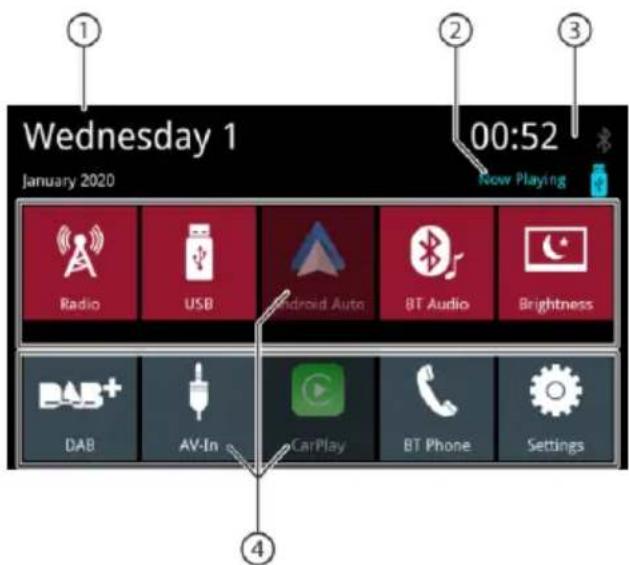
A fomenu képernyojén a kovetkezō területek és informaciók erhetők el:
- Datum
- A hang / film lejatszásanak forrasa
- Bluetooth™ideje / allapota
- Hangforrások nyomógombjai; a hangforrás aktivaláshoz a nyomógombra kell koppintani.
A fömenüben a következő muveletek hajthatók vegre:
- Valassza ki a Radio, DAB, USB, BT Audio, AV-In hangforrast (lásd a kezelési utmutató megfelelo fejezet),
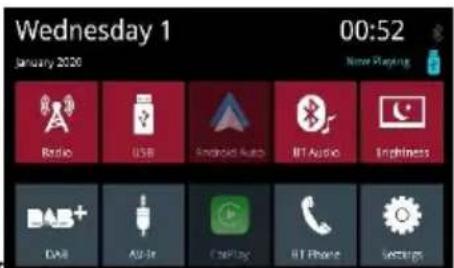
Hivás kezdéményezéséhez valassza ki a Telefont (lásda kezelési utmutató megfelelo fejezetét), - Valassza ki az Apple Car Play® vagy az Android Auto® alkalmazást (ehhez USB-hez csatlakoztatott, kompatibilis Telefonra van szükség, lásd a kezelési utmutató megfelelo fejezetét),
- Módosītsa a kijelzǒ fenyerejét (röviden koppintson a gombra), vagy kapcsolja ki a kijelzǒt (röviden koppintson a nyomógombra (>1 masodpercig)); érintse meg úbra, hogy a kijelzǒ bekapcsolódjon.
Hivás kezdéményezéséhez valassza ki a Telefont (lásd a kezelecsi utmutató megfelelo fejezetét).
A lejatszando hangforras megnyitasahoz valassza ki a,now playing" [most lejatszott] opciot.
Átlépés az elözó képernyore vagy a magasabb szintü menüre.
Erintse meg a [gombot. vagy:
Érintse meg a [gombot.
Beallitások a menüben Opció bekapcsolása / kikapcsolása
Egy opció bekapcsoláshoz vagy kikapcsoláshoz a megfelelo poziúra vagy jelre kell koppintani a menüben.
Bekapcsolva:
Kikapcsolva:


Beallitas
Némelyik beallitast a csuszkával lehet bevinni.
Koppintson a kivant pontra a csuszkan, vagy huzza vegig az ujjat a csuszkan.
További beállitások
Némelyik.optional tovabbi beallitásokra is lehetoseg van.
A beallitások menu megnyitásához, érintse meg a [gombot.
Hangbeallitasok
1.korrektor képernyöje
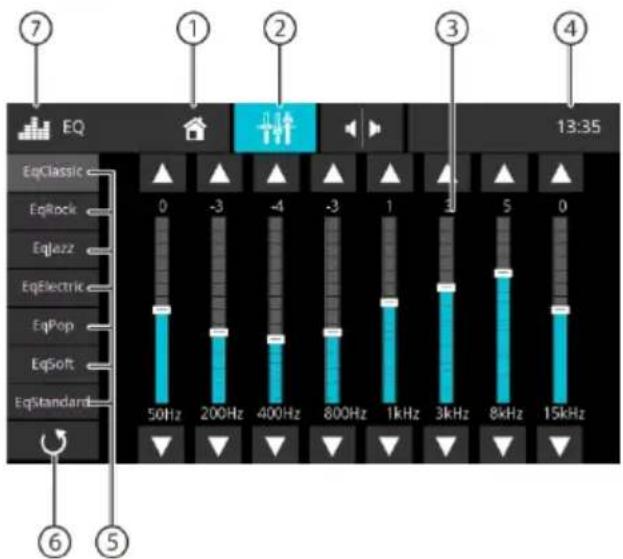
Az 1. korrektor képernyöjén a kōvetkezō funkciók érhetok el:
- Home nyomogomb, visszateres a fomenuhoz
- Tovabblépes a 2. korrektor képernyójere (lásd a következő szakasz)
- A frekvenciasav megjelenitese, koppintson a modositas bevitelhez
- Bluetooth™ideje / allapota
- A korrektor elozetes beallitasa: Koppintson az elozetes beallitasokra a kivalasztasahoz.
- Nem alkalmazando
- EQ nyomogomb, vissateres a fomenuhoz
Figyelem:
Abban az esetben, ha kivalasztja es elozetesen beallitja a korrektort, az automatikusan "nem sztenderd" beallitassá valik. Az elo zem sztenderd beallitasok felül lesznek irva. A korrektor eredeti elozetes beallitasa valtozatlan marad:
2.korrektor képernyöje

A 2. korrektor képernyöjén a kovetkezö funkciok érhetok el:
- Home nyomogomb, visszateres a fomenuhoz
- Tovabblépés az 1. korrektor képernyöjere (lásd az elózó szakasz)
- Az LPF szintet a [ ]es a [ gombokkal lehet allitani
- A HPF szintet a [ ]es a [ gombokkal lehet allitani
- Bluetooth™ideje / allapota
- A Loudness fungció [hangero szabályzás] bekapcsolása és kikapcsolása
- A subwoofer szintjeit a [es a [gombokkal lehet beallitani Figyelem: A subwoofernek bekapcsolva kell lennie a hangbeallitasokban, hogy valtoztatni lehessen a szintjeit.
- A balance es a fader beallitasa:
A hangok eloszlasat a [▲] es a [▶] gombokkal (balance) vagy a [▲] es a [▼] (fader) gombokkal lehet módositani
vagy:
Nyomja meg a megjelenitett utaster valamelyik pontjat a hangeloszlas megfelelo beallitasa
erdekében. - A balance es a fader aktualis erteke
- EQ nyomogomb, visszateres a fomenuhoz
Rendszerbeallitások
A rendszerbeallitask megnyitasa
A fömenüben valassza ki a Settings (beallitások) nyomógombot (lásda „Fömenü" fejezetet).
Beallitasok képernyöje

Figyelem:
Szükség eseten gorgesse át listat, hogy hozzaférhessen a kivist beallitáshoz.
A beallitasok képernyojén a kovetkezofunkciok érhetok el:
- Home nyomogomb, vissateres a fomenuhoz
- Bluetooth™ideje / allyapota
- Almenü poziciói
- Menu poziciói
- Settings (beallitások) nyomógomb, visszaterés a fōmenühoz
A Beallitások menüben a következő menu és almenü opciók állnak rendelkezesre:
-
Altalanos: A keszülék általanos beallitásainak bevitele:
-
Datum es ido beallitasa
-Idoformatumbeallitasa - Mikrofon beallitásai
- A mikrofon erositésénék beallitási
- Parkoló beallitások
-A nyelv beaillitasa - Billentyuhangok beallitásai
-
A kormányon lévo nyomogombok beallitása
-
Hang: Hangbeallitások bevitele: Korrektor beallitásai
-
Subwoofer beallitásai / subwoofer erösítése
- Forrás hangerejének beállitásai
Kijelz: Kijelz beallitasainak bevitele:
-Fenyero szabalyozasa
Sötétītesi üzemmod beallitāsai (figyelem:
"auto" uzemmodhoz csatlakozni kell a gepkosci vilagitasanak bemenetehez)
Egyeb:Egyeb beallitasok bevitele:
- Información megjelenitése a készülék szoftveröl
-Gyari beallitaskovisszaallitasa
Külsö eszközök és adathordozók Alapinformácik
USB adathordozó
MP3 fajl, filmek es képek
- Formátum/fajlrendszer:FAT/FAT32
Tamogatott formatumok: .mp3, .ogg, .flac, .wma, .wav, .mkv, .avi
Figyelem:
A fajlok lejatszhatosaga az alkalmazott kódoló programtól vagy a digitális konténerekben telepitét audio/video kodektól fugg. A Blaupunkt ceg nem tudja garantálni a kompatibilitast minded elöfordulhato fajllal.
USB adathordozó
A keszülk egy USB portal rendelkezik:
USB port a keszülk hatoldalan
USB adathordozó csatlakoztatása
Dugjon be egy USB adathordozot az USB csatlakozoba. A keszülék automatikusan atkapcsol USB üzemmodba. Beolvassa az adatokat es elindul a lejatszas az elso multimedia fajltol, amit a kszülék felismer.
USB adathordoz éltávolításá
Kapcsolja ki a radiokeszuleket. Huzza ki az USB adathordozot.
Bluetooth® források
A Bluetooth® funkció lehetöve teszi, hogy a keszülékkel mobiltelefonokat és multimédiat lejatszo eszközöket lehessen párositani. Miután párosította a mobiltelefont a keszülékkel, a beepitett kihangosító keszlettel lehet telefonhivásokat lebonyolitani. Hozza lehet férnia hívaslistához és a párosított Telefonnevjegyeihez is. Ha a Bluetooth® segitségevel csatlakoztatott keszülék támogatja az A2DP és az AVRCP funkciót, akkor a radiokszülék közvetitésével le lehet jatszani rolá zenét, és a lejatszás is vezerelheto.
A Bluetooth® eszköz elso alkalommal törtenö csatlakoztatása
Figyelem:
Szukseg eseten elszor be kell kapcsolni a Bluetooth® funkciot a kulso Bluetooth® eszkozon, es meg kell gyozodni rola, hogy az eszlehltoe-e.
A fōmenüben valassza ki a Settings (beallitások) nyomógombot (lásda „Fömenü" fejezetet). Valassza ki a Bluetooth opciôt.
Figyelem:
Szukseg eseten elobb kapcsolja be a Bluetooth® fungkiot.
Valassza ki a Devices Management (eszkozkezelis) pozi(ci).
Koppintson az Add device (eszköz hozzaadása) pozióra.
Az eszkocz felismerésre kerul, és megjelenik a sajat Bluetooth® neven az eszközlistán.
Figyelem:
Ha a Bluetooth® eszköz nem jelenik meg az eszközlistan, a kapcsolatot a Bluetooth® eszköz segitségevel kell létrehozni:
-
A keszülket „BLAUPUNKT" neven keill felismernie a kulso Bluetooth® eszkoznek.
-
A kapcsolódáskor a Bluetooth® eszköz PIN kódját kell használni. Szükség esétén elöbb definiálni kell a Bluetooth® PIN kódot a Bluetooth menuü Pairing Code (parositásikod) pontjaban.
Koppintson a keszülék pozíciójára az eszközlistán.
Szukseg eseten irja be a Bluetooth PIN kódot a kulso Bluetooth® eszközbe.
A kulso Bluetooth eszkoz csatlakoztatva lett es elerheto.
Figyelem:
A Bluetooth PIN kódot meg lehet valtoztatni a Bluetooth menu Pairing Code (parosítasi kód) opciójaban.
A Bluetooth® eszkök kezelése
A fōmenüben valassza ki a Settings (beallitások) nyomógombot (lásda Fömenü" fejezetet). Valassza ki a Bluetooth opciôt.
Figyelem:
Szukseg eseten elobb kapcsolja be a Bluetooth®
funkciot.
Valassza ki a Devices Management (eszkozkezelés) pozićiţ.
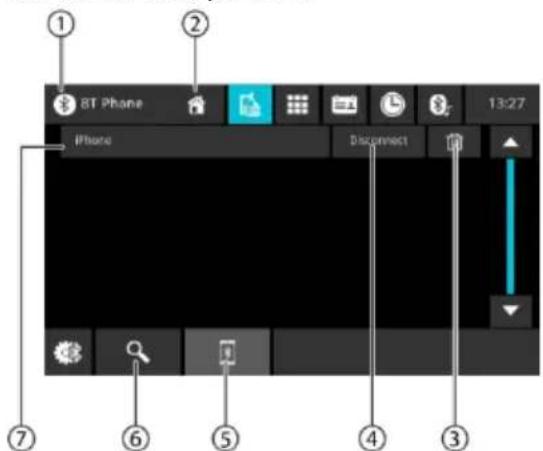
- Bluetooth nyomogomb, visszateres a fomenuhoz
- Home nyomogomb, visszateres a fomenuhoz
- Eltavolitas nyomogomb
- Leválasztás nyomógomb
- Párosítási lista nyomógomb
- Eszkozkeresés nyomogomb
- Párositott eszközök listaja
Az eszköz levalasztásahoz az eszköz nevre kell
koppintani a listán, majd a keresztre a
szétkapcsoláshoz. Megerősités utan az eszköz le
lesz választva.
Analóg rádio Rádiolejátszás elindítása
A fōmenüben valassza ki a Radio (rádio) nyomógombot (lásd a „Fǒmenü“ fejezetet). Megjelenik a rádio képernyöje (lásd a kòvetkező szekciôt) és megkezdódka lejátszás.
Rádio képernyője
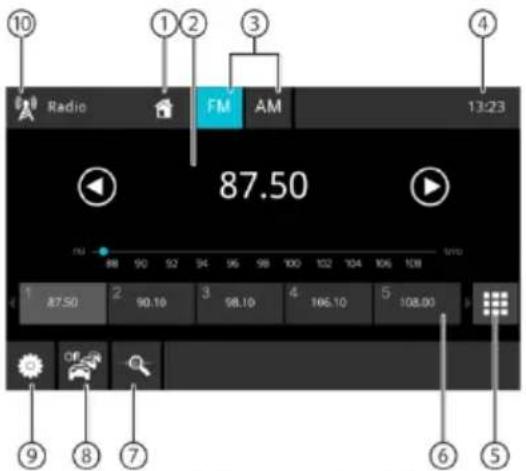
A radió képernyojén a kōvetkezō funkciók érhetok el:
- Home nyomogomb, visszateres a fomenuhoz
- Az allomások információs mezoje:
Aktuális frekvencia / állomás neve/ rádio szöveg
Az allomás aktuális memoríabankja
Frekvenciaskála
Figyelem:
A frekvencia valtoztatasahoz ra kell koppintani a frekvciaskalara, vagy vegig kell rajta huznia az ujjat.
[ ] Róvid megnyomás: novekvo irányu hangolás Hosszan tartó megnyomás: A frekve lépésenkénti novelése
[ ] Rovid megnyomácsokkno iranyu hangolas Hosszan tarto megnyomá: A frekver lepésenkénti csokkentese
- A radióhullam-tartomány kivalasztása
- Bluetooth™ideje / allapota
- Billentyuzet a frekvencia kozvetlen bevitelhez
- Hely az aktuális memóriabankban
Rövid megnyomás: Elöhívja az elmentett
rádioallomást
Hosszú megnyomás: Elmenti a beállitott
allyomást
Figyelem:
A kōvetkezō memóriabankhoz valoré lépeshez húzza végig az ujjat a memóriabankok mentén.
- Az aktuálisan radióhullam- tartomány elozetesen beallitott allomásainak elozetes szkennelése
- A TRAFFIC funkció be-/kikapcsolása
- Rádio beallításai
- Rádio nyomógomb, visszaterés a fömenühöz
Beallitások menu
A beallitasok menuben a kovetkezofunkciok es beallitasok erhetok el:
Ha az RDS funció be van kapcsolva, a radió automatikusan kivalasztja a beallitott allomás legerosebb veteli frevenciáját.
RDS Regional:
Regionalis RDS be-/kikapcsolasa. Ha be van kapcsolvera regionalis üzemmod, a keszülekCsak a beallitott allomas alternativ frekvenciájá rapcsol at, amelyen ugyanazt a regionalis programot sugarozzák.
RDS Time/RDS CT:
Az RDS ido kijelzésenek be-/kikapcsolasa Bekapsolt RDS CT funckional az ido beallitasa automatikusan a vett RDS jel segitsogevel tortenik.
Digitalis DAB/DAB+ radio
A DAB rádiolejátszás elindítása
A fömenüben valassza ki a DAB gombot (lásd a „Fömenü" fejezetet).
Megjelenik a DAB képernyo (lásd a következő szakasz) és megkezdódka lejatszás.
DAB képernyö
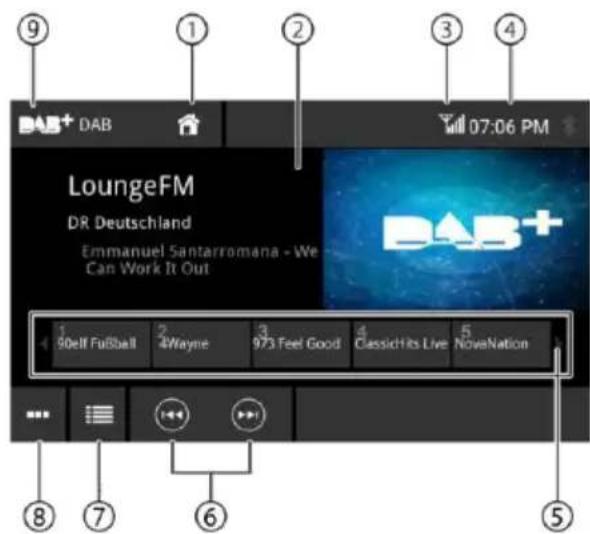
A DAB képernyon a kōvetkezō funkciok és információk érhetők el:
- Homenomogomb, visszateres a fomenuhoz
- Az adasrol szoló informaciok mezõje (az aktuális adás neve/további informaciók a DAB-rol)
- A DAB vétel allapota
- Bluetooth™ideje/állapota
- Az adás kivalasztása: Interfész csuszkával Róvid megnyomás: Az elmentett adás megnyitása Hosszan tartó megnyomás: Elmenti az aktuális adást
- [Tovabblépes a kōvetkezō mentett adashoz Visszalépes az elözoleg elmentett adashoz
- Az adás megnyitása
- Az összes vett adás szkennelése
- DAB nyomogomb, vissateres a fomenuhoz
A DAB/DAB+ funkció elso megnyitasa utan automatikusan megtorténik a hullámsav szkennelése, hogy megtalalja az elerheto adasokat (radioallomasokat). Az elerheto adasokat hozaadja a listahoz.
Az elerheto adasok megjelennek az allomasok listajan, es ki lehet oket valasztani hallgatashoz.
Multimédia lejátszása
Ebben a fejezetben multimedia csatlakoztatott eszkozokrol es adathordozokrol (USB, CarPlay, Android Music Player, Bluetooth™ Streaming, A/V) történő lejatszásá van leiirva.

VESZÉLY!
Filmek ut kozben történolejatszasa
veszélyhelyzeteket teremthet.
A keszülk funkcioinak menet kozbeni hasznalata elvonhatja a gépkocsivezeto figyelmét a kozuti szituárcól, es komoly balesetek oka lehet! Tilos gépkocsivezetés kozben hasznalni a filmlejátszás funkciot. Ha hasznalni szerétrne, alljon meg biztonsagos helyen, és akkor muködtesse a keszülkeket, amikor a jarmu parkol.
Megjegyzésk:
- Az eszkoczok és adathordozók csatlakoztatáshoz el kell olvasni a „Külso eszközok és adathordozók" fejezetet.
Nem minded adathordozó, eszköz vagy kapcsolattípus tamogat minded funkciôt.
Multimédia lejatszásanak elinditása
A fōmenüben valassza ki a kivant adathordozó t vagy eszközt (lásda „Fǒmenü" fejezetet).
Megjelenik a multimédia képernyő (lásd a következő szakasz) és megkezdődik a lejátszás, vagy megnyilik a multimédia bongésző (lásd a „Multimédia bongésző" fejezetet).
Multimédia képernyö

A multimedia kěpernyón a kōvetkező funkciok és informácik érhétők el:
- Home nyomogomb, visszateres a fomenuhoz
Figyelem:
Ha a szkennelés véget er anélkül, hogy egyetlen
allomast is talalna, Ellenörizni kell a DAB antennat, vagy
ujra vegré kell hajtani a szkennelést, egy masik helyen.
- Informaciós mezó a zeneszámrol:
Hanglejatsz: Informaciok a zeneszamrol, mint peldaul a neve, eloadoja es boritolapja (nem vonatkozik az A/V-re)
Filmek/kepek lejatszasa
Figyelem:
- A zeneszámmal kapcsolatos információkat (ID3 tagek) a csatlakoztatott adathordozónak vagy eszköznek kell szolgáltatnia.
-
Kepek megjelenitësekor a menüsav automatikusan elrejtõdik 3 másodperc utan. A menüsav ujboli megjelenitësehz meg kell erinteni a kijelzöt.
-
A multimedia fajtajanak megvaltoztatasa
[ ] Hangsáv
[F] Film
A multimedia fajtajanak megvaltozasakor a multimedia bongeszao automatikusan megnyilik (lasd a kovetkez szakasz).
- A zeneszám ismetlésénék beallitasa/zeneszám
veletlenszerü lejatszasa
[ ] Zeneszám ismétlésének kikapcsolása
[ ] Az osszes zeneszám ismetlése a mappings
[ ] Az aktuális zeneszám ismetlése
[ ] A zeneszám ismetlésenek kikapcsolása (összes fajl)
[×] A véletlenszeru ismetlés kikapcsolása
[ ] Véletlenszerü lejátszás bekapcsolása (aktuális mappa)
[>Véletlenszeru lejatszás bekapcsolása (összes zeneszám)
- Bluetooth™ideje / allapota
-
A lejatszás folyamata (nem vonatkozik a képek lejatszására):
-
Az aktualis zeneszám száma/zeneszámok mennyisége
Aktualis ido
Teljes ido - Folyamatjelzó sáv Figyelem:
Ahhoz, hogy aktualis lejatszás kozben egy masik helyre lépjen, a folyamatjelzo savra kell koppintani, vagy vegig kell huzni rajta az ujjat.
- A lejatszás vezérnése:
Rövid megnyomás: Továblépés a kòvetkezőzeneszámra/DVD fejezetre
Megnyomás es nyomva tartás; Gyors keresés elore
[Ⅱ] Szunet/a lejatszás folytátasa
[1] Róvid megnyomás: Átlépés az előzózeneszámra/DVD fejezetre
Megnyomás és nyomva tartás: Gyors keresés hátra
- A korrektor beallitásához koppintson a gombra
- A zeneszámok listájanak megjelenítéséhez koppintson a gombra
- USB nyomogomb, visszateres a fomenuhoz
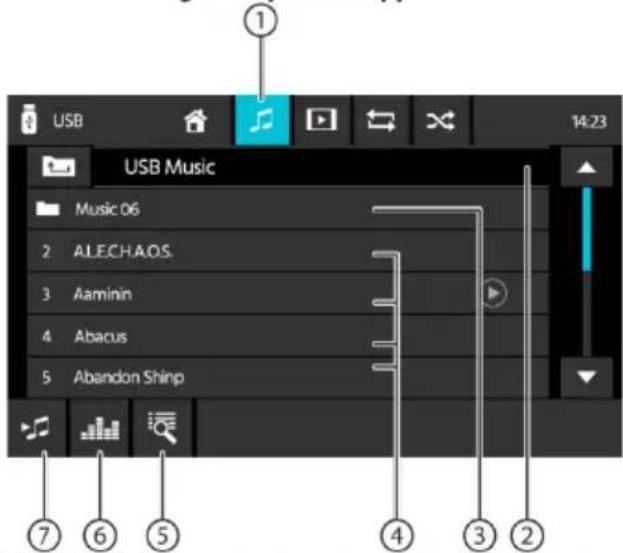
Multimédia bongészó típus és mappa szerint
A kōvetkezō fungkiók és informaciók allnak rendelkezesre a multimedia bongészó képernyojén:
- Multimédiak aktuális fajtája
- Az aktuális mappa neve
- Almappa megnyitasa
- Zeneszám lejatszásanak elkezdésé
- A lista megnyitása és keresés
- Korrektor nyomogombja: Korrektor es hangeloszlas beallitasa
Figyelem:
További informácio erró a „Hang beálitása" fejezetben taláható.
- Koppintson az elofo oldalra valo visszatereshez
Hivásindítás
Átlépés a Telefonhoz
A fōmenüben valassza ki a Phone (telefon) gombot (lásda „Fōmenü" fejezetet).
Erintobillentyuzet

A billentyüzet képernyöjén a következö funkciok és informácik allnak rendelkezésre:
A Telefon képernyó altalános funkciói:
- Home nyomogomb, visszateres a fomenuhoz
- Atlépés az eszközök képernyöhz
- Atlépes az érintobillentyüzethez
4.Átlépés a névjegyekhez
5.Átlépés a híválistához
6.Átlépés az A2DP listához - Bluetooth™ideje / allapota
- Korrekciós billentyú a beirás törleséhez
- Numerikus billentyüzet
- Billentyú a beirando szán kivalasztásahoz
- Bluetooth beallitások: Megnyitja a Bluetooth™ beallitásat
- Bluetooth nyomógomb, visszaterés a fōmenühoz
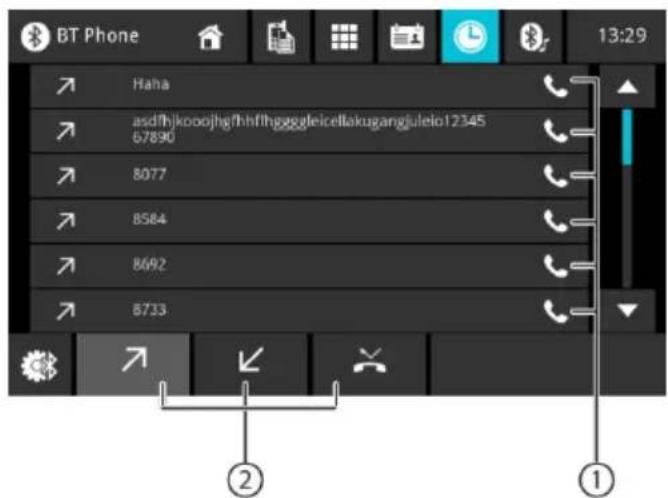
A hívaslsta képernyojén a kōvetkezō funkciok és informaciók érhétők el:
- Az utoljara hivott szamok listaja/hivasok a kapcsolat datumaval es idopontjaval Az adott szam kontakt hivasahoz a poziciora kell koppintani.
- A kimenő/fogadott/nem fogadott hivások nezete
Nevjegyek
Figyelem:
A névjegyek funkció tartalmazza a Telefonban elmentett összes telefonszámot.

A kōvetkezō funkciok és információk allnak rendelkezesre a névjegyek vagy kedvencek listaja képernyón:
- Bejegyzesek a nevjegyzekbe Rovid megnyomas: A szam/a kapcsolat szamanak hivasa vagy a szamok megjelenitese (ha tobb szam is elerheto)
- Névjegyek szinkronizálasa: A Telefonban elmentettnevjegyeket az eszkózre másolja Figyelem:
Az eszkozon levónevjegyeket automatikusan szinkronizálni lehet a Telefonra elmentettnevjegyekkel (lásda "Rendszer beallitásai" fejezet, Bluetooth/Auto Phone Book Sync opció).
- Betuk menüje: Atlepes az elso kivalasztott menuhoz a nevjegyek listajan A billentyuzet megjelenitese a nevek keresesesez a nevjegyek listajan

Bejov/kimeno hivasok
A hivások képernyón a kōvetkezǒ fungciok és informácik allnak rendelkezesé:
- Numerikus billentyüzet
- A Telefonhivasok kezelése:
Hivas visszautasitas (bejov hivasok) Hivas trolse (kimeno hivasok) Hivas megszakitasa (aktualis hivas) Hivas fogadasa (bejov hivasok)
- A Telefonhivás atkapcsolása az eszköz és a Telefon kozott
- A mikrofon be-/kikapcsolása
-
A hívo féRé vonatkozó információk
-
a hívo fél neve/telefonszáma (ha rendelkezesre áll)
-A hivás idöṭartama
SWC bemenet mukodese
A jarmuvek tobbsegenel a kovetkez o vezerlesi elementak allnak rendelkezesre:
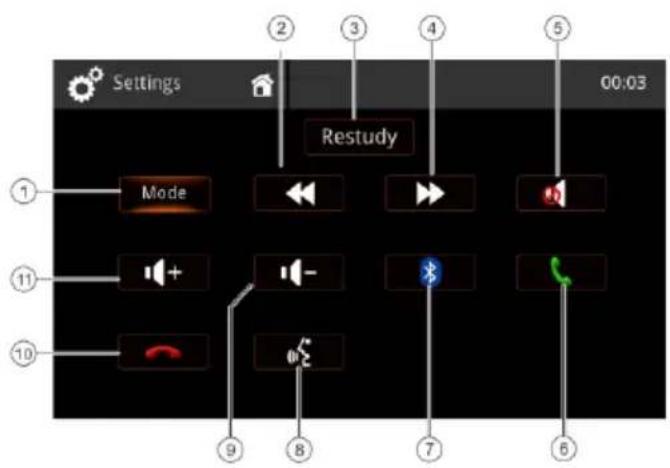
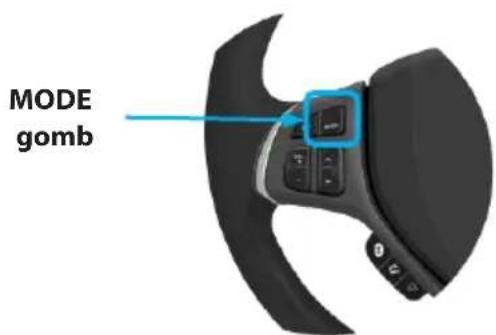
- Mode (a hangforrás kivalasztása)
- Kereses/kovetkezó zeneszám/Kovetkezó allomás (+)
- Restudy - Az összes beallitás törlése
- Keresés/Elozo zeneszém/Elozo allomás (-)
- Némítás
- BT kapcsolat/hivás fogadása
- Bluetooth;
- Hangvezérles (telefon)
- A hangeröCsökkentese(-)
- BT hívas megszakítása/ hívas elutasítása
- A hangerő novelése (+)
Az SWC parancsok kormánykereken valo beallitasyahozl rovden nyomja meg a kivant gombot a kormánykereken, melyet hozza kivan rendelni a képernyon megjelenitetnyomogombhoz. A képernyon megjelennek az ehbez anyomogombhoz rendelt ertékek, es meg kell varni a kovetkezonyomogomb megjelenését. Be lehet tanitani az összes gombot lépesrol lépesre, vagy ki lehet valasztani egy specialis nyomogombot a kijelzon, kihagyva a többi gombot.
Figyelem:
Az SWC funckio hasznalatahoz szukseg van plusz
kapcsolatra a kormanykereken levo vezerlessel
ehhez szukseg lehet egy plusz adapter
csatlakoztatasara. Ezert a helyi eladonal ra kell
kerdezni, melyek a kompatibilis tartozekok. A
Blaupunkt ceg nem tudja garantalni a
kompatilitast a piacon kaphato összes
kormanykerek-vezleressel.
Követelmenyek
Apple Lightning kabel USB csatlakozóval vagy minoségi, minositett USB kabel
iPhone 5s vagy ujabb
- Az Apple CarPlay hasznalatahoz a Siri® Funktionak bekapcsolva kell lennie.

Telefon konfiguralása
Mielott hozákezd:
- Az Apple CarPlay® funkció maskeppen
muködhet, mint egy Apple iPhone® Telefonon. - Az Apple CarPlay® hasznalata eseten elofordulhat, hogy fizeti n kell az uzenetekert es az adatatvitelert. Errol reszletes tajekoztatast a halozatanak operatoratol kaphat.
-
Az Apple CarPlay® a Telefon muködésen alapul. Ha a muködésével problemák vannak:
-
Be kell zární minded alkalmazást, majdújra kell inditani, vagy
- Ajänlott lecsatlakoztatni, majd ujra csatlakoztatni a teleporta telefonhoz mellekelt Apple Lightning kabelel.
- Ahhoz, hogy hasznalhassa a Telefon hangfelismero funkcióját, a Siri® funkciónak bekapcsolver kell lennie.

A CarPlay elerésének
engedélyezéséhz nyissameg Telefonjan aBeallitások > Altalanos>
Korlatozások > CarPlaymenüpontot.
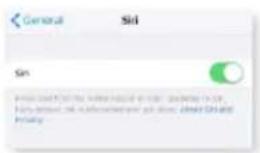
Nyissa meg Telefonjan a Beallitasok > Altalanos > Siri menupontot, es gyozodjon meg, hogy a Siri be van kapcsolva.
Keszülék konfiguralása
Csatlakoztassa az iPhone-t a radiokeszuleken levos USB aljzathoz.
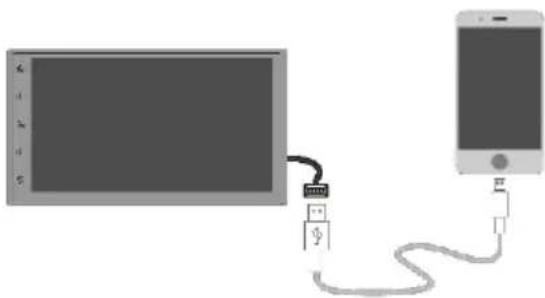
- Az iPhone keszülken megjelenik egy üzenet, ekkor rá kell koppintani az „Engedélyezésre".
- Az Apple CarPlay® ikon ettöl kezdve aktiv lesz a fomenüben.
- Nyomja meg a CarPlay® ikont a rádio képernyojén.
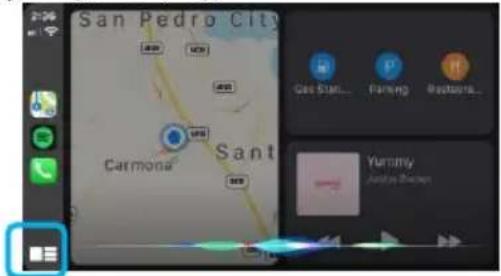
Ismert fbokepernyo

- Az utoljara hasznai alkalmazas
- Home nyomógomb / Siri aktivalása
- Alkalmazások
- Visszaterés a fomenüho
- Oldal mutatója
Az Apple CarPlay a Siri funkciot hasznalja szamos mvelet
végrehajtásahoz, mint például uzenetkuldés, hívasinditás, valamint specialis pontok (POI)/celpontok
keresese/beallitasa. A Siri munkamenetet barmelyik
képernyon kezdeményezni lehet a kótokezo
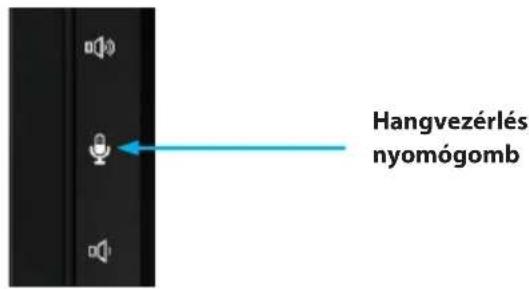
- A CarPlay képernyon megnyomja, és lenyomva tartja a Home gombot, majd megnyomja a hangvezérles nyomógombot, vagy
- Megnyomja és lenyomva tartja a MODE gombot a kormánykeréken, majd kimondja a következőutasítások valamelyikét:
Text
A rendelkezesre all szoveges uzenet felolvasasahoz,Readtext messages
- Telefonhivashoz „Call
- Specialis pont/uticel megtalalasahoz, Find
FIGYELEM:
Meg kell gyozodni arrol, hogy a Siri be van kapcsolva a teleportban (lepjen a Beallitasok > Altalanos > Siri menüpontba).
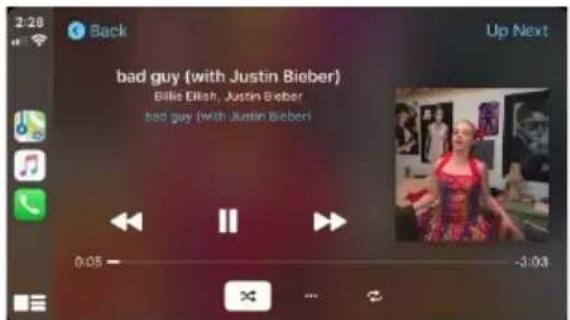
Apple Music
Apple Maps
- A radiokszülk lehetové teszi azApple Maps segitségével vagy mas ceg egyeb navigaciós alkalmazásával (pl. Waze) valo navigálst.
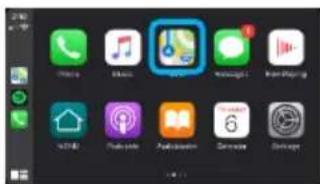

- A navigációs alkalmazás megjeleniti az uti celt és az utvonallapcsolatos opciókat.

A CarPlay altal tamogatott alkalmazasok listajat a http://www.apple.com/ios/carpaly weblapon talalja.Meg kell gyozodni rola, hogy a Telefonban a tobi ceg alkalmazasainak legfrissebb verzioja talalhato.

Javasoljuk, hogy a teleportfont a Telefonhoz kapott Apple Lightning kabelle csatlakoztassa.
INFORMÁCIO
Az alkalmazastol fuggoen az Apple CarPlay a
csatlakoztatott iPhone-nakBizonyos informaciokat
adhat at a jarmurol (pl. a jarmu lokalizacionjarol,
sebessegerol es az uzemelés egyeb korulmenyeiroll).
Reszletes tudnivalokat azzal kapcsolatban, bogyan
hasznalja es kezeli az Apple a CarPlay altal atadott
informaciokat az Apple adatvedelmi politikajaban talal.
A CarPlay hasznalata sajat felelosssegere tortenika
CarPlay hasznalati felteteilevel osszhangban, amelyek az
Apple iOS hasznalati felteteleinek reszét képezik. A
CarPlay integracijoa jarmuvel "ugy, ahogy van" alapon
tortenik, es nem garantalhato a CarPlay teljesitmeney
vagy funcionalitasa most vagy a jovoben, tobbek
kozott a CarPlay/Apple iOS szoftver valtozasai, a
szolgaltatasnyuktasban bekvetkez ozunet,
inkcompatibilitas, illetve elavult hardver vagy a jarmuvel
integralt szoftver miatt. Harmadik feltol szarmazo
frissitekre valo tekintettel a funcionalitas elozetes
ertesités nélkül valtozhat.
A CarPlay hasznalataCsak akkor megengedett,ha a korulmenyek lehtoveteszikabiztonsagos hasznalatot.
Alapkövetelmenyek
- Az Android Auto szolgáltatas hasznalatahoz Android 5.0 (Lollipop) vagy újabb verziójú Telefonra van szükség.
A legjobb teljesitmény elereséhez Android 6.0 (Marshmallow) vagy ujabb rendszer ajánlott.
A jarmuvel valo csatlakoztatashoz uBosegi, minositet t kabelre van szukseg.
Telefon konfiguralása
Mielott hozákezd:
- Az Android Auto® funkiök masképpen mūködhetnek, mint egy Android® rendszerü Telefonban.
- Az Android Auto hasznalata eseten elofordulhat, hogy fizeti nki kell az uzenetekert es az adatatvitelet. Errol részletes tajekoztatast a halozatanak operatoratol kaphat.
- Az Android Auto a Telefon mukodésere tamaszkodik. Ha a mukodésével problémak vannak:
- Be kell zární minded alkalmazást, majd Újra kell inditani, vagy le kell csatlakoztatni a teleportf, majd ismetCsatlakoztatni kell
- Ajánlott a Telefonhoz melleklet USB kábelt használini.
Ha az Android Auto szolgaltatas aktiv, a jarmu hangfelismero rendszereki van kapcsolva, a hivasinditasa Google* hangfunkciokon keresztul tortenik.
Keszülk konfiguralása
- Kapcsolja ki a Bluetooth funkciot az androids Telefonban, és csatlakoztassa az USB aljzathoz.


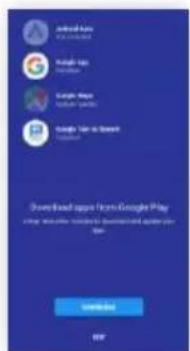

- Azelső csatlakoztatáskora telefon kéri Android Auto alkalmazás és más szükséges alkalmazások letoltését.
- A Telefon kervenyezni fogja az összes engedély megadását.
Attekintés

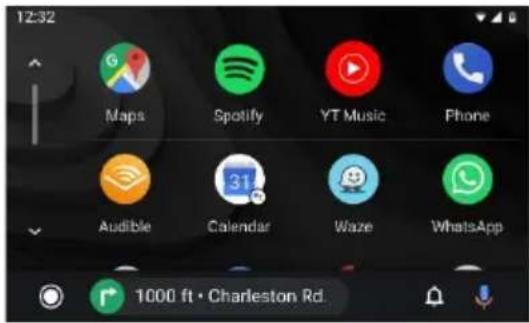
- Home Android Auto nyomógomb
- Utoljára használt alkalmazások
- Értesitések nyomógomb
- Google Asszisztens™ aktivalása
Google Asszisztenst
Az Android Auto számos funkcióhoz a Google Asszisztent használja. A Google Asszisztens megnyithato a rádio képernyǒjén:
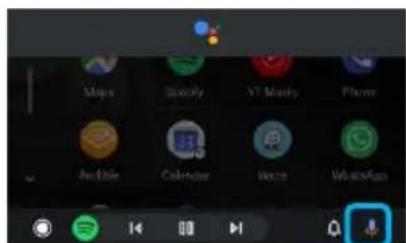
A Mikrofon
ikonjanak
megérintése az
Android Auto
fökepernyöjen.
Mikrofonikon
- A föegység jobb oldalan talalhato hangvezérles nyomógomb megnyomása, vagy
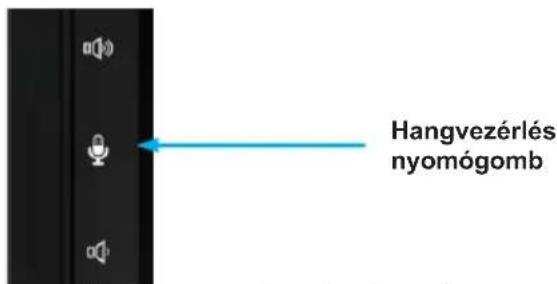
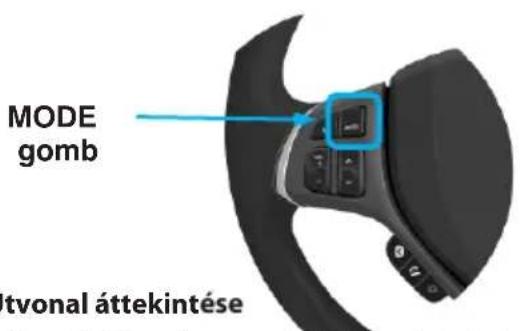
- a Mode nyomógomb hosszú megnyomása a kormányon, és a sajat utasítás kimondása: kezdje azzal, hogy „Hey Google" vagy mandGoogle", mondja ki az utasítást (pl. "OK Google, mik a mai teendöim?").

Telefon
Hivásinditäts
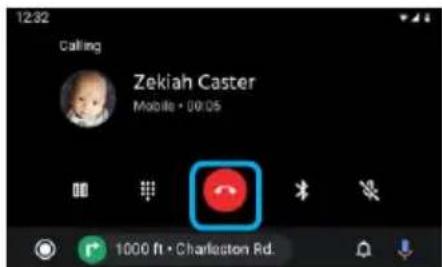
- Ahhoz, hogy hozzaféhessen az utolsó hivásokhoz vagy a névjegyek listajához, érintse meg a Telefon ikont az Android Auto foképernyojén. Hangvezérlest is kezdéményezhet: hívasinditashoz mondja ki, hogy „Ok Google, hivr
" vagy „Tárcsázd ".

- A hívas lerakáshoz eleg megnyomni a vörös Telefonkaglyó ikont.
Zene
Zene lejatszasa
Érintse meg a Google Play Music vagy mas cég egyéb zenealkalmazásanak (pl. Spotify) ikonját.

FIGYELEM:
A mas cégek támogatott alkalmazásainak listáját az Android Auto weblapján találja: http://www.android.com/auto
A lejatszási listák és zenészámok kikeressese
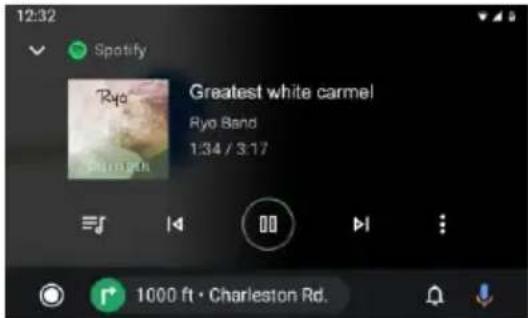
Érintse meg a lejátszási lista ikont a zenét lejátszó alkalmazásban, hogy hozzáferhessen az utoljára lejátszott lejátszási listákhoz, mixekhez, és lejátszási listán talalható zenesszámokhoz.
Beallitások elérèse

A további beállításokhoz (kedvencekhez adás/törles stb.) érintse meg az Opciók ikont. Ezek a beállítások alkalmazástól fuggöen kulönbožoek lehetnek.
Navigació
Térkepek alkalmazás megnyitása
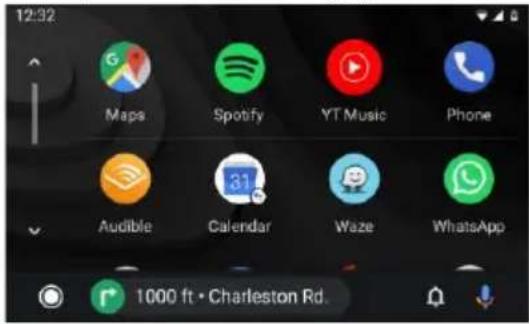
Az Android Auto fomenüben erintse meg a Terképek ikont, hogy hozzaféhessen a Google Maphez vagy egyeb ceg más navigációs alkalmazásahoz (pl. Waze).
Navigació
Nyomja meg a hangvezérles gombot, majd adja meg az uti celt (pl. Ok Google, navigálj haza) vagy POI-t, hogy elinditsa a Google keresest.
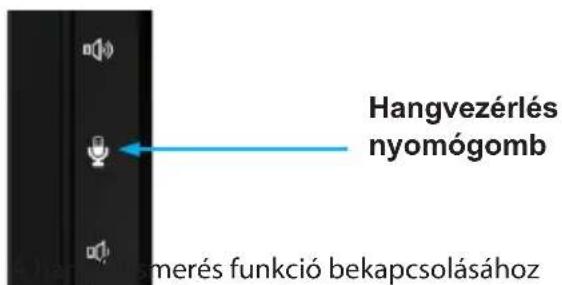
nyomja meg es tartsa lenyomva a Mode gombat: Helyek keresese, kozlekedesei informaciok lekerdsezse az utvonalon vagy utvonalmodositas.
Utvonal attekintese
A Google Maps-ben megjelenik az uti cel es az utvonal opciok.

INFORMÁCIO
Az Android Auto rendszerhez le kell tolteni az Android Auto alkalmazast az Android 5.0 Lollipop vagy uabb rendszeru okosteelfonban telepitett Google Playrol alkalmazasbol.
Figyelmeztetes:
Az adott országban az okostelefon gezétés kozbeni használatának némelyik modjat a tórvény tilthatja, ezér is ismerni kell, és be kell tartani minded korlátozást e tekintetben. Ha az adott funkcióval kapcsolatban kétsegei vannak, aztCsak a gépkocsi parkolásakor használaja. Ne használjon semmilyen funkciót, ha az nem biztonságos az adott kozlekedési körülmenyek kozött.
Az Android Auto megnyitasa
USB kabelle csatlakoztassa az Android Autoval kompatibilis eszkoczta radiokeszulekhez. Az Android Auto automatikusan megnyilik, vagy barmikor el lehet erni a fomenubol.
Figyelem: Ha a radiokeszülk Android Auto-t támogató keszülékhez van csatlakoztatva, akkor egyben Bluetoothon keresztül is csatlakoztatva van. Ha mar öt eszköz van párositva, megjelenik egy uzenet az eszköz eltavolításával kapcsolatban. Ha el akarja távolítani az eszközt, érintse meg a [Jóváhagyás] gombot. Ha masik eszközt szeretne eltávolítani, érintse meg [BT beallítások] gombot és manuálisan távolítsa el az eszközt.
Figyelem: Ha az Android Auto rendszer be van kapcsolva az Android Autoval nem kompatibilis mobiltelefonon folytatott beszelgetes alatt, a beselgetes befejezese utan a Bluetooth kapcsolat atall az Android Autoval kompatibilis keszülékre.
Az Android Auto integracióna a jarmüvel „úgy, ahogy van" alapon történik, és nem garantálhato az Android Auto teljesitménye vagy FUNCIONALITÁSA most vagy a jovöben, tòbbek kozott az Android Auto/Android OS szoftver valtozásai, a szolgáltatasnyújtásban bekvetkező szunet,inkcompatibilitás, illetve elavult hardver vagy a jarmüvel integráltszoftver miatt. Harmadik feltol származó frissít sékre való tekintettel a FUNCIONALITÁS elózetes értesités nélkül valtozhat.
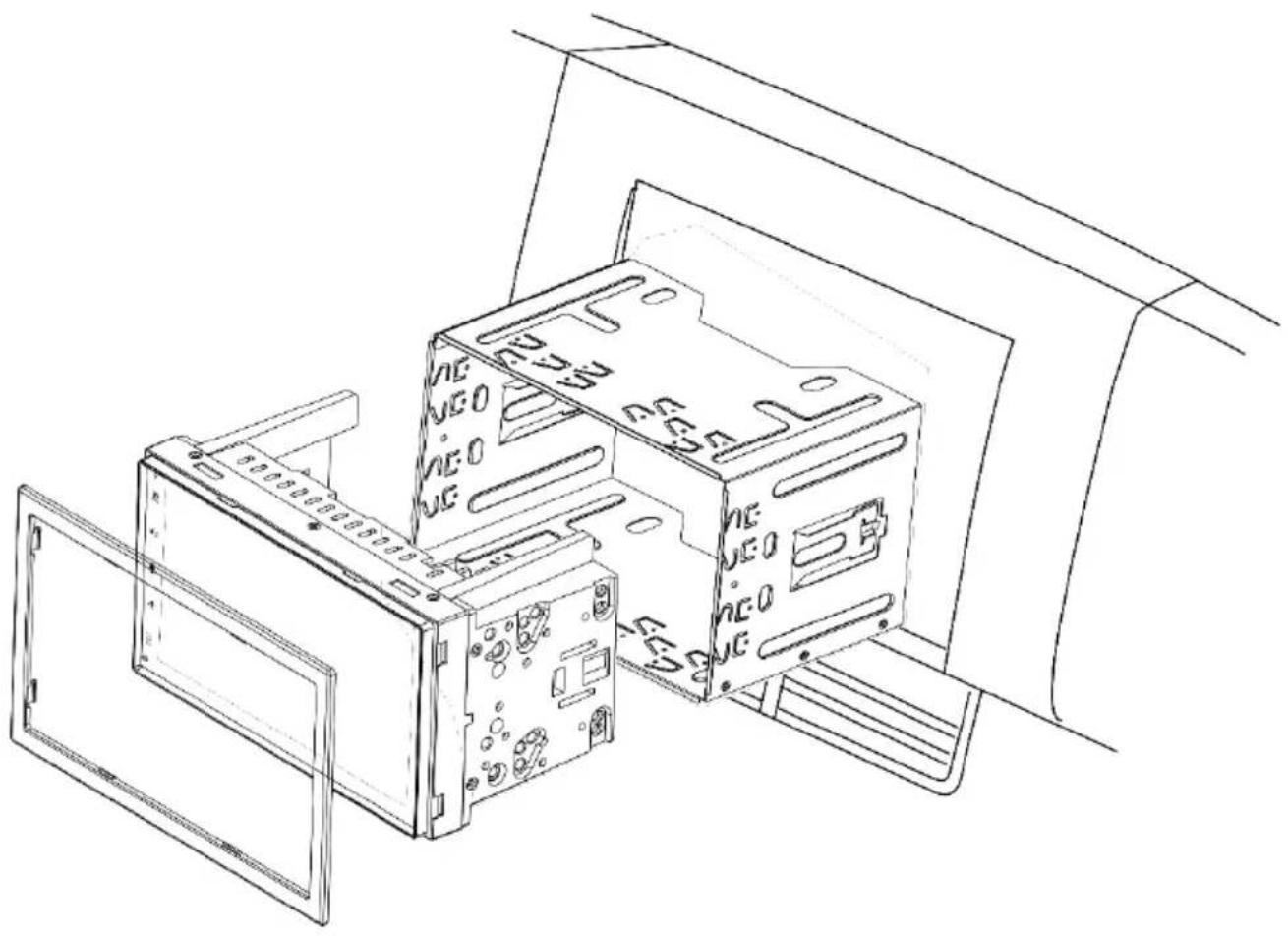

M5.0x6.0mm

M5.0×5.0mm
SZERELO CSAVAROK

BESZERELO FIOK
RÖGZİTEST KIOLDÜKULCS

BEEPTO KERET
Beépétés:
Ha kétsegei vannak, forduljon helyi autórádio szerelő szakemberhez, áki segít a beepitésben.
Autotol fuggoen tovabbi kiegsztokre, adapterekre es keretekre lehet szukseg. A helyi autoradio szerelo szakember segiteni fog a beepitesben.
A beepitési hibak károsithatják a jarmu elektromos rendszerét vagy a keszüléket.

Csatlakozások:
- REVERSE: gépkocsi tolatási jele, mely a tolatokamera bekapcsolásához szükséges
P.ANT: Aktiv antenna tapfeszültsegének kapcsolója (12 V / max. 200 mA)
ACC:Gyuktasel
P.CONT: Külso erosito tapfeszültsegenek kapcsolója (12 V / max. 200 mA)
ILLUMI: a gépksi vilagitásanak bemenete, mely az auto" sotétites uzemmodhoz szükséges,Csak DC 12 V, a PWM jel a kijelzo villogasat okozhatja!
PARKING:Bekotés a kézifék jeléhez
WHEEL KEY: SWC bemenet (vezerles a kormánykerékröl)
Csatlakozások:
B+: Tápfeszültseg bemenet (bekapcsolva, ha ACC be van kapcsolva) (12 V / max. 500 mA)
CAMERA 12V: Kamera tápfeszültsege (bekapcsolva, ha aktív a forrás kamera) (12 V / max. 200 mA)
DAB fantom tápfeszült ség (12 V / max. 100 mA)
Figyelem:
Az ACC-nek beköte és bekapsolva kell lennie, hogy a készülékmukodni tudjon. A készülék nem mukodik ACC nélkül.
Ne kõsse az ACC-t közvetlen ü az AKKUMULÁTORRA - ez túságosan lemeriti az akkumulátort.
Ahhoz, hogy a keszülk megörizzen minded beallitastés memoriat, az AKKUMULATORT fixen be kell kottni.
Az alábbiakban néhány meghibásodási ok és azok megoldása található. Amennyiben továbbra is problémk vannak a készülékkel, fel kell venni a kapcsolatot egy szakképszett eladóval vagy a Blaupunkt cég szervizével. Problemák esétén az Ellenőrzést és a szerelest szakemberre kell bizni. Az előfordulható problémk töbsége bekótesi és kezelési hibákra gezethető vissza.
A beepites utan kigyulladnak a legzsak ellenorzolampai a gepkocsi muserfalan / a sebessegmero nem mukodik stb.:
A keszülék egyertelmüen rosszul van beköte.
Azonnal le kell csatlakoztatni a gépkocsi
akkumulátorát, és ki kell venni a radiót. A szerelest
szakembernek kell elvegeznie / Ellenőriznie.
Nagyobb hangeronel a keszulek teljesen kikapcsol, vagy a kijelzo villog:
Ellenorizni kell a tapfeszultség kabelenek keresztmetszet. A szerelest szakembernek kell elvegeznie / ellenoriznie.
Nem mukodik a taviranyito: Ellenorizze, hogy az elementk jol vannake behelyezve. Ellenorizze az elementket.
A keszülk nem kapcsol be / a keszülk nem reagál az ACC-re:
Ellenorizze, hogy az ACC / az akkumulator jol lettucebebeköte. Ellenorizni kell, hogy a keszülekjol van-ebeköte. A szerelest szakembernek kell elvegeznie /ellenoriznie. Figyelem: A keszülck sak akkor mukodik, ha az ACC jol van beköte.
A keszülek nem veszi vagy gyengén veszi a radiojoleket: Ellenorizze az antennat az adott vetelkorzetre. Ellenorizze, hogy van-e szukseg fantom tap adapterre.
A radiokszülk nem tudja megnyitni az USB adathordozokat, CD-ket, SD-ket es egyebeket: Probálka ki mas adathordozóval, formatalja az adathordozot vagy hasznaljon mas multimédias adathordozot. Ellenorizze a kezelési utmutatoban, melyek a kompatibilis adathordozok.
Nincs kép / hang a kamerából:
Ellenorizze a kamera csatlakozását, a készülék rendszerenek beallitásait. Teszteléskent a kamerat rá lehet kottni az AV-IN csatlakozóra, és ellenorizni, hogy muködike ezzel a bekotésel.
Nem lehet filmet lejatszani: Ellenorize a fek jelnek helyes bekotset. A film lejatszasanak bekapcsolasyhoz huzza be a kezifeket.
- Problémák vannak a Bluetooth összeköttetëssel, pl. nem jelennek meg a névjegyek, a Telefon nim csatlakozik, nem lehet hallani a masik felet: Ellenörizze, van-e frissités a Telefon vagy a rádio szoftveréHz. Csatlakoztassa le a Telefon a rádióról, és törölje a Telefon a készüléklistáról, majd párositsa üjra. Engedélyezzen a Telefonon minded engedélyel kapcsolatos kérés, az IGEN opcióra koppintva. Probálja meg masik telefonnal.
- A masik fél nem hall engem:
Ellenorizze a külso mikrofon bekotését. Ellenorizze a mikrofon beallitásait a Bluetooth beallitásaiban.
Probálaj meg masik telefonnal.
- A képernyón kis, nem jol megvilágitott, vagy nem megvilágitott pixelek találhatók:
A leggondosabb és legmodernebb gyártási
folyamatok Ellenére, tekintettel a technologíára, sajnos nem lehet elkerülni, hogy úgynevezett
pixelhibák forduljanak elo az LCD képernyökön.
Ezek ott lehetnek kezdettól fogva, vagy idóvel
jelenhetnek meg. Keves ilyen hiba esétén ez nem ok a reklamácción.
A SUB-OUT vagy annak beallitasi opciomi nem mukodnek a keszulekben: Ellenorizze, hogy a subwoofer jol van-e csatlakoztatva a kszulek SUBOUT kimenetehz, ellenkezo esetben az opciok a hangbeallitasokban nem fognak mukodni. Gyozodjon meg rola, hogy a beallitasokban be van kapcsolva a SUB-OUT kimenet.
- Itt nem emlitet hiba / problema. A keszülék fungkciója nem muködik az elvarásoknak megfeleloen / a keszülék nem viselkedik az elvarásoknak megfeleloen:
Allitsa vissza a keszuléket a gyari beallitásokra.
Ellenorizze, hogy a szoftver aktuális-e; a legujabb
frissítest cegunk honlapján találja.


- Digitánlírádio (DAB/DAB+)
- Start prehravani DAB
- Biztonságra vonatkozó irányelvek
- Alkalmazott jelölesek
- VESZÉLY!
- Biztonság az utakon
- Biztonságra vonatkozo általános tippek
- Rendeltetése
- Beszerelési utmutató
- Megfeleloségi nyilatkozat
- Tisztitásra vonatkozó ajánlasok
- A megsemmisésre vonatkozó ajánlasok
- Kezelés
- Erintoképernyö
- Fontos tanács:
- Koppintás
- Elhuzas/gorgetes
- A szállítény tartalma
- Fömenü
- A fömenü megnyitása
- A fömenü képernyöje
- A fömenüben a következő muveletek hajthatók vegre:
- Átlépés az elözó képernyore vagy a magasabb szintü menüre.
- Beallitások a menüben Opció bekapcsolása / kikapcsolása
- Beallitas
- További beállitások
- Hangbeallitasok
- 1.korrektor képernyöje
- Figyelem:
- 2.korrektor képernyöje
- Rendszerbeallitások
- A rendszerbeallitask megnyitasa
- Beallitasok képernyöje
- Külsö eszközök és adathordozók Alapinformácik
- USB adathordozó
- USB adathordozó csatlakoztatása
- USB adathordoz éltávolításá
- Bluetooth® források
- A Bluetooth® eszköz elso alkalommal törtenö csatlakoztatása
- A Bluetooth® eszkök kezelése
- Analóg rádio Rádiolejátszás elindítása
- Rádio képernyője
- Beallitások menu
- Digitalis DAB/DAB+ radio
- A DAB rádiolejátszás elindítása
- DAB képernyö
- Multimédia lejátszása
- Filmek ut kozben történolejatszasa
- veszélyhelyzeteket teremthet.
- Megjegyzésk:
- Multimédia lejatszásanak elinditása
- Multimédia képernyö
- Hivásindítás
- Átlépés a Telefonhoz
- Erintobillentyuzet
- A Telefon képernyó altalános funkciói:
- Nevjegyek
- SWC bemenet mukodese
- Követelmenyek
- Telefon konfiguralása
- Mielott hozákezd:
- Keszülék konfiguralása
- Apple Music
- Apple Maps
- INFORMÁCIO
- Alapkövetelmenyek
- Keszülk konfiguralása
- Attekintés
- Google Asszisztenst
- Telefon
- Hivásinditäts
- Zene
- Zene lejatszasa
- A lejatszási listák és zenészámok kikeressese
- Beallitások elérèse
- Navigació
- Térkepek alkalmazás megnyitása
- Utvonal attekintese
- Figyelmeztetes:
- Beépétés:
- Csatlakozások:
Márka : BLAUPUNKT
Modell : Camper 600 DAB
Kategória : Autórádió