Camper 600 DAB - Bilradio BLAUPUNKT - Gratis brugsanvisning og manual
Find enhedens vejledning gratis Camper 600 DAB BLAUPUNKT i PDF-format.



| Produkttype | Bilradio med kapacitiv berøringsskærm |
| Dimensioner (standard DIN) | 1-DIN (ca. 178 x 50 mm) |
| Vægt | Ca. 0,8 kg |
| Strømforsyning | 12 V DC (køretøj), ACC-tilslutning påkrævet |
| Strømforbrug | Maks. 10 A (med ekstern forstærker) |
| Radiofunktioner | FM/AM med RDS, DAB/DAB+ digital |
| Kompatible lydformater | MP3, WMA, WAV, FLAC, OGG |
| Kompatible videoformater | AVI, MKV (videoafspilning kun når stationær) |
| Bluetooth-forbindelse | Håndfri (HFP), lydstreaming (A2DP/AVRCP), op til 5 enheder |
| USB-porte | 1 x USB bag (FAT/FAT32) |
| AUX-indgang | AV-IN (RCA) |
| Smartphone-kompatibilitet | Apple CarPlay (kablet), Android Auto (kablet) |
| Ratbetjening (SWC) | Ja, programmerbar |
| Bakkamera | Dedikeret indgang (RCA), strømforsyning 12V/200mA |
| Lydudgange | 4 x højttalere (50W maks.), 1 x subwoofer (SUB-OUT) |
| Skærm | TFT farve 6,2 tommer (ca.), kapacitiv berøring |
| Vedligeholdelse og rengøring | Tør eller let fugtig klud; undgå opløsningsmidler og sprays |
| Sikkerhed | Overhold færdselsloven, brug ikke video under kørsel, moderat lydstyrke |
| Beskyttelsesklasse | IPX0 (ikke vandtæt) |
| Medfølgende tilbehør | Fjernbetjening, ekstern Bluetooth-mikrofon, kabler, monteringsramme, skruer |
| Reparerbarhed | Installation og reparation anbefales af specialist; softwareopdatering mulig via Blaupunkt-websted |
Ofte stillede spørgsmål - Camper 600 DAB BLAUPUNKT
Brugerspørgsmål om Camper 600 DAB BLAUPUNKT
0 spørgsmål om dette apparat. Besvar dem du kender, eller stil dit eget.
Stil et nyt spørgsmål om dette apparat
Download vejledningen til din Bilradio i PDF-format gratis! Find din vejledning Camper 600 DAB - BLAUPUNKT og tag din elektroniske enhed tilbage i hånden. På denne side er alle dokumenter nødvendige for brugen af din enhed offentliggjort. Camper 600 DAB af mærket BLAUPUNKT.
BRUGSANVISNING Camper 600 DAB BLAUPUNKT
Elementer som kontROLLERer udstyret
Kontrol - fjernbetjening
Sikkerhedsanvisninger
Anvendte symboler
Sikkerhed pa vejen
Generelle sikkerhedsinstruktioner
Formal
Rengøringsvejledning
Regler vedrørende bortskaffelse
Levering
Betjening af udstyret
Taend/sluk
Volumen
Betjening
Beringsfolsom skerm
Indstillingimenu
Hovedmenu
Abn hovedmenu
Hovedmenuskaerm
Indstilling af lyd
Equalizer-skaerm 1
Equalizer-skaerm 2
Systemindstlinger
Abning af systemindstellinger
Indstillingsskaerm
Eksterne enheder og databærere
Grundlaeggende ophysninger
USB-databaerer
Bluetooth®-kilder
Indgäende/udgaende opkald
SWC-indgangsfunktion
CarPlay support
Krav
Telefonkonfiguration
konfigurering af udstyret
Kendt startskaerm
Brug af Siri
84 Apple Music
84 Apple Maps
85 Android Auto support
85 Grundlaeggende krav
85 Telefonconfiguration
85 Konfigurering af udstyret
85 Oversigt
85 Google Assistant
86 Musik
87 Abn kort
88 Monteringsvejledning
89 Ledningsdiagram
90 Fejlfinding
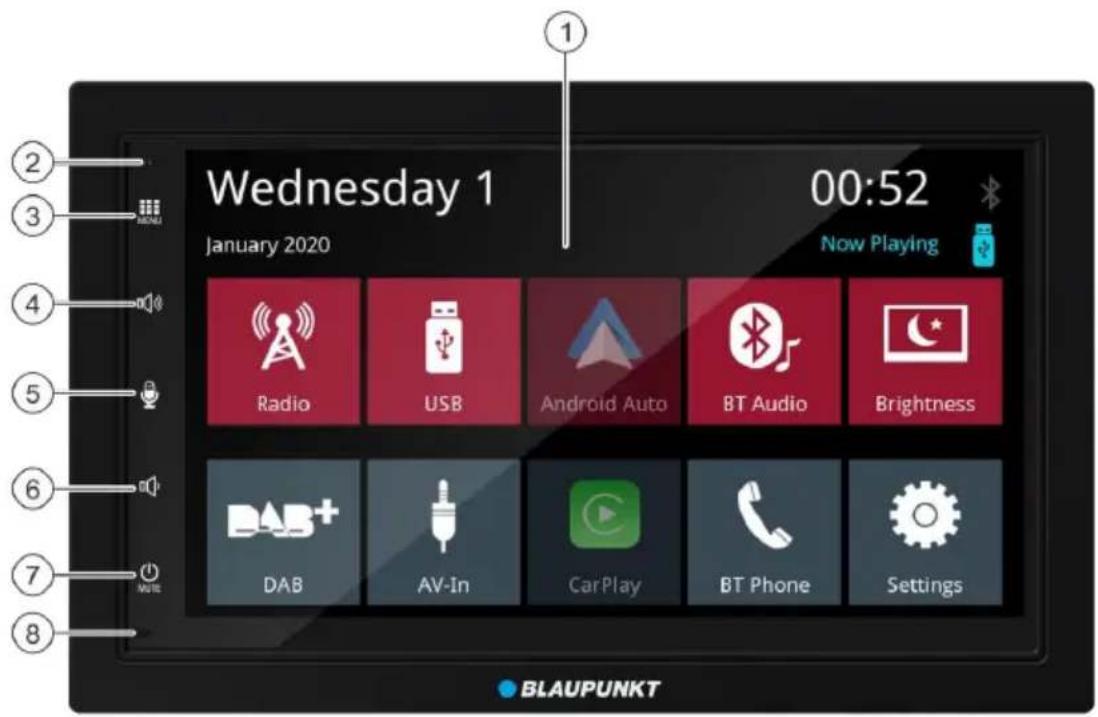
- Berøringsbrugergrænseflade
- Genstarts taste
- Tnd-knap
Taend/sluk for enheden - Fennog lydstyrke
- Inutil/forrigemelodi
- Bekraeft
- Mute
- Damp lydstyrke
- Hommelsesknapper 1-6
- Genafspil
- Aftpil/pause
- Modtagelse af opkald
- TILSTAND
- Afsut opkald
- Tilfaeldig melodi
- BAND
- Instil/næste melodi
- Stimmeeaktiveringstast (til Telefon)
Sikkerhedsanvisninger
Denne bilradio er fremstillet i overensstemmelse med aktuelle teknologiske standarder og generelt anerkendte sikkerhedsbestemmelse.
Manglende overholdelse af de i dette vegledning angivne sikkerhedsbestemmelse kan medfrole forskellige risici.
- Læs—hele betjeningsvejledningen grundigt, før du bruger bilradioen.
Opbevar betjeningsvejledningen pa et sted, hvor den til enhver tid er tilgengelig for alle brugere.
Husk, at vedhaete betjeningsvejledningen, hvis bilradioen overdrages til tredjepart.
Derudover skal du overholde instruktionerne i betjeningsvejledningen for udstyr, der er tilsluttet denne radio.
Anvendte symboler
Denne betjeningsvejledning indeholder følgende symboler:

FAREI
Advarsel om skader

FAREI
Advarsel om høj lydstyrke

Overhold følgende trafiksikkerhedsinstruktioner:

FARE!
Risiko for trafiksikkerhed ved brug af enheden
under korsel.
Betjening af enheden under korsel kan distrahere foreen fra
trafiksitionen og fore til alvorlige ulykker!
Især brugen af følgende Funktioner har stor indflydelse pa føreres opmærksomhed:
- afspinning af film,
- drug at tilsluttet smartphone.
Brug ikke disse og eventuelle yderligere funktioner, der distraherer færeren fra trafiksituactionen under korsel.
For at bruge disse functiorer skal du stoppe et passende sted og betjene enheden, mens kretoget star stille.
- Brug af apparatet må ikke forstyrre sikker kørsel. Hvis du er i tvivl, skal du stoppe pæ et sikkert sted og betjene apparatet, mens bilen stär stille. Føreren må ikke bruge Funktioner, der distraherer ham fra trafiksituationen (såsom videoafspilning, turens destinction, afhängigt af enhedens muligheder).
- Følg navigationsinstruktionerne,uden at overtræde færdselsbestemmelsene! Vejskilte og færdselsbestemmelse har altid forrang for navigationsinstruktionerne.
- Indstil altid en moderat lydstyrke, for at beskytte din horelse og for at kinne hare advarselssignaler (f.eks. fra politiet). Hvis lyden er slaet fra (f.eks. ved ændring af lydkilden), kan ændring af lydstyrken ikke registrereres. Forog ikke lydstyrken, mens lyden er dæmpet.
Generelle sikkerhedsinstruktioner
Overhold falgende vegledninger for at undgå persorskader:
Du ma ici abne ell er modificere apparatet. Apparatet er udstyret med en klasse 1-laser, der kan beskadige synet.
Bestemmelse
Udstyret er designet til montering og betjening med 12 V koretogjsspænding og skal monteres i et radiopanel i henhold til DIN-standarden. Udstyret's effektgrænser skal overholds. Eventuelle reparationer og installation skal udføres af en specialist.
Monteringsvejledning
Apparatet kan kun installereres alene, hvis du har erfaring med installation af bilradio og viden om elektriske tilslutninger i en bil. Til dette formål skal du overholde ledningsdiagrammet anbragt i slutningen af/DDne betjeningsvejledning. Installation af apparatet må ikke forbindre eller blokere driften af airbags, andre sikkerhedsanordninger erller kontrolelementer.
Overensstemmelseserklaering
Blaupunkt Competence Center Car MultimediaEvo Sales GmbH erklærer, at dette apparat overholder de grundlæggende krav og andere relevante bestemmelsej Direktiv 2014/53/EU.
Overensstemmelseserklæringen findes på internetet på www.blaupunkt.com.
Rengøringsvejledning
Oplsningsmidler, rengorings- og slibemidler, smt panelspray og plastikplejeprodukter kan indeholde ingredienser, der kan skade apparatets overflade.
Brug kun en tør eller let fugtg klud til at rengore apparatet.
Regler vedrørende bortskaffelse
Brugt udstyr mä ikke bortskaffes sammen med husholdningsaffald!
For at bortskaffe apparatet, fjernbetjeningen og brugte batterier skal du medbringe dem til en genbrugsstation erler andet opsamlingspunkt.
Levering
Leveringen inkluderer:
Radioafspiller,
Fjernbetjening,
- Ekstern Bluetooth-mikrofon,
Betjeningsvejledning,
Ramme,
Saat med smadele,
Monteringstilbehør,
Tilshitningskabler.
Betjening
Berøringsfølsom skærm
Vigtig anvisining:
Brug ikke spidse eller hårde genstande, sösom kuglepenne eller fyldepenne, til at betjene skærmen.
Apparatet er udstyret med en kapacitiv beroringsfolsom skerm, som sikrer
fjernbetjening (se afsnittet "Kontrol" i starten afijkevejledning) og giver dig mulighed for at betjene apparatet.
Banking
Et let tryk på skærmoverfladen er tilstrækkeligt til at aktivere et kontrolelement, f.eks. en tast. Du behøver ikke at udøve noget tryk på skærmoverfladen.
Kort tryk:
De flete kontrolelementer aktiveres ved et kort tryk pa skermoverfladen.
Langt tryk:
Nogle functiomer kraver et langt tryk. For at gore dette skal du placere fingerspidsen pa skarmoverfladen i ca. 1 sekund.
Flyt/rul
Nogle Funktioner kræver, at du skubber fingeren hen over skærmoverfladen, f.eks.
- rulings af listener,
- justering af skyderne.
Bank på skærmoverfladen, og læg fingeren på den. Skub derefter fingeren hen over overfladen (uden at tage den væk fra skærmen).
Hovedmenu
Abn hovedmenuen
Tryk paa [tasten
Abn hovedmenuen

Folgende omrader og oplysninger er tilgengelige pa hovedmenuskarmen:
- Dato
- Lydkilde/video, der afspilles
- Bluetooth™ status/tid
- Taster til lydkilder; for at aktivere lydkilden, tryk pa tasten.
Folgende handleringer kan udfores i hovedmenuen:
Vaelg lydkilde Radio, DAB, USB, BT Audio, AVIn (se de relevante kapitler i betjeningsvejledningen),
Vaelg Telefon for at foretage et opkald (se relevante kapitler i manualen),
Vaelg Apple Car Play eller Android Auto (dette kraver en kompatibel Telefon tilsluttet USB, se de relevante kapitler i vegledningen),
- Skift displayets lysstyrke (tryk kort pa knappen) eller sluk for displayet (tryk kort pa knappen (>1 sekund)); berør den igen for at taende skærmen.
- Abn indstillingsafsnittet (se de relevante kapitler i manualen).
Vaelg "afspil nu" for at abne den lydkilde, den afspilles.
Gà til forrige skærm eller højere menu
Tryk paa [ ] tasten.
eller:
Trykpa[ ]tasten.
Indstillinger i menuen
Aktivering / deaktivering af indstillinger
For at aktivere eller deaktivere en indstilling skal du trykke pa det tilsvarende emne uller symbol i menuen.
Aktiveret:
Deaktiveret:

Styring
Nogle indstillinger kan foretages ved hjælp af skyderen.
Tryk på det ønskede punkt på skyderen, eller skub fingeren langus skyderen.
Supplerende indstillinger
Nogle valg giver mulighed for supplerende indstillinger.
For at abne indstellingsmenuen skal du trykke pa [tasten.
Indstilling af lyd
Equalizer-skerm 1
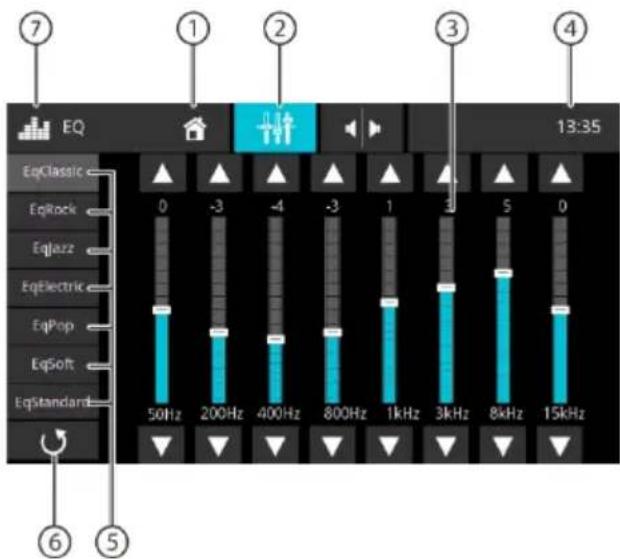
Folgende Funktioner er tilgengelige på equalizer-skaerm 1:
- Hjem-tast, gà tilbage til hovedmenuen
- Gà til Equalizer-skaerm 2 (se næste afsnit)
- Frekvensbandet vises, tryk pa for at foretageændringer
- Bluetooth™ status/tid
- Indledende indstlinger for equalizer: Tryk pa indledende indstlinger, for at vaelge den.
- lkke relevant
- EQ-tast, tilbage til hovedmenuen
Bemaerk:
Nár du vælger og ænderen en equalizerens indledende indstillinger, bliver den automatisk en "brugerdefineret" indstilling. De tidligere brugerdefinerede indstillinger overskrives.
Den oprindelige indledende indstilling af equalizeren forbliver uarendret.
Equalizer-skerm 2

- Hjem-tast, gà tilbage til hovedmenuen
- Gà til Equalizer-skaern 1 (se forrige afsnit)
- LPF-niveauet kan indstilles ved hjælp aftasterne [ ] og [ ]
- HPF-niveauet kan indstilles ved hjaelp af tasterne [ ] og [ ]
- Bluetooth™ status/tid
- Aktivering aller deaktivering af Loudness [lydstyrkefungtionen]
- Subwooferniveauer kan indstilles ved hjaelp af tasterne [Og [Subwooferen skal vare taendt i lydindstillingerne for at kinne aendre niveaunerne.
- Balance og faderjustering:
Lydfordelingen kan ændres ved hjælp af tasterne [ ] og [ ] knapperne (balance) eller [ ] og [ ] (fader) eller:
Tryk pæt punkt i det viste passageromrade, for direkte at justere en passende lydfordeling.
- Aktuel balance og fadervardi
- EQ-knap, tilbage til hovedmenu
Systemindstellinger Abning af systemindstellinger
Vaelg Settings-knappen (indstlinger) i hovedmenuen (se kapitel "Hovedmenu").
Indstillingsskaerm

Bemark:
Rul om nodvendigt gennem listen for at fadgang til den onskede indstilling.
Indstillingsskærmen indeholder følgende Funktioner og oplyninger:
- Hjem-knap, gå tilbage til hovedmenuen
- Bluetooth™ status/tid
- Undermenupunkter
- Menupunkter
- Tasten Settings (indstillinger), gà tilbage til hovedmenuen
Folgende menu og untermenuer er tilgengelige i untermenuen Indstillinger:
-
Generelle ophysninger: Indtastning af udstyrets generelle indstillinger:
-
Indstillinger for dato og klokkeslaet
- Indstillinger for tidsformat
- Mikrofonindstillinger
- Indstillinger for mikrofonforstaerkning
-Parkeringsindstillinger
Sprogindstillinger
Taster tillydindstillinger - Indstillinger for taster pa rattet
Lyd: Gennemfor lydindstillinger:
- Equalizer-indstlinger
- Indstillinger af subwoofer / forstaerkning af subwoofer
-Indstilling af kildens lydstyrke
Display: Indtast skaermindstillinger
- Juster lysstyrke
- Indstellinger for dampningstilstand (bemerk:
"auto"-tilstand kræver forbindelse til bilens lysindgang)
Andre: Foretag andre indstillinger:
- Se oplysninger om softwaren pa din enched
Gendan fabriksindstlinger
Eksterne enheder og databærere Grundlaeggende ophysninger
USB diskdev
MP3-filer, film og billed
- Filformat / system: FAT / FAT32
Understottedeformater: .mp3,ogg,flac,wma,wav,mkv,avi
Bemärk:
Afpilningen af filer kan vare afhengig af den anvende kodningssoftware erler de installererede lyd- / og videocodecs i digitale
containerformater. Blaupunkt kan ikke garantere kompatibilitet med alle tilgängelige filer.
Tilslutning af USB-databaerer
Apparatet er udstyret med en USB-port:
- USB-port pa bagsiden af apparatet
Tilstutning af USB diskdrev
Sæt USB diskdrevet i USB-stikket. Apparatet skifter automatisk til USB-tilstand. Dataene aflæses, afspilning starter fra den Forste mediefil, der genkendes af udstyret.
Udtagning af USB diskdrevet
Sluk for radioen.
Afbryd USB diskdevet.
Bluetooth®-kilder
Bluetooth®-funktionen giver dig mulighed for at parre mobiltelefoner og medieafspilningsenheder med dit udstyr.
När din mobiltelefon er parret med enheden, kan du foretage Telefonopkald ved hjælp af det indbyggede handfri sæt. Det er muligt at få adgang til opkaldslisten og kontakter fra den parredetelefon.
Hvis det apparat, der er tilsluttet via Bluetooth®
understotter A2DP- og AVRCP-funktionerne, kan du afspille musik fra hovedenheden og styre afspilningen.
Tilslutning af en Bluetooth®-enhed for første gang
Bemark:
Om nodvendigt, skal du forst tande Bluetooth-funktionen pa den eksterne Bluetooth-enedh og sorge for, at den er synlig. Vaelg Settings-tasten (indstlinger) i hovedmenuen (se kapitlet "Hovedmenu"). Vaelg Bluetooth-indstillingen.
Bemaerk:
Tænd om nodvendigt forst Bluetooth®- Funktionen.
Vaelg Devices Management (administration of enchederne).
Tryk pa Add device (tilfoj udstyr). Enheden genkendes og vises pa listen over enheder med dens Bluetooth-navn.
Bemaerk:
Hvis Bluetooth®-enheden ikke vises på listen over udstyr, skal du oprette forbindelse ved hjælp af Bluetooth®-enheden:
-
Enheden skal genkendes som "BLAUPUNKT" af den eksterne Bluetooth®-enhed.
-
Når du opretter en forbindelse, skal enchedens Bluetooth PIN-kode anvendes. Om nødvendigt, skal du forst definere en Bluetooth PIN-kode i Bluetooth-menuen under Pairing Code (parringskode).
Tryk pā positionen udstyr i listen over udstyr. Indtast om nodvendigt en Bluetooth-PIN-kode pa den eksterne Bluetooth®-enhed. En ekstern Bluetooth®-enhed er tilsluttet og er tilgängelig.
Bemaerk:
Bluetooth PIN-koden kan ændres i Bluetooth-menuen under Pairing Code (parringskode).
Administration of Bluetooth®-enheder
Vaelg Settings-knappen (indstlinger) i hovedmenuen (se kapitlet "Hovedmenu"). Vaelg Bluetooth-indstillingen.
Bemark:
Aktiver om nodvendigt forst Bluetooth®-funktionen.
Vaelg Devices Management (administration af udstyr).

- Bluetooth-tast, gà tilbagé til hovedmenuen
- Home-knap, gà tilbage til hovedmenuen
- Slet enched-tast
- Afbryd-tast
- Parringsliste-tast
- Sog enched-tast
- Liste over parrede enheder For at afbryde en enched skal du trykke pa enchedens navn paa listen og derefter trykke pa krydset for at afbryde forbindelsen.Efter bekraeftelse afbrydes encheden.
Analog radio
Start radioafspiling
Vaelg Radio-tasten i hovedmenuen (se kapitlet "Hovedmenu"). Radioskaernen (se nesteafsinit) vises, og afspilningen starter.
Radioskaerm

Folgende Funktioner og opliesninger er tilgengelige pa radioskaernen:
- Home-tast, gà tilbagé til hovedmenuen
- Station informationsfelt:
Aktuel frekvens / stationsnavn / radiotektst
- Nuvaerende stations hukommelsesbank
Frekvensskala
Bemark:
For at aendre frekvensen skal du trykke ell er traekke fingeren over frekvensskalaen.

] Kort tryk: stigende indstilling.
Langt tryk: Forog frekvensen trinvis

]Kort tryk:faldende indstilling.
Langt tryk: Reducer frekvensen trinvis
- Valg af radiobolgeband
- Bluetooth™ status/tid
- Tastatur til direkte frekvensindgang
- Hukommelsesplaceringer for den aktuelle hukommelsesbank Kort tryk: Henter den gemte station Langt tryk: Gemmer den indstillede static
Bemerk:
Træk fingeren hen over listen over hukommelsbanker for at gå til den æste hukommelsbank.
- Indledende scanning af de forudindstillede stationer for det aktuelle radiobolgeband
- Aktivering/deaktivering af TRAFFIC-funktionen.
- Radioindstillinger
- Home-tast, gà tilbagé til hovedmenuen
Menu-indstlinger
Menu indstillinger indeholder fologende Funktioner og indstillinger:
Hvis RDS AF-funktionen er aktiveret, vaelger radioen automatisk den bedst indstillede frekvens for den indstillede station.
RDS Regional:
Slár den regionale RDS-tilstand til/fra. Hvis den regionale tilstand er aktiveret, skifter enheden kun til alternative frekvenser for den indstillede station, der sender det samme regionale program.
RDS Time/RDS CT:
Tend /sluk for RDS-tidsvisning NarRDS CT-funktionen er aktiveret,indstilles tiden pa enheden automatisk af det modtagne RDSsignal.
Digital radio DAB/DAB+
Start af DAB-afspilning
Vaelg Radio-tasten i hovedmenuen (se kapitlet "Hovedmenu"). DAB-skaermen (se naeste aftnit) vises, og afspilningen starter.
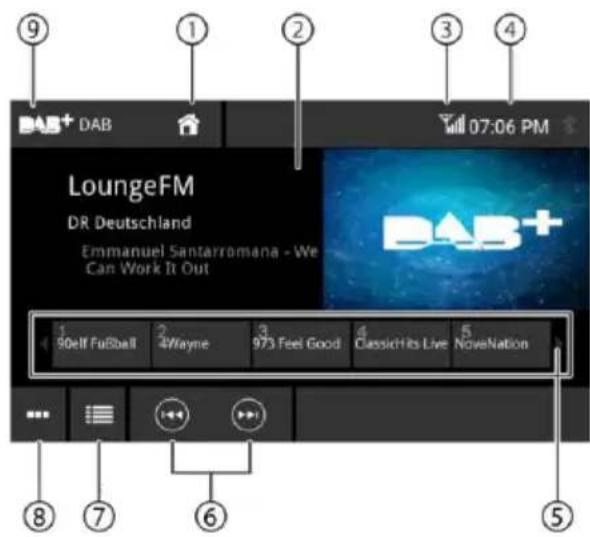
DAB-skaerm
Folgende Funktioner og oplyninger er tilgengelige på DAB-skærmen:
- Home-tast, gà tilbage til hovedmenuen
- Serviceinformationsfelt (nuværende servicenavn / yderligere DAB-oplysninger)
- DAB-modtagelsestatus
- Bluetooth™ status/tid
- Servicevalg: Interface med skyder
Kort tryk: Hent den gemte tjeneste
Langt tryk: Gemmer den aktuelle tjeneste - [Gà til den næste gemte tjeneste [Gà til den tidligere gemte tjeneste
- Abn listen over tjenester
- Scanning af alle modtagne tjenester
- DAB-tast, tilbage til hovedmenuen
Nar DAB/DAB + aktiveres forste gang, udfores en bandscanning automatisk for at &,ndet tilgengelige tjenester (radiostationer). De tilgengelige tjenester fjes til listen over tjenester. De tilgengelige tjenester vises pa listen og kan vaelges til aflytning.
Bemaerk:
Hvis scanningen er aflsuttet.uden at &,nde nogen station, skal du kontrollere DAB-antennen ellr. scanne igen fra et andet sted.
Multimediaafspiling
Dette kapitel beskriver afspilning af medier fra tilslutte de heder og databærere (USB, CarPlay, Android Music Player, Bluetooth™ Streaming, A/V).
FARE! Fare for trafiksikkerheden på grund af videoafspilning.
Betjening af apparatet under korsel kan distrahere forenen fra trafiksituactionen og fore til alvorlige ulykker!
Brug ikke filmafspilningsfunktionen under kørsel. For at bruge den, skal du stoppe på et sikkert sted og betjene udstyret, mens bilen stared stille.
Bemaerkninger:
- For tilslutning eller isætning af encheder og databærere, se kapitlet "Eksterne encheder og databærere".
- Ikke alle medier, eheder eller forbindelsestypen, understotter alle Funktioner.
Start af multimedieafspilning
Vaelg den onskede databærer erler enhed i hovedmenuen (se kapitlet "Hovedmenu"). Multimiedieskaernen vises (se neste afsnit), og afspilning starter, ellr multimediebrowseren abnes (se kapitlet "Multimediebrowser").

Multimedieskærm
Folgende Funktioner og ophysninger er tilgengelige på DAB-skærmen:
-
Home-tast, gå tilbage til hovedmenuen
-
Informationsfelt om afspillet melodi:
Afpilning af film/billeder
Advarsel:
-
Oplysninger om melodien (ID3-tags) skal leveres af den tilslutte Databaseer erller enhed.
Nar du afspiller billed, skjules menulinjerne automatisk after ca. 3 sekunder. Beror displayet for at f vist menulinjerne ingen. -
Andering af multimedietype

Lydsport

Film
När du ænder medietypen, abnes mediebrowseren automatisk (se næste aftnit).
- Indstilling af gentagelse/afspilning af tilfaeldig melodi

Start gentagelse

Aktiver gentagelse af melodier (alle filer).

Start tilfaeldig afspilnings

Starttilfaeldgafspiling(aktuelmappe)

1 Start tilfaeldig aftspilning (alle spor)
-
Bluetooth™ status/tid
-
Afspilningsssproces (gælder ikke billedgendannelse):
Aktuelt sangnummer/antal sange
Aktuel tid
Samlettid
- Statuslinje Bemærk:
For at gå til et andet punkt under den aktuelle afspilning skal du trykke eller trække fingeren over statuslinjen.
- Afspilningskontrol:

Kort tryk: Gà til æste melodi/DVD -
segment
Tryk og hold: Hurtig sogning nedad
- Tryk på tasten for at justere equalizerindstillingerne
- Tryk patasten for at favist fillisten
- USB-tast, tilbage til hovedmenuen
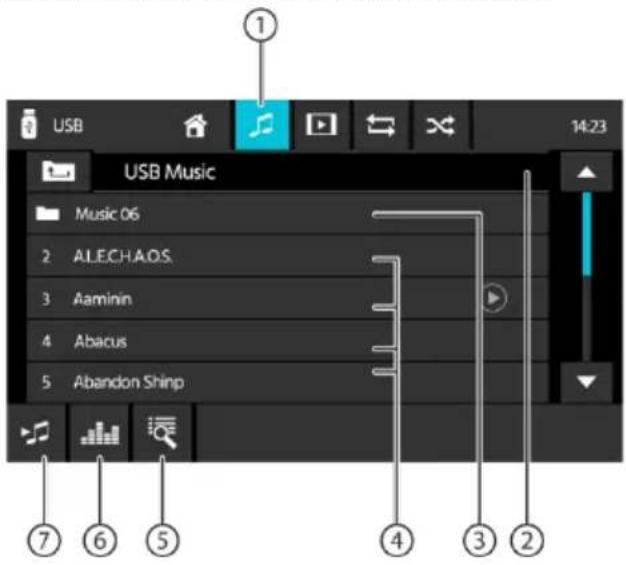
Multimedia browser after type og mapper
Folgende Funktioner og oplysninger er tilgengelige pa mediebrowserskarmen after type og mapperpe:
- Nuvaerende multimedietype
- Navnet pa den aktuelle mapperpe
- Abn undermappen
- Gentag sangafspilningen
- Abn tjenestelisten og sog
- Equalizer-tast: Equalizerindstillinger og lydfordeling
Advarsel:
For yderligere oplysninger, se kapitlet "Lydindstillinger".
- Tryk, for at gå tilbagetil forrige side
Foretag opkald
Gà til Telefonen
Vaelg Radio-tasten i hovedmenuen (se kapitlet "Hovedmenu").

Tastaturskærm
Folgende Funktioner og oplysninger er tilgengelige pa Tastaturskærmen:
- Home-tast, gà tilbage til hovedmenuen
- Gå til enchedens skærm
- Gà til tastaturskærmen
- Gà til Telefonbogen
- Ga til opkaldslisten
- Gà til A2DP-listen
- Bluetooth™ status/tid
- Korrektionstast til sletning af en post
- Tastatur til indtastning af tal
- Tast til genopkald til det indtastede nummer
- Bluetooth-indstillinger: Abner Bluetooth™ - indstillinger
- Bluetooth-tast, gà tilbage til hovedmenuen

Opkaldsliste
Folgende Funktioner og ophysninger er tilgengelige på skærmen til opkaldslis
-
Liste over sidst kalde numre / kontakter med dato og klokkeslaet for opkaldet. Tryk pa positionen for at ringe til det pagaeldende nummer/kontakt.
-
Visning af opkald / modtagne / ubesvarede opkald
Telefonbog
Bemark:
Telefonbog-funktionen indeholder alle de telefonnumre, der er gemt på Telefonen.
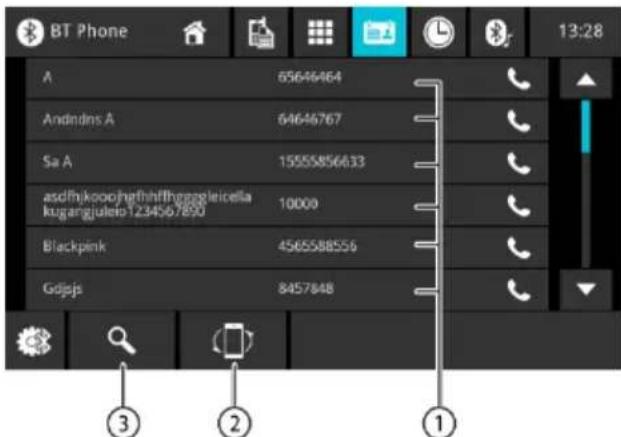
Folgende Funktioner og oplsninger er tilgengelige på Telefonbogens skærm:
-
Indtastninger i kontaktlisten
Kort tryk: Opkald til et
kontaktnummer/nummer aller visning af numre (hvis flere er numre tilgengelige) -
Synkronisering af kontakter: Kopierer kontakter, der er gemt på Telefonen, til encheden / opdaterer kontakterne på encheden
Bemaerk:
Kontakterne fra encheden kan automatisk synchroniseres med de kontakter, der er gemt i telefonen (se kapitel "Systemmindstlinger", valgmulighed Bluetooth /Auto Phone Book Sync).
- Bogstav-menu: Gå til det valgte Förste bogstav i Telefonbogen Vis tastaturet for at soge after et navn på kontaktlisten
Indgäende/udgäende opkald

Folgende Funktioner og opliesninger er tilgengelige pa opkaldsskaernen:
- Numerisktastatur
- Handtering af Telefonopkald:
[ ]Afvis opkald (indgående opkald) Annuller opkald (udgående opkald) Afslut opkald (aktuelt opkald)
[ ] Besvar opkald (indgående opkald)
- Skift Telefon forbindelsen mellem enheden og en mobiltelefon
- Mikrofon tænd/sluk
- Opliesninger om Personen, der ringer op - Kontaktnavn / opkaldsnummer (hvis tilgaardeligt)
- Opkaldets varighed
SWC-indgangsfunktion
1.Mode (kildevalg)
2. Sog/Naeste melodi/ Næste station (+)
3. Restudy - slet alle indstlinger
4. Sog/Forrige nummer / Forrige station (-)
5. Mute
6. BT-forbindelse/opkaldsmodtagelse
7. Bluetooth
8. Stemmekommandoer (telefon)
9. Daemp lydstyrke (-)
10. Afslut BT-forbindelse/afvis opkald
11. Forog lydstyrke (+)
For at lere brugen af SWC-kommandoer fra bilens rat skal du trykke kort pa den onskedete tast pa rattet, som skal associeres med den oplyste tast pa displayet. Displayet viser de malte verdier for的各项 taste og venter pa, at den neste taste vises. Du kan lere alle taster at kende trin for trin ell er vaelge en dedikeret tast pa displayet for at springe andre taster over.
Bemark:
For at bruge SWC-funktionen er der behov for en ekstra forbindelse til bilens ratkontroller - dette kan krave tilslutning af yderligere adaptere.
Sporg derfor din lokale forhandler om kompatibelt tilbehør. Blaupunkt kan ikke garantere kompatibilitet med alle de på marketed tilgengelige ratkontrollere.
Krav
Apple Lightning-kabel med et USB-stik ellert certificeret USB-kabel af hoj kvalitet
iPhone® 5s aller nyere
- Siri® skal vare tændt for at bruge Apple CarPlay.

Telefonkonfiguration
Føropstart:
- Apple CarPlay-funktioner kan afvige fra Apple iPhone-funktioner.
- Besked- og datagebyrer kan forekommen, när du bruger Apple CarPlay®. Kontakt din operatör for information.
- Apple CarPlay® er afhängig af hvordan Telefonen fungerer. Hvis der er problemer med betjeningen:
Luk alle applikationer, og genstart dem, ell
Det anbefales, at du afbryder forbindelsen og derefter tilslutter din Telefon igen ved hjælp af Apple Lightning-kablet, der fulgte med din Telefon.
For at bruge stemmegenkendelsessystemet med Apple CarPlay, skal Siri vare tændt.

Gtil Indstillinger> Generelt>Begransninger> CarPlay pa din Telefon for at give adgang til CarPlay.
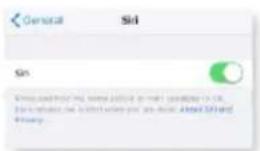
Gà til Indstillinger > Genericlt > Siri og sorg for, at Siri er tændt.
Enhedskonfiguration
Tilslut din iPhone til USB-porten pa radioafspilleren.
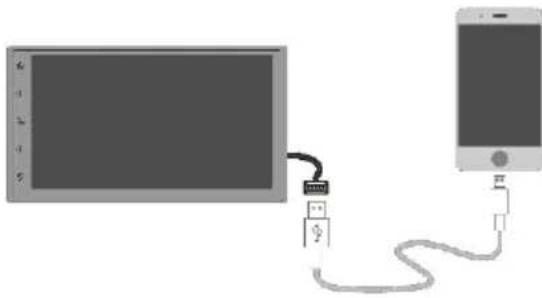

När meddelelsen vises pa iPhoneenheden,tryk pa "Tillad".
Apple CarPlay-ikonet vil nu vare aktiv i hovedmenuen.
Tryk pā CarPlay-ikonet pā radioskaermen.

Kendt startskaerm

- Nyligt anvendt program
- Hjem-tast / Siri-aktivering
- Applicationer
- Tilbage til hovedmenu
- Sideangivelse
Apple CarPlay bruger Siri til at udføre en række opgaver,** såsom at sende meddeleser, foretage opkald og sogne / indstille (POI-interessepunkter/destinationer. Du kan\ starte en Siri-session fra enhver skærm ved at:
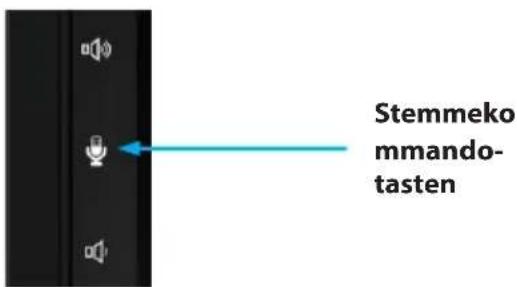
Tryk pa og hold Hjem-ikonet nede pa CarPlay-skaernen,tryk pa stemmekommando-tasten,eller

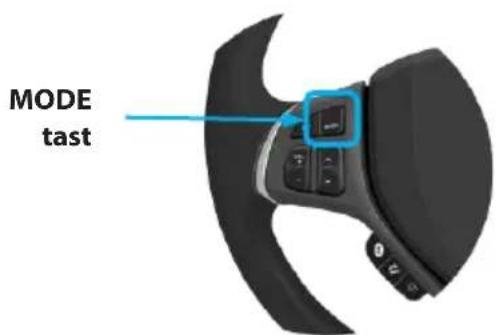
Tryk og hold nede pa MODE-tasten pa rattet, og afgiv herefter folgLende mundtlige kommando:
Text
"Read text messages" for at lese den tilgaardelige tekstbesked.
"Call
Find
BEMAERK:
Sorg for, at Siri er taendt pa din Telefon (gà til Indstillinger > Generelt > Siri).
Apple Music

Apple Maps
- Hovedenheden giver dig mulighed for at navigere ved hjælp af Apple Maps aller en anden tredjepartsnavigationsaplication (sasom Waze).
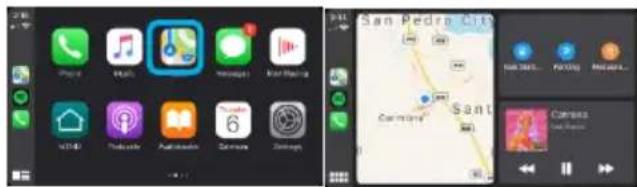
- Navigationsapplikationen viser destinationsog ruteindstillingerne.

Listen over understotted CarPlayappliciationerhttp://www.apple.com/ios/carplay. Sorg for, at din Telefon har dennyeste version af tredjepartsapplikationer.

Det anbefales, at du tilslutter din Telefon ved hjælp af Apple Lightning-kabelet, der fulgte med Telefonen.

INFORMATION
Afhengigt af applikationen deler Apple CarPlay muligvis visse koretojsoplysninger (f.eks. koretjets placering, hastighed og andre driftsforhold) med den tilsluttede iPhone. Detaljerede oplysninger om Apples brug og handtering af data transmitteret via CarPlay findes i Apples privativispolitik. Brug af CarPlay sker pa egen risiko og er underlagt aftale om CarPlay-brugsbetingelserne, som er en del af Apples iOS-brugsbetingelser. CarPlay-integration i koretjet leveres "som det er" og kan ikke garantere CarPlay's ydeevne eller funkionalitet nu uller i fremtiden på grund af blandt andet ændringer i CarPlay / Apple iOS-softwaren, serviceafbrydelser smt manglende kompatibilitet uller forældet hardware uller software, som er integreret med koretjet. På grund af tredjepartsopdateringer kan funkionalitet øendres utden varsel. Brug af CarPlay er kun tilladt, hvis forholdene tillader sikker brug.

Grundlaeggende krav
For at bruge Android Auto-tjenesten skal du bruge en Telefon med Android version 5.0 (Lollipop) aller en nyere version.
- For at fä den bedste ydeevne, anbefales det at bruge Android 6.0 (Marshmallow) eller nyere.
Der kræves et certificeret USB-kabel af høj kvalitet til tilslutning til køretøjet.
Telefonkonfiguration
Før opstart:
Android Auto-funktioner fungerer muligvis forskelligt fra en Android*telefon.
- Besked- og datagebyrer kan forekomme, nár du bruger Android Auto. Kontakt din operatør for information.
Android Auto er afhaengig af, hvordan Telefonen fungerer. Hvis der er problemer med betjeningen:
Luk alle applicacioner, genstart dem, aller afbryd forbindelsen, og tilslut derefter telefonen igen
- Det anbefales at bruge USB-kablet, der leveres med telefonen.
Nar Android Auto er aktiv, er koretjets stemmegenkendelsessystem slukket, og Google stemmekommandoer bruges til at udfore kommandoer.
Enhedskonfiguration
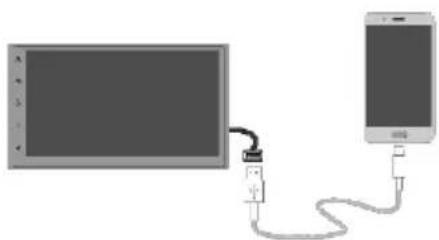
- Taend Bluetooth-funktionen på din Android-telefon og tilslut den til USB-porten.


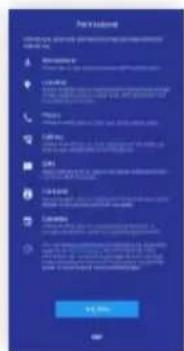
- Første gang du opretter forbindelse, berederin telefon dig om at downloade Android Autoapplicationen og andre ndvendige applikationer.
- Telefonen beder om tilladelse til at aktivere alle tilladelser.
Oversigt

- Home Android Auto-tast
- Nyligt anvendte applicakioner
- Meddelesestast
- Aktivering at Google Assistant
Google Assistant
Android Auto bruger Google Assistant® til mange Funktioner. Google Assistant kan startes på radioskärmen ved at:
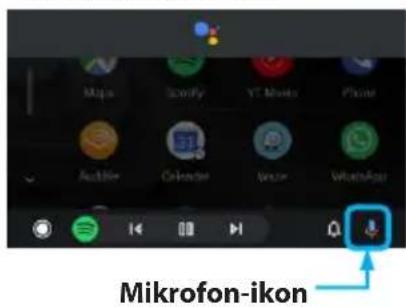
Beroring af Mikrofonik onet pa Android Auto startskarmen.
- Ved at trykke pa stemmekommando-tasten pa højre side af hovedenheden eller,

Tryk lenge pa Mode -tasten pa rattet og giv din kommando ved at sige "Hey Google" aller "Ok Google" forst afterfulgt af kommandoen (f.eks. "Ok Google, hvad skal jeg lave i dag?").

Telefon
Foretag opkald
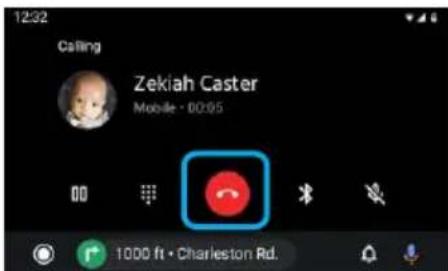
For at fadgang til de seneste opkald og kontaktlister skal du trykke pa Telefonikonet i Android Auto-hovedmenuen. Du kan ogsa starte stemmekommando og derefter sige, Ok Google, ring til
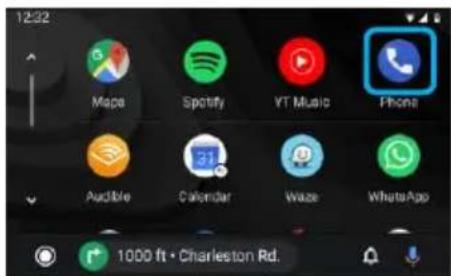
For at afbryde opkaldet, skal du blot trykke pa det rode Telefonmodtager-ikon.
Musik
Musikafspilning
Tryk på Google Play Music-ikonet eller andre tredjeparts musikaplikationer (sasom Spotify).

BEMERK:
For at &,ne en Iiste over understtete tredjepartsapplikatoner, besog Android Autowebstedet paa http://www.android.com/auto
Find afspilningslister og melodier
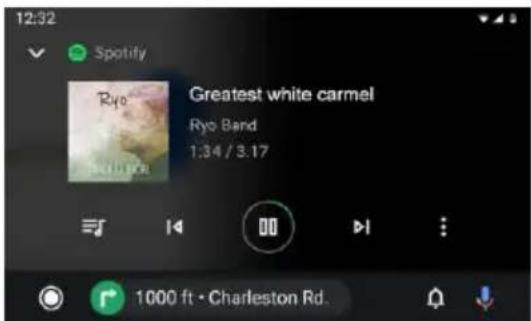
Tryk på kø-ikonet i musikaplikationen, for at få adgang til nyligt afspillede afspilningslister, mix og sange i køen.
Tryk på Valgmuligheder-ikonet, for at få vist andre indstillinger (synes godt om/annuller osv.). Indstillingerne kan variere afhängigt af applikationen.
Navigation
Tryk og hold Mode-tasten, for at aktivere stemmegenkendelsesfunktionen: Sog after steder, sog after trafikoplysninger pa din rute, allerænding af rute.
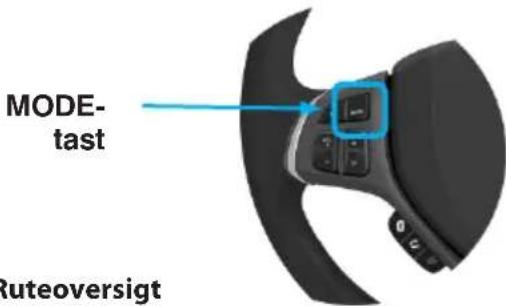
Din destination og rutemuligheder vises pa Google Maps.

INFORMATION
Android Auto kræver Android Autoapplicationen, der er downloadet fra Google Play-applicationen installereret på en smartphone med Android Lollipop 5.0 eller en nyere version.
Advarsel:
Nogle anvendelser af smartphone kan vare ulovlige under korsel i visse lande, sa vær opmaerksom pa og folog eventuelle begraensninger desangående. Hvis du er i tvivl om en Funktion, skal du kun bruge den, nar bilen stär stille. Brug ikke nogen functiOn, hvis det ikke er sikkert at anvende denen under de aktuelle trafikforhold.
Aktivering af Android Auto
Tilslut en Android Auto-kompatibel enched til radioafspilleren med USB-kablet. Android Autoapplicationen starter automatisk ell kan tilgast til enhver tid fra hovedmenuen.
Bemærk: Nár en Android Auto-kompatibel enched er tilsluttet radioafspilleren, er den samtidigt forbundet via Bluetooth. Hvis fem encheder allerede er parret, vises en meddeelse, der spørger, om du vil afbryde encheden. Hvis du vil afbryde encheden, skal du trykke pa [Enig]. Hvis du vil fjerne en,anden encheden, skal du trykke pa [BT-indstillinger] og fjerne enchederne manuelt.
Bemærk: Hvis Android Auto-systemet er taendt under et opkald med en,anden mobiltelefon, end en Android Auto-kompatibel enched, skiftes Bluetooth-forbindelsen til den Android Autokompatibel enched, nar opkaldet er aflsuttet.
Android Auto-integration med koretøjet leveres "som det er" og kan/DDke garantere Android Auto's effektivitet aller functiionalitet nu ell er i fremtiden pgrund af, men/DDke begraenset til, endringer i Android Auto / Android OS-softwaren, serviceafbrydelser erer manglende inkomkompatilitet erer foreldet hardware erer software, som er integreret med koretøjet. Ppgrund af tredjepartsopdateringer kan functiionalitet aendres uden varsel.
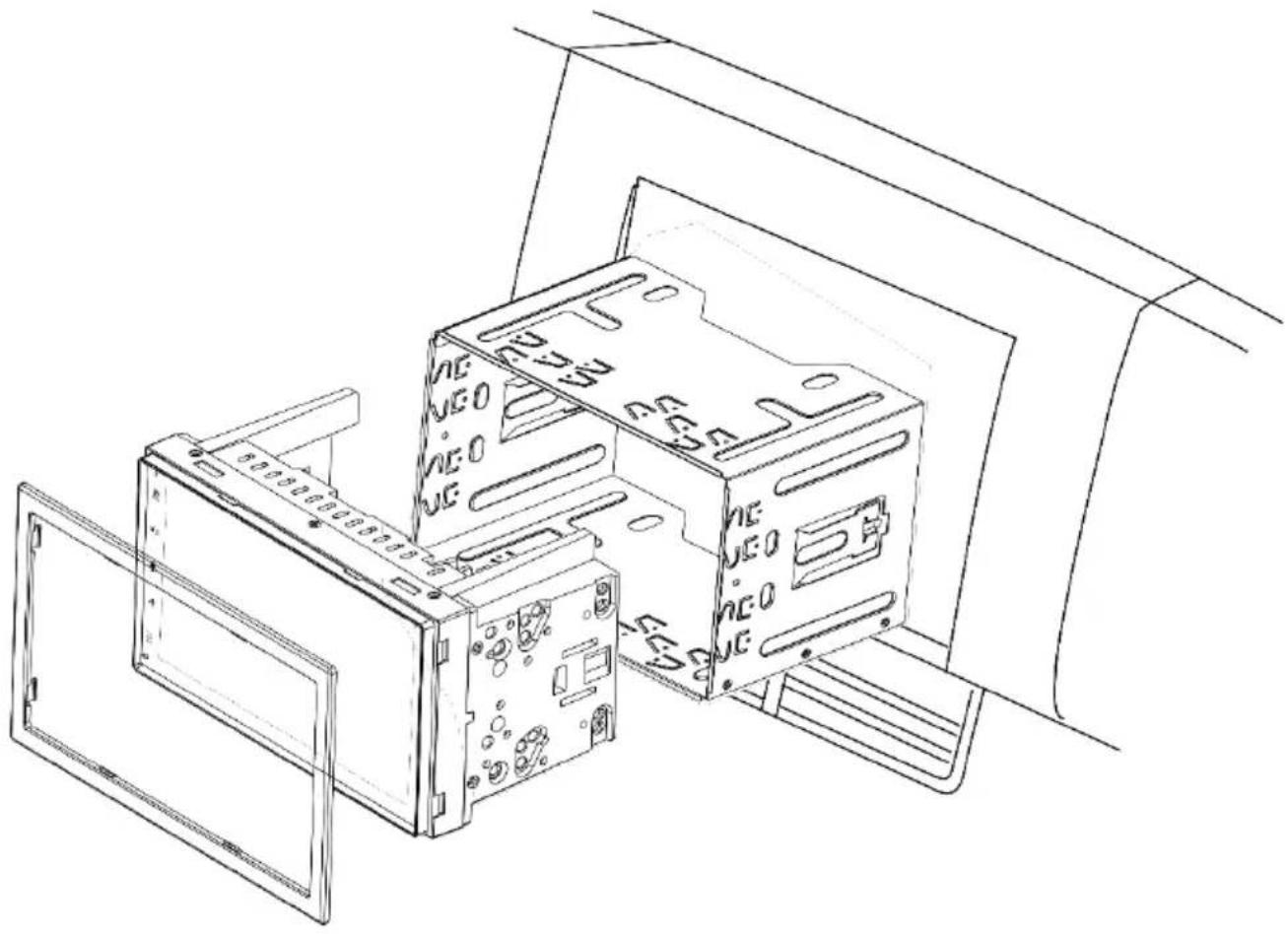
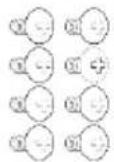
M5.0x6.0mm

M5.0x5.0mm
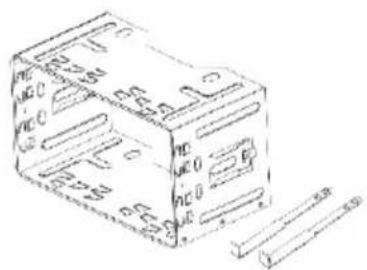
MONTERINGSLOMME
Noglet
MONTERINGSFRIGIVELSE

RAMMEMONTERINGSSKRUER
Montering:
- Hvis du er i tvivl, bedes du kontakte din lokale bil-audio-specialist for at fã hjælp til installationen.
- Afhengigt af bilens type kan det vare不同程度 med ekstra tilbehør, adaptere og rammer. Den lokale bil-audio-specialist vil vare i stand til at stotte brugeren med installationen.
- Installationsfejl kan beskadige koretojets elektriske system eller enheden.

Forbindelser:
- REVERSE: Baksignal fra bilen, der er nødvendig for at aktivere bakkameraet
P.ANT: Aktiv antenneomskiftelig strømforsyning (12V / maks. 200 mA)
ACC: Taendingssignal
P.CONT: Omskiftelig ekstern forstærker stromforsyning (12 V / maks. 200 mA)
ILLUMI: billysindgang, ndvendig til "automatisch" dæmpningstilstand, kun DC 12V, PWM-signal kan fä displayet til at blinke!
PARKING: Tilslutting til händbremsesignal
WHEEL KEY: SWC-indgang (ratkontrol)
Forbindelser:
B+: Strömforsyningsudgang (tændt, hvis ACC er tændt) (12V / maks. 500 mA)
CAMERA 12V: Kamerastrømforsyning (tændt, hvis kildekameraet er aktivt) (12V / maks. 200 mA)
DAB fantomeffekt (12 V/maks. 100 mA)
Bemärk:
ACC skal vare tilsluttet og taendt for at eheden kan fungere. Enheden fungerer icke uden ACC.
Tilslut tidak ACC direkte til BATTERIET - det vil forårsage stor afladning.
Nedenfor er nogle fejldiagrammer og deres mulige lösninger. Hvis du stadig har problemer med eheden, bedes du kontakte Blaupunkt-forhandler aller service. I tilfælde af problemer skal installationen kontrolleres eller installereres af en specialist. De fleste af de problemer, der kan opstå, kan tilskrives forbindelsesefejl og betjeningsfejl.
- After installationen tændes airbagkontrollamperne på bilens instrumentbraet /speedometeret fungerer ikke osv.:
Enheden var tilsyneladende forkert tilsluttet.
Frakobl straks bilbatteriet, og fjern radioen.
Installationen skal udfores / kontrolleres af en specialist. - Ved hójere lydstyrke slukkes encheden welt, aller displayet blinker:
Kontroller strømkablets diameter. Installationen skal udfores /kontroleres afen specialist.
Fjernbetjeningen fungerer ici: Kontroller, om batterierne er isat korrekt. Kontroller batterierne. - Enheden taendes ikke / encheden reagerer ikke på ACC:
Kontroller, at ACC / batteriet er tilsluttet korrekt. Kontroller den korrekte forbindelse til enheden. Installationen skal udfores / kontrolleres af en specialist. Bemerk: Denne enhed fungerer kun, nar ACC er tilsluttet korrekt. - Enheden modtager ikke eller modtager)darligt radiosignaler: Kontroller antennen for dit modtagelsesomrade. Kontroller, om der kan vare behov for en fantomadapter.
- USB, CD, SD aller andre databaerere kan/DD
afspilles af radioen:
Kontroller funktionen med et andet datamedium, formater databaereren, ellbrug andre multimediefiler. Se driftsvejledningen til kompatibl databaerere. - Intet kamerabillede / lyd:
Kontroller kameraforbindelse, kontroller enhedens systemindstellinger. Som en test kan du slutte kameraet til AV-IN-stikket og kontrollere, om det fungerer med dette stik.
Det er ikke muligt at afspille film: Kontroller korrekt tilslutning af bremsesignalet. Trækhandbremsen for at afspille film.
- Problemer med Bluetooth-forbindelse, f.eks. Telefonbogen kommt jetzt frem, Telefonen opretter jetzt forbindelse, du kan jetzt hare den, der ringer op:
Se after softwareopdateringer til Telefonen eller radioen. Frakobl Telefonen fra radioen, og slet Telefonen fra listen på enheden, og tilslut derefterigen. Bekræft alle autorisationsanmodninger på Telefonen ved at trykke på JA. Prov en,anden Telefon.
Den, der ringer op, kan/DDre mig: Kontroller forbindelsen til den eksterne mikrofon. Kontroller mikrofonindstillingen i Bluetoothindstillingerne.Prov en,anden Telefon.
- Skærmen har små, forkert oplyste eller ikke-oplyste pixels:
På trods af de mest omhyggelige og moderne Produktionsprocessor, er forekomsten af den sakaldte pixelfejl pa LCD-skærme desværre uundgælig. De kan være til stede lige fra starten eller dukke op igen over tid. I tilfælde af et lille antal af sadanne fejl er dette ikke en grund til at indgive reklamation.
- SUB-OUT eller dets indstillingsmuligheder på enheden fungerer ikke: Kontroller, at subwooferen er tilsluttet korrekt til SUB-OUT-udgangen på enheden, ellers fungerer indstillingerne i lydindstellingerne ikke. Sørg for, at SUB-OUT er tændt i indstillingerne.
- Driftsfejl / problemer ikke angivet her.
Enhedsfunktion fungerer ikke som forventet / enched fungerer ikke som forventet:
Gendan encheden til fabriksindstillingerne.
Kontroller, at softwareser er opdateret; de nyeste softwareopdateringer kan vindes på vores startside.
Sakerhetsanvisningar
Monteringsanvisningar
Bildskärmen har små pixlar med felaktig ell engen belysning:
