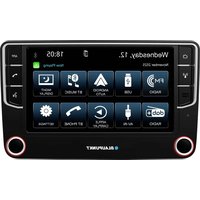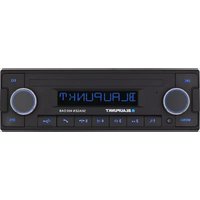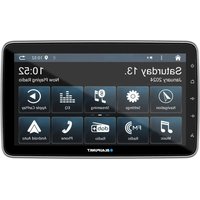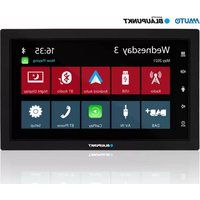
Camper 600 DAB - Autoradio BLAUPUNKT - Manuale utente e istruzioni gratuiti
Trova gratuitamente il manuale del dispositivo Camper 600 DAB BLAUPUNKT in formato PDF.



| Tipo di prodotto | Autoradio con schermo tattile capacitivo |
| Dimensioni (standard DIN) | 1-DIN (circa 178 x 50 mm) |
| Peso | Circa 0,8 kg |
| Alimentazione | 12 V CC (veicolo), collegamento ACC obbligatorio |
| Consumo elettrico | Max. 10 A (con amplificatore esterno) |
| Funzioni radio | FM/AM con RDS, DAB/DAB+ digitale |
| Formati audio compatibili | MP3, WMA, WAV, FLAC, OGG |
| Formati video compatibili | AVI, MKV (riproduzione video solo a veicolo fermo) |
| Connettività Bluetooth | Vivavoce (HFP), streaming audio (A2DP/AVRCP), fino a 5 dispositivi |
| Porte USB | 1 x USB posteriore (FAT/FAT32) |
| Ingresso AUX | AV-IN (RCA) |
| Compatibile smartphone | Apple CarPlay (cablato), Android Auto (cablato) |
| Comandi al volante (SWC) | Sì, programmabile |
| Telecamera posteriore | Ingresso dedicato (RCA), alimentazione 12V/200mA |
| Uscite audio | 4 x altoparlanti (50W max), 1 x subwoofer (SUB-OUT) |
| Schermo | TFT a colori 6,2 pollici (circa), tattile capacitivo |
| Manutenzione e pulizia | Panno asciutto o leggermente umido; evitare solventi e spray |
| Sicurezza | Rispettare il codice della strada, non utilizzare il video durante la guida, volume moderato |
| Grado di protezione | IPX0 (non impermeabile) |
| Accessori forniti | Telecomando, microfono Bluetooth esterno, cavi, telaio di montaggio, viti |
| Riparabilità | Installazione e riparazione da parte di uno specialista consigliata; aggiornamento software possibile tramite sito Blaupunkt |
Domande frequenti - Camper 600 DAB BLAUPUNKT
Domande degli utenti su Camper 600 DAB BLAUPUNKT
0 domanda su questo apparecchio. Rispondi a quelle che conosci o fai la tua.
Fai una nuova domanda su questo apparecchio
Scarica le istruzioni per il tuo Autoradio in formato PDF gratuitamente! Trova il tuo manuale Camper 600 DAB - BLAUPUNKT e riprendi in mano il tuo dispositivo elettronico. In questa pagina sono pubblicati tutti i documenti necessari per l'utilizzo del tuo dispositivo. Camper 600 DAB del marchio BLAUPUNKT.
MANUALE UTENTE Camper 600 DAB BLAUPUNKT
CAR MULTIMEDIA SERIES 600

MAUTO BLAUPUNKT
Enjoy it.
DE Bedienungsanleitung
EN Owner's manual
CS Navod k pouziti
DA Brugsanvisining
ES Manual de instrucciones
FI Käytöohje
FR Mode d'emploi
HU Hasznalatiutasítas
IT Manuale di istruzioni
NL Handleiding
PL Instrukcja obstugi
PT Manual de instruções
SV Instruktsbok
EL Exyepiδio
Gentag alle melodier i mappen

[1] Gentag den aktuelle melodi.

180 Comandi - Apparecchio
181 Comandi-Telecomando
182 Norme di sicurezza
182 Simboliutilizzati
182 Sicurezza stradale
182 Norme di sicurezza generali
182 Uso conforme alle norme
183 Istruzioni per la pulizia
183 Istruzioni per lo smaltimento
183 Elementi di fornitura
183 Messa in funzione dell'apparecchio
183 Accensione spegnimento
183 Volume
183 Funzionamento
183 Schermo tattle
184 Impostazioni nei menu
184 Menu principale
184 Accesso al menu principale
184 Schermata del menu principale
185 Regolazioni del suono
185 Schermata dell'equalizzatore 1
185 Schermata dell'equalizzatore
186 Impostazioni del systema
186 Accesso alle impostazioni del siste
186 Schermata delle impostazioni
Dispositivi esterni e supporti di dati
186 Informazioni principali
186 Chiavetta USB
187 Fonti Bluetooth®
188 Modalità radio analogica (FM/AM)
188 Accensione della radio
188 Schermata della radio
189 Radio digitale (DAB/DAB+)
189 Avvio della funzione DAB
189 Schermata DAB
189 Riproduzione multimediae (USB, AV-IN, BT Audio)
189 Avvio della riproduzione dei media
189 Schermata dei media
190 Browser multimedia per tipo di media e cartella
191 Funzione telefono
191 Accesso alla funzione Telefono
191 Visualizzazione della tastiera
191 Elenco delle chiamate
191 Rubrica Telefonica
192 Chiamata in entrata/uscita
192 Utilizzo di SWC (comandi al volant
193 ComeutilizzareCarPlay
193 Requisiti
193 Impostazioni del telefono
193 Impostazioni dell'apparecchi
193 Schermata iniziale
194 Utilizzo della funzione Siri
194 Apple Music
194 Apple Maps
195 Come usare Android Auto
195 Requisiti di base
195 Impostazioni del telefono
195 Impostazioni dell'apparecchio
195 Panorama
195 Assistente Google
196 Musica
197 Accesso alle mappe
198 Guida all'installazione
199 Schemadi collegamenti
200 Risoluzione dei problemi

- Interfaccia utente con schermo tattile
- Pulsante di ripristino
delle impostazioni di fabbrica
Nota: Tutte le impostazioni personali saranno cancellate!
- Pusante (MENU)
- Pusante Volume su
- Pulsante di comando vocale (per il Telefono)
-
Pusante Volume giu
-
Pusante di accensione/muto: Premuto brevamente; Disattiva la fonte audio Premuto alungo: Spegne l'apparecchio
- Microfono interno

- Piante di ACCENSIONE Accensione
e spegnimento dell'apparecchio - Volume su
- Si onizzare/Brano precedente
- Invio
- Muto
- Vizume giu
- Pimmazzaione 1-6
- Ripetere
- Riproduzione/Pausa
- Chiamata in corso
- MODALITA
- Fine della chiamata
- Casuale
- BANDA
- Simonizzare/Brano successivo
- Pusante di attivazione vocale (per il telefono)
Norme di sicurezza
L'autoradio è stata prodotta conformamente allo stato attuale della tecnica e alle regole di sicurezza generali riconosciute.
Ciononostante possono sussistere pericoli a causa della mancata osservanza delle norme di sicurezza containute in queste istruzioni.
- Leggere accuramente tutte le istruzioni prima diutilizzare l'autoradio.
- Conservare le istruzioni in modo che siano sempre disponibili per tutti gli utenti.
- Consegnare l'autoradio a terzi sempre completing di queste istruzioni.
Osservare inoltre le istruzioni degli apparecchi che si utilizzato in quello contesto.
Simboliutilizzati
In queste istruzioni vengono utilizzati i seguenti symboli:

PERICOLO!
Pericolo di lesioni

PERICOLO!

Volume elevato
Il marchio CE certifica l'osservanza delle
direttive UE.
Identifica un passo operativo
Identifica una lista
Sicurezza stradale
Prestare attenuatione alle seguenti note sulla sicurezza stradale:

PERICOLO!
L'utilizzo dell'apparecchio durante la
guidarappresentaun rischio per la sicurezza stradale.
L'uso delle funzioni dell'apparecchio durante la guida cui distagliere la sua attenzione alla strada e provocare gravi incidenti!
In particolare, l'uso delle seguenti funzioni influisce significativamente sulla sua attenzione come conducente del veicolo:
Riproduzione video
- Uso di uno smartphone connesso
Occorre astenersi da queste operazioni e da tutte le operazioni supplementari che distoglieranno la sua attenzione alla strada e dal funzionamento del veicolo durante la guida.
In caso di dubbio, fermarsi in un luogo adeguato eutilizzare l'apparecchio a veicolo fermo.
Utilizzare l'apparecchio in modo da poter condurre il veicolo sempre in sicurezza. In caso di dubbio, fermarsi in un luogo adeguato eutilizzare l'apparecchio a veicolo fermo. Il conducente non cui utilizzato le applicazioni che potrebbero distrarlo alla guida (a seconda delle caratteristiche dell'apparecchio, ad esempio guardare video, inseire destinazioni).
- Seguire le raccomandazioni di guida durante la guida stradale solo se non si violano le norme di circolazione! La segnaletica stradale e le norme di circolazione hanno sempre la priorità rispetto alle raccomandazioni di guida.
L'ascolto deve avvenire sempre a volume moderato per proteggere l'uditio e consentire la percezione di segnali d'allarme sonori (ad esempio la polizia). Quando l'apparecchio si trova in modalità silenziosa (ad esempio quando si commuta su una diversa fonte audio), la variazione del volume non può essere perceptita. Non augmentare il volume con l'apparecchio in modalità silenziosa.
Normedi sicurezza generali
Prestare attenzione alla seguentenota per proteggere se stessi da eventuali lesioni:
Nell'apparecchio è presente un laser di Classe 1, che cui danneggiare gli occhi.
Uso conforme alle norme
Questa autoradio è concepita per l'installazione e l'impiego in un veicolo con tensione della rete di bordo a 12 Volt e deve essere installata in un vano conforme alle norme DIN. Tenere in considerazione i limiti di potenza dell'apparecchio. Le riparazioni ed eventualmente l'installazione dovrebbero essere effettuate da un technician specializzato.
Istruzioni per l'installazione
L'autoradio può essere installata solo da chi abbia esperienza nell'installazione di autoradio e sistemi di navigazione e conosca bene l'impiano elettrico del veicolo. Osservare a tale fine lo schema di collegamenti contentuto in fondo a queste istruzioni.
L'installazione dell'apparecchio non deve ostruire o bloccare il funzionamento di eventuali airbag, altri dispositivi di sicurezza o comandi.
Dichiarazione di conformità
Blaupunkt Competence Center Car Multimedia - Evo Sales GmbH dichiarare che l'apparecchio è conforme ai requisiti essenziali ed alle altre disponzioni pertinenti stabilite alla direttiva 2014/53/UE.
La dichiarazione di conformità è riportata nel site Internet www.blaupunkt.com.
Istruzioni per la pulizia
Solventi, detergenti ed agenti abrasivi, come spray per il crucotto e prodotti per la cura delle parti in plastica, possono contentere sostanze corrosive per la superficie dell'autoradio.
Per la pulizia dell'autoradio utilizzare sostanto un panno asciutto o leggermente umido.
Istruzioni per lo smaltimento
Non gettare il vecchio appearecchio nella spazzatura domestica!
Per lo smaltimento del vecchio apparecchio, del telecomando e delle batterie ESAuste, utilizzare i sistemi di ripresa e raccolta disponibili.
Elementi di fornitura
La confezione contiene:
Autoradio
Telecomando
- Microfono Bluetooth esterno
- Manuale di istruzioni
- Telaio di supporto
- Set delle parti piccole
- Materiale per l'installazione
Cavo/i di collegamento
Utilizzo
Schemo tattle
Nota importante:
Non usare oggetti appuntiti o duri, come penne a sfera o stilografiche, per azionare lo schermo tattile.
L'apparecchio è dotato di uno schermo tattile capacitivo e un telecomando (vedere la sezione "Comandi" all'inizio di queste istruzioni) che permette di controllare l'apparecchio.
Comando a sfioramento
Per attivare un comando, ad esempio un pulsante, è sufficiente toccare leggermente la superficie dello schermo. Non è necessario esercitare alcuna pressione sulla superficie dello schermo.
Tocco breve:
Un tocco breve sulla superficie del display è sufficiente per attivare la maggior parte dei comandi.
Tocco lungo:
Alcune funzioni richiedono un tocco lungo. Posizione la punta del dito sulla superficie dello schermo per circa un secondo.
Scorrimento
Alcune funzioni richiedono lo scorrimento sulla superficie dello schermo, ad esempio
scorrimento nelle liste
- regolazione dei cursori
Toccare la superficie dello schermo e posizionare il dito sulla superficie. Poi, muovere il dito sulla superficie.
Menu principale
Accessodel menu principale
Premere il pulsante [MEN].
Schermata del menu principale
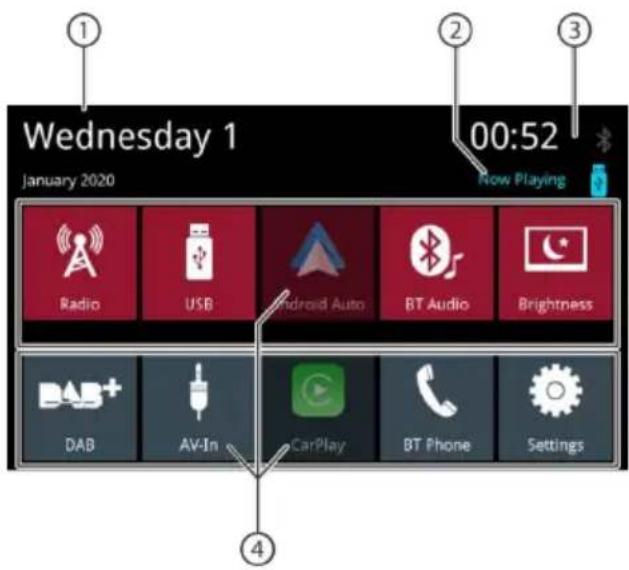
Il menu principale presenta le seguenti aree e visualizzazioni:
1.Data
2. Riproduzione di una fonte audio/video
3. Ora / Stato del Bluetooth™
4. Pulsanti per le fonti audio: toccare un pulsante per avviare una fonte audio.
Nel menu principale si possono effettuire le seguenti azioni:
- Selezionare le fonti audio Radio, DAB, USB, BT Audio, AV-In (vedere i capitoli corrispondenti nel manuale)
- Selezionare Telefono per effettuare una chiamata (vedere i capitoli corrispondenti nel manuale)
- Selezionare Apple Car Play® o Android Auto® (è necessario un Telefono compatibile collegato all'USB, vedere i capitoli corrispondenti nel manuale)
- Cambiare la luminosità dello schermo (premere il pulsante brevamente) o speggneri il display (premere il pulsante per più di un secondo), toccare di nuovo per attivare lo schermo
- Aprire le impostazioni (vedere i capitoli corrispondenti nel manuale)
- Selezionare "riproduzione in corso" per aprire la fonte audio in riproduzione
Passare alla schermata precedente o al menu di livello superiore
Toccare il pulsante
oppure:
Toccare il pulsante [1]
Impostazioni nei menu
Attivare/disattivare le opzioni
Per attivare o disattivare le opzioni, toccare la voce di menu o il symbolo corrispondente.
Attivato:
Disattivato:


Controllo
Alcune impostazioni possono essere fatto usando un cursore.
Toccare il punto desiderato del cursore o scorrere lungo il cursore.
Impostazioni supplementari
Alcune opzioni offrono impostazioni supplementari.
Toccare il pulsante [per aprire il menu delle postazioni.
Regolazioni del suono Schermata dell'equalizzatore 1
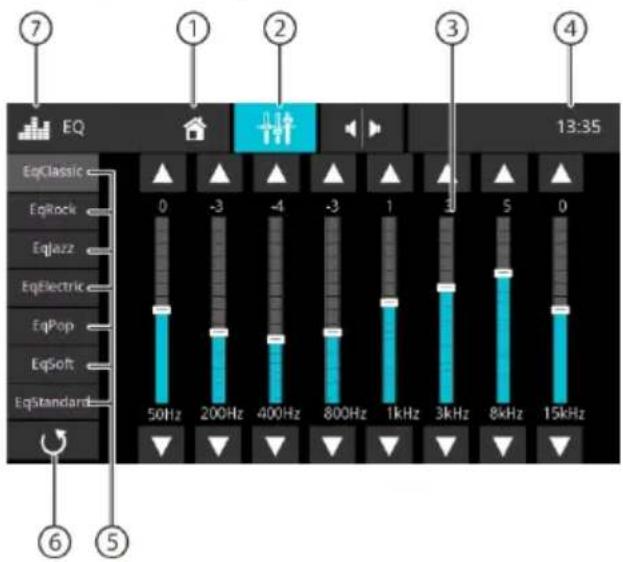
La schermata dell'equalizzatore 1 presente le seguenti funzioni:
- Pulsante Home, ritorno al menu principale
- Passaggio alla schermata dell'equalizzatore 2 (vedere la sezione seguente)
- Visualizzazione della banda di frequenza: toccare perambiare
- Ora / Stato del Bluetooth™
- Impostazioni predefinite dell'equalizzatore: Toccare un'impostazione predefinita per selezionarla.
- Non disponible
- Pulsante EQ, ritorno al menu principale
Nota:
Se si selezione e si modifica un'impostazione predefinita dell'equalizzatore, tale impostazione diventerà automaticamente un'impostazione "personalizzata". L'impostazione personalizzata precedente sare sovrascritta.
L'impostazione predefinita originale dell'equalizzatore rimane invariata.
Schermata dell'equalizzatore 2
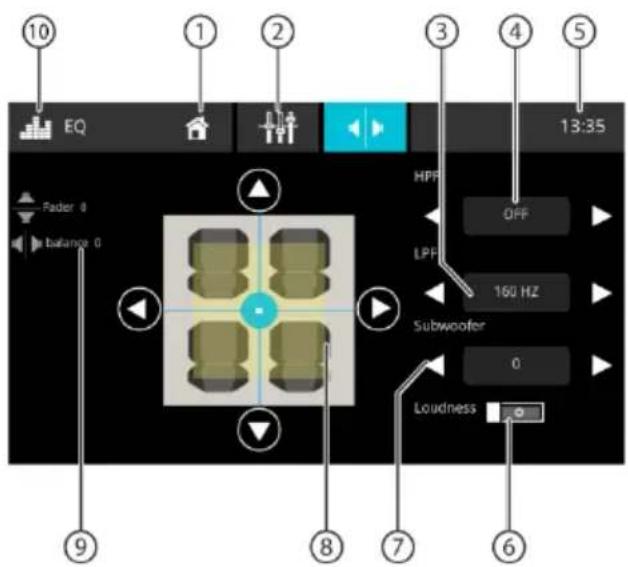
La schermata dell'equalizzatore 2 presente le seguenti funzioni:
- Pulsante Home, ritorno al menu principale
- Passaggio alla schermata dell'equalizzatore 1 (vedere sezione precedente)
- Impostazione del filtrlo LPF con i pulsanti [e]
- Impostazione del filtrlo HPF con i pulsanti [e]
- Ora / Stato del Bluetooth™
- Attivazione o disattivazione della funzione Volume
- Impostazione del livello del subwoofer con i pulsanti [ ] e [ ]
Note: Il subwoofer deve essere abilitato nelle impostazioni audio perambiare il livello del subwoofer
- Regolazione del bilanciamento (tra destra e sinistra) e del fader (tra anteriore e posteriore):
Regolare la distribuzione del volume con i tasti [A] e [B] (bilanciamento) o [A] e [B] (fader) o:
Toccare un punto dell'abitacolo visualizzato per regolare direttamente la distribuzione del volume corrispondente.
- Equilibrio attuale e valore del fader
- Pulsante EQ, ritorno al menu principale
Impostazioni del sistema
Accesso alle impostazioni delsystema
- Nel menu principale, selezionare il pulsante Impostazioni (vedere il capitolo "Menu principale")
Schermata delle impostazioni
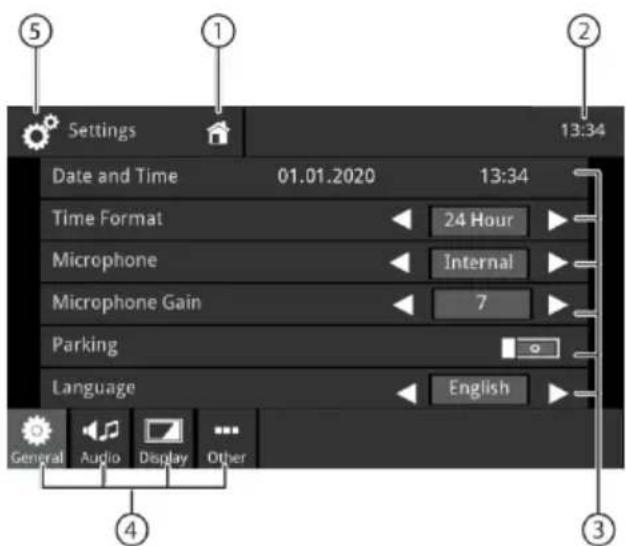
Nota:
Scorrere la lista, se necessario, per acceder all'impostazione desiderata.
La schermata delle impostazioni presente le seguenti funzioni e visualizzazioni:
- Pulsante Home, ritorno al menu principale
- Ora / Stato del Bluetooth™
- Voci del sottomenu
- Voci del menu
- Pulsante Impostazioni, Ritorno al menu principale
Il menu Impostazioni presente le seguenti dati di menu e sottomenu:
-
Generali: Consente di effettuare le impostazioni generali dell'apparecchio:
-
Impostazione della data e dell'ora
- Impostazione del fornato dell'ora
- Impostazione del microfono
- Impostazione del guadagno del microfono
- Impostazione della funzione Parcheggio
- Impostazione della lingua
- Impostazione del suono dei tasti
- Impostazione SWC (comandi al volante)
Audio: Consente di effettuare le impostazioni audio:
- Impostazione dell'equalizzatore
- Impostazione del subwoofer/del volume del subwoofer
Impostazione del volume delle fonti
-
Schermo: Consente di effettuare le impostazioni dello schermo:
-
Regolazione della luminosità
-
Impostazione della modalità dimmer (nota: la modalità "auto" richiede l'ingresso luci auto collegato)
-
Altre: Altre impostazioni:
-
Visualizzazione delle informazioni sul software corrente dell'apparecchio
Ripristino delle impostazioni di fabbrica
Dispositivi esterni e supporti dati Informazioni principali
Supporti dati USB
File MP3, filmati e immagini
- Formato / systemd file: FAT / FAT32
- Formati riconoscibili: .mp3, .ogg, .flac, .wma, .wav, .mkv, .avi
Nota:
La riproducibilità dei file può dipendere dal software di codifica usato e/o dai codec audio/video incorporeati nei formati contentitore.
Blaupunkt non può garantire la compatibilità con agli file disponibile.
Supporto USB
Questo appearechio e dotato di una porta USB:
Porta USB sul retro dell'apparecchio
Collegamento del supporto dati USB
Infilare il supporto USB nella presa USB.
L'apparecchio passa automaticamente alla modalità USB. Vengono letti i dati e inizia la riproduzione del primo file multimedia riconosciuto dall'apparecchio.
Rimozione di un supporto dati USB
Spagnere I'autoradio.
Estrarre il supporto USB.
Fonti Bluetooth®
Con la funzione Bluetooth è possibile accoppiare l'autoradio a Telefoni cellulari e dispositivi di riproduzione.
Se si accoppia all'autoradio un Telefono cellulare, è possibile Telefonare con la funzione vivavoce integrata dell'autoradio. è inoltre possibile accedere alla lista delle chiamate e all'élenco Telefonico del Telefono cellulare accopiato.
Se l'apparecchio Bluetooth connesso supporta le funzioni A2DP e AVRCP, è possibile riproduire la musica con l'autoradio e controllare la riproduzione.
Collegamento di un dispositivo Bluetooth® per la primaolta
Nota:
Se necessario, accendere prima il Bluetooth® sul proprio dispositivo Bluetooth® esterno e assicurarsi che sia visibile.
Nel menu principale, selezionare il pulsante Impostazioni (vedi il capitolo "Menu principale").
Selectionare I'opzione Bluetooth.
Nota:
Se necessario, accendere prima il Bluetooth. Selezionare la voce Gestione dei dispositivi.
Toccare Aggiungi un dispositivo.
Il dispositivo viene riconosciuto e appare nella lista dei dispositivi con il suo nome Bluetooth®.
Nota:
Se il dispositivo Bluetooth® non appeare nella lista dei dispositivi, occorre stabilire la connessione dal proprio dispositivo Bluetooth®:
Il dispositivoiene riconosciuto come "BLAUPUNKT" dal proprio dispositivo Bluetooth.
- Quando si stabilisce la connessione, utilizzare il PIN Bluetooth del dispositivo. Se necessario, define rima il PIN Bluetooth nel menu Bluetooth nell'opzione Codice di accoppiamento.
Toccare la voce del dispositivo nell'elenco dei dispositivi.
Se necessario, insere il PIN Bluetooth sul proprio dispositivo Bluetooth® esterno.
Il disposativo esterno Bluetooth® viene collegato ed è disponibile.
Nota:
É possibileambiareilPINBluetoothnel menuBluetoothnell'opzioneCodice di accoppiamento.
Gestione dei dispositivi Bluetooth®
Nel menu principale, selezionare il pulsante Impostazioni (vedi il capitolo "Menu principale").
Selezionare I'opzione Bluetooth.
Nota:
Se necessario, accendere prima il Bluetooth. Selezionare la Gestione dei dispositivi
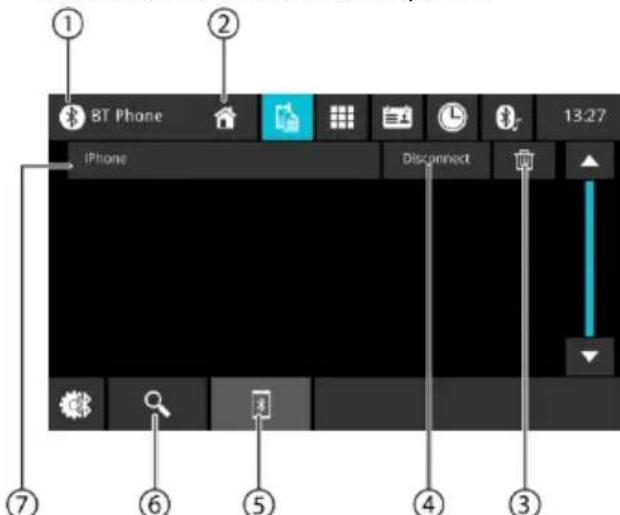
-
Pulsante di Bluetooth, Ritorno al menu principale
-
Pulsante Home, ritorno al menu principale
- Pulsante Elimina un dispositivo
- Pulsante Disconnessione
- Pulsante List di accoppiamento
- Pulsante Ricerca del dispositivo
- Elenco dei dispositivi accopiati Per annullare l'accoppiamento di un dispositivo, toccare la sua voce e poi la croce per la sua cancellazione. Dop la sua conferma, l'apparecchio sare disaccoppiato.
Radioanalogica
Accensione della radio
Nel menu principale, selezionare il pulsante Radio (vedi il capitolo "Menu principale").
Si après la schermata della radio (vedi la prossima categoria) e inizia la riproduzione.
Schermata della radio

La schermata della radio presente le seguenti funzioni e visualizzazioni:
- Pulsante Home, ritorno al menu principale
-
Informazioni sulla stazione:
-
Frequenza corrente/nome della stazione/testo radio
- Banco di memoria corrente
- Scala di frequenza
Nota:
Toccare la Scala di frequenza o passare il dito sulla Scala di frequenza per cancellare la frequenza.
Premuto brevamente: scansione in ordine crescente
Premuto a lungo: Aumenta la frequenza con incrementi
Premuto brevamente: scansione in ordine decrescente
Premuto a lungo; Diminuisce la frequenza con incrementi
- Selezione della banda d'onda
- Ora / Stato del Bluetooth™
- Tastiera per i impostare la frequenza
- Posizioni di memoria del banco di memoria corrente Premuto brevamente: Richiama la stazione memorizzata
Premuto a lungo: Salva la stazione impostata
Nota:
Scorrere l'elenco delle posizioni di memoria per andare.
verso le altre posizioni di memoria
- Scansione introductiva delle impostazioni predefinite della banda d'onda corrente
- Funzione TRAFFICO ON/OFF
- Impostazioni del sintonizzatore
- Pulsante radio, Ritorno al menu principale
Menu Impostazioni
Il menu delle opzioni presente le seguenti funzioni e impostazioni:
Se RDS AF è attenuato, l'apparecchio passa automaticamente alla frequenza più forte della stazione impostata.
RDS Regionale:
Attivazione o disattivazione della modalità regionale RDS. Se la modalità regionale è attivata, l'apparecchio passa solo alle frequenze alternative della stazione impostata che trasmettono lo stesso programma regionale.
- Ora RDS/RDS CT:
Attivazione o disattivazione dell'ora RDS.
Con RDS CT attivato, l'ora dell'apparecchio viene impostata automaticamente tramite il segnale RDS ricevuto.
Radio digitale DAB/DAB+
Avvio della riproduzione DAB
Nel menu principale, selezionare il pulsante DAB (vedere il capitolo "Menu principale"). La schermata DAB si après (vedi la prossima realtà) e la riproduzione inizia.
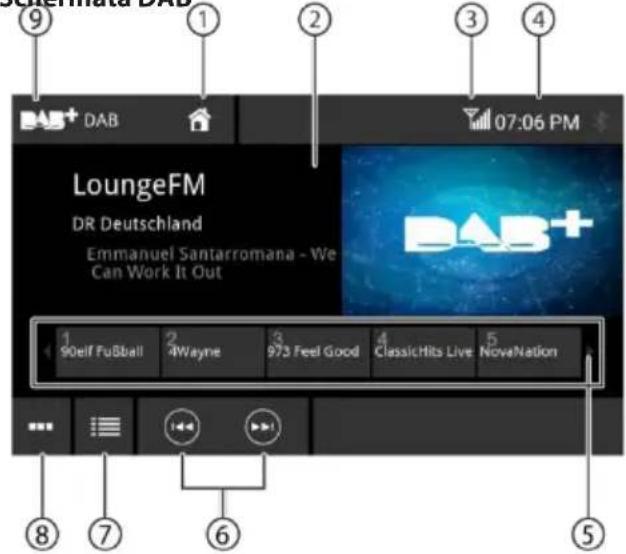
Schermata DAB
La schermata DAB presenta le seguenti funzioni e visualizzazioni:
- Pulsante Home, ritorno al menu principale
- Area delle informazioni sulla stazione (nome della stazione attuale / informazioni supplementari DAB)
- Stato di ricezione DAB
- Ora / Stato del Bluetooth™
- Sezione di una stazione: Interfaccia scorrevole Premuta brevamente:Richiama la stazione memorizzata Premuta alungo:Salva la stazione corrente
- [Passaggio all'impostazione predefinita successiva [Passaggio all'impostazione predefinita precedente
- Accesso all'elenco delle stazioni
- Scansione di tutte le stazioni ricevibili
- Pulsante DAB, Ritorno al menu principale
Dopo il primo avvio di DAB/DAB+, la scansione della banda verrà eseguita automaticamente per trovare le stazioni disponibili (stazioni radio). Le stazioni disponibili saranno aggiunte all'elenco delle stazioni. Le stazioni disponibili sono sovrata nella lista delle stazioni e possono essere selezionate per l'ascolto.
Nota:
Se la scansione è terminata alla stazione trovata, controllare l'antenna DAB o provare una nuova scansione in un luogo diverso.
Riproduzione dei media
Questo capitolo descive la riproduzione dei media su dispositivi collegati e supporti dati (USB, CarPlay, Android Music Player, Bluetooth™ Streaming, A/V).

PERICOLO! Rischio per la sicurezza stradale dovuto, coduzione di video.
L'uso della funzione di riproduzione video cui distogliere l'attenzione alla situazione sulla strada e provocare gravi incidenti!
Non utilizzato la funzione di riproduzione video durante la guida. Per usarla, fermarsi in un luogo adeguato e utilizzato l'apparecchio a veicolo fermo.
Note:
- Per collegare o insere dispositivi e supporti dati, leggere il capitolo "Dispositivi esterni e supporti dati".
- Non tutti i media, dispositivi o tipi di connessione supportano tutte le opzioni.
Avvio della riproduzione dei media
Nel menu principale, selezionare il supporto dati o il dispositorio desiderato (vedere il capitolo "Menu principale").
Si après la schermata dei media (vedi la prossima sezione) e inizia la riproduzione o si après il browser multimediae (vedi la sezione "Browser multimediae").

Schermata dei media
La schermata dei media presente le seguenti funzioni e visualizzazioni:
-
Pulsante Home, ritorno al menu principale
-
Area delle informazioni sul brano:
Per la riproduzione audio: Informazioni sul brano
come il nome del brano, l'artista e la copertina
(non per A/V)
Per la riproduzione
divideo/immagini/riproduzione di immagini
Note:
- Le informazioni sul brano (tag ID3) devono essere fornite dal supporto dati o dal dispositivo collegato.
-
Per la riproduzione delle immagini, le barre dei menu vengono automaticamente nascoste dopo circa 3 secondi. Per molto rare di nuovo le barre dei menu, toccare il display.
-
Cambiare il tipo di media
[ ] Brano audio
[Titolo video]
Quando si cambia il tipo di media, si après automaticamente il browser multimedia (vedere la prossima realtà).
- Impostazione della riproduzione ripetuta del titolo/brano casuale
[ ] Ripetizione del titolo disattivata
[ ] Ripetizione di tutti i brani della cartella
[ ] Ripetizione del brano corrente
[ ] Ripetizione della riproduzione del brano attenuata (tutti i file)
[ ] Riproduzione casuale del brano disattivata
[ ] Riproduzione casuale del brano attivata (cartella corrente)
[ Riproduzione casuale del brano attenuata (tutti file)
-
Ora / Stato del Bluetooth™
-
Processo di riproduzione (non per la riproduzione di immagini):
-Numero di brano attuale/Numero di brani
- Ora attuale
Durata totale
- Barra di avanzamento
Nota:
Toccare o scorrere la barra di avanzamento per andare ad una posizione diversa nella riproduzione corrente.
- Controllo della riproduzione:
[Premuto brevamente: Passaggio al brano/capitolo del DVD successivo Premuto e tenuto premuto:
Ricerca veloce in avanti
[Interruzione/continuazione della riproduzione]
[Premuto brevamente: Passaggio al brano/capitolo del DVD precedente Premuto e tenuto: Ricerca rapida indietro
- Toccare il pulsante per regolare l'impostazione dell'equalizzatore
- Toccare il pulsante per migliorare l'elenco dei brani
- Pulsante USB, Ritorno al menu principale

Browser multimedia per tipo di media e cartella ①
Il browser multimedia per tipo di media e cartella presente le seguenti funzioni e visualizzazioni:
- Tipo di media corrente
- Nome della cartella corrente
- Accesso della sottocartella
- Avviamo della riproduzione di una traccia
- Visualizzazione della lista e ricerca
- Pulsante di equalizzatore: Consente di effettuare le impostazioni dell'equalizzatore e impostare la distribuzione del volume
Nota:
Per ulteriori dettagli, leggere il capitolo "Impostazioni del suono".
- Toccare per tornare alla pagina precedente
Funzione telefono
Accesso alla funzione Telefono
Nel menu principale, selezionare il pulsante Telefono (vedere il capitolo "Menu principale").
Visualizzazione della tastiera
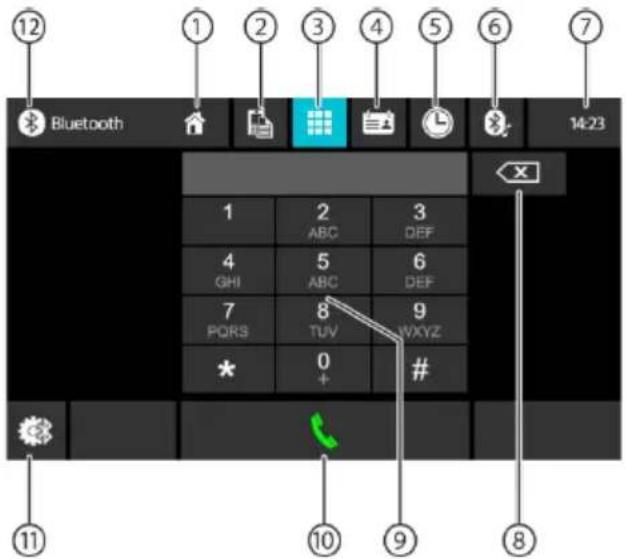
La schermata della tastiera presenta le seguenti funzioni e visualizzazioni:
Funzioni generali delle schermate del Telefono:
- Pulsante Home, ritorno al menu principale
2.Passaggio alla schermata dei dispositivi
3.Passaggio alla schermata della tastiera - Accesso alla rubrica Telefonica
- Accesso alla lista delle chiamate
- Accesso alla lista di A2DP
- Ora / Stato del Bluetooth™
- Pulsante di correzione per cancellare una voce
- Tastiera per l'insertimento dei numero
- Pulsante per comporre un numero
- Impostazioni del Bluetooth: Accesso alle impostazioni del BluetoothTM
- Pulsante di Bluetooth, ritorno al menu principale
Elenco delle chiamate

L'elenco delle chiamate presente le seguenti funzioni e visualizzazioni:
- Elenco degli ultimi numero/contatti chiamati con data e ora della chiamata Toccare una voce per chiamare un numero/contatto corrispondente.
- Visualizzazione delle chiamate in uscita/ in arrivivo/mancate
Rubrica Telefonica
Nota:
La rubrica Telefonica contiene tutti i contatti della rubrica del cellulare.
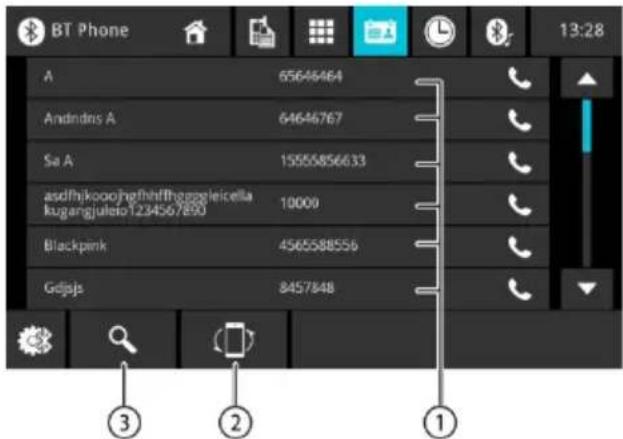
La rubrica Telefonica o la lista dei preferiti presente le seguenti funzioni e visualizzazioni:
- Voci dell'elenco dei contatti
Premuto breve: Chiama il numero/contatto o visualizza i numeri (se sono disponibili più numeri),
- Sincronizzazione della rubrica: Copia i contatti alla rubrica del Telefono cellulare al dispositivo / aggiornai i contatti nell'apparecchio Nota:
E possibile sincronizzare automaticamente la rubrica dell'apparecchio con quella del Telefono cellulare (vedere il capitolo "Impostazioni delsystema", opzione Bluetooth / Sincronizzazione automatica della rubrica).
- Menu alfabetico: Consente di saltare alla lettera iniziale selezionata nella lista dei contatti Consente di aprire una tastiera per la ricerca del nome nella lista dei contatti
Chiamata in entrata/uscita

Per una chiamata in arrivato ci sono le seguenti funzioni e visualizzazioni:
- Tastiera DTMF
- Gestione delle chiamate:
Rifiutare una chiamata (per le chiamate in arrivio) Annullare una chiamata (per le chiamate in uscita) Terminare una chiamata (per le chiamate in corso)
[ ]Rispondereauna chiamata(per le chiamate in arriv)
-
Passare una chiamata tra l'apparecchio e il Telefono cellulare
-
Accensiono o spegnimento del microfono
-
Informazioni sul chiamante
-
Nome del contatto/Numero del chiamante (se disponibile)
Durata della chiamata
Utilizzato di SWC (comandi al volante)
I seguenti comandi sono disponibili per la maggior parte dei veicoli.
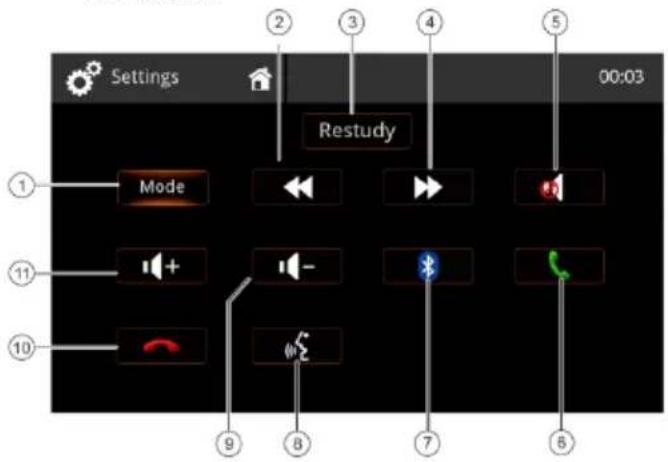
- Modalità (selezione di una fonte)
- Ricerca / Brano su / Preselezione su (+)
- Restart: cancella tutte le impostazioni
- Ricerca / Brano giu / Preselezione giu (-)
- Muto
- Chiamata in Bluetooth/accettare la chiamata
- Bluetooth
- Comando vocale (telefono)
- Volume giu (-)
- BT termina / rifiuta la chiamata
- Volume su (+)
Per imparare i comandi SWC dalwhose曹操 al volante dell'auto, premi brevamente il pulsante desiderato sulwhose曹操 al volante che vuoi si vuole associare al tasto evidenziato sullo schermo. Lo schermo mostera i valori misurati per questostasto e attendera il tasto successivo.imparare tutti i tasti passo per passo o puoi selezionare un tasto speciale sullo schermo per saltare gli altri tasti.
Nota:
Perutilizzare la funzione SWC, è necessaria una connessione aggiantiva al controllo del volante dell'auto, che potrebere richiedere adattatori aggiantivi.Percio chiedere a un rivenditore locale gli accessori compatibili.Blaupunkt non cui garantire la compatibilità con tutti i comandi al volante disponibili sul mercato.
Requisiti
- Cavo da Apple Lightning® a USB o un cavo USB certificato di alla qualità
iPhone ^ 念 5s o superiore - Siri® delve essere abilitato per utilizzato Apple CarPlay
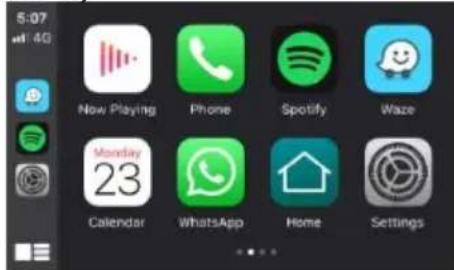
Impostazioni del Telefono
Prima di iniziare:
- Le funzioni di Apple CarPlay® possono funzionare in modo diverso rispetto a quella del proprio Apple iPhone®.
- Per l'uso di Apple CarPlay® possono essere applicativi i costi dei messaggi e dei dati. Si prega di verificarlo con il proprio operatore Telefonico.
-
Apple CarPlay® si basa sulle prestazioni del telefon. Se si verificano problemi di prestazioni:
-
Chiudere tutte le applicazioni e poi riayviare di nuovo o
- Scollegare e poi ricollegare il Telefono usando il cavo Apple Lightning che è stato fornito con il Telefono.
- Siri® deve essere abilitato per utilizzato ilsystema di riconoscimento vocale conApple CarPlay.

- Sultelefono, andare in Impostazioni > Generale > Restrizioni > CarPlay per consentire l'accesso a CarPlay.
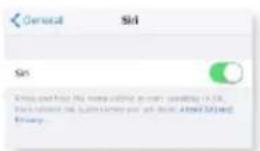
- Sul Telefono, andare in Impostazioni > Generale > Siri e assicurarsi che Siri sia attivato.
Impostazioni dell'apparecchio
Collegare il proprio iPhone alla porta USB del disposietivo radio.
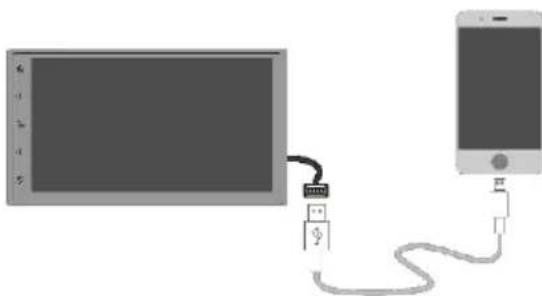
- L'iPhone riceverà un messaggio di richiesta, quanditoccare"Consenti".
Licona Apple CarPlay® è ora attiva nel menu principale. - Premere l'icona CarPlay® sullo schermo della radio.

Schermata iniziale

1.App usate di recente
2. Pulsante Home / Attivazione di Siri
3. Applicazioni
4. Ritorna al menu principale
5. Indicatore di pagina
Apple CarPlay utilizes Siri per eseguire molte azioni come inviare messaggi, effettuare chiamate e cercare/impostare POI/Destinazioni. Una sessione Siri può essere avviata su qualsiasi schermo:
- Tenere premuta l'icona Home sulla schermata CarPlay, premere il pulsante di comando vocale, o

- tenere premuto il pulsante MODE del volante, quindi pronunciare uno dei seguenti comandi:
"Scrivi
"Leggi messaggi" per leggere i messaggi disponibili.
"Chiama
- "Trova

NOTA:
Assicurarsi che la funzione Siri sia impostata su ON nelproprio Telefono (andare in Impostazioni > Generale > Siri).

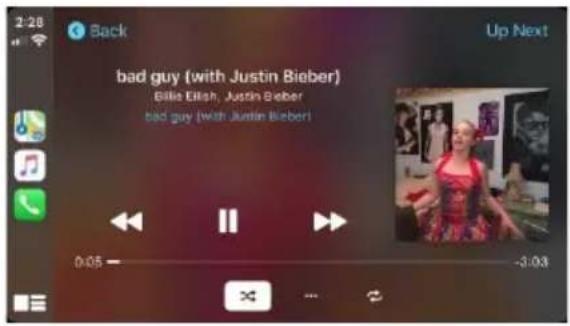
Apple Music
Apple Maps
- Per farsi guidare sulla strada utilizzato Apple Maps o qualsiasi alla app di navigazione di terme parti (ad esempio, Waze).

- L'app di navigazione visualizzera la destinazione e le opzioni del percorso.

Una lista delle app supportate da CarPlay è disponibile su http://www.apple.com/ios/carplay/. Assicurarsi che il Telefono abbia l'ultima versione delle app di terme parti.

Si raccomanda di collegare il Telefono.
usando il cavo Apple Lightning fornito
con il Telefono.
INFORMAZIONI
A seconda dell'uso, Apple CarPlay vuo condividere alcune informazioni del veicolo (ad esempio, la posizione del veicolo, la velocità e altre condizioni operative) con l'iPhone collegato. Vedere l'informativa sulla privacy di Apple per i dettagli riguardanti l'uso e la gestione da parte di Apple dei dati cariciati da CarPlay. L'uso di CarPlay è a rischio dell'utente, ed è soggetto all'accettazione dei termini di utilizzo di CarPlay, che sono inclusi come parte dei termini di utilizzo di Apple iOS. L'integrazione del veicolo CarPlay è fornita "cosi com'è" e non vuo garantire l'operatività o la funzionalità di CarPlay ora o in futuro a causa, tra le autres condizioni, di cambiamenti nel software CarPlay/Apple iOS, interruzioni di servizio, o incompatibilità o obsoletenza dell'hardware o software integrato nel veicolo. A causa di aggiornamenti da parte di terzi, la funzionalità vuoambiare sensa ulteriore avviso.
Usare CarPlay solo quando le condizioni le permettono di farlo in sicurezza.

Requisiti di base
- PerutilizzareAndroid Auto,avrabisogno di un Telefono Android con 5.0 (Lollipop) o superiore.
Per le migliorie prestazioni, si raccomanda Android 6.0 (Marshmallow) o superiore.
Avrà bisogno di un cavo USB certificato e di alta qualità per la connessione a bordo del veicolo.
Impostazioni del telefono
Prima di iniziare:
- Le funzioni di Android Auto® potrebbero funzionare diversamente da quella del suo Telefono Android®.
Per l'uso di Android Auto possono essere applicati i costi dei messaggi e dei dati. Si prega di verificarlo con il proprio operatore Telefonico.
Android Auto si basa sulle prestazioni del suo Telefono. Se si verificano problemi di prestazioni: - Chiudere tutte le applicazioni e poi riavviare di nuovo o scollegare e poi ricollegare il Telefono
- Si raccomanda di utilizzato il cavo USB fornito con il Telefono.
- Quando Android Auto è attivo, il suo sistema di riconoscimento vocale di bordo è disabilitato e userai le azioni vocabali di Google® per fare le sue richieste.
Impostazioni dell'apparecchio
- Attivare il Bluetooth sul suo Telefono Android e collegarlo alla porta USB.



- La prima connessione richiedera al Telefono di scaricare l'applicazione Android Auto e altre applicazioni necessarie.
- Il Telefono le chiederà di permettere l'attivazione di tutti i permessi.
Panorama

- Pulsante Home di Android Auto
- App recenti
- Pulsante di notificata
- Attivare Google AssistantTM
Google Assistant
Android Auto utilizes Google Assistant® per molte funzioni. Google Assistant® può essere avviato sullo schermo della radio:
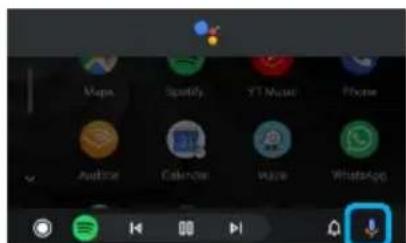
Icona Microfono
-
Toccare l'icona Microfono sulla schermata iniziale di Android Auto.
-
Premere il pulsante di comando vocale situato sul lato destro dell'unità principale, o

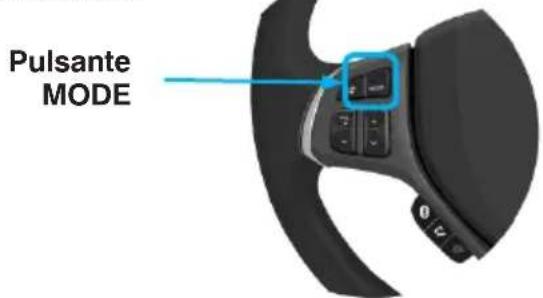
- premere a lungo il pulsante Mode sul volante e formulare la sua richiesta, dicendo prima "Hey Google" o "Ok Google" e poi la sua richiesta (ad esempio "Ok Google, casa miia my agenda per oggi?")

Telefono
Effettuare una chiamata
- Toccare l'icona del Telefono nel menu principale di Android Auto per accedere alle chiamate recenti e alla rubrica dei contatti. É possible avviare un'azione vocale e poi dire "Ok Google, Chiama
" o "Chiama " per fare telefonate.
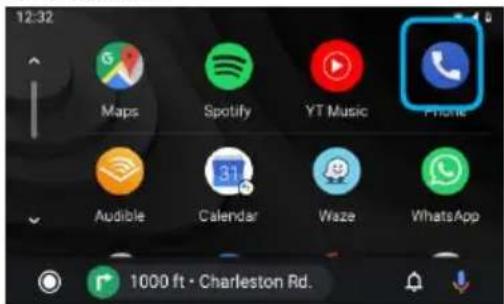
Per riagganciare la chiamata basta premere l'icona rossa della cornetta del Telefono.

Musica
Riproduzione della musica
Toccare Google Play Music o qualsiasi alla applicazione musicae di terme parti (ad esempio, Spotify).

NOTA:
L'elenco delle app di terme parti supportate è consultabile sul site web di Android Auto all'indirizzo http://www.android.com/auto
Trovare Playlist e Canzoni

Toccare l'icona Coda nella propria app di musica per accedere alle playlist recenti, mix e canzoni in coda.
Accesso alle Impostazioni

Toccare l'icona Opzioni per visualizzare ulteriori impostazioni (pollici/giù, ecc.). Le impostazioni possono variare a seconda dell'applicazione.
Navigazione

Accesso alle mappe
Nel menu principale di Android Auto, toccare l'icona
Mappe per accedere a Google Maps o a qualsiasi alla app di navigazione di terme parti (ad esempio, Waze).
Come farsi guidare
Premere il pulsante Comando vocale, quando dire la propria destinazione (ad esempio, "Ok Google, guidafino a casa") o un punto d'interesse per attivare una ricerca su Google.

Premere e tenere premuto il pulsante Mode per attivare il riconoscimento vocale: cercare luoghi, chiedere informazioni sul traffico lungo il percorso e la modifica dell'itinerario.
Visualizzazione della destinazione
Google Maps visualizzera la destinazione e le opzioni di percorso.

INFORMAZIONI
Android Auto richiede l'applicazione Android Auto da Google Play installata su uno smartphone Android con Android Lollipop 5.0 o superiore.
Avvertenza:
Alcuni usi dello smartphone potrebbero non essere legali durante la guida nella propria giurisdizione, quando bisogna essere consapevolie di tali restrizioni e rispettarle. In caso di dubbi su una particolare funzione, eseguitela solo quando l'auto è parcheggiate. Nessuna funzione dovrebbe essere usata a meno che non sia sicuro farlo nelle condizioni di guida in cui si trovare.
Avviare Android Auto
Collegare un dispositivo compatibile con Android Auto all'unitàtramite il cavo USB. Android Auto si avviare automaticamente, oppure vi si può accedere in qualsiasi momento dal menu principale.
Note: Quando il disposativo per Android Auto è collegato a但这a unità, il disposativo èanche collegato via Bluetooth allo stesso tempo. Se cinque dispositihi sono più accoppiati, viene visualizzato il messaggio per confermare se eliminare il disposativo registrato. Se vuole eliminare il disposativo, tocchi [Agree]. Se vuole eliminare altri dispositihi, tocchi [BT Settings] ed eliminare i disposittivi manualemente.
Note: Se Android Auto è attivato durante una chiamata su un Telefono cellulare diverso dal disposativo compatibile con Android Auto, la connessione Bluetooth passera al disposativo compatibile con Android Auto dopo la chiamata.
L'integrazione del veicolo con Android Auto è fornita "cosi com'è e non può garantire l'operatività o la funzionalità di Android Auto ora o in futuro a causa, tra le altre condizioni, di cambiamenti nel software Android Auto / Android OS, interruzioni di servizio, o incompatibilità o obsolescenza dell'hardware o software integrato nel veicolo. A causa di aggiornamenti da parte di terzi, la funzionalità può cambiare nella ulteriore avviso.


M5.0x6.0mm

M5.0x5.0mm
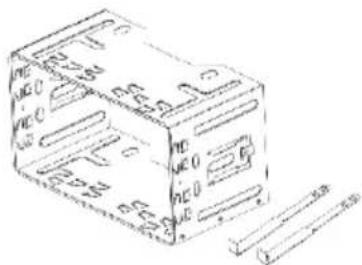
VITI DI MONTAGGIO
MANICOTTO DI MONTAGGIO
CHIAVE DI SBLOCCO PER IL
MONTAGGIO

MASCHERINA DI SUPPORTO
Installazione:
- Contattare il proprio specialista locale in impianti hi-fi per automobili per l'assistenza all'infallazione se non sia sicuri come effettuarla.
- A seconda del veicolo, potrebbero essere necessari ulteriori accessori, adattatori e supporti. Lo specialista locale in impianti hi-fi per automobili sare in grado di offrirre la sua assistenza.
Gli errorsi di installmente possono provocare la distruzione dell'impiano elettrico del veicolo o dell'apparecchio.

Collegamenti:
- REVERSE: segnale di retromarcia alla macchina, necessario per abilitare la telecamera di retromarcia
P.ANT: Alimentazione commutata per l'antenna attiva (12 V / max 200 mA) - ACC: Segnale di accensione
P.CONT: Alimentazione commutata per l'amplificatore esterno (12 V / max 200 mA)
ILLUMI: ingresso luci auto, necessario per la modalità dimmer "auto", solo 12 VDC, il segnale PWM cui cause lo sfarfallio dello schermo!
PARKING: Collegamento al segnale del freno a mano
WHEEL KEY: Ingrasso SWC (comandi al volante)
Collegamenti:
B+: Uscita di alimentazione (abilitata se ACC è ON) (12 V / max 500 mA)
- CAMERA 12V: Alimentazione per la telecamera (abilitata se la telecamera sorgente è attiva) (12 V/ max 200 mA)
Alimentazione fantasma DAB (12 V / max 100 mA)
Nota:
Per il funzionamento, ACC deve essere collegato e acceso. L'apparecchio non funzionaenza ACC.
Non collegare ACC alla BATTERIA, quello causerà un alto consumo della batteria.
Per mantenere tutte le impostazioni e la memoria, la BATTERIA deve essere collegata in modo permanente.
Di seguito sono stati elencati alcuni esempi di errorsi e le loro possibili soluzioni. Se si continua ad ave problemi con l'apparecchio, contattare il proprio rivenditore specializzato o Blaupunkt Service. In caso di problemi, fare controllare l'installazione o farla eseguire da uno specialista. La maggior parte dei problemi che possono sorgere, cui è ricondotta gli erre di connessione e di funzionamento.
- Dopo l'installazione, le spie di airbag sul cruscotto della macchina si accendono / il tachimetro non funziona ecc.:
L'apparecchio è stato visibilmente collegato in modo errato. Scollegare immediatamente la batteria del veicolo e rimuovere la radio.
L'installazione deve essere eseguita / controllata da uno specialista.
- A volumi più alto, l'apparecchio si spegne completamente o lo schermo sfarfalla:
Controllare il diametro del cavo di alimentazione.
L'installazione deve essere eseguita / controllata da uno specialista.
- Il telecomando non funziona:
Controllare che la batteria sia inserta correttamente. Controllare la batteria.
- L'apparecchio non si accende / non reagisce ACC: ACC/batteria è collegato/a correttamente?
Controllare che l'apparecchio sa correttamente collegato. L'installazione deve essere eseguita / controllata da uno specialista. Attenzione: Questo apparecchio funziona solo se ACC è collegato correttamente.
- La riscione radio è assente o scara: Controllare l'antenna per la rispettiva area di riscione.
Verificare se sia necessario un adattatore per l'alimentazione fantasma.
- USB, CD, SD o gli altri supporti dati non funzionano:
Verificare il funzionamento con un altre supporto dati, riformattare il supporto dati, utilizzare altri file multimediali. Consultare il manuale dell'utente per i supporti dati compatibili.
- Fotocameraswana imagine / peninsula suono:
Controllare la connessione della telecamera, controllare le impostazioni del sistema
dell'apparecchio. Come prova, si più collegare la videocamera a una connessione AV-IN e verificare se funzione in quello modo.
- La riproduzione video non è possibile:
Controllare se il segnale del freno è correttamente collegato. Inserire il freno a mano per attivare la riproduzione del video.
- Problemi con il Bluetooth, ad esempio la rubrica non viene visualizzata, il Telefono non si connette, il chiamante non può essere sentito:
Controllare se sono disponibili aggiornamenti software per il Telefono e/o la radio. Cancellare il Telefono alla radio e cancellare il Telefono alla lista sulla radio, poi ristabilire la connessione.
Confermare tutte le richieste di autorizzazione al Telefono con Sí. Provaré con un altre Telefono.
Il chiamante non può sentirci:
Controllare il collegamento del microfono esterno. Controllare l'impostazione del microfono nelle impostazioni del Bluetooth. Provarre con un alte telefon.
- Lo schermo ha pixel piccoli, illuminati male o non illuminati:
Nonostante i più attenti e moderni processi di produzione, è purtroppo inevitabile, a causa della technologia, di avere i cosiddetti errorsi di pixel sugli schermi LCD. Questi sono essere presenti fin dall'inizio o verificarsi col passare del tempo. Se questi errori sono pochi, non si tratta di un motivo valido per portare un reclamo.
-
SUB-OUT o le sue opzioni di impostazione nell'apparecchio non hanno alcuna funzione: Controllare il corretto collegamento del subwoofer all'uscita SUB-OUT dell'apparecchio, altrimenti le opzioni nelle impostazioni audio non hanno effetto. Assicurarsi che SUB-OUT sia abilitato nelle impostazioni.
-
Un malfunzionamento / un problema non riportato in quello elenco. Una funzione dell'apparecchio non funziona come previsto / l'apparecchio non si compara come previsto: Resettare l'apparecchio alle impostazioni di fabbrica. Controllare che il software sia aggiornato.
Gli attuali aggiornamenti del software sono disponibili sulla nostra homepage.