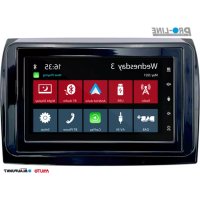
Camper 600 DAB - Autoradio BLAUPUNKT - Gratis gebruiksaanwijzing en handleiding
Vind de handleiding van het apparaat gratis Camper 600 DAB BLAUPUNKT in PDF-formaat.



| Producttype | Autoradio met capacitief touchscreen |
| Afmetingen (standaard DIN) | 1-DIN (ongeveer 178 x 50 mm) |
| Gewicht | Ongeveer 0,8 kg |
| Voeding | 12 V DC (voertuig), ACC-aansluiting verplicht |
| Stroomverbruik | Max. 10 A (met externe versterker) |
| Radiofuncties | FM/AM met RDS, digitaal DAB/DAB+ |
| Compatibele audioformaten | MP3, WMA, WAV, FLAC, OGG |
| Compatibele videoformaten | AVI, MKV (video alleen bij stilstand) |
| Bluetooth-connectiviteit | Handsfree (HFP), audiostreaming (A2DP/AVRCP), tot 5 apparaten |
| USB-poorten | 1 x USB achter (FAT/FAT32) |
| AUX-ingang | AV-IN (RCA) |
| Smartphone-compatibiliteit | Apple CarPlay (bedraad), Android Auto (bedraad) |
| Stuurwielbediening (SWC) | Ja, programmeerbaar |
| Achteruitrijcamera | Speciale ingang (RCA), voeding 12V/200mA |
| Audio-uitgangen | 4 x luidsprekers (50W max), 1 x subwoofer (SUB-OUT) |
| Scherm | TFT-kleuren 6,2 inch (ongeveer), capacitief touchscreen |
| Onderhoud en reiniging | Droge of licht vochtige doek; vermijd oplosmiddelen en sprays |
| Veiligheid | Verkeersregels naleven, geen video tijdens het rijden, matig volume |
| Beschermingsgraad | IPX0 (niet waterdicht) |
| Meegeleverde accessoires | Afstandsbediening, externe Bluetooth-microfoon, kabels, montageframe, schroeven |
| Repareerbaarheid | Installatie en reparatie door een specialist aanbevolen; software-update mogelijk via Blaupunkt-website |
Veelgestelde vragen - Camper 600 DAB BLAUPUNKT
Gebruikersvragen over Camper 600 DAB BLAUPUNKT
0 vraag over dit apparaat. Beantwoord die u kent of stel uw eigen vraag.
Stel een nieuwe vraag over dit apparaat
Download de handleiding voor uw Autoradio in PDF-formaat gratis! Vind uw handleiding Camper 600 DAB - BLAUPUNKT en neem uw elektronisch apparaat weer in handen. Op deze pagina staan alle documenten die nodig zijn voor het gebruik van uw apparaat. Camper 600 DAB van het merk BLAUPUNKT.
GEBRUIKSAANWIJZING Camper 600 DAB BLAUPUNKT
202 Bedieningselementen van het apparaat
203 Bedieningselementen -afstandsbediening
204 Veiligheidsinstructies
204 Gebrukke symbolen
204 Verkeersveiligung
204 Algemene veiligheidsinstructies
204 Bestemming
205 Reinigingsinstructies
205 Instructies voor afvoer
205 Leveringsomvang
205 Bediening van het apparaat
205 Inschakelen/uitschakelen
205 Volume
205 Bediening
205 Aanraakschem
206 Menu-installingen
206 Hoofdmenu
206 Het hoofdmenu openen
206 Het hoofdmenu-schem
207 Geluidsinstellungen
207 Equalizerschem 1
207 Equalizerschem 2
208 Systeeminstallingen
208 Systeeminstallingen openen
208 Instellingenschemr
208 Externe apparaten en gevevensdragers
208 Basisinformationie
208 USB-gegevensdrager
209 Bluetooth® bronnen
212 Multimediabrowser volgens type en mapperen
213 Telefoneren
213 De telefoon openen
213 Toetsenbordschem
213 Opropenlijst
213 Contacten
214 Inkomende/uitgaande oproepen
214 Werking van SWC-ingang
215 Bediening CarPlay
215 Vereisten
215 Telefooconfiguratie
215 Apparaatconfiguratie
215 Vertrouwd startschem
216 Siri gebruiken
216 Apple Music
216 Apple Maps
217 Bediening van Android Auto
217 Basisvereisten
217 Telefooconfiguratie
217 Apparaatconfiguratie
217 Overzicht
- Aanraakschem gebruikersinterface
- Reset-knop
Herstelt de fabrieksinstellungen
Opmerking: Alle persoonlijke instellingen worden verwijderd!
- Ktop (MENU)
- Volume omhoog knop
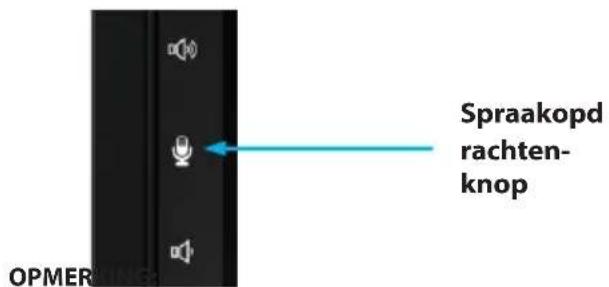
- Skaakopdrachten-knop (voortelefoon)
-
Volume omlaag knop
-
Auiuit knop:
Kort indrukken: Geluidsbron dempen
Lang indrukken: Het apparatusaat uitschakelen
- Interne microfoon
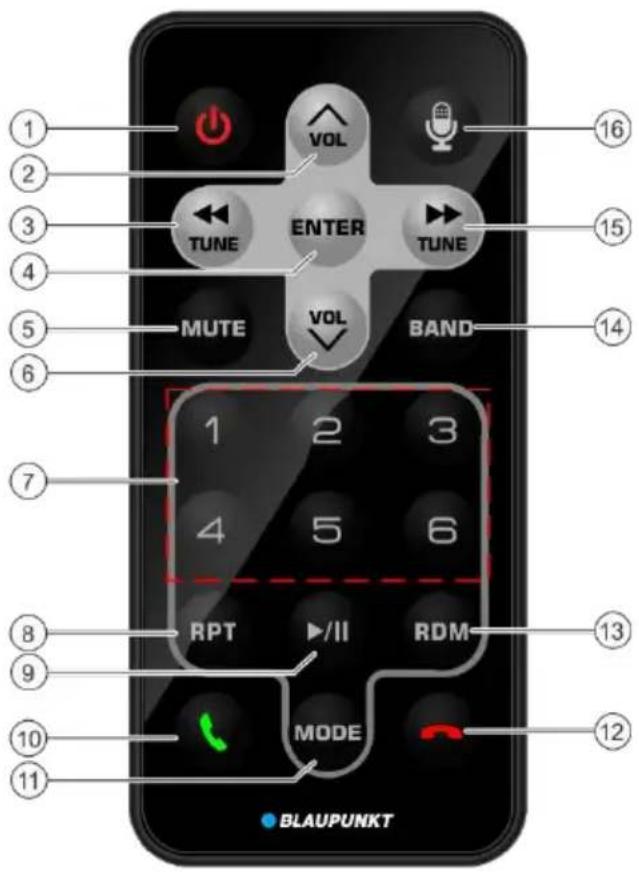
1.Auiit-knop
Schakelt het apparatus aan/uit
2. Volume verhogen
3. Afsemmen/vorig nummer
4. Bevestigen
5.Dempen
6. Volume verlagen
7. G. gentoetsen 1-6
8. Herhaling
9. Afipelen/pauze
10. Etn oproep beantwoorden
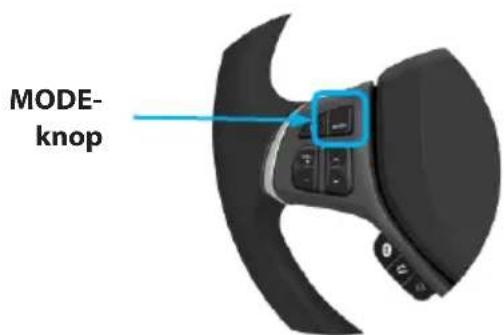
11. MODUS
12. Een gesprek beeindigen
13. Willekeurig nummer
14. BAND
15. Aktemmen/volgende nummer
16. Spaakactiveringstoets (voortelefoon)
Veiligheidsinstructures
Deze autoradio is geproduced in overeenstemming met de huidige technische ontwikkelingsnormen en de algueemen erkende verilgheidsvoorschriften.
Toch kannen er verschillende gezaven ontstaan wanner u de veiligheidsinstructies in deze handleiding nicht naleeft.
- Lees de volledige handleiding zorgvuldig door voordat u de autoradio voor de eerste maal gezruikt.
- Bewaar de handleiding op eenplaats waar deze te allen hijte toegankelijk is voor alle gebruikers.
- Als u de autoradio aan een derde partij overhandigt, dient u deze handleiding bij te voegen.
Volg bovendien de instructies verrat in de bedieninghandleiding van de apparaten die op deze autoradio zijn aangesloten.
Gebrukte symbolen
In deze bedieningshandleiding worden de volgende symbolen gelebruikt:
GEVAAR!
Waarschuwing voor letsels

GEVAAR!
Waarschuwing voor een hoog volume.

De CE-markering bevestigt de conformiteit met de EU-richtlijnen.
Geeft de volgende stap aan
- Betekent dat er berekend worden
Verkeersveiligkeit
Neem de volgende aanwijzingen voor de verkeersveiligheid inRCT:

GEVAAR!
Gevaar voor de verkeersveiligheid door het
gebruik van het apparatusaatijdens het rijden.
Het gebruik van de functies van het apparaatijdens het rijden kan u afleiden van de verkeersituatie en tot ernstige ongevallen leiden!
Met name het gebruik van de volgende functies heeft groe invloed op de aandacht van de voertuigbestuurder:
- films afspelen,
- een aangesloten smartphone gebruiken.
Gebruik geen van deze en bijkomende functies, die de bestuurder afleiden van de verkeersituatie en van het besturen van het voertuigijdens het rijden.
Om deutsche functies te gebruiken, stopt u op een geschikte plaats en bedient u het apparaat bij stilstand.
- Het gebruik van het apparaat mag het verilig rijden Niet belemmeren. Stop bij twijfel op een veriligeplaats en bedien het apparaat bij stilstand. De bestuurdern mag geen functies gebruiken die hem afleiden van de verkeersituatie (zoals het afspelen van films of het invoeren van een bestemming, afhankelijk van de mogelijkheden van het apparaat).
- Volg de navigatie-aanwijzingen zonder de verkeersregels te overtreden! Verkeersborden en -regels hebben algtd voorrang boven navigatie-aanwijzingen.
- Luister algid op een gematigd volume om uw gehoor te beschermen en om akoestische waarschuwingssignalen te kuren horen (bijv. van de politic). Als het geluid is gedempt (bijv. bij het wisselen van de geluidsbron), is de volumeverandering net hoorbaar. Verhoog het volume Niet verwijl het geluid gedempt is.
Algemene veiligheidsinstructies
Neem de volgende aanwijzingen in alot om uzelf gegen persoonlijk letsel te beschermen:
Wijzig of open het apparaat Niet. Er zit een klasse 1 laser in het apparaat die uw gezichtsvermögen kan beschadenig.
Bestemming
Het apparaat is ontworpen voor installmentie en gebruik in een voertuig met een 12 V elektrisch systemen moet worden gemonteerd in een DIN-slot. U要去 zich honden aan de vermogensgrenzen van het apparaat. Laat alle reparations of installmentenkzaamheden door een vakmanuitvoeren.
Montagehandleiding
Installer het apparaat alleen zelf als u ervaring
heeft met de installmentie van autoradio's en
vertrouwd bent met elektrische autoproblemen. Volg hiervoort het bedrangsschemaaan het einde van de handleiding.
De installmentie van het apparaat mag de werkinq van airbags, andere veiligheidsvoorzieningen of besturingselementen nicht hinderen of blokkeren.
Conformiteitsverklaring
Blaupunkt Competence Center Car Multimedia-Evo Sales GmbH verklaart dat dit apparaat voldoet aan de basisvereisten en de overige relevante bepalingen van Richtlijn 2014/53/EU. De conformiteitsverklaring is beschikbaar op internet onder www.blaupunkt.com.
Reinigingsinstructies
Oplosmiddelen, reinigingsmiddelen en schuurmiddelen, alsmede reinigungssprays voor de cockpit en onderhoudsproducten voor plastic, hunnen bestanddelen bevatten die het oppervlak van het apparaat hunnen beschadigen. Gebruik alleen een droge of Licht bevochtigde doeok om de autoradio te reinigen.
Instructies voor afvoer
Gooi het afgedankte apparaat Niet samen met het huisvuil weg!
Om het apparaat, de afstandsbediening en de afgedankte batterijen af te voeren, dient u ze maar een inzamelpunt voor afgedankte apparatuur te brengen.
Leveringsomvang
Belangrjke aanwijzig:
Gebruik geen suntige of harde voorwerpen, zoals balpennen of vulpennen, om het aanraakschem te bedieren.
Het apparaat is uitgerust met een capacité aanraakschem waarmee het op afstand kan worden bediend (zie de sectie
"Besturingselementen" aan het begin van deze handledig) en waarmee u het apparaat(Intknt bedieren.
Tikken
Een lichte aanraking van het schermoppervlak is voldoende om een besturingselement, bijvoorbeeld een knop, te activeren. U hoeft geen druk uit te oefenen op het schermoppervlak.
- Een korte tik:
Een korte tik op het schermoppervlak is voldoende om de meeste besturingselementen te activeren. - Een lange tik: Sommige functies vereisen een lange tik. Houd hiervoor uw vingertop ongeveer 1 seconde op het schermoppervlak.
Vegen / scrollen
Bij sommige functies moet u uw vinger over het schermoppervlak vegen, bijvoorbeeld
- scrollendoor lijsten,
- schuifbalken aanpassen.
Tik op het schermoppervlak enplaats uw vinger erop. Schuif cervolgens uw vinger over het oppervlak (zonder deze van het scherm af te halen).
Hoofdmenu
Hoofdmenuopenen
Druk op de knop [BnR].
Hoofdmenuscherm
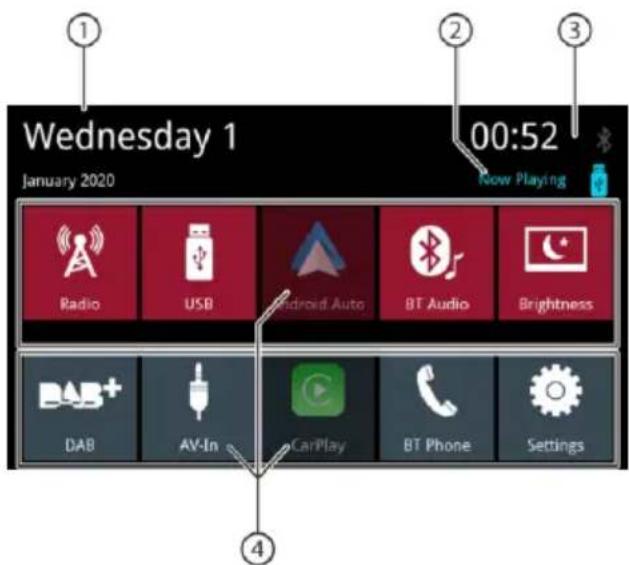
De volgende gebieden en informatatie zich beschikbaar op het hoofdmenuschem:
- Datum
- Bron van het geluid / de film die worden afgespeeld
- Bluetooth™ tijd / status
- Knoppen voor geluidsbronnen; tik op de knop om de geluidsbron te activeren.
In het hoofdmenu(Intu de volgende actiesuitvoeren:
- Selecteer een geluidsbron Radio, DAB, USB, BT Audio, AV-In (zie de respectieve hoofdstukken van de bedieningshandleiding),
- Selecteer Telefoon om te bellen (zie de relevante hoofdstukken in de handleiding),
- Selecteer Apple Car Play® of Android Auto® (hiervoor is een compatibile telefoon vereist die op de USB is aangesloten, die de relevante hoofdstukken in de handleiding),
Wijzig dehelderheid van het scherm (tik kort op de knop) of schakel het schermuit (tik kort op de knop (>1 seconde));raak deze nogmaals aan op om het scherm in te schakelen. - Open de instellingengectie (zie de relevante hoofdstukkken in de handleiding).
- Selecteer "now playing" [nu aan het afspelen] om de afgeseelde geluidsbron te openen.
Ga hier het vorige scherm of menu op een hogeriveau
Raak de knop [aan. of:
Raak de knop [K] aan.
Menu-installingen
Opties activeren / deactiveren
- Om een optie te activeren of te deactiveren, tiktu op het overeenkomstige item of symbool in het menu.
Geactiveerd:
Gedeactiveerd:


Installing
Sommige instellingen können worden gemaakt met de schuifbalk.
Tik op het gewenste punt van de schuifbalk of schuif uw vinger over de schuifbalk.
Extra installingen
Sommige opties bieden extra instellingen.
- Om het instellingsmenu te openen, raakt u de knop [ aan.
Geluidsinstallingen Equalizerschem 1
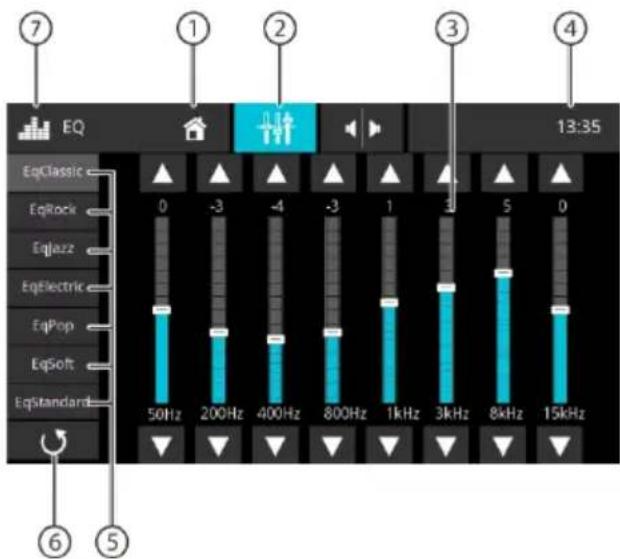
De volgende functies zich beschikbaar op het equalizerschem 1:
- Home knop, terug maar het hoofdmenu
- Gaaar het equalizerschem 2 (zie volgende sectie)
- Weergave van de frequentieband, tik om wijzigingen in te voeren
- Bluetooth™ tijd / status
- Equalizer voorinstellenen: Tik op een Voorinstelling om deze te selecteren.
- Niet van toepassing
- EQ-knop, terug maar het hoofdmenu
Opmerking:
Als u een equalizer voorinstelling selecteert en wijzigt, wordt deze automatisch de "niet-sinstalling. De vorige Niet-standaard instellenen worden overschreiben. De oorspronkelijke equalizer voorinstelling blijf ongewijzigd.
Equalizerschem 2

De volgende functies zijn beschikkaar op het equalizerschem 2:
- Home knop, terug maar het hoofdmenu
- Gaaar het equalizerschem 1 (zie vorige sectie)
- Het LPF-niveau kan worden ingesteld met de knuppen [ ] en [ ]
- Het HPF-niveau kan worden ingesteld met de knuppen [ ] en [ ]
- Bluetooth™ tijd / status
- In- of uitschakelen van de Loudness-function [volume-instelling]
7.Ukunt de subwoofer niveaus instellen met [ ]en [ ] - Opmerking: De subwoofer要去 zich ingeschakeld in de geluidsinstellungen om de niveaus te konnen wijzigen.
- Instellen van balans en fader: U kunt de geluidsverdeling wijzigen met de knoppen [4] en [B] (balans) of [A] en [V] (fader) of: Druk op een punt in de weergegeven passagiersruimte om de overeenkomstige geluidsverdeling direct in te stellen.
- Huidige balans en faderwaarde
- EQ-knop, terug maar het hoofdmenu
Systeeminstallingen
Systeeminstallingen openen
Selecteer de knop Settings (installen) in het hoofdmenu (zie hoofdstuk "Hoofdmenu").
Instellingenschem
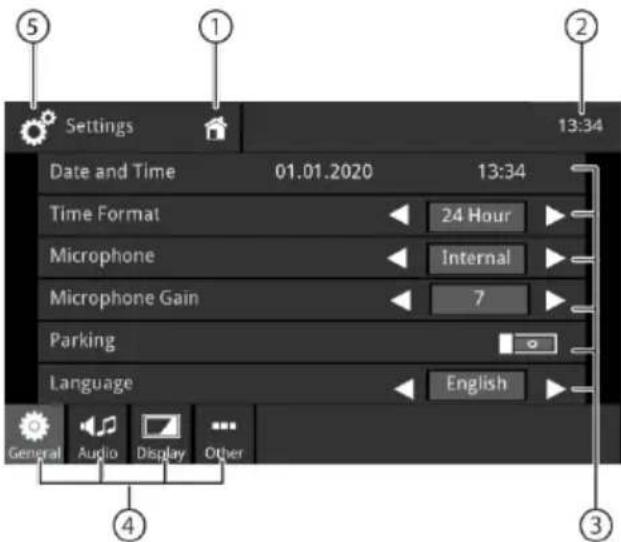
Opmerking:
Scroll indien nodig door de lijst om de gewenste instelling te openen.
De volgende functies en informatie zich beschikbaar op het instellingenschem:
- Home knop, terug maar het hoofdmenu
- Bluetooth™tijd / status
3.Submenu-items - Menu-items
- De knop Settings (installen),teringaar het hoofdmenu
De volgende menu-items en submenu-items zijn beschikbaar in het instellingenmenu:
-
Algemeen: Algemene apparaatinstelleningen invoeren:
-
Datum en hijd instellen
-Tijd formaat instellen - Microfoon instellen
- Microfoonversterking instellen
- Parkeer instellen
-Taal instellen
-Toetstoon instellen -
Stuurwiel knop instellen
-
Geluid: Geluidsinstallingen invoeren: Equalizer installingen
-
Subwoofer-installingen / subwoofer-versterking
-
Bronvolume installingen
-
Scherm: Scherminstellingen invoeren:
-Helderheidsinstalling-Instelleningen dimmodus (opmerking:"auto"-modus vereist aansluiting op de lichtingang van de auto)
Overige: Andere instellingen invoeren:
- Informatie over de apparaatsoftware weergeven
- Fabrieksinstellungen herstellen
External apparatus en geveensdragers Basisinformatie
USB-gevevensdrager
MP3-bestanden, films en afbeeldingen
- Formaat/Bestandssystem:FAT/FAT32
- Ondersteunde formaten: .mp3, .ogg, .flac, .wma, .wav, .mkv, .avi
Opmerking:
De afspeelbaarheid van bestanden kan afhangen van de gebruike coderingsssoftware of de in de digitale containerformaten ingesloten audio-video;}codecs. Blaupunkt kan geen compatibiliteit met elk beschikbaar bestand garanderen.
USB-gegevensdrager
Het apparaat heeft een USB-poort:
USB-poort aan de achterkant van het apparaat
Een USB-gegevensdrager aansluiten
Steek de USB-gegevensdrager in de USB-poort. Het apparaat schakelt automatisch over maar de USB-modus. De gegevens worden gelezen, het afspelen begint met het eerste multimediabestand dat door het apparaat worden herkend.
USB-gegevensdrager verwijdermen
Schakel de autoradio uit.
Verwijder de USB-gegevensdrager
Bluetooth®-bronnen
Met de Bluetooth®-functie können mobiele telefoons en multimedia-afspeelapparaten met de autoradio worden gekoppeld.
Nadat uw mobiele telefoon aan het apparaat is gekoppeld, kutu bellen met de ingebouwde handsfree-kit. U hebtoeing tot de lijst met gekozen nummers en contacten van de gekoppelde telefoon.
Als het apparaat, aangesloten via Bluetooth, de functies A2DP en AVRCP ondersteunt, kurz u muziek via de autoradio afspelen en het afspelen besturen.
Een Bluetooth®-apparaat voor de eerste keer aansluiten
Opmerking:
Schakel indien nodig eerst de Bluetooth- functione op het externe Bluetooth-appearaat in en zorg dat deze zichtaar is.
Selecteer de knop Settings (installingen) in het hoofdmenu (zie het hoofdstuk "Hoofdmenu"). Selecteer de Bluetooth-optie.
Opmerking:
Schakel indien nodig eerst de Bluetooth ^® -functie in.
Selecteer Devices Management (apparatenbeheer).
Tik op Add device (apparaat toevoegen). Het apparaat worden herkend en verschijnt in de apparatenlijst onder zijn Bluetooth"-naam.
Opmerking:
Als het Bluetooth®-apparaat Niet voorkomt in de apparatenlijst, maar dan verbinding via het Bluetooth®-apparaat:
-
Het apparaat要去 door het externe Bluetooth®-apparaat worden herkend als "BLAUPUNKT".
-
Gebruik de Bluetooth®- pincode van het apparaat om de verbinding tot stand te brengen. Definieer indien nodig eerst een Bluetooth®- pincode in het Bluetooth-menu onder Pairing Code (koppelingscode).
Tik op de apparaatvermelding in de apparatenlijst.
Voer indien nodig de Bluetooth- PIN-code in op het externe Bluetooth®-apparaat.
Het externe Bluetooth®-apparaat is aangesloten en beschikbaar.
Opmerking:
De Bluetooth®- PIN-code kan worden gewijzigd in het Bluetooth-menu onder Pairing Code (koppelingscode).
Bluetooth®-apparaten beheren
Selecteer de knop Settings (installingen) in het hoofdmenu (zie het hoofdstuk "Hoofdmenu"). Selecteer de Bluetooth-optie.
Opmerking:
Schakel indien nodig eerst de Bluetooth® functie in.
Selecteer Devices Management (apparatenbeheer).
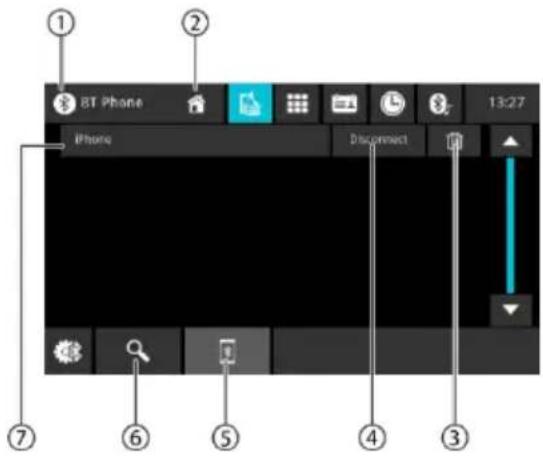
- Bluetooth-knop, terug maar het hoofdmenu
- Home knop, terug maar het hoofdmenu
- De knop apparaatverwijdering
- De knop ontkoppelen
- De knop koppelingsliest
- De knop apparatus Zoeken
- Lijst met gekoppelde apparaten Om een apparaat te ontkoppelen, tikt u op de apparaatnaam in de lijst en verrolgens op het kruisje om te ontkoppelen. Na bevestiging wordt het apparaat ontkoppeld.
Analogeradio
Radio afspelen starten
Selecteer in het hoofdmenu de knop Radio (zie het hoofdstuk "Hoofdmenu"). Het radioschem verschijnt (zie volgende sectie) en het afspelen begint.
Radioschem

De volgende functies en informatie zich beschikbaar op het radioschem:
- Home knop, terug maar het hoofdmenu
-
Zender informatieveld:
-
Actuelle frequentie / Zendernaam / Radiotekst
Huidige geheugenbank van de zenders
Frequentieschaal
Opmerking:
Om de frequentie te wijzigen, tikt u of veegt u met uw vinger over de frequentieschaal.
[ ]Kort indrukken: oplopende
zoekafstemming
Lang indrukken: Stapsgewijze verhoging
van de frequenie
Kort indrukken: aflopende
zoekafstemming
Lang indrukken: Stapsgewijze verlaging
van de frequenie
- Selectie radiogolf-bereik
- Bluetooth™tijd / status
- Toetsenbord voor directe freientre-invoer
- Geheugenplaatsen in de huidige geheugenbank
Kort indrukken: Roegt een opgeslagen zender op
Lang indrukken: Slaat de ingestelde zender op
Opmerking:
Veeg met uw vinger door de lijst met geheugenbanken om maar de volgende geheugenbanken te gaan.
- Introscan van voorinstelleningen van de huidige radiogolfband
- Inschakelen/uitschakelen van de TRAFFIC-functie
- Radioinstellungen
- Radioknop, terug maar het hoofdmenu
Installingenmenu
De volgende functies en instellenen zich beschikbaar in het instelleningenmenu:
Als RDS AF is geactiveerd, schakelt het apparaat automatisch over maar de sterkste freiagentie van de ingestelde zender.
RDS Regional:
Inschakelen/uitschakelen van de regionale RDSmodus. Als de regionale modus is geactiveerd, schakelt het apparaat alleen over maar de alternatieve frequencies van de ingestelde zenders die hetzelfde regionale programmauitzenden.
RDS Time/RDS CT:
In-/uitschakelen van RDS-tijdindicatie
Als RDS CT is ingeschakeld, worden dearend op het apparaat automatisch ingesteld via het ontvangen RDS-signaal.
DAB/DAB+ digitale radio
DAB afspelen starten
Selecteer de DAB-knop in het hoofdmenu (zie het hoofdstuk "Hoofdmenu").
Het DAB-schem wirdt weergegeben (zie de volgende sectie) en het afspelen begint.
DAB-schem

De volgende functies en informatatie zijn beschikbaar op het DAB-schem:
- Home knop, terug maar het hoofdmenu
- Service-informatieveld (huidige servicenaam/aanvullende DAB-info)
- Status van DAB-ontvangst
- Bluetooth™ tijd / status
- Service selectie: Interface met schuifbalk Kort indrukken: Oproepen van een opgeslagen service
Lang indrukken: Slaat de huidige service op
- [ ]Gaanar volgende opgeslagen service [ ]Gaanar vorige opgeslagen service
- Openen van de lijst met services
- Scannen van alle ontvangen services
- DAB-knop, terug maar het hoofdmenu
Wonneer u de DAB/DAB+ functie voor het eerst start, worden automatisch een bandscan uitgevoerd om beschikbare services (radiozenders) te vinden. De beschikbare services worden aan de lijst met services toegevoegd.
De beschikbare services worden in de lijst van services weergegeven en u kunt ze selecteren om te beluisteren.
Opmerking:
Als het scannen is voltooid zonder zenders te vinden, controller dan de DAB-antenne of scan opniew vanaf een andere locatie.
Multimedia afspelen
Dit hoofdstuk beschrijft het afspelen van multimedia vanaf aangesloten apparaten en gevevensdragers (USB, CarPlay, Android Music Player, Bluetooth™ Streaming, A/V).

GEVAAR!
Verkeersveiligheidsrisico's in verband
met het afspelen van films.
Het gebruik van een videospeler kan de bestuurd er afleiden van de verkeersituatie en tot ernstige ongevallen leiden!
Gebruik de filmweergavefunctie Nietijdens het rijden. Om het te gebruiken, stop op een geschikte plaats en bedien het apparaat bij stilstand.
Opmerkingen:
- Voor het aansluiten ofplaatsen van apparaten en gevevensdragers,zie het hoofdstuk "Externe apparaten en gevevensdragers".
- Niet alle dragers, apparaten of verbindingtypes ondersteunen alle functies.
Selecteer in het hoofdmenu de gewenste gegevensdrager of het gewenste apparaat (zie het hoofdstuk "Hoofdmenu"). Het multimediaascherm worden weergegeven (zie het volgende gedeelte) en het afspelen begint of de multimediabrowser worden geopend (zie het hoofdstuk "Multimediabrowser").
Mumtimediaischemm
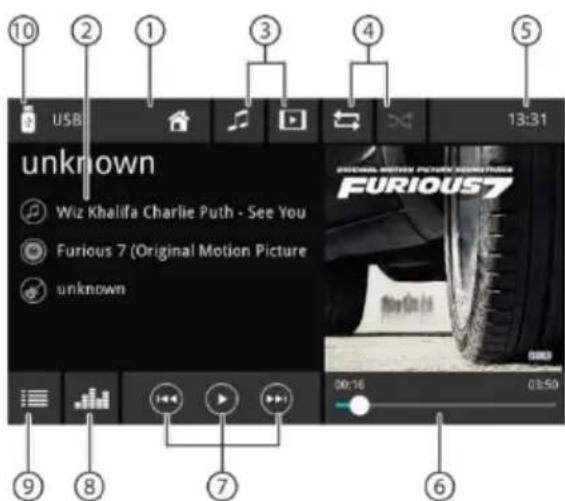
De volgende functies en informatatie zich beschikbaar op het multimediaischem:
-
Home knop, terug maar het hoofdmenu
-
Informatieveld over het nummer:
Geluid afspelen: Informatie over het nummer, zoals de naam van het nummer, de artiest en de albumhoes (niet van toepassing op A/V) afspelenFilms/afbeeldingen
Opmerking:
-
Informatie over het nummer (ID3-tags) moet worden verstrekt door de aangesloten gevevensdrager of het aangesloten apparaat.
Tijdens het afspelen van afbeeldingen worden de menubalken na ongeveer 3 seconden automatisch verborgen. Om de menubalken opnieuw wee te gehen, raakt u het scherm aan. -
Het multimedia type wijzigen
Soundtrack
[Film]
Wonneer u het mediatype wijzigt, worden de multimediabrowser automatisch geopend (zie het volgende gedeelte).
- Instellingen voor nummerherhaling/willekeurig nummer afspelen
[ ]Zet nummerherhalinguit
[Herhaal alle nummers in de map]
[ ] Herhaal het huidige nummer
[ ] Zet nummerherhaling aan (alle bestanden)
[ ]Zet willekeurig nummer afspelen uit
[ ] Zet willekeurig nummer afspelen aan (huidige map)
[ ]Zet willekeurig nummer afspelen aan (alle nummers)
-
Bluetooth™tijd / status
-
Afspeelproces (niet van toepassing op het afspelen van afbeeldingen):
Huidig nummer/aantal nummers
Huidige tijd
- Totaleijd
Voortgangsbalk
Opmerking:
Als u tijdens het afspelen maar een andere locatie wilt gaan, tikt u op de voortgangsbalk of veegt u erover met uw vinger.
- Afspeelbesturing:
[1]Kort indrukken : Naar het volgende nummer/DVD-segment gaan
Houd ingedrukt Snel voorwaarts zoeken
[II] Afspelen pauzeren/hervatten
Kort indrukken: Naar het vorigenummer/DVD-segment gaan
Houd ingedrukt: Snel anschterwaarts zoeken
- Tik op de knop om de equalizer-instellen aan te passen
- Tik op de knop om de lijst met nummers waar te given
- USB-knop,teringaar het hoofdmenu
Multimediabrowser volgens type en mapperen

De volgende functies en informatatie zichen beschikbaar op het multimediaabrowserschem volgens type en mappen:
- Huidig multimi diatype
- Naam van de huidige map
- Een submap openen
- Het afspelen van een nummer starten
- De lijst openen en Zoeken
- Equalizer-knop: Equalizer-instellenen eng geluidsverdeling
Aanwijzing:
Zie het hoofdstuk "Geluidsinstellungen" voor meer informatatie over dit onderwerp.
- Tik om'erug te keren maar de vorige pagina
Telefoneren
Telefoon openen
- Selecteer de toets Phone (telefoon) in het hoofdmenu (zie hoofdstuk "Hoofdmenu").
Toetsenbordschem
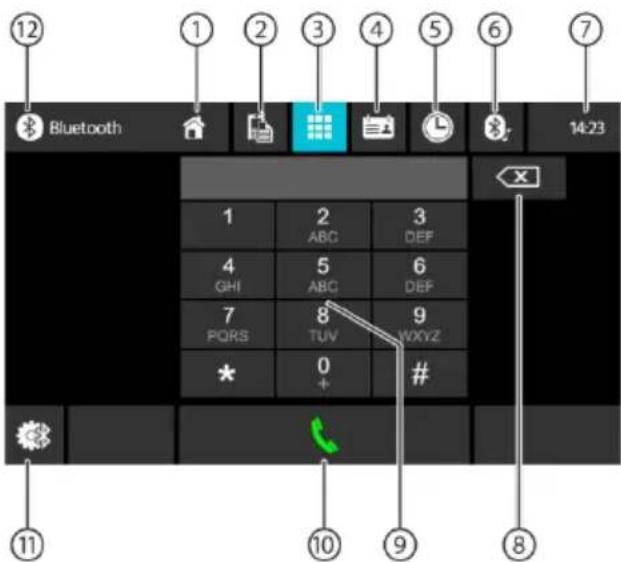
De volgende functies en informatatie zich beschikbaar op het toetsbordschem:
Algemene functies van het telefoonschem:
- Home knop, terug maar het hoofdmenu
- Gaaar het apparatenscherm
- Gaaar het toetsbordschem
- Gaaar contacten
- Ga waar de oproepenlijst
- Ga waar de A2DP lijst
- Bluetooth™tijd / status
- Correctietoets voor het wissen van een invoor
- Toetsenbord voor het invoeren van cijfers
- Toets voor het kiezen van een ingevoerd nummer
- Bluetooth-installingen: Opent de Bluetooth™-installingen
- Bluetooth-knop, terug maar het hoofdmenu
Opropenlijst
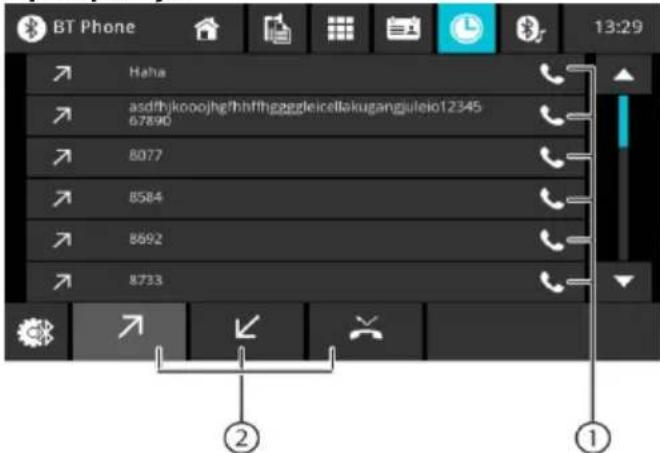
De volgende functies en informatatie zich beschikbaar op het scherm met de oproepenlijst:
- Lijst met LAST gebelde nummers/contacten met datum enijd van de oproep Om een bepaald nummer/contact te bellen, tiktu op het item.
- Weergave van gekozen /ontvangen /gemiste oproepen.
Contacten
Opmerking:
De functie Contacten bevat alle telefoonnummers die op uw teleloon zijn opgeslagen.

De volgende functies en informatie zichkbaar op het contactenscherm of de favorietenlijst:
- Vermeldingen in de contactenlijst
Kort indrukken: Een nummer/contactnummer
kiezen of nummers weergeven (indien
meerdere nummers beschikbaarijken)
- Contacten synchroniseren: Kopieert de op de telefoon opgeslagen contactenaar het apparaat /werkt de contacten op het apparaat bij
Opmerking:
De contacten van het apparaat kutten automatisch worden gesynchroniseerd met de contacten die op de telefoon zijn opgeslagen (zie het hoofdstuk "Systeeminstellengen", optie Bluetooth/Auto Phone Book Sync).
- Letters-menu: Ga waar de geselecteerde eerste letter in de contactenlijst Geef het toetsbord weeer om een naam in de contactenlijst te zoeken
Inkomende/Uitgaande oproepen

De volgende functies en informatatie zichbichaar op het scherm voor inkomende oproepen:
- Numeriek toetsenbord
- Telefooonoproepen afhandelen:
[ ] De oproep weigeren (inkomende oproep) De oproep annuleren (uitgaande oproep) De oproep beeindigen (huidige oproep)
[ ] De oproep beantwoorden (inkomende oproep)
- Omschakelen van de telefoonverbinding:tussen het apparaat en de mobiele telefoon
- De microfoon inschakelen/uitschakelen
-
Beller-info
-
Contactnaam/-nummer van de beller (indien beschikbaar)
- Duur van de oproep
Werking van de SWC-ingang
De volgende besturingselementen zijn beschikbaar voor de meeste voertuigen:
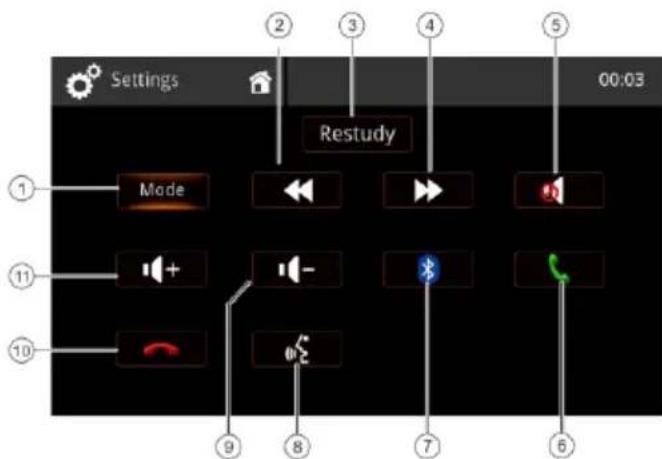
- Modus (bronselectie)
- Zoeken/Volgend nummer/Volgende zender (+)
- Restudy - alle instellingen verwijderen
- Zoeken/Vorig nummer/Vorige zender (-)
- Dempen
- BT verbinding/oproep ontvangen
- Bluetooth
- Spraakopdrachten (telefoon)
- Volume verlagen (-)
- BT oproep beeindigen / oproep weigeren
- Volume verhogen (+)
Om de SWC-opdrachten van het stuurwiel van de auto te leren, drukt u kort op de gewenste knop op het stuurwiel die moet worden geassociererd met de verlichte knop op het scherm. Het scherm toont de gemeten waarden voor die knop en u moet wachten tot de volgende knop worden weergegeven. U kut alle knoppen stap voor stap leren of een speciale knop op het scherm selecteren om andere knoppen over te slaan.
Opmerking:
Om de SWC-functie te gebruiken, is een extra verbinding met de stuurwielbesturing van de auto vereist - hiervoor要去en möglichk extra adapters worden aangesloten. Vraag uwplaatsijke dealer waarom maar compatibile accessoires. Blaupunkt kan geen compatilititeit met alle op de markt verkrijgbare stuurwielbesturingselementen garanderen.
Vereisten
Apple Lightning® kabel met USB-aansluiting of hoopwaardige, gecertificierde USB-kabel
iPhone 5s of hoger
- Siri® moet ingeschakeld zichn om Apple CarPlay te künnen gebruiken.
Telefooconfiguratie
Voordat u begint:
- Apple CarPlay® functies werken möglichn anders dan op de Apple iPhone®.
- Bij gebruik van Apple CarPlay® können kosten voor berichten en gegeventransmissie in rekening worden gebracht. Neem contact op met uw netwerkaanbieder voor meer informatie.
- Apple CarPlay® is afhankelijk van de werkinq van de telefoon. Als er problemen zijn met de werkinq:
Sluit alle toepassingen en start ze daarna opniew up of
- Het worden aanbevolen om uw telefoon los te koppelen en verrolgens waar aan te sluiten met de Apple Lightning-kabel die bij uw telefoon is geleverd.
- Siri® moet ingeschakeld zijn om het spreakherkenningsystem met Apple CarPlay te konnen gebruiken.
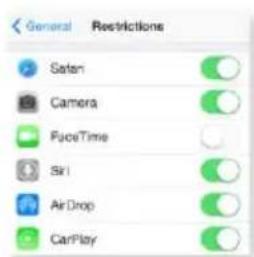
Ga op uw telefoon maar Instellingen > Algemeen > Beperkingen > CarPlay om toegang tot CarPlay toe te staan.
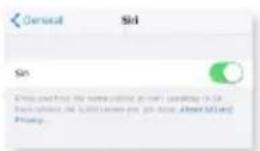
Ga op uw telefoon waar Instellingen > Algemeen Siri en zorg ervoor dat Siri is ingeschakeld.
Apparaatconfiguratie
Sluit de iPhone aan op een USB-poort in de autoradio.
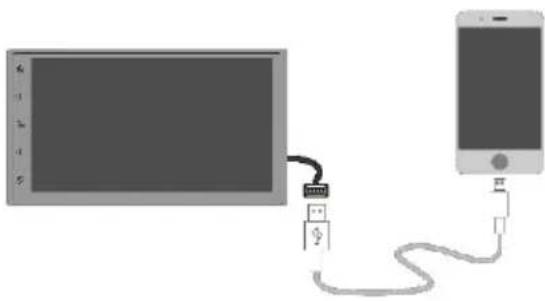
- Er verschijnt een bericht op uw iPhone-apparaat, tik verrolgens op "Toestaan".
- Het Apple CarPlay®- pictogram za nu actief+zijn in het hoofdmenu.
- Druk op het CarPlay®-pictogram op het radioschem.
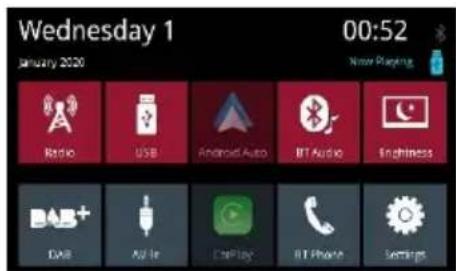
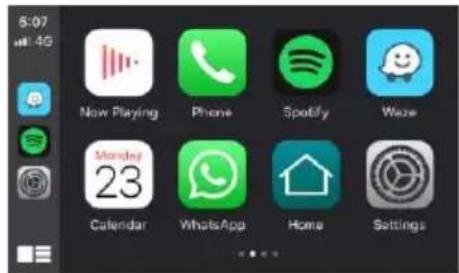
Vertrouwd startschem

- Laatst gebruikte toepassing
- Home knop / Siri activering
- Apps
- Terug maar het hoofdmenu
- Pagina-indicator
Apple CarPlay gebruikt Siri om diverse acties uit te voeren, zoals het versturen van berichten, bellen en Zoeken maar/instellen van nuttige punten (POI)/bestemmingen. U kunt op elk scherm een Siri-sessie starten door:
- Houd het Home-pictogram op het CarPlay-schem ingedrukt, druk op de spreakopdrachten- knop of

- Houd de MODE-knop op het stuurwiel ingedrukt en spreekervolgens een van de volgende opdrachten uit:
"Text
"Read text messages" om het beschikbare tekstbericht te lezen.
"Call
"Find
Zorg ervoor dat Siri is ingeschakeld op uw telefoon (ga waar Instellingen > Algemeen > Siri).
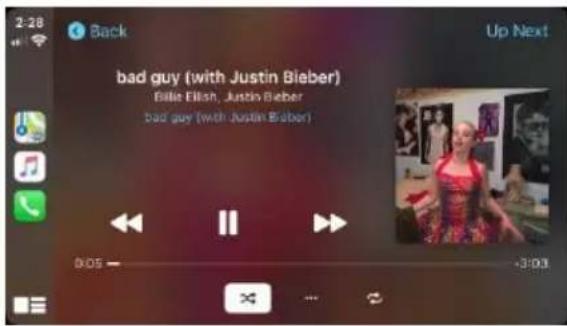
Apple Music
Apple Maps
- Met de autoradio=kunt u navigeren met Apple Maps of een navigatietoepassing van derden (bjv. Waze).


- De navigatietoepassing toont de bestemming en route-opties.

Ga voor een lijst met ondersteunde CarPlay-apps maar http://www.apple.com/ios/carplay.Zorg ervoor dat uw telefoon de{nieuwste versie van applicaties van derden heeft.

Het worden aanbevolen om uw telefoon aan te sluiten met de Apple Lightning-kabel die bij uw telefoon is geleverd.
INFORMATIE
Afhankelijk van de toepassing kan Apple CarPlay bepaalde voertuigformatie (bijvoorbeeld de locatie van het voertuig, de snugheid en andere bedrijfsomstandigheden) delen met de aangesloten iPhone. Gedetailleerde informatie over het gebruik en de behandeling door Apple van gegevens die via CarPlay worden overgedragen, is te vinden in het privacybeleid van Apple. Het gebruik van CarPlay is op eigenerisico en afhankelijk van uw instemming met de gebruiksvoorwaarden van CarPlay, die deel uitmaken van de gebruiksvoorwaarden van Apple iOS. CarPlay-integratie in de auto worden geleverd "zoals het is" en kan de prestaties of functionaliteit van CarPlay nu, of in de toekomst nicht garanderen als gevolg van, onder andere, CarPlay/Apple iOS-softwarewijzigingen, onderbrekingen van de serviceverlening of incompatibiliteit of verouderde hardware of software die in het voertuig is geintegreerd. Als gevolg van updates van derden kan de functionaliteit zonder voorafgaande kennisgeving worden gewijzigd. Het gebruik van CarPlay is alleen toegestaan als de omstandigheden een veilig gebruik möglichmaker.
Basisvereisten
- Om Android Auto te gebruiken, heeft u een telefoon nodig met Android-versie 5.0 (Lollipop) of hoger.
- Voor deBESTe prestaties wordt Android 6.0 (Marshmallow) of hoger aanbevolen.
U hebte een gecertificierde hoogwaardige USB-kabel nodig voor de aansluiting op uw voertuig.
Telefonconfiguration
Voordatubegint:
- Android Auto®-functies werken möglich anders dan op een Android®-telefoon.
- Bij gelebruik van Android Auto kutnen kosten voor berichten en gegeventransmissie in rekening worden gebracht. Neem contact op met uw netwerkaanbieder voormeer informatie over dit onderwerp.
- Android Auto is afhankelijk van de werkking van de telefoon. Als er problemen zijn met de werkking:
- Sluit alle applications af en start ze cervolgens opnieuw op, of koppel de telefoon los en sluit hem cervolgens waar aan
- Het worden aanbevolen de USB-kabel te gebruiken die bij de telefoon is geleverd.
- Wonneer Android Auto actief is, is het spreakherkenningssystem van de auto uitgeschakeld en worden de spreakfuncties van Google® gebruikt om opdrachten uit te voeren.
Apparaatconfiguratie
- Schakel de Bluetooth-functie op uw Android-telefon in en sluitzscheanopdeUSB-poort.
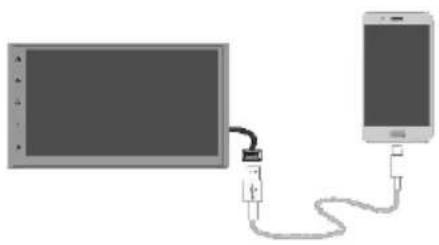

- De eerste keer dat u verbinding maakt, vraagt de telefoon u om de Android Auto- app en andere moodzakelijkke apps te downloaden.
- De telefoon zal toestemming vragen om alle rechten te activeren.
Overzicht

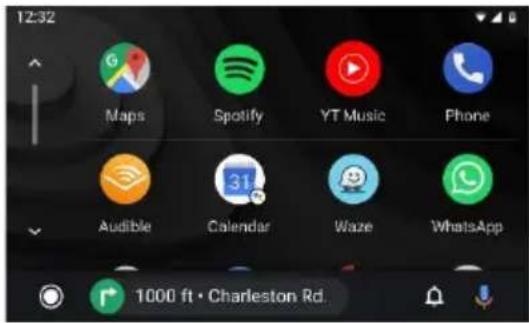
- Home-knop Android Auto
- Laatst gebruikte applications
- Meldingen-knop
- Google Assistant ActiveringTM
Google Assistant
Android Auto gezruikt Google Assistant® voor veel functies. Google Assistant kan worden gestart op het radioschem door:
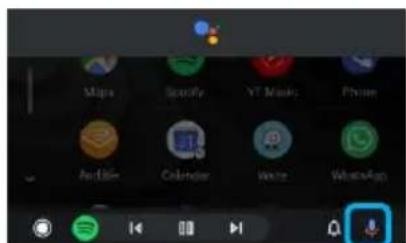
- Het Microfoon-aanraken op het Android Auto startschem.
Microfootpictogram
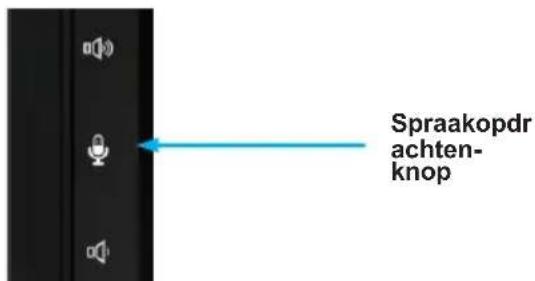
- Druk op de spreakopdrachten- knop aan de rechterkant van de hoofdeenheid of,
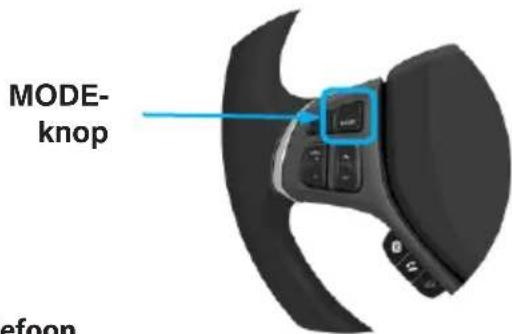
- Druk lang op de Mode-knop op het stuurwiel en geef uw opdracht door eerst "Hey Google" of "Ok Google" te zaggen, gezeggen, gezolgd door uw opdracht, (bijv. "Ok Google, wat要去 ik vandaag doeen?").
Telefoon
Telefoneren
- Om toegang te krijgen tot uw recente oproepen en contactenlijst, raakt u het telefoonpictogram in het hoofdmenu van Android Auto aan. U kunt ook een spreakactie starten en dan "Ok Google, bel
" of "Kies " jeggen om te bellen.
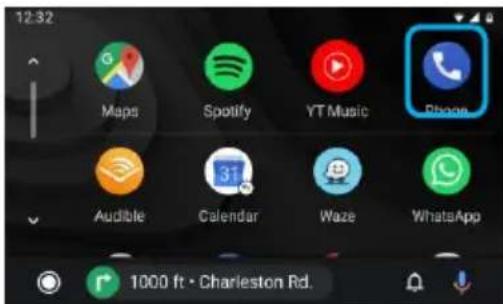
- Om een gesprek in de wacht te zetten, drukt u gewoon op het rode telefoonhoorn-pictogram.

Muziek
Muziek afspelen
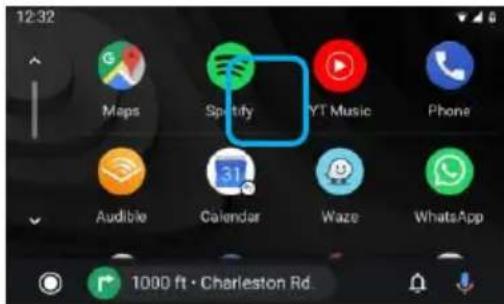
Raak het pictogram voor Google Play Music of andere muziekapps van derden (zoals Spotify) aan.
OPMERKING:
Ga voor een lijst met ondersteunde apps van derden maar de Android Auto- webpagina op http://www.android.com/auto
Afspeellijsten en nummers Zoeken
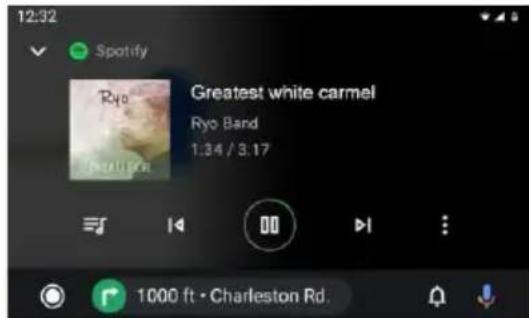
Raak het wachtrij-pictogram in de muziekapp aan om toegang te krijgen tot recent afgeseelde afspeellijsten, mixen en nummers in de wachtrij.
Toegang tot instellingen
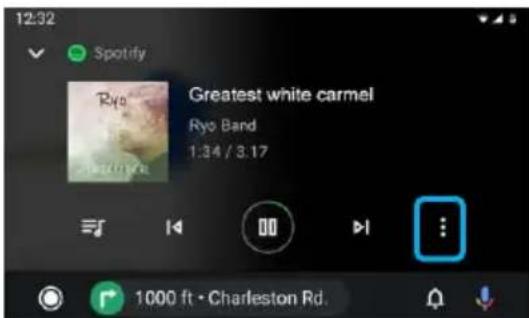
Raak het Opties- aan om extra instellingen wee ter geven (leuk vinden/annuleren, enz.). De instellingen können verschillen naargelang de toepassing.
Navigatie

De Kaarten-applicatie openen
Raak in het hoofdmenu van de Android Autoapp op het pictogram Kaarten- pictogram om toegang te krijgen tot Google Maps of andere navigatie-apps van derden (zoals Waze).
Navigatie
Druk op de toets voor spreakopdrachten en voer verwolgens een bestemming in (bijv. Ok Google, navigeer maar huis) of een POI om Google-zoeken in te schaken.

Houd de Modus-knop ingedrukt om de spreakherkenning te activeren: Plaatsen zoeken, verkeersinformatie over uw route opvragen of een route wijzigen.
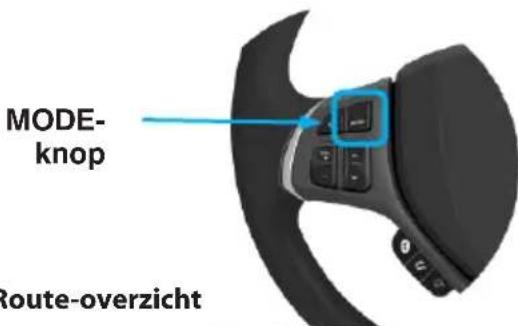
Google Maps geeft uw bestemming en route-opties wee.

INFORMATIE
Het Android Auto-system vereist dat de Android Auto-app die is gedownload van de Google Play-app is geinstalleerd op een smartphone met Android Lollipop 5.0 of hoger.
Waarschuwing:
Sommige manieren om uw smartphone te gebruiken kennen illegaal+zijn tijdens het rijden in een bepaald land, dus moet u alle beperkingen kennen en opvolgen. Als u twijfelt over een bepaalde functie, gebruik deze dan alleen als de auto stilstaat. Gebruik geen enkele functie als dat onder de gegeven rijomstandigheden Niet veilig is.
Android Auto opstarten
Sluit een Android Auto- compatibel apparaat aan op de autoradio met behulp van de USB-kabel. De Android Auto- app worden automatisch opgestart of is op elk moment toegankelijk via het hoofdmenu.
Opmerking: Wonneer een toestel met Android Auto-ondersteuning op de autoradio worden aangesloten, worden het tegelijkertijd verbonden via Bluetooth. Als er al vijf apparaten zichn gekoppeld, verschijnt er een bericht waarin u wordt gesvaagd het apparaat los te koppelen. Als u het apparaat wilt loskoppelen, raakt u [Akkoord] aan. Als u een ander apparaat wilt verwijderen, raakt u [BTinstelleningen] aan en verwijdert u de apparaten handmatig.
Opmerking: Als Android Auto is ingeschakeld tijdens een gesprek met een andere mobiele telefooan dan een Android Auto- compatibel toestel, schakelt de Bluetooth-verbinding over maar het Android Auto- compatibel apparaat I nadat het gesprek is beeingidg.
De integratie van Android Auto in het voertuig wordt geleverd "zoals het is" en kan de prestaties of functionaliteit van Android Auto nu, of in de toekomst Niet garanderen als gevolg van, onder andere, wijzigingen in Android Auto / Android OS-software, onderbrekingen van de serviceverlening, of incompatibiliteit of verouderde hardware, of software die in het voertuig is geintegreerd. Als gevolg van updates van derden kan de functionaliteit zonder voorafgaande kennisgeving worden gewijzigd.


M5.0x6.0mm
M5.0×5.0mm

MONTAGESLOT
MONTAGE-ONTGRENDELINGSSLEUTEL

FRAMEBEVESTIGGSSCHROEVEN
Installatie:
- Neem bij twijfel contact op met uwplaatselijke car-audio-specialist voor hulp bij de installmentie.
- Afhankelijk van de auto zijn möglichk extra accessoires, adapters en frames nodig�. Eenplaatslijke car-audio-specialist kan u helpen bij de installmentie.
Installatiefouten können het elektrische system van het voertuig of het apparaat beschadigen.
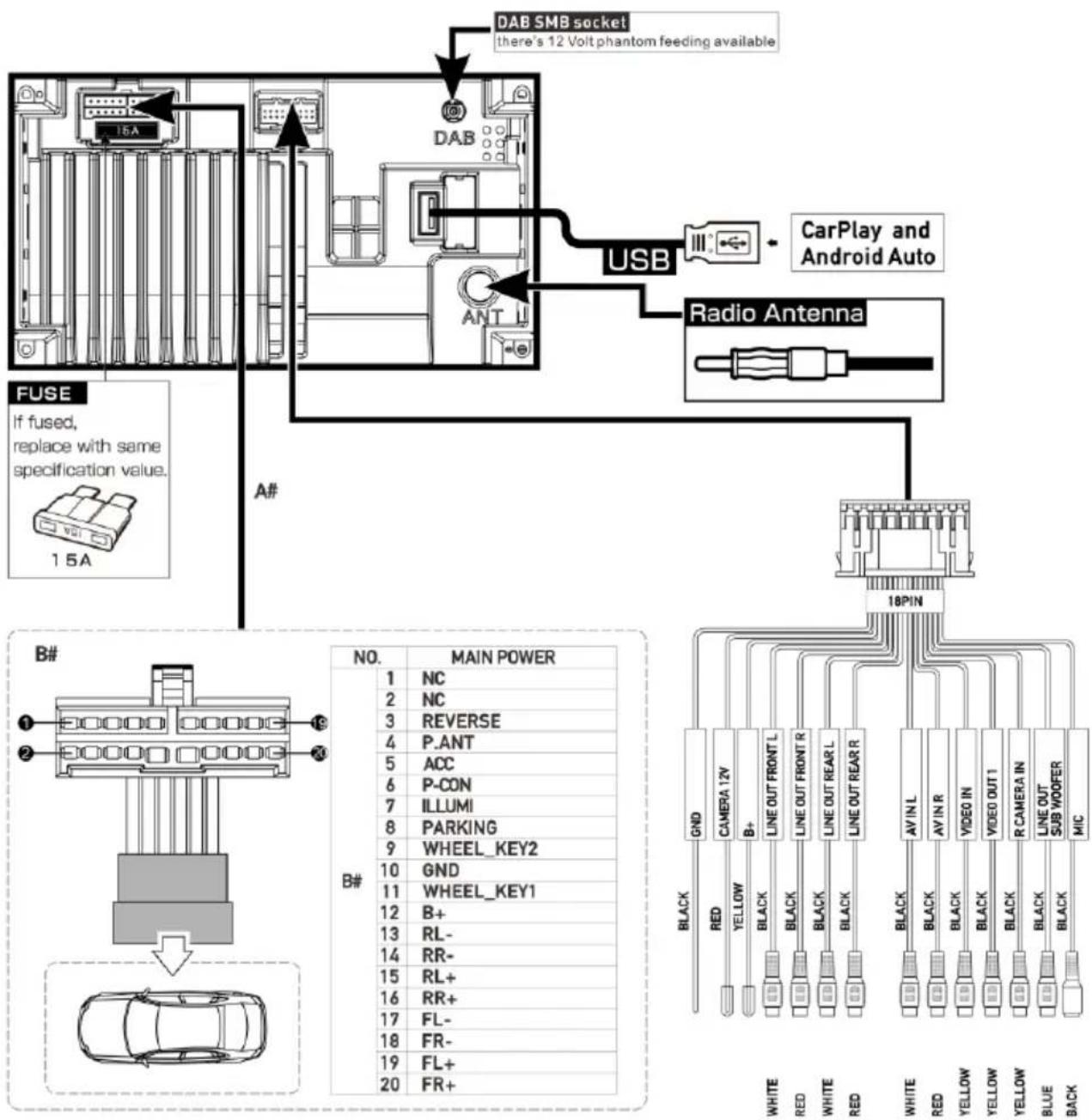
Verbindingen:
- REVERSE:chteruuitrijsignaal van de auto, nodig om dechteruuitrijcamera te activeren
P.ANT:Geschakelde voeding voor de actieve.
antenne (12 V/max.200 mA
ACC: Ontstekingssignaal
P.CONT: Schakelende voeding voor externe versterker (12 V / max. 200 mA)
ILLUMI: ingang voor autoverlichting, nodig voor dimmodus "auto", alleen DC 12 V, PWM-signal kan knipperen van het scherm veroorzaken!
PARKING: Aansluiting op handremsignaal
WHEEL KEY: SWC-ingang (stuurwielbediening)
Verbindingen:
B+: Stroomuitgang (ingeschakeld als ACC aan is) (12 V / max. 500 mA)
CAMERA 12V: Stroomvoorziening camera (aan als broncamera actief is) (12V / max.200mA)
DAB fantoomvoeding (12 V / max. 100 mA)
Opmerking:
De ACC要去 aangesloten en ingeschakeld zich on het apparaat te lately werken. Het apparaat werkst nicht zonder ACC.
Verbind de ACC Niet rechtstreeks met de ACCU - ditveroorzaakt een große ontlading.
Om alle instellingen en het geheugen te behouden,要去 de ACCU permanent aangesloten zich.
Hieronder vindt u enkele foutdiagrammen en hun möglichke oplossingen. Als u problemen met het apparaat blijft ondvinden, neem dan contact op met een gespecialiseerde Blaupunkt-dealer of - service. Laat bij problemen de installmentie controleren of uitvoeren door een vakman. De meeste problemen die zich{kunnen voordoen, kuren worden toegeschreven aan verbindings- en bedieningsfouten.
- Na de installmentie gaan de contrôlelampjes van de airbag op het dashboard van de auto branden / de snugheidsmeter werkt nicht enz:
Het apparaat was blijbaar verkeerd aangesloten. Koppel onmiddelijk de accu van het voertuig los en verwijder de radio. De installmentie moet worden uitgevoerd/gecontroleerd door een specialist.
- Bij hogere volumeniveaus schakelt het toestel vollediguit of knippert het scherm:
Controleer de diameter van de voedingskabel. De installmentie要去 worden uitgevoerd/gecontroleerd door een specialist.
- De afstandsbediening werkt nicht:
Controller of de batterijen correct+zijn geplaatst.
Controleer de batterijen.
-Het apparatusaat gaat Niet aan / het apparatusaat reageert.
niet op ACC:
Controller of de ACC / accu correct is aangesloten.
Controer of het apparaat correct is aangesloten.
De installment moet wordenuitgevoerd/gecontroleerd door een specialist.
Opmerking: Dit apparaat werkkt alleen als de ACC correct is aangesloten.
- Het toestel ontvangt geen of slecht radiosignalen: Controller de antennne voor uw ontvangstgebied.
Controleer of een fantoomvoedingsadapter nods. is.
- USB, CD, SD of andere geveensdragers können nicht door de radio worden afgespeeld:
Controleer de werking met een andere gevevensdrager, formatteer de gevevensdrager opniew of gebruik andere multimediabestanden.
Raadpleeg de bedieningshandleiding voor de compatibile gegevensdragers.
- Geen camerabeeld/geluid:
Controleer de cameraverbinding, controllere de systeeminstellungen van het apparaat. Bij wijze van test kurz u de camera aansluiten op de AV-IN connector en zien of hij werkt met deze connector.
- Er können geen films worden afgespeeld:
Controleer de correcte aansluiting van het remsignaal. Trek de handrem aan om het afspelen van films te starten.
- Problemen met Bluetooth-verbinding, bv. contacten worden nicht weergegeben, de te maakt geen verbinding, de beller kan nicht w gehoord:
Controller of er software-updates voor de telefoon of radio+zijn. Koppel de telefoon los van de radio, verwijder de telefoon uit de lijst op het apparaat en maak opnieuw verbinding. Bevestig alle autorisatieverzoeken op de telefoon door op JA te tikken. Probeer het met een andere telefoon.
Controleer de aansluiting van de externe microfoon. Controller de microfooninstelling in de Bluetooth-instellen. Probeer het met een andere telefoon.
- Het scherm heeftkleine,verkeerd belichte of onverlichte pixels:
Ondanks de meest zorgvuldige en geavanceerde productieprocessen is het helaas onvermijdelijk, als gevolg van de technologie, dat zich op LCD-schermen zogenaamde pixelfouten voordoen. Zij hunnen vanaf het begin aanwezig zijn of in de loop van de tijd verschijnen. Bij een Klein,aantal van dergelijke fouten is dit geen reden voor een klacht.
-
SUB-OUT of de insteleopties op het apparatus werken Niet: Controller of de subwoofer correct is aangesloten op de SUB-OUT uitgang van het apparatus, anders werkden opties in de geluidsinstellungen Niet. Zorg ervoor dat SUB-OUT is ingeschakeld in de instellenen.
-
Storing / probleem staat hier nicht vermeld.
Apparaatfunctie werkt nicht zoals verwacht / apparaat gedraagt zich nicht zoals verwacht:
Herstel de fabrieksinstellungen van het apparatus.
Controller of de software up-to-date is, de{nieuwste software-updates zich te vinden op once homepage.
PpoEiDonooin npauaioo

KINΔYNOε!
PioeIodoinon uynnnc Evtaoc hou

To onpa CE embetaaiowvei tn oumuoppwon me tic odnyie cnc EE.