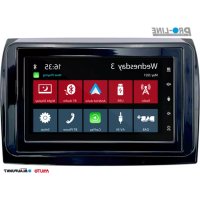
Camper 600 DAB - Radio de coche BLAUPUNKT - Manual de uso y guía de instrucciones gratis
Encuentra gratis el manual del aparato Camper 600 DAB BLAUPUNKT en formato PDF.


| Tipo de producto | Autorradio con pantalla táctil capacitiva |
| Dimensiones (estándar DIN) | 1-DIN (aproximadamente 178 x 50 mm) |
| Peso | Aproximadamente 0,8 kg |
| Alimentación | 12 V CC (vehículo), conexión ACC obligatoria |
| Consumo eléctrico | Máx. 10 A (con amplificador externo) |
| Funciones de radio | FM/AM con RDS, DAB/DAB+ digital |
| Formatos de audio compatibles | MP3, WMA, WAV, FLAC, OGG |
| Formatos de video compatibles | AVI, MKV (reproducción de video solo detenido) |
| Conectividad Bluetooth | Manos libres (HFP), transmisión de audio (A2DP/AVRCP), hasta 5 dispositivos |
| Puertos USB | 1 x USB trasero (FAT/FAT32) |
| Entrada AUX | AV-IN (RCA) |
| Compatible con teléfonos inteligentes | Apple CarPlay (con cable), Android Auto (con cable) |
| Control en el volante (SWC) | Sí, programable |
| Cámara de reversa | Entrada dedicada (RCA), alimentación 12V/200mA |
| Salidas de audio | 4 x altavoces (50W máx.), 1 x subwoofer (SUB-OUT) |
| Pantalla | TFT color 6,2 pulgadas (aprox.), táctil capacitivo |
| Mantenimiento y limpieza | Paño seco o ligeramente húmedo; evitar disolventes y sprays |
| Seguridad | Respetar el código de tránsito, no usar el video mientras conduce, volumen moderado |
| Índice de protección | IPX0 (no estanco) |
| Accesorios incluidos | Control remoto, micrófono Bluetooth externo, cables, marco de montaje, tornillería |
| Reparabilidad | Instalación y reparación por un especialista recomendado; actualización de software posible a través del sitio web de Blaupunkt |
Preguntas frecuentes - Camper 600 DAB BLAUPUNKT
Preguntas de los usuarios sobre Camper 600 DAB BLAUPUNKT
0 pregunta sobre este aparato. Responde a las que conoces o haz la tuya.
Hacer una nueva pregunta sobre este aparato
Descarga las instrucciones para tu Radio de coche en formato PDF gratis! Encuentra tus instrucciones Camper 600 DAB - BLAUPUNKT y toma tu dispositivo electrónico nuevamente en la mano. En esta página están publicados todos los documentos necesarios para el uso de su dispositivo. Camper 600 DAB de la marca BLAUPUNKT.
MANUAL DE USUARIO Camper 600 DAB BLAUPUNKT
92 Dispositivo de control
93 Control con el mando a distancia
94 Indicaciones de seguridad
94 Simbolosutilizados
94 Seguridad vial
94 Indicaciones generales de seguridad
94 Uso previsto
95 Indicaciones de limpieza
95 Indicaciones de eliminacion
95 Alcance del suministro
95 Poner el dispositivo en funciona
95 Encendido / apagado
95 Volumen
95 Operación
95 Pantalla tactil
96 Ajustes en los menus
96 Menu principal
96 Abrir el menu principal
96 Pantalla del menu principal
97 Ajustes de sonido
97 Pantalla del ecualizador 1
97 Pantalla del ecualizador 2
98 Ajustes del problema
98 Abrir la configuracion del systema
98 Pantalla de ajustes
98 Dispositivos externos y soportes de datos
98 InformaciónBsica
98 Soporte de datos USB
99 Fuentes Bluetooth
100 Radio analógica (FM, AM)
100 Inicio de la reproduccion de la radio
100 Pantalla de radio
101 Radio digital (DAB/DAB+)
101 Inicio de la reproduccion DAB
101 Pantalla DAB
101 Reproduccion multimedia (USB, AV-IN, BT Audio)
101 Inicio de la reproduccion multimedia
101 Pantalla de multimedia
102 Navegador de multimedia para el tipo demedios y la carpeta
103 Llamar
103 Abrir el Telefono
103 Pantalla del teclado
103 Listadllamadas
103 Agenda Telefonica
103 Llamada entrada/saliente
104 Operación de entrada SWC
105 CmoUsarCarPlay
105 Requisitos
105 Configuración del téléphone
105 Configuración del dispositivo
105 Pantalla de inicio familiar
106 Uso de Siri
106 Apple Music
106 Apple Maps
107 Como usar Android Auto
107 Requisitos basics
107 Configuración del téléphone
107 Configuración del dispositivo
107 Resumen
107 Asistente de Google
108 MUsica
109 Acceso a mapas
110 Guia de instalacion
111 Diagrama de connexion
112 Resolucio de problemas

- Interfaz de usuario con pantalla táctil
- Botón de reinicio
Restauración de los ajustes de fabricula
Nota: iTotodos los ajustes personales se borraran!
- enon (MENU)
- Bóton de subir el volumen
- Béton de commande de voz (para el téléphone)
-
Béton de bajar el volumen
-
Bocón de encendido / silencio:
Pulsación breve: Silencia la fuente de audio
Pulsación larga: Apaga el dispositivo
- Micrófono interno
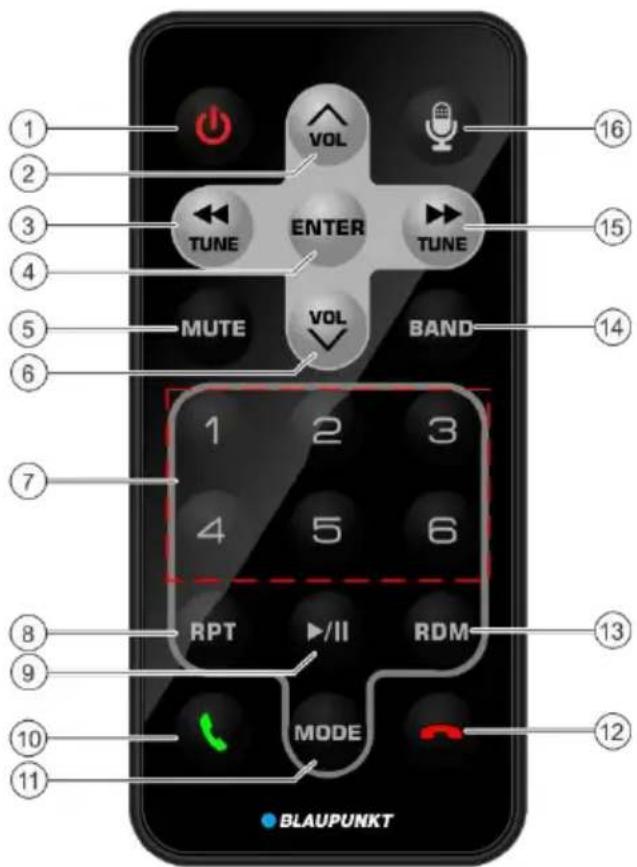
- Bocn POWER
Encendido y apagado del aparato - Aumentar el volumen
- Síñonización / Pista abajo
- Introducir
- Silencio
- Bäär volumen
- P1-terminado 1-6
- Repetir
- Reproducir / Pausar
- Hablar
11.MODE - Finalizar I lamada
- Aleatorio
14.BAND - Simonizar / Pista arriba
- Bocón de activación por voz (para el Telefono)
Indicaciones de seguridad
El sistemas de sonido del automóvil ha sido fabricado de acuerdo con la Tecnología más avanzada y con lasindicaciones de seguridad existables.
Aun asi, pueda producirse peligros si no se respetan lasindicaciones deseguidadde estas instrucciones.
- Lea estas instrucciones detenidamente y por completeo antes de utiliser el sistema de sonido del automóvil.
- Guarde las instrucciones en un lugar que está sempre accesible para todos los usuario.
- Siempre que entrega el Sistema de sonido del automóvil a terceros, hágalo jusqu'à把这些 instrucciones.
Además,onga en cuenta las instruetiones de los dispositivos realizados en combinación con este sistema de sonido para automóviles.
Simbolosutilizados
Estas instruccionesutilizanlossiguientessymbolos:

PELIGRO!
Advierte sobre posibles lesiones

PELIGRO!
Advierte sobre el volumen alto

Lamarca CE confirma el complimiento de las
directivas de la UE.
Identifica un caso de una sequencia
- Identifica un lista
Seguridad vial
Tenga en cuenta las siguientesindicaciones sobreseguidad vial:

PELIGRO!
Riesgo para la seguridad vial al utilizar el dato cuando se conduce.
El uso de las functions del dispositivo durante la conducccion可以使 desviar su atencion de la situacion del trafico y provocar graves accidentes.
En particular, el uso de las siguientesustralianas acañables conduce a su atencion como conductor del vehiculo:
- Reproduccion de video
- Uso de un smartphone connectado Absténgase de usar estas functions y todas las sistemas adiconiales que desvién su atencion de la situacion del trafico y del manejo del vehiculo durante la conducccion.
Para usar estasmericanos, detengase en un lugar adecuado yutilice sudispositivo,mientras el vehiculo está parado.
- Utilice su dispositivo de talmania que siemprecoulda controlar su vehiculo de forma segura. En caso de duda, detengase en un lugar adecuado yutilice su dispositivo@m间隙s el vehiculo está parado. Como conductor no pueda utilize las aplicaciones que le distraigan del trafico (dependiendo del alcance de las functions deldispositivo, por ejemplo, ver videos, introducir el lugar destino).
- Siga las recomendaciones de conducccion durante la guia de ruta solo si no infringe ninguna forma de trafico! Las senales de trafico y las normas de circulacion tienen tiempo prioridad sobre las recomendaciones de conducccion.
- Escuche siempre a un volumen moderado para proteger su odo y para poder oir las senales acusticas de advertencia (por exemple, sirenas de policía). Durante las fases de silencio (por exemple, al cambio la fuente de audio), el cambio de volumen no es audible. No;aunte el volumen durante esta fase de silencio.
Indicaciones generales de seguridad
Tenga en cuenta las siguientesindicaciones para protegerse contra posibles lesiones:
No modifique ni abra el dispositivo. El dispositivo contiene un láser de Clase 1 que pueda causar lesiones en los ojos.
UtilíceLO de la manera indicada
Este sistemas de sonido para automóviles está previsto para su instalación y funciona bajo un vehúculo con una tensión del sistema electrico de 12V y debe instalarse en una ranura DIN. Respete los limites de potencia del dispositivo. Las reparaciones y la instalación, si son necessarias, deben ser realizadas por un especialista.
Instrucciones de instalación
Solo puede instalar el sistemas de sonido usted mismo si tiene experiencia en la instalacion de sistemas de sonido para automóviles y está muy familiarizo con el sistemas electrico del vehiculo. Paraarlo, siga las instrucciones de instalacion que se dan al final de estas instrucciones.
La instalación del dispositivo no debe obstruir o bloquear el funciona de ningún airbag,otiros dispositivos de seguridad o controlleds.
Declaración de conformidad
Blaupunkt Competence Center Car Multimedia Evo Sales GmbH declares that the Dispositivo cumple con los requisitos basicos y lasdemas regulaciones relevantes de la Directiva 2014/53/UE.
Ladeclaracióndeconformidadsepuedeantrar enInternetenwww.blaupunkt.com.
Indicaciones de limpieza
Los disolventes, los productos de limpieza y desengrasado, como como los sprays para salpicaderos y los productos para el cuidado de los plásticos, puede contener ingredientes que danen la superficie del sistemas de sonido del automóvil. Utilice solo un paño seco o ligeramente humedecido para limpar el sistemas de sonido del automóvil.
Indicaciones de eliminación
No deseches los dispositivos antiguos junto con los residuos domesticos!
Use los sistemas de devolución y recogida disponibles para deshacerse del dispositivo uso, el mando a distancia y las pilas agotadas.
Alcance del suministro
El alcance del suministro incluye:
- Sistema de sonido del automóvil
Control a distancia - Microfono externo Bluetooth
- Manual de instrucciones
- Marco de sujeción
- Juego de piezas pequeñas
Material de instalación - Cable(s) de connexion
Operación
Pantalla táctil
Nota importante:
No utilise objetivos punitiagudos o duros, como bolígrafos o plumas estilograficas, para manejar la pantalla táctil.
El dispositivo cuenta con una pantalla táctil capacitat que proporcióna un control remoto (vease la sección «Controles» al principio de estas instrucciones) y permite manejar el dispositivo.
Toque
Para activar un elemento de control, por典型案例 un botón, basta con tocar ligeramente la superficie de la pantalla. No hay que ejercer ninguna presión sobre la superficie de la pantalla.
- Untoque breve:
Un toque breve en la superficie de la pantalla es suficiente para activar la mayoria de los elementos de control.
- Un toque长大o:
Algunas functions requieren un toque长大.
Cologne la punta del dedo en la superficie de la pantalla durante aproximamente 1 segundo.
Deslizamente / desplazamente
Algunas functions requieren deslizar el dedo por la superficie de la pantalla, por exemple:
desplazamente en laslists
- ajuste de los controlles deslizantes
Pulse sobre la superficie de la pantalla y colocque el dedo en ella. A continuacion, mueve el dedo sobre la superficie.
Menu principal
Abrir el menu principal
Pulse el boton [ ]
Pantalla del menu principal

El menu principal cuenta con las siguientes areas y pantallas:
- Fecha
- Reproduccion de la fuente de audio / video
- Hora / Estado de Bluetooth™
- Botones para las fuentes de audio, pulse un botón para iniciar la fuente de audio.
En el menu principal puede realizar las siguientesaxoniones:
- SeLECTIONAR las fuentes de audio Radio, DAB, USB, BT Audio, AV-In (consulte los capitulos correspondentes del manual).
- SeLECTIONAR Telefono para realizar una llama (consulte los capitulos correspondientes del manual).
- SeLECTIONAR Apple Car Play ^ 念 o Android Auto (esto require un téléphone compatible connectado a USB, consulte los capitulos correspondentes en el manual).
- Cambiar el brillo de la pantalla (pulse el botón brevamente) o apagar la pantalla (pulse el botón > 1 segundo), tocar de nuevo para activar la pantalla.
- Abrir los ajustes (consulte los capitulos correspondentes del manual).
- SeLECTIONAR «reproduciendo ahora» para abrir la fuente de audio en reproduccion.
Cambi a la pantalla anterior o al menu superior
Toque el boton [
0:
Toque el botón [1]
Ajustes en los menus Activacion / desactivacion de options
Paraactivorodesactivarlasopciones,pulse sobrela entrada o elsimpilo del menu correspondiente.
Activado:
Desactivado:


Control
Algunos ajustes se pueda realizar mediante un control deslizante.
Pulse sobre el punto deseado del control deslizante o deslice a lo largo del本身就是.
Ajustes adiconiales
Algunas OPCIONES no tienen ajustes adiconiales.
Toque el boton [b] para abrir el menu de configuracion.

Ajustes de sonido
Pantalla del ecualizador 1
Pantalla del ecualizador 2
La pantalla del ecualizador 1 cuenta con lassigualesfunidades:
- Botón de inicio, volver al menu principal
- Cambiar a la pantalla del ecualizador 2 (consulte el siguientesApartado)
- Visualización de la banda de Frequencia, pulse para cambio
- Hora / Estado de Bluetooth™
- Ajustes predeterminados del ecualizador: Pulse un ajuste predeterminado para seleccionarlo.
- No disponible
- Botón EQ, VXer al menu principal
Nota:
Si selección y cambia un ajuste predeterminado del ecualizador, se convertirá automatistically en un ajuste «personalizzato». La configuración personalizada anterior se sobrescribirá. El ajuste predeterminado original del ecualizador no cambia.
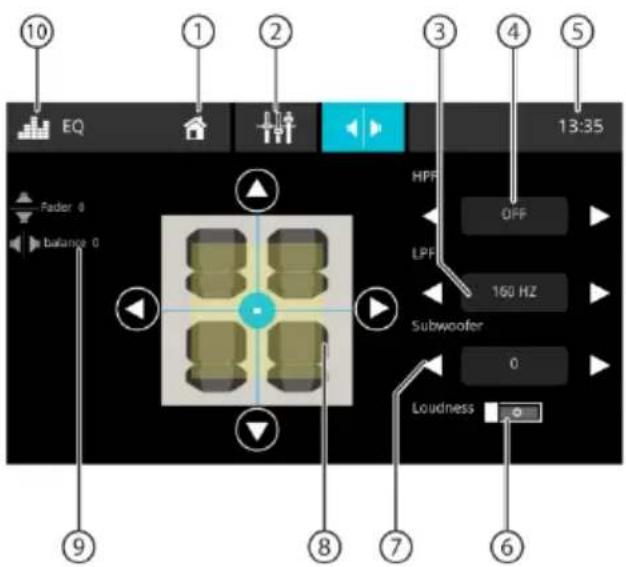
La pantalla del ecualizador 2 cuenta con las siguientes unidades:
- Botón de inicio, volver al menu principal
- Cambiar a la pantalla del ecualizador 1 (consulte el apartado anterior)
- Ajuste el nivel LPF con los botones [ ] y [ ]
- Ajuste el nivel HPF con los botones [ ] y [ ]
- Hora / Estado de Bluetooth™
- Encienda y apague la función de Volumen.
- Ajuste el nivel del subwoofer con los botones [y]
Note: El subwooferDebe estaractivado en los ajustes de audio parachangiar el nivel del subwoofer.
- Ajuste del balance y de la referencia fader: Cambie la distribución del volumen con los botones [▲] y [▶] (equilibrio) o [▲] y [▼fader) o:
Pulse sobre un punto en el habitaculo*** mostrado paraJKLM directamente la distribution del volumen correspondiente.
- Balance actual y valor de la funciona fader
- Botón EQ, volver al menu principal
Configuración del sistema
Abrir la configuración del sistema
En el menu principal, selección el botón
Configuración (consulte el capítulo «menú principal»)
Pantalla de ajustes

Desplécese por la lista, si fuera Neededo, para acceder al ajuste deseado.
La pantalla de ajustes cuenta con las siguientesustralianas.
funciones eindicaciones:
- Botón de inicio, volver al menu principal
- Estado de la hora / Bluetooth™
- Elementos del submenu
- Elementos de menu
- Botón de configuración, volver al menu principal
El menu de Configuración cuenta con los siguientes elementos de menu y submenu:
-
General: Realizar los ajustes generales del dispositivo:
-
Ajuste de la Fecha y la hora
- Ajuste del formatting de la hora
- Ajuste del micrófono
- Ajuste de la ganancia del micrófono
- Ajuste del aparcimiento
- Ajuste delidioma
- Ajuste del sonido de las teclas
- Ajuste del SWC (control del volante)
Audio:Realizaciondeajustesdeaudio
Ajuste del ecualizador
- Ajuste de la ganancia del subwoofer
- Ajuste del volumen de las fuentes
-
Pantalla: Realizacion de los ajustes de la pantalla:
-
Ajuste del brillio
-
Configuración del modo de atenuación (nota: el modo «auto» nécessita que la entrada de las luces del automóvil está conectada)
-
Otros: Realizacion deculosajutes:
-
Visualización de información sobre el software actual del dispositivo
- Ajuste de los values de fabricula
Dispositivos externos y soportes de datos Informaciónística
- Soportes de datos USB
Archivos MP3, videos e imagenes - Formato / Sistema de ARCHIVOS: FAT / FAT32
- Formatos reconocibles:
.mp3, .ogg, .flac, .wma, .wav, .mkv, .avi
Nota:
La capacité de reproduccion de los ARCHivos peutpear depender del software de codificacion realizado y/o de los codecs de audio / video integrados en los formatos contenedores.
Blaupunkt no pueda garantizar la compatibiliad con todos los ARCHivos disponibles.
Soporte de datos USB
Este dispositivo cuenta con un puerto USB:
- Puerto USB en la parte trasera del dispositivo.
Conexión de un soporte de datos USB
Inserte el soporte de datos USB en la ranura USB. El aparatooca automatamente al modo USB.Los datos seleen,la reproduccion comienza con el primer archivo multimedia reconocido por el dispositivo.
Extracción de un soporte de datos USB
Apague el Sistema de sonido del automóvil.
Desconecte el soporte de datos USB.
Fuentes Bluetooth®
La funciona Bluetooth® permite registrar Telefonos moviles y dispositivos de reproduccion multimedia con el sistema de sonido del automóvil. Si registra un téléphone móvil en el Sistema de sonido del automóvil,uede hacer llamadas Telefonicas con la funciona de manos libres incorpORA. Puede acceder a las listedes de nombres marcados y a la agenda del téléphone móvil registrado. Si el dispositivo Bluetooth® conectado es compatible con las functions A2DP y AVRCP,可以更好ducir la musica a trovés del sistemas de sonido del automóvil y controlar la reproduccion.
Conectar un dispositivo Bluetooth® por primera vez
Nota:
Si fuera necessario, encienda primo Bluetooth en su dispositorio Bluetooth externo y asegúrese de que sea visible.
En el menu principal, selección el botón
Configuración (consulte el capítulo «menú principal»).
Selección la optación de Bluetooth.
Nota:
Si fuera besoino, encienda primo Bluetooth.
Selección la entrada Gestión de dispositivos. Pulse sobre Añadir disposativo.
Su dispositivo está sido reconocido y aparece en la lista de dispositivos bajo su nombre de Bluetooth.
Nota:
Si su dispositivo Bluetooth® no aparece en la lista de dispositivos, tiene que establecer la connexion desde su dispositivo Bluetooth:
-
El dispositivo es Reconocido como «BLAUPUNKT» por su dispositivo Bluetooth®.
-
Al establear la connexion, utilise el PIN de Bluetooth® del dispositivo. Si Fuera Neededo, defina primero el PIN de Bluetooth® en el menu Bluetooth en la direccion Csgido de emparejamento.
Pulse sobre la entrada del dispositivo en la lista de dispositivos.
Si fuera besoino, introduzca el PIN de Bluetooth en su dispositivo Bluetooth externo. El dispositivo Bluetooth externo se está conectando y está disponible.
Nota:
Puede携带el PIN de Bluetooth® en el menu de Bluetooth en laooth en la option Csgido de emparejamento.
Manejo de los dispositivos Bluetooth
En el menu principal, selección el botón Configuración (consulte el capítulo «menu principal»).
Selección la optación de Bluetooth.
Nota:
Si fuera Neededo, encienda primero Bluetooth.
Selecciona la Gestion de dispositivos.

- Botón Bluetooth, Volver al menu principal
- Botón de inicio, volver al menu principal
- Botón de eliminación del dispositivo
- Botón de descentión
- Botón de la lista de emparejamiento
- Botón de búsqueada de dispositivos
- Listedesdispositivos registrados
Para dar de baja un dispositivo, pulse sobre su entrada y, a continuacion, sobre la cruz deeliminacion. Despues de su confirmacion, eldispositivo se da de baja.
Radio analógica
Inicio de la reproduccion de la radio
En el menu principal, selección el botón Radio (consulte el capitulo «menú principal»). Se abre la pantalla de la radio (consulte el apartado singular) y se inicia la reproducción.
Pantalla de radio
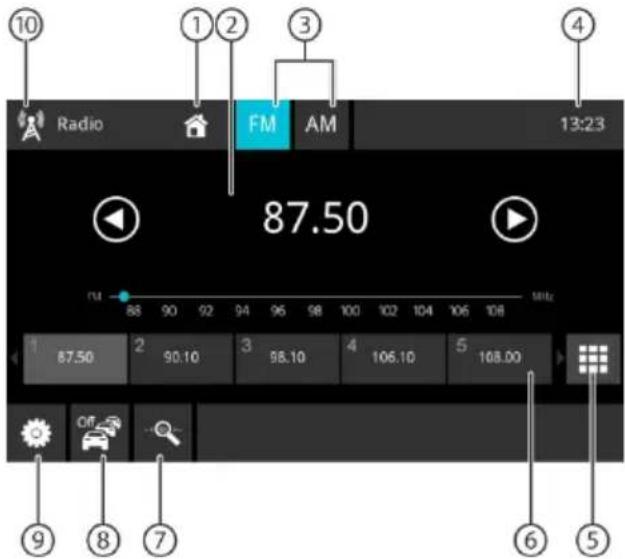
La pantalla de radio cuenta con las siguientesustralianas:
- Botón de inicio, volver al menu principal
-
Zona de informacion de la emisora:
-
Frecuencia actual / nombre de la emisora / texto de la radio
- Banco de memoria actual
- Escala de Frequencia
Nota:
Toque en la escala de freuencias o pase el dedo por la escala de freuencias para cambiar la Frequencia.
Pulsacion breve: busicada de sintonia ascendente
Pulsación larga: Aumenta la Frequencia en incrementos
[1]Pulsacion breve: busicada de sintonia descendente
Pulsación larga: Disminuya la Frequencia en incrementos
- SeLECTION de la banda de ondas
- Hora / Estado de Bluetooth™
- Teclado de entrada de Frequencia directa
- Ubicaciones de memoria del Banco de memoria actual
Pulsación breve: Llama a la emisión almacenada
Pulsación larga: Guarda la emisión establecida
Nota:
Deslice el dedo por la lista de ubicaciones de memoria para desplazarse a另一边ubicaciones de memoria.
- Escaneo de inicio de los ajustes predeterminados de la banda de ondas actual
- Función TRÁFICO ENCENDIDA / APAGADA
- Ajustes del sintonizador
- Botón de radio, volver al menu principal
Menu de configuración
El menu de options incluye las siguientesustralianas y ajustes:
- Frecuencia alternativa RDS/RDS AF:
Si se activa la FA RDS, el aparato cambia automatistically a la Frequencia más fuerte de la emisora ajustada.
RDS Regional:
Activ a or desactiva el modo de RDS regional. Si se activa el modo regional, el aparato cambia solo a las Frequencias alternativas de la emisora fjada que emite el mismo programa regional.
Hora RDS/RDS CT:
Activa / desactiva la hora RDS Con el RDS CT activado, la hora del aparato se ajusta automatamente atramves de la seals RDS recibida.
Radio digital DAB/DAB+
Inicio de la reproduccion DAB
En el menu principal, selección el botón DAB (consulte el capitulo «menú principal»). Se abre la pantalla DAB (consulte el apartado singular) y se inicia la reproducción.
Pantalla DAB
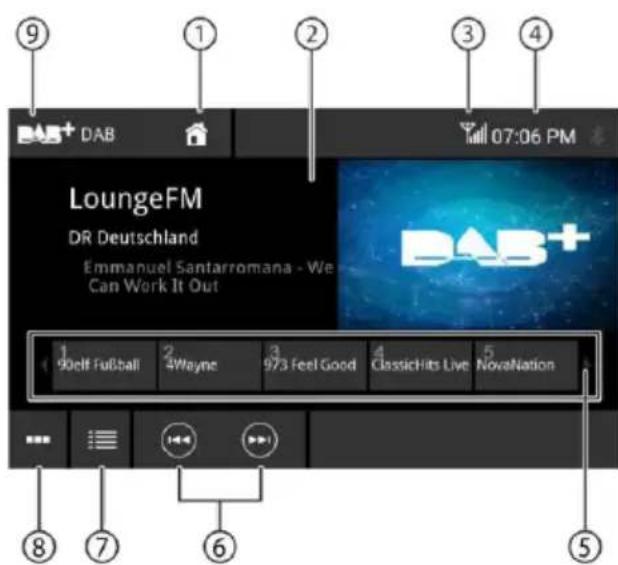
La pantalla DAB cuenta con las siguientes unidades eindicaciones:
- Botón de inicio, volver al menu principal
- Área de información del service (nombre del service actual / información adicional de DAB)
- Estado de la recepción DAB
- Hora / Estado de BluetoothTM
- Seleection de un service: Interfaz deslizante Pulsacion breve: Llama al service almacenado Pulsacion larga: Guarda el service actual
- [ ] Cambia alfollowinga priori predeterminado [ ]Cambia alanteriorajustepredeterminado
- Abre la lista de servicios
- Escaneo de todos los servicios por cobrar
- Botón DAB, Volver al menu principal
Después del primer inicio de DAB / DAB+, el escaneo de bandas se realizará automatistically para encontrar los servicios disponibles (emisoras de radio). Los servicios disponibles seañadirán a la lista de servicios.
Los servicios disponibles se muestran en la lista de servicios y pueda seleccionarlos para su esucha.
Nota:
Si el escaneo ha finalizzato sin encontrar ninguna emisora, compruebe la antenna DAB o intente un nuevo escaneo en unaubicaciondifferente.
Reproducción de multimedia
Este capítulo describe la reproducción de multimedia en dispositivos connectados y soportes de datos (USB, CarPlay, Android Music Player, Bluetooth™ Streaming, A/V).

PELIGRO!
Riesgo para la seguridad vial deben a la
reproduccion de videos.
El uso de la reproduccion de video pueda desviar su atencion de la situacion del trafico y provocar accidentes graves!
No utilise la reproduccion de video cuando conducze. Para usar esta referencia, detengase en un lugar adequado y utilise su dispositivo cuando elvehicle está parado.
Notas:
- Para conectar o insertar dispositivos y soportes de datos, lea el capitulo «Dispositivos externos y soportes de datos».
- No todos los temas de multimedia, dispositivos o conexiones admiten todas las-option.
Inicio de la reproduccion multimedia
En el menu principal, selección el soporte de datos deseado o el aparato (consulte el capitulo «Menú principal»).
Se abide la pantalla de multimedia (consulte el apartadoCEE) y se inicia la reproduccion o se abre el navegador de multimedia (consulte el apartado «Navegador de multimedia»).
Pantalla de multimedia
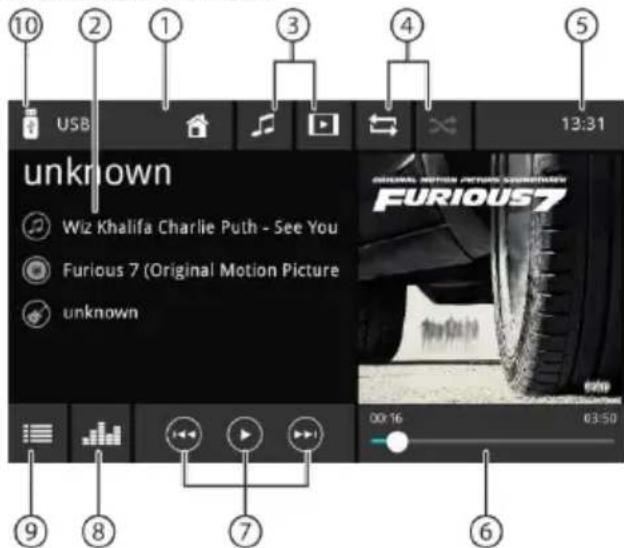
La pantalla de multimedia cuenta con las siguientesustralianas y pantallas:
-
Botón de inicio, volver al menu principal
-
Zona de informacion de la pista:
Para la reproduccion de audio: Informacion de la pista, como el nombre de la mesma, el artista y la portada (no para A/V)
Para la reproduccion de video / imagenes
Notas:
-
La informacion de la pista (etiquetas ID3) debeser proportionada por el soporte de datos o eldispositivo conectado.
-
En la reproduccion de imagenes, las barras de menu se ocultan automatistically antes de uno 3segundos. Para volver aunarras barras de menu, pulse en la pantalla.
-
Cambiar el tipo de multimedia
[ Pista de audio
[1]tulo de video
Al Cambiar el tipo de multimedia, se abre automatistically el navegador multimedia (consulte elApartado singular).
- Ajuste de la repeticcion de titulo / reproduccion de pista aleatoria
[ ]Repeticion de titulo desactivada
[ Repeticion de todas las pistas de la carpeta ]
[repeticion de la pista actual]
[repeticion de la pista activada (todos los ARCHivos)
[Reproduccion de pista aleatoria desactivada]
[Reproduccion de pista aleatoria activada (carpeta actual)
[Reproduccion de pista aleatoria activada (todos los ARCHivos)
-
Estado de la hora / Bluetooth™
-
Proceso de reproduccion (no para la reproduccion de imagenes):
-
Nível de pista actual / número de pistas
Hora actual - Tiempo total
- Barra de progreso
Nota:
Toque en la barra de progreso o pase el dedo por la barra de progreso para ir a una posiciondifferente en la reproduccion actual.
- Control de la reproduccion:
[+] Pulsación breve: Cambia a laARRY pista
/capitulo del DVD
Mantener pulsado: Búsqueda rápida
hacia delante
[1]I'terrupción/continuaciónde la reproduccion
[1] Pulsación breve: Cambia a la anterior pista / capítulo del DVD
Mantener pulsado: Búsqueda rápida inversa
- Pulse el botón paraaabrear la configuración del ecualizador
- Pulse el botón para estar la lista de pistas
- Botón USB, Volver al menu principal
Navigador de multimedia para el tipo de medios y la carpeta
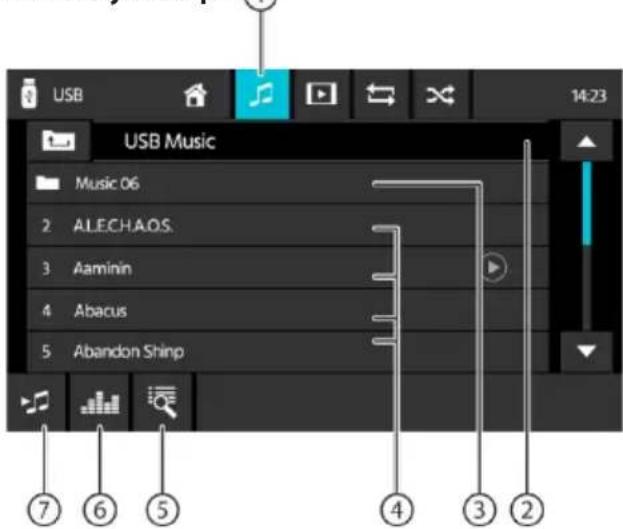
El navegador de multimedia para el tipo de multimedia y la carpeta cuenta con las siguientesustralianas y pantallas:
- Tipo de soporte actual
- Nombre de la carpeta actual
- Abrir subcarpeta
- Iniciar una pista
- Abra la lista y busque
- Botón del ecualizador: Realiza los ajustes del ecualizador y establoce la distribución del volumen
Nota:
Para mas detalles, lea el capitulo «Ajustes de sonido».
- Toque para volver a la páginar anterior
Llamar
Abrir el Telefono
En el menu principal, selección el botón Telefono (consulte el capitulo «Menú principal»).
Pantalla del teclado
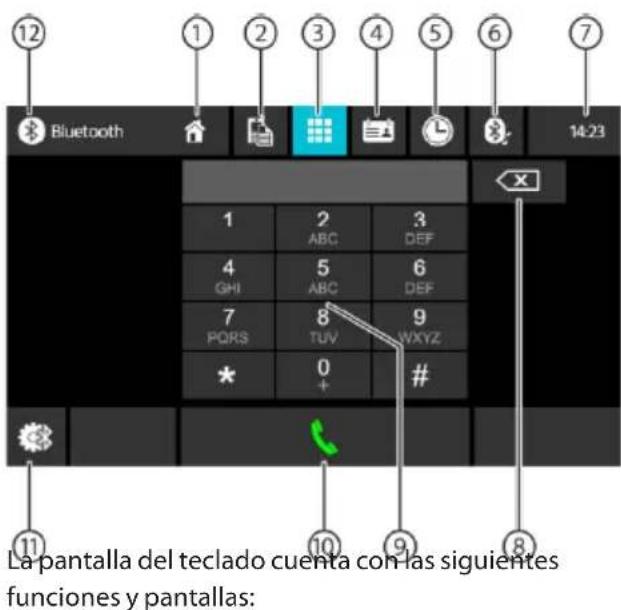
Funciones generales de las pantallas del téléphone:
- Botón de inicio, volver al menu principal
- Cambiar a la pantalla de los dispositivos
- Cambiar a la pantalla del teclado
- Cambiar a la agenda Telefonica
- Cambiar a la lista de llamadas
- Cambiar a la lista de A2DP
- Estado de la hora / Bluetooth™
- Tecla de corrección para;borrar la entrada
- Teclado para la introduccion de nombres
- Tecla para marcar el número que se quiere introducir
- Configuración de Bluetooth: Abre la configuración de Bluetooth™
- Botón Bluetooth, vigor al menu principal
Lista de llamadas
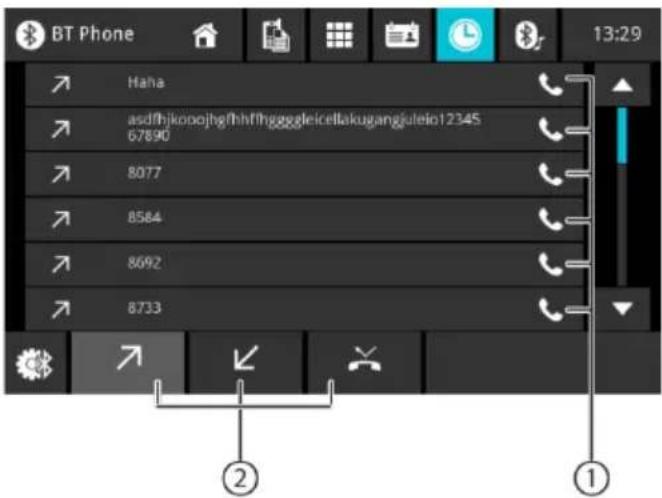
La lista de llamadas cuenta con las siguientesustralianas y pantallas:
- List de los ultimos nombres / contactos a los que se ha llamado con Fecha y hora de la llamada Pulse sobre una entrada para llamar al número /contacto.
- Vista de llamadas marcadas / recibidas / perdidas
Agenda telefónica
Nota:
La agenda Telefonica contiene todos los contactos de la agenda de su téléphone móvil.
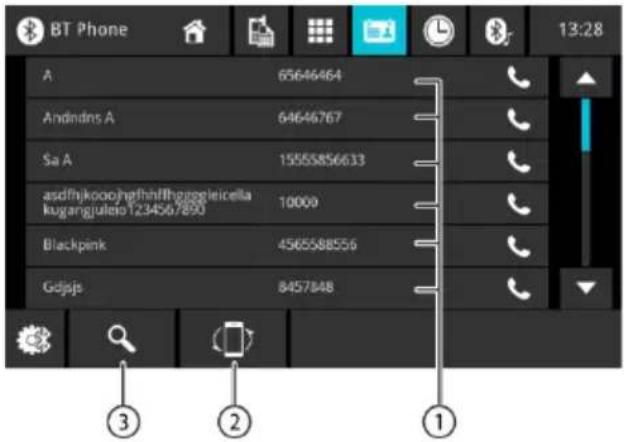
La agenda Telefonica o lista de favoritos cuenta con las siguientes unidades y pantallas:
- Entradas de la lista de contactos Pulsación breve: Llama al número /contacto o muestra los nombres (si hay variedes nombres disponibles)
- Sincronizacion de la agenda Telefonica Copia los contactos de la agenda del téléphone movable al dispositivo /actualiza los contactos en el dispositivo
Nota:
Puede sincrionizar automatistically la agenda Telefonica del dispositivo con la del téléphone móvil (consulte el capitulo «Ajustes delsystema», option Bluetooth / Sincronizacion automatica de la agenda Telefonica).
- Menu de cartas: Saltar a la letra inicial seleccionada en la lista de contactos Abrir un teclado para la búsqueda de nombres en la lista de contactos
Llamada entrada/saliente

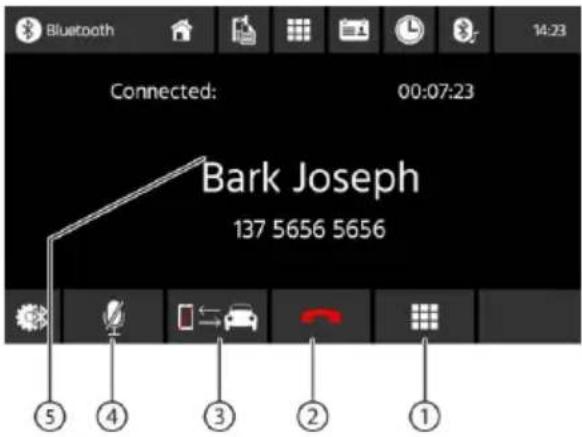
Una llamada entrada ofrece las siguientesmericanas pantallas:
- Teclado DTMF
- Gestión de llamadas Telefonicas:
[Rechazar una llamada (para llamadas entrantes)
Cancelar una llamada (para
llamadasalientes)
Finalizar una llamada Telefonica (para llamadas en bajo)
[ ] Contestar una llamada (para llamadas entrantes)
- Cambiar una llama telefónica entre el dispositivo y el téléphone móvil
- Encender o apagar el micrófono
-
Información de la persona que llama
-
Nombre del contacto / número de la persona que llama (si está disponible)
- Duración de la llamada
Operación de entrada SWC
Los siguientes elementos de control está disponibles para la mayoría de los vehículos.

- Modo (seLECTIONar la fuente)
- Buscar / Seguir / Arriba (+)
- Reiniciar: borrar todos los ajustes
- Busesqueada / Pista abajo / Ajuste predeterminado abajo (-)
- Silencio
- Llamada BT / aceptor llamada
- Bluetooth
- Control por voz (telefono)
- Bajar volume (-)
- Finalizar BT / rechazar llamada
- Subir volume (+)
Para,apearlerloscomandos del SWCdesedel mando del volante de su coche,pulse brevamente el boton desrado en el mando del volante que deseae asociar con el botonresultado en la pantalla. La pantalla le做不到a losvalores asociados con este boton yesperarara la?sigueste tecla.Puede apearder todas las teclas bajo a pasobueno可以选择arunbotonespecialenla pantalla para saltarse losdemasbotones.
Nota:
Para usar la funciona SWC, es necesaria una conexión adicional al mando del volante de su coche, lo que pueda querir adaptadores adiciones. Por lo tanto, pregunte a su distribuidor local por los accesos compatibles. Blaupunkt no pueda garantizar la compatibiliidad con todos los mandos del volante disponibles en el mercado.
Requisitos
Apple Lightning para el cable USB o un cable USB certificado de alta calidad
iPhone 5s o superior
- Siri® debe estar activado para utiliser Apple CarPlay
Configuración del téléphone
Antes de empezar:
- Las functions de Apple CarPlay® peuvent operar de forma diferente a las de su Apple iPhone®.
- Pueden aplicarse cargos por mensajes y datos cuando se utilizes Apple CarPlay®. Por favor, consulte con su operador.
-
Apple CarPlay® depende del rendimiento de su téléphone. Si tiene problemas con el rendimiento:
-
Cierre todas las aplicaciones y vuelva a reiniciarlas o
- desconecte y vuelva a conectar el téléphone正常使用 el cable Apple Lightning que se suministro con el téléphone.
- Siri® debe estar activado para utiliser el sistema de Reconocimiento de voz con Apple CarPlay.

- En su téléphone, vaya a Ajustes > General > Restriciones > CarPlay para permitir el acceso a CarPlay.
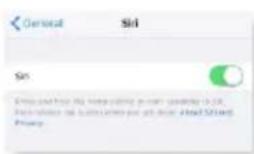
- En su téléphone, vaya a Ajustes > General > Siri y asegürese de que Siri está activado.
Configuración del dispositivo
Conecte su iPhone al puerto USB del dispositivo de radio.
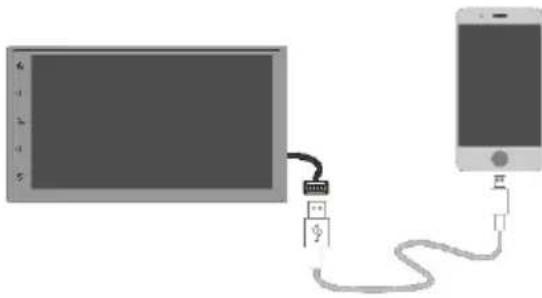
- Su iPhone recibira un mensaje de avis, entonces pulse «Permitir».
- El icono CarPlay® de Apple está ahora habilitado en el menu principal.
- Pulse el icono de CarPlay® en la pantalla de la radio.
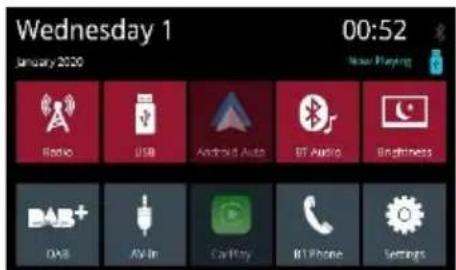
Pantalla de inicio familiar

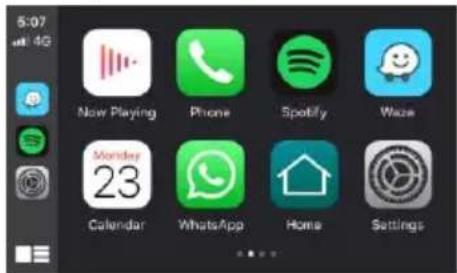
- Aplicacion realizada recientamente
- Botón de inicio / Activar Siri
- Aplicaciones
- Volver al menu principal
- Indicador de págrina
Apple CarPlay utilizes Siri para realizar muchasaxonios como enviar mensajes,realizar lllamadas ybuscar / configurar POI /lugares destino. Se puedeiniciar una sesión de Siri enequalquier pantallamediante lassiguientesaxoniones:
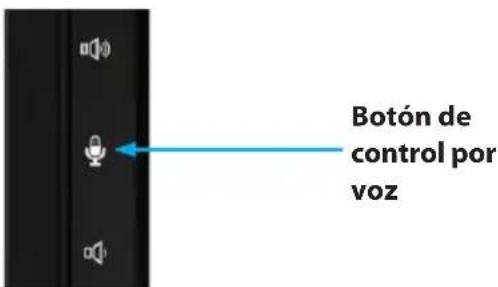
- Mantener pulsado el icono de Inicio en la pantalla de CarPlay, pulsar el botón de comandos de voz o

-
Mantener pulsado el botón MODE del volante,kaarquiera de los siguientes comandos:
-
«Texto
'Te llamo más tarde" para佝íar un mensaje de texto. - «Leer mensajes de texto» para leer los mensajes de texto disponibles.
- «Llamar a
» para hacer una llama telefónica. - «Buscar <POI/Destino» para localizar un POI/Destino.
NOTA:
Asegürese de que la función Siri está activada en su téléphone (vaya a Ajustes > General > Siri).

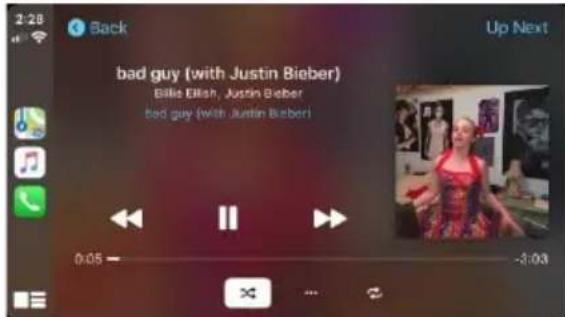
Apple Music
Apple Maps
- Navegue utilizing Apple Maps or cualquierTHING else aplicación de navigation de terceros (por exemple, Waze).

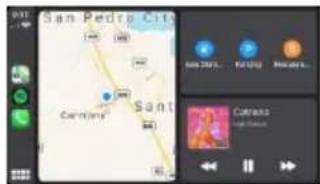
- La aplicación de navigation做不到 su destino y las OPTIONES DE RTA.

Puede encontrar una lista de las aplicaciones compatibles con CarPlay en http://www.apple.com/ios/carplay/.
Asegürese de que el Telefonoonga la ultima version de las aplicaciones de terceros.

Se recomienda conectar el Telefono realizando el cable Apple Lightning que se suministro con el Telefono.

INFORMACION
Dependiendo del uso, Apple CarPlay pueda partir cierta información del vehúculo (por exemple, laubicación del vehúculo, la velocidad y otheras conditiones de configuración) con el iPhone conectado. Consulte la的政治a de privacidad de Apple para poder los detalles sobre el uso y la gestión de los datos cargados por CarPlay. El uso de CarPlay corre por cuenta y riesgo del usuario y está sujejo a la aceptación de las conditiones de uso de CarPlay, que se incluyen como parte de las conditiones de uso de Apple iOS. La integración de CarPlay en el vehúculo se proportionscía «talrial», y no pueda garantizar la operatividad o funcionalidad de CarPlay ahora o en el futuro debido, entre otheras conditiones, a Cambios en el software de CarPlay / Apple iOS, interruptions del serviceo incompatibiliad u obsolescencia del hardware o software integrado en el vehúculo. Debido a lasactualizaciones de terceros, la funcionalidad能把 embariar sin previo aviso.
Utilice CarPlay solo cuando las condiiones le permitan hacerlo con seguridad.
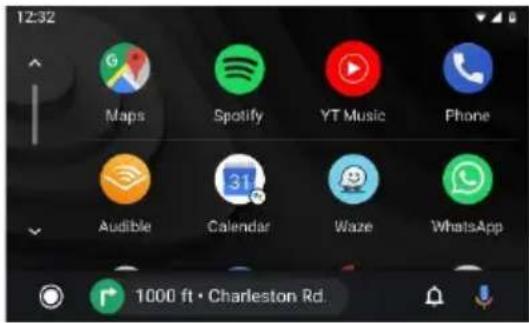
Requisitos basics
- Para utiliser Android Auto, necessities un téléphone con Android 5.0 (Lollipop) o superior.
- Para un mejor rendimiento, se recomienda Android 6.0 (Marshmallow) o superior.
Necesitará un cable USB certificado de alta calidad para la conexión en el vehístico.
Configuración del téléphone
Antes de empezar:
Las functions de Android Auto® peuvent usar configurar de forma diferente a las de su téléphone Android®
- Pueden aplicarse cargos por mensajes y datos al utiliser Android Auto. Por favor, consulte con su operador.
Android Auto se basa en el rendimiento de su téléphone. Si tiene problemas con el rendimiento:
- Cierre todas las aplicaciones y vuelva a reiniciarlas o desconecte y vuelva a conectar el téléphone
- Se recomienda usar el cable USB suministrado con el Telefono.
- Cuando Android Auto está activo, el sistema de Reconocimiento de voz del vehiculo está desactivado y utilizes lasaxoniones de voz de Google para realizar sus peteciones.
Configuración del dispositivo
Active Bluetooth en su téléphone Android y conectelo al puerto USB.

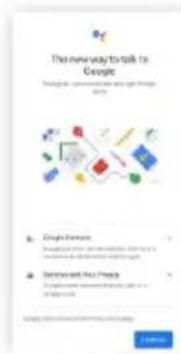
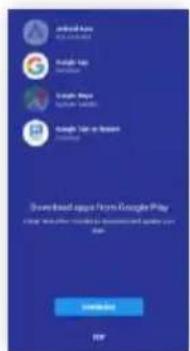
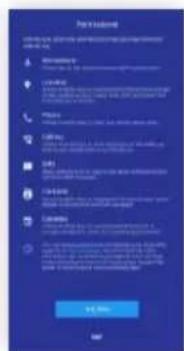
- La prima conexión solicitará al téléphone que descargue la aplicación Android Auto y other aplicaciones你需要.
- El téléphone le pedira que permita la activacion de todos los permisos.
Resumen

- Botón de inception de Android Auto
- Aplicaciones recientes
- Botón de notifications
- Activar el Asistente de Google™
Asistente de Google
Android Auto utilizes Google Assistant® para muchas unidades. Se pueda起初 un Asistente de Google en la pantalla de radio mediante:

Iconodel microfondo
-
Tocar el icono del MicrofON en la pantalla de inicio de Android Auto.
-
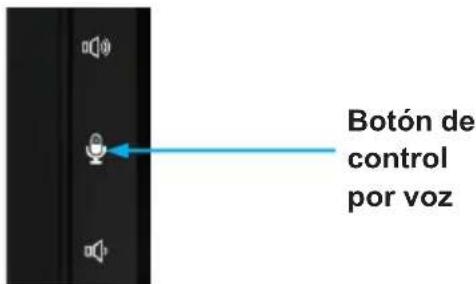
Presionar el botón de commando de voz ubicado en elazo derecho de la unidad principal o
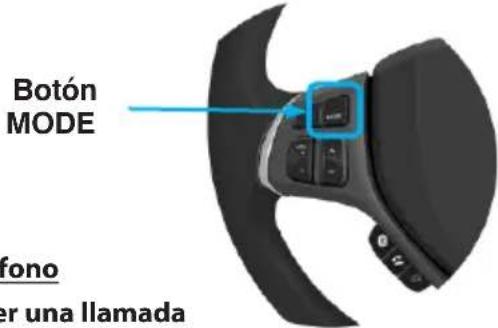
- pulsar durante mucho tiempo el botón Mode en su volante y de su petición bidiendo primero «Hey Google» u «Ok Google» y luego su petición, (por exemple, «Ok Google, ¿qué hay en mi agenda para hoy?»).
Teléfono Hacer una llamada
Toque el icono de téléphone en el menu principal de Android Auto para acceder a las llamadas recientes y a la lista de contactos. Puede,iniciar unaccion de voz y bajo得多ir Ok Google,llama a
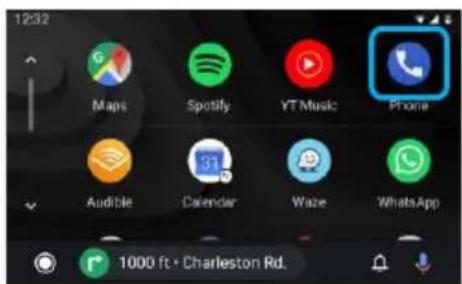
- Para colgar la llamadaISTA con pulsar el icono rojo del auricular.

Música
Reproducir música
Toque Google Play Music orialquier other aplicacion de musica de tercero (por ejemplo, Spotify).
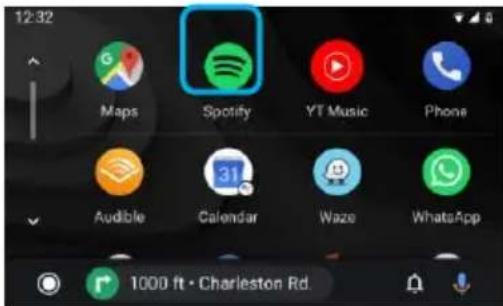
NOTA:
La lista de aplicaciones de terceros compatibles se pueda encontrar en el Sitio web de Android Auto en http://www.android.com/auto
Buscar listas de reproduccion y canciones

Toque el icono de la Cola en la aplicacion Música para acceder a las listas de reproducción recientes, las mezclas y las canrientes en cola.
Acceso a la configuración

Toque el icono de Opciones para ver los ajustes adiconiales (pulgares arriba / abajo, etc.). Los ajustes能把 variar según la aplicación.
Navigación
Acceso a mapas
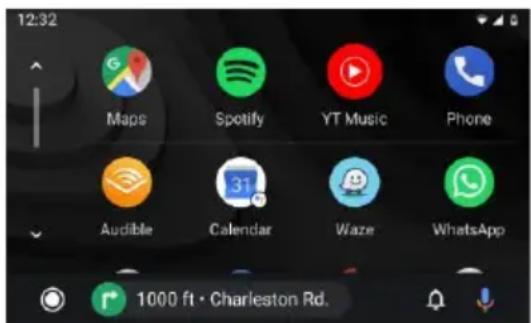
En el menu principal de Android Auto, toque el icono de Mapas para acceder a Google Maps o arialquier other aplicacion de navigacion de terceros (por exemple, Waze).
Cómolearg
Pulse el botón de commando de voz y bajo indique su destino (por exemple, Ok Google, navega a casa) o POI para activar una búsqueada en Google.
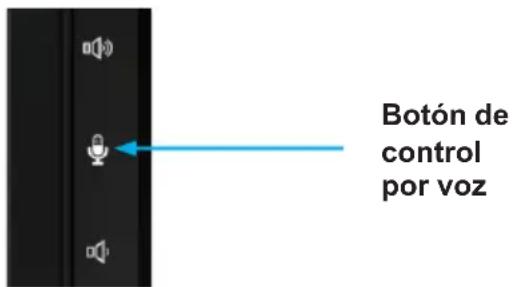
Mantenga pulsado el botón Mode para activar el Reconocimiento de voz: Buscar lugares, pagar información sobre el tráfico a lo largo de la ruta y ruta alternativa.
Boton MODE
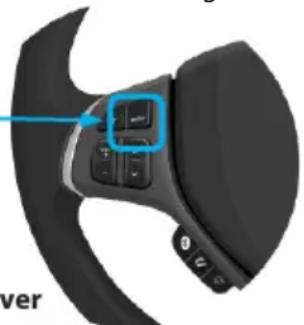
DIRECCIONES para ver
Google Maps做不到 su destino y las options de ruta.

INFORMACION
Android Auto requiere la aplicacion Android Auto de Google Play instalada en un smartphone Android con Android Lollipop 5.0 o superior.
Aviso:
Es possible que algunos usos del smartphone no sean legales,mientras se conduc en su jurisdicción,por lo que debe conocer y obedecer dichas restricciones.En caso de duda sobre unafunciiconcreta,realicela solo con el coche aparcado.No se debeutilizar ninguna funciona menos que sea seguro hacerlo en las conditiones de conducccion existentes.
Iniciar Android Auto
Conecte un dispositivo compatible con Android Auto a launidad mediante un cable USB. Android Auto se inicia automatamente o se pueda acceder a el enequaliermomento desde el menu principal.
Note: Cuando el dispositivo para Android Auto se conecta a estaunidad, el dispositivo también se conecta por Bluetooth al mismo tiempo. Si ya hay cinco dispositivos emparejados, aparece el mensaje que confirmá si se debe eliminar el dispositivo registrado. Si deseña eliminar el dispositivo, toque [Aceptar]. Si deseña eliminar otro dispositivo, toque [Configuración de BT] y elimine los dispositivos manualmente.
Note: Si se enciende Android Auto durante una llamada en un téléphone móvil que no sea el dispositivo compatible con Android Auto, la connexion Bluetooth cambiará al dispositivo compatible con Android Auto cuando de la llamada.
La integrazione de Android Auto en el vehiculo se proportionscna «tal cui» y no可以选择 garantizar la operatividad o funcionalidad de Android Auto ahora o en el futuro debido, entre otheras conditiones, aeloads en el software de Android Auto /Android SO,interruccionedeserviceo incompatibilidad u obsolescencia del hardware o software integrado en el vehiculo. Debido a lasactualizaciones deterceros,la funcionalidaduedechangiar sin previo aviso.
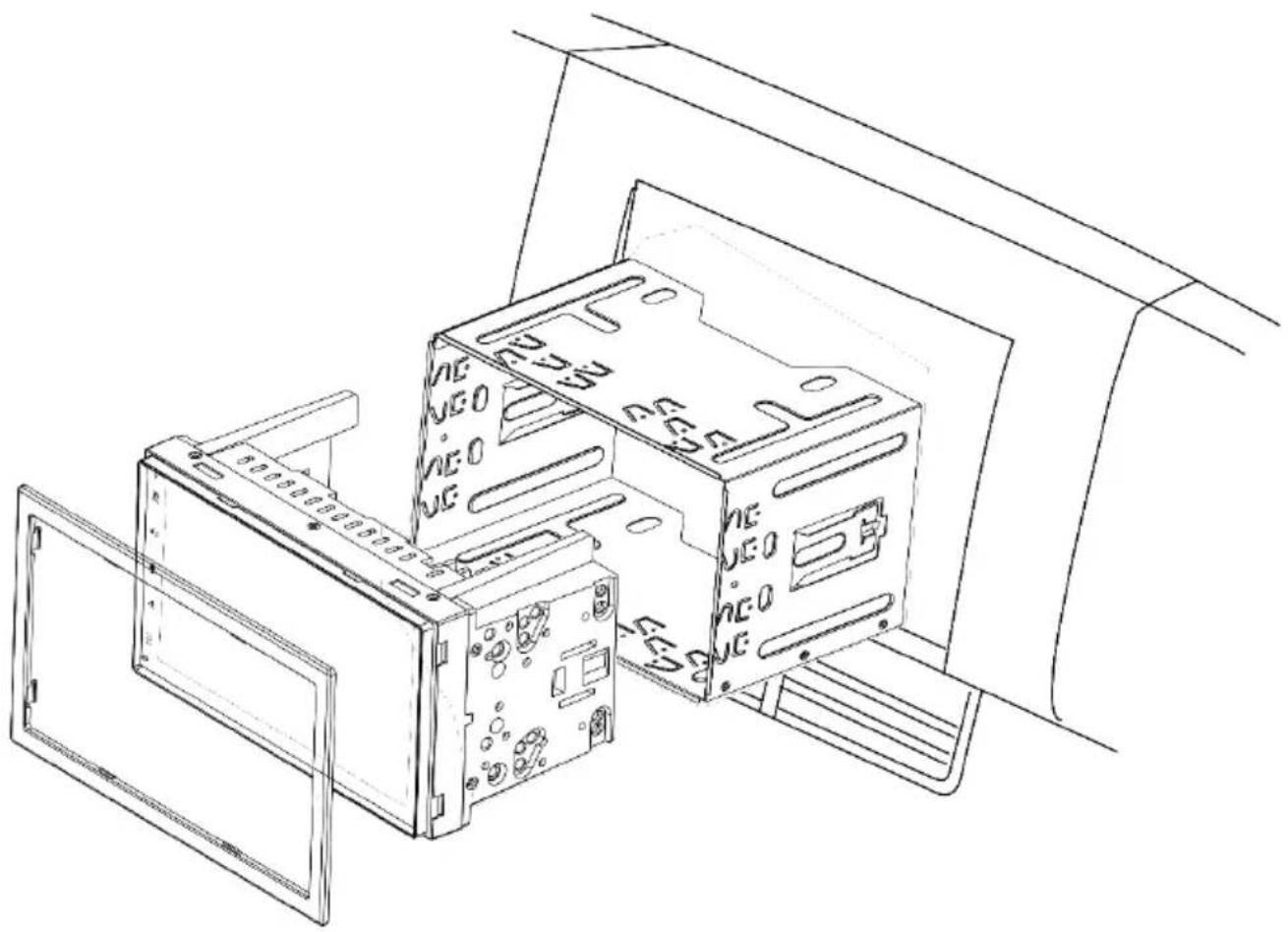

M5.0x6.0mm

M5.0×5.0mm

MANGUITO DE MONTAJE
LLAVE DE LIBERACION DE MONTAJE

ANILLO DE AJUSTETORNILLOS DEMONI
Instalacion:
- Si no está seguro, pángase en contacto con su especialista local en sistemas de audio para automóviles para que le ayude con la instalación.
- Dependiendo de su coche, pueda ser necessarios accesos, adaptadores y Marcos adiciones. Su especialista local en equipos de música para automóviles podra ayudarle.
- Loserrores de instalacion podenestruir el systeme eletrico del vehiculo o el dispositivo.
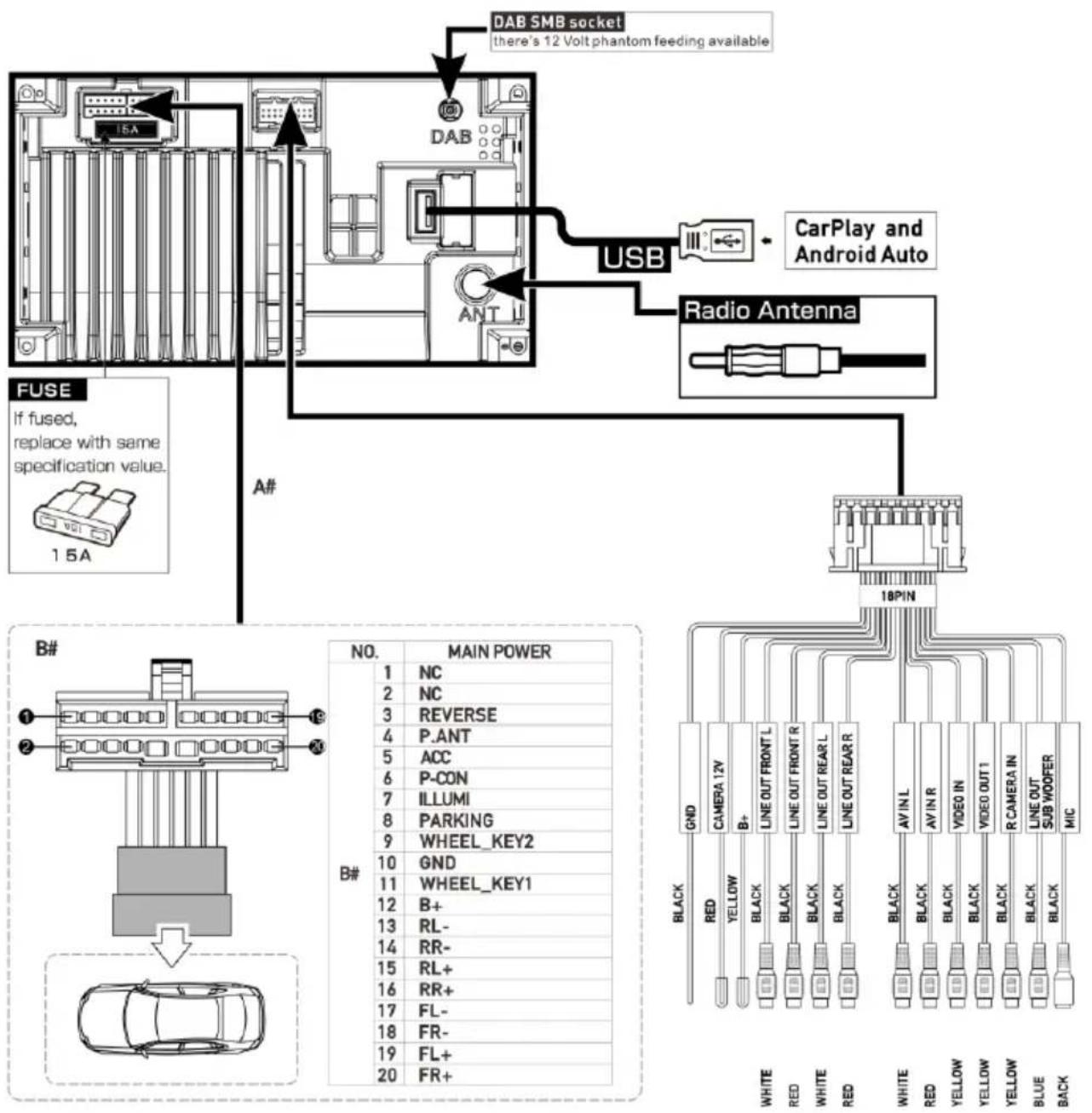
Conexiones:
- REVERSE: postal de marcha atras del coche, necesaria para activar la CAMERA de marcha atras.
P.ANT: Fuente de alimentacion conmutada para la antenna activa (12V / max. 200mA).
ACC: Senal de encendido
P.CONT: Fuente de alimentacion conmutada para el amplificador externo (12V / max. 200mA).
ILLUMI: entrada para las luces del coche, necesaria para el modo de regulacion «auto», solo DC 12 V, la seals PWM puede causar parpadeo de la pantalla! - PARKING: Conectar a la seals del freno de mano.
WHEEL KEY: Entrada para SWC (control del volante).
Conexiones:
- B+: Salida de alimentacion (habilitada si el ACC está activado) (12 V/ max. 500 mA)
- CÁMARA 12V: Alimentación de laámara (habilitada si laámara fuente está activa) (12 V/ max. 200mA)
Alimentación phantom DAB (12 V / max. 100mA)
Nota:
Para su funciona, el ACC debe estar conectado y encendido. El dispositivo no opera sin el ACC.
No conecte el ACC a la BATERIA directamente,esto causar un altoconsumo de bateria.
Para Maintener todos los ajustes y la memoria, la BATERIA debe estar conectada permanecelemente.
A continua encontrará algunos problemas típicos y sus posibles解決iones. Si sugue teniendo problemas con el aparato, pángase en contacto con su distribuidor especializzato o con el service Tecnico de Blaupunkt. Si tiene alcún problema, la instalación debe ser revisada o realizada por un especialista. La mayoría de los problemas que pueda surgir se deben a problemas de conexión y funciona bajo.
- Después de la instalación, las luces de control del airbag del salpicadero del coche se encienden / el velocímetro no funciona, etc:
Es evidente que la connexion del aparato es incorrecta. Desconnecte inmediamente la bateria del vehiculo y retire la radio. La instalacion debe ser realizada / revisada por un especialista.
-
A volumenes más altos, el aparato se apaga Completely o la pantalla parpadea: Compruebe el diametro del cable de la fuente de alimentación. La instalación debe ser realizada / revisada por un especialista.
-
El mando a distancia no funciona: Compruebe que la bateria está correctamente insertada. Compruebe la bateria.
-
El aparato no se enciende / el aparato no recciona al ACC: El ACC/la bateria está conectados correctamente? Compruebe la correcta connexion del dispositivo. La instalacion debe ser realizada / revisada por un especialista. Recuerde: Este dispositivo solo peutecurar si el ACC está correctamente connectado.
-
El aparato no tiene la recepción de radio o es mala: Compruebe la antenna para la zona de recepción correspondiente. Compruebe si necesita un adaptorador phantom de alimentación.
-
USB, CD, SD u outros soportes de datos no funciona:
Compruebe el funciona con otro soporte de datos, reformatee el soporte de datos, utilise除外 ARCHivos multimedia. Consulte el manual del usuario para saberlos soportes de datos compatibles. -
Camara sinImagen / sin audio:
Compruebe la connexion de la webcam, compruebe los ajustes del sistemas del dispositivo. Como prueba, pueda connectar la webcam a una connexion AV-IN y comprobar si funciona con ella. -
No es possible la reproduccion de video: Compruebe la correcta connexion de la seals de freno. Ponga el freno de mano para activar la reproduccion de video.
-
Problemas de Bluetooth, como: no se muestra la agenda Telefonica, el téléphone no se conecta, no se oye a la persona que llama:
Compruebe si hayactualizaciones de software para eltelefon y/o la radio disponibles.Borre eltelefon de la radio y elimine eltelefon de la lista de la radio, bajo restablezca la conexion. Confirmetaslas solicitudes de autorizacion portelefon con Sf.Pruebe con othero telefon.
- La persona que llama no pueda irme:
Compruebe la connexion del micrófono externo.
Compruebe la configuración del micrófono en los ajustes de Bluetooth. Pruebe con otro téléphone.
-La pantalla tiene pixeles微量元素, mal iluminados o no iluminados:
A pesar de los procesos de produccion mas cuidadosos y modernos, por desgracia es inevitable,defer a la technologia, que haya los llamaos erroses de pixeles en las pantallas LCD. Puede estar presentes desde el principio o produirse con el tiempo.Si hay unklepo numero de errosde este tipo, no es motivo de queja.
-
SUB-OUT o sus.optiones de ajuste en el dispositivo no tienen新浪微博 función: Compruebe la correcta connexion del subwoofer a la calidad SUB-Out del aparato, de lo contrario las-optiones de los ajustes de audio no tiene efecto. Asegúrese de habilitar el SUB-OUT en la configuración.
-
Avería / problema que no figura en esta lista. Una configuración del dispositivo no opera como se esperaba / el dispositivo no seonga como se esperaba: Restablezca los ajustes de fabricula del dispositivo. Compruebe que el software estáactualizzato, lasactualizaciones de software actuales se puedenencontrar en这是我们 páginaweb.
249 Instruetoes de limpeza
257 Navegador de multimedia por tipo e pastas
257 Chamadas Telefonicas
260 Ecr principal conocido
- Interface de uso de tátil
2.Botao Reset
Seleciona opcao de Bluetooth.
Nota:
Toque no item do dispositorio na lista de dispositivos.
Se necessario, introduza o documento PIN Bluetooth no dispositivo Bluetooth®除外. O dispositivo Bluetooth®除外 está ligado e disponible.
Nota:
O Smoke PIN Bluetooth®既可以 alterado no menu Bluetooth, na opção Pairing Code (csgido de emparelamento).

Navigador de multimedia por tipo e pastas
- Menu de letras: Ir para a primarya letra seleccionada na lista de contactos Mostrar o teclado para procurar o nombre na lista de contactos
Chamadas atendidas/realizadas
Ecrá principal conocido



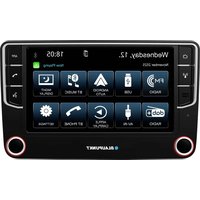
- Indicaciones de seguridad
- Simbolosutilizados
- PELIGRO!
- Seguridad vial
- Indicaciones generales de seguridad
- UtilíceLO de la manera indicada
- Instrucciones de instalación
- Declaración de conformidad
- Indicaciones de limpieza
- Indicaciones de eliminación
- Alcance del suministro
- Operación
- Pantalla táctil
- Nota importante:
- Toque
- Deslizamente / desplazamente
- Menu principal
- Abrir el menu principal
- Pantalla del menu principal
- En el menu principal puede realizar las siguientesaxoniones:
- Cambi a la pantalla anterior o al menu superior
- Ajustes en los menus Activacion / desactivacion de options
- Control
- Ajustes adiconiales
- Nota:
- Configuración del sistema
- Abrir la configuración del sistema
- Pantalla de ajustes
- Dispositivos externos y soportes de datos Informaciónística
- Soporte de datos USB
- Conexión de un soporte de datos USB
- Extracción de un soporte de datos USB
- Fuentes Bluetooth®
- Conectar un dispositivo Bluetooth® por primera vez
- Manejo de los dispositivos Bluetooth
- Radio analógica
- Inicio de la reproduccion de la radio
- Menu de configuración
- Radio digital DAB/DAB+
- Inicio de la reproduccion DAB
- Pantalla DAB
- Reproducción de multimedia
- Riesgo para la seguridad vial deben a la
- reproduccion de videos.
- Notas:
- Inicio de la reproduccion multimedia
- Pantalla de multimedia
- Navigador de multimedia para el tipo de medios y la carpeta
- Llamar
- Abrir el Telefono
- Pantalla del teclado
- Funciones generales de las pantallas del téléphone:
- Lista de llamadas
- Agenda telefónica
- Llamada entrada/saliente
- Operación de entrada SWC
- Requisitos
- Configuración del téléphone
- Antes de empezar:
- Configuración del dispositivo
- Pantalla de inicio familiar
- Apple Music
- Apple Maps
- INFORMACION
- Requisitos basics
- Resumen
- Asistente de Google
- Teléfono Hacer una llamada
- Música
- Reproducir música
- Buscar listas de reproduccion y canciones
- Acceso a la configuración
- Navigación
- Acceso a mapas
- Cómolearg
- Boton MODE
- DIRECCIONES para ver
- Aviso:
- Instalacion:
- Conexiones:
- Ecrá principal conocido
Marca : BLAUPUNKT
Modelo : Camper 600 DAB
Categoría : Radio de coche