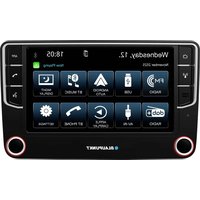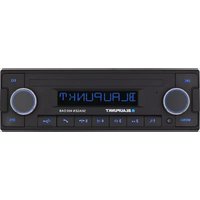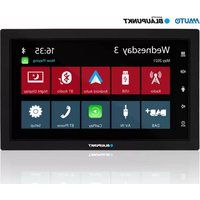
Camper 600 DAB - Autorádio BLAUPUNKT - Bezplatný návod k obsluze
Najděte návod k zařízení zdarma Camper 600 DAB BLAUPUNKT ve formátu PDF.



| Typ produktu | Autorádio s kapacitní dotykovou obrazovkou |
| Rozměry (standard DIN) | 1-DIN (cca 178 x 50 mm) |
| Hmotnost | Přibližně 0,8 kg |
| Napájení | 12 V DC (vozidlo), připojení ACC povinné |
| Spotřeba elektřiny | Max. 10 A (s externím zesilovačem) |
| Rádiové funkce | FM/AM s RDS, digitální DAB/DAB+ |
| Podporované audio formáty | MP3, WMA, WAV, FLAC, OGG |
| Podporované video formáty | AVI, MKV (přehrávání videa pouze při zastavení) |
| Bluetooth připojení | Hands-free (HFP), streamování audia (A2DP/AVRCP), až 5 zařízení |
| USB porty | 1 x USB vzadu (FAT/FAT32) |
| AUX vstup | AV-IN (RCA) |
| Kompatibilita se smartphonem | Apple CarPlay (kabelové), Android Auto (kabelové) |
| Ovládání na volantu (SWC) | Ano, programovatelné |
| Zpětná kamera | Vstup pro kameru (RCA), napájení 12V/200mA |
| Audio výstupy | 4 x reproduktory (max. 50 W), 1 x subwoofer (SUB-OUT) |
| Displej | TFT barevný 6,2 palce (cca), kapacitní dotykový |
| Údržba a čištění | Suchý nebo mírně vlhký hadřík; vyhněte se rozpouštědlům a sprejům |
| Bezpečnost | Dodržujte dopravní předpisy, nepoužívejte video při jízdě, přiměřená hlasitost |
| Stupeň krytí | IPX0 (nevodotěsné) |
| Dodávané příslušenství | Dálkové ovládání, externí Bluetooth mikrofon, kabely, montážní rámeček, šrouby |
| Opravitelnost | Instalace a oprava doporučena odborníkem; aktualizace softwaru možná na webu Blaupunkt |
Často kladené otázky - Camper 600 DAB BLAUPUNKT
Dotazy uživatelů ohledně Camper 600 DAB BLAUPUNKT
0 otázka o tomto zařízení. Odpovězte na ty, které znáte, nebo položte vlastní.
Položte novou otázku o tomto zařízení
Stáhněte si návod pro váš Autorádio ve formátu PDF zdarma! Najděte svůj návod Camper 600 DAB - BLAUPUNKT a vezměte svůj elektronický přístroj zpět do rukou. Na této stránce jsou zveřejněny všechny dokumenty potřebné k používání vašeho zařízení. Camper 600 DAB značky BLAUPUNKT.
NÁVOD K OBSLUZE Camper 600 DAB BLAUPUNKT
48 Ovladaci prvky zařizení
49 Ovladaci prvky - dalkov ovladani
50 Bezpečnostnípokyny
50 Pouzité symboly
50 Bezpečnost silničného provozu
50 Obecne bezpečnostní poukyny
50 Určeni
51 Pokyny pro cisteni
51 Pokyny pro likvidaci
51 Rozsah dodávky
51 Obsluha zaǐzení
51 Zapnuti/vypnuti
51 Hlasitost
51 Obsluha
51 Dotykovy displeje
52 Nastaveni v menu
52 Hlavni nabidka
52 Otevirání hlavniho menu
52 Obrazovka hlavniho menu
53 Nastavenízvuku
53 Obrazovka ekvalizéru 1
53 Obrazovka ekvalizéru 2
54 Nastaveni systému
54 Otevreni obrazovky nastaveni systemu
54 Obrazovka nastaveni
54 Externí zařizení a datové nosiće
54 Základni informace
54 datovy nosic USB
55 Zdroje Bluetooth
56 Analogové rádio (FM, AM)
56 Start prehravani radia
56 Obrazovka radia
57 Digitálné rádio (DAB/DAB+)
57 Start prehravani DAB
57 Obrazovka DAB
59 Obrazovka klavesnice
59 Seznam hovoru
59 Kontakty
60 Prichozi/odchozi hovory
60 Fungovani SWC vstupu
61 Obsluha CarPlay
61 Požadavky
61 Konfigurace Telefonu
61 Konfigurace zařizení
61 Známá domovská obrazovka
62 Používáni hlasového asistenta Siri
62 Apple Music
62 Apple Maps
62 Obsluha Android Auto
63 Základní požadavky
63 Konfigurace Telefonu
63 Konfigurace zařizení
63 Pfehlde
63 Asistent Google
63 Hudba.
64 Otevirani map
65 Montázníinstrukce
66 Schéma pripojeni
67 Reşeni problemu
68

- Dotykové uživatelské rozhraní
- Tlacitko reset
Obnoví tovární nastavení
Pozn.: Vsechna osobni nast. budou smazana!
- Tlačitko (MENU)
- Tlacitko zvy Sheni hlasitosti
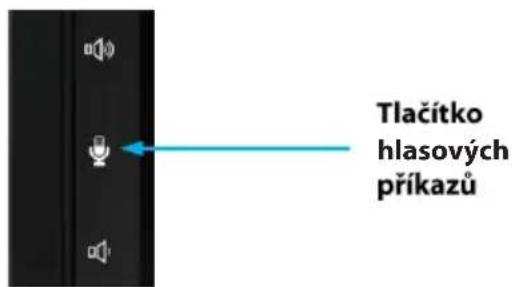
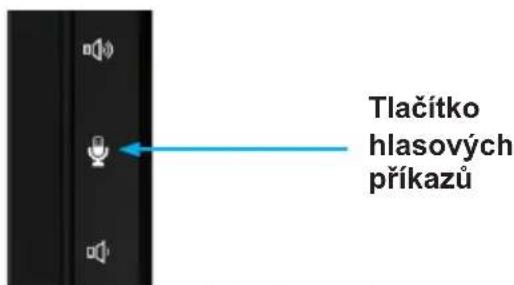
- Tlacitko hlasovych prikazu (pro telegram)
-
Tlacitko snizeni hlasitosti
-
Tlacitko napajeni/ztlumeni:
Kráté stisknuti: Ztlumení zdroje zvuku
Dlouhé stisknuti: Vypnutí zařizení - Vnitní mikrofon
- Tlačitko napaj
Zapnuti/vypnuti zafrzeni
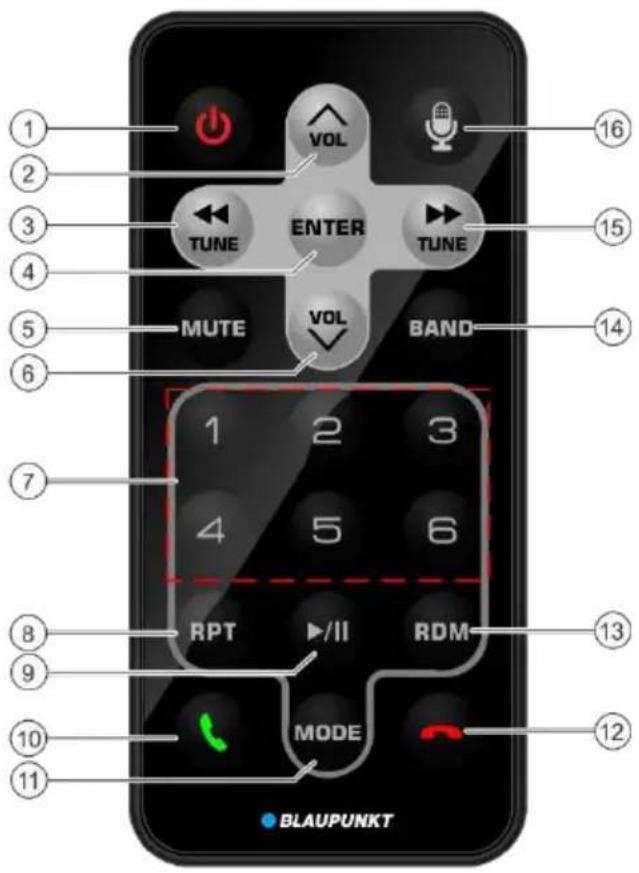
2.i Vzvysenihasitost - Ladeni/predchoziskladba
- Potvrzení
- Ztlumení
- vsnizeni hlasitosti
7.-6 Pamétova tlačitka 1 - Opakováni
- /II Prehravani/Pozastaveni
- Prijeti hovoru
- REZIM
- Ukončeni hovoru
- Náhodná skladba
- PÁSMO
- Doladěni/následujíci skladba
- Tlačitko hlasové aktivace (pro telegram)
BezpečnostníPokyny
Toto rádio bylo vyrobeno v souladu se současnými standardy technologického vyvoje a obecně uznávanými bezpečnostnímì pravidly.
Nedodrzeni bezpečnostnichPokynu obsaženych v teto prirucce vsk muze predstavovat ruzna nebezpeci.
- Pred prvnim pouzitim radioprehravace si peclive prectete celou tuto priruchu.
- Přirucku uschovejte na takovém misté, aby byla kdykoli pristupné všem uzivotelum.
- Pokud predvate radioprehravc treti osobe, nezapomente k nemu rovné tuto priruku prilozit.
Kromě toho dodržujte poukyny obsažené v uživatelskych priruckách zařizení, která jsouk tomuto radiopřehravci pripojena.
Pouzité symboly
V teto uzivatelske priucce jsou pouzity nasledujici symboly:

NEBEZPECI
Varovani prd urazem
NEBEZPECI!
Varovani prd vysokou hlasitosti
Znacka CE potvrzije soulad se smernicemi EU.
Oznacujedalsi cinnost
Znamená výcet
Bezpečnost na silnici
Dodržujte následujíciPokyny, týkají se bezpečnosti silničniho provozu:

NEBEZPECI!
Nebezpeci pro bezpecnost silnicniho provozu
pri pouzivani zaizeni za jizdy.
Obsluha zarizeni za jizdy muze odvratit pozornost ridice od dopravni situace a zpusobit vazne nebody!
Pozornost fidice vozidla výrazné ovlivnuje zejménapouživani nasledujicích funkci:
Nepoužívejte tyto a zádné dalífunkce, které by behem jizdy odvádely pozornost ridice od dopravní situace a od rizení vozidla.
Chcete-lityto funkce pouzivat, zastavte na vchodném miste a obsluhujte zairzeni, kdyz vozidlo stoji.
- Obsluha zařizeni nesmi prekázet v bezpečné mífení vozidla. V pripadé pochybností zastavte na bezpečné mîstě a obsluhujte zařizení, když vozidlo stoji. Ridic v závislosti na možnostech daného zařizení nesmí použivat funkce, ktere odvádeji jeho pozornost od dopravní situace (napřiklad prehrávani videa, zadávani cilú cesty). Ridte se pokyny navigace, aniž BYSTE VŠAK porusili pravidla silnichiho provoz! Dopravní značky a dopravní predpisy mají vždy prednost pREDPokyny navigace.
Vzdy pouzivejte hlasitost na stredni urovn,chrani tak svuj sluch a mate moznost slysetVystrazné signaly (napr. policie). Pokud je zvuk ztlumeny (napr. pri zmene zdroje zvuku), neni zmena hlasitosti slysitelna. Nezvyssujte uroven hlasitosti ve chvili, kdy je zvuk ztlumeny.
Obecné bezpečnostní poukyny
Pro ochranu svheo zdravi dodrzuje nasledujici Pokyny: ZaRzeni neupravujte ani neotevirejte. Toto zaRzeni pouziva laser tridy 1, ktery mze poskodit zrak.
Urcení
Zařizenji je určeno k montáži a provozu s palubním napětím vozidla 12 V a mělo by být instalovány v zásuvce odpovidají normé DIN. Je třeba doržovat mezni limity vykonu zařizeni. Pripadné opravy a montáž by měl provadět odborník.
Montážni instrukce
Zařizení smúžete nainstalovat sami pouze v
pripadé, ze mate zkušenosti instalaci radia a
máte znalostí o elektrickém vybavení
automobilu. Pro tento učel se ridte schéma
tem zapojeni uvedenyím na konci príručky.
Montáž zařizení nesmi znesnadnovat nebo
blokovat cinnost airbagů a jiních
bezpečnostnich zařizení nebo ovladacích
prvků.
Prohlášeni shodé
Blaupunkt Competence Center Car Multimedia-Evo Sales GmbH prohlasuje, ze tento pristroj splnuje zakladni pozadavya ostatni prislusna ustanoveni smernice 2014/53/EU.
Prohláseni o shode se nacházina Internetové adrese www.blaupunkt.com
Pokyny pro cistěné
Rozpoustedla, cisticiprostredky abraziva, sprej k ciisteni palubn desky a vrobyk pro peci o plastymohou obsahovat prisady, které mohou poskodit povrch zaizeni.
K Čišění rádia používejte pouze suchý nebo mirné navlhcéný hadřik.
Pokyny pro likvidaci
Pouzite zaizeni se nesmi likvidovat spolu s domovnim opdadem!
Chcete-li zafrzeni, dalkovovladani a pouzite baterie zlikvidovat, odevzdejte je prosim na sbernem miste pro pouzita zafrzeni.
Rozsah dodávky
Rozsah dodávy zahrnuje:
Radioprehravac,
Dalkové ovládání,
- Externí mikrofon Bluetooth,
Uzivatelskou prirucku,
- Nosny ramecek,
- Sadu drobnych dilu,
Montážni príslušenstvi,
Propojováč kably.
Obssluha
Dotyková obrazovka
Dulezity tip:
K ovladani dotykové obrazovky nepouživejte
žádné spicátne bo tvrde predméty, jako jsou
kulicková nebo plnici pera.
Zařazení je vybaveno kapacitné dotykovou obrazovkou, ktera umoznujé dalkové ovladání (viz cást „Ovladaci prvy" na zaćatku teto priručky) a umoznuje ovladát zařazení.
Klikání
K aktivaci ovladaciho prvku, napr. tlacitka, vystaci lehkdy dotyk povrchu displeje. Na povrch displeje nemusite vyvijet zadny tlak.
- Krátý dotyk:
Vetsina ovladacich prvkse aktivujekratkym dotykem na plochu displeje.
- Dlouhy dotyk:
Nekteré funkce vyzadují dlouhy dotyk. Zde pridržte spicku prstu na povrchu displeje asi 1 sekundu.
Posouvání/presouvání
Nekteré funkce vyžaduji posunovani prstem po povrchu displeje, napr.
presouvani seznamu,
- nastavení posuvnikú.
Kliknete na povrch displeje a prilozeny prst posouvejte po povrchu displeje, bez oddaleni od displeje.
Hlaví menu
Otevirán hlavniho menu
Obrazovka hlavního menu
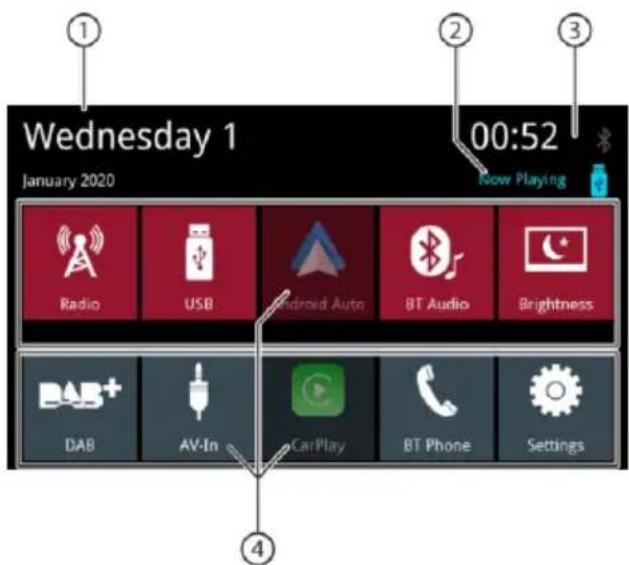
Na obrazovce hlavnho menu jsou dostupné následujíci oblasti a informace:
- Datum
- Zdroj prehravaného zvuk / videa
- TCas / stav Bluetooth
- Tlacitka pro zdroje zvuku; pro aktivaci zdroje zvuku stisknete tlacitko.
V hlavnim menu je moźne provadět následujíci Činnosti:
Zvolit zdroj zvuku Radio, DAB, USB, BT Audio, AV-In (viz prislu-sné kapitoly v uživatelské prirucce),
Zvolit Telefon pro uskutecneni hovoru (viz prislusné kapitoly v priručce),
Zvolit Apple Car Play © nebo Android Auto © (vyžaduje kompatibilní telefon pripojený prěs USB, viz prišlůné kapitoly v príručce),
Zmelnit jas displeje (kratce stisknete tlacitko) nebo vypnout displej (kratce stisknete tlacitko (>1 sekundu)); dalsim dotykem displeje zapnete.
- Otevřit sekci nastavení (viz príslusné kapitoly v príručce).
Zvolit,now playing" [pravehraje] pro otevrenizdroje prehravaneho zvuku.
Přechod na predchozi obrazovku nebo do menu vyssí urovné
- Chcete-li aktivovat nebo deaktivovat volbu, kliknete na prislušnou položku nebo symbol v menu.
Volba aktivovana:
Volba deaktivována:


Nastaveni
Nekterá nastavení je moźne provadět pomoci posuvníku.
Klikněte na požadované mistro na posuvníku nebo posunte prst podél posuvníku.
Dalsi nastaveni
Nekteré varianty nabízeji dalínastaveni.
- Menu nastaveni otevřete stisknutim tlacitka [ ]
Nastavení zvuku
Obrazovka ekvalizéru 1

Na obrazovce ekvalizéru 1 jsou k dispozici následujíci funkce:
- Tlačitko Home, navrat do hlavního menu
- Přechod na obravokvu ekvalizéru 2 (viz následujíci.czst)
- Zobrazení frekvenčniho pásma, kliknutim provedte změny
- Cas / stav Bluetooth
- Predvolby ekvalizéru: Kliknutim vyberte prédvolbu.
- Nevztahujse
- Tlacitko EQ, navrat do hlavnijo menu
Poznámka:
V pripadé, ze zvolite a zmenite prédvolbu ekvalizéru, stane se automatický „nestandardnim" nastavením. Predchozi nestandardni nastavení bude prepsán.
Originání predvolba ekvalizéru zústane nezměnéna.
Obrazovka ekvalizéru 2
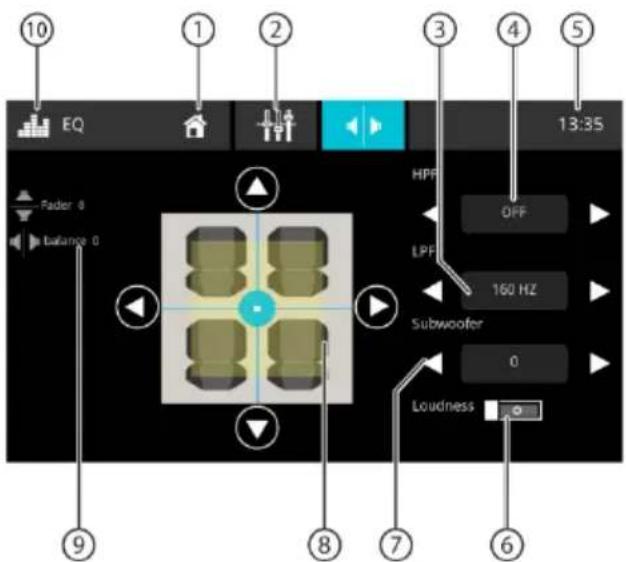
Na obrazovce ekvalizéru 2 jsou k dispozici následujíci funkce:
- Tlacitko Home, navrat do hlavniho menu
- Přechod na obravokvu ekvalizéru 1 (viz prěchodžićst)
- Uroven LPF muzete nastavit pomoci tlacitek [a]
- Uroven HPF muzete nastavit pomoci tlacitek [a]
- Cas / stav BluetoothTM
- Zapnutí nebo vypnutí funkce Loudness [nastavení hlasitosti]
- Urovne subwooferu lze nastavit pomoci tlačitek [▲] a [▶]
Poznámka: Aby bylo mozné menit jeho urovné, musi byt povolen subwoofer v nastavení zvuku.
- Nastaveni vyväzeni a faderu: Rozlozeni zvuku lze zmenit pomoci tlacitek [a] (vyväzeni) nebo [a] (fader) nebo: Stisknutim bodu v zobrazenem prostoru pro cestujici primo upravite odpovidajici Rozlozeni zvuku.
- Aktuálni hodnota vyvä Zeni a faderu
- Tlačitko EQ, návrat do hlavní nabídky
Nastavení systému
Otevirani menu pro nastaveni systému
V hlavnim menu vyberte tlacitko Settings (nastaveni) (viz kapitola „Hlavni menu").
Obrazovka nastavení
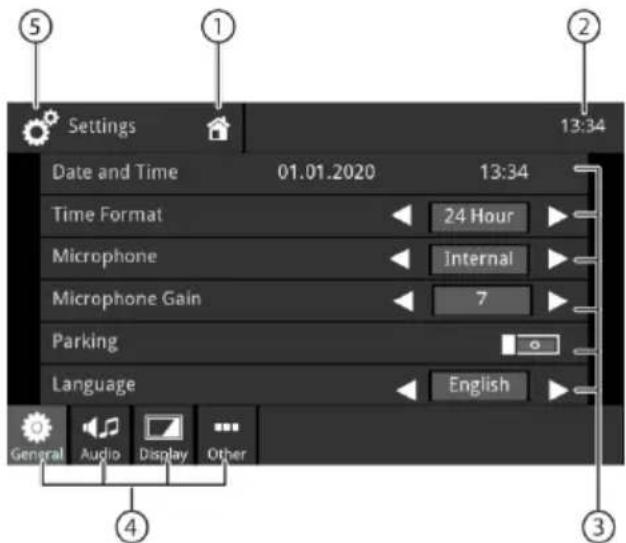
Poznámka:
Pro pristup k požadovanému nastaveníseznam posuţe.
Na obrce s menu jsouk dispozici nasledujici funkce a informace:
- Tlačitko Home, navrat do hlavního menu
- ^TCa /stay Bluetooth
- Položky podmenu
- Položky menu
- Tlacitko Settings (nastaveni), navrat do hlavní nabídky
V menu Nastaveni jsou k dispozici nasledujici polozy menu a podmenu:
Obecné: Zadávání obecnych nastavení zařizení:
- Nastavení data a Času
- Nastavení formátu Času
- Nastavení mikrofonu
- Nastavení hlasitosti mikrofonu
Nastavení parkování - Nastavení jazyka
- Nastavení zvuku kláves
- Nastavení tlacitek na volantu
Zvuk: Zadávání nastavení zvuku: - Nastavení ekvalizéru
- Nastavení subwooferu /hlasitosti subwooferu
-
Nastavení hlasitosti zdrojú
-
Displej: Nastavení displeje:
-
Nastavení jasu
- Nastavení režimu stmívání (pozn.: režim „auto"
vyzadujepripojenkevstupu svetel vozu)
Dalsi:Zadavani dalsich nastaveni
-Zobrazeni informace o softwaru zařizení
- Obnovení továrního nastavení
Externí zarizená datové nosice
Základní informace
- datovynosic USB
Soubory MP3,filmy a obrzky - Format / systém souboru: FAT / FAT32
Podporované formaty: .mp3, .ogg, .flac, .wma, .wav, .mkv, .avi
Poznámka:
Reprodukovatelnost souboru muze zaviset na pouzitém kódovacim softaru nebo nastalovan'ych audio/video kodecich ve formatech digitánlich kontejneru. Spolecnost Blaupunkt nemuze zarucit kompatilitu se vsemi dostupnymi soubory.
USB datový nosić
Zařazení má jeder USB port:
- USB port na zadni strané zarizení
Vlozte datovy nosic USB do USB portu. Zařizení se automatický prepne do režimu USB. Data se načtou, prehráváni se spustí od prvního multimédialniho souboru Rozpoznaného zařizením.
Funkce Bluetooth® umožnujé spárovat se zařizením mobilní telefony a zařizení pro prehravání multimédii.
Po spárovani mobilniho Telefonu se zařazením
mžete Telefonovat pomoci integrovaného
hlasitého Telefonu. Je možné pristup doseznamu
vychozich hovoru a kontaktú spárovaného Telefonu.
Pokud zařizení pripojené prostřednictvim
Bluetooth® podporuje funkce A2DP a AVRCP,
mžete z nej prostřednictvím radioprehravace
prehravat hudbu a ovladat prehravání.
V priadé potreby nejprve zapněte funkci Bluetooth® na externí zařizení Bluetooth® a ujistěte se, ze je viditelné.
V hlavní nabídce vyberte tlacitko Settings (nastaveni) (viz kapitola „Hlavni menu").
Zvolte moznost Bluetooth.
Poznámka:
V priadé potreby nejprve zapněte funkci Bluetooth®.
Zvolte položku Devices Management (sprava zařizenji).
Kliknete na Add device (pridat zarizeni). Zarizeni bude Rozpoznano a zobrazi se vseznamu zarizeni's nazvem Bluetooth.
Poznámka:
Pokud se zařizení Bluetooth® vseznamu zařizení neobjeví, pripojte se pomoci zařizení Bluetooth®:
-
Zařizení by mělo být Rozpoznáno jako „BLAUPUNKT“ - externí zařizení Bluetooth®.
-
Pri navazovani spojeni je nutné použit PIN kód zařizení Bluetooth*. V pripadě potřeby musité nejoprve definovat PIN kód Bluetooth® v menu Bluetooth ve volbě Pairing Code (párovaci kód).
Vseznamu zarizenikliknete na polozku zarizeni. V priadepotreby zadejte na externim zarizeni BluetoothPIN kod Bluetooth.
Externi zařizení Bluetooth® bylo pripojeno a je dostupné.
Poznámka:
PIN kód Bluetooth® lze změnit v menu Bluetooth v Časti Pairing Code (párovaci kód)
Správa zařízení Bluetooth®
V hlavním menu vyberte tlacitko Settings (nastaveni) (viz kapitola „Hlavni menu"). Zvolte položku Bluetooth.
Poznámka:
V pripadé potreby nejprve zapněte funkci Bluetooth®.
Zvolte položku Devices Management (správa zařizeni).

- Tlacitko Bluetooth, navrat do hlavniho menu
Tlacitko Home, navrat do hlavniho menu
Tlacitko pro odebrani zaizeni - Tlačitko odpojení
- Tlačitko beznamu párování
- Tlacitko pro vyhledání zařizení
- Seznam sparrovanych zafrzeni Chcete-li zafrzeni odpojit, klikniete na nazev zafrzeni vseznamu a nasledne na krizek. Po potvrzeni bude zafrzeni odpojeno.
Analogové rádio
Start prehravani radia
V hlavní menu vyberte tlacítko Radio (viz kapitola „Hlavní menu").
Zobrazi se obrazovka rádia (viz dalsiást) a spusti se prehravani.

Obrazovka rádia
Na obrazovce rádia jsou k dispozici následujíci funkce a informace:
- Tlačitko Home, návrat do hlavního menu
-
Poles informacion stanici:
-
Aktuálni frekvence / název stanice / radiovy text
Aktuálni pamětová banka stanic - Frekvencni stipnice
Poznámka:
Chcete-lizménit frekvenci, klikneTe na
frekvencni stapnici nebo ji prstemposunte.
[ ] Kráté stisknutí: prirustkové laděni
Dlouhé stisknuti: Zvysováni frekvidence
v krocich
[ ] Kráté stisknutí; sestupné laděné
Dlouhé stisknuti: Snizováni frekvence
v krocich
- Vyber radiosho vlnoveho pasma
- TM Cas /stay Bluetooth
- Klávesnice pro príme zadávání frekvence
- Paměťová mista aktuálni paměťove banky Krátké stisknutí; Vyvolá uloženou stanici Dlouhé stisknutí: Uloží naladěnou stanici
Poznámka:
Posunutimseznamu pametovych bank prstem prejdetenadalsipametovébanky.
- Predbežné skenovani prednastavenych stanic aktuálnoho radióvoho vlnového pásma
- Zapnuti/vypnuti funkce TRAFFIC
- Nastavení rádia
- Tlačitko rádio, námrat do hlavního menu
Menu nastavení
V menu nastavení jsouk dispozici následujíci funkce a nastavení:
Pokud je aktivována funkce RDS AF, zařazení se automaticky preladi na nejsilnéjsi frekvenci nastavené stanice.
RDS Regional:
Zapina/vypina regionalni rezim RDS. Pokud je aktivovan regionalni rezim, zaizeni se prepina pouze na alternativni frekvence nastavené stanice, které vysilaji stejný regionalni program.
RDS Time/RDS CT: Zapnuti/vypnuti ukazatele casu RDS
Pokud je funkce RDS CT zapnutá, ās v zařizení se automaticky nastá podle prijateho RDS signálu.
Na obrazovce DAB jsou k disposzici následujíci funkce a informace:
- Tlačitko Home, návrat do hlavní nabídky
- Pole s informacemi o sluzbe (aktualni nazev sluzby / dalsi informace DAB)
- Stav prijmu DAB
- ^TM Cas / stav Bluetooth
- Vyber sluzby: Rozhrani's posuvnikem Kratke stisknuti: Vyvolani ulozené sluzby Dlouhe stisknuti: Ulozi aktuálni sluzbu
- [Pprechod na dalsi ulozenou sluzbu [Pprechod na prdekhozi ulozenou sluzbu
- Oteviraniseznamusluzeb
- Skenováni věsch prijímanych slúžeb
- Tlačitko DAB, zpět do hlavniho menu
Pri prvnim spusteni funkce DAB/DAB+ probehne automaticke skenovani pasia pro vyhledani dostupnych sluzeb (rozhalsovych stanic).
Dostupné sluzby budou pridány doseznamu sluzeb.
Dostupné sluzby se zobrazivseznamu sluzeb alze je pro poslech zvolit.
Poznámka:
Pokud skenovani skoncilo bez nalezeni stanice, zkontrolujte antenu DAB nebo provedte skenovani znovu na jinem miste.
Preehravani multimediai
Tato kapitola popisuje prehravani multimédii
z pripojenych zaízeni a datovych nosić (USB, CarPlay, Android Music Player, Bluetooth™ Streaming, A/V).

NEBEZPECI! Ohrozeni bezpecnosti provozu
z duvodu prehravani videa.
Používáni videoprehrávače muže odvrátit pozornost iridice od dopravní situace a věst kvažnám nahodám!
Bēhem rizeni automobilu nepouzívejte funkci prehrávání filmu. Chcete-li ji použit, zastavte na vchodném misté a obsluhujte zarizení ve stojícím vozidle.
Upozornéni:
- Pro pripojeni nebo vlozeni zaizeni a datovych nosicu seseznamte s kapitolou „Externi zaizeni a datove nosice".
- Ne vsechny nosice, zarizeni nebo typy pripojeni podporujvsechny funkce.
Start prehravani multimediai
V hlavni nabidce vyberte požadovaný datový nosic nebo zařizení (viz kapitola „Hlavni menu"). Zobrazi se multimediai obrazovka (viz dalsi Čast) a spustí se prehrávani nebo se otevré prohlízeč multimediai (viz kapitola „Prohlízeč multimediai").
Obrazovka multimédii

Na obrazovce multimédii jsouk dispozici následujíci funkce a informace:
- Tlacitko Home, navrat do hlavní nabídky
C
Telefonování
Preechod do Telefonu
V hlavnim menu zvolte tlacitko Phone (telephone) (viz kapitola „Hlavni menu").
Obrazovka klávesnice

Na obrazovce klávesnice jsou k dispozici následujíci funkce a informace:
Obecné funkce obrazovky Telefonu:
- Tlačitko Home, návrat do hlavnho menu
- Přechod na obrazovku zařizení
- Přechod na obravovku klávesnice
- Přechod na kontakty
- Přechod naseznam voláni
- Přechod na beznam A2DP
- ^ as /stay Bluetooth
- Korekčni tlacitko pro smazání zapisu
- Klavesnice pro zadávani cisel
- Tlacitko pro vytocení zadaného cisla
- Nastaveni Bluetooth: Otevre nastaveni BluetoothTM
- Tlacitko Bluetooth, navrat do hlavnho menu
Seznam hovoru
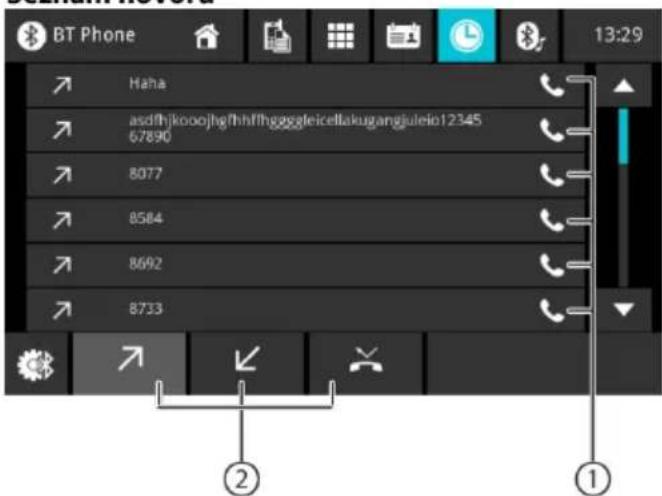
Na obrzovceseznamu hovoru jsouk dispozici nasledujici funkce a informace:
- Seznam naposledy volanych cisel/kontakts datem a casem hovoru Chcete-li volat na dané cislo/kontakt, kliknete na nej vseznamu.
- Zobrazení volanych/prijatych/zmeškanych hovorú
Kontakty
Poznámka:
Funkce Kontakty obsahuje vsechna Telefonni cislaluozenavtelefonu.
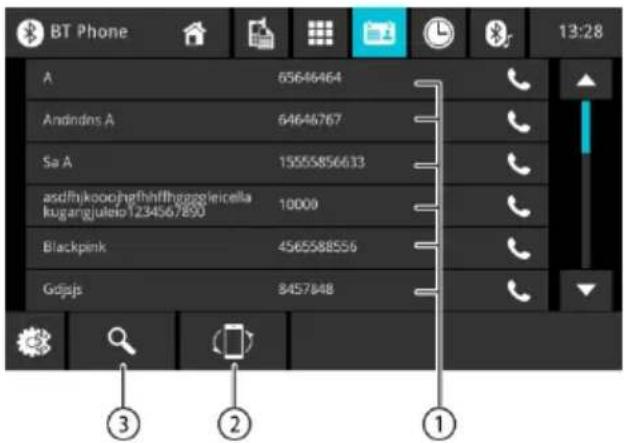
Na obrazovce kontaktu nebo vseznamu oblibenych polozek jsouk dispozici nasledujici funkce a informace:
- Záznamy vseznamu kontaktu Kráté stisknuti:Vytočeni cisla/vybér cisla kontaktu nebo zobrazení cisla (pokud je kdispozici vice cisel)
- Synchronizace kontaktü: Zkopíruje kontakty uložné v Telefonu do zařizení / aktualizuje kontakty v zařizení
Poznámka:
Kontakty ze zařizení lze automaticky synchronizovats kontakty uloženými v Telefonu (viz kapitola „Nastavení systému“, moznost Bluetooth/Auto Phone Book Sync).
- Menu pismen: Přechod na vybrané první pismeno vseznamu kontaktů
Zobrazení klávesnice a vyhledání jménayseznamukontaktu

Prichozi/odchozi hovory
Na obrazovce prichozho hovoru jsou k dispozici nasledujici funkce a informace:
- Numerická klávesnice
- Oblsluha telefonnich hovoru:
[ ] Odmitnuti hovoru (prichozi hovor) Zrušeni hovoru (odchozi hovor) Ukončeni hovoru (aktuálni hovor) [ ] Prijetí hovoru (prichozi hovor)
- Piepnuti Telefoniho hovoru mezi zaizenim a mobilnim Telefonem
- Zapnuti/vypnuti mikrofonu
- Informace tykajici se volajiciho -Jmeno Kontaktu / cislo volajiciho (je-li k dispozici) - Delka trvani hovoru
Fungování SWC vstupu
Pro větsinu vozidel jsouk disposzici následujíci ovladaci privky:
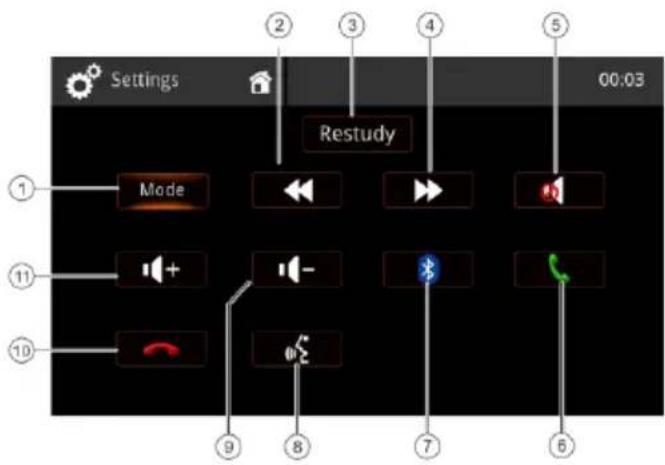
1.Mode (vberzdroje)
2.Vyhledavani/Nasledujici skladba/Nasledujici stanice (+)
3. Restudy - odstraneni vsech nastaveni
4.Vyhledavani/Predchoziskladba/Predchozistanice(-)
5. Ztlumeni
6. BT pripojen/ zruşenipripojen
7. Bluetooth
8. Hlasové príkazy (telefon)
9. Snizeni hlasitosti (-)
10. Ukončeni BT pripojeni / odmitnuti pripojeni
11. Zvyšeni hlasitosti (+)
Chcete-li se naucit prikazy SWC z volantu automobilu, stisknete kratce pozadované tlacitko na volantu, ktere bude prirazeno podsvicenemu tlacitku na displeji. Na displeji se zobrazi hodnoty namerene pro toto tlacitko a je nutne pockat na zobrazeni dalsiho tlacitka. Muzete se naucit vsechna tlacitka krok za krokem nebo vybrat jakno spezialni tlacitko na displeji a preskocit ostatni tlacitka.
Poznámka:
Chcete-li pouzivat funkce SWC, je nutne dodatecné pripojeni k ovladacim prvkum na volantu automobilu -to muze vyzadovat pripojeni dalsich adaptorru. Pozadejte mistroho prodejce o kompatibilni prisluosenstvi. Spolecnost Blaupunkt nemuze zarucit kompatilitu se vsemi ovladacimi privky na volantu dostupnymi na trhu.
Požadavky
Kabel Apple Lightning's USB koncovkou nebo vysoce kvalitni, certifikovany USB babel
iPhone5s nebo novejsi
- Chceteli použivat Apple CarPlay, musí byt funkce hlasového asistenta Siri® zapnutá.

Konfigurace Telefonu
Pred zahajenim:
- Funkce Apple CarPlay® müze fungovat jinak než v telefonu s Apple iPhone®.
- V pripadé používani sluzby Apple CarPlay mohou byt uctovány poplatky za zpravy a datovy prenos. Dalsi informace ziskáte od svého operatóra.
- Apple CarPlay je zalożen na provozu Telefonu. Pokud dojde k problemùm s provozem:
Zavretevsechnyaplikaceanaslednejerestartujte nebo
- Doporučuje se Telefon odpojit a znovu pripojit pomoci kabelu Apple Lightning, dodávaného s Telefonem.
Abyste mohl pouzivat systém Rozpoznávani hlasu s Apple CarPlay, musi byt funkce Siri® zapnutá.

V telefonu prjejdtedo Nastaveni > Obecne > Omezeni > CarPlay a povolte pristup kCarPlay.
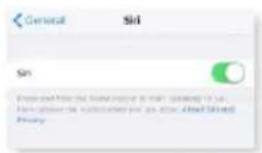
V telefonu doprejdete Nastaveni > Obecné > Siri a ujistete se, jevolba Siri zapnuta.
Konfigurace zařizení
Pripojte svuj iPhone k USB portu v radioprehravaci.

- Na iPhonu se zobrazi zprava, kliknete na "Povolit".
V hlavnim menu bude nyni aktivni ikona Apple CarPlay. - Stisknéte ikonu CarPlay® na displeji rádia.
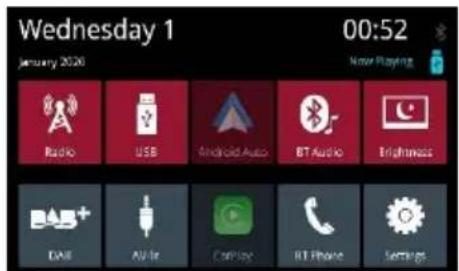

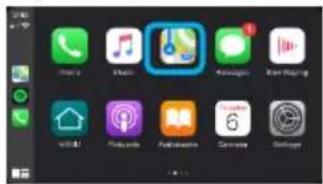
Známá domovská obrazovka
- Naposled používaná aplíkace
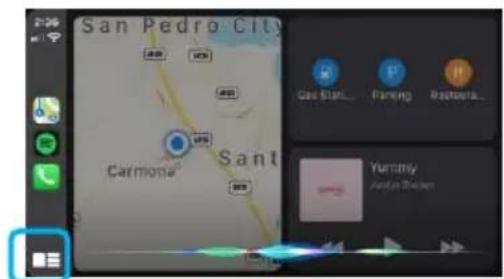
- Tlačitko Home / Aktivace Siri
- Aplikace
- Navrat do hlavniho menu
- Ukazatel strany
Apple CarPlay fumka Sini k provadeni ruznych cinnosti, jako je odesilani zprav, uskutechnovani hovoru a vyhledavani / nastavovani zajod (POI) / clovych bodu. Relaci Siri spustitebovolne obrazovky prostrednictvim:
Stisknete a kodutome na obrazovce CarPlay, stisknete tlactko hlasoveho pekazu
StiskneTe a MOpEne volantoo a nasledne zadejte natedujific h: prikazu
Text
Read text messages, dostatentextové zpravy.
Call
Find
POZNÁMKA:
Ujistete se, ze je funkce Siri v Telefonu zapnutá (preejdete do Nastavení > Obecné > Siri).

Apple Music

Apple Maps
Radioprehravac umoznujepouzivani navigace pomoci Apple Maps nebo jine navigacni aplikace jineho vyrobce (napr. Waze).
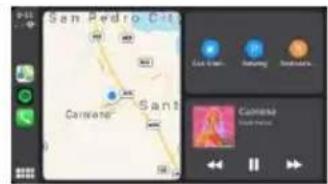
- Navigacni aplikace zobraz cil cesty a moznosti trasy.

Seznam podporovanych applikaci CarPlay naleznete na adrese http://www.apple.com/ios/carplay. Zkontrolujte, zda ma Vas Telefon nejnovejsi verzi applikaci tretich stran.

Doporucije se pripojit Telefon pomoci kabelu Apple Lightning, dodavaneho s Telefonem.

INFORMACE
Vzavislosti na pouziti muze Apple CarPlay sdilet s pripojenym iPhonem urcitie informace o vozidle (napr lokalizaci vozidla, rychlost a jine provozni podminky). Podrobné informace o pouzivani a nakladani s daty prenasenymi prostrednictvim CarPlay Applenctosti najdete v zasadach ochrany osobnich udaju spoletncosti Apple. Pouzivani CarPlay je na Vase vlastni riziko a podlehá souhlasu s podminkami pouziti CarPlay, ktere jsou socasti podminek pouzivani Apple iOS. Integrace CarPlay s vozidlem je poskytována „tak, jak je" a nemuze zarucit spravnost nebo funkcnost CarPlay nyni ani v budoucnu, mimo jinezdovodu zmen softaru CarPlay/Apple iOS, nepuruseni nekcompatibilité sluzeb nebo zastaralému hardwaru nebo integrovaného softaru s vozidlem. Vzhledem kactualizacim tretich stran se funkce mohou zmenit bez predchoziho upozorneni.
Použiváni CarPlay je povoleno pouzePokud podmíky umoznji bezpečné použiti.

Základní požadavky
- Abyste mohli vyuzivat sluzbu Android Auto, potrebujete Telefon se systemem Android verze 5.0 (Lollipop) nebo novejsi.
Pro nejlepsi vykon se doporučuje systém Android 6.0 (Marshmallow) nebo novějsi.
Pro priopojeni k vozidlu je vyzadovan vysoce kvalitni certifikovany USB babel.
Konfigurace Telefonu
Pred zahajenim:
- Funkce Android Auto® mohou fungovat odlisne než v Telefonu se systémem Android®.
V priapé použivani sluzby Android Auto mohou byt uctovány poplatky za zpravy a datovy prenos. Dali informace ziskáte od svého operatóra.
Android Auto je zalozen na provozu Telefonu. Pokud DOJDEK PROBLEM'S PROVOZEM:
Zavretevsechnyaplikaceanaslednejerestartujte nebo odpojte a znovu pripojte Telefon - Doporučuje se použit kabel USB dodany s Telefonem.
- Pokud je funkce Android Auto aktivni, systém Rozpoznávani hlasu ve vozidle je vypnuty a k provadén prikazu se používají hlasové príkazy Google.
Konfigurace zařizení
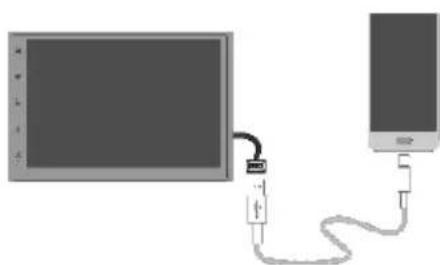
- Zapněte funkci Bluetooth na Telefonu Android a pripojte jej k USB portu.


CESTINA
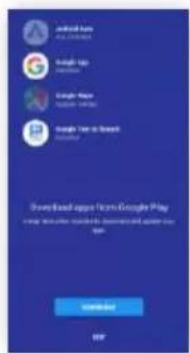
- Pri prvním pripojení Vás Telefon vyzve ke staženi aplikace Android Auto a dalsich potřebnych aplikaci.
- Telefon požáda o povolení k aktivaci vsech oprávněni.
Pehled

- Tlačitko Home Android Auto
- Naposled použivané aplikace
- Tlacitko oznáméní
- Aktivace Asistenta GoogleTM
Asistent Google
Android Auto vyuziva Asistenta Google pro
mnoho funkci. Asistenta Google lze spustit na
displeji rádia pomoci:
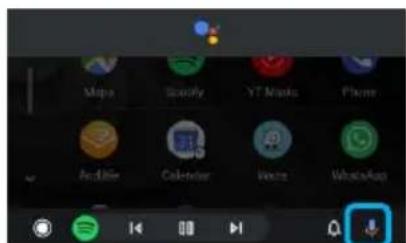
- Dotekem ikony Mikrofonu na domovské obrazovce Android Auto.
Ikona mikrofonu
- Stisknutim thiaeuych na praveprikazu strane hlavnj Jednotky nebo

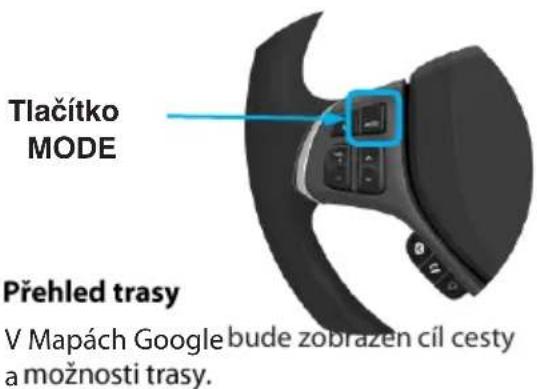
- Dlouhym stisknutim tlacitka Mode na volantu a zadanim sveho prikazu tim, nejprve vyslovite "Hej Google" nebo a, Ok Google", nasledne prikaz (napr. Google, co musim dnes udelat?").

Telefon
Telefonováni
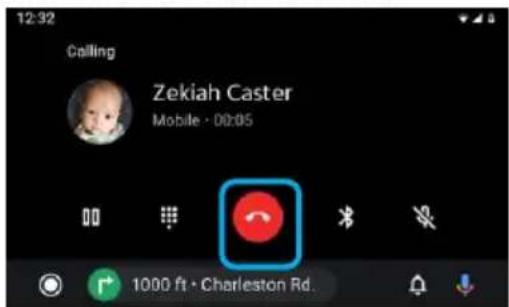
- Seznam poslednich hovoru a kontaktu zobrazite stisknutim ikony Telefonu v hlavní nabidce Android Auto. Muzete rovnéz nahajit hlasový príkaz a následné povědet, Ok Google, zavolej
"nebo „Vytoč " a prověst telefonníhovor.
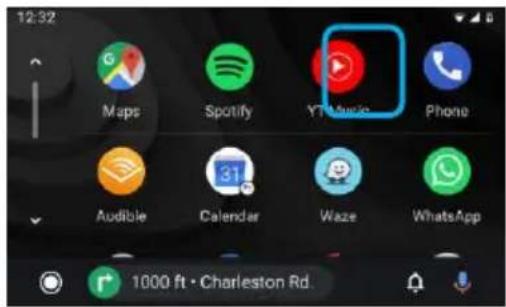
- Chcete- li hovor ukoncit, staci stisknout Červenou ikonu Telefonniho sluchátka.
Hudba
Preehravani hudby
Dotkněte se ikony Google Play Music nebo jiních hudebních aplikác třetich stran (napr. Spotify).

POZNÁMKA:
Seznam podporovanych aplikaci tretich stran
naleznete na webu Android Auto na adrese
http://www.android.com/auto
Hledáni geznamú skladeb a skladeb

Stisknutim ikony fronty v hudebni aplikaci ziskate
pristup k naposledy prehravanym seznamum
skladeb, mixum a skladbam ve fronte.
Pristup nastaveni
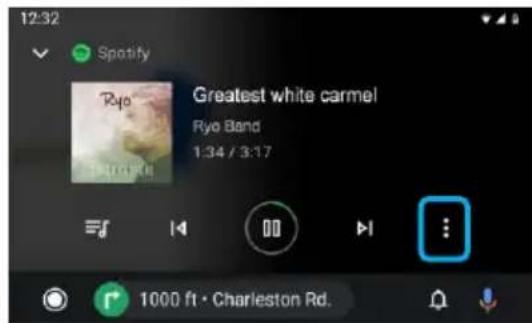
Stisknutim ikony Moznosti zobrazite dalsi nastaveni (oblibené/zuusit atd.).Nastaveni se muze lisit v zavislosti na aplikaci.
Navigace
Otevretaplikace Mapy
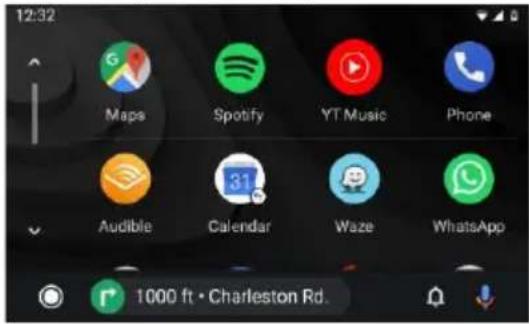
V hlavní nabidce aplikace Android Automokliknéte na ikonu Mapya ziskáte pristup do Map Google nebo jiné navigacni aplikace tretich stran (napr. Waze).
Navigace
Stiskněte tlacitko hlasového príkazu a následné zadeje cíl cesty (napr. Ok Google, naviguj domu) nebo POI pro aktivaci vyhledávání Google.
Stisknutim a podrzenim tlacitka Mode aktivujete Rozpoznavani hlasu: Vyhledavani mist, dotaz na dopravn informace na Vasitrase nebo zmena trasy.

INFORMACE
Systém Android Auto vyžaduje aplikaci Android Auto staženou z aplikace Google Play nainstalovanou ve smartphonu se systémem Android Lollipop 5.0 nebo novějsím.
Varováni:
Nekteré zpúsoby používánísmartphonu mohou
být pri rízeníve Vasi zemi nezákonna, proto
byste mělizná tǎridit se veskériymi takovymi
omezeními. Pokud mate pochybnosti o dané
funkci, používejte ji pouze ve stojícím vozidle.
Nepoužívejte zádnou funkci, pokud to není za
danych jizdnich podminek bezpečné.
Spousteni Android Auto
Pripojte zarizeni kompatibilni's Android Auto k radioprehravaci pomoci USB kabelu. Aplikace Android Auto se spusti automaticky nebo kni muzete kdykoli prejit z hlavní nabidky.
Poznamka: Pokud je k radioprehravaci pripojeno zaireneni kompatibilni's Android Auto, je soucasne pripojeno pres Bluetooth. Pokud je jiz sparovozano pet zaireneni, zobrazi se zprava s dotazem, zda chcete zaireneni odpojit. Chcete-li zaireneni odpojit, kliknete na [Souhlasim]. Pokud chcete odebrat jine zaireneni, kliknete na [Nastaveni BT] a odeberte zaireneni ručne.
Poznamka: Pokud je systém Android Auto
zapnuty během hovoru prostřednictvím jineho
mobilniho Telefonu, než je zařizení kompatibilnís Android Auto, pripojení Bluetooth se po
ukončeni hovoru prepne na zařizení
kompatibilnís Android Auto.
Integrate Android Auto s vozidlem je poskytována „tak, jak je“ a nemuže zarucit správnost nebo funkčnost Android Auto nyni ani v budoucnu, mimo jiné z dūvodu zmen softwaru Android Auto / Android OS, kvuli preruseni nebo nekompatilité služeb nebo zastaralému hardwaru nebo softwaru integrovanému s vozidlem. Vzhledem kaktualizacim tretich stran se funkce mohou zmenit bez predchoziho upozorneni.

M5.0x6.0mm

M5.0x5.0mm
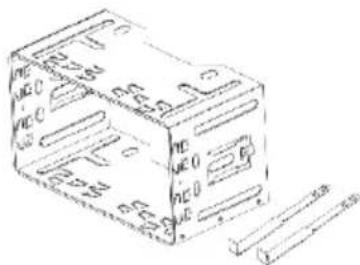
MONTAZNI SROUBY
MONTAZNIZASUVKA
KLIC PRO UVOLNENI MONTAZE

RAMECEK
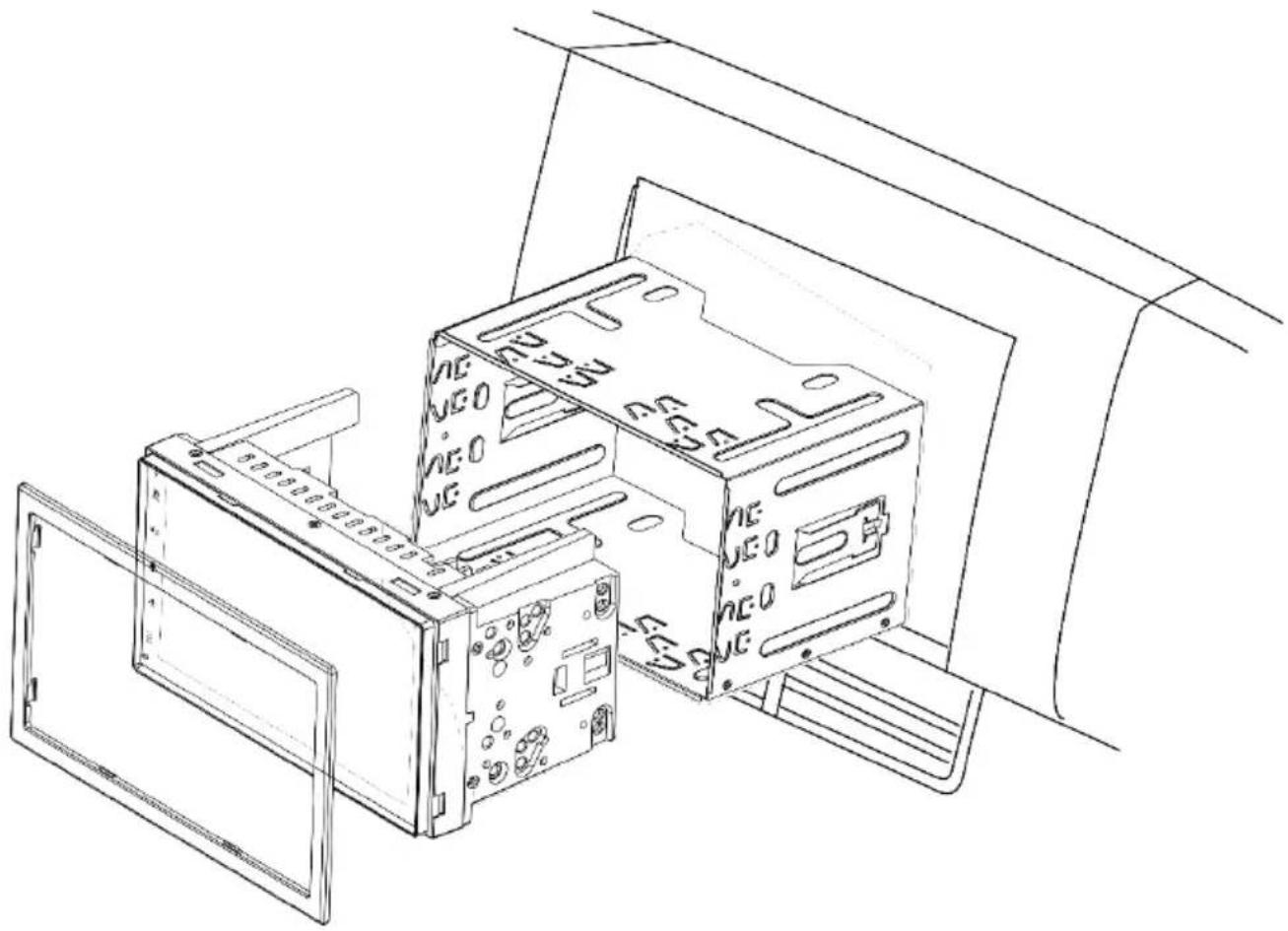
Montáz:
V priadepochybnostise obratte na mistniho specialistu na autoradia s zdostio pomoc s instalaci.
V závislosti na vozidle muze byt zapotrebi dalsi prisluşenstvi, adaptéry a ramy. Mistni specialista na autorádia bude schopen uživatelis instalaci pomoci.
- Chyby pri instalaci mohou poskodit elektricky systém vozidla nebo zařizení.


Pripojeni:
- REVERSE: signal couvání z vozu, potřebné k aktivaci kamery couvání
P.ANT: Prepintatelny napajeci zdroj pro aktivni antenu (12 V / max. 200 mA)
ACC: Signal zapalovani
P.CONT: Prepinalny napajeci zdroj externiho zesilovace (12V / max. 200 mA)
ILLUMI: vstup svetel automobil, potrebny pro rezim auto"stmivani, pouze DC 12V, signal PWM muze zpusobit blikani displeje! - PARKING: Připojeni k signalu ručné brzdy
WHEEL KEY: Vstup SWC (ovladání z volantu)
Pripojeni:
B+:Vystup napajeni (zapnuto,pokud je zapnuto ACC) (12V / max.500mA)
CAMERA 12V: Napajeni kamery (zapnuto,Pokud je aktivni zdrojová camera) (12V / max. 200 mA)
- Fantomové napajení DAB (12 V / max. 100 mA)
Poznámka:
Aby zařeni fungovalo, musí byt ACC pripojeno a zapnuto. Zařeni nefunguje bez ACC.
Nepripojute ACC primo k AUTOBATERII - zpusobi to jejrychle vybiti.
Aby byla zachovana veskera nastaveni a pamet, musi byt. AUTOBATERIE trvale pripojena.
Nizé uvádime několik schémat poruch a jejich možnych šeşné. Pokud problémy se zařizením stale pretrévají, obratte se na specializovaného prodejce nebo servis společnosti Blaupunkt. V pripadě jakychkoli problémů nechte instalaci zkontrolovat nebo nainstalovat odborníkem. Větsinu problémů, které mohouNSTAT, Ize pričíst problémů s pripojením a chybám obšluhy.
- Po montaži se Rozsviti kontrolky airbagu na palubni desce automobilu / rychlomer nefunguje atd.:
Zarizeni bylo zjevné priopojeno nespravné. Okamzite odpojte autobaterii vozidla a vyjmete radio. Montaz musi byt provedena / zkontrolovana odbornikem. - Pri vyssich urovnich hlasitosti se zaizeni uplné vypne nebo displej bliká:
Zkontrolujte prümér napájeciho kabelu. Montáz musí byt provedena / zkontrolována odborníkem.
Dalkov ovladac nefunguje:
Zkontrolujte, zda jsou baterie vlozeny spravne.
Zkontrolujte baterie.
- Zařizení se nezapíná / zařizení nereaguje na ACC: Zkontrolujte, zda je ACC/autobaterie správné pripojena. Zkontrolujte správné pripojení zařeni. Montáž musí byt provedena / zkontrolována odborníkem. Poznámka: Toto zařizení funguje, pouzePokud je ACC správné pripojeno.
- Zarizeni neprijima nebo prijima slabé radiové signály: Zkontrolujte antenu pro danou oblast prijmu. Zkontrolujte, zda není potreba adaptorf fantomového napajeni.
- USB, CD, SD nebo jiné datové nosiče nelze radioprehrávacem prehravat: Zkontrolujte provoz sjinym datovém nosičem, naformátujte jej nebo použijte jiné multimedialní soubory. V uživatelské prirucce vyhledejte kompatibilné datové nosiče.
-
Zadny obr / zvuk z kamery:
Zkontrolujte pripojeni kamery, zkontrolujte
nastaveni systemu zaizeni. Jako test mužete
pripojit kameru ke konektoru AV-IN a zkontrolovat,
zda s tímo konektorem funguje. -
Nelze prehravat filmy:
Zkontrolujte spravné pripojeni signalu brzdy. Pro
prehravani filmu zatahnete ručni brzdu. - Problemy s priopojenim Bluetooth, napr.
nezobrazuji se kontakty, Telefon se nepripojuje,
neslysite volajiciho:
Zkontrolujteactualizace softwaru pro Telefon nebo
radio.Odpojte Telefon od radioprehravace,
odstrahte Telefon zeseznamu v zaizenia naslnedne
jej znovu pripojte.Potvrde vsechny zdosti
o autorizaci v Telefonu kliknutim na ANO.Zkuste
jiny Telefon. - Volajíci mě neslysi:
Zkontrolujte pripojeni externiho mikrofonu.
Zkontrolujte nastavení mikrofonu v nastavení Bluetooth. Zkuste jiný Telefon. - Obrazovka ma malé, nesprávně podsvicné nebo nepodsvicné pixely: Navzdory nejopatrnéjsím a nejm modernějsím výrobním procesüm, bohužel vzhledem k technologii nelze vyloučit vyskyt tzv. pixelovych chyb na LCD displejích. Mohou byt pritomny od počátku nebo se projevit s casem. V pripadě malého počtu takovych chyb to není dūvod k reklamaci.
- SUB-OUT nebo jeho moznosti nastaveni na zařizení nefunguji: Zkontrolujte, zda je subwoofer správně pripojen k vystupu SUB-OUT na zařizení, v opacné pripadé nebudou moznosti v nastavení zvuku fungovat. Ujistěte se, ze je v nastavení zapnutý vystup SUB-OUT.
- Porucha / problem zde neni uveden. Funkce zařizení nefunguje podle očekávání / zařizení se nechová podle očekávání: Obnovte tovární nastavení zařizení. Zkontrolujte, zda je software aktuálné;nejnovějsí actualizace softwaru naleznete na nasí domovské stránce.