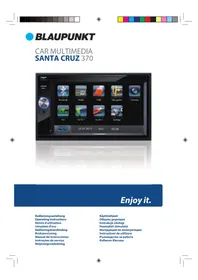
INSTRUKCJA OBSŁUGI Santa Cruz 370 BLAUPUNKT
Elementy obsługi – Urządzenie
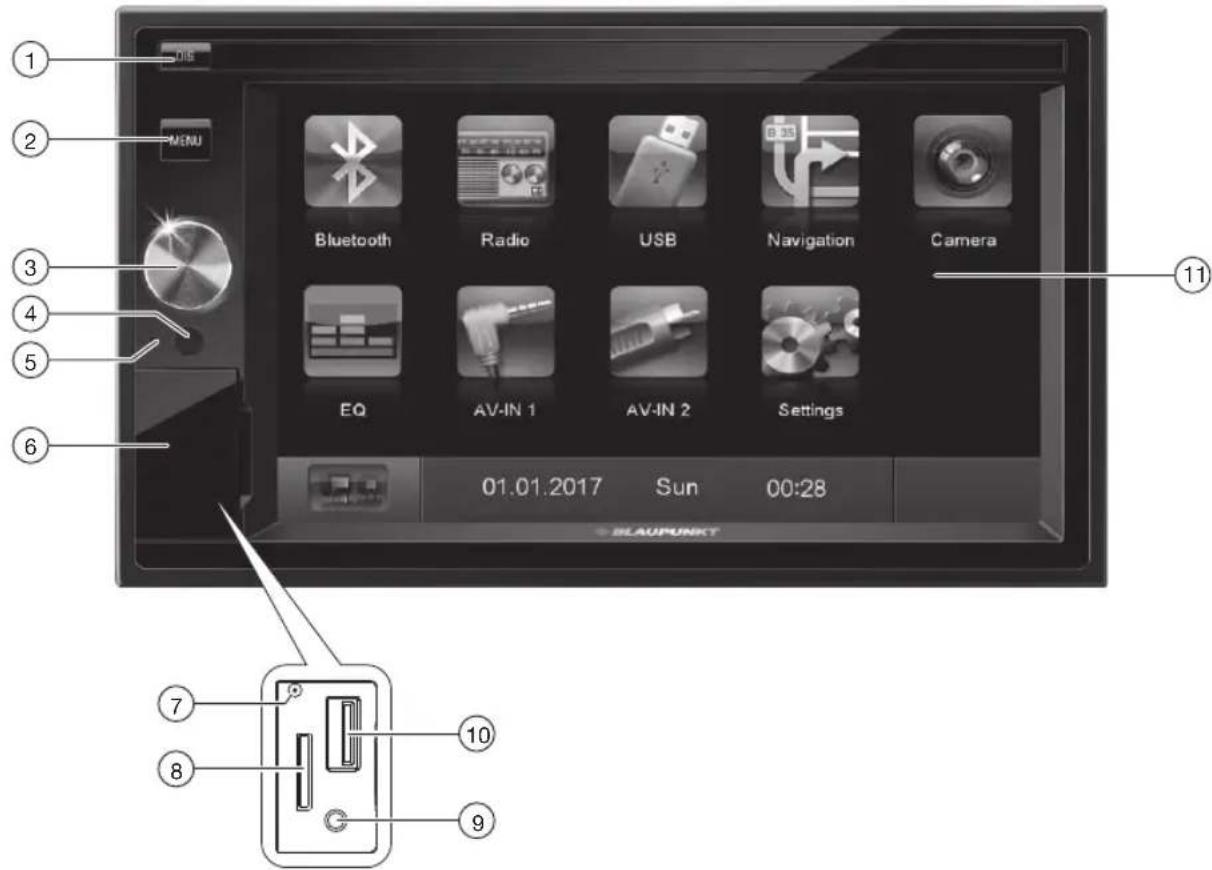
① Przycisk DIS
Krótkie naciśnięcie: ustawianie jasności wyświetlacza
Długie naciśnięcie: wyłączanie wyświetlacza
Z włóżoną kartą microSD z danymi nawigacyjnymi: Krótkie naciśnięcie: uruchamianie nawigacji
W trybie nawigacji: wywoływanie menu aktywnego źródła
Długie naciśnięcie: wyłączanie wyświetlacza
② Przycisk MENU
Krótkie naciśnięcie: wywoływanie menu głównego
W menu głównym: wywoływanie menu aktywnego
źródła
Długie naciśnięcie: bezpośrednie wywoływanie funkcji Bluetooth®
③ Pokrętło z przyciskiem
Krótkie naciśnięcie: włączanie urządzenia
Podczas pracy: wyciszenie źródła dźwięku (Mute)
Długie naciśnięcie: wyłączanie urządzenia
Obracanie: ustawienie głośności
④ Odbiornik na podczerwień dla zdalnego sterowania
⑤ Mikrofon
⑥ Pokrywa
⑦ Przycisk resetowania
Dostęp wyłącznie przy otwartej pokrywie. Przywracanie pierwotnych ustawień fabrycznych urządzenia.
Uwaga! Kasowane są wszelkie ustawienia osobiste!
⑧ Czytnik kart microSD
Dostęp wyłącznie przy otwartej pokrywie. Czytnik kart odczytuje karty microSD, na których zapisane są pliki audio/wideo lub dane nawigacyjne.
⑨ Gniazdo AV-IN
Dostęp wyłącznie przy otwartej pokrywie
⑩ Gniazdo USB
Dostęp wyłącznie przy otwartej pokrywie
⑪ Interfejs użytkownika z ekranem dotykowym
Elementy obsługi – pilot
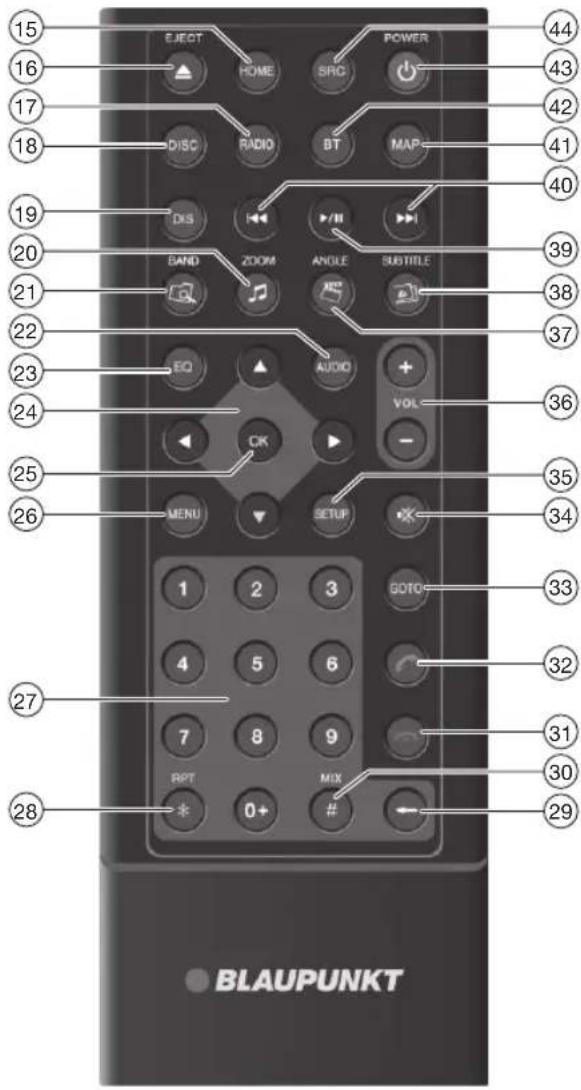
15 Przycisk HOME
Wywoływanie menu głównego
W menu głównym: wywoływanie menu aktywnego źródła
16 Przycisk ▲ / EJECT
Nieużywany
17 Przycisk RADIO
Uruchamianie trybu obsługi radia
18 Przycisk DISC
Nieużywany
19 Przycisk DIS
Krótkie naciśnięcie: ustawianie jasności wyświetlacza
Długie naciśnięcie: wyłączanie wyświetlacza
20 Przycisk 📌 / ZOOM
Wywoływanie podglądu z plikami audio
Powiększanie fragmentu obrazu
21 Przycisk / BAND
Wywoływanie podglądu folderów
Wybieranie zakresu fal / poziomu zapisu
22 Przycisk AUDIO
Nieużywany
Przycisk EQ
②3 Wywoływanie menu korektora dźwięku
Przycisk ◀/▶/ ▲ ▼
24 Przejście do menu/listy
Ręczne ustawianie stacji (▲ /▼)
Wywoływanie zapisanych stacji (◄ /►)
Przycisk OK
25 Potwierdzanie wybór
Przycisk MENU
⑳ Wyświetlanie listy katalogów / listy plików
Przyciski numeryczne 0 - 9
27 Przycisk */ RPT
28 Funkcja powtarzania
Przycisk ←
29 Kasowanie ostatniego znaku wpisu
Przycisk # / MIX
30 Odtwarzanie losowe
Przycisk
③1 Zakończenie / odrzucanie połączenia
Przycisk
③2 Odbieranie połączenia
Przycisk GOTO
③3 Bezpośredni wybór tytułu, rozdziału, filmu lub czasu odtwarzania
Przycisk
③4 Wyciszanie źródła dźwięku
Przycisk SETUP
35 Wywoływanie menu ustawień
Przycisk VOL + / -
36 Ustawianie głośności
Przycisk / ANGLE
③7 Wywoływanie podglądu z filmami
Przycisk / SUBTITLE
38 Wywoływanie podglądu ze zdjęciami
Przycisk ▶/II
⑲ Uruchamianie i wstrzymywanie odtwarzania
Przycisk ◀◀/▶▶
④0 Wybór tytułu, rozdziału lub filmu
Szybkie wyszukiwanie
Przycisk MAP
④1 Uruchamianie nawigacji
Przycisk BT
42 Uruchamianie trybu Bluetooth
Przycisk ⏻ / POWER
④3 Włączanie/wyłączanie urządzenia
Przycisk SRC
44 Wybór źródła
Spis treści
Wskazówki dotyczące bezpieczeństwa ..... 209
Zastosowane symbole 209
Bezpieczeństwo w ruchu drogowym ......209
Ogólne wskazówki dotyczące bezpieczeństwa .....209
Deklaracja zgodności ....209
Wskazówki dotyczące czyszczenia 209
Wskazówki dotyczące utylizacji 209
Zakres dostawy 210
Uruchamianie 210
Włączanie/wyłączanie 210
Głośność 210
Menu główne 210
Ustawianie regionu odbioru 210
Tryb obsługi radia 211
Uruchamianie trybu obsługi radia ....211
Wybieranie poziomu zapisu ....211
Ustawianie stacji 211
Ręczne zapisywanie stacji ....211
Automatyczne zapamiętywanie stacji (Travelstore) 211
Krótkie odsłuchiwanie stacji .....211
Włączanie/wyłączanie funkcji RDS ......212
Włączanie/wyłączanie funkcji REG (programy regionalne) 212
Włączanie/wyłączanie funkcji AF (częstotliwości alternatywne) 212
Ustawianie czułości wyszukiwania ......212
Wybór rodzaju programu i uruchamianie wyszukiwania ....212
Włączanie/wyłączanie priorytetu komunikatów drogowych ....212
Nawigacja (tylko w urządzeniach z nawigacją) .... 213
Ładowanie danych nawigacyjnych ....213
Pobieranie danych mapy 213
Uruchamianie nawigacji ....213
Pierwsze uruchomienie 213
Wprowadzanie celu....213
Adres 214
Cele specjalne – Points of Interest .....214
Ustawianie opcji dla trasy ....215
Ustawienia mapy 216
Odtwarzanie nośników USB/
microSDHC 216
Informacje podstawowe....216
Nośnik danych USB 217
Karty microSDHC 217
Odtwarzanie plików audio z nośników
USB lub microSDHC ......217
Odtwarzanie plików wideo z nośników
USB lub microSDHC 218
Odtwarzanie zdjęć z nośników
USB lub microSDHC 219
Tryb Bluetooth 220
Uruchamianie trybu Bluetooth 220
Sprzęganie urządzeń Bluetooth ....220
Tryb telefoniczny – Bluetooth .....220
Odtwarzanie plików audio – Bluetooth .....221
Ustawienia Bluetooth 221
Zewnętrzne źródła audio/wideo 222
Gniazdo AV-IN 222
Wejście wideo 222
Zewnętrzny monitor 222
Ustawienia dźwięku 222
Rozkład głośności (Fader/Balance) ......222
Korektor dźwięku 223
Podstawowe ustawienia 223
Informacje ogólne 223
Dźwięk 224
Czas 224
Język 224
Bluetooth 224
Głośność 224
Gwarancja 224
Serwis 224
Schemat połączeń 313
Załącznik 314
Wskazówki dotyczące bezpieczeństwa
Urządzenie wyprodukowane zostało zgodnie z aktualnymi standardami rozwoju techniki i ogólnie uznanymi zasadami bezpieczeństwa. Mimo to nieprzestrzeganie zawartych w niniejszej instrukcji wskazówek dotyczących bezpieczeństwa wiąże się z różnego rodzaju zagrożeniami.
Niniejsza instrukcja ma za zadanie zapoznać użytkownika z najważniejszymi funkcjami urządzenia. Obszerne informacje na temat nawigacji można znaleźć w Internecie pod adresem www.blaupunkt.com.
- Przed rozpoczęciem użytkowania radia samochodowego należy dokładnie przeczytać całą instrukcję.
- Instrukcję należy przechowywać w takim miejscu, aby w każdej chwili była dostępna dla wszystkich użytkowników.
- W przypadku przekazania radia samochodowego osobom trzecim, należy dołączyć niniejszą instrukcję.
Oprócz tego uwzględnić instrukcje innych urządzeń, których użytkowanie ma związek z radiem samochodowym.
Zastosowane symbole
W niniejszej instrukcji obsługi zastosowano następujące symbole:

NIEBEZPIECZEŃSTWO!
Ostrzeżenie przed obrażeniami

NIEBEZPIECZEŃSTWO!
Ostrzeżenie przed wysokim poziomem głośności

Znak CE potwierdza zgodność z wytycznymi UE.
Oznacza wykonywanie czynności
- Oznacza wyliczanie
Bezpieczeństwo w ruchu drogowym
Należy przestrzegać poniższych wskazówek dotyczących bezpieczeństwa w ruchu drogowym:
- Użytkowanie urządzenia nie powinno zakłócać bezpiecznej jazdy. W razie wątpliwości należy zatrzymać się w bezpiecznym miejscu i obsługiwać urządzenie w czasie postoju. Podczas prowadzenia samochodu nie wolno korzystać z aplikacji, które odwracają uwagę kierowcy od sytuacji na drodze (w zależności od dostępnych funkcji urządzenia, np. z oglądania filmów wideo czy wprowadzania celu podróży).
- Stosuj się do wskazówek kierunku jazdy jedynie wówczas, jeśli nie złamiesz przy tym zasad ruchu drogowego! Znaki drogowe oraz przepisy ruchu drogowego mają zawsze priorytet przed wskazówkami kierunku jazdy.
- Zawsze nastawiaj umiarkowaną głośność, aby chronić słuch i móc odbierać akustyczne sygnały ostrzegawcze (np. policji). Jeśli dźwięk jest wyłączony (np. przy zmianie źródła dźwięku), zmiana głośności nie jest słyszalna. Nie zwiększać poziomu głośności, gdy dźwięk jest wyłączony.
Ogólne wskazówki dotyczące bezpieczeństwa
Aby uchronić się przed obrażeniami ciała, należy przestrzegać poniższych wskazówek:
Nie wolno otwierać ani modyfikować urządzenia.
Użytkowanie zgodne z przeznaczeniem
Urządzenie przeznaczone jest do montażu i pracy z 12 V napięciem pokładowym pojazdu i należy je zamontować w kieszeni zgodnej z normą DIN. Należy zwracać uwagę na ograniczenia mocy urządzenia. Naprawy oraz ewentualny montaż należy zlecić fachowcowi.
Wskazówki montażowe
Urządzenie można zamontować samodzielnie tylko w przypadku dysponowania doświadczeniem w zakresie montażu radia samochodowego i znajomością zagadnień elektryki samochodowej. W tym celu należy stosować się do schematu połączeń zamieszczonego na końcu tej instrukcji.
Deklaracja zgodności
Firma Blaupunkt Competence Center Car Multimedia - Evo Sales GmbH oświadcza, że niniejszy produkt spełnia podstawowe wymagania oraz inne istotne przepisy dyrektywy 2014/53/EU.
Deklaracja zgodności znajduje się w Internecie pod adresem www.blaupunkt.com.
Wskazówki dotyczące czyszczenia
Rozpuszczalniki, środki czyszczące oraz ścierne, jak również spraye do czyszczenia kokpitów i środki do pielęgnacji tworzyw sztucznych mogą zawierać składniki, które mogłyby uszkodzić powierzchnię urządzenia.
Do czyszczenia radia samochodowego używać wyłącznie suchej lub lekko zwilżonej ściereczki.
Wskazówki dotyczące utylizacji

Zużytego urządzenia nie wolno wyrzucać wraz z odpadami z gospodarstwa domowego!
Aby zutylizować urządzenie, pilot i zużyte baterie, należy oddać je do jednego z lokalnych punktów zbiórki zużytego sprzętu.
Zakres dostawy | Uruchamianie
Zakres dostawy
Zakres dostawy obejmuje:
• Radio samochodowe
- Pilot (wraz z baterią)
- Tuner TMC (tylko w urządzeniach z nawigacją na Europę)
- Karta microSD z danymi nawigacyjnymi w gnieździe karty microSD (tylko w urządzeniach z nawigacją)
- Antena GPS
• Zewnętrzny mikrofon Bluetooth
- Skrócona instrukcja
- Rama mocująca
- Zestaw drobnych części
- Materiały instalacyjne
- Przewód przyłączeniowy
Uruchamianie
Uwaga
Śruby zabezpieczenia transportowego
Przed uruchomieniem radia samochodowego należy upewnić się, że usunięte zostały śruby zabezpieczenia transportowego na wierzchu urządzenia.
Włączanie/wyłączanie
Włączanie/wyłączanie za pomocą pokrętła z przyciskiem
W celu włączenia naciśnij pokrętło z przyciskiem ③
Aby wyłączyć, naciśnij i przytrzymaj pokrętło z przyciskiem przez ponad 2 sekundy.
Włączanie/wyłączanie za pomocą stacyjki
Jeśli urządzenie jest prawidłowo połączone ze stacyjką pojazdu i nie zostało wyłączone pokrętłem z przyciskiem ③, wówczas można je włączać lub wyłączać za pomocą stacyjki.
Głośność
Ustawianie głośności
Poziom głośności regulowany jest w przedziale od 0 (wył.) do 50 (maks.).
Aby zmienić głośność, obracaj pokrętłem z przyciskiem ③.
Wyciszanie głośności radia samochodowego (Mute)
Naciśnij krótko pokrętło z przyciskiem ③, aby wyciszyć głośność urządzenia lub przywrócić poprzedni poziom głośności.
W menu głównym, naciskając przyciski na ekranie dotykowym, można wywoływać rozmaite źródła i tryby pracy.
Naciśnij przycisk MENU ②.
- Lub -
W aktualnym źródle naciśnij pole wyboru [↑].
Wyświetlone zostanie menu główne.
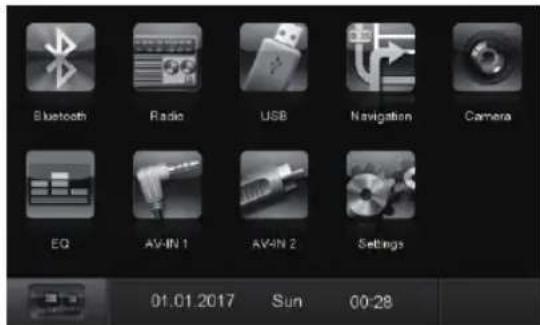
O ile nie zostanie wybrane nowe źródło dźwięku, odtwarzane będzie źródło dźwięku aktywne jako ostatnie.
Wskazówka:
Zawarte w niniejszej instrukcji ilustracje mają na celu wspomaganie objaśnień i mogą różnić się w szczegółach od rzeczywistego urządzenia.
Ustawianie regionu odbioru
Radio samochodowe może być używane w różnych regionach odbioru, w których stosowane są różne zakresy częstotliwości i technologie nadawania sygnału radiowego. Fabrycznie ustawiony jest region odbioru „Europa (FM/AM)”. W przypadku korzystania z radia samochodowego poza Europą, np. w USA lub Azji, może się zdarzyć, że najpierw trzeba będzie nastawić odpowiedni region odbioru.
W tym celu naciśnij w menu głównym pole wyboru [Ustawienia].
Pojawi się menu ustawień.
W dolnym obszarze w menu ustawień naciśnij pole wyboru [Ogólne].
Z tyłu „Regionu radia” pojawia się aktualne ustawienie.
Dwa razy krótko dotknij (dwukrotne kliknięcie) pola wyboru [Region radia], aby wyświetlić listę dostępnych regionów odbioru.
Przez dwukrotne kliknięcie wybierz żądany region odbioru.
Lista zostaje wygaszona, wybrany region odbioru jest ustawiony.
Naciśnij przycisk [↑].
Ponownie zostanie wyświetlone menu główne.
Tryb obsługi radia
Uruchamianie trybu obsługi radia
Naciśnij w menu głównym przycisk [Radio]. Wyświetlone zostanie menu odtwarzania radia.
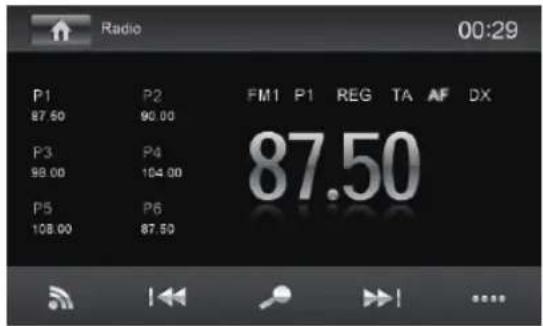
Wybieranie poziomu zapisu
Do dyspozycji dostępne są różne poziomy zapisu i zakresy fal. Na każdym poziomie zapisu można zapisać do 6 stacji.
Naciśnij przycisk [ ] tyle razy, aż na wyświetlaczu pojawi się żądany poziom zapisu.
FM1-FM2 FM3 AM1 AM2-FM1 →
Ustawianie stacji
Ręczne ustawianie stacji
Naciśnij przycisk [1◄◄] lub [►►] jeden raz lub kilka razy, aby stopniowo zmienić częstotliwość.
Bezpośrednie wprowadzanie częstotliwości stacji
Jeśli częstotliwość żądanej stacji jest znana, można ją wprowadzić bezpośrednio za pomocą ekranu dotykowego.
Naciśnij pole wyboru [......] aby wyświetlić pozostałe opcje obsługi. Naciśnij przycisk [■■]. Zostaje wyświetlone pole liczbowe do wprowadzenia częstotliwości. Wprowadź częstotliwość żądanej stacji za pomocą pola z liczbami. Naciśnij przycisk [OK].
Pojawia się menu odtwarzania radia, odtwarzana jest stacja o wprowadzonej częstotliwości.
Uruchamianie wyszukiwania stacji
Aby uruchomić wyszukiwanie stacji, naciśnij i przytrzymaj przycisk [1◀◀] lub [▶▶] ok. 2 sekundy.
Nastawiona zostanie następna odbierana stacja.
Wskazówka:
Dotyczy regionu odbioru Europa: w zakresie fal UKF (FM), przy włączonym priorytecie komunikatów drogowych, ustawiane będą wyłącznie stacje nadające komunikaty drogowe.
Ręczne zapisywanie stacji
Przyciskiem [ ] wybierz żądany poziom zapisu. Ustaw żądaną stację radiową. Naciskaj jeden z przycisków pamięci [P1] - [P6] przez ok. 2 sekundy, aby przypisać aktualną stację do wybranego przycisku. Stacja zostanie zapisana.
Automatyczne zapamiętywanie stacji (Travelstore)
Funkcja Travelstore umożliwia automatyczne wyszukanie i zapamiętanie na aktualnym poziomie zapisu 6 stacji o najsilniejszym sygnale na obszarze danego regionu. Stacje zapamiętane wcześniej na danym poziomie zostaną skasowane.
Wybierz poziom zapisu. Naciśnij pole wyboru [......], aby wyświetlić pozostałe opcje obsługi. Naciśnij przycisk [TS].
Tuner rozpoczyna automatyczne wyszukiwanie stacji. Po zakończeniu zapisywania zostanie odtworzona stacja z 1. miejsca wybranego poprzednio poziomu zapisu.
Wskazówka:
Dotyczy regionu odbioru Europa: przy włączonym priorytecie komunikatów drogowych zapisywane są tylko stacje nadające komunikaty drogowe.
Krótkie odsłuchiwanie stacji
Za pomocą funkcji Scan można przez kilka sekund odsłuchiwać wszystkie odbierane stacje radiowe aktualnego zakresu fal.
Naciśnij przycisk [●]. Funkcja Scan rozpocznie wyszukiwanie stacji w aktualnym zakresie fal. Każda odbierana stacja będzie odsłuchiwana przez kilka sekund. Ponowne naciśnięcie pola wyboru [ ] spowoduje dokonanie wyboru aktualnie odsłuchiwanej stacji i jej odtworzenie.
Tryb obsługi radia
Włączanie/wyłączanie funkcji RDS
W regionie Europa wiele stacji UKF (FM), oprócz programu, nadaje sygnał RDS (Radio Data System), umożliwiający korzystanie z funkcji dodatkowych w rodzaju wyświetlania nazwy stacji na wyświetlaczu.
Naciśnij pole wyboru [……], aby wyświetlić pozostałe opcje obsługi. Naciśnij pole wyboru RDS, aby włączyć lub wyłączyć funkcję RDS. Jeśli funkcja RDS jest włączona, RDS wyświetlane jest na biało. Naciśnij pole wyboru [ √ ], aby wygasić dodatkowe opcje obsługi lub poczekaj, aż automatycznie wygasną.
Włączanie/wyłączanie funkcji REG (programy regionalne)
Niektóre stacje korzystające z serwisu RDS dzielą o określonych porach swój program na programy regionalne, oferując różnorodne audycje. Jeśli włączona jest funkcja REG, urządzenie przełącza się tylko na te częstotliwości alternatywne ustawionej stacji, na których nadawany jest ten sam program regionalny.
Naciśnij pole wyboru [REG], aby włączyć lub wyłączyć funkcję REG. Jeśli funkcja REG jest włączona, REG wyświetlane jest na biało.
Włączanie/wyłączanie funkcji AF (częstotliwości alternatywne)
Jeśli funkcja AF jest aktywowana, radio samochodowe automatycznie wybierze najlepiej odbieraną częstotliwość ustawionej stacji.
Naciśnij pole wyboru [AF], aby włączyć lub wyłączyć funkcję AF.
Jeśli funkcja AF jest włączona, AF wyświetlane jest na biało.
Ustawianie czułości wyszukiwania
Czułość wyszukiwania stacji decyduje o tym, czy automatyczne wyszukiwanie stacji będzie znajdować wyłącznie silne stacje, czy również słabsze, z ewentualnymi zakłóceniami.
Naciśnij pole wyboru [LO] lub [DX], aby ustawić czułość wyszukiwania stacji.
Jeśli pojawi się LO, podczas wyszukiwania zostaną znalezione tylko stacje o silnym sygnale.
Jeśli pojawi się DX, podczas wyszukiwania zostaną znalezione stacje o silnym i słabym sygnale.
Wybór rodzaju programu i uruchamianie wyszukiwania
Funkcja PTY umożliwia wybór rodzaju programu i wyszukanie tylko tych stacji, które nadają np. wyłącznie muzykę rockową lub audycje sportowe.
Naciśnij pole wyboru [……], aby wyświetlić pozostałe opcje obsługi. Naciśnij pole wyboru [PTY], aby wyświetlić typy programu. Za pomocą [▼]/[▲] przewijaj listę i dotknij żądanego typu programu, aby go wybrać. Naciśnij pole wyboru PTY, aby uruchomić wyszukiwanie PTY. Jeśli jakaś stacja emituje audycję o wybranym typie programu, stacja ta zostanie odtworzona.
Włączanie/wyłączanie priorytetu komunikatów drogowych
W regionie Europa możliwe jest odbieranie komunikatów drogowych wysyłanych przez stacje UKF (FM) za pomocą sygnału RDS. W przypadku włączenia priorytetu komunikatów drogowych nastąpi automatyczne przełączenie urządzenia na odbiór komunikatu drogowego nawet wtedy, gdy urządzenie nie działa akurat w trybie obsługi radia.
Naciśnij pole wyboru [TA], aby włączyć lub wyłączyć priorytet dla komunikatów drogowych.
Jeśli włączony jest priorytet dla komunikatów drogowych, TA wyświetlane jest na biało.
Nawigacja (tylko w urządzeniach z nawigacją)
Ładowanie danych nawigacyjnych
Oprogramowanie nawigacyjne oraz dane mapy znajdują się na karcie microSD. Urządzenia z funkcją nawigacji są dostarczane z kartą microSD włożoną w odpowiednie gniazdo. Aby móc korzystać z nawigacji, do gniazda karty musi być włożona karta microSD.
Ważna wskazówka:
Czytnik kart odczytuje karty microSD, na których zapisane są pliki audio/wideo lub dane nawigacyjne. Na karcie microSD do nawigacji oprócz danych nawigacyjnych nie może być żadnych innych plików.
Otwórz pokrywę pod pokrętłem z przyciskiem. Wsuń kartę microSD stroną z nadrukiem w lewo (ściętym narożnikiem w górę) i stykami do przodu w gniazdo karty aż do zatrzaśnięcia.
Pobieranie danych mapy
Aby w momencie zakupu urządzenia zapewnić najnowszy stan danych mapy, przez 30 dni po pierwszym lokalizowaniu przez GPS istnieje możliwość jednorazowego i bezpłatnego pobrania ze strony internetowej www.naviextras.com aktualnych danych mapy na seryjną kartę microSD.
W późniejszym czasie można stamtąd w każdej chwili pozyskiwać nowe dane map za odpłatnością.
Ważna wskazówka:
W przypadku zagubienia lub uszkodzenia karty microSD wygasa powiązana z nią licencja na mapy nawigacyjne. W takim wypadku należy zakupić na nowo licencję wraz z nową kartą microSD.
Uruchamianie nawigacji
Naciśnij w menu głównym przycisk [Nawigacja], aby uruchomić tryb nawigacji.
Zostanie wyświetlone menu nawigacji. Przy uruchamianiu nawigacji po raz pierwszy zostanie wyświetlony asystent konfigurowania.
Pierwsze uruchomienie
Przy uruchamianiu nawigacji po raz pierwszy zostaje uruchomiony asystent konfigurowania, dokonujący podstawowych ustawień nawigacji.
Ustaw język nawigacji. Może to być język inny, niż dla pozostałych funkcji urządzenia. Potwierdź wybór przyciskiem [√]. Zostaje wyświetlona umowa licencyjna dla użytkownika końcowego. Przeczytaj umowę licencyjną dla użytkownika końcowego. Jeśli zgadzasz się z jej postanowieniami, naciśnij [√]. Zostaje uruchomiony asystent konfigurowania.
Naciśnij przycisk [√], aby kontynuować.
Wybierz głos dla komunikatów głosowych nawigacji. Do wyboru są różne głosy dla poszczególnych języków.
Potwierdź wybór przyciskiem [√].
- Określ format czasu oraz jednostki dla funkcji nawigacji. Następnie naciśnij [√].
Kolejny ekran umożliwia wprowadzenie preferowanych ustawień trasy.
Wpisy można zmieniać w razie potrzeby, naciskając wyświetlane pozycje menu.
Po dostosowaniu ustawień naciśnij [√].
Zostanie wyświetlone menu nawigacji.
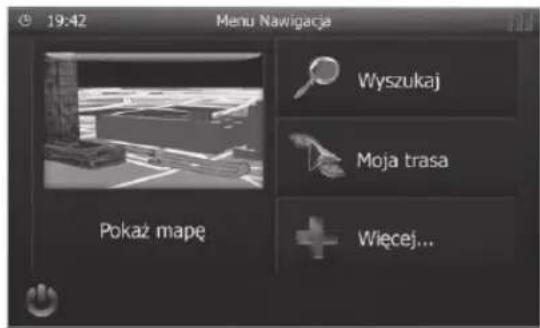
Wprowadzanie celu
Istnieją różne możliwości wprowadzania celów: za pomocą adresu lub też jako cel specjalny z bazy danych obiektów użyteczności publicznej. Celami specjalnymi są np. atrakcje turystyczne, muzea, stadiony, stacje paliw.
Nawigacja
Adres
Otwórz menu nawigacji. Naciśnij [Wyszukaj].
Zostaje wyświetlone menu wprowadzania celu.
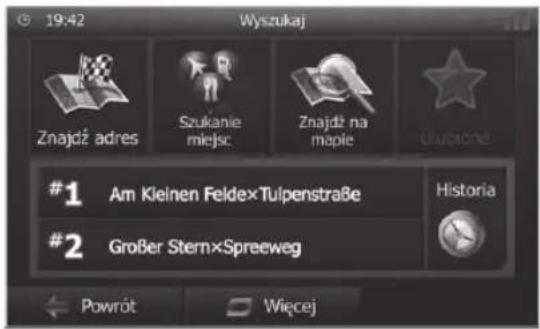
Naciśnij [Znajdź adres].
Zostaje wyświetlone menu wprowadzania adresu.
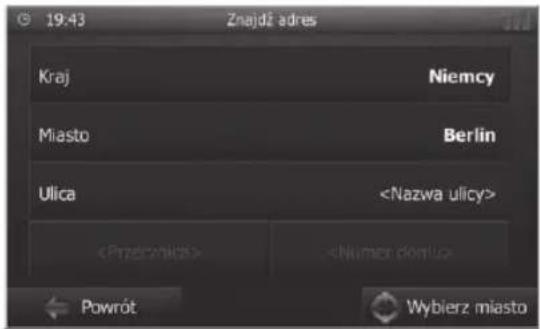
Wprowadź kolejno: państwo, miasto i ulicę, jak również skrzyżowanie lub numer posesji. W tym celu naciśnij odpowiednie punkty menu wprowadzania adresu.
Wyświetlone zostanie menu wprowadzania tekstu.
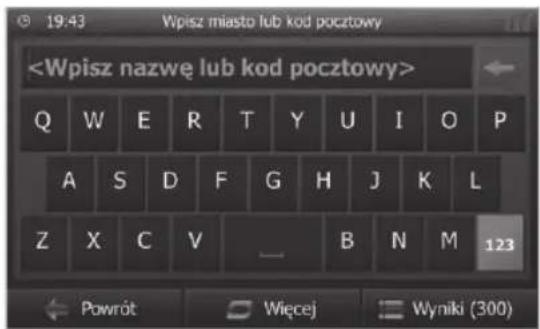
Wprowadź żądany cel za pomocą klawiatury. Z każdą kolejną wprowadzaną literą wpis w polu wprowadzania jest automatycznie uzupełniany. Gdy w wierszu adresu zostanie wyświetlona nazwa żądanego celu, naciśnij przycisk [√].
Wybrany cel zostaje pokazany na mapie.
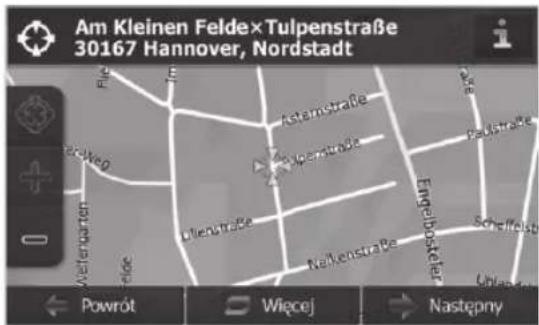
Naciśnij [Następny], aby uruchomić prowadzenie do celu.
Rozpoczyna się obliczanie trasy. W zależności od odległości pomiędzy początkiem trasy a celem, obliczanie trasy może trwać pewien czas.
Po zakończeniu obliczania trasy zostają wyświetlone parametry trasy w rodzaju odległości i czasu. Ponadto zostaje przedstawiony cały przebieg trasy na mapie.
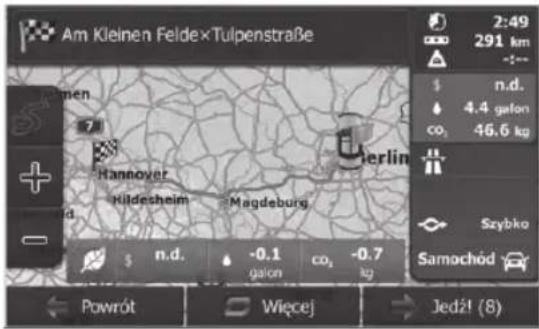
Naciśnij [Jedź!], aby uruchomić prowadzenie do celu.
Cele specjalne – Points of Interest
Otwórz menu nawigacji. Naciśnij [Wyszukaj].
Zostaje wyświetlone menu wprowadzania celu.
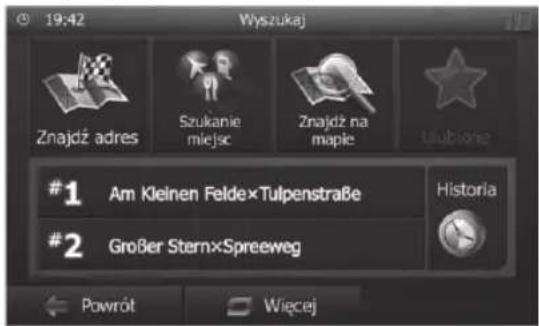
Naciśnij [Szukanie miejsc].
Zostaje wyświetlone menu celów specjalnych.
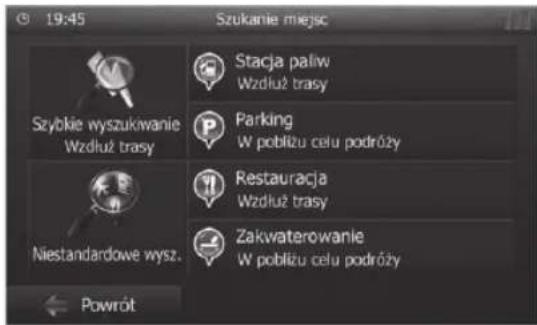
Cel specjalny można wybrać z jednej z czterech zdefiniowanych fabrycznie kategorii: Stacja paliw, Parking, Restauracja oraz Zakwaterowanie, albo też uruchomić własne wyszukiwanie. Naciśnij na przykład pozycję [Stacja paliw], aby szybko znaleźć stację paliw.
Zostanie wyświetlona lista stacji paliw w okolicy pojazdu. Stacje paliw są przy tym posortowane według odległości od pojazdu.
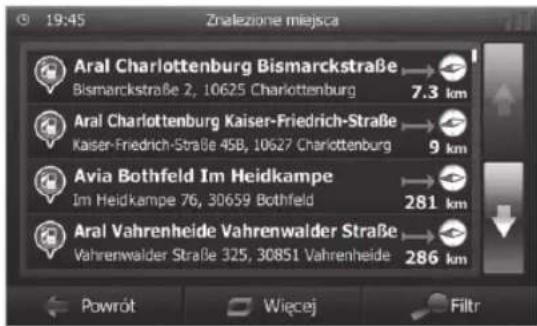
Wybierz stację paliw z listy, klikając odpowiednią pozycję na liście.
Stacja paliw zostaje pokazana na mapie.
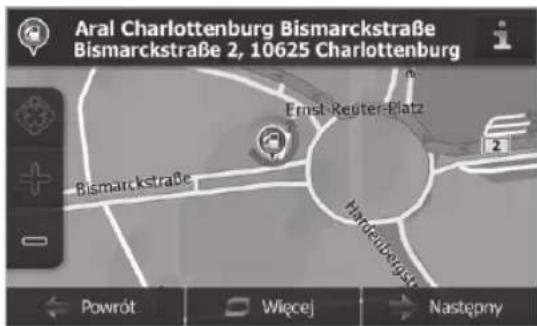
Naciśnij przycisk [Następny]. Zostaje wyświetlony przebieg trasy oraz jej dane. Naciśnij [Jedź!], aby uruchomić prowadzenie do celu.
Ustawianie opcji dla trasy
W opcjach trasy ustawiany jest typ pojazdu, rodzaj trasy (szybka, krótka, dynamiczna), jak również pozostałe parametry potrzebne urządzeniu do wyliczenia trasy zgodnie z wymaganiami użytkownika.
Opcje trasy są ustawiane podczas pierwszego konfigurowania nawigacji, można je jednak zmieniać dla każdego prowadzenia do celu.
Dostosowanie opcji trasy przed prowadzeniem do celu
Wywołaj menu nawigacji. Naciśnij [Więcej...]
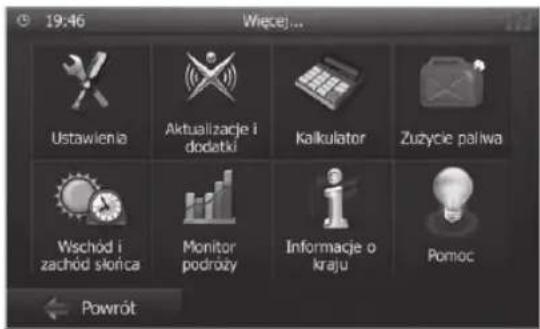

Naciśnij przycisk [Ustawienia]. Zostaje wyświetlone menu ustawień nawigacji.
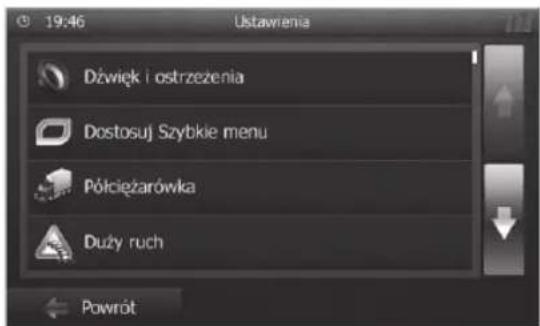
Naciśnij przycisk, aby wyświetlić drugą stronę. Naciśnij [Ustawienia trasy]. Zostają wyświetlone ustawienia trasy.
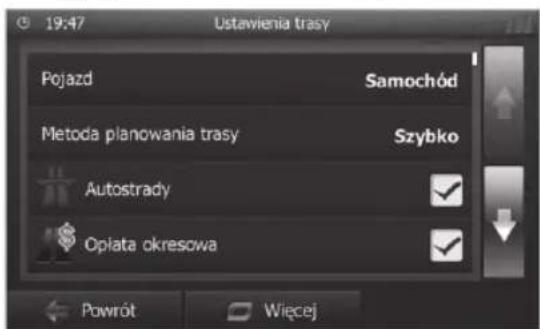
W razie potrzeby zmień ustawienia. Naciskaj [Powrót] tyle razy, aż zostanie ponownie wyświetlone menu nawigacji.
Nawigacja | Odtwarzanie nośników USB/microSDHC
Zmiana opcji trasy podczas prowadzenia do celu
Naciśnij podczas prowadzenia do celu przycisk [Więcej].
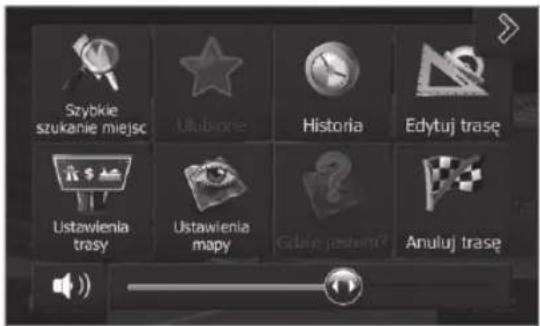
Naciśnij [Ustawienia trasy]. Zostaną wyświetlone ustawienia trasy. W razie potrzeby zmień ustawienia. Naciśnij [Powrót].
Ponownie zostanie wyświetlone prowadzenie do celu.
Ustawienia mapy
Ustawienia mapy umożliwiają ustawienie trybu widoku (2D lub 3D), kąta widzenia mapy, kolorów, jak również wyświetlania na mapie budynków i punktów orientacyjnych. Ponadto można ustawiać kategorie celów specjalnych, które mają być pokazywane na mapie, np. salony samochodowe, kawiarnie, restauracje.
Wywołaj menu nawigacji. Naciśnij [Więcej]. Naciśnij przycisk [Ustawienia].
Zostanie wyświetlone menu ustawień nawigacji.
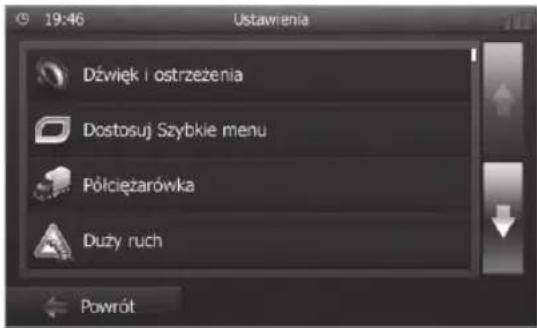
Naciśnij przycisk [ ] aby wyświetlić drugą stronę. Naciśnij [Ustawienia mapy].
Zostaną wyświetlone ustawienia mapy.
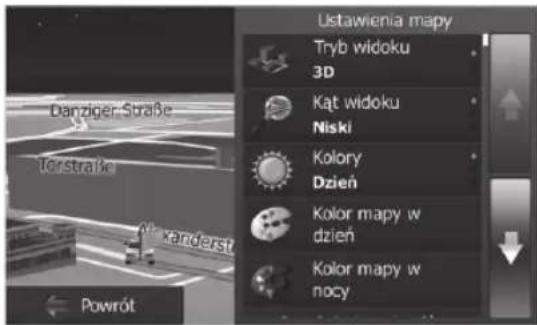
W razie potrzeby zmień ustawienia. Naciskaj [Powrót] tyle razy, aż zostanie ponownie wyświetlone menu nawigacji.
Wskazówka:
Ustawienia mapy można zmieniać również w trakcie prowadzenia do celu:
Naciśnij podczas prowadzenia do celu przycisk [Więcej]. Naciśnij [Ustawienia mapy].
Zostają wyświetlone ustawienia mapy.
W razie potrzeby zmień ustawienia. Naciśnij [Powrót].
Ponownie zostanie wyświetlone prowadzenie do celu.
Odtwarzanie nośników USB/microSDHC
Z powodów bezpieczeństwa odtwarzanie filmów i zdjęć na wbudowanym monitorze jest możliwe tylko przy zatrzymanym pojeździe i zaciągniętym hamulcu ręcznym. Kabel „BRAKE” należy podłączyć do złącza hamulca ręcznego pojazdu (patrz schemat połączeń na końcu niniejszej instrukcji). Odtwarzanie filmu na monitorze zewnętrznym jest możliwe również podczas jazdy.
Wskazówki:
- Blaupunkt nie może zagwarantować prawidłowego funkcjonowania wszystkich dostępnych na rynku dysków USB i kart microSD.
Podczas przygotowywania nośnika danych z plikami MP3/WMA należy przestrzegać następujących zasad:
- Nazwy utworów i katalogów:
– Maksymalnie 32 znaki bez rozszerzenia „mp3” lub „wma” (przy większej ilości znaków zmniejsza się liczba utworów i katalogów rozpoznawanych przez radio samochodowe)
- Format/system plików USB: Mass Storage Device (pamięć masowa) / FAT/FAT16/FAT32
• System plików karty microSD: FAT/FAT16/FAT32
• Rozszerzenie plików audio:
- .MP3 dla plików MP3
- .WMA dla plików WMA
- Pliki WMA tylko bez funkcji Digital Rights Management (DRM) i utworzone za pomocą Windows Media® Player od wersji 8
• Tagi MP3-ID3: wersja 1 i 2
- Prędkość transmisji do tworzenia plików audio:
- MP3: 32 do 320 kbps
- WMA: 32 do 192 kbps
• Maksymalna liczba plików i katalogów:
- Nośnik USB: do 10 000 wpisów
- Karty microSD: do 10 000 plików.
Nośnik danych USB
Urządzenie jest wyposażone w złącze USB umieszczone pod pokrywą na płycie czołowej urządzenia.
Podłączanie nośnika danych USB
Otwórz pokrywę pod pokrętem z przyciskiem.
Włóż nośnik danych USB do gniazda USB 10
Urządzenie przełączy się automatycznie w tryb USB. Zostają wczytane dane, a odtwarzanie rozpocznie się od pierwszego pliku multimedialnego rozpoznanego przez urządzenie.
Wyjmowanie nośnika danych USB
Wyłącz radio samochodowe.
Wyjąć nośnik USB.
Karty microSDHC
Urządzenie jest wyposażone w gniazdo karty microSDHC umieszczone pod pokrywą na płycie czołowej urządzenia.
Wkładanie karty microSDHC
Otwórz pokrywę pod pokrętem z przyciskiem.
Wsuń kartę microSDHC stronę z nadrukiem w lewo (ściętym narożnikiem w górę) i stykami do przodu w gniazdo karty aż do zatrzaśnięcia.
Urządzenie przełączy się automatycznie w tryb karty microSDHC. Zostają wczytane dane, a odtwarzanie rozpocznie się od pierwszego pliku multimedialnego rozpoznanego przez urządzenie.
Wyjmowanie karty microSDHC
Jeśli to potrzebne, otwórz pokrywę 6. Naciśnij kartę microSDHC, aż zostanie odblokowana. Wyciągnij kartę microSDHC z gniazda ⑧.
Odtwarzanie plików audio z nośników USB lub microSDHC
Zasady odtwarzania plików audio (MP3/WMA) z nośników danych są identyczne dla wszystkich źródeł.
Wybierz żądane źródło za pomocą menu głównego.
Urządzenie przechodzi do wybranego źródła i uruchomione zostaje odtwarzanie.
Jeśli odtwarzanie nie rozpoczyna się od pików audio,
naciśnij pole wyboru [ ], aby przejść do listy katalogów / listy plików. Naciśnij pole wyboru [ ], aby wyświetlić wszystkie katalogi i pliki z nośnika danych.
- Lub -
Naciśnij pole wyboru [♪], aby wyświetlić wszystkie pliki audio z nośnika danych.

[ ▲ ] Przewijanie listy strona po stronie. [▼] Przewijanie listy strona po stronie. [ ↑ ] Przejście do następnego wyższego poziomu katalogu. [▶] Uruchamianie wybranego katalogu lub utworu.
- Lub -
Dotknij dwa razy krótko (dwukrotne kliknięcie) nazwy katalogu lub tytułu utworu. Nastąpi otwarcie katalogu lub uruchomienie odtwarzania utworu.
[ × ] Opuszczanie listy katalogów / listy plików.
Odtwarzanie nośników USB/microSDHC
Po uruchomieniu odtwarzania tytułu zostaje wyświetlone menu odtwarzania.
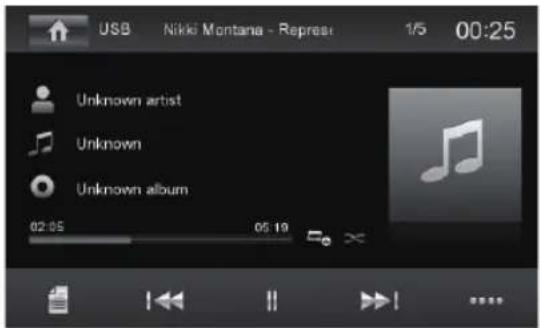
[ ] Wyświetlanie listy katalogów / listy plików.
[1] Krótkie naciśnięcie: wybór utworu.
Długie naciśnięcie: szybkie wyszukiwanie.
[11/▶] Wstrzymywanie i wznawianie odtwarzania.
[▶▶1] Krótkie naciśnięcie: wybór utworu.
Długie naciśnięcie: szybkie wyszukiwanie.
[ ..... ] Wyświetlanie pozostałych opcji obsługi.
Dotknij [……] aby wyświetlić pozostałe opcje obsługi menu odtwarzania.
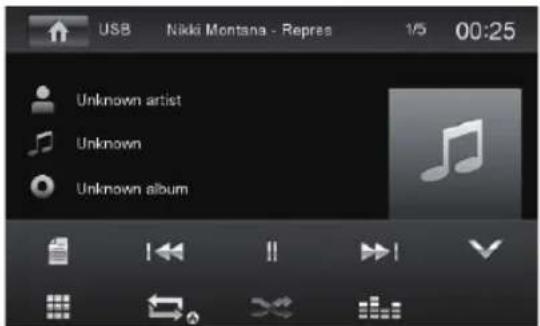
[ √ ] Wygaszanie dodatkowych opcji obsługi.
[ ■■ ] Wyświetlanie pola z przyciskami, umożliwiającego bezpośrednie wpisanie żądanego tytułu.
[ ⇌ ] Uruchamianie i wyłączanie funkcji powtarzania REPEAT.
Tryb REPEAT przełącza odtwarzanie przy każdym naciśnięciu pola wyboru [↔].
| Wskazanie | Tryb REPEAT |
| Powtórne odtworzenie aktualnego utworu |
| Powtórne odtworzenie aktualnego katalogu |
| Powtórne odtworzenie wszystkich utworów zapisanych na nośniku danych |
[✗] Uruchamianie i kończenie odtwarzania losowego MIX.
Jeśli funkcja MIX jest włączona, symbol × wyświetlany jest na biało.
Tryb MIX jest uzależniony od wybranej funkcji powtarzania REPEAT.
| Wyświetlanie trybu REPEAT | Tryb MIX |
| Brak odtwarzania losowego |
| Mieszanie utworów z bieżącego katalogu |
| Mieszanie utworów z całego nośnika danych |
[ ] Wyświetlanie korektora dźwięku.
Odtwarzanie plików wideo z nośników USB lub microSDHC
Wybierz żądane źródło za pomocą menu głównego. Urządzenie przechodzi do wybranego źródła i uruchomione zostaje odtwarzanie.
Jeśli odtwarzanie nie rozpoczyna się od plików wideo,
naciśnij pole wyboru [☐], aby przejść do listy katalogów / listy plików.
Naciśnij pole wyboru [ ], aby wyświetlić wszystkie katalogi i pliki z nośnika danych.
-Lub-
Naciśnij pole wyboru [ ], aby wyświetlić wszystkie pliki filmowe z nośnika danych.
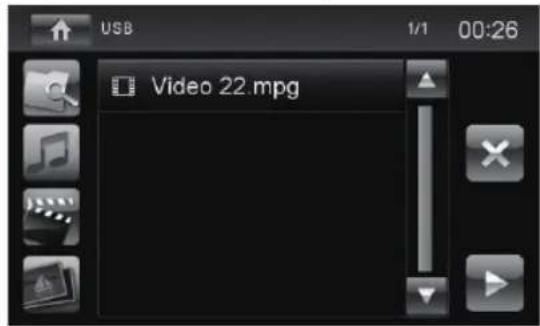
Wskazówka:
Wybór i uruchamianie odtwarzania katalogów i filmów odbywa się w sposób opisany dla odtwarzania plików audio.
Po wybraniu filmu zostaje uruchomione odtwarzanie. Podczas odtwarzania filmu menu odtwarzania nie jest wyświetlane.
Aby wyświetlić menu odtwarzania, dotknij krótko ekranu dotykowego.
Wyświetlone zostanie menu odtwarzania.
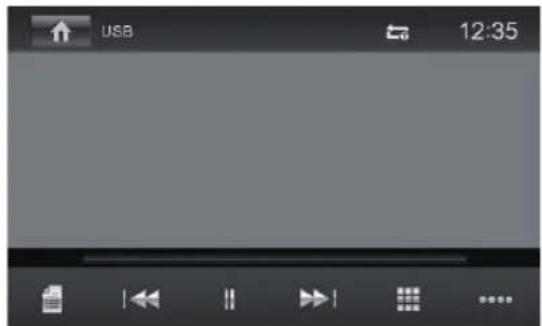
[ ] Wyświetlanie listy katalogów / listy plików.
[ I◀◀ ] Wybór poprzedniego filmu.
[II/▶] Wstrzymywanie i wznawianie odtwarzania.
[▶▶] Wybór następnego filmu.
[ ■■ ] Pole przycisków do bezpośredniego wybierania filmu lub czasu trwania.
[ ..... ] Wyświetlanie pozostałych opcji obsługi.
Dotknij [……], aby wyświetlić pozostałe opcje obsługi menu odtwarzania.
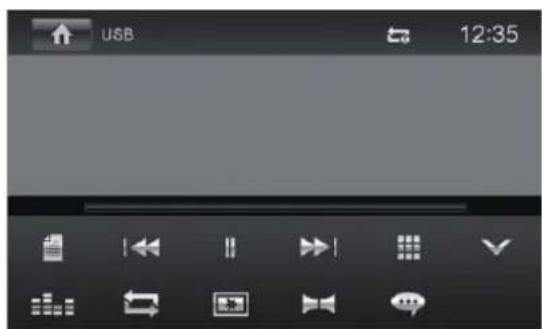
[ √ ] Wygaszanie dodatkowych opcji obsługi.
[ ] Wyświetlanie korektora dźwięku.
[ ⟹ ] Włączanie/wyłączanie funkcji powtarzania filmu lub katalogu.
[ ] Ustawianie obrazu.
Odtwarzanie zdjęć z nośników USB lub microSDHC
Wybierz żądane źródło za pomocą menu głównego. Urządzenie przechodzi do wybranego źródła i uruchomione zostaje odtwarzanie.
Jeśli odtwarzanie nie rozpoczyna się od plików zdjęciowych,
naciśnij pole wyboru [ ]aby przejść do listy katalogów / listy plików.
Naciśnij pole wyboru [ ], aby wyświetlić wszystkie katalogi i pliki z nośnika danych.
- Lub -
Naciśnij pole wyboru [A] aby wyświetlić wszystkie zdjęcia z nośnika danych.
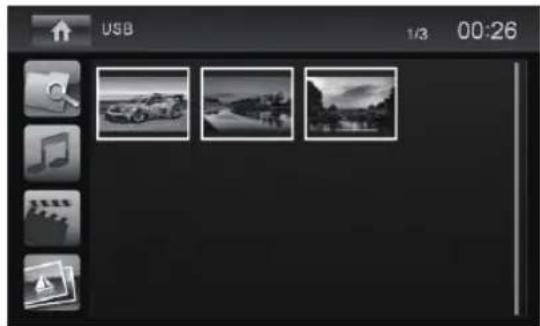
Wybór i uruchamianie odtwarzania katalogów i zdjęć odbywa się w sposób opisany dla odtwarzania plików audio.
Tryb Bluetooth
Tryb Bluetooth
Funkcja Bluetooth® umożliwia sprzęgnie telefonów komórkowych i odtwarzaczy multimedialnych z radiem samochodowym.
Po sprzężeniu telefonu komórkowego z radiem samochodowym można prowadzić rozmowy telefoniczne za pośrednictwem zestawu głośnomówiącego. Możliwy jest dostęp do list wybieranych numerów oraz książki telefonicznej sprzężonego telefonu komórkowego.
Jeśli podłączone urządzenie Bluetooth® obsługuje funkcje A2DP i AVRCP, możliwe jest odtwarzanie muzyki przez radio samochodowe oraz sterowanie odtwarzaniem. Podczas połączenia telefonicznego odtwarzanie muzyki zostanie przerwane i będzie kontynuowane po zakończeniu rozmowy.
Jeśli za pomocą funkcji Bluetooth® sprężony jest telefon komórkowy i podczas odtwarzania innego źródła nastąpi połączenie przychodzące, nastąpi przerwanie odtwarzania i wyświetlenie menu połączenia.
Uruchamianie trybu Bluetooth
W menu głównym naciśnij [Bluetooth].
- Lub -
Naciskaj przycisk MENU ② przez ok. 2 sekundy.
Zostanie wyświetlone menu Bluetooth®. Zawiera ono listę znanych urządzeń Bluetooth®. Pozostałe źródła dźwięku zostaną wyłączone.
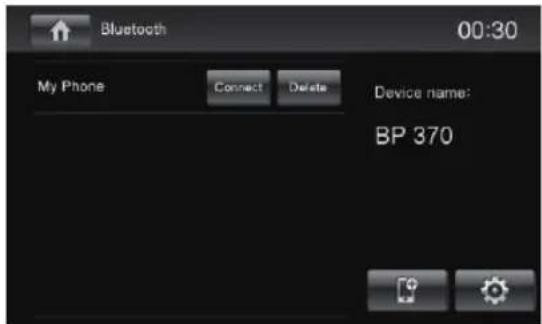
[ ] Dodawanie nowego urządzenia Bluetooth®.
[ ] Wyświetlanie menu opcji.
Naciśnij pole wyboru [Połącz] urządzenia Bluetooth®, z którym chcesz nawiązać połączenie.
Gdy urządzenie jest w zasięgu, następuje nawiązanie połączenia i wyświetlenie menu urządzenia.
Naciśnij pole wyboru Usuń, jeśli chcesz usunąć z listy urządzenie Bluetooth®.
Sprzęganie urządzeń Bluetooth
Sprzęgając po raz pierwszy urządzenie Bluetooth® z radiem samochodowym, należy postępować w następujący sposób:
Upewnij się, że funkcja Bluetooth® w radiu samochodowym oraz w urządzeniu Bluetooth® jest włączona. Wpisz w menu Opcje trybu Bluetooth® kod zestrajania (p. ustawienia Bluetooth®). Wyszukaj w urządzeniu Bluetooth® nowe urządzenia/połączenia. Radio samochodowe pojawia się na liście urządzeń Bluetooth® jako „BP 370”. Nawiąż połączenie, w razie konieczności musisz wpisać kod zestrajania ustawiony wcześniej w radiu samochodowym. Zostanie nawiązane połączenie i wyświetlone menu sprzężonego urządzenia.
Wskazówka:
Jeśli do radia samochodowego podłączony jest telefon, w prawym górnym rogu wyświetlacza wszystkich źródeł audio/wideo wyświetlany jest symbol Bluetooth®.
Tryb telefoniczny – Bluetooth
Po sprzężeniu telefonu z radiem samochodowym za pomocą urządzenia Bluetooth®, zostanie wyświetlone poniższe menu.
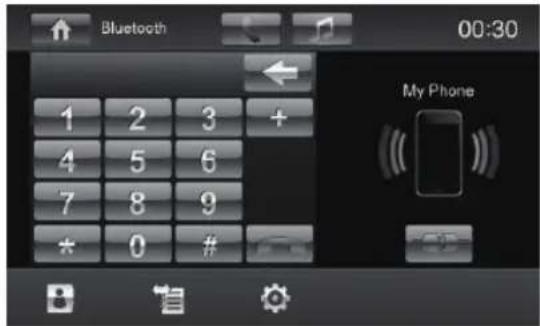
[ ] Wyświetlanie menu telefonu.
[♪] Wyświetlanie menu odtwarzania.
[-●▶] Zakończenie połączenia z bieżącym urządzeniem.
[ B ] Wywoływanie książki telefonicznej.
[ ] Wywoływanie list połączeń.
[ ] Wyświetlanie menu opcji.
Za pomocą pola z cyframi wprowadź numer telefonu i naciśnij pole wyboru [●]. -Lub-
Korzystając z list połączeń lub książki telefonicznej wybierz kontakt/numer, a następnie w wyskakującym oknie naciśnij pole wyboru [Wybierz].
Następuje nawiązanie połączenia.
Przy przychodzącym połączeniu telefonicznym zostanie wyświetlone menu połączenia.
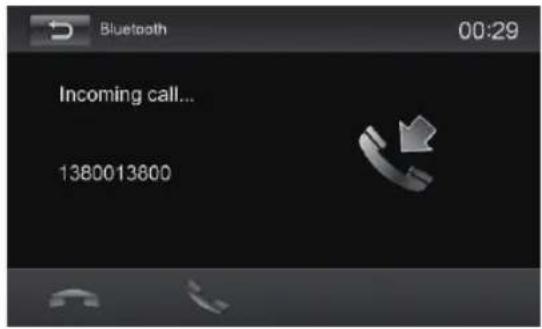
[ ] Odrzucenie połączenia.
[ ] Odebranie połączenia.
Odtwarzanie plików audio - Bluetooth
Jeśli urządzenie transmitujące dźwięk jest połączone z radiem samochodowym przez Bluetooth®, możliwe jest odtwarzanie muzyki przez radio oraz sterowanie odtwarzaniem.
Naciśnij pole wyboru [♪], aby przejść do odtwarzania plików audio.
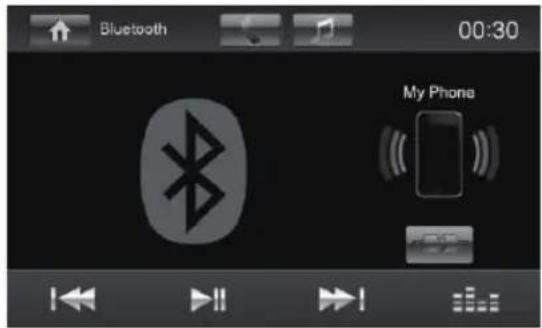
[ ] Wyświetlanie menu odtwarzania.
[●●] Zakończenie połączenia z bieżącym urządzeniem.
[1] Krótkie naciśnięcie: wybór utworu.
Długie naciśnięcie: szybkie wyszukiwanie.
[ ▶Ⅱ ] Wstrzymywanie i wznawianie odtwarzania.
[▶▶1] Krótkie naciśnięcie: wybór utworu.
Długie naciśnięcie: szybkie wyszukiwanie.
[ ] Wyświetlanie korektora dźwięku.
Ustawienia Bluetooth
Menu opcji Bluetooth® umożliwia dokonywanie podstawowych ustawień trybu Bluetooth®.
Naciśnij przycisk [💡].
Zostaje wyświetlone menu opcje.
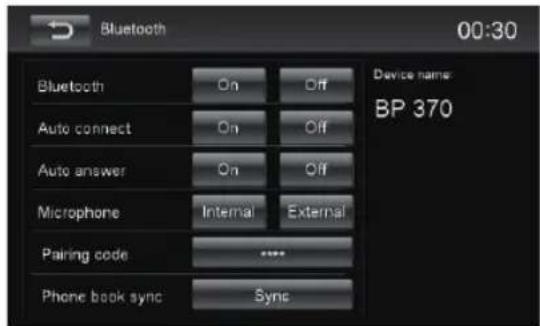
Bluetooth – ta pozycja umożliwia włączenie lub wyłączenie funkcji Bluetooth®.
Auto łącze – przy włączonej funkcji „Auto łącze” urządzenie łączy się automatycznie ze znanymi urządzeniami Bluetooth®, gdy tylko znajdą się one w zasięgu.
Auto odbiór – przy włączonej funkcji automatycznego odbierania przychodzące połączenia telefoniczne będą odbierane automatycznie.
Mikrofon – wybór mikrofonu używanego przez urządzenie głośnomówiące korzystające z funkcji Bluetooth®.
Kod powiązania – wiele urządzeń Bluetooth® przed nawiązaniem połączenia pyta o kod zestrajania. Można go zdefiniować w tym miejscu.
Synch. Kontaktów – aby móc uzyskać dostęp do książki telefonicznej połączonego telefonu, należy ją najpierw zsynchronizować korzystając z tej pozycji menu.
Naciśnij [⊃], aby opuścić menu opcji.
Zewnętrzne źródła audio/wideo | Zewnętrzny monitor | Ustawienia dźwięku
Zewnętrzne źródła audio/wideo
Gniazdo AV-IN
Urządzenie jest wyposażone w zewnętrzne wejście AV umożliwiające odtwarzanie dźwięku i obrazu. Gniazdo AV-IN jest wbudowane pod pokrywą w płytę czołową urządzenia.

Niebezpieczeństwo!
Podwyższone niebezpieczeństwo obrażeń ciała przez wtyczkę.
W razie wypadku wtyczka wystająca z gniazda AV-IN może być przyczyną obrażeń. Stosowanie prostej wtyczki lub adaptera zwiększa niebezpieczeństwo obrażeń.
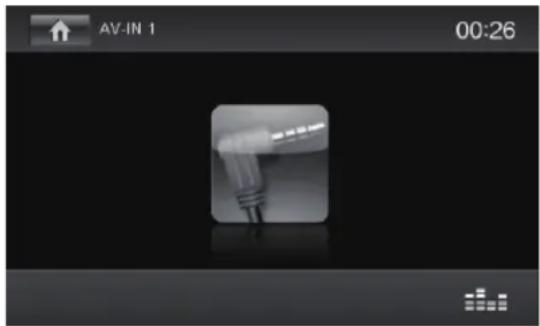
Uruchomienie trybu AV-IN następuje za pomocą pola wyboru [AV-IN]
Na wyświetlaczu pokazywane jest odtwarzanie dźwięku lub obrazu dla wybranego źródła AV.
Urządzenie jest wyposażone w wejście wideo umieszczone z tyłu urządzenia, służące do podłączenia opcjonalnie dostępnej kamery. Jeśli kamera jest podłączona, można wyświetlić obraz z kamery.
W tym celu naciśnij w menu głównym pole wyboru [Kamera].
Zewnętrzny monitor
Urządzenie wyposażone jest w wyjście umożliwiające podłączanie monitora zewnętrznego do tylnej części pojazdu (patrz schemat połączeń na końcu niniejszej instrukcji).
Wybierz za pomocą menu głównego żądane źródło i włącz odtwarzanie filmu.
Film jest wyświetlany na monitorze urządzenia.
Wywołaj menu główne. Naciśnij przycisk [ ]
Dodatkowo film będzie wyświetlany na monitorze zewnętrznym.
Ustawienia dźwięku
Rozkład głośności (Fader/Balance)
Istnieje możliwość rozkładu głośności w pojeździe dla wszystkich źródeł.
W menu głównym lub na liście obsługi aktualnego źródła audio naciśnij pole wyboru [■■■].
Wyświetlone zostanie menu korektora dźwięku.
Naciśnij przycisk ekranowy [+] .
Wyświetlone zostanie menu rozkładu głośności przód-tył (Fader) oraz kanał lewy-prawy (Balance).
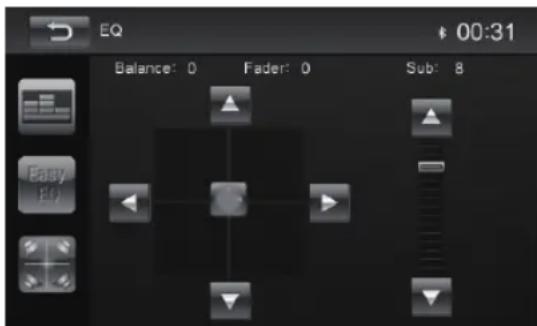
Ustawienia funkcji Fader i Balance odbywają się przyciskami [▼] [lub] / [◀] [▶] Następnie naciśnij [⊃].
Ustawienie zostanie zapisane, aktualne źródło zostanie ponownie wyświetlone.
Korektor dźwięku
Korektor dźwięku można ustawiać dla wszystkich źródeł.
W menu głównym lub na liście obsługi aktualnego źródła audio naciśnij pole wyboru [■■■].
Wyświetlone zostanie menu korektora dźwięku.

Za pomocą pola wyboru wybierz wstępnie ustawiony korektor dźwięku.
- Lub -
Naciśnij pole wyboru [ Własne ], aby ustawić poziom dostępnych pasm częstotliwości zgodnie ze swoim życzeniem.
Wskazówka:
Za pomocą pola wyboru [Resetuj] można cofnąć ustawienia indywidualne do ustawień fabrycznych.
- Lub -
Naciśnij pole wyboru Płaski w celu uzyskanie liniowego odtwarzania dźwięku. Naciśnij pole wyboru Loudness, aby włączyć lub wyłączyć podbicie tonów niskich przy minimalnej głośności. Następnie naciśnij [⊃].
Ustawienie zostanie zapisane, aktualne źródło zostanie ponownie wyświetlone.
Podstawowe ustawienia
W menu ustawień można dopasować ustawienia podstawowe różnych funkcji urządzenia do wymagań użytkownika.
Naciśnij w menu głównym pole wyboru [Ustawienia]. Zostaje wyświetlone menu ustawień, podmenu Ogólne jest włączone.
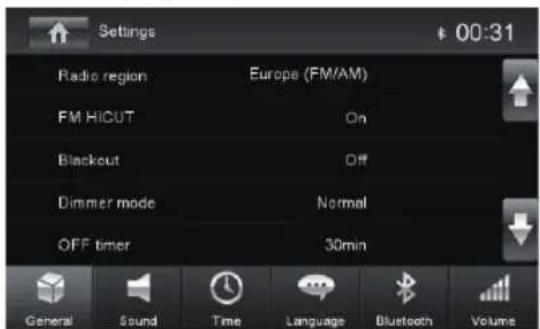
Pola wyboru w dolnej części menu ustawień umożliwiają wybór podmenu.
Możliwe są następujące ustawienia:
Region radia – wybór regionu odbioru radiowego.
Wygaszacz ekranu – po ustawieniu odpowiedniej wartości następuje całkowite wyłączenie wyświetlacza radioodbiornika po 10 lub 20 sekundach nieużywania urządzenia.
Przyciemnienie ekranu – ustawianie jasności wyświetlacza
Dźwięk przycisków – włączanie/wyłączanie sygnału potwierdzania
Kalibracja Ekranu – ta funkcja umożliwia kalibrowanie ekranu dotykowego.
SWC – ta opcja umożliwia konfigurowanie przycisków podłączonego zdalnego sterowania przy kierownicy.
Software version – wskazanie aktualnej wersji oprogramowania.
Ustawienia fabryczne – powoduje skasowanie wszystkich spersonalizowanych ustawień.
Dźwięk
Możliwe są następujące ustawienia:
Subwoofer – włączanie/wyłączanie głośnika niskotonowego (subwoofera)
Subwoofer filtr – ustawienie należy dobrać odpowiednio do zastosowanego głośnika niskotonowego (ustawienia: 80/120/160 Hz).
Dynymic sound – włączanie/wyłączanie funkcji dynamicznych tonów niskich
Czas
Możliwe są następujące ustawienia:
Data – ustawianie daty
Tryb czasu – wybór pomiędzy trybem 12- a 24-godzinnym
Czas – ustawianie godziny
Auto clock – włączanie/wyłączanie automatycznego ustawiania zegara za pomocą emitowanych przez RDS danych godzinowych.
Język
Możliwe są następujące ustawienia:
OSD – język interfejsu użytkownika urządzenia.
Bluetooth
Możliwe są następujące ustawienia:
Bluetooth – ta pozycja umożliwia włączenie lub wyłączenie funkcji Bluetooth®
Auto łącze – przy włączonej funkcji „Auto łącze” urządzenie łączy się automatycznie ze znanymi urządzeniami Bluetooth®, gdy tylko znajdą się one w zasięgu.
Auto odbiór – przy włączonej funkcji automatycznego odbierania przychodzące połączenia telefoniczne będą odbierane automatycznie.
Kod powiązania – wiele urządzeń Bluetooth® przed nawiązaniem połączenia pyta o kod zestrajania. Można go zdefiniować w tym miejscu.
Mikrofon – wybór mikrofonu używanego przez urządzenie głośnomówiące korzystające z funkcji Bluetooth®.
Głośność
W menu głośności można ustawić rozkład głośności dla wszystkich źródeł audio.
Gwarancja
Warunki gwarancji znajdują się w internecie pod adresem www.blaupunkt.com.
Serwis
W przypadku konieczności skorzystania z usługi naprawy, na stronie www.blaupunkt.com dostępne są informacje o partnerach serwisowych w danym kraju.