ACC96EU - Okategoriserad TARGUS - Gratis bruksanvisning och manual
Hitta enhetens manual gratis ACC96EU TARGUS i PDF-format.


| Produkttyp | Ryggsäck för bärbar dator |
| Märke | Targus |
| Modell | ACC96EU |
| Mått (L x B x H) | 45 x 30 x 15 cm |
| Vikt | 0,8 kg |
| Huvudmaterial | Polyester 600D |
| Kapacitet för bärbar dator | Upp till 15,6 tum |
| Fack | 1 huvudfack, 1 framficka, 2 sidfickor |
| Stängning | Dragkedja |
| Axelband | Justerbara vadderade axelband |
| Handtag | Vadderat bärhandtag |
| Strömförsörjning | Ingen (icke-elektronisk väska) |
| Underhåll och rengöring | Rengör med fuktig trasa och mild tvål. Doppa inte. |
| Säkerhet | Ingen specifik säkerhetsfunktion |
| Reservdelar och reparerbarhet | Ej tillämpligt (väskan är inte reparerbar) |
| Garanti | Tillverkarens begränsade livstidsgaranti |
| Avsedd användning | Transport och skydd av bärbar dator och tillbehör |
Vanliga frågor - ACC96EU TARGUS
Användarfrågor om ACC96EU TARGUS
0 fråga om denna apparat. Svara på dem du kan eller ställ din egen.
Ställ en ny fråga om denna apparat
Ladda ner instruktionerna för din Okategoriserad i PDF-format gratis! Hitta din manual ACC96EU - TARGUS och ta tillbaka ditt elektroniska enhet i hand. På denna sida publiceras alla dokument som behövs för att använda din enhet. ACC96EU av märket TARGUS.
BRUKSANVISNING ACC96EU TARGUS
Grattis till ditt köp av Targus höghastighetfildelningskabel. EasySuite programvaran inkluderar en USB 2.0 höghastighetsdataöverföringskabel vilket tillhandahåller en installationsfri plug & play mjukvarupaket
Innehåll
• Mobil data synkroniserings USB kabel
- Användarmanual
Systemkrav
Hårdvara
• PC
- USB gränssnitt (USB 2.0 ports rekommenderad för att möjliggöra höghastighets dataöverföring)
Operativsystem
• Microsoft Windows® 2000
• Microsoft Windows® XP
• Microsoft Windows Vista®
• Mac OS® X 10.4 eller senare version
Användning av den mobila data synkroniserings USB kabeln
Windows OS
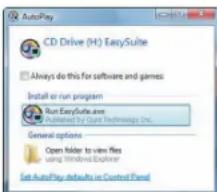
1) Anslut de båda datorerna genom den medföljande USB data kabeln. EasySuite applikationen kommer att starta automatiskt (se obs om du använder applikationen på Windows Vista/Windows 7); om så inte är fallet ombedes du välja EasySuite CD-ROM enheten och dubbelklicka på EasySuite.exe för att starta den.
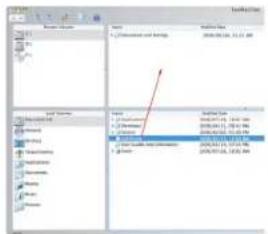
2) Efter att EasySuite applikationen har startats i de båda datorema kommer de två filhanterarna för Windows att visa fjärrdatorn på den övre panelen och den lokala datorn på den nedre panelen.

OBS:
- OM DU ANVÄNDER EASYSUITE FÖR WINDOWS VISTA/ WINDOWS 7 KOMMER "AUTOPLAY" FÖNSTRET ATT POPPA UPP. OM DU VILL ATT DETTA SKA KÖRAS AUTOMATISKT NÄSTA GÅNG, VAR DÅ VÄNLIG ATT KONTROLLERA SÅ ATT "ALWAYS DO THIS FOR SOFTWARE AND GAMES" ("ALLTID GÖRA DETTA FÖR SPEL OCH FÖR ANDRA PROGRAM"), OM INTE SÅ ÅR FALLET VAR DÅ VÄNLIG ATT KLICKA PÅ "RUN EASYSUITE EXE" FÖR ATT STARTÅ DET.
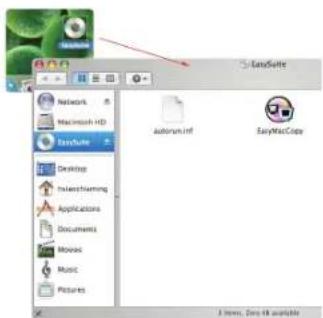
CD-ROM-enheten för EasySuite kommer att visas på skrivbordet automatiskt. Öppna CD-ROM enheten för EasySuite och dubbelklicka på EasyMacCopy för att starta programmet.
Grundläggande funktioner
1) Filöverföring
Markera filen/mappen och dra därefter den varpå du släppa den i dess mål- mapp/ enhet; detta kommer att påbörja kopieringen mellan två dalorer. För att kopiera filen från den lokala datorn till fjärrdatorn så måste du klicka på "System-> Setup" (System -> Installation) i fjärrdatorn.
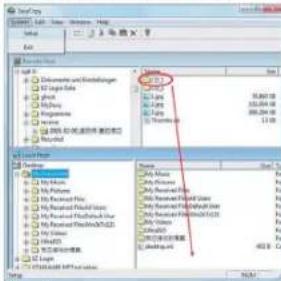
Innan du börjar utföra denna funktion, klicka på "synchronize -> mail-> setup" (synkronisera -> mail-> installation) i fjärrdatorn för att tillåta den lokala datorn att synkronisera e-post från fjärrdatorn till den lokala datorn; du kan därefter klicka på "synchronize -> mail-> start" (synkronisera -> mail-> start) för att starta mailsynkronisering.
Innan du börjar att utföra denna funktion oombedes du klicka på "Synchronize -> EasyMover-> Setup" (Synkronisera -> EasyMover-> Installation) i fjärrdatorn för att tillåta att den lokala datorn att flytta inställningar och data från fjärrdatorn till den lokala datorn; du kan därefter klicka på "Synchronize -> EasyMover -> Start " (Synkronisera -> EasyMover-> Installation) för att starta EasyMover.
2) Använd "Safely Remove Hardware (säker borttagning av maskinvara)" för att stoppa enheten. Efter att överföringskabeln är stoppad på ett säkert sätt kan du därefter ta bort överföringskabeln.

Välj fil/mapp och dra & släpp den i dess mål- mapp/enhet.