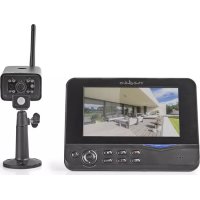
CSWL120CBK - Камера наблюдения NEDIS - Бесплатное руководство пользователя
Найдите руководство к устройству бесплатно CSWL120CBK NEDIS в формате PDF.



| Тип продукта | Беспроводная камера наблюдения с ЖК-экраном 7" |
| Бренд | Nedis |
| Модель | CSWL120CBK |
| Датчик изображения (камера) | CMOS 1/4" |
| Объектив (камера) | 2,0 мм |
| Угол обзора | 73° |
| Инфракрасная подсветка | 5 ИК-светодиодов |
| Степень защиты (камера) | IP54 |
| Микрофон (камера) | Встроенный, моно |
| Частота передачи | 2,4 – 2,4835 ГГц (цифровой) |
| Дальность внутри/снаружи | ±50 м / ±150 м |
| Питание (камера) | 5 В пост. тока, 400 мА |
| Вес (камера) | 287 г (с кабелем) |
| Экран | TFT ЖК 7" |
| Разрешение экрана | 800 x 480 пикселей |
| SD-карта | До 32 ГБ (не входит) |
| Запись | Ручная, по расписанию, ИК-датчик |
| Воспроизведение видео | Файлы AVI |
| Питание (экран) | 5 В пост. тока, 650 мА |
| Размеры (экран) | 214 x 157 x 26 мм |
| Вес (экран) | 488 г |
| Макс. количество камер | 4 |
| Языки меню | Английский, немецкий, французский, нидерландский |
| Основные функции | Ночное видение, ИК-детекция, сигнализация, режим квадро, картинка в картинке |
| Уход и чистка | Протирать только сухой тканью |
| Безопасность | Не вскрывать, избегать воды и влаги, экстремальных температур |
| Ремонтопригодность | Ремонт только квалифицированным специалистом |
Часто задаваемые вопросы - CSWL120CBK NEDIS
Вопросы пользователей о CSWL120CBK NEDIS
0 вопрос об этом устройстве. Ответьте на те, что знаете, или задайте свой.
Задать новый вопрос об этом устройстве
Скачайте инструкцию для вашего Камера наблюдения в формате PDF бесплатно! Найдите своё руководство CSWL120CBK - NEDIS и возьмите своё электронное устройство обратно в руки. На этой странице опубликованы все документы, необходимые для использования вашего устройства. CSWL120CBK бренда NEDIS.
РУКОВОДСТВО ПОЛЬЗОВАТЕЛЯ CSWL120CBK NEDIS
С помощью этой цифровой беспроводной камеры видеонаблюдения 2,4 ГГц вы можете наблюдать за своими объектами. ЖК-монитор 7" поддерживает до 4 камер и имеет встроенное средство цифровой записи видео. Камера обеспечивает очень четкое и стабильное изображение при ночной съемке, а используемая технология позволяет еще больше повысить качество изображения. В системе используется цифровая беспроводная технология, оснащенная расширенными функциями кодировки частотного сигнала, что позволяет снизить помехи, вызванные другими приложениями, с помощью полосы на частоте 2,4 ГГц. Данная цифровая технология обеспечивает вашу конфиденциальность и обеспечивает использование на очень больших расстояниях. ЛУЧШЕЕ, ЧТО МОЖЕТ ПРЕДЛОЖИТЬ БЕСПРОВОДНАЯ ТЕХНОЛОГИЯ.
Монитор и камера уже сопряжены заводом-изготовителем по умолчанию. При добавлении дополнительной камеры CSWL1C20CBK (максимум 4 камеры) в систему см. раздел СОПРЯЖЕНИЕ.
- Мы рекомендуем вам прочесть это руководство перед установкой/использованием камеры системы безопасности.
- Храните это руководство в надежном месте, чтоб обратиться к нему в случае необходимости.
Технические характеристики:
Камера:
Частота передачи: 2,4-2,4835 ГГц, цифровая
Модуляция: 16QAM, QPSK, BPSK
Радиус действия: В помещении ±50 м, на открытой территории
±150 м (в зависимости от локальных условий)
Чип изображения: 1/4" CMOS
Объектив: 2,0 мм
Угол зрения: 73°
ИК-освещение (светодиодное): 5 М
Защита: IP54
Микрофон: моно
Рабочая температура: -10°C \~ 50°C
Напряжение: 5 В пост. тока/400 мА
Габариты: 132 x 64 x 57 мм (без кронштейна)
Вес: 287 г (включая кабель)
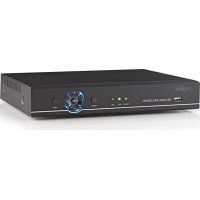
ЖК-монитор:
Частота приема: 2,4-2,4835 ГГц, цифровая
Каналы: 4
Размер: 7" TFT/ЖК
Макс. разрешение: 800 RGB (Г)* 480 (В) пикселей
Карта SD: до 32 Гб (не прилагается)
Частота видеокадров: 25 кадров в секунду (макс.) 10 fps (4 камеры)
Частота кадров записи: 25 кадров в секунду на канал
Разрешение видео: CIF/VGA
Видеоформат: AVI
USB: 2.0
Язык меню: английский, немецкий, французский и голландский
Уровень вывода видео: 1 Vp-p/75 Ом
Уровень вывода аудио: 2 Vrms при 600 Ом, моно
Разъем аудио/видео выхода: Разъем 2,5 мм (кабель 2,5 мм для 3 RCA, прилагается)
Радиус действия: В помещении ±50 м, на открытой территории ±150 м (в зависимости от локальных условий)
Рабочая температура: от 0°C до +40°C
Напряжение: 5 В пост. тока/650 мА
Габариты: 214 x 157 x 26 мм
Bec: 488 r
Меры безопасности:
- Не открывайте камеру или монитор в случае неисправности. Эти продукты могут быть открыты только квалифицированным инженером.
- Не погружайте камеру в жидкости.
- Не подвергайте монитор воздействию воды и влаги.
- Не подвергайте монитор и камеру воздействию высоких температур (см. Технические характеристики).
- Не устанавливайте систему рядом с источниками сильных магнитных полей, например динамиками. Это может повлиять на качество.
Описание продукта:
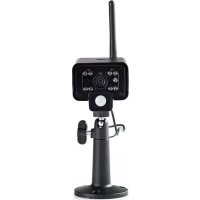
Камера:
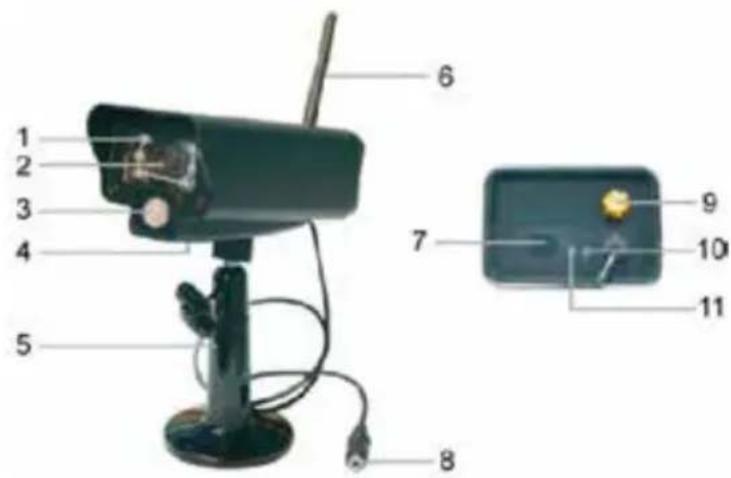
- ИК-светодиоды
- Объектив
- Инфракрасный датчик PIR
- Микрофон
- Кронштейн
- Антенна
- Кнопка Сопряжение
- Входная мощность
- Гнездо антенны
- Индикатор ссылки
-
Индикатор питания
-
Динамик
- Кронштейн
- USB-порт
- Разъем для карты SD
- Выход AV Только для CSWL120BK: разъем micro-USB для сетевого адаптера
- Порт источника питания
- Индикатор ссылки
- Индикатор питания
- Запись/остановка видео
- Кнопка режима с четырьмя окнами
- Удалить файл/ЖК, переключатель телевизора
- MEHIO
- Антенна
- 7" TFT-JKK-дисплей
- Режим отображения
- Воспроизведение видео
- Выключатель питания
- Кнопка ОК
- Кнопка навигации
Инструкции по установке:
Камера:
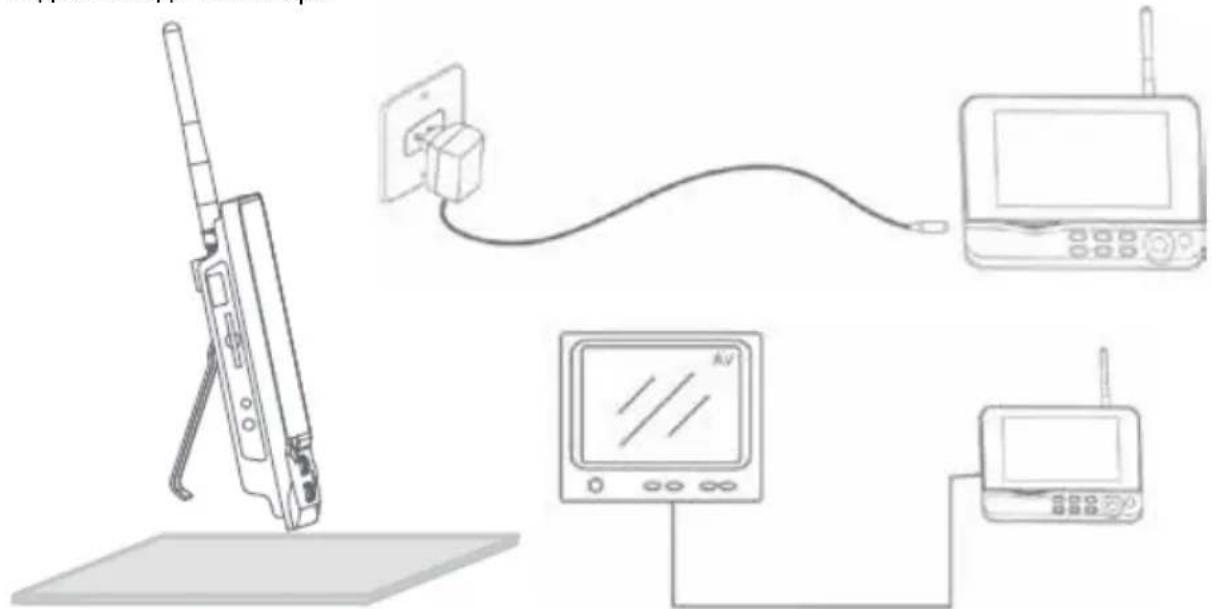
Камеру можно установить несколькими способами. Для крепления на потолок используйте отверстие для винта в верхней части камеры. После крепления камеры подключите источник пост./перем. тока к камере и настенной розетке.
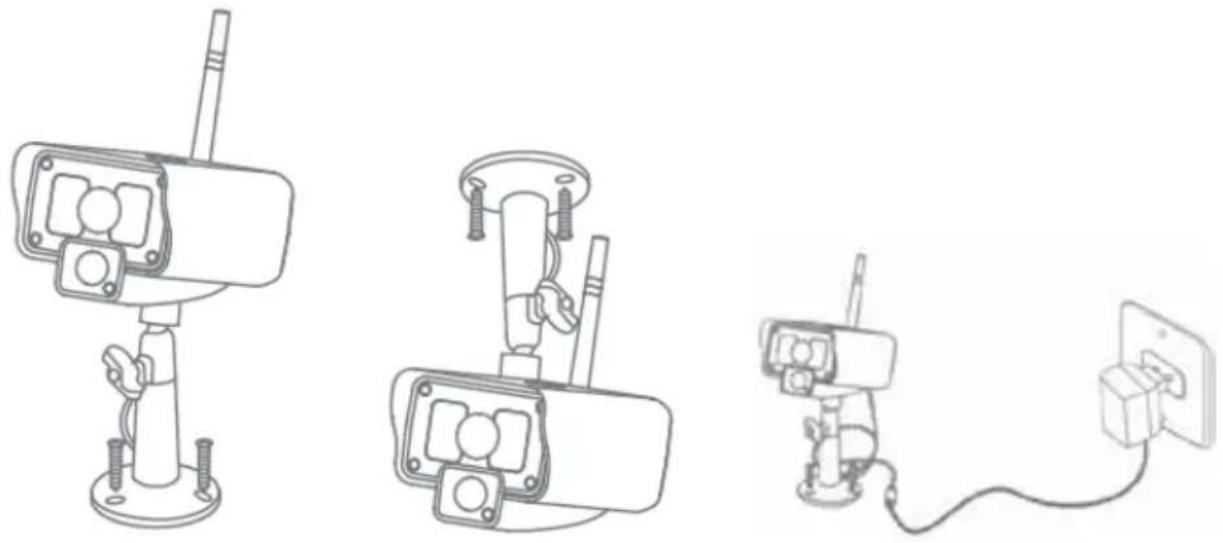
Монитор можно поместить на плоскую поверхность или прикрепить на стену. После установки монитора подключите источник пост./перем. тока к монитору и настенной розетке. Камера включается автоматически после подключения источника питания пост./перем. тока. Дополнительно: монитор можно подключить к монитору с помощью видеовыхода монитора.
Инструкция пользователя:
- Вставьте карту SD в гнездо для карты SD монитора. Либо подключите внешний жесткий диск к порту USB монитора.

-
Нажмите кнопку включения/выключения питания и удерживайте в течение 2 секунд для включения монитора. Должен загореться индикатор питания и появиться изображение.
-
Для выполнения системных настроек нажмите кнопку меню, чтобы открыть главное меню. Появится следующий экран. Используйте кнопки навигации, ОК и меню для навигации по меню. Только для CSWL120BK: основное меню немного отличается. Подробнее о конкретных функциях дистанционного просмотра см. в кратком руководстве по установке CSWL120BK QIG
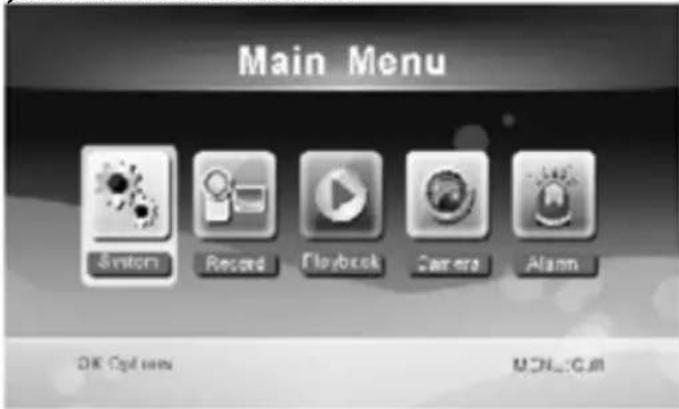
Система
- Нажмите ОК для входа в системные настройки. Система имеет следующие параметры:
Дата/Время Установка даты и времени.
Язык Установка языка.
Режим записи Используется для остановки записи или перезаписи первой видеозаписи, если носитель памяти заполнен.
Форматирование SD/USB Установка форматирования носителя.
Носитель для записи Выбор носителя.
Элементы дисплея Установка отображения RSSI, времени, состояния SD/USB и камеры на экране и записанном видео.
ТВ система Выберите ТВ-систему (PAL для Европы).
Информация системы Отображение системной информации.
Период режима сканирования Установка циклического интервала отображения изображения с камеры.
Отключение звука Включение/отключение динамика на мониторе.
Настройки по умолчанию Сброс до заводских настроек по умолчанию.
Дата/время записи Настройка отображения времени и даты записи на записанном видео.
Яркость Регулировка яркости изображения.
Громкость Настройка громкости.
-
Выберите дату и время с помощью кнопки навигации, затем нажмите ОК для ввода даты/времени.
-
Для выбора используйте кнопку со стрелкой влево или вправо.
- Для регулировки используйте кнопку со стрелкой вверх или вниз.
- Для подтверждения нажмите кнопку ОК.
-
Нажмите кнопку MENU для выхода.
-
Выберите язык с помощью кнопки навигации, затем нажмите ОК для входа в языковые настройки.
-
Для выбора языка используйте кнопку вверх или вниз.
-
Для подтверждения и выхода нажмите кнопку ОК.
-
Выберите режим записи с помощью кнопки навигации, затем нажмите ОК для входа в режим записи.
-
Для выбора параметров «Normal» или «Overwrite» используйте кнопку со стрелкой верх или вниз.
- Для подтверждения и выхода нажмите кнопку ОК.
Примечания:
Обычный: Если карта SD или мобильный жесткий диск переполнены, система автоматически остановит запись.
Перезаписать: Если карта SD или мобильный жесткий диск переполнены, система автоматически удалит первое видео и зарезервирует достаточно места для сохранения последней записи.
-
Выберите формат SD/USB с помощью кнопки навигации и нажмите OK, чтобы войти настройки формата SD/USB.
-
Нажмите кнопку вверх или вниз, чтобы выбрать «Cancel», «SD Card» или «USB Device»;
- Отмена: отмена форматирования.
- Карта SD: форматирование карты SD.
- Устройство USB: форматирование внешнего жесткого диска (если подключен)
- Для форматирования нажмите кнопку ОК.
- После форматирования система отобразит сообщение «Format Successfully».
- Для подтверждения и выхода нажмите кнопку ОК.
-
Выберите место хранения записи с помощью кнопки навигации, затем нажмите ОК для входа в настройки места хранения.
-
Нажмите кнопку вверх или вниз, чтобы выбрать «SD Card» или «USB Device».
-
Для подтверждения и выхода нажмите кнопку ОК.
-
Выберите элементы дисплея с помощью кнопки навигации и нажмите ОК для входа в настройки элементов дисплея.
-
Для выбора используйте кнопку со стрелкой вверх или вниз.
-
Нажмите кнопку ОК для подтверждения элементов дисплея на изображении.
-
RSSI: Значок силы сигнала
- Состояние SD или USB: Отображает, установлена ли карта SD или мобильный жесткий диск
- Камера: Значки имен камер
- После настройки нажмите кнопку МЕНЮ для подтверждения и выхода.
-
Выберите ТВ-систему с помощью кнопки навигации, затем нажмите ОК для входа в настройки ТВ-системы.
-
Нажмите кнопку со стрелкой вверх или вниз для выбора NTSC или PAL (PAL для Европы).
-
Для подтверждения и выхода нажмите кнопку ОК.
-
Выберите системную информацию с помощью кнопки навигации, затем нажмите ОК для входа в настройки системной информации.
-
Нажмите ОК, чтобы просмотреть информацию о системе.
-
Нажмите кнопку MENU для выхода.
-
Выберите обновление системы с помощью кнопки навигации, затем нажмите ОК для входа в настройки обновления системы.
-
Для выбора используйте кнопку со стрелкой вверх или вниз.
- Нажмите ОК.
-
Для подтверждения нажмите кнопку записи/остановки видео.
-
Выберите период режима сканирования с помощью кнопки навигации, затем нажмите ОК для входа в настройки периода режима навигации.
-
Нажмите кнопку со стрелкой вверх или вниз для выбора периода сканирования подключенных камер.
-
Для подтверждения и выхода нажмите кнопку ОК.
-
Выберите отключение громкости с помощью кнопки навигации, затем нажмите ОК для входа в настройки отключения громкости.
-
Для выбора параметров «On» или «Off» используйте кнопку со стрелкой верх или вниз.
-
Для подтверждения и выхода нажмите кнопку ОК.
-
Выберите настройки по умолчанию с помощью кнопки навигации, затем нажмите ОК для входа в настройки по умолчанию.
- Для выбора параметров «Cancel» или «ОК» используйте кнопку со стрелкой верх или вниз.
- Отмена: Отмена настроек по умолчанию.
- ОК: Сброс настроек по умолчанию.
- Для подтверждения и выхода нажмите кнопку ОК.
-
Выберите яркость с помощью кнопки навигации, затем нажмите ОК для входа в настройки яркости.
-
Для настройки яркости используйте кнопку со стрелкой влево или вправо.
-
Для подтверждения и выхода нажмите кнопку ОК.
-
Выберите громкость с помощью кнопки навигации, затем нажмите ОК для входа в настройки громкости.
-
Для настройки громкости используйте кнопку со стрелкой влево или вправо.
- Для подтверждения и выхода нажмите кнопку ОК.
Примечание: Громкость можно также настроить с помощью стрелки вверх или вниз при просмотре видео в режиме реального времени.
- Для возврата в главное меню нажмите MENU.
Запись
Нажмите кнопку со стрелкой вправо в главном меню для выбора настроек записи, а затем нажмите ОК.
Запись по таймеру:
Настройка времени начала/остановки записи с помощью меню «Timer Recording».
Устройство автоматически выполняет запись в настроенное время начала/окончания.
- Выберите запись по таймеру с помощью кнопки навигации, затем нажмите ОК для ввода нового расписания записи.
- Нажмите ОК для входа в меню записи по таймеру.
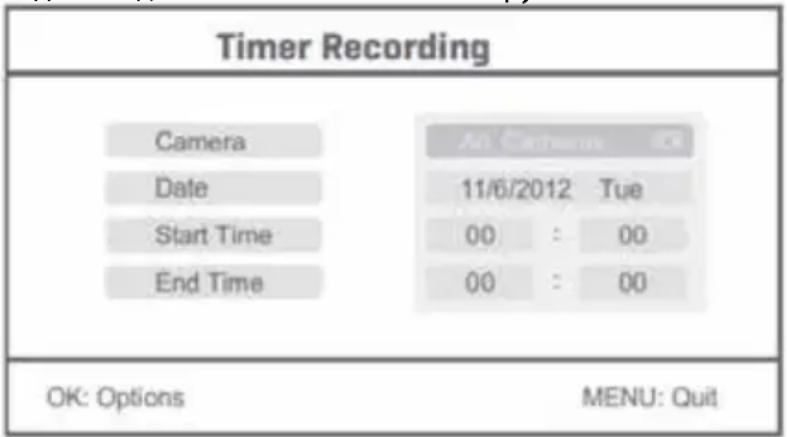
- Для выбора используйте кнопку со стрелкой вверх или вниз.
- Для регулировки используйте кнопку со стрелкой влево или вправо;
-
Для подтверждения и выхода нажмите кнопку ОК.
-
После настройки устройство автоматически начнет запись согласно установленному времени начала/окончания.
- При нажатии кнопки записи/остановки видео на устройстве во время процесса записи, заданного с помощью таймера, запись остановится.
Запись вручную:
- При просмотре видео в режиме реального времени нажмите кнопку со стрелкой влево или вправо для выбора камеры для записи видео.
- Нажмите на устройстве кнопку записи/остановки видео. На экране отображается значок записи, обозначая начало записи.
- Нажмите кнопку на устройстве еще раз, чтобы остановить запись.
Запись PIR:
Запись PIR: Если камерой будет зафиксировано движение, начнется запись.
-
Выберите запись PIR с помощью кнопки навигации, затем нажмите OK для входа в настройки записи PIR.
-
Для выбора камеры используйте кнопку со стрелкой вверх или вниз.
- Для выбора «On» используйте кнопку со стрелкой влево или вправо.
- Для подтверждения и выхода нажмите кнопку ОК.
Примечание. Если установлен параметр «Off», функция обнаружения движения будет отключена. Расстояние ИК-чувствительности PIR составляет 5 м. Если расстояние превышает 5 м, может произойти сбой чувствительности.
Воспроизведение
Нажмите кнопку со стрелкой вправо в главном меню для выбора настроек воспроизведения, а затем нажмите ОК.
Примечание. Для функций воспроизведений необходимо установить карту SD или подключить внешний жесткий диск.
Функция воспроизведения также доступна в режиме мониторинга в реальном времени при нажатии кнопки воспроизведения видео.
- Для выбора папки используйте кнопку со стрелкой вверх или вниз.
- Для подтверждения и входа нажмите кнопку ОК.
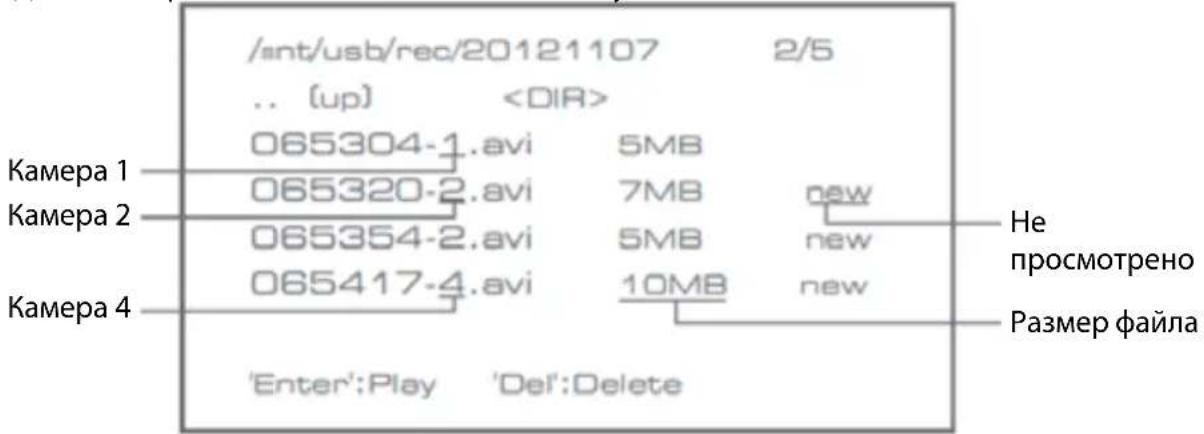
- Для выбора видеофайла используйте кнопку со стрелкой вверх или вниз.
- Для воспроизведения нажмите кнопку ОК.
- Нажмите кнопку со стрелкой влево или вправо для перемотки назад/вперед.
- Для приостановки нажмите ОК еще раз.
- Для выхода из воспроизведения нажмите кнопку MENU.
Удаление видео
В режиме воспроизведения видео нажмите кнопку со стрелкой вверх или вниз для выбора видео или видеопапки для удаления.
- Нажмите на мониторе кнопку удаления файла/ЖК для удаления.
Примечание. Удалить можно только пустую папку.
Камера
При добавлении дополнительной камеры CSWL1C20CBK (макс. 4) необходимо выполнить сопряжение камеры с системой, чтобы система распознала камеру. Нажмите кнопку со стрелкой вправо в главном меню для выбора настроек камеры, а затем нажмите OK.
Сопряжение:
- Нажмите ОК для входа в меню сопряжения.
- Выберите камеру с помощью кнопок со стрелками вверх и вниз.
- Нажмите ОК, после чего отобразится следующее окно.
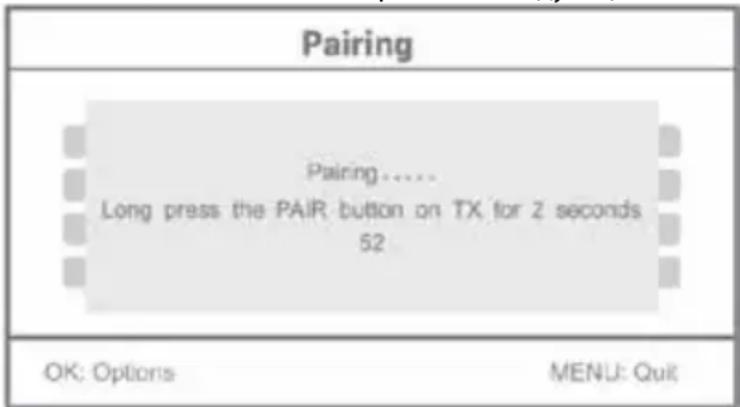
- Нажмите кнопку сопряжения на задней части камеры в течение 60 секунд и удерживайте ее 2 секунды.
- После выполнения сопряжения камеры и монитора на мониторе отобразится сообщение СОПРЯЖЕНИЕ ВЫПОЛНЕНО.
- Для возврата в меню камеры нажмите кнопку меню.
Примечание. В случае сбоя сопряжения повторите описанные выше действия и убедитесь, что монитор и камера расположены друг от друга на расстоянии не более
2 метров во время выполнения сопряжения.
Активный:
- Выберите «Активный» с помощью кнопки со стрелкой вниз и нажмите ОК.
- Для выбора камеры используйте кнопку со стрелкой вверх или вниз.
- Для выбора параметров «On» или «Off» используйте кнопку со стрелкой влево или вправо.
- Для подтверждения и выхода нажмите кнопку ОК.
Примечание. Только для сопряженных камер можно установить режим Активный или Неактивный. Если камера отключена, ее невозможно просматривать в режиме реального времени, выполнять запись и др.
Настройка PIP:
Настройка разрешения изображения и качества записи.
-
Выберите настройку PIP с помощью кнопки со стрелкой вверх и вниз, затем нажмите OK.
-
Выберите камеру с помощью кнопок со стрелками вверх и вниз и нажмите ОК. Появится следующее окно.
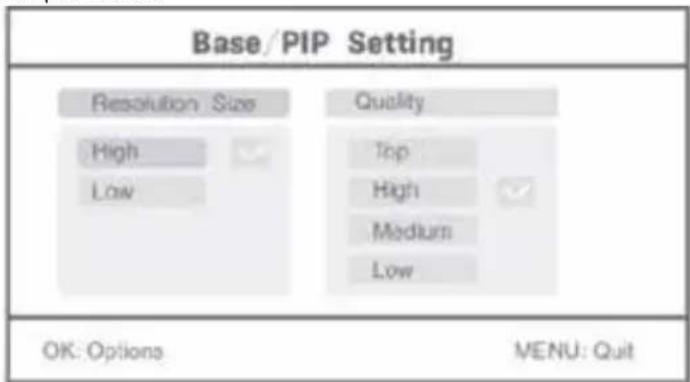
- Для выбора параметров «Resolution Size» или «Quality» используйте кнопку со стрелкой влево или вправо.
- Нажмите кнопку со стрелкой вверх или вниз для выбора параметров «Top», «High», «Medium». «Low».
- Для настройки нажмите кнопку ОК.
- Для подтверждения и выхода нажмите кнопку MENU.
Примечание. Размер высокого разрешения — VGA, низкого — CIF.
Звуковой сигнал
Если обнаружение PIR включено, система будет активировать звуковой сигнал при обнаружении движения.
- Выберите звуковой сигнал в главном меню и нажмите ОК.
- Когда на экране отобразится обнаружение PIR, нажмите OK.
- Выберите «On» или «Off» с помощью кнопки со стрелкой вверх или вниз.
- Для подтверждения и выхода нажмите кнопку ОК.
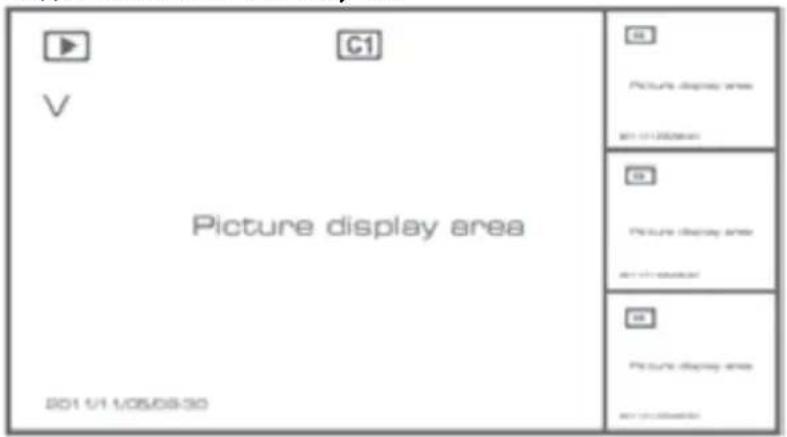
Визирование по экрану:
Нажмите одно из окон экрана для выбора типа просмотра.

Режим четырех окон Полный экран
Примечание. Используйте кнопку со стрелкой влево и вправо для выбора камеры. Нажмите кнопку режима отображения для входа в циклический режим. Доступно пять циклических интервалов: 5 с, 10 с, 15 с, 20 с и 30 с, которые можно установить в пункте «System» > период режима сканирования в главном меню.
 | Мобильный жесткий диск успешно подключен |
 | Карта SD успешно подключена |
    | Название камеры |
| ∨ | Текущая камера |
 | Состояние записи |
 | Сила сигнала |
Техническое обслуживание:
Очищайте устройство только сухой тканью.
Не производите очистку, используя растворители или абразивы.
Гарантия:
Любые изменения и/или модификации устройства приведут к аннулированию прав пользователя на гарантийное обслуживание. Мы не несем ответственности за ущерб, понесенный вследствие неправильного использования этого продукта.
Оговорки:
Дизайн и технические характеристики могут быть изменены без предварительного уведомления. Все логотипы брендов и названия продуктов являются товарными знаками или зарегистрированными торговыми марками их соответствующих владельцев и следовательно признаются таковыми.
Утилизация:

- Это устройство предназначено для раздельного сбора в соответствующем пункте сбора отходов. Не выбрасывайте это устройство вместе с бытовыми отходами.
- Для получения дополнительной информации обратитесь к продавцу или в местный орган власти, ответственный за утилизацию отходов.
Данное изделие было изготовлено и поставлено в соответствии со всеми применимыми положениями и директивами, действующими для всех стран-членов Европейского Союза. Оно также соответствует всем нормами и правилами, действующим в стране продажи.
Официальная документация предоставляется по запросу. Эта документация включает (но не ограничивается этим):
Декларация соответствия (и изделий), паспорт безопасности, отчет по проверке продукта.
Для получения помощи обратитесь в нашу службу поддержки клиентов:
через веб-сайт: http://www.nedis.com/en-us/contact/contact-form.htm
по электронной почте: service@nedis.com
по телефону: +31 (0)73-5991055 (в рабочие часы)
NEDIS B.V., De Tweeling 28, 5215 MC 's-Hertogenbosch, THE NETHERLANDS (НИДЕРЛАНДЫ)
Giriş:

- Технические характеристики:
- Камера:
- ЖК-монитор:
- Меры безопасности:
- Описание продукта:
- Инструкции по установке:
- Инструкция пользователя:
- Система
- Примечания:
- Запись
- Запись по таймеру:
- Запись вручную:
- Запись PIR:
- Воспроизведение
- Удаление видео
- Камера
- Сопряжение:
- Активный:
- Настройка PIP:
- Звуковой сигнал
- Визирование по экрану:
- Техническое обслуживание:
- Гарантия:
- Оговорки:
- Утилизация:
- Giriş:
Марка : NEDIS
Модель : CSWL120CBK
Категория : Камера наблюдения