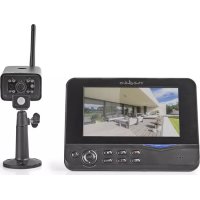
CSWL120CBK - Caméra de surveillance NEDIS - Notice d'utilisation et mode d'emploi gratuit
Retrouvez gratuitement la notice de l'appareil CSWL120CBK NEDIS au format PDF.



| Type de produit | Caméra de surveillance sans fil avec écran LCD 7" |
| Marque | Nedis |
| Modèle | CSWL120CBK |
| Capteur d'image (caméra) | CMOS 1/4" |
| Objectif (caméra) | 2,0 mm |
| Angle de visualisation | 73° |
| Éclairage infrarouge | 5 LED IR |
| Indice de protection (caméra) | IP54 |
| Microphone (caméra) | Intégré, mono |
| Fréquence de transmission | 2,4 – 2,4835 GHz (numérique) |
| Portée intérieur/extérieur | ±50 m / ±150 m |
| Alimentation (caméra) | 5 V CC, 400 mA |
| Poids (caméra) | 287 g (câble inclus) |
| Écran | TFT LCD 7" |
| Résolution écran | 800 x 480 pixels |
| Carte SD | Jusqu'à 32 Go (non incluse) |
| Enregistrement | Manuel, programmé, PIR |
| Lecture vidéo | Fichiers AVI |
| Alimentation (écran) | 5 V CC, 650 mA |
| Dimensions (écran) | 214 x 157 x 26 mm |
| Poids (écran) | 488 g |
| Nombre max. de caméras | 4 |
| Langues du menu | Anglais, allemand, français, néerlandais |
| Fonctions principales | Vision nocturne, détection PIR, alarme, mode quadruple, image dans l'image |
| Entretien et nettoyage | Nettoyer avec un chiffon sec uniquement |
| Sécurité | Ne pas ouvrir, éviter l'eau et l'humidité, températures extrêmes |
| Réparabilité | Réparation par un technicien qualifié uniquement |
FOIRE AUX QUESTIONS - CSWL120CBK NEDIS
Questions des utilisateurs sur CSWL120CBK NEDIS
0 question sur cet appareil. Repondez a celles que vous connaissez ou posez la votre.
Poser une nouvelle question sur cet appareil
Téléchargez la notice de votre Caméra de surveillance au format PDF gratuitement ! Retrouvez votre notice CSWL120CBK - NEDIS et reprennez votre appareil électronique en main. Sur cette page sont publiés tous les documents nécessaires à l'utilisation de votre appareil CSWL120CBK de la marque NEDIS.
MODE D'EMPLOI CSWL120CBK NEDIS
Surveillez vos biens avec ce nouveau système de caméras de sécurité sans fil 2,4 GHz. L'écran LCD 7" peut supporter jusqu'à 4 caméras et dispose d'un enregistreur vidéo numérique intégré. La caméra offre une image très nette et stable avec vision nocturne et la technologie utilisée améliore davantage la qualité d'image. Le système utilise la technologie numérique sans fil et est doté de fonctionnalités avancées de cryptage de fréquence du signal, ce qui réduit les interférences causées par d'autres appareils utilisant la bande de fréquence 2,4 GHz. Cette technologie numérique vous permet de sécuriser vos biens tout en l'utilisateur à des très longues distances. LE MEILLEUR QUE LE SANS FIL PEUT OFFRIR.
L'écran et la caméra sont en principe couplés en usine. Reportez-vous à la section COUPLAGE lors de l'ajout d'une caméra supplémentaire CSWL1C20CBK (4 caméras max.) au système.
- Nous vous recommandons de lire attentivement ce manuel avant d'installer le système de caméras.
- Conservez ce manuel dans un endroit sûr pour toute consultation future.
Spécications techniques :
Caméra :
Fréquence de transmission : Numérique de 2,4 à 2,4835 GHz
Modulation : 16QAM, QPSK, BPSK
Portée : Intérieur ± 50 m, plein air ± 150 m (en fonction des conditions locales)
Capteur d'images : CMOS 1/4"
Objectif : 2,0 mm
Angle de visualisation : 73°
Eclairage infrarouge (LED) : 5 M
Protection : IP54
Microphone : Mono
Température de
fonctionnement : -10°C \~ 50°C
Tension : 5 V CC/400 mA
Poids : 287 g (câble inclus)
Ecran LCD :
Fréquence de réception : Numérique de 2,4 à 2,4835 GHz
Canaux : 4
Dimensions : TFT/LCD 7"
Max. Résolution : 800 RGB (H)* 480 (V) pixels
Carte SD : Jusqu'à 32 Go (non incluse)
Taux d'images vidéo : 25 ips (max.) 10 ips (4 cameras)
Fréquence d'image 25 ips par canal
d'enregistrement :
Résolution vidéo : CIF/VGA
Formats vidéo : AVI
USB:2,0
Langue des menus : Anglais, allemand, français et néerlandais
Niveau de sortie vidéo : 1 Vp-p/75 Ohms
Niveau de sortie audio : 2Vrms@600 ohms mono
Connecteurs de sortie audio/ 2,5 mm (câble 2,5 mm à 3 connecteurs RCA inclus)
vidéo :
Portée : Intérieur ± 50 m, plein air ± 150 m (en fonction des
conditions locales)
Température de 0^ +40^
fonctionnement :
Tension : 5 V CC/650 mA
Dimensions : 214x157x26 mm
Poids : 488 g
Consignes de sécurité :
- N'ouvrez pas la caméra ou le moniteur en cas de dysfonctionnement. Ces appareils ne doivent être ouverts que par un technicien qualifié.
- Ne faites pas tomber la caméra dans un liquide.
- N'exposez pas le moniteur à l'eau ou à l'humidité.
- N'exposez pas le moniteur ou les caméras à des températures élevées (voir spécifications techniques).
- N'installez pas le système à proximité de forts champs magnétiques, tels que des haut-parleurs. Cela peut affecter la qualité.
Description du produit :
Caméra :
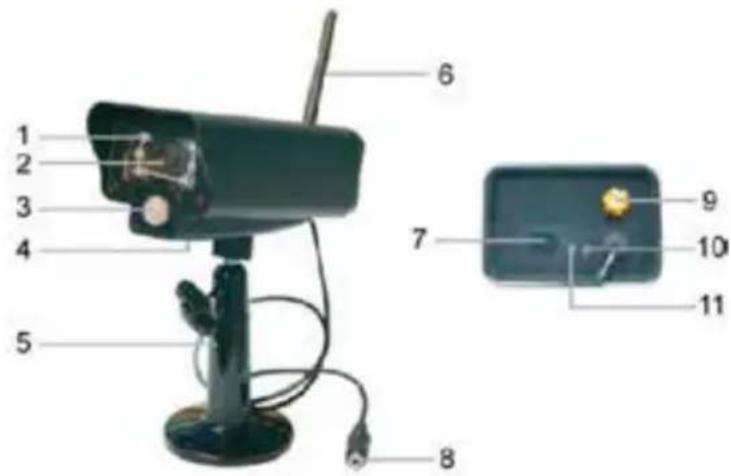
- LED infrarouge
- Lentille
- Capteur infrarouge PIR
- Microphone
- Support
- Antenne
- Bouton de couplage
- Entrée alimentation
- Prise d'antenne
- Voyant de connexion
-
Voyant alimentation
-
Haut-parleur
- Support
- Port USB
- Slot pour carte SD
- Sortie AV Uniquement pour le CSWL120BK : slot pour dongle réseau Micro USB
- Prise d'alimentation
- Voyant de connexion
- Voyant alimentation
- Enregistrer/arrêter vidéo
- Touche affichage de quart
- Supprimer fichier/LCD, commutateur TV
- Menu
- Antenne
- TFT-LCD 7"
- Mode d'affichage
- Lecture vidéo
- Marche/arrêt
- Touche OK
- Touche navigation
Instructions d'installation :
Caméra :
La caméra peut être installée de différentes manières. Pour un accrochage au plafond, utilisez la vis filetée située au dessus de la caméra. Une fois les caméras installées, branchez l'adaptateur secteur à la caméra et à une prise murale.

L'écran peut être placé sur une surface plane ou accroché au mur. Une fois l'écran installé, branchez l'adaptateur secteur à l'écran et à une prise murale. La caméra est alimentée automatiquement dès que l'adaptateur secteur est branché. En option : L'écran peut être connecté à un autre écran vidéo via sa sortie écran.

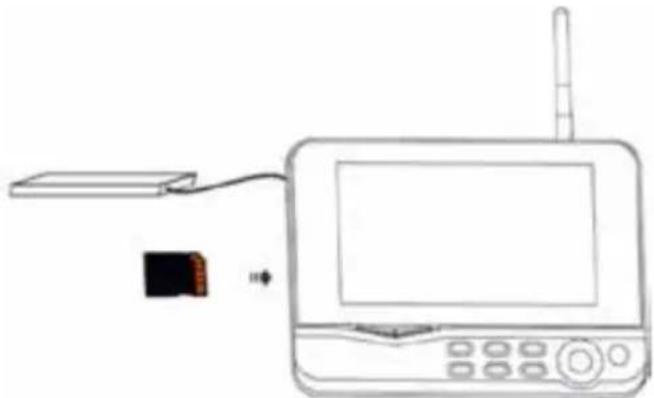
- Insérez une carte SD dans le slot pour carte SD de l'écran. Ou connectez un disque dur externe au port USB de l'écran.
-
Maintenez appuyée la touche marche/arrêt pendant environ 2 secondes pour allumer l'écran. Le voyant alimentation doit s'allumer et l'image apparaît.
-
Pour les réglages des systèmes appuyez sur la touche menu pour ouvrir le menu principal. L'écran suivant doit apparaître. Utilisez les touches navigation, OK et menu pour naviguer dans le menu.
-
Uniquement pour le CSWL120BK : menu principal légèrement différent. Pour la fonction spécifique d'affichage à distance, reportez-vous au guide d'installation du CSWL120BK
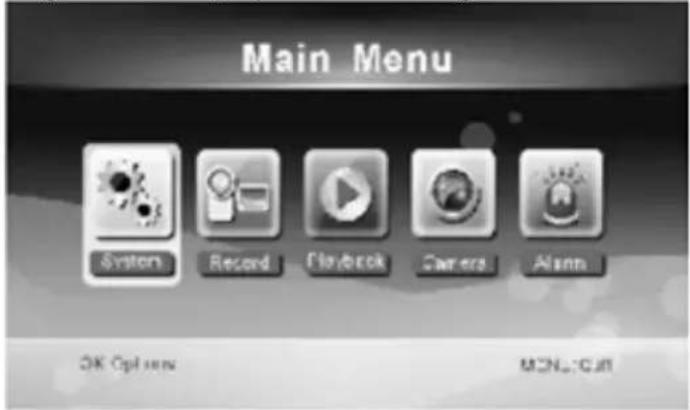
Système
- Appuyez sur OK pour accéder aux paramètres du système. Le système offre les options suivantes :
Date et Heure Pour régler l'heure et la date.
Langue Pour choisir la langue.
Mode Enregistrement Définir s'il faut arrêter l'enregistrement ou remplacer le premier enregistrement vidéo lorsque le support de stockage est plein.
Format SD/USB Pour définir le format du support de stockage.
Stockage des enregistrements Pour définir le support de stockage.
Éléments d'affichage Pour définir RSSI, Temps, l'état SD/USB et caméra sur l'écran et la vidéo enregistrée.
Système TV Pour sélectionner un système TV (PAL pour l'Europe).
Informations système Affiche les informations système.
Période du mode de balayage Pour définir l'intervalle d'affichage cyclique de l'image de surveillance de la caméra.
Muet Pour activer/désactiver du haut-parleur de l'écran.
Charger les paramètres par défaut Pour rétablir les paramètres par défaut.
Date et Heure d'enregistrement Pour définir l'affichage du temps et la date d'enregistrement actuel sur la vidéo enregistrée.
Luminosité Pour définir la luminosité de l'image.
Volume Pour régler le volume.
-
Sélectionnez date/heure avec la touche navigation et appuyez sur OK pour accéder au réglage.
-
Appuyez sur la touche fléchée gauche ou droite pour sélectionner.
- Appuyez sur la touche fléchée haut ou bas pour régler.
- Appuyez sur la touche OK pour confirmer.
-
Appuyez sur la touche MENU pour quitter.
-
Sélectionnez langue avec la touche navigation et appuyez sur OK pour accéder au choix de la langue.
-
Appuyez sur la touche fléchée haut ou bas pour choisir la langue.
-
Appuyez sur la touche OK pour confirmer et quitter.
-
Sélectionnez le mode d'enregistrement avec la touche navigation et appuyez sur OK pour accéder au réglage.
-
Appuyez sur la touche fléchée haut ou bas pour choisir « Normal » ou « Remplacer ».
- Appuyez sur la touche OK pour confirmer et quitter.
Remarque :
Normal : Lorsque la carte SD ou le disque dur externe est plein, le système arrête automatiquement l'enregistrement.
Remplacer : Lorsque la carte SD ou le disque dur externe est plein, le système supprime automatiquement la première vidéo et réserve suffisamment d'espace de stockage pour le dernier enregistrement.
- Sélectionnez Formatage SD/USB avec la touche Navigation et appuyez sur OK pour accéder au réglage.
- Appuyez sur la touche fléchée haut ou bas pour sélectionner « Cancel », « SD Card » ou « USB Device »
- Cancel : annule le formatage.
- Carte SD : formater la carte SD.
- Périphériques USB : formater le disque dur externe (s'il est connecté).
- Appuyez sur OK pour formater :
- Une fois le formatage terminé, le système affiche « Format Successfully », indiquant que le formatage est réussi.
-
Appuyez sur la touche OK pour confirmer et quitter.
-
Sélectionnez Stockage pour enregistrement avec la touche navigation et appuyez sur OK pour accéder au réglage.
-
Appuyez sur la touche fléchée haut ou bas pour sélectionner « SD Card » ou « USB Device ».
-
Appuyez sur la touche OK pour confirmer et quitter.
-
Sélectionnez Éléments d'affichage avec la touche navigation et appuyez sur OK pour accéder au réglage.
-
Appuyez sur la touche fléchée haut ou bas pour sélectionner.
-
Cliquez sur la touche OK pour confirmer les éléments d'affichage de l'image.
-
RSSI : icône d'intensité du signal.
- État SD USB : Qu'une carte SD ou un disque dur externe est inséré.
- Caméra : Icônes des noms des caméras.
-
Une fois le réglage terminé, appuyez sur la touche MENU pour confirmer et quitter.
-
Sélectionnez Système TV avec la touche navigation et appuyez sur OK pour accéder au réglage.
-
Appuyez sur la touche haut ou bas pour sélectionner NTSC ou PAL (PAL pour l'Europe).
-
Appuyez sur OK pour confirmer et quitter.
-
Sélectionnez Informations système avec la touche navigation et appuyez sur OK pour accéder au réglage.
-
Appuyez sur OK pour afficher les informations sur le système.
-
Appuyez sur la touche MENU pour quitter.
-
Sélectionnez Mise à niveau du système avec la touche navigation et appuyez sur OK pour accéder au réglage.
-
Appuyez sur la touche fléchée haut ou bas pour sélectionner.
- Appuyez sur OK.
-
Appuyez sur la touche enregistrer/arrêter la vidéo pour confirmer.
-
Sélectionnez Période du mode balayage avec la touche navigation et appuyez sur OK pour accéder au réglage.
-
Appuyez sur la touche fléchée haut ou bas pour sélectionner la période de balayage des caméras connectées.
-
Appuyez de nouveau sur la touche OK pour confirmer et quitter.
-
Sélectionnez Muet avec la touche navigation et appuyez sur OK pour accéder au réglage.
-
Appuyez sur la touche fléchée haut ou bas pour choisir « On » ou « Off ».
-
Appuyez de nouveau sur la touche OK pour confirmer et quitter.
-
Sélectionnez Rétablir les paramètres par défaut avec la touche navigation et appuyez sur OK pour accéder au réglage.
- Appuyez sur la touche fléchée haut ou bas pour choisir « Cancel » ou « OK ».
- Cancel : Annule Rétablit les paramètres par défaut.
- OK : Rétablit les paramètres par défaut.
- Appuyez sur la touche OK pour confirmer et quitter.
-
Sélectionnez Luminosité avec la touche navigation et appuyez sur OK pour accéder au réglage.
-
Appuyez sur la touche fléchée gauche ou droite pour régler la luminosité.
-
Appuyez sur la touche OK pour confirmer et quitter.
-
Sélectionnez Volume avec la touche navigation et appuyez sur OK pour accéder au réglage.
-
Appuyez sur la touche fléchée gauche ou droite pour régler le volume.
- Appuyez sur la touche OK pour confirmer et quitter.
Remarque : Le volume peut également être réglé avec la touche fléchée haut ou le bas dans la vue surveillance en direct.
- Appuyez sur menu pour retourner au menu principal.
Enregistrer
Appuyez sur la touche fléchée droite dans le menu principal pour sélectionner les paramètres d'enregistrement puis appuyez sur OK.
Enregistrement programmé :
Pour définir le démarrage/arrêt de l'enregistrement via le menu « Timer Recording ».
L'appareil enregistre automatiquement en fonction des temps de démarrage/arrêt définis.
- Sélectionnez Enregistrement programme avec la touche navigation et appuyez sur OK pour accéder au réglage.
- Appuyez sur OK pour entrer dans le menu Enregistrement programmé.
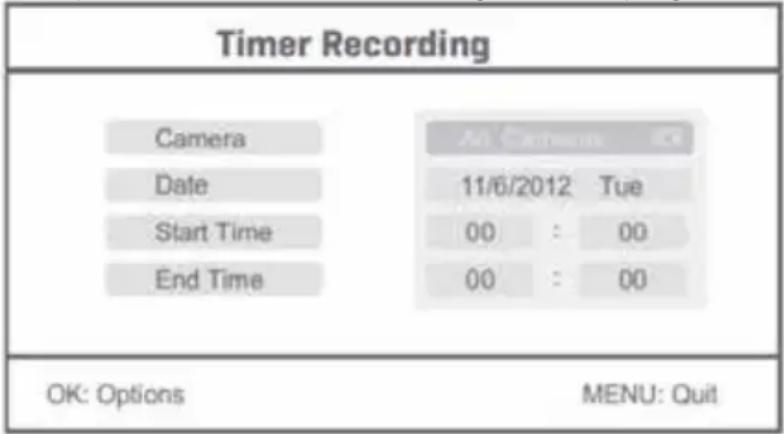
- Appuyez sur la touche fléchée haut ou bas pour sélectionner.
- Appuyez sur la touche gauche/droite pour régler.
-
Appuyez sur la touche OK pour confirmer et quitter.
-
Une fois le réglage terminé, l'appareil se met à enregistrer automatiquement en fonction des temps de démarrage/arrêt définis.
- Si vous appuyez sur la touche enregistrer/arrêter vidéo de l'appareil au cours de l'enregistrement, défini par l'enregistrement programmé, l'enregistrement s'arrête.
Enregistrement manuel :
- Dans la vue surveillance en direct, appuyez sur les touches fléchées gauche et droite pour sélectionner la caméra de l'enregistrement vidéo.
- Appuyez sur la touche enregistrer/arrêter la vidéo pour confirmer. L'icône d'enregistrement s'affiche à l'écran, indiquant que l'enregistrement est lancé.
- Appuyez de nouveau sur la touche pour arrêter l'enregistrement.
Enregistrement PIR :
Enregistrement PIR : L'enregistrement peut être déclenché si mouvement humain est détecté par une caméra accessible.
-
Sélectionnez Enregistrement PIR avec la touche navigation et appuyez sur OK pour accéder au réglage.
-
Appuyez sur la touche haut/bas pour sélectionner une caméra.
- Appuyez sur la touche fléchée gauche ou droite pour sélectionner « On ».
- Appuyez sur la touche OK pour confirmer et quitter.
Remarque : lorsque «Off» est sélectionné, la fonction détection de mouvement est désactivée. La distance de détection à infrarouge de PIR est de 5m. La détection peut échouer si la distance est supérieure à 5m.
Lecture
Appuyez sur la touche fléchée droite dans le menu principal pour sélectionner les paramètres de lecture puis appuyez sur OK.
Remarque : Pour pouvoir lire, il est nécessaire qu'une carte SD soit insérée ou un disque dur externe connecté.
Vous pouvez également visualiser la vidéo dans la vue visualisation en direct, en appuyant sur la touche de lecture vidéo.
- Appuyez sur la touche fléchée haut ou bas pour sélectionner un dossier.
- Appuyez sur la touche OK pour confirmer et accéder.
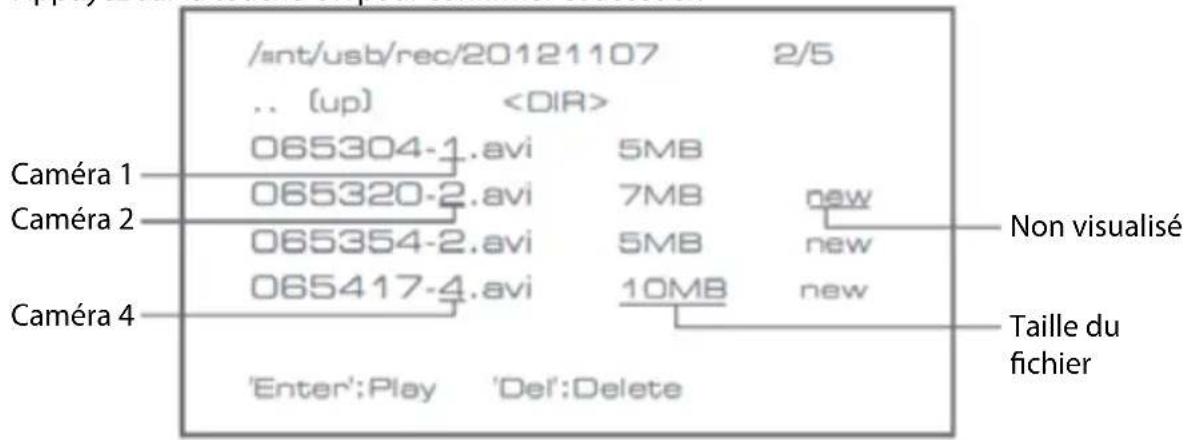
- Appuyez sur la touche fléchée haut ou bas pour sélectionner un fichier vidéo.
- Appuyez sur la touche OK pour lire.

- Appuyez sur la touche fléchée haut ou bas pour effectuer un retour/avance rapide.
- Appuyez de nouveau sur la touche OK pour suspendre la lecture.
- Appuyez sur le bouton Menu pour quitter la lecture.
Supprimer une vidéo
En mode de lecture vidéo, appuyez sur la touche fléchée haut ou bas pour sélectionner la vidéo ou le dossier vidéo à supprimer.
- Appuyez sur la touche supprimer fichier/LCD de l'écran pour le supprimer.
Remarque : On ne peut supprimer qu'un dossier vide.
Caméra
Lors de l'ajout d'une caméra supplémentaire CSWL1C20CBK (max. 4) celle-ci doit être couplée avec le système pour qu'il la reconnaisse.
Appuyez sur la touche fléchée droite dans le menu principal pour sélectionner paramètres de la caméra puis appuyez sur OK.
Couplage :
- Appuyez sur OK pour accéder au menu Couplage.
- Utilisez les touches fléchées haut et bas pour sélectionner une caméra.
- Appuyez sur OK ; l'écran suivant apparaît.

- Maintenez appuyée la touche Couplage à l'arrière de la caméra, dans les 60 secondes, pendant 2 secondes.
- Une fois le couplage de la caméra et l'écran terminé avec succès, l'écran affiche PAIRING OK.
- Appuyez sur la touche Menu pour quitter le menu caméra.
Remarque : Si le couplage échoue, recommencez les étapes ci-dessus et veillez à ce que l'écran et la caméra ne soient pas à plus de 2 mètres pendant la procédure de couplage.
Activer :
- Sélectionnez activer avec la touche fléchée bas et appuyez sur OK.
- Appuyez sur la touche fléchée haut/bas pour sélectionner une caméra.
- Appuyez sur la touche fléchée gauche ou droite pour sélectionner « On » ou « Off ».
- Appuyez sur la touche OK pour confirmer et quitter.
Remarque : Seules les caméras couplées peuvent être activées ou désactivées. Lorsqu'une caméra est désactivée, elle ne peut pas être visualisée en direct, enregistrée, etc.
Paramètre PIP :
Pour définir la taille, la résolution de l'image et la qualité d'enregistrement.
-
Sélectionnez le paramètre PIP avec les touches fléchées haut et bas et appuyez sur OK.
-
Utilisez les touches fléchées haut et bas pour sélectionner une caméra puis appuyez sur OK. L'écran suivant doit apparaître.
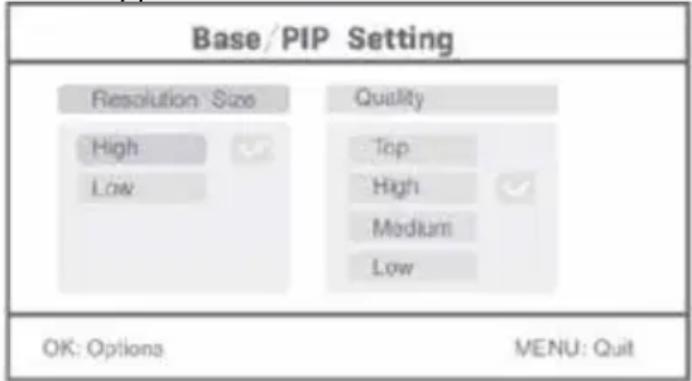
- Appuyez sur la touche fléchée gauche ou droite pour sélectionner « Resolution Size » ou « Quality ».
- Appuyez sur la touche fléchée gauche ou droite pour sélectionner « Top », « High », « Medium » ou « Low ».
- Appuyez sur la touche OK pour régler.
- Appuyez sur la touche MENU pour confirmer et quitter.
Remarque : la haute résolution est VGA et la faible est CIF.
Alarme
Lorsque la détection PIR est activée, le système déclenche une alarme lorsqu'un mouvement est détecté.
- Sélectionnez Alarme dans le menu principal puis appuyez sur OK.
- L'écran affiche la détection PIR ; appuyez sur OK.
- Appuyez sur « On » ou « Off » avec la touche fléchée haut et bas.
- Appuyez sur OK pour confirmer et quitter.
Vue Live :
Appuyez sur la touche affichage de quart pour sélectionner le type de vue.

Vue Image dans l'image
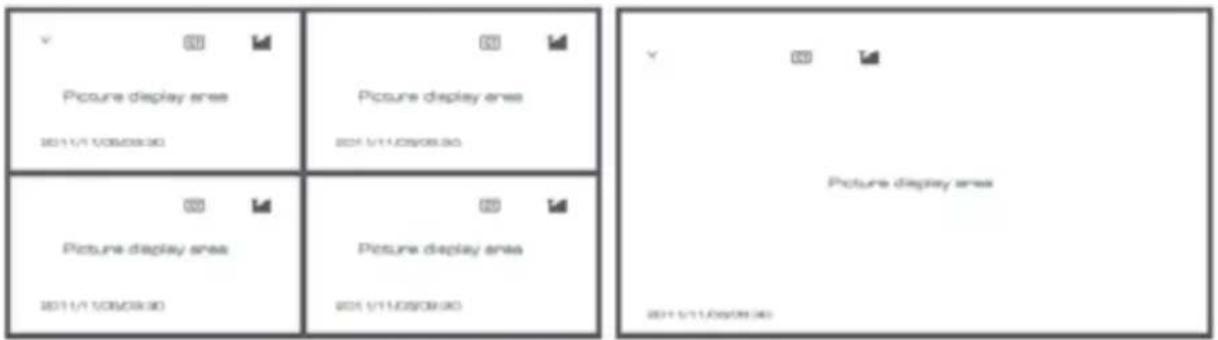
Vue Quadruple Affichage plein écran
Remarque : utilisez la touche fléchée gauche et droite pour sélectionner une caméra Appuyez sur la touche mode d'affichage pour accéder au mode vue cyclique. Cinq intervalles cycliques sont disponibles : 5s, 10s, 15s, 20s et 30s peut être choisi dans System > Scan Mode Period dans le menu mean.
 | Disque dur externe inséré avec succès |
 | Carte SD insérée avec succès |
    | Nom de la caméra |
| [xxzq] | Caméra en cours |
 | Etat d'enregistrement |
 | Intensité du signal |
Entretien :
Nettoyez uniquement le produit avec un chiffon sec. N'utilisez pas de solvants ni des produits abrasifs.
Garantie :
Toutes altérations et/ou modifications du produit annuleront la garantie. Nous ne serons tenus responsables d'aucune responsabilité pour les dommages dus à une utilisation incorrecte du produit.
Avis de non responsabilité :
Le design et les caractéristiques techniques sont sujets à modification sans notification préalable. Tous les logos de marques et noms de produits sont des marques déposées ou immatriculées dont leurs détenteurs sont les propriétaires et sont donc reconnues comme telles dans ce document.
Élimination des déchets :

- Ce produit doit être jeté séparément des ordures ménagères dans un point de collecte approprié. Ne jetez pas ce produit avec les ordures ménagères ordinaires.
- Pour plus d'informations, contactez le distributeur ou l'autorité locale responsable de la gestion des déchets.
Ce produit est fabriqué et délivré en conformité avec toutes les directives et règlements applicables et en vigueur dans tous les états membre de l'Union Européenne. Il est également conforme aux spécifications et à la réglementation en vigueur dans le pays de vente.
La documentation officielle est disponible sur demande. Cela inclut mais ne se limite pas à : La déclaration de conformité (et à l'identification du produit), la fiche technique concernant la sécurité des matériaux, les rapports de test du produit.
Veuillez contacter notre centre de service à la clientèle pour plus d'assistance :
via le site Web : http://www.nedis.fr/fr-fr/contact/formulaire-de-contact.htm
via courriel : service@nedis.com
via téléphone : +31 (0)73-5991055 (aux heures de bureau)
NEDIS B.V., De Tweeling 28, 5215 MC 's-Hertogenbosch, PAYS-BAS
Inleiding:


- Caméra :
- Ecran LCD :
- Consignes de sécurité :
- Description du produit :
- Instructions d'installation :
- Système
- Remarque :
- Enregistrer
- Enregistrement manuel :
- Enregistrement PIR :
- Lecture
- Supprimer une vidéo
- Caméra
- Couplage :
- Activer :
- Paramètre PIP :
- Alarme
- Vue Live :
- Entretien :
- Garantie :
- Avis de non responsabilité :
- Élimination des déchets :
- Inleiding:
Marque : NEDIS
Modèle : CSWL120CBK
Catégorie : Caméra de surveillance