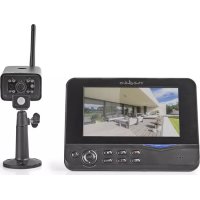
CSWL120CBK - Kamera monitoringu NEDIS - Bezpłatna instrukcja obsługi
Znajdź bezpłatnie instrukcję urządzenia CSWL120CBK NEDIS w formacie PDF.



| Typ produktu | Bezprzewodowa kamera monitorująca z 7-calowym ekranem LCD |
| Marka | Nedis |
| Model | CSWL120CBK |
| Czujnik obrazu (kamera) | CMOS 1/4" |
| Obiektyw (kamera) | 2,0 mm |
| Kąt widzenia | 73° |
| Oświetlenie podczerwone | 5 diod IR |
| Stopień ochrony (kamera) | IP54 |
| Mikrofon (kamera) | Wbudowany, mono |
| Częstotliwość transmisji | 2,4 – 2,4835 GHz (cyfrowa) |
| Zasięg wewnątrz/na zewnątrz | ±50 m / ±150 m |
| Zasilanie (kamera) | 5 V DC, 400 mA |
| Waga (kamera) | 287 g (z przewodem) |
| Ekran | TFT LCD 7" |
| Rozdzielczość ekranu | 800 x 480 pikseli |
| Karta SD | Do 32 GB (nie dołączona) |
| Nagrywanie | Ręczne, programowane, PIR |
| Odtwarzanie wideo | Pliki AVI |
| Zasilanie (ekran) | 5 V DC, 650 mA |
| Wymiary (ekran) | 214 x 157 x 26 mm |
| Waga (ekran) | 488 g |
| Maksymalna liczba kamer | 4 |
| Języki menu | Angielski, niemiecki, francuski, niderlandzki |
| Główne funkcje | Noktowizja, detekcja PIR, alarm, tryb quadruple, obraz w obrazie |
| Konserwacja i czyszczenie | Czyścić tylko suchą ściereczką |
| Bezpieczeństwo | Nie otwierać, unikać wody i wilgoci, ekstremalnych temperatur |
| Naprawialność | Naprawa wyłącznie przez wykwalifikowanego technika |
Często zadawane pytania - CSWL120CBK NEDIS
Pytania użytkowników dotyczące CSWL120CBK NEDIS
0 pytanie dotyczące tego urządzenia. Odpowiedz na te, które znasz, lub zadaj własne.
Zadaj nowe pytanie dotyczące tego urządzenia
Pobierz instrukcję dla swojego Kamera monitoringu w formacie PDF za darmo! Znajdź swoją instrukcję CSWL120CBK - NEDIS i weź swoje urządzenie elektroniczne z powrotem w ręce. Na tej stronie opublikowane są wszystkie dokumenty niezbędne do korzystania z urządzenia. CSWL120CBK marki NEDIS.
INSTRUKCJA OBSŁUGI CSWL120CBK NEDIS
Doglądaj swojej posesji za pomocą tego nowego systemu bezprzewodowych cyfrowych kamer bezpieczeństwa 2,4 GHz. Monitor LCD o przekątnej ekranu 7" wyposażony jest w zintegrowany cyfrowy magnetowid i może obsługiwać do 4 kamer. Kamera zapewnia ostry i stabilny obraz. Funkcja noktowizora oraz wykorzystana technologia zapewniają jeszcze lepszą jakość obrazu. System oparty jest na bezprzewodowej technologii cyfrowej i obsługuje zaawansowane funkcje szyfrowania sygnału częstotliwościowego, które zmniejszają zakłócenia powodowane przez inne urządzenia korzystające z pasma częstotliwości 2,4 GHz. Ta cyfrowa technologia zapewnia prywatność i charakteryzuje się dużym zasięgiem działania. NAJBARDZIEJ OPTYMALNE WYKORZYSTANIE FUNKCJI BEZPRZEWODOWYCH.
Monitor oraz kamera są fabrycznie sparowane. Dodając dodatkową kamerę CSWL1C20CBK (maks. 4 kamery) do systemu, należy odnieść się do części PAROWANIE.
- Przed zamontowaniem/użyciem kamery zalecamy przeczytanie niniejszej instrukcji obsługi.
- Instrukcję należy przechowywać w bezpiecznym miejscu w celu wykorzystania jej w przyszłości.
Specyfikacje techniczne:
Kamera:
Częstotliwość przesyłania: 2,4–2,4835 GHz Digital
Modulacja: 16QAM, QPSK, BPSK
Zasięg: W pomieszczeniach ±50 m, na otwartej przestrzeni ±150 m (zależnie od warunków lokalnych)
Przetwornik obrazu: 1/4" CMOS
Obiektyw: 2,0 mm
Kąt widzenia: 73°
Oświetlenie w podczerwieni 5 m
(LED):
Zabezpieczenie: IP54
Mikrofon: mono
Temperatura pracy: -10°C \~ 50°C
Napięcie: 5 V DC/400 mA
Wymiary: 132x64x57 mm (bez wspornika)
Cieżar: 287 g (z przewodem)
Monitor LCD:
Odbierana częstotliwość: 2,4–2,4835 GHz Digital
Kanały: 4
Rozmiar: 7" TFT/LCD
Maks. rozdzielczość: 800 RGB (H)* 480 (V) pikseli
Karta SD: Do 32 GB (nie zawarta w zestawie)
Prędkość klatek wideo: 25 fps (maks.) 10 fps (4 kamery)
Prędkość zapisu klatek: 25 fps na kanał
Rozdzielczość wideo: CIF/VGA
Formaty wideo: AVI
USB: 2.0
Języki menu: Angielski, Niemiecki, Francuski I Holenderski
Poziom wyjścia wideo: 1 Vp-p/75 omów
Poziom wyjścia audio: 2 Vrms @ 600 ohm mono
Złącze wyjścia audio/wideo: Jack 2,5mm (zestaw zawiera przewód 2,5mm do 3x RCA)
Zasięg: W pomieszczeniach ±50 m, na otwartej przestrzeni ±150 m (zależnie od warunków lokalnych)
Temperatura robocza: od 0°C do +40°C
Napięcie: 5 V DC/650 mA
Wymiary: 214x157x26 mm
Cieżar: 488 g
Wskazówki dotyczące bezpieczeństwa:
- W przypadku usterki nie otwieraj kamery ani monitora. Urządzenia te może otwierać wyłącznie wykwalifikowany inżynier.
- Nie zanurzaj kamery w cieczach.
- Nie wystawiaj monitora na działanie wody i wilgoci.
- Nie wystawiaj monitora ani kamery na działanie wysokich temperatur (patrz dane techniczne).
- Nie montuj systemu w pobliżu urządzeń wytwarzających silne pola magnetyczne, takich jak głośniki. Może to wpłynąć na jakość działania sprzętu.
Opis produktu:
Kamera:
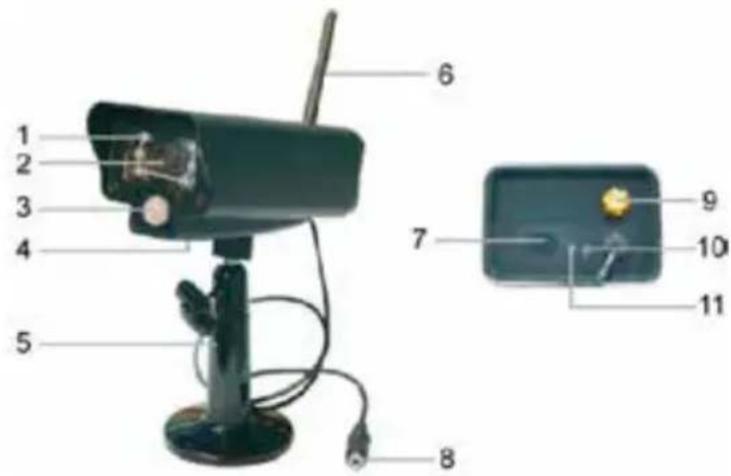
- Podczerwone diody LED
- Obiektyw
- Podczerwony czujnik PIR
- Mikrofon
- Wspornik
- Antena
- Przycisk do parowania
- Pobór mocy
- Gniazdo antenowe
- Wskaźnik połączenia
-
Wskaźnik zasilania
-
Głośnik
- Wspornik
- Port USB
- Czytnik kart SD
- Wyjście AV Dotyczy tylko CSWL120BK: gniazdo przejściówki sieciowej microUSB
- Port zasilania
- Wskaźnik połączenia
- Wskaźnik zasilania
- Nagrywanie/zatrzymywanie wideo
- Przycisk dzielenia ekranu na cztery części
- Kasowanie pliku/LCD, przełącznik TV
- Menu
- Antena
- 7" TFT-LCD
- Tryb wyświetlania
- Odtwarzanie wideo
- Wł./wył. zasilania
- Przycisk OK
- Przycisk nawigacyjny
Instrukcje dotyczące montażu:
Kamera:
Kamerę można zamontować na różne sposoby. W celu zamocowania na suficie należy skorzystać z gwintu śrubowego znajdującego się na górze kamery. Po zamocowaniu kamery zasilacz sieciowy należy podłączyć do kamery oraz do gniazda ściennego.
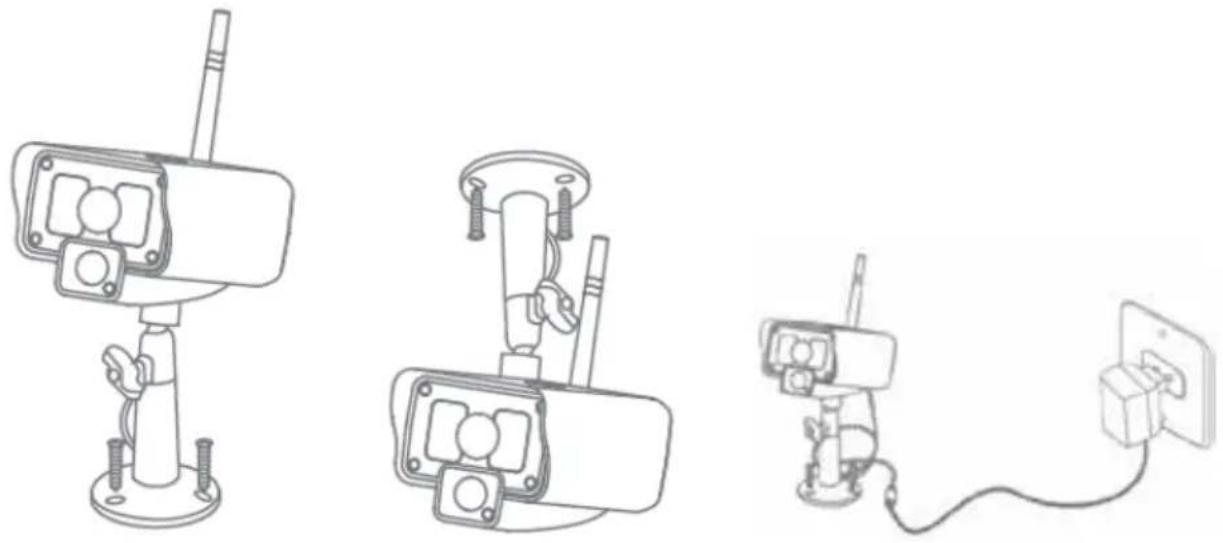
Monitor można postawić na płaskiej powierzchni lub zamocować na ścianie. Po umieszczeniu monitora w żądanym miejscu, zasilacz sieciowy AC/DC należy podłączyć do monitora oraz do gniazda ściennego. Kamera jest zasilana automatycznie po podłączeniu zasilacza AC/DC. Opcjonalnie: monitor można podłączyć do innego monitora za pomocą wyjścia wideo.

Instrukcje użytkownika:
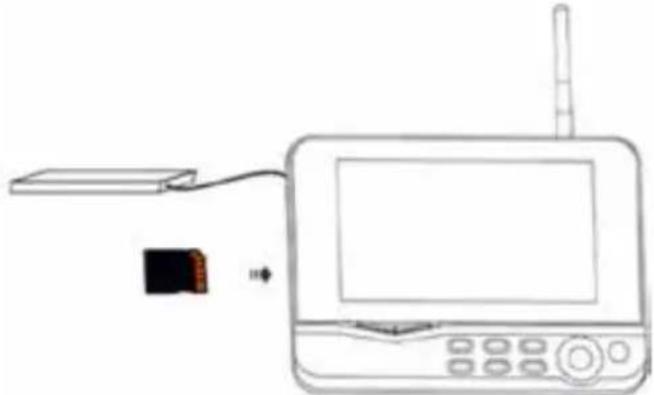
- Wlóż kartę SD do czytnika kart SD w monitorze. Możesz też podłączyć zewnętrzny twardy dysk do portu USB monitora.
-
Naciśnij przycisk wł./wył i przytrzymaj przez około 2 sekundy, aby włączyć monitor. Wskaźnik zasilania powinien się zaświecić, a na ekranie pojawić obraz.
-
Aby przejść do ustawień systemu, naciśnij przycisk menu otwierający menu główne. Pojawić powinien się następujący ekran. Aby poruszać się w obrębie menu, należy naciskać przycisk nawigujący, przycisk OK oraz przycisk menu.
-
Dotyczy tylko CSWL120BK: menu główne nieznacznie się różni. Zapoznaj się z instrukcją szybkiej instalacji urządzenia CSWL120BK, aby poznać funkcje specjalne usługi zdalnego monitorowania
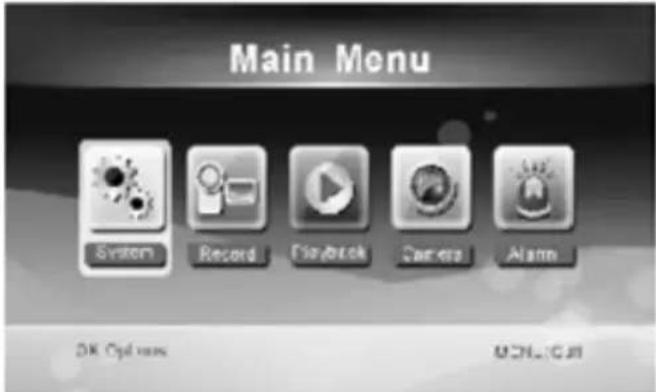
System
- Naciśnij OK, aby wejść w ustawienia systemu. System oferuje następujące opcje:
Date/Time Ustawianie daty i godziny.
Language Ustawianie języka.
Record Mode Ustawianie opcji zatrzymywania nagrywania lub nadpisywania pierwszego nagrania, gdy pamięć przechowująca jest pełna.
Format SD/USB Formatowanie pamięci przechowującej.
Storage for Recording Konfigurowanie pamięci przechowującej.
Display Items Ustawianie wyświetlania RSSI, czasu, statusu SD/USB i kamery na ekranie oraz na nagraniu wideo.
TV System Wybierz system TV (PAL w przypadku Europy).
System Information Pokazuje informacje o systemie.
Scan Mode Period Ustawianie odstępów cyklicznego wyświetlania obrazu z monitoringu na kamerze.
Wyciszanie Wł./wył. głośnika monitora.
Load Default Reset do ustawień fabrycznych.
Record Date/Time Wyświetlanie bieżącej godziny i daty na nagrywanym wideo.
Brightness Regulacja jasności obrazu.
Volume Regulacja głośności.
-
Wybierz opcję date/time za pomocą przycisku nawigacyjnego i naciśnij OK, aby wprowadzić ustawienie daty/godziny.
-
Naciskaj przyciski strzałki w lewo lub w prawo, aby wybrać.
- Naciskaj przyciski strzałki w górę lub w dół, aby ustawić.
- Naciśnij przycisk OK, aby potwierdzić.
-
Naciśnij przycisk MENU, aby wyjść.
-
Wybierz opcję language za pomocą przycisku nawigacyjnego i naciśnij OK, aby wejść w ustawienia języka.
-
Naciskaj przyciski strzałki w górę lub w dół, aby wybrać język.
-
Naciśnij przycisk OK, aby potwierdzić i wyjść.
-
Wybierz opcję record mode za pomocą przycisku nawigacyjnego i naciśnij OK, aby wejść w ustawienia nagrywania.
-
Naciskaj przyciski strzałki w górę lub w dół, aby wybrać „Normal” lub „Overwrite”.
- Naciśnij przycisk OK, aby potwierdzić i wyjść.
Uwagi:
Normal: Gdy karta SD lub przenośny twardy dysk są pełne, system automatycznie zatrzymuje nagrywanie.
Overwrite: Gdy karta SD lub przenośny twardy dysk są pełne, system automatycznie kasuje pierwsze nagranie i rezerwuje wystarczającą ilość miejsca, aby zapisać najnowsze nagranie.
- Wybierz format SD/USB za pomocą przycisku nawigacyjnego i naciśnij OK, aby przejść do ustawień formatowania SC/USB.
- Naciskaj przyciski strzałki w górę lub w dół, aby wybrać „Cancel”, „SD Card” lub „USB Device”.
- Cancel: anuluje formatowanie.
- SD Card: formatuje kartę SD.
- USB Device: formatuje zewnętrzny twardy dysk (jeśli jest podłączony).
- Naciśnij przycisk OK, aby sformatować.
- Po sformatowaniu, system wyświetli informację „Format Successfully”, wskazując, że formatowanie zakończyło się pomyślnie.
- Naciśnij przycisk OK, aby potwierdzić i wyjść.
- Wybierz opcję storage for recording za pomocą przycisku nawigacyjnego i naciśnij OK, aby wejść w ustawienia miejsca zapisywania nagrania.
- Naciskaj przyciski strzałki w góre lub w dół, aby wybrać „SD Card” lub „USB”.
- Naciśnij przycisk OK, aby potwierdzić i wyjść.
-
Wybierz opcję display items za pomocą przycisku nawigacyjnego i naciśnij OK, aby wejść w ustawienia wyświetlanych elementów.
-
Naciskaj przyciski strzałki w górę lub w dół, aby wybierać elementy.
- Naciśnij przycisk OK, aby potwierdzić wyświetlane elementy.
- RSSI: Ikona intensywności sygnału
- SD USB status: Pojawia się, gdy włóżono kartę SD lub podłączono przenośny twardy dysk
- Kamera: Ikona z nazwą kamery
- Po ustawieniu naciśnij przycisk MENU, aby potwierdzić i wyjść.
-
Wybierz opcję TV system za pomocą przycisku nawigacyjnego i naciśnij OK, aby wejść w ustawienia systemu TV.
-
Naciskaj przyciski strzałki w górę lub w dół, aby wybrać NTSC lub PAL (PAL w przypadku Europy).
-
Naciśnij przycisk OK, aby potwierdzić i wyjść.
-
Wybierz opcję system information za pomocą przycisku nawigacyjnego i naciśnij OK, aby wejść w ustawienia systemu informacyjnego.
-
Naciśnij OK, aby zobaczyć informacje o systemie.
-
Naciśnij przycisk menu, aby wyjść.
-
Wybierz opcję system upgrade za pomocą przycisku nawigacyjnego i naciśnij OK, aby wejść w ustawienia aktualizacji systemu.
-
Naciskaj przyciski strzałki w górę lub w dół, aby wybierać elementy.
• Naciśnij OK. -
Naciśnij przycisk nagrywania/ zatrzymywania nagrywania wideo, aby potwierdzić.
-
Wybierz scan mode period za pomocą przycisku nawigacyjnego i naciśnij OK, aby wejść w ustawienia czasu trybu skanowania.
-
Naciskaj przyciski strzałki w góre i w dół, aby wybrać czas skanowania podłączonych kamer.
-
Ponownie naciśnij przycisk OK, aby potwierdzić i wyjść.
-
Wybierz opcję mute za pomocą przycisku nawigacyjnego i naciśnij OK, aby wejść w ustawienia wyciszenia.
-
Naciskaj przyciski strzałki w góre lub w dół, aby wybrać „On” lub „Off”.
-
Ponownie naciśnij przycisk OK, aby potwierdzić i wyjść.
-
Wybierz opcję load default za pomocą przycisku nawigacyjnego i naciśnij OK, aby wejść w opcje przywracania ustawień domyślnych.
-
Naciskaj przyciski strzałki w górę lub w dół, aby wybrać „Cancel” lub „OK”.
- Cancel: Anulowanie przywracania ustawień domyślnych dla danej opcji.
- OK: Reset do ustawień domyślnych.
-
Naciśnij przycisk OK, aby potwierdzić i wyjść.
-
Wybierz opcję brightness za pomocą przycisku nawigacyjnego i naciśnij OK, aby wejść w ustawienia jasności.
-
Naciskaj przyciski strzałki w lewo lub w prawo, aby ustawić jasność.
-
Naciśnij przycisk OK, aby potwierdzić i wyjść.
-
Wybierz opcję volume za pomocą przycisku nawigacyjnego i naciśnij OK, aby wejść w ustawienia głośności.
-
Naciskaj przyciski strzałki w lewo lub w prawo, aby ustawić głośność.
- Naciśnij przycisk OK, aby potwierdzić i wyjść.
Uwaga: Głośność można regulować za pomocą strzałek w górę i w dół również w trybie monitorowania na żywo.
- Naciśnij przycisk menu, aby powrócić do menu głównego.
Nagrywanie
Naciśnij przycisk strzałki w prawo w menu głównym, aby wybrać ustawienia nagrywania i naciśnij OK.
Czas nagrywania:
Ustaw czas rozpoczęcia/zatrzymania nagrywania w menu „Timer Recording”. Urządzenie nagrywa automatycznie, zgodnie z ustawionym czasem rozpoczęcia/zatrzymania nagrywania.
- Wybierz opcję timer recording za pomocą przycisku nawigacyjnego i naciśnij OK, aby wprowadzić nowe ustawienia harmonogramu.
- Naciśnij OK, aby wejść w menu czasu nagrywania.
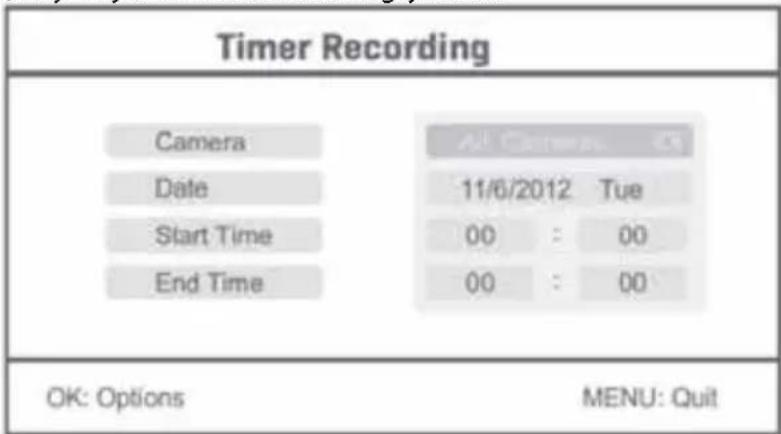
- Naciskaj przyciski strzałki w górę lub w dół, aby wybierać elementy.
- Naciśnij lewy lub prawy przycisk, aby ustawić.
-
Naciśnij przycisk OK, aby potwierdzić i wyjść.
-
Po wprowadzeniu ustawień urządzenie nagrywa automatycznie, zgodnie z ustawionym czasem rozpoczęcia/zatrzymania nagrywania.
- Jeśli naciśniesz przycisk rozpocznij/zatrzymaj nagrywanie wideo podczas procesu nagrywania ustawionego poprzez wprowadzenie czasu nagrywania, nagrywanie się zatrzyma.
Ręczne ustawianie nagrywania:
- W trybie podglądu na żywo, naciskaj przyciski strzałki w lewo lub w prawo, aby wybrać opcję camera i przejść do nagrywania wideo.
- Naciśnij przycisk nagrywania/ zatrzymywania nagrywania wideo na urządzeniu. Ikona nagrywania pojawi się na ekranie, informując, że rozpoczął się proces nagrywania.
- Ponownie naciśnij przycisk na urządzeniu, aby zatrzymać nagrywanie.
PIR Recording:
PIR Recording: Dostępna jest opcja rozpoczynania nagrywania, jeśli któraś z włączonych kamer wykryje ruch człowieka.
-
Wybierz opcję PIR recording za pomocą przycisku nawigacyjnego i naciśnij OK, aby wejść w ustawienia nagrywania aktywowanego czujnikiem PIR.
-
Naciskaj przyciski strzałki w górę lub w dół, aby wybrać kamerę.
- Naciśnij przycisk strzałki w lewo lub w prawo, aby wybrać „On”.
- Naciśnij przycisk OK, aby potwierdzić i wyjść.
Uwaga: w przypadku ustawienia „Off” funkcja wykrywania ruchu jest wyłączona. Zasięg wykrywania ruchu za pomocą podczerwonego czujnika PIR wynosi 5 m. Jeśli odległość przekroczy 5 m, wykrywanie ruchu może nie działać.
Odtwarzanie
Naciśnij przycisk strzałki w prawo w menu głównym, aby wybrać ustawienia odtwarzania, a następnie naciśnij OK.
Uwaga: w przypadku funkcji odtwarzania konieczne jest włożenie karty SD lub podłączenie zewnętrznego dysku twardego.
Dostęp do funkcji odtwarzania można również uzyskać w trybie monitorowania na żywo, naciskając przycisk odtwarzania wideo.
- Naciskaj przyciski strzałki w górę lub w dół, aby wybrać folder.
- Naciśnij przycisk OK, aby potwierdzić i otworzyć folder.
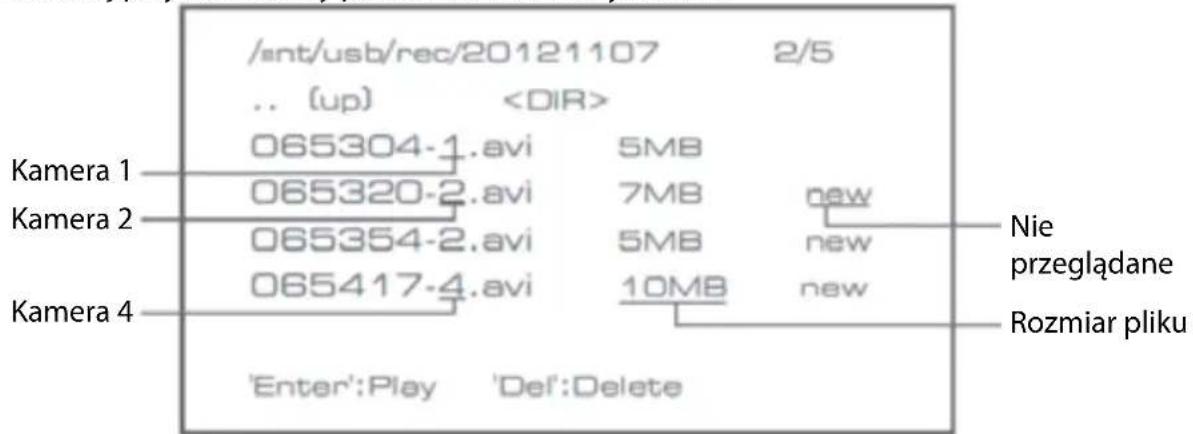
- Naciskaj przyciski strzałki w góre lub w dół, aby wybrać plik wideo.
- Naciśnij przycisk OK, aby odtworzyć.

- Naciskaj przyciski strzałki w lewo lub w prawo, aby przewijać do przodu/ do tyłu.
-
Ponownie naciśnij przycisk OK, aby włączyć pauzę.
-
Naciśnij przycisk MENU, aby wyjść z trybu odtwarzania.
Kasowanie wideo
W trybie odtwarzania wideo, naciskaj przyciski strzałki w górę lub w dół, aby wybrać plik lub folder wideo, który ma zostać wykasowany.
- Naciśnij przycisk usuwania pliku/LCD na monitorze, aby wykasować.
Uwaga: jako cały folder można wykasować jedynie folder pusty.
Kamera
Dodając dodatkową kamerę CSWL1C20CBK (maks. 4), należy sparować ją z systemem, aby system mógł ją rozpoznać.
Naciśnij przycisk strzałki w prawo w menu głównym, aby wybrać ustawienia kamery, a następnie naciśnij OK.
Parowanie:
- Naciśnij OK, aby wejść w menu parowania.
- Wybierz kamerę za pomocą przycisków strzałek w gorę i w dół.
- Naciśnij OK - pojawi się następujący ekran.
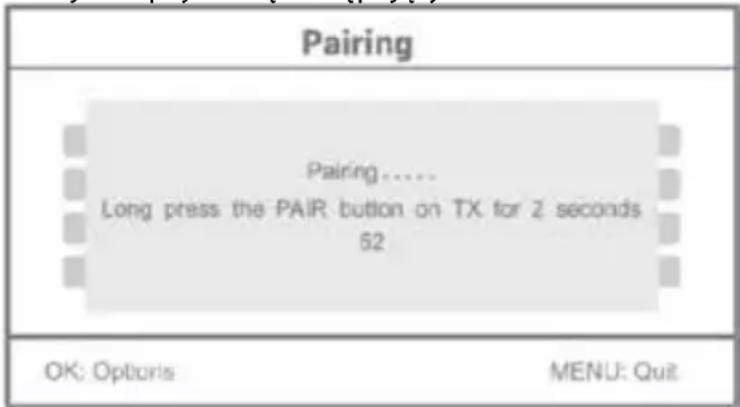
- W ciągu 60 sekund naciśnij i przytrzymaj przez 2 sekundy przycisk znajdujący się z tyłu kamery.
- Po pomyślnym zakończeniu parowania kamery i monitora, na monitorze wyświetli się komunikat PAIRING OK.
- Kliknij przycisk menu, aby powrócić do menu kamery.
Uwaga: jeśli parowanie zakończyło się niepowodzeniem, wykonaj ponownie powyższe kroki i upewnij się, że monitor i kamera podczas parowania nie są od siebie oddalone na więcej niż 2 metry.
Aktywne:
- Wybierz opcję active za pomocą przycisku strzałki w dół, a następnie naciśnij OK.
- Naciskaj przyciski strzałki w góre lub w dół, aby wybrać kamerę.
- Naciskaj przyciski strzałki w lewo lub w prawo, aby wybrać „On” lub „Off”.
- Naciśnij przycisk OK, aby potwierdzić i wyjść.
Uwaga: jako aktywne lub nieaktywne można ustawiać wyłącznie sparowane kamery. Gdy kamera jest wyłączona, nie ma możliwości monitorowania podglądu na żywo, nagrywania itp.
Ustawienia funkcji PIP:
Ustaw rozdzielczość obrazu oraz jakość nagrywania.
-
Wybierz opcję PIP setting za pomocą przycisków strzałki w góre lub w dół, a następnie naciśnij OK.
-
Wybierz kamerę za pomocą przycisków strzałek w gorę i w dół, a następnie naciśnij OK. Pojawi się następujący ekran.
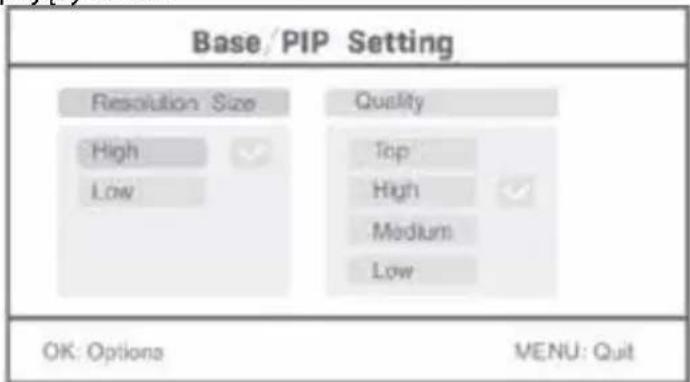
- Naciskaj przyciski strzałki w lewo lub w prawo, aby wybrać „Resolution Size” lub „Quality”.
- Naciskaj przyciski strzałki w góre lub w dół, aby wybrać „Top“, „High“, „Medium“ lub „Low“.
- Naciśnij przycisk OK, aby ustawić.
- Naciśnij przycisk MENU, aby potwierdzić i wyjść.
Uwaga: wysoka rozdzielczość to VGA, a niska to CIF.
Alarm
Jeśli włączona jest funkcja wykrywania ruchu PIR i wykryty zostanie ruch, zabrzmi alarm systemu.
- Wybierz alarm w menu głównym, a następnie naciśnij OK.
- Na ekranie pojawi się komunikat PIR detection - należy nacisnąć OK.
- Za pomocą przycisków strzałki w górę lub w dół, wybierz „On” lub „Off”.
- Naciśnij OK, aby potwierdzić i wyjść.
Podgląd na żywo:
Naciśnij przycisk dzielenia obrazu na cztery części, aby wybrać typ podglądu.
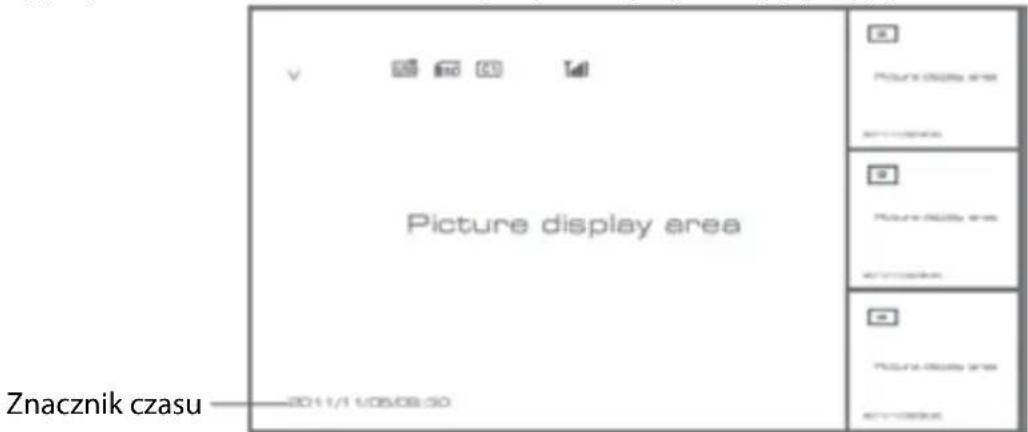
Obraz w podglądzie obrazu
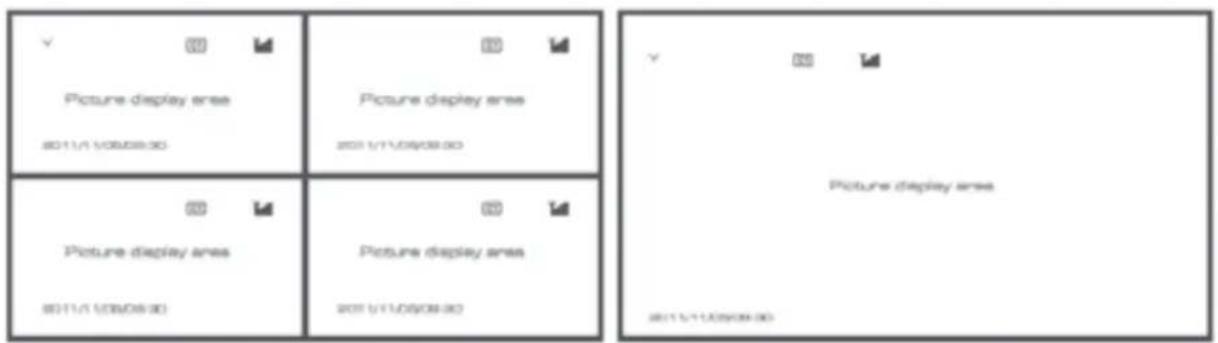
Widok poczwórny Pełny ekran
Uwaga: wybierz kamerę za pomocą przycisków strzałki w lewo i w prawo.
Naciśnij przycisk trybu wyświetlania i wejdź w cykliczny tryb podglądu. Dostępnych jest pięć różnych odstępów między cyklami: 5 s, 10 s, 15 s, 20 s, oraz 30 s - i można je ustawić w opcji „System” > Scan Mode Period w menu głównym.
 | Przenośny dysk twardy został włożony pomyślnie |
 | Karta SD została włożona pomyślnie |
    | Nazwa kamery |
| V | Bieżąca kamera |
 | Status nagrywania |
 | Intensywność sygnału |
Konserwacja:
Czyścić wyłącznie suchą szmatką.
Nie stosować płynów do czyszczenia ani środków ściernych.
Gwarancja:
Wszelkie zmiany i/lub modyfikacje produktu spowodują utratę gwarancji. Nie ponosimy żadnej odpowiedzialności za szkody spowodowane nieprawidłowym użytkowaniem produktu.
Zrzeczenie się odpowiedzialności:
Wszystkie projekty i specyfikacje mogą zostać zmienione bez uprzedniego powiadomienia. Wszystkie loga oraz nazwy marek i produktów są znakami towarowymi lub zastrzeżonymi znakami towarowymi ich właścicieli i niniejszym są za takie uznawane.
Utylizacja:

- Produkt ten jest przeznaczony do osobnej zbiórki w odpowiednim punkcie. Nie wyrzucać tego produktu razem z odpadami komunalnymi.
- W celu uzyskania dalszych informacji należy skontaktować się ze sprzedawcą lub z lokalną instytucją odpowiedzialną za gospodarowanie odpadami.
Produkt ten został wyprodukowany i dostarczony zgodnie z przepisami i dyrektywami obowiązującymi we wszystkich państwach członkowskich Unii Europejskiej. Produkt jest również zgodny ze wszystkimi obowiązującymi specyfikacjami i przepisami krajów, w których jest sprzedawany.
Oficjalna dokumentacja dostępna jest na żądanie. Dokumentacja ta obejmuje, ale nie ogranicza się do: Deklaracji zgodności (i tożsamości produktu), Karty charakterystyki substancji niebezpiecznej oraz raportu z testów produktu.
Prosimy o kontakt z naszym działem obsługi klienta w celu uzyskania pomocy:
na stronie internetowej: http://www.nedis.com/en-us/contact/contact-form.htm
wysyłąc wiadomość e-mail: service@nedis.com
telefonicznie: +31 (0)73-5991055 (w godzinach pracy biura)
NEDIS B.V., De Tweeling 28, 5215 MC's-Hertogenbosch, HOLANDIA
Введение:


- Specyfikacje techniczne:
- Kamera:
- Monitor LCD:
- Wskazówki dotyczące bezpieczeństwa:
- Opis produktu:
- Instrukcje dotyczące montażu:
- Instrukcje użytkownika:
- System
- Uwagi:
- Nagrywanie
- Czas nagrywania:
- Ręczne ustawianie nagrywania:
- PIR Recording:
- Odtwarzanie
- Kasowanie wideo
- Kamera
- Parowanie:
- Aktywne:
- Ustawienia funkcji PIP:
- Alarm
- Podgląd na żywo:
- Konserwacja:
- Gwarancja:
- Zrzeczenie się odpowiedzialności:
- Utylizacja:
- Введение:
Marka : NEDIS
Model : CSWL120CBK
Kategoria : Kamera monitoringu