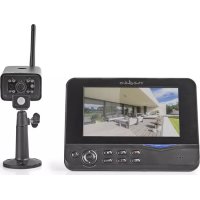
CSWL120CBK - Bewakingscamera NEDIS - Gratis gebruiksaanwijzing en handleiding
Vind de handleiding van het apparaat gratis CSWL120CBK NEDIS in PDF-formaat.



| Producttype | Draadloze bewakingscamera met 7" LCD-scherm |
| Merk | Nedis |
| Model | CSWL120CBK |
| Beeldsensor (camera) | CMOS 1/4" |
| Lens (camera) | 2,0 mm |
| Kijkhoek | 73° |
| Infraroodverlichting | 5 IR-LED's |
| Beschermingsgraad (camera) | IP54 |
| Microfoon (camera) | Ingebouwd, mono |
| Transmissiefrequentie | 2,4 – 2,4835 GHz (digitaal) |
| Bereik binnen/buiten | ±50 m / ±150 m |
| Voeding (camera) | 5 V DC, 400 mA |
| Gewicht (camera) | 287 g (inclusief kabel) |
| Scherm | TFT LCD 7" |
| Schermresolutie | 800 x 480 pixels |
| SD-kaart | Tot 32 GB (niet inbegrepen) |
| Opname | Handmatig, geprogrammeerd, PIR |
| Video afspelen | AVI-bestanden |
| Voeding (scherm) | 5 V DC, 650 mA |
| Afmetingen (scherm) | 214 x 157 x 26 mm |
| Gewicht (scherm) | 488 g |
| Max. aantal camera's | 4 |
| Menutalen | Engels, Duits, Frans, Nederlands |
| Belangrijkste functies | Nachtzicht, PIR-detectie, alarm, quad-modus, beeld-in-beeld |
| Onderhoud en reiniging | Alleen reinigen met een droge doek |
| Veiligheid | Niet openen, vermijd water en vocht, extreme temperaturen |
| Repareerbaarheid | Uitsluitend reparatie door een gekwalificeerde technicus |
Veelgestelde vragen - CSWL120CBK NEDIS
Gebruikersvragen over CSWL120CBK NEDIS
0 vraag over dit apparaat. Beantwoord die u kent of stel uw eigen vraag.
Stel een nieuwe vraag over dit apparaat
Download de handleiding voor uw Bewakingscamera in PDF-formaat gratis! Vind uw handleiding CSWL120CBK - NEDIS en neem uw elektronisch apparaat weer in handen. Op deze pagina staan alle documenten die nodig zijn voor het gebruik van uw apparaat. CSWL120CBK van het merk NEDIS.
GEBRUIKSAANWIJZING CSWL120CBK NEDIS
Waak over uw eigendommen met dit nieuwe 2,4 GHz digitale draadloze beveiligingscamerasysteem. Het 7" lcd-beeldscherm ondersteund tot 4 camera's en beschikt over een geïntegreerde digitale videorecorder. De camera biedt een haarscherp en stabiel beeld met nachtzicht, en met de gebruikte technologie wordt de beeldkwaliteit nog verder verbeterd. Het systeem maakt gebruik van digitale draadloze technologie en is uitgerust met geavanceerde encryptietoepassingen met frequentiesignaal, voor het verminderen van interferentie veroorzaakt door andere toepassingen met de 2,4 GHz frequentieband. Deze digitale technologie waarborgt uw privacy en stelt u in staat om het te gebruiken over een extra lange afstand. HET ALLERBESTE DAT DRAADLOOS TE BIEDEN HEEFT.
Het beeldscherm en de camera worden standaard door de fabrikant gekoppeld geleverd. Raadpleeg de paragraaf 'KOPPELEN voor het toevoegen van camera's' wanneer u de extra camera CSWL1C20CBK (max. 4 camera's) aan het systeem toevoegt.
- Wij adviseren dat u deze handleiding doorleest vóór ingebruikname/installatie van het camerasysteem.
- Bewaar deze handleiding op een veilige plaats voor toekomstig gebruik.
Technische specificaties:
Camera:
Uitzendfrequentie: 2,4-2,4835 GHz digitaal
Modulatie: 16QAM, QPSK, BPSK
Bereik: Binnen ± 50 m, open ruimte ± 150 m (afhankelijk van plaatselijke omstandigheden)
Beeldchip: 1/4" CMOS
Lens: 2,0 mm
Kijkhoek: 73°
Infrarood verlichting (LED) : 5 M
Bescherming: IP54
Microfoon: mono
Bedrijfstemperatuur: -10°C \~ 50°C
Spanning: 5 V DC/400 mA
Afmeting: 132x64x57 mm (zonder steun)
Gewicht: 287 g (met kabel)
LCD-beeldscherm:
Ontvangstfrequentie: 2,4-2,4835 GHz digitaal
Kanalen: 4
Afmeting: 7" TFT/LCD
Max. resolutie: 800 RGB (H)* 480 (V) pixels
SD-kaart: tot maximaal 32 GB (niet inbegrepen)
Video beeldsnelheid: 25 fps (max.) 10 fps (4x camera's)
Opnamebeeldsnelheid: 25 fps per kanaal
Videoresolutie: CIF/VGA
Videoformaat: AVI
USB: 2,0
Menutaal: Engels, Duits, Frans en Nederlands
Video-uitgangsniveau: 1 Vp-p/75 Ohm
Audio-uitgangsniveau: 2Vrms@600ohm mono
Audio/video-2,5 mm aansluiting (met 2,5 mm kabel tot 3 x RCA)
uitgangsconnector:
Bereik: Binnen ± 50 m, open ruimte ± 150 m (afhankelijk van
plaatselijke omstandigheden)
Bedrijfstemperatuur: 0°C tot +40°C
Spanning: 5 V DC/650 mA
Afmeting: 214x157x26 mm
Gewicht: 488 g
Veiligheidsmaatregelen:
- Open in het geval van een storing niet de camera of het beeldscherm. Deze producten mogen uitsluitend worden geopend door een erkend technicus.
- Dompel de camera niet onder in vloeistof.
- Stel het beeldscherm niet bloot aan water of vocht.
- Stel het beeldscherm of de camera niet bloot aan hoge temperaturen (zie technische specificaties).
- Installeer het systeem niet in de buurt van sterke magnetische velden, zoals een luidsprekersysteem. Dit kan de kwaliteit nadelig beïnvloeden.
Productbeschrijving:
Camera:

- Infrarood led's
- Lens
- PIR infrarood sensorl
- Microfoon
- Steun
- Antenne
- Koppelknop
- Voedingsingang
- Antenne-aansluiting
- Link-indicator
-
Voedingsindicator
-
Luidspreker
- Steun
- USB-poort
- SD-kaartsleuf
- AV-uitgang Alleen voor CSWL120BK: netwerkdongle-opening (Micro-USB)
- Voedingspoort
- Link-indicator
- Voedingsindicator
- Video opnemen/stoppen
- Quarter-weergaveknop
- Bestand/LCD verwijderen, tv-schakelaar
- Menu
- Antenne
- 7" TFT-LCD
- Weergavemodus
- Video afspelen
- Aan/uit-knop
- OK-knop
- Navigatieknop
Installatiehandleiding:
Camera:
De camera kan op verschillende manieren worden bevestigd. Gebruik voor plafondbevestiging het schroefdraad bovenop de camera. Sluit na het bevestigen van de camera de AC/DC-voeding aan op de camera en een stopcontact.

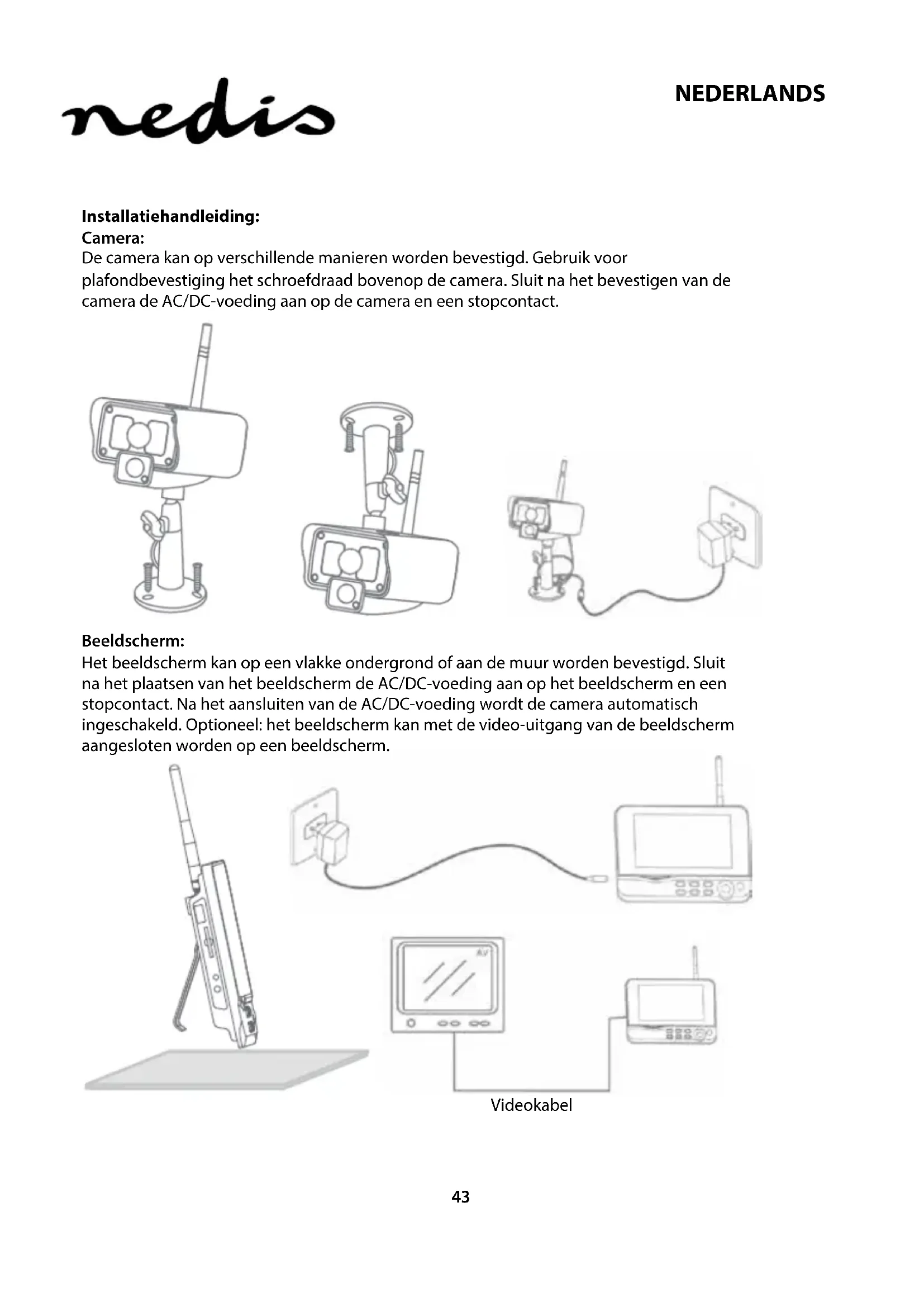
Het beeldscherm kan op een vlakke ondergrond of aan de muur worden bevestigd. Sluit na het plaatsen van het beeldscherm de AC/DC-voeding aan op het beeldscherm en een stopcontact. Na het aansluiten van de AC/DC-voeding wordt de camera automatisch ingeschakeld. Optioneel: het beeldscherm kan met de video-uitgang van de beeldscherm aangesloten worden op een beeldscherm.
Gebruiksaanwijzing:
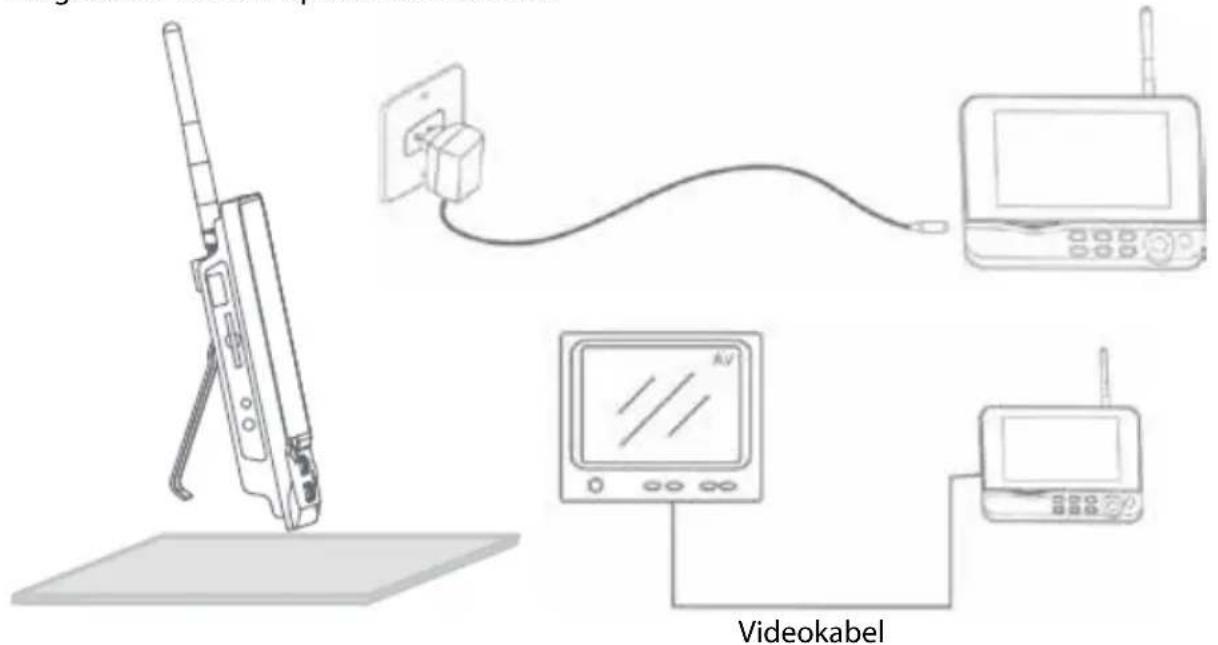
- Plaats een SD-kaart in de SD-kaartsleuf van het beeldscherm. Of sluit een externe harde schijf aan op de USB-poort van het beeldscherm.
-
Houd de aan/uit-knop ongeveer 2 seconden ingedrukt om het beeldscherm aan te zetten. De voedingsindicator moet oplichten en het beeld verschijnen.
-
Voor systeeminstellingen drukt u op de menuknop om het hoofdmenu te openen. Het volgende scherm wordt weergegeven. Navigeer door het menu met de navigatie-, OK- en menu-knoppen.
-
Alleen voor CSWL120BK: Hoofdmenu wijkt enigszins af. Voor functionaliteit met betrekking tot kijken op afstand verwijzen wij naar de CSWL120BK OIG.

Systeem
- Druk op OK voor toegang tot de systeeminstellingen. Het systeem biedt de volgende opties:
Datum / Tijd Stel datum en tijd in.
Taal Stel de taal in.
Opnamemodus Instellen om de opname stoppen of om de eerst opgenomen video over te schrijven zodra het opslagmedium vol is.
SD/USB formatteren Instellen om het opslagmedium te formatteren.
Opslag voor opname Instellen van het opslagmedium.
Items weergeven Instellen om RSSI, Tijd, SD/USB-status en camera op het scherm en de opgenomen video weer te geven.
Tv-systeem Selecteer een tv-systeem (PAL voor Europa).
Systeeminformatie Geeft de systeeminformatie weer.
Periode scanmodus Instellen van de cyclische weergavetijd van het bewakingsbeeld op de camera.
Mute In-/uitschakelen van de luidspreker op het beeldscherm.
Standaard laden Terugzetten naar de standaard fabrieksinstellingen.
Opnamedatum/-tijd Instellen om de huidige opnametijd en -datum op de opgenomen video weer te geven.
Helderheid Pas de helderheid van het beeld aan.
Volume Pas het volume aan.
-
Selecteer datum/tijd met de navigatieknop en druk op OK voor toegang tot de datum-/tijdinstelling.
-
Druk op de linker- of rechterpijlknop om te selecteren.
- Druk op de omhoog- of omlaagpijlknop om aan te passen.
- Druk op de OK-knop om te bevestigen.
-
Druk op de MENU-knop om te verlaten.
-
Selecteer taal met de navigatieknop en druk op OK voor toegang tot de taalinstelling.
- Druk op de omhoog- of omlaagpijlknop om taal te selecteren.
- Druk op de OK-knop om te bevestigen en te verlaten.
- Selecteer opnamemodus met de navigatieknop en druk op OK voor toegang tot de opnamemodus-instelling.
- Druk op de omhoog- of omlaagpijlknop om "Normal" of "Overwrite" te selecteren.
- Druk op de OK-knop om te bevestigen en te verlaten.
Opmerkingen:
Normaal: Wanneer de SD-kaart of de mobiele harde schijf vol zijn, stopt het systeem automatisch met opnemen.
Overschrijven: Wanneer de SD-kaart of de mobiele harde schijf vol is, verwijdert het systeem automatisch de eerste video en reserveert voldoende opslagruimte voor opname van de laatste opname.
-
Selecteer formaat SD/USB met de navigatieknop en druk op OK voor toegang tot de formaat SD/USB-instelling.
-
Druk op de omhoog- of omlaagpijlknop om "Cancel", "SD Card" of "USB Device"; te selecteren.
- Annuleren: annuleert het formatteren.
- SD-kaart: formateert de SD-kaart.
- USB-apparaat: formatteert de externe harde schijf (indien aangesloten)
- Druk op de OK-knop om te formatteren:
- Na het formatteren verschijnt op het systeem "Format Successfully", om aan te geven dat het formatteren succesvol is voltooid.
- Druk op de OK-knop om te bevestigen en te verlaten.
-
Selecteer opslag voor opname met de navigatieknop en druk op OK voor toegang tot de opslag voor opname-instelling.
-
Druk op de omhoog- of omlaagknop om "SD Card" of "USB Device" te selecteren.
-
Druk op de OK-knop om te bevestigen en te verlaten.
-
Selecteer items weergeven met de navigatieknop en druk op OK voor toegang tot de items weergeven-instelling.
-
Druk op de omhoog- of omlaagpijlknop om te selecteren.
- Klik op de OK-knop om items weergeven in het beeld te bevestigen.
- RSSI: Intensiteit van het signaal-pictogram,
- SD USB-status: Of nu de SD-kaart of de mobiele harde schijf is geplaatst,
- Camera: Naam-pictogrammen van de camera,
-
Druk na het instellen op de OK-knop om te bevestigen en te verlaten.
-
Selecteer tv-systeem met de navigatieknop en druk op OK voor toegang tot de tv-systeem-instelling.
-
Druk op de omhoog- of omlaagknop om NTSC of PAL (PAL voor Europa) te selecteren.
-
Druk op de OK-knop om te bevestigen en te verlaten.
-
Selecteer systeeminformatie met de navigatieknop en druk op OK voor toegang tot de systeeminformatie-instelling.
- Druk op OK om de informatie over het systeem te bekijken.
- Druk op de menu-knop om te verlaten.
-
Selecteer systeemupgrade met de navigatieknop en druk op OK voor toegang tot de systeemupgrade-instelling.
-
Druk op de omhoog- of omlaagpijlknop om te selecteren.
- Druk op OK.
-
Druk op de video opname/stop-knop om te bevestigen.
-
Selecteer periode scanmodus met de navigatieknop en druk op OK voor toegang tot de periode scanmodus-instelling.
-
Druk op de omhoog- of omlaagpijlknop om de periode voor het scannen van de aangesloten camera's te selecteren.
-
Druk nogmaals op de OK-knop om te bevestigen en te verlaten.
-
Selecteer mute met de navigatieknop en druk op OK voor toegang tot de mute-instelling.
- Druk op de omhoog- of omlaagpijlknop om "On" of "Off" te selecteren.
- Druk nogmaals op de OK-knop om te bevestigen en te verlaten.
-
Selecteer standaard laden met de navigatieknop en druk op OK voor toegang tot de standaard laden-instelling.
-
Druk op de omhoog- of omlaagpijlknop om "Cancel" of "OK" te selecteren.
- Cancel: Annuleert de optie standaardinstellingen.
- OK: Stelt terug naar de standaardinstellingen.
-
Druk op de OK-knop om te bevestigen en te verlaten.
-
Selecteer helderheid met de navigatieknop en druk op OK voor toegang tot de helderheid-instelling.
-
Druk op de linker- of rechterpijlknop om de helderheid aan te passen.
-
Druk op de OK-knop om te bevestigen en te verlaten.
-
Selecteer volume met de navigatieknop en druk op OK voor toegang tot de volume-instelling.
-
Druk op de linker- of rechterpijlknop om de volume aan te passen.
- Druk op de OK-knop om te bevestigen en te verlaten.
Opmerking: Het volume kan ook worden aangepast met de omhoog- of omlaagpijl in livebewaking.
- Druk op menu om terug te keren naar het hoofdmenu.
Opnemen
Druk de rechterpijlknop in het hoofdmenu om de opname-instellingen te selecteren en druk op OK.
Timeropname:
Stel de opname start-/stoptijd in via het menu "Timer Recording". Het apparaat neemt automatisch op volgens de ingestelde start-/stoptijd.
- Selecteer timeropname met de navigatieknop en druk op OK voor toegang tot de nieuwe planningsinstelling.
- Druk op OK voor toegang tot het menu timeropname.

- Druk op de omhoog- of omlaagpijlknop om te selecteren.
- Druk op de linker- of rechterknop om aan te passen.
-
Druk op de OK-knop om te bevestigen en te verlaten.
-
Na het instellen neemt het apparaat automatisch op volgens de ingestelde start-/stoptijd.
- De opname stopt als u op het apparaat tijdens het opnameproces, ingesteld door timeropname, drukt op de video-opname/stopknop.
Handmatige opname:
- Druk in live-bewaking op op de linker- en rechterpijlknoppen om de camera voor video-opname te selecteren.
- Druk op het apparaat op de video-opname/stopknop. Het opnamepictogram wordt op het scherm weergegeven, om aan te geven dat de opname is begonnen.
- Druk op het apparaat nogmaals op de knop om de opname te stoppen.
PIR-opname:
PIR-opname: Zodra er menselijke beweging door een camera gedetecteerd wordt, kan opname worden geactiveerd.
- Selecteer RIR-opname met de navigatieknop en druk op OK voor toegang tot de PIR-opname-instelling.
- Druk op de omhoog- of omlaagpijlknop om de camera te selecteren.
- Druk op de linker- of rechterpijlknop om "On" te selecteren.
- Druk op de OK-knop om te bevestigen en te verlaten.
Opmerking: wanneer "Off" is ingesteld, is de bewegingsdetectie-functie uitgeschakeld. De afstand van de infraroodsensor van PIR is 5 m. Als de afstand groter is dan 5 meter, kan de detectie mislukken.
Afspelen
Druk de rechterpijlknop in het hoofdmenu om de afspeel-instellingen te selecteren en druk op OK.
Opmerking: voor de afspeelfuncties is het noodzakelijk dat een SD-kaart is geplaatst of een externe harde schijf is aangesloten.
De afspeelfunctie is ook toegankelijk via live-bewaking door te drukken op de video-afspeelknop.
- Druk op de omhoog- of omlaagpijlknop om de map te selecteren.
- Druk op de OK-knop om te bevestigen en voor toegang.

- Druk op de omhoog- of omlaagpijlknop om het videobestand te selecteren.
- Druk op de OK-knop om af te spelen.
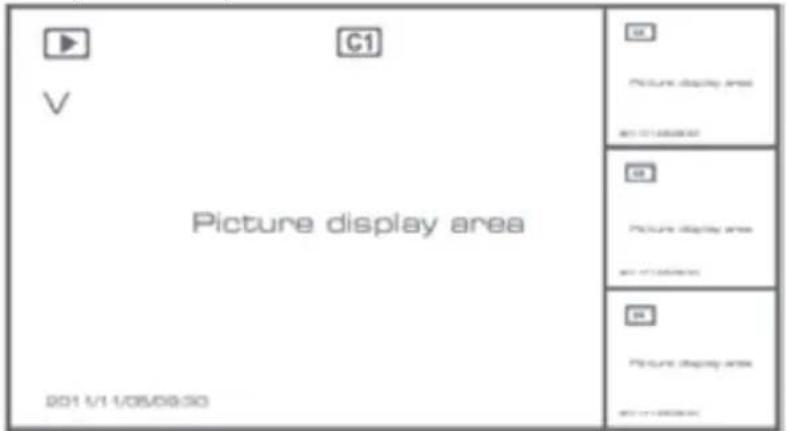
- Druk op de linker- of rechterpijlknop om snel vooruit of achteruit te spoelen.
- Druk nogmaals op de OK-knop om te pauzeren.
- Druk op de MENU-knop om te stoppen met afspelen.
Video verwijderen
Druk in de video-aspeelmodus op de omhoog- of omlaagpijlknop om de te verwijderen video of videomap te selecteren.
- Druk op de bestand verwijderen-knop of op de LCD-knop op het beeldscherm om het te verwijderen.
Opmerking: alleen een lege map kan als map worden verwijderd.
Camera
Voor het qatoevoegen van de extra camera CSWL1C20CBK (max. 4), moet de camera aan het systeem worden gekoppeld om door het systeem te worden herkend.
Druk de rechterpijlknop in het hoofdmenu om de camera-instellingen te selecteren en druk op OK.
Koppelen:
- Druk op OK voor toegang tot het koppelmenu.
- Selecteer het camera met de omhoog- en omlaagpijlknoppen.
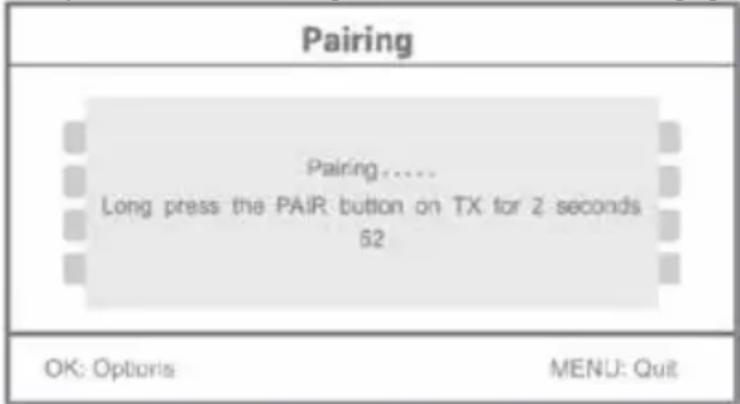
- Druk op OK waarna het volgende scherm wordt weergegeven.
-
Druk binnen 60 seconden zo'n 2 seconden op de koppelknop op de achterzijde van de camera.
-
Na het succesvol koppelen van de camera en het beeldscherm, wordt op het beeldscherm PAIRING OK weergegeven.
-
Druk op de menuknop om terug te keren naar het cameramenu.
Opmerking: als de koppeling mislukt, herhaalt u de bovenstaande stappen en zorg dat het beeldscherm en de camera niet meer dan 2 meter van elkaar af staan voor de koppelingsprocedure.
Actief:
- Selecteer actief met de omhoog- en omlaagpijlknop en druk op OK.
- Druk op de omhoog- of omlaagpijlknop om de camera te selecteren.
- Druk op de omhoog- of omlaagpijlknop om "On" of "Off" te selecteren.
- Druk op de OK-knop om te bevestigen en te verlaten.
Opmerking: alleen gekoppeld camera's kunnen op actief of inactief worden ingesteld. Wanneer een camera is uitgeschakeld, kan het niet opgenomen worden, ingelezen worden door live-bewaking, enz.
PIP-instelling:
Stel de grootte van de beeldresolutie en de opnamekwaliteit in.
-
Selecteer PIP-instelling met de omhoog- en omlaagpijlknoppen en druk op OK.
-
Selecteer de camera met de omhoog- en omlaagpijlknoppen en druk op OK. Het volgende scherm wordt weergegeven.
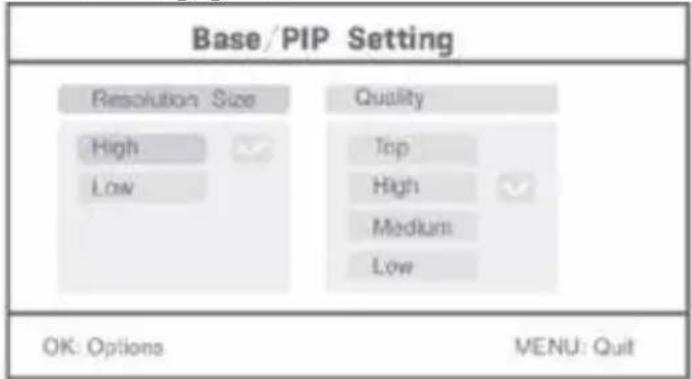
- Druk op de omhoog- of omlaagpijlknop om "Resolution Size" of "Quality" te selecteren.
- Druk op de omhoog- of omlaagpijlknop om "Top", "High", "Medium" of "Low" te selecteren.
- Druk op de OK-knop om aan te passen.
- Druk op de MENU-knop om te bevestigen en te verlaten.
Opmerking: het hoge-resolutieformaat is VGA en de lage is CIF.
Alarm
Wanneer PIR-detectie is ingeschakeld, gaat het alarmsysteem af zodra beweging wordt gedetecteerd.
- Selecteer alarm in het hoofdmenu en druk op OK.
- Het scherm geeft PIR-detectie weer, druk op OK.
- Druk op "On" of "Off" met de omhoog- en omlaagpijlknop.
- Druk op OK om te bevestigen en te verlaten.
Live-weergave:
Druk op de quarter-weergaveknop om het type weergave te selecteren.

Beeld in beeldweergave
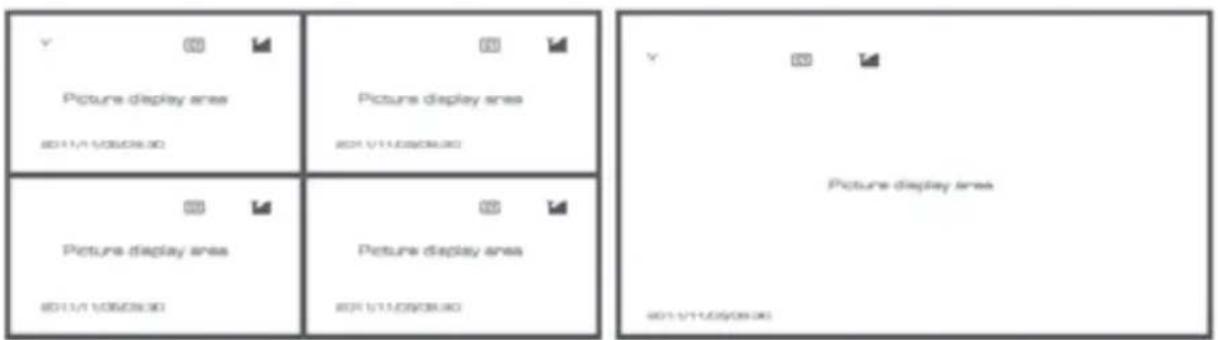
Quad-weergave Volledige schermweergave
Opmerking: gebruik de linker- en rechterpijlknop om de camera te selecteren Druk op de weergavemodus voor toegang tot de cyclische modusweergave. Er zijn vijf cyclische intervallen verkrijgbaar: 5s, 10s, 15s, 20s en 30s en kan worden ingesteld onder System > Periode scanmodus in het hoofdmenu.
 | Mobiele harde schijf met succes geplaatst |
 | SD-kaart met succes geplaatst |
    | Cameranaam |
| V | Actuele camera |
 | Opnamestatus |
 | Signaalsterkte |
Onderhoud:
Reinig het product alleen met een droge doek.
Gebruik geen reinigingsmiddelen of schuurmiddelen.
Garantie:
Eventuele wijzigingen en/of aanpassingen aan het product zullen de garantie ongeldig maken. Wij aanvaarden geen aansprakelijkheid voor schade veroorzaakt door onjuist gebruik van dit product.
Disclaimer:
Ontwerpen en specificaties kunnen zonder kennisgeving worden gewijzigd. Alle logo's, merken en productnamen zijn handelsmerken of geregistreerde handelsmerken van de respectievelijke eigenaren en worden hierbij als zodanig erkend.
Afvoer:

- Dit product is bestemd voor gescheiden inzameling bij een daartoe aangewezen verzamelpunt. Gooi dit product niet weg bij het huishoudelijk afval.
- Neem voor meer informatie contact op met de detailhandelaar of de lokale overheid die verantwoordelijk is voor het afvalbeheer.
Dit product is vervaardigd en geleverd in overeenstemming met de relevante reglementen en richtlijnen die voor alle lidstaten van de Europese Unie gelden. Het voldoet ook aan alle toepasselijke specificaties en reglementen van het land van verkoop.
Op aanvraag is officiële documentatie verkrijgbaar. Inclusief, maar niet uitsluitend: Conformiteitsverklaring (en productidentiteit), materiaalveiligheidsinformatie en producttestrapport.
Wend u tot onze klantenservice voor ondersteuning:
via de website: http://www.nedis.nl/nl-nl/contact/contact-formulier.htm
via e-mail: service@nedis.nl
telefonisch: +31 (0)73-5991055 (tijdens kantooruren)
NEDIS B.V., De Tweeling 28, 5215 MC 's-Hertogenbosch, NEDERLAND
Introduzione:


- Technische specificaties:
- Camera:
- LCD-beeldscherm:
- Veiligheidsmaatregelen:
- Productbeschrijving:
- Installatiehandleiding:
- Gebruiksaanwijzing:
- Systeem
- Opmerkingen:
- Opnemen
- Timeropname:
- Handmatige opname:
- PIR-opname:
- Afspelen
- Video verwijderen
- Camera
- Koppelen:
- Actief:
- PIP-instelling:
- Alarm
- Live-weergave:
- Onderhoud:
- Garantie:
- Disclaimer:
- Afvoer:
- Introduzione:
Merk : NEDIS
Model : CSWL120CBK
Categorie : Bewakingscamera