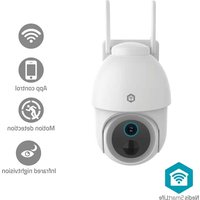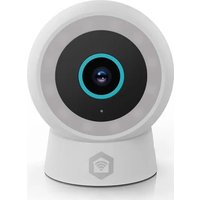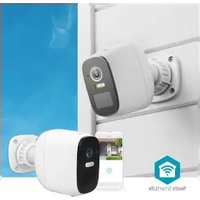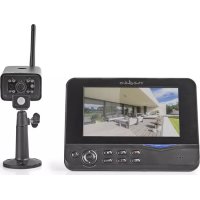
CSWL120CBK - Überwachungskamera NEDIS - Kostenlose Bedienungsanleitung
Finden Sie kostenlos die Bedienungsanleitung des Geräts CSWL120CBK NEDIS als PDF.



Benutzerfragen zu CSWL120CBK NEDIS
0 Frage zu diesem Gerät. Beantworten Sie die, die Sie kennen, oder stellen Sie Ihre eigene.
Eine neue Frage zu diesem Gerät stellen
Laden Sie die Anleitung für Ihr Überwachungskamera kostenlos im PDF-Format! Finden Sie Ihr Handbuch CSWL120CBK - NEDIS und nehmen Sie Ihr elektronisches Gerät wieder in die Hand. Auf dieser Seite sind alle Dokumente veröffentlicht, die für die Verwendung Ihres Geräts notwendig sind. CSWL120CBK von der Marke NEDIS.
BEDIENUNGSANLEITUNG CSWL120CBK NEDIS
Überwachen Sie Ihr Eigentum mit diesem neuen 2,4 GHz digitalen Funk-Überwachungskamerasystem. Der 18 cm (7") LCD-Monitor kann bis zu 4 Kameras unterstützen und verfügt über einen integrierten digitalen Videorekorder. Die Kamera bietet ein sehr scharfes und stabiles Bild mit Nachtsicht, und die verwendete Technologie verbessert die Bildqualität noch weiter. Das System verwendet digitale Funktechnologie und ist mit modernsten Frequenzsignal-Verschlüsselungsfunktionen ausgestattet, die die Störungen auf Grund von anderen Anwendungen unter Verwendung des 2,4 GHz-Frequenzbandes verringern. Diese digitale Technologie sorgt für Ihre Privatsphäre und ermöglicht Ihnen die Verwendung auf einer extra langen Strecke. DAS BESTE, WAS FUNK ZU BIETEN HAT. Der Monitor und die Kamera sind bereits werkseitig standardmäßig gekoppelt. Sollte eine zusätzliche Kamera CSWL1C20CBK (4 Kameras max.) zu dem System hinzugefügt werden, lesen Sie den Abschnitt: KOPPELN und weitere Kameras hinzufügen.
- Wir empfehlen Ihnen, dieses Handbuch zu lesen, bevor das Kamerasystem installiert/ verwendet wird.
- Bitte bewahren Sie dieses Handbuch für den späteren Gebrauch sicher auf.
Technische Daten:
Kamera:
Sendefrequenz: 2,4 - 2,4835 GHz digital
Modulation: 16QAM, QPSK, BPSK
Reichweite: Innenbereich ±50 m, feie Sicht ±150 m (je nach örtlichen Gegebenheiten)
Bildchip: 1/4" CMOS
Linse: 2,0mm
Betrachtungswinkel: 73°
Infrarotbeleuchtung (LED): 5 M
Schutzklasse: IP54
Mikrofon: Mono
Betriebstemperatur: -10°C bis 50°C
Spannung: 5 V DC/400 mA
Abmessungen: 132x64x57 mm (ohne Halterung)
Gewicht: 287 g (einschließlich des Kabels)
LCD-Monitor:
Empfangsfrequenz: 2,4 - 2,4835 GHz digital
Kanäle: 4
Größe: 18 cm (7") TFT/LCD
Max. Auflösung: 800 RGB (H)* 480 (V) Pixel
SD-Karte: bis zu 32 GB (nicht enthalten)
Video-Bildfrequenz: 25 fps (max.) 10 fps (4x Kameras)
Aufnahme-Bildfrequenz: 25 fps pro Kanal
Videoauflösung: CIF/VGA
Videoformat: AVI
USB: 2,0
Menüsprache: Englisch, Deutsch, Französisch und Niederländisch
Videoausgangspegel: 1 Vss/75 Ohm
Audioausgangspegel: 2Vrms@600 Ohm Mono
Audio-/Videoausgangsbuchse: 2,5 mm Klinkenstecker (2,5 mm-Kabel mit 3 x Cinch im Lieferumfang enthalten)
Reichweite: Innenbereich ±50 m, feie Sicht ±150 m (je nach örtlichen Gegebenheiten)
Betriebstemperatur: 0°C bis +40°C
Spannung: 5 V DC/650 mA
Abmessungen: 214x157x26 mm
Gewicht: 488 g
Sicherheitshinweise:
- Öffnen Sie nicht die Kamera oder Monitor im Falle einer Störung. Diese Produkte sollen nur vom qualifizierten Fachpersonal geöffnet werden.
• Tauchen Sie die Kamera nicht in Flüssigkeiten. - Setzen Sie den Monitor nicht Wasser oder Feuchtigkeit aus.
- Setzen Sie den Monitor oder die Kamera nicht den hohen Temperaturen aus (siehe technische Daten).
- Installieren Sie das System nicht in die Nähe starker magnetischer Felder wie z. B. Lautsprecher. Dies kann Auswirkungen auf die Qualität haben.
Beschreibung des Produkts:
Kamera:
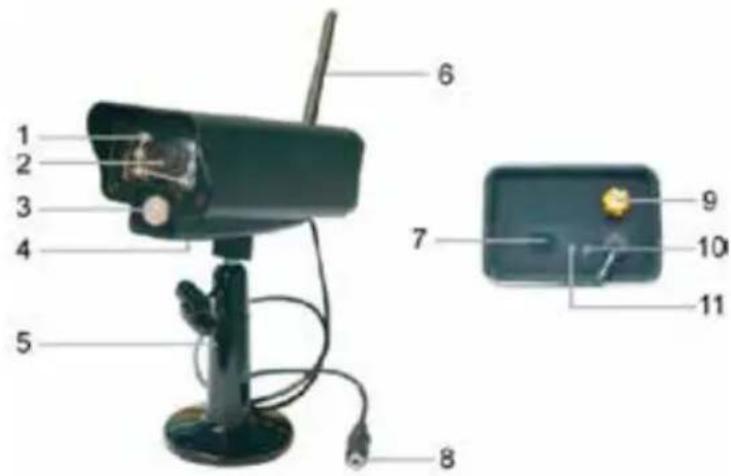
- Infrarot LEDs
- Objektiv
- PIR-Infrarotsensor
- Mikrofon
- Halterung
- Antenne
- Kopplungs-Taste
- Spannungsversorgung
- Antennenbuchse
- Verbindungsanzeige
-
Betriebsanzeige
-
Lautsprecher
- Halterung
- USB-Anschluss
- SD-Kartensteckplatz
- AV-Ausgang Nur für CSWL120BK: microUSB Network-Dongle-Steckplatz
- Stromanschluss
- Verbindungsanzeige
- Betriebsanzeige
- Video aufnehmen/beenden
- Quarter-Anzeigetaste
- Datei löschen /LCD, TV-Schalter
- Menü
- Antenne
- 18 cm( 7) TFT-LCD
- Anzeigemodus
- Videowiedergabe
- Ein-/Aus-Taste
- OK-Taste
- Navigationstaste
Installationsanleitung:
Kamera:
Die Kamera kann auf verschiedene Arten befestigt werden. Für die Deckenmontage verwenden Sie das Schraubengewinde auf der Kameraoberseite. Nach der Kameramontage schließen Sie das AC / DC-Netzteil an die Kamera und eine Steckdose an.
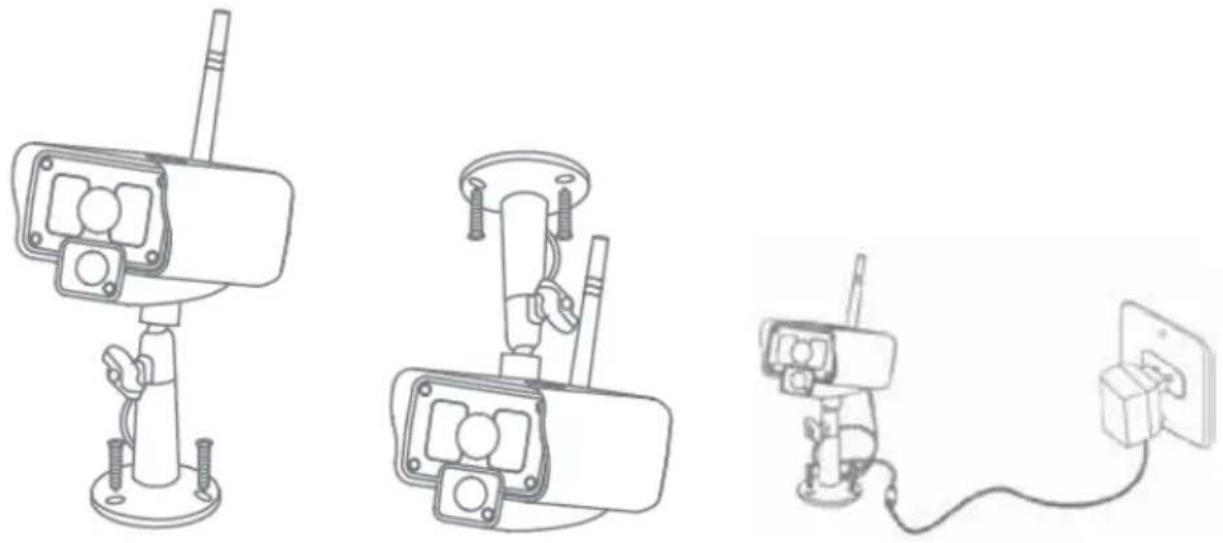
Der Monitor kann auf eine ebene Fläche aufgestellt oder an die Wand befestigt werden. Nach der Monitorbefestigung schließen Sie das AC / DC-Netzteil an den Monitor und eine Steckdose an. Die Kamera wird automatisch nach dem Anschließen des AC / DC-Netzteils mit Spannung versorgt. Optional: der Monitor kann an einen Monitor mit dem Videoausgang des Monitors angeschlossen werden.
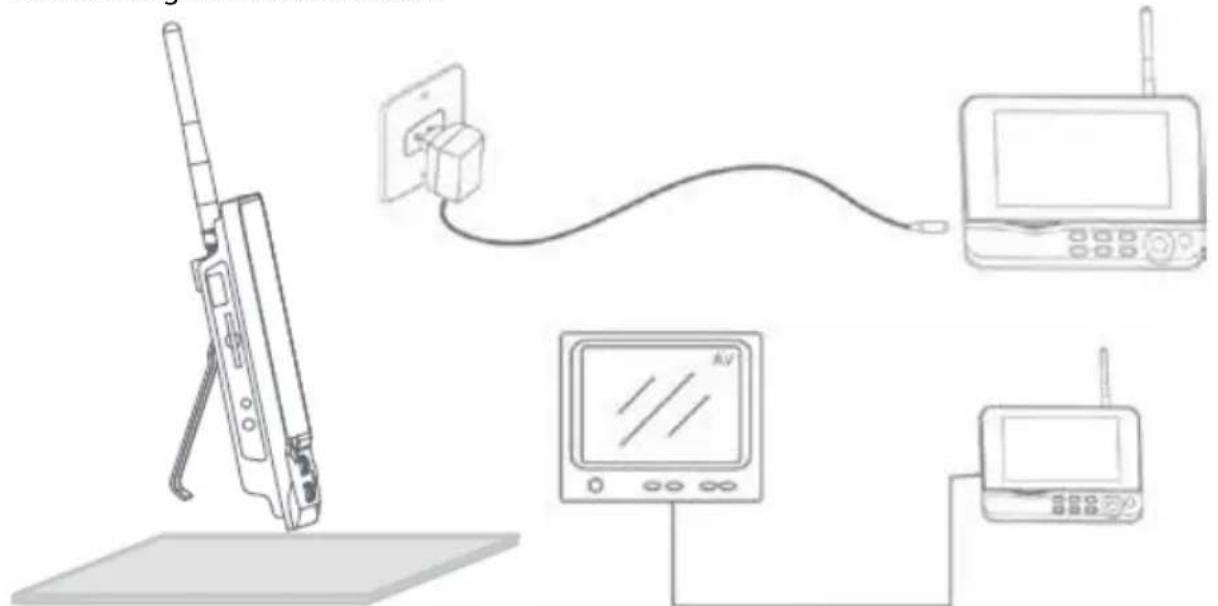
- Legen Sie eine SD-Karte in den SD-Kartensteckplatz des Monitors. Oder schließen Sie eine externe Festplatte an den USB-Anschluss des Monitors an.
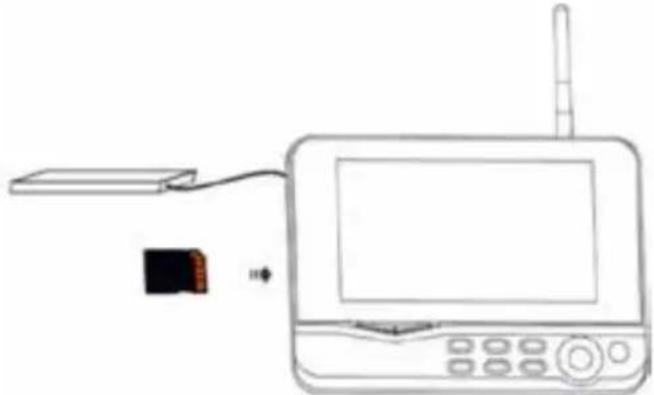
-
Drücken Sie die Ein-/Aus-Taste für ca. 2 Sekunden, um den Monitor einzuschalten. Die Betriebsanzeige leuchtet auf und, das Bild erscheint.
-
Für die Systemeinstellungen drücken Sie die Menütaste, um das Hauptmenü zu öffnen. Das folgende Fenster sollte erscheinen. Verwenden Sie die Navigations-, OK- und Menü-Tasten zum Navigieren durch das Menü.
-
Nur für CSWL120BK: Hauptmenü weicht geringfügig ab. Weitere Details zu spezifischen Überwachungsfunktionen finden Sie in der Schnelleinrichtungsanleitung für das System CSWL120BK
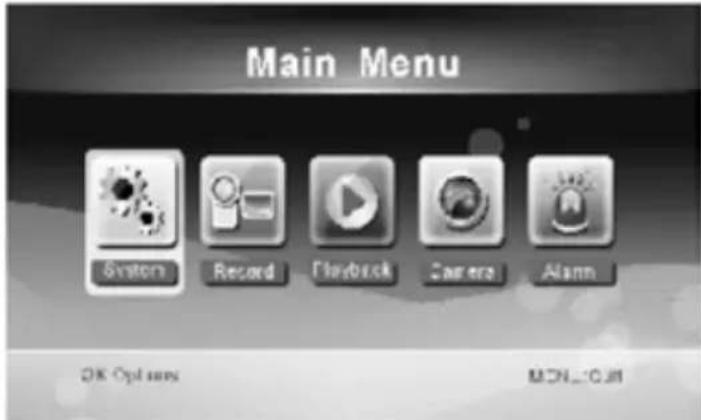
text_image
Main Menu System Record Playback Camera Alarm OK Options MON.COMSystem
- Drücken Sie OK, um die Systemeinstellungen einzugeben. Das System bietet die folgenden Optionen:
Datum / Uhrzeit Stellen Sie die Uhrzeit und das Datum ein.
Sprache Stellen Sie die Sprache ein.
Aufnahmemodus Einstellen, um die Aufnahme zu stoppen oder die erste Videoaufnahme zu überschreiben, wenn das Speichermedium voll ist.
SD/USB-Format Einstellen, um das Speichermedium zu formatieren.
Aufnahmespeicher Stellen Sie das Speichermedium ein.
Display-Artikel Einstellen, um RSSI, Zeit, SD / USB-Status und die Kamera auf dem Bildschirm und das aufgenommene Video anzuzeigen.
TV-System Wählen Sie ein TV-System (PAL für Europa).
Systeminformationen Zeigt die Systeminformationen.
Scanmodus-Zeitintervall Stellen Sie das zyklische Anzeigeintervall des Kontrollbildes auf der Kamera.
Stummschalten Schaltet den Lautsprecher auf dem Monitor ein/aus.
Laden von Vorgaben Setzen Sie die Standardwerkseinstellungen zurück.
Aufnahmedatum/-uhrzeit Einstellen, um die aktuelle Aufnahmeuhrzeit und das -datum auf dem aufgenommenen Video anzuzeigen.
Helligkeit Stellen Sie die Helligkeit des Bildes ein.
Lautstärke Stellen Sie die Lautstärke ein.
-
Wählen Sie das Datum/die Uhrzeit mit der Navigationstaste und drücken Sie OK, um die Datum-/Uhrzeit-Einstellungen einzugeben.
-
Drücken Sie die linke oder rechte Pfeiltaste, um auszuwählen.
- Drücken Sie die Aufwärts- oder Abwärtspfeiltaste, um einzustellen.
- Drücken Sie die OK-Taste zur Bestätigung.
-
Drücken Sie die MENU-Taste, um zu beenden.
-
Wählen Sie die Sprache mit der Navigationstaste und drücken Sie OK, um die Spracheinstellungen einzugeben.
-
Drücken Sie die Aufwärts- oder Abwärtspfeiltaste, um die Sprache auszuwählen.
-
Drücken Sie die OK-Taste, um zu bestätigen und beenden.
-
Wählen Sie den Aufnahmemodus mit der Navigationstaste und drücken Sie OK, um den Aufnahmemodus einzugeben.
-
Drücken Sie die Aufwärts- oder Abwärtspfeiltaste, um „Normal“ oder „Overwrite“ (Überschreiben) auszuwählen.
- Drücken Sie die OK-Taste, um zu bestätigen und beenden.
Anmerkungen:
Normal: Wenn die SD-Karte oder die mobile Festplatte voll ist, stoppt das System die Aufnahme automatisch.
Überschreiben: Ist die SD-Karte oder die mobile Festplatte voll, löscht das System automatisch das erste Video und behält sich ausreichenden Speicherplatz, um letzte Aufnahme zu gewährleisten.
-
Wählen Sie das SD-/USB-Format mit der Navigationstaste und drücken Sie OK, um die SD-/USB-Formateinstellungen einzugeben.
-
Drücken Sie die Aufwärts- oder Abwärtspfeiltaste, um „Cancel“ (Abbrechen), „SD Card“ (SD-Karte) oder „USB Device“ (USB-Gerät) auszuwählen;
- Abbrechen: Bricht die Formatierung ab.
- SD-Karte: formatiert die SD-Karte.
- USB-Gerät: formatiert die externe Festplatte (sofern angeschlossen)
-
Drücken Sie die OK–Taste zum Formatieren.
-
Nach der Formatierung zeigt das System „Format Successfully“, was darauf hindeutet, dass die Formatierung erfolgreich ist.
-
Drücken Sie die OK-Taste, um zu bestätigen und beenden.
-
Wählen Sie den Speicher für die Aufnahme mit der Navigationstaste und drücken Sie OK, um die Speichereinstellungen für die Aufnahme einzugeben.
-
Drücken Sie die Aufwärts- oder Abwärtspfeiltaste, um „SD Card“ (SD-Karte) oder „USB Device“ (USB-Gerät) auszuwählen.
-
Drücken Sie die OK-Taste, um zu bestätigen und beenden.
-
Wählen Sie die Display-Artikel mit der Navigationstaste und drücken Sie OK, um die Einstellungen der Display-Artikel einzugeben.
-
Drücken Sie die Aufwärts- oder Abwärtspfeiltaste, um auszuwählen.
-
Klicken Sie die OK-Taste, um die Display-Artikel im Bild zu bestätigen.
-
RSSI: Signalstärke-Symbol.
- SD/USB-Status: Ob die SD-Karte oder mobile Festplatte eingesetzt wird.
- Kamera: Namen der Kamerasymbole.
-
Nach der Einstellung drücken Sie die MENU-Taste, um zu bestätigen und beenden.
-
Wählen Sie das TV-System mit der Navigationstaste und drücken Sie OK, um die Einstellungen des TV-Systems einzugeben.
-
Drücken Sie die Aufwärts- oder Abwärtspfeiltaste, um NTSC oder PAL (PAL für Europa) auszuwählen.
-
Drücken Sie die OK-Taste, um zu bestätigen und beenden.
-
Wählen Sie die Systeminformationen mit der Navigationstaste und drücken Sie OK, um die Einstellungen der Systeminformationen einzugeben.
-
Drücken Sie OK, um die Informationen über das System zu sehen.
-
Drücken Sie die menu-Taste, um zu beenden.
-
Wählen Sie das System-Upgrade mit der Navigationstaste und drücken Sie OK, um die System-Upgrade-Einstellungen einzugeben.
-
Drücken Sie die Aufwärts- oder Abwärtspfeiltaste, um auszuwählen.
- Drücken Sie OK.
-
Drücken Sie die Aufnahme-/ Stopp-Video-Taste zur Bestätigung.
-
Wählen Sie den Scanmodus mit der Navigationstaste und drücken Sie OK, um die Einstellungen des Scanmodus-Zeitintervalls einzugeben.
-
Drücken Sie die Aufwärts- oder Abwärtspfeiltaste, um die Zeit für das Scannen der angeschlossenen Kameras auszuwählen.
-
Drücken Sie die OK-Taste erneut, um zu bestätigen und beenden.
-
Wählen Sie das Stummschalten mit der Navigationstaste und drücken Sie OK, um die Stummschalten-Einstellungen einzugeben.
-
Drücken Sie die Aufwärts- oder Abwärtspfeiltaste, um „On“ oder „Off“ auszuwählen.
-
Drücken Sie die OK-Taste erneut, um zu bestätigen und beenden.
-
Wählen Sie das Laden von Vorgaben mit der Navigationstaste und drücken Sie OK, um das Laden der Standardeinstellungen einzugeben.
-
Drücken Sie die Aufwärts- oder Abwärtspfeiltaste, um „Cancel“ oder „OK“ auszuwählen.
- Cancel: Bricht die Option der Standardeinstellungen ab.
- OK: Setzt die Standardeinstellungen zurück.
-
Drücken Sie die OK-Taste, um zu bestätigen und beenden.
-
Wählen Sie die Helligkeit mit der Navigationstaste und drücken Sie OK, um die Helligkeitseinstellungen einzugeben.
-
Drücken Sie die Aufwärts- oder Abwärtspfeiltaste, um die Helligkeit einzustellen.
-
Drücken Sie die OK-Taste, um zu bestätigen und beenden.
-
Wählen Sie die Lautstärke mit der Navigationstaste und drücken Sie OK, um die Einstellungen für die Lautstärke einzugeben.
-
Drücken Sie die Aufwärts- oder Abwärtspfeiltaste, um die Lautstärke einzustellen.
- Drücken Sie die OK-Taste, um zu bestätigen und beenden.
Hinweis: Die Lautstärke kann auch mit dem Pfeil nach oben oder unten in der Live-Überwachungsansicht eingestellt werden.
- Drücken Sie Menü, um zum Hauptmenü zurückzukehren.
Aufnahme
Drücken Sie die rechte Pfeiltaste im Hauptmenü, um die Aufnahmeeinstellungen auszuwählen, und drücken Sie OK.
Timer-Aufnahme:
Stellen Sie die Start-/Stopp-Aufnahmezeit durch das „Timer Recording“-Menü ein. Das Gerät zeichnet automatisch nach der eingestellten Start-/Stopp-Zeit.
- Wählen Sie die Timer-Aufnahme mit der Navigationstaste und drücken Sie OK, um die Einstellungen für einen neuen Zeitplan einzugeben.
- Drücken Sie OK, um das Timer-Aufnahmemenü aufzurufen.

text_image
Timer Recording Camera Date Start Time End Time 11/6/2012 Tue 00 : 00 00 : 00 OK: Options MENU: Quit- Drücken Sie die Aufwärts- oder Abwärtspfeiltaste, um auszuwählen.
- Drücken Sie die linke oder rechte Taste, um zu regulieren.
-
Drücken Sie die OK-Taste, um zu bestätigen und beenden.
-
Nach der Einstellung zeichnet das Gerät automatisch nach der eingestellten Start-/Stopp-Zeit.
- Wenn Sie die Aufnahme-/Stopp-Video-Taste am Gerät während der Aufnahme drücken, die durch die Timer-Aufnahme eingestellt wird, wird die Aufnahme angehalten.
Manuelle Aufnahme:
- In der Live-Überwachungsansicht drücken Sie die linken und rechten Pfeiltasten, um die Kamera für die Videoaufnahme auszuwählen.
- Drücken Sie die Aufnahme-/Stopp-Video-Taste am Gerät. Das Aufnahme-Symbol wird auf dem Bildschirm angezeigt, was darauf hinweist, dass die Aufnahme gestartet wird.
- Drücken Sie die Taste am Gerät erneut, um die Aufnahme zu stoppen.
PIR-Aufnahme:
PIR-Aufnahme: Wenn die menschliche Bewegung von jeder abgerufen Kamera erkannt wird, kann die Aufnahme ausgelöst werden.
-
Wählen Sie die PIR-Aufnahme mit der Navigationstaste aus und drücken Sie OK, um die PIR-Aufnahmeeinstellungen einzugeben.
-
Drücken Sie die Taste nach oben oder unten, um die Kamera auszuwählen.
- Drücken Sie die linke oder rechte Taste, um „On“ auszuwählen.
- Drücken Sie die OK-Taste, um zu bestätigen und beenden.
Hinweis: wenn „Off“ eingestellt ist, wird die Funktion der Bewegungserkennung ausgeschaltet. Die Infrarot-Reichweite von PIR ist 5m. Wenn der Abstand größer als 5m ist, könnte Erfassen fehlschlagen.
Wiedergabe
Drücken Sie die rechte Pfeiltaste im Hauptmenü, um die Wiedergabe-Einstellungen auszuwählen, und drücken Sie OK.
Hinweis: für die Wiedergabe-Funktionen ist es notwendig, dass eine SD-Karte eingesteckt wird oder eine externe Festplatte angeschlossen ist.
Die Wiedergabe-Funktion ist auch in der Live-Überwachungsansicht verfügbar, indem Sie die Videowiedergabe-Taste drücken.
- Drücken Sie die Aufwärts- oder Abwärtspfeiltaste, um den Ordner auszuwählen.
- Drücken Sie die OK-Taste, um zu bestätigen und einzugeben.
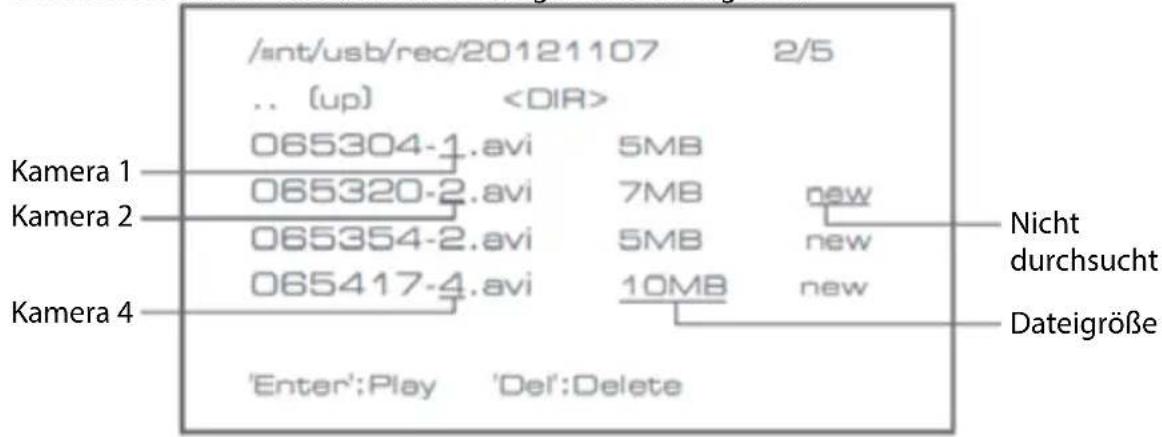
text_image
/int/usb/rec/20121107 2/5 .. (up)- Drücken Sie die Aufwärts-oder Abwärtspfeiltaste, um die Videodatei auszuwählen.
- Drücken Sie die OK-Taste für die Wiedergabe.
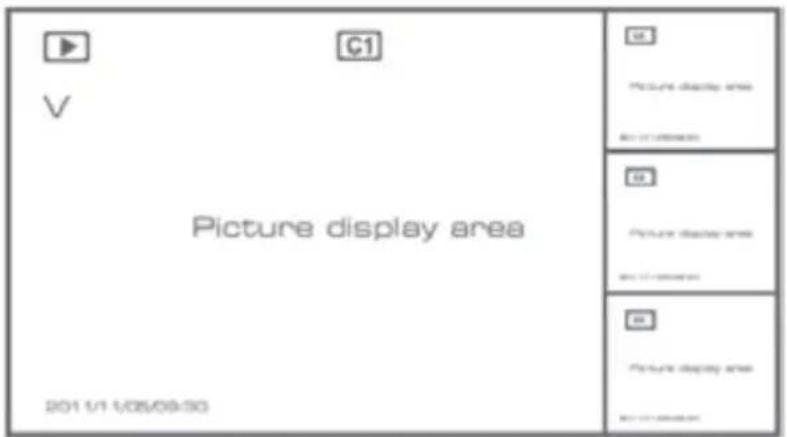
text_image
G1 V Picture display area 2011/1/05/09:30 G4 Picture display area G5 Picture display area G6 Picture display area G7 Picture display area- Drücken Sie die linke oder rechte Pfeiltaste, um rückwärts/vorwärts im Schnellvorlauf zu gehen.
- Drücken Sie die Taste OK erneut, um zu unterbrechen.
- Drücken Sie die MENU-Taste, um die Wiedergabe zu beenden.
Video löschen
Im Videowiedergabe-Modus drücken Sie die Aufwärts- oder Abwärtspfeiltaste, um das Video oder den Video-Ordner zum Löschen auszuwählen.
- Drücken Sie die Datei löschen/LCD-Taste auf dem Monitor, um sie zu löschen.
Hinweis: nur ein leerer Ordner kann als Ordner gelöscht werden.
Kamera
Wenn Sie die zusätzliche Kamera CSWL1C20CBK (max. 4) hinzufügen möchten, muss die Kamera mit dem System zur Erkennung der Kamera gekoppelt werden.
Drücken Sie die rechte Pfeiltaste im Hauptmenü, um die Kameraeinstellungen auszuwählen, und drücken Sie OK.
Koppeln:
- Drücken Sie OK, um das Kopplungs-Menü aufzurufen.
- Wählen Sie die Kamera mit den Aufwärts- oder Abwärtspfeiltasten aus.
- Drücken Sie OK, und der folgende Bildschirm erscheint.
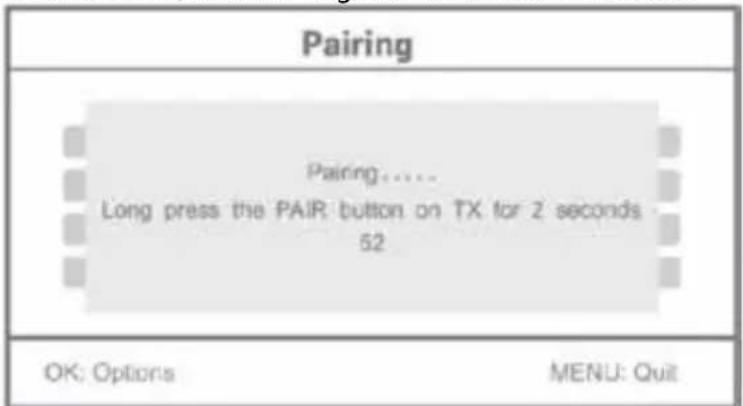
- Drücken Sie die Kopplungs-Taste innerhalb von 60 Sekunden für 2 Sekunden auf der Rückseite der Kamera.
-
Nach dem erfolgreichen Koppeln der Kamera und des Monitors zeigt der Monitor PAIRING OK.
-
Drücken Sie die Menütaste, um zum Kamera-Menü zurückzukehren.
Hinweis: Wenn das Koppeln fehlgeschlagen ist, wiederholen Sie die oben genannten Schritte und achten Sie darauf, dass der Monitor und die Kamera für das Koppeln nicht weiter als
2 meter entfernt sind.
Aktiv:
- Wählen Sie aktiv mit der Abwärtspfeiltaste und drücken Sie OK.
- Drücken Sie die Aufwärts- oder Abwärtspfeiltaste, um die Kamera auszuwählen.
- Drücken Sie die linke oder rechte Pfeiltaste, um „On“ oder „Off“ auszuwählen.
- Drücken Sie die OK-Taste, um zu bestätigen und beenden.
Hinweis: nur gekoppelte Kameras können aktiv oder nicht aktiv eingestellt werden. Wenn eine Kamera ausgeschaltet ist, kann sie nicht in der Live-Ansicht gesehen, aufgezeichnet werden usw.
PIP-Einstellungen:
Stellen Sie die Größe der Bildauflösung und Aufnahmequalität ein.
- Wählen Sie die PIP-Einstellungen mit den Aufwärts- oder Abwärtspfeiltasten aus und drücken Sie OK.
- Wählen Sie die Kamera mit den Aufwärts- oder Abwärtspfeiltasten aus und drücken Sie OK. Der folgende Bildschirm erscheint.
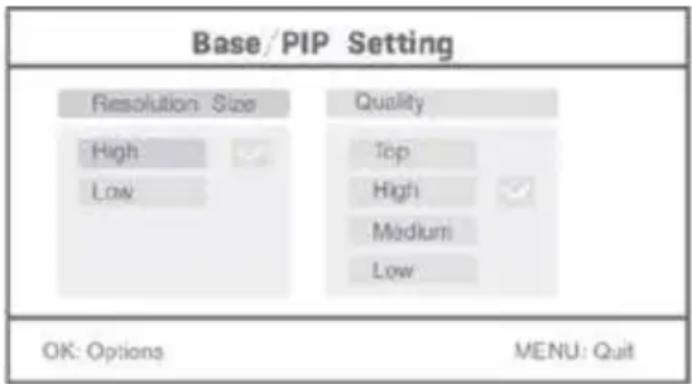
- Drücken Sie die linke oder rechte Pfeiltaste, um „Resolution Size“ oder „Quality“ auszuwählen.
- Drücken Sie die linke oder rechte Pfeiltaste, um „Top“, „High“, „Medium“ oder „Low“ auszuwählen.
- Drücken Sie die OK-Taste, um einzustellen.
- Drücken Sie die MENU-Taste, um zu bestätigen und beenden.
Hinweis: die hohe Auflösung ist VGA, und die niedrige ist CIF.
Alarm
Wenn PIR-Erkennung eingeschaltet ist, wird das System einen Alarm auslösen, wenn eine Bewegung erkannt wird.
- Wählen Sie den Alarm im Hauptmenü aus und drücken Sie OK.
- Der Bildschirm zeigt die PIR-Erkennung, drücken Sie OK.
- Drücken Sie „On“ oder „Off“ mit den Aufwärts- oder Abwärtspfeiltasten.
- Drücken Sie die OK-Taste, um zu bestätigen und beenden.
Live-Ansicht:
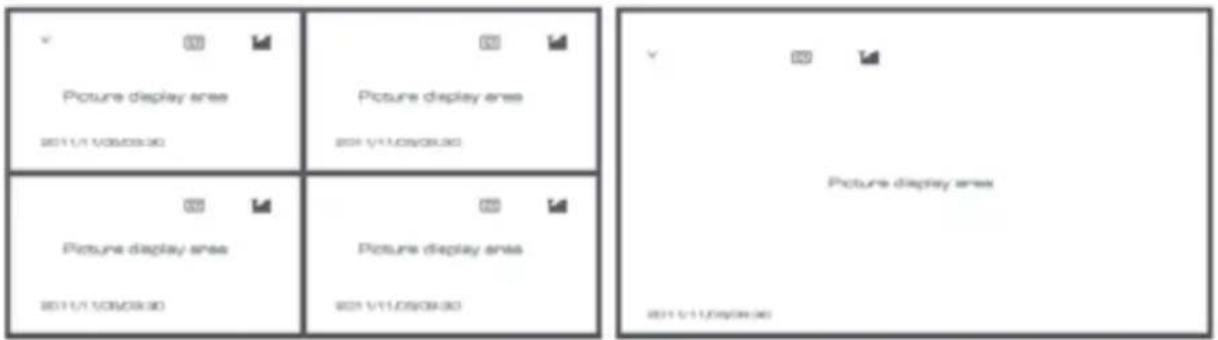
Drücken Sie die Quarter-Anzeigetaste, um die Art der Ansicht auszuwählen.
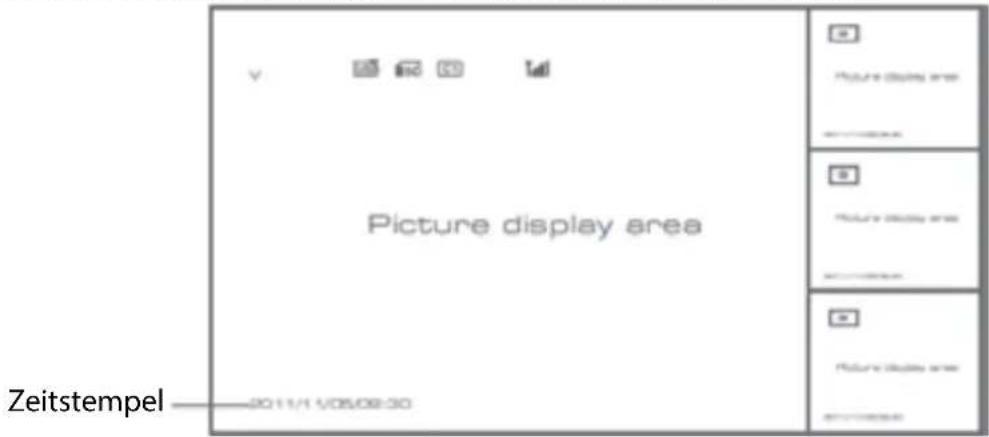
text_image
Picture display area Zeitstempel 2011/11/05/08:30Bild im Bild Ansicht
text_image
Picture display area 2011/1/2020:00 Picture display area 2011/1/2020:00 Picture display area 2011/1/2020:00 Picture display area 2011/1/2020:00Quad Anzeige Vollbildansicht
Hinweis: benutzen Sie die linke und rechte Pfeiltaste, um eine Kamera auszuwählen.
Drücken Sie die Anzeigemodus-Taste, um den zyklischen Ansichtsmodus zu öffnen. Fünf zyklischen Intervalle stehen Ihnen zur Verfügung: 5s, 10s, 15s, 20s und 30s, und sie können unter dem „System“ > Scanmodus-Zeitintervall im Hauptmenü eingestellt werden.
 | Mobile Festplatte erfolgreich eingesetzt |
 | SD-Karte erfolgreich eingesetzt |
    | Kameraname |
| V | Aktuelle Kamera |
 | Aufnahmestatus |
 | Signalintensität |
Wartung:
Reinigen Sie das Gerät nur mit einem trockenen Tuch. Keine Reinigungs- oder Scheuermittel verwenden.
Garantie:
Alle Änderungen und/oder Modifizierungen an dem Produkt haben ein Erlöschen der Garantie zur Folge. Wir übernehmen keine Haftung für Schäden durch unsachgemäße Verwendung dieses Produkts.
Haftungsausschluss:
Design und technische Daten können ohne vorherige Ankündigung geändert werden. Alle Logos, Marken und Produktnamen sind Marken oder eingetragene Marken ihrer jeweiligen Eigentümer und werden hiermit als solche anerkannt.
Entsorgung:

- Dieses Produkt muss an einem entsprechenden Sammelpunkt zur Entsorgung abgegeben werden. Entsorgen Sie dieses Produkt nicht mit dem Haushaltsmüll.
- Weitere Informationen erhalten Sie beim Verkäufer oder der für die Abfallwirtschaft verantwortlichen örtlichen Behörde.
Dieses Produkt wurde hergestellt und geliefert in Übereinstimmung mit allen geltenden Vorschriften und Richtlinien, die für alle Mitgliedsstaaten der Europäischen Union gültig sind. Es entspricht allen geltenden Vorschriften und Bestimmungen im Land des Vertriebs.
Eine formale Dokumentation ist auf Anfrage erhältlich. Diese beinhaltet unter anderem, jedoch nicht ausschließlich: Konformitätserklärung (und Produktidentität), Sicherheitsdatenblatt, Testreport des Produkts.
Wenden Sie sich bei Fragen bitte an unseren Kundendienst:
per Internet: http://www.nedis.de/de-de/kontakt/kontaktformular.htm
per E-Mail: service@nedis.com
per Telefon: Niederlande +31 (0)73-5991055 (während der Geschäftszeiten)
NEDIS B.V., De Tweeling 28, 5215 MC 's-Hertogenbosch, NIEDERLANDE
Introduction :
Bildchip: 1/4 tum CMOS
Objektiv: 2.0 mm
Synfältsvinkel: 73°
Friskrivningsklausul:
Bildekort: 1/4" CMOS
Lense: 2,0 mm
Visningsvinkel: 73°
Infrarødt lys (LED): 5 M
Beskyttelse: IP54
Mikrofone: mono
Arbeidstemperatur: -10^ 50^
Spenning: 5 V DC/400 mA
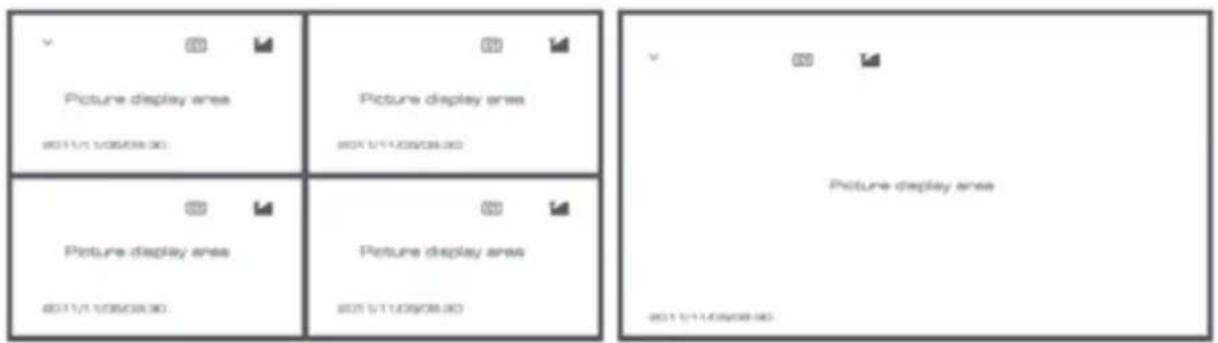
Bilde i bildevisning
text_image
Picture display area 07/11/09/08:00 Picture display area 07/11/09/08:00 Picture display area 07/11/09/08:00 Picture display area 07/11/09/08:00Firedelt visning fullskjermvisning