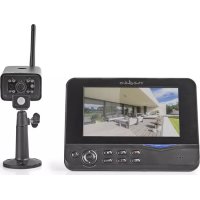
CSWL120CBK - Övervakningskamera NEDIS - Gratis bruksanvisning och manual
Hitta enhetens manual gratis CSWL120CBK NEDIS i PDF-format.



| Produkttyp | Trådlös övervakningskamera med 7" LCD-skärm |
| Märke | Nedis |
| Modell | CSWL120CBK |
| Bildsensor (kamera) | CMOS 1/4" |
| Objektiv (kamera) | 2,0 mm |
| Betraktningsvinkel | 73° |
| Infraröd belysning | 5 IR-LED |
| Skyddsklass (kamera) | IP54 |
| Mikrofon (kamera) | Inbyggd, mono |
| Överföringsfrekvens | 2,4 – 2,4835 GHz (digital) |
| Räckvidd inomhus/utomhus | ±50 m / ±150 m |
| Strömförsörjning (kamera) | 5 V DC, 400 mA |
| Vikt (kamera) | 287 g (kabel inkluderad) |
| Skärm | TFT LCD 7" |
| Skärmupplösning | 800 x 480 pixlar |
| SD-kort | Upp till 32 GB (ingår ej) |
| Inspelning | Manuell, schemalagd, PIR |
| Videouppspelning | AVI-filer |
| Strömförsörjning (skärm) | 5 V DC, 650 mA |
| Dimensioner (skärm) | 214 x 157 x 26 mm |
| Vikt (skärm) | 488 g |
| Max antal kameror | 4 |
| Menyspråk | Engelska, tyska, franska, nederländska |
| Huvudfunktioner | Mörkerseende, PIR-detektion, larm, fyrbildsläge, bild-i-bild |
| Underhåll och rengöring | Rengör endast med torr trasa |
| Säkerhet | Öppna inte, undvik vatten och fukt, extrema temperaturer |
| Reparationsmöjlighet | Reparation endast av kvalificerad tekniker |
Vanliga frågor - CSWL120CBK NEDIS
Användarfrågor om CSWL120CBK NEDIS
0 fråga om denna apparat. Svara på dem du kan eller ställ din egen.
Ställ en ny fråga om denna apparat
Ladda ner instruktionerna för din Övervakningskamera i PDF-format gratis! Hitta din manual CSWL120CBK - NEDIS och ta tillbaka ditt elektroniska enhet i hand. På denna sida publiceras alla dokument som behövs för att använda din enhet. CSWL120CBK av märket NEDIS.
BRUKSANVISNING CSWL120CBK NEDIS
Bevaka dina egendomar med det nya 2.4 GHZ trådlösa kamerasäkerhetssystemet. LCD-monitorn på 7 tum kan stödja upp till 4 kameror och har en integrerad digital filminspelare. Kameran ger en väldigt tydlig och stadig bild med nattsyn och den teknologi som används förbättrar bildkvaliteten ännu mer. Systemet använder digital trådlös teknologi och är försett med avancerad frekvenssignalkryptering som minskar störningar som orsakas av andra program när 2.4 GHz frekvensbandet används. Denna digitala teknologi garanterar din sekretess och låter dig använda den över långa avständ. DET BÄSTA SOM TRÅDLÖST KAN ERBJUDA.
Monitorn och kameran är redan parade via fabriksinställningarna. När den extra kameran CSWL1C20CBK (max. 4 kameror) läggs till systemet, hänvisas till avsnittet PARNING för kameratillägg.
- Vi rekommenderar dig att läsa denna handbok före installering/användning av kamerasystemet.
- Förvara denna handbok på säker plats för framtida bruk.
Tekniska specifikationer:
Kamera:
Överföringsfrekvens: 2.4-2.4835 GHz\~ 50 Hz
Modulering: 16QAM, QPSK, BPSK
Räckvidd: Inomhus ±50 m, öppen yta ±150 m (beroende på lokala förhållanden)
Infraröd upplysning (LED): 5 M
Skydd: IP54
Mikrofon: mono
Arbetstemperatur: -10°C \~ 50°C
Spänning: 5 V DC/400 mA
Mått: 132x64x57 mm (utan hållare)
Vikt: 287 g (inkusive kabel)
LCD monitor:
Mottagningsfrekvens: 2.4-2.4835 GHz\~ 50 Hz
Kanaler: 4.
Storlek: 7 tum TFT/LCD
Maximal upplösning: 800 RGB (H)* 480 (V) pixlar
SD-kort: upp till 32 GB (medföljer inte)
Videobildshastighet: 25 FPS (max.) 10 FPS (4 st kameror)
Inspelningsbildhastighet: 25 FPS per kanal
Videooupplösning: CIF/VGA
Filmformat: AVI
USB: 2.0
Menyspråk: Engelska, tyska, franska och holländska
Uteffektsnivå för video: 1 Vp-p/75 Ohm
Uteffektsnivå för audio: 2Vrms@600ohm mono
Uteffektsanslutning för audio/video: 2.5 mm jack (2.5 mm kabel till 3 st RCA medföljer)
Räckvidd: Inomhus ±50 m, öppen yta ±150 m (beroende på lokala förhållanden)
Drifttemperatur: 0°C till +40°C
Spänning: 5 V DC/650 mA
Mått: 214x157x26 mm
Vikt: 488 g
- Öppna inte kameran eller monitorn om de inte fungerar. Dessa produkter bör endast öppnas av en behörig ingenjör.
• Sänk inte ned kameran i vatten. - Utsätt inte monitorn för vatten eller fuktighet.
- Utsätt inte monitorn eller kameran för höga temperaturer (se tekniska specifikationer).
- Installer inte systemet i närheten av starka magnetfält, som t.ex. högtalare. Detta kan påverka kvaliteten.
Produktbeskrivning:
Kamera:
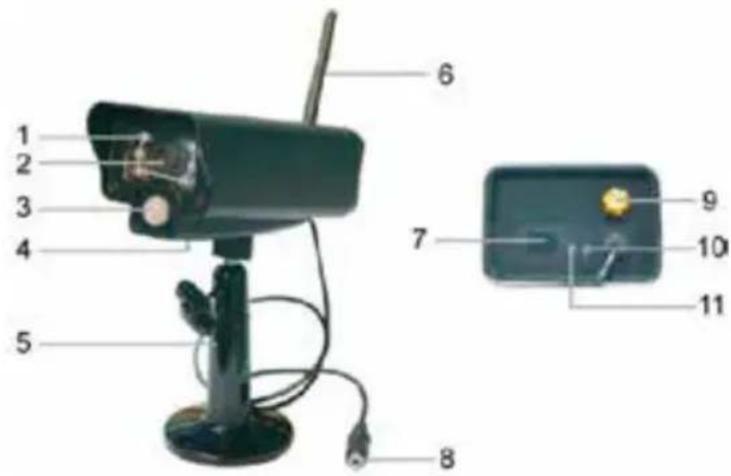
- Infraröda LED-lampor
- Lins
- Passiv infraröd sensor (PIR)
- Mikrofon
- Fäste
- Antenn
- Par-knapp
- Strömintag
- Antennuttag
- Länkindikator
-
Strömindikator
-
Högtalare
- Fäste
- USB-port
- SD-kortöppning
- AV uteffekt Bara för SAS-TRANS62 / U: microUSB-nätverksplats för dongel
- Strömport
- Länkindikator
- Strömindikator
- Spela in/avbryt video
- Knapp för visa en fjärdedel
- Växlare för radera fil/LCD, TV
- Meny
- Antenn
- 7 tums TFT-LCD
- Visningsläge
- Uppspelningsvideo
- Ström På/Av
- OK-knapp
- Navigeringsknapp
Installeringsanvisningar:
Kamera:
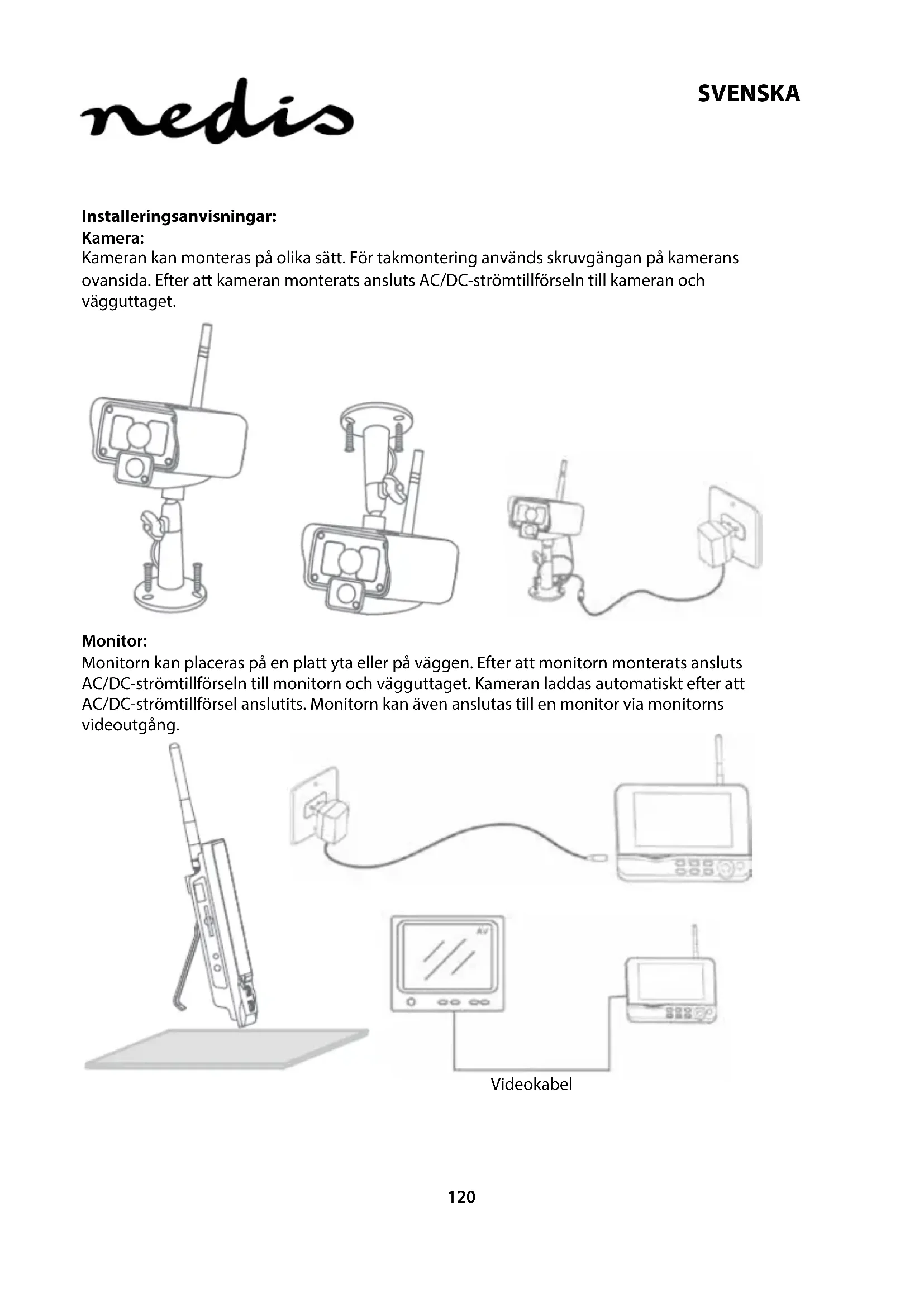
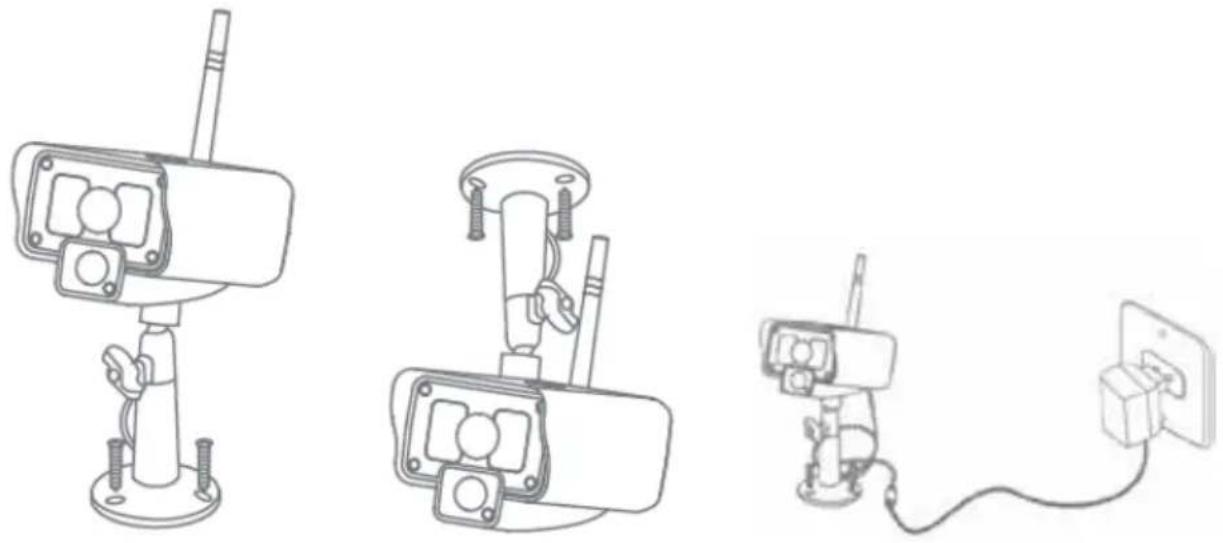
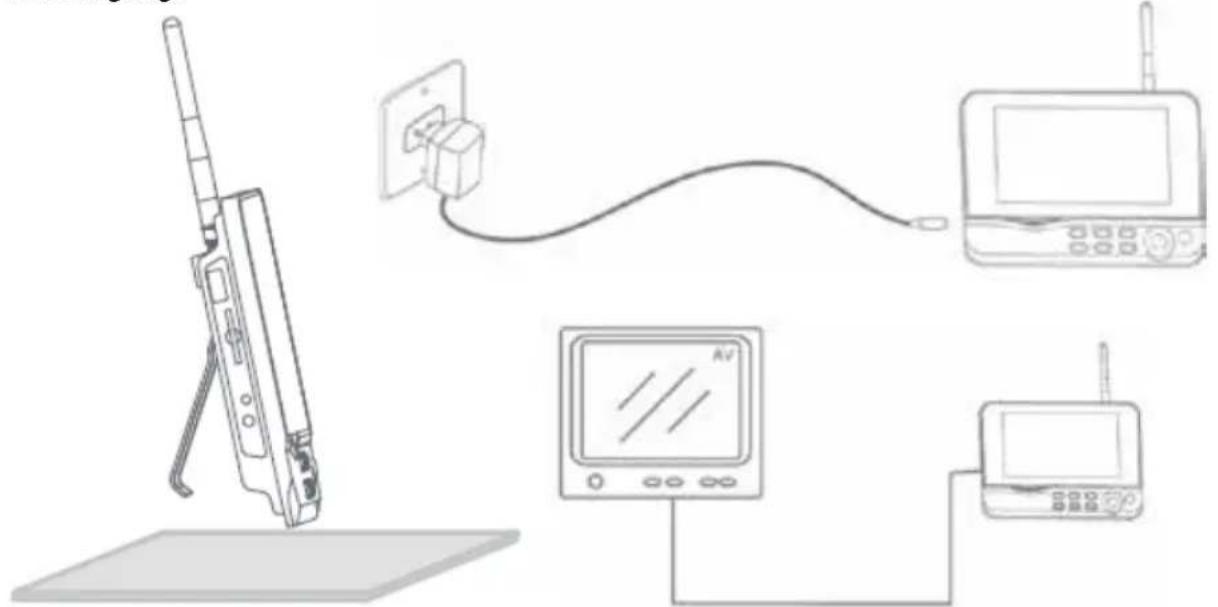
Kameran kan monteras på olika sätt. För takmontering används skruvgängan på kamerans ovansida. Efter att kameran monterats ansluts AC/DC-strömtillförseln till kameran och vägguttaget.
Monitorn kan placeras på en platt yta eller på väggen. Efter att monitorn monterats ansluts AC/DC-strömtillförseln till monitorn och vägguttaget. Kameran laddas automatiskt efter att AC/DC-strömtillförsel anslutits. Monitorn kan även anslutas till en monitor via monitors videoutgång.
Användarinstruktioner:
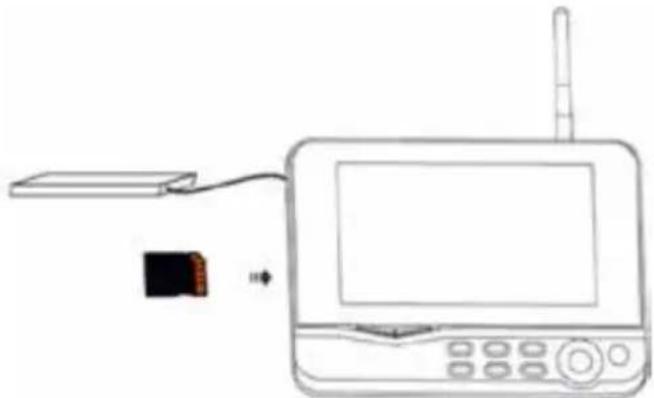
- Sätt i ett SD-kort i monitors SD-kortsöppning eller anslut en extern hårddiskdrift till monitors USB-port.
-
Tryck ned knappen on/off i ca 2 sekunder för att sätta på monitorn. Strömindikatorn bör tändas och bilden visas.
-
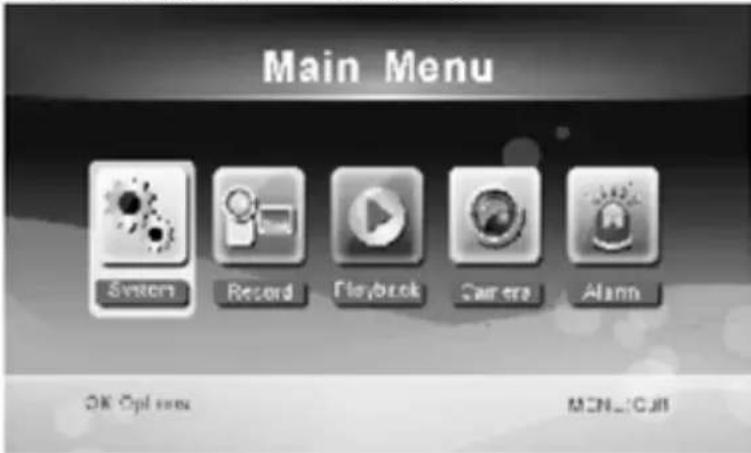
För systeminställningar trycker du på menyknappen för att öppna huvudmenyn. Följande skärm bör visas. Använd navigatorn, OK och menyknapparna för att navigera genom menyn.
-
Bara för SAS-TRANS62 / U: Huvudmenyn är något annorlunda. Se för specifik fjärrvisningsfunktionalitet på SAS-TRANS62 / U QIG
System
- Tryck ned OK för att mata in systeminställningarna. Systemet erbjuder följande alternativ: Datum/Tid Ställ in datum och tid.
Språk Ställ in språk.
Inspelningsläge Ställ in på stoppa inspelning eller spela över den första videoinspelningen när lagringsmediet är full.
Format SD/USB Ställ in på formatera lagringsmediet.
Lagring av inspelning Ställ in lagringsmediet.
Skärmartiklar Ställ in för att visa SSI, Tid, SD/USB-status och kamera på skärmen och den inspelade video.
TV-system Välj ett TV-system (PAL för Europa).
Systeminformation Visar systeminformation.
Scanningslägesperiod Ställ in det cykliska visningsintervallet för kamerans övervakningsbild.
Ljudlös Sätter på och stänger av monitorns högtalare.
Standardbelastning Återställ fabriksinställningarna.
Spela in datum/tid Ställ in för visning av aktuell inspelningstid och -datum på inspelningsvideon.
Ljusstyrka Justera bildens ljusstyrka.
Volym Justera volymen.
-
Välj datum/tid med navigeringsknappen och tryck på OK för att mata in inställningar för datum/tid.
-
Tryck på vänster eller höger pilknapp för att välja.
- Tryck på pilknappen upp eller ned för att välja.
- Tryck ned knappen OK för att bekräfta.
-
Tryck ned knappen MENU för att avsluta.
-
Välj språk med navigeringsknappen och tryck på OK för att mata in inställningar för språk.
-
Tryck på pilknappen upp eller ned för att välja språk.
-
Tryck ned knappen OK för att bekräfta och avsluta.
-
Välj inspelningsläge med navigeringsknappen och tryck på OK för att mata in inställningarna för inspelningsläget.
-
Tryck på pilknappen upp eller ned för att välja "Normal" eller "Overwrite".
- Tryck ned knappen OK för att bekräfta och avsluta.
Anmärkningar:
Normal: När SD-kortet eller den mobila hårddisken är fulla slutar systemet att spela in automatiskt.
Skriva över (OverWrite): När SD-kortet eller den mobila hårddisken är fulla, raderar systemet automatiskt den första videon och reserverar tillräckligt med lagringsutrymmer för nästa inspelning.
-
Välj format SD/USB med navigeringsknappen och tryck på OK för att mata in inställningarna för SD/USB.
-
Tryck på pilknapparna upp eller ned för att välja "Cancel", "SD Card" eller "USB Device";
- Avbryt: avbryter formatering.
- SD-kort: formaterar SD-kortet.
- USB-anordning: formaterar den externa hårddiskdriften (om den är ansluten)
- Tryck ned knappen OK för att formatera.
- Efter formatering,visar systemet "Format Successfully", vilket betyder att formateringen lyckades.
- Tryck ned knappen OK för att bekräfta och avsluta.
-
Välj lagring för inspelning med navigeringsknappen och tryck på OK för att mata in inställningarna för lagring för inspelning.
-
Tryck på pilknapparna upp eller ned för att välja "SD Card" eller "USB Device".
-
Tryck ned knappen OK för att bekräfta och avsluta.
-
Välj skärmartiklar med navigeringsknappen och tryck på OK för att mata in inställningarna för skärmartiklar.
-
Tryck på pilknappen upp eller ned för att välja.
- Klicka på knappen OK för att bekräfta skärmartiklarna på bilden.
- RSSI: Ikon för signalintensitet.
- SD USB-status: Om SD-kortet eller mobil hårddisk är införd.
- Kamera: Namn på kamerans ikoner.
-
Efter inställningar trycks knappen MENU ned för att bekräfta och avsluta.
-
Välj TV-system med navigeringsknappen och tryck på OK för att mata in inställningarna för TV-systemet.
-
Tryck på knappen upp eller ned för att välja NTSC eller PAL (PAL för Europa).
-
Tryck ned knappen OK för att bekräfta och avsluta.
-
Välj systeminformation med navigeringsknappen och tryck på OK för att mata in inställningarna för systeminformation.
- Tryck på OK för att se informationen om systemet.
- Tryck ned knappen menu för att avsluta.
-
Välj systemuppgradering med navigeringsknappen och tryck på OK för att mata in inställningarna för systemuppgradering.
-
Tryck på pilknappen upp eller ned för att välja.
- Tryck på OK.
- Tryck på knappen spela in/stoppa video för att bekräfta.
-
Välj scanningslägesperiod med navigeringsknappen och tryck på OK för att mata in inställningarna för scanningslägesperioden.
-
Tryck på pilknapparna upp eller ned för att välja period för att scanna de anslutna kamerorna.
-
Tryck ned knappen OK igen för att bekräfta och avsluta.
-
Välj ljudlös med navigeringsknappen och tryck på OK för att mata in inställningar för ljudlös.
-
Tryck på pilknappen upp eller ned för att välja "On" eller "Off".
-
Tryck ned knappen OK igen för att bekräfta och avsluta.
-
Välj standardbelastning med navigeringsknappen och tryck på OK för att mata in inställningarna för standardbelastning.
-
Tryck på knappen upp eller ned för att välja "Cancel" eller "OK".
- Cancel: Standardinställningar för alternativ för avbryta.
- OK: Återställ till standardinställningar.
-
Tryck ned knappen OK för att bekräfta och avsluta.
-
Välj ljusstyrka med navigeringsknappen och tryck på OK för att mata in inställningar för ljusstyrka.
-
Tryck på vänster eller höger pilknapp för att justera ljuststyrka.
-
Tryck ned knappen OK för att bekräfta och avsluta.
-
Välj volym med navigeringsknappen och tryck på OK för att mata in inställningar för volym.
-
Tryck på vänster eller höger pilknapp för att justera volymen.
- Tryck ned knappen OK för att bekräfta och avsluta.
Observera! Volymen kan även justeras med pilknappen upp eller ned i live-view-övervakning.
- Tryck ned meny för att återgå till huvudmenyn.
Inspelning
Tryck ned höger pilknapp på huvudmenyn för att välja inställningar för inspelning och tryck på OK.
Timerinspelning:
Ställ in inspelningens tider för start/stopp via menyn "Timer Recording". Apparaten spelar in automatiskt enligt inställd tid för Start/stopp.
- Välj timerinspelning med navigeringsknappen och tryck på OK för att mata in ny inställning för tidsschema.
- Tryck på OK för att gå till menyn för timerinspelning.

- Tryck på pilknappen upp eller ned för att välja.
- Tryck på vänster eller höger pilknapp för att justera.
-
Tryck ned knappen OK för att bekräfta och avsluta.
-
Efter inställning spelar apparaten in automatiskt enligt inställd tid för Start/stopp.
- Om du trycker på knappen spela in/stoppa video på apparaten under inspelningsprocessen som ställts in med timerinspelning stoppas inspelningen.
Manuell inspelning:
- I övervakning med live view trycks pilknapparna vänster och höger ned för att välja den kamera som ska spela in.
- Tryck på knappen spela in/stoppa video på apparaten. Inspelningsikonen visas på skärmen, och visar att inspelningen startar.
- Tryck ännu en gång på knappen på apparaten för att stoppa inspelningen.
PIR-inspelning:
PIR-inspelning: Om mänsklig rörelse detekteras av någon tillgänglig kamera kan inspelning triggas igång.
- Välj PIR-inspelning med navigeringsknappen och tryck på OK för att mata in inställningarna för PIR-inspelning.
- Tryck på knappen upp eller ned för att välja kamera.
- Tryck på vänster eller höger pilknapp för att välja "On".
- Tryck ned knappen OK för att bekräfta och avsluta.
OBS! När "Off" är inställt är rörelsedetektionsfunktionen avstängd. Det infraröda avkänningsavståndet för PIR är 5 m. Om avståndet är längre än 5 m kanske avkänningen inte fungerar.
Uppspelning
Tryck ned höger pilknapp på huvudmenyn för att välja inställningar för uppspelning och tryck på OK.
OBS! För uppspelningsfunktioner måste ett SD-kort vara infört eller en extern hårddiskdrift vara ansluten.
Uppspelningsfunktionen kan också nås i live view-övervakning genom ett tryck på videouppspelningsknappen.
- Tryck på pilknappen upp eller ned för att välja mapp.
- Tryck ned knappen OK för att bekräfta och avsluta.
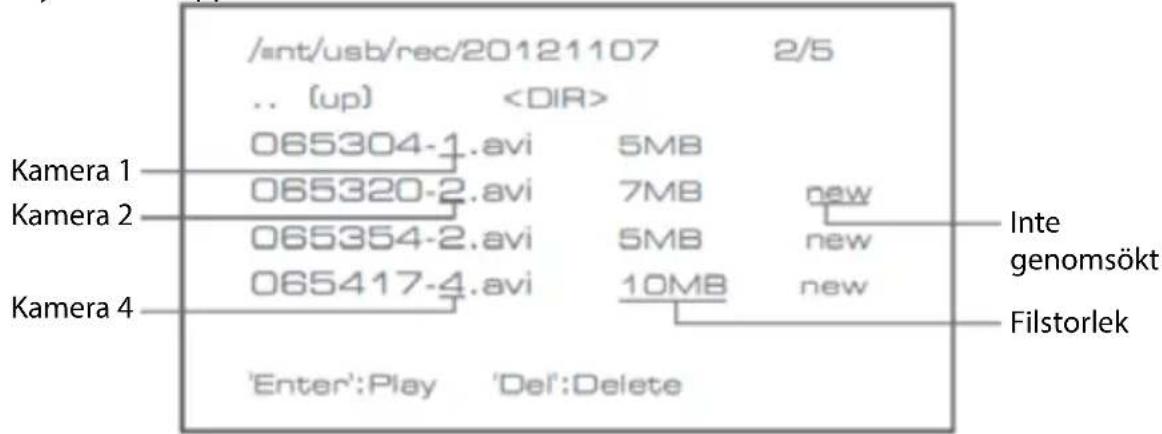
- Tryck på pilknappen upp eller ned för att välja videofil.
- Tryck ned knappen OK för uppspelning.

- Tryck på vänster eller höger pilknapp för att gå bakåt/framåt i snabbspola framåt.
- Tryck ned knappen OK igen för att pausa.
- Tryck ned knappen MENU för att avsluta uppspelning.
Radera video
I uppspelningläge för video trycks på pilknapp upp eller ned för att välja video eller videomapp som ska raderas.
- Tryck på knappen radera fil/LCD på monitorn för att radera den.
OBS! Endast en tom mapp kan raderas som mapp.
Kamera
När den extra kameran CSWL1C20CBK (max. 4 st) läggs till, måste kameran paras med systemet så att systemet känner igen kameran.
Tryck ned höger pilknapp på huvudmenyn för att välja kamerainställningar och tryck på OK.
Parning:
- Tryck på OK för att gå till menyn för parning.
- Välj kamera med pilknapparna upp och ned.
- Tryck ned OK. Följande skärm visas.
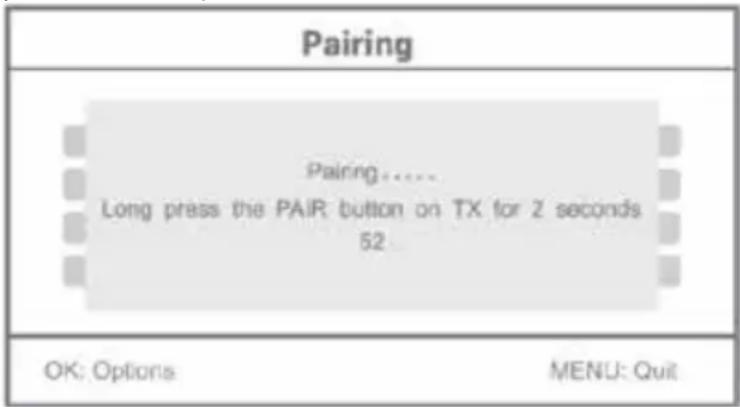
- Tryck ned knappen för parning inom 60 sekunder på kamerans baksida.
- Efter genomförd parning av kamera och monitor, visar monitorn PAIRING OK.
- Tryck ned knappen meny för att komma till kameramenyn.
OBS! Om parning misslyckas, försök en gång till med stegen ovan och kontrollera att avständet mellan kamera och monitor inte är mer än 2 meter under parningen.
Aktiv:
- Välj aktiv med pilknappen ned och tryck på OK.
- Tryck på pilknappen upp eller ned för att välja kamera.
- Tryck på vänster eller höger pilknapp för att välja "On" eller "Off".
- Tryck ned knappen OK för att bekräfta och avsluta.
OBS! Endast parade kameror kan ställas in som aktiva eller inte aktiva. Om en kamera är inställd på av kan den inte ses i live view, spela in o.s.v.
PIP-inställningar:
Ställ in bildstorlek och inspelningskvalitet.
- Välj PIP-inställningar med pilknapparna upp eller ned och tryck på OK.
- Välj kamera med pilknapparna upp eller ned och tryck på OK. Följande skärm visas.
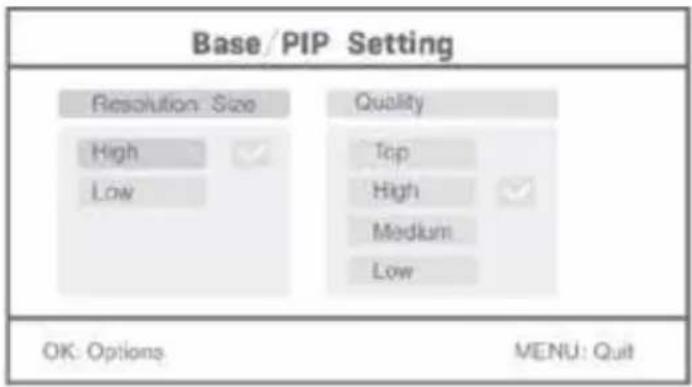
- Tryck på vänster eller höger pilknapp för att välja "Resolution Size" eller "Quality".
- Tryck på pilknappen upp eller ned för att välja "Top2", "High", "Medium" eller "Low".
- Tryck ned knappen OK för att justera.
- Tryck ned knappen MENU för att bekräfta och avsluta.
OBS! Hög upplösningsstorlek är VGA och låg är CIF.
Larm
När PIR-detektion är på larmar systemet när rörelse detekteras.
- Välj larm i huvudmenyn och tryck på OK.
- Skärmen visar PIR-detektion, tryck på OK.
- Tryck på "On" eller "Off" med pilknapp upp eller ned.
- Tryck ned knappen OK för att bekräfta och avsluta.
Direktvisning:
Tryck ned knappen visa fjärdedels skärm för att välj typ av visning.
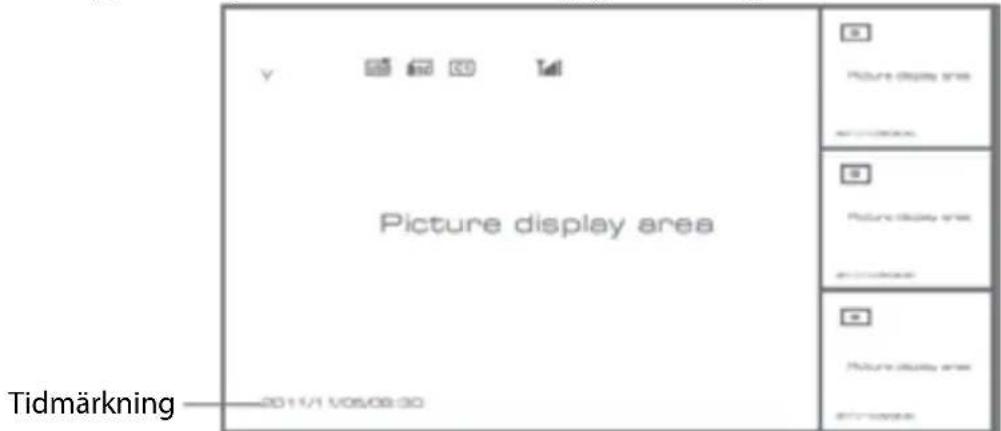
Bild-i-bild-visning
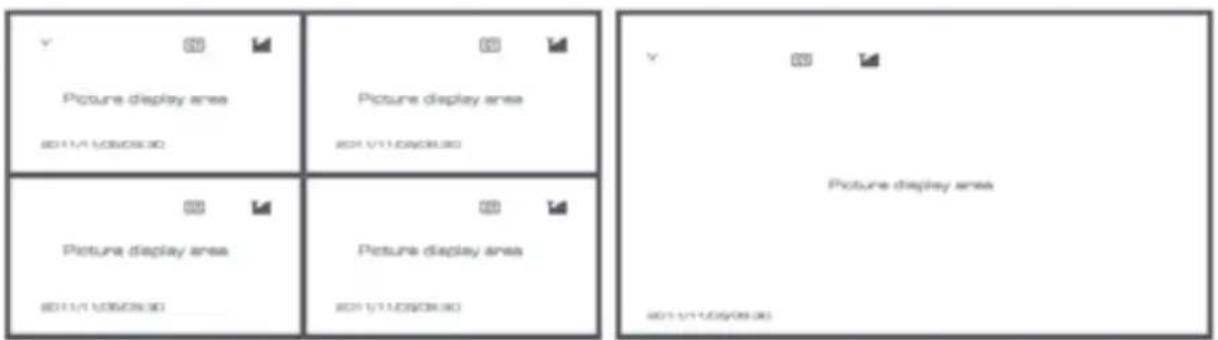
OBS! Använd vänster och höger pilknappar för att välja kamera.
Tryck ned knappen visningsläge för att komma till läget cyklisk visning. Fem cykliska intervall finns tillgängliga: 5 s, 10 s, 15 s, 20 s, och 30 s och de kan ställas in under "System" > Scanningslägesperiod i huvudmenyn.
 | Mobil hårddisk införd utan problem. |
 | SD-kort infört utan problem. |
    | Kameranamn |
| V | Aktuell kamera |
 | Inspelningsstatus |
 | Signalintensitet |
Underhåll:
Rengör produkten endast med en torr trasa.
Använd inga rengöringsmedel som innehåller lösningsmedel eller slipmedel.
Garanti:
Alla ändringar och/eller modifieringar på produkten gör garantin ogiltig. Vi kan inte ta något ansvar för skador som orsakats av felaktig användning av denna produkt.
Utseende och specifikationer kan komma att ändras utan föregående meddelande. Alla logotyper och produktnamn är varumärken eller registrerade varumärken som tillhör sina ägare och är härmed erkända som sådana.
Kassering:

- Denna produkt är avsedd för separat insamling vid en lämplig återvinningscentral.
Släng inte denna produkt bland vanligt hushållsavfall.
- För mer information, kontakta återförsäljaren eller lokal myndighet med ansvar för avfallshantering.
Den här produkten har tillverkats och levereras i enlighet med alla relevanta regler och direktiv som gäller för alla medlemsstater inom Europeiska Unionen. Den efterlever även alla tillämpliga specifikationer och regler i försäljningslandet.
Formell dokumentation finns att beställa på begäran. Detta omfattar, men är inte begränsat till: Deklaration om överensstämmelse (och produktidentitet), materialsäkerhetsdatablad, produkttestrapport.
Kontakta vår kundtjänst för att få hjälp:
via webbplatsen: http://www.nedis.com/en-us/contact/contact-form.htm
via e-post: service@nedis.com
via telefon: +31 (0)73-5991055 (under kontorstid)
NEDIS B.V., De Tweeling 28, 5215 MC 's-Hertogenbosch, NEDERLÄNDERNA
Úvod:
Mål: 132x64x57 mm (uden monteringsbøjle)


- Tekniska specifikationer:
- Kamera:
- LCD monitor:
- Produktbeskrivning:
- Installeringsanvisningar:
- Användarinstruktioner:
- System
- Anmärkningar:
- Inspelning
- Timerinspelning:
- Manuell inspelning:
- PIR-inspelning:
- Uppspelning
- Radera video
- Kamera
- Parning:
- Aktiv:
- PIP-inställningar:
- Larm
- Direktvisning:
- Underhåll:
- Garanti:
- Kassering:
- Úvod:
Märke : NEDIS
Modell : CSWL120CBK
Kategori : Övervakningskamera