CSWL120CBK - Câmera de vigilância NEDIS - Manual de utilização gratuito
Encontre gratuitamente o manual do aparelho CSWL120CBK NEDIS em formato PDF.



Perguntas dos utilizadores sobre CSWL120CBK NEDIS
0 pergunta sobre este aparelho. Responda às que conhece ou faça a sua.
Faça uma nova pergunta sobre este aparelho
Baixe as instruções para o seu Câmera de vigilância em formato PDF gratuitamente! Encontre o seu manual CSWL120CBK - NEDIS e retome o controlo do seu dispositivo eletrónico. Nesta página estão publicados todos os documentos necessários para a utilização do seu dispositivo. CSWL120CBK da marca NEDIS.
MANUAL DE UTILIZADOR CSWL120CBK NEDIS
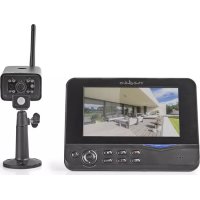
Vigie as suas propriedades com este novo sistema de câmaras de segurança Sem Fios digital de 2,4 GHz. O monitor LCD de 7" pode suportar até 4 câmaras e possui um gravador de vídeo digital integrado. A câmara oferece uma imagem bastante nítida e estável com visão nocturna e a tecnologia utilizada melhora ainda mais a respectiva qualidade. O sistema utiliza tecnologia sem fios digital e está equipada com capacidades avançadas de encriptação de sinal de frequência, as quais reduzem a interferência causada por outras aplicações que utilizam a banda de frequência de 2,4 GHz. Esta tecnologia digital garante e permite-lhe utilizá-la a uma distância extra longa. O MELHOR QUE A TECNOLOGIA SEM FIOS TEM PARA OFERECER.
O monitor e a camera já se encontram emparelhados por predefinição de fábrica. Ao adicionar a câmara adicional CSWL1C20CBK (4 câmaras no máx.) ao sistema, consulte a secção EMPARELHAR para adicionar câmaras.
- Recomendamos que leia este manual antes de instalar/utilizar o sistema de câmaras.
- Guarde este manual num local seguro para referência futura.
Especificações técnicas:
Câmara:
Frequência de transmissão: 2,4-2,4835 GHz Digital
Modulação: 16QAM, QPSK, BPSK
Intervalo: Interior ±50 m, espaço aberto ±150 m
(dependendo das condições do local)
Chip de imagem: CMOS de 1/4"
Objectiva: 2,0 mm
Ângulo de visualização: 73°
Iluminação de infravermelhos (LED): 5 M
Protecção: IP54
Microfone: mono
Temperatura de funcionamento: -10^ 50^
Tensão: CC de 5 V/400mA
Dimensões: 132 x 64 x 57 mm (sem suporte)
Peso: 287 g (incluindo o cabo)
Monitor LCD:
Frequência de recepção: 2,4-2,4835 GHz Digital
Canais: 4
Tamanho: TFT/LCD de 7"
Resolução máx.: 800 RGB (H) * 480 (V) pixels
Cartão SD: até 32 GB (não incluído)
Taxa de fotogramas de vídeo: 25 fps (máx.) 10 fps (4x câmaras)
Taxa de fotogramas de gravação: 25 fps por canal
Resolução de vídeo: CIF/VGA
Idioma do menu: Inglês, alemão, francês e holandês
Nível de saída de vídeo: 1 Vp-p/75 Ohm
Nível de saída de áudio: 2Vrms@600ohm mono
Conector de saída de áudio/vídeo: Tomada de 2,5 mm
(cabo de 2,5 mm para 3 x RCA incluído)
Intervalo: Interior ±50 m, espaço aberto ±150 m
(dependendo das condições do local)
Temperatura de funcionamento: 0°C a +40°C
Tensão: CC de 5 V/650 mA
Dimensões: 214 x 157 x 26 mm
Peso: 488 g
Precauções de segurança:
- Não abra a câmara nem o monitor em caso de mau funcionamento. Estes produtos só devem ser abertos por um engenheiro qualificado.
- Não mergulhe a câmara em líquido.
- Não exponha o monitor à água nem à humidade.
- Não exponha o monitor nem a câmara a temperaturas altas (consulte as especificações técnicas).
- Não instale o sistema perto de campos magnéticos fortes, como um altifalante. Isto poderá afectar a qualidade.
Descrição do produto:
Câmara:
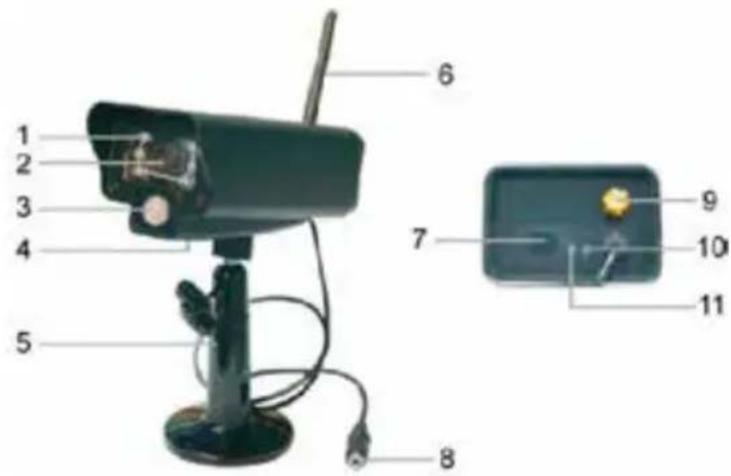
- LEDs Infravermelhos
- Objectiva
- Sensor de infravermelhos PIR
- Microfone
- Suporte
- Antena
- Botão Emparelhar
- Entrada de Potência
- Ranhura da Antena
- Indicador de Ligação
-
Indicador de Potência
-
Altifalante
- Suporte
- Porta USB
- Ranhura para Cartões SD
- Saída AV
Apenas para CSWL120BK: ranhura para dongle microUSB de rede
- Porta de Alimentação
- Indicador de Ligação
- Indicador de Potência
- Gravar/parar Vídeo
- Botão de Visualização a Um Quarto
- Eliminar ficheiro/LCD, Interruptor de TV
- Menu
- Antena
- TFT-LCD de 7"
- Modo de Visualização
- Reproduzir Vídeo
- Ligar/desligar
- Botão OK
- Botão de Navegação
Instruções de instalação:
Câmara:
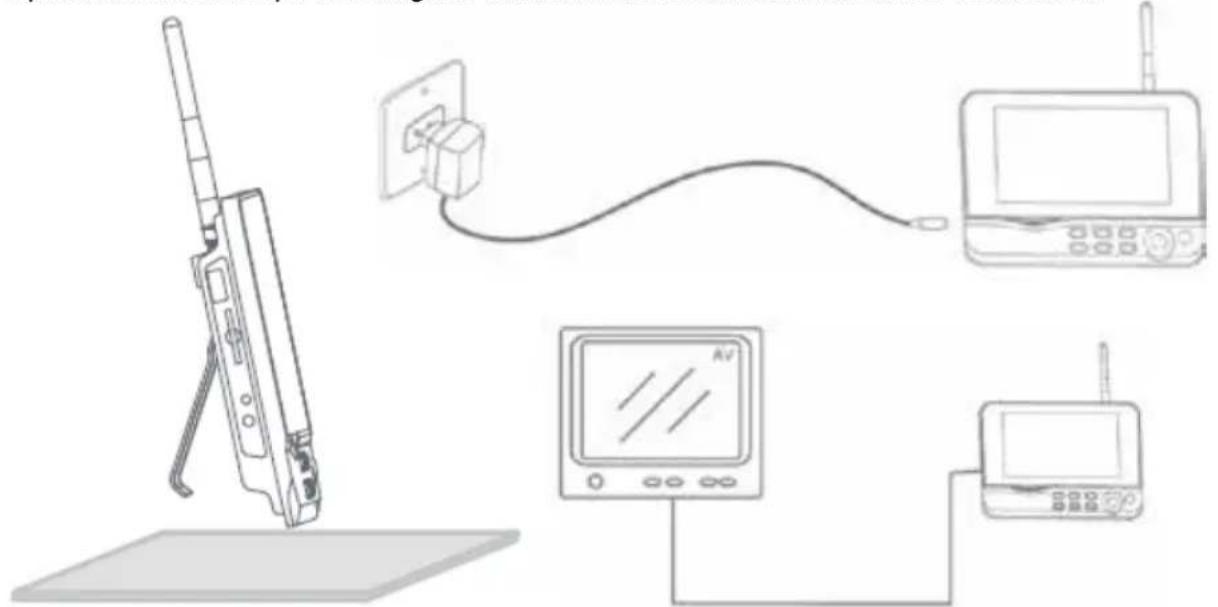
A câmara pode ser instalada de formas diferentes. Para instalação no tecto, utilize a rosca na parte superior da câmara. Depois de instalar a câmara, ligue a fonte de alimentação CA/CC à mesma e a uma tomada de parede.
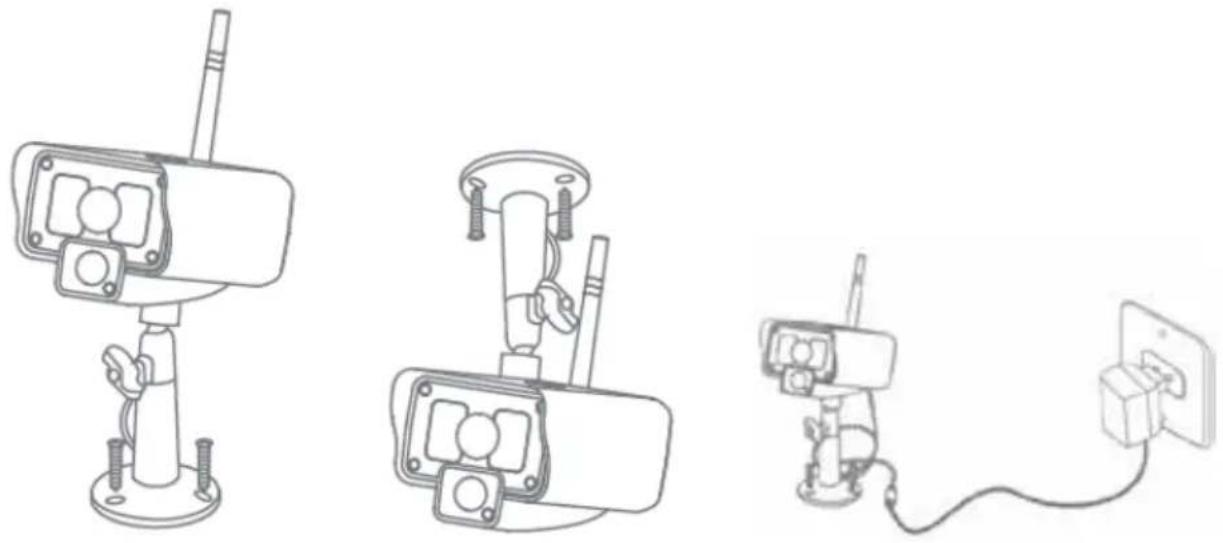
O monitor pode ser colocado numa superfície plana ou instalado na parede. Depois de colocar o monitor, ligue a fonte de alimentação CA/CC ao mesmo e a uma tomada de parede. A câmara é alimentada automaticamente depois de ligar a fonte de alimentação CA/CC. Opcional: o monitor pode ser ligado a um monitor com a saída de vídeo do monitor.
Instruções de utilizador:
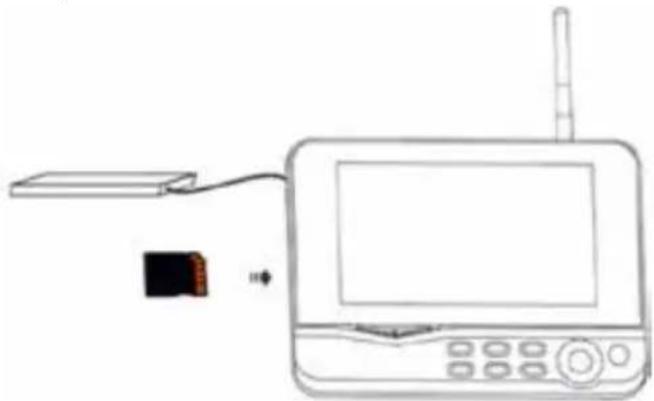
- Insira um cartão SD na ranhura para cartões SD do monitor. Ou, ligue uma unidade de disco rígido externa à porta USB do monitor.
-
Prima o botão ligar/desligar durante cerca de 2 segundos, para ligar o monitor. O indicador de potência deverá acender e a imagem deverá ser apresentada.
-
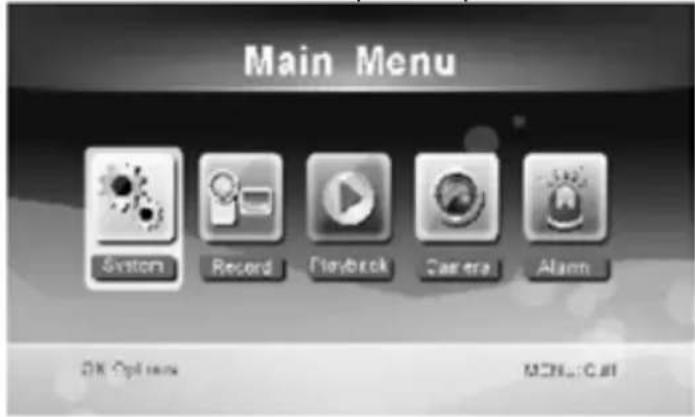
Para as definições de sistemas, prima o botão do menu para abrir o menu principal. Deverá aparecer o seguinte ecrã. Utilize os botões de navegação, OK e de menu para navegar pelo menu.
-
Apenas para CSWL120BK: o Menu principal é ligeiramente diferente. Consulte a funcionalidade de visionamento remoto específica para o CSWL120BK QIG
text_image
Main Menu System Record Playback Camera Alarm OK Options MENU CALLSistema
- Prima OK para entrar nas definições do sistema. O sistema oferece as seguintes opções:
Data / Hora Defina a hora e a data.
Modo de Gravação Defina para parar a gravação ou para substituir a primeira
gravação de vídeo quando o suporte de armazenamento estiver cheio.
Formate SD/USB Defina para formatar o suporte de armazenamento.
Armazenamento para
Defina o suporte de armazenamento.
Gravação
Visualizar Itens Defina para visualizar os estados RSSI, Hora, SD/USB e a câmara no ecrã, bem como o vídeo gravado.
Informações do Sistema Mostra as informações do sistema.
Período do Modo de Procura Defina o intervalo de visualização cíclica da imagem de monitorização na câmara.
Desactivação do Som Liga/desliga o altifalante no monitor.
Predefinição de
Carregamento Reponha as predefinições de fábrica.
Data/Hora da Gravação Defina para apresentar a hora e a data de gravação actual no vídeo gravado.
Luminosidade Ajuste a luminosidade da imagem.
Volume Ajuste o volume.
-
Seleccione data/hora com o botão de navegação e prima OK para entrar na definição de data/hora.
-
Prima o botão de seta para a esquerda ou para a direita para seleccionar.
- Prima o botão de seta para cima ou para baixo para ajustar.
- Prima o botão OK para confirmar.
-
Prima o botão MENU para sair.
-
Seleccione o idioma com o botão de navegação e prima OK para entrar na definição de idioma.
- Prima o botão de seta para cima ou para baixo para seleccionar o idioma.
- Prima o botão OK para confirmar e sair.
- Seleccione o modo de registo com o botão de navegação e prima OK para entrar na definição do modo de gravação.
- Prima o botão de seta para cima ou para baixo para seleccionar "Normal" ou "Overwrite".
- Prima o botão OK para confirmar e sair.
Observações:
Normal: Quando o cartão SD ou o disco rígido móvel está cheio, o sistema pára automaticamente a gravação.
Substituir: Quando o cartão SD ou o disco rígido móvel está cheio, o sistema elimina automaticamente o primeiro vídeo e reserva espaço de armazenamento suficiente para garantir a última gravação.
- Seleccione o formato SD/USB com o botão de navegação e prima OK para entrar na definição de formato SD/USB.
- Prima o botão de seta para cima ou para baixo para seleccionar "Cancel", "SD Card" ou "USB Device";
- Cancelar: cancela a formatação.
- Cartão SD: formata o cartão SD.
- Dispositivo USB: formata a unidade de disco rígido externa (se estiver ligada)
- Prima o botão OK para formatar:
- Depois de formatar, o sistema apresenta "Format Successfully", indicando que a formatação foi bem-sucedida.
-
Prima o botão OK para confirmar e sair.
-
Seleccione o armazenamento para a gravação com o botão de navegação e prima OK para entrar na definição de gravação.
-
Prima o botão de seta para cima ou para baixo para seleccionar "SD Card" ou "USB Device".
-
Prima o botão OK para confirmar e sair.
-
Seleccione os itens para apresentação com o botão de navegação e prima OK para entrar na definição de itens para visualização.
-
Prima o botão de seta para cima ou para baixo para seleccionar.
-
Clique no botão OK para confirmar os itens para apresentação na imagem.
-
RSSI: Ícone de Intensidade de Sinal
- Estado de SD/USB: Indica se está inserido o cartão SD ou o disco rígido móvel
- Câmara: ícones de nomes da câmara
-
Depois de definir, prima o botão MENU para confirmar e sair.
-
Seleccione o sistema de TV com o botão de navegação e prima OK para entrar na definição do sistema de TV.
-
Prima o botão de seta para cima ou para baixo para seleccionar NTSC ou PAL (PAL para a Europa).
-
Prima o botão OK para confirmar e sair.
-
Seleccione as informações do sistema com o botão de navegação e prima OK para entrar na definição de informações do sistema.
-
Prima OK para ver as informações sobre o sistema.
-
Prima o botão MENU para sair.
-
Seleccione a actualização do sistema com o botão de navegação e prima OK para entrar na definição de actualização do sistema.
-
Prima o botão de seta para cima ou para baixo para seleccionar.
- Prima OK.
-
Prima o botão gravar/parar vídeo para confirmar.
-
Seleccione o período do modo de procura com o botão de navegação e prima OK para entrar na definição do período do modo de procura.
-
Prima o botão de seta para cima ou para baixo para seleccionar o período de procura das câmaras ligadas.
-
Prima novamente o botão OK para confirmar e sair.
-
Seleccione a desactivação do som com o botão de navegação e prima OK para entrar na definição de desactivação do som.
-
Prima o botão de seta para cima ou para baixo para seleccionar "On" ou "Off".
-
Prima novamente o botão OK para confirmar e sair.
-
Seleccione a predefinição de carregamento com o botão de navegação e prima OK para entrar na definição de predefinição de carregamento.
-
Prima o botão de seta para cima ou para baixo para seleccionar "Cancel" ou "OK".
- Cancelar: Cancela as predefinições de opção.
- OK: Repõe as predefinições.
-
Prima o botão OK para confirmar e sair.
-
Seleccione a luminosidade com o botão de navegação e prima OK para entrar na definição de luminosidade.
-
Prima o botão de seta para a esquerda ou para a direita para ajustar a luminosidade.
-
Prima o botão OK para confirmar e sair.
-
Seleccione o volume com o botão de navegação e prima OK para entrar na definição de volume.
-
Prima o botão de seta para a esquerda ou para a direita para ajustar o volume.
- Prima o botão OK para confirmar e sair.
Nota: O volume também pode ser ajustado com o botão de seta para cima ou para baixo na monitorização dinâmica.
- Prima menu para regressar ao menu principal.
Gravação
Prima o botão de seta para a direita no menu principal para seleccionar as definições de gravação e prima OK.
Gravação com Temporizador:
Defina a hora de início/fim da gravação através do menu "Gravação com Temporizador". O dispositivo grava automaticamente de acordo com o tempo de início/fim definido.
- Seleccione a gravação com temporizador com o botão de navegação e prima OK para entrar na definição de um novo horário.
- Prima OK para entrar no menu de gravação com temporizador.

text_image
Timer Recording Camera Date Start Time End Time 11/6/2012 Tue 00 : 00 00 : 00 OK: Options MENU: Quit- Prima o botão de seta para cima ou para baixo para seleccionar.
- Prima o botão de seta para a esquerda ou para a direita para ajustar;
-
Prima o botão OK para confirmar e sair.
-
Depois de definir, o dispositivo grava automaticamente de acordo com o tempo de início/fim definido.
- Se premir o botão gravar/parar vídeo no dispositivo durante o processo de gravação, definido como gravação com temporizador, a gravação parará.
Gravação Manual:
- Na monitorização dinâmica, prima os botões de seta para a esquerda e para a direita para seleccionar a câmara para a gravação de vídeo.
- Prima o botão de gravação/paragem do vídeo no dispositivo. O ícone de gravação é apresentado no ecrã, indicando que a gravação está a começar.
- Prima novamente o botão no dispositivo para parar a gravação.
Gravação PIR:
Gravação PIR: Se for detectada movimentação humana por qualquer câmara acedida, a gravação poderá ser accionada.
-
Seleccione a gravação PIR com o botão de navegação e prima OK para entrar na definição de gravação PIR.
-
Prima o botão de seta para cima ou para baixo para seleccionar a câmara.
- Prima o botão de seta para a esquerda ou para a direita para seleccionar "On".
- Prima o botão OK para confirmar e sair.
Nota: quando está definido "Off", a função de detecção de movimento fica desligada. A distância de detecção de infravermelhos de PIR é 5 m. Se a distância exceder os 5 m, a detecção poderá falhar.
Reprodução
Prima o botão de seta para a direita no menu principal para seleccionar as definições de reprodução e prima OK.
A função de reprodução também pode ser acedida na monitorização dinâmica premindo o botão de reprodução de vídeo.
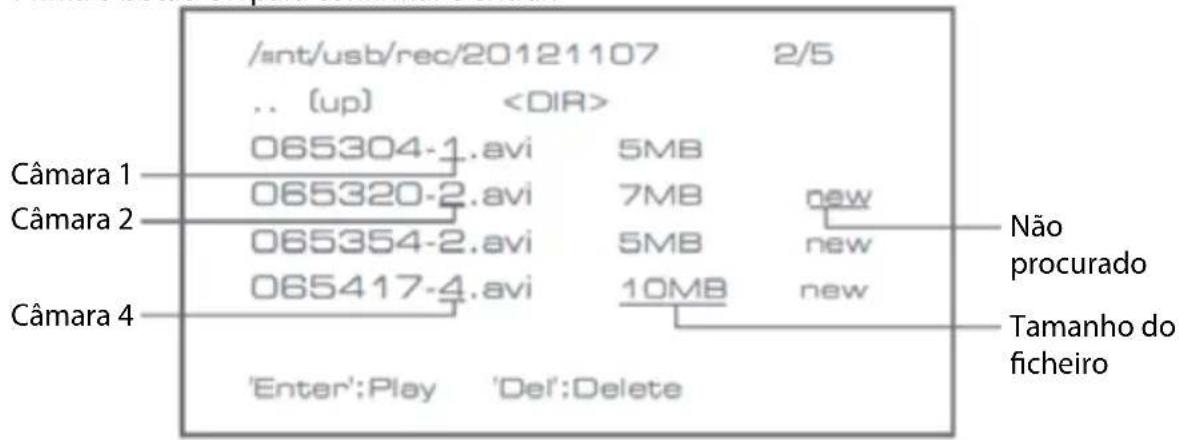
- Prima o botão de seta para cima ou para baixo para seleccionar a pasta.
- Prima o botão OK para confirmar e entrar.
text_image
/int/usb/rec/20121107 2/5 .. (up)- Prima o botão de seta para cima ou para baixo para seleccionar o ficheiro de vídeo.
- Prima o botão OK para reproduzir.

text_image
G1 V Picture display area 2011/11/05/09:30 G4 Picture display area G5 Picture display area G6 Picture display area G7 Picture display area- Prima o botão de seta para a esquerda ou para a direita para retroceder/avançar rapidamente.
- Prima novamente o botão OK para pausar.
- Prima o botão MENU para sair da reprodução.
Eliminar vídeo
No modo de reprodução de vídeo, prima o botão de seta para cima ou para baixo para seleccionar o vídeo ou a pasta de vídeos para eliminação.
- Prima o botão de eliminação do ficheiro/LCD no monitor para o eliminar.
Nota: só uma pasta vazia pode ser eliminada como pasta.
Câmara
Ao adicionar a câmara adicional CSWL1C20CBK (máx. 4), a câmara necessita de ser emparelhada no sistema para que este reconheça a câmara.
Prima o botão de seta para a direita no menu principal para seleccionar as definições da câmara e prima OK.
Emparelhamento:
- Prima OK para entrar no menu de emparelhamento.
- Seleccione a câmara com os botões de seta para cima e para baixo.
- Prima OK para apresentar o seguinte ecrã.
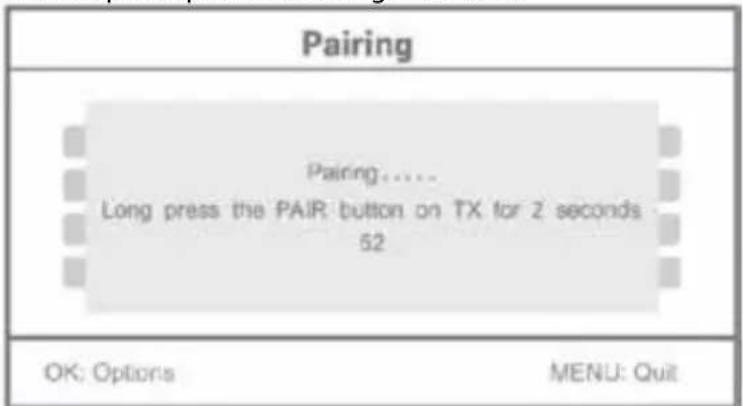
- Prima o botão de emparelhamento durante 60 segundos e durante 2 segundos na parte posterior da câmara.
-
Após o emparelhamento com êxito da câmara e do monitor, o monitor apresenta EMPARELHAMENTO OK.
-
Prima o botão de menu para regressar ao menu da câmara.
Nota: se o emparelhamento falhar, repita os passos acima e certifique-se de que o monitor e a câmara não estão mais do que 2 m afastados um do outro durante o procedimento de emparelhamento.
Activo:
- Seleccione activo com o botão de seta para cima ou para baixo e prima OK.
- Prima o botão de seta para cima ou para baixo para seleccionar a câmara.
- Prima o botão de seta para a esquerda ou para a direita para seleccionar "On" ou "Off".
- Prima o botão OK para confirmar e sair.
Nota: só é possível definir como activas ou não activas as câmaras emparelhadas. Quando uma câmara está definida como desligada, não é possível vizualizá-la na vista dinâmica, gravada, etc.
Definição de PIP:
Defina o tamanho da resolução de imagem e a qualidade da gravação.
- Seleccione a definição de PIP com os botões de seta para cima e para baixo e prima OK.
- Seleccione a câmara com os botões de seta para cima e para baixo e prima OK. É apresentado o seguinte ecrã.
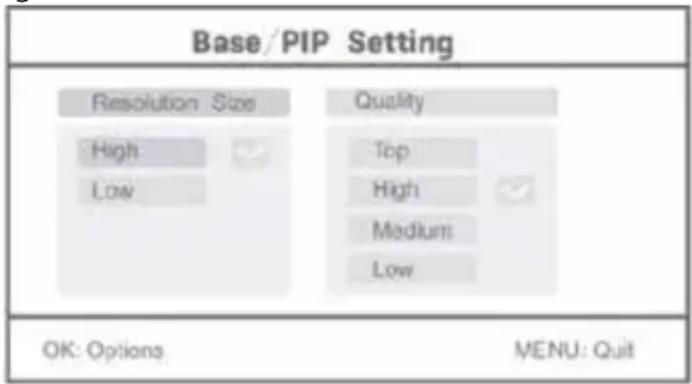
- Prima o botão de seta para a esquerda ou para a direita para seleccionar "Resolution Size" ou "Quality".
- Prima o botão de seta para cima ou para baixo para seleccionar "Top", "High", "Medium" ou "Low".
- Prima o botão OK para ajustar.
- Prima o botão MENU para confirmar e sair.
Nota: o tamanho da resolução alto é VGA e o baixo é CIF.
Alarme
Quando a detecção PIR está ligada, o sistema emite um alarme sempre que é detectado movimento.
- Seleccione o alarme no menu principal e prima OK.
- Quando o ecrã mostrar a detecção PIR, prima OK.
- Prima "On" ou "Off" com os botões de seta para cima e para baixo.
- Prima OK para confirmar e sair.
Vista dinâmica:
Prima o botão de visualização a um quarto para seleccionar o tipo de vista.

text_image
Picture display area 2011/11/05/09:30 Marca de tempoImagem na vista de imagem

text_image
Picture display area 2011/1/2020/03/00 Picture display area 2011/1/2020/03/00 Picture display area 2011/1/2020/03/00 Picture display area 2011/1/2020/03/00Vista Quad Vista de ecrã inteiro
Nota: utilize os botões de seta para a esquerda e para a direita para seleccionar uma câmara Prima o botão de modo de visualização para entrar no modo de visualização cíclica. Estão disponíveis cinco intervalos cíclicos: 5s, 10s, 15s, 20s e 30s e podem ser definidos em System > Período do Modo de Procura no menu principal.
 | Disco rígido móvel inserido com êxito |
 | Cartão SD inserido com êxito |
    | Nome da câmara |
 | Câmara actual |
 | Estado da gravação |
 | Intensidade do sinal |
Manutenção:
Limpe o produto com um pano seco.
Não utilizar solventes de limpeza ou produtos abrasivos.
Garantia:
Quaisquer alterações e/ou modificações no produto anularão a garantia. Não nos podemos responsabilizar por qualquer dano causado pelo uso incorrecto deste produto.
Limitação de Responsabilidade:
Os designs e as especificações estão sujeitos a alteração sem aviso. Todos os logótipos, marcas ou logótipos de marcas e nomes de produtos são marcas registadas dos respectivos proprietários e são reconhecidas como tal neste documento.
Eliminação:

- Este produto deve ser eliminado separadamente num ponto de recolha apropriado. Não eliminar este produto juntamente com o lixo doméstico.
- Para obter mais informações, contactar o revendedor ou o organismo local responsável pela gestão de resíduos.
Este produto foi fabricado e fornecido em conformidade com todos os regulamentos e directivas relevantes, válidos para todos os estados membros da União Europeia. Além disso, está em conformidade com todas as especificações e regulamentos aplicáveis no país de venda.
Mediante pedido, será disponibilizada documentação formal. Isto inclui, mas não se limita a: Declaração de Conformidade (e identidade do produto), Ficha de Dados de Segurança de Material e relatório de teste do produto.
Contactar o nosso centro de serviço de apoio ao cliente para obter assistência:
através da página de internet: http://www.nedis.pt/pt-pt/contacto/formulario-de-contacto.htm
através de e-mail: service@nedis.com
através do telefone: +31 (0)73-5991055 (durante o horário normal de expediente)
NEDIS B.V., De Tweeling 28, 5215 MC 's-Hertogenbosch, HOLANDA