CSWL120CBK - Cámara de vigilancia NEDIS - Manual de uso y guía de instrucciones gratis
Encuentra gratis el manual del aparato CSWL120CBK NEDIS en formato PDF.



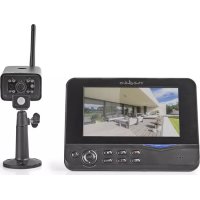
| Tipo de producto | Cámara de vigilancia inalámbrica con pantalla LCD 7" |
| Marca | Nedis |
| Modelo | CSWL120CBK |
| Sensor de imagen (cámara) | CMOS 1/4" |
| Objetivo (cámara) | 2,0 mm |
| Ángulo de visión | 73° |
| Iluminación infrarroja | 5 LED IR |
| Índice de protección (cámara) | IP54 |
| Micrófono (cámara) | Integrado, mono |
| Frecuencia de transmisión | 2,4 – 2,4835 GHz (digital) |
| Alcance interior/exterior | ±50 m / ±150 m |
| Alimentación (cámara) | 5 V CC, 400 mA |
| Peso (cámara) | 287 g (cable incluido) |
| Pantalla | TFT LCD 7" |
| Resolución de pantalla | 800 x 480 píxeles |
| Tarjeta SD | Hasta 32 GB (no incluida) |
| Grabación | Manual, programada, PIR |
| Reproducción de video | Archivos AVI |
| Alimentación (pantalla) | 5 V CC, 650 mA |
| Dimensiones (pantalla) | 214 x 157 x 26 mm |
| Peso (pantalla) | 488 g |
| Número máx. de cámaras | 4 |
| Idiomas del menú | Inglés, alemán, francés, neerlandés |
| Funciones principales | Visión nocturna, detección PIR, alarma, modo cuádruple, imagen en imagen |
| Mantenimiento y limpieza | Limpiar solo con un paño seco |
| Seguridad | No abrir, evitar agua y humedad, temperaturas extremas |
| Reparabilidad | Reparación solo por un técnico calificado |
Preguntas frecuentes - CSWL120CBK NEDIS
Preguntas de los usuarios sobre CSWL120CBK NEDIS
0 pregunta sobre este aparato. Responde a las que conoces o haz la tuya.
Hacer una nueva pregunta sobre este aparato
Descarga las instrucciones para tu Cámara de vigilancia en formato PDF gratis! Encuentra tus instrucciones CSWL120CBK - NEDIS y toma tu dispositivo electrónico nuevamente en la mano. En esta página están publicados todos los documentos necesarios para el uso de su dispositivo. CSWL120CBK de la marca NEDIS.
MANUAL DE USUARIO CSWL120CBK NEDIS
Vigile sus bienes con este nuevo sistema de cámaras de seguridad inalámbricas digitales de 2,4 GHz. El monitor LCD de 7" puede soportar hasta 4 cámaras y tiene un grabador de vídeo digital integrado. La cámara ofrece una imagen muy nítida y estable, con visión nocturna, y la tecnología utilizada mejora la calidad de imagen aún más. El sistema utiliza tecnología digital inalámbrica y está equipado con funciones avanzadas de encriptación de señales de frecuencia que reducen la interferencia causada por otras aplicaciones que usan la banda de frecuencia de 2,4 GHz. Esta tecnología digital asegura su privacidad y le permite usarla a través de una distancia extremadamente larga. LO MEJOR QUE LA TECNOLOGÍA INALÁMBRICA TIENE PARA OFRECER.
El monitor y la cámara ya están acoplados de fábrica por defecto. Al agregar la cámara adicional CSWL1C20CBK (4 cámaras como máximo) al sistema, remítase a la sección ACOPLAMIENTO para agregar cámaras.
- Recomendamos que lea este manual antes de instalar/utilizar el sistema de cámaras.
- Conserve este manual en un lugar seguro para futura referencia.
Especificaciones técnicas:
Cámara:
Frecuencia de transmisión: 2,4 – 2,4835 GHz Digital
Modulación: 16QAM, QPSK, BPSK
Rango: En interiores ±50 m, en un área abierta ±150 m
(depende de las condiciones locales)
Chip de imagen: 1/4" CMOS
Lentes: 2,0 mm
Ángulo de visualización: 73°
Iluminación infrarroja (LED): 5 M
Protección: IP54
Micrófono: mono
Temperatura de operación: -10°C \~ 50°C
Tensión: 5 V CC/400 mA
Dimensiones: 132 x 64 x 57 mm (sin soporte)
Peso: 287 g (cable incluido)
Monitor LCD:
Frecuencia de recepción: 2,4 – 2,4835 GHz Digital
Canales: 4
Tamaño: TFT/LCD de 7"
Resolución máx.: 800 RGB (H) * 480 (V) píxeles
Tarjeta SD: hasta 32 GB (no incluida)
Velocidad de cuadro de vídeo: 25 fps (máx.) 10 fps (4 cámaras)
Velocidad de cuadro de 25 fps por canal
grabación:
Resolución de vídeo: CIF/VGA
Formato de vídeo: AVI
USB: 2,0
Idioma de menú: inglés, alemán, francés y holandés
Nivel de salida de vídeo: 1 Vp-p/75 Ohm
Nivel de salida de audio: 2 Vrms a 600ohm mono
Conector de salida de audio/ ficha de 2,5 mm (cable de 2,5 mm a 3 RCA incluido) vídeo:
Rango: En interiores ±50 m, en un área abierta ±150 m
(depende de las condiciones locales)
Temperatura de operación: 0°C a +40°C
Tensión: 5 V CC/650 mA
Dimensiones: 214x157x26 mm
Peso: 488 g
Precauciones de seguridad:
- No abra la cámara o el monitor en caso de mal funcionamiento. Estos productos sólo pueden ser abiertos por un técnico calificado.
- No sumerja la cámara en líquido.
- No exponga el monitor a agua o a humedad.
- No exponga el monitor o la cámara a altas temperaturas (consulte las especificaciones técnicas).
- No instale el sistema cerca de campos magnéticos fuertes, tales como un altavoz. Esto puede afectar la calidad.
Descripción del producto:
Cámara:
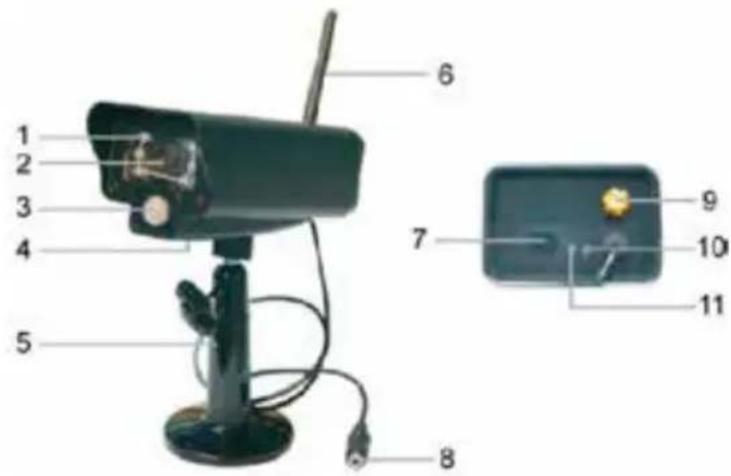
- LEDs infrarrojos
- Lente
- Sensor infrarrojo PIR
- Micrófono
- Soporte
- Antena
- Botón de acoplamiento
- Entrada de alimentación
- Conexión de antena
- Indicador de enlace
-
Indicador de alimentación
-
Altavoz
- Soporte
- Puerto USB
- Ranura para tarjeta SD
- Salida de AV Solo para CSWL120BK: ranura de conector de red micro USB
- Puerto de alimentación
- Indicador de enlace
- Indicador de alimentación
- Grabar/detener vídeo
- Botón de visualización de cuartos
- Borrar archivo/LCD, interruptor de TV
- Menú
- Antena
- TFT-LCD de 7"
- Modo de visualización
- Reproducción de vídeo
- Encendido/Apagado
- Botón OK
- Botón de navegación
Instrucciones de instalación:
Cámara:
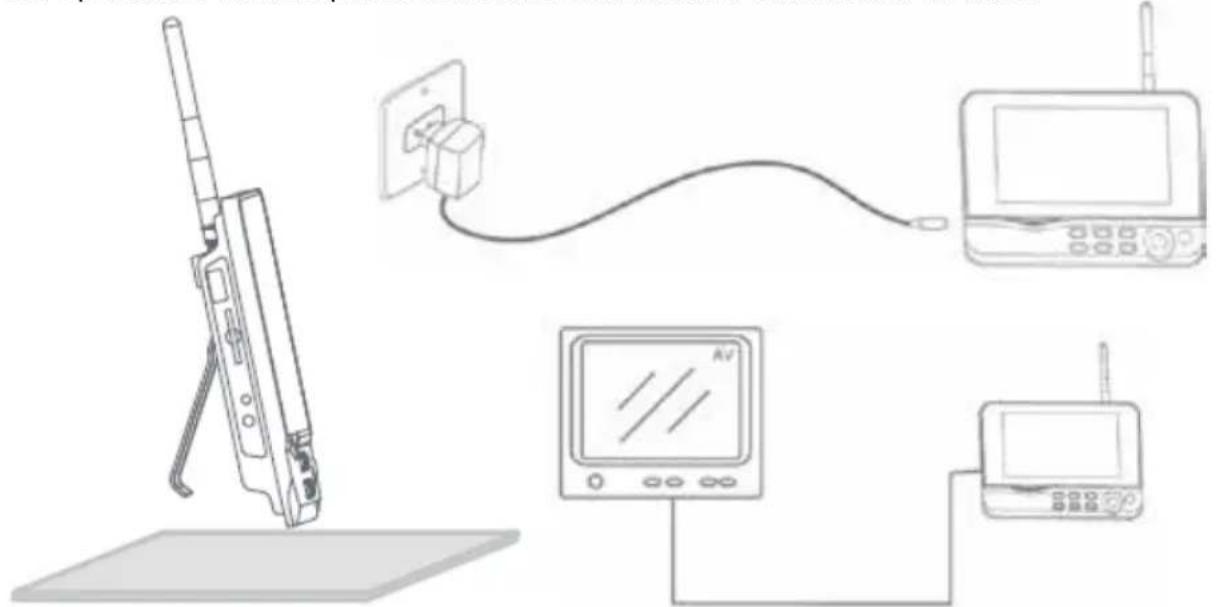
La cámara puede montarse de diferentes maneras: Para montaje en cielo raso, utilice la rosca de tornillo sobre la parte superior de la cámara. Después de montar la cámara, conecte la fuente de alimentación CA/CC a la cámara y a un tomacorriente.
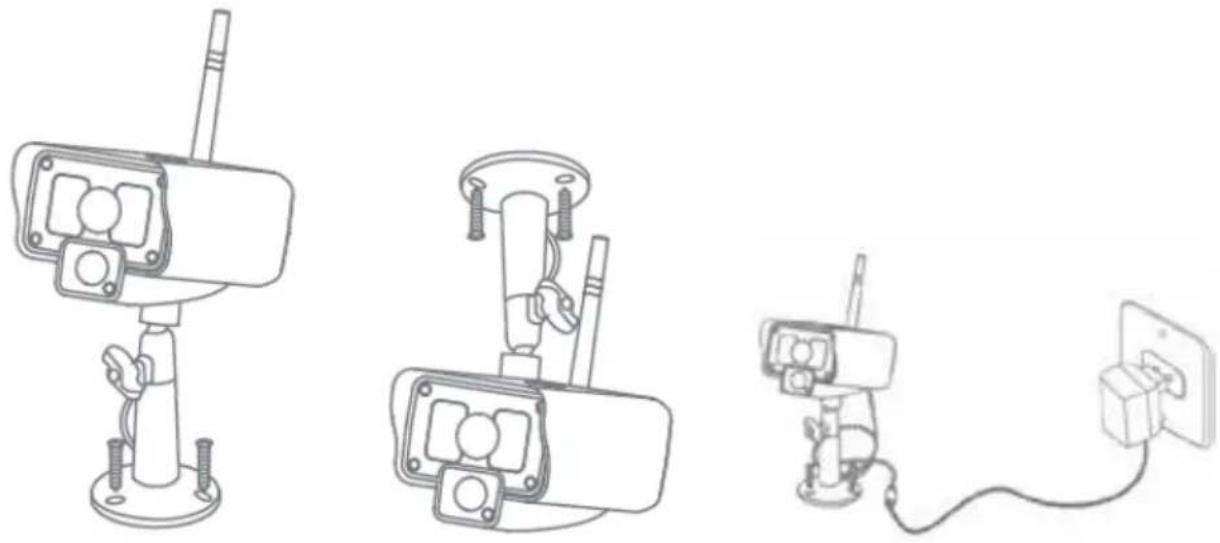
El monitor puede colocarse sobre una superficie plana o montado en la pared. Después de colocar el monitor, conecte la fuente de alimentación CA/CC al monitor y a un tomacorriente. La cámara se enciende automáticamente después de conectar la fuente de alimentación CA/CC. Opcional: el monitor puede conectarse a un monitor con su salida de vídeo.
Instrucciones para el usuario:
- Inserte una tarjeta SD en la ranura para tarjeta SD del monitor. O conecte una unidad de disco duro externo al puerto USB del monitor.
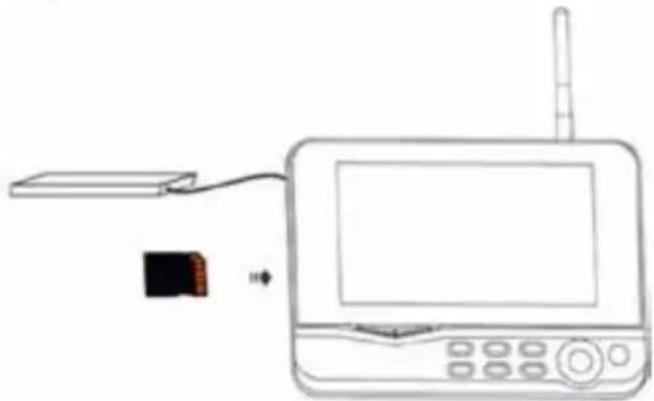
- Pulse el botón de encendido/apagado durante aproximadamente 2 segundos para encender el monitor. El indicador de alimentación se iluminará, y la imagen aparecerá.
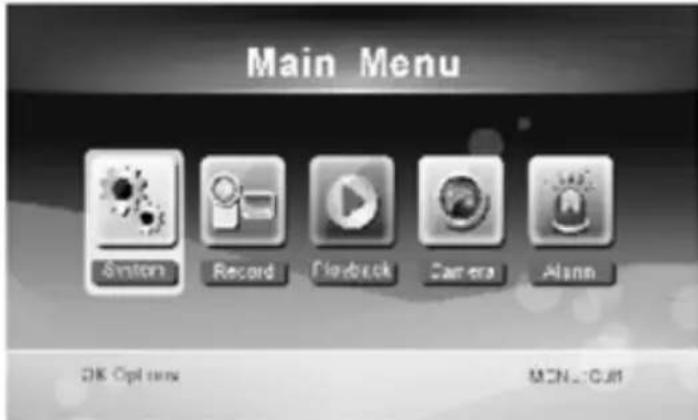
- Para ajustes de sistema, pulse el botón de menú para abrir el menú principal. La siguiente pantalla debe aparecer. Utilice los botones de navegación, OK y menú para navegar a través del menú.
- Solo para CSWL120BK: el menú principal es ligeramente diferente. Consulte para obtener información sobre la funcionalidad de visualización remota específica del modelo CSWL120BK QIG
Sistema
- Pulse OK para ingresar en los ajustes de sistema. El sistema ofrece las siguientes opciones: Fecha/Hora Ajuste la hora y la fecha.
Idioma Ajuste el idioma.
Modo grabación Ajuste para detener la grabación o para sobrescribir el primer vídeo grabado cuando el medio de almacenamiento esté lleno.
Formato SD/USB Ajuste para formatear el medio de almacenamiento.
Almacenamiento para grabación Ajuste el medio de almacenamiento.
Visualización de opciones Ajuste para visualizar RSSI, Hora, estado de SD/USB y cámara en la pantalla y en el vídeo grabado.
Sistema de TV Seleccione un sistema de TV (PAL para Europa).
Información de sistema Muestra la información de sistema.
Período de modo de búsqueda
Ajuste el intervalo de visualización cíclica de la imagen de supervisión de la cámara.
Silencio Enciende/apaga el altavoz en el monitor.
Carga de ajustes por defecto Reinicia los ajustes de fábrica por defecto.
Grabación de Fecha/Hora Ajuste para visualizar la hora y la fecha de grabación actual en el vídeo grabado.
Brillo Ajuste el brillo de la imagen.
Volumen Ajuste el volumen.
-
Seleccione fecha/hora con el botón de navegación y pulse OK para ingresar en el ajuste de fecha/hora.
-
Pulse el botón con la flecha izquierda o derecha para seleccionar.
- Pulse el botón con la flecha arriba o abajo para ajustar.
- Pulse el botón OK para confirmar.
-
Pulse el botón MENU para salir.
-
Seleccione el idioma con el botón de navegación y pulse OK para ingresar en el ajuste de idioma.
-
Pulse el botón con la flecha arriba o abajo para seleccionar el idioma.
-
Pulse el botón OK para confirmar y para salir.
-
Seleccione el modo de grabación con el botón de navegación y pulse OK para ingresar en el ajuste de modo de grabación.
-
Pulse el botón con la flecha arriba o abajo para seleccionar "Normal" u "Overwrite".
- Pulse el botón OK para confirmar y para salir.
Comentarios:
Normal: Cuando la tarjeta SD o el disco duro portátil estén llenos, el sistema detiene la grabación automáticamente.
Sobrescribir: Cuando la tarjeta SD o el disco duro portátil estén llenos, el sistema automáticamente borra el primer vídeo y reserva espacio de almacenamiento suficiente para garantizar la última grabación.
-
Seleccione formato SD/USB con el botón de navegación y pulse OK para ingresar en el ajuste de formato SD/USB.
-
Pulse el botón con la flecha arriba o abajo para seleccionar "Cancel", "SD Card" o "USB Device";
- Cancel: cancela el formateo.
- SD Card: formatea la tarjeta SD.
- USB Device: formatea la unidad del disco duro externo (si está conectada).
- Pulse el botón OK para formatear.
- Luego de formatear, el sistema muestra "Format Successfully", e indica que el formateo se realizó con éxito.
- Pulse el botón OK para confirmar y para salir.
-
Seleccione almacenamiento de grabación con el botón de navegación y pulse OK para ingresar en el ajuste de almacenamiento de grabación.
-
Pulse el botón con la flecha arriba o abajo para seleccionar "SD Card" o "USB Device".
-
Pulse el botón OK para confirmar y para salir.
-
Seleccione visualización de opciones con el botón de navegación y pulse OK para ingresar en el ajuste de visualización de opciones.
-
Pulse el botón con la flecha arriba o abajo para seleccionar.
- Haga clic en el botón OK para confirmar la visualización de opciones en la imagen.
- RSSI: Ícono de intensidad de señal.
- Estado de SD/USB: Si está insertada la tarjeta SD o el disco duro portátil.
- Cámara: Íconos de nombre de cámaras.
- Después de realizar los ajustes, pulse el botón MENU para confirmar y para salir.
-
Seleccione sistema de TV con el botón de navegación y pulse OK para ingresar en el ajuste de sistema de TV.
-
Pulse el botón con la flecha arriba o abajo para seleccionar NTSC o PAL (PAL para Europa).
-
Pulse el botón OK para confirmar y para salir.
-
Seleccione información del sistema con el botón de navegación y pulse OK para ingresar en el ajuste de información del sistema.
-
Pulse OK para ver la información sobre el sistema.
-
Pulse el botón menu para salir.
-
Seleccione actualización del sistema con el botón de navegación y pulse OK para ingresar en el ajuste de actualización del sistema.
-
Pulse el botón con la flecha arriba o abajo para seleccionar.
- Pulse OK.
-
Pulse el botón grabar/detener vídeo para confirmar.
-
Seleccione período de modo de búsqueda con el botón de navegación y pulse OK para ingresar en el ajuste de período de modo de búsqueda.
-
Pulse el botón con la flecha arriba o abajo para seleccionar el período para buscar las cámaras conectadas.
-
Pulse el botón OK otra vez para confirmar y para salir.
-
Seleccione silencio con el botón de navegación y pulse OK para ingresar en el ajuste de silencio.
-
Pulse el botón con la flecha arriba o abajo para seleccionar "On" u "Off".
-
Pulse el botón OK otra vez para confirmar y para salir.
-
Seleccione carga de ajustes por defecto con el botón de navegación y pulse OK para ingresar en el ajuste de carga de ajustes por defecto.
- Pulse el botón arriba o abajo para seleccionar "Cancel" u "OK".
- Cancel: Cancela la opción ajustes por defecto.
-
OK: Reinicia los ajustes por defecto.
Pulse el botón OK para confirmar y para salir. -
Seleccione brillo con el botón de navegación y pulse OK para ingresar en el ajuste de brillo.
- Pulse el botón con la flecha izquierda o derecha para ajustar el brillo.
- Pulse el botón OK para confirmar y para salir.
- Seleccione volumen con el botón de navegación y pulse OK para ingresar en el ajuste de volumen.
- Pulse el botón con la flecha izquierda o derecha para ajustar el volumen.
- Pulse el botón OK para confirmar y para salir.
Nota: El volumen también puede ajustarse con la flecha arriba o abajo en supervisión de vista en vivo.
- Pulse menú para volver al menú principal.
Grabación
Pulse el botón con la flecha derecha en el menú principal para seleccionar los ajustes de grabación y pulse OK.
Temporizador de grabación:
Ajuste la hora de comienzo/detención de grabación por medio del menú "Timer Recording". El dispositivo automáticamente graba según la hora de comienzo/detención fijada.
- Seleccione temporizador de grabación con el botón de navegación y pulse OK para ingresar un nuevo ajuste de cronograma.
- Pulse OK para ingresar en el menú del temporizador de grabación.
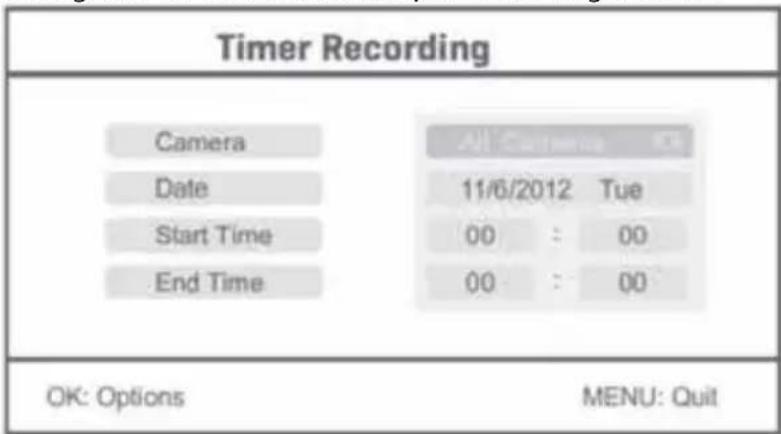
- Pulse el botón con la flecha arriba o abajo para seleccionar.
- Pulse el botón con la flecha izquierda o derecha para ajustar.
- Pulse el botón OK para confirmar y para salir.
-
Después de realizar el ajuste, el dispositivo automáticamente graba según la hora de comienzo/detención fijada.
-
Si pulsa el botón grabar/detener vídeo en el dispositivo durante el proceso de grabación, ajustado por el temporizador de grabación, la grabación se detiene.
Grabación manual:
-
En la supervisión de vista en vivo, pulse los botones con las flechas izquierda y derecha para seleccionar la cámara para grabar vídeos.
-
Pulse el botón grabar/detener vídeo en el dispositivo. El ícono de grabación se muestra en la pantalla, lo que indica que la grabación ha comenzado.
-
Pulse el botón en el dispositivo otra vez para detener la grabación.
Grabación PIR:
Grabación PIR: Si cualquier cámara a la que se tenga acceso detecta movimiento humano, la grabación se puede activar.
-
Seleccione grabación PIR con el botón de navegación y pulse OK para ingresar en el ajuste de grabación PIR.
-
Pulse el botón con la flecha arriba o abajo para seleccionar la cámara.
- Pulse el botón con la flecha izquierda o derecha para seleccionar "On".
- Pulse el botón OK para confirmar y para salir.
Nota: cuando se ajusta "Off", la función de detección de movimiento se apaga. La distancia del sensor infrarrojo de PIR es 5 m. Si la distancia es mayor a 5 m, la detección puede fallar.
Reproducción
Pulse el botón con la flecha derecha en el menú principal para seleccionar los ajustes de reproducción y pulse OK.
Nota: para funciones de reproducción, es necesario que se inserte una tarjeta SD o que se conecte una unidad de disco duro externo.
Se puede acceder a la función de reproducción también en supervisión de vista en vivo, pulsando el botón de reproducción de vídeo.
- Pulse el botón con la flecha arriba o abajo para seleccionar la carpeta.
- Pulse el botón OK para confirmar y para ingresar.
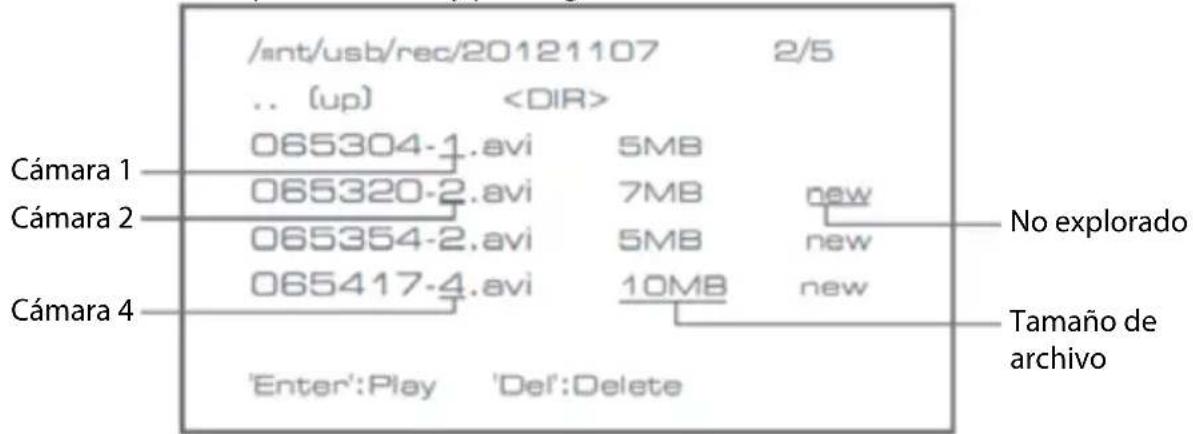
- Pulse el botón con la flecha arriba o abajo para seleccionar el archivo de vídeo.
- Pulse el botón OK para reproducir.
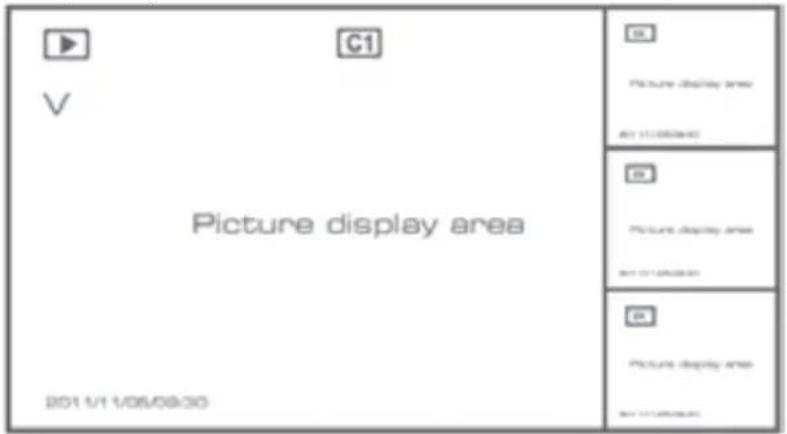
- Pulse el botón con la flecha izquierda o derecha para ir hacia atrás/adelante rápidamente.
- Pulse el botón OK otra vez para pausar.
- Pulse el botón MENU para salir de la reproducción.
Borrar vídeo
En modo de reproducción de vídeo, pulse el botón con flecha arriba o abajo para seleccionar el vídeo o la carpeta de vídeo para borrar.
- Pulse el botón borrar archivo/LCD en el monitor para borrarlo.
Nota: sólo se puede borrar como carpeta una carpeta vacía,
Cámara
Al agregar la cámara adicional CSWL1C20CBK (máx. 4), la cámara necesita acoplarse con el sistema para que éste la reconozca.
Pulse el botón con la flecha derecha en el menú principal para seleccionar los ajustes de cámara y pulse OK.
Acoplamiento:
- Pulse OK para ingresar en el menú de acoplamiento.
- Seleccione la cámara con los botones con las flechas arriba y abajo.
- Pulse OK, y aparecerá la siguiente pantalla.
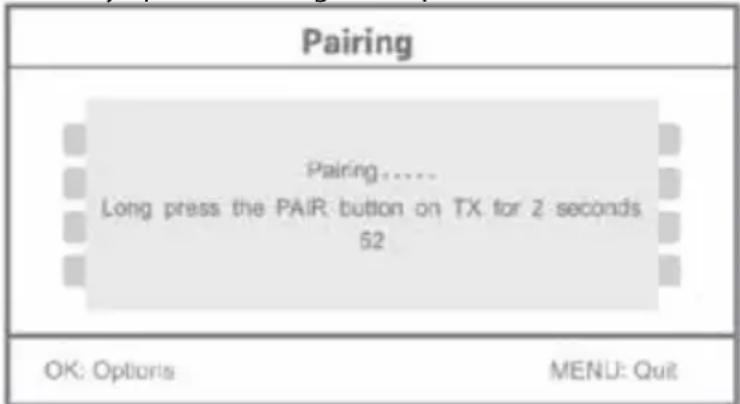
- Pulse el botón de acoplamiento durante 2 segundos, dentro de los 60 segundos, en la parte posterior de la cámara.
- Después del acoplamiento exitoso de la cámara y del monitor, el monitor muestra PAIRING OK.
- Pulse el botón de menú para volver al menú de la cámara.
Nota: si el acoplamiento falla, intente nuevamente los pasos anteriores y asegúrese de que el monitor y la cámara no estén a más de 2 metros para el procedimiento de acoplamiento.
Activo:
- Seleccione activo con el botón con la flecha abajo y pulse OK.
- Pulse el botón con la flecha arriba o abajo para seleccionar la cámara.
- Pulse el botón con la flecha izquierda o derecha para seleccionar "On" u "Off".
- Pulse el botón OK para confirmar y para salir.
Nota: sólo las cámaras acopladas pueden ajustarse como activas o no activas. Cuando se ajusta una cámara como apagada, no puede verse en vista en vivo, grabado, etc.
Ajuste PIP:
Ajuste el tamaño de resolución de la imagen y la calidad de grabación.
- Seleccione ajuste PIP con los botones con las flechas arriba y abajo, y pulse OK.
- Seleccione la cámara con los botones con las flechas arriba y abajo, y pulse OK. Aparece la siguiente pantalla.
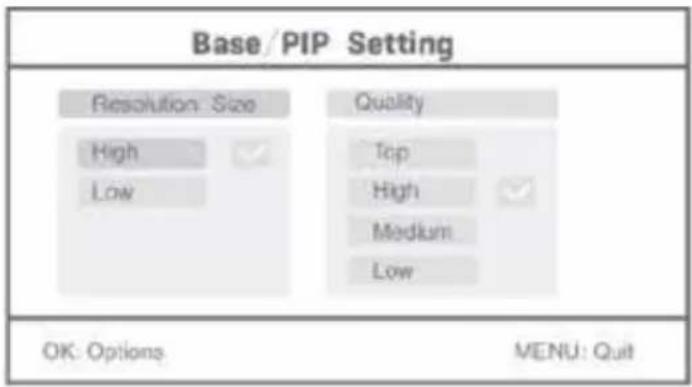
- Pulse el botón con la flecha izquierda o derecha para seleccionar "Resolution Size" o "Quality".
- Pulse el botón con la flecha arriba o abajo para seleccionar "Top", "High", "Medium" o "Low".
- Pulse el botón OK para ajustar.
- Pulse el botón MENU para confirmar y para salir.
Nota: el tamaño de alta resolución es VGA, y el de baja resolución es CIF.
Alarma
Cuando la detección PIR está encendida, el sistema alertará cuando se detecte movimiento.
- Seleccione alarma en el menú principal y pulse OK.
- La pantalla muestra detección PIR, pulse OK.
- Pulse "On" u "Off" con el botón con las flechas arriba y abajo.
- Pulse OK para confirmar y para salir.
Vista en vivo:
Pulse el botón de visualización de cuartos para seleccionar el tipo de vista.
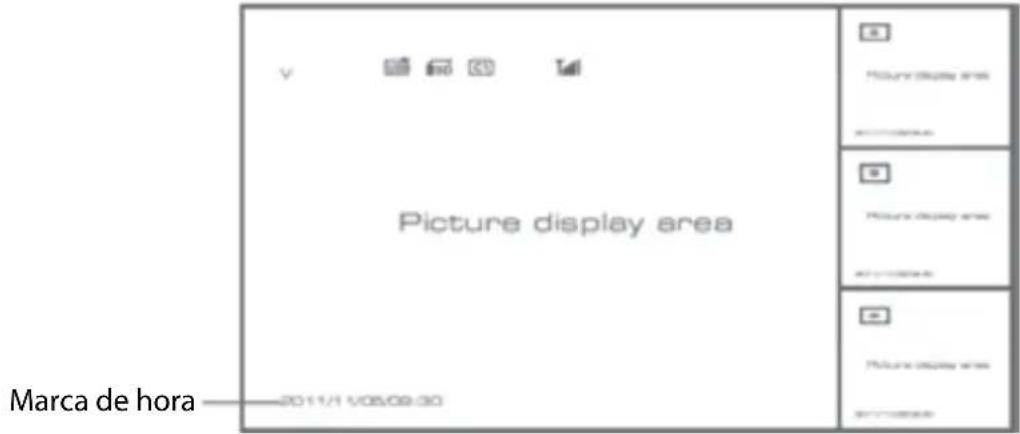
Vista imagen en imagen
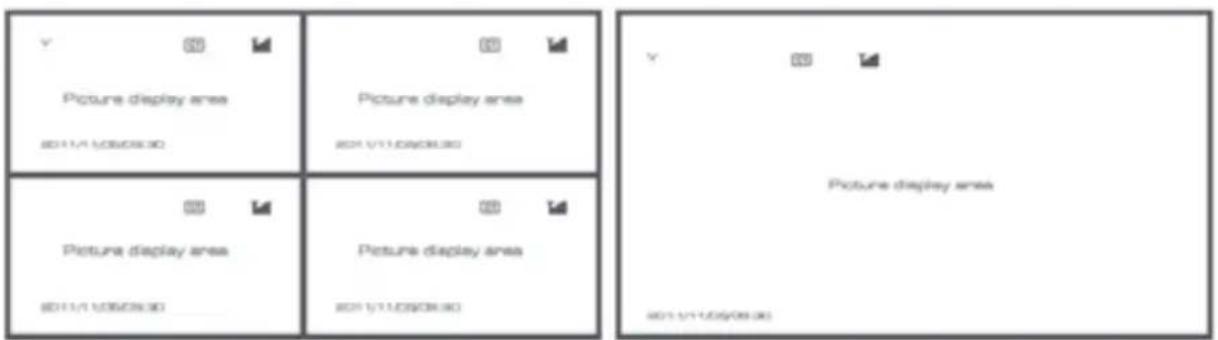
Vista en cuadrantes Vista de pantalla completa
Nota: use el botón con las flechas izquierda y derecha para seleccionar una cámara. Pulse el botón de modo de visualización para ingresar en la vista de modo cíclico. Hay cinco intervalos cíclicos disponibles: 5s, 10s, 15s, 20s y 30s, y puede ajustarse bajo "System" > Período de Modo de Búsqueda en el menú principal.
 | Disco duro portátil insertado con éxito |
 | Tarjeta SD insertada con éxito |
    | Nombre de cámara |
| V | Cámara actual |
 | Estado de grabación |
 | Intensidad de señal |
Mantenimiento:
Limpie el producto solo con un paño seco.
No utilice disolventes de limpieza ni productos abrasivos.
Garantía:
Cualquier cambio y/o modificación del producto anulará la garantía. No podemos asumir ninguna responsabilidad por ningún daño debido a un uso incorrecto de este producto.
Exención de responsabilidad:
Las ilustraciones y las especificaciones podrán sufrir cambios sin previo aviso. Todas las marcas de logotipos y nombres de productos constituyen patentes o marcas registradas a nombre de sus titulares correspondientes, reconocidos como tal.
Eliminación:

- Este producto está diseñado para desecharlo por separado en un punto de recogida adecuado. No se deshaga de este producto con la basura doméstica.
- Para obtener más información, póngase en contacto con el vendedor o la autoridad local responsable de la eliminación de residuos.
Este producto se ha fabricado y distribuido de conformidad con todas las normativas y directivas relevantes, válidas para todos los estados de la Unión Europea. También cumple con todas las especificaciones y normativas en el país en el cual se comercializa.
Previa solicitud, podremos proporcionarle la documentación formal. Esta documentación incluye, entre otros: Declaración de conformidad (e identidad del producto), hoja de datos de seguridad del material, informe sobre las pruebas realizadas al producto.
Póngase en contacto con nuestro servicio de atención al cliente para obtener información adicional:
por medio de nuestro sitio web: http://www.nedis.es/es-es/contacto/formulario-de-contacto.htm
enviando un correo electrónico: service@nedis.com
o llamando por teléfono: +31 (0)73-5991055 (en horario de oficina)
NEDIS B.V., De Tweeling 28, 5215 MC 's-Hertogenbosch, PAÍSES BAJOS
Introdução:
Formato de vídeo: AVI
USB: 2,0
Idioma Defina o idioma.
Sistema de TV Seleccione um sistema de TV (PAL para a Europa).


- Especificaciones técnicas:
- Cámara:
- Monitor LCD:
- Precauciones de seguridad:
- Descripción del producto:
- Instrucciones de instalación:
- Instrucciones para el usuario:
- Sistema
- Comentarios:
- Grabación
- Grabación manual:
- Grabación PIR:
- Reproducción
- Borrar vídeo
- Cámara
- Acoplamiento:
- Activo:
- Ajuste PIP:
- Alarma
- Vista en vivo:
- Mantenimiento:
- Garantía:
- Exención de responsabilidad:
- Eliminación:
- Introdução:
Marca : NEDIS
Modelo : CSWL120CBK
Categoría : Cámara de vigilancia