AHDS204CWT4 - Камера наблюдения NEDIS - Бесплатное руководство пользователя
Найдите руководство к устройству бесплатно AHDS204CWT4 NEDIS в формате PDF.



| Тип продукта | Камера видеонаблюдения (система DVR + 4 камеры) |
| Бренд | Nedis |
| Модель | AHDS204CWT4 |
| Количество каналов | 4 |
| Разрешение записи | До 1080p (AHD/TVI/CVI) |
| Тип сигнала | AHD, TVI, CVI, AUTO |
| Режимы записи | Непрерывная, по расписанию, по движению |
| Детекция движения | Да, 3 уровня чувствительности и настраиваемые зоны |
| Удаленный просмотр | Мобильное приложение N_EYE PRO (iOS и Android) |
| Подключения | Ethernet RJ45, выходы VGA и HDMI, порты USB, входы BNC |
| Питание | Блок питания в комплекте (DVR) и разветвитель питания для камер |
| Жесткий диск | Внутренний жесткий диск SATA (не входит в комплект) |
| Язык интерфейса | Многоязычный (включая французский) |
| Функции воспроизведения | Быстрая перемотка вперед/назад, пауза, масштабирование, снимок экрана |
| Резервное копирование | На USB-накопитель через порт USB |
| Безопасность | Имя пользователя и пароль настраиваемые (по умолчанию: admin / 123456) |
| Уход | Протирайте устройство сухой мягкой тканью |
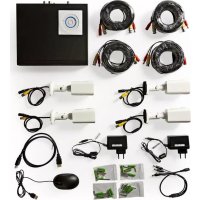
| Комплектация | Коаксиальные кабели, мышь, блок питания |
| Совместимость камер | AHD, TVI, CVI, аналоговые |
Часто задаваемые вопросы - AHDS204CWT4 NEDIS
Вопросы пользователей о AHDS204CWT4 NEDIS
0 вопрос об этом устройстве. Ответьте на те, что знаете, или задайте свой.
Задать новый вопрос об этом устройстве
Скачайте инструкцию для вашего Камера наблюдения в формате PDF бесплатно! Найдите своё руководство AHDS204CWT4 - NEDIS и возьмите своё электронное устройство обратно в руки. На этой странице опубликованы все документы, необходимые для использования вашего устройства. AHDS204CWT4 бренда NEDIS.
РУКОВОДСТВО ПОЛЬЗОВАТЕЛЯ AHDS204CWT4 NEDIS
- Подключите камеры к видеорегистратору с помощью коаксиальных кабелей через разъем ВNC
- Используйте разветвитель для подключения питания к камерам
- Подключите видеорегистратор к телевизору или монитору с помощью необходимого разъема
- Подключите мышь с помощью кабеля USB
- Подключите видеорегистратор к сети Интернет с помощью кабеля Ethernet (при необходимости)
- И, наконец, подключите видеорегистратор с помощью прилагаемого адаптера питания
2. Запуск
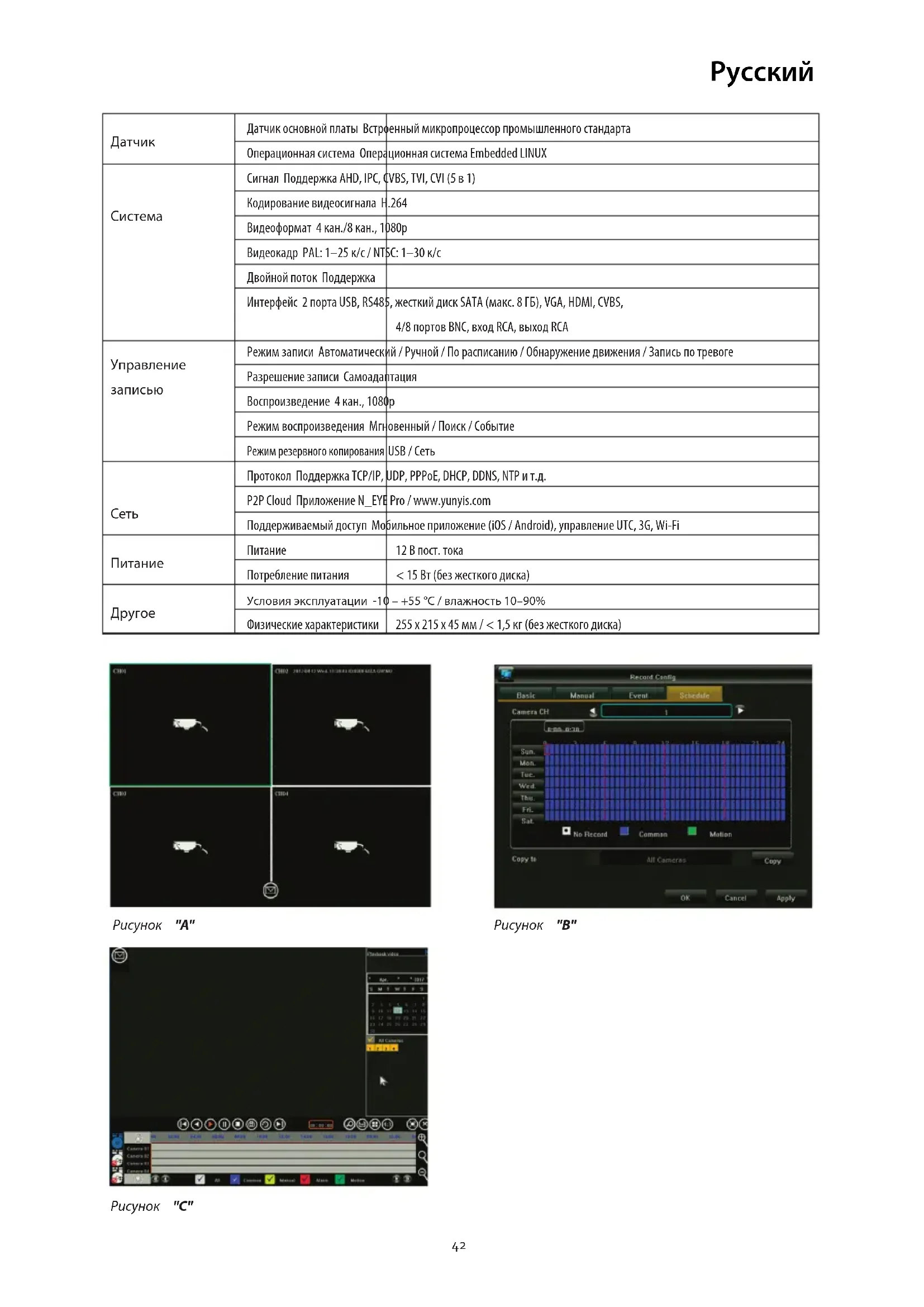
Нажмите кнопку запуска и убедитесь, что телевизор/монитор подключен к правильному источнику входного сигнала. Откроется экран мониторинга в режиме реального времени, как показано на рисунке "А":
3. Навигация
Щелкните правой кнопкой мыши в любом месте экрана, чтобы открыть контекстное меню.
При первом открытии необходимо выполнить вход в систему. Имя пользователя по умолчанию — admin, пароль по умолчанию — 123456. Используйте левую кнопку мыши для перемещения по меню, щелкните правой кнопкой мыши по меню, чтобы вернуться назад.
4. Выключение
- Щелкните правой кнопкой мыши в любом месте экрана, чтобы открыть контекстное меню, выберите "Выключение" и "Закрыть"
- Или нажмите и удерживайте кнопку запуска на передней панели (не рекомендуется, так как это может повредить жесткий диск)
5. Восстановление
При внезапном отключении системы записываемое видео автоматически сохраняется, и после перезагрузки видеорегистратор автоматически переключается в состояние до выключения питания.
6. Запись
В меню настроек записи можно настроить расписание работы каждой камеры. Выберите нужный режим записи и нажмите на отдельные временные отрезки или с помощью перетаскивания установите более широкий временной интервал или выберите несколько дней сразу. Белый цвет означает, что в данный отрезок времени запись выполняться не будет, синий — непрерывную запись, а зеленый — включение записи будет выполнено только после обнаружения движения.
После завершения составления расписания его можно легко скопировать на одну или несколько камер. См. рисунок "В"
7. Обнаружение движения
В "Контекстное меню - главное меню - настройки системы - режим вывода" можно включить обнаружение движения и установить различные настройки.
- 3 разные настройки чувствительности
- Действие(-я), которое(-ые) необходимо выполнить: запись одного или нескольких каналов, создание снимка, отправление электронного письма, открытие включившейся камеры в полноэкранном режиме.
- Настройка зон (обнаружение движения по маске): при выборе этой функции только движение в выделенных зонах запускает выполнение заданного(-ых) действия(-ий).
8. Воспроизведение
При просмотре более ранних записей интерфейс выглядит как на рисунке "С":
4 серые временные шкалы внизу представляют собой 4 разных канала. Зоны, окрашенные в разные цвета, означают различные типы записи (по расписанию, в ручном режиме, по тревоге или при обнаружении движения).
Перетащите ползунок на временной шкале влево или вправо для прокрутки времени; используйте колесо прокрутки мыши, чтобы изменить масштаб временной шкалы. Дважды щелкните на определенное время, чтобы воспроизвести запись, начиная с выбранного момента.
9. Мобильное приложение
Чтобы получить доступ к цифровому видеорегистратору через смартфон, убедитесь, что цифровой видеорегистратор подключен к маршрутизатору, а сеть правильно настроена. Загрузите и откройте приложение "N_EYE PRO", войдите в систему, зарегистрируйте учетную запись или используйте локальный вход в систему, если доступ необходим только в пределах локальной сети.
Добавьте устройство с помощью значка "плюс" и выберите "Сетевое устройство". Выполните сканирование QR-метки на цифровом видеорегистраторе под заголовком P2P Cloud или скопируйте запрошенные настройки сети. Приложение автоматически определяет количество камер на цифровом видеорегистраторе. После сохранения вы увидите все камеры, которые были добавлены. В верхнем правом углу можно включать и выключать отдельные камеры. К другим функциям приложения относятся воспроизведение и запись вручную на смартфоне.
Контекстное меню
| Цвет изображения | Яркость | ||||
| Контрастность | |||||
| Цветность | |||||
| Насыщенность | |||||
| Настройки режима видео | АНД | ||||
| TVI | |||||
| AUTO | |||||
| CVI | |||||
| Электронное масштабирование | Щелкните и перетащите курсор в правую нижнюю часть экрана для увеличения изображения | ||||
| Управление PTZ | не поддерживается нашими камерами | ||||
| Запрос видео | Выберите дату, камеру и выполните поиск записей в нижней временной шкале | ||||
| Пауза/Воспроизведение Приотехное воспроизведение текущего видео | |||||
| Стоп Остановка видео, всеяжная закрыть | |||||
| Быстрая перемятка вперед/назад | |||||
| Замедление/Ускорение Воспитательные видео на скорости 1x/2x/4x/8x/16x | |||||
| Режим разделения экрана Перечание воспроизведения в режим разделения экрана | |||||
| Архив Переход на страницу а таюва | |||||
| Снимок Снимок изображения выбранной канале | |||||
| Полноэкран. Переход в полноденный режим по одному щелчку | |||||
| Электронное масштабирование Перечите мышь в правую нижнюю область, чтобы увеличить изображение | |||||
| Выход из режима воспроизведения Зактие страницы воспроизведения, возвращение на страницу предварительного | |||||
| Главное меню | Архив | ||||
| Настройки записи | Основн. / Вручную / Событие | Канал | По умолчанию установлен канал 1, выберите необходимый канал для настройки. | ||
| Тип потока | Видеопоток содержит только видео, смешанный поток содержит видео и звук | ||||
| Качество видео | При необходимости выберите другое качество изображения. | ||||
| Разрешение | Автоматическое определение подходящего разрешения в соответствии с сигналом камеры. | ||||
| Ограничение битрейта | Можно выбрать разные значения в настройках слева и справа. Также можно задать ограничение самостоятельно. | ||||
| Частота кадров | Можно выбрать разные значения слева и справа. По умолчанию установлена "полная частота кадров". | ||||
| График | Канал | Выберите камеру, для которой необходимо задать расписание выполнения записи. | |||
| Выберите необходимый тип записи (Нет, Общий или По движению) | |||||
| Щелкните и перетащите курсор, чтобы задать расписание на всю неделю | |||||
| После настройки расписания скопируйте его на другие камеры при необходимости. | |||||
| Настройка системы | Режим вывода | Меню вывода | Имя камеры | Это имя отображается в верхнем левом углу экрана канала. | |
| Маска | Выбор до 4 зон, в которых блокируется запись (по причинам безопасности/кофиденциальности). | ||||
| Потеря видеосигнала | Выбор необходимого действия при обнаружении потери сигнала. | ||||
| Обнаружение движения | Настройка чувствительности. | ||||
| Выбор необходимого(-ых) действия(-д): запись одного или нескольких каналов, отображение в полноэкранном режиме. | |||||
| Настройка зон (обнаружение движения по маске): запись запускается только при движении в выделенных зонах. | |||||
| Настойки цвета | Настройка яркости, контрастности, цветности и насыщенности для каждого канала по отдельности. | ||||
| Настройка вывода | Прозрачность меню | Настройка уровня прозрачности заднего фона элементов меню. | |||
| Время экранной заставки | Настройка времени, через которое экран будет автоматически выключаться | ||||
| Разрешение | Настройка разрешения контента, отправляемого через выход VGA и HDMITM | ||||
| Главное меню | Настройка системы | Настройка системы | Имя устройства | |
| Автоматический выход из системы | ||||
| Стандарт видео | ||||
| Язык | ||||
| Системное время | ||||
| Формат даты | ||||
| Часовой пояс | ||||
| Летнее время (время, устанавливаемое | ||||
| Управление учетными записями пользователей | для рационального использования | |||
| светлой части суток) | ||||
| Добавить пользователя | ||||
| Удалить пользователя | ||||
| Информация о версии | ||||
| Обновление системы | ||||
| Управление жестким диском | Тип диска | Отображение кода модели устройства | ||
| Емкость диска | Отображение общей емкости диска | |||
| Свободное место | Отображение оставшегося свободного места на диске | |||
| Статус | Текущее рабочее состояние диска | |||
| Инициализация жесткого диска | Запуск форматирования диска (необходимо выполнить перед первым использованием) | |||
| Параметры сети | Основные | Тип сетевой карты | Выбор разных сетевых карт при необходимости | |
| Автоматическое получение IP-адреса | ||||
| Обновление | Позволяет получить повторный период аренды адреса DHCP | |||
| IP-адрес | ||||
| Маска подсети | ||||
| Шлюз | ||||
| MAC-адрес | Отображение физического адреса текущего сетевого интерфейса, невозможно изменить. | |||
| Режим WLAN | Необходима многоканальная сетевая карта для установки маршрутизатора по умолчанию, через этот канал можно получить доступ к внешней сети. | |||
| Расширенные настройки | Настройка параметров DDNS | |||
| Настройки электронной почты | ||||
| PPPoE | ||||
| Настройка порта | ||||
| Управление тревогой | Трев. вход | Канал | ||
| Статус тревоги | ||||
| Время тревоги | ||||
| Режим привязки | ||||
| Копирование на другие каналы | ||||
| Трев. выход | Канал | |||
| Задержка трев. выхода | ||||
| Время тревоги | ||||
| Копирование на другие каналы | ||||
| Настройка исключений | ||||
| Информация о системе | Статистика потоков | |||
| Информация о журнале | ||||
| Настройка экспорта | ||||
| Настройка импорта | ||||
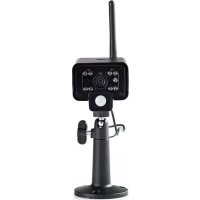
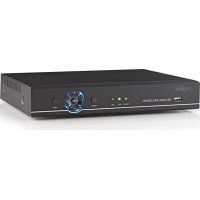

Марка : NEDIS
Модель : AHDS204CWT4
Категория : Камера наблюдения