AHDS204CWT4 - Övervakningskamera NEDIS - Gratis bruksanvisning och manual
Hitta enhetens manual gratis AHDS204CWT4 NEDIS i PDF-format.



| Produkttyp | Övervakningskamera (DVR-system + 4 kameror) |
| Varumärke | Nedis |
| Modell | AHDS204CWT4 |
| Antal kanaler | 4 |
| Inspelningsupplösning | Upp till 1080p (AHD/TVI/CVI) |
| Signaltyp | AHD, TVI, CVI, AUTO |
| Inspelningslägen | Kontinuerlig, schemalagd, rörelsedetektion |
| Rörelsedetektion | Ja, 3 känslighetsnivåer och anpassningsbara zoner |
| Fjärrvisning | Mobilapp N_EYE PRO (iOS och Android) |
| Anslutningsmöjligheter | Ethernet RJ45, VGA- och HDMI-utgångar, USB-portar, BNC-ingångar |
| Strömförsörjning | Nätadapter ingår (DVR) och strömfördelare för kameror |
| Hårddisk | Intern SATA-hårddisk (ingår ej) |
| Gränssnittsspråk | Flerspråkigt (inklusive franska) |
| Uppspelningsfunktioner | Snabb framåt/bakåt, paus, zoom, skärmdump |
| Säkerhetskopiering | Via USB-minne via USB-port |
| Säkerhet | Användarnamn och lösenord kan ställas in (standard: admin / 123456) |
| Underhåll | Rengör enheten med en torr, mjuk trasa |
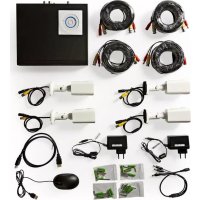
| Medföljande tillbehör | Koaxialkablar, mus, nätadapter |
| Kamerakompatibilitet | AHD, TVI, CVI, analoga |
Vanliga frågor - AHDS204CWT4 NEDIS
Användarfrågor om AHDS204CWT4 NEDIS
0 fråga om denna apparat. Svara på dem du kan eller ställ din egen.
Ställ en ny fråga om denna apparat
Ladda ner instruktionerna för din Övervakningskamera i PDF-format gratis! Hitta din manual AHDS204CWT4 - NEDIS och ta tillbaka ditt elektroniska enhet i hand. På denna sida publiceras alla dokument som behövs för att använda din enhet. AHDS204CWT4 av märket NEDIS.
BRUKSANVISNING AHDS204CWT4 NEDIS
- Anslut kamerorna till inspelaren med koaxialkablarna med hjälp av BNC-kontakten
- Använd effektfördelaren för att förse kamerorna med ström
- Anslut den digitala videospelaren till en tv eller bildskärm med hjälp av en kontakt
– Anslut musen med hjälp av USB - Anslut inspelaren till internet med hjälp av en Ethernet-kabel (om så önskas)
– Slå slutligen på strömmen till inspelaren med den bifogade strömadaptern
2. Uppstart
Tryck på startknappen och se till att tv:n/monitorn är inställd på rätt ingångskälla. Den kommer att gå in i realtidsskärmen enligt figur "A":
3. Navigation
Högerklicka var som helst för att komma till "högerklicksmenyn".
Vid första försöket krävs inloggning. Standardanvändarnamnet är admin och standardlösenordet är 123456.
Använd musens vänsterknapp för att navigera runt i menyn. Högerklicka i menyn för att gå tillbaka.
4. Avstängning
– Högerklicka var som helst för att komma till "högerklicksmenyn", välj "Stäng ner system" och "Avsluta" eller
– Tryck under en lång stund in startknappen på frontpanelen (rekommenderas inte eftersom det kan skada härddisken)
5. Återställning
Vid ett plötsligt strömavbrott kommer den video som spelas in att automatiskt sparas och efter omstart kommer inspelaren att automatiskt återuppta den status som var före strömavbrottet.
6. Inspelning
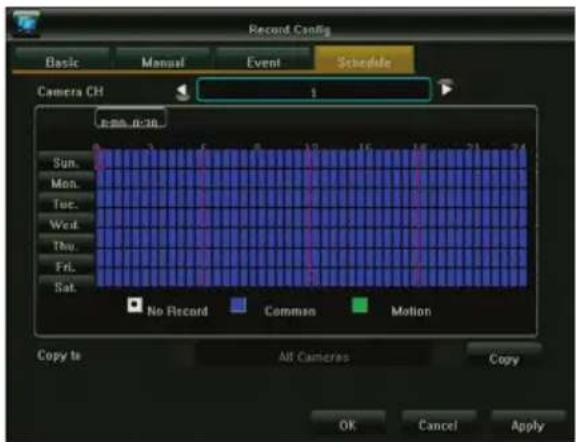
I menyn Record Config (inspelningskonfiguration) kan du ställa in inspelningsschema för varje kamera. Välj inspelningsläge och klicka på de enskilda tidsintervallerna eller dra för att antingen ställa in en större tidszon eller för att täcka in flera dagar åt gången. Vitt innebär att ingen inspelning kommer att göras under den här tidsintervallen, blått innebär ständig inspelning och grönt innebär att inspelning bara kommer att aktiveras när rörelse upptäcks.
När ett schema är avslutat kan det lätt kopieras till en eller fler kameror.
Se figur "B"
7. Rörelseavkänning
I högerklicksmenyn – huvudmenyn – systeminställningar – uteffektläge kan rörelseavkänning aktiveras och olika inställningar kan programmeras:
- 3 olika känslighetsinställningar
– Exakta åtgärder att vidta: spela in en eller flera kanaler, ta en stillbild, skicka e-post eller visa utlöst kamera i fullskärmsläge
– Områdesinställning (rörelsemask): om valt, kommer enbart rörelse i de markerade områdena att utlösa de inställda handlingarna
8. Uppspelning
När du tittar tillbaka på tidigare inspelningar ser gränssnittet ut som i figur "C":
De 4 grå tidslinjerna längst ner representerar de 4 olika kanalerna. Olikfärgade områden indikerar olika typer av inspelning (tidsin ställd, manuell, larm eller utlöst av rörelseavkänning).
Dra tidslinjen till vänster eller höger för att skrolla i tid, använd skrollningshjulet på din mus för att zooma i tidslinjen.
Dubbelklicka på en specifik tid för att spela upp inspelningen med start från den valda tiden.
9. Mobil-app
För åtkomst till den digitala videospelaren på din smartphone behöver du se till att den digitala videospelaren är uppkopplad till routern och att nätverket är korrekt konfigurerat.
Ladda ner och öppna appen "N_EYE PRO", logga in eller registrera ditt konto eller använd lokal inloggning om du bara behöver tillgång från det lokala nätverket. Lägg till enhet med hjälp av plustecknet och välj Network Device (nätverksenhet). Skanna QR-taggen som visas på den digitala videospelaren under P2P-molnet eller kopiera de begärda nätverksparametrarna. Appen upptäcker automatiskt antalet kameror på denna digitala videospelare. När du har sparat kommer du att se alla kameror som lagts till. I övre högra hörnet kan specifika kameror sättas på och stängas av. Andra alternativ i appen omfattar uppspelning och manuell inspelning på smartphone.
| Bildfärg | Ljuststyrka | ||||
| Kontrast | |||||
| Färgstyrka | |||||
| Mättnad | |||||
| Inställningar för videoläge | AHD | ||||
| TVI | |||||
| AUTO | |||||
| CVI | |||||
| Elektronisk zoom | Klicka och dra i bildens nedre högra hörn för att zooma in | ||||
| PTZ-kontroll | inte tillämpbar med våra kameror | ||||
| Videoförfrågan | Välj datum, kamera och sök efter inspelningar i nedre tidslinjen | ||||
| Pausa/Spela Pausa/spela akt |  | ||||
| Stopp Stoppa video, alla skä |  | ||||
| Snabbspolning framåt/bakåt |  | Video snabbspolning framåt/bakåt | |||
| Långsamt/Snabbt Spela vid |  | pastigheten 1X/2X/4X/8X/16X | |||
| Skärmuppdelningsläge Bytt |  | opdelningsläge för uppspelning | |||
| Säkerhetskopiering Gå in på |  | kopieringssidan | |||
| Stillbild Ta en stillbild på vak |  | ||||
| Fullskärm Klicka en gång för |  | visning | |||
| Elektronisk zoom Använd min |  | dra i nedre högra hörnet för att zooma in | |||
| Avsluta uppspelning Lämna |  | gningssidan, återgå till förhandsvisningssidan | |||
| Huvudmeny | Säkerhetskopiering | ||||
| Inspelnings konfiguration | Grundläggande/Manuell/Händelse | Kanal | Kanal 1 som standard, välj motsvarande kanal som inställning. | ||
| Strömningstyp | Videoströmning representerar en separat video, sammansatt strömning representerar video och ljud | ||||
| Videokvalitet | Beroende på dina behov, välj en annan bildkvalitet. | ||||
| Upplösning | Automatiskt, enligt signalen som avges från kameran som identifierar motsvarande upplösning. | ||||
| Begränsning i bithastighet | I vänster- och högeralternativen kan du välja olika värden. Också möjligt att ställa in denna gräns själv. | ||||
| Bildrutehastighet | Till vänster och höger kan du välja ett annat värde. Standard är "full bildrutehastighet". | ||||
| Schema | Kanal | Välj den kamera du vill ställa in inspelningsschemat för | |||
| Välj önskad inspelningstyp (ingen, vanlig eller rörelse) | |||||
| Klicka och dra för att ställa in schemat för hela veckan | |||||
| När du har ställt in schemat kan du kopiera schemat till andra kameror vid behov. | |||||
| Systeminst. | Utgångsläge | Menyutgång | Kameranamn | Det här namnet visas i översta vänstra hörnet på kanalens skärm. | |
| Kameramosaik | Definiera upp till 4 täckningsområden som blockeras i inspelningen (av säkerhets-/integritetsskäl). | ||||
| Förlust av video inspelning | Ställ in den handling som krävs när signalförlust upptäcks. | ||||
| Rörelseavkänning | Ställ in känslighet. | ||||
| Ställ i de handlingar som ska ha fullskärmsvisning, tex inspelning på en eller flera kanaler. | |||||
| Områdesinställning (rörelsemask); enbart rörelse i de markerade områdena kommer att utlösa inspelning. | |||||
| Färginställningar | Ställ in ljusstyrka, kontrast, färgstyrka och mättnad separat för varje kanal. | ||||
| Utgångs konfiguration | Menytransparens | Ställ in transparensen för menyaltemativens bakgrund. | |||
| Skärmsläckartid | Ställ in den tid då skärmen automatisk ska stängas av | ||||
| Upplösning | Ställ in den upplösning som skickats via VGA- och HDMITM-utgångarna | ||||
| Main Menu | Systeminst. | System konfiguration | Enhet. namn | |
| Automatisk utloggning | ||||
| Videostandard | ||||
| Språk | ||||
| Systemtid | ||||
| Datumformat | ||||
| Tidsformat | ||||
| Tidszon | ||||
| Sommartid | ||||
| Användarhantering | Lägg till användare | |||
| Radera användare | ||||
| Redigera användare | ||||
| Användarbehörighet | ||||
| Versionsinfo | ||||
| Systemuppdatering | ||||
| Hantera hårddisk | Härddisktyp | Visar produktmodellens kod | ||
| Härddiskutrymme | Visar hårddiskens totala tillgängliga utrymme | |||
| Ledigt utrymme | Visar hårddiskens återstående utrymme | |||
| Status | Hårddiskens aktuella arbetsstatus | |||
| Formatera hårddisken | Starta funktionen för formatering av hårddisken (krävs innan första användningen) | |||
| Nätverks parametrar | Grundläggande | Nätverkskortstyp | Välj olika nätverkskort baserat på dina behov | |
| Erhåll IP-adress automatiskt | ||||
| Uppdatering | Kan återfå DHCP-lease | |||
| IP-adress | ||||
| Nätmask | ||||
| Gateway | ||||
| MAC-adress | Visa fysisk adress för aktuellt nätverksgränssnitt, kan ej ändras. | |||
| WLAN-läge | Ett kort för flera nätverk krävs för att ställa in standardroutern, kan besöka det externa nätverket genom den här kanalen. | |||
| Avancerad konfiguration | Ställ in DDNS-parametrar | |||
| E-postinställningar | ||||
| PPPOE | ||||
| Portinställning | ||||
| Alarm Management | Larmingång | Kanal | ||
| Larmstatus | ||||
| Larmtid | ||||
| Kopplingsläge | ||||
| Kopiera till andra kanaler | ||||
| Larmutgång | Kanal | |||
| Larmförseningsutgång | ||||
| Larmtid | ||||
| Kopiera till andra kanaler | ||||
| Undantagskonfiguration | ||||
| System Info | Strömningsstatistik | |||
| Logginfo | ||||
| Exportkonfiguration | ||||
| Importkonfiguration | ||||
| Sensor | Bundkortsensor Indlejret Industrimikroprocessor | |||
| Operativsystem Indlejret L | NUX-operativsystem | |||
| System | Signal Understøtter AHD, IPC, CVBS, TVI, CVI (5-i-1) | |||
| Videokodning H.264 | ||||
| Videoformat 4K/8K 1080p | ||||
| Videoramme P AL: 1-25 BPS / NTSC: 1-30 BPS | ||||
| Dobbeltstream | Support | |||
| Brugerflade USB-port (2x), RS485, SATA HDD (maks. 8 GB), VGA, HDMI, CVBS, BNC (4x/8x), RCA-indgang, RCA-udgang | ||||
| Optagelsesstyring | Optagelsestilstand Automatisk / Manuel / Planlagt / Bevægelsesregistrering / Alarmoptagelse | |||
| Optagelsesopløsning | Selvadaption | |||
| Afspilning 4-K, 1080p | ||||
| Afspilningstilstand ∅jeblikkelig / Søg / Hændelse | ||||
| Backuptilstand USB / Netværk | ||||
| Netværk | Protokol Understøtter TCP/IP, UDP, PPPoE, DHCP, DDNS, NTP osv. | |||
| P2P Cloud N_EYE Pro APP / www.yunyis.com | ||||
| Understøttet adgang Mobilapp (iOS / Android), UTC-styring, 3G, Wi-Fi | ||||
| Strømforsyning | Strømforsyning | 12 VDC | ||
| Strømforbrug < 15 W (ingen HDD) | ||||
| Andet | Driftsforhold | -10 - 55 °C / 10 - 90 % luftfugtighed | ||
| Fysisk | 255 x 215 x 45 mm / < 1,5 kg (ingen HDD) | |||
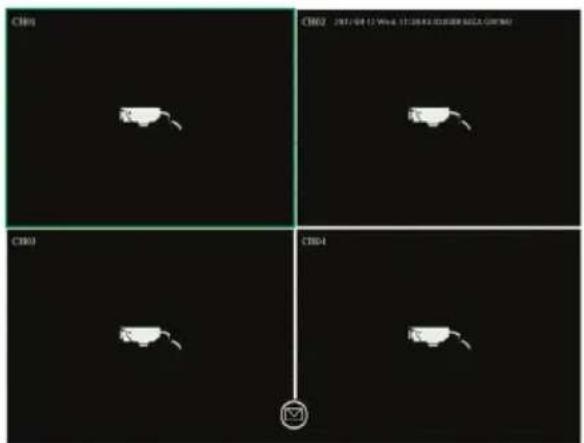
Figur "A"


Märke : NEDIS
Modell : AHDS204CWT4
Kategori : Övervakningskamera