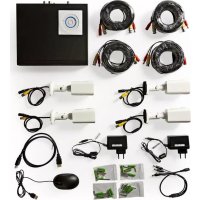
AHDS204CWT4 - Bezpečnostní kamera NEDIS - Bezplatný návod k obsluze
Najděte návod k zařízení zdarma AHDS204CWT4 NEDIS ve formátu PDF.



| Druh produktu | Bezpečnostní kamera (systém DVR + 4 kamery) |
| Značka | Nedis |
| Model | AHDS204CWT4 |
| Počet kanálů | 4 |
| Rozlišení záznamu | Až 1080p (AHD/TVI/CVI) |
| Typ signálu | AHD, TVI, CVI, AUTO |
| Režimy záznamu | Nepřetržitý, naprogramovaný, detekce pohybu |
| Detekce pohybu | Ano, 3 úrovně citlivosti a přizpůsobitelné zóny |
| Vzdálené prohlížení | Mobilní aplikace N_EYE PRO (iOS a Android) |
| Konektivita | Ethernet RJ45, výstupy VGA a HDMI, USB porty, BNC vstupy |
| Napájení | Součástí je síťový adaptér (DVR) a rozbočovač napájení pro kamery |
| Pevný disk | Interní SATA pevný disk (není součástí) |
| Jazyk rozhraní | Vícejazyčné (včetně francouzštiny) |
| Funkce přehrávání | Rychlé přetáčení vpřed/vzad, pauza, zoom, snímek obrazovky |
| Zálohování | Na USB flash disk přes USB port |
| Zabezpečení | Nastavitelné uživatelské jméno a heslo (výchozí: admin / 123456) |
| Údržba | Čistěte zařízení suchým měkkým hadříkem |
| Součástí příslušenství | Koaxiální kabely, myš, síťový adaptér |
| Kompatibilita kamer | AHD, TVI, CVI, analogové |
Často kladené otázky - AHDS204CWT4 NEDIS
Dotazy uživatelů ohledně AHDS204CWT4 NEDIS
0 otázka o tomto zařízení. Odpovězte na ty, které znáte, nebo položte vlastní.
Položte novou otázku o tomto zařízení
Stáhněte si návod pro váš Bezpečnostní kamera ve formátu PDF zdarma! Najděte svůj návod AHDS204CWT4 - NEDIS a vezměte svůj elektronický přístroj zpět do rukou. Na této stránce jsou zveřejněny všechny dokumenty potřebné k používání vašeho zařízení. AHDS204CWT4 značky NEDIS.
NÁVOD K OBSLUZE AHDS204CWT4 NEDIS
– Pomocí koaxiálních kabelů a BNC konektoru připojte kamery k záznamníku
– K napájení kamer použijte napájecí kabel s rozbočovačem
– Pomocí preferovaného konektoru připojte DVR zařízení k televizoru nebo monitoru
– Pomocí USB rozhraní připojte myš
– Pomocí Ethernet kabelu připojte záznamník k internetu (v případě potřeby)
– Nakonec záznamník zapojte pomocí dodaného napájecího adaptéru
2. Spuštění
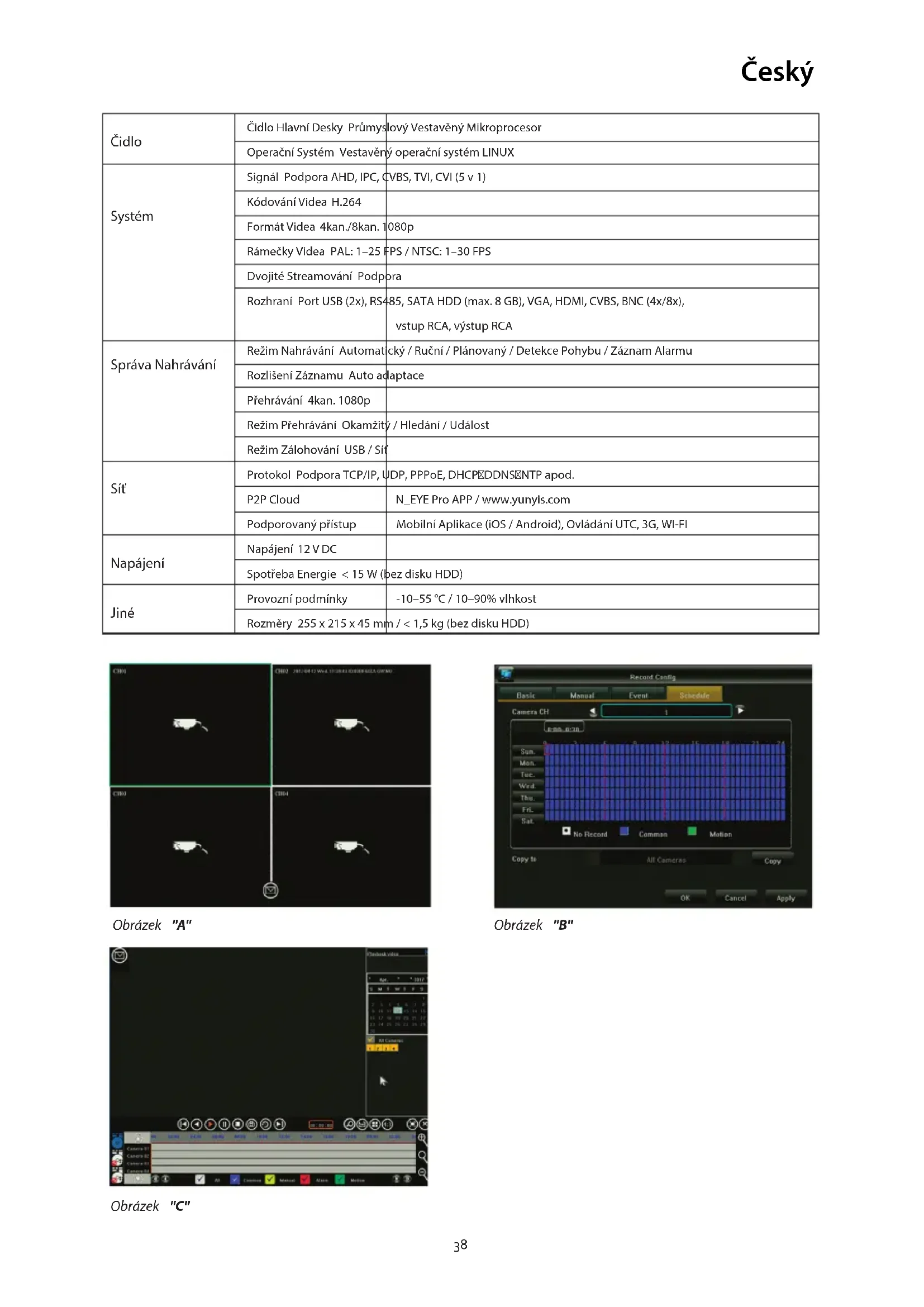
Stiskněte tlačítko pro spuštění a přesvědčte se, že jsou televize či monitor nastavené na správný vstupní zdroj. Objeví se obrazovka sledování v reálném čase jako na obrázku „A“:
3. Navigace
Kliknutím pravým tlačítkem na libovolné místo se dostanete do „Nabídky pravého tlačítka“.
Při prvním pokusu bude vyžadováno přihlášení. Výchozí uživatelské jméno je admin, výchozí heslo je 123456.
Nabídku můžete procházet levým tlačítkem myši. Kliknutím pravým tlačítkem v nabídce se vrátíte zpět.
4. Vypnutí
– Kliknutím pravým tlačítkem na libovolné místo se dostanete do „Nabídky pravého tlačítka“. Tam vyberte možnost „Shut down system“ (Vypnout systém) a „Close“ (Zavřít) nebo
– Dlouze stiskněte tlačitko pro spuštění na předním panelu (nedoporučuje se, protože může dojít k poškození pevného disku)
5. Obnovení
Při náhlém vypnutí systému se nahrávání videa automaticky uloží a po restartování záznamník automaticky obnoví stav před vypnutím.
6. Nahrávání
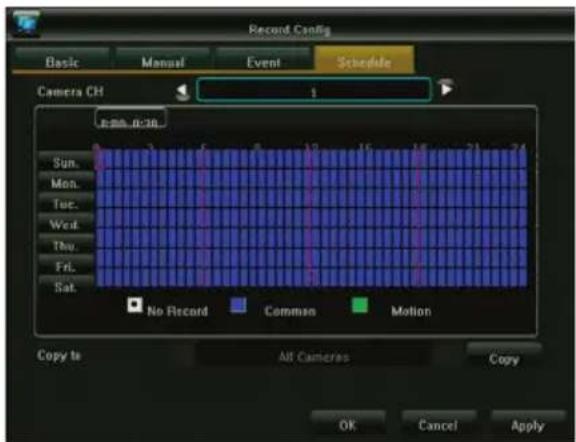
V nabídce Konfigurace Nahrávání můžete pro každou kameru nastavit plán nahrávání. Vyberte upřednostňovaný režim nahrávání a kliknutím na jednotlivé časové sloty nebo přetažením bud' nastavte větší časovou zónu, nebo pokryjte víc dnů naráz. Bílá barva znamená, že v daném časovém slotu nebude probíhat žádné nahrávání, modrá znamená nepřetržité nahrávání a zelená znamená nahrávání pouze při aktivaci po detekci pohybu.
Po dokončení plánu ho můžete snadno zkopírovat do jedné či více kamer. Viz obrázek „B“
7. Detekce pohybu
V nabídce pravého tlačítka – hlavní nabídka – nastavení systému – výstupní režim je možné povolit detekci pohybu a naprogramo vat různá nastavení:
– 3 různá nastavení citlivosti
– Přesné akce, které se mají provést: nahrávat jeden či více kanálů, pořídit snímek, odeslat e-mail nebo zobrazit celou obrazovku aktivované kamery.
– Nastavení oblasti (maska pohybu): pokud je tato možnost vybrána, aktivuje nastavené akce pouze pohyb ve zvýrazněných oblastech.
8. Přehrávání
Při sledování předchozích záznamů se dostanete do rozhraní jako na obrázku „C“:
4 šedé časové osy dole představují čtyři různé kanály. Jinak barevné oblasti označují různé typy záznamů (naplánovaný, ruční, alarm nebo aktivovaný detekcí pohybu).
Přetažením časové osy doleva nebo doprava se posunujete v čase. Pomocí skrolovacího kolečka myši můžete časovou osu přiblížit či oddálit.
Dvojité kliknutí na konkrétní čas přehraje záznam počínaje vybraným časem.
9. Mobilní Aplikace
Abyste měli přístup k DVR zařízení ze smartphonu, zkontrolujte, že je DVR zařízení připojeno ke směrovači a je správně nakonfig urovaná síť.
Stáhněte a otevřete Aplikaci „N_EYE PRO“, přihlaste se nebo zaregistrujte svůj účet, případně použijte místní přihlášení, pokud Vám stačí přístup v rámci místní sítě. Pomocí znaménka plus přidejte zařízení a vyberte Sítové Zařízení. Nasnímejte QR značku uvede nou na DVR zařízení pod P2P Cloudem nebo zkopírujte požadované síťové parametry. Aplikace automaticky zjistí počet kamer na tomto DVR zařízení. Po uložení se zobrazí všechny kamery, které jste přidali. V pravém horním rohu je možné zapnout a vypnout konkrétní kamery. Mezi další možnosti aplikace patří přehrávání a ruční nahrávání na smartphone.
| Barva Obrazu | Jas | ||||
| Kontrast | |||||
| Chroma | |||||
| Sytost | |||||
| Nastavení Režimu Videoa | AHD | ||||
| TVI | |||||
| AUTO | |||||
| CVI | |||||
| Elektronické Přibližení | Kliknutím a přetažením vpravo dole obrázek přibližit | ||||
| PTZ ovládání | neplatí u naších kamer | ||||
| Video Dotaz | Vybrat datum a kameru a vyhledejte záznamy ve spodní časové ose | ||||
| Pozastavit/Přehrát Pozastaví/je/je/je/je/je/je/je/je/je/je/je/je/je/je/je/je/je/je/je/je/je/je/je/je/je/je/je/je/je/je/je/je/je/je/je/je/je/je/je/je/je/je/je/je/je/je/je/je/je/je/ | |||||
| Zastavit Zastavit video, všechný obrazovky zavřené | |||||
| Rychlý Posun Vpřed/Vzad Rychlý Posun Vpřed/Vzad | |||||
| Pomalu/Rychle Přehrát video/je/je/je/je/je/je/je/je/je/je/je/je/je/je/je/je/je/je/je/je/je/je/je/je/je/je/je/je/je/je/je/je/je/je/je/je/je/je/je/je/je/je/je/je/je/je/je/je/je/Je/Je/Je/Je/Je/Je/Je/Je/Je/Je/Je/Je/Je/Je/Je/Je/Je/Je/Je/Je/Je/Je/Je/Je/Je/Je/Je/Je/Je/Je/Je/Je/Je/Je/Je/Je/Je/Je/Je/Je/Je/Je/Je/Je/Je/Je/Je/Je/Je/Je/Fe/Je/Je/Je/Je/Je/Je/Je/Je/Je/Je/Je/Je/Je/Je/Je/Je/Je/Je/Je/Je/Je/Je/Je/Je/Je/Je/Je/Je/Je/Je/Je/Je/Je/Je/Je/Je/Je/Je/Je/Je/Je/Je/Je/Je/Je/Je/Je/Je/Je/He/Je/Je/Je/Je/Je/Je/Je/Je/Je/Je/Je/Je/Je/Je/Je/Je/Je/Je/Je/Je/Je/Je/Je/Je/Je/Je/Je/Je/Je/Je/Je/Je/Je/Je/Je/Je/Je/Je/Je/Je/Je/Je/Je/Je/Je/Je/Je/Je/Je/Ke/Je/Je/Je/Je/Je/Je/Je/Je/Je/Je/Je/Je/Je/Je/Je/Je/Je/Je/Je/Je/Je/Je/Je/Je/Je/Je/Je/Je/Je/Je/Je/Je/Je/Je/Je/Je/Je/Je/Je/Je/Je/Je/Je/Je/Je/Je/Je/Je/Je/Ge/Je/Je/Je/Je/Je/Je/Je/Je/Je/Je/Je/Je/Je/Je/Je/Je/Je/Je/Je/Je/Je/Je/Je/Je/Je/Je/Je/Je/Je/Je/Je/Je/Je/Je/Je/Je/Je/Je/Je/Je/Je/Je/Je/Je/Je/Je/Je/Je/Je/Jo/Je/Je/Je/Je/Je/Je/Je/Je/Je/Je/Je/Je/Je/Je/Je/Je/Je/Je/Je/Je/Je/Je/Je/Je/Je/Je/Je/Je/Je/Je/Je/Je/Je/Je/Je/Je/Je/Je/Je/Je/Je/Je/Je/Je/Je/Je/Je/Je/Je/Ja/Je/Je/Je/Je/Je/Je/Je/Je/Je/Je/Je/Je/Je/Je/Je/Je/Je/Je/Je/Je/Je/Je/Je/Je/Je/Je/Je/Je/Je/Je/Je/Je/Je/Je/Je/Je/Je/Je/Je/Je/Je/Je/Je/Je/Je/Je/Je/Je/Je/Ze/Je/Je/Je/Je/Je/Je/Je/Je/Je/Je/Je/Je/Je/Je/Je/Je/Je/Je/Je/Je/Je/Je/Je/Je/Je/Je/Je/Je/Je/Je/Je/Je/Je/Je/Je/Je/Je/Je/Je/Je/Je/Je/Je/Je/Je/Je/Je/Je/Je/ Je/Je/Je/Je/Je/Je/Je/Je/Je/Je/Je/Je/Je/Je/Je/Je/Je/Je/Je/Je/Je/Je/Je/Je/Je/Je/Je/Je/Je/Je/Je/Je/Je/Je/Je/Je/Je/Je/Je/Je/Je/Je/Je/Je/Je/Je/Je/Je/Je/Je/Be/Je/Je/Je/Je/Je/Je/Je/Je/Je/Je/Je/Je/Je/Je/Je/Je/Je/Je/Je/Je/Je/Je/Je/Je/Je/Je/Je/Je/Je/Je/Je/Je/Je/Je/Je/Je/Je/Je/Je/Je/Je/Je/Je/Je/Je/Je/Je/Je/Je/We/Je/Je/Je/Je/Je/Je/Je/Je/Je/Je/Je/Je/Je/Je/Je/Je/Je/Je/Je/Je/Je/Je/Je/Je/Je/Je/Je/Je/Je/Je/Je/Je/Je/Je/Je/Je/Je/Je/Je/Je/Je/Je/Je/Je/Je/Je/Je/Je/Je/JP/Je/Je/Je/Je/Je/Je/Je/Je/Je/Je/Je/Je/Je/Je/Je/Je/Je/Je/Je/Je/Je/Je/Je/Je/Je/Je/Je/Je/Je/Je/Je/Je/Je/Je/Je/Je/Je/Je/Je/Je/Je/Je/Je/Je/Je/Je/Je/Je/Je/Nei/Je/Je/Je/Je/Je/Je/Je/Je/Je/Je/Je/Je/Je/Je/Je/Je/Je/Je/Je/Je/Je/Je/Je/Je/Je/Je/Je/Je/Je/Je/Je/Je/Je/Je/Je/Je/Je/Je/Je/Je/Je/Je/Je/Je/Je/Je/Je/Je/Je/Sei/Je/Je/Je/Je/Je/Je/Je/Je/Je/Je/Je/Je/Je/Je/Je/Je/Je/Je/Je/Je/Je/Je/Je/Je/Je/Je/Je/Je/Je/Je/Je/Je/Je/Je/Je/Je/Je/Je/Je/Je/Je/Je/Je/Je/Je/Je/Je/Je/Je | Kanály | Výchozí jako kanál 1, vyberte odpovídající kanál, který se má nastavit. | |||
| Optagelses Základní / Ruční / Událost | Typ streamu | Videostream představuje samostatné video, kompozitní stream představuje video a zvuk | |||
| Kvalita videa | Podle svých potřeb vyberte jinou kvalitu obrazu. | ||||
| Rozlišení | Automatický, podle signálu poskytovaného kamerou k identifikaci odpovídajícího rozlišení. | ||||
| Limit přenosové rychlosti | V levých a pravých možnostech můžete vybrat různé hodnoty. Tento limit můžete nastavit také sami. | ||||
| Obnovovací frekvence | Vlevo a pravov můžete vybrat různou hodnotu. Výchozí je „úplná frekvence snimkování“. | ||||
| Harmonogram | Kanály | Vyberte kameru, pro kterou chcete nastavit plán nahrávání. | |||
| Vybrat požadovaný typ nahrávání (Žádný, Běžný nebo Pohyb) | |||||
| Kliknutím a přetažením nastavte plán na celý týden | |||||
| Pokud je to nutné, tak po nastavení plánu zkopirujte plán do jiných kamer. | |||||
| Hlavní Nabídka | Nastavení Systému | Režim Výstupu | Výstup Nabídky | Název Kamery | Tento název se zobrazuje v levém horním rohu zobrazení kanálu. |
| Mozaika Kamery | Nedefinujte až 4 oblasti pokrytí, které jsou při nahrávání blokované (iz důvodů bezpečností či soukornů). | ||||
| Ztráta Videa | Nastavte požadovanou akci, když je zjištěna ztráta signálu. | ||||
| Detekce pohyb | Nastavte citlivost. | ||||
| Nastavte požadované akce jako nahrávání jednoho či více kanálů, zobrazení celé obrazovky. | |||||
| Nastavení oblasti (maska pohyb); nahrávání aktivuje jen pohyb ve zvyrazněných oblastech. | |||||
| Nastavení Barev | Pro každý kanál zvlášť nastavte jas, kontrast, chroma a sytost. | ||||
| Konfigurace Výstupu | Průhlednost Nabídky | Nastavte průhlednost pozadi položky nabídky. | |||
| Čas Šetřiče Obrazovky | Nastavte čas, kdy se obrazovka automaticky vypne | ||||
| Rozlišení | Nastavte rozlišení odesilaného přes výstupy VGA a HDMITM | ||||
| Hlavní Nabídka | Nastavení Systému | Konfigurace Systému | EEnhedsnavn | |
| Automatisk Udlogning | ||||
| Videostandard | ||||
| Sprog | ||||
| Systemtid | ||||
| Datoformat | ||||
| Tidsformat | ||||
| Tidszone | ||||
| Sommertid | ||||
| Správa uživatelú | Tilfoj bruger | |||
| Slet Bruger | ||||
| Rediger bruger | ||||
| Brugergodkendelse | ||||
| Informace o Verzi | ||||
| Aktualizace Systému | ||||
| Správa Pevných Disků | Typ Disku | Zobrazi kód modelu produktu | ||
| Kapacita Disku | Zobrazi celkovou kapacitu dostupnou na disku | |||
| Volné Místo | Zobrazi zbývající kapacitu na disku | |||
| Stav | Aktuální pracovní stav disku | |||
| Inicializovat pevný disk | Spustit operaci formátování disku (potřeba před prvním použitím) | |||
| Parametry Sítě | Základní | Typ sitové karty | Vybrat rúzné sitové karty na základé vašich potřeb | |
| Získat automaticky adresu IP | ||||
| Aktualizace | Může znovu získat pronájem DHCP | |||
| IP adresa | ||||
| Maska podsítě | ||||
| Brána | ||||
| MAC adresa | Zobrazi fyzickou adresu aktuálního sitového rozhraní (nelze upravit). | |||
| Režim WLAN | Vice sitových karet potřebných k nastavení výchozího směrovače, může navštivit externí sit prostřednictvím toboto kanálu. | |||
| Rozšířená Konfigurace | Nastavit Parametry DDNS | |||
| Nastavení E-mailu | ||||
| PPPOE | ||||
| Nastavení Portu | ||||
| Správa Alarmu | Vstup Alarmu | Kanály | ||
| Stav alarmu | ||||
| Čas alarmu | ||||
| Režim propojení | ||||
| Kopírovat do jiných kanálů | ||||
| Výstup Alarmu | Kanály | |||
| Zpoždění Alarmu Výstupu | ||||
| Čas Alarmu | ||||
| Kopírovat do jiných kanálů | ||||
| Konfigurace Výjimky | ||||
| Informace o Systému | Statistika Streamu | |||
| Informace Protokolu | ||||
| Konfigurace Exportu | ||||
| Konfigurace Importu | ||||
| Датчик | Датчик основной платы Встроенный микропроцессор промышленного стандарта | |||
| Операционная система Операционная система Embedded LINUX | ||||
| Система | Сигнал Поддержка AHD, IPC, CVBS, TVI, CVI (5 в 1) | |||
| Кодирование видеосигнала H.264 | ||||
| Видеоформат 4 кан./8 кан., 1080р | ||||
| Видеокадр PAL: 1–25 к/с / NTSC: 1–30 к/с | ||||
| Двойной поток Поддержка | ||||
| Интерфейс 2 порта USB, RS485, жесткий диск SATA (макс. 8 ГБ), VGA, HDMI, CVBS, 4/8 портов BNC, вход RCA, выход RCA | ||||
| Управление записью | Режим записи Автоматический / Ручной / По расписанию / Обнаружение движения / Запись по тревоге | |||
| Разрешение записи Самоадаптация | ||||
| Воспроизведение 4 кан., 1080р | ||||
| Режим воспроизведения Мгновенный / Поиск / Событие | ||||
| Режим резервного копирования USB / Сеть | ||||
| Сеть | Протокол Поддержка TCP/IP, UDP, PPPoE, DHCP, DDNS, NTP и т.д. | |||
| P2P Cloud Приложение N_EYE Pro / www.yunyis.com | ||||
| Поддерживаемый доступ Мобильное приложение (iOS / Android), управление UTC, 3G, Wi-Fi | ||||
| Питание | Питание | 12 В пост. тока | ||
| Потребление питания | < 15 Вт (без жесткого диска) | |||
| Другое | Условия эксплуатации -10 – +55 °C / влажность 10–90% | |||
| Физические характеристики | 255 x 215 x 45 мм / < 1,5 кг (без жесткого диска) | |||
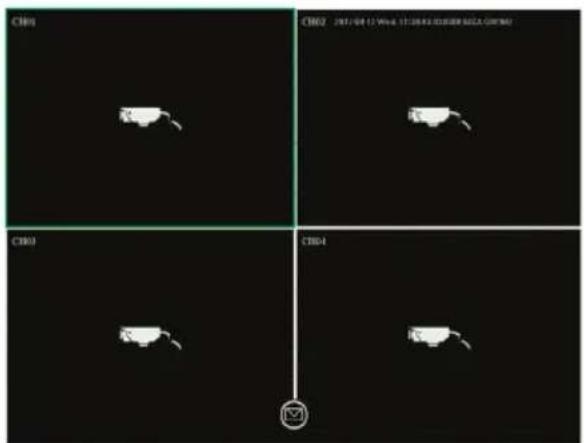
Рисунок "А"


Značka : NEDIS
Model : AHDS204CWT4
Kategorie : Bezpečnostní kamera