
SEC-DVR504 - Диктофон NEDIS - Бесплатное руководство пользователя
Найдите руководство к устройству бесплатно SEC-DVR504 NEDIS в формате PDF.


| Тип продукта | Цифровой диктофон |
| Бренд | Nedis |
| Модель | SEC-DVR504 |
| Размеры | Примерно 10,5 x 2,5 x 1,5 см |
| Вес | Примерно 50 г |
| Питание | Литий-ионный аккумулятор, заряжаемый через USB-кабель |
| Ёмкость аккумулятора | Примерно 300 мА·ч (автономная работа в течение нескольких часов) |
| Поддерживаемые аудиоформаты | MP3, WAV |
| Внутренняя память | 8 ГБ (обычная оценка) |
| Основные функции | Запись аудио, воспроизведение, пауза, остановка, режим ожидания, светодиодный индикатор, блокировка кнопок |
| Подключение | USB-порт для передачи файлов и зарядки |
| Уход и чистка | Протирать мягкой сухой тканью. Не использовать абразивные средства. |
| Безопасность | Не подвергать воздействию влаги, экстремальных температур или ударов. |
| Запасные части и ремонтопригодность | Встроенный аккумулятор не заменяется. Запасные части отсутствуют. |
| Комплектация | Диктофон, USB-кабель, руководство пользователя |
| Цвет | Черный |
Часто задаваемые вопросы - SEC-DVR504 NEDIS
Вопросы пользователей о SEC-DVR504 NEDIS
0 вопрос об этом устройстве. Ответьте на те, что знаете, или задайте свой.
Задать новый вопрос об этом устройстве
Скачайте инструкцию для вашего Диктофон в формате PDF бесплатно! Найдите своё руководство SEC-DVR504 - NEDIS и возьмите своё электронное устройство обратно в руки. На этой странице опубликованы все документы, необходимые для использования вашего устройства. SEC-DVR504 бренда NEDIS.
РУКОВОДСТВО ПОЛЬЗОВАТЕЛЯ SEC-DVR504 NEDIS
ИНСТРУКЦИЯ (стр. 183)
Система цифрового видеонаблюдения
ANLEITUNG (S. 15)
• Об инструкции (стр. 184)
• Содержимое упаковки (стр. 184)
• Технические характеристики (стр. 185)
- Описание продукта (стр. 187)
- Передняя панель(стр. 187)
- Задняя панель (стр. 188)
- Пульт дистанционного управления (стр. 188)
- Мышь(стр. 189)
- Инструкция по установке (стр. 190)
- Инструкция пользователя(стр. 190)
- Вход в систему (стр. 190)
- Визирование по экрану (стр. 191)
- Состояние и панель инструментов (стр. 191)
- Настройк а записи (стр. 191)
- Ручной режим записи (стр. 192)
- Режим записи по графику (стр. 192)
- Воспроизведение видеозаписи (стр. 192)
- Резервное копирование записанных файлов (стр. 193)
- Резервное копирование по времени (стр. 193)
- Настройка сети (стр. 193)
- Поддержка услуги мобильного телефона (стр. 194)
• Техническое обслуживание (стр. 196)
• Гарантия (стр. 196)
- Отказ от гарантийных обязательств (стр. 196)
• Утилизация (стр. 196)
Об инструкции
В данной инструкции описывается процесс эксплуатации и установки цифрового устройства видеозаписи и камер. Для получения дополнительной информации о цифровом устройстве видеозаписи ознакомьтесь с расширенной инструкцией на английском языке.
- Советуем Вам прочитать данную инструкцию перед установкой/эксплуатацией системы видеонаблюдения.
- Храните эту инструкцию в надежном месте, чтоб обратиться к нему в случае необходимости.
Содержимое упаковки
SEC-DVR504
• 1x цифровое устройство видеозаписи
- 1x пульт дистанционного управления (включая 2 батарейки AAA)
• 1x мышь, подключаемая к USB-порту
- 1x адаптер переменного тока/постоянного тока с разъемом для подключения цифрового устройства видеозаписи и 4-х камер
- 1x CD-ROM

• 1x цифровое устройство видеозаписи
• 2x камера SEC-CAM355
• 2x соединительный кабель 18 м
- 1x пульт дистанционного управления (включая 2 батарейки AAA)
• 1x мышь, подключаемая к USB-порту
- 1x адаптер переменного тока/постоянного тока с разъемом для подключения цифрового устройства видеозаписи и 4-х камер
- 1x CD-ROM
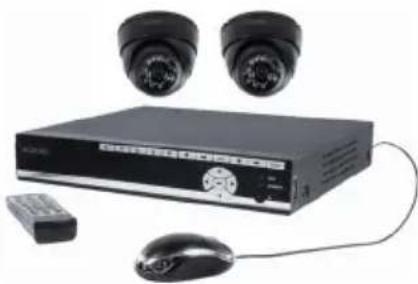
• 1x цифровое устройство видеозаписи
• 2x камера SEC-CAM25
• 2x соединительный кабель 18 м
- 1x пульт дистанционного управления (включая 2 батарейки AAA)
• 1х мышь, подключаемая к USB-порту
- 1x адаптер переменного тока/постоянного тока с разъемом для подключения цифрового устройства видеозаписи и 4-х камер
- 1x CD-ROM

• 1x цифровое устройство видеозаписи
• 4x камера SEC-CAM25
• 4x соединительный кабель 18 м
- 1x пульт дистанционного управления (включая 2 батарейки AAA)
• 1x мышь, подключаемая к USB-порту
- 1x адаптер переменного тока/постоянного тока с разъемом для подключения цифрового устройства видеозаписи и 4-х камер
- 1x CD-ROM

Технические характеристики
Цифровое устройство видеозаписи SEC-DVR504

•Система видео: PAL / NTSC
•Операционная система: Linux
•Видеовход:
• Видеовыход:
•Графическое разрешение:
•Разрешение изображения:
•Разрешение записи:
•Частота кадров при записи:
-Изображение:
•Интерфейс жесткого диска:
• Емкость жесткого диска:
•Воспроизведение:
•Воспроизведение по сети:
•Сетевой интерфейс:
•Сетевой протокол:
•Сетевые функции:
- Интерфейс USB:
•Резервное копирование файлов:
•Полномочия пользователя:
• Операции:
•Качество записи:
•Режимы записи:
• Предварительная запись:
•Режим воспроизведения:
•Поиск записи:
•Время уплотнения данных:
•Приватная зона:
- Питание:
H.264
4 канала, разъем BNC
1 канал для разъема BNC /1 канал для графического видеоадаптера
1280 × 1024
PAL: 720 x 576 / NTSC: 720 x 480
PAL: CIF (360 x 288) / HD1 (720 x 288) / D1 (720 x 576),
NTSC: CIF (360 x 240) / HD1 (720 x 240) / D1 (720 x 480)
Полноэкранный режим/квадратор/режим «картинка в картинке»/ режим последовательности
1x последовательный интерфейс ATA 3,5 дюйма
До 2-х терабайт (в комплект не входит)
4 канала одновременно
4 канала
Стандартный разъем RJ45, 10 М / 100 М
Поддержка протоколов TCP / IP, DHCP, DDNS, PPPoE
Поддерживает визирование по экрану при помощи браузера Internet Explorer и смартфона
USB 2.0 для мыши и резервного копирования/обновления файлов
AVI файлы копируются на USB флеш-накопитель/съемный жесткий диск с интерфейсом USB/компакт-диск с USB/в сети
Максимальное количество пользователей - 7
Одновременное визирование по экрану, запись, воспроизведение, резервное копирование файлов и удаленный доступ
Отличное/ хорошее / нормальное
Обычный/ по графику/ обнаружение движения/ дистанционная запись
3 сек.
Воспроизведение/ ускоренная перемотка вперед/ ускоренная перемотка назад/ покадровое воспроизведение
По дате/ времени/ списку файлов
15 / 30 / 45 / 60 мин.
Да
12 В постоянного тока/2 А
• Габариты:
250 x 220x 40 mm
- Bec:
1,5 кг
Kamera SEC-CAM355

• Датчик изображения:
1/3" Sharp CCD
- Объектив:
6,0 mm
- Разрешение по горизонтали:
420 ТВЛ
- Угол обзора:
60^
• ИК светодиодов:
24 шт, 15 М
• Чувствительность:
0,001Лк
• Электронно-оптический затвор:
1 / 50 (1 / 60) \~ 1 / 100,000 сек.
-Отношение «сигнал - шум»:
48 дБ
• Баланс белого:
Автоматический
• Гамма-коррекция:
0,45
- Защита:
использование в помещении
• Рабочая температура:
-10^ C 45^ C
• Видеовыход:
1,0 B p-p / 75 Ω
- Напряжение:
12 В постоянного тока
• Габариты:
Φ97 × 76
• Вес (с кронштейном):
148
Γ
Kamera SEC-CAM25
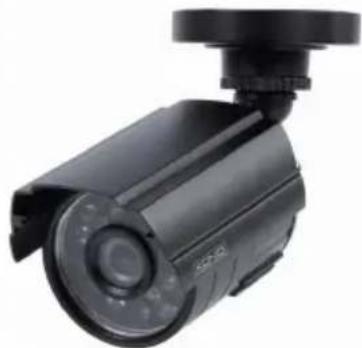
• Датчик изображения:
1/4" Sharp CCD
- Объектив:
3,6 MM
- Разрешение по горизонтали:
420 ТВЛ
- Угол обзора:
60^
- ИК светодиодов:
24 шт, 15 М
• Чувствительность:
0,001 Лк
• Электронно-оптический затвор:
1 / 50 (1 / 60) \~ 1 / 100,000 сек.
- Отношение «сигнал - шум»:
48 дБ
- Усиление:
Автоматическое
• Гамма-коррекция:
0,45
- Защита:
IP 66
• Рабочая температура: -10°C\~45°C
• Видеовыход: 1,0 В р-р / 75 Ω
- Напряжение: 12 В постоянного тока
• Габариты: Ф57 x 157
• Вес (с кронштейном): 450 г
Меры предосторожности:

- Не открывайте камеру или цифровое устройство видеозаписи в случае неправильной работы. Данные продукты должны открываться только профессиональным инженером.
- Не погружайте камеру и цифровое устройство видеозаписи в жидкость.
- Не подвергайте цифровое устройство видеозаписи воздействию воды или влаги.
- Не подвергайте камеру или цифровое устройство видеозаписи воздействию высоких температур (смотрите технические характеристики).
- Не ус танавливайте систему вблизи сильных магнитных полей, например, рядом с акустической системой. Это может отразиться на качестве.
Описание продукта
Описание кнопок и их функций на передней панели цифрового устройства видеозаписи:
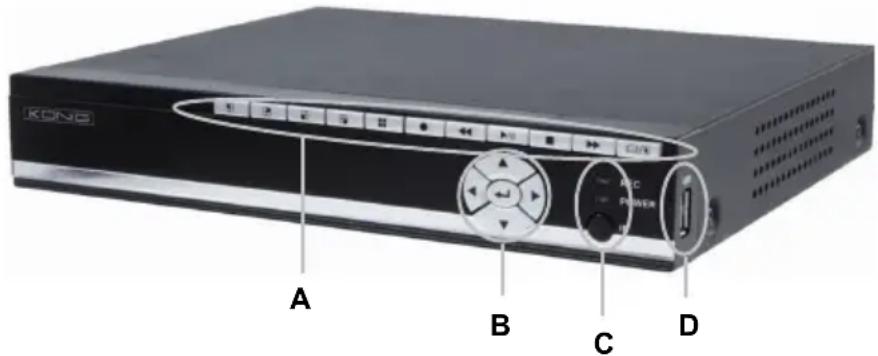
Секция А:

Нажмите, чтобы выбрать канал 1
Нажмите, чтобы выбрать канал 2
Нажмите, чтобы выбрать канал 3
Нажмите, чтобы выбрать канал 4
Нажмите, чтобы выбрать режим квадратора и просмотреть все каналы одновременно
Нажмите, чтобы начать или остановить ручной режим записи (для запрограммированной записи войдите в раздел меню цифрового устройства видеозаписи)
Нажмите, чтобы перемотать назад видеозапись во время режима воспроизведения
Нажмите, чтобы открыть поиск видео и меню воспроизведения. Когда активируется режим воспроизведения, нажмите эту кнопку, чтобы воспроизвести/приостановить запись.
Нажмите, чтобы остановить воспроизведение
Нажмите, чтобы включить ускоренную перемотку видеозаписи вперед во время режима воспроизведения
Нажмите, чтобы показать панель инструментов, спрятать панель инструментов, выйти из меню и выйти из подменю. Когда на экране появится функциональная панель инструментов, нажмите клавишу ENTER, чтобы получить доступ к меню.
Секция В:

Нажимайте стрелочные кнопки для перемещения по меню

Нажмите кнопку ENTER, чтобы подтвердить выбор в меню
Секция С:
REC
Индикатор загорается, указывая, что в данный момент идет запись
POWER
Индикатор загорается, когда цифровое устройство видеозаписи включено
IR для использования функции дистанционного управления
Секция D:
USB порт USB-соединение для мобильного запоминающего устройства
Примечание: если панель инструментов не появляется, нажмите кнопку 10 раз при визировании по экрану. Это включит главное меню между выходом полного видеосигнала и выходом графического видеодаптера.
Описание разъемов на задней панели цифрового устройства видеозаписи:

- Разъем сетевого интерфейса RJ45, 10 M / 100 M
- Выход графического видеодаптера для монитора
- Выход полного видеосигнала для монитора
- Входные разъемы BNC для подключения камер
- Источник постоянного тока (используйте только входящий в комплект источник питания переменного тока/постоянного тока)
- USB порт для мышки
Описание пульта дистанционного управления:
Функции и символы кнопок на пульте дистанционного управления подобны функциям кнопок с такими же обозначениями на передней панели цифрового устройства видеозаписи.
Следующие кнопки можно найти только на пульте дистанционного управления:

Если нужно ввести пароль, нажмите кнопку блокировки, чтобы выйти из меню после изменения настроек, например, ввода пароля.
Примечание: пароль админа по умолчанию – «888888», а пароль пользователя 1 по умолчанию – «666666».
В меню > система > пользователь можно изменить пароль админа и добавить еще одно имя пользователя и пароль.
Числовые кнопки: нажмите кнопку 1, 2, 3 или 4, чтобы выбрать канал камеры. Остальные числовые кнопки не имеют функций для данной модели.
Нажмите кнопку ENTER для подтверждения своего выбора в меню.

Нажмите кнопку «Последовательность», чтобы включить автоматическую последовательность соединенных камер.

Кнопка отключения звука. Не применяется в данной модели.
Menu/ESC: нажмите эту кнопку, чтобы войти в меню или выйти из меню/опции

Кнопка включения квадратора: нажмите эту кнопку, чтобы включить режим квадратора. Нажмите кнопку 1, 2, 3 или 4, чтобы вернуть выбранную камеру в полноэкранный
режим.
Описание мыши:
Мышь работает так же, как и компьютерная мышь.
Щелчок правой кнопкой мыши:
При визировании по экрану щелчок правой кнопкой мыши позволяет отображать или скрывать панель инструментов.
Щелчок правой кнопкой мыши позволяет выйти из главного меню или подменю. Обратите внимание, что любые изменения в настройках не сохранятся после нажатия правой кнопки мыши.
Щелчок левой кнопкой мыши:
При несинхронном режиме работы меню, щелчок левой кнопкой мыши на знаке СИСТЕМНЫЕ НАСТРОЙКИ на панели инструментов позволяет открыть главное меню.
После входа в главное меню щелчок левой кнопкой мыши позволит открыть подменю. В режиме меню «detail files» щелчок левой кнопкой мыши позволяет воспроизвести один записываемый файл.
При помощи левой кнопки мыши можно выбирать параметры в окнах редактирования или в меню операций. Система поддерживает функцию ввода китайских иероглифов и других специальных символов, чисел и букв.
В интерфейсе воспроизведения щелчок левой кнопкой мыши позволяет управлять функциями ускоренной перемотки вперед, перемотки назад, замедленного воспроизведения, покадрового воспроизведения и обычного воспроизведения. Щелчок левой кнопкой мыши позволяет также остановить любой их этих процессов или выйти из режима или меню.
Щелчок левой кнопкой мыши можно использовать для получения доступа к панели настройки цвета, панели регулирования громкости (не применимо в данном случае) и панели управления экранами.
Щелчок левой кнопкой мыши позволяет выйти из главного меню, подменю или режима воспроизведения.
Щелчок левой кнопкой мыши можно также использовать для выбора пунктов меню.
Двойной щелчок
При визировании по экрану или воспроизведении видео двойной щелчок левой кнопкой мыши позволит максимально увеличить экран.
Перетягивание объекта с помощью мыши
В режиме обнаружения движения настроек интерфейса можно щелкнуть левой кнопкой мыши и перетянуть рамку, чтобы настроить зону обнаружения движения.
Инструкция по установке

flowchart
graph TD
    A["Monitor"] -->|Bход для камеры| B["SECS-CAM25"]
    A -->|Подсоединение цифрового устройства видеозаписи к монитору (кабель в комплект не входит)| C["SEC-CAM355"]
    A -->|На входе 12 вольт постоянного тока| D["SEC-DVR504"]
    B -->|Соединительный кабель 18 м| E["SEC-CAM25"]
    C -->|Всего 4 входа для камер| F["SEC-CAM355"]
    C -->|Распределительный кабель с 5 выходами постоянного тока| G["SEC-DVR504"]
    D --> H["Розетка 220 В переменного тока"]
    I["Источник питания переменного тока/постоянного тока"] --> J["SEC-DVR504"]
    style A fill:#f9f,stroke:#333
    style B fill:#ccf,stroke:#333
    style C fill:#cfc,stroke:#333
    style D fill:#fcc,stroke:#333
    style E fill:#cff,stroke:#333
    style F fill:#ffc,stroke:#333
    style G fill:#fcc,stroke:#333
    style H fill:#ffc,stroke:#333
    style I fill:#fcc,stroke:#333
Инструкция пользователя
Перед началом работы ознакомьтесь со следующей инструкцией, описывающей некоторые характеристики и функции цифрового устройства видеозаписи. Для получения дополнительной информации о цифровом устройстве видеозаписи ознакомьтесь с расширенной инструкцией на английском языке. Для системных настроек рекомендуется пользоваться мышью.
Цифровое устройство видеозаписи включается автоматически, если оно подсоединено к источнику питания переменного тока/постоянного тока и к розетке.
Во время конфигурации нажмите 📄, чтобы восстановить настройки по умолчанию.
Нажмите √ , чтобы сохранить настройки.
Вход в систему:
Для отображения панели инструментов нажмите дважды или дважды щелкните правой кнопкой мыши во время визирования по экрану. Появится окно входа, если активирован пароль. Для входа в систему введите имя пользователя и пароль.
-
Пароль админа по умолчанию 888888, а пароль пользователя 1 по умолчанию 666666.
-
Идентификатор устройства используется для подсоединения интерфейса браузера Internet Explorer. Для получения подробной информации по эксплуатации обратитесь к расширенной инструкции.
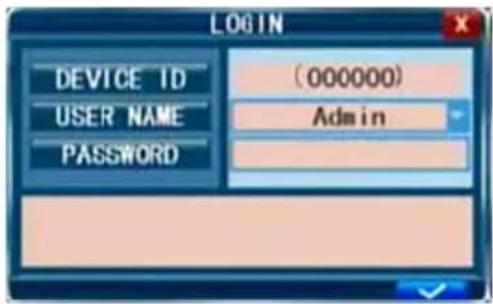
Примечание: для входа в меню и изменения настроек нужно обязательно войти в систему цифрового устройства видеозаписи.
Визирование по экрану:
Информация, отображаемая на экране во время визирования по экрану – это изображения в реальном времени, названия и состояния каждого канала. Значки обозначают следующее:

Этот значок обозначает, что канал обнаружил движение в режиме обнаружения движения.

Красная точка обозначает, что канал находится в режиме записи.
Состояние и панель инструментов:
Для отображения панели инструментов при визировании по экрану нажмите один раз или кликните правой кнопкой мыши.


Предполагаемое оставшееся время записи на жесткий диск
Для отображения панели инструментов в случае, если пароль не подходит, нажмите дважды или дважды щелкните правой кнопкой мыши. Если пароль принят, панель инструментов появится только после входа.

- Системные настройки (меню)
- Воспроизведение (меню воспроизведения)
- Ручной режим записи
- Блокировка клавиши
-
Автоматическая последовательность
-
Электронное масштабирование
- Переключение графического видеодаптера и разъема ВNC
- Режим «картинка в картинке» 1x1
- Режим «картинка в картинке» 1x2
Настройка записи:
Чтобы войти в меню записи выберите Панель инструментов → System settings → Record. Можно настроить качество, разрешение, кадровую частоту, время уплотнения и режим записи. Есть три режима записи: Ручной режим записи, режим непрерывной записи и режим записи по графику. Режим непрерывной записи позволяет записывать при помощи всех каналов все время.
Кадровая частота: Можно настроить кадровую частоту индивидуально для каждого канала. Запись в режиме реального времени составляет 25 кадров в секунду (кадр/с) для PAL.
Обратите внимание, что ограничение частоты кадров записи варьируется в зависимости от выбранного разрешения записи. Даже если Вы настроите частоту кадров записи, система автоматически понизит частоту кадров записи в случае, если она превышает ограничения цифрового устройства видеозаписи.

Разрешение: разрешение записи имеет три опции: Разрешение D1, HD1 и CIF. Телевидение стандартного качества не отличается от качества D1. Разрешение для каждого канала записи можно настроить индивидуально.
Примечание: аудио функция не применяется для данной модели.
Ручной режим записи:
Ручной режим записи можно использовать, если Вы хотите срочно записать событие. Чтобы включить ручной режим записи, выберите Панель инструментов → Ручной режим записи или нажмите кнопку «REC» на передней панели или на пульте дистанционного управления. На экране появится красная точка. Чтобы отключить ручной режим записи, снова нажмите кнопку «REC».
Примечание: эта опция работает только, когда цифровое устройство видеозаписи уже не записывает.
Режим записи по графику:
Он позволяет создать график заданий для записи в течение всей недели, таким образом, будут записаны только определенные выбранные события.
КАНАЛ: Можно выбрать один, два или все каналы.
Есть три режима записи: Режим обнаружения движения, ОБЫЧНЫЙ режим и режим «Нет записи».
Различные цвета обозначают различные режимы: Оранжевый цвет обозначает режим обнаружения движения, зеленый цвет обозначает обычный режим, а серый цвет обозначает режим «Нет записи». Сначала выберите цветную ячейку внизу экрана. Затем выберите ячейку с желаемой датой. С помощью функции копирования можно скопировать настройку на все дни или на выбранный день.

После завершения графика щелкните на √ , чтобы активировать настройки.
Примечание: Опция I/O не применяется для данной модели.
Воспроизведение видео:
Чтобы войти в меню воспроизведения, выберите Панель инструментов→ Play.
Способ 1: Воспроизведение по дате
Ввод даты: Введите дату и время записи, которую вы ищите. Выберите «TIME» и щелкните на Enter, чтобы непосредственно ввести числа для установки года, месяца и даты. Теперь введите время в следующем поле и щелкните на ▶.
Следующее окно появится автоматически. Выберите желаемый канал для воспроизведения видео и щелкните на ▶. Если выбран только один канал, видео этого канала будет отображаться в полноэкранном режиме. Если выбраны два и более каналов, видео выбранных каналов будут отображаться одновременно в четырех окнах.

Способ 2: Воспроизведение по состоянию записи
Введите дату, щелкните на поиск и увидите состояние записи этой даты.
Резервное копирование файлов:
Чтобы войти в список файлов выберите Панель инструментов → Play → Search. В этом интерфейсе можно создать резервную копию видеофайла. Чтобы переключить страницы, щелкните 📁, 🙏, 🚡️ и 📋 Выберите видеофайл, резервную копию которого Вы хотите создать, и щелкните 📁, чтобы создать резервную копию видеофайла на запоминающем устройстве USB.

Резервное копирование по времени:
Чтобы войти в настройки интерфейса, подведите курсор к [▶] (при выборе значок будет светиться) и щелкните левой кнопкой мыши [REC SEARCH] в настройках интерфейса или нажмите [▶/∥] Чтобы получить доступ к поиску «U-DISK backup by time», подведите курсор к «U-DISK backup by time» и щелкните левой кнопкой мыши (как показано на рисунке ниже).

Чтобы настроить сеть, рекомендуется обучиться навыкам работы с сетью/протоколом IP. Обратитесь за помощью к своему продавцу или другому лицу, имеющему навыки работы с сетью/протоколом IP.
Чтобы подключить цифровое устройство видеозаписи к Интернету, нужно ввести определенные настройки в цифровое устройство видеозаписи. Чтобы получить доступ к цифровому устройству видеозаписи через Интернет, потребуется статический IP-адрес Вашего Интернет-провайдера
(ИП) или маршрутизатор с динамической системой доменов имен (DDNS) и учетная запись с онлайн услугой DDNS. Эта услуга территориально зависима, но во многих странах производители предлагают следующую услугу http://www.dyndns.com.
Выберите Панель инструментов → System setting → Network.
Для получения дополнительной информации о настройках сети обратитесь к расширенной инструкции на английском языке.
Поддержка услуги мобильного телефона
Цифровое устройство видеозаписи может передавать поток данных в реальном времени из камер видеонаблюдения на Ваш мобильный телефон, таким образом, Вы будете иметь активный доступ к своей системе наблюдения, где бы Вы не находились. Для этой операции нужно подсоединить Ваше цифровое устройство видеозаписи к Интернету и внести настройки для поддержания услуги мобильного телефона.
Чтобы просмотреть изображения на своем мобильном телефоне, в нем нужно установить специальную программу для операционной системы мобильного телефона. Программы для мобильного телефона находятся на входящем в комплект компакт-диске, или их можно загрузить при помощи медиаплеера iTunes для iPhone. В медиаплеере iTunes найдите «MobileEye».
Для установки этой программы обратитесь к инструкции Вашего мобильного телефона. В настоящий момент существует ограниченное количество совместимых телефонов: Windows CE Mobile, операционная система для Nokia Symbian S60 3-й и 5-й выпуск, Google Android, BlackBerry OS 4.x+ и Apple iPhone.
Примечание:
- Перед тем, как пользоваться данной функцией, следует обратиться к услуге подключения к Интернету для Вашего мобильного телефона, например, 3G или 2.5G. За дополнительной информацией свяжитесь с Вашим оператором мобильной связи.
- За один раз на Вашем мобильном телефоне можно просматривать только один канал в реальном времени. Полуэкранный режим и воспроизведение записанных файлов не доступны в настоящий момент.
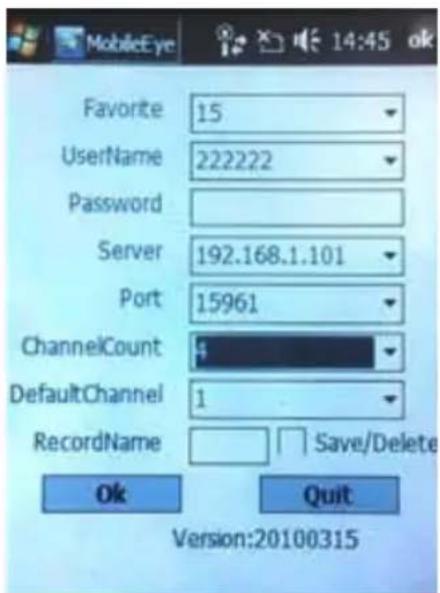
В следующем примере показана программа для Windows CE mobile. Другие программы для мобильных телефонов по существу аналогичные. Для получения подробных указаний обратитесь к расширенной инструкции на входящем в комплект компакт-диске. Из установочного компакт-диска выберите и установите на свой мобильный телефон Windows файл «MobileEye.cab».
Найдите и установите программу «MobileEye». Щелкните на кнопке «Setting» и введите IP-адрес для цифрового устройства видеозаписи.
В левой части экрана введите имя пользователя, сервер (IP-адрес для Вашего цифрового устройства видеозаписи) и порт (по умолчанию 10510).
Затем выберите количество каналов для передачи данных из раскрывающегося меню и при соединении выберите канал по умолчанию.
Выберите имя записи для фаворитных файлов. Щелкните ОК, чтобы сохранить настройки.
Для того, чтобы подключиться к системе и начать просмотр в реальном времени из камер видеонаблюдения, щелкните кнопку Connect.
В раскрывающемся меню канала выберите камеру.
Чтобы изменить настройки, нажмите кнопку Setting.
На экране появится информация о кадровой частоте (кадр/с), разрешении (размер) и скорости передачи данных (кбит/с) текущего канала.
Панель инструментов содержит следующие элементы управления:
Кнопки направления для управления направлением поля зрения камеры PTZ (не применяется в данной модели цифрового устройства видеозаписи):

Приближение/удаление:
Диафрагма:
Фокус:
Моментальный снимок:
Для получения дополнительной информации по установке данного приложения обратитесь к инструкции пользователя Вашего мобильного телефона.

Техническое обслуживание:
Очищайте цифровое устройство видеозаписи влажной тканью. Не производите очистку, используя растворители или абразивы.
Гарантия:
Гарантия не действует и не может быть принята ответственность за изменение и модификацию устройства или в случае, когда устройство было повреждено вследствие его неправильного использования.
Отказ от гарантийных обязательств:
Дизайн и технические характеристики могут быть изменены без предварительного уведомления. Все логотипы брендов и названия продуктов являются товарными знаками или зарегистрированными торговыми марками их соответствующих владельцев и следовательно признаются таковыми.
Утилизация:

- Это устройство предназначено для раздельного сбора в соответствующем пункте сбора отходов. Не выбрасывайте это устройство вместе с бытовыми отходами.
- Для получения дополнительной информации обратитесь к продавцу или в местный орган власти, ответственный за утилизацию отходов.
CE
Declaration of conformity / Konformitätserklärung / Déclaration de conformité / Conformiteitsverklaring / Dichiarazione di conformità / Declaración de conformidad / Megfelelőségi nyilatkozat / Yhdenmukaisuusvakuutus / Överensstämmelseförklaring / Prohlášení o shodě / Declarație de conformitate / Δήλωση συμφωνίας /
Overensstemmelse erklæring / Overensstemmelse forklaring / Заявление о соответствии
We, / Wir, / Nous, / Wij, / Questa società, / La empresa infrascrita, / Mi, / Me, / Vi, / Společnost, / Noi, / Εμείς / Мы,
Nedis B.V., De Tweeling 28, 5215MC, 's-Hertogenbosch
The Netherlands / Niederlande / Pays Bas / Nederland / Paesi Bassi / Países Bajos / Hollandia /
Alankomaat / Holland / Nizozemí / Olanda / Оллавдía / Нидерланды
Tel. / Tél / Puh / Τηλ. / Тел.: 0031 73 5991055
Email / Couriel / Sähköposti / e-post: info@nedis.com
Declare that product: / erklären, dass das Produkt: / Déclarons que le produit : / verklaren dat het product: / Dichiara che il prodotto: / Declara que el producto: / Kijelentjük, hogy a termék, amelynek: /
Описание: Система цифрового видеонаблюдения
Is in conformity with the following standards: / den folgenden Standards entspricht: / est conforme aux normes suivantes : / in overeenstemming met de volgende normen is: / è conforme ai seguenti standard: / es conforme a las siguientes normas: / Megfelel az alábbi szabványoknak: / Täyttää seuraavat standardit: / Överensstämmer med följande standarder: / splňuje následující normy: / Este în conformitate cu următoarele standarde: / Συμμορφώνεται με τις ακόλουθες προδιαγραφές: /



- Об инструкции
- Содержимое упаковки
- SEC-DVR504
- Технические характеристики
- Цифровое устройство видеозаписи SEC-DVR504
- Меры предосторожности:
- Описание продукта
- Секция А:
- Секция В:
- Секция С:
- Секция D:
- Описание разъемов на задней панели цифрового устройства видеозаписи:
- Описание пульта дистанционного управления:
- Описание мыши:
- Инструкция пользователя
- Вход в систему:
- Визирование по экрану:
- Состояние и панель инструментов:
- Настройка записи:
- Ручной режим записи:
- Режим записи по графику:
- Воспроизведение видео:
- Резервное копирование файлов:
- Резервное копирование по времени:
- Поддержка услуги мобильного телефона
- Примечание:
- Техническое обслуживание:
- Гарантия:
- Отказ от гарантийных обязательств:
- Утилизация:
- CE
Марка : NEDIS
Модель : SEC-DVR504
Категория : Диктофон