
SEC-DVR504 - Röstinspelare NEDIS - Gratis bruksanvisning och manual
Hitta enhetens manual gratis SEC-DVR504 NEDIS i PDF-format.


| Produkttyp | Digital röstinspelare |
| Märke | Nedis |
| Modell | SEC-DVR504 |
| Mått | Cirka 10,5 x 2,5 x 1,5 cm |
| Vikt | Cirka 50 g |
| Strömförsörjning | Uppladdningsbart litiumjonbatteri via USB-kabel |
| Batterikapacitet | Cirka 300 mAh (flera timmars batteritid) |
| Ljudformat som stöds | MP3, WAV |
| Internt minne | 8 GB (vanlig uppskattning) |
| Huvudfunktioner | Ljudinspelning, uppspelning, paus, stopp, viloläge, LED-indikator, knapplås |
| Anslutningar | USB-port för filöverföring och laddning |
| Skötsel och rengöring | Rengör med en mjuk, torr trasa. Använd inte slipande rengöringsmedel. |
| Säkerhet | Utsätt inte för fukt, extrema temperaturer eller stötar. |
| Reservdelar och reparationsmöjligheter | Inbyggt batteri som inte kan bytas. Inga reservdelar finns tillgängliga. |
| Förpackningens innehåll | Inspelare, USB-kabel, användarmanual |
| Färg | Svart |
Vanliga frågor - SEC-DVR504 NEDIS
Användarfrågor om SEC-DVR504 NEDIS
0 fråga om denna apparat. Svara på dem du kan eller ställ din egen.
Ställ en ny fråga om denna apparat
Ladda ner instruktionerna för din Röstinspelare i PDF-format gratis! Hitta din manual SEC-DVR504 - NEDIS och ta tillbaka ditt elektroniska enhet i hand. På denna sida publiceras alla dokument som behövs för att använda din enhet. SEC-DVR504 av märket NEDIS.
BRUKSANVISNING SEC-DVR504 NEDIS
DVR Overvåkningskamerasystem
ENGLISH
Table of contents:
Innehållsförteckning:
• Användarinstruktioner (s. 113)
- Login (s. 113)
- Direktvisning (s. 114)
- Status and verktygsfält (s. 114)
- Inspelningsinställning (s. 114)
- Manuell inspelning (s. 114)
- Schemalagd inspelning (s. 115)
- Videouppspelning (s. 115)
- Säkerhetskopiering av fil (s. 115)
- Säkerhetskopiering efter tid (s. 116)
- Nätverksinställningar (s. 116)
Denna instruktionsbok beskriver drift och installation av Digital videoinspelare och kameror. Se den omfattande Engelska instruktionsboken för ytterligare detaljer om Digital videoinspelare.
- Vi rekommenderar att du läser denna instruktionsbok innan du använder/installerar säkerhetskamerasystemet.
- Förvara denna instruktionsbok på en säker plats för framtida hänvisning.
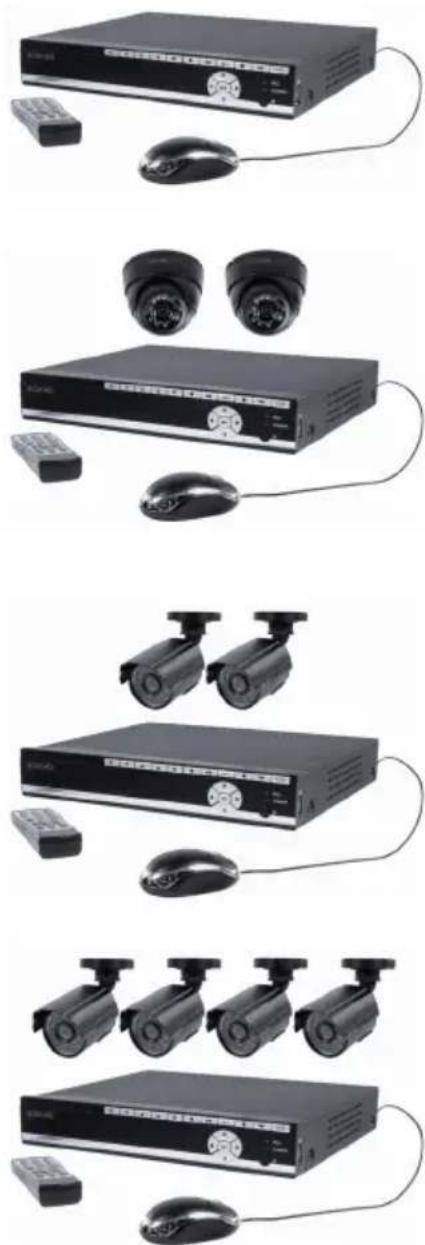
Förpackningen innehåller
SEC-DVR504
- 1x DVR
• 1x Fjärrkontroll (inkl. 2x AAA batterier)
- 1x USB mus
• 1x AC/DC adapter med utgång för DVR och 4 kameror
- 1x CD-ROM
SEC-SETDVR20
- 1x DVR
• 2x Kamera SEC-CAM355
- 1x AC/DC adapter med utgående kabel för DVR och 4 kameror
- 1x CD-ROM
SEC-SETDVR30
- 1x DVR
• 2x Kamera SEC-CAM25
- 1x AC/DC adapter med utgående kabel för DVR och 4 kameror
- 1x CD-ROM
SEC-SETDVR40
- 1x DVR
• 4x Kamera SEC-CAM25
- 1x AC/DC adapter med utgående kabel för DVR och 4 kameror
- 1x CD-ROM
Tekniska specifikationer Digital videoinspelare SEC-DVR504

• Video-ingång: 4 kanaler, BNC
• Video-utgång: 1 kanal BNC /1 kanel VGA
• VGA upplösning: 1280 – 1024
- Display upplösning: PAL: 720 x 576 / NTSC: 720 – 480
- Inspelningsupplösning: PAL: CIF (360 x 288) / HD1 (720 x 288) / D1 (720 x 576), NTSC: CIF (360 x 240) / HD1 (720 x 240) / D1 (720 x 480)
• HDD gränssnitt: 1x SATA 3.5 tum
• HDD kapabilitet: Upp till 2 TB (inte inkluderat)
• Uppspelning: 4 kanaler samtidigt
• Uppspelning via nätverk: 4 kanaler
• Nätverksgränssnitt: RJ45, 10 M / 100 M
- Nätverksprotokoll: Stödjer TCP / IP, DHCP, DDNS, PPPoE
- Nätverksfunktion: Stödjer direktvisning med Internet Explorer och smartphone
- USB-gränssnitt: USB 2,0 för mus och säkerhetskopiering/uppgradering av filer
- Säkerhetskopiering: AVI-fil via USB flash / flyttbar hårddisk USB disk / USB CD / nätverk
• Befogenhet: Max. 7 användare
- Funktion: Direktvisning, inspelning, uppspelning, säkerhetskopiering och fjärråtkomst samtidigt
- Inspelningskvalitet: Best / good / normal
- Inspelningslägen: Normal / planerad / rörelseavkänning / fjärrinspelning
• Förinspelning: 3 sek.
- Uppspelningsläge: Play /snabbspolning / snabb bakåtspolning / bild för bild
• Uppspelningssök: Datum / tid / fil-lista
- Inspelning packtid: 15 / 30 / 45 / 60 min.
- Privatzon: Ja
• Strömförsörjning: 12 V DC, 2 A
Mått: 250 x 220x 40 mm
Vikt: 1,5 kg
Kamera SEC-CAM355

• Bildchip: 1/3" Sharp CCD
- Lins: 6,0 mm
• Horisontell upplösning: 420 TVL
- Visningsvinkel: 60^
• Infraröd LED: 24 pcs, 15 M
• Ljuskänslighet: 0.001Lux
- Elektronisk slutare: 1 / 50 (1 / 60) \~ 1 / 100,000 sek.
• Signal-brusförhållande: >48 dB
• Vitbalans: Automatisk
• Gamma korrektion: 0,45
• Skydd: inomhusbruk
• Arbetstemperatur: -10°C\~45°C
• Video ut: 1.0 V p-p / 75 Ω
- Spänning: DC 12 V
Mått: Φ97 x 76
• Vikt (med hållare): 148 g
Kamera SEC-CAM25

• Bildchip: 1/4" Sharp CCD
- Lins: 3,6 mm
• Horisontell upplösning: 420 TVL
- Visningsvinkel: 60^
• Infraröd LED: 24 pcs, 15 M
• Ljuskänslighet: 0.001 Lux
- Elektronisk slutare: 1 / 50 (1 / 60) \~ 1 / 100,000 sek.
• Signal-brusförhållande: >48 dB
• Bildförstärkning: Auto
• Gamma korrektion: 0,45
- Skydd: IP 66
• Arbetstemperatur: -10°C\~45°C
• Video ut: 1.0 V p-p / 75 Ω
- Spänning: DC 12 V
Mått: Φ57 x 157
• Vikt (med hållare): 450 g
- Öppna inte kameran eller DVR i händelse av en felfunktion. Dessa produkter bör endast öppnas av en kvalificerad tekniker.
- Sänk inte ner kamera och DVR i vätska.
- Utsätt inte DVR för vatten eller fukt.
- Utsätt inte kamera eller DVR för höga temperaturer (se tekniska data).
- Installera inte systemet nära starka magnetiska fält, som till exempel högtalare. Detta kan påverka kvaliteten.
Produktbeskrivning
Beskrivning av knapparna och deras funktioner på DVR-enhetens framsida:

Avsnitt A:

Tryck för att välja kanal 1
Tryck för att välja kanal 2
Tryck för att välja kanal 3
Tryck för att välja kanal 4
Tryck för att välja QUAD-läge och visa alla kanaler samtidigt
Tryck för att starta eller stoppa manuell inspelning (för programmerad inspelning, öppna meny delen på DVR-enheten)

Tryck för att spola tillbaka videoinspelningen under uppspelnings-läge

Tryck för att öppna videosökning och uppspelnings-meny. När uppspelningen aktiveras, tryck på denna knapp för att spela/pausa inspelningen.

Tryck för att stoppa uppspelningen

Tryck för att snabbspola videoinspelningen under uppspelnings-läge

Tryck för att öppna verktygsfältet, dölj verktygsfältet, stäng menyn och stäng undermenyn. När funktionen verktygsfält är på skärmen, tryck på ENTER för att öppna menyn.
Avsnitt B:

▶ Tryck på pilknapparna för att navigera genom menyn

Tryck på ENTER-knappen för att bekräfta val i menyn
Avsnitt C:
REC Lyser för att ange att inspelning pågår
POWER Indikatorn tänds när DVR-enheten är påslagen
IR Infraröd mottagningssensor för användning av fjärrkontrollen
Avsnitt D:
USB port USB-anslutning för mobil minneslagring
Obs: tryck på knappen i direktvisning 10 gånger när det inte finns något verktygsfält. Detta kommer att växla huvudmenyn mellan CVBS-videoutgång och VGA-videoutgång.
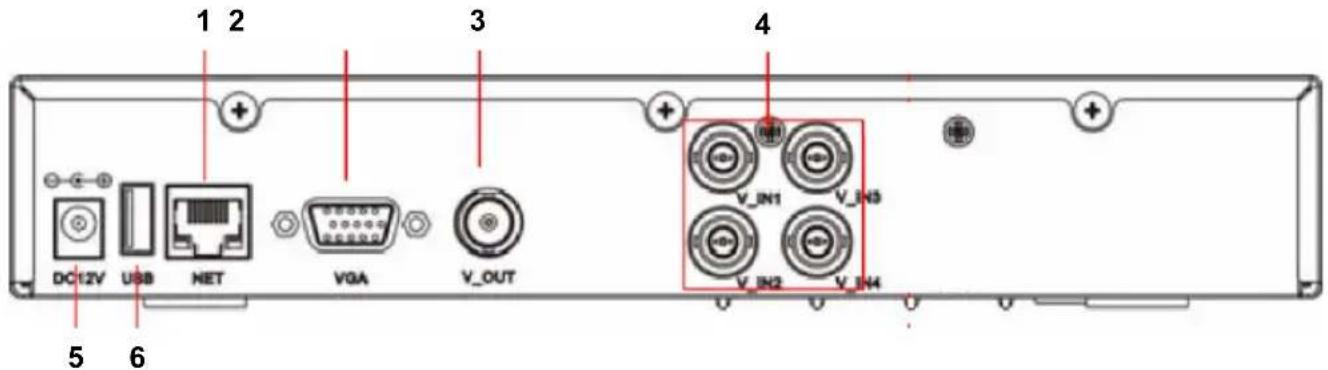
Beskrivning av kontakterna på baksidan av DVR-enheten:

- Nätverksgränssnitt RJ45, 10 m / 100 M
- VGA-utgång för monitor
- CVBS videoutgång för monitor
- BNC-ingångskontakter för anslutning av kameror
- DC-ingång (använd endast den medföljande AC/DC nätadaptern)
- USB-port för mus
Beskrivning av fjärrkontrollen:
Funktionerna och symbolerna på knapparna på fjärrkontrollen är identiska med funktionerna hos de knappar som har samma markeringar på DVR-enhetens framsida.
Följande knappar finns bara på fjärrkontrollen:

Om lösenordet är aktiverat, tryck på läsknappen för att logga ut från menyn efter att ha ändrat inställningar som lösenord.
Obs: Standardlösenordet för Admin är "888.888" och Standardlösenordet för user1 är "666.666". I meny> system> user kan du ändra lösenordet för Admin och lägga till ett annat användarnamn och lösenord.
Numeriska knappar: Tryck på knappen 1, 2, 3 eller 4 för att välja kamerans kanal. Andra numeriska knappar har ingen funktion för denna modell.
Tryck på ENTER-knappen för att bekräfta ditt val i menyn.

Tryck på sekvens-knappen för att starta den automatiska sekvensen mellan de anslutna kamerorna.

Mute-knappen. Inte tillämplig för denna modell.
Meny/ESC: tryck på denna knapp för att komma in i menyn eller avsluta meny/val
Beskrivning av musen:
Musen fungerar precis som en datormus.
Högerklickning: Om du högerklickar vid direktvisning kommer verktygsfältet antingen att visas eller döljas.
Om du högerklickar i huvudmenyn eller en undermeny kommer den aktuella menyn att stängas. Observera att eventuella ändringar i inställningarna inte kommer att sparas efter att du har högerklickat.
Vänsterklickning: I menyns upplåsnings läge, vänsterklickar du på SYSTEM SETTINGS ikonen i verktygsfältet för att öppna huvudmenyn.
Om du vänsterklickar efter att ha gått in i huvudmenyn kommer detta att öppna undermenyer. I "detail files" menyläge kommer vänsterklickning att spela upp en inspelningsfil.
Genom att vänsterklicka kan du välja värden i redigeringsrutor eller rullgardinsmenyer. Systemet stöder inmatning av kinesiska tecken och andra speciella symboler, siffror och bokstäver.
På uppspelningens gränssnitt kan vänsterklickning kontrollera funktionen för snabbspolning framåt, funktionen för snabbspolning bakåt, funktionen för slow-motion, funktionen för bild-för-bild uppspelning och funktionen för normal uppspelning. Vänsterklickning kan också stoppa någon av dessa processer eller den kan användas för att lämna ett läge eller meny.
Vänsterklickning kan användas för att komma åt färgkontroll fältet, volymkontroll fältet(n/a), och skärmens kontrollfält.
Från huvudmenyn, kommer undermenyer eller uppspehnings visning, att vänsterklicka på "x" stänger den aktuella menyn.
Vänsterklickning kan också användas för att välja menyalternativ.
Dubbelklickning I direktvisning eller videouppspelning, kommer dubbelklickning att maximera den vänstra musknapp skärmen.
Mus drag I inställnings gränssnittet för rörelsedetektering, kan du vänsterklicka och sedan dra bildrutan för att ställa in rörelsedetekterings området.
Installationsinstruktioner

flowchart
graph TD
    A["Monitor"] -->|Till kameraingång| B["18 meter s anslutningskabel"]
    A -->|Anslut DVR till MONITOR (kabel ingår inte)| C["4x Upp till totalt 4 kameraingångar"]
    A -->|Till 12VDC ingång| D["Delningskabel med 5x DC-utgång"]
    E["SEC-DVR504"] -->|Anslut delningskabeln till nätagregatet| F["AC/DC nätagregat"]
    G["SEC-CAM25"] --> H["eller"]
    I["SEC-CAM355"] --> J["eller"]
    K["Till 220VAC vägguttag"] --> F
Användarinstruktioner
För att du ska komma igång beskriver följande kapitel några av Digital videoinspelares egenskaper och funktioner. Se den omfattande Engelska instruktionsboken för ytterligare detaljer om DVR-enheten. För systeminställningar rekommenderas det att använda musen.
DVR tänds automatiskt när AC/DC nätaggregat är ansluten till DVR och ett eluttag.
Under konfigurationen, tryck för att återställa standardinställningen. Tryck för att spara inställningarna.
Inloggning:
I direktvisning, tryck två gånger eller dubbelklicka på höger musknapp i direktvisning för att visa verktygsfältet. Inloggningsfönstret visas om lösenordet är aktiverat. Du kan ange ett användarnamn och lösenord för att logga in.
- Standardlösenordet för Admin är 888888 och standardlösenordet för user1 är 666666.
- Enhetens ID används för att ansluta IE-gränssnittet. För detaljerad drift, se den omfattande instruktionsboken.

Obs: att logga in i DVR är nödvändigt för att kunna komma in i menyn och ändra inställningarna.
Direktvisning:
Information på skärmen under direktvisning är i realtid bilder, namn och tillstånd för varje kanal. Ikonerna visar följande:

Indikerar att kanalen har upptäckt rörelse i rörelsedetektering-läget.

Röd prick indikerar att kanalen körs i inspelningsläge.
Status och verktygsfält:
I live-visning, tryck 📄/µ en gång eller klicka på höger musknapp för att visa statusfältet.

Systemtid Beräknad återstående tid
av hårddisk inspelning
I live-visning, tryck två gånger eller dubbelklicka på höger musknapp i live-visning för att visa verktygsfältet. När lösenordet är tillgängligt kan du se verktygsfältet först efter att du loggat in.

- Systeminställningar (meny) 6. E (elektronisk) Zoom
- Play (uppspelnings menyn) 7.
- Manuell inspelning 8. PIP 1x1
- Knapplås 9. PIP 1x2
- Auto-sekvens
VGA/BNC
Inspelnings inställning:
Välj Toolbar→ System settings → Record att öppna inspelnings menyn. Du kan ställa in kvalitet, upplösning, bildhastighet, packtid och inspelningsläge. Det finns tre inspelningslägen: Manuell, alltid och schemalagd inspelning. Alltid inspelningsläge kommer att spela in med alla kanaler hela tiden.
Bildfrekvens: Det är möjligt att justera varje kanals bildfrekvens oberoende av varandra. Realtids inspelning är 25 bildrutor per sekund (fps) för PAL.
Observera att gränsen för inspelningens bildfrekvens varierar beroende på inspelningens valda upplösning. Även om du kan ställa in bildhastigheten för inspelningen här, kommer systemet automatiskt att nedgradera bildhastigheten för inspelningen om den överstiger DVR-enhetens begränsningar.
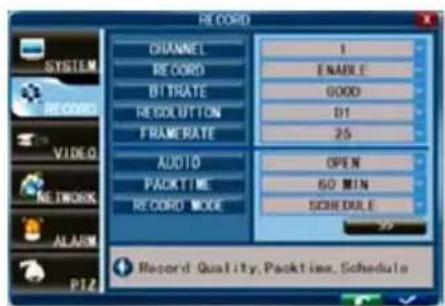
Upplösning: inspelningens upplösning har tre alternativ: D1, HD1 och CIF-upplösning.
Standardkvalitets TV motsvarar D1 kvalitet. Varje kanals upplösning för inspelning kan justeras oberoende av varandra.
Obs: ljudfunktionen gäller inte för denna modell.
Manuell inspelning:
Manuell inspelning är användbart de gånger när du omedelbart vill spela in en händelse. För att sätta på manuell inspelning, välj Toolbar → Manual Record eller tryck på REC-knappen på frontpanelen eller
på fjärrkontrollen. En röd prick visas på skärmen. För att stänga av manuell inspelning, tryck på REC-knappen igen.
Obs: detta alternativ fungerar endast när DVR-enheten inte redan spelar in.
Schemalagd inspelning:
Den låter dig skapa ett schema för att registrera uppgifter under hela veckan, så att endast vissa utvalda händelser kommer att registreras.
KANAL: Du kan välja en, två eller alla kanaler.
Det finns tre inspelningslägen: Motion Detection record, NORMAL record och NO RECORD.
Olika färger betyder olika inspelningslägen: Orange betyder MD record, grön normal record och grå betyder no record. Välj först en färg cell nedanför skärmen. Välj sedan en cell på önskad dag. Med kopieringsfunktionen kan du kopiera en inställning till alla dagar eller en vald dag.

Efter avslutat schema, klicka på för att aktivera inställningen.
Obs: Alternativ I/O tillämpas inte för denna modell.
Video uppspelning:
Välj Toolbar → Play för att komma till Uppspelningsmenyn.
Metod 1: Uppspelning efter datum
Inmatning av datum: Ställ in datum och tid för att matcha den inspelning som du söker. Välj "TIME" och klicka på Enter för att direkt mata siffror för att ställa in år, månad och datum. Nu infogar du tiden i nästa fält och klicka på ok ▶.
Följande fönster visas automatiskt. Välj kanal för den video du vill spela och klicka på ▶. Om endast en kanal väljs, kommer videon från den kanalen att visas i helskärmsläge. Om två eller flera kanaler väljs, kommer videor från de valda kanalerna visas samtidigt över fyra bildrutor.

Metod 2: Uppspelning efter inspelningsstatus
Infoga datum, klicka på sök och du kan se inspelningen status för detta datum.
Säkerhetskopiering av fil:
Välj Toolbar → Play → Search för att komma till fillistan. I detta gränssnitt kan du säkerhetskopiera en videofil. KLicka 📁, och för att byta sidon. Välj den videofil som du vill
säkerhetskopiera och klicka på att backa upp videofilen till en USB-minnesenhet.

Säkerhetskopiera efter tid:
Flytta pilen till [▶] (ikonen kommer att markeras när den väljs) och vänsterklicka för att komma in i [REC SEARCH] inställnings gränssnitt eller tryck [▶/∥] för att komma in inställningsgränssnittet. Flytta pilen till "U-DISK backup by time" och vänsterklicka för att komma in i "U-DISK backup by time" sök (som visas i figuren nedan).

Nätverksinställning:
För att ställa in nätverket, rekommenderas en del nätverks/IP kunskap. Vänligen kontakta din återförsäljare eller annan person med nätverks/ IP kunskap för hjälp.
För att ansluta DVR till Internet, måste vissa inställningar göras i DVR. För att komma åt din DVR via Internet, behöver du antingen en statisk IP från din Internet leverantör (ISP) eller en router med dynamisk DNS (DDNS) kapacitet och ett konto med en online DDNS tjänst. Denna tjänst är landspecifik men i många länder är tillverkarens föreslagna tjänst http://www.dyndns.com.
Välj Toolbar → System Setting → Network.
Se den omfattande Engelska instruktionsboken för mer information om nätverksinställningar.
Denna DVR enhet kan överföra direktsändning från övervakningskameror till din mobiltelefon, så att du kan få 'i farten' tillgång till ditt övervakningssystem från nästan var som helst. För denna åtgärd, behöver din DVR anslutas och ställas in på Internet för mobiltelefon support.
För att visa bilder på din mobiltelefon måste du installera ett specifik mobil program operativsystem på din mobiltelefon. Mobil programmen finns på den medföljande CD: n eller så kan du ladda ner dem via iTunes för iPhone. I iTunes, vänligen sök efter "MobileEye".
Se bruksanvisningen för din mobil för att installera programmet. För närvarande finns ett begränsat antal kompatibla telefoner: Windows CE Mobile, Nokia Symbian S60 3rd and 5th Edition OS, Google Android, BlackBerry OS 4.x+ and Apple iPhone.
Obs:
- Innan du börjar använda den här funktionen måste du ansöka om en Internet-anslutnings tjänst för din mobiltelefon, såsom 3G eller 2,5 G. Vänligen kontakta din mobiloperatör för mer information.
- Du kan bara titta på en direktsändnings kanal åt gången på din mobiltelefon. Split-läge och uppspelning av inspelade filer finns inte tillgängligt för tillfället.
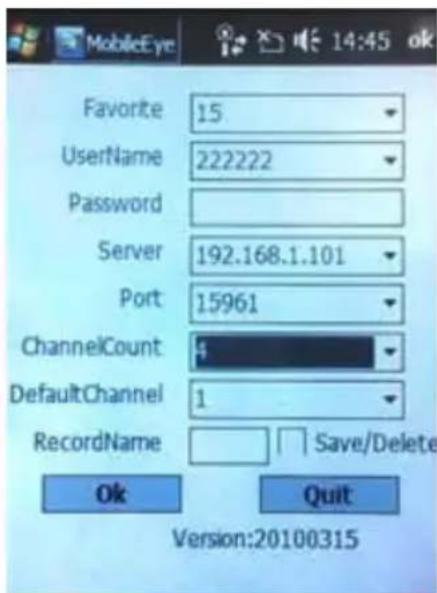
I följande exempel använder vi Windows CE mobil. Användningen av andra mobiler är liknande. För mer detaljerade instruktioner se den omfattande manualen på den medföljande CD-skivan. Från installations CD:n, installera filen "MobileEye.cab" på din Windows mobiltelefon.
Hitta och kör programmet "MobileEye". Klicka på "Setting" knappen och fyll i DVR-enhetens IP adress.
I den vänstra skärmen, ange användarnamn, lösenord, servern (IP-adress för DVR) och port (standard 10.510).
Därefter väljer du datakanaler för dataflöde från rullgardinsmenyn och välj Standard kanalen när du ansluter.
Välj ett inspelnings namn för dina favorit-filer. Klicka OK för att spara inställningarna.
För att ansluta till systemet och börja titta på direktsändning från dina övervakningskameror, klicka på knappen Connect.
Använd kanalens rullgardinsmeny för att välja en kamera. Tryck på knappen Setting för att ändra inställningarna.
Data på skärmen kommer att ge information om bildhastighet (fps), upplösning (storlek) och bithastighet (Kbps) för den aktuella kanalen.
Verktygsfältet innehåller följande kontroller:
Riktningsknapparna för att kontrollera riktningen på PTZ-kamera visning (tillämpas inte för denna DVR modell):

Se bruksanvisningen för din mobiltelefon för mer information om att installera detta program.
Underhåll:
Rengör DVR med en torr trasa.
Använd inga rengöringsmedel som innehåller lösningsmedel eller slipmedel.
Garanti:
Alla ändringar och/eller modifieringar på produkten gör garantin ogiltig. Vi kan inte ta något ansvar för skador som orsakats av felaktig användning av denna produkt.
Ansvarsfriskrivning:
Rätten till ändring av konstruktion och tekniska data förbehålles. Alla logotyper, varumärken och produktnamn är varumärken eller registrerade varumärken tillhör sina respektive ägare och är härmed erkända som sådana.
Hantering:

- Denna produkt är avsedd för separat insamling vid en lämplig återvinningscentral. Släng inte denna produkt bland vanligt hushållsavfall.
- För mer information, kontakta återförsäljaren eller myndigheten på ort som ansvarar för avfallshantering.
Obsah:
- Privatlivsområde: Ja
• Strømforsyning: 12 V DC/2 A
• Mål: 250 x 220x 40 mm
• Vægt: 1,5 kg
Kamera SEC-CAM355

Metode 1: Afspilning efter dato
Reservekopiering efter tid:
POWER Indikatorlampen lyser när DVR er på
IR Infrarød mottaker for fjernkontroll
Del D:
USB-port USB-forbindelse for mobilt minne
Beskrivelse av forbindelsesledningen på DVR-ens bakpanel:
Beskrivning: DVR Säkerhetskamerasystem
Beskrivelse: DVR Overvåkningskamerasystem
Overensstemmelse med fölgende standarder: / Overensstemmer med fölgende standarder: / Соответствует следующим стандартам:
EN 55022:2010, EN 50130-4:1995+A1:1998+A2:2003+AC:2003, EN 55022:2006+A1:2007,
EN 55024:1998+A1:2001+A2:2003, EN 61000-3-2:2006+A2:2009, EN 61000-3-3:2008,
EN 61000-3-2:2006, EN 61000-3-3:1995+A1:2001+A2:2005, EN 60065:2002+A1:2006+A11:2008
EU Directive(s) / EG-Richtlinie(n) / Directive(s) EU / EU richtlijn(en) / Direttiva(e) EU / Directiva(s) UE / EU direktivák / EU Toimintaohje(et) / Eu Direktiv(en) / Směrnice EU / Directiva(e) UE / Oðnyia(ες) της EE / EU direktiv(er) / EU-direktiv(ene): / Директива(ы) EC: 2004/108/EC, 2006/95/EC
's-Hertogenbosch, 13-06-2012
Mr. / Hr. / M. / Dhr. / Sig. / Sr. D. / Úr / Mr. / Herr. / Pan / Dl. / K. / Hr. / Herr / Γ-Η: Randolf Richardson
Chief Operating Officer / Geschäftsführer / Chef des operations / Operationeel Directeur / Responsabile Operativo / Director de Operaciones / Üzemviteli Igazgató / Käyttöpäällikkö / Driftschef / Provozní ředitel / Director principal / Γενικός Διευθυντής Επιχειρήσεων / Chief Operating Officer / Administrerende Driftsdirektør / Директор по производству Copyright ©



- ENGLISH
- Table of contents:
- Innehållsförteckning:
- Förpackningen innehåller
- SEC-DVR504
- SEC-SETDVR20
- SEC-SETDVR30
- SEC-SETDVR40
- Tekniska specifikationer Digital videoinspelare SEC-DVR504
- Kamera SEC-CAM355
- Kamera SEC-CAM25
- Produktbeskrivning
- Avsnitt A:
- Avsnitt B:
- Avsnitt C:
- Avsnitt D:
- Beskrivning av kontakterna på baksidan av DVR-enheten:
- Beskrivning av fjärrkontrollen:
- Beskrivning av musen:
- Installationsinstruktioner
- Användarinstruktioner
- Inloggning:
- Direktvisning:
- Status och verktygsfält:
- Inspelnings inställning:
- Manuell inspelning:
- Schemalagd inspelning:
- Video uppspelning:
- Säkerhetskopiering av fil:
- Säkerhetskopiera efter tid:
- Nätverksinställning:
- Obs:
- Underhåll:
- Garanti:
- Ansvarsfriskrivning:
- Hantering:
- Obsah:
- Reservekopiering efter tid:
- Del D:
- Beskrivelse av forbindelsesledningen på DVR-ens bakpanel:
Märke : NEDIS
Modell : SEC-DVR504
Kategori : Röstinspelare